 เอกสารแอป YESKAMO
กล้อง IP ไฟสปอตไลท์
คู่มือผู้ใช้กล้องเตือนภัยตรวจจับการเคลื่อนไหวด้วยเซ็นเซอร์ PIR พร้อมไฟสปอตไลท์ของ YESKAMO — ส่วนประกอบ การติดตั้ง การจับคู่ในแอปบน IP Pro3 / EseeCloud3 การตั้งค่าและคำถามที่พบบ่อย
กล้อง IP ไฟสปอตไลท์ของ YESKAMO เป็นกล้องเตือนภัยตรวจจับการเคลื่อนไหวด้วยเซ็นเซอร์ PIR ที่มีไฟสปอตไลท์ในตัว คู่มือนี้ครอบคลุมส่วนประกอบของกล้อง การติดตั้ง การจับคู่บนแอปมือถือ การตั้งค่าใช้งานประจำวัน และคำถามที่พบบ่อยที่สุด
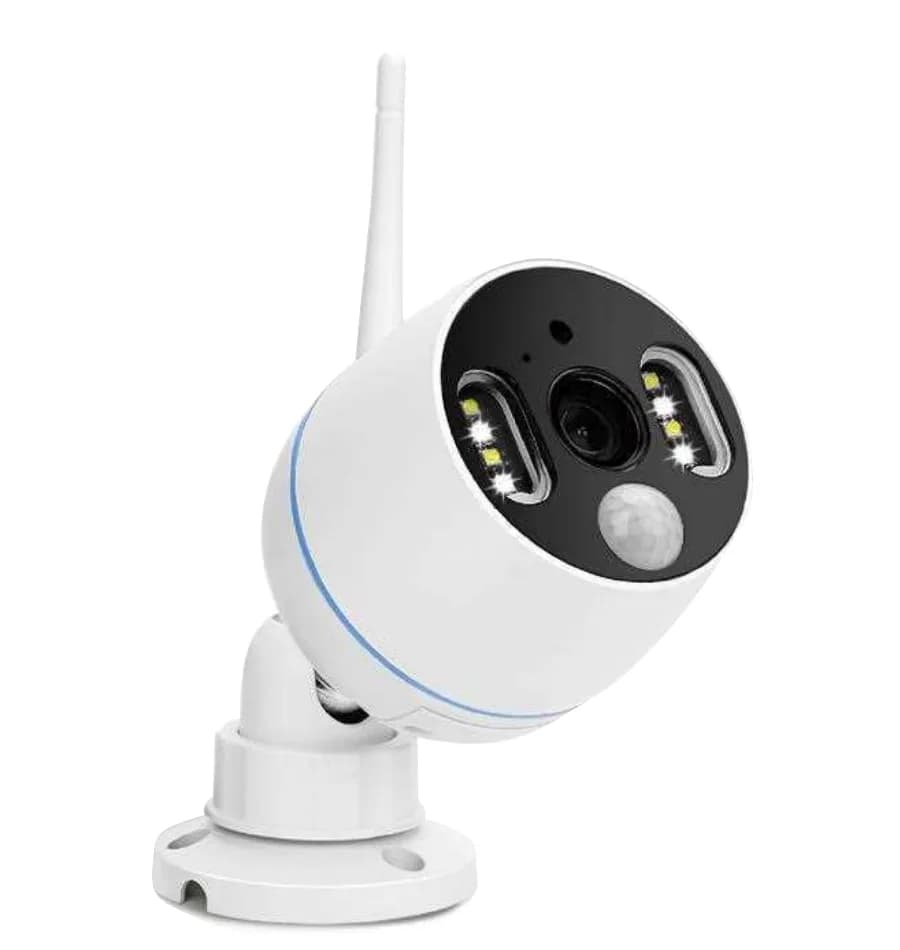
ภาพรวม
ขอขอบคุณที่เลือกซื้อกล้อง PIR WIFI พร้อมไฟสปอตไลท์ของ YESKAMO
กล้องเตือนภัย PIR มีเซ็นเซอร์ PIR และไฟสปอตไลท์ในตัว เมื่อกล้องจับความเคลื่อนไหวที่น่าสงสัยในพื้นที่ตรวจจับได้ คุณจะได้รับข้อความแจ้งเตือนผ่านมือถือ หรือเสียงไซเรนเตือนภัยจากตัวกล้อง ในเวลากลางคืน ไฟสปอตไลท์ยังจะเปิดขึ้นโดยอัตโนมัติเมื่อตรวจพบกิจกรรมที่น่าสงสัย และจากนั้นจะเปิดใช้งานภาพสีเพื่อบันทึกการเคลื่อนไหวที่ไม่คาดคิด ไมโครโฟนและลำโพงในตัวช่วยให้คุณได้ยินและพูดคุยกับผู้คนในพื้นที่ของคุณได้
กล้องเตือนภัย PIR สามารถใช้งานเป็นกล้อง WiFi แบบสแตนด์อโลน และยังสามารถผสานเข้ากับระบบ NVR ไร้สายของ YESKAMO สำหรับการเฝ้าระวังทั้งในบ้านและธุรกิจ ไม่ว่าคุณจะมองหากล้อง WiFi เพียงตัวเดียว หรือต้องการขยายระบบรักษาความปลอดภัยไร้สายของคุณ กล้องเตือนภัย PIR ของ YESKAMO ก็ตอบโจทย์ความต้องการของคุณได้
คำอธิบายผลิตภัณฑ์
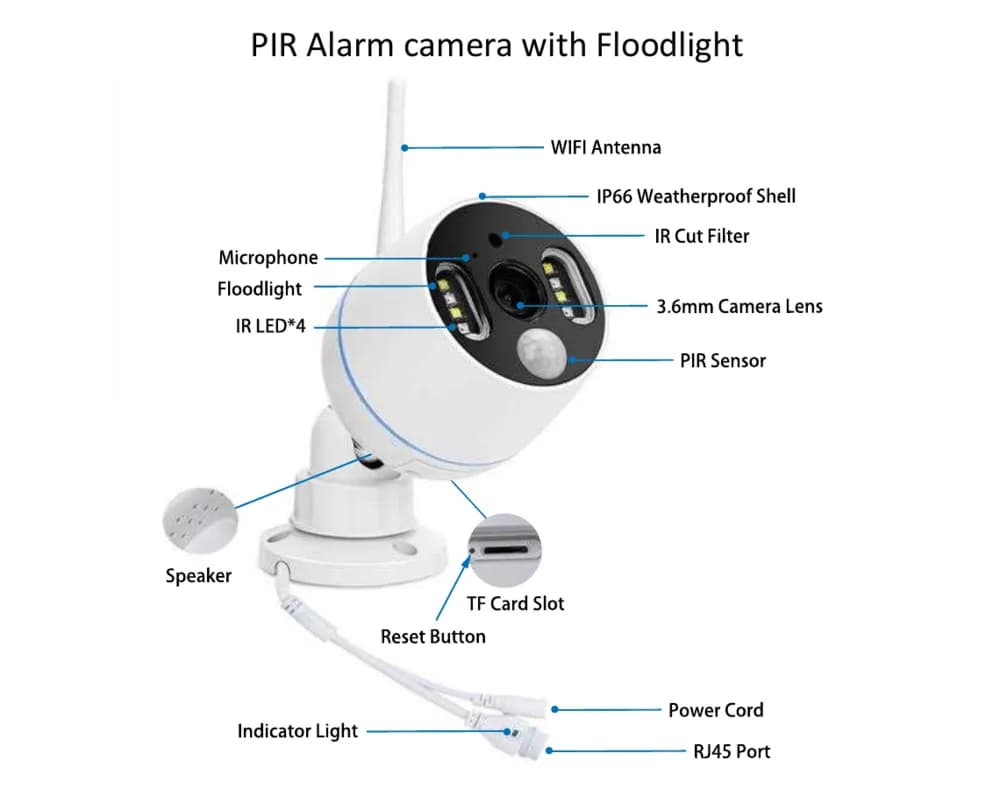
- ไมโครโฟน: รับสัญญาณเสียง
- ลำโพง: ส่งสัญญาณเสียง
- ฟิลเตอร์ตัดแสง IR (IR Cut Filter): สลับโหมดกลางวัน/กลางคืนโดยอัตโนมัติ
- ไฟ IR LED: ไฟ IR LED จะเปิดขึ้นโดยอัตโนมัติในที่มืดเพื่อการมองเห็นกลางคืน
- ไฟสปอตไลท์: เปิดขึ้นโดยอัตโนมัติในที่มืดเมื่อเซ็นเซอร์ PIR ถูกกระตุ้น
- เซ็นเซอร์ PIR (อินฟราเรดแบบพาสซีฟ): ตรวจจับวัตถุในขอบเขตการมองเห็น
- เลนส์ 3.6mm: ให้มุมมองกว้างสูงสุดถึง 90°
- ตัวเรือนกันน้ำมาตรฐาน IP66: อุณหภูมิการทำงาน -20℃/-4°F ถึง 60℃/140°F
- ขายึด 2 แกน (2-Axis Mounting Bracket): ปรับมุมการติดตั้งได้ พร้อมสายเดินภายในป้องกันการก่อกวน หมุนได้รอบทิศ 360° และปรับขึ้น-ลงได้ 90°
- พอร์ตอีเทอร์เน็ต RJ-45: A) เพิ่มกล้องเข้ากับเครื่องบันทึก NVR ของ YESKAMO เป็นชุด NVR มาตรฐานหากต้องการ B) เดินสายเชื่อมต่อกล้องเข้ากับอินเทอร์เน็ตหากตั้งค่าการเชื่อมต่อไร้สายไม่สำเร็จ
- พอร์ตจ่ายไฟ (Power-in Port): เชื่อมต่อกับปลั๊ก 12V 1A ที่ให้มาเพื่อจ่ายไฟ
- ช่องเสียบการ์ด TF: ใส่การ์ด TF เพื่อจัดเก็บวิดีโอ (รองรับการ์ด TF สูงสุด 128GB ต้องเป็นรูปแบบ FAT32)
- ปุ่มรีเซ็ต (Reset): กดค้างไว้ประมาณ 5–10 วินาทีเพื่อคืนค่ากล้องกลับสู่การตั้งค่าจากโรงงาน
มุมการติดตั้งสำหรับกล้องเตือนภัย PIR
มุมตรวจจับของเซ็นเซอร์ PIR อยู่ที่ประมาณ 110° และระยะตรวจจับอยู่ภายใน 8 เมตร ความสูงในการติดตั้งที่แนะนำคือไม่เกิน 3–4 เมตร — 3 เมตร/10 ฟุตจะดีกว่า — และทิศทางที่แนะนำคือติดตั้งในแนวขวางเทียบกับพื้นที่ตรวจจับ PIR (เพื่อให้พื้นที่ตรวจจับมีลักษณะเป็นรูปพัด ดังภาพด้านล่าง)
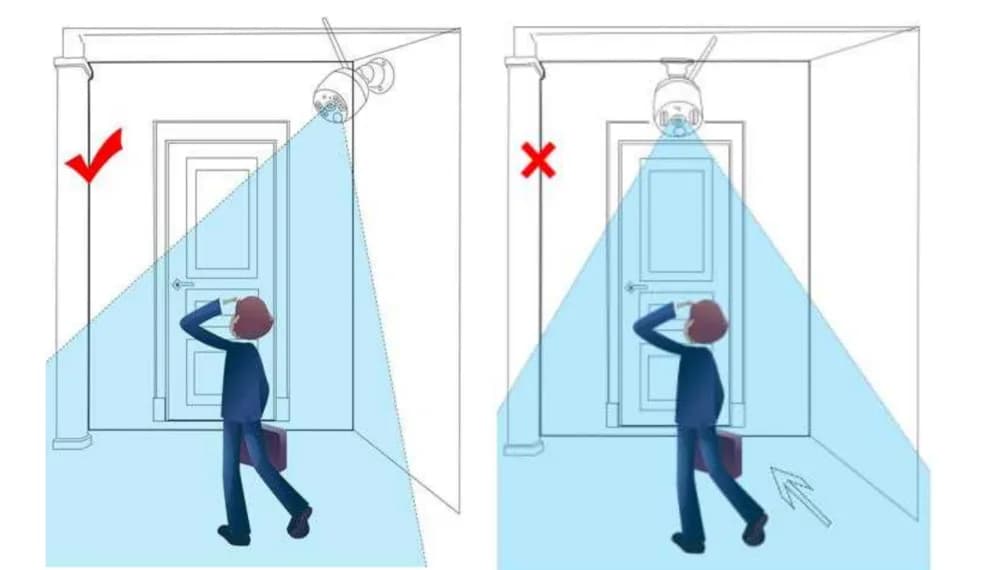
- ✓ เมื่อคนเดินตัดขวางผ่านพื้นที่ตรวจจับ PIR (ภาพซ้าย) กล้องจะตรวจจับการเคลื่อนไหวได้เร็วกว่า
- ✗ เมื่อคนเดินตรงเข้าหากล้อง (ภาพขวา) เซ็นเซอร์ PIR จะไม่ไวเท่า
หมายเหตุ
เซ็นเซอร์อินฟราเรดแบบพาสซีฟ (เซ็นเซอร์ PIR) เป็นเซ็นเซอร์อิเล็กทรอนิกส์ที่วัดแสงอินฟราเรด (IR) ที่แผ่ออกมาจากวัตถุในขอบเขตการมองเห็น มันทำงานโดยอาศัยการตรวจจับรังสีอินฟราเรด (ความร้อนที่แผ่ออกมา) ที่ปล่อยออกมาจากหรือสะท้อนจากวัตถุล้วน ๆ บางครั้งมันอาจได้รับผลกระทบจากกระแสอากาศ เช่น ฝนหรือลม ซึ่งอาจทำให้เกิดการเตือนภัยผิดพลาดได้ จึงแนะนำให้ติดตั้งกล้อง PIR ในบริเวณที่มีร่มเงา เช่น ใต้ชายคา เพื่อป้องกันการสึกหรอที่เร็วขึ้นจากสภาพอากาศ
กล้องไฟสปอตไลท์ทำงานอย่างไร
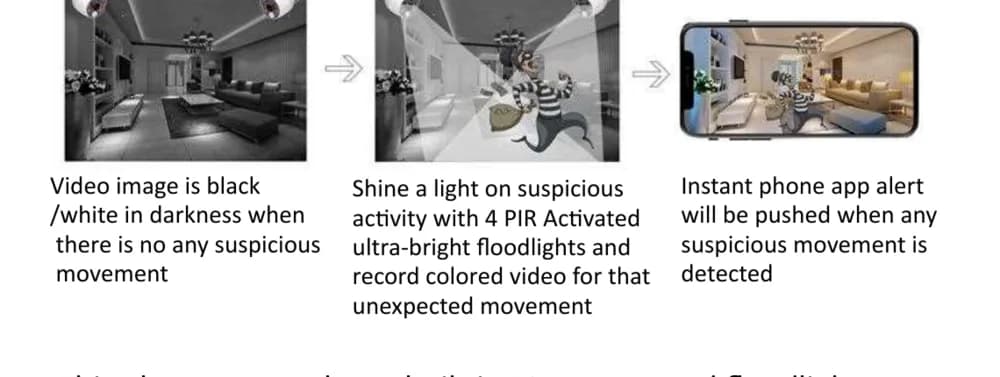
- ภาพวิดีโอจะเป็นขาวดำในที่มืดเมื่อไม่มีการเคลื่อนไหวที่น่าสงสัย
- กล้องจะส่องแสงไปยังกิจกรรมที่น่าสงสัยด้วยไฟสปอตไลท์ความสว่างสูงพิเศษที่กระตุ้นด้วย PIR จำนวน 4 ดวง และบันทึกวิดีโอสีของการเคลื่อนไหวที่ไม่คาดคิดนั้น
- จะมีการแจ้งเตือนทันทีบนแอปมือถือเมื่อตรวจพบการเคลื่อนไหวที่น่าสงสัยใด ๆ
- กล้องทำงานได้ทั้งแบบมีหรือไม่มีเครื่องบันทึก NVR กล้องเตือนภัย PIR สามารถใช้งานเป็นกล้อง WiFi แบบสแตนด์อโลนที่คุณดูได้โดยตรงบนแอปมือถือ หรือคุณจะเพิ่มกล้อง PIR เข้ากับเครื่องบันทึก NVR ของ YESKAMO เหมือนชุดกล้อง NVR มาตรฐานก็ได้
- กล้องมีเซ็นเซอร์ PIR และเซ็นเซอร์ตรวจจับการเคลื่อนไหวในตัว คุณจะได้รับการแจ้งเตือนทันทีบนแอปมือถือและ/หรือเสียงไซเรนเตือนภัยเมื่อตรวจพบกิจกรรมที่น่าสงสัยใด ๆ
- กล้องมีไฟ IR LED และไฟสปอตไลท์ LED ในตัว ไฟ IR LED จะเปิดขึ้นโดยอัตโนมัติเมื่อแสงโดยรอบไม่เพียงพอ และสร้างวิดีโอขาวดำที่คมชัด ส่วนไฟสปอตไลท์จะเปิดขึ้นโดยอัตโนมัติ (ในที่มืด) เฉพาะ เมื่อกล้องจับกิจกรรมที่น่าสงสัยได้เท่านั้น จากนั้นจะอนุญาตให้บันทึกวิดีโอสีของกิจกรรมที่ไม่คาดคิดนั้น (ไฟสปอตไลท์จะไม่เปิดในเวลากลางวัน)
ตั้งค่ากล้องในแอป
เปิดเครื่องกล้อง
เชื่อมต่อกล้องเข้ากับอะแดปเตอร์ 12V 1A ที่ให้มา จากนั้นเสียบอะแดปเตอร์เข้ากับเต้ารับไฟที่อยู่ใกล้เคียง
ดาวน์โหลดแอปมือถือ
ค้นหาแอป IP Pro3 หรือ EseeCloud3 ใน App Store หรือ Google Play หากหาไม่พบ ให้สแกนคิวอาร์โค้ดด้านล่าง (กรุณาอัปเดตแอปมือถือให้เป็นเวอร์ชันล่าสุดอยู่เสมอ)
รองรับ Android 4.0 ขึ้นไป และ iOS 8.0 ขึ้นไป
หมายเหตุ
ไม่แน่ใจว่ากล้องตัวนี้ใช้แอปไหน? ดู YESKAMO App กับ EseeCloud เพื่อทำความเข้าใจความสัมพันธ์ของแอปทั้งสอง
สร้างบัญชีและเข้าสู่ระบบ
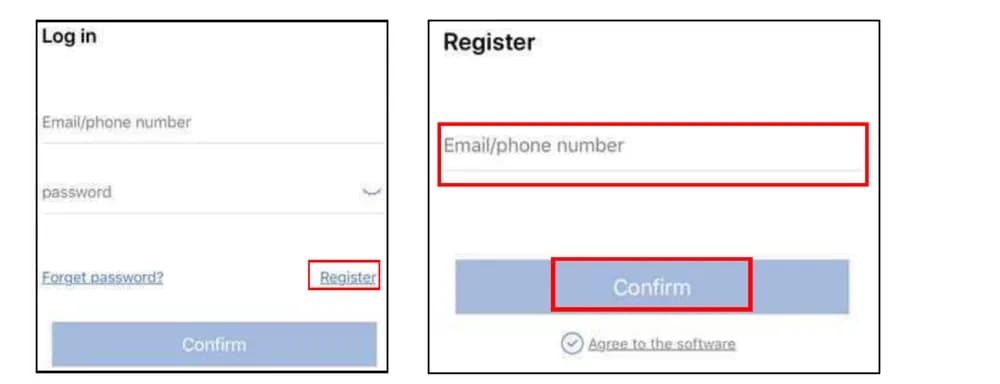
ลงทะเบียนบัญชีด้วยที่อยู่อีเมล/หมายเลขโทรศัพท์และรหัสผ่านของคุณ รหัสยืนยันจะถูกส่งผ่านข้อความ
เพิ่มอุปกรณ์
ขั้นแรกรีเซ็ตกล้อง: กดปุ่มรีเซ็ตค้างไว้ประมาณ 5–10 วินาที จนกว่าจะได้ยินเสียงแจ้ง "คืนค่าการตั้งค่าจากโรงงาน กล้องจะรีสตาร์ทโดยอัตโนมัติ (restore factory setting, camera will restart automatically)"
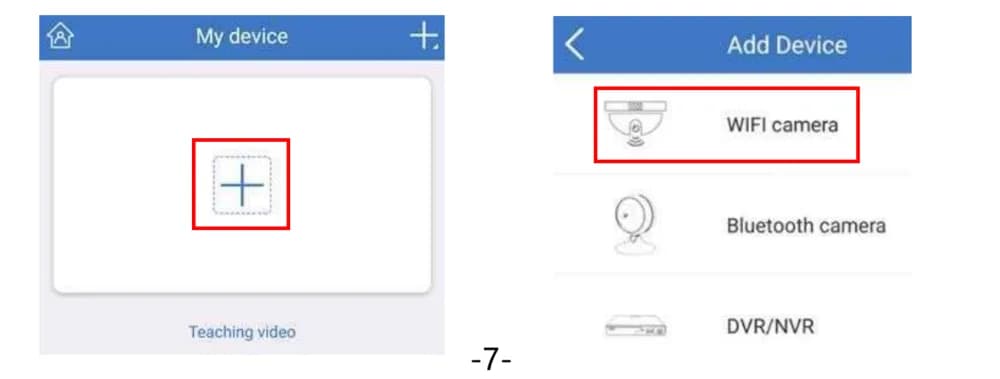
จากนั้นในแอป ไปที่ อุปกรณ์ของฉัน (My Device) > แตะไอคอน "+" > กล้อง WIFI (WIFI Camera)
เพิ่มอุปกรณ์บนโทรศัพท์ Android
เลือก "ไม่ (NO)" บนหน้าจอ "กรุณาตรวจสอบว่าอุปกรณ์มีช่องเสียบสายแลนหรือไม่ (Please check if the device has a network cable interface)" (โดยปกติให้เลือก "ไม่" แม้ว่ากล้องจะมีพอร์ตเครือข่าย RJ45 อยู่ก็ตาม)
เลือก "ใช่ (Yes)" บนหน้าจอ "ไฟแสดงสถานะของอุปกรณ์กะพริบหรือไม่ (Does the indicator light of the device blink?)" เมื่อคุณได้ยินเสียงแจ้ง "เริ่มโหมดการตั้งค่า (start configuration mode)" (เลือก "ใช่" ไปได้เลย — ที่จริงไฟแสดงสถานะไม่ได้กะพริบ)
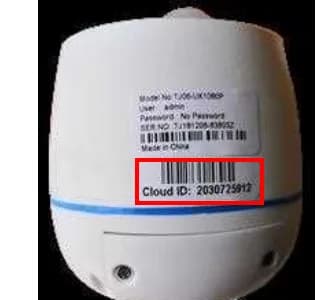
แตะ Cloud ID ของกล้องที่ตรวจพบ
ป้อนรหัสผ่าน WiFi บ้านของคุณ (ตรวจสอบให้แน่ใจว่าถูกต้อง) แล้วแตะ "ถัดไป (Next)" ที่มุมขวาบน
รอให้กล้องเชื่อมต่อกับอินเทอร์เน็ต — คุณจะได้ยินเสียงแจ้ง "กำลังตั้งค่าไร้สาย กรุณารอสักครู่ (wireless setting, please wait)"
เมื่อคุณได้ยิน "เชื่อมต่อไร้สายสำเร็จ (the wireless connection is successful)" ให้แก้ไขชื่อกล้องแล้วแตะ "เสร็จสิ้น (Done)" เพื่อจบขั้นตอน
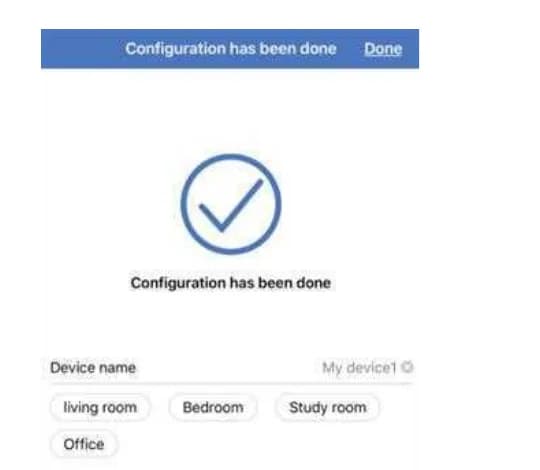
เพิ่มอุปกรณ์บน iPhone (iOS)
เลือก "ไม่ (NO)" บนหน้าจอ "กรุณาตรวจสอบว่าอุปกรณ์มีช่องเสียบสายแลนหรือไม่ (Please check if the device has a network cable interface)" (โดยปกติให้เลือก "ไม่" แม้ว่ากล้องจะมีพอร์ตเครือข่าย RJ45 อยู่ก็ตาม)
เลือก "ใช่ (Yes)" บนหน้าจอ "ไฟแสดงสถานะของอุปกรณ์กะพริบหรือไม่ (Does the indicator light of the device blink?)" เมื่อคุณได้ยินเสียงแจ้ง "เริ่มโหมดการตั้งค่า (start configuration mode)" (เลือก "ใช่" ไปได้เลย — ไฟแสดงสถานะไม่ได้กะพริบ)
ไปที่ การตั้งค่า (Settings) > Wi-Fi บน iPhone ของคุณ
เชื่อมต่อ iPhone ของคุณเข้ากับฮอตสปอตของกล้องที่ชื่อ "IPC…" และป้อนรหัสผ่านฮอตสปอตเริ่มต้น 11111111
กลับไปที่แอปมือถือและป้อนชื่อ WiFi และรหัสผ่านของคุณ (ตรวจสอบให้แน่ใจว่ารหัสผ่าน WiFi บ้านถูกต้อง)
รอให้กล้องเชื่อมต่อกับอินเทอร์เน็ต — คุณจะได้ยินเสียงแจ้ง "กำลังตั้งค่าไร้สาย กรุณารอสักครู่ (wireless setting, please wait)"
เมื่อคุณได้ยิน "เชื่อมต่อไร้สายสำเร็จ (the wireless connection is successful)" ให้แก้ไขชื่อกล้องแล้วแตะ "เสร็จสิ้น (Done)" เพื่อจบขั้นตอน
หมายเหตุ
- หากคุณตั้งค่ากล้องในแอปไม่สำเร็จ ให้รีเซ็ตกล้องแล้วลองใหม่ — หรือดู Q12 ด้านล่าง
- แอปมือถือมีการอัปเดตบ่อยครั้ง หากหน้าจอแอปของคุณแตกต่างจากภาพในที่นี้ ให้สแกนคิวอาร์โค้ดด้านบนหรือติดต่อเราเพื่อขอคู่มือผู้ใช้ฉบับล่าสุด
การดูภาพสดและการเล่นย้อนหลัง
ตารางด้านล่างอธิบายปุ่มควบคุมบนหน้าจอในแอปมือถือ
| ปุ่มควบคุม | ฟังก์ชัน |
|---|---|
| สลับความคมชัด | สลับการแสดงตัวอย่างระหว่าง HD (ความคมชัดสูง) และ SD (ความคมชัดมาตรฐาน) |
| เปิด/ปิดลำโพง | เลือกว่าจะเล่นเสียงที่กล้องรับมาหรือไม่ |
| เต็มจอ | สลับระหว่างหน้าจอแนวนอนและแนวตั้ง |
| ไมโครโฟน | สำหรับอุปกรณ์ที่มีไมโครโฟน — กดค้างไว้เพื่อให้ผู้คนใกล้กล้องได้ยินเสียงคุณ |
| สลับหน้าจอ | สลับระหว่างหลายหน้าจอ |
| สลับเล่นย้อนหลัง/ภาพสด | สลับระหว่างวิดีโอเล่นย้อนหลังและวิดีโอสดแบบเรียลไทม์ |
| แถบเวลา | ลากไทม์ไลน์เพื่อเปลี่ยนเวลาเล่นย้อนหลัง |
| ภาพหน้าจอ | จับภาพหน้าจอ |
| บันทึก | บันทึกวิดีโอแบบเรียลไทม์ |
| สลับช่องเล่นย้อนหลัง | สลับช่องระหว่างการเล่นย้อนหลัง |
| ปฏิทิน | เลือกวันที่ที่จะเล่นย้อนหลัง |
| สำรองข้อมูล | สำรองและดาวน์โหลดวิดีโอที่บันทึกไว้ลงในมือถือ |
หมายเหตุ
เปิดปุ่ม ลำโพง (Speaker) ในแอปเพื่อฟังเสียงจากฝั่งกล้อง กดปุ่ม ไมโครโฟน (Microphone) เพื่อส่งเสียงของคุณจากมือถือไปยังกล้อง เพื่อให้ผู้ที่อยู่ใกล้กล้องได้ยินเสียงคุณ
การตั้งค่าอุปกรณ์
การจัดการการตรวจจับการเคลื่อนไหว
ในแอปมือถือ แตะ ตั้งค่า (Setup) (มุมขวาล่าง) > การจัดการการตรวจจับการเคลื่อนไหว (Motion detection management) เพื่อปรับแต่งการบันทึก การเตือนภัย และความไวในการตรวจจับการเคลื่อนไหว
| ตัวเลือก | ฟังก์ชัน |
|---|---|
| การตรวจจับการเคลื่อนไหว | ปรับแต่งการบันทึกแบบตรวจจับการเคลื่อนไหว กล้องรองรับทั้งการบันทึกแบบตรวจจับการเคลื่อนไหวและการบันทึกต่อเนื่องตลอด 24/7 ปิดตัวเลือกนี้เพื่อยกเลิกการบันทึกแบบตรวจจับการเคลื่อนไหว |
| การเตือนภัยจากการตรวจจับการเคลื่อนไหว | รับการแจ้งเตือนทันทีบนแอปมือถือเมื่อมีการเคลื่อนไหวในพื้นที่ของกล้อง ปิดเพื่อหยุดรับการแจ้งเตือนบนแอปมือถือ |
| ความไวในการตรวจจับการเคลื่อนไหว | ตั้งค่าความไวของเซ็นเซอร์ PIR เป็นต่ำสุด ต่ำ ปานกลาง สูง หรือสูงสุด |
| เสียงตรวจจับการเคลื่อนไหว | เสียงไซเรนเตือนภัยจากฝั่งกล้อง — กล้องจะส่งเสียงเตือนภัยเมื่อตรวจพบการเคลื่อนไหว ปิดแล้วกล้องจะไม่ส่งเสียงเตือนภัยอีกต่อไป |
การเลือกโหมด
ในแอปมือถือ แตะ ตั้งค่า (Setup) > การเลือกโหมด (Mode Selection) เพื่อตั้งค่าโหมดของอุปกรณ์
| ตัวเลือก | ฟังก์ชัน |
|---|---|
| โหมดออกนอกบ้าน | กล้องจะบันทึกวิดีโอและส่งการแจ้งเตือนเมื่อตรวจพบกิจกรรมที่น่าสงสัย |
| โหมดอยู่บ้าน | ไม่มีการบันทึกแบบตรวจจับการเคลื่อนไหวหรือการแจ้งเตือนเมื่อตรวจพบการเคลื่อนไหว |
พื้นที่จัดเก็บของอุปกรณ์
แตะ ตั้งค่า (Setup) > พื้นที่จัดเก็บของอุปกรณ์ (Device Storage) เพื่อตรวจสอบว่าสถานะการ์ด TF ปกติหรือไม่ หากผิดปกติ ให้แตะ ฟอร์แมต (Format) เพื่อฟอร์แมตการ์ด TF อีกครั้ง
หมายเหตุ
เมื่อใส่การ์ด TF ให้ถอดกล้องออกจากแหล่งจ่ายไฟก่อน กล้องรองรับการ์ด TF สูงสุด 128GB
การบันทึกตามกำหนดเวลา
โหมดการบันทึกเริ่มต้นคือการบันทึกต่อเนื่องตลอด 24/7 + การบันทึกแบบตรวจจับการเคลื่อนไหว แต่คุณสามารถปรับแต่งแผนการบันทึกได้ — ตัวอย่างเช่น เปลี่ยนเป็นการบันทึกตามตารางเวลา หรือปิดการบันทึกตามเวลา แตะ ตั้งค่า (Setup) > การตั้งค่าขั้นสูง (Advanced settings) > การจัดการการบันทึกตามเวลา (Time recording management) เพื่อปรับแต่งแผน
| ตัวเลือก | ฟังก์ชัน |
|---|---|
| การบันทึกแบบตรวจจับการเคลื่อนไหว | บันทึกวิดีโอเมื่อตรวจพบการเคลื่อนไหว ดู การจัดการการตรวจจับการเคลื่อนไหว ด้านบน |
| การบันทึกตามเวลา | แตะ ตั้งค่า (Setup) > การตั้งค่าขั้นสูง (Advanced settings) > การจัดการการบันทึกตามเวลา (Time recording management) แล้วเปิดใช้งาน วิดีโอตามเวลา (Time video) เพื่อบันทึกต่อเนื่องตลอด 24/7 |
| ตารางการบันทึก | ปรับแต่งช่วงเวลาในการบันทึก |
การตั้งค่าวิดีโอและการมองเห็นกลางคืน
แตะ ตั้งค่า (Setup) > การตั้งค่าขั้นสูง (Advanced settings) > การตั้งค่าภาพวิดีโอ (Video image settings) เพื่อปรับแต่งความคมชัดของวิดีโอสด สีของภาพกลางคืน และความสว่าง
| ตัวเลือก | ฟังก์ชัน |
|---|---|
| ความคมชัด | ปรับแต่งความคมชัดของวิดีโอสดระหว่างความคมชัดมาตรฐานอัตโนมัติ HD (ความคมชัดสูง) และความคมชัดพิเศษ |
| โหมด | ปรับแต่งสีของภาพกลางคืนระหว่างอินฟราเรด สีเต็มรูปแบบ และอัจฉริยะ |
| ภาพ | ปรับแต่งสีของภาพกลางคืนระหว่างอินฟราเรด สีเต็มรูปแบบ และอัจฉริยะ |
มีโหมดการมองเห็นกลางคืนสามโหมด — อินฟราเรด (Infrared) สีเต็มรูปแบบ (Full Color) อัจฉริยะ (Smart):
| โหมด | พฤติกรรม |
|---|---|
| อินฟราเรด | ใช้ไฟ IR LED ของกล้องในการมองเห็นกลางคืน ดังนั้นเมื่อมืดลงภาพวิดีโอจะเป็นขาวดำ ด้วยการตั้งค่านี้ไฟสปอตไลท์ของกล้องจะไม่เปิด |
| สีเต็มรูปแบบ | ใช้ไฟสปอตไลท์ LED แทนไฟ IR LED ดังนั้นไฟสปอตไลท์จะติดตลอดทั้งคืน เลือกตัวเลือกนี้หากคุณต้องการวิดีโอสีเต็มรูปแบบทั้งกลางวันและกลางคืน |
| อัจฉริยะ | ใช้ทั้งไฟ IR LED และไฟสปอตไลท์ LED เมื่อไม่มีการเคลื่อนไหว กล้องจะใช้ไฟ IR LED และวิดีโอเป็นขาวดำ ทันทีที่ตรวจพบการเคลื่อนไหว ไฟสปอตไลท์จะเปิดและกล้องจะสลับเป็นวิดีโอสีเต็มรูปแบบประมาณ 15 วินาที |
การแชร์อุปกรณ์
หลังจากตั้งค่ากล้องเสร็จแล้ว คุณสามารถแชร์ให้ครอบครัวของคุณได้อย่างง่ายดาย
หมายเหตุ
คิวอาร์โค้ดสำหรับแชร์มีอายุใช้งานเพียง 300 วินาที สร้างคิวอาร์โค้ดใหม่หากหมดอายุแล้ว
มีอีกสองวิธีที่ครอบครัวของคุณสามารถเพิ่มอุปกรณ์ได้:
- เพิ่มด้วยตนเองผ่าน Cloud ID — ในแอป ไปที่ อุปกรณ์ของฉัน (My Device) > ไอคอน "+" > อุปกรณ์ในเครือข่าย (Networked devices) ป้อน Cloud ID ของอุปกรณ์แล้วแตะ บันทึก (Save) หา Cloud ID ได้จาก A) มือถือหลักที่ใช้ตั้งค่ากล้อง หรือ B) ฉลากบนตัวกล้อง
- สแกน LAN (LAN scan) — ไปที่ อุปกรณ์ของฉัน (My Device) > ไอคอน "+" > สแกน LAN (LAN scan) แตะ ID ของกล้องที่ตรวจพบแล้วแตะ ยืนยัน (Confirm)
หมายเหตุ
สำหรับ สแกน LAN (LAN scan) มือถือและกล้องต้องอยู่บนเครือข่าย WiFi เดียวกัน
คำถามที่พบบ่อย
Q1. ใส่การ์ด TF อย่างไร?
- ถอดกล้องออกจากแหล่งจ่ายไฟ
- ถอดฝาครอบช่องการ์ด TF ออกด้วยไขควงที่ให้มา
- ค่อย ๆ ใส่การ์ด TF
- ใส่ฝาครอบการ์ด TF กลับเข้ากับกล้อง
- เปิดเครื่องกล้องและฟอร์แมตการ์ด TF (ดู พื้นที่จัดเก็บของอุปกรณ์ ด้านบน)
Q2. ปิดการแจ้งเตือนบนแอปมือถืออย่างไร?
มีสามวิธี:
- ปิดการแจ้งเตือนของแอป: ศูนย์กลางของฉัน (My center) > ตั้งค่า (Setup) > ปิดใช้งาน "การแจ้งเตือนภัย (Alarm push)"
- ปิดใช้งาน "การเตือนภัยจากการตรวจจับการเคลื่อนไหว (Motion detection alarm)" ในการตั้งค่าอุปกรณ์ (ดู การจัดการการตรวจจับการเคลื่อนไหว)
- เลือกโหมด "อยู่บ้าน (At Home)" ในการตั้งค่าอุปกรณ์ (ดู การเลือกโหมด)
Q3. เปิดหรือปิดเสียงไซเรนเตือนภัยอย่างไร?
ในหน้าตั้งค่าอุปกรณ์ เปิด/ปิดใช้งาน "เสียงตรวจจับการเคลื่อนไหว (Motion detection tone)" เพื่อเปิด/ปิดเสียงไซเรนเตือนภัย (ดู การจัดการการตรวจจับการเคลื่อนไหว)
Q4. ทำไมฉันไม่ได้รับการแจ้งเตือนบนแอปมือถือ?
- ตรวจสอบว่าคุณปิดใช้งาน "การแจ้งเตือนภัย (Alarm push)" ของแอปหรือไม่
- ตรวจสอบว่าคุณปิดใช้งาน "การเตือนภัยจากการตรวจจับการเคลื่อนไหว (Motion detection alarm)" ในหน้าตั้งค่าอุปกรณ์หรือไม่
- ตรวจสอบว่าคุณเลือกโหมด "อยู่บ้าน (At Home)" ในหน้าตั้งค่าอุปกรณ์หรือไม่
- ตรวจสอบว่าคุณอนุญาตการแจ้งเตือนสำหรับ IP Pro3 ในการตั้งค่ามือถือของคุณหรือไม่: การตั้งค่า (Settings) > การแจ้งเตือนและแถบสถานะ (Notification & status bar) > การจัดการการแจ้งเตือน (Notifications management) > IP Pro3 > อนุญาตการแจ้งเตือน (Allow notifications)
Q5. ทำไมฉันเล่นวิดีโอย้อนหลังไม่ได้?
- ตรวจสอบว่าคุณเปิดใช้งานการบันทึกแบบตรวจจับการเคลื่อนไหวหรือการบันทึกตลอดเวลาหรือไม่
- ตรวจสอบว่าสถานะการ์ด TF ปกติหรือไม่ (ตั้งค่าอุปกรณ์ (Device setup) > พื้นที่จัดเก็บของอุปกรณ์ (Device storage) > สถานะการ์ด TF)
Q6. ดูการบันทึกของการเตือนภัยจากการตรวจจับการเคลื่อนไหวอย่างไร?
ในแอป แตะ ข้อมูล (Info) ที่ด้านล่างของหน้าจอ แตะข้อความแจ้งเตือนในรายการแจ้งเตือน แล้วดูการบันทึกแบบตรวจจับการเคลื่อนไหวของการเคลื่อนไหวนั้น
Q7. ทำไมฉันไม่ได้ยินเสียงจากกล้อง?
- ตรวจสอบว่าคุณเปิดปุ่ม ลำโพง (Speaker) ในแอปหรือไม่
- ตรวจสอบระดับเสียงของมือถือ — จะไม่มีเสียงหากระดับเสียงต่ำเกินไป
Q8. ทำไมไฟสปอตไลท์ไม่เปิดเมื่อมีคนเดินผ่าน?
- ไฟสปอตไลท์จะเปิดเฉพาะในเวลากลางคืน (เมื่อไฟ IR LED ทำงานอยู่) เมื่อกล้องตรวจพบคนและทั้งเซ็นเซอร์ PIR และเซ็นเซอร์ตรวจจับการเคลื่อนไหวถูกกระตุ้นเท่านั้น โดยจะไม่เปิดในเวลากลางวัน
- ไฟสปอตไลท์จะติดอยู่ประมาณ 2 นาที
- หากมีคนอยู่นอกพื้นที่ตรวจจับ PIR เซ็นเซอร์ PIR จะไม่ถูกกระตุ้น — ตรวจสอบความสูงและมุมในการติดตั้ง
- ตรวจสอบว่าคุณเลือกโหมด "อินฟราเรด (Infrared)" หรือไม่ (ดู การเลือกโหมด)
Q9. ทำให้ไฟสปอตไลท์ติดตลอดทั้งคืนอย่างไร?
ไปที่ ตั้งค่าอุปกรณ์ (Device setup) > การตั้งค่าขั้นสูง (Advanced settings) > การตั้งค่าภาพวิดีโอ (Video image settings) > โหมด (Mode) เลือก "สีเต็มรูปแบบ (Full Color)" แล้วแตะ ✓ เพื่อบันทึก จากนั้นไฟสปอตไลท์จะติดอยู่และให้วิดีโอสีเต็มรูปแบบ (ดู การตั้งค่าวิดีโอและการมองเห็นกลางคืน)
Q10. ทำไมกล้องของฉันแสดงสถานะ "ออฟไลน์" ในแอป?
- ตรวจสอบว่ากล้องมีไฟเลี้ยงหรือไม่ (ใช้มือบังฟิลเตอร์ตัดแสง IR แล้วไฟ IR LED จะเปิดขึ้นในที่มืด)
- ตรวจสอบว่ากล้องอยู่ในระยะ WiFi ของเราเตอร์หรือไม่
- กล้องอาจถูกรีเซ็ตกลับสู่การตั้งค่าจากโรงงาน — ให้ตั้งค่าในแอปอีกครั้ง
Q11. เปลี่ยนรหัสผ่านกล้องได้ที่ไหน?
ชื่อผู้ใช้เริ่มต้นคือ admin และรหัสผ่านเริ่มต้นว่างเปล่า (เว้นว่างไว้ได้) การตั้งรหัสผ่าน:
- A) ตั้งรหัสผ่านครั้งแรกที่คุณตั้งค่ากล้องในแอป
- B) ในหน้าตั้งค่า: การตั้งค่าขั้นสูง (Advanced settings) > รหัสผ่าน (Password) > แก้ไขรหัสผ่านใหม่ > เปลี่ยนรหัสผ่าน (Change password)
หมายเหตุ
รหัสผ่านใหม่ต้องไม่เกิน 10 ตัวอักษร และต้องไม่มีอักขระพิเศษ
Q12. ฉันกดปุ่มรีเซ็ตแล้วแต่ตั้งค่าในแอปไม่สำเร็จ — ต้องทำอย่างไร?
หากคุณกดรีเซ็ตแล้วแต่ตั้งค่ากล้องในแอปไม่สำเร็จ ให้ทำตามขั้นตอนเหล่านี้:
- เชื่อมต่อพอร์ต RJ45 ของกล้องเข้ากับพอร์ต LAN บนเราเตอร์ของคุณด้วยสายอีเทอร์เน็ต กล้องจะเชื่อมต่อกับอินเทอร์เน็ตภายในไม่กี่นาที
- เพิ่ม Cloud ID ของอุปกรณ์ในแอป:
- สแกน: อุปกรณ์ของฉัน (My Device) > ไอคอน "+" > สแกน (Scan) สแกนคิวอาร์โค้ดบนฉลากของกล้อง แล้วแตะ เสร็จสมบูรณ์ (Complete)
- ด้วยตนเอง: อุปกรณ์ของฉัน (My Device) > ไอคอน "+" > เพิ่ม (Add) > อุปกรณ์ในเครือข่าย (หรือ DVR/NVR) ป้อน Cloud ID ของอุปกรณ์ แล้วแตะ เสร็จสมบูรณ์ (Complete)
- ตั้งค่าเครือข่ายไร้สายสำหรับกล้อง: ตั้งค่า (Setup) > การตั้งค่าขั้นสูง (Advanced settings) > WIFI ของอุปกรณ์ (Equipment WIFI) เลือกชื่อ WiFi บ้านของคุณ ป้อนรหัสผ่าน WiFi แล้วแตะ ถัดไป (Next) / เสร็จสมบูรณ์ (Complete) คุณจะได้ยินเสียงแจ้ง "กำลังตั้งค่าไร้สาย กรุณารอสักครู่ (wireless setting, please wait)"
- การตั้งค่าไร้สายจะเสร็จสมบูรณ์เมื่อคุณได้ยิน "ตั้งค่าไร้สายสำเร็จ (the wireless setting is successful)" จากนั้นคุณสามารถถอดสายอีเทอร์เน็ตระหว่างกล้องกับเราเตอร์ออกได้
หมายเหตุ
- หากกล้องไม่ขึ้นออนไลน์ ให้ตรวจสอบว่าเราเตอร์ของคุณเป็น 2.4GHz และลองรีสตาร์ทใหม่ กล้องจะขึ้นออนไลน์ภายในไม่กี่นาที
- เมื่อกล้องเชื่อมต่อกับพอร์ต LAN ของเราเตอร์ กล้องจะเข้าถึงอินเทอร์เน็ตและแสดงสถานะ ออนไลน์ (ONLINE) ในแอป
- เมื่อตั้งค่าเครือข่ายไร้สาย กล้องและมือถือของคุณควรอยู่บนเครือข่ายเดียวกัน (เดินสายเชื่อมกล้องเข้ากับเราเตอร์ขณะที่มือถือเชื่อมต่อ WiFi ของเราเตอร์นั้น)
- เราเตอร์ควรเป็น 2.4GHz
รายการสิ่งของในบรรจุภัณฑ์
| # | สิ่งของ | จำนวน |
|---|---|---|
| 1 | กล้องเตือนภัย PIR | ×1 |
| 2 | อะแดปเตอร์ 12V 1A | ×1 |
| 3 | คู่มือผู้ใช้ | ×1 |
| 4 | ชุดสกรู | ×1 |
| 5 | ไขควง | ×1 |
ฝ่ายสนับสนุนทางเทคนิค
YESKAMO Technology Co. Ltd — เว็บไซต์: www.yeskamo.com
| ✉️ สหรัฐอเมริกา | [email protected] |
| ✉️ สหราชอาณาจักร | [email protected] |
| 📞 สหรัฐอเมริกา | +1 830 745 5888 |
| 📞 สหราชอาณาจักร | +44 20 3807 4763 |
แม้ว่าเราจะพยายามอย่างเต็มที่เพื่อให้คู่มือนี้สมบูรณ์และถูกต้อง แต่อาจมีความคลาดเคลื่อนเกิดขึ้นได้เนื่องจากผลิตภัณฑ์มีการอัปเดตเมื่อเวลาผ่านไป หากคุณต้องการคู่มือผู้ใช้ฉบับล่าสุด กรุณาติดต่อเราโดยตรง
กล้องวงจรปิด IP สำหรับใช้ในบ้าน YESKAMO — คู่มือการใช้งาน
คู่มือการใช้งานฉบับสมบูรณ์สำหรับกล้องวงจรปิด IP Wi-Fi สำหรับใช้ในบ้าน YESKAMO (รุ่นทรงตุ๊กตาหิมะและรุ่นทรงมินเนียน) ครอบคลุมส่วนประกอบ การตั้งค่าแอป การจับคู่ PTZ การตรวจจับความเคลื่อนไหว การบันทึกลงไมโครเอสดี การติดตั้ง การดูภาพบนพีซี และการรับประกัน
กล้อง IP แบบ PTZ
คู่มือผู้ใช้กล้องเตือนภัยตรวจจับการเคลื่อนไหวและรูปทรงมนุษย์แบบ PTZ (หมุน-ก้ม-ซูม) ของ YESKAMO พร้อมไฟฟลัดไลต์ — ส่วนประกอบ การจับคู่บนแอป EseeCloud การควบคุม PTZ การตั้งค่า และคำถามที่พบบ่อย