 YESKAMO-sovelluksen dokumentaatio
Täydellinen käyttöopas – YESKAMO-turvakamerapaketit
Täydellinen käyttöopas YESKAMO WiFi PIR -valonheitinturvakameran NVR-paketeille – asennus, tallennus, liikehälytykset, toisto, varmuuskopiointi, ylläpito ja UKK.
Tämä on täydellinen käyttöopas YESKAMO WiFi PIR -valonheitinturvakameran paketeille. Tietyn paketin nopeampaa asennusta varten katso W05-pikaopas tai TJ06-pikaopas.
Kiitoskirje
Hyvä asiakas,
Kiitos luottamuksestasi, kun hankit turvakamerajärjestelmän YESKAMOlta, ja ota vastaan vilpitön kiitollisuutemme.
Kiitos vielä kerran tuestasi, jonka ansiosta voimme pitää kiinni unelmastamme; voimme uskoa parhaamme tekemiseen kehittääksemme YESKAMOa®; ja että YESKAMO® on noussut maailman johtavaksi innovatiivisten videovalvontatuotteiden ja -ratkaisujen brändiksi.
YESKAMO asettaa aina asiakkaiden tarpeet ensisijalle. Raaka-aineiden hankinnasta tuotteen toimitukseen testaamme huolellisesti jokaisen prosessin. Pätevät kamerapakettimme on rakennettu kehittyneellä piirisarjalla, ja jokainen virtapistoke on sertifioitu turvallisuuden osalta CE-, FCC- ja UL-merkinnöin. Jokainen kamera testataan tarkasti ennen lähetystä.
YESKAMO on sitoutunut suojaamaan omaisuuttasi kaikkina aikoina. Voit paitsi katsella paikallista videota tai toistaa tallennettuja videoita näytöltä, myös katsella videoita etänä matkapuhelimella, ja älykäs liikkeentunnistushälytys pitää sinut tietoisena siitä, mitä kotisi ympärillä tapahtuu.
Jos olet tyytyväinen tuotteeseemme, voisitko käyttää minuutin verran aikaa tuotekokemuksesi jakamiseen Amazonissa? Arvokas asiakasarviosi auttaa meitä muokkaamaan liiketoimintaamme parhaaksi mahdolliseksi ja antaa muille asiakkaille lisätietoa YESKAMOn tuotteesta ja palvelusta; horjumaton tukesi ja suosiosi on motivaatiomme edetä pidemmälle.
Kaikkien YESKAMOn kollegoiden puolesta arvostamme vilpittömästi luottamustasi. Kerro meille, jos voimme tehdä jotain auttaaksemme sinua edelleen.
Kiitos vielä kerran ja toivotamme sinulle kaikkea hyvää.
Ystävällisin terveisin, Koko YESKAMOn henkilöstö
Jos sinulla on kysyttävää, ota meihin yhteyttä:
- Sähköposti: [email protected] (Yhdysvallat) · [email protected] (Iso-Britannia)
- Yhdysvaltain puhelin: +1 830 745 5888
- Ison-Britannian puhelin: +44 20 3807 4763
Sisällys
Opas 1
- Tiedote
- Turvallisuusvaroitus
- PIR-hälytyskameran asennuskulma
- Kuvaus PIR-hälytyskamerasta valonheittimellä
Opas 2
- Miten kirjaudun NVR-näyttöjärjestelmään?
- Miten katselen kameraa etänä puhelinsovelluksella?
- Miten mukautan tallennustilan?
- Miten määritän sähköpostihälytyksen, sovellusilmoituksen ja IPC-kameran sireenihälytyksen?
- Miten lisään uuden kameran YESKAMO NVR:ään Ethernet-kaapelin kautta?
- Miten lisään uuden kameran YESKAMO NVR -näyttöön langaton lisäys -vaihtoehdolla?
- Miten katselen kameroita etänä tietokoneella?
- Miten toistan tallennetun materiaalin tietokoneella?
- Miten varmuuskopioin videomateriaalin tietokoneella?
- Miten toistan varmuuskopiotiedoston tietokoneella?
- Miten toistan tallennetun materiaalin näytöllä?
- Miten varmuuskopioin videomateriaalin näytöllä?
- Miten toistan tallennetun materiaalin puhelinsovelluksella?
- Miten vältän toistuvat liikkeentunnistushälytykset?
- Miten valitsen langattoman kameran asennuspaikan?
- Miten vaihdan YESKAMO-järjestelmän salasanan?
- Mitä teen, jos unohdan uuden salasanan?
- Miten palautan NVR-järjestelmän tehdasasetuksiin?
- Miten asetan NVR-näytön kellonajan ja päivämäärän?
- Miten päivitän YESKAMO NVR -näyttöjärjestelmän?
- Miten päivitän kameran?
- Miten asennan kiintolevyn NVR:ään?
- Miten sammutan sireenihälytyksen kameran puolelta?
- Miten sammutan valonheittimen yöllä?
- Miten vahvistan kameran signaalia Ethernet-kaapelin kautta?
- Miten vahvistan kameran signaalia jatkoantennin kautta?
- Miten vahvistan kameran signaalia kameran toistintoiminnon kautta?
- Miten vahvistan kameran signaalia IPC-toistimen kautta?
- Miten tarkistan kamerani tarkkuuden? 2MP vai 3MP?
Opas 1
I. Tiedote
- Vaikka teemme kaikkemme, jotta opas olisi täydellinen ja tarkka, joitakin eroavaisuuksia voi silti esiintyä tuotteiden ajantasaisten päivitysten vuoksi.
- Tuotteet ja opas voivat muuttua ilman ennakkoilmoitusta.
- Tämän oppaan sisältö on tarkoitettu vain käyttäjien viitteeksi. Emme lupaa, että se on täsmälleen sama kuin hankkimasi tuotteet. Yksityiskohtaiset tiedot vastaavat lopullisia tuotteita.
II. Turvallisuusvaroitus
-
Älä aseta nestesäiliötä tuotteen päälle
-
Käytä tuotetta tuuletetussa ympäristössä ja estä tuuletusaukkojen tukkiminen
-
Langaton tarkoittaa vain sitä, ettei kameran ja NVR-tukiaseman välillä ole kaapeleita, mutta koko kamerajärjestelmä on kytkettävä pistorasiaan virransyöttöä varten
-
Käytä tuotteen mukana toimitettua virtalähdettä estääksesi tuotteen vaurioitumisen
-
Käytä tuotetta sen vakiomukaisessa käyttölämpötilassa ja -kosteudessa
-
Testaa tuote täysin ennen asennusta
-
Vältä kaikkia vältettävissä olevia esteitä ja sähkömagneettisia tuotteita kameran ja NVR:n välillä paremman signaalin saamiseksi
-
Kaikki ihmisen aiheuttamat vauriot ja seuraavat ehdot jäävät ilmaisen takuun ulkopuolelle:
- A: Onnettomuus, huolimattomuus, luonnonkatastrofi, virhekäyttö
- B: Sopimaton ympäristö ja olosuhteet, kuten virheellinen virransyöttö, väärä käyttölämpötila, salamanisku
- C: Takuuajan jo umpeuduttua
III. PIR-hälytyskameran asennuskulma
PIR-anturin tunnistuskulma on noin 110 astetta, ja tunnistusetäisyys on alle 8 metriä. Suositeltu asennuskorkeus on siis enintään 3–4 metriä, 3m/10ft on parempi, ja suositeltu kulma on poikittain asennettuna PIR-tunnistusalueen kanssa. (Tee tunnistusalueesta sektorin muotoinen kuten alla olevassa kuvassa näytetään)
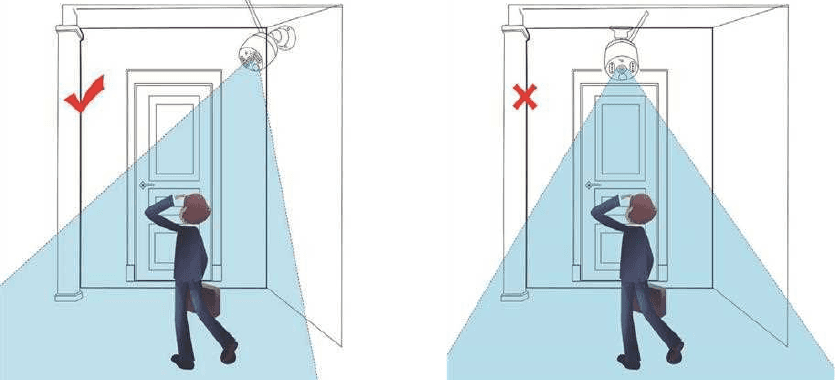
Kun ihmiset kulkevat poikittain PIR-tunnistusalueen yli kuten yllä olevassa kuvassa, kamera havaitsee liikkeen nopeammin.
Kun ihminen kävelee suoraan kohti kameraa kuten yllä olevassa kuvassa, PIR-anturi ei ole yhtä herkkä.
Huomautus
Passiivinen infrapuna-anturi (PIR-anturi) on elektroninen anturi, joka mittaa sen näkökentässä olevista kohteista säteilevää infrapuna-(IR-)valoa. Ne toimivat täysin havaitsemalla kohteiden lähettämää tai niistä heijastunutta infrapunasäteilyä (säteilylämpöä). Joskus ilmavirtaus, kuten sade tai tuuli, voi kuitenkin vaikuttaa niihin ja aiheuttaa joitakin vääriä hälytyksiä. Siksi on suositeltavaa asentaa PIR-kamera varjoisaan paikkaan, kuten räystään alle, estääksesi sääolosuhteiden mahdollisesti aiheuttamaa kiihtynyttä kulumista.
IV. Kuvaus PIR-hälytyskamerasta valonheittimellä
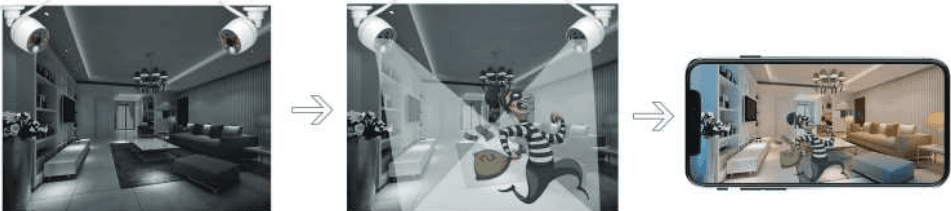
- Videokuva on mustavalkoinen pimeässä, kun mitään epäilyttävää liikettä ei ole.
- Valaise epäilyttävä toiminta 4 PIR-laukaistulla erityisen kirkkaalla valonheittimellä ja tallenna värivideo siitä odottamattomasta liikkeestä.
- Välitön puhelinsovellushälytys lähetetään, kun mitä tahansa epäilyttävää liikettä havaitaan
- Kamera toimii NVR-näytön kanssa tai ilman; PIR-hälytyskameraa voidaan käyttää itsenäisenä Wi-Fi-kamerana, jota voit katsella suoraan puhelinsovelluksessa.
- Kamerassa on sisäänrakennettu PIR-anturi ja liikeanturi; saat välittömän hälytyksen puhelinsovelluksesta tai sähköpostista, kun kamera havaitsee mitä tahansa epäilyttävää toimintaa. Kamerassa on sisäänrakennetut IR-LEDit ja valonheitin-LEDit. IR-LED syttyy automaattisesti, kun ympäristön valoa ei ole riittävästi, ja luo selkeitä mustavalkoisia videoita. Valonheitin syttyy automaattisesti (pimeässä) VAIN, kun kamera havaitsee jotain epäilyttävää toimintaa, ja toistaa tai tallentaa sitten värivideon odottamattomasta toiminnasta. (Valonheitin EI syty päiväsaikaan)
Opas 2
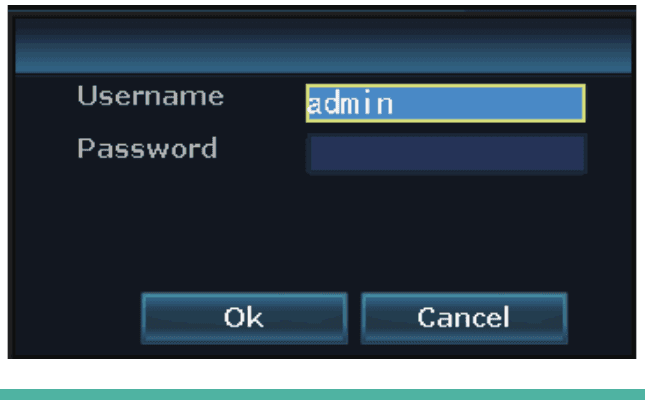
1. Miten kirjaudun NVR-näyttöjärjestelmään?
Oletuskäyttäjänimi on "admin", Oletussalasana on ei salasanaa, jätä se tyhjäksi. Ja napsauta "Ok" siirtyäksesi NVR-näyttöjärjestelmään.
2. Miten katselen kameraa etänä puhelinsovelluksella?
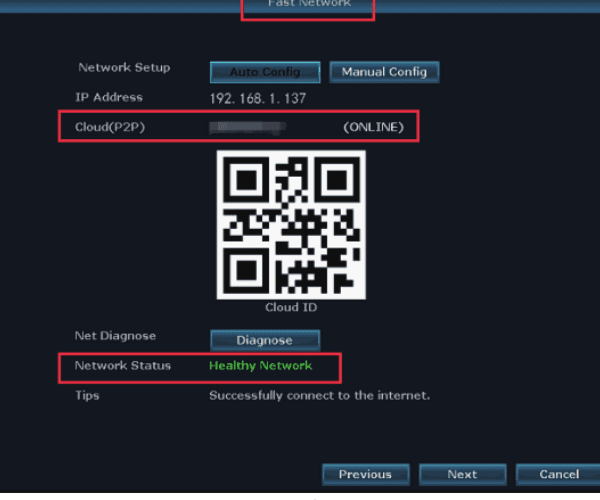
1) Varmista, että NVR-näyttö on VERKOSSA-tilassa:
Kytke NVR-näytön WAN-portti reitittimen LAN-porttiin Ethernet-kaapelilla, jolloin NVR-näyttö on VERKOSSA.
Napsauta hiiren oikeaa painiketta siirtyäksesi valikkoon päävalikko > Pikaverkko > Cloud (P2P) > VERKOSSA
2) Lataa ilmainen sovellus
Etsi ilmainen sovellus "YESKAMO", "EseeCloud" App Storesta tai Google Playsta. Puhelinsovellusta päivitetään ajoittain; jos puhelinsovelluksesi valikko eroaa käyttöoppaan valikosta, ota meihin yhteyttä saadaksesi uusimman käyttöoppaan

3) Luo tili ja kirjaudu puhelinsovellukseen
Rekisteröi tili sähköpostiosoitteellasi / puhelinnumerollasi ja salasanalla. Vahvistuskoodi lähetetään tekstiviestillä.
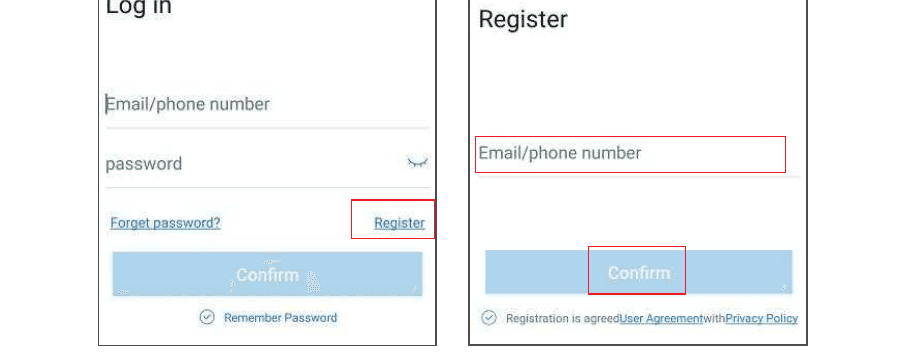
4) Lisää Cloud ID:
A: Skannaa QR-koodi lisätäksesi laite-ID:n:
A1: Avaa sovellus > napsauta "+" puhelimen oikeassa yläkulmassa > "Skannaa koodi lisätäksesi laitteen";
A2:
- a) Napsauta hiiren oikeaa painiketta siirtyäksesi valikkoon päävalikko > Järjestelmäasetukset > Verkkoasetukset > Verkkoasetukset > skannaa QR-koodi lisätäksesi Cloud ID:n.
- b) Napsauta hiiren oikeaa painiketta siirtyäksesi valikkoon päävalikko > Pikaverkko > Cloud ID > skannaa QR-koodi lisätäksesi Cloud ID:n.
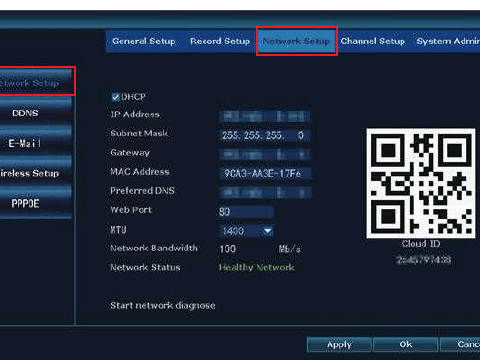
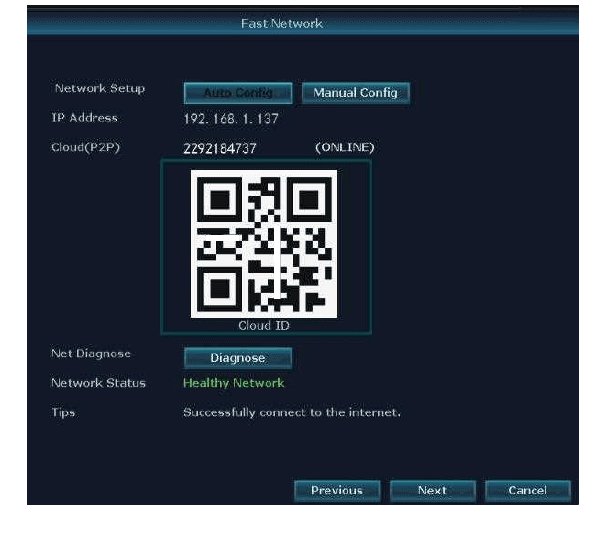
B: Muu lisäystapa:
Avaa sovellus > napsauta "+" puhelimen oikeassa yläkulmassa tai keskellä > "Muut lisäystavat" > Syötä "Laitteen Cloud ID" > oletussalasana on ei salasanaa, napsauta "Lisää" ja "Valmis" lopettaaksesi
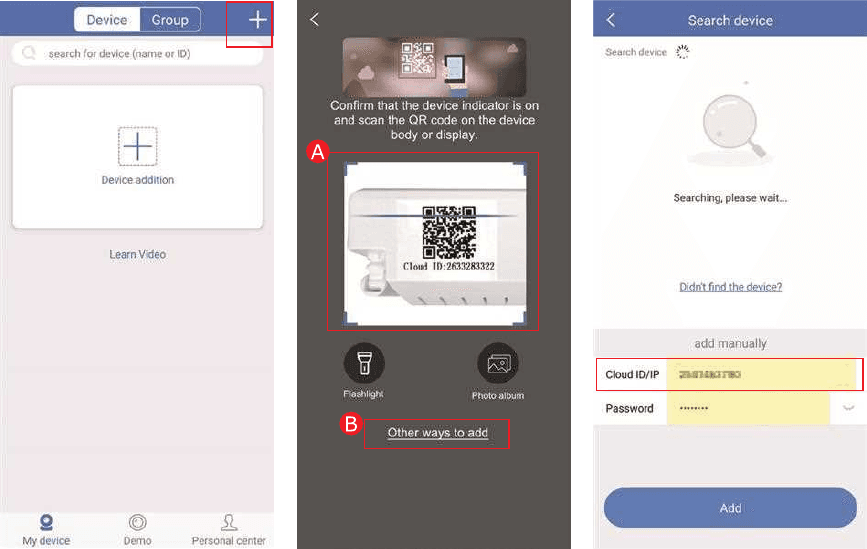
Mistä löydät Cloud ID:n:
- A: Napsauta hiiren oikeaa painiketta siirtyäksesi valikkoon päävalikko > Pikaverkko > Cloud (P2P)
- B: Näytön oikea alakulma
- C: NVR:n/näytön tarra

- Laitteen nimi: mukauta järjestelmän nimi (kuten koti, toimisto, huone…)
- Käyttäjänimi: oletus on admin (sama kuin NVR-näyttösi)
- Salasana: oletus on ei salasanaa, jätä tyhjäksi (sama kuin NVR-näyttöjärjestelmäsi)
5) Kameran etäkatselu puhelinsovelluksella:
Kaksoisnapauta näyttöä, niin voit katsella kameraa missä ja milloin tahansa.
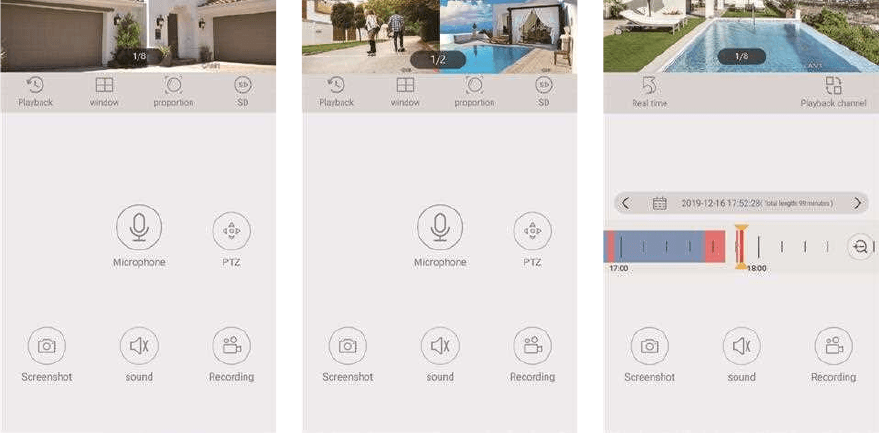
6) Kaksisuuntainen äänikommunikaatio:
Kytke päälle "Kaiutin"-painike puhelinsovelluksessa, niin kuulet äänen kameran puolelta;
Napsauta "Mikrofoni"-painiketta, niin siirryt keskustelunäyttöön; pitämällä "Mikrofoni"-painiketta painettuna voit lähettää äänesi puhelimesta kameralle, jolloin kuka tahansa kamerasi lähellä oleva kuulee sinut;
Napsauta "Lopeta puhelu" -painiketta palataksesi esikatselunäyttöön.
Huomautus
Kamerajärjestelmä tukee useiden tilien samanaikaista katselua; useat käyttäjät voivat katsella kameroita puhelimellaan samaan aikaan, mutta vain yksi käyttäjä voi käyttää "mikrofonia" kerrallaan. Näkyviin tulee "intercom open failure", kun toinen henkilö napsauttaa "mikrofoni"-painiketta; hän voi siirtyä keskustelunäyttöön, kun edellinen henkilö lopettaa puhelun ja poistuu keskustelunäytöltä.
Kuvaketoiminnot puhelinsovelluksessa:
| Toiminto | Kuvaus |
|---|---|
| Toiston/reaaliaikaisen videon vaihtopainike | Vaihtaminen toistovideon ja reaaliaikaisen videon välillä |
| Ikkunan vaihtopainike | Mukauta näyttö näyttämään kuinka monta ikkunaa kerrallaan |
| Kuvasuhde | Säädä videon kuvasuhdetta, mukauta esikatseluvideon kuvasuhde |
| Tarkkuuden vaihtopainike | Mukauta esikatseluvideon tarkkuus HD:n (teräväpiirto) ja SD:n (vakiotarkkuus) välillä |
| Mikrofonipainike | Sopii laitteille, joissa on mikrofoni. Pidä painiketta painettuna puhuaksesi kameralle |
| PTZ | YESKAMO-kamerat eivät tue PTZ:ta |
| Kuvakaappauspainike | Kuvakaappaus |
| Kaiutin päälle/pois -painike | Toistetaanko kameralaitteen tallentama ääni |
| Tallennuspainike | Reaaliaikaisen videon tallentaminen |
| Reaaliaika | Takaisin reaaliaikaiseen videotallennukseen |
| Toistokanava | Valitse toistettava kanava |
| Kalenteripainike | Toistopäivämäärän valitseminen |
| Aikapalkki | Vedä aikajanaa muuttaaksesi toistoaikaa |
| Varmuuskopiointipainike | Varmuuskopioi ja lataa tallennettu video puhelimeen |
7) Laitteen jakamistoiminto
Napsauttamalla "jaa" voit jakaa laitteen ystäviesi tai perheesi kanssa.
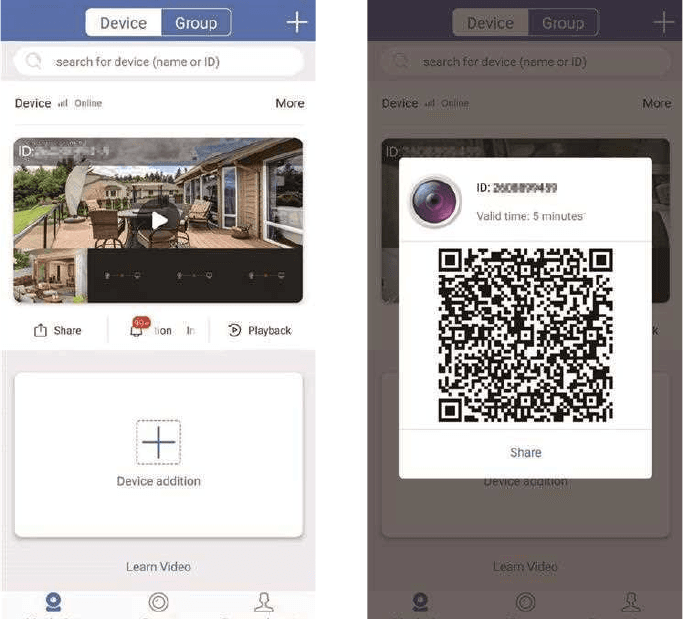
Huomautus
Muuta salasanasi NVR-järjestelmässä ennen jakamista.
3. Miten mukautan tallennustilan?
Oletustallennustila on 24/7-jatkuva tallennus, mutta voit vaihtaa sen aikataulutettuun tallennukseen tai liikkeentunnistustallennukseen tarpeidesi mukaan.
Oletusliikkeentunnistustallennustila on PIR + liikkeentunnistustallennus; PIR-hälytyskamera tukee sekä PIR- että liikkeentunnistustoimintoa, mutta vakiokamera tukee vain liikkeentunnistusta, joten jos haluat asettaa liikkeentunnistustallennuksen, noudata alla olevia vaiheita:
1) Liikkeentunnistustallennus PIR-hälytyskameralle
Napsauta hiiren oikeaa painiketta siirtyäksesi valikkoon päävalikko > Järjestelmäasetukset > Tallennusasetukset > Tallennussuunnitelma > Valitse kanava (PIR-kamera) > napsauta "Nollaa" > napsauta "Aika" > napsauta "Liike" > mukauta aikataulu hiirellä > napsauta "Käytä" ja "Ok" tallentaaksesi asetuksen.
- "Aika" tarkoittaa, että NVR-tallennin tallentaa aikataulun mukaisena aikana.
- "Liike" tarkoittaa, että NVR-tallennin tallentaa vain, kun liike havaitaan.
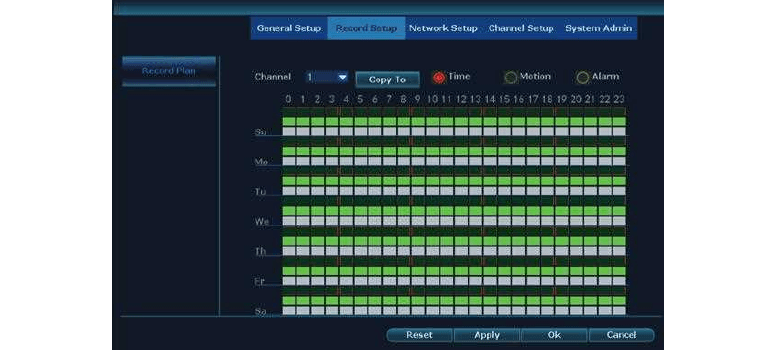
Huomautus
- Tämä tallennustila on PIR + liikkeentunnistus; se tarkoittaa, että NVR-näyttö aloittaa tallennuksen vain, kun sekä PIR että liikkeentunnistus laukeavat elävistä kohteista.
- Jos haluat asettaa saman tallennustilan kaikille kanaville, toista yllä olevat vaiheet tai napsauta "Kopioi kohteeseen".
2) Liikkeentunnistustallennus vakiokameralle
Vakiotyyppinen bullet-kamera ei tue PIR-toimintoa, joten poista ensin PIR-toiminto käytöstä.
A: Poista PIR-toiminto käytöstä
Napsauta hiiren oikeaa painiketta siirtyäksesi valikkoon päävalikko > Järjestelmäasetukset > Kanava-asetukset > Videon tunnistus > Valitse kanava (tavallinen kamera) > Poista "PIR" käytöstä > napsauta "Käytä" ja "Ok" tallentaaksesi asetuksen.
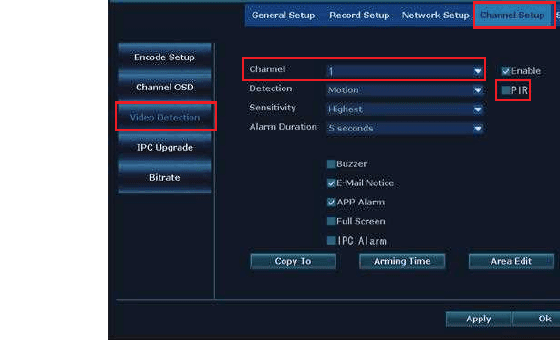
B: aseta liikkeentunnistus (sama toiminto kuin PIR-kameralla)
Napsauta hiiren oikeaa painiketta siirtyäksesi valikkoon päävalikko > Järjestelmäasetukset > Tallennusasetukset > Tallennussuunnitelma > valitse kanava (tavallinen kamera) > napsauta "Nollaa" > napsauta "Aika" > napsauta "Liike" > napsauta "Liike" > mukauta aikataulu hiirellä > napsauta "Käytä" ja "Ok" tallentaaksesi asetuksen.
4. Miten määritän sähköpostihälytyksen, sovellusilmoituksen ja IPC-kameran sireenihälytyksen?
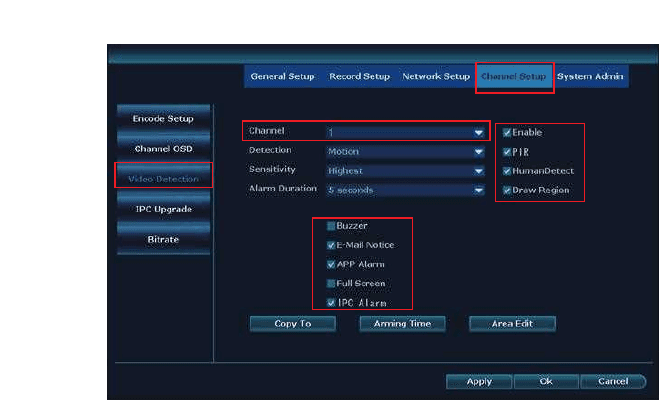
Liikkeentunnistukselle on 5 hälytystyyppiä: Summeri, Sähköposti-ilmoitus, puhelinsovelluksen ilmoitus, Koko näyttö ja IPC-hälytys.
- Summeri: NVR-näyttö piippaa, kun liike havaitaan.
- Sähköposti-ilmoitus: saat sähköpostihälytyksen.
- APP-hälytys: saat puhelinsovelluksen ilmoituksen.
- IPC-hälytys: kuulet sireenihälytyksen kameran puolelta.
- Koko näyttö: näyttö näyttää koko näytön.
Tässä PIR-hälytysturvakamerajärjestelmässä oletushälytystila on PIR + Ihmistunnistus -tunnistushälytys. Jos haluat asettaa hälytyksen, noudata alla olevia vaiheita:
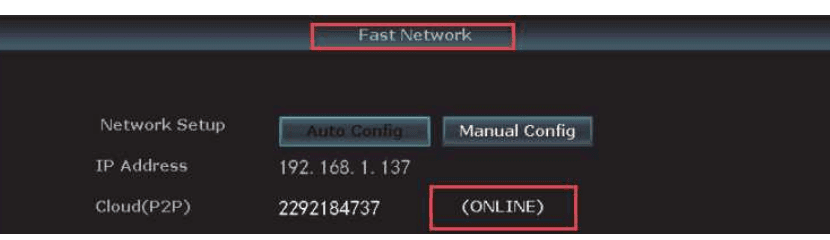
1) Varmista, että NVR-näyttö on VERKOSSA-tilassa
Käytä Ethernet-kaapelia NVR-näytön kytkemiseen kotireitittimen LAN-porttiin saadaksesi Cloud ID:n verkkoon.
Napsauta hiiren oikeaa painiketta siirtyäksesi valikkoon päävalikko > Pikaverkko > Cloud (P2P) > VERKOSSA.
2) A: Aseta liikkeentunnistushälytys PIR-kameralle
Napsauta hiiren oikeaa painiketta siirtyäksesi valikkoon päävalikko > Järjestelmäasetukset > Kanava-asetukset > Videon tunnistus > Valitse kanava > Ota käyttöön "PIR", "HumanDetect" ja "Draw Region" > Ota liike käyttöön > Ota liikehälytys käyttöön (Summeri, Sähköposti-ilmoitus, APP-hälytys, Koko näyttö, IPC-hälytys) tarpeidesi mukaan > napsauta "Käytä" ja "OK" tallentaaksesi asetuksen.
Huomautus
- Ota käyttöön "Human Detect", "Draw Region" ja "Full Screen", kun haluat käyttää "Full Screen" -toimintoa.
- "Human Detect", "Draw Region" ja "Full Screen" tukevat vain 3MP YESKAMO -valonheitinturvakameroita.
B: Aseta hälytys vakiokameralle
B1: poista ensin PIR-toiminto käytöstä:
Napsauta hiiren oikeaa painiketta siirtyäksesi valikkoon päävalikko > Järjestelmäasetukset > Kanava-asetukset > Videon tunnistus > Valitse kanava (tavallinen kamera) > Poista "PIR" käytöstä > napsauta "Käytä".
B2: Napsauta hiiren oikeaa painiketta siirtyäksesi valikkoon päävalikko > Järjestelmäasetukset > Kanava-asetukset > Videon tunnistus > Valitse kanava > Ota liike käyttöön > Ota liikehälytys käyttöön (Summeri, Sähköposti-ilmoitus, APP-hälytys, IPC-hälytys) tarpeidesi mukaan > napsauta "Käytä" ja "Ok" tallentaaksesi asetuksen.
Huomautus
NVR-näyttö ei tue hälytystoimintoa, mutta antaa "didididi"-äänen, kun otat summeritoiminnon käyttöön.
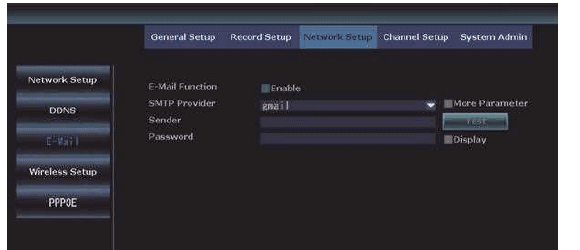
3) Aseta sähköpostihälytystoiminto
Napsauta hiiren oikealla painikkeella valikkoon päävalikko > Järjestelmäasetukset > Verkkoasetukset > Sähköposti.
Jos haluat asettaa sähköpostihälytyksen liikkeentunnistukselle, tämän sähköpostin POP on otettava käyttöön. Miten POP otetaan käyttöön, etsi se Googlesta, koska asetus on erilainen kunkin sähköpostiosoitteen välillä.
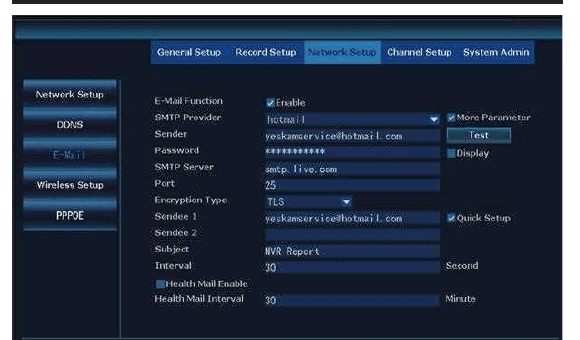
Miten sähköposti asetetaan NVR:ssä, otetaan esimerkiksi [email protected]:
- Ota sähköpostitoiminto käyttöön
- SMTP-palveluntarjoaja: hotmail
- Lähettäjä: [email protected]
- Salasana: sähköpostisi [email protected] salasana
- SMTP-palvelin: smtp.live.com
- Portti: 25 tai 587
- Salaustyyppi: TLS
- Vastaanottaja1: Sähköposti, johon haluat saada sähköpostihälytyksen (voit käyttää osoitetta [email protected] tai mitä tahansa muuta haluamaasi sähköpostia)
- Vastaanottaja2:
- Aihe: NVR report
- Aikaväli: 30 sekuntia (voit asettaa aikavälin tarpeidesi mukaan)
Napsauta ensin "Test" ennen asetuksen käyttöönottoa. Se ilmoittaa "E-Mail Test success", jos asetus onnistui.
4) Aseta puhelinsovelluksen ilmoitus
Otetaan esimerkiksi ilmainen sovellus "Eseecloud",
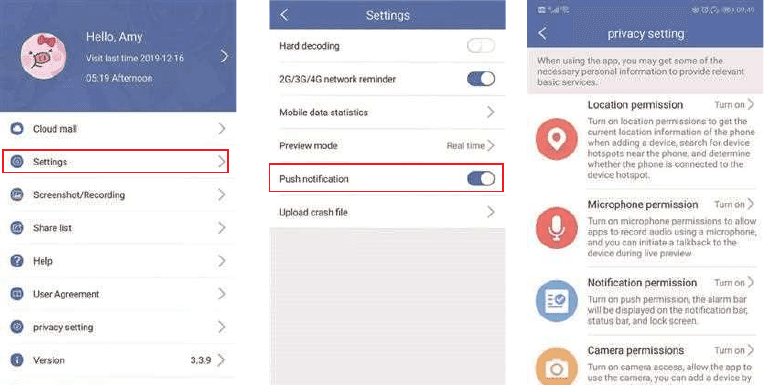
Avaa sovellustilisi > "Henkilökeskus" > "Asetukset" > Ota käyttöön "Push-ilmoitus", niin saat push-ilmoituksen, kun liike havaitaan.
Avaa sovellustilisi > "Henkilökeskus" > "Yksityisyysasetukset" > Ota kaikki käyttöoikeudet käyttöön.
5) Aseta puhelimen ilmoitus
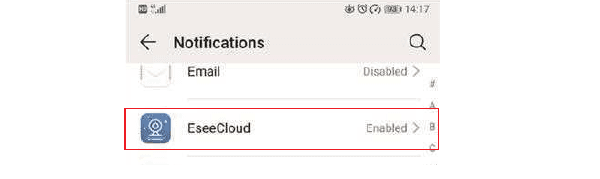
Avaa puhelimesi > Asetukset > Ilmoitukset > Etsi "Eseecloud" tai "YESKAMO" > Ota se käyttöön.
5. Miten lisään uuden kameran YESKAMO NVR:ään Ethernet-kaapelin kautta?
Jos kamera menettää yhteyden NVR:ään vahingossa tai haluat lisätä uuden kameran NVR-järjestelmään, muodosta pariliitos/yhteenliitäntäkoodi kameran ja NVR:n välillä alla olevien vaiheiden mukaisesti:
Vie kamera lähelle NVR:ää.
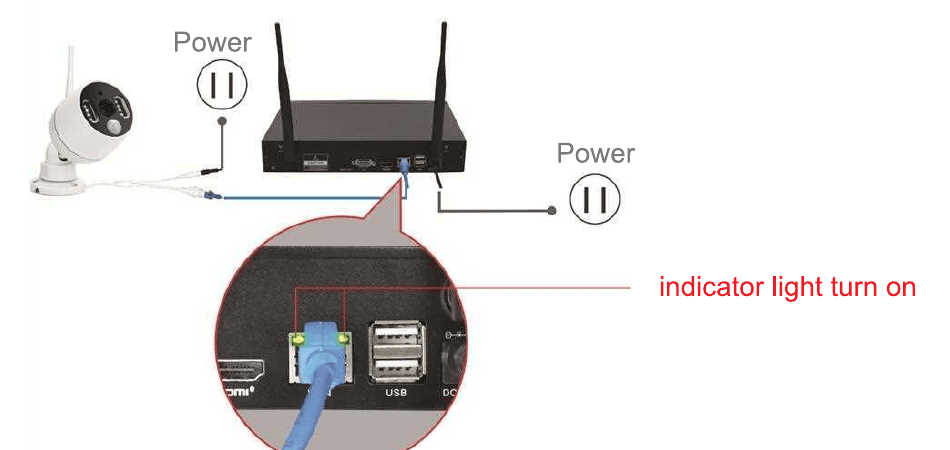
Kytke kamera pistorasiaan mukana toimitetulla 12V 1A -pistokkeella.
Käytä Ethernet-kaapelia (RJ45) kameran kytkemiseen NVR:ään; NVR-näytön takapaneelin WAN-merkkivalo syttyy.
Napsauta hiiren oikeaa painiketta siirtyäksesi valikkoon päävalikko > Videonhallinta. Ylempi ruutu näyttää tiedot kamerasta, ja alempi ruutu näyttää NVR:n kanavatiedot.
Jos kanavan tila alemmassa ruudussa näyttää "IPC Disconnect", "Connect Fail", "Different Segment"…, valitse kyseinen kanava hiirellä, napsauta sitten "Delete", jolloin kyseisen kanavan tilaksi tulee "No video source".
Napsauta "Search" ylemmässä ruudussa; uusi IP-osoite tulee näkyviin hetken kuluttua, napsauta sitten "Match Code".
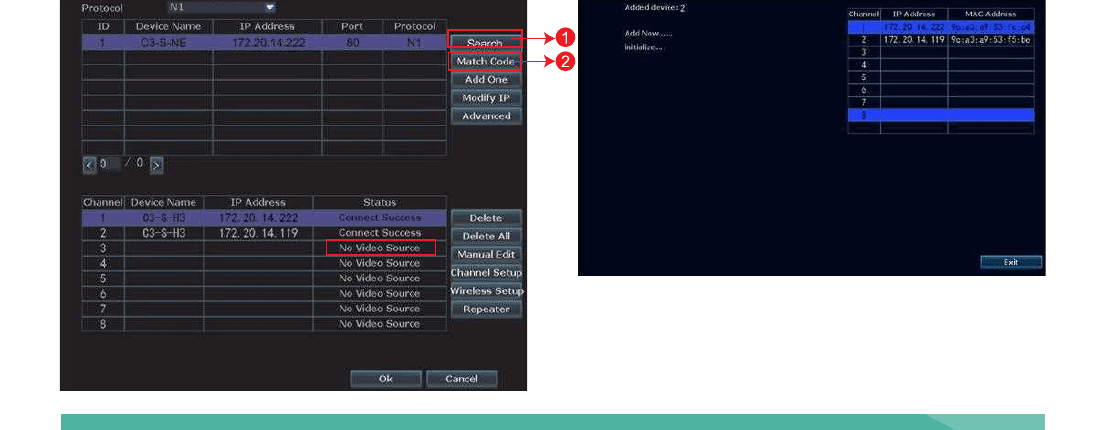
Kamera muodostaa yhteyden NVR:ään, ja "Wi-Fi add" -käyttöliittymä tulee näkyviin.
Napsauta "Exit", kunnes kameran IP-osoite tulee näkyviin kyseiselle kanavalle (IP-osoite on 172.20.14.xx langattomassa tilassa).
Kameran kuva näkyy näytöllä, ja kyseisen kanavan tilaksi tulee "Connect Success" videonhallinta-käyttöliittymässä.
Sen jälkeen voit irrottaa Ethernet-kaapelin ja asentaa kameran mihin tahansa haluat (kameran tulisi olla NVR:n Wi-Fi-alueen sisällä).
6. Miten lisään uuden kameran YESKAMO NVR -näyttöön langaton lisäys -vaihtoehdolla?
Jos haluat lisätä tähän pakettiin uuden kameran, jossa on reset-painike, muodosta pariliitos / yhteenliitäntäkoodi kameran ja NVR:n välillä alla olevien vaiheiden mukaisesti:
1. Kytke kamera päälle
Kytke kamera pistorasiaan 12V 1A -sovittimella.
2. Nollaa kamera
2.1 Kierrä kameran kansi auki mukana toimitetulla ruuvitaltalla, paina kameran reset-painiketta noin 5 sekuntia, kunnes ääniviesti "Restore battery resetting, camera will restart automatically" kuuluu.
2.2 15 sekuntia myöhemmin kuulet ääniviestin "Restart configuration mode".
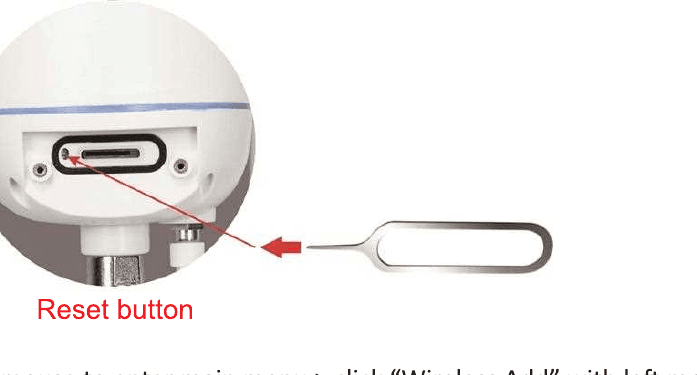
3. Langaton
3.1 Napsauta hiiren oikeaa painiketta siirtyäksesi valikkoon päävalikko > napsauta "Wireless Add" hiiren vasemmalla painikkeella, kun kuulet ääniviestin "Pairing mode".
3.2 5 sekuntia myöhemmin kuulet ääniviestin "Wireless setting, please wait".
3.3 10 sekuntia myöhemmin kuulet ääniviestin "The wireless connection is successful", ja kamera on lisätty NVR-järjestelmään onnistuneesti.
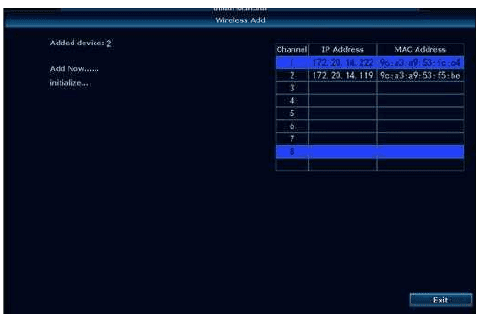
Huomautus
- voit napsauttaa "Wireless Add" niin kauan kuin kuulet ääniviestin "Pairing mode".
- Jos kameran lisääminen "Wireless Add" -toiminnolla epäonnistui, kokeile yhteenliitäntäkoodivaihtoehtoa Ethernet-kaapelilla.
7. Miten katselen kameroita etänä tietokoneella?
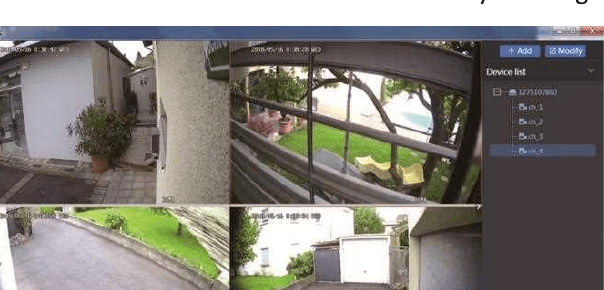
Tietokoneen hallintaohjelmisto (lyhennetään "CMS") mahdollistaa kamerajärjestelmän katselun, toiston ja hallinnan PC-asiakkaalla.
- Vaihe 1: Kytke NVR-näyttö kotireitittimen LAN-porttiin Ethernet-kaapelilla (varmista, että järjestelmäsi on VERKOSSA).
- Vaihe 2: Lataa CMS-ohjelmisto tietokoneellesi:
- MAC-järjestelmälle: www.yeskamo.com
- Windows-järjestelmälle: www.yeskamo.com
Huomautus
CMS-ohjelmisto MAC-järjestelmälle ja Windows-järjestelmälle on erilainen, ja CMS:ää päivitetään ajoittain. On suositeltavaa ottaa yhteyttä suoraan YESKAMOon saadaksesi uusimman CMS-ohjelmiston.
Vaihe 3: Suorita CMS-ohjelmisto
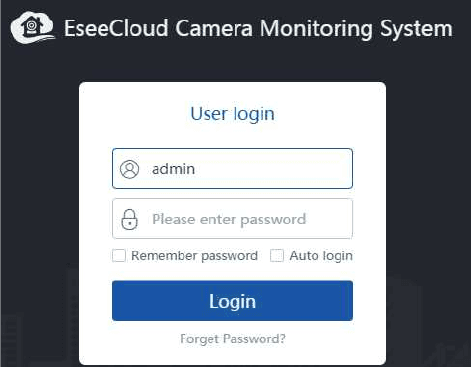
A: asenna ohjelmisto tietokoneellesi ja kirjaudu sisään
- Oletuskäyttäjänimi: admin
- Oletussalasana: ei salasanaa, jätä tyhjäksi, ja napsauta "Login"
B: Lisää laite
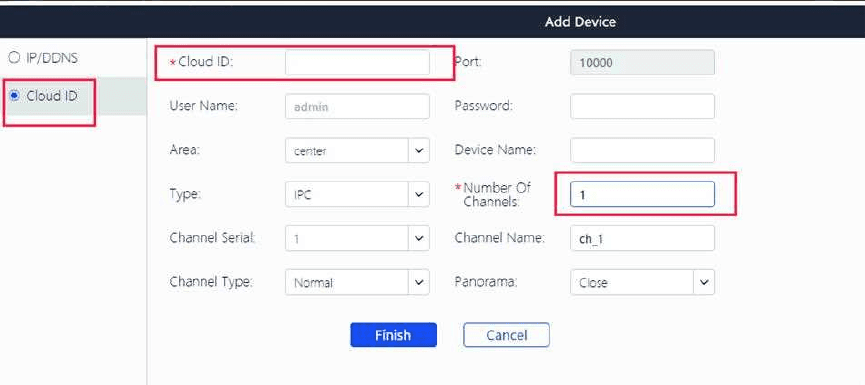
Napsauta "add" tietokoneen hallintaohjelmiston oikeassa yläkulmassa > "Cloud ID" > syötä laitteen tiedot ja napsauta "Finish" lisätäksesi kamerajärjestelmän CMS-asiakkaaseen.
Tässä sinun tarvitsee muuttaa vain seuraavat tiedot:
- ----Cloud ID:
- A: Napsauta hiiren oikeaa painiketta siirtyäksesi valikkoon päävalikko > Pikaverkko > Cloud (P2P)
- B: Näytön oikea alakulma
- ---Käyttäjänimi ja salasana (sama kuin NVR-näytössä)
- ---Laitteen nimi:
- ---Kanavien määrä (oletuskanavien määrä on 1, muuta se NVR-kanavasi mukaan, 4CH tai 8CH)
C: CMS:n työkalupalkki
- +Add: napsauta "Add" lisätäksesi laitteen
- Modify: napsauta laitetta laiteluettelossa ja muuta laitteen tietoja
- Device list: näyttää lisäämäsi laitteet
Vaihe 4: Katsele kameraa tietokoneella
Kun olet lisännyt laitteen onnistuneesti, kaksoisnapsauta laitteen Cloud ID:tä avataksesi kaikki kanavat tai kaksoisnapsauta jokaista kanavaa yksitellen saadaksesi videot.
8. Miten toistan tallennetun materiaalin tietokoneella?
A: Asenna ja lisää laitteen Cloud ID tietokoneen hallintaohjelmistoon. (Katso 7. "Miten katselen kameroita etänä tietokoneella")
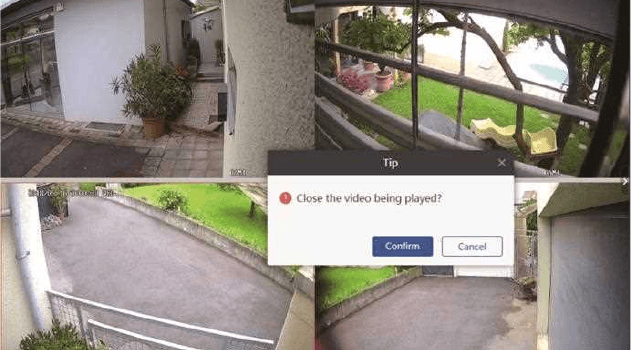
Kirjaudu CMS:ään > Lisää laite > Playback > napsauta "Confirm" alla olevan valintaikkunan kanssa:
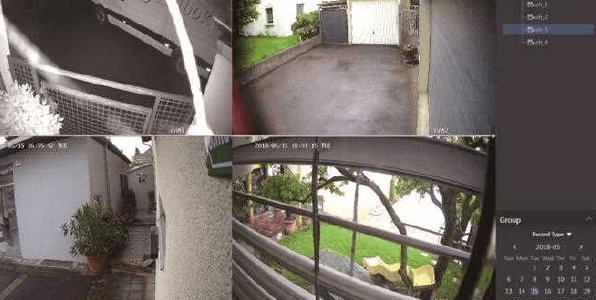
B: Valitse sitten kanava > napsauta kanavan numeroa laiteluettelon alla > napsauta "Playback" työkalupalkissa > Valitse päivämäärä ja napsauta "Retrieval" toistaaksesi.
9. Miten varmuuskopioin videomateriaalin tietokoneella?
A: Asenna ja lisää laitteen Cloud ID CMS-asiakkaaseen. (Katso 7. "Miten katselen kameroita etänä tietokoneella")
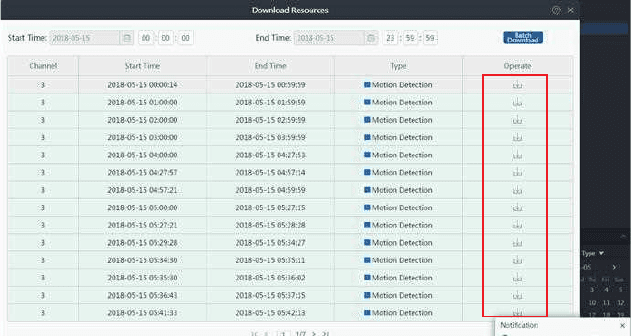
B: Napsauta "Playback"-kuvaketta työkalupalkissa > valitse sitten yksi kanava ja napsauta "Download"-kuvaketta, jolloin tämän kanavan koko tallennettu materiaali tulee näkyviin. Valitse tässä tarvitsemasi materiaali, napsauta latauskuvaketta "Operate"-kohdan alla, niin näkyviin tulee ilmoitus tiedoston tallennuspolusta;
10. Miten toistan varmuuskopiotiedoston tietokoneella?
A: Varmuuskopioi videomateriaali CMS-ohjelmistolla (katso 9. miten varmuuskopioin videomateriaalin tietokoneella?)
B: Asenna "Pot Player" varmuuskopiotiedoston toistamiseksi. Suorita "Pot Player" > napsauta vasemmalla painikkeella "main menu" vasemmassa yläkulmassa > napsauta "Open File" > valitse varmuuskopiotiedosto ja napsauta "Open". Sen jälkeen voit katsella varmuuskopioitua videomateriaalia vapaasti.
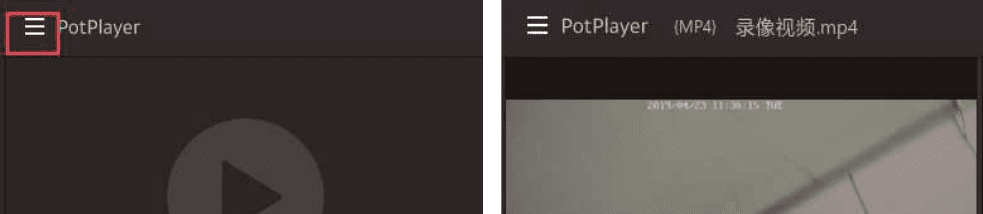
Jos haluat toistaa varmuuskopiotiedoston tietokoneellasi, ota meihin suoraan yhteyttä saadaksesi "Pot player"in.
11. Miten toistan tallennetun materiaalin näytöllä?
Napsauta hiiren oikeaa painiketta siirtyäksesi valikkoon päävalikko > Videon toisto > täällä voit valita päivämäärän, kanavan, tallennustilan ja aikavälin, napsauta sitten "search" löytääksesi tarkan videon hakuehtosi perusteella.
A: Toistoa voidaan ohjata toiston etenemispalkista.
B: Voit toistaa 4 kanavan videota samanaikaisesti.
C: Voit valita katselutilan: päivän tai tunnin mukaan.

12. Miten varmuuskopioin videomateriaalin näytöllä?
A: Kytke USB-levy NVR-näytön yhteen USB-porttiin. (USB-levyn muodon on oltava FAT32)
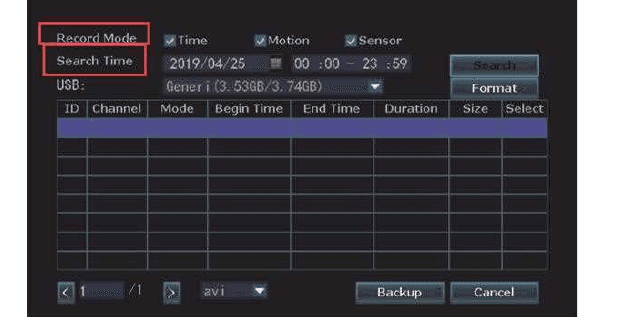
B: Napsauta hiiren oikeaa painiketta siirtyäksesi valikkoon päävalikko > Videon varmuuskopiointi
C: Valitse "Kanava, Tallennustila, Hakuaika", napsauta sitten "Search" ja saat tallennettujen videoiden luettelon (valitse varmuuskopioitava video)
D: Valitse varmuuskopioitava tiedosto ja napsauta "Backup"-painiketta
13. Miten toistan tallennetun materiaalin puhelinsovelluksella?
A: Suorita ja lisää laitteen Cloud ID puhelinsovelluksessa (Katso 2. "miten katselen kameroita etänä puhelinsovelluksella")
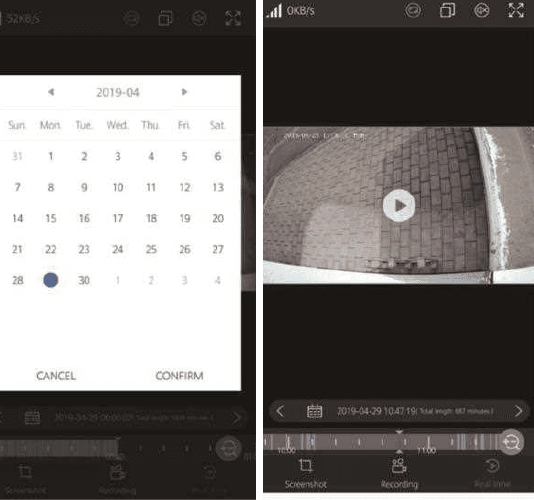
B: Kaksoisnapsauta kanavaa, jonka haluat toistaa > napsauta "Playback" > napsauta "Calendar" valitaksesi päivämäärän ja ajan > napsauta "Confirm" > napsauta "Play"-painiketta toistaaksesi videon
14. Miten vältän toistuvat liikkeentunnistushälytykset?
Liikelaukaistut hälytykset syntyvät, kun kamera havaitsee mitä tahansa liikettä, ja saat välittömän hälytyksen tästä liikkeestä. Joskus hälytyksiä voi kuitenkin olla liikaa. Yritä asettaa liikkeentunnistusalue välttääksesi tarpeettomat toistuvat hälytykset.
Napsauta hiiren oikeaa painiketta siirtyäksesi valikkoon päävalikko > Järjestelmäasetukset > Kanava-asetukset > Videon tunnistus > Alueen muokkaus
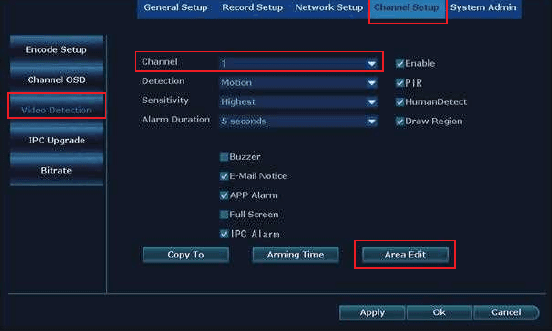
Sitten näet käyttöliittymän kuten alla:
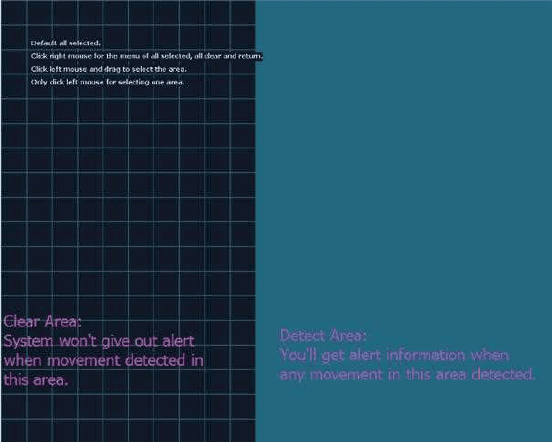
Kun valitset liikkeentunnistusalueen, napsauta hiiren oikeaa painiketta > Tyhjennä kaikki > muokkaa liikkeentunnistusaluetta > "Palaa" > "Käytä" ja "OK" tallentaaksesi asetuksen.
Kun liikettä tapahtuu tyhjällä alueella, se ei laukaise järjestelmän hälytystä.
Kun liikettä tapahtuu sinisellä tunnistusalueella, saat liikkeentunnistushälytyksiä.
15. Miten valitsen langattoman kameran asennuspaikan?
NVR-näytössä on sisäänrakennettu reititin, ja kamerat vastaanottavat langattoman signaalin NVR-näytöltä. Siksi NVR-näyttö kannattaa sijoittaa valvonta-alueen keskelle, välttää kaikkia vältettävissä olevia esteitä kameroiden ja NVR-näytön välillä sekä pitää kameran antenni samansuuntaisena NVR-näytön antennin kanssa.
- Kun esteitä ei ole, kamerat voidaan asentaa noin 60m/200ft päähän NVR-näytöstä;
- Kun välissä on yksi seinä, pienennä etäisyys 20m / 60ft;
- Kun välissä on 2 seinää, pienennä etäisyys 10m / 30ft;
- Kun kameran ja NVR-näytön välillä on enemmän kuin 2 seinää, on suositeltavaa käyttää jatkettavia antenneja, jotta kameran antenni saadaan seinien sisäpuolelle kameran jäädessä ulkopuolelle; tai käyttää verkkokaapelia kameran kiinteään kytkemiseen NVR-näyttöön tai kotireitittimeen.
Huomautus
A: yllä mainittu Wi-Fi-kantama vaihtelee eri ympäristöissä; tiedot ovat vain viitteellisiä.
B: Testaa kamera kohdesijainnissa tarkistaaksesi, toimiiko kamera hyvin ennen sen asentamista. Kamera on asennettava NVR-näytön WIFI-alueen sisälle.
C: Paremman yönäön saamiseksi vältä suuntaamasta kameraa suoraan valoa kohti.
16. Miten vaihdan YESKAMO-järjestelmän salasanan?
Oletuskäyttäjänimi on admin
Oletussalasana on ei salasanaa, jätä se tyhjäksi
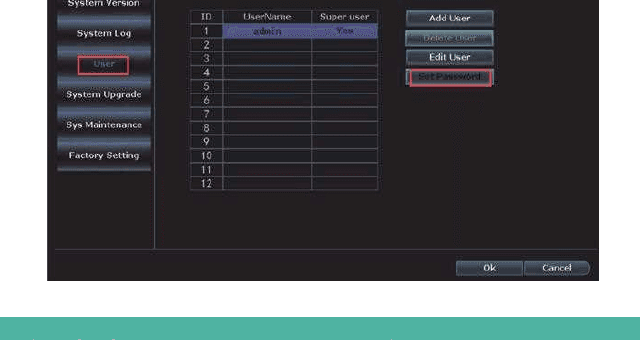
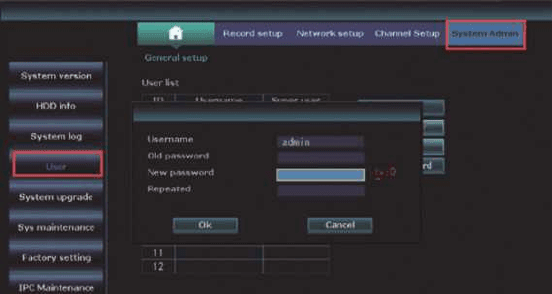
Jos haluat vaihtaa salasanan, napsauta hiiren oikeaa painiketta siirtyäksesi valikkoon päävalikko > Järjestelmäasetukset > Järjestelmänvalvonta > Käyttäjä > Aseta salasana > Uusi salasana: täällä voit muokata uutta salasanaa.
Huomaa: uuden salasanan on oltava enintään 10 merkkiä, eikä erikoismerkkejä sallita.
17. Mitä teen, jos unohdan uuden salasanan?
Oletuskäyttäjänimi on admin; Oletussalasana on ei salasanaa, jätä se tyhjäksi.
Jos olet vaihtanut salasanan ja unohtanut sen:
-
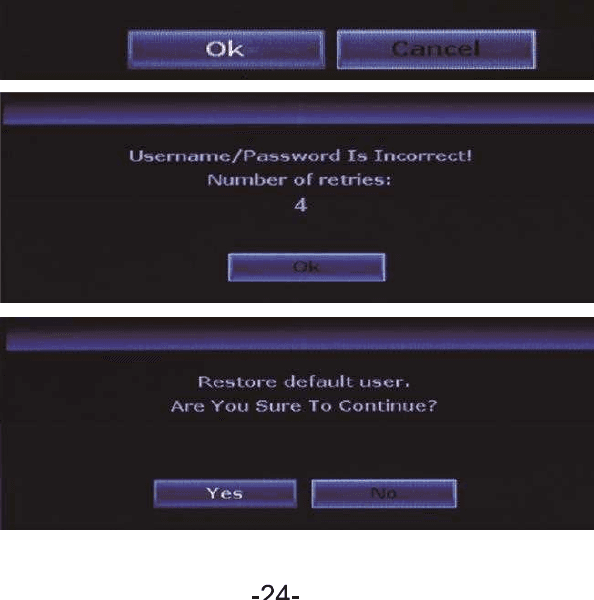
Napsauta "OK", niin näkyviin tulee "User Name/Password is incorrect";
-
Siirrä hiiren osoitin mihin tahansa kohtaan näkyviin tulleessa käyttöliittymässä (älä napsauta tässä "OK")
-
Napsauta sitten hiiren vasenta painiketta ja napsauta hiiren oikeaa painiketta, napsauta vasenta ja napsauta oikeaa, vasen ja oikea... toista useita kertoja, kunnes saat uuden käyttöliittymän "Restore default user...";
-
Viimeisessä käyttöliittymässä voit nollata uuden salasanan tai voit napsauttaa "Ok" suoraan, jolloin järjestelmän salasanasta tulee taas oletussalasana (ei salasanaa).
18. Miten palautan NVR-järjestelmän tehdasasetuksiin?
Napsauta hiiren oikeaa painiketta siirtyäksesi valikkoon päävalikko > Järjestelmäasetukset > Järjestelmänvalvonta > Tehdasasetukset > napsauta "Käytä", niin NVR-näyttöjärjestelmä palautetaan tehdasasetuksiin.
19. Miten asetan NVR-näytön kellonajan ja päivämäärän?
NVR-näytön asetusaika on Pekingin aika (+08:00), vaihda se paikalliseen aikaasi.
Napsauta hiiren oikeaa painiketta siirtyäksesi valikkoon päävalikko > Järjestelmäasetukset > Yleisasetukset > Ajan asetus > muokkaa aikavyöhykettä > napsauta "Käytä" tallentaaksesi asetuksen.
Esim. aikavyöhykkeelle: Lontoo: +00:00; Peking: +08:00; New York: -05:00
Huomautus
A: Jos käytät kesäaikaa (DST), tarkista aikavyöhykkeen ja päivämäärämuodon valinnan jälkeen, onko NVR-näytöllä näkyvä järjestelmän päivämäärä ja aika sama kuin paikallinen aikasi. Jos se eroaa paikallisesta ajastasi, aseta aikavyöhyke uudelleen.
B: NVR-näytöllä järjestelmän aika näkyy jokaisen näytön oikeassa yläkulmassa.
20. Miten päivitän YESKAMO NVR -näyttöjärjestelmän?
Jos sinulla on ongelmia NVR-järjestelmän kanssa ja sinun on päivitettävä laiteohjelmisto, ota meihin suoraan yhteyttä saadaksesi päivitetyn ohjelmiston.
Kopioi NVR:n firmware.com-tiedosto USB-muistitikun juurihakemistoon, ei mihinkään kansioon.
Kytke USB-levy NVR-näytön USB-porttiin (USB:n muodon tulisi olla FAT32; jos ei, alusta se ensin FAT32-muotoon).
Napsauta hiiren oikeaa painiketta siirtyäksesi valikkoon päävalikko > Järjestelmäasetukset > Järjestelmänvalvonta > Järjestelmäpäivitys kuten alla:
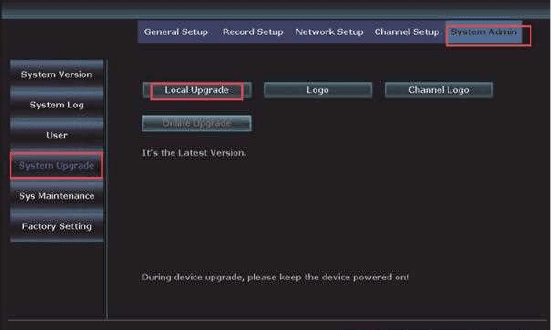
Valitse Paikallinen päivitys, USB-tallennustila ja järjestelmä, napsauta sitten "Start"-painiketta.
Voit nähdä järjestelmän tilan etenemispalkissa; odota, kunnes järjestelmä on saanut päivityksen valmiiksi, ja se käynnistyy automaattisesti uudelleen valmistuessaan. Koko prosessi kestää noin 1 minuutin, odota kärsivällisesti.
Huomautus
A: Kun lataat päivitysohjelmiston USB-levyllesi, aseta se juurihakemistoon äläkä napsauta/avaa tiedostoa; järjestelmä tunnistaa tiedoston automaattisesti ja päivittää.
B: pidä näyttö virrassa päivitysprosessin ajan, tai päivitys epäonnistuu.
C: Kaikki asetukset palautuvat tehdasasetuksiin; aseta NVR-järjestelmä uudelleen tarvittaessa.
21. Miten päivitän kameran?
Jos sinulla on ongelmia kameran kanssa ja sinun on päivitettävä laiteohjelmisto, ota meihin suoraan yhteyttä saadaksesi päivitetyn ohjelmiston.
Kopioi kameran päivityksen firmware.com-tiedosto USB-muistitikun juurihakemistoon, ei mihinkään kansioon.
Kytke USB-levy näytön USB-porttiin (USB:n muodon tulisi olla FAT32; jos ei, alusta se ensin FAT32-muotoon).
Napsauta hiiren oikeaa painiketta siirtyäksesi valikkoon päävalikko > Järjestelmäasetukset > Kanava-asetukset > IPC-päivitys kuten alla:
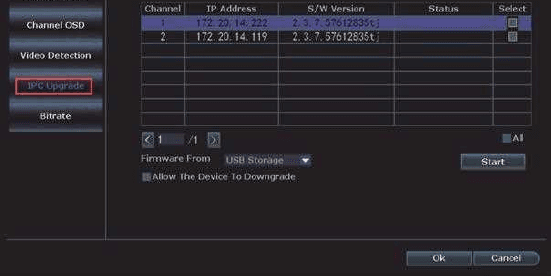
Valitse IPC-päivitys, USB-tallennustila, napsauta sitten "Start"-painiketta.
Voit nähdä järjestelmän tilan etenemispalkissa; odota, kunnes järjestelmä on saanut päivityksen valmiiksi, ja se käynnistyy automaattisesti uudelleen valmistuessaan. Koko prosessi kestää noin 1 minuutin, odota kärsivällisesti.
Huomautus
A: Kun lataat päivitysohjelmiston USB-levyllesi, aseta se juurihakemistoon äläkä napsauta/avaa tiedostoa; kamera tunnistaa tiedoston automaattisesti ja päivittää.
B: pidä NVR-näyttö ja kamera virrassa päivitysprosessin ajan, tai päivitys epäonnistuu.
C: Kaikki asetukset palautuvat tehdasasetuksiin; aseta NVR-järjestelmä uudelleen tarvittaessa.
22. Miten asennan kiintolevyn NVR:ään?
NVR-näyttö voi sisältää kiintolevyn. Jos ostit NVR-näytön ilman kiintolevyä tai haluat korvata esiasennetun kiintolevyn suuremmalla, asenna kiintolevy itse.
Ennen kiintolevyn asentamista irrota NVR-tallennin virtalähteestä.
Irrota NVR-tallentimen neljä ruuvia.
Liu'uta yläpaneeli irti NVR-tallentimesta.
Kytke SATA-virta- ja datakaapelit NVR-tallentimesta vastaaviin portteihin kiintolevylläsi.
Kun ne on kytketty, aseta kiintolevy NVR:ään kaapelit kuvan mukaisesti.
Pidä kiintolevyä ja NVR-paneelia, käännä se varovasti ympäri ja kohdista kiintolevyn reiät NVR-paneelin reikien kanssa.
Ruuvaa mukana toimitetut ruuvit reikiin ristipääruuvitaltalla (löytyy paketista). Liu'uta NVR-paneeli takaisin paikalleen ja kiinnitä paneeli ristipääruuveilla.
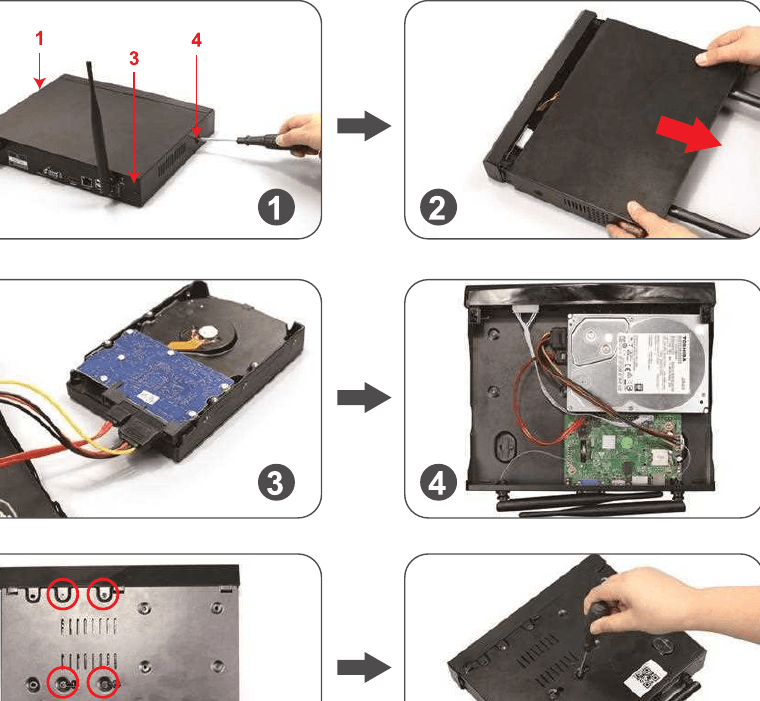
Video-ohje
Huomautus
A: NVR-järjestelmä tukee enintään 6TB kiintolevyä, ja se toimii vain sisäisen 3.5" SATA -kiintolevyn kanssa (kuten Seagate, WD, TOSHIBA…)
B: Kiintolevyn asentamisen jälkeen alusta kiintolevy ensin ennen tallentamista.
Miten kiintolevy alustetaan:
Napsauta hiiren oikeaa painiketta siirtyäksesi valikkoon päävalikko > Järjestelmäasetukset > Yleisasetukset > HDD-asetukset > Ota käyttöön "Alusta" > napsauta "Alusta"-painiketta.
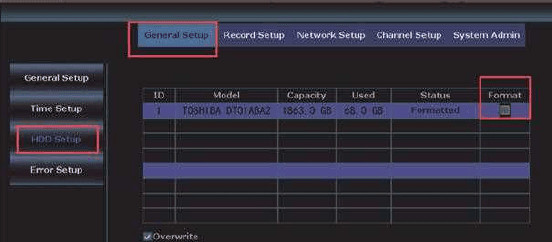
23. Miten sammutan sireenihälytyksen kameran puolelta?
Käytettävissä on 4 PIR-laukaistua hälytystyyppiä: Summeri, Sähköposti ja puhelinsovelluksen ilmoitus sekä IPC-hälytys. Voit mukauttaa PIR-laukaistuja hälytyksiä tarpeidesi mukaan. Otetaan esimerkiksi IPC-hälytys: se soittaa sireenihälytyksen kameran puolelta, kun PIR laukeaa.
Napsauta hiiren oikeaa painiketta siirtyäksesi valikkoon päävalikko > Järjestelmäasetukset > Kanava-asetukset > Videon tunnistus > valitse kanava ja napsauta "Ota käyttöön" > poista käytöstä "IPC-hälytys" > Napsauta "Käytä" tallentaaksesi asetuksen.
Huomaa, että oletuskanava on kanava "1"; muuta kanavaa, jos sinun on asetettava muita kanavia, kuten kanavat "2-8".
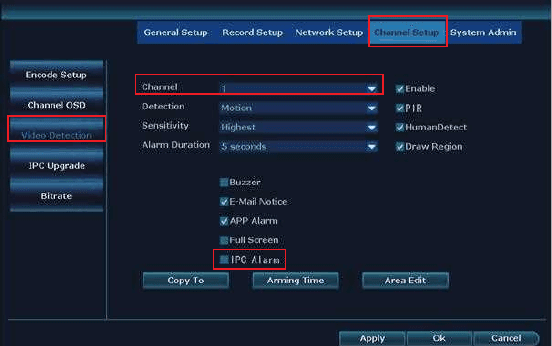
Huomautus
A: Jos valitset tälle kameralle puhelinsovellus- tai sähköpostihälytyksen, varmista, että kamerajärjestelmäsi on verkossa, jotta voit vastaanottaa hälytykset. Lisätietoja saat yksityiskohtaisesta käyttöoppaasta.
B: Jos haluat asettaa samat hälytykset kaikille kanaville, toista yllä olevat vaiheet tai napsauta "Kopioi kaikkiin".
24. Miten sammutan valonheittimen yöllä?
Tässä valonheitinkamerassa on sisäänrakennettu PIR-anturi ja valonheittimet. Valonheitin syttyy automaattisesti yöllä, kun se havaitsee mitä tahansa epäilyttävää toimintaa, ja tarjoaa todenmukaiset värivideot. Voit kuitenkin mukauttaa IR-Cut-tilan sammuttaaksesi valonheittimen.
Ennen kuin mukautat IR-Cut-tilaa valitulle kanavalle, kaksoisnapsauta valittua kanavaa siirtyäksesi koko näytön tilaan.
Napsauta hiiren oikeaa painiketta siirtyäksesi valikkoon päävalikko > Värisäätö > IR-Cut-tila: Infrapunatila, Älytila, täysväritila, päivänvalo, yö > napsauta "Ok" tallentaaksesi asetuksen.
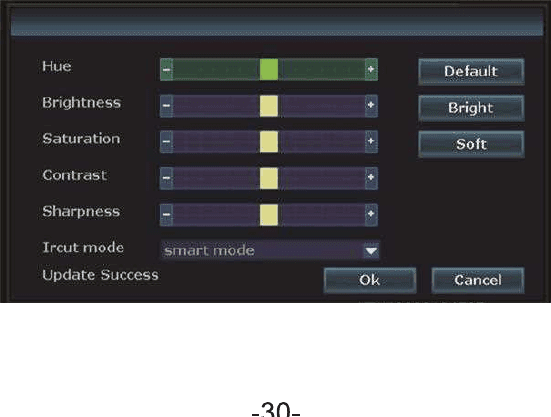
| IR-Cut-tila | Valonheitinkamera – Päivä | Valonheitinkamera – Yö | Vakiokamera – Päivä | Vakiokamera – Yö |
|---|---|---|---|---|
| Infrapuna | Värikuva | Mustavalkoinen, valonheitin ei koskaan syty | Värikuva | Mustavalkoinen |
| Päivänvalo | Värikuva | Täysin musta, kun ympäristön valoa ei ole riittävästi, valonheitin ei koskaan syty | Värikuva | Täysin musta, kun ympäristön valoa ei ole riittävästi |
| Yö | Mustavalkoinen | Mustavalkoinen, valonheitin ei koskaan syty | Mustavalkoinen | Mustavalkoinen |
| Täysväri | Värikuva | Värikuva, valonheitin syttyy aina yöllä | Värikuva | Täysin musta, kun ympäristön valoa ei ole riittävästi |
| Äly | Värikuva | Mustavalkoinen, kun kukaan ei kulje ohi, ja valonheitin syttyy tarjotakseen värivideota, kun joku kulkee ohi ja PIR laukeaa | Värikuva | Mustavalkoinen |
Huomautus
A: Valonheitinkameran valo palaa noin 20 sekuntia.
B: Valonheittimen aikaväli on noin 2 minuuttia.
C: Vain "Täysväri"-tilassa ja "Äly"-tilassa valonheitin syttyy, kun PIR havaitsee ihmisiä valvonta-alueella.
25. Miten vahvistan kameran signaalia Ethernet-kaapelin kautta?
Jos kamera on liian kaukana NVR:stä tai välissä on liikaa esteitä ja kameran signaali on liian heikko, kytke kamera reitittimeen kaapelilla vakaan signaalin saamiseksi.
Kytke koko järjestelmä ja kotireititin pistorasiaan.
Kytke NVR:n WAN-portti kotireitittimen LAN-porttiin ja kytke myös kamera kotireitittimen LAN-porttiin Ethernet-kaapelilla.
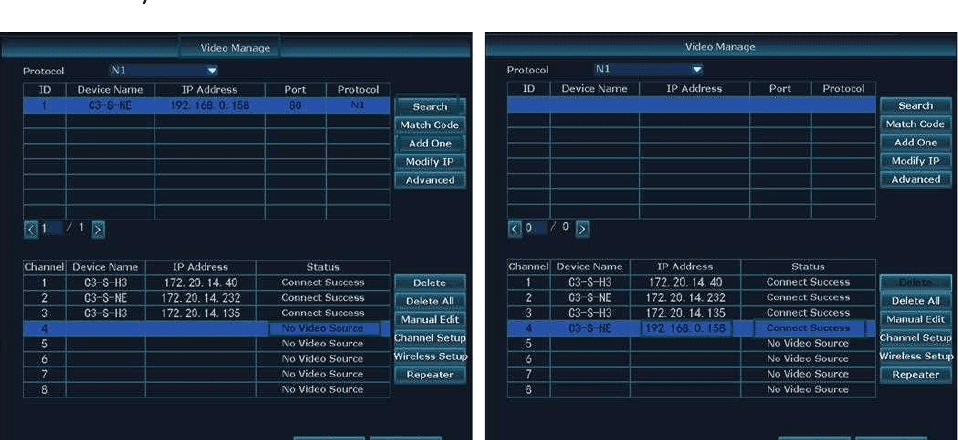
Napsauta hiiren oikeaa painiketta siirtyäksesi valikkoon päävalikko > Videonhallinta.
Ylempi ruutu näyttää tiedot kamerastasi, ja alempi ruutu näyttää NVR-näyttösi kanavatiedot.
Valitse alemmasta ruudusta, mikä kanava / kamera halutaan kytkeä kaapelilla kotireitittimeen, napsauta "Delete", jolloin kyseisen kanavan tilaksi tulee "No Video Source".
Napsauta "Search" ylemmässä ruudussa, ja uusi IP-osoite tulee näkyviin.
Valitse alemmasta ruudusta vapaa kanava (No video source) ja napsauta "Add One"; ota lisäksi rauhallisesti, kun "Connect Success" ilmestyy ja video tulee näkyviin; lopulta kanavan IP on 192.168.1.xx.
Pidä kamera ja NVR-näyttö kytkettyinä reitittimeen. Muuten menetät videon, jos irrotat Ethernet-kaapelin.
Huomautus
A: Kun valitset kaapelikytkentätoiminnon "Auto Add"-toiminnolla, kameran IP-osoite on: 192.168.xx.xx (kaapelitila, pidä Ethernet-kaapeli);
Jos valitset langattoman yhteyden "Match Code"-toiminnolla, kameran IP-osoite on: 172.20.xx.xx (langaton tila, Ethernet-kaapelia ei tarvita);
26. Miten vahvistan kameran signaalia jatkoantennin kautta?
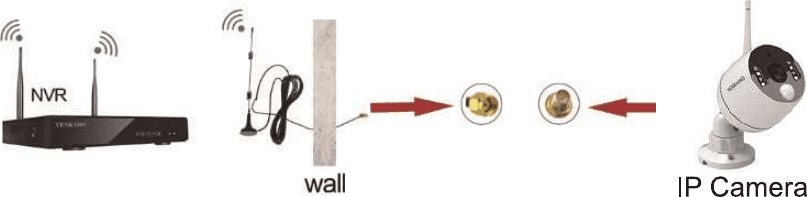
Jos wifi-signaali heikkenee esteiden, kuten seinien, takia, voit ottaa valkoisen antennin pois ja korvata sen wifi-vahvistinantennilla (seinään on porattava reikä kaapelin läpivientiä varten).
- Asenna wifi-antenni lähemmäs NVR-tallenninta.
27. Miten vahvistan kameran signaalia kameran toistintoiminnon kautta?
Toistimen päätehtävä on lisätä signaalin lähetysetäisyyttä lähettämällä tai välittämällä datasignaali uudelleen. Sekä kamera että IPC-toistin voivat toimia lähettiminä vahvistaakseen kameran heikkoa signaalia, joka johtuu pitkästä etäisyydestä tai fyysisistä esteistä, kuten seinistä.
Vie kamerat lähelle NVR-tallenninta ja varmista, että molemmilla kameroilla on täysi Wi-Fi-nopeus NVR-tallentimen lähellä.
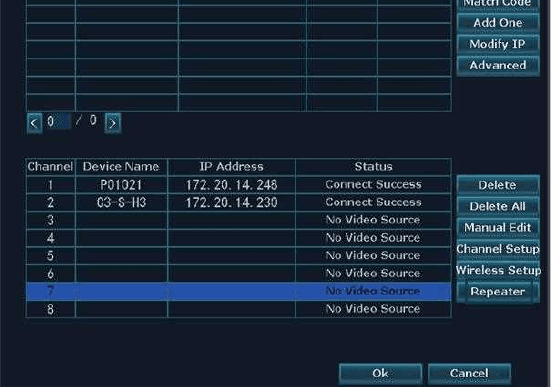
Napsauta hiiren oikeaa painiketta siirtyäksesi valikkoon päävalikko > Videonhallinta > napsauta "Repeater"-kuvaketta alemmassa ruudussa.
Napsauta "+" CH1:n takana ja valitse lisättäväksi CH2, napsauta "Käytä" ja "Ok" tallentaaksesi asetukset.
Tällä tavalla kamera 1 voi toimia signaalin lähettimenä kameran 2 signaalille.
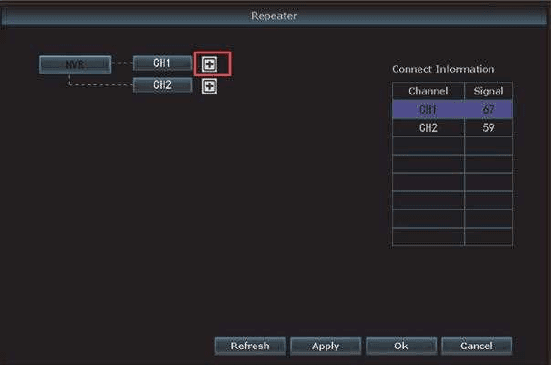
Otetaan esimerkiksi kamera 1 ja kamera 2. Jos kamera 1 on asennettu lähelle NVR-tallenninta täydellä Wi-Fi-signaalilla ja kamera 2 on asennettu kauas NVR-tallentimesta heikolla signaalilla.
Huomautus
A: Ennen toistintoiminnon asettamista varmista, että toistimena toimivalla kameralla on vahva signaali; jos ei, asetus epäonnistuu.
B: Jos NVR:n ja CH1:n välinen viiva on punainen, se tarkoittaa, ettet voi käyttää tätä kameraa; CH1:n kamera ei voi toimia toistimena. Jos CH1:n ja CH2:n välinen viiva on punainen, se tarkoittaa, että toistimen asetus epäonnistui.
28. Miten vahvistan kameran signaalia IPC-toistimen kautta?
Kytke koko järjestelmä pistorasiaan mukana toimitetulla virtasovittimella, varmista, että kameran video näkyy näytöllä. Kameran lisääminen IPC-toistimeen epäonnistuu, jos kameran video ei näy näytöllä.
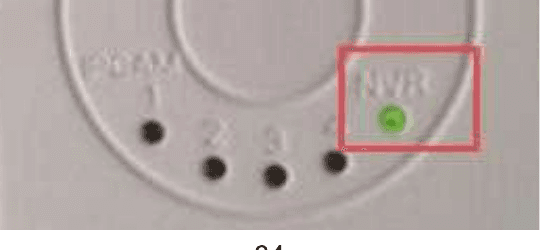
Kytke IPC-toistin pistorasiaan mukana toimitetulla virtasovittimella; IPC-toistimen etupaneelin merkkivalo (NVR) syttyy.
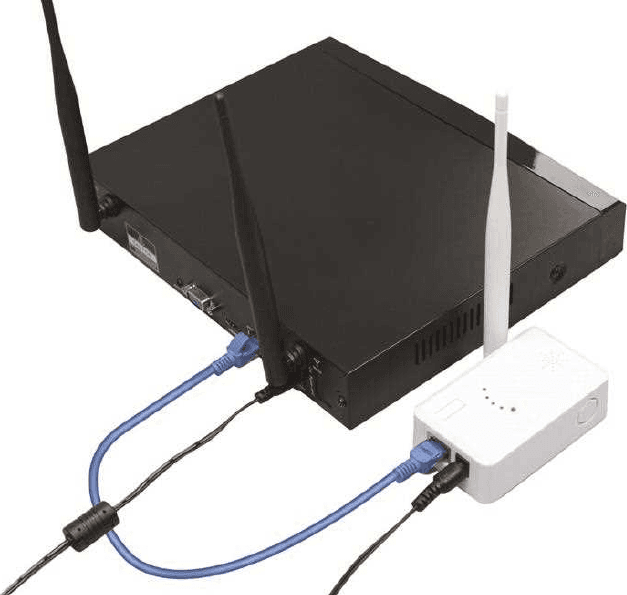
Käytä Ethernet-kaapelia IPC-toistimen kytkemiseen NVR-tallentimeen.
Napsauta hiiren oikeaa painiketta siirtyäksesi valikkoon päävalikko > Videonhallinta > napsauta "Search", niin toistimen tiedot tulevat näkyviin ylemmässä ruudussa.
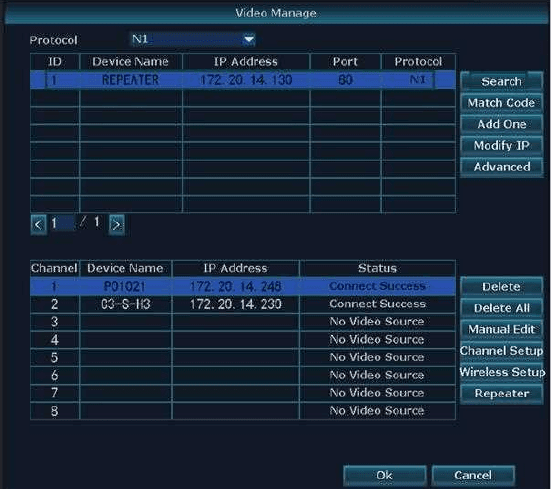
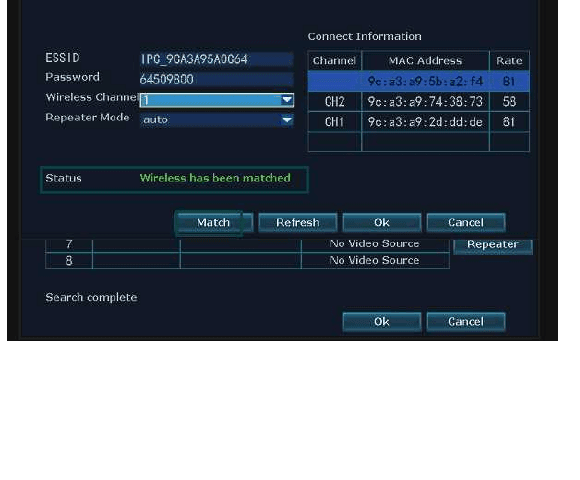
Kaksoisnapsauta vasemmalla painikkeella "REPEATER" ylemmässä ruudussa, niin toistimen yhteystiedot tulevat näkyviin uudessa ruudussa, napsauta sitten vasemmalla painikkeella "Match"-kuvaketta.
"Status" näyttää "Wireless has been matched", jos yhteenliittäminen onnistui.
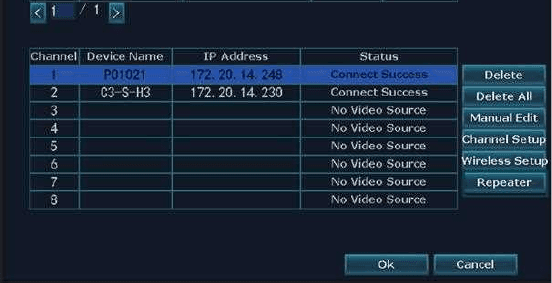
Irrota Ethernet-kaapeli IPC-toistimen ja NVR-tallentimen välillä.
Palaa "Videonhallinta"-käyttöliittymään, napsauta "Repeater"-kuvaketta alemmassa ruudussa.
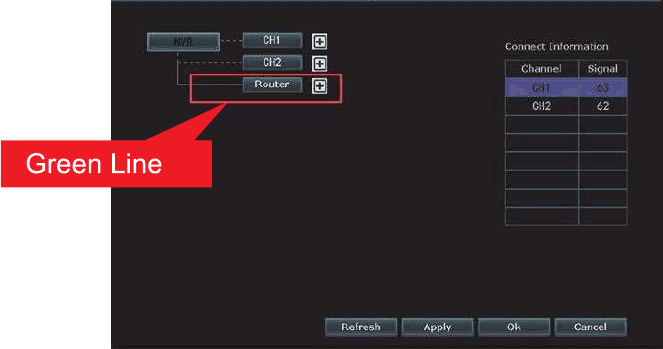
Napsauta "+" "Router"in takana ja valitse sitten kanava (CH1 tarkoittaa kanavaa 1, kamera 1), jonka signaalia haluat laajentaa. Napsauta sitten "Käytä" ja "Ok" tallentaaksesi asetuksen.
Etupaneelin IPCAM-merkkivalo syttyy. Numero 1 tarkoittaa, että yksi kamera on kytketty.
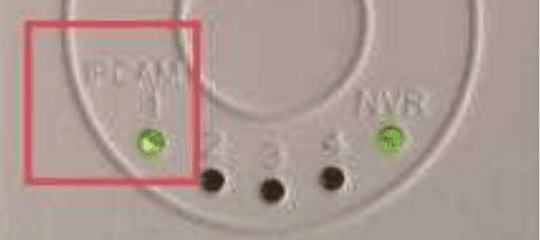
Nyt voit irrottaa ja siirtää toistimen ja kamerat. Asenna IPC-toistin sopivaan paikkaan (sijoita IPC-toistin kameran ja NVR-tallentimen väliin).
Huomautus
Vihreä viiva NVR:n ja kanavan (tai reitittimen ja kanavan) välillä osoittaa, että yhteys on onnistunut. Punainen viiva osoittaa, että yhteys epäonnistui.
Huomautus
- Vain kaksi kamerakanavaa voidaan lisätä, vaikka kanavia on 4.
- Connect Information näyttää toistimen signaalinopeuden, ei kameroiden signaalinopeutta.
- Jos toistimen asettaminen laajennettavalle kameralle epäonnistuu, varmista kameran langaton signaali (napsauta hiiren oikealla painikkeella siirtyäksesi valikkoon päävalikko > Verkkoasetukset > Wi-Fi-asetukset) ja muodosta sitten yhteenliitäntäkoodi/pariliitos kameralle uudelleen (katso kameran täydellinen käyttöopas).
- Jos irrotat ja poistat toistimen, laajennettava kamera menettää videon, mutta video palaa 5 minuutin kuluessa.
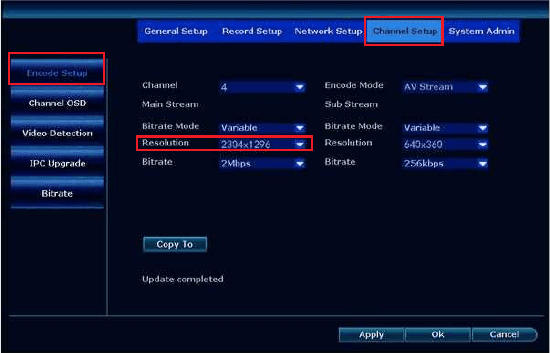
29. Miten tarkistan kamerani tarkkuuden? 2MP vai 3MP?
Napsauta hiiren oikeaa painiketta siirtyäksesi valikkoon päävalikko > Järjestelmäasetukset > Kanava-asetukset > Pakkausasetukset > Tarkkuus. 2304×1296P tarkoittaa 3MP, 1920×1080P tarkoittaa 2MP.
UKK
1. Mitä jos yksi kamera lakkaa toimimasta eikä näytä kuvaa näytöllä?
Vahvista ensin, onko kyseessä kamera- vai sovitinongelma alla olevien vaiheiden mukaisesti:
Kytke toimimaton kamera hyvään sovittimeen ja peitä sitten kameran IR-cut-suodatin tarkistaaksesi, syttyykö IR-LED pimeässä.
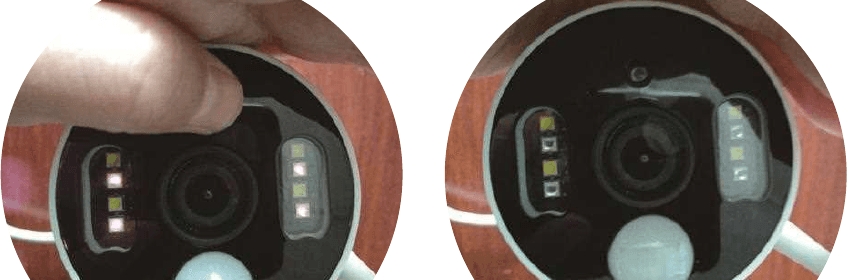
Jos IR-LED ei syty pimeässä, kamera on viallinen ja kameran virtajohdossa on jotain vikaa.
Jos IR-LED syttyy pimeässä, mutta se ei näytä kuvia näytöllä, kamera on saattanut menettää yhteyden NVR-näyttöön vahingossa; muodosta pariliitos/yhteenliitäntäkoodi kameran ja NVR-näytön välillä uudelleen (Katso 5. Miten lisään uuden kameran YESKAMO NVR -näyttöön).
2. Mitä jos televisioni ei näytä kameran kuvaa?
NVR-tallentimen oletuslähtötarkkuus on 1280×1024, mikä ei välttämättä ole yhteensopiva kaikkien näyttöjen kanssa ja jää näytöllä mustaksi. Säädä järjestelmän tarkkuus näyttöösi sopivaksi alla olevien vaiheiden mukaisesti:
Kytke NVR mihin tahansa muuhun näyttöön VGA-kaapelilla järjestelmään pääsemiseksi; (tai voit myös kokeilla mitä tahansa muuta näyttöä HDMI:n kautta nähdäksesi, pääsetkö NVR-järjestelmään).
Kun pääset kirjautumaan/käyttämään NVR-järjestelmää, napsauta hiiren oikeaa painiketta siirtyäksesi valikkoon päävalikko > Järjestelmäasetukset > Yleisasetukset > Näyttötarkkuus > vaihda lähtötarkkuus ensisijaiseen näyttöösi sopivaksi.
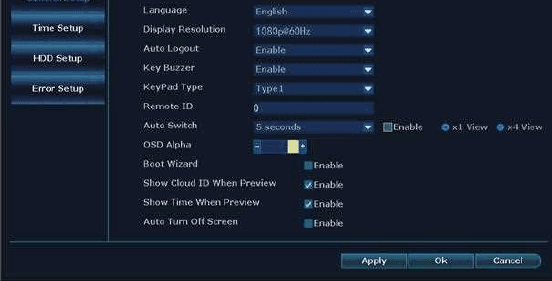
Kytke NVR ensisijaiseen näyttöösi HDMI/VGA-kaapelilla. Sen pitäisi nyt toimia ensisijaisen näytön kanssa.
Huomautus
NVR:n valittavissa olevat lähtötarkkuudet: 1024×768, 1280×1024, 1366×768, 1440×900, 1080P@50Hz, 1080P@60Hz.
3. Mitä jos en voi katsella kameroita etänä puhelinsovelluksella?
Jos haluat katsella kameroita etänä puhelinsovelluksella, kytke ensin NVR-näytön WAN-portti reitittimen LAN-porttiin saadaksesi järjestelmän verkkoon.
Jos NVR-näyttösi on verkossa, mutta et voi katsella kameroita puhelinsovelluksella, ota meihin yhteyttä osoitteessa [email protected] (Yhdysvallat), [email protected] (Iso-Britannia).
4. Mitä jos en kuule kameran ääntä puhelinsovelluksella?
Jos haluat kuulla äänen kamerasta, kaksoisnapsauta kyseisen kanavan reaaliaikaista katselukuvaa, niin kuulet äänen kyseiselle kameralle.
Jos kyseiselle kameralle ei ole ääntä, vahvista alla olevat tiedot:
Kamerassa on sisäänrakennettu kaiutin ja mikrofoni, ja se tukee ääntä.
Kytke päälle "Kaiutin"-painike puhelinsovelluksessa.
Tarkista, oletko asettanut median äänenvoimakkuuden arvoon "0" tai liian alhaiseksi puhelimessasi.
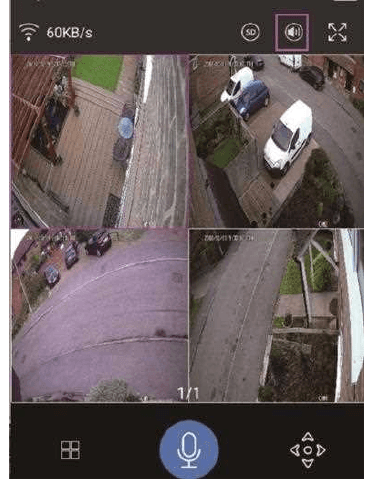
5. Mitä jos en saa hälytyksiä puhelinsovellukseen?
- Ota ensin käyttöön puhelinsovelluksen push-ilmoitus puhelimesi asetuksissa. Voit seurata alla olevaa ohjetta. Eri puhelimilla voi olla erilaiset asetukset; sinun on tehtävä se puhelimesi asetusten mukaan.
- Tarkista, oletko ottanut käyttöön "app"-ilmoituksen: napsauta hiiren oikeaa painiketta siirtyäksesi valikkoon päävalikko > Järjestelmäasetukset > Kanava-asetukset > Videon tunnistus > valitse kanava > ota käyttöön "App Alarm".
- Tarkista, oletko ottanut käyttöön "Viestityönnön" puhelinsovelluksessa: puhelinsovelluksessa > henkilökohtainen keskus > asetukset > ota käyttöön "Push-ilmoitus".
- Avaa sovellustilisi > "Henkilökeskus" > "Yksityisyysasetukset" > Ota kaikki käyttöoikeudet käyttöön.
- Siirry puhelimesi asetuksiin > Ilmoitukset > Ota käyttöön "Eseecloud".
- Puhelinsovelluksen ilmoituksen aikaväli on 2 minuuttia. Et siis saa toista ilmoitusta 2 minuutin kuluessa.
- Puhelinsovellushälytystä ei lähetetä, kun katselet reaaliaikaista videota puhelinsovelluksella.
Huomautus
Lisätietoja saat kysymyksestä 4 sivulla 13, Miten määritän sähköpostihälytyksen, sovellusilmoituksen ja IPC-kameran sireenihälytyksen?
6. Miksi valonheitin ei syty, kun joku kulkee ohi?
- Valonheitin syttyy vain yöllä (kun IR-LEDit ovat aktivoituina), kun PIR-hälytyskamera havaitsee ihmisiä ja PIR-anturi sekä liikeanturi laukeavat. Se ei syty päiväsaikaan.
- Valonheittimen aikaväli on noin 2 minuuttia.
- Jos joku on PIR- ja liikkeentunnistusalueen ulkopuolella, se ei laukaise PIR-anturia eikä liikeanturia. Tarkista siis PIR-hälytyskameran asennuskorkeus ja -kulma.
- Jos asetat IR-Cutin "Päivänvalo"-, "Yö"- tai "Infrapuna"-tilaan, valonheitin ei syty.
7. Mikä on PIR-tunnistuksen kantama?
PIR-kulma on noin 110 astetta ja etäisyys on alle 8 metriä.
8. Mikä on äänen poiminnan etäisyys?
Äänen poiminnan etäisyys on alle 8 metriä.
9. Mitä jos en löytänyt kiintolevytietoja NVR-järjestelmästäni?
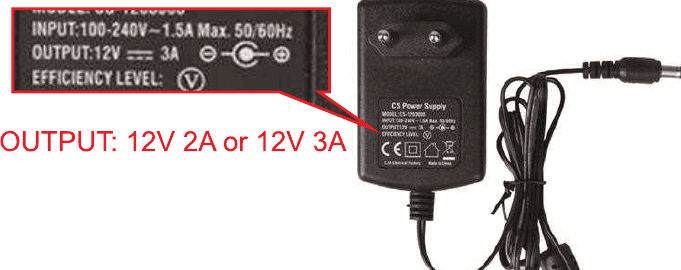
- Varmista ensin, että käytät 12V 2A tai 12V 3A virtasovitinta NVR:lle/näytölle.
- Tarkista sitten kiintolevy ja katso, onko se sisäinen 3.5 tuuman SATA-kiintolevy.
- Tarkista kolmanneksi, onko kiintolevy asennettu oikein; voit katsoa video-ohjeen seuraavasta linkistä: https://yeskamo.com/pages/video-guide
- Jos olet tehnyt tämän eikä se silti toiminut, lähetä meille sähköpostia osoitteeseen [email protected] / [email protected]. Autamme sinua ratkaisemaan ongelmat.
10. Mitä jos en kuule mitään ääntä kameroista tai sovelluksessa?
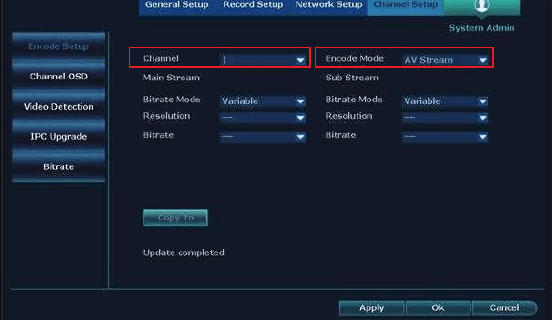
- Varmista ensin, että olet ottanut käyttöön NVR-tallentimen AV-virran. Napsauta hiiren oikeaa painiketta siirtyäksesi valikkoon päävalikko, napsauta sitten Järjestelmäasetukset > Kanava-asetukset > Pakkausasetukset, valitse sitten AV-virta ja napsauta Käytä tallentaaksesi asetuksen.
- Varmista toiseksi, että olet pitänyt "Mikrofoni"-painiketta painettuna; sen avulla voit lähettää äänesi puhelimestasi kameroidesi lähellä olevalle, joka voi kuulla sinut.
- Varmista kolmanneksi, ettei kameraasi asenneta liian korkealle, jotta muut eivät kuule ääntä selvästi. 3–4 metrin korkeus on OK.
- Jos olet tehnyt tämän eikä se silti toiminut, lähetä meille sähköpostia osoitteeseen [email protected] / [email protected]. Autamme sinua ratkaisemaan ongelmat.
11. Mitä jos näyttöni näyttää Gateway Unreachable?
- Tarkista Ethernet-kaapeli ja katso, onko Ethernet-kaapelissa ongelmia. Kokeile Ethernet-kaapelia toiselle laitteelle ja katso, toimiiko se.
- Tarkista kotireititin ja yritä käynnistää reititin uudelleen ja katso, toimiiko se.
- Jos olet tarkistanut Ethernet-kaapelin ja reitittimen eikä se silti toimi, korjaa ongelma seuraavasti:
- Selvitä reitittimesi IP-osoite ja DNS ja syötä se NVR-järjestelmään.
- Voit selvittää IP-osoitteen ja DNS:n seuraavilla tavoilla:
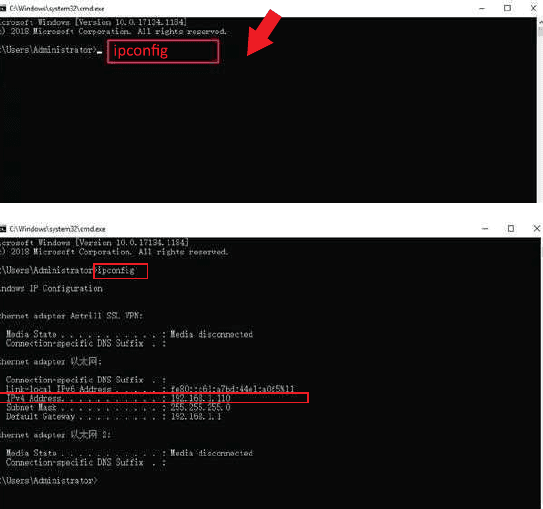
a. Voit löytää IP-osoitteen ja DNS:n tietokoneeltasi.
Paina näppäimistöllä Windows-näppäintä ja "R" ja syötä "cmd".
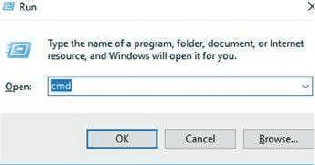
Syötä "ipconfig" uudelle sivulle.
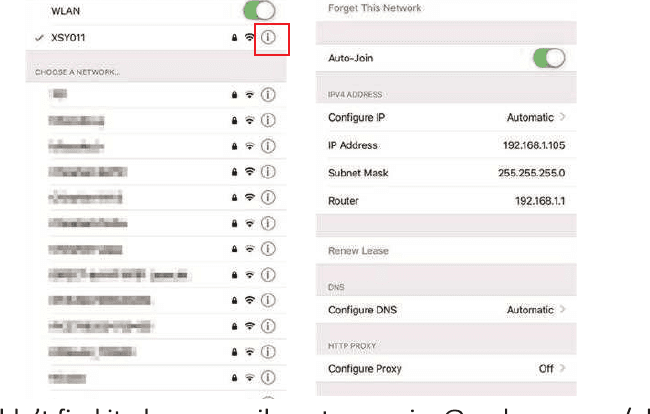
Avaa puhelimesi asetukset, napsauta WLAN, napsauta sitten yhdistämääsi WiFiä ja napsauta "i", niin näet kotireitittimesi IP-osoitteen ja DNS:n.
Jos et löydä sitä, lähetä meille sähköpostia osoitteeseen [email protected] / [email protected], niin autamme sinua tässä.
b. Kun olet löytänyt IP-osoitteesi ja DNS:si, syötä se NVR-järjestelmääsi.
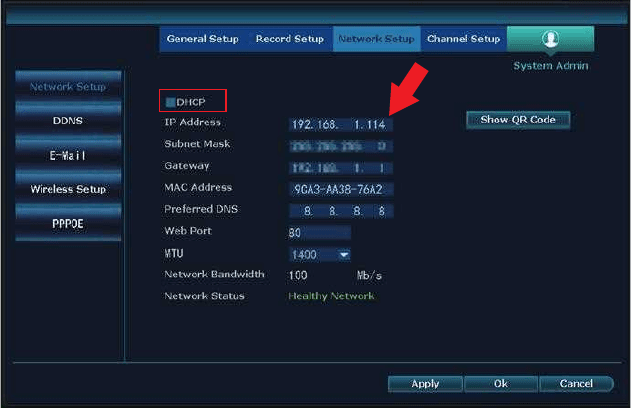
- Napsauta hiiren oikeaa painiketta siirtyäksesi NVR:n päävalikkoon, napsauta sitten Järjestelmäasetukset > Verkkoasetukset.
- Poista sitten DHCP-vaihtoehto käytöstä ja muuta alkuperäinen IP-osoite 192.168.1XX muotoon 192.168.2.X (X on numero, joka sinun on syötettävä itse; se ei voi olla 8, mutta sen on oltava luvun 255 sisällä). Voit syöttää näin 192.168.2.231)
- Yhdyskäytävän osalta se on sama kuin tietokoneeltasi löytämäsi IP-osoite; muuta se samaksi kuin IP-osoitteesi.
- Ensisijaisen DNS:n osalta se on sama kuin yhdyskäytävä.
- Kun olet syöttänyt kaikki nämä tiedot, napsauta Käytä tallentaaksesi asetuksen. Tarkista sitten, onko järjestelmäsi verkossa-tilassa.
- Jos olet tehnyt nämä eikä se toimi, lähetä meille sähköpostia osoitteeseen [email protected] / [email protected], niin autamme sinua tässä.
Loppusanat
Vuonna 2006 Shenzheniin perustettu YESKAMO on ollut maailman johtava kodin turvakamerajärjestelmien tarjoajabrändi. Uusimmalla turvallisuusteknologialla olemme omistautuneet tarjoamaan kohtuuhintaisia ja käyttäjäystävällisiä turvakamerapaketteja koti- ja yrityskäyttöön.
YESKAMOn turvakameramallit vaihtelevat yleisestä langattomasta kodin turvakamerajärjestelmästä POE-kamerajärjestelmään. Ammattitaitoisen insinööritiimin avulla meillä on syvällinen näkemys juuri sellaisten mallien valmistamiseen, jotka vastaavat asiakkaiden tarpeita. Lisää toiminnallisia malleja tulevaisuudessa löydät Amazon-kaupastamme.
YESKAMO tarjoaa räätälöityä teknistä tukea ja ammattimaisia kokonaisvaltaisia ratkaisuja 24 tunnin sisällä; teemme entistä kovemmin töitä paremman asiakaskokemuksen eteen.
Innovatiiviset tuotteemme rekisteröidyllä YESKAMO-brändillä ovat tulleet laajalti tunnetuiksi Aasiassa, Euroopassa ja Amerikassa koteja, tehtaita, pankkeja, yleistä turvallisuutta ja älykästä liikennettä varten.... Meillä on myös suunnitelmia laajentaa markkinoitamme ympäri maailmaa.
Ota yhteyttä
Jos sinulla on kysyttävää, ota meihin yhteyttä:
- Verkkosivusto: www.yeskamo.com
- Sähköposti: [email protected] (Yhdysvallat) · [email protected] (Iso-Britannia)
- Yhdysvaltain puhelin: +1 830 745 5888
- Ison-Britannian puhelin: +44 20 3807 4763
PoE-valvontajärjestelmän käyttöopas
YESKAMO PoE -valvontakamerapakkausten täydellinen käyttöopas — NVR:n ja puhelinsovelluksen käyttöönotto, tallennus, hälytykset, toisto, varmuuskopiointi, ylläpito ja usein kysytyt kysymykset.
W05 WiFi-valonheitinkamerapaketti – Pikaopas
Pika-asennusopas YESKAMO W05-US3004-1T WiFi-valonheitinturvakameran NVR-paketille – kytkentä, sovelluksen pariliitos, hälytykset ja kameroiden lisääminen.