 YESKAMO 앱 문서
PoE 보안 시스템 사용 설명서
YESKAMO PoE 보안 카메라 키트 전체 사용 설명서 — NVR과 모바일 앱 설정, 녹화, 알림, 재생, 백업, 유지 관리 및 자주 묻는 질문까지 안내합니다.
이 문서는 YESKAMO PoE 보안 카메라 키트(플러드라이트 카메라 시스템)의 전체 사용 설명서입니다. NVR 모니터, 모바일 앱, 그리고 컴퓨터 클라이언트(CMS)를 다루며 시스템을 보기, 녹화, 재생, 백업, 유지 관리하는 방법을 단계별로 안내한 뒤, 마지막에 자주 묻는 질문을 함께 정리했습니다.
시스템을 처음 사용하시나요? 먼저 YESKAMO 카메라 설정하기와 YESKAMO 앱 다운로드하기를 진행한 뒤, 자세한 NVR 및 앱 사용법은 이 문서로 돌아와 확인하세요.
시작하기 전에
안내 사항
- 설명서를 완전하고 정확하게 작성하기 위해 최선을 다했으나, 제품의 수시 업데이트로 인해 일부 차이가 있을 수 있습니다.
- 제품과 설명서는 사전 통지 없이 변경될 수 있습니다.
- 이 설명서의 내용은 사용자 참고용일 뿐입니다. 구매하신 제품과 완전히 동일함을 보장하지 않으며, 자세한 정보는 최종 제품을 기준으로 합니다.
안전 주의 사항
- 제품 위에 액체가 담긴 용기를 올려 두지 마세요.
- 통풍이 잘되는 환경에서 사용하고 통풍구가 막히지 않도록 하세요.
- 제품 손상을 방지하기 위해 동봉된 전원 공급 장치를 사용하세요.
- 제품의 표준 작동 온도와 습도 범위 내에서 사용하세요.
- 설치 전에 제품을 충분히 테스트하세요.
- 더 나은 신호를 위해 카메라와 NVR 사이에 피할 수 있는 장애물과 전자파를 발생시키는 제품을 두지 마세요.
- 사람에 의한 모든 손상과 다음 조건은 무상 보증 범위에서 제외됩니다.
- A: 사고, 부주의, 자연재해, 잘못된 조작.
- B: 부적절한 전원 공급, 잘못된 작동 온도, 낙뢰 등 부적절한 환경 및 조건.
- C: 보증 기간이 이미 만료된 경우.
AI 알람 카메라의 설치 각도
AI 카메라의 감지 각도는 약 90도이며 감지 거리는 8미터 이내입니다. 따라서 권장 설치 높이는 3~4미터를 넘지 않도록 하며 — 3m / 10ft가 더 좋습니다 — 권장 각도는 감지 영역을 가로지르도록 설치하는 것입니다. (아래 그림처럼 감지 영역이 부채꼴 모양이 되도록 하세요.)
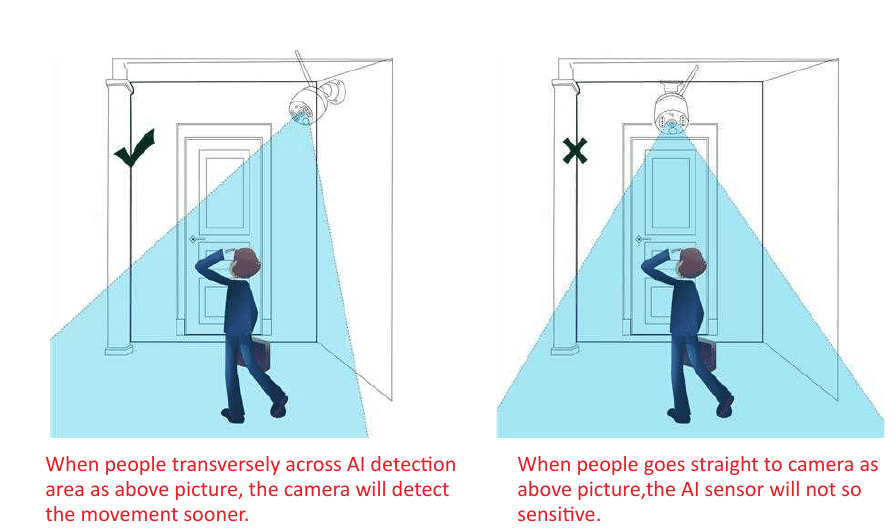
AI 알람 카메라는 시야 안의 물체를 측정하는 스마트 카메라입니다. 전적으로 물체의 형태를 감지하는 방식으로 작동합니다. 일반적으로 사람 또는 사람처럼 보이는 대상을 감지했을 때만 알람을 울립니다.
플러드라이트가 있는 AI 알람 카메라에 대하여
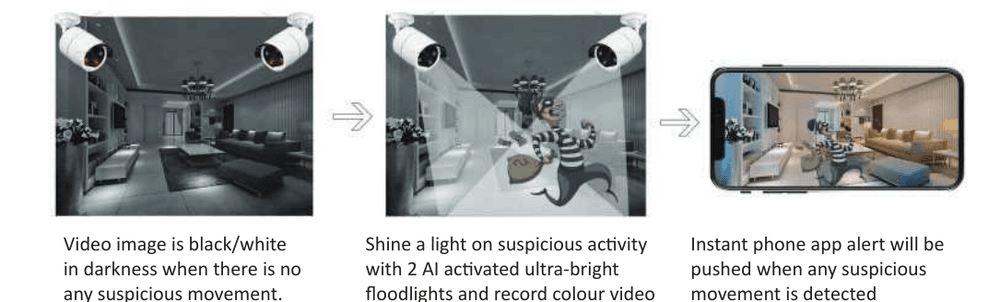
- 의심스러운 움직임이 없는 어두운 환경에서는 영상이 흑백으로 표시됩니다.
- 의심스러운 움직임이 감지되면 IR로 작동하는 2개의 초고휘도 플러드라이트로 빛을 비추고 해당 예기치 못한 움직임을 컬러 영상으로 녹화합니다.
- 의심스러운 움직임이 감지되면 즉각적인 모바일 앱 알림이 전송됩니다.
이 카메라에는 3MP AI 칩이 내장되어 있어 — 의심스러운 사람의 활동이 카메라에 감지되면 모바일 앱이나 이메일로 즉시 알림을 받습니다. 카메라에는 IR LED와 플러드라이트 LED가 내장되어 있습니다. 주변 광량이 부족하면 IR LED가 자동으로 켜져 선명한 흑백 영상을 만들어 냅니다. 플러드라이트는 어두운 환경에서 카메라에 사람의 활동이 포착되었을 때만 자동으로 켜지며, 이후 예기치 못한 활동을 컬러 영상으로 표시하거나 녹화합니다. (플러드라이트는 낮에는 켜지지 않습니다.)
NVR 및 앱 사용법
1. NVR 모니터 시스템에 로그인하는 방법
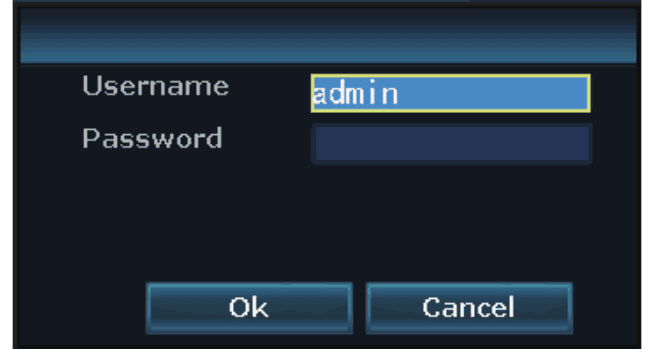
기본 사용자 이름은 admin입니다. 기본 비밀번호는 없으므로 비워 둔 채 Ok을 클릭하면 NVR 모니터 시스템에 들어갈 수 있습니다.
2. 모바일 앱으로 카메라를 원격 시청하는 방법
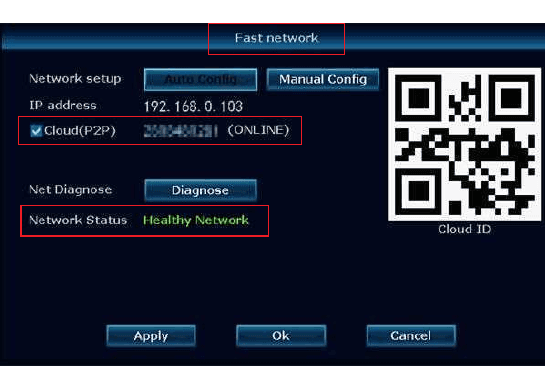
1) NVR 모니터가 ONLINE 상태인지 확인하세요:
이더넷 케이블로 NVR 모니터의 WAN 포트를 공유기의 LAN 포트에 연결하면 — NVR 모니터가 ONLINE 상태가 됩니다. 마우스 오른쪽 버튼을 클릭하여 main menu → Fast Network → Cloud (P2P) → ONLINE으로 들어가세요.
2) 무료 앱을 다운로드하세요:
App Store 또는 Google Play에서 무료 앱 YESKAMO 또는 EseeCloud를 검색하세요.

모바일 앱은 수시로 업데이트됩니다. 앱 메뉴가 이 설명서의 메뉴와 다를 경우, 최신 사용 설명서를 받으려면 저희에게 문의해 주세요. YESKAMO 앱과 EseeCloud 비교도 함께 참고하세요.
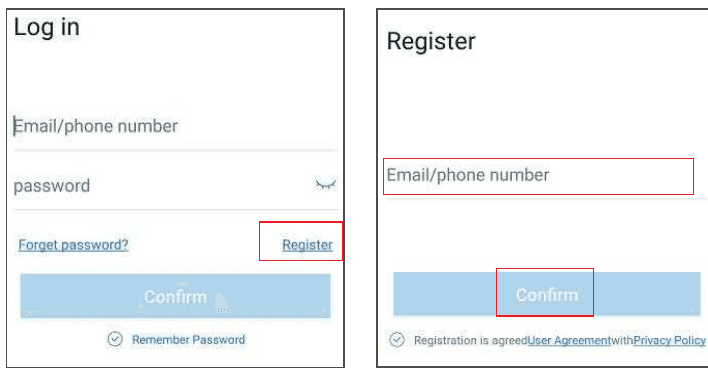
3) 계정을 만들고 모바일 앱에 로그인하세요:
이메일 주소 / 전화번호와 비밀번호로 계정을 등록하세요. 인증 코드가 문자 메시지로 전송됩니다.
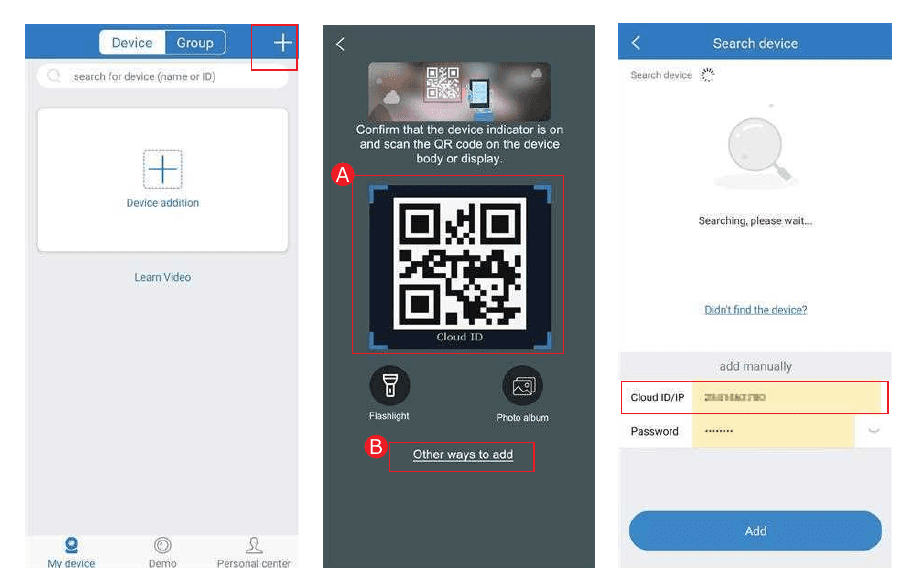
4) Cloud ID를 추가하세요:
A — QR 코드를 스캔하여 기기 ID 추가하기:
- 앱에 들어가서 → 오른쪽 상단의 **+**를 탭한 다음 → Scan code to add device를 선택하세요.
- NVR에서 다음 중 한 가지 방법으로 Cloud ID QR 코드를 확인하세요.
- 마우스 오른쪽 버튼 클릭 → main menu → System Setup → Network setup → scan QR code to add Cloud ID, 또는
- 마우스 오른쪽 버튼 클릭 → main menu → Fast network → Cloud ID → scan QR code to add Cloud ID.
B — 다른 추가 방법:
앱에 들어가서 → 오른쪽 상단 또는 화면 중앙의 **+**를 탭하고 → Other ways to add → Device Cloud ID를 입력하세요 → 기본 비밀번호는 없습니다 → Add와 Complete를 탭하여 완료하세요.
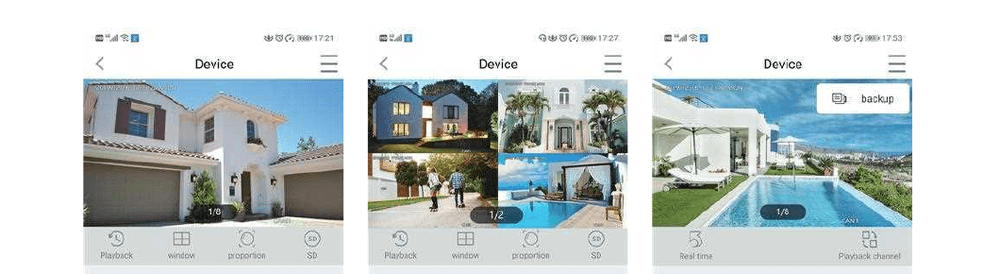
5) 모바일 앱으로 카메라를 원격 시청하세요:
화면을 두 번 탭하면 언제 어디서나 카메라를 시청할 수 있습니다.
6) 양방향 음성 통화:
모바일 앱의 Speaker 버튼을 켜면 카메라 쪽의 소리를 들을 수 있습니다. Microphone 버튼을 길게 누르면 휴대폰의 음성이 카메라 근처에 있는 사람에게 전달되며, 버튼을 떼면 카메라가 당신의 말을 들을 수 있습니다. Hang Up 버튼을 탭하면 미리보기 화면으로 돌아갑니다.
이 카메라 시스템은 여러 계정으로 동시에 시청하는 것을 지원하지만, Microphone은 한 번에 한 사용자만 사용할 수 있습니다. 한 사람이 말하는 동안 다른 사람이 Microphone을 탭하면 "intercom open failure"가 표시되며, 먼저 통화하던 사람이 통화를 끊고 채팅 화면에서 나가야 채팅 화면에 들어갈 수 있습니다.
모바일 앱의 아이콘 기능:
| 버튼 | 기능 |
|---|---|
| 재생 / 실시간 영상 전환 | 재생 영상과 실시간 라이브 영상 간 전환 |
| 화면 분할 전환 | 한 번에 표시할 창 개수를 사용자가 지정 |
| 비율 | 영상 비율 조정 / 미리보기 영상 비율 사용자 지정 |
| 화질 전환 | 미리보기 영상 화질을 HD와 SD(표준 화질) 간 전환 |
| Microphone | 마이크가 있는 기기에서 버튼을 누른 채 카메라에 대고 말하기 |
| PTZ | YESKAMO 카메라는 PTZ를 지원하지 않습니다 |
| 스크린샷 | 스크린샷 촬영 |
| Speaker 켜기 / 끄기 | 카메라 기기가 수집한 소리를 재생할지 여부 |
| 녹화 | 실시간 영상 녹화 |
| 실시간 | 실시간 영상 녹화로 돌아가기 |
| 재생 채널 | 재생할 채널 선택 |
| 달력 | 재생할 날짜 선택 |
| 타임 바 | 타임라인을 드래그하여 재생 시점 변경 |
| 백업 | 녹화 영상을 휴대폰으로 백업 및 다운로드 |
7) 기기 공유하기:
Share를 탭하면 친구나 가족과 기기를 공유할 수 있습니다.
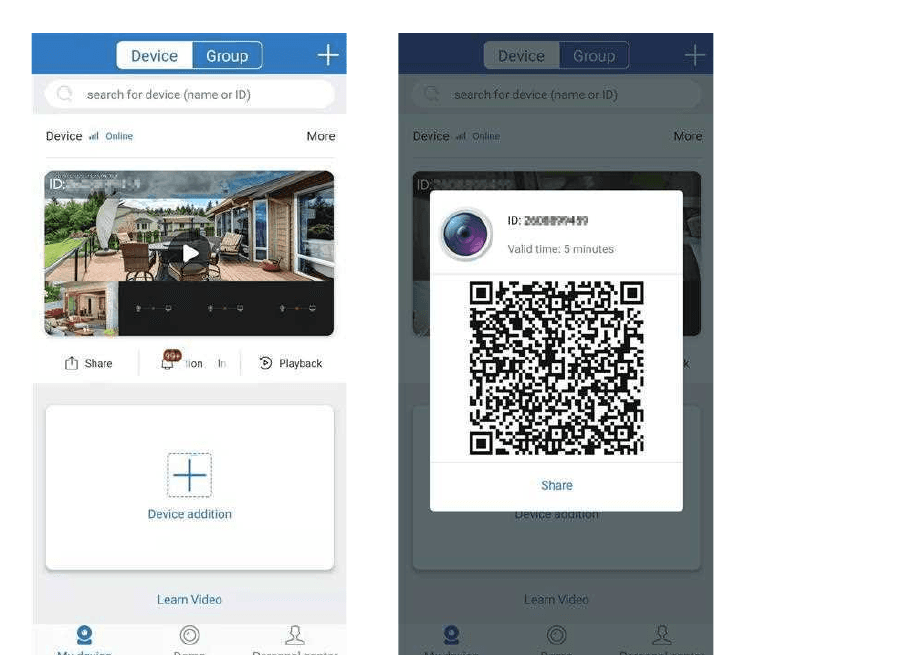
공유하기 전에 NVR 시스템에서 비밀번호를 변경하세요.
3. 녹화 모드를 사용자 지정하는 방법
기본 녹화 모드는 24시간 연속 녹화이지만, 필요에 따라 예약 녹화 또는 움직임 감지 녹화로 변경할 수 있습니다.
기본 움직임 감지 녹화 모드는 AI 움직임 감지 녹화입니다. AI 알람 카메라는 사용자 지정 시간 녹화와 움직임 녹화를 모두 지원합니다. 아래 단계를 따라 주세요.
AI 알람 카메라의 움직임 감지 녹화: 마우스 오른쪽 버튼 클릭 → main menu → System Setup → Record setup → Record setup에서 **"Motion"**을 선택한 다음, **"Apply"**와 **"Ok"**을 클릭하여 설정을 저장하세요.
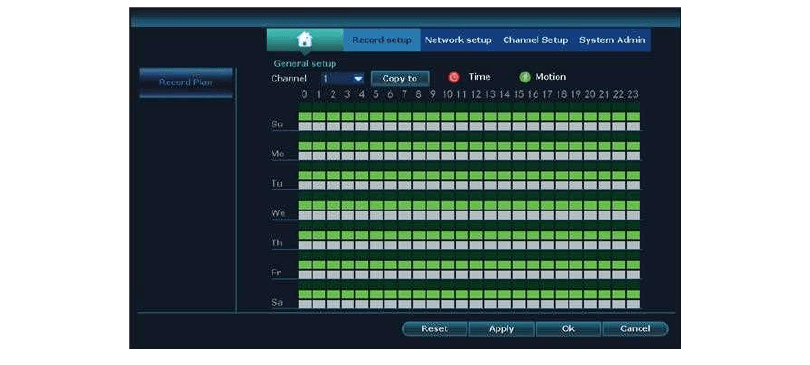
"Time"은 NVR 녹화기가 예약된 시간에 녹화함을 의미합니다. "Motion"은 NVR 녹화기가 사람의 움직임이 감지될 때만 녹화함을 의미합니다.
모든 채널에 동일한 녹화 모드를 설정하려면 이 단계를 반복하거나 **"Copy To"**를 클릭하세요.
4. 이메일 알림, 앱 알림 및 IPC 카메라 사이렌 알람을 설정하는 방법
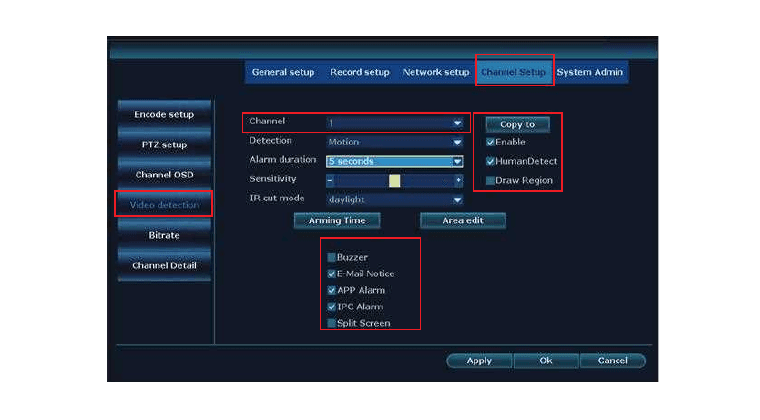
움직임 감지에 대한 알림 유형은 6가지입니다: Buzzer, E-Mail Notice, 모바일 앱 알림, IPC Alarm, Split Screen, Drawn Region.
- Buzzer: 사람의 움직임이 감지되면 NVR 모니터에서 경고음이 울립니다.
- E-mail Notice: 인증 이메일 알림을 받습니다.
- APP Alarm: 카메라 쪽에서 사이렌 알람 소리가 들립니다.
- IPC Alarm: 카메라 쪽에서 움직임이 감지되면 모니터가 전체 화면으로 표시됩니다.
- Split Screen: 실시간 알림 스크린샷 녹화를 받습니다.
- Drawn Region: 감지 영역 안에 실제 영역과 감지용 사각형 영역을 설정합니다.
이 AI 알람 보안 카메라 시스템의 기본 알람 모드는 AI 사람 감지 알림입니다. 알림을 추가하려면 아래에서 알림 유형을 설정할 수 있습니다.
1) A — AI 카메라의 움직임 감지 알림 설정: 마우스 오른쪽 버튼 클릭 → main menu → System Setup → Video detection에서 설정할 채널을 선택한 뒤 → **"HumanDetect"**와 **"App Alarm"**을 활성화하고 "OK" 버튼으로 설정을 적용하세요.
**"Split Screen"**을 사용하려면 "Human Detect", "Draw Region", **"Split Screen"**을 활성화하세요. 한 번에 선택한 채널을 설정할 수 있습니다. 더 많은 채널의 경우 **"Copy to"**로 복사하거나 같은 채널의 페이지를 사용하세요.
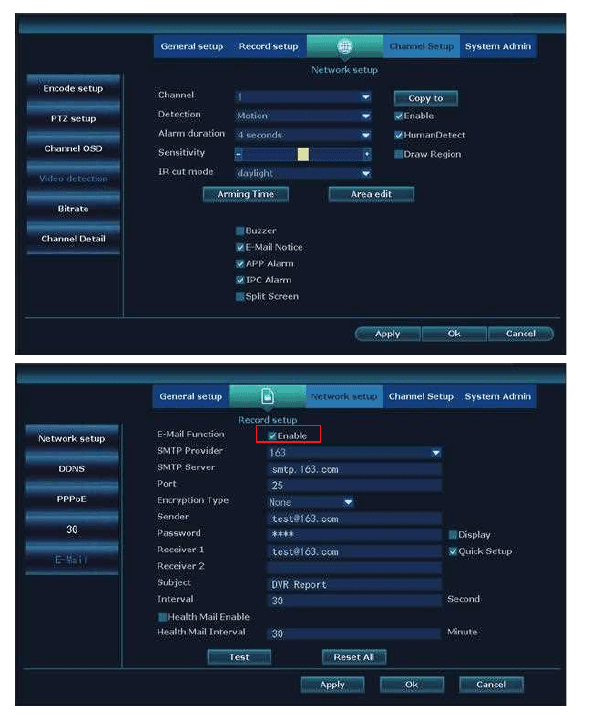
2) 이메일 알림 기능 설정: 마우스 오른쪽 버튼 클릭 → main menu → System Setup → Network Setup → E-mail.
움직임 감지에 대한 이메일 알림을 설정하려면 해당 이메일의 POP가 활성화되어 있어야 합니다. 이메일 주소마다 설정이 다르기 때문에 Google에서 활성화하는 방법도 다릅니다.
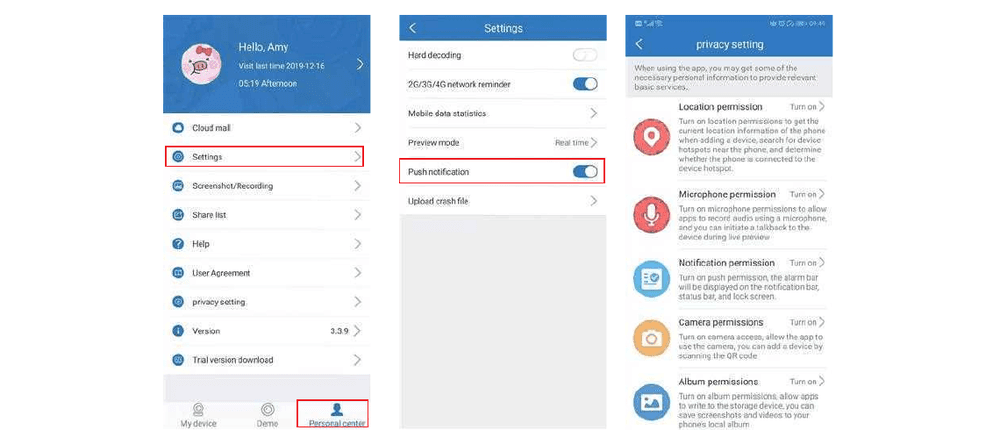
무료 **"hotmail"**을 예로 들면, 앱 계정에 들어가서 → "Person center" → "Settings" → "Push notification" 활성화하면 움직임이 감지될 때 푸시 알림을 받습니다. 앱 계정에 들어가서 → "Person center" → "privacy setting" → Enable all permission을 진행하세요.
모바일 앱 알림 설정: 휴대폰에 들어가서 → Settings → Notifications → "Eseecloud" 또는 "YESKAMO" 찾기 → 활성화하세요.
5. 이더넷 케이블로 YESKAMO NVR에 새 카메라를 추가하는 방법
카메라가 NVR과의 연결이 갑자기 끊겼거나 NVR 시스템에 새 카메라를 추가하려는 경우, 아래 단계에 따라 카메라를 NVR과 페어링 / 코드 매칭하세요.
-
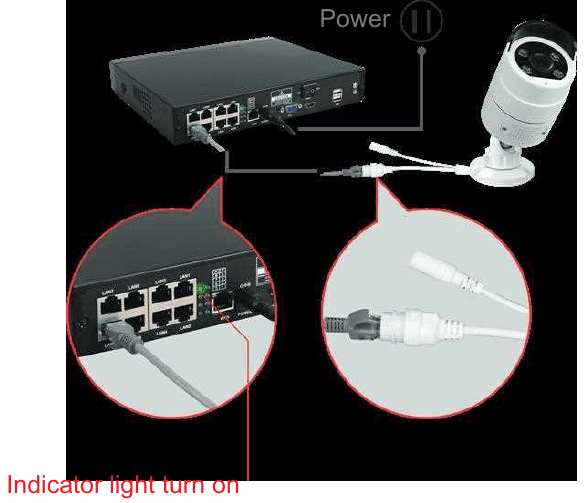
카메라를 NVR 녹화기 가까이 가져갑니다.
-
제공된 이더넷 케이블로 카메라를 NVR에 연결합니다 — NVR 뒷면 패널의 LAN 표시등이 켜집니다.
-
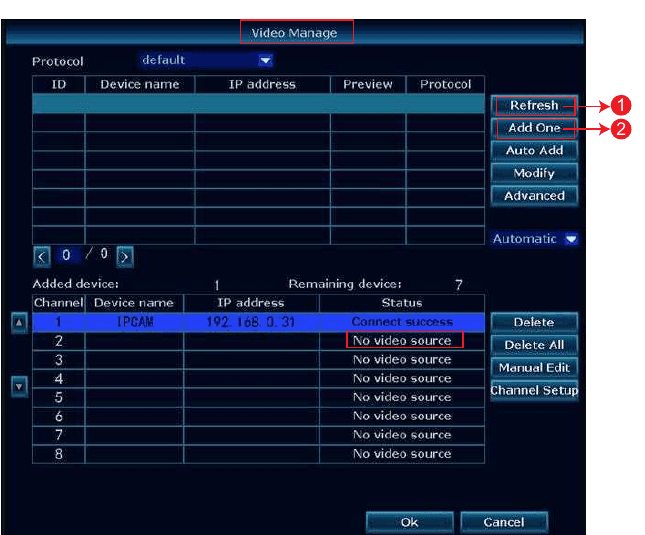
마우스 오른쪽 버튼을 클릭하여 main menu → Video Manage로 들어갑니다. 위쪽 상자에는 카메라 정보가, 아래쪽 상자에는 NVR의 채널 정보가 표시됩니다.
-
아래쪽 상자의 채널 상태가 "IPC disconnect", "connect fail" 또는 "different segment" 등으로 표시되면 마우스로 해당 채널을 선택한 다음 **"delete"**를 클릭하면 그 채널의 상태가 **"No video source"**가 됩니다.
-
위쪽 상자에서 **"Search"**를 클릭하면 잠시 후 새 IP 주소가 나타나는데, 이때 **"Add one"**을 클릭하세요.
-
잠시 기다리면 카메라가 NVR에 연결됩니다.
-
카메라의 IP 주소는 192.20.14.xx가 됩니다.
-
카메라 화면이 모니터에 표시되고 Video Manage 화면에서 해당 채널의 상태가 **"connect success"**가 됩니다.
NVR 키트에 카메라 추가하기도 함께 참고하세요.
6. 컴퓨터에서 카메라를 원격 시청하는 방법
컴퓨터 관리 소프트웨어(약칭 "CMS")를 사용하면 PC 클라이언트에서 카메라 시스템을 보고, 재생하고, 관리할 수 있습니다.
-
이더넷 케이블로 NVR 모니터를 가정용 공유기의 LAN 포트에 연결하세요(시스템이 ONLINE 상태인지 확인하세요).
-
www.yeskamo.com에서 컴퓨터에 맞는 CMS 소프트웨어(Mac 또는 Windows용)를 다운로드하세요.
Mac용 CMS 소프트웨어와 Windows용 CMS 소프트웨어는 서로 다르며 CMS는 수시로 업그레이드됩니다 — 최신 CMS 소프트웨어를 받으려면 YESKAMO에 직접 문의하는 것을 권장합니다.
-
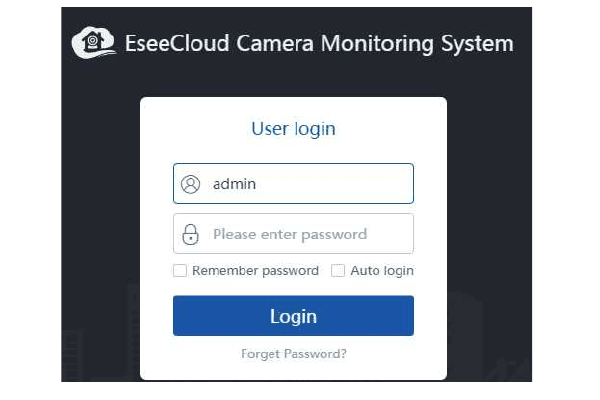
CMS 소프트웨어를 실행하고 로그인하세요. 기본 사용자 이름: admin. 기본 비밀번호: 없음 — 비워 둔 채 **"Login"**을 클릭하세요.
-
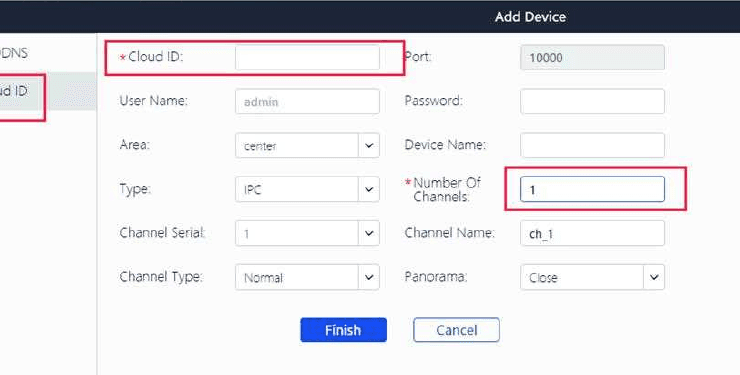
기기 추가: 오른쪽 상단의 **"add"**를 클릭 → "Cloud ID" → 기기 정보를 입력하고 **"Finish"**를 클릭하여 카메라 시스템을 CMS 클라이언트에 추가하세요. 여기서는 아래 정보만 변경하면 됩니다.
- Cloud ID — 마우스 오른쪽 버튼 클릭 → **main menu → Fast Network → Cloud (P2P)**에서 확인하거나, 모니터 오른쪽 하단에서 읽으세요.
- 사용자 이름 및 비밀번호 — NVR 모니터와 동일합니다.
- 기기 이름.
- 채널 수 — 기본값은 1입니다. NVR 채널 수(4CH 또는 8CH)에 맞게 수정하세요.
-
컴퓨터에서 카메라 시청: 기기를 성공적으로 추가한 후, 기기 Cloud ID를 더블 클릭하면 모든 채널이 열리며, 채널을 하나씩 더블 클릭하면 해당 영상을 볼 수 있습니다.
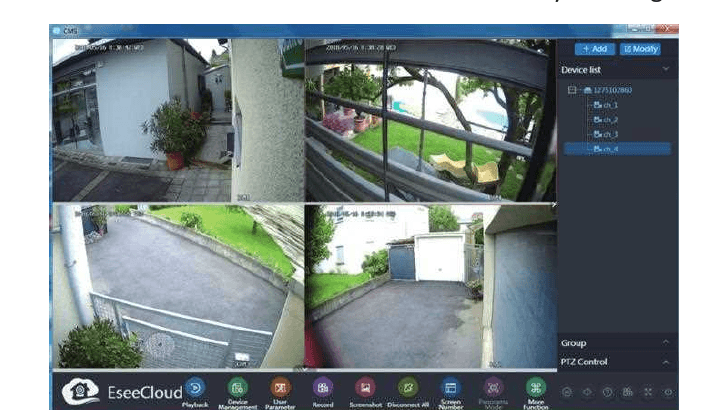
7. 컴퓨터에서 녹화된 영상을 재생하는 방법
- 컴퓨터 관리 소프트웨어에 기기 Cloud ID를 설치하고 추가하세요(6번 섹션 참고).
- CMS에 로그인 → Add Device → Playback → 대화상자에서 **"Confirm"**을 클릭하세요.
- 그런 다음 채널을 선택 → 기기 목록 아래의 채널 번호를 클릭 → 도구 모음에서 **"Playback"**을 클릭 → 날짜를 선택하고 **"Retrieval"**을 클릭하여 재생하세요.
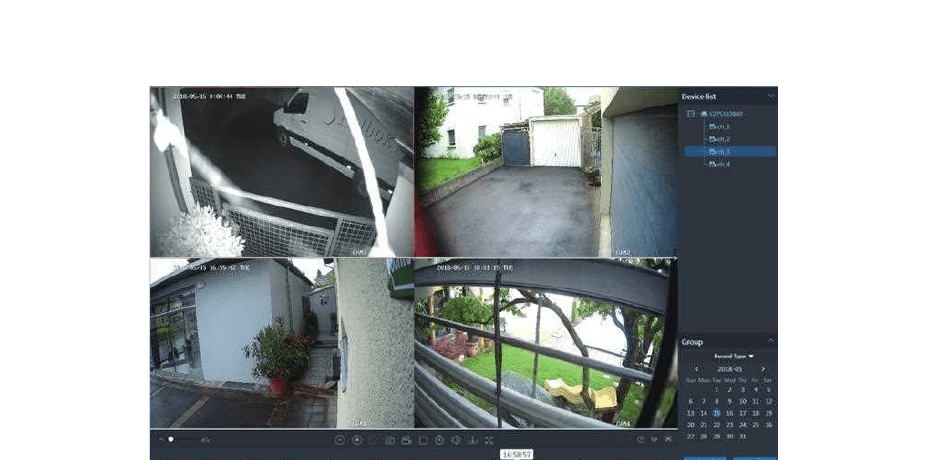
8. 컴퓨터에서 영상을 백업하는 방법
- CMS 클라이언트에 기기 Cloud ID를 설치하고 추가하세요(6번 섹션 참고).
- 도구 모음에서 "Playback" 아이콘을 클릭한 다음, 채널 하나를 선택하고 "Download" 아이콘을 클릭하면 — 해당 채널의 전체 녹화 영상이 나타납니다.
- 필요한 영상을 선택하고 "Operate" 아래의 다운로드 아이콘을 클릭하면 파일 저장 경로가 담긴 알림이 표시됩니다.
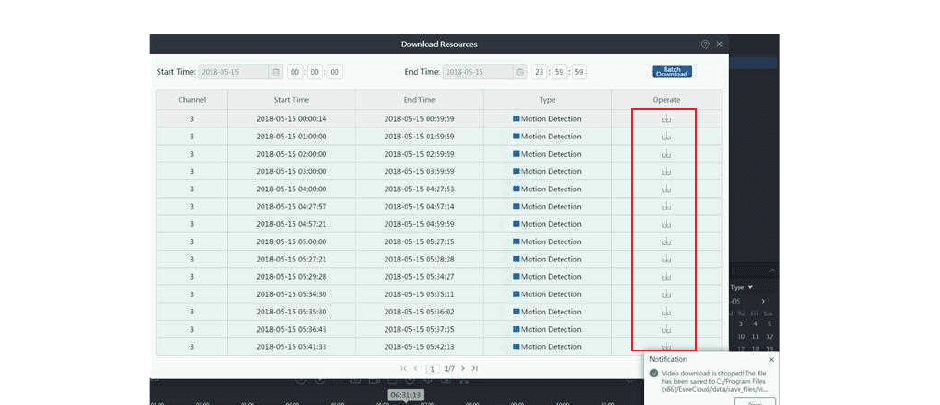
9. 컴퓨터에서 백업 파일을 재생하는 방법
- CMS 소프트웨어에서 영상을 백업하세요(8번 섹션 참고).
- 백업 파일을 재생하려면 **"Pot Player"**를 설치하세요. Pot Player를 실행 → 왼쪽 상단의 **"main menu"**를 왼쪽 클릭 → **"Open File"**을 클릭 → 백업 파일을 선택하고 **"Open"**을 클릭하세요. 그러면 백업 영상을 자유롭게 볼 수 있습니다.
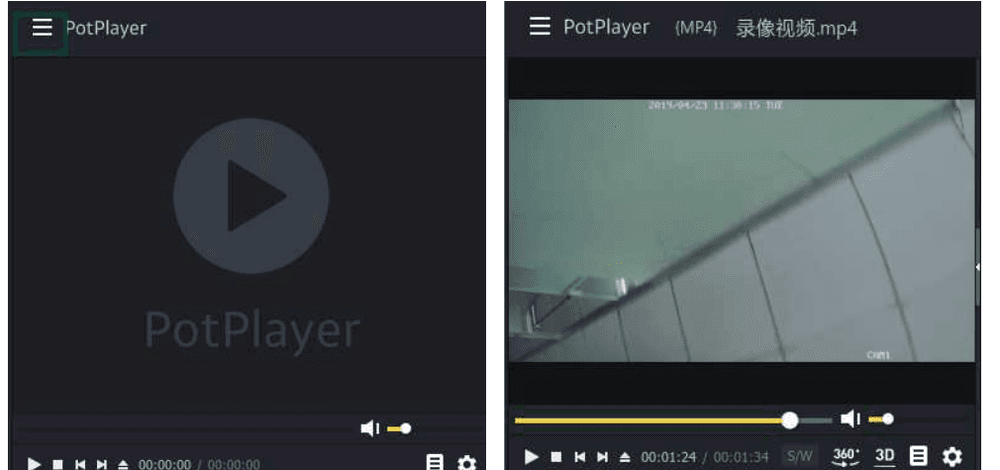
컴퓨터에서 백업 파일을 재생하려면 **"Pot Player"**를 받기 위해 저희에게 직접 문의해 주세요.
10. 모니터에서 녹화된 영상을 재생하는 방법
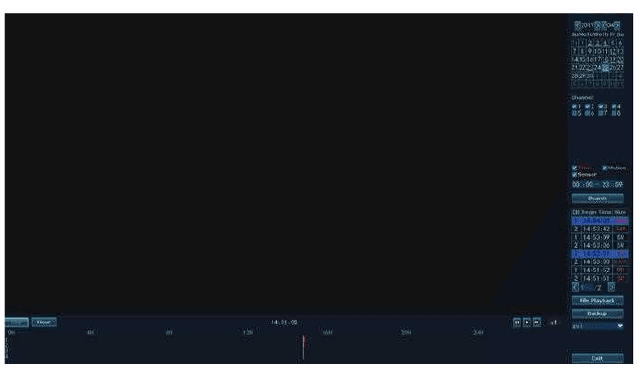
마우스 오른쪽 버튼을 클릭하여 main menu → Video Playback으로 들어가세요. 여기서 날짜, 채널, 녹화 모드, 시간 범위를 선택한 다음 **"search"**를 클릭하면 검색 조건에 맞는 정확한 영상을 찾을 수 있습니다.
- 재생은 재생 진행 표시줄로 제어할 수 있습니다.
- 한 번에 1개 채널의 영상만 재생할 수 있습니다.
- 보기 모드는 일 단위(by Day) 또는 시간 단위(by Hour)로 선택할 수 있습니다.
11. 모니터에서 영상을 백업하는 방법
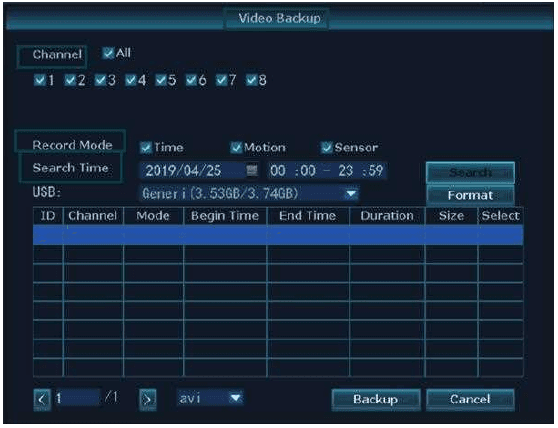
- NVR 모니터의 USB 포트 중 하나에 USB 디스크를 연결하세요. (USB 디스크 포맷은 반드시 FAT32여야 합니다.)
- 마우스 오른쪽 버튼을 클릭하여 main menu → Video Backup으로 들어가세요.
- Channel, Recorder Mode, Search Time을 선택한 다음 **"Search"**를 클릭하여 녹화 영상 목록을 불러오세요(백업할 영상을 선택하세요).
- 백업할 파일을 선택하고 "Backup" 버튼을 클릭하세요.
12. 모바일 앱에서 녹화된 영상을 재생하는 방법
- 모바일 앱을 실행하고 기기 Cloud ID를 추가하세요(2번 섹션 참고).
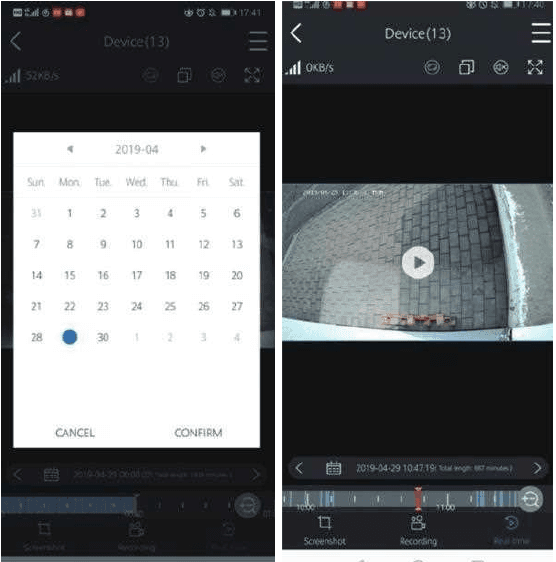
- 재생하려는 채널을 두 번 탭 → "Playback" 탭 → **"Calendar"**를 탭하여 날짜와 시간 선택 → "Confirm" 탭 → "Play" 버튼을 탭하여 영상을 재생하세요.
13. 반복되는 움직임 감지 알림을 피하는 방법
움직임 기반 알림은 카메라가 움직임을 감지할 때 생성되며, 해당 움직임에 대해 즉시 알림을 받습니다. 하지만 때로는 알림이 너무 많을 수 있습니다. 불필요한 반복 알림을 피하려면 움직임 감지 영역을 설정해 보세요.
마우스 오른쪽 버튼을 클릭하여 main menu → System Setup → Channel Setup → Video Detection → Area Edit으로 들어가세요.
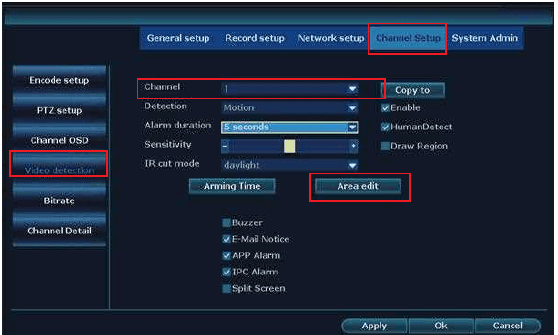
그러면 아래 화면이 나타납니다. 움직임 감지 영역을 선택할 때 마우스 오른쪽 버튼 클릭 → Clear all → 움직임 감지 영역 편집 → **"Return" → "Apply" → "OK"**로 설정을 저장하세요.
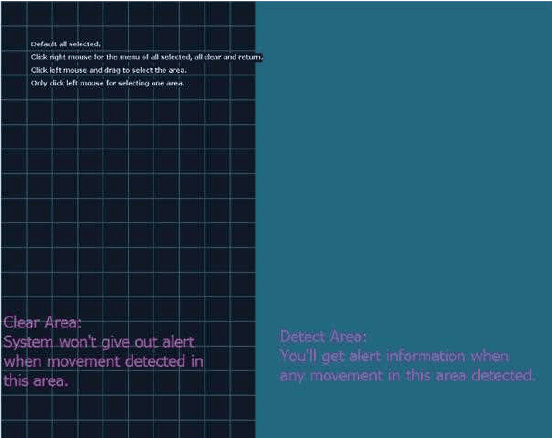
- **지우기 영역(clear area)**에서 움직임이 발생하면 어떤 알람도 울리지 않습니다.
- 파란색 **감지 영역(detect area)**에서 움직임이 발생하면 움직임 감지 알림을 받습니다.
14. YESKAMO 시스템 비밀번호를 변경하는 방법
기본 사용자 이름은 admin이며, 기본 비밀번호는 없으므로 비워 두세요.
비밀번호를 변경하려면 마우스 오른쪽 버튼을 클릭하여 main menu → System Setup → System Admin → User → Set Password → New Password로 들어가세요. 여기서 새 비밀번호를 입력할 수 있습니다.
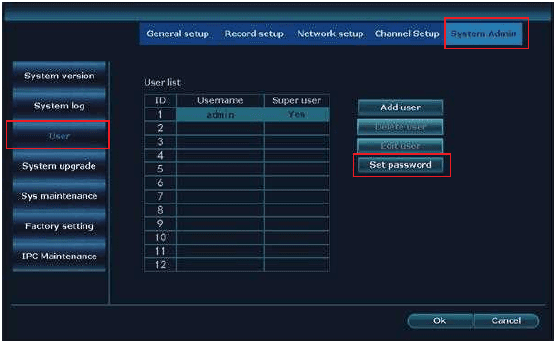
새 비밀번호는 10자를 넘지 않아야 하며, 특수 문자는 사용할 수 없습니다.
15. 새 비밀번호를 잊어버렸을 때 해결하는 방법
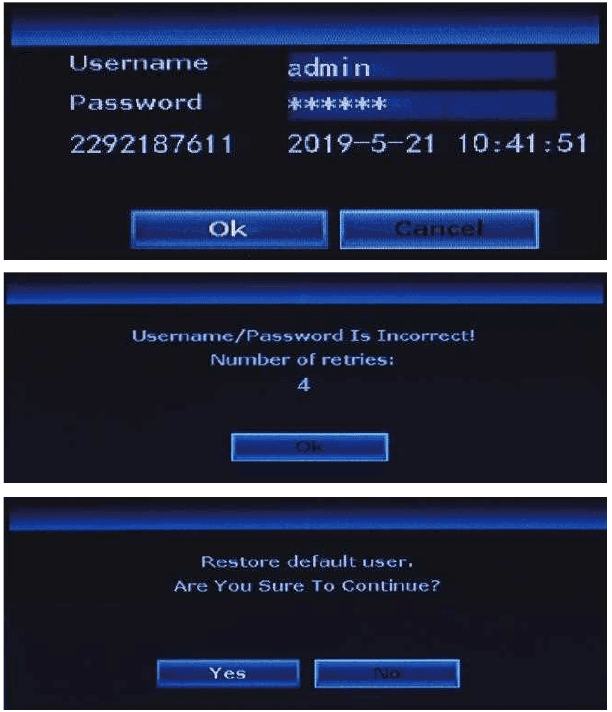
기본 사용자 이름은 admin이며, 기본 비밀번호는 없으므로 비워 두세요. 비밀번호를 변경했다가 잊어버린 경우:
- **"OK"**를 클릭하면 "User Name/Password is incorrect"가 표시됩니다.
- 나타난 화면의 아무 곳으로나 마우스 화살표를 옮기세요(여기서 **"OK"**를 클릭하지 마세요).
- 그런 다음 마우스 왼쪽 버튼과 오른쪽 버튼을 클릭하세요 — 왼쪽, 오른쪽, 왼쪽, 오른쪽… 새로운 화면인 **"Restore default user…"**가 나타날 때까지 여러 번 반복하세요.
- 마지막 화면에서 새 비밀번호를 다시 설정하거나, **"Ok"**을 바로 클릭하면 시스템 비밀번호가 다시 기본 비밀번호(비밀번호 없음)로 돌아갑니다.
16. NVR 시스템을 공장 초기화하는 방법
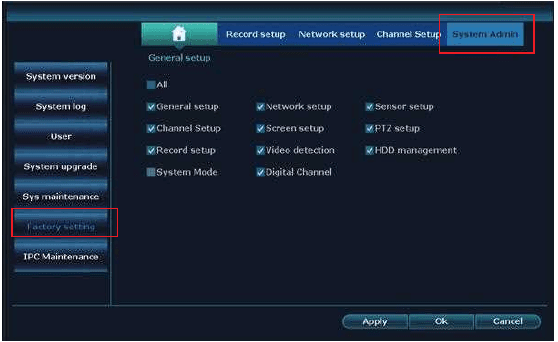
마우스 오른쪽 버튼을 클릭하여 main menu → System Setup → System Admin → Factory Setting으로 들어간 뒤 → **"Apply"**를 클릭하면 NVR 모니터 시스템이 공장 초기 상태로 재설정됩니다.
17. NVR 모니터의 시간과 날짜를 설정하는 방법
NVR 모니터의 기본 설정 시간은 베이징 시간(+08:00)이므로 현지 시간으로 변경하세요. 마우스 오른쪽 버튼을 클릭하여 main menu → System Setup → General Setup → Time Setup → edit Time Zone으로 들어간 뒤 → **"Apply"**를 클릭하여 설정을 저장하세요.
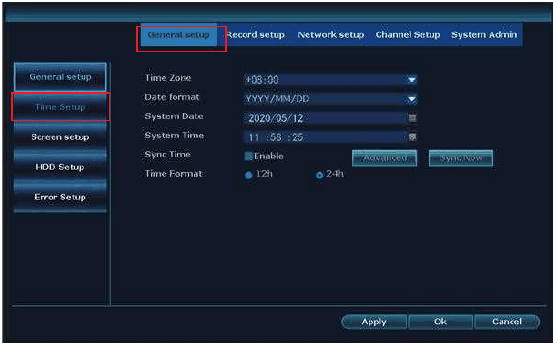
예를 들어 시간대의 경우: London +00:00; Beijing +08:00; New York −05:00.
A: 일광 절약 시간제(DST)를 사용하는 경우, 시간대와 날짜 형식을 선택한 후 NVR 모니터에 표시된 시스템 날짜와 시간이 현지 시간과 일치하는지 확인하세요. 다르다면 시간대를 다시 설정하세요.
B: NVR 모니터 화면에서 NVR 시스템 시간은 각 화면의 오른쪽 상단에 표시됩니다.
18. YESKAMO NVR 모니터 시스템을 업그레이드하는 방법
NVR 시스템에 문제가 있어 펌웨어를 업그레이드해야 하는 경우, 업그레이드 소프트웨어를 받으려면 저희에게 직접 문의해 주세요.
-
NVR 펌웨어
.com파일을 USB 플래시 디스크의 루트 디렉터리에 복사하고, 어떤 폴더에도 넣지 마세요. -
NVR 모니터의 USB 포트에 USB 디스크를 꽂으세요. (USB 포맷은 FAT32여야 하며, 아니라면 먼저 FAT32로 포맷하세요.)
-
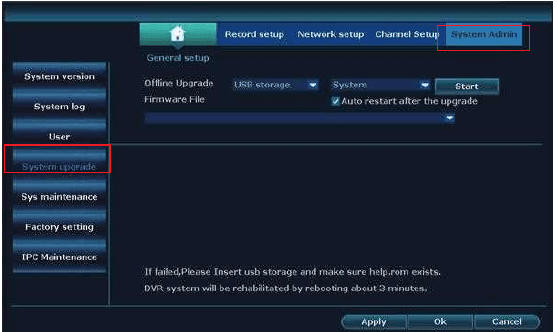
마우스 오른쪽 버튼을 클릭하여 main menu → System Setup → System Admin → System Upgrade로 들어가세요.
-
Local upgrade, USB storage, 그리고 해당 시스템을 선택한 다음 "Start" 버튼을 클릭하세요.
-
진행 표시줄에서 시스템 상태를 확인할 수 있습니다 — 시스템 업그레이드가 끝날 때까지 기다리면 완료 후 자동으로 재부팅됩니다. 전체 과정은 약 1분 정도 걸리므로 잠시 기다려 주세요.
A: 업그레이드 소프트웨어를 USB 디스크에 다운로드할 때는 루트 디렉터리에 넣고 파일을 클릭하거나 열지 마세요 — 시스템이 파일을 자동으로 인식하여 업그레이드합니다.
B: 업그레이드 과정 동안 모니터의 전원을 계속 켜 두세요. 그렇지 않으면 업그레이드가 실패합니다.
C: 모든 설정이 공장 기본값으로 돌아가므로, 필요하다면 NVR 시스템을 다시 설정하세요.
19. 카메라를 업그레이드하는 방법
카메라에 문제가 있어 펌웨어를 업그레이드해야 하는 경우, 업그레이드 소프트웨어를 받으려면 저희에게 직접 문의해 주세요.
-
카메라 업데이트 펌웨어
.com파일을 USB 플래시 디스크의 루트 디렉터리에 복사하고, 어떤 폴더에도 넣지 마세요. NVR 모니터의 USB 포트에 USB 디스크를 꽂으세요. (USB 포맷은 FAT32여야 하며, 아니라면 먼저 FAT32로 포맷하세요.) -
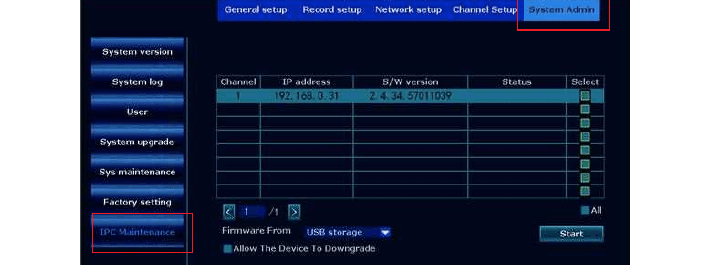
마우스 오른쪽 버튼을 클릭하여 main menu → System Setup → System Admin → IPC Maintenance로 들어가세요. IPC Maintenance, USB storage를 선택한 다음 "Start" 버튼을 클릭하세요.
-
진행 표시줄에서 시스템 상태를 확인할 수 있습니다 — 시스템 업그레이드가 끝날 때까지 기다리면 완료 후 자동으로 재부팅됩니다. 전체 과정은 약 1분 정도 걸리므로 잠시 기다려 주세요.
A: 업그레이드 소프트웨어를 USB 디스크에 다운로드할 때는 루트 디렉터리에 넣고 파일을 클릭하거나 열지 마세요 — 카메라가 파일을 자동으로 인식하여 업그레이드합니다.
B: 업그레이드 과정 동안 NVR 모니터와 카메라의 전원을 계속 켜 두세요. 그렇지 않으면 업그레이드가 실패합니다.
C: 모든 설정이 공장 기본값으로 돌아가므로, 필요하다면 NVR 시스템을 다시 설정하세요.
20. NVR에 하드 드라이브를 설치하는 방법
NVR 모니터에는 하드 드라이브가 포함되지 않을 수 있습니다. 하드 드라이브 없이 NVR 모니터를 구매했거나, 미리 설치된 하드 드라이브를 더 큰 용량으로 교체하려면 하드 드라이브를 직접 설치하세요.
하드 드라이브를 설치하기 전에 NVR 녹화기를 전원에서 분리하세요.
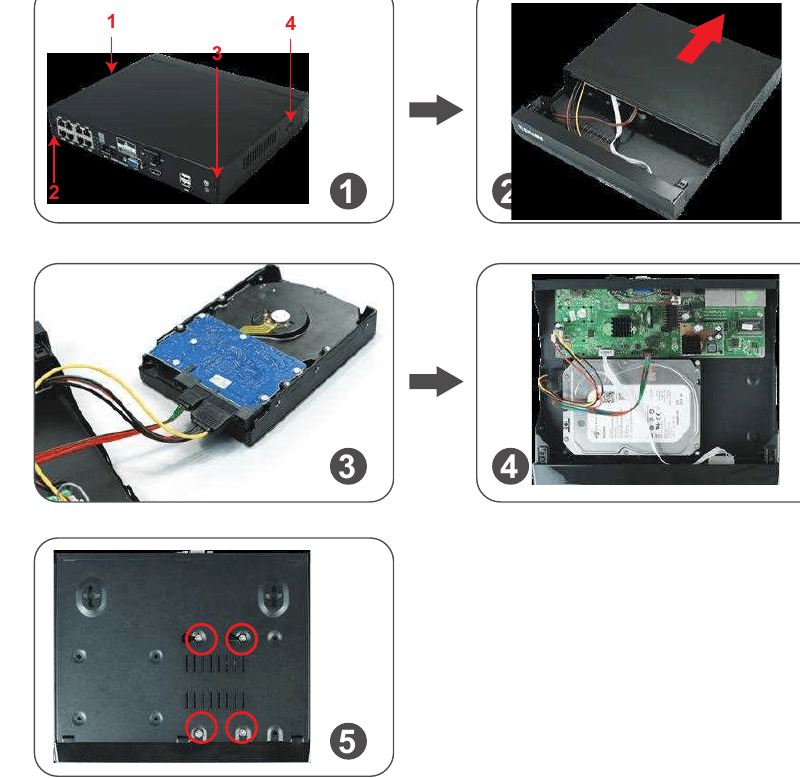
- NVR 녹화기의 나사 4개를 제거하세요.
- NVR 녹화기에서 윗면 패널을 밀어 분리하세요.
- NVR 녹화기의 SATA 전원 케이블과 데이터 케이블을 HDD의 해당 포트에 연결하세요.
- 연결한 후, 케이블을 그림과 같이 배치하여 HDD를 NVR 안에 넣으세요.
- 하드 드라이브와 NVR 패널을 잡은 채 조심스럽게 뒤집어, 하드 드라이브의 구멍과 NVR 패널의 구멍을 맞추세요. 키트에 들어 있는 십자 드라이버로 제공된 나사를 구멍에 조인 다음, NVR 패널을 다시 밀어 끼우고 십자 나사로 패널을 고정하세요.
A: NVR 시스템은 최대 6TB 하드 드라이브를 지원하며, 내장형 3.5인치 SATA 하드 드라이브(예: Seagate, WD, TOSHIBA 등)에서만 작동합니다.
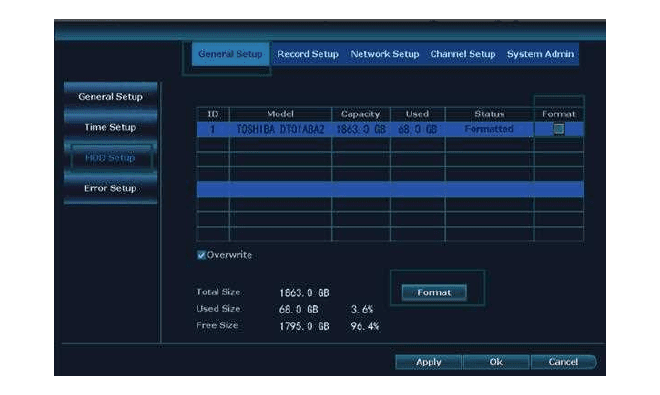
B: 하드 드라이브를 설치한 후, 녹화 전에 먼저 하드 드라이브 디스크를 포맷하세요.
하드 드라이브 포맷 방법: 마우스 오른쪽 버튼을 클릭하여 **main menu → System Setup → General Setup → HDD Setup → enable "Format"**으로 들어간 뒤 → "Format" 버튼을 클릭하세요.
21. 카메라 쪽의 사이렌 알람을 끄는 방법
사용할 수 있는 알림 유형은 6가지입니다: Buzzer, E-Mail Notice, 모바일 앱 알림, IPC Alarm, Split Screen, Drawn Region. 필요에 따라 알림을 사용자 지정할 수 있습니다. IPC Alarm을 예로 들면 — 사람의 움직임이 감지될 때 카메라 쪽에서 사이렌 알람을 울립니다.
마우스 오른쪽 버튼을 클릭하여 main menu → System Setup → Channel Setup → Video Detection으로 들어가 → 채널을 선택하고 **"Enable"**을 클릭 → **"IPC Alarm"**을 비활성화 → **"Apply"**를 클릭하여 설정을 저장하세요.
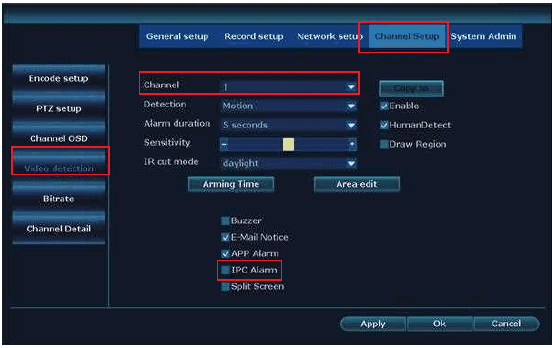
참고하세요: 기본 채널은 채널 "1"입니다 — 채널 "2~8" 등 다른 채널을 설정하려면 채널을 변경하세요.
A: 이 카메라에 모바일 앱 또는 이메일 알림을 선택한 경우, 알림을 받을 수 있도록 카메라 시스템이 온라인 상태인지 확인하세요.
B: 모든 채널에 동일한 알림을 설정하려면 위 단계를 반복하거나 **"Copy to all"**을 클릭하세요.
22. 밤에 플러드라이트를 끄는 방법
이 플러드라이트 카메라에는 AI 센서와 플러드라이트가 내장되어 있습니다. 플러드라이트는 밤에 의심스러운 활동이 감지되면 자동으로 켜져 실제와 같은 컬러 영상을 제공합니다. 하지만 IR-Cut 모드를 사용자 지정하여 플러드라이트를 끌 수 있습니다.
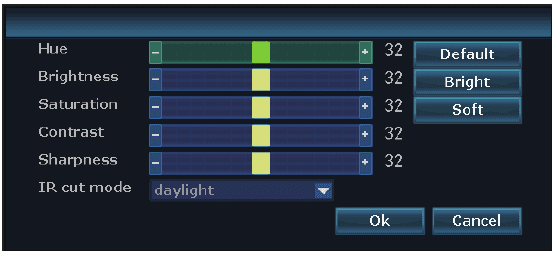
선택한 채널의 IR-Cut 모드를 사용자 지정하기 전에, 해당 채널을 더블 클릭하여 전체 화면 모드로 들어가세요.
마우스 오른쪽 버튼을 클릭하여 main menu → Color Adjust → IR-Cut mode(Infrared mode, Smart Mode, Full Color mode, Daylight, Night)로 들어간 뒤 → **"Ok"**을 클릭하여 설정을 저장하세요.
| IR-Cut 모드 | 플러드라이트 카메라 — 낮 | 플러드라이트 카메라 — 밤 | 일반 카메라 — 낮 | 일반 카메라 — 밤 |
|---|---|---|---|---|
| Infrared | 컬러 화면 | 흑백; 플러드라이트가 절대 켜지지 않음 | 컬러 화면 | 흑백 |
| Daylight | 컬러 화면 | 주변 광량이 부족하면 완전히 어두워짐; 플러드라이트가 절대 켜지지 않음 | 컬러 화면 | 주변 광량이 부족하면 완전히 어두워짐 |
| Night | 흑백 | 흑백; 플러드라이트가 절대 켜지지 않음 | 흑백 | 흑백 |
| Full Color | 컬러 화면 | 컬러 화면; 밤에는 플러드라이트가 항상 켜짐 | 컬러 화면 | 주변 광량이 부족하면 완전히 어두워짐 |
| Smart | 컬러 화면 | 아무도 지나가지 않을 때는 흑백, 누군가 지나가 AI가 작동하면 플러드라이트가 켜져 컬러 영상을 제공 | 컬러 화면 | 흑백 |
A: 플러드라이트 카메라의 빛은 약 20초 동안 지속됩니다.
B: 플러드라이트의 시간 간격은 약 2분입니다.
C: "Full Color" 모드와 "Smart" 모드에서만 AI가 모니터링 영역에서 사람을 감지할 때 플러드라이트가 켜집니다.
자주 묻는 질문
YESKAMO 소개
2006년 선전에서 설립된 YESKAMO는 세계를 선도하는 가정용 보안 카메라 시스템 브랜드로 자리매김해 왔습니다. 최신 보안 기술을 바탕으로, 가정과 비즈니스용으로 합리적인 가격과 사용하기 쉬운 보안 카메라 키트를 제공하는 데 전념하고 있습니다.
YESKAMO 보안 카메라 모델은 일반적인 무선 가정용 보안 카메라 시스템부터 PoE 카메라 시스템까지 다양합니다. 전문 엔지니어 팀과 함께 고객의 요구를 충족하는 정확한 모델을 생산할 깊은 안목을 갖추고 있습니다.
YESKAMO는 24시간 이내에 맞춤형 기술 지원과 전문적인 엔드 투 엔드 솔루션을 제공합니다 — 더 나은 고객 경험을 위해 더욱 노력하겠습니다.
문의하기
궁금한 점이 있으면 언제든 문의해 주세요. 웹사이트: www.yeskamo.com
| ✉️ 미국 | [email protected] |
| ✉️ 영국 | [email protected] |
| 📞 미국 | +1 830 745 5888 |
| 📞 영국 | +44 20 3807 4763 |