 Documentația aplicației YESKAMO
Manual de utilizare al sistemului de securitate PoE
Manual de utilizare complet pentru kiturile de camere de securitate PoE YESKAMO — configurarea NVR-ului și a aplicației de telefon, înregistrare, alerte, redare, backup, întreținere și întrebări frecvente.
Acesta este manualul de utilizare complet pentru kiturile de camere de securitate PoE YESKAMO (sistem de cameră cu proiector). El te ghidează prin monitorul NVR, aplicația de telefon și clientul pentru computer (CMS): cum să vizualizezi, să înregistrezi, să redai, să faci backup și să întreții sistemul tău, urmat de o secțiune completă de întrebări frecvente.
Ești la început cu sistemul tău? Începe cu Configurarea camerei tale YESKAMO și Descărcarea aplicației YESKAMO, apoi revino aici pentru operațiunile detaliate ale NVR-ului și aplicației.
Înainte de a începe
Declarație
- Deși depunem toate eforturile pentru ca acest manual să fie complet și exact, pot exista totuși unele neconcordanțe cauzate de actualizările periodice ale produselor.
- Produsele și manualul pot fi modificate fără notificare prealabilă.
- Conținutul acestui manual are doar scop informativ pentru utilizatori. Nu garantăm că este identic cu produsele pe care le achiziționezi. Informațiile detaliate corespund produselor finale.
Măsuri de siguranță
- Te rugăm să nu așezi niciun recipient cu lichid pe produs.
- Te rugăm să folosești produsul într-un mediu ventilat și să nu blochezi orificiile de aerisire.
- Te rugăm să folosești sursa de alimentare inclusă cu produsul pentru a preveni deteriorarea acestuia.
- Te rugăm să folosești produsul în limitele de temperatură și umiditate de funcționare standard.
- Te rugăm să testezi complet produsul înainte de instalare.
- Te rugăm să eviți orice obstacole și produse electromagnetice care pot fi evitate între cameră și NVR pentru un semnal mai bun.
- Toate deteriorările provocate de om și următoarele condiții nu intră în sfera
garanției gratuite:
- A: Accident, neglijență, dezastru natural, utilizare incorectă.
- B: Mediu și condiții necorespunzătoare, cum ar fi alimentare necorespunzătoare, temperatură de funcționare greșită, lovitură de trăsnet.
- C: Perioada de garanție deja expirată.
Unghiul de instalare pentru camera cu alarmă AI
Unghiul de detecție al camerei AI este de aproximativ 90 de grade, iar distanța de detecție este de până la 8 metri. Prin urmare, înălțimea de instalare recomandată este NU mai mare de 3–4 metri — 3 m / 10 ft este de preferat — iar unghiul recomandat este montarea transversală față de zona de detecție. (Astfel încât zona de detecție să formeze un sector, după cum se vede în imaginea de mai jos.)
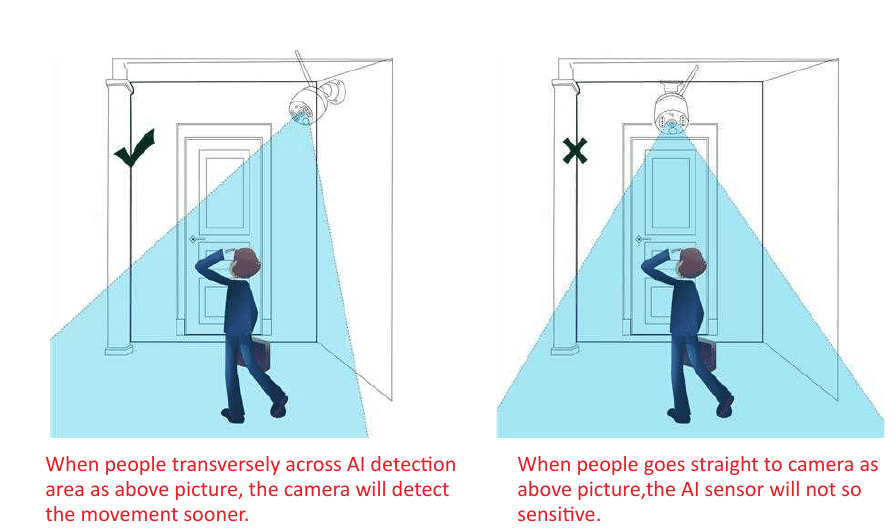
Camera cu alarmă AI este o cameră inteligentă care evaluează obiectele din câmpul său vizual. Funcționează exclusiv prin detectarea formei obiectelor. În mod normal, declanșează alarma doar când detectează persoane sau ceva care seamănă cu o persoană.
Despre camera cu alarmă AI și proiector
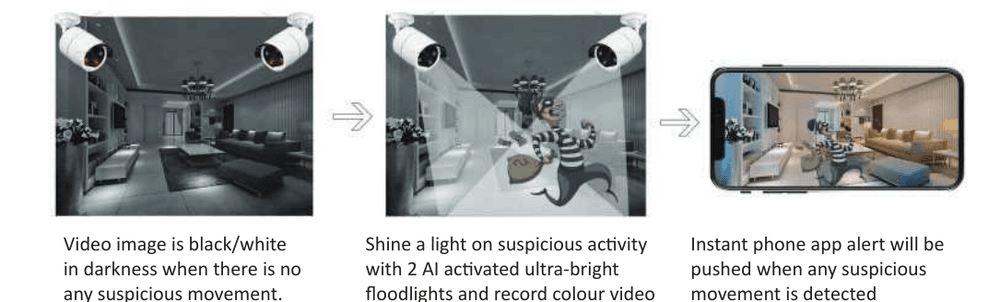
- Imaginea video este alb-negru în întuneric când nu există mișcare suspectă.
- Aprinde o lumină la activitate suspectă cu 2 proiectoare ultra-luminoase activate prin IR și înregistrează video color pentru acea mișcare neașteptată.
- O alertă instantanee în aplicația de telefon este trimisă când este detectată orice mișcare suspectă.
Camera are un cip AI 3MP încorporat — vei primi o alertă instantanee de la aplicația de telefon sau prin e-mail când camera detectează orice activitate umană suspectă. Camera are LED-uri IR și LED-uri de proiector încorporate. LED-ul IR se aprinde automat când lumina ambientală este insuficientă și creează imagini video alb-negru clare. Proiectorul se aprinde automat (în întuneric) DOAR când orice activitate umană este surprinsă de cameră, apoi redă sau înregistrează video color despre activitățile neașteptate. (Proiectorul NU se aprinde în timpul zilei.)
Operarea NVR-ului și a aplicației
1. Cum să te autentifici în sistemul monitorului NVR
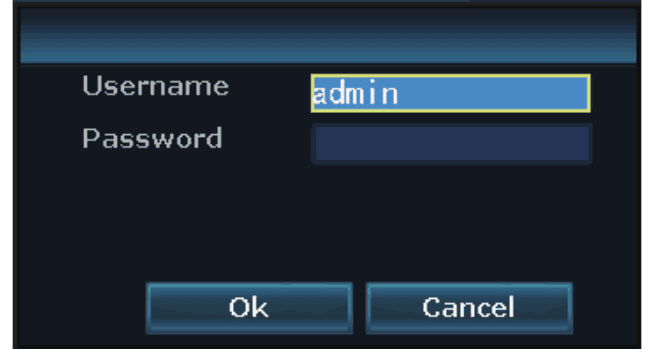
Numele de utilizator implicit este admin. Parola implicită este fără parolă — lasă câmpul gol, apoi apasă Ok pentru a intra în sistemul monitorului NVR.
2. Cum să vizualizezi camerele de la distanță în aplicația de telefon
1) Asigură-te că monitorul NVR este ONLINE:
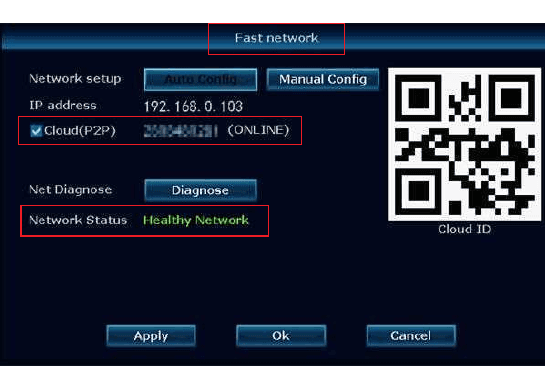
Conectează portul WAN al monitorului NVR la portul LAN al routerului tău cu un cablu Ethernet — astfel monitorul NVR va deveni ONLINE. Fă clic dreapta cu mouse-ul pentru a intra în main menu → Fast Network → Cloud (P2P) → ONLINE.
2) Descarcă aplicația gratuită:
Caută aplicația gratuită YESKAMO sau EseeCloud în App Store sau Google Play.

Aplicația de telefon este actualizată din când în când. Dacă meniul aplicației tale de telefon diferă de meniul din acest manual, te rugăm să ne contactezi pentru a obține cel mai recent manual de utilizare. Vezi și YESKAMO app vs. EseeCloud.
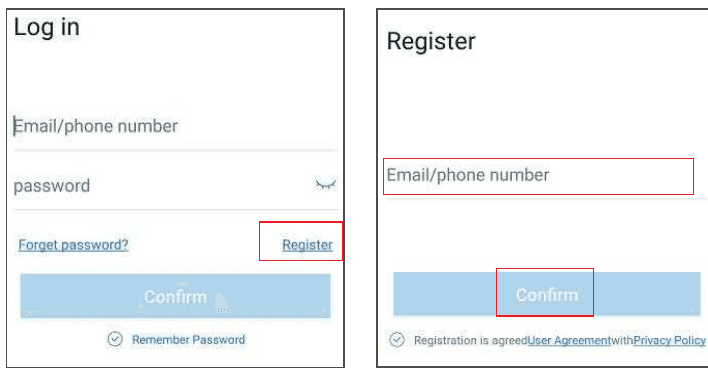
3) Creează un cont și autentifică-te în aplicația de telefon:
Înregistrează un cont cu adresa ta de e-mail / numărul de telefon și o parolă. Un cod de verificare va fi trimis prin SMS.
4) Adaugă Cloud ID-ul:
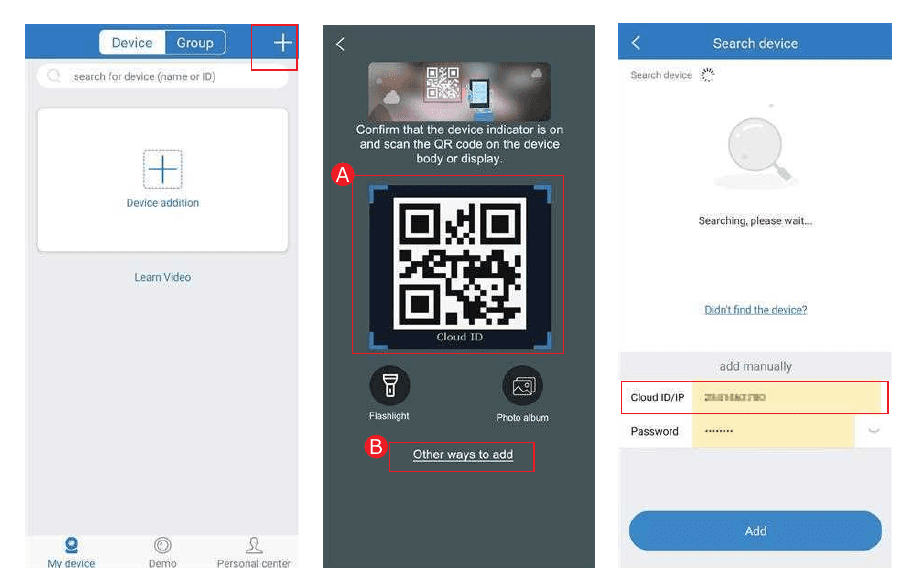
A — Scanează codul QR pentru a adăuga ID-ul dispozitivului:
- Intră în aplicație → apasă + în colțul din dreapta sus → Scan code to add device.
- Pe NVR, obține codul QR Cloud ID din una dintre următoarele:
- Clic dreapta cu mouse-ul → main menu → System Setup → Network setup → scan QR code to add Cloud ID, sau
- Clic dreapta cu mouse-ul → main menu → Fast network → Cloud ID → scan QR code to add Cloud ID.
B — O altă modalitate de a adăuga:
Intră în aplicație → apasă + în colțul din dreapta sus sau în centrul telefonului → Other ways to add → introdu Device Cloud ID → parola implicită este fără parolă → apasă Add și Complete pentru a finaliza.
5) Vizualizează camerele de la distanță în aplicația de telefon:
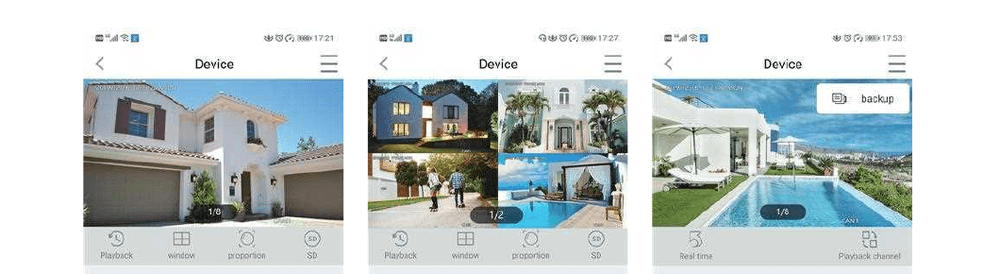
Atinge ecranul de două ori și poți vizualiza camera oriunde, oricând.
6) Comunicare audio bidirecțională:
Activează butonul Speaker din aplicația de telefon și poți auzi vocea din partea camerei. Apasă și menține butonul Microphone și poți transmite vocea ta de la telefon către oricine se află lângă cameră; eliberează-l și camera te poate auzi. Apasă butonul Hang Up pentru a reveni la ecranul de previzualizare.
Sistemul de camere acceptă vizualizarea simultană de pe mai multe conturi, dar doar un singur utilizator poate folosi Microphone la un moment dat. Apare „intercom open failure” când o a doua persoană apasă Microphone în timp ce prima vorbește; aceasta poate intra în ecranul de chat după ce persoana anterioară închide și iese din ecranul de chat.
Funcțiile pictogramelor din aplicația de telefon:
| Buton | Funcție |
|---|---|
| Comutare redare / video live | Comută între videoul redat și videoul live în timp real |
| Comutare ferestre | Personalizează ecranul pentru a afișa câte ferestre simultan |
| Proporție | Ajustează proporția video / personalizează proporția videoului de previzualizare |
| Comutare definiție | Comută definiția videoului de previzualizare între HD și SD (definiție standard) |
| Microphone | Pentru dispozitivele cu microfon — menține apăsat butonul pentru a vorbi cu camera |
| PTZ | Camerele YESKAMO nu acceptă PTZ |
| Captură de ecran | Realizează o captură de ecran |
| Speaker pornit / oprit | Dacă se redă sau nu sunetul captat de dispozitivul cameră |
| Înregistrare | Înregistrează videoul în timp real |
| Timp real | Înapoi la înregistrarea video în timp real |
| Canal de redare | Selectează canalul de redat |
| Calendar | Selectează data redării |
| Bară de timp | Trage cronologia pentru a modifica momentul redării |
| Backup | Fă backup și descarcă videoul înregistrat pe telefon |
7) Partajează dispozitivul:
Apasă Share și poți partaja dispozitivul cu prietenii sau familia ta.
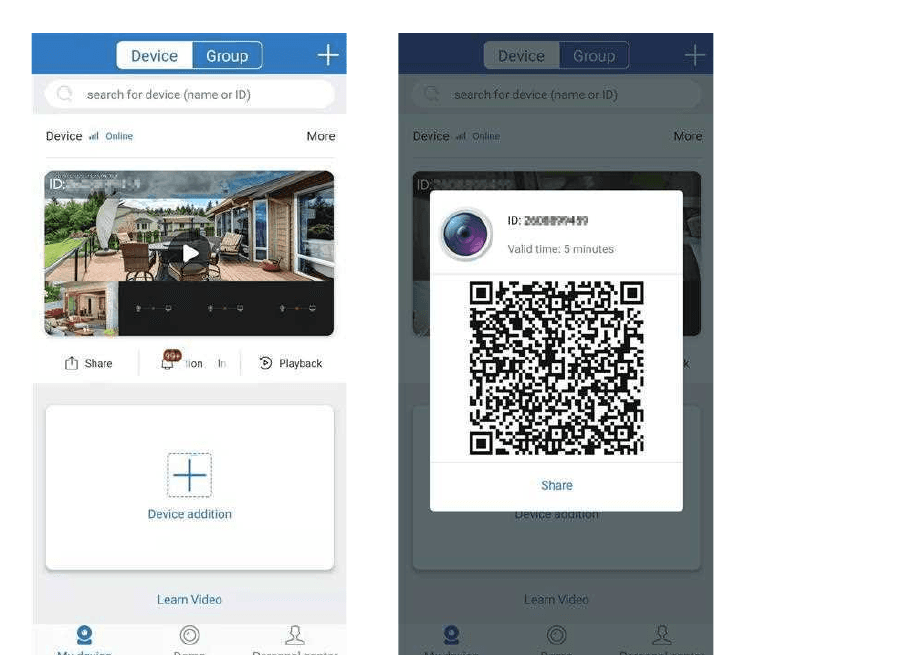
Te rugăm să îți schimbi parola în sistemul NVR înainte de a partaja.
3. Cum să personalizezi modul de înregistrare
Modul de înregistrare implicit este înregistrarea continuă 24/7, dar îl poți schimba în înregistrare programată sau înregistrare cu detecție de mișcare, în funcție de nevoile tale.
Modul implicit de înregistrare cu detecție de mișcare este înregistrarea cu detecție de mișcare AI. Camera cu alarmă AI poate accepta atât înregistrarea pe interval de timp personalizat, cât și înregistrarea la mișcare. Te rugăm să urmezi pașii de mai jos.
Înregistrare cu detecție de mișcare pentru camera cu alarmă AI: clic dreapta cu mouse-ul → main menu → System Setup → Record setup → Record setup, alege "Motion", apoi apasă "Apply" și "Ok" pentru a salva setarea.
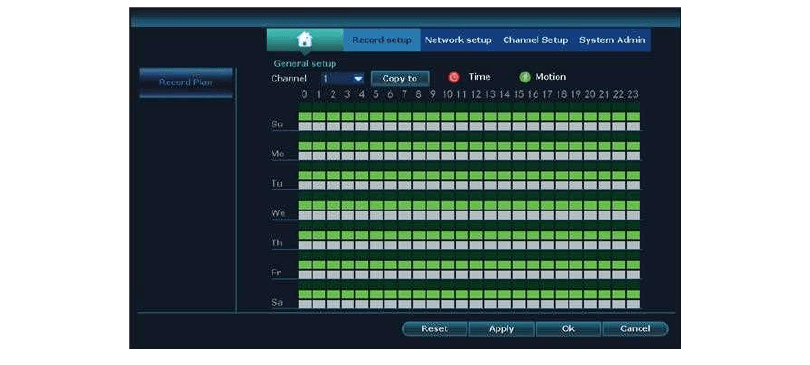
„Time” înseamnă că recorderul NVR va înregistra la ora programată. „Motion” înseamnă că recorderul NVR va înregistra doar când este detectată mișcare umană.
Dacă vrei să configurezi același mod de înregistrare pentru toate canalele, te rugăm să repeți acești pași sau să apeși "Copy To".
4. Cum să configurezi alerta prin e-mail, notificarea în aplicație și alarma cu sirenă a camerei IPC
Există 6 tipuri de alertă pentru detecția de mișcare: Buzzer, E-Mail Notice, notificare în aplicația de telefon, IPC Alarm, Split Screen și Drawn Region.
- Buzzer: monitorul NVR emite un bip când este detectată mișcare umană.
- E-mail Notice: primești o alertă prin e-mail de verificare.
- APP Alarm: auzi alarma cu sirenă din partea camerei.
- IPC Alarm: monitorul afișează ecranul complet când detectează mișcare din partea camerei.
- Split Screen: primești o captură de ecran cu înregistrarea alertei în timp real.
- Drawn Region: definești un pătrat real și unul de detecție în zona detectată.
Pentru acest sistem de cameră de securitate cu alarmă AI, modul de alarmă implicit este alerta de detecție umană AI. Dacă vrei să adaugi o alertă, poți configura tipurile de alertă de mai jos.
1) A — Configurarea alertei de detecție de mișcare pentru camera AI: clic dreapta cu mouse-ul → main menu → System Setup → Video detection, alege canalul pe care vrei să îl configurezi → activează "HumanDetect" și "App Alarm" și butonul "OK" pentru a aplica setarea.
Te rugăm să activezi "Human Detect", "Draw Region" și "Split Screen" când ai nevoie să folosești "Split Screen". Poți configura canalul ales la un moment dat. Pentru mai multe canale, poți folosi "Copy to" pentru ele sau poți folosi pagina pentru același canal.
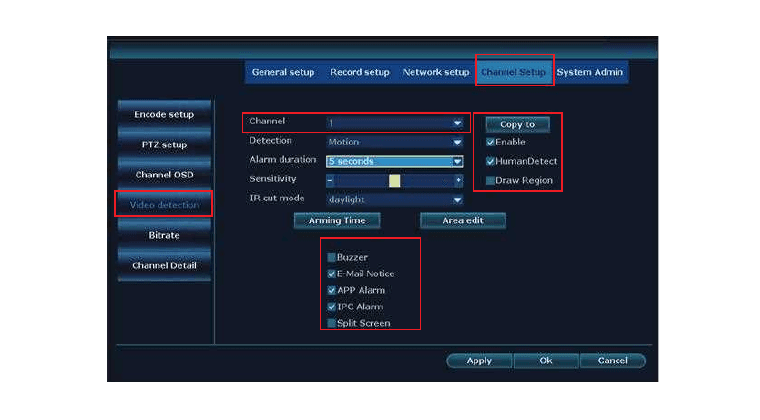
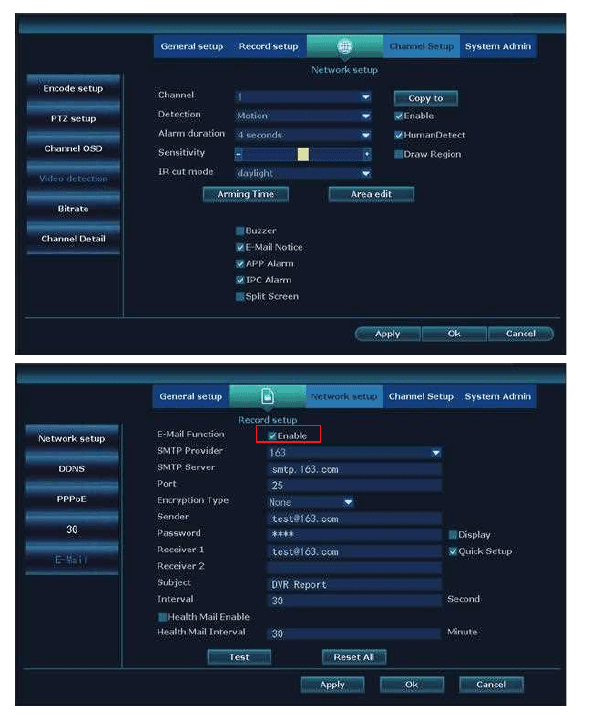
2) Configurarea funcției de alertă prin e-mail: clic dreapta cu mouse-ul → main menu → System Setup → Network Setup → E-mail.
Dacă vrei să configurezi alerta prin e-mail pentru detecția de mișcare, POP-ul acestui e-mail trebuie să fie activat; modul de a-l activa pentru Google diferă, deoarece setarea este diferită de la o adresă de e-mail la alta.
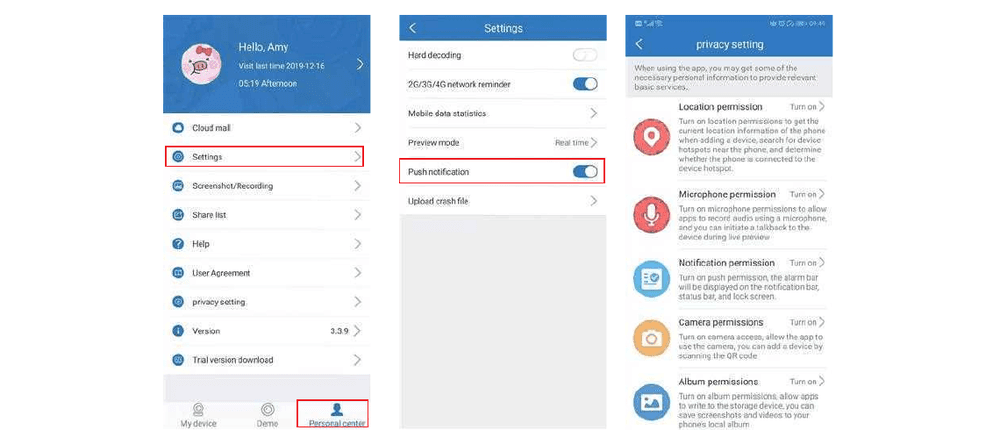
Luând ca exemplu serviciul gratuit "hotmail", intră în contul tău din aplicație → "Person center" → "Settings" → activează "Push notification", și vei primi o notificare push când este detectată mișcare. Intră în contul tău din aplicație → "Person center" → "privacy setting" → Enable all permission.
Configurarea notificării în aplicația de telefon: intră în telefonul tău → Settings → Notifications → găsește "Eseecloud" sau "YESKAMO" → activează-l.
5. Cum să adaugi o cameră nouă la NVR-ul YESKAMO prin cablu Ethernet
În cazul în care camera își pierde accidental conexiunea cu NVR-ul sau vrei să adaugi o cameră nouă la sistemul NVR, te rugăm să asociezi / să sincronizezi codul camerei cu NVR-ul urmând pașii de mai jos:
-
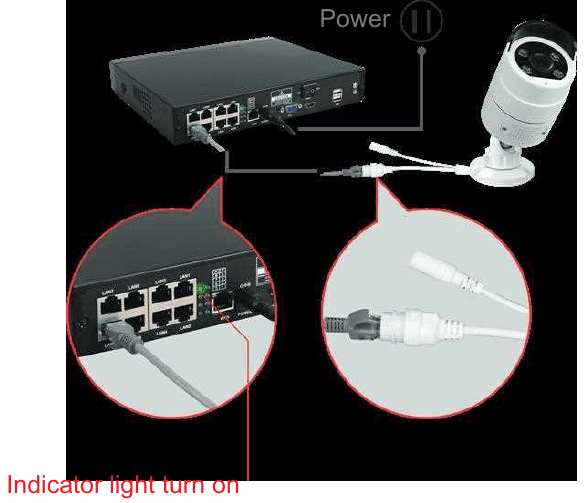
Apropie camera de recorderul NVR.
-
Conectează camera la NVR cu cablul Ethernet furnizat — indicatorul luminos LAN de pe panoul din spate al NVR-ului se va aprinde.
-
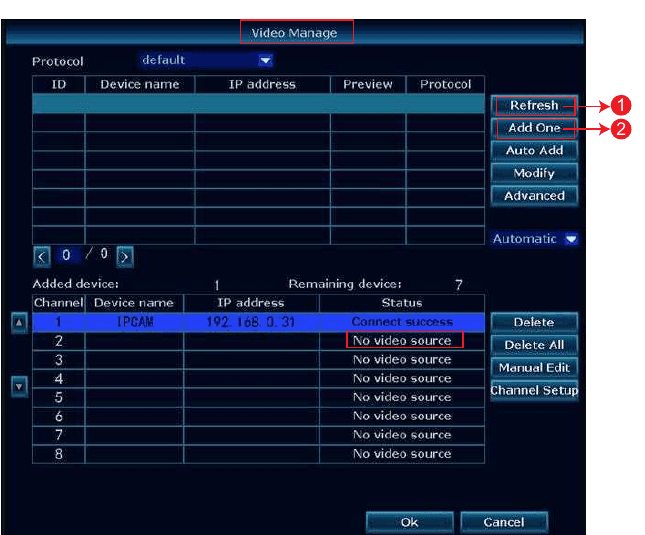
Clic dreapta cu mouse-ul pentru a intra în main menu → Video Manage. Caseta de sus arată informațiile camerei, iar caseta de jos arată informațiile despre canalele NVR-ului.
-
Dacă starea canalului din caseta de jos arată „IPC disconnect”, „connect fail” sau „different segment”… selectează acel canal cu mouse-ul, apoi apasă "delete" și starea acelui canal va deveni "No video source".
-
Apasă "Search" în caseta de sus; o nouă adresă IP va apărea într-un minut, apoi apasă "Add one".
-
Așteaptă un moment și camera se va conecta la NVR.
-
Adresa IP a camerei va fi 192.20.14.xx.
-
Imaginea camerei va fi afișată pe monitor, iar starea acelui canal va fi "connect success" în interfața Video Manage.
6. Cum să vizualizezi camerele de la distanță pe un computer
Software-ul de gestionare pentru computer (prescurtat "CMS") îți permite să vizualizezi, să redai și să gestionezi sistemul de camere pe un client PC.
-
Conectează monitorul NVR la portul LAN al routerului tău de acasă printr-un cablu Ethernet (asigură-te că sistemul tău este ONLINE).
-
Descarcă software-ul CMS pe computerul tău (pentru sistem Mac sau Windows) de pe www.yeskamo.com.
Software-ul CMS pentru Mac și cel pentru Windows sunt diferite, iar CMS este actualizat din când în când — se recomandă să contactezi direct YESKAMO pentru a obține cel mai recent software CMS.
-
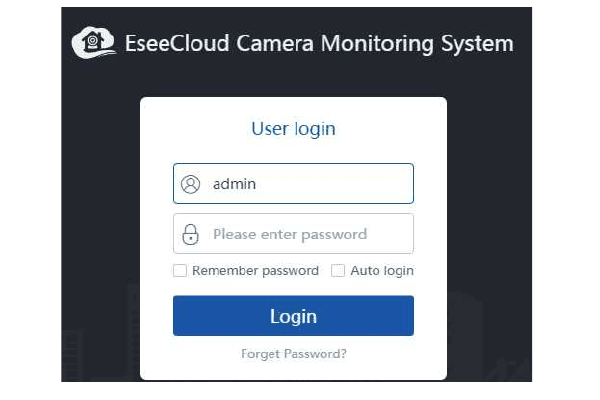
Rulează software-ul CMS și autentifică-te. Nume de utilizator implicit: admin. Parolă implicită: fără parolă — lasă câmpul gol/necompletat și apasă "Login".
-
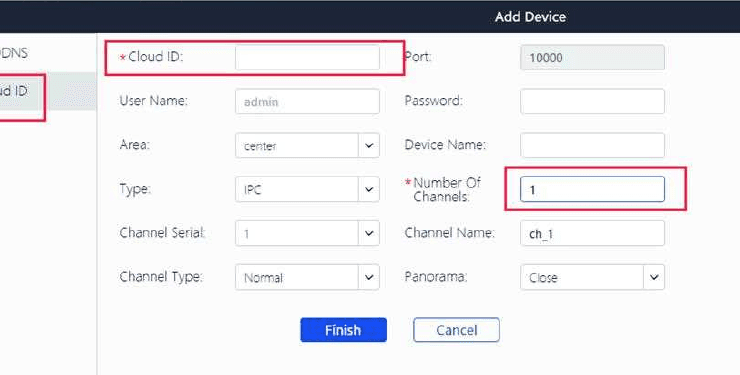
Adaugă dispozitivul: apasă "add" în colțul din dreapta sus → "Cloud ID" → introdu informațiile dispozitivului și apasă "Finish" pentru a adăuga sistemul de camere la clientul CMS. Aici trebuie să modifici doar informațiile de mai jos:
- Cloud ID — clic dreapta cu mouse-ul → main menu → Fast Network → Cloud (P2P), sau citește-l din colțul din dreapta jos al monitorului.
- Username & Password — la fel ca pe monitorul NVR.
- Device name.
- Number of channels — valoarea implicită este 1; te rugăm să o modifici în funcție de canalele NVR-ului tău (4CH sau 8CH).
-
Vizualizează camera pe computer: după ce adaugi cu succes dispozitivul, fă dublu clic pe Cloud ID-ul dispozitivului pentru a deschide toate canalele sau fă dublu clic pe fiecare canal pe rând pentru a obține imaginile video.
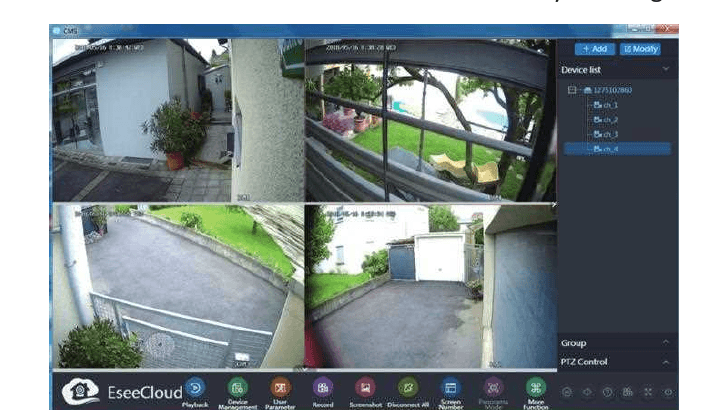
7. Cum să redai înregistrările pe un computer
- Instalează și adaugă Cloud ID-ul dispozitivului pe software-ul de gestionare pentru computer (vezi secțiunea 6).
- Autentifică-te în CMS → Add Device → Playback → apasă "Confirm" în fereastra de dialog.
- Apoi alege canalul → apasă numărul canalului de sub lista dispozitivelor → apasă "Playback" pe bara de instrumente → alege data și apasă "Retrieval" pentru a reda.
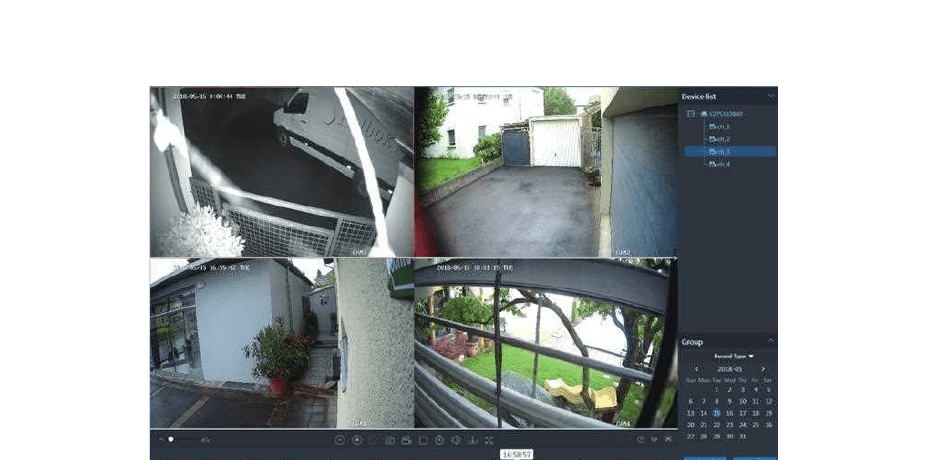
8. Cum să faci backup la înregistrările video pe un computer
- Instalează și adaugă Cloud ID-ul dispozitivului pe clientul CMS (vezi secțiunea 6).
- Apasă pictograma "Playback" pe bara de instrumente, apoi alege un canal și apasă pictograma "Download" — toate înregistrările acestui canal vor apărea.
- Alege înregistrarea de care ai nevoie, apasă pictograma de descărcare de sub "Operate", iar o notificare va apărea cu calea de stocare a fișierului.
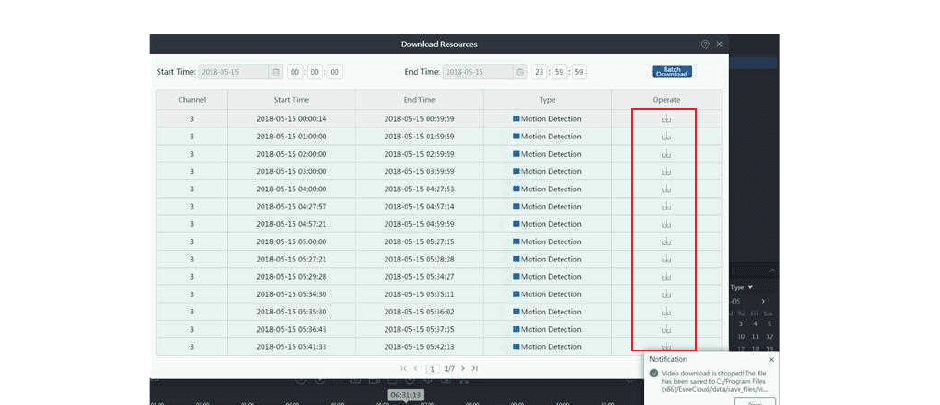
9. Cum să redai fișierul de backup pe un computer
- Fă backup la înregistrările video în software-ul CMS (vezi secțiunea 8).
- Instalează "Pot Player" pentru a reda fișierul de backup. Rulează Pot Player → fă clic stânga pe "main menu" în colțul din stânga sus → apasă "Open File" → alege fișierul de backup și apasă "Open". Apoi poți vizualiza liber înregistrarea video de backup.
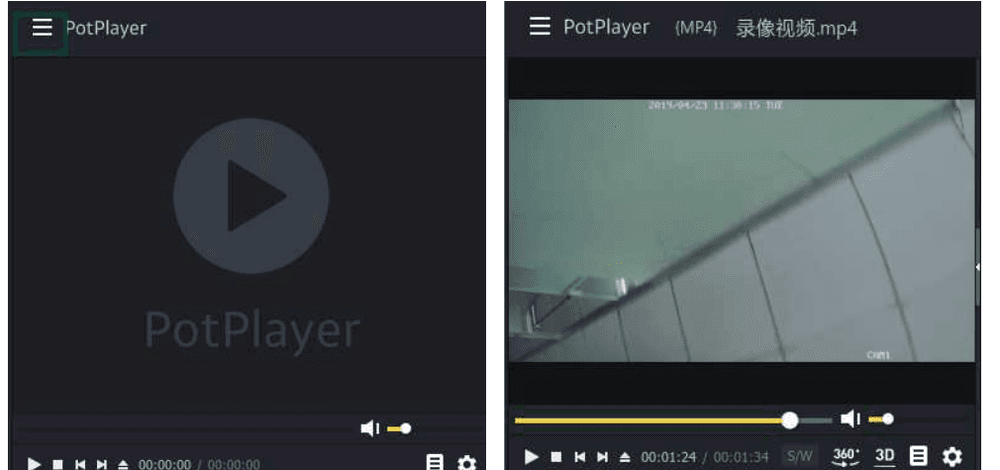
Dacă vrei să redai fișierul de backup pe computerul tău, te rugăm să ne contactezi direct pentru a obține "Pot Player".
10. Cum să redai înregistrările pe monitor
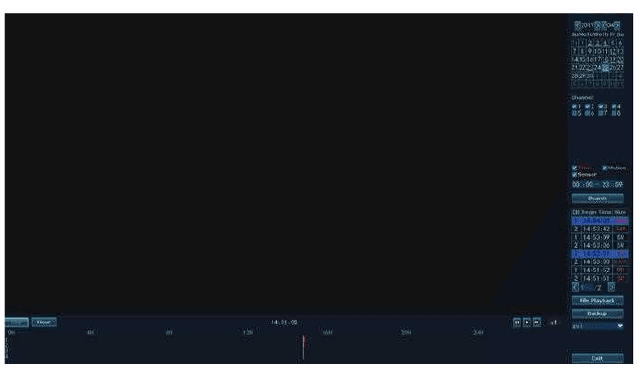
Clic dreapta cu mouse-ul pentru a intra în main menu → Video Playback. Aici poți alege data, canalul, modul de înregistrare și intervalul de timp, apoi apasă "search" pentru a găsi videoul exact pe baza condiției tale de căutare.
- Redarea poate fi controlată prin bara de progres a redării.
- Poți reda videoul unui singur canal la un moment dat.
- Poți alege modul de vizualizare: după Zi sau după Oră.
11. Cum să faci backup la înregistrările video pe monitor
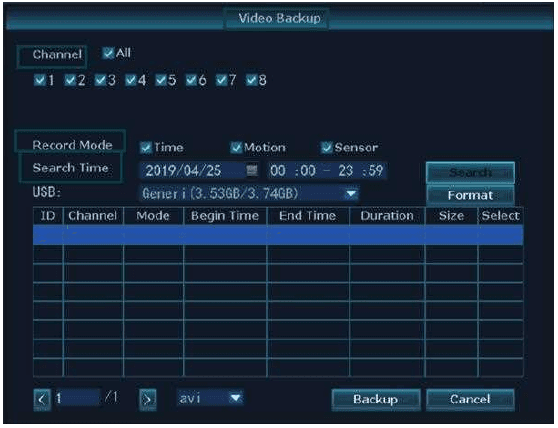
- Conectează un disc USB la unul dintre porturile USB ale monitorului NVR. (Formatul discului USB trebuie să fie FAT32.)
- Clic dreapta cu mouse-ul pentru a intra în main menu → Video Backup.
- Alege Channel, Recorder Mode, Search Time, apoi apasă "Search" pentru a obține lista de înregistrări video (bifează videoul de care vrei să faci backup).
- Selectează fișierul de care vrei să faci backup și apasă butonul "Backup".
12. Cum să redai înregistrările în aplicația de telefon
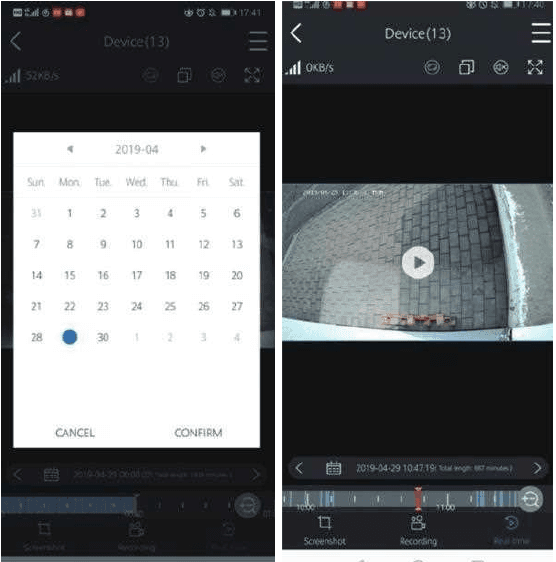
- Rulează și adaugă Cloud ID-ul dispozitivului în aplicația de telefon (vezi secțiunea 2).
- Atinge de două ori canalul pe care vrei să îl redai → apasă "Playback" → apasă "Calendar" pentru a alege data și ora → apasă "Confirm" → apasă butonul "Play" pentru a reda videoul.
13. Cum să eviți alertele repetate de detecție de mișcare
Alertele declanșate de mișcare sunt generate când camera detectează orice mișcare, iar tu primești o alertă instantanee pentru acea mișcare. Dar uneori pot exista prea multe alerte. Te rugăm să configurezi zona de detecție de mișcare pentru a evita alertele repetate inutile.
Clic dreapta cu mouse-ul pentru a intra în main menu → System Setup → Channel Setup → Video Detection → Area Edit.
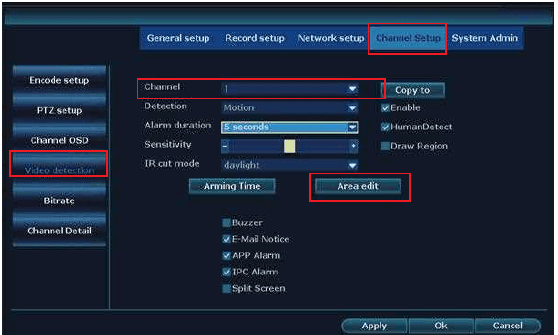
Apoi vei vedea interfața de mai jos. Când selectezi zona de detecție de mișcare, clic dreapta cu mouse-ul → Clear all → editează zona de detecție de mișcare → "Return" → "Apply" → "OK" pentru a salva setarea.
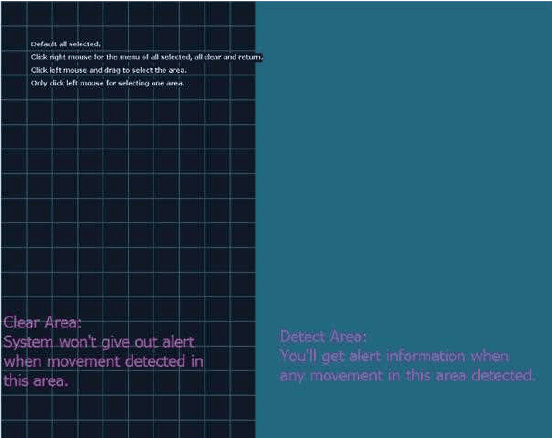
- Când mișcarea are loc în zona liberă, nu va declanșa nicio alarmă.
- Când mișcarea are loc în zona albastră de detecție, vei primi alerte de detecție de mișcare.
14. Cum să schimbi parola sistemului YESKAMO
Numele de utilizator implicit este admin, iar parola implicită este fără parolă — lasă câmpul gol.
Dacă vrei să schimbi parola, clic dreapta cu mouse-ul pentru a intra în main menu → System Setup → System Admin → User → Set Password → New Password. Aici poți edita noua parolă.
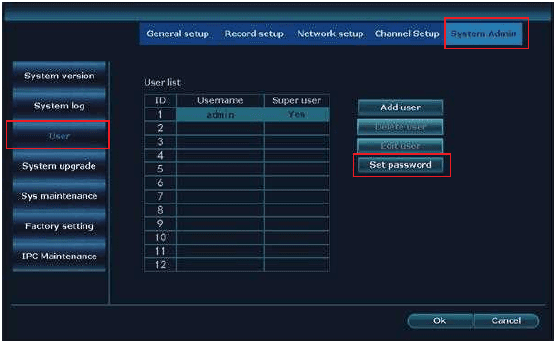
Noua parolă trebuie să aibă NU mai mult de 10 caractere și NU este permis niciun caracter special.
15. Ce să fac dacă uit noua parolă
Numele de utilizator implicit este admin; parola implicită este fără parolă — lasă câmpul gol. Dacă ai schimbat parola și ai uitat-o:
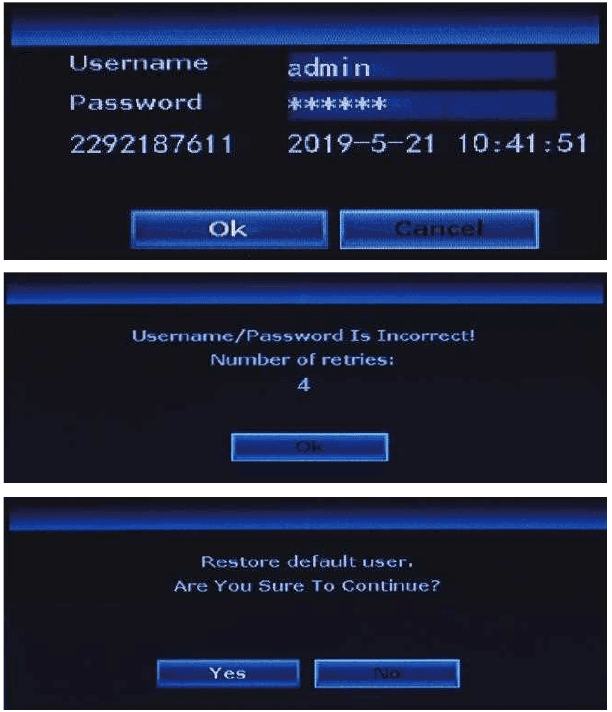
- Apasă "OK" și va apărea „User Name/Password is incorrect”.
- Mută săgeata mouse-ului oriunde pe interfața care apare (nu apăsa "OK" aici).
- Apoi fă clic cu butonul stâng al mouse-ului și cu butonul drept al mouse-ului — stânga, dreapta, stânga, dreapta… repetă de câteva ori până când obții noua interfață "Restore default user…".
- La ultima interfață, poți seta o nouă parolă sau poți apăsa direct "Ok" și parola sistemului va deveni din nou parola implicită (fără parolă).
16. Cum să resetezi sistemul NVR la setările din fabrică
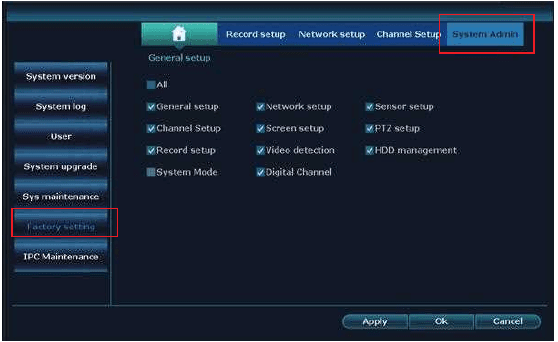
Clic dreapta cu mouse-ul pentru a intra în main menu → System Setup → System Admin → Factory Setting → apasă "Apply" și sistemul monitorului NVR va fi resetat la setările din fabrică.
17. Cum să configurezi ora și data monitorului NVR
Ora setată a monitorului NVR este ora Beijing (+08:00); te rugăm să o schimbi cu ora ta locală. Clic dreapta cu mouse-ul pentru a intra în main menu → System Setup → General Setup → Time Setup → editează Time Zone → apasă "Apply" pentru a salva setarea.
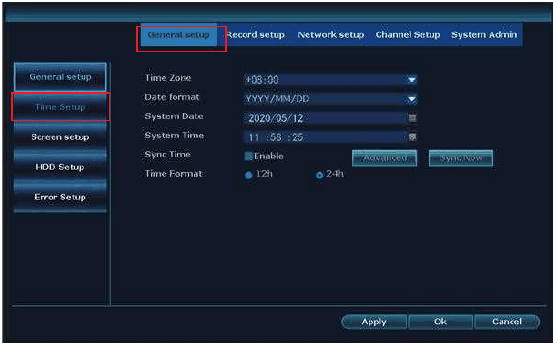
De exemplu, pentru fusul orar: London +00:00; Beijing +08:00; New York −05:00.
A: În cazul în care folosești ora de vară (DST), după ce selectezi fusul orar și formatul datei, te rugăm să verifici dacă data și ora sistemului afișate pe monitorul NVR sunt aceleași cu ora ta locală. Dacă diferă, te rugăm să resetezi din nou fusul orar.
B: Pe ecranul monitorului NVR, ora sistemului NVR este afișată în colțul din dreapta sus al fiecărui ecran.
18. Cum să actualizezi sistemul monitorului NVR YESKAMO
În cazul în care ai o problemă cu sistemul NVR și trebuie să actualizezi firmware-ul, te rugăm să ne contactezi direct pentru a obține software-ul actualizat.
-
Copiază fișierul
.comal firmware-ului NVR în directorul rădăcină al stick-ului USB, nu în vreun folder. -
Conectează discul USB la portul USB al monitorului NVR. (Formatul USB trebuie să fie FAT32; dacă nu, te rugăm să îl formatezi mai întâi în FAT32.)
-
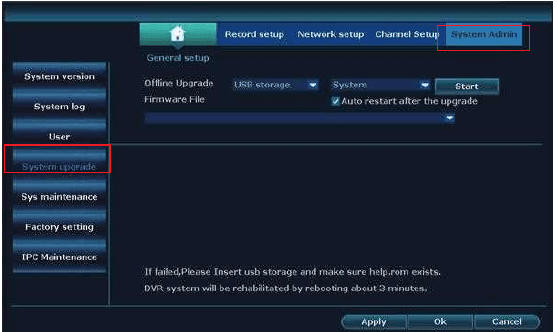
Clic dreapta cu mouse-ul pentru a intra în main menu → System Setup → System Admin → System Upgrade.
-
Alege Local upgrade, USB storage și sistemul, apoi apasă butonul "Start".
-
Poți vedea starea sistemului în bara de progres — așteaptă ca sistemul să termine actualizarea și se va reporni automat când a terminat. Întregul proces durează aproximativ 1 minut; te rugăm să aștepți cu răbdare.
A: Când descarci software-ul de actualizare pe discul tău USB, pune-l în directorul rădăcină și nu da clic / nu deschide fișierul — sistemul va recunoaște automat fișierul și va efectua actualizarea.
B: Te rugăm să menții monitorul alimentat în timpul procesului de actualizare, altfel actualizarea va eșua.
C: Toate setările vor reveni la valorile implicite din fabrică — te rugăm să reconfigurezi din nou sistemul NVR dacă este necesar.
19. Cum să actualizezi camera
În cazul în care ai o problemă cu camera și trebuie să actualizezi firmware-ul, te rugăm să ne contactezi direct pentru a obține software-ul actualizat.
-
Copiază fișierul
.comde actualizare a firmware-ului camerei în directorul rădăcină al stick-ului USB, nu în vreun folder. Conectează discul USB la portul USB al monitorului NVR. (Formatul USB trebuie să fie FAT32; dacă nu, te rugăm să îl formatezi mai întâi în FAT32.) -
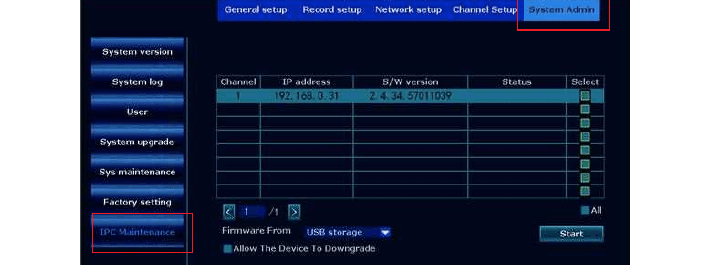
Clic dreapta cu mouse-ul pentru a intra în main menu → System Setup → System Admin → IPC Maintenance. Alege IPC Maintenance, USB storage, apoi apasă butonul "Start".
-
Poți vedea starea sistemului în bara de progres — așteaptă ca sistemul să termine actualizarea și se va reporni automat când a terminat. Întregul proces durează aproximativ 1 minut; te rugăm să aștepți cu răbdare.
A: Când descarci software-ul de actualizare pe discul tău USB, pune-l în directorul rădăcină și nu da clic / nu deschide fișierul — camera va recunoaște automat fișierul și va efectua actualizarea.
B: Te rugăm să menții monitorul NVR și camera alimentate în timpul procesului de actualizare, altfel actualizarea va eșua.
C: Toate setările vor reveni la valorile implicite din fabrică — te rugăm să reconfigurezi din nou sistemul NVR dacă este necesar.
20. Cum să instalezi un hard disk pentru NVR
Monitorul NVR poate să nu includă un hard disk. Dacă ai cumpărat un monitor NVR fără hard disk sau vrei să înlocuiești hard disk-ul preinstalat cu unul mai mare, te rugăm să instalezi tu însuți hard disk-ul.
Înainte de a instala hard disk-ul, te rugăm să deconectezi recorderul NVR de la sursa de alimentare.
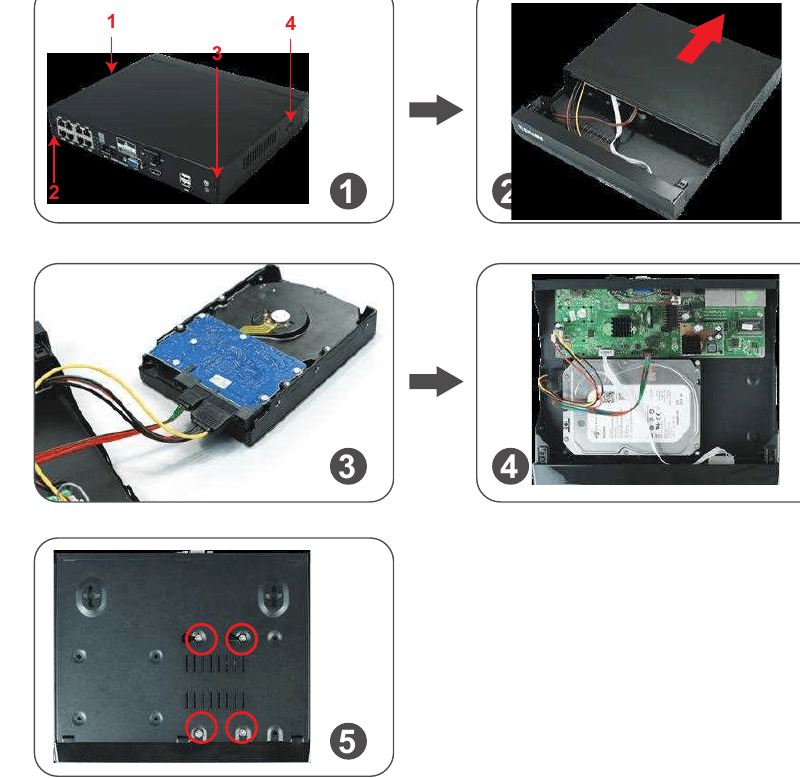
- Scoate cele patru șuruburi de pe recorderul NVR.
- Glisează panoul superior de pe recorderul NVR.
- Conectează cablurile de alimentare și de date SATA de la recorderul NVR la porturile corespunzătoare de pe HDD-ul tău.
- Odată conectat, așază HDD-ul în NVR cu cablurile poziționate ca în imagine.
- Ținând hard disk-ul și panoul NVR-ului, întoarce-le ușor și aliniază găurile de pe hard disk cu găurile de pe panoul NVR-ului. Înșurubează șuruburile furnizate în găuri cu o șurubelniță Phillips (aflată în kit), apoi glisează panoul NVR-ului înapoi și fixează panoul cu șuruburile Phillips.
A: Sistemul NVR poate accepta un hard disk de maximum 6TB și funcționează doar cu un hard disk SATA intern de 3,5" (cum ar fi Seagate, WD, TOSHIBA…).
B: După instalarea hard disk-ului, te rugăm să formatezi mai întâi hard disk-ul înainte de a înregistra.
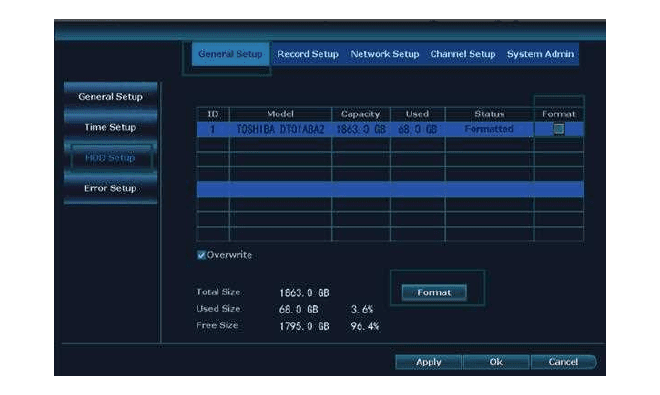
Cum să formatezi hard disk-ul: clic dreapta cu mouse-ul pentru a intra în main menu → System Setup → General Setup → HDD Setup → activează "Format" → apasă butonul "Format".
21. Cum să dezactivezi alarma cu sirenă din partea camerei
Sunt disponibile 6 tipuri de alertă: Buzzer, E-Mail Notice, notificare în aplicația de telefon, IPC Alarm, Split Screen și Drawn Region. Poți personaliza alertele în funcție de nevoile tale. Ia ca exemplu IPC Alarm — acesta declanșează o alarmă cu sirenă din partea camerei când este detectată mișcare umană.
Clic dreapta cu mouse-ul pentru a intra în main menu → System Setup → Channel Setup → Video Detection → selectează canalul și apasă "Enable" → dezactivează "IPC Alarm" → apasă "Apply" pentru a salva setarea.
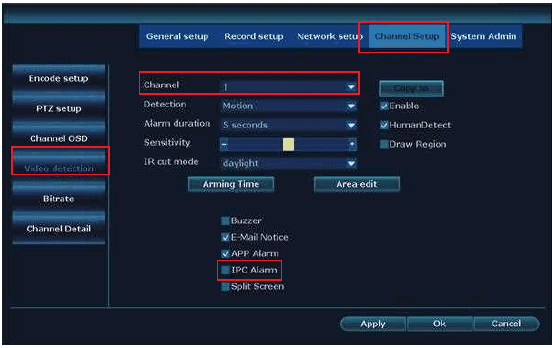
Te rugăm să reții: canalul implicit este canalul „1” — modifică canalul dacă trebuie să configurezi alte canale, cum ar fi canalul „2–8”.
A: Dacă alegi alerta în aplicația de telefon sau prin e-mail pentru această cameră, te rugăm să te asiguri că sistemul tău de camere este online, ca să poți primi alertele.
B: Dacă vrei să configurezi aceleași alerte pentru toate canalele, te rugăm să repeți pașii de mai sus sau să apeși "Copy to all".
22. Cum să dezactivezi proiectorul noaptea
Această cameră cu proiector are un senzor AI și proiectoare încorporate. Proiectorul se aprinde automat noaptea când detectează orice activitate suspectă și oferă imagini video în culori reale. Dar poți personaliza modul IR-Cut pentru a dezactiva proiectorul.
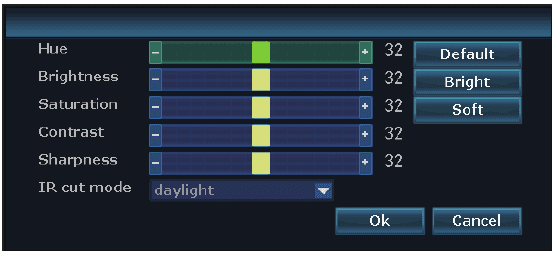
Înainte de a personaliza modul IR-Cut pentru un canal selectat, te rugăm să faci dublu clic pe canalul selectat pentru a intra în modul ecran complet.
Clic dreapta cu mouse-ul pentru a intra în main menu → Color Adjust → IR-Cut mode (Infrared mode, Smart Mode, Full Color mode, Daylight, Night) → apasă "Ok" pentru a salva setarea.
| IR-Cut mode | Cameră cu proiector — Zi | Cameră cu proiector — Noapte | Cameră standard — Zi | Cameră standard — Noapte |
|---|---|---|---|---|
| Infrared | Imagine color | Alb-negru; proiectorul nu se aprinde niciodată | Imagine color | Alb-negru |
| Daylight | Imagine color | Complet întunecată când lumina ambientală este insuficientă; proiectorul nu se aprinde niciodată | Imagine color | Complet întunecată când lumina ambientală este insuficientă |
| Night | Alb-negru | Alb-negru; proiectorul nu se aprinde niciodată | Alb-negru | Alb-negru |
| Full Color | Imagine color | Imagine color; proiectorul se aprinde mereu noaptea | Imagine color | Complet întunecată când lumina ambientală este insuficientă |
| Smart | Imagine color | Alb-negru când nu trece nimeni, iar proiectorul se aprinde pentru a oferi video color odată ce trece cineva și se activează AI | Imagine color | Alb-negru |
A: Lumina camerei cu proiector durează aproximativ 20 de secunde.
B: Intervalul de timp pentru proiector este de aproximativ 2 minute.
C: Doar în modul "Full Color" și în modul "Smart" se va aprinde proiectorul când AI detectează persoane în zona monitorizată.
Întrebări frecvente
Despre YESKAMO
Înființată în Shenzhen în 2006, YESKAMO a devenit un brand lider mondial de furnizor de sisteme de camere de securitate pentru locuințe. Cu cea mai recentă tehnologie de securitate, ne dedicăm furnizării de kituri de camere de securitate accesibile ca preț și ușor de utilizat, pentru uz casnic și comercial.
Modelele de camere de securitate YESKAMO variază de la sisteme uzuale de camere de securitate wireless pentru locuințe până la sisteme de camere PoE. Cu o echipă de ingineri profesioniști, avem viziunea necesară pentru a produce exact modelele care să răspundă nevoilor clienților.
YESKAMO oferă suport tehnic personalizat și o soluție profesională end-to-end în mai puțin de 24 de ore — vom munci mai mult pentru o experiență mai bună a clienților.
Contactează-ne
Pentru orice întrebare, te rugăm să ne contactezi. Site web: www.yeskamo.com
| ✉️ Statele Unite | [email protected] |
| ✉️ Regatul Unit | [email protected] |
| 📞 Statele Unite | +1 830 745 5888 |
| 📞 Regatul Unit | +44 20 3807 4763 |
Sistem NVR cu cameră și proiector WiFi (W05-US3004-1T)
Ghid rapid de utilizare pentru sistemul de securitate NVR YESKAMO W05 cu cameră wireless cu proiector WiFi — componente, conectarea NVR-ului, asocierea în aplicație, alertele de mișcare, modurile proiectorului și adăugarea camerelor.
Manual complet de utilizare – Kituri de camere de securitate YESKAMO
Manual complet de utilizare pentru kiturile NVR cu cameră de securitate WiFi cu PIR și proiector YESKAMO – configurare, înregistrare, alerte de mișcare, redare, backup, întreținere și întrebări frecvente.