 YESKAMO App-Dokumentation
BC13 Smart Akku-IP-Kamera — Benutzerhandbuch
Vollständiges Benutzerhandbuch für die YESKAMO BC13 Smart akkubetriebene WLAN-IP-Kamera — Produktdetails, App-Kopplung, Installation, Freigabe, erweiterte Funktionen, NVR-Kopplung und Fehlerbehebung.
Die YESKAMO BC13 Smart Akku-IP-Kamera ist eine kabellose, wiederaufladbare WLAN-Kamera mit integriertem PIR-Sensor. Sie kann als eigenständige Akku-Kamera über die Smartphone-App betrieben oder mit einem YESKAMO WLAN-NVR-System gekoppelt werden.
Bevor Sie beginnen
Die BC13 funktioniert mit der EseeCloud / YESKAMO-App. Falls Sie diese noch nicht installiert haben, lesen Sie Die YESKAMO-App herunterladen und YESKAMO-App vs. EseeCloud.
I. Hinweis
- Obwohl wir große Anstrengungen unternommen haben, dieses Handbuch genau und umfassend zu gestalten, können aufgrund laufender Produktaktualisierungen dennoch Abweichungen bestehen.
- Die Produkte und das Handbuch können ohne vorherige Ankündigung geändert werden.
- Der Inhalt dieses Handbuchs dient nur als Referenz. Es wird nicht garantiert, dass das Zubehör oder die App exakt mit dem von Ihnen erhaltenen übereinstimmen. Maßgeblich sind die Informationen des endgültigen Produkts.
- Sollten beim Betrieb der Kamera Probleme oder Schwierigkeiten auftreten, zögern Sie bitte nicht, uns zu kontaktieren. Wir tun alles, um unsere Reaktionszeit zu verbessern und Ihnen einen schnellen Kundenservice zu bieten.
Kontakt
Website: www.yeskamo.com
| ✉️ Vereinigte Staaten | [email protected] |
| ✉️ Vereinigtes Königreich | [email protected] |
| 📞 Vereinigte Staaten | +1 830 745 5888 |
| 📞 Vereinigtes Königreich | +44 20 3807 4763 |
II. Sicherheitshinweise
- Bitte lesen Sie das Handbuch sorgfältig und bedienen Sie das Gerät gemäß den Anweisungen.
- Bitte verändern oder modifizieren Sie das Produkt nicht, öffnen Sie nicht das Gehäuse und zerlegen Sie das Produkt nicht.
- Bitte verwenden Sie das Produkt unter den standardmäßigen Betriebstemperatur- und Feuchtigkeitsbedingungen. Sehr hohe Temperaturen und feuchte Bedingungen verringern die Akkuleistung und führen dazu, dass die Kamera offline geht.
- Wenn Sie die Kamera über einen längeren Zeitraum (eine Woche oder länger) nicht verwenden, nehmen Sie die Kamera ab und lagern Sie sie in Innenräumen. Verdunstet die Feuchtigkeit im Inneren aufgrund der Umgebungstemperatur und -feuchtigkeit nicht, beeinträchtigt dies die Umgebung der Hauptplatine und verursacht Rost.
- Vermeiden Sie Schlamm, Sand, Wasser, Stürze, Stöße usw. Vermeiden Sie auch, das Gerät in einer solchen Umgebung aufzustellen, da dies zu Fehlfunktionen oder Schäden führen kann.
- Verwenden Sie dieses Produkt nicht unter Bedingungen von Feuer, Erdbeben, Blitzschlag, Wind- und Hochwasserschäden oder anderen Katastrophen und äußeren Einflüssen (wie Verschmutzung oder Spannungsstörungen), die Fehlfunktionen oder Schäden verursachen könnten.
- Wir übernehmen keine Verantwortung für Fehlfunktionen oder Schäden infolge von Halterungsversagen (Lagerung an heißen und feuchten Orten, Akkuauslaufen usw.) oder unsachgemäßem Schutz.
- Die Kamera ist nach IP65 wetterfest. Es ist besser, die Akku-Kamera an einem schattigen Ort (z. B. unter einem Dachvorsprung) zu installieren, um eine mögliche beschleunigte Abnutzung der Bauteile zu verhindern. Bitte beachten Sie, dass die IP65-Schutzart nicht zulässt, dass die Kamera in Wasser getaucht wird oder längere Zeit starkem Regen ausgesetzt ist.
- Bitte schalten Sie das Gerät aus, bevor Sie eine Micro-SD-Karte einsetzen. Bitte stellen Sie sicher, dass die Kamera eingerichtet ist und ordnungsgemäß funktioniert, bevor Sie sie installieren.
III. Produktdetails
1. Kameraaufbau
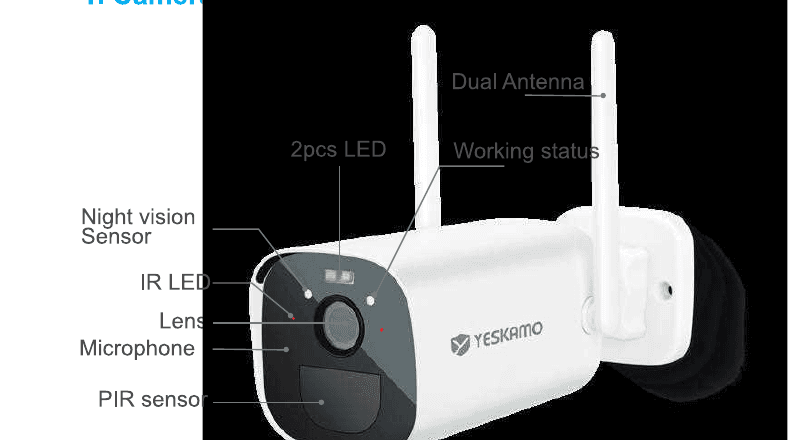
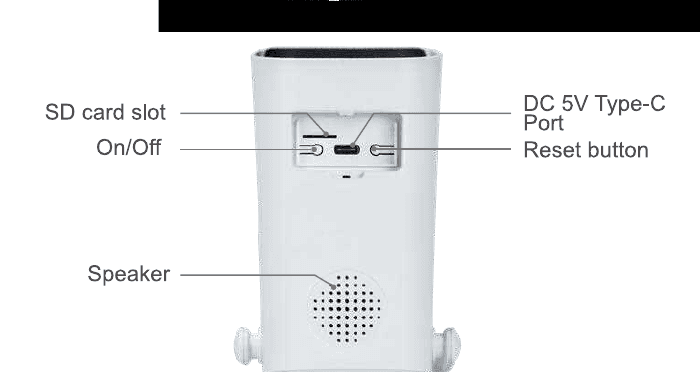
2. Kameratasten und Anzeige
| Nr. | Kamerataste | Bedienung |
|---|---|---|
| 1 | Ein/Aus-Taste | Halten Sie die Taste 5 Sekunden lang gedrückt, um das Gerät ein- bzw. auszuschalten. |
| 2 | Reset-Taste | Halten Sie die Taste 5–8 Sekunden lang gedrückt, um das Gerät zurückzusetzen. |
| Nr. | Vordere Anzeige | Kamerastatus |
|---|---|---|
| 1 | Grünes Licht + rotes Licht dauerhaft an | Die Kamera wird gerade aus der Ferne angesehen (Privatsphäre-Anzeige) |
| 2 | Grünes Licht 1 Sek. an | Die Kamera wird eingeschaltet oder aufgeweckt |
| 3 | Grünes Licht blinkt kontinuierlich | Aktualisierung |
| 4 | Grünes Licht dauerhaft an | Lädt |
| 5 | Rotes Licht blinkt 3-mal | Ausgeschaltet |
| 6 | Rotes Licht blinkt kontinuierlich schnell | Code-Abgleich (Kopplung) |
| 7 | Rotes Licht blinkt kontinuierlich langsam | Verbindung mit dem Internet |
| 8 | Rotes Licht dauerhaft an | Akku schwach |
| 9 | Keine Anzeige | Ruhezustand oder ausgeschaltet |
3. Technische Daten
Kamera
| Element | Wert |
|---|---|
| Bildsensor | 3MP Farbsensor 1/3,2" CMOS |
| Audio-Eingang / -Ausgang | Integriertes Mikrofon und integrierter Lautsprecher |
| Objektiv | 2,8 mm |
| Bildwinkel | 120 Grad |
| Tag & Nacht | Elektronisch (IR-CUT-Filter mit automatischer Umschaltung) |
Kompressionsstandard
| Element | Wert |
|---|---|
| Videokompression | H.264 / H.265 |
| Dual-Stream | Ja |
Bild
| Element | Wert |
|---|---|
| Bildauflösung | 2304×1296 Pixel |
| Bildrate | 15 fps |
Netzwerk
| Element | Wert |
|---|---|
| Alarmauslöser | PIR-intelligente Bewegungserkennung |
| Drahtlose Sicherheit | WEP, WPA, WPA2 |
| Fern-Aufwecken | Unterstützt |
| Drahtlos | 2,4G-WLAN (IEEE 802.11b / g / n), 5G nicht unterstützt |
| Sicherheit | Benutzerauthentifizierung, Softwareverschlüsselung |
Akku
| Element | Wert |
|---|---|
| Akku | 10400 mAh wiederaufladbar |
| Standby-Verbrauch | 500 μA |
| Betriebsverbrauch | 300 mA |
| Standby-Zeit | 10 Monate |
| Betriebszeit | 4 Monate (bei angenommenen 3 Minuten Aufwecken pro Tag) |
Allgemein
| Element | Wert |
|---|---|
| Betriebstemperatur | −20 °C bis 50 °C |
| Stromversorgung | Type-C DC 5V 2A |
IV. Funktionsnetzwerk-Diagramm
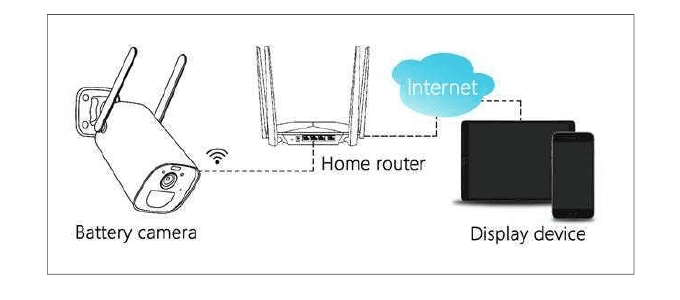
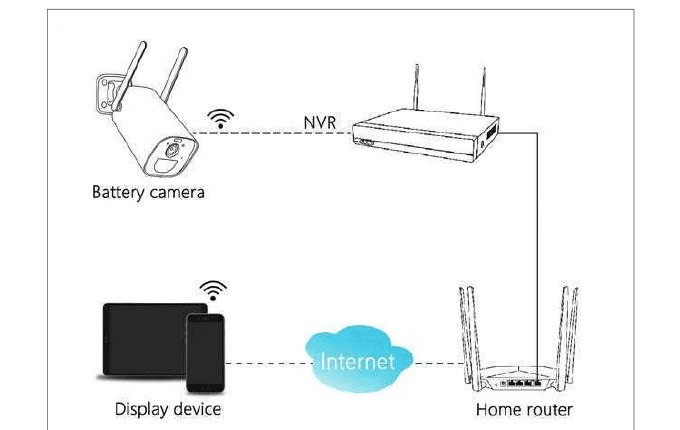
Die Akku-Kamera unterstützt 2 Verbindungsmodi.
1. Fernansicht über die Verbindung mit dem Router
2. Kopplung mit einem WLAN-NVR
V. Konfiguration über die Smartphone-App (Betrieb als eigenständige Akku-Kamera)
1. Die EseeCloud / YESKAMO-App herunterladen
Suchen Sie im App Store / bei Google Play nach der EseeCloud- oder YESKAMO-App oder scannen Sie den QR-Code auf der Verpackung, um sie herunterzuladen und zu installieren.
Kompatibel mit iOS 9.0 und höher sowie Android 4.0 und höher.
Wenn Sie die App zum ersten Mal ausführen, erlauben Sie bitte die folgenden zwei Berechtigungen:
Aktivieren Sie 4G oder WLAN auf dem Smartphone. Erlauben Sie der „Mobilen Datennutzung", WLAN und mobile Daten zu verwenden.
Aktivieren Sie Benachrichtigungen. Gehen Sie zu den Einstellungen → Mitteilungen → EseeCloud des Smartphones und aktivieren Sie „Mitteilungen erlauben".
2. Konto erstellen und anmelden
Registrieren Sie sich mit Ihrer Telefonnummer (eine Registrierung per E-Mail-Adresse ist für den App-Ablauf dieser Kamera nicht möglich).
Tippen Sie auf der Oberfläche auf Registrieren. Aktivieren Sie „Die Registrierung bedeutet die Zustimmung zur Nutzungsvereinbarung und Datenschutzrichtlinie" und tippen Sie dann auf Bestätigen.
Ein Bestätigungscode wird per SMS gesendet. Geben Sie den Bestätigungscode ein, legen Sie einen Benutzernamen und ein Passwort fest und tippen Sie auf Bestätigen. Falls Sie keinen Code erhalten, überprüfen Sie Ihren Nachrichten-Spam.
Melden Sie sich mit dem erstellten Konto bei der App an.
3. Gerät zur Smartphone-App hinzufügen
3.1 Kamera einschalten und zurücksetzen
Kamera einschalten. Entfernen Sie die Gummidichtungsabdeckung an der Unterseite der Kamera, halten Sie die Ein/Aus-Taste (ON / OFF) 3 Sekunden lang gedrückt, um sie einzuschalten, und lassen Sie sie los, wenn Sie die Startmelodie hören. Überprüfen Sie die vordere Anzeige — sie sollte rot blinken, was bedeutet, dass die Kamera für die Netzwerkkonfiguration bereit ist.
Falls sie sich nicht einschalten lässt, laden Sie sie 15 Minuten lang mit einem DC-5V-2A-Netzteil auf, um sie aufzuwecken.
Ein DC-5V-2A-Netzteil ist nicht im Lieferumfang enthalten. Bitte verwenden Sie Ihr Smartphone-Ladegerät.

Bringen Sie die Kamera und das Smartphone nahe an den Router (30 bis 100 cm) und verbinden Sie das Smartphone mit dem WLAN des Routers. Unterstützt nur 2,4-GHz-WLAN.
Kamera zurücksetzen. Halten Sie die Reset-Taste etwa 5–8 Sekunden lang gedrückt, lassen Sie sie los, nachdem Sie die Sprachansage „Resetting Success" hören, und nach etwa 5 Sekunden sagt sie „Starting Pairing".
3.2 Drahtlose WLAN-Verbindung
Gerät in der App hinzufügen. Starten Sie die EseeCloud-App, tippen Sie in der Mitte oder in der rechten Ecke auf „+" und scannen Sie den QR-Code am Kameragehäuse (oder wählen Sie Andere Hinzufügemethoden → Akku-Kamera).
Stellen Sie sicher, dass das rote Licht schnell blinkt, und tippen Sie dann auf Hinzufügen → „Geräteanzeige blinkt" → Fernansicht.
WLAN-Einrichtung. Geben Sie Ihr WLAN-Passwort ein, überprüfen Sie noch einmal, ob es korrekt ist, und tippen Sie dann auf Weiter (funktioniert nur mit 2,4G-WLAN). Weitere Hilfe finden Sie unter Ihre Kamera mit dem WLAN verbinden.
Halten Sie auf der Oberfläche Geräte-QR-Code scannen den QR-Code etwa 15 cm (5,9 Zoll) vor das Kameraobjektiv. Es ertönt ein Ton: „Scanning the QR code successfully". Tippen Sie dann auf dem Smartphone auf „Sprachansage gehört / Anzeige blinkt nicht".

Die Kamera verbindet sich mit dem Netzwerk. Warten Sie, bis der Balken auf 100 % aktualisiert ist, um die Verbindung abzuschließen, und tippen Sie dann auf Gerät zur Liste hinzufügen, um die Ersteinrichtung abzuschließen.
Hinweis
- Nach Abschluss der Konfiguration befindet sich die Kamera im Standby-Zustand, wenn kein Video angesehen oder keine Bewegung erkannt wird, und die vordere Anzeige ist aus.
- Wenn Sie das WLAN-Netzwerk wechseln müssen, müssen Sie die Kamera zurücksetzen und neu einrichten. Wenn Sie die Kamera zurücksetzen, trennt die Kamera die Verbindung zu diesem Netzwerk.
- Diese Kamera unterstützt die Einrichtung auf nur einem Smartphone. Um das Gerät von einem standardmäßigen Smartphone für andere freizugeben, siehe VII. Die Kamera mit der Familie teilen.
4. Geräteeinrichtung
Tippen Sie oben rechts auf „..." → Einrichtung → passen Sie Ihr Gerät an.
4.1 Intelligente Bewegungserkennung / Aufnahme
| Option | Funktion |
|---|---|
| Personenerkennungsalarm | Wenn eine Person erkannt wird, wird eine Alarmmeldung erzeugt. Die Meldungen helfen zu erkennen, ob die Bewegung von einem Menschen oder anderen Objekten verursacht wird. |
| Erkennungsempfindlichkeit | Passen Sie die Empfindlichkeit der Personenerkennung an: Höchste / Hoch / Mittel / Niedrig / Niedrigste. |
| Aufnahme | Aufnahmedauer der intelligenten Erkennung: 10 Sek. / 20 Sek. / 30 Sek. |
4.2 Energieverwaltung
| Option | Funktion |
|---|---|
| Energiesparmodus | Wenn das Gerät ein sich bewegendes Objekt erkennt, wacht es auf und nimmt auf. Die Aufnahmedauer von 10 Sek. / 20 Sek. / 30 Sek. funktioniert nur in diesem Modus, danach wechselt das Gerät in den Ruhezustand. |
| Bestes Video | Nimmt weiter auf, während kontinuierlich sich bewegende Objekte erkannt werden. |
| Dauerstrommodus | Das Gerät befindet sich immer im Aufnahmezustand. |
4.3 Einstellungen der Privatsphäre-Zone
Decken Sie die Privatsphäre-Zone nach Bedarf ab. Scrollen Sie auf der Oberfläche Einrichtung nach unten → Erweiterte Einstellungen → Einstellungen der Privatsphäre-Zone.
VI. Installation
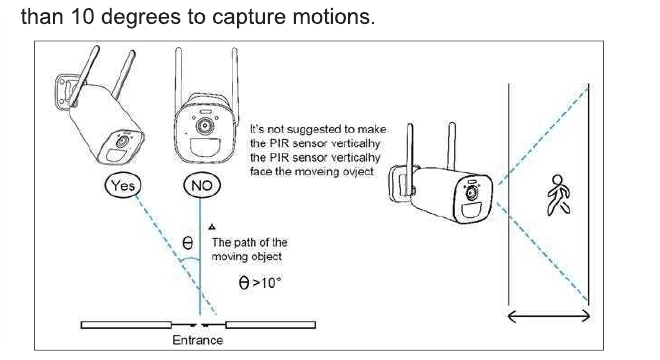
1. Überwachungsbereich
Bei der Installation der Kamera sollte der PIR-Sensor nicht senkrecht zu den sich bewegenden Objekten ausgerichtet sein, da er möglicherweise nicht empfindlich auf Bewegungen reagiert. Es wird empfohlen, die Kamera um mehr als 10 Grad zu neigen, um Bewegungen zu erfassen.
2. Installation
- Laden Sie die Kamera vor der Installation vollständig auf. Mit einem 5V-2A-Ladegerät (nicht im Lieferumfang enthalten) dauert es etwa 8 Stunden bis zur vollständigen Aufladung.
- Verbinden Sie die Kamera mit der Smartphone-App oder dem WLAN-NVR und stellen Sie sicher, dass die Kamera vor der Installation einwandfrei funktioniert.
- Installieren Sie die Micro-SD-Karte. Schalten Sie die Akku-Kamera aus, setzen Sie die Micro-SD-Karte korrekt ein und schalten Sie die Kamera dann ein (weitere Informationen zur SD-Karte finden Sie unter Speicherung und Wiedergabe).
- Bohren Sie mit einer Bohrmaschine Löcher in die Wand und befestigen Sie den Halterungssockel mit Schrauben.

3. Abnehmen & Aufladen
- Drehen Sie die flügelförmige Befestigung bei Bedarf gegen den Uhrzeigersinn, um die Kamera abzunehmen.
- Laden Sie die Akku-Kamera vollständig auf.
- Drehen Sie die flügelförmige Befestigung im Uhrzeigersinn, um die Kamera zu fixieren.

4. Tipps zur Reduzierung von Fehlalarmen
- Installieren Sie die Kamera nicht an einem Ort, der direkt auf helle Objekte oder Lichtquellen gerichtet ist, einschließlich Sonnenlicht, helles Lampenlicht usw.
- Bitte installieren Sie die Kamera nicht an einem Ort, an dem Fahrzeuge und Personen häufig ein- und ausfahren.
- Eine große Menge an Daten zeigt, dass die Kamera Personen und Fahrzeuge innerhalb einer Entfernung von 15 Metern (55 Fuß) erkennen kann.
- Halten Sie die Kamera von Auslässen wie Klimaanlagenöffnungen, Luftbefeuchtern, Wärmeableitungsöffnungen von Projektoren usw. fern.
- Lassen Sie die Kamera nicht auf einen Spiegel gerichtet.
- Halten Sie die Kamera mindestens 1 Meter von drahtlosen Geräten entfernt, um drahtlose Interferenzen zu vermeiden.
- Bitte stellen Sie sicher, dass sich innerhalb von 3 Metern vor dem Objektiv keine Hindernisse befinden, da andernfalls im Nachtsichtbild die nahen Objekte überbelichtet und die weiter entfernten Objekte sehr dunkel sind.
VII. Die Kamera mit der Familie teilen
1. Ein neues Konto registrieren
Laden Sie die EseeCloud-App auf das Smartphone des Familienmitglieds herunter, registrieren Sie sich anschließend und melden Sie sich mit einem neuen Konto an (folgen Sie den Anweisungen unter V. Konfiguration über die Smartphone-App → 2. Konto erstellen und anmelden).
2. Gerätefreigabe
Klicken Sie in Ihrem Konto auf Teilen und passen Sie „Freigabeberechtigungen" und „Gültigkeitsdauer des QR-Codes" an. Tippen Sie oben rechts auf „✓", und der Freigabecode wird erstellt. Tippen Sie auf dem Smartphone des Familienmitglieds in der rechten Ecke auf „+" und scannen Sie den Code auf Ihrem Smartphone.
3. Freigabeberechtigungen
- Standardmäßig hat das Smartphone des freigegebenen Familienmitglieds nur Anzeigeberechtigungen. Sie können auf Ihrem Smartphone Einstellungen anpassen, um Berechtigungen freizugeben, wie: Videoansicht / Videowiedergabe / Alarm-Push / Einrichtung.
- Sie können die Gültigkeitsdauer des QR-Codes auf „Immer gültig" oder „Benutzerdefinierte Zeit" (5 Minuten) einstellen.
4. Freigabe löschen
Tippen Sie unten auf der Seite auf „Ich" → Freigabeliste → Bearbeiten → Auswählen → Löschen.
VIII. Weitere Funktionen der Akku-Kamera
1. Bewegungserkennung
Die Akku-Kamera mit PIR-Sensor ist nicht für eine 7×24-Stunden-Aufnahme ausgelegt. Sie erfüllt den Sicherheitszweck, indem sie Alarmbenachrichtigungen an das Smartphone sendet und Videos aufzeichnet, wenn Bewegungsereignisse erkannt werden. Sie können Aufnahmen jederzeit über die EseeCloud-App wiedergeben.
1.1 Die Erkennungsempfindlichkeit des PIR-Sensors ist mit Optionen von Niedrig bis Hoch einstellbar. Standard ist Hoch. Tippen Sie oben rechts auf „..." → Einrichtung → Intelligente Erkennung → Empfindlichkeit der Bewegungserkennung → Höchste / Hoch / Mittel / Niedrig / Niedrigste.
1.2 Benachrichtigungen empfangen. Aktivieren Sie „Benachrichtigungen empfangen", um einen Benachrichtigungsalarm zu erhalten, wenn eine Bewegung ausgelöst wird. Standardmäßig ist dies aktiviert. Tippen Sie in der rechten Ecke auf „..." → Einrichtung → Intelligente Erkennung → Alarmeinstellungen → aktivieren Sie „Push-Benachrichtigung". Tippen Sie auf dem Bildschirm Nachrichten auf das Videobild, um alle Alarmmeldungen anzuzeigen. Siehe auch Bewegungsmeldungen & Benachrichtigungen.
2. Speicherung und Wiedergabe
- Bewegungsaufnahmen werden auf der Micro-SD-Karte oder im Cloud-Dienst (Abonnementgebühr erforderlich) gespeichert. Die Micro-SD-Karte ist nicht im Lieferumfang enthalten.
- Die Micro-SD-Karte unterstützt bis zu 128 GB. Um die Erkennungsrate und die Qualität der Micro-SD-Karte zu gewährleisten, empfehlen wir eine Micro-SD-Karte mit Geschwindigkeitsklasse Class 10.
- Bitte formatieren Sie die Micro-SD-Karte, bevor Sie sie in die Kamera einsetzen. Sie unterstützt nur die Formate FAT32 oder EXFAT32.
- Bitte setzen Sie die Micro-SD-Karte ein, wenn die Kamera ausgeschaltet ist. Die Speicherkapazität wird in der EseeCloud-App angezeigt, wenn die Micro-SD-Karte erkannt wird.
- Überprüfen Sie die Kapazität der Micro-SD-Karte: Tippen Sie oben rechts auf „..." → Einrichtung → Gerätespeicher → TF-Kartenspeicher → Verbleibende verfügbare Kapazität.
3. Akkuverwaltung
3.1 Akkuverwaltung. Die Kamera hat einen integrierten 10400-mAh-Lithium-Akku mit einer theoretischen Akkulaufzeit von 6 Monaten, vorausgesetzt, die Kamera wird 3 Minuten pro Tag aufgeweckt.
3.2 Aufladen über das Netzteil. Sie können die Kamera mit einem DC-5V-2A-Netzteil (nicht im Lieferumfang enthalten) aufladen. Die Ladeanzeige bleibt während des Ladevorgangs rot und wird grün, wenn der Akku zu 100 % vollständig geladen ist.
3.3 Aufladen über das Solarpanel. Die Akku-Kamera unterstützt das Aufladen mit dem YESKAMO-Solarpanel mit Type-C-Anschluss. Bitte verwenden Sie keine anderen Solarpanels zum Aufladen. Das Aufladen über das Solarpanel ist nicht so effizient wie über Strom, kann aber dennoch die meisten täglichen Sicherheitsanforderungen erfüllen. Bitte stellen Sie sicher, dass das Solarpanel gut angeschlossen ist und direktes, starkes Sonnenlicht erhält.
4. Gegensprechen und Lautstärke
4.1 Gegensprechen. Tippen Sie im Live-Ansicht-Bildschirm auf die Ton-Taste — Sie können den Ton stummschalten / einschalten. Drücken Sie die Sprechen-Taste, um zur Kameraszene zu sprechen; bei eingeschaltetem Smartphone-Ton können Sie eine Antwort hören.
4.2 Lautstärkeregelung. Tippen Sie oben rechts im Gerätebildschirm auf „..." → Einrichtung → Gerätelautstärke → zum Anpassen berühren. Die Standardlautstärke ist 80.
5. Farbmodus anpassen
Tippen Sie in das Live-Video → Lichtsteuerung → Infrarot / Vollfarbe.
- Infrarot: Der Scheinwerfer schaltet sich nie ein.
- Vollfarbe: Der Scheinwerfer schaltet sich automatisch ein, wenn bei Dunkelheit eine Bewegung erkannt wird.
IX. Betrieb mit WLAN-NVR-System (Zu YESKAMO WLAN-Sicherheitssystemen hinzufügen)
Die Akku-Kamera unterstützt nur das Hinzufügen zu einer YESKAMO WLAN-NVR-Basis; die kompatible Version muss 3.1.6.0 oder höher sein. Der standardmäßige Aufnahmemodus ist die Bewegungserkennungsaufnahme, und die Akku-Kamera unterstützt keine kontinuierliche 7×24-Aufnahme. Bewegungsvideos werden auf der Festplatte gespeichert. Die Akku-Kamera unterstützt keine Anpassung des Lichtmodus; sie ist standardmäßig auf den intelligenten Modus eingestellt.
Wie fügt man die Akku-Kamera zu einem YESKAMO WLAN-NVR hinzu?
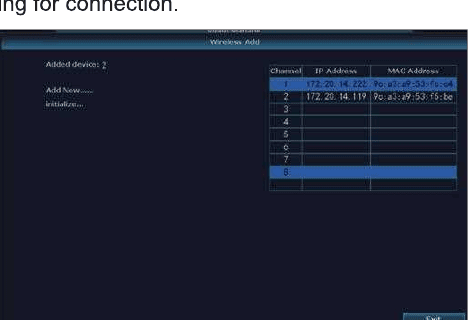
Weitere Hilfe finden Sie unter Eine Kamera zu Ihrem NVR-Set hinzufügen.
X. EseeCloud-App-Menü
| Symbol | Funktion |
|---|---|
| Wiedergabe | Tippen, um die Aufnahme wiederzugeben |
| Bildschirmwechsel-Taste | Tippen, um in den Vollbildmodus zu wechseln |
| Auflösungswechsel-Taste | Auflösung der Vorschau zwischen HD (High Definition) & SD (Standard Definition) anpassen |
| Lichtsteuerung | Infrarot: Der Scheinwerfer schaltet sich nie ein. Vollfarbe: Der Scheinwerfer schaltet sich automatisch ein, wenn bei Dunkelheit eine Bewegung erkannt wird (der Scheinwerfer der Akku-Kamera schaltet sich nie ein, wenn sie zu einem WLAN-NVR-System hinzugefügt ist) |
| Sprechen | Tippen, um in das Gegensprechen zu wechseln |
| Screenshot | Bildschirmfoto |
| Ton | Den Videoton stummschalten |
| Aufnahme | Das Echtzeit-Video aufnehmen |
| Zeitleiste | Die Zeitleiste ziehen, um die Wiedergabezeit zu ändern |
| Einrichtung | Geräteinformationen und -einstellungen |
XI. Tabelle zur Fehlerbehebung
| Nr. | Problem | Lösung und Vorgehen |
|---|---|---|
| 1 | Verbindung kann nicht hergestellt werden | 1) Überprüfen Sie Ihren WLAN-Namen und Ihr Passwort. 2) Stellen Sie sicher, dass Ihr WLAN 2,4G ist — 5G wird nicht unterstützt. 3) Stellen Sie sicher, dass Ihre Kamera, Ihr Smartphone und Ihr Router nah genug beieinander sind. 4) Schreiben Sie dem Kundendienst eine E-Mail, um Ihr Problem innerhalb von 24 Stunden zu lösen. |
| 2 | Auf Standard zurücksetzen | 1) Halten Sie die Reset-Taste 5–8 Sekunden lang gedrückt. 2) Sie hören „resetting success". 3) Das grüne Licht schaltet sich ein. |
| 3 | Wie verbindet man die Kamera mit einem neuen WLAN-Netzwerk | 1) Drücken Sie die Reset-Taste, um auf die Werkseinstellungen zurückzusetzen. 2) Entfernen Sie die Kamera in der EseeCloud-App. 3) Stellen Sie die Verbindung neu her. |
| 4 | Alarmbild ohne Personen | 1) Die Kamera braucht Zeit zum Aufwachen und die Personen bewegen sich zu schnell. 2) Einige überhitzte Objekte können vom PIR erkannt werden; es wird empfohlen, die Empfindlichkeit des PIR-Alarms zu verringern. |
| 5 | Häufige Alarme | 1) Die Umgebung oder die Anzahl der Fahrzeuge am Installationsort der Kamera lösen die Kamera häufig aus. Es wird empfohlen, den Installationswinkel zu ändern. 2) Stellen Sie die Alarmempfindlichkeit der Kamera auf „niedrig". |
| 6 | Warum löst jemand beim Vorbeigehen keinen Alarm aus? | Der PIR-Erfassungsbereich hat eine Reichweitenbegrenzung. Möglicherweise ist die vorbeigehende Person zu weit entfernt oder zu nah, oder die Person geht schnell aus einer Ecke der Kamera vorbei und wird vom PIR nicht erfolgreich erkannt. |
| 7 | Kein Alarm-Push | 1) Stellen Sie sicher, dass die App über Benachrichtigungsberechtigungen verfügt. 2) Bestätigen Sie, dass der Schalter für den Push von Alarmmeldungen im persönlichen Bereich der App eingeschaltet ist. 3) Bestätigen Sie, dass der Schalter für den Push von Alarmmeldungen in den Einstellungen des Geräts erlaubt ist. |
| 8 | Keine Alarm-Videoaufnahme | Bitte setzen Sie die Micro-SD-Karte ein oder abonnieren Sie den Cloud-Speicher. |
| 9 | Gerät offline | 1) Überprüfen Sie, ob das Netzwerk einwandfrei funktioniert. 2) Überprüfen Sie die Verbindung zwischen Kamera und Router. Wenn Sie den Router oder das WLAN-Passwort geändert haben, müssen Sie die Kamera zurücksetzen und das Netzwerk neu konfigurieren. 3) Überprüfen Sie, ob der Akku der Kamera leer ist — Sie können das Netzteil anschließen und es erneut versuchen. Siehe auch Kamera offline / funktioniert nicht. |
| 10 | Videoverzögerung | Überprüfen Sie das WLAN-Netzwerk — die Entfernung zwischen Kamera und Router sollte nicht zu groß sein. |
| 11 | Kurze Akkulaufzeit | Die Kamera wurde zu oft aufgeweckt und sollte nicht am Straßenrand oder in der Sonne platziert werden. |
| 12 | Aufladen nicht möglich | 1) Bitte verwenden Sie das 5V-2A-Type-C-Netzteil, um die Kamera korrekt aufzuladen. 2) Wenn der Ladevorgang normal verläuft, leuchtet die Ladeanzeige rot. Wenn die Ladeanzeige nicht leuchtet, war der Ladevorgang nicht erfolgreich. Bitte überprüfen Sie, ob Netzteil und Ladekabel normal funktionieren. |
| 13 | Akku ist schnell leer | Die App zählt die tägliche Aufnahmezeit, wenn Sie Videos wiedergeben. Bitte überprüfen Sie, ob es täglich mehr Videos gibt. Bei vielen Fehlauslösungen versuchen Sie bitte, die Einstellung der Auslöseempfindlichkeit zu verringern. Überprüfen Sie das WLAN-Signal zwischen Kamera und Router; ist es schwach, könnten Sie die Position des Routers oder der Kamera anpassen, um die Signalübertragung zu verbessern. |

Made in China
YESKAMO warranty registration & privacy
Register your YESKAMO warranty and understand where footage is stored, App Store privacy disclosures, and the official privacy policy.
PTZ-Flutlicht-IP-Kamera — Benutzerhandbuch
Vollständiges Benutzerhandbuch für die YESKAMO PTZ-Flutlicht-IP-Kamera — Produktaufbau, App-Konfiguration, Schwenk-/Neigesteuerung, Geräteeinstellungen, Freigabe und FAQ.