 YESKAMO App-Dokumentation
Benutzerhandbuch PoE-Sicherheitssystem
Vollständiges Benutzerhandbuch für YESKAMO PoE-Sicherheitskamera-Sets — Einrichtung von NVR und Smartphone-App, Aufnahme, Alarme, Wiedergabe, Backup, Wartung und FAQ.
Dies ist das vollständige Benutzerhandbuch für YESKAMO PoE-Sicherheitskamera-Sets (Flutlichtkamera-System). Es führt Sie durch den NVR-Monitor, die Smartphone-App und den Computer-Client (CMS): wie Sie Ihr System ansehen, aufnehmen, wiedergeben, sichern und warten, gefolgt von einer ausführlichen FAQ.
Neu bei Ihrem System? Beginnen Sie mit YESKAMO-Kamera einrichten und YESKAMO-App herunterladen und kehren Sie dann hierher zurück für die ausführlichen NVR- und App-Funktionen.
Bevor Sie beginnen
Hinweise
- Obwohl wir uns nach Kräften bemühen, das Handbuch vollständig und korrekt zu halten, können sich aufgrund laufender Produktaktualisierungen dennoch Abweichungen ergeben.
- Produkte und Handbuch können ohne vorherige Ankündigung geändert werden.
- Der Inhalt dieses Handbuchs dient ausschließlich als Referenz für die Nutzer. Wir garantieren nicht, dass er exakt mit dem von Ihnen erworbenen Produkt übereinstimmt. Maßgeblich sind die Angaben des endgültigen Produkts.
Sicherheitshinweise
- Bitte stellen Sie keine Flüssigkeitsbehälter auf das Produkt.
- Bitte verwenden Sie das Produkt in einer gut belüfteten Umgebung und vermeiden Sie es, die Lüftungsschlitze zu verdecken.
- Bitte verwenden Sie das mitgelieferte Netzteil mit dem Produkt, um Schäden am Produkt zu vermeiden.
- Bitte betreiben Sie das Produkt innerhalb seiner zulässigen Betriebstemperatur und Luftfeuchtigkeit.
- Bitte testen Sie das Produkt vor der Installation vollständig.
- Bitte vermeiden Sie für ein besseres Signal alle vermeidbaren Hindernisse und elektromagnetischen Geräte zwischen Kamera und NVR.
- Alle vom Menschen verursachten Schäden sowie die folgenden Bedingungen sind von der
kostenlosen Garantie ausgeschlossen:
- A: Unfall, Fahrlässigkeit, Naturkatastrophe, Fehlbedienung.
- B: Ungeeignete Umgebung und Bedingungen, wie etwa falsche Stromversorgung, falsche Betriebstemperatur, Blitzschlag.
- C: Bereits außerhalb der Garantiezeit.
Installationswinkel für die KI-Alarmkamera
Der Erfassungswinkel der KI-Kamera beträgt etwa 90 Grad und die Erfassungsreichweite liegt innerhalb von 8 Metern. Die empfohlene Installationshöhe ist daher NICHT höher als 3–4 Meter — 3 m / 10 ft sind besser — und der empfohlene Winkel ist quer zum Erfassungsbereich montiert. (So entsteht ein sektorförmiger Erfassungsbereich, wie im Bild unten gezeigt.)
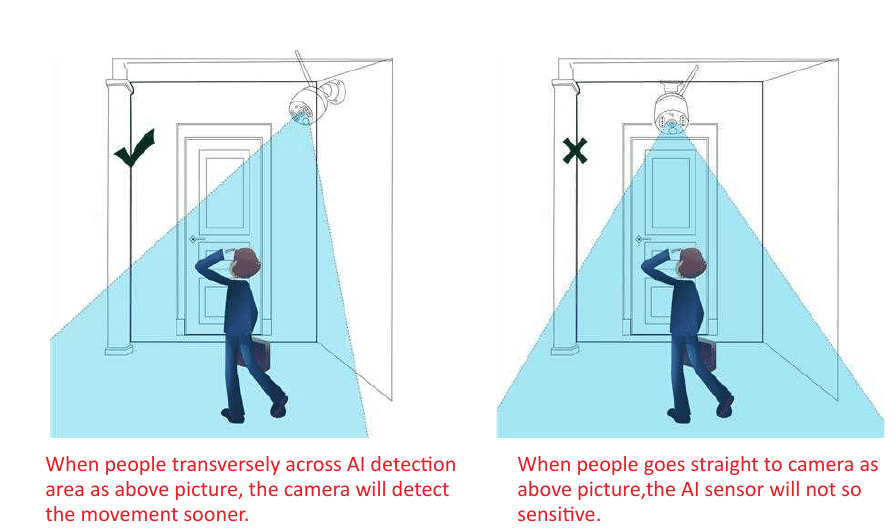
Die KI-Alarmkamera ist eine intelligente Kamera, die die Objekte in ihrem Sichtfeld vermisst. Sie arbeitet vollständig durch die Erkennung der Form von Objekten. Normalerweise löst sie nur dann Alarm aus, wenn sie Personen erkennt oder etwas, das wie Personen aussieht.
Über die KI-Alarmkamera mit Flutlicht
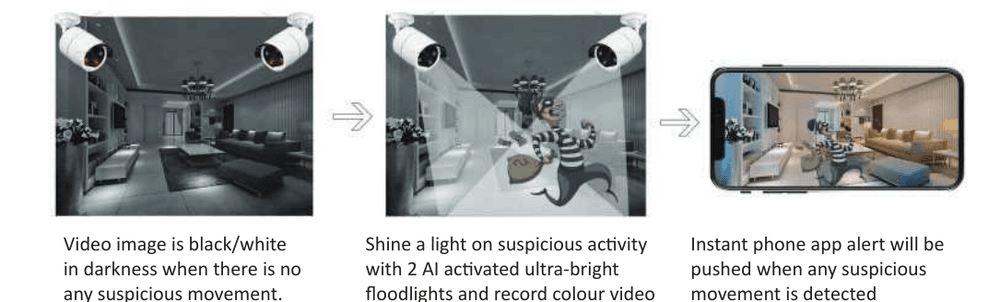
- Das Videobild ist in der Dunkelheit schwarz-weiß, wenn keine verdächtige Bewegung vorliegt.
- Bei verdächtiger Aktivität leuchtet sie auf mit 2 IR-aktivierten, ultrahellen Flutlichtern und nimmt für diese unerwartete Bewegung Farbvideo auf.
- Bei jeder erkannten verdächtigen Bewegung wird ein sofortiger Alarm an die Smartphone-App gesendet.
Die Kamera verfügt über einen integrierten 3MP-KI-Chip — Sie erhalten einen sofortigen Alarm von der Smartphone-App oder per E-Mail, wenn die Kamera verdächtige menschliche Aktivitäten erkennt. Die Kamera verfügt über integrierte IR-LEDs und Flutlicht-LEDs. Die IR-LED schaltet sich bei unzureichendem Umgebungslicht automatisch ein und erzeugt klare Schwarz-Weiß-Videos. Das Flutlicht schaltet sich (in der Dunkelheit) NUR dann automatisch ein, wenn menschliche Aktivitäten von der Kamera erfasst werden, und gibt dann Farbvideo der unerwarteten Aktivitäten wieder bzw. nimmt es auf. (Das Flutlicht schaltet sich tagsüber NICHT ein.)
NVR- & App-Bedienung
1. So melden Sie sich beim NVR-Monitorsystem an
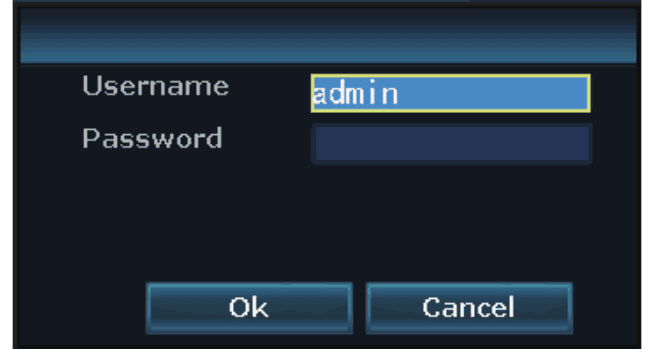
Der Standardbenutzername lautet admin. Das Standardpasswort ist kein Passwort — lassen Sie das Feld leer und klicken Sie dann auf Ok, um das NVR-Monitorsystem aufzurufen.
2. So sehen Sie Kameras aus der Ferne in der Smartphone-App an
1) Stellen Sie sicher, dass der NVR-Monitor ONLINE ist:
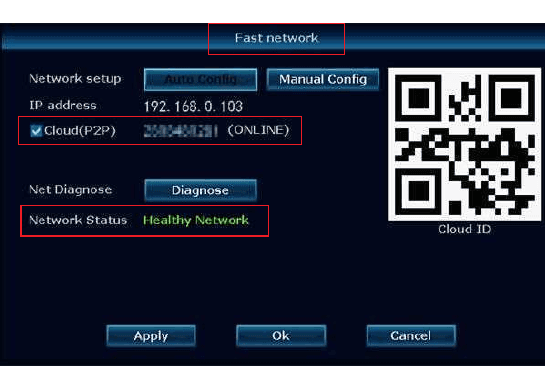
Verbinden Sie den WAN-Port des NVR-Monitors mit dem LAN-Port Ihres Routers über ein Ethernet-Kabel — der NVR-Monitor ist dann ONLINE. Klicken Sie mit der rechten Maustaste, um das main menu → Fast Network → Cloud (P2P) → ONLINE aufzurufen.
2) Laden Sie die kostenlose App herunter:
Suchen Sie im App Store oder bei Google Play nach der kostenlosen App YESKAMO oder EseeCloud.

Die Smartphone-App wird von Zeit zu Zeit aktualisiert. Wenn sich das Menü Ihrer Smartphone-App von dem in diesem Handbuch unterscheidet, kontaktieren Sie uns bitte, um das aktuelle Benutzerhandbuch zu erhalten. Siehe auch YESKAMO-App vs. EseeCloud.
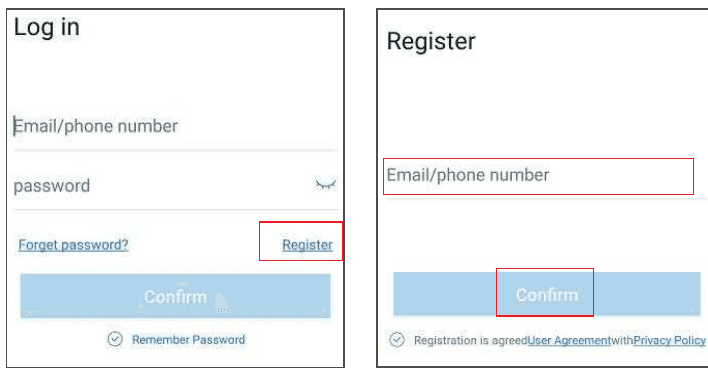
3) Erstellen Sie ein Konto und melden Sie sich in der Smartphone-App an:
Registrieren Sie ein Konto mit Ihrer E-Mail-Adresse / Telefonnummer und einem Passwort. Ein Verifizierungscode wird per SMS zugesandt.
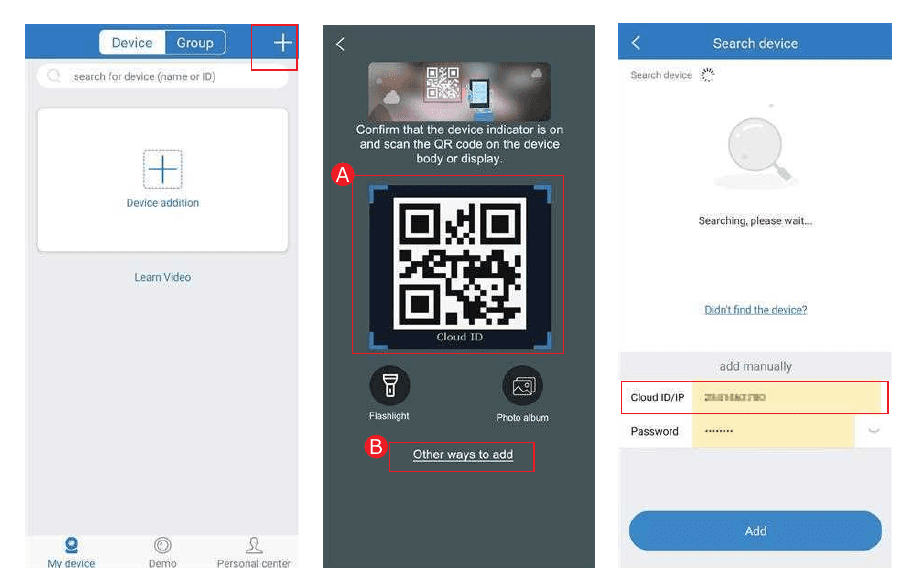
4) Fügen Sie die Cloud ID hinzu:
A — Scannen Sie den QR-Code, um die Geräte-ID hinzuzufügen:
- Öffnen Sie die App → tippen Sie oben rechts auf + → Scan code to add device.
- Rufen Sie am NVR den Cloud-ID-QR-Code auf, und zwar entweder über:
- Rechtsklick mit der Maus → main menu → System Setup → Network setup → scan QR code to add Cloud ID, oder
- Rechtsklick mit der Maus → main menu → Fast network → Cloud ID → scan QR code to add Cloud ID.
B — Andere Möglichkeit zum Hinzufügen:
Öffnen Sie die App → tippen Sie oben rechts oder in der Mitte des Bildschirms auf + → Other ways to add → geben Sie die Device Cloud ID ein → das Standardpasswort ist kein Passwort → tippen Sie auf Add und Complete, um den Vorgang abzuschließen.
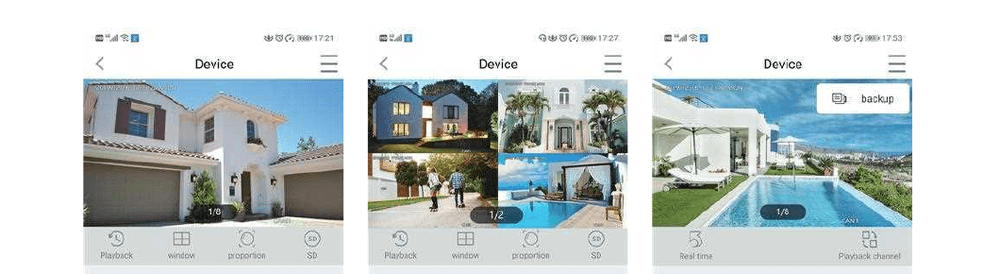
5) Sehen Sie Kameras aus der Ferne in der Smartphone-App an:
Tippen Sie zweimal auf den Bildschirm, und Sie können die Kamera überall und jederzeit ansehen.
6) Gegensprechfunktion (Zwei-Wege-Audio):
Schalten Sie die Schaltfläche Speaker in der Smartphone-App ein, und Sie hören die Stimme von der Kameraseite. Halten Sie die Schaltfläche Microphone gedrückt, und Sie können Ihre Stimme vom Smartphone zu jedem in der Nähe der Kamera übertragen; lassen Sie sie los, und die Kamera kann Sie hören. Tippen Sie auf die Schaltfläche Hang Up, um zur Vorschauansicht zurückzukehren.
Das Kamerasystem unterstützt die gleichzeitige Ansicht durch mehrere Konten, aber nur ein Benutzer kann das Microphone zur gleichen Zeit verwenden. Es erscheint „intercom open failure“, wenn eine zweite Person auf Microphone tippt, während die erste spricht; sie kann den Gesprächsbildschirm betreten, sobald die vorherige Person aufgelegt und den Gesprächsbildschirm verlassen hat.
Funktionen der Symbole in der Smartphone-App:
| Schaltfläche | Funktion |
|---|---|
| Umschalten Wiedergabe / Live-Video | Zwischen Wiedergabevideo und Echtzeit-Live-Video wechseln |
| Fensterumschaltung | Anpassen, wie viele Fenster gleichzeitig auf dem Bildschirm angezeigt werden |
| Seitenverhältnis | Das Videoverhältnis anpassen / das Verhältnis des Vorschauvideos anpassen |
| Auflösungsumschaltung | Die Auflösung des Vorschauvideos zwischen HD und SD (Standardauflösung) umschalten |
| Microphone | Bei Geräten mit Mikrofon — die Schaltfläche gedrückt halten, um mit der Kamera zu sprechen |
| PTZ | YESKAMO-Kameras unterstützen kein PTZ |
| Screenshot | Einen Screenshot aufnehmen |
| Speaker ein / aus | Ob der von der Kamera erfasste Ton wiedergegeben wird |
| Aufnahme | Das Echtzeitvideo aufnehmen |
| Echtzeit | Zurück zur Echtzeit-Videoaufnahme |
| Wiedergabekanal | Den Kanal auswählen, der wiedergegeben werden soll |
| Kalender | Das Wiedergabedatum auswählen |
| Zeitleiste | Die Zeitleiste ziehen, um die Wiedergabezeit zu ändern |
| Backup | Das aufgenommene Video sichern und auf das Smartphone herunterladen |
7) Das Gerät teilen:
Tippen Sie auf Share, und Sie können das Gerät mit Ihren Freunden oder Ihrer Familie teilen.
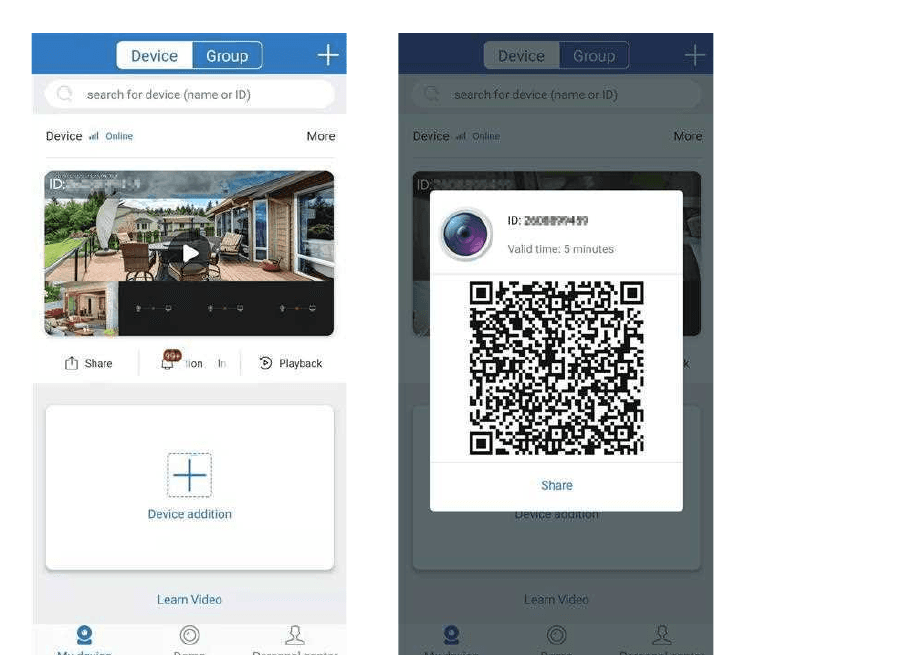
Bitte ändern Sie Ihr Passwort im NVR-System, bevor Sie das Gerät teilen.
3. So passen Sie den Aufnahmemodus an
Der Standardaufnahmemodus ist die durchgehende Aufnahme rund um die Uhr (24/7), Sie können ihn jedoch je nach Bedarf in zeitgesteuerte Aufnahme oder Bewegungserkennungsaufnahme ändern.
Der Standardmodus für die Bewegungserkennungsaufnahme ist die KI-Bewegungserkennungsaufnahme. Die KI-Alarmkamera unterstützt sowohl benutzerdefinierte Zeitaufnahme als auch Bewegungsaufnahme. Bitte folgen Sie den Schritten unten.
Bewegungserkennungsaufnahme für die KI-Alarmkamera: Rechtsklick mit der Maus → main menu → System Setup → Record setup → Record setup, wählen Sie „Motion“, klicken Sie dann auf „Apply“ und „Ok“, um die Einstellung zu speichern.
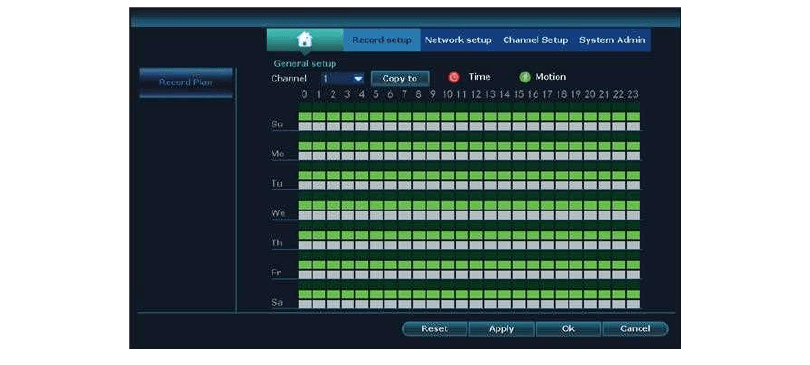
„Time“ bedeutet, dass der NVR-Rekorder zur geplanten Zeit aufnimmt. „Motion“ bedeutet, dass der NVR-Rekorder nur dann aufnimmt, wenn eine menschliche Bewegung erkannt wird.
Wenn Sie für alle Kanäle denselben Aufnahmemodus einrichten möchten, wiederholen Sie bitte diese Schritte oder klicken Sie auf „Copy To“.
4. So richten Sie E-Mail-Alarm, App-Benachrichtigung und IPC-Kamera-Sirenenalarm ein
Es gibt 6 Arten von Alarmen für die Bewegungserkennung: Buzzer, E-Mail Notice, Smartphone-App-Benachrichtigung, IPC Alarm, Split Screen und Drawn Region.
- Buzzer: Der NVR-Monitor piept, wenn eine menschliche Bewegung erkannt wird.
- E-mail Notice: Sie erhalten einen E-Mail-Alarm zur Verifizierung.
- APP Alarm: Sie hören den Sirenenalarm von der Kameraseite.
- IPC Alarm: Der Monitor zeigt ein Vollbild an, wenn er die Bewegung auf der Kameraseite erkennt.
- Split Screen: Sie erhalten eine Echtzeit-Alarmaufnahme als Screenshot.
- Drawn Region: Sie legen ein echtes und ein Erfassungsrechteck im erkannten Bereich fest.
Bei diesem KI-Alarmsicherheitskamerasystem ist der Standardalarmmodus der KI-Personenerkennungs-Alarm. Wenn Sie einen Alarm hinzufügen möchten, können Sie die Alarmtypen unten einrichten.
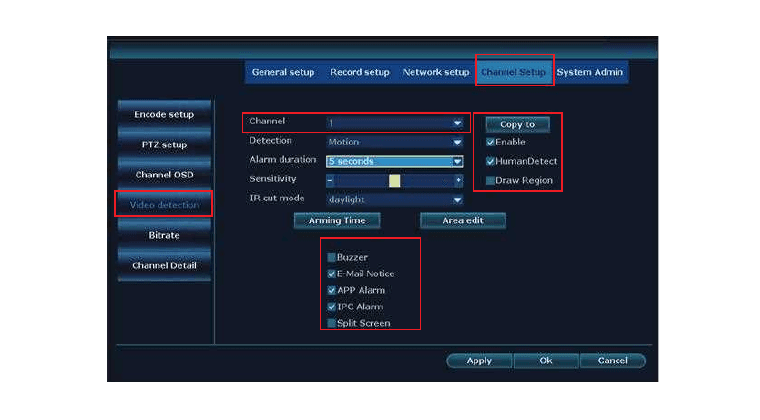
1) A — Bewegungserkennungsalarm für die KI-Kamera einrichten: Rechtsklick mit der Maus → main menu → System Setup → Video detection, wählen Sie den Kanal, den Sie einrichten möchten → aktivieren Sie „HumanDetect“ und „App Alarm“ sowie die Schaltfläche „OK“, um die Einstellung festzulegen.
Bitte aktivieren Sie „Human Detect“, „Draw Region“ und „Split Screen“, wenn Sie „Split Screen“ verwenden möchten. Sie können den gewählten Kanal jeweils einzeln einrichten. Für weitere Kanäle können Sie diese über „Copy to“ kopieren oder die Seite auf demselben Kanal verwenden.
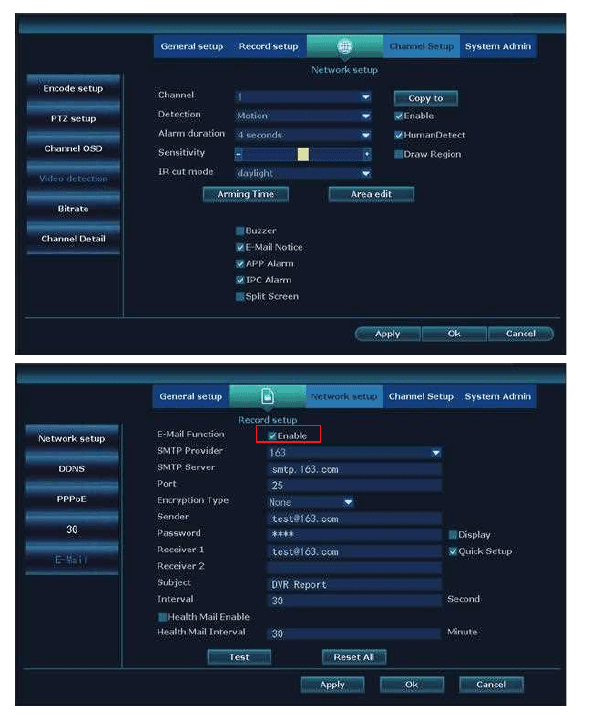
2) E-Mail-Alarmfunktion einrichten: Rechtsklick mit der Maus → main menu → System Setup → Network Setup → E-mail.
Wenn Sie den E-Mail-Alarm für die Bewegungserkennung einrichten möchten, muss POP für diese E-Mail aktiviert sein; wie Sie es bei Google aktivieren, ist hier aufgeführt, weil die Einstellung bei jeder E-Mail-Adresse anders ist.
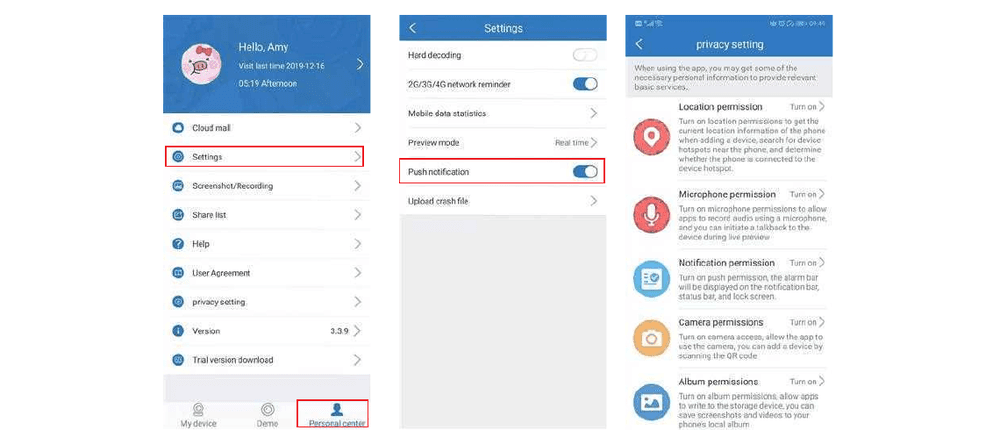
Nehmen wir das kostenlose „hotmail“ als Beispiel: Öffnen Sie Ihr App-Konto → „Person center“ → „Settings“ → „Push notification“ aktivieren, und Sie erhalten eine Push-Benachrichtigung, wenn eine Bewegung erkannt wird. Öffnen Sie Ihr App-Konto → „Person center“ → „privacy setting“ → alle Berechtigungen aktivieren.
Smartphone-App-Benachrichtigung einrichten: Öffnen Sie Ihr Smartphone → Settings → Notifications → „Eseecloud“ oder „YESKAMO“ suchen → aktivieren.
5. So fügen Sie dem YESKAMO-NVR eine neue Kamera über Ethernet-Kabel hinzu
Falls eine Kamera versehentlich die Verbindung zum NVR verliert oder Sie dem NVR-System eine neue Kamera hinzufügen möchten, koppeln / verbinden Sie die Kamera bitte wie in den folgenden Schritten mit dem NVR:
-
Bringen Sie die Kamera in die Nähe des NVR-Rekorders.
-
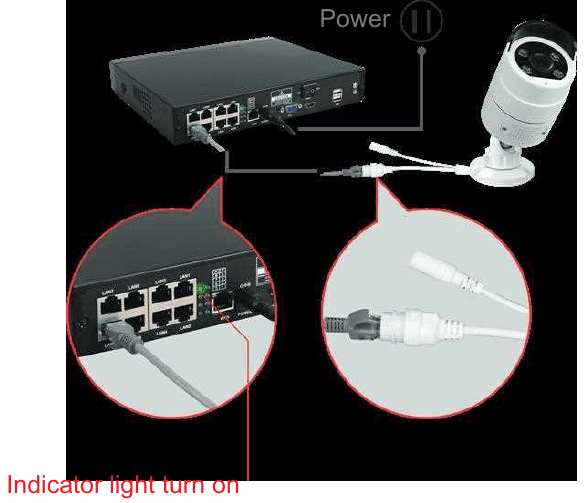
Schließen Sie die Kamera mit dem mitgelieferten Ethernet-Kabel an den NVR an — die LAN-Anzeigeleuchte an der Rückseite des NVR leuchtet auf.
-
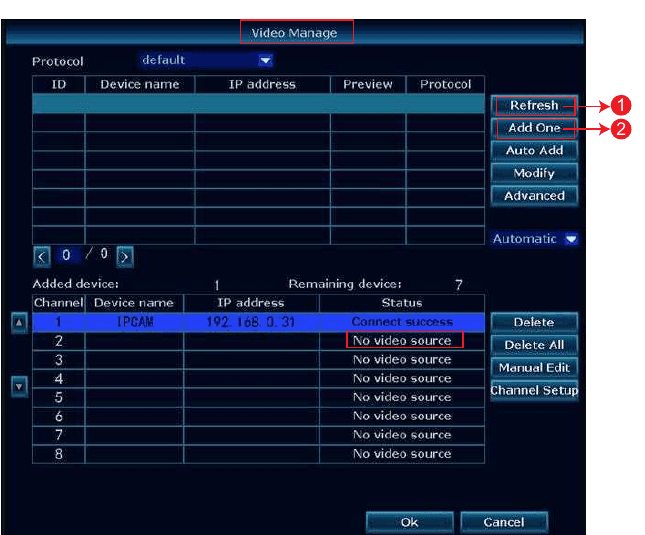
Klicken Sie mit der rechten Maustaste, um das main menu → Video Manage aufzurufen. Das obere Feld zeigt die Informationen der Kamera, und das untere Feld zeigt die Kanalinformationen des NVR.
-
Wenn der Kanalstatus im unteren Feld „IPC disconnect“, „connect fail“ oder „different segment“… anzeigt, wählen Sie diesen Kanal mit der Maus aus, klicken Sie dann auf „delete“, und der Status dieses Kanals wechselt zu „No video source“.
-
Klicken Sie im oberen Feld auf „Search“; nach einer Minute taucht eine neue IP-Adresse auf, klicken Sie dann auf „Add one“.
-
Warten Sie einen Moment, und die Kamera verbindet sich mit dem NVR.
-
Die IP-Adresse der Kamera lautet 192.20.14.xx.
-
Das Bild der Kamera wird auf dem Monitor angezeigt, und der Status dieses Kanals lautet in der Video-Manage-Oberfläche „connect success“.
Siehe auch Eine Kamera zu Ihrem NVR-Set hinzufügen.
6. So sehen Sie die Kameras aus der Ferne auf einem Computer an
Mit der Computer-Management-Software (abgekürzt „CMS“) können Sie das Kamerasystem auf einem PC-Client ansehen, wiedergeben und verwalten.
-
Verbinden Sie den NVR-Monitor über ein Ethernet-Kabel mit dem LAN-Port Ihres Heimrouters (stellen Sie sicher, dass Ihr System ONLINE ist).
-
Laden Sie die CMS-Software auf Ihren Computer herunter (für Mac- oder Windows-System) von www.yeskamo.com.
Die CMS-Software für Mac und für Windows ist unterschiedlich, und das CMS wird von Zeit zu Zeit aktualisiert — es wird empfohlen, sich direkt an YESKAMO zu wenden, um die neueste CMS-Software zu erhalten.
-
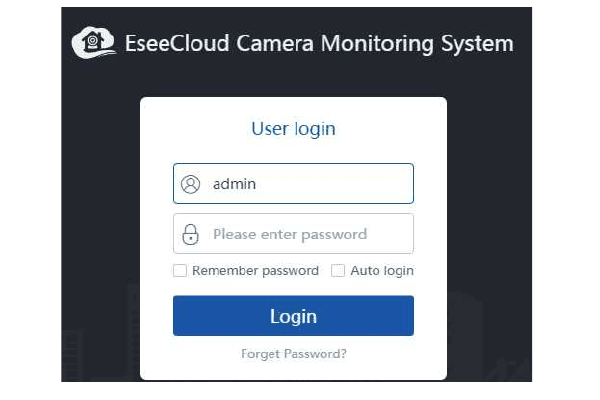
Führen Sie die CMS-Software aus und melden Sie sich an. Standardbenutzername: admin. Standardpasswort: kein Passwort — lassen Sie das Feld leer und klicken Sie auf „Login“.
-
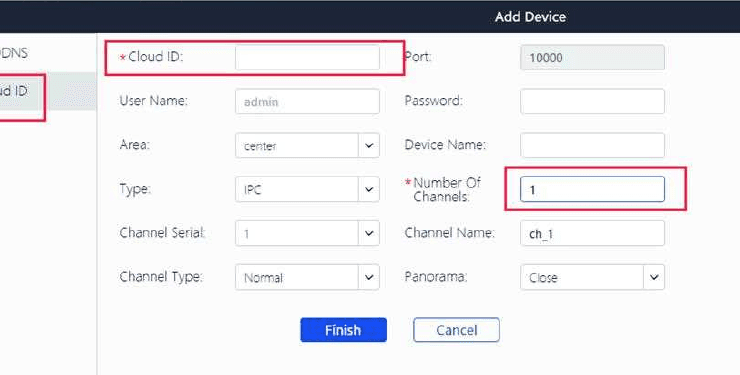
Fügen Sie das Gerät hinzu: Klicken Sie oben rechts auf „add“ → „Cloud ID“ → geben Sie die Geräteinformationen ein und klicken Sie auf „Finish“, um das Kamerasystem zum CMS-Client hinzuzufügen. Hier müssen Sie nur die folgenden Angaben ändern:
- Cloud ID — Rechtsklick mit der Maus → main menu → Fast Network → Cloud (P2P), oder lesen Sie sie unten rechts auf dem Monitor ab.
- Username & Password — gleich wie beim NVR-Monitor.
- Device name.
- Number of channels — der Standardwert ist 1; bitte passen Sie ihn entsprechend Ihren NVR-Kanälen an (4CH oder 8CH).
-
Kamera auf dem Computer ansehen: Nachdem Sie das Gerät erfolgreich hinzugefügt haben, doppelklicken Sie auf die Cloud ID des Geräts, um alle Kanäle zu öffnen, oder doppelklicken Sie nacheinander auf jeden Kanal, um die Videos zu erhalten.
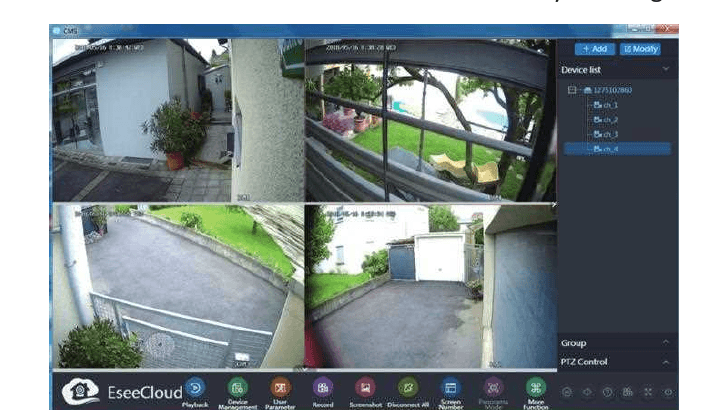
7. So geben Sie die aufgenommenen Aufnahmen auf einem Computer wieder
- Installieren Sie die Computer-Management-Software und fügen Sie die Cloud ID des Geräts hinzu (siehe Abschnitt 6).
- Melden Sie sich beim CMS an → Add Device → Playback → klicken Sie im Dialogfenster auf „Confirm“.
- Wählen Sie dann den Kanal → klicken Sie auf die Kanalnummer unter der Geräteliste → klicken Sie in der Symbolleiste auf „Playback“ → wählen Sie das Datum und klicken Sie auf „Retrieval“, um die Wiedergabe zu starten.
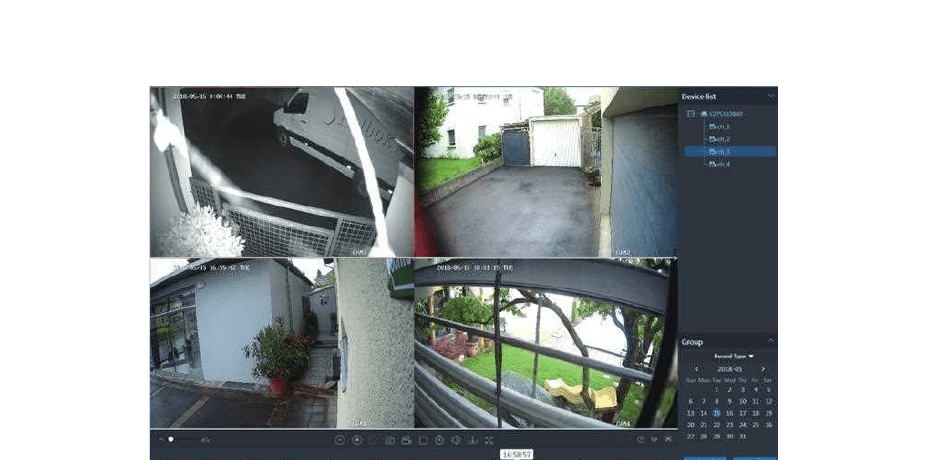
8. So sichern Sie Videoaufnahmen auf einem Computer
- Installieren Sie das CMS und fügen Sie die Cloud ID des Geräts hinzu (siehe Abschnitt 6).
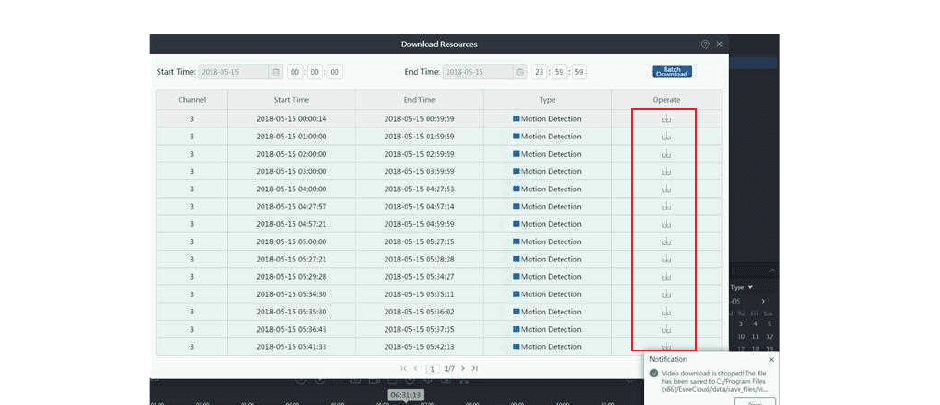
- Klicken Sie in der Symbolleiste auf das Symbol „Playback“, wählen Sie dann einen Kanal und klicken Sie auf das Symbol „Download“ — die gesamten aufgenommenen Aufnahmen dieses Kanals werden angezeigt.
- Wählen Sie die benötigten Aufnahmen aus, klicken Sie unter „Operate“ auf das Download-Symbol, und es erscheint eine Benachrichtigung mit dem Speicherpfad der Datei.
9. So spielen Sie die Backup-Datei auf einem Computer ab
- Sichern Sie die Videoaufnahmen in der CMS-Software (siehe Abschnitt 8).
- Installieren Sie den „Pot Player“, um die Backup-Datei abzuspielen. Führen Sie den Pot Player aus → klicken Sie oben links mit der linken Maustaste auf das „main menu“ → klicken Sie auf „Open File“ → wählen Sie die Backup-Datei und klicken Sie auf „Open“. Dann können Sie die gesicherten Videoaufnahmen frei ansehen.
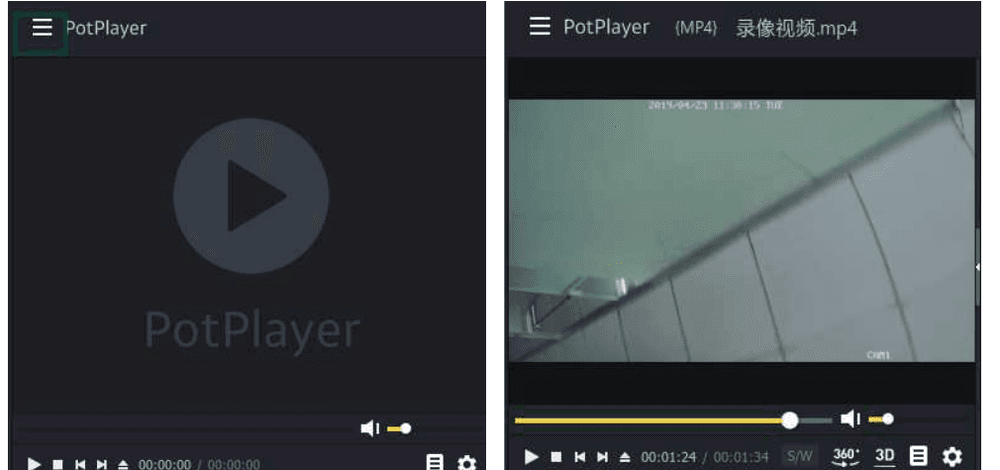
Wenn Sie die Backup-Datei auf Ihrem Computer abspielen möchten, kontaktieren Sie uns bitte direkt, um den „Pot Player“ zu erhalten.
10. So geben Sie aufgenommene Aufnahmen auf dem Monitor wieder
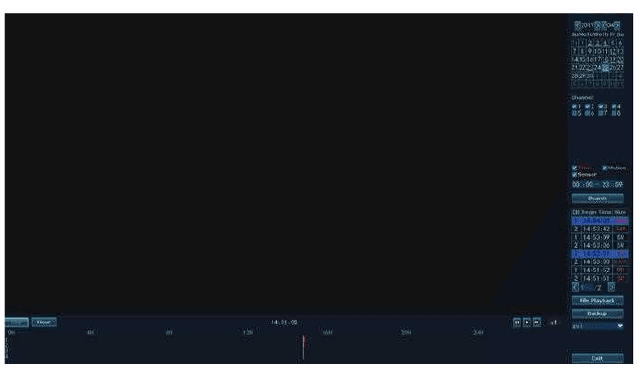
Klicken Sie mit der rechten Maustaste, um das main menu → Video Playback aufzurufen. Hier können Sie Datum, Kanal, Aufnahmemodus und Zeitbereich auswählen und dann auf „search“ klicken, um das exakte Video anhand Ihrer Suchkriterien zu finden.
- Die Wiedergabe kann über die Wiedergabe-Fortschrittsleiste gesteuert werden.
- Sie können jeweils nur das Video von 1 Kanal wiedergeben.
- Sie können den Ansichtsmodus wählen: nach Tag (by Day) oder nach Stunde (by Hour).
11. So sichern Sie Videoaufnahmen auf dem Monitor
- Schließen Sie einen USB-Datenträger an einen der USB-Ports des NVR-Monitors an. (Der USB-Datenträger muss im Format FAT32 vorliegen.)
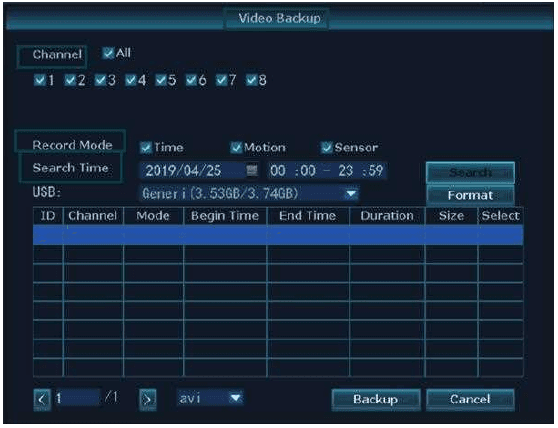
- Klicken Sie mit der rechten Maustaste, um das main menu → Video Backup aufzurufen.
- Wählen Sie Channel, Recorder Mode, Search Time und klicken Sie dann auf „Search“, um die Liste der aufgenommenen Videos zu erhalten (markieren Sie das zu sichernde Video).
- Wählen Sie die zu sichernde Datei aus und klicken Sie auf die Schaltfläche „Backup“.
12. So geben Sie die aufgenommenen Aufnahmen in der Smartphone-App wieder
- Führen Sie die Smartphone-App aus und fügen Sie die Cloud ID des Geräts hinzu (siehe Abschnitt 2).
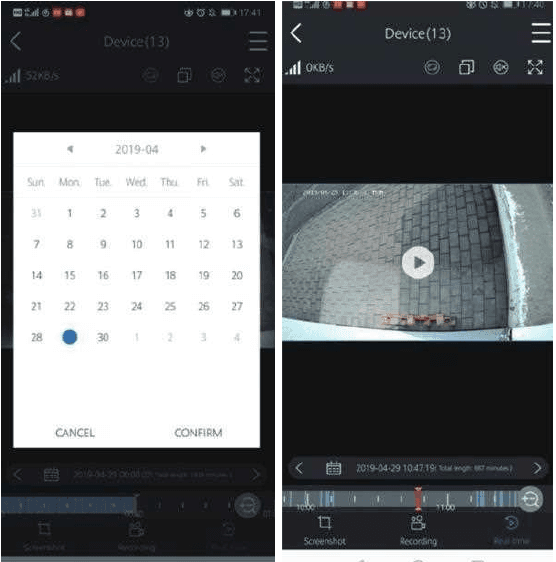
- Tippen Sie zweimal auf den Kanal, den Sie wiedergeben möchten → tippen Sie auf „Playback“ → tippen Sie auf „Calendar“, um Datum und Uhrzeit zu wählen → tippen Sie auf „Confirm“ → tippen Sie auf die Schaltfläche „Play“, um das Video wiederzugeben.
13. So vermeiden Sie wiederholte Bewegungserkennungsalarme
Bewegungsausgelöste Alarme werden erzeugt, wenn die Kamera eine Bewegung erkennt, und Sie erhalten für diese Bewegung einen sofortigen Alarm. Manchmal können es jedoch zu viele Alarme sein. Bitte versuchen Sie, den Bewegungserkennungsbereich einzurichten, um unnötige, wiederholte Alarme zu vermeiden.
Klicken Sie mit der rechten Maustaste, um das main menu → System Setup → Channel Setup → Video Detection → Area Edit aufzurufen.
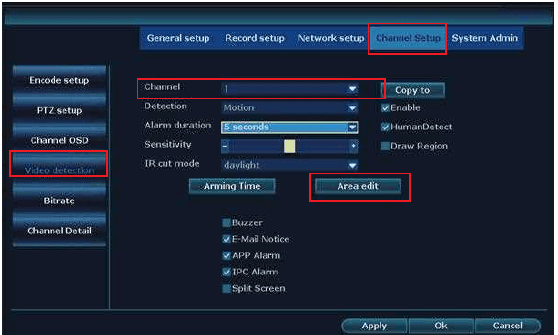
Dann sehen Sie die Oberfläche unten. Wenn Sie die Bewegungserkennungszone auswählen, klicken Sie mit der rechten Maustaste → Clear all → bearbeiten Sie den Bewegungserkennungsbereich → „Return“ → „Apply“ → „OK“, um die Einstellung zu speichern.
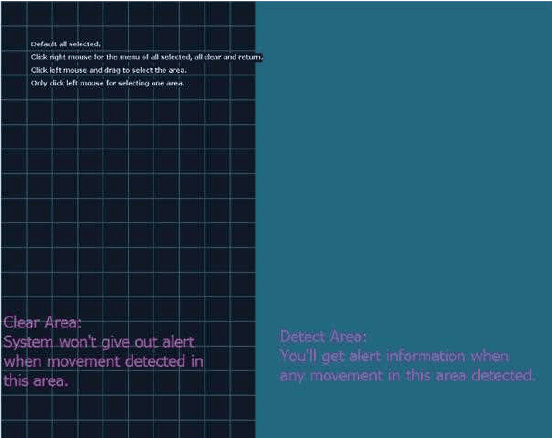
- Wenn eine Bewegung im Freibereich (clear area) stattfindet, löst sie keinen Alarm aus.
- Wenn eine Bewegung im blauen Erfassungsbereich (detect area) stattfindet, erhalten Sie Bewegungserkennungsalarme.
14. So ändern Sie das Passwort des YESKAMO-Systems
Der Standardbenutzername lautet admin, und das Standardpasswort ist kein Passwort — lassen Sie das Feld leer.
Wenn Sie das Passwort ändern möchten, klicken Sie mit der rechten Maustaste, um das main menu → System Setup → System Admin → User → Set Password → New Password aufzurufen. Hier können Sie das neue Passwort bearbeiten.
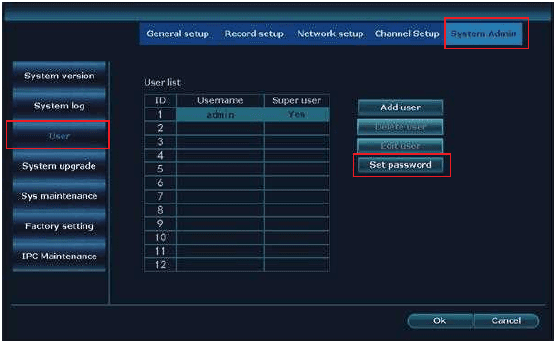
Das neue Passwort darf NICHT mehr als 10 Zeichen umfassen, und es sind KEINE Sonderzeichen erlaubt.
15. Was ist zu tun, wenn ich das neue Passwort vergessen habe?
Der Standardbenutzername lautet admin; das Standardpasswort ist kein Passwort — lassen Sie das Feld leer. Wenn Sie das Passwort geändert und vergessen haben:
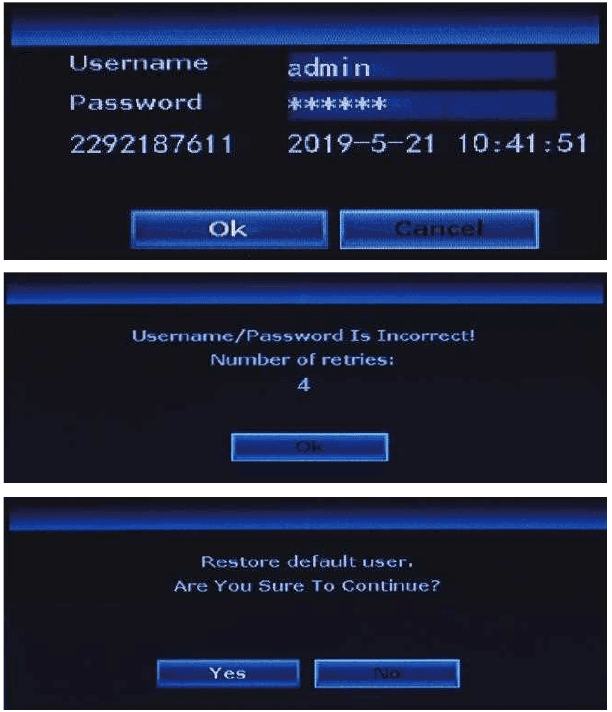
- Klicken Sie auf „OK“, und es erscheint „User Name/Password is incorrect“.
- Bewegen Sie den Mauszeiger an eine beliebige Stelle der eingeblendeten Oberfläche (klicken Sie hier nicht auf „OK“).
- Klicken Sie dann mit der linken Maustaste und mit der rechten Maustaste — links, rechts, links, rechts… wiederholen Sie dies mehrmals, bis Sie zur neuen Oberfläche „Restore default user…“ gelangen.
- In der letzten Oberfläche können Sie ein neues Passwort festlegen, oder Sie klicken direkt auf „Ok“, und das Systempasswort wird wieder zum Standardpasswort (kein Passwort).
16. So setzen Sie das NVR-System auf die Werkseinstellungen zurück
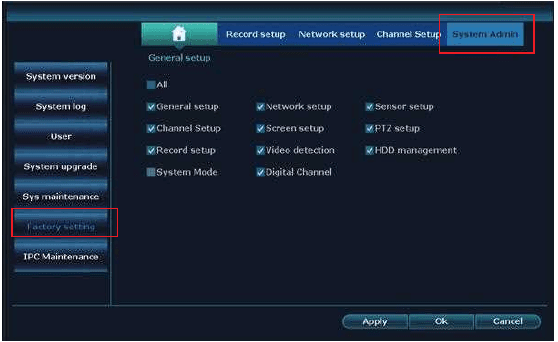
Klicken Sie mit der rechten Maustaste, um das main menu → System Setup → System Admin → Factory Setting aufzurufen → klicken Sie auf „Apply“, und das NVR-Monitorsystem wird auf die Werkseinstellungen zurückgesetzt.
17. So stellen Sie Uhrzeit und Datum des NVR-Monitors ein
Die eingestellte Zeit des NVR-Monitors ist die Pekinger Zeit (+08:00); bitte ändern Sie sie auf Ihre Ortszeit. Klicken Sie mit der rechten Maustaste, um das main menu → System Setup → General Setup → Time Setup → edit Time Zone aufzurufen → klicken Sie auf „Apply“, um die Einstellung zu speichern.
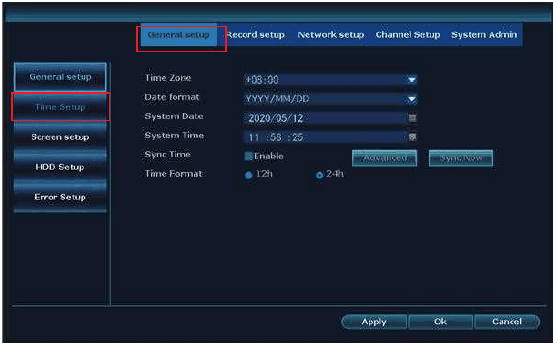
Beispielsweise für die Zeitzone: London +00:00; Beijing +08:00; New York −05:00.
A: Falls Sie die Sommerzeit (Daylight Saving Time, DST) verwenden, prüfen Sie bitte nach der Auswahl von Zeitzone und Datumsformat, ob das auf dem NVR-Monitor angezeigte Systemdatum und die Uhrzeit mit Ihrer Ortszeit übereinstimmen. Falls sie abweichen, stellen Sie die Zeitzone bitte erneut ein.
B: Auf dem NVR-Monitorbildschirm wird die NVR-Systemzeit oben rechts in jedem Bildschirm angezeigt.
18. So aktualisieren Sie das YESKAMO-NVR-Monitorsystem
Falls Sie ein Problem mit dem NVR-System haben und die Firmware aktualisieren müssen, kontaktieren Sie uns bitte direkt, um die Aktualisierungssoftware zu erhalten.
-
Kopieren Sie die NVR-Firmware-Datei
.comin das Stammverzeichnis des USB-Sticks, nicht in einen Ordner. -
Stecken Sie den USB-Datenträger in den USB-Port des NVR-Monitors. (Das USB-Format sollte FAT32 sein; falls nicht, formatieren Sie ihn bitte zuerst auf FAT32.)
-
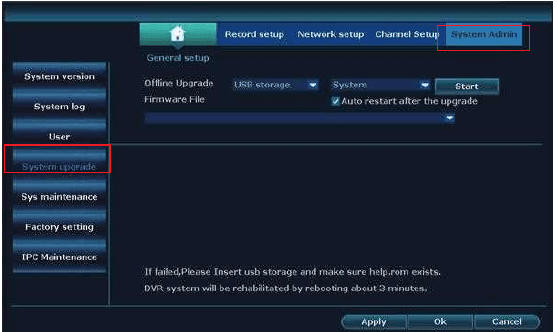
Klicken Sie mit der rechten Maustaste, um das main menu → System Setup → System Admin → System Upgrade aufzurufen.
-
Wählen Sie Local upgrade, USB storage und das System, klicken Sie dann auf die Schaltfläche „Start“.
-
Sie können den Systemzustand in der Fortschrittsleiste sehen — warten Sie, bis das System die Aktualisierung abgeschlossen hat; es startet danach automatisch neu. Der gesamte Vorgang dauert etwa 1 Minute; bitte haben Sie etwas Geduld.
A: Wenn Sie die Aktualisierungssoftware auf Ihren USB-Datenträger herunterladen, legen Sie sie in das Stammverzeichnis und klicken/öffnen Sie die Datei nicht — das System erkennt die Datei automatisch und führt die Aktualisierung durch.
B: Bitte halten Sie den Monitor während des Aktualisierungsvorgangs mit Strom versorgt, da die Aktualisierung sonst fehlschlägt.
C: Alle Einstellungen werden auf die Werkseinstellungen zurückgesetzt — richten Sie das NVR-System bei Bedarf bitte erneut ein.
19. So aktualisieren Sie die Kamera
Falls Sie ein Problem mit der Kamera haben und die Firmware aktualisieren müssen, kontaktieren Sie uns bitte direkt, um die Aktualisierungssoftware zu erhalten.
-
Kopieren Sie die Kamera-Update-Firmware-Datei
.comin das Stammverzeichnis des USB-Sticks, nicht in einen Ordner. Stecken Sie den USB-Datenträger in den USB-Port des NVR-Monitors. (Das USB-Format sollte FAT32 sein; falls nicht, formatieren Sie ihn bitte zuerst auf FAT32.) -
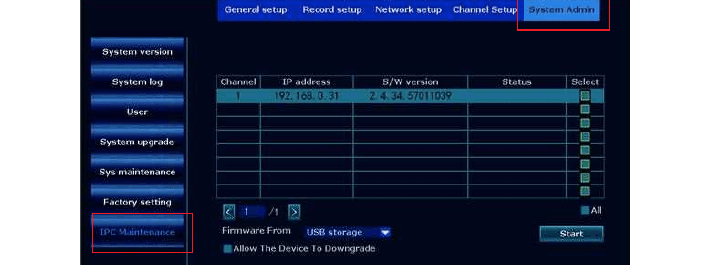
Klicken Sie mit der rechten Maustaste, um das main menu → System Setup → System Admin → IPC Maintenance aufzurufen. Wählen Sie IPC Maintenance, USB storage, klicken Sie dann auf die Schaltfläche „Start“.
-
Sie können den Systemzustand in der Fortschrittsleiste sehen — warten Sie, bis das System die Aktualisierung abgeschlossen hat; es startet danach automatisch neu. Der gesamte Vorgang dauert etwa 1 Minute; bitte haben Sie etwas Geduld.
A: Wenn Sie die Aktualisierungssoftware auf Ihren USB-Datenträger herunterladen, legen Sie sie in das Stammverzeichnis und klicken/öffnen Sie die Datei nicht — die Kamera erkennt die Datei automatisch und führt die Aktualisierung durch.
B: Bitte halten Sie den NVR-Monitor und die Kamera während des Aktualisierungsvorgangs mit Strom versorgt, da die Aktualisierung sonst fehlschlägt.
C: Alle Einstellungen werden auf die Werkseinstellungen zurückgesetzt — richten Sie das NVR-System bei Bedarf bitte erneut ein.
20. So installieren Sie eine Festplatte für den NVR
Der NVR-Monitor enthält möglicherweise keine Festplatte. Wenn Sie einen NVR-Monitor ohne Festplatte gekauft haben oder die vorinstallierte Festplatte durch eine größere ersetzen möchten, installieren Sie die Festplatte bitte selbst.
Bevor Sie die Festplatte installieren, trennen Sie den NVR-Rekorder bitte von der Stromquelle.
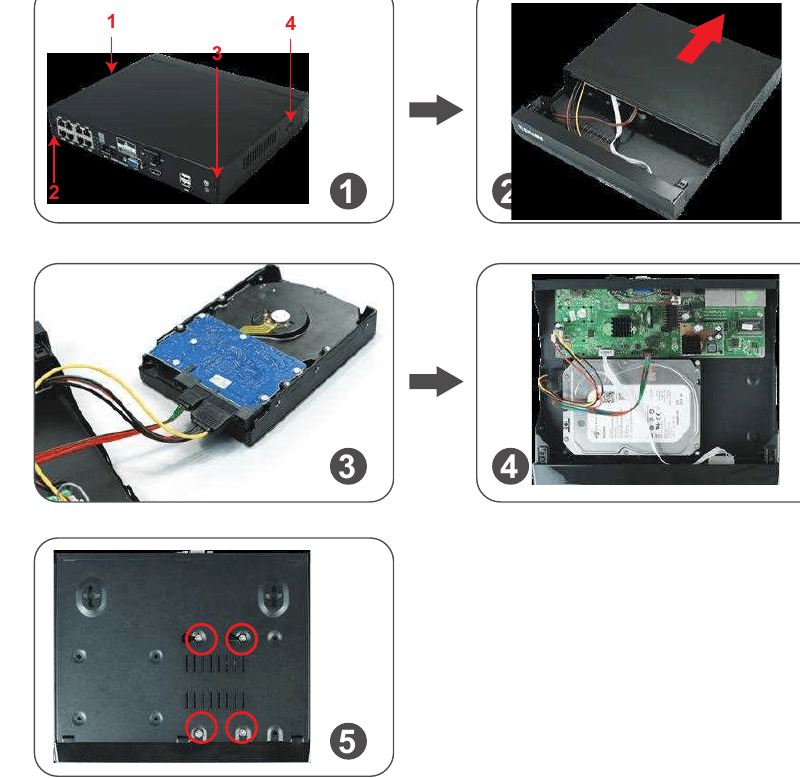
- Entfernen Sie die vier Schrauben am NVR-Rekorder.
- Schieben Sie die obere Abdeckung vom NVR-Rekorder ab.
- Verbinden Sie die SATA-Strom- und Datenkabel vom NVR-Rekorder mit den entsprechenden Anschlüssen Ihrer Festplatte (HDD).
- Legen Sie die HDD nach dem Anschließen in den NVR ein, wobei die Kabel wie abgebildet verlegt werden.
- Halten Sie die Festplatte und die NVR-Abdeckung fest, drehen Sie sie vorsichtig um und richten Sie die Löcher der Festplatte mit den Löchern der NVR-Abdeckung aus. Schrauben Sie die mitgelieferten Schrauben mit einem Kreuzschlitzschraubendreher (im Set enthalten) in die Löcher, schieben Sie dann die NVR-Abdeckung wieder auf und befestigen Sie die Abdeckung mit den Kreuzschlitzschrauben.
A: Das NVR-System unterstützt eine Festplatte von max. 6TB und funktioniert nur mit einer internen 3,5"-SATA-Festplatte (z. B. Seagate, WD, TOSHIBA…).
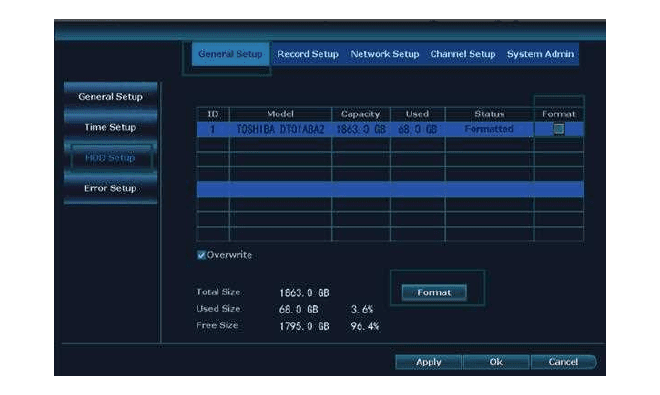
B: Bitte formatieren Sie die Festplatte nach der Installation zuerst, bevor Sie mit der Aufnahme beginnen.
So formatieren Sie die Festplatte: Klicken Sie mit der rechten Maustaste, um das main menu → System Setup → General Setup → HDD Setup → „Format“ aktivieren aufzurufen → klicken Sie auf die Schaltfläche „Format“.
21. So schalten Sie den Sirenenalarm an der Kameraseite aus
Es gibt 6 verfügbare Alarmtypen: Buzzer, E-Mail Notice, Smartphone-App-Benachrichtigung, IPC Alarm, Split Screen und Drawn Region. Sie können die Alarme je nach Bedarf anpassen. Nehmen wir IPC Alarm als Beispiel — er löst einen Sirenenalarm an der Kameraseite aus, wenn eine menschliche Bewegung erkannt wird.
Klicken Sie mit der rechten Maustaste, um das main menu → System Setup → Channel Setup → Video Detection aufzurufen → wählen Sie den Kanal und klicken Sie auf „Enable“ → deaktivieren Sie „IPC Alarm“ → klicken Sie auf „Apply“, um die Einstellung zu speichern.
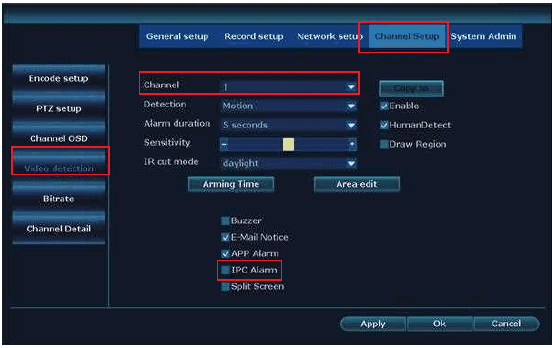
Bitte beachten Sie: Der Standardkanal ist Kanal „1“ — ändern Sie den Kanal, wenn Sie andere Kanäle einrichten möchten, etwa Kanal „2–8“.
A: Wenn Sie für diese Kamera den Smartphone-App- oder E-Mail-Alarm wählen, stellen Sie bitte sicher, dass Ihr Kamerasystem online ist, damit Sie die Alarme empfangen können.
B: Wenn Sie für alle Kanäle dieselben Alarme einrichten möchten, wiederholen Sie bitte die obigen Schritte oder klicken Sie auf „Copy to all“.
22. So schalten Sie das Flutlicht nachts aus
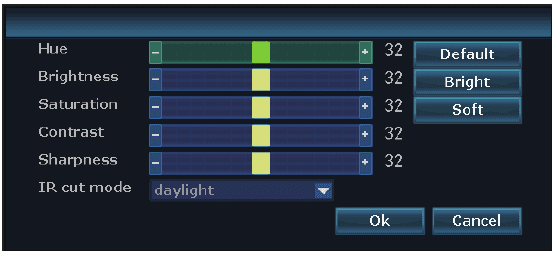
Diese Flutlichtkamera verfügt über einen integrierten KI-Sensor und Flutlichter. Das Flutlicht schaltet sich nachts automatisch ein, wenn es verdächtige Aktivitäten erkennt, und liefert echte Farbvideos. Sie können den IR-Cut-Modus jedoch anpassen, um das Flutlicht auszuschalten.
Bevor Sie den IR-Cut-Modus für einen ausgewählten Kanal anpassen, doppelklicken Sie bitte auf den ausgewählten Kanal, um den Vollbildmodus aufzurufen.
Klicken Sie mit der rechten Maustaste, um das main menu → Color Adjust → IR-Cut mode aufzurufen (Infrared mode, Smart Mode, Full Color mode, Daylight, Night) → klicken Sie auf „Ok“, um die Einstellung zu speichern.
| IR-Cut mode | Flutlichtkamera — Tag | Flutlichtkamera — Nacht | Standardkamera — Tag | Standardkamera — Nacht |
|---|---|---|---|---|
| Infrared | Farbbild | Schwarz-weiß; Flutlicht schaltet sich nie ein | Farbbild | Schwarz-weiß |
| Daylight | Farbbild | Vollständig schwarz, sobald das Umgebungslicht nicht ausreicht; Flutlicht schaltet sich nie ein | Farbbild | Vollständig schwarz, sobald das Umgebungslicht nicht ausreicht |
| Night | Schwarz-weiß | Schwarz-weiß; Flutlicht schaltet sich nie ein | Schwarz-weiß | Schwarz-weiß |
| Full Color | Farbbild | Farbbild; Flutlicht schaltet sich nachts immer ein | Farbbild | Vollständig schwarz, sobald das Umgebungslicht nicht ausreicht |
| Smart | Farbbild | Schwarz-weiß, wenn niemand vorbeigeht, und das Flutlicht schaltet sich ein, um Farbvideo zu liefern, sobald jemand vorbeigeht und die KI aktiviert wird | Farbbild | Schwarz-weiß |
A: Das Licht der Flutlichtkamera leuchtet etwa 20 Sekunden lang.
B: Das Zeitintervall für das Flutlicht beträgt etwa 2 Minuten.
C: Nur im Modus „Full Color“ und im Modus „Smart“ schaltet sich das Flutlicht ein, wenn die KI Personen im Überwachungsbereich erkennt.
Häufig gestellte Fragen
Über YESKAMO
YESKAMO wurde 2006 in Shenzhen gegründet und ist seither eine weltweit führende Marke für Heimsicherheitskamerasysteme. Mit der neuesten Sicherheitstechnologie widmen wir uns der Bereitstellung preiswerter und benutzerfreundlicher Sicherheitskamera-Sets für den privaten und geschäftlichen Gebrauch.
Die Sicherheitskameramodelle von YESKAMO reichen von gängigen kabellosen Heimsicherheitskamerasystemen bis hin zu PoE-Kamerasystemen. Mit einem professionellen Ingenieurteam verfügen wir über den nötigen Weitblick, um genau die Modelle zu produzieren, die den Anforderungen der Kunden gerecht werden.
YESKAMO bietet maßgeschneiderten technischen Support und eine professionelle End-to-End-Lösung innerhalb von 24 Stunden — wir arbeiten härter für ein besseres Kundenerlebnis.
Kontakt
Bei Fragen kontaktieren Sie uns bitte. Website: www.yeskamo.com
| ✉️ Vereinigte Staaten | [email protected] |
| ✉️ Vereinigtes Königreich | [email protected] |
| 📞 Vereinigte Staaten | +1 830 745 5888 |
| 📞 Vereinigtes Königreich | +44 20 3807 4763 |
WLAN-Flutlichtkamera NVR-System (W05-US3004-1T)
Kurzanleitung für das kabellose YESKAMO W05 WLAN-Flutlichtkamera-NVR-Sicherheitssystem — Bauteile, NVR-Anschluss, App-Kopplung, Bewegungsalarme, Flutlicht-Modi und Hinzufügen von Kameras.
Vollständiges Benutzerhandbuch – YESKAMO Sicherheitskamera-Kits
Vollständiges Benutzerhandbuch für YESKAMO WLAN-PIR-Flutlicht-Sicherheitskamera-NVR-Kits – Einrichtung, Aufnahme, Bewegungsalarme, Wiedergabe, Sicherung, Wartung und FAQs.