 YESKAMO App-Dokumentation
Vollständiges Benutzerhandbuch – YESKAMO Sicherheitskamera-Kits
Vollständiges Benutzerhandbuch für YESKAMO WLAN-PIR-Flutlicht-Sicherheitskamera-NVR-Kits – Einrichtung, Aufnahme, Bewegungsalarme, Wiedergabe, Sicherung, Wartung und FAQs.
Dies ist das vollständige Benutzerhandbuch für YESKAMO WLAN-PIR-Flutlicht-Sicherheitskamera-Kits. Für eine schnellere Einrichtung eines bestimmten Kits siehe die W05-Kurzanleitung oder die TJ06-Kurzanleitung.
Dankesbrief
Sehr geehrte Kundin, sehr geehrter Kunde;
Vielen Dank für Ihr Vertrauen, ein Sicherheitskamerasystem von YESKAMO zu kaufen; nehmen Sie hiermit bitte unsere aufrichtige Anerkennung entgegen.
Nochmals vielen Dank für Ihre Unterstützung, mit der wir an unserem Traum festhalten können; mit der wir den Glauben haben, unser Bestes zu geben, um YESKAMO® weiterzuentwickeln; und dank der YESKAMO® zu einer weltweit führenden Marke für innovative Videoüberwachungsprodukte und -lösungen geworden ist.
YESKAMO stellt die Bedürfnisse der Kunden stets an oberste Stelle. Vom Einkauf der Rohstoffe bis zum Versand der Produkte prüfen wir jeden einzelnen Prozess sorgfältig. Unser hochwertiges Kamera-Kit ist mit einem fortschrittlichen Chipsatz ausgestattet, und jeder Netzstecker ist aus Sicherheitsgründen mit CE, FCC und UL zertifiziert. Jede Kamera wird vor dem Versand streng geprüft.
YESKAMO hat es sich zur Aufgabe gemacht, Ihr Eigentum jederzeit zu schützen. Sie können nicht nur das lokale Video ansehen oder die aufgezeichneten Videos auf dem Monitor wiedergeben, sondern die Videos auch aus der Ferne auf dem Mobiltelefon ansehen, und der intelligente Bewegungserkennungsalarm hält Sie über das informiert, was rund um Ihr Zuhause geschieht.
Wenn Sie mit unserem Produkt zufrieden sind, könnten Sie sich dann bitte eine Minute Zeit nehmen, um Ihre Produkterfahrung auf Amazon zu teilen? Ihre wertvolle Kundenbewertung hilft uns, unser Geschäft bestmöglich zu gestalten, und lässt andere Kunden mehr über die Produkte und den Service von YESKAMO erfahren; Ihre unerschütterliche Unterstützung und Treue ist unsere Motivation, weiter voranzugehen.
Im Namen aller Kollegen bei YESKAMO danken wir Ihnen aufrichtig für Ihr Vertrauen. Bitte lassen Sie uns wissen, ob wir noch etwas tun können, um Ihnen weiterzuhelfen.
Nochmals vielen Dank und alles Gute für Sie.
Mit freundlichen Grüßen, Das gesamte Team von YESKAMO
Bei Fragen kontaktieren Sie uns bitte:
- E-Mail: [email protected] (für die USA) · [email protected] (für Großbritannien)
- Telefon USA: +1 830 745 5888
- Telefon Großbritannien: +44 20 3807 4763
Inhalt
Leitfaden 1
- Hinweis
- Sicherheitshinweis
- Montagewinkel für die PIR-Alarmkamera
- Beschreibung der PIR-Alarmkamera mit Flutlicht
Leitfaden 2
- Wie melde ich mich am NVR-Monitorsystem an?
- Wie sehe ich die Kamera aus der Ferne in der Telefon-App an?
- Wie passe ich den Aufnahmemodus an?
- Wie richte ich E-Mail-Alarm, App-Benachrichtigung und den IPC-Kamera-Sirenenalarm ein?
- Wie füge ich dem YESKAMO-NVR über ein Ethernet-Kabel eine neue Kamera hinzu?
- Wie füge ich dem YESKAMO-NVR-Monitor über die Option „Kabellos hinzufügen" eine neue Kamera hinzu?
- Wie sehe ich die Kameras aus der Ferne am Computer an?
- Wie gebe ich die aufgezeichneten Aufnahmen am Computer wieder?
- Wie sichere ich Videoaufnahmen am Computer?
- Wie spiele ich die Sicherungsdatei am Computer ab?
- Wie gebe ich die aufgezeichneten Aufnahmen am Monitor wieder?
- Wie sichere ich Videoaufnahmen am Monitor?
- Wie gebe ich die aufgezeichneten Aufnahmen in der Telefon-App wieder?
- Wie vermeide ich wiederholte Bewegungserkennungsalarme?
- Wie wähle ich den Aufstellort für die kabellose Kamera?
- Wie ändere ich das Passwort des YESKAMO-Systems?
- Was tun, wenn ich das neue Passwort vergessen habe?
- Wie setze ich das NVR-System auf die Werkseinstellungen zurück?
- Wie stelle ich Uhrzeit und Datum des NVR-Monitors ein?
- Wie aktualisiere ich das YESKAMO-NVR-Monitorsystem?
- Wie aktualisiere ich die Kamera?
- Wie installiere ich eine Festplatte für den NVR?
- Wie schalte ich den Sirenenalarm an der Kameraseite aus?
- Wie schalte ich das Flutlicht nachts aus?
- Wie verstärke ich das Kamerasignal über ein Ethernet-Kabel?
- Wie verstärke ich das Kamerasignal über eine Verlängerungsantenne?
- Wie verstärke ich das Kamerasignal über die Repeater-Funktion der Kamera?
- Wie verstärke ich das Kamerasignal über einen IPC-Repeater?
- Wie überprüfe ich die Auflösung meiner Kamera? 2MP oder 3MP?
Leitfaden 1
I. Hinweis
- Obwohl wir alle Anstrengungen unternehmen, das Handbuch vollständig und genau zu gestalten, kann es aufgrund der laufenden Produktaktualisierung dennoch zu einigen Abweichungen kommen.
- Die Produkte und das Handbuch können ohne vorherige Ankündigung geändert werden.
- Der Inhalt dieses Handbuchs dient ausschließlich als Referenz für die Benutzer. Wir versprechen nicht, dass er genau mit den von Ihnen gekauften Produkten übereinstimmt. Maßgeblich sind die Angaben zum endgültigen Produkt.
II. Sicherheitshinweis
-
Bitte stellen Sie keine mit Flüssigkeit gefüllten Behälter auf das Produkt.
-
Bitte verwenden Sie das Produkt in einer gut belüfteten Umgebung und vermeiden Sie das Blockieren der Lüftungsschlitze.
-
Kabellos bedeutet lediglich, dass zwischen Kamera und NVR-Basis keinerlei Kabel verlaufen; das gesamte Kamerasystem muss jedoch zur Stromversorgung an eine Steckdose angeschlossen werden.
-
Bitte verwenden Sie das mitgelieferte Netzteil mit dem Produkt, um Schäden am Produkt zu vermeiden.
-
Bitte verwenden Sie das Produkt innerhalb seiner standardmäßigen Betriebstemperatur und -luftfeuchtigkeit.
-
Bitte testen Sie das Produkt vor der Installation gründlich.
-
Vermeiden Sie für ein besseres Signal alle vermeidbaren Hindernisse und elektromagnetischen Produkte zwischen Kamera und NVR.
-
Alle vom Menschen verursachten Schäden sowie die folgenden Bedingungen fallen nicht unter die kostenlose Garantie:
- A: Unfall, Fahrlässigkeit, Naturkatastrophe, Fehlbedienung
- B: Ungeeignete Umgebung und Bedingungen, wie z. B. unsachgemäße Stromversorgung, falsche Betriebstemperatur, Blitzschlag
- C: Garantiezeitraum bereits überschritten
III. Montagewinkel für die PIR-Alarmkamera
Der Erfassungswinkel des PIR-Sensors beträgt etwa 110 Grad, und die Erfassungsreichweite liegt innerhalb von 8 Metern. Daher sollte die empfohlene Montagehöhe nicht höher als 3-4 Meter sein, 3m/10ft ist besser, und der empfohlene Winkel ist quer zum PIR-Erfassungsbereich montiert. (Gestalten Sie den Erfassungsbereich als Sektorbereich, wie das folgende Bild zeigt.)
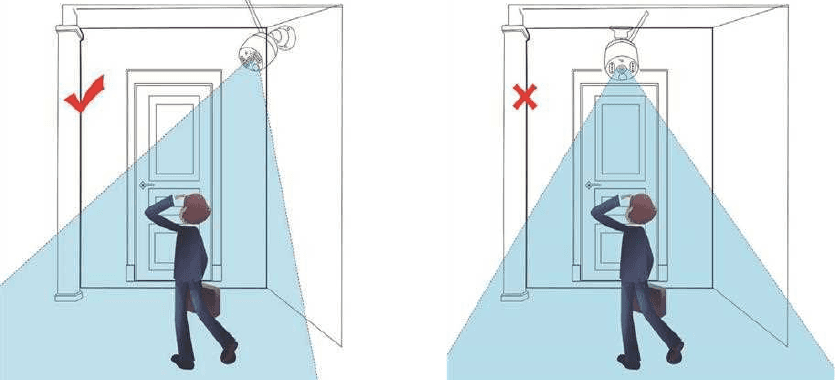
Wenn Personen wie im obigen Bild quer durch den PIR-Erfassungsbereich gehen, erkennt die Kamera die Bewegung schneller.
Wenn Personen wie im obigen Bild direkt auf die Kamera zugehen, ist der PIR-Sensor weniger empfindlich.
Hinweis
Ein passiver Infrarotsensor (PIR-Sensor) ist ein elektronischer Sensor, der die von Objekten in seinem Sichtfeld abgestrahlte Infrarotstrahlung (IR) misst. Er funktioniert ausschließlich durch die Erkennung von Infrarotstrahlung (Wärmestrahlung), die von Objekten ausgesendet oder reflektiert wird. Manchmal kann er jedoch durch Luftströmungen wie Regen oder Wind beeinflusst werden, was zu Fehlalarmen führen kann. Es wird daher empfohlen, die PIR-Kamera an einem schattigen Ort zu installieren, z. B. unter Dachvorsprüngen, um vorzeitigen Verschleiß durch die Witterungseinflüsse zu vermeiden.
IV. Beschreibung der PIR-Alarmkamera mit Flutlicht
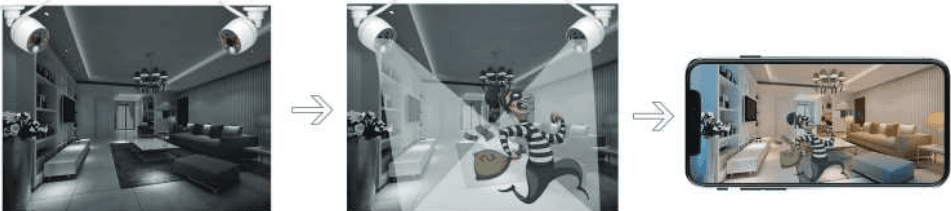
- Das Videobild ist bei Dunkelheit schwarz-weiß, solange keine verdächtige Bewegung vorliegt.
- Beleuchten Sie verdächtige Aktivitäten mit 4 PIR-aktivierten, ultrahellen Flutlichtern und zeichnen Sie ein Farbvideo dieser unerwarteten Bewegung auf.
- Eine sofortige Telefon-App-Benachrichtigung wird gesendet, wenn eine verdächtige Bewegung erkannt wird.
- Die Kamera funktioniert mit oder ohne NVR-Monitor; die PIR-Alarmkamera kann als eigenständige WLAN-Kamera verwendet werden, die Sie direkt in der Telefon-App ansehen können.
- Die Kamera verfügt über einen integrierten PIR-Sensor und einen Bewegungssensor; Sie erhalten eine sofortige Benachrichtigung über die Telefon-App oder per E-Mail, wenn die Kamera verdächtige Aktivitäten erkennt. Die Kamera verfügt über integrierte IR-LEDs und Flutlicht-LEDs. Die IR-LED schaltet sich automatisch ein, wenn das Umgebungslicht nicht ausreicht, und erzeugt klare Schwarz-Weiß-Videos. Das Flutlicht schaltet sich (bei Dunkelheit) automatisch NUR dann ein, wenn die Kamera verdächtige Aktivitäten erfasst, und gibt dann ein Farbvideo der unerwarteten Aktivität wieder oder zeichnet es auf. (Das Flutlicht schaltet sich tagsüber NICHT ein.)
Leitfaden 2
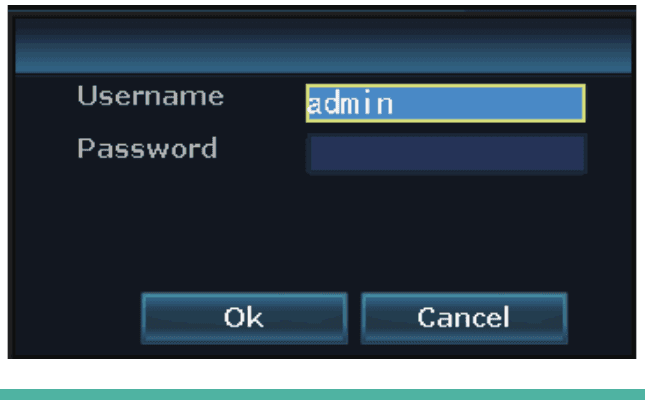
1. Wie melde ich mich am NVR-Monitorsystem an?
Der Standardbenutzername lautet „admin", das Standardpasswort ist kein Passwort, lassen Sie es leer. Klicken Sie dann auf „Ok", um in das NVR-Monitorsystem zu gelangen.
2. Wie sehe ich die Kamera aus der Ferne in der Telefon-App an?
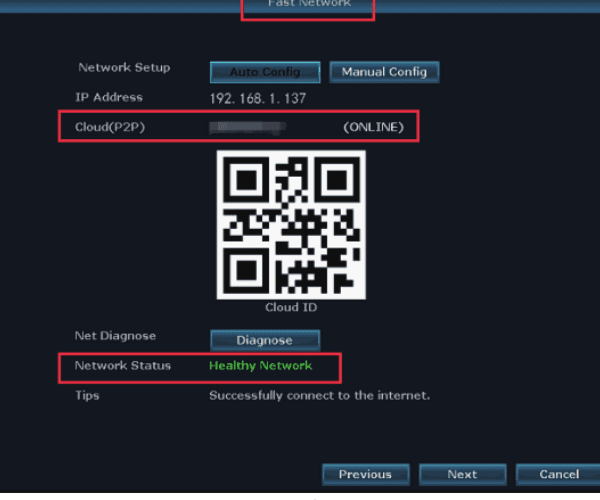
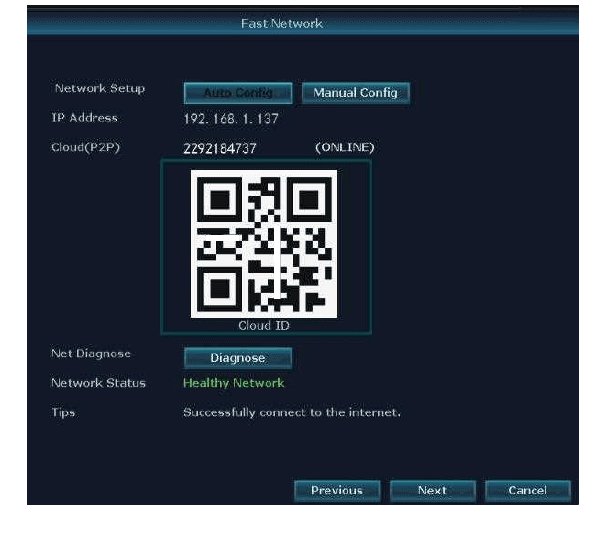
1) Stellen Sie sicher, dass der NVR-Monitor den Status ONLINE hat:
Verbinden Sie den WAN-Anschluss des NVR-Monitors über ein Ethernet-Kabel mit einem LAN-Anschluss des Routers; danach ist der NVR-Monitor ONLINE.
Klicken Sie mit der rechten Maustaste, um in das Hauptmenü zu gelangen > Schnelles Netzwerk > Cloud (P2P) > ONLINE
2) Laden Sie die kostenlose App herunter
Suchen Sie im App Store oder bei Google Play nach der kostenlosen APP „YESKAMO", „EseeCloud". Die Telefon-App wird gelegentlich aktualisiert; falls das Menü Ihrer Telefon-App von dem Menü im Benutzerhandbuch abweicht, kontaktieren Sie uns bitte, um das neueste Benutzerhandbuch zu erhalten.

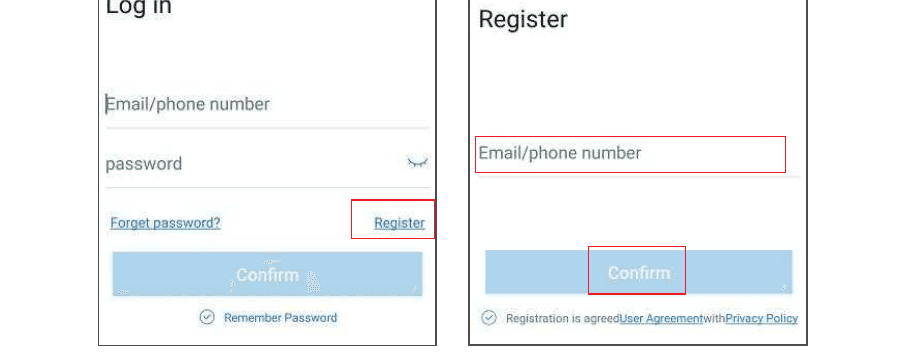
3) Erstellen Sie ein Konto und melden Sie sich in der Telefon-App an
Registrieren Sie ein Konto mit Ihrer E-Mail-Adresse / Telefonnummer und einem Passwort. Ein Bestätigungscode wird per SMS gesendet.
4) Cloud ID hinzufügen:
A: QR-Code scannen, um die Geräte-ID hinzuzufügen:
A1: Öffnen Sie die APP > tippen Sie auf „+" oben rechts am Bildschirm > „Code scannen, um Gerät hinzuzufügen";
A2:
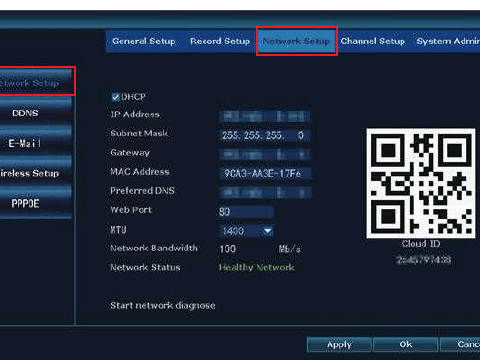
- a) Klicken Sie mit der rechten Maustaste, um in das Hauptmenü zu gelangen > Systemeinstellungen > Netzwerkeinstellungen > Netzwerkeinstellungen > scannen Sie den QR-Code, um die Cloud ID hinzuzufügen.
- b) Klicken Sie mit der rechten Maustaste, um in das Hauptmenü zu gelangen > Schnelles Netzwerk > Cloud ID > scannen Sie den QR-Code, um die Cloud ID hinzuzufügen.
B: Andere Möglichkeit zum Hinzufügen:
Öffnen Sie die APP > tippen Sie auf „+" oben rechts oder in der Mitte des Bildschirms > „Andere Möglichkeiten zum Hinzufügen" > geben Sie die „Geräte-Cloud ID" ein > das Standardpasswort ist kein Passwort; tippen Sie auf „Hinzufügen" und „Fertig", um den Vorgang abzuschließen.
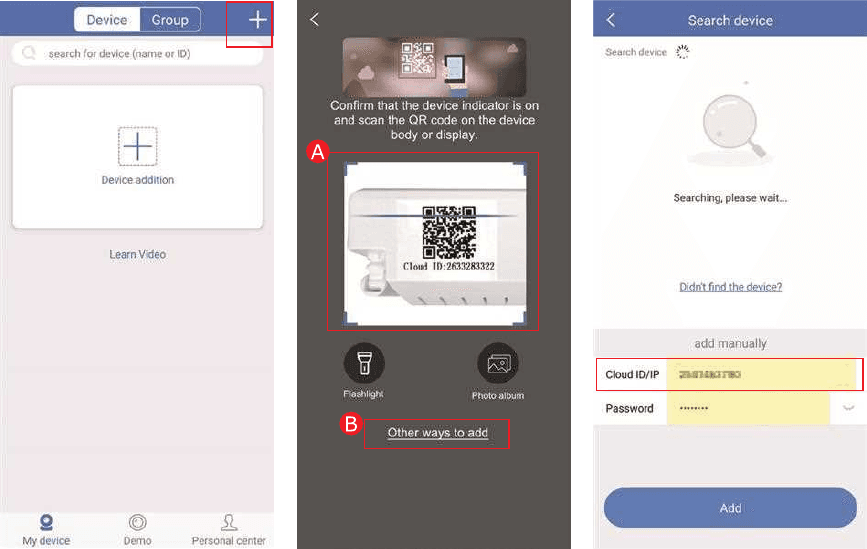
Wo Sie die Cloud ID finden:
- A: Klicken Sie mit der rechten Maustaste, um in das Hauptmenü zu gelangen > Schnelles Netzwerk > Cloud (P2P)
- B: In der unteren rechten Ecke des Monitors
- C: Auf dem Etikett am NVR/Monitor

- Gerätename: Vergeben Sie einen individuellen Systemnamen (z. B. Zuhause, Büro, Zimmer …)
- Benutzername: Standard ist admin (derselbe wie bei Ihrem NVR-Monitor)
- Passwort: Standard ist kein Passwort, leer lassen (dasselbe wie bei Ihrem NVR-Monitorsystem)
5) Kamera aus der Ferne über die Telefon-App ansehen:
Tippen Sie doppelt auf den Bildschirm, und Sie können die Kamera jederzeit und überall ansehen.
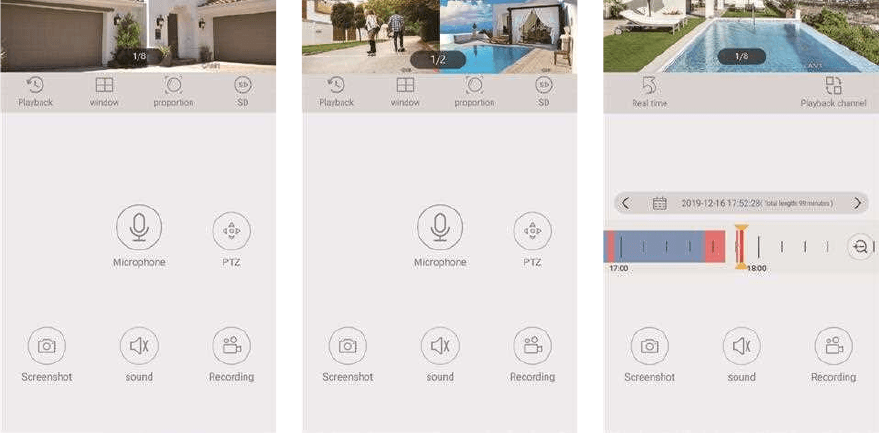
6) Gegensprechfunktion (Zwei-Wege-Audio):
Schalten Sie die „Lautsprecher"-Schaltfläche in der Telefon-App ein, um die Stimme von der Kameraseite zu hören;
Tippen Sie auf die „Mikrofon"-Schaltfläche, um in den Sprechbildschirm zu gelangen; halten Sie dann die „Mikrofon"-Schaltfläche gedrückt, um Ihre Stimme vom Telefon zur Kamera zu übertragen, damit jeder, der sich in der Nähe Ihrer Kamera befindet, Sie hören kann;
Tippen Sie auf die „Auflegen"-Schaltfläche, um zum Vorschaubildschirm zurückzukehren.
Hinweis
Das Kamerasystem unterstützt die gleichzeitige Ansicht durch mehrere Konten; mehrere Benutzer können die Kameras gleichzeitig auf ihrem Telefon ansehen, aber nur ein Benutzer kann das „Mikrofon" gleichzeitig verwenden. Es wird „Gegensprechen-Öffnen fehlgeschlagen" angezeigt, wenn eine zweite Person auf die „Mikrofon"-Schaltfläche tippt; sie kann den Sprechbildschirm betreten, sobald die vorherige Person aufgelegt und den Sprechbildschirm verlassen hat.
Symbolfunktionen in der Telefon-App:
| Funktion | Beschreibung |
|---|---|
| Umschalttaste Wiedergabe/Live-Video | Umschalten zwischen Wiedergabe-Video und Echtzeit-Live-Video |
| Fenster-Umschalttaste | Passen Sie den Bildschirm an, um festzulegen, wie viele Fenster gleichzeitig angezeigt werden |
| Proportion | Passen Sie das Videoverhältnis an; individuelles Anpassen des Vorschau-Videoverhältnisses |
| Umschalttaste Auflösung | Passen Sie die Vorschau-Videoauflösung zwischen HD (High Definition) und SD (Standard Definition) an |
| Mikrofon-Schaltfläche | Geeignet für Geräte mit Mikrofon. Halten Sie die Schaltfläche gedrückt, um zur Kamera zu sprechen |
| PTZ | YESKAMO-Kameras unterstützen kein PTZ |
| Screenshot-Schaltfläche | Bildschirmfoto |
| Lautsprecher Ein/Aus-Schaltfläche | Ob der von der Kamera erfasste Ton wiedergegeben wird |
| Aufnahme-Schaltfläche | Aufnahme des Echtzeit-Videos |
| Echtzeit | Zurück zur Echtzeit-Videoaufnahme |
| Wiedergabe-Kanal | Wählen Sie den Kanal für die Wiedergabe aus |
| Kalender-Schaltfläche | Auswahl des Wiedergabedatums |
| Zeitleiste | Ziehen Sie die Zeitleiste, um die Wiedergabezeit zu ändern |
| Sicherungs-Schaltfläche | Sicherung und Herunterladen des aufgezeichneten Videos auf das Telefon |
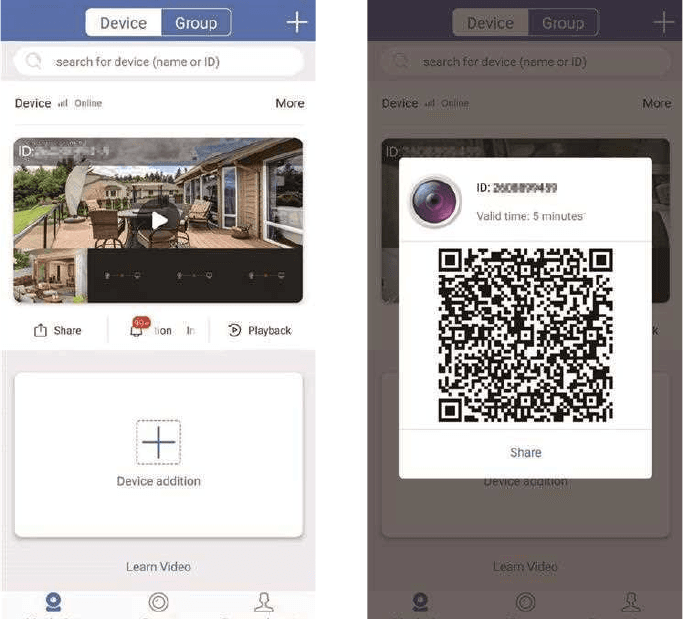
7) Funktion „Gerät teilen"
Tippen Sie auf „Teilen", um das Gerät mit Ihren Freunden oder Ihrer Familie zu teilen.
Hinweis
Bitte ändern Sie Ihr Passwort im NVR-System, bevor Sie das Gerät teilen.
3. Wie passe ich den Aufnahmemodus an?
Der Standard-Aufnahmemodus ist die 24/7-Daueraufnahme, aber Sie können ihn je nach Bedarf in eine zeitgesteuerte Aufnahme oder eine Bewegungserkennungsaufnahme ändern.
Der Standard-Bewegungserkennungs-Aufnahmemodus ist die PIR- + Bewegungserkennungsaufnahme; die PIR-Alarmkamera unterstützt sowohl die PIR- als auch die Bewegungserkennungsfunktion, die Standardkamera unterstützt jedoch nur die Bewegungserkennung. Wenn Sie also die Bewegungserkennungsaufnahme einstellen möchten, befolgen Sie bitte die folgenden Schritte:
1) Bewegungserkennungsaufnahme für die PIR-Alarmkamera
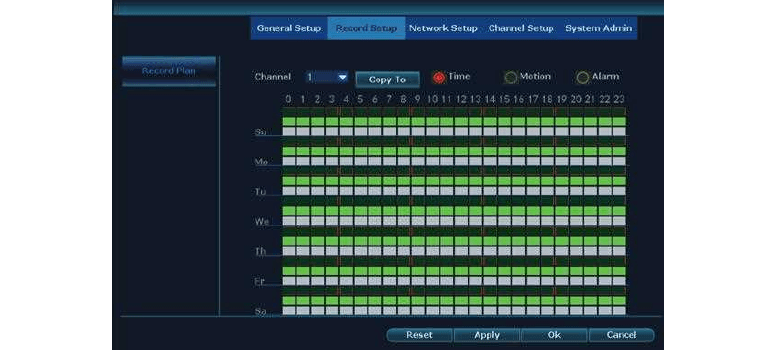
Klicken Sie mit der rechten Maustaste, um in das Hauptmenü zu gelangen > Systemeinstellungen > Aufnahmeeinstellungen > Aufnahmeplan > Kanal auswählen (PIR-Kamera) > klicken Sie auf „Zurücksetzen" > klicken Sie auf „Zeit" > klicken Sie auf „Bewegung" > legen Sie den Zeitplan mit der Maus fest > klicken Sie auf „Übernehmen" und „Ok", um die Einstellung zu speichern.
- „Zeit" bedeutet, dass der NVR-Rekorder zur geplanten Zeit aufzeichnet.
- „Bewegung" bedeutet, dass der NVR-Rekorder nur dann aufzeichnet, wenn eine Bewegung erkannt wird.
Hinweis
- Diese Art von Aufnahmemodus ist PIR + Bewegungserkennung; das bedeutet, dass der NVR-Monitor erst mit der Aufnahme beginnt, wenn sowohl PIR als auch Bewegungserkennung durch lebende Objekte ausgelöst werden.
- Wenn Sie für alle Kanäle den gleichen Aufnahmemodus einrichten möchten, wiederholen Sie bitte die obigen Schritte oder klicken Sie auf „Kopieren nach".
2) Bewegungserkennungsaufnahme für die Standardkamera
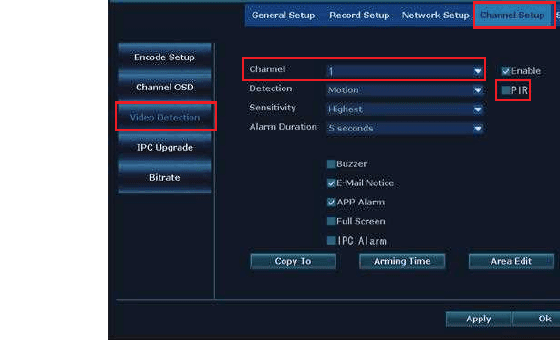
Die Standard-Bullet-Kamera unterstützt keine PIR-Funktion, deaktivieren Sie daher bitte zuerst die PIR-Funktion.
A: PIR-Funktion deaktivieren
Klicken Sie mit der rechten Maustaste, um in das Hauptmenü zu gelangen > Systemeinstellungen > Kanaleinstellungen > Videoerkennung > Kanal auswählen (normale Kamera) > „PIR" deaktivieren > klicken Sie auf „Übernehmen" und „Ok", um die Einstellung zu speichern.
B: Bewegungserkennung einrichten (gleicher Vorgang wie bei der PIR-Kamera)
Klicken Sie mit der rechten Maustaste, um in das Hauptmenü zu gelangen > Systemeinstellungen > Aufnahmeeinstellungen > Aufnahmeplan > Kanal auswählen (normale Kamera) > klicken Sie auf „Zurücksetzen" > klicken Sie auf „Zeit" > klicken Sie auf „Bewegung" > klicken Sie auf „Bewegung" > legen Sie den Zeitplan mit der Maus fest > klicken Sie auf „Übernehmen" und „Ok", um die Einstellung zu speichern.
4. Wie richte ich E-Mail-Alarm, App-Benachrichtigung und den IPC-Kamera-Sirenenalarm ein?
Es gibt 5 Arten von Benachrichtigungen für die Bewegungserkennung: Summer, E-Mail-Benachrichtigung, Telefon-App-Benachrichtigung, Vollbild und IPC-Alarm.
- Summer: Der NVR-Monitor gibt bei erkannter Bewegung einen Piepton von sich.
- E-Mail-Benachrichtigung: Sie erhalten einen E-Mail-Alarm.
- APP-Alarm: Sie erhalten eine Push-Benachrichtigung in der Telefon-App.
- IPC-Alarm: Sie hören einen Sirenenalarm an der Kameraseite.
- Vollbild: Der Monitor zeigt das Bild im Vollbild an.
Bei diesem PIR-Alarm-Sicherheitskamerasystem ist der Standard-Alarmmodus die Benachrichtigung bei PIR- + Personenerkennung. Wenn Sie eine Benachrichtigung einrichten möchten, befolgen Sie bitte die folgenden Schritte:
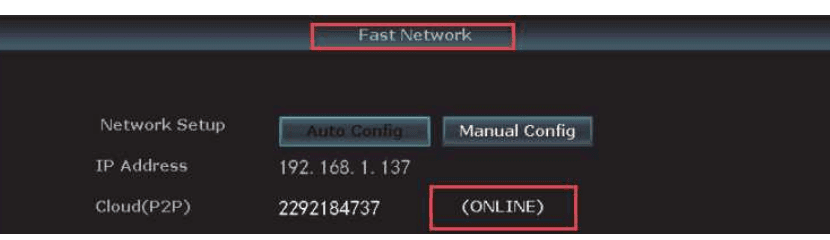
1) Stellen Sie sicher, dass der NVR-Monitor den Status ONLINE hat
Verwenden Sie ein Ethernet-Kabel, um den NVR-Monitor mit dem LAN-Anschluss des Heim-Routers zu verbinden, damit die Cloud ID online geht.
Klicken Sie mit der rechten Maustaste, um in das Hauptmenü zu gelangen > Schnelles Netzwerk > Cloud (P2P) > ONLINE.
2) A: Bewegungserkennungsalarm für die PIR-Kamera einrichten
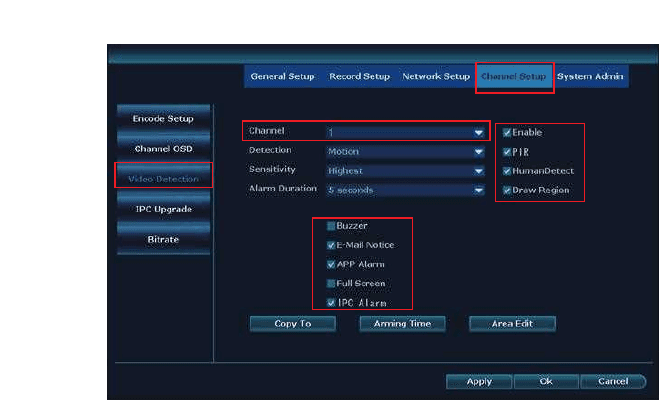
Klicken Sie mit der rechten Maustaste, um in das Hauptmenü zu gelangen > Systemeinstellungen > Kanaleinstellungen > Videoerkennung > Kanal auswählen > aktivieren Sie „PIR", „Personenerkennung" und „Bereich zeichnen" > aktivieren Sie die Bewegung > aktivieren Sie den Bewegungsalarm (Summer, E-Mail-Benachrichtigung, APP-Alarm, Vollbild, IPC-Alarm) nach Ihrem Bedarf > klicken Sie auf „Übernehmen" und „OK", um die Einstellung zu speichern.
Hinweis
- Bitte aktivieren Sie „Personenerkennung", „Bereich zeichnen" und „Vollbild", wenn Sie „Vollbild" verwenden möchten.
- „Personenerkennung", „Bereich zeichnen" und „Vollbild" funktionieren nur mit 3MP-YESKAMO-Flutlicht-Sicherheitskameras.
B: Benachrichtigung für die Standardkamera einrichten
B1: Deaktivieren Sie zuerst die PIR-Funktion:
Klicken Sie mit der rechten Maustaste, um in das Hauptmenü zu gelangen > Systemeinstellungen > Kanaleinstellungen > Videoerkennung > Kanal auswählen (normale Kamera) > „PIR" deaktivieren > klicken Sie auf „Übernehmen".
B2: Klicken Sie mit der rechten Maustaste, um in das Hauptmenü zu gelangen > Systemeinstellungen > Kanaleinstellungen > Videoerkennung > Kanal auswählen > Bewegung aktivieren > aktivieren Sie den Bewegungsalarm (Summer, E-Mail-Benachrichtigung, APP-Alarm, IPC-Alarm) nach Ihrem Bedarf > klicken Sie auf „Übernehmen" und „Ok", um die Einstellung zu speichern.
Hinweis
Der NVR-Monitor unterstützt keine Alarmfunktion, gibt jedoch einen „didididi"-Ton von sich, wenn Sie die Summerfunktion aktivieren.
3) E-Mail-Alarmfunktion einrichten
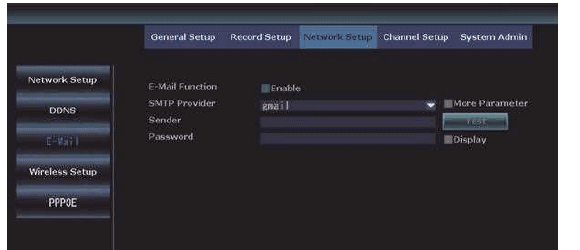
Klicken Sie mit der rechten Maustaste auf das Hauptmenü > Systemeinstellungen > Netzwerkeinstellungen > E-Mail.
Wenn Sie den E-Mail-Alarm für die Bewegungserkennung einrichten möchten, sollte POP dieser E-Mail aktiviert sein. Wie Sie POP aktivieren, googeln Sie bitte, da die Einstellung je nach E-Mail-Adresse unterschiedlich ist.
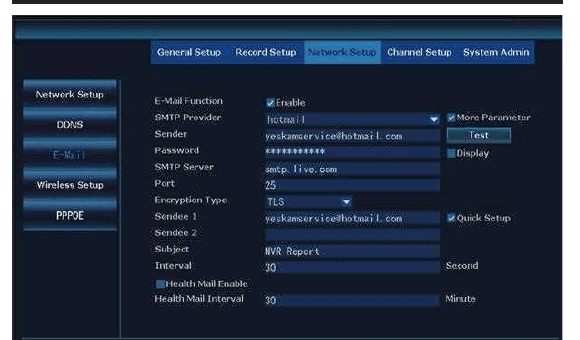
So richten Sie E-Mail auf dem NVR ein, am Beispiel von [email protected]:
- E-Mail-Funktion aktivieren
- SMTP-Anbieter: hotmail
- Absender: [email protected]
- Passwort: Passwort Ihrer E-Mail [email protected]
- SMTP-Server: smtp.live.com
- Port: 25 oder 587
- Verschlüsselungstyp: TLS
- Empfänger1: Die E-Mail, an die Sie den E-Mail-Alarm erhalten möchten (Sie können [email protected] oder eine beliebige andere gewünschte E-Mail verwenden)
- Empfänger2:
- Betreff: NVR-Bericht
- Intervall: 30 Sekunden (Sie können das Intervall nach Ihrem Bedarf einstellen)
Bitte klicken Sie zuerst auf „Test", bevor Sie die Einstellung übernehmen. Es wird „E-Mail-Test erfolgreich" gemeldet, wenn die Einrichtung erfolgreich ist.
4) Telefon-App-Benachrichtigung einrichten
Am Beispiel der kostenlosen App „Eseecloud",
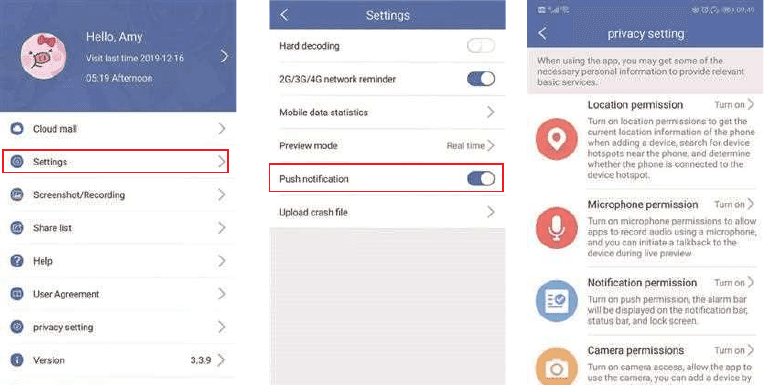
Öffnen Sie Ihr App-Konto > „Persönliches Center" > „Einstellungen" > aktivieren Sie „Push-Benachrichtigung", und Sie erhalten eine Push-Benachrichtigung, wenn eine Bewegung erkannt wird.
Öffnen Sie Ihr App-Konto > „Persönliches Center" > „Datenschutzeinstellung" > aktivieren Sie alle Berechtigungen.
5) Telefon-Benachrichtigung einrichten
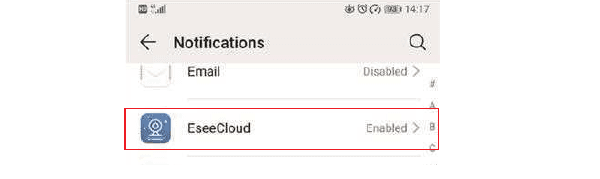
Öffnen Sie Ihr Telefon > Einstellungen > Benachrichtigungen > suchen Sie „Eseecloud" oder „YESKAMO" > aktivieren Sie es.
5. Wie füge ich dem YESKAMO-NVR über ein Ethernet-Kabel eine neue Kamera hinzu?
Falls die Kamera versehentlich die Verbindung zum NVR verliert oder Sie dem NVR-System eine neue Kamera hinzufügen möchten, koppeln Sie die Kamera bitte mit dem NVR bzw. gleichen Sie den Code ab, wie in den folgenden Schritten beschrieben:
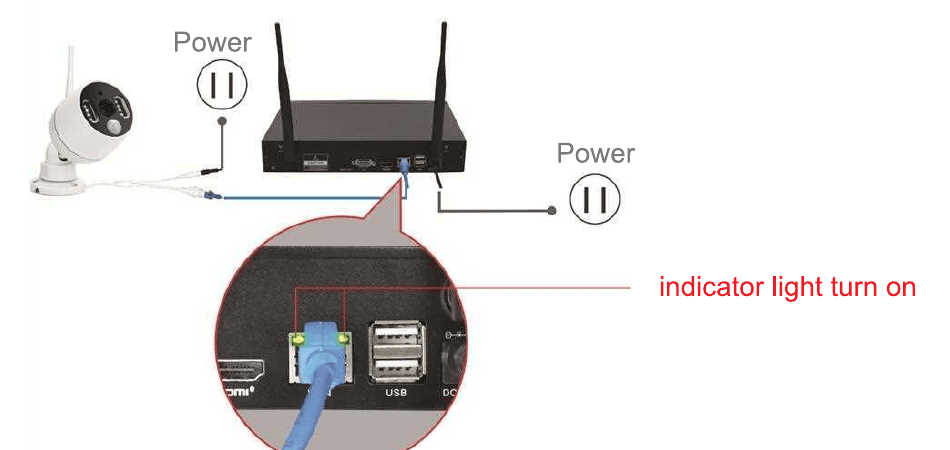
Bringen Sie die Kamera in die Nähe des NVR.
Schließen Sie die Kamera über den mitgelieferten 12V-1A-Stecker an eine Steckdose an.
Verbinden Sie die Kamera über ein Ethernet-Kabel (RJ45) mit dem NVR; die WAN-Anzeigeleuchte an der Rückseite des NVR-Monitors leuchtet auf.
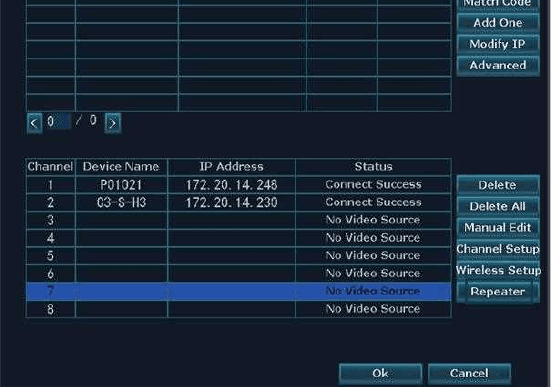
Klicken Sie mit der rechten Maustaste, um in das Hauptmenü zu gelangen > Videoverwaltung. Das obere Feld zeigt Informationen über die Kamera, und das untere Feld zeigt die Kanalinformationen des NVR.
Wenn der Kanalstatus im unteren Feld „IPC getrennt", „Verbindung fehlgeschlagen", „Anderes Segment" … anzeigt, wählen Sie diesen Kanal mit der Maus aus, klicken Sie dann auf „Löschen", und der Status dieses Kanals wird zu „Keine Videoquelle".
Klicken Sie im oberen Feld auf „Suchen"; innerhalb einer Minute erscheint eine neue IP-Adresse, klicken Sie dann auf „Code abgleichen".
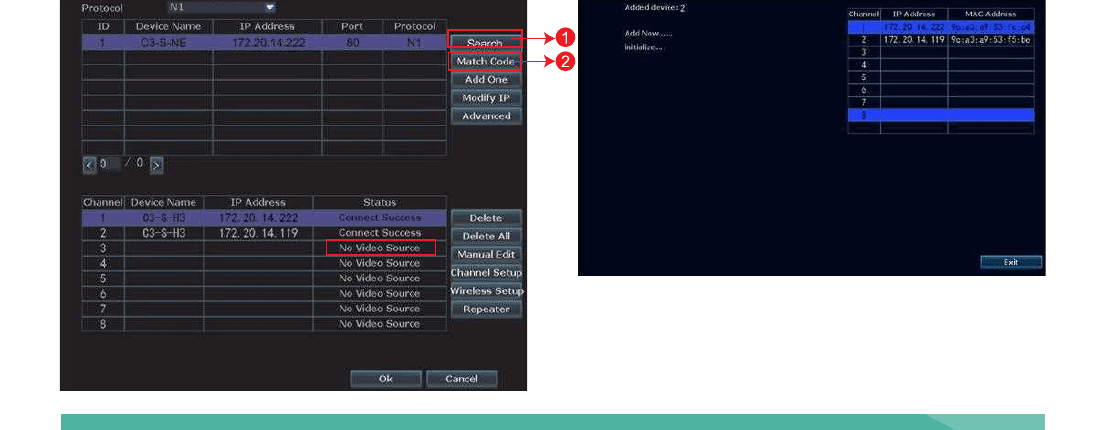
Die Kamera verbindet sich mit dem NVR, und die Oberfläche „WLAN hinzufügen" erscheint.
Klicken Sie auf „Beenden", bis die IP-Adresse der Kamera für diesen Kanal erscheint (die IP-Adresse lautet im kabellosen Modus 172.20.14.xx).
Das Bild der Kamera wird auf dem Monitor angezeigt, und der Status dieses Kanals wird in der Videoverwaltungsoberfläche zu „Verbindung erfolgreich".
Anschließend können Sie das Ethernet-Kabel trennen und die Kamera an einem beliebigen Ort installieren (die Kamera sollte sich innerhalb der WLAN-Reichweite des NVR befinden).
6. Wie füge ich dem YESKAMO-NVR-Monitor über die Option „Kabellos hinzufügen" eine neue Kamera hinzu?
Wenn Sie diesem Kit eine neue Kamera mit Reset-Taste hinzufügen möchten, koppeln Sie die Kamera bitte mit dem NVR bzw. gleichen Sie den Code ab, wie in den folgenden Schritten beschrieben:
1. Kamera einschalten
Schließen Sie die Kamera mit dem 12V-1A-Netzteil an eine Steckdose an.
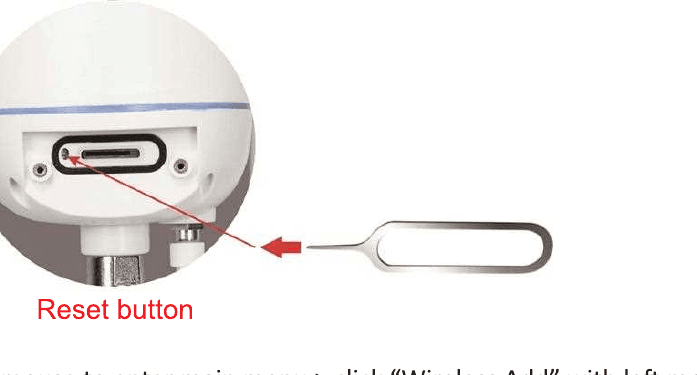
2. Kamera zurücksetzen
2.1 Schrauben Sie die Abdeckung der Kamera mit dem mitgelieferten Schraubendreher ab, drücken Sie die Reset-Taste der Kamera etwa 5 Sekunden lang, bis die Sprachansage „Batterie-Reset wird wiederhergestellt, Kamera startet automatisch neu" ertönt.
2.2 15 Sekunden später hören Sie die Sprachansage „Konfigurationsmodus neu starten".
3. Kabellos
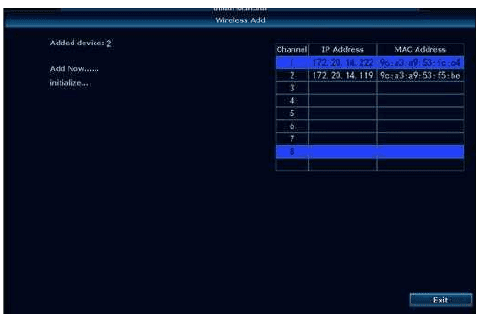
3.1 Klicken Sie mit der rechten Maustaste, um in das Hauptmenü zu gelangen > klicken Sie mit der linken Maustaste auf „Kabellos hinzufügen", wenn Sie die Sprachansage „Kopplungsmodus" hören.
3.2 5 Sekunden später hören Sie die Sprachansage „Kabellose Einstellung, bitte warten".
3.3 10 Sekunden später hören Sie die Sprachansage „Die kabellose Verbindung war erfolgreich", und die Kamera wurde erfolgreich zum NVR-System hinzugefügt.
Hinweis
- Sie können auf „Kabellos hinzufügen" klicken, sobald Sie die Sprachansage „Kopplungsmodus" hören.
- Falls das Hinzufügen der Kamera über „Kabellos hinzufügen" fehlschlägt, versuchen Sie bitte die Option „Code abgleichen" mit einem Ethernet-Kabel.
7. Wie sehe ich die Kameras aus der Ferne am Computer an?
Die Computer-Management-Software (abgekürzt als „CMS") ermöglicht es Ihnen, das Kamerasystem auf dem PC-Client anzusehen, wiederzugeben und zu verwalten.
- Schritt 1: Verbinden Sie den NVR-Monitor über ein Ethernet-Kabel mit dem LAN-Anschluss des Heim-Routers (stellen Sie sicher, dass Ihr System ONLINE ist).
- Schritt 2: Laden Sie die CMS-Software auf Ihren Computer herunter:
- Für MAC-System: www.yeskamo.com
- Für Windows-System: www.yeskamo.com
Hinweis
Die CMS-Software für das MAC-System und für das Windows-System ist unterschiedlich, und die CMS wird laufend aktualisiert. Es wird empfohlen, sich direkt an YESKAMO zu wenden, um die neueste CMS-Software zu erhalten.
Schritt 3: CMS-Software ausführen
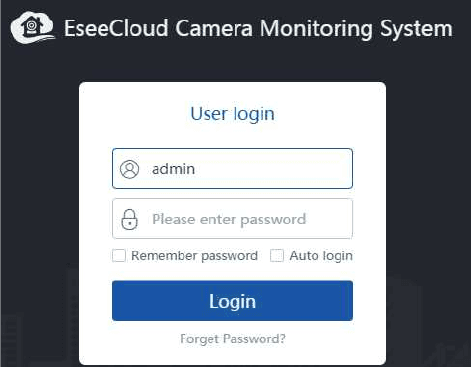
A: Installieren Sie die Software auf Ihrem Computer und melden Sie sich an
- Standard-Benutzername: admin
- Standardpasswort: kein Passwort, leer lassen, und klicken Sie auf „Anmelden"
B: Gerät hinzufügen
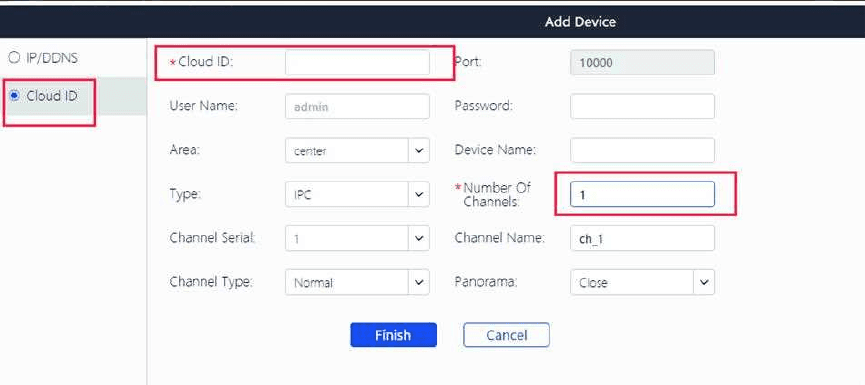
Klicken Sie oben rechts in der Computer-Management-Software auf „Hinzufügen" > „Cloud ID" > geben Sie die Geräteinformationen ein und klicken Sie auf „Fertig", um das Kamerasystem zum CMS-Client hinzuzufügen.
Hier müssen Sie nur die folgenden Informationen ändern:
- ----Cloud ID:
- A: Klicken Sie mit der rechten Maustaste, um in das Hauptmenü zu gelangen > Schnelles Netzwerk > Cloud (P2P)
- B: Untere rechte Ecke des Monitors
- ---Benutzername & Passwort (dasselbe wie beim NVR-Monitor)
- ---Gerätename:
- ---Anzahl der Kanäle (die Standardanzahl der Kanäle ist 1, passen Sie sie bitte entsprechend Ihrem NVR-Kanal an, 4CH oder 8CH)
C: Symbolleiste in CMS
- +Hinzufügen: Klicken Sie auf „Hinzufügen", um ein Gerät hinzuzufügen
- Ändern: Klicken Sie auf ein Gerät in der Geräteliste und ändern Sie die Geräteinformationen
- Geräteliste: zeigt die von Ihnen hinzugefügten Geräte
Schritt 4: Kamera am Computer ansehen
Nachdem Sie das Gerät erfolgreich hinzugefügt haben, doppelklicken Sie bitte auf die Geräte-Cloud-ID, um alle Kanäle zu öffnen, oder doppelklicken Sie nacheinander auf jeden Kanal, um die Videos zu erhalten.
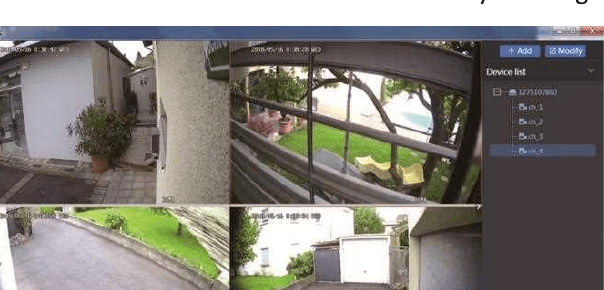
8. Wie gebe ich die aufgezeichneten Aufnahmen am Computer wieder?
A: Installieren Sie die Software und fügen Sie die Geräte-Cloud-ID in der Computer-Management-Software hinzu. (Siehe 7 „Wie sehe ich die Kameras aus der Ferne am Computer an")
Melden Sie sich bei CMS an > Gerät hinzufügen > Wiedergabe > klicken Sie im untenstehenden Dialogfenster auf „Bestätigen":
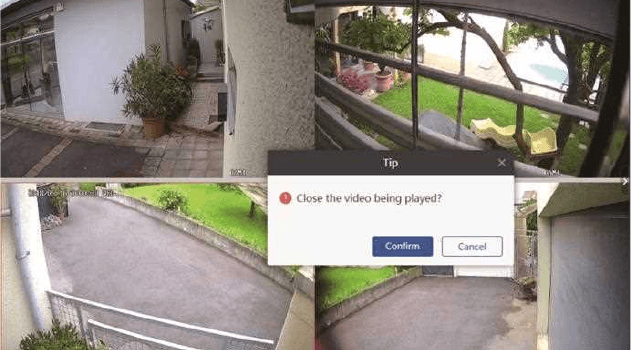
B: Wählen Sie dann den Kanal aus > klicken Sie unterhalb der Geräteliste auf die Kanalnummer > klicken Sie in der Symbolleiste auf „Wiedergabe" > wählen Sie das Datum und klicken Sie auf „Abrufen", um die Wiedergabe zu starten.
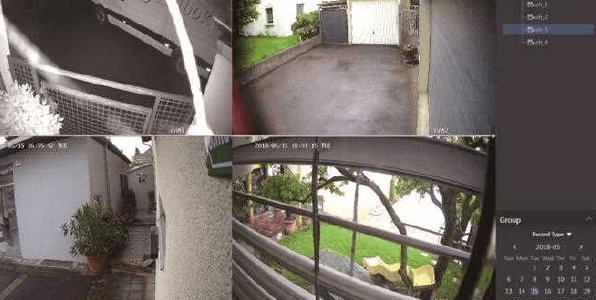
9. Wie sichere ich Videoaufnahmen am Computer?
A: Installieren Sie die Software und fügen Sie die Geräte-Cloud-ID im CMS-Client hinzu. (Siehe 7 „Wie sehe ich die Kameras aus der Ferne am Computer an")
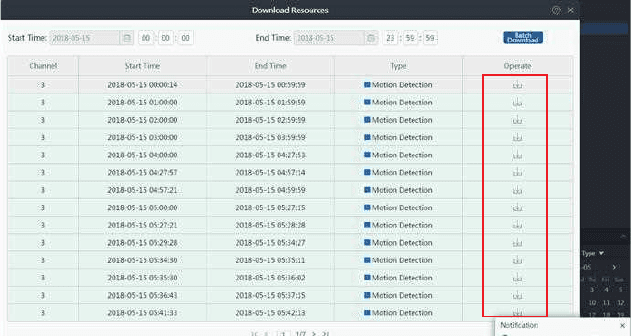
B: Klicken Sie in der Symbolleiste auf das Symbol „Wiedergabe" > wählen Sie dann einen Kanal aus und klicken Sie auf das Symbol „Herunterladen"; die gesamten aufgezeichneten Aufnahmen dieses Kanals erscheinen. Wählen Sie hier bitte die benötigten Aufnahmen aus, klicken Sie auf das Download-Symbol unter „Aktion", und eine Benachrichtigung mit dem Speicherpfad der Datei erscheint;
10. Wie spiele ich die Sicherungsdatei am Computer ab?
A: Sichern Sie die Videoaufnahmen in der CMS-Software (siehe 9. Wie sichere ich Videoaufnahmen am Computer?)
B: Installieren Sie den „Pot Player", um die Sicherungsdatei abzuspielen. Führen Sie den „Pot Player" aus > klicken Sie mit der linken Maustaste oben links auf das „Hauptmenü" > klicken Sie auf „Datei öffnen" > wählen Sie die Sicherungsdatei aus und klicken Sie auf „Öffnen". Anschließend können Sie die gesicherten Videoaufnahmen frei ansehen.
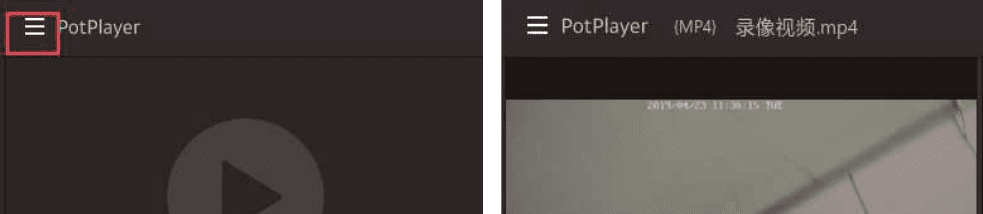
Wenn Sie die Sicherungsdatei auf Ihrem Computer abspielen möchten, kontaktieren Sie uns bitte direkt, um den „Pot Player" zu erhalten.
11. Wie gebe ich die aufgezeichneten Aufnahmen am Monitor wieder?
Klicken Sie mit der rechten Maustaste, um in das Hauptmenü zu gelangen > Videowiedergabe > hier können Sie Datum, Kanal, Aufnahmemodus und Zeitbereich auswählen und dann auf „Suchen" klicken, um das genaue Video anhand Ihrer Suchkriterien zu finden.
A: Die Wiedergabe kann über die Wiedergabe-Fortschrittsleiste gesteuert werden.
B: Sie können das Video von 4 Kanälen gleichzeitig wiedergeben.
C: Sie können den Anzeigemodus wählen: nach Tag oder nach Stunde.

12. Wie sichere ich Videoaufnahmen am Monitor?
A: Schließen Sie den USB-Datenträger an einen der USB-Anschlüsse des NVR-Monitors an. (Der USB-Datenträger muss im Format FAT32 sein.)
B: Klicken Sie mit der rechten Maustaste, um in das Hauptmenü zu gelangen > Videosicherung
C: Wählen Sie „Kanal, Aufnahmemodus, Suchzeit" und klicken Sie dann auf „Suchen", um die aufgezeichnete Videoliste zu erhalten (markieren Sie das zu sichernde Video).
D: Wählen Sie die zu sichernde Datei aus und klicken Sie auf die Schaltfläche „Sicherung".
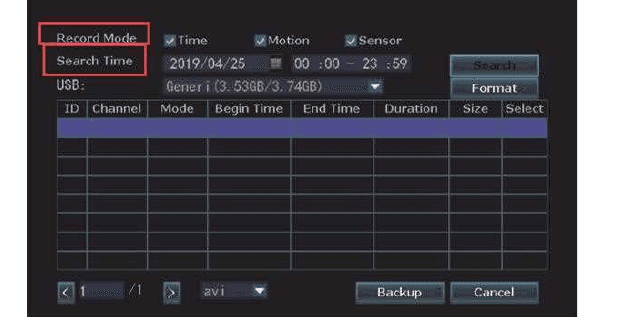
13. Wie gebe ich die aufgezeichneten Aufnahmen in der Telefon-App wieder?
A: Führen Sie die Telefon-App aus und fügen Sie die Geräte-Cloud-ID hinzu (siehe 2 „Wie sehe ich die Kameras aus der Ferne in der Telefon-App an")
B: Doppelklicken Sie auf den Kanal, den Sie wiedergeben möchten > klicken Sie auf „Wiedergabe" > klicken Sie auf „Kalender", um Datum und Uhrzeit auszuwählen > klicken Sie auf „Bestätigen" > klicken Sie auf die Schaltfläche „Abspielen", um das Video wiederzugeben.
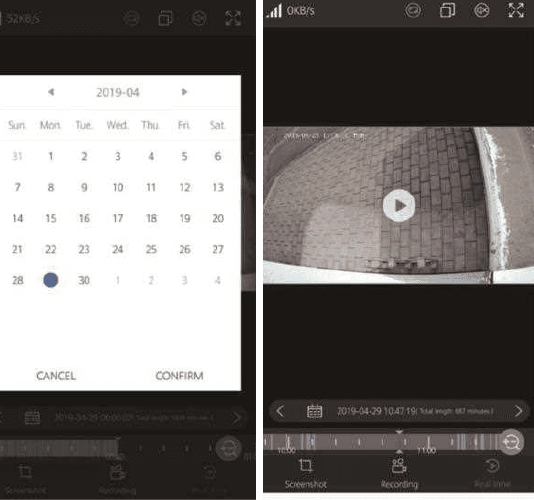
14. Wie vermeide ich wiederholte Bewegungserkennungsalarme?
Die durch Bewegung ausgelösten Alarme werden generiert, wenn die Kamera eine Bewegung erkennt, und Sie erhalten eine sofortige Benachrichtigung über diese Bewegung. Manchmal kann es jedoch zu viele Alarme geben. Bitte richten Sie den Bewegungserkennungsbereich ein, um unnötige wiederholte Alarme zu vermeiden.
Klicken Sie mit der rechten Maustaste, um in das Hauptmenü zu gelangen > Systemeinstellungen > Kanaleinstellungen > Videoerkennung > Bereich bearbeiten
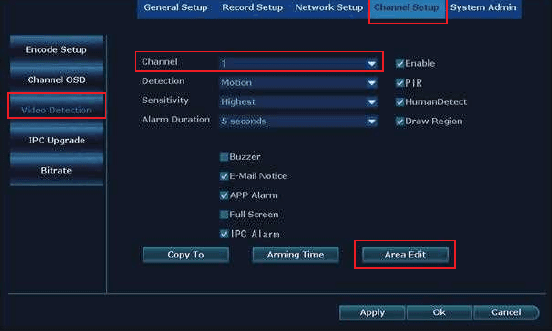
Anschließend sehen Sie die folgende Oberfläche:
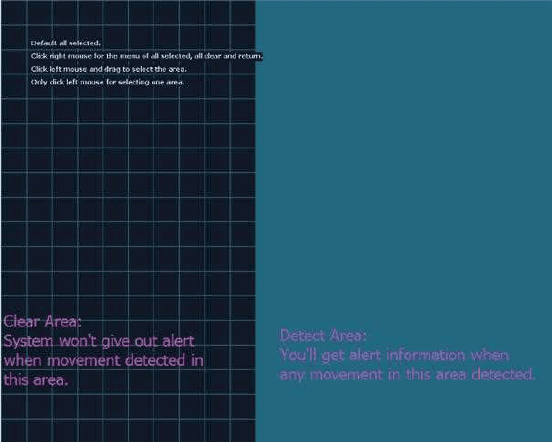
Wenn Sie die Bewegungserkennungszone auswählen, klicken Sie bitte mit der rechten Maustaste > Alles löschen > bearbeiten Sie den Bewegungserkennungsbereich > „Zurück" > „Übernehmen" und „OK", um die Einstellung zu speichern.
Wenn eine Bewegung im freien Bereich stattfindet, löst sie keinen Systemalarm aus.
Wenn eine Bewegung im blauen Erfassungsbereich stattfindet, erhalten Sie Bewegungserkennungsalarme.
15. Wie wähle ich den Aufstellort für die kabellose Kamera?
Der NVR-Monitor verfügt über einen integrierten Router, und die Kameras empfangen das kabellose Signal vom NVR-Monitor. Es wird daher empfohlen, den NVR-Monitor in der Mitte des Überwachungsbereichs zu platzieren, alle vermeidbaren Hindernisse zwischen den Kameras und dem NVR-Monitor zu vermeiden und die Antenne der Kamera parallel zur Antenne des NVR-Monitors auszurichten.
- Wenn kein Hindernis vorhanden ist, können die Kameras etwa 60m/200ft vom NVR-Monitor entfernt montiert werden;
- Wenn sich eine Wand dazwischen befindet, reduzieren Sie den Abstand auf 20m / 60ft);
- Wenn sich 2 Wände dazwischen befinden, reduzieren Sie den Abstand auf 10m / 30ft);
- Wenn sich mehr als 2 Wände zwischen Kamera und NVR-Monitor befinden, wird empfohlen, Verlängerungsantennen zu verwenden, um die Antenne der Kamera ins Innere der Wände zu bringen, während die Kamera draußen bleibt; oder verwenden Sie ein Netzwerkkabel, um die Kamera mit dem NVR-Monitor oder dem Heim-Router zu verkabeln.
Hinweis
A: Die oben genannte WLAN-Reichweite variiert je nach Umgebung; die Angaben dienen nur als Referenz.
B: Bitte testen Sie die Kamera am Zielort, um zu prüfen, ob die Kamera gut funktioniert, bevor Sie sie montieren. Die Kamera muss innerhalb der WLAN-Reichweite des NVR-Monitors installiert werden.
C: Für eine bessere Nachtsicht vermeiden Sie es bitte, die Kamera direkt zum Licht auszurichten.
16. Wie ändere ich das Passwort des YESKAMO-Systems?
Der Standardbenutzername lautet admin.
Das Standardpasswort ist kein Passwort, lassen Sie es leer.
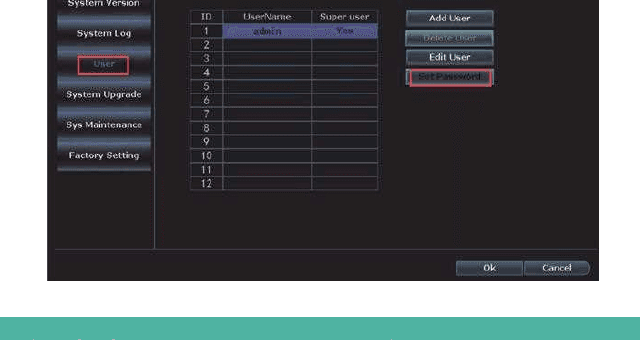
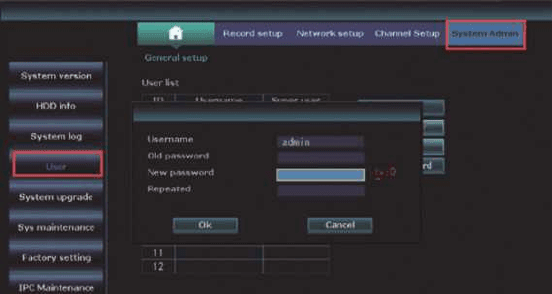
Wenn Sie das Passwort ändern möchten, klicken Sie bitte mit der rechten Maustaste, um in das Hauptmenü zu gelangen > Systemeinstellungen > Systemverwaltung > Benutzer > Passwort festlegen > Neues Passwort: hier können Sie ein neues Passwort eingeben.
Bitte beachten Sie: Das neue Passwort darf NICHT mehr als 10 Zeichen enthalten, und es sind KEINE Sonderzeichen erlaubt.
17. Was tun, wenn ich das neue Passwort vergessen habe?
Der Standardbenutzername lautet admin; das Standardpasswort ist kein Passwort, lassen Sie es leer.
Wenn Sie das Passwort geändert und vergessen haben:
-
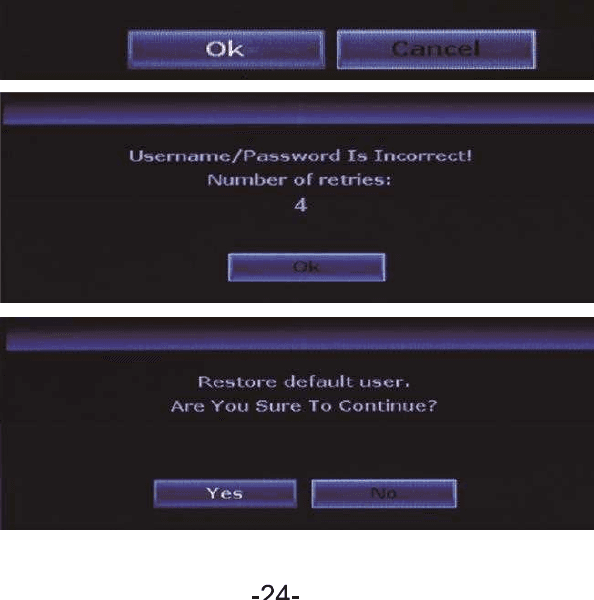
Klicken Sie auf „OK", und es wird „Benutzername/Passwort ist falsch" angezeigt;
-
Bewegen Sie den Mauszeiger an eine beliebige Stelle der angezeigten Oberfläche (klicken Sie hier nicht auf „OK")
-
Klicken Sie dann mit der linken Maustaste und klicken Sie mit der rechten Maustaste, klicken Sie links und klicken Sie rechts, links und rechts … wiederholen Sie dies mehrmals, bis Sie die neue Oberfläche „Standardbenutzer wiederherstellen …" erhalten;
-
In der letzten Oberfläche können Sie ein neues Passwort festlegen, oder Sie können direkt auf „Ok" klicken, und das Systempasswort ist wieder das Standardpasswort (kein Passwort).
18. Wie setze ich das NVR-System auf die Werkseinstellungen zurück?
Klicken Sie mit der rechten Maustaste, um in das Hauptmenü zu gelangen > Systemeinstellungen > Systemverwaltung > Werkseinstellung > klicken Sie auf „Übernehmen", und das NVR-Monitorsystem wird auf die Werkseinstellungen zurückgesetzt.
19. Wie stelle ich Uhrzeit und Datum des NVR-Monitors ein?
Die eingestellte Zeit des NVR-Monitors ist die Pekinger Zeit (+08:00), bitte ändern Sie sie auf Ihre Ortszeit.
Klicken Sie mit der rechten Maustaste, um in das Hauptmenü zu gelangen > Systemeinstellungen > Allgemeine Einstellungen > Zeiteinstellung > bearbeiten Sie die Zeitzone > klicken Sie auf „Übernehmen", um die Einstellung zu speichern.
Z. B. für die Zeitzone: London: +00:00; Peking: +08:00; New York: -05:00
Hinweis
A: Falls Sie die Sommerzeit (DST) verwenden, prüfen Sie bitte nach der Auswahl von Zeitzone und Datumsformat, ob das am NVR-Monitor angezeigte Systemdatum und die Systemzeit mit Ihrer Ortszeit übereinstimmen. Falls sie von Ihrer Ortszeit abweichen, stellen Sie bitte die Zeitzone erneut ein.
B: Auf dem Bildschirm des NVR-Monitors wird die NVR-Systemzeit in der oberen rechten Ecke jedes Bildschirms angezeigt.
20. Wie aktualisiere ich das YESKAMO-NVR-Monitorsystem?
Falls Sie ein Problem mit dem NVR-System haben und die Firmware aktualisieren müssen, kontaktieren Sie uns bitte direkt, um die aktualisierte Software zu erhalten.
Kopieren Sie die NVR-Datei firmware.com in das Stammverzeichnis des USB-Sticks, nicht in einen Ordner.
Schließen Sie den USB-Datenträger an den USB-Anschluss des NVR-Monitors an (das USB-Format sollte FAT32 sein; falls nicht, formatieren Sie es bitte zuerst auf FAT32).
Klicken Sie mit der rechten Maustaste, um in das Hauptmenü zu gelangen > Systemeinstellungen > Systemverwaltung > System-Upgrade, wie unten dargestellt:
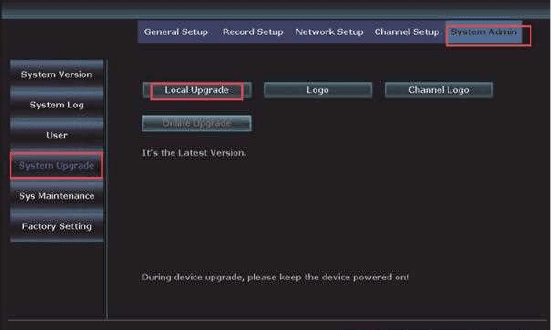
Wählen Sie lokales Upgrade, USB-Speicher und System aus und klicken Sie dann auf die Schaltfläche „Start".
Sie können den Systemzustand in der Fortschrittsleiste sehen; warten Sie, bis das System das Upgrade abgeschlossen hat, und es startet nach Abschluss automatisch neu. Der gesamte Vorgang dauert etwa 1 Minute, bitte warten Sie geduldig.
Hinweis
A: Wenn Sie die Upgrade-Software auf Ihren USB-Datenträger herunterladen, legen Sie sie bitte in das Stammverzeichnis und klicken/öffnen Sie die Datei nicht; das System erkennt die Datei automatisch und führt das Upgrade durch.
B: Bitte halten Sie den Monitor während des Upgrade-Vorgangs eingeschaltet, sonst schlägt das Upgrade fehl.
C: Alle Einstellungen werden auf die Werkseinstellungen zurückgesetzt, bitte stellen Sie das NVR-System bei Bedarf erneut ein.
21. Wie aktualisiere ich die Kamera?
Falls Sie ein Problem mit der Kamera haben und die Firmware aktualisieren müssen, kontaktieren Sie uns bitte direkt, um die aktualisierte Software zu erhalten.
Kopieren Sie die Kamera-Update-Datei firmware.com in das Stammverzeichnis des USB-Sticks, nicht in einen Ordner.
Schließen Sie den USB-Datenträger an den USB-Anschluss des Monitors an (das USB-Format sollte FAT32 sein; falls nicht, formatieren Sie es bitte zuerst auf FAT32).
Klicken Sie mit der rechten Maustaste, um in das Hauptmenü zu gelangen > Systemeinstellungen > Kanaleinstellungen > IPC-Upgrade, wie unten dargestellt:
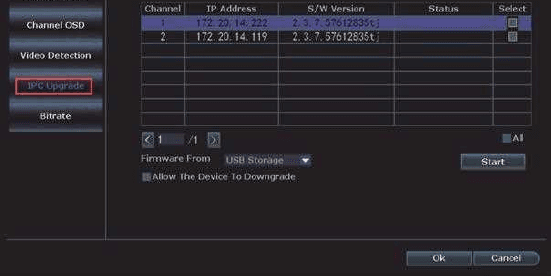
Wählen Sie IPC-Upgrade, USB-Speicher aus und klicken Sie dann auf die Schaltfläche „Start".
Sie können den Systemzustand in der Fortschrittsleiste sehen; warten Sie, bis das System das Upgrade abgeschlossen hat, und es startet nach Abschluss automatisch neu. Der gesamte Vorgang dauert etwa 1 Minute, bitte warten Sie geduldig.
Hinweis
A: Wenn Sie die Upgrade-Software auf Ihren USB-Datenträger herunterladen, legen Sie sie bitte in das Stammverzeichnis und klicken/öffnen Sie die Datei nicht; die Kamera erkennt die Datei automatisch und führt das Upgrade durch.
B: Bitte halten Sie den NVR-Monitor und die Kamera während des Upgrade-Vorgangs eingeschaltet, sonst schlägt das Upgrade fehl.
C: Alle Einstellungen werden auf die Werkseinstellungen zurückgesetzt, bitte stellen Sie das NVR-System bei Bedarf erneut ein.
22. Wie installiere ich eine Festplatte für den NVR?
Der NVR-Monitor kann eine Festplatte enthalten. Wenn Sie einen NVR-Monitor ohne Festplatte gekauft haben oder die vorinstallierte Festplatte durch eine größere ersetzen möchten, installieren Sie die Festplatte bitte selbst.
Bevor Sie die Festplatte installieren, trennen Sie den NVR-Rekorder bitte von der Stromquelle.
Entfernen Sie die vier Schrauben am NVR-Rekorder.
Schieben Sie die obere Abdeckung vom NVR-Rekorder ab.
Verbinden Sie die SATA-Strom- und Datenkabel des NVR-Rekorders mit den entsprechenden Anschlüssen Ihrer HDD.
Platzieren Sie nach dem Anschließen die HDD im NVR, wobei die Kabel wie dargestellt verlegt werden.
Halten Sie die Festplatte und das NVR-Gehäuse, drehen Sie es vorsichtig um und richten Sie die Löcher an der Festplatte an den Löchern am NVR-Gehäuse aus.
Schrauben Sie die mitgelieferten Schrauben mit einem Kreuzschlitzschraubendreher (im Kit enthalten) in die Löcher. Schieben Sie die NVR-Abdeckung wieder auf und befestigen Sie die Abdeckung mit Kreuzschlitzschrauben.
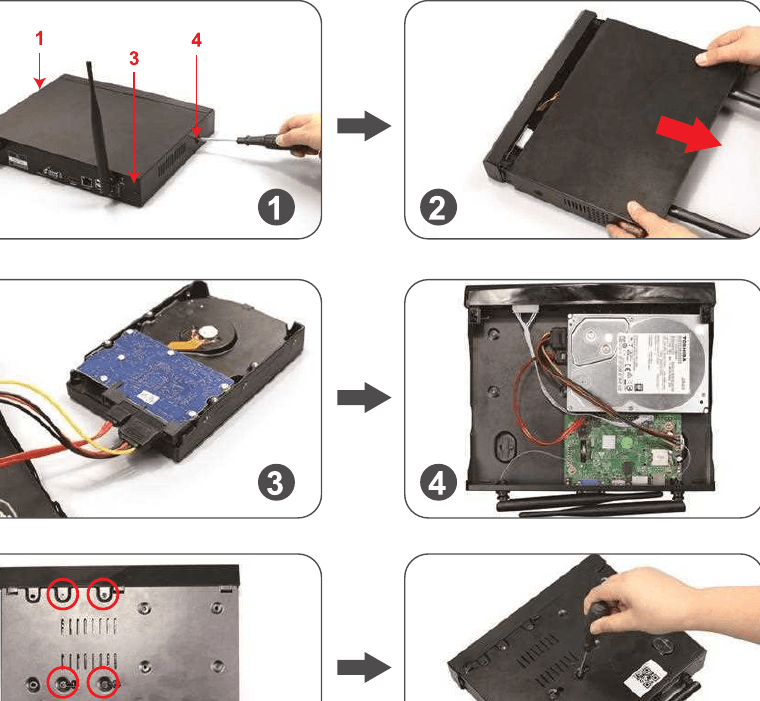
Videoanleitung
Hinweis
A: Das NVR-System unterstützt max. eine 6TB-Festplatte und funktioniert nur mit der internen 3.5"-SATA-Festplatte (wie Seagate, WD, TOSHIBA …).
B: Nach der Installation der Festplatte formatieren Sie die Festplatte bitte zuerst, bevor Sie aufzeichnen.
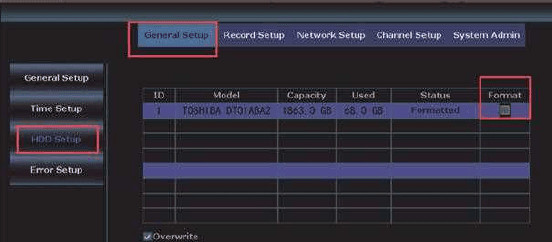
So formatieren Sie die Festplatte:
Klicken Sie mit der rechten Maustaste, um in das Hauptmenü zu gelangen > Systemeinstellungen > Allgemeine Einstellungen > HDD-Einstellung > aktivieren Sie „Formatieren" > klicken Sie auf die Schaltfläche „Formatieren".
23. Wie schalte ich den Sirenenalarm an der Kameraseite aus?
Es gibt 4 Arten von PIR-ausgelösten Benachrichtigungen: Summer, E-Mail, Telefon-App-Benachrichtigung und IPC-Alarm. Sie können die PIR-ausgelösten Benachrichtigungen nach Ihren Wünschen anpassen. Nehmen wir den IPC-Alarm als Beispiel: Er lässt einen Sirenenalarm an der Kameraseite ertönen, wenn der PIR-Sensor ausgelöst wird.
Klicken Sie mit der rechten Maustaste, um in das Hauptmenü zu gelangen > Systemeinstellungen > Kanaleinstellungen > Videoerkennung > wählen Sie den Kanal aus und klicken Sie auf „Aktivieren" > deaktivieren Sie „IPC-Alarm" > klicken Sie auf „Übernehmen", um die Einstellung zu speichern.
Bitte beachten Sie, der Standardkanal ist Kanal „1"; ändern Sie den Kanal, falls Sie andere Kanäle einrichten müssen, wie z. B. Kanal „2-8".
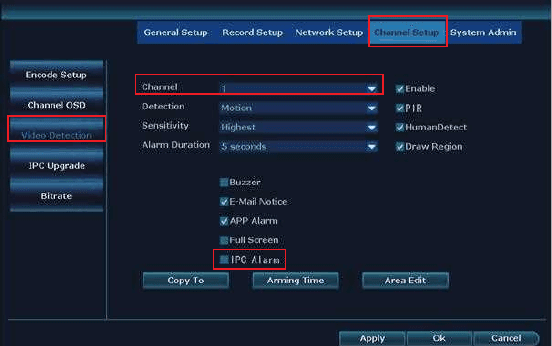
Hinweis
A: Wenn Sie für diese Kamera die Telefon-App- oder E-Mail-Benachrichtigung wählen, stellen Sie bitte sicher, dass Ihr Kamerasystem online ist, damit Sie die Alarme empfangen können. Weitere Informationen finden Sie im detaillierten Benutzerhandbuch.
B: Wenn Sie für alle Kanäle die gleichen Benachrichtigungen einrichten möchten, wiederholen Sie bitte die obigen Schritte oder klicken Sie auf „Auf alle kopieren".
24. Wie schalte ich das Flutlicht nachts aus?
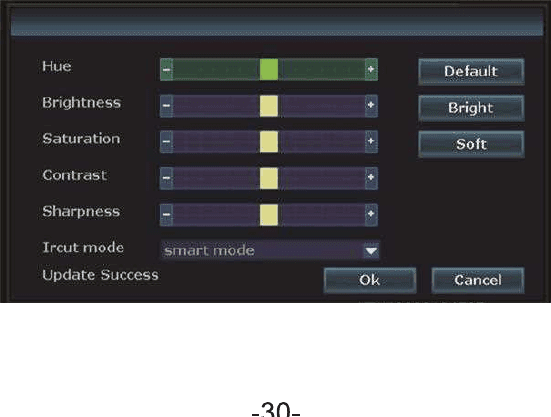
Diese Flutlichtkamera verfügt über einen integrierten PIR-Sensor und Flutlichter. Das Flutlicht schaltet sich nachts automatisch ein, wenn verdächtige Aktivitäten erkannt werden, und liefert naturgetreue Farbvideos. Sie können jedoch den IR-Cut-Modus anpassen, um das Flutlicht auszuschalten.
Bevor Sie den IR-Cut-Modus für einen ausgewählten Kanal anpassen, doppelklicken Sie bitte auf den ausgewählten Kanal, um in den Vollbildmodus zu gelangen.
Klicken Sie mit der rechten Maustaste, um in das Hauptmenü zu gelangen > Farbanpassung > IR-Cut-Modus: Infrarot-Modus, Smart-Modus, Vollfarb-Modus, Tageslicht, Nacht > klicken Sie auf „Ok", um die Einstellung zu speichern.
| IR-Cut-Modus | Flutlichtkamera – Tag | Flutlichtkamera – Nacht | Standardkamera – Tag | Standardkamera – Nacht |
|---|---|---|---|---|
| Infrarot | Farbbild | Schwarz-Weiß, Flutlicht schaltet sich nie ein | Farbbild | Schwarz-Weiß |
| Tageslicht | Farbbild | Völlig schwarz, sobald das Umgebungslicht nicht ausreicht, Flutlicht schaltet sich nie ein | Farbbild | Völlig schwarz, sobald das Umgebungslicht nicht ausreicht |
| Nacht | Schwarz-Weiß | Schwarz-Weiß, Flutlicht schaltet sich nie ein | Schwarz-Weiß | Schwarz-Weiß |
| Vollfarbe | Farbbild | Farbbild, Flutlicht schaltet sich nachts immer ein | Farbbild | Völlig schwarz, sobald das Umgebungslicht nicht ausreicht |
| Smart | Farbbild | Schwarz-Weiß, wenn niemand vorbeigeht, und das Flutlicht schaltet sich ein, um ein Farbvideo zu liefern, sobald jemand vorbeigeht und der PIR-Sensor ausgelöst wird | Farbbild | Schwarz-Weiß |
Hinweis
A: Das Licht der Flutlichtkamera leuchtet etwa 20 Sekunden lang.
B: Das Zeitintervall für das Flutlicht beträgt etwa 2 Minuten.
C: Nur im Modus „Vollfarbe" und im „Smart"-Modus schaltet sich das Flutlicht ein, wenn der PIR-Sensor Personen im Überwachungsbereich erkennt.
25. Wie verstärke ich das Kamerasignal über ein Ethernet-Kabel?
Wenn die Kamera zu weit vom NVR entfernt ist oder sich zu viele Hindernisse dazwischen befinden und das Kamerasignal zu schwach ist, verkabeln Sie die Kamera bitte mit dem Router, um ein stabiles Signal zu erhalten.
Schließen Sie das gesamte System und den Heim-Router an eine Steckdose an.
Verbinden Sie den WAN-Anschluss des NVR mit einem LAN-Anschluss des Heim-Routers und verbinden Sie außerdem die Kamera über ein Ethernet-Kabel mit einem LAN-Anschluss des Heim-Routers.
Klicken Sie mit der rechten Maustaste, um in das Hauptmenü zu gelangen > Videoverwaltung.
Das obere Feld zeigt Informationen über Ihre Kamera, und das untere Feld zeigt die Kanalinformationen Ihres NVR-Monitors.
Wählen Sie im unteren Feld aus, welchen Kanal / welche Kamera Sie mit dem Heim-Router verkabeln möchten, klicken Sie auf „Löschen", und der Status dieses Kanals wird zu „Keine Videoquelle".
Klicken Sie im oberen Feld auf „Suchen", und eine neue IP-Adresse erscheint.
Wählen Sie im unteren Feld einen freien Kanal (Keine Videoquelle) aus und klicken Sie auf „Einen hinzufügen"; haben Sie zudem etwas Geduld, bis „Verbindung erfolgreich" angezeigt wird und das Video erscheint; am Ende lautet die Kanal-IP 192.168.1.xx.
Bitte halten Sie die Kamera und den NVR-Monitor mit dem Router verbunden. Andernfalls verlieren Sie das Video, wenn Sie das Ethernet-Kabel trennen.
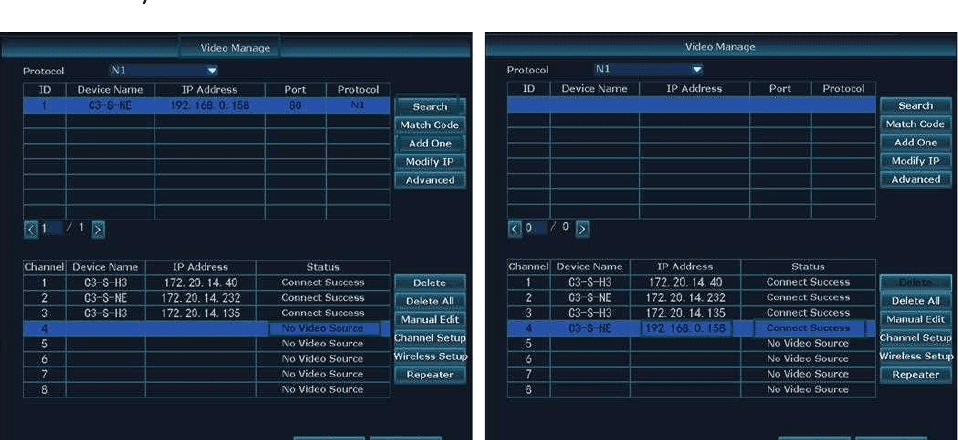
Hinweis
A: Wenn Sie die Verkabelungsfunktion über „Automatisch hinzufügen" wählen, lautet die IP-Adresse der Kamera: 192.168.xx.xx (Kabelmodus, Ethernet-Kabel beibehalten);
Wenn Sie die kabellose Verbindung über „Code abgleichen" wählen, lautet die IP-Adresse der Kamera: 172.20.xx.xx (kabelloser Modus, kein Ethernet-Kabel erforderlich);
26. Wie verstärke ich das Kamerasignal über eine Verlängerungsantenne?
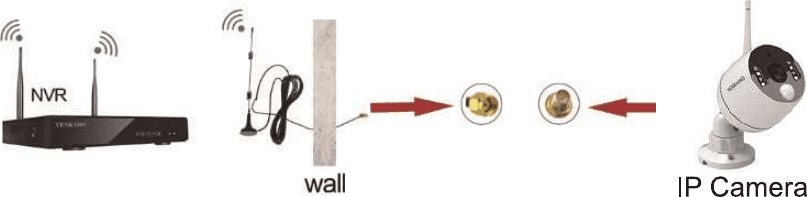
Falls das WLAN-Signal durch Hindernisse wie Wände abgeschwächt wird, können Sie die weiße Antenne abnehmen und durch eine WLAN-Verstärkerantenne ersetzen (es muss ein Loch in die Wand gebohrt werden, um das Kabel durchzuführen).
- Montieren Sie die WLAN-Antenne näher am NVR-Rekorder.
27. Wie verstärke ich das Kamerasignal über die Repeater-Funktion der Kamera?
Die Hauptfunktion des Repeaters besteht darin, die Reichweite der Signalübertragung zu erhöhen, indem das Datensignal erneut gesendet oder weitergeleitet wird. Sowohl die Kamera als auch der IPC-Repeater können als Sender fungieren, um ein durch große Entfernung oder physische Hindernisse wie Wände verursachtes schwaches Kamerasignal zu verstärken.
Bringen Sie die Kameras in die Nähe des NVR-Rekorders und bestätigen Sie, dass beide Kameras in der Nähe des NVR-Rekorders die volle WLAN-Rate haben.
Klicken Sie mit der rechten Maustaste, um in das Hauptmenü zu gelangen > Videoverwaltung > klicken Sie im unteren Feld auf das Symbol „Repeater".
Klicken Sie auf „+" hinter CH1 und wählen Sie, CH2 hinzuzufügen; klicken Sie auf „Übernehmen" und „Ok", um die Einstellungen zu speichern.
Auf diese Weise kann Kamera 1 als Signalsender für das Signal von Kamera 2 fungieren.
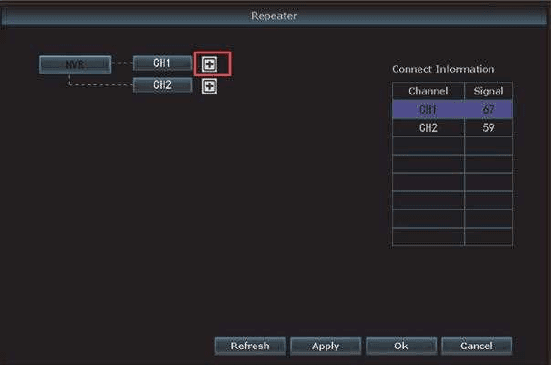
Nehmen wir Kamera 1 und Kamera 2 als Beispiel. Angenommen, Kamera 1 ist mit vollem WLAN-Signal in der Nähe des NVR-Rekorders installiert, und Kamera 2 ist weit entfernt vom NVR-Rekorder mit schwachem Signal installiert.
Hinweis
A: Bevor Sie die Repeater-Funktion einrichten, bestätigen Sie bitte, dass die als Repeater fungierende Kamera ein starkes Signal hat; andernfalls schlägt die Einrichtung fehl.
B: Wenn die Linie zwischen NVR und CH1 rot ist, bedeutet dies, dass Sie diese Kamera auf CH1 nicht nutzen können und sie nicht als Repeater fungieren kann. Wenn die Linie zwischen CH1 und CH2 rot ist, bedeutet dies, dass die Repeater-Einrichtung fehlgeschlagen ist.
28. Wie verstärke ich das Kamerasignal über einen IPC-Repeater?
Schließen Sie das gesamte System über das mitgelieferte Netzteil an eine Steckdose an und stellen Sie sicher, dass das Kameravideo auf dem Monitor angezeigt wird. Das Hinzufügen der Kamera zum IPC-Repeater schlägt fehl, wenn das Kameravideo nicht auf dem Monitor angezeigt wird.
Schließen Sie den IPC-Repeater über das mitgelieferte Netzteil an eine Steckdose an; die Anzeigeleuchte (NVR) an der Vorderseite des IPC-Repeaters leuchtet auf.
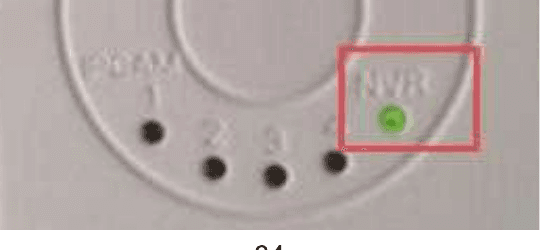
Verbinden Sie den IPC-Repeater über ein Ethernet-Kabel mit dem NVR-Rekorder.
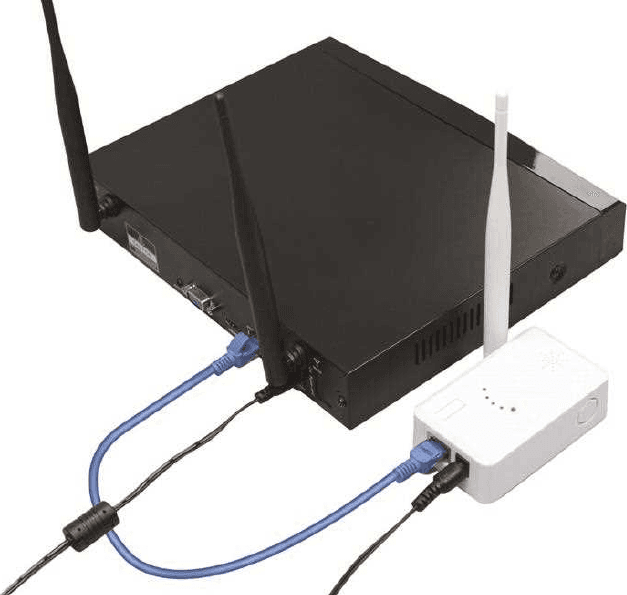
Klicken Sie mit der rechten Maustaste, um in das Hauptmenü zu gelangen > Videoverwaltung > klicken Sie auf „Suchen"; die Informationen des Repeaters erscheinen im oberen Feld.
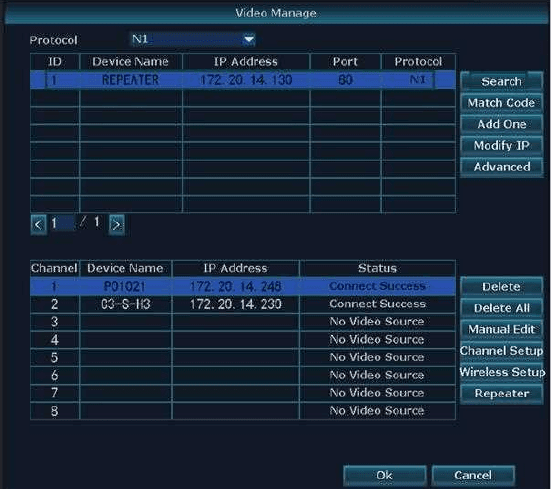
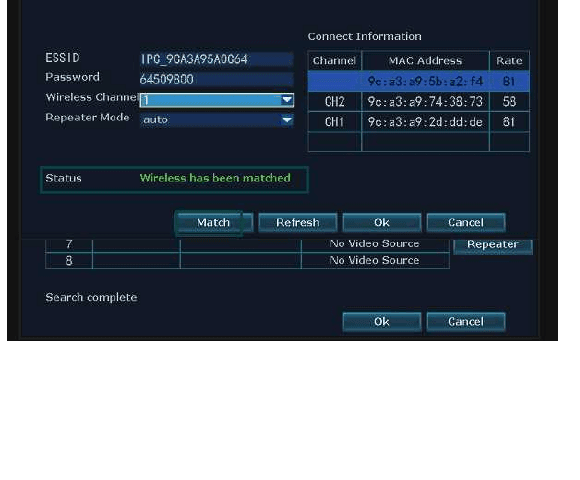
Doppelklicken Sie mit der linken Maustaste auf „REPEATER" im oberen Feld; die Verbindungsinformationen des Repeaters erscheinen in einem neuen Feld, klicken Sie dann mit der linken Maustaste auf das Symbol „Abgleichen".
Der „Status" zeigt „Kabellos wurde abgeglichen" an, wenn der Abgleich erfolgreich ist.
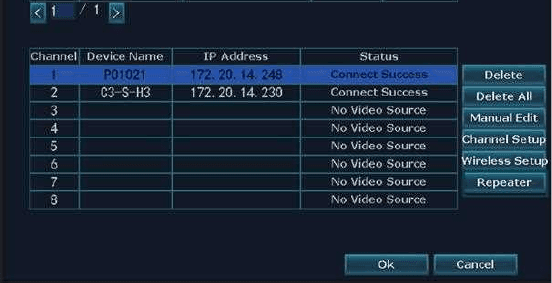
Entfernen Sie das Ethernet-Kabel zwischen dem IPC-Repeater und dem NVR-Rekorder.
Kehren Sie zur Oberfläche „Videoverwaltung" zurück und klicken Sie im unteren Feld auf das Symbol „Repeater".
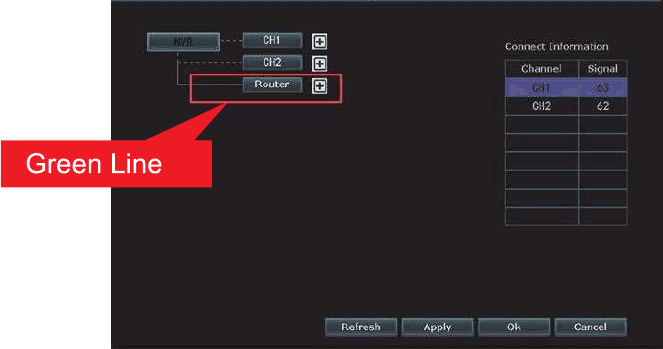
Klicken Sie auf das „+" hinter „Router" und wählen Sie dann den Kanal (CH1 bedeutet Kanal 1, Kamera 1), dessen Signal Sie erweitern möchten. Klicken Sie dann auf „Übernehmen" und „Ok", um die Einstellung zu speichern.
Die IPCAM-Anzeigeleuchte an der Vorderseite leuchtet auf. Nummer 1 bedeutet, dass eine Kamera verbunden ist.
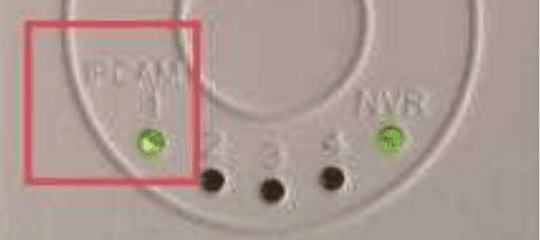
Nun können Sie den Repeater und die Kameras vom Strom trennen und versetzen. Bitte installieren Sie den IPC-Repeater an einer geeigneten Position (platzieren Sie den IPC-Repeater zwischen Kamera und NVR-Rekorder).
Hinweis
Die grüne Linie zwischen NVR und Kanal (oder Router und Kanal) zeigt an, dass die Verbindung erfolgreich ist. Die rote Linie zeigt an, dass die Verbindung fehlgeschlagen ist.
Hinweis
- Es können nur zwei Kamerakanäle hinzugefügt werden, obwohl 4 Kanäle vorhanden sind.
- Die Verbindungsinformationen zeigen die Signalrate des Repeaters an, nicht die Signalrate der Kameras.
- Falls die Einrichtung des Repeaters für die zu erweiternde Kamera fehlschlägt, bestätigen Sie bitte das kabellose Signal der Kamera (klicken Sie mit der rechten Maustaste, um in das Hauptmenü zu gelangen > Netzwerkeinstellungen > WLAN-Einstellung), und gleichen Sie dann den Code der Kamera erneut ab / koppeln Sie sie erneut (siehe das vollständige Benutzerhandbuch der Kamera).
- Wenn Sie den Repeater vom Strom trennen und entfernen, verliert die erweiterte Kamera das Video, aber das Video kehrt innerhalb von 5 Minuten zurück.
29. Wie überprüfe ich die Auflösung meiner Kamera? 2MP oder 3MP?
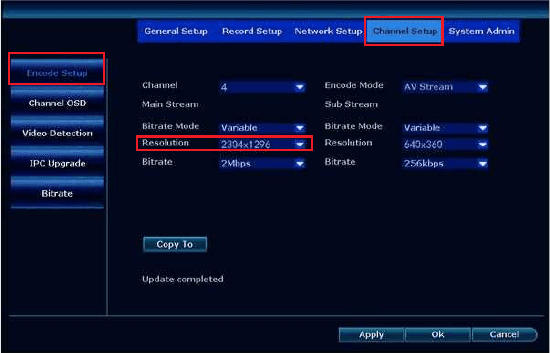
Klicken Sie bitte mit der rechten Maustaste, um in das Hauptmenü zu gelangen > Systemeinstellungen > Kanaleinstellungen > Encoder-Einstellung > Auflösung. 2304×1296P bedeutet 3MP, 1920×1080P bedeutet 2MP.
FAQ
1. Was tun, wenn eine Kamera nicht mehr funktioniert und kein Bild auf dem Monitor anzeigt?
Bitte bestätigen Sie zunächst, ob es sich um ein Kamera- oder ein Netzteilproblem handelt, wie in den folgenden Schritten beschrieben:
Verbinden Sie bitte die nicht funktionierende Kamera mit einem funktionierenden Netzteil und decken Sie dann den IR-Cut-Filter der Kamera ab, um zu prüfen, ob sich die IR-LED bei Dunkelheit einschaltet.
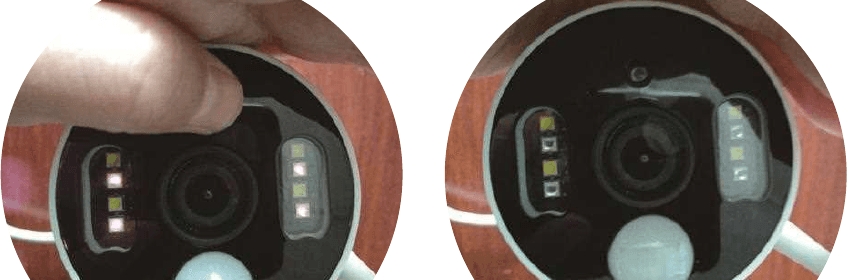
Wenn sich die IR-LED bei Dunkelheit nicht einschaltet, ist die Kamera defekt und es liegt ein Problem mit dem Stromkabel der Kamera vor.
Wenn sich die IR-LED bei Dunkelheit einschaltet, aber kein Bild auf dem Monitor anzeigt, hat die Kamera möglicherweise versehentlich die Verbindung zum NVR-Monitor verloren; koppeln Sie die Kamera bitte erneut mit dem NVR-Monitor bzw. gleichen Sie den Code ab (siehe 5. Wie füge ich dem YESKAMO-NVR-Monitor eine neue Kamera hinzu).
2. Was tun, wenn mein Fernseher das Bild der Kamera nicht anzeigt?
Die Standardausgabeauflösung des NVR-Rekorders beträgt 1280×1024, was möglicherweise nicht mit allen Bildschirmen kompatibel ist und auf dem Monitor schwarz erscheint. Bitte passen Sie die Auflösung des Systems an Ihren Monitor an, wie in den folgenden Schritten beschrieben:
Verbinden Sie den NVR über ein VGA-Kabel mit einem beliebigen anderen Bildschirm, um in das System zu gelangen; (oder versuchen Sie es auch über HDMI mit einem anderen Bildschirm, um zu sehen, ob Sie in das NVR-System gelangen).
Sobald Sie sich am NVR-System anmelden bzw. darauf zugreifen können, klicken Sie mit der rechten Maustaste, um in das Hauptmenü zu gelangen > Systemeinstellungen > Allgemeine Einstellungen > Anzeigeauflösung > ändern Sie die Ausgabeauflösung passend zu Ihrem Hauptmonitor.
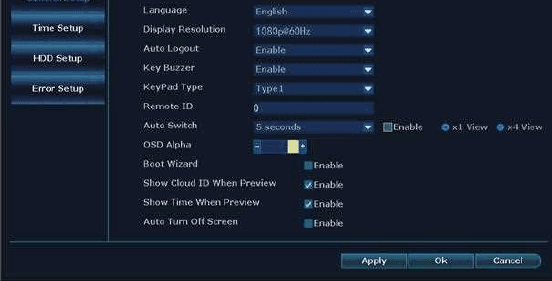
Verbinden Sie den NVR über ein HDMI-/VGA-Kabel mit Ihrem Hauptmonitor. Nun sollte es mit dem Hauptbildschirm funktionieren.
Hinweis
Optionale Ausgabeauflösungen des NVR: 1024×768, 1280×1024, 1366×768, 1440×900, 1080P@50Hz, 1080P@60Hz.
3. Was tun, wenn ich die Kameras nicht aus der Ferne in der Telefon-App ansehen kann?
Wenn Sie die Kameras aus der Ferne in der Telefon-App ansehen möchten, verbinden Sie bitte zuerst den WAN-Anschluss des NVR-Monitors mit dem LAN-Anschluss des Routers, um das System online zu schalten.
Wenn Ihr NVR-Monitor online ist, Sie aber die Kameras nicht in der Telefon-App ansehen können, kontaktieren Sie uns bitte unter [email protected] (für die USA), [email protected] (für Großbritannien).
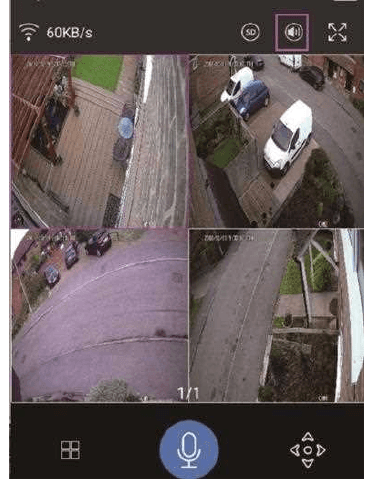
4. Was tun, wenn ich den Ton der Kamera nicht in der Telefon-App hören kann?
Wenn Sie den Ton der Kamera hören möchten, doppelklicken Sie bitte auf das Live-Bild dieses Kanals, und Sie hören dann den Ton dieser Kamera.
Wenn diese Kamera keinen Ton hat, bestätigen Sie bitte die folgenden Informationen:
Die Kamera verfügt über einen integrierten Lautsprecher und ein Mikrofon und unterstützt Ton.
Schalten Sie die „Lautsprecher"-Schaltfläche in der Telefon-App ein.
Bitte prüfen Sie, ob Sie die Medienlautstärke auf „0" oder eine zu niedrige Lautstärke auf Ihrem Telefon eingestellt haben.
5. Was tun, wenn ich keine Alarme in der Telefon-App empfangen kann?
- Aktivieren Sie zunächst bitte die Push-Benachrichtigung für die Telefon-App in Ihren Telefoneinstellungen. Sie können der folgenden Anleitung folgen. Verschiedene Telefone können unterschiedliche Einstellungen haben; Sie müssen dies entsprechend Ihren Telefoneinstellungen vornehmen.
- Bitte prüfen Sie, ob Sie die „App"-Benachrichtigung aktiviert haben: Klicken Sie mit der rechten Maustaste, um in das Hauptmenü zu gelangen > Systemeinstellungen > Kanaleinstellungen > Videoerkennung > Kanal auswählen > aktivieren Sie „App-Alarm".
- Bitte prüfen Sie, ob Sie „Nachrichten-Push" in der Telefon-App aktiviert haben: in der Telefon-App > Persönliches Center > Einstellung > aktivieren Sie „Push-Benachrichtigung".
- Öffnen Sie Ihr App-Konto > „Persönliches Center" > „Datenschutzeinstellung" > aktivieren Sie alle Berechtigungen.
- Gehen Sie zu Ihren Telefoneinstellungen > Benachrichtigungen > aktivieren Sie „Eseecloud".
- Das Zeitintervall für Telefon-App-Benachrichtigungen beträgt 2 Minuten. Sie erhalten daher innerhalb von 2 Minuten keine zweite Benachrichtigung.
- Es wird kein Telefon-App-Alarm gesendet, während Sie das Echtzeit-Video in der Telefon-App ansehen.
Hinweis
Weitere Details finden Sie bei Frage 4 auf Seite 13, Wie richte ich E-Mail-Alarm, App-Benachrichtigung und den IPC-Kamera-Sirenenalarm ein?
6. Warum schaltet sich das Flutlicht nicht ein, wenn jemand vorbeigeht?
- Das Flutlicht schaltet sich nur nachts (wenn die IR-LEDs aktiviert sind) ein, wenn die PIR-Alarmkamera Personen erkennt und der PIR-Sensor sowie der Bewegungssensor ausgelöst werden. Tagsüber schaltet es sich nicht ein.
- Das Zeitintervall für das Flutlicht beträgt etwa 2 Minuten.
- Wenn sich jemand außerhalb des PIR- und Bewegungserkennungsbereichs befindet, werden der PIR-Sensor und der Bewegungssensor nicht ausgelöst. Bitte prüfen Sie daher die Montagehöhe und den Winkel der PIR-Alarmkamera.
- Wenn Sie den IR-Cut auf den Modus „Tageslicht", „Nacht" oder „Infrarot" einstellen, schaltet sich das Flutlicht nicht ein.
7. Wie groß ist die Reichweite der PIR-Erkennung?
Der PIR-Winkel beträgt etwa 110 Grad und die Reichweite liegt innerhalb von 8 Metern.
8. Wie groß ist die Reichweite der Audioaufnahme?
Die Reichweite der Audioaufnahme liegt innerhalb von 8 Metern.
9. Was tun, wenn ich die Festplatteninformationen auf meinem NVR-System nicht finden konnte?
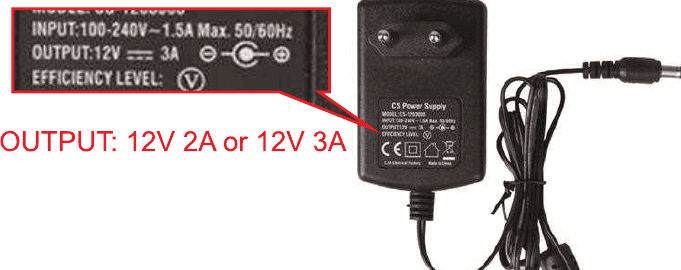
- Stellen Sie zunächst bitte sicher, dass Sie ein 12V-2A- oder 12V-3A-Netzteil für den NVR/Monitor verwenden.
- Prüfen Sie zweitens bitte die Festplatte und sehen Sie nach, ob es sich um eine interne 3.5-Zoll-SATA-Festplatte handelt.
- Prüfen Sie drittens bitte, ob die Festplatte korrekt installiert ist; Sie können die Videoanleitung unter folgendem Link ansehen: https://yeskamo.com/pages/video-guide
- Wenn Sie dies getan haben und es immer noch nicht funktioniert, senden Sie uns bitte eine E-Mail an [email protected] / [email protected]. Wir helfen Ihnen, die Probleme zu lösen.
10. Was tun, wenn ich keinen Ton von den Kameras oder in der App hören kann?
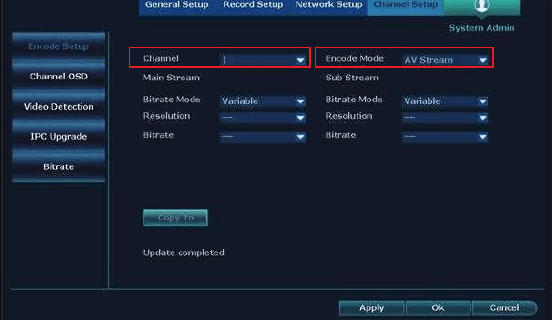
- Stellen Sie zunächst bitte sicher, dass Sie den AV-Stream des NVR-Rekorders aktiviert haben. Klicken Sie bitte mit der rechten Maustaste, um in das Hauptmenü zu gelangen, klicken Sie dann auf Systemeinstellungen > Kanaleinstellungen > Encoder-Einstellung, wählen Sie dann den AV-Stream aus und klicken Sie auf „Übernehmen", um die Einstellung zu speichern.
- Stellen Sie zweitens bitte sicher, dass Sie die „Mikrofon"-Schaltfläche gedrückt gehalten haben; sie ermöglicht es Ihnen, Ihre Stimme von Ihrem Telefon zu übertragen, damit jeder, der sich in der Nähe Ihrer Kameras befindet, Sie hören kann.
- Stellen Sie drittens bitte sicher, dass Sie Ihre Kamera nicht zu hoch installieren, damit andere die Stimme klar hören können. 3–4 Meter Höhe sind in Ordnung.
- Wenn Sie dies getan haben und es immer noch nicht funktioniert, senden Sie uns bitte eine E-Mail an [email protected] / [email protected]. Wir helfen Ihnen, die Probleme zu lösen.
11. Was tun, wenn mein Monitor „Gateway nicht erreichbar" anzeigt?
- Bitte prüfen Sie das Ethernet-Kabel und sehen Sie nach, ob das Ethernet-Kabel Probleme hat. Versuchen Sie, das Ethernet-Kabel für ein anderes Gerät zu verwenden, und sehen Sie nach, ob es funktioniert.
- Bitte prüfen Sie Ihren Heim-Router und versuchen Sie, den Router neu zu starten, und sehen Sie nach, ob es funktioniert.
- Wenn Sie das Ethernet-Kabel und den Router geprüft haben und es immer noch nicht funktioniert, gehen Sie bitte wie folgt vor, um dieses Problem zu beheben:
- Bitte ermitteln Sie die IP-Adresse und DNS Ihres Routers und geben Sie diese in das NVR-System ein.
- Sie können die IP-Adresse und DNS auf folgende Weise ermitteln:
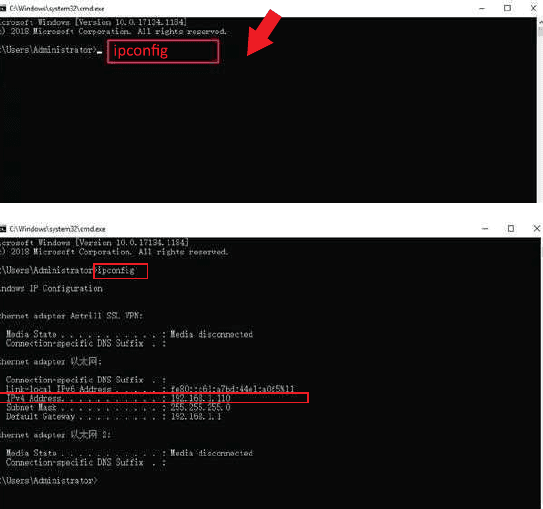
a. Sie können die IP-Adresse und DNS auf Ihrem Computer finden.
Drücken Sie die Windows-Taste und „R" auf Ihrer Tastatur und geben Sie „cmd" ein.
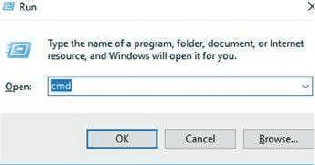
Bitte geben Sie „ipconfig" auf der neuen Seite ein.
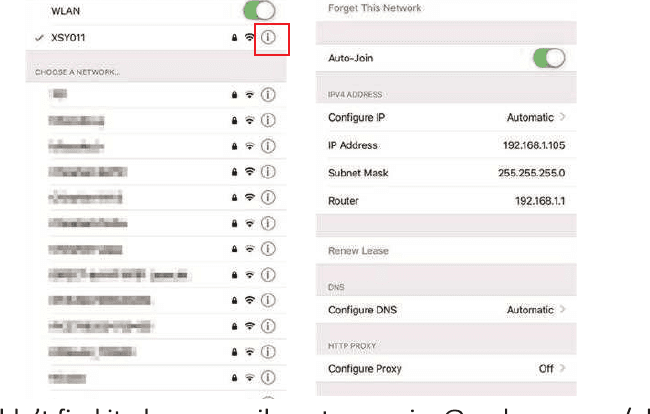
Öffnen Sie bitte Ihre Telefoneinstellungen, klicken Sie dann auf WLAN, klicken Sie dann auf das verbundene WLAN und tippen Sie auf das „i"; anschließend sehen Sie die IP-Adresse und DNS Ihres Heim-Routers.
Falls Sie sie nicht finden konnten, senden Sie uns bitte eine E-Mail an [email protected] / [email protected], und wir helfen Ihnen dabei.
b. Nachdem Sie Ihre IP-Adresse und DNS gefunden haben, geben Sie diese bitte in Ihr NVR-System ein.
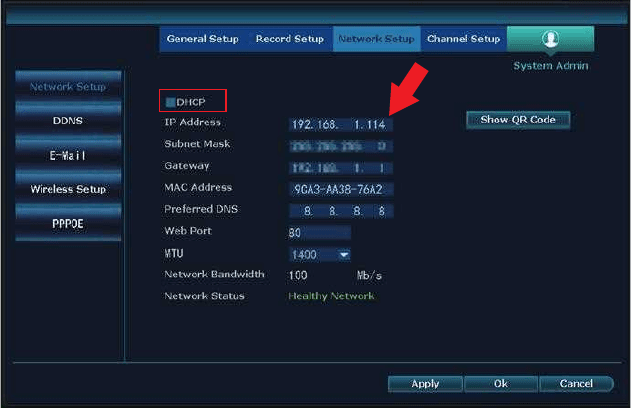
- Klicken Sie mit der rechten Maustaste, um in das Hauptmenü des NVR zu gelangen, klicken Sie dann auf Systemeinstellungen > Netzwerkeinstellungen.
- Deaktivieren Sie dann die DHCP-Option und ändern Sie bitte die ursprüngliche IP-Adresse 192.168.1XX in 192.168.2.X (X ist eine Zahl, die Sie selbst eingeben müssen; sie darf nicht 8 sein, muss aber innerhalb der Zahl 255 liegen). Sie können beispielsweise 192.168.2.231 eingeben.
- Was das Gateway betrifft, so ist es dasselbe wie die IP-Adresse, die Sie auf Ihrem Computer gefunden haben; bitte ändern Sie es so, dass es mit Ihrer IP-Adresse übereinstimmt.
- Was den bevorzugten DNS betrifft, so ist er derselbe wie das Gateway.
- Nachdem Sie all diese Informationen eingegeben haben, klicken Sie bitte auf „Übernehmen", um die Einstellung zu speichern. Sehen Sie dann nach, ob Ihr System den Status „online" hat.
- Wenn Sie dies getan haben und es nicht funktioniert, senden Sie uns bitte eine E-Mail an [email protected] / [email protected], und wir helfen Ihnen dabei.
Nachwort
YESKAMO wurde 2006 in Shenzhen gegründet und ist seither eine weltweit führende Marke als Anbieter von Heim-Sicherheitskamerasystemen. Mit der neuesten Sicherheitstechnologie widmen wir uns der Bereitstellung preiswerter und benutzerfreundlicher Sicherheitskamera-Kits für den privaten und geschäftlichen Gebrauch.
Die YESKAMO-Sicherheitskameramodelle reichen vom gängigen kabellosen Heim-Sicherheitskamerasystem bis zum POE-Kamerasystem. Mit einem professionellen Ingenieurteam haben wir den fundierten Weitblick, genau die Modelle herzustellen, die den Bedürfnissen der Kunden entsprechen. Für viele weitere funktionale Modelle in der Zukunft besuchen Sie bitte unseren Amazon-Shop.
YESKAMO bietet maßgeschneiderten technischen Support und professionelle End-to-End-Lösungen innerhalb von 24 Stunden; wir arbeiten härter für ein besseres Kundenerlebnis.
Unsere innovativen Produkte mit der registrierten Marke YESKAMO sind in Asien, Europa und Amerika für Privathaushalte, Fabriken, Banken, öffentliche Sicherheit und intelligenten Verkehr weithin bekannt geworden … Wir haben auch Pläne, unseren Markt auf die ganze Welt auszuweiten.
Kontaktieren Sie uns
Bei Fragen kontaktieren Sie uns bitte:
- Website: www.yeskamo.com
- E-Mail: [email protected] (für die USA) · [email protected] (für Großbritannien)
- Telefon USA: +1 830 745 5888
- Telefon Großbritannien: +44 20 3807 4763
Benutzerhandbuch PoE-Sicherheitssystem
Vollständiges Benutzerhandbuch für YESKAMO PoE-Sicherheitskamera-Sets — Einrichtung von NVR und Smartphone-App, Aufnahme, Alarme, Wiedergabe, Backup, Wartung und FAQ.
W05 WLAN-Flutlicht-Kamera-Kit – Kurzanleitung
Schnelle Einrichtungsanleitung für das YESKAMO W05-US3004-1T WLAN-Flutlicht-Sicherheitskamera-NVR-Kit – Anschluss, App-Kopplung, Alarme und Hinzufügen von Kameras.