 YESKAMO App-Dokumentation
W05 WLAN-Flutlicht-Kamera-Kit – Kurzanleitung
Schnelle Einrichtungsanleitung für das YESKAMO W05-US3004-1T WLAN-Flutlicht-Sicherheitskamera-NVR-Kit – Anschluss, App-Kopplung, Alarme und Hinzufügen von Kameras.
Dies ist die Kurzanleitung für das YESKAMO WLAN-Flutlicht-Sicherheitskamera-Kit (Modell W05-US3004-1T). Weitere Details finden Sie im vollständigen Benutzerhandbuch.
Hinweis
- Vielen Dank für den Kauf dieses Produkts. YESKAMO hat es sich zur Aufgabe gemacht, seinen Kunden zuverlässige Sicherheitslösungen zu bieten und Ihr Eigentum jederzeit zu schützen.
- Dies ist die Schnelleinrichtungsanleitung, die Ihnen lediglich hilft, sich schneller mit diesem Produkt vertraut zu machen. Weitere Informationen zum Produkt finden Sie im vollständigen Benutzerhandbuch.
- Obwohl wir alle Anstrengungen unternehmen, das Handbuch vollständig und genau zu gestalten, kann es aufgrund der laufenden Produktaktualisierung dennoch zu einigen Abweichungen kommen. Maßgeblich sind die Angaben zum endgültigen Produkt.
Sicherheitshinweis
- Kabellos bedeutet lediglich, dass zwischen der Kamera und der NVR-Basis keine Kabel verlaufen; das gesamte Kamerasystem muss jedoch zur Stromversorgung an eine Steckdose angeschlossen werden.
- Bitte verwenden Sie das mitgelieferte Netzteil mit dem Produkt, um Schäden am Produkt zu vermeiden.
- Vermeiden Sie für ein besseres Signal alle vermeidbaren Hindernisse und elektromagnetischen Produkte zwischen der Kamera und dem NVR.
- Alle vom Menschen verursachten Schäden fallen nicht unter die kostenlose Garantie.
Technischer Support
- Website: www.yeskamo.com
- E-Mail: [email protected] (für die USA) · [email protected] (für Großbritannien)
- Telefon USA: +1 830 745 5888
- Telefon Großbritannien: +44 20 3807 4763
1. Produktvorstellung
WLAN-Flutlicht-Sicherheitskamera
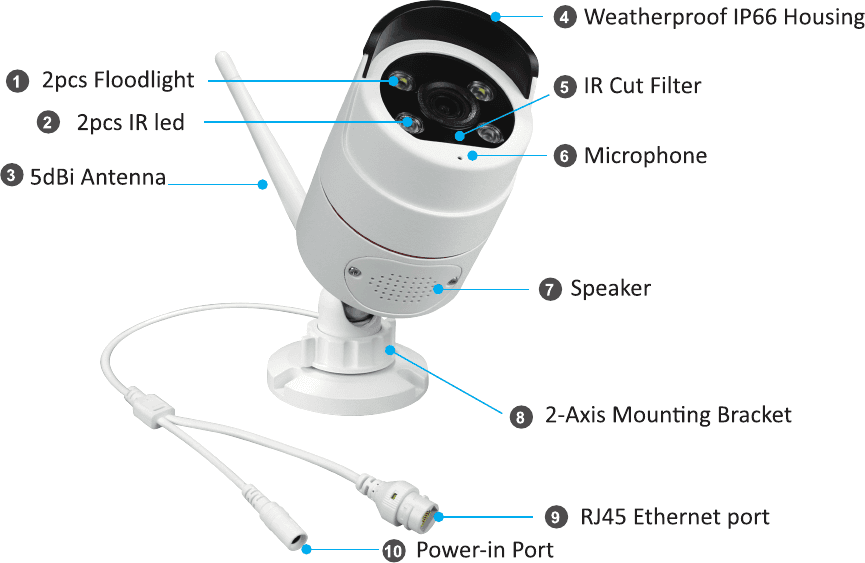
- 2 Flutlichter: schalten sich bei Dunkelheit automatisch ein, wenn eine Person erkannt wird.
- 2 IR-LEDs: Die IR-LEDs schalten sich bei Dunkelheit automatisch für die Nachtsicht ein.
- 5dBi-Antenne: empfängt das WLAN-Signal vom NVR-Rekorder.
- Wetterfestes IP66-Gehäuse: Betriebstemperatur: -20℃/-4℉ bis 60℃/140℉.
- IR-Cut-Filter: automatischer Tag-/Nachtwechsel.
- Mikrofon: nimmt Audio auf.
- Lautsprecher: überträgt Ton.
- 2-Achsen-Montagehalterung: zum Einstellen des Montagewinkels, mit vandalismussicherem Innenkabel, 360° Rundumschwenkung und 90° Auf-Ab-Verstellung.
- RJ45-Ethernet-Anschluss:
- A: Kopplung / Code-Abgleich der Kamera mit dem NVR, wenn die Kamera die Verbindung verliert.
- B: Kabelverbindung der Kamera mit dem NVR oder Router für ein stabiles Signal (NICHT ABSCHNEIDEN).
- Stromeingang: Anschluss an den mitgelieferten 12V-1A-Stecker zur Stromversorgung.
Hinweis
Es wird empfohlen, die Kamera unter dem Dach zu installieren, um unnötiges Wackeln und Reißen zu vermeiden.
Netzwerk-Videorekorder (abgekürzt als NVR)
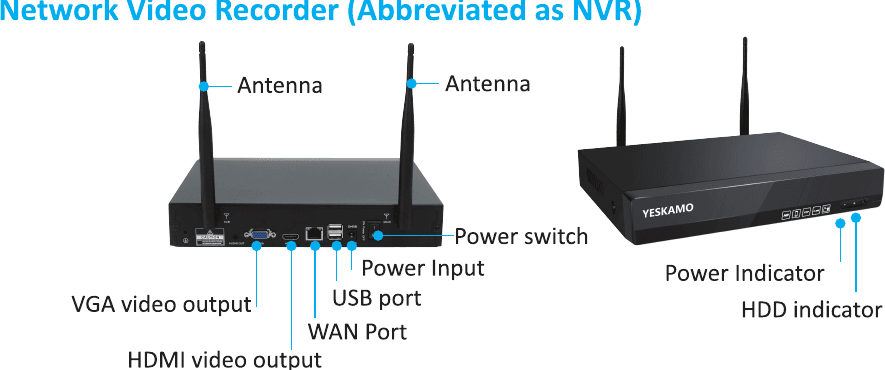
- VGA-Videoausgang: Verbinden Sie den NVR mit dem VGA-Eingang Ihres TV/Monitors für Video- und Audioausgabe (VGA-Kabel nicht im Lieferumfang).
- HDMI-Videoausgang: Verbinden Sie den NVR mit dem HDMI-Eingang Ihres TV/Monitors (HDMI-Kabel nicht im Lieferumfang).
- WAN-Anschluss:
- A: Verbinden Sie ihn mit dem Router über ein Ethernet-Kabel für den Fernzugriff.
- B: Wenn Sie eine neue Kamera zum YESKAMO-NVR-Rekorder hinzufügen oder Ihre Kamera die Verbindung zum NVR-Rekorder verliert, benötigen Sie diesen Ethernet-Anschluss, um die Kamera mit dem NVR-Rekorder zu koppeln.
- USB-Anschluss: zur Steuerung mit einer USB-Maus sowie ein USB-Anschluss für einen USB-Stick zur Sicherung von Videoaufnahmen und zum System-Upgrade.
- Stromeingang: Schließen Sie das mitgelieferte 12V-2A/3A-Netzteil zur Stromversorgung an.
- Netzschalter: Ein-/Ausschalten des NVR-Systems.
- Antenne: sendet ein starkes kabelloses Signal vom NVR-Rekorder aus.
- Betriebsanzeige: leuchtet, wenn der NVR mit Strom versorgt wird.
- HDD-Anzeige: leuchtet, wenn die Festplatte aufzeichnet.
2. Anschlussanleitung
Modell-Nr.: W05-US3004-1T
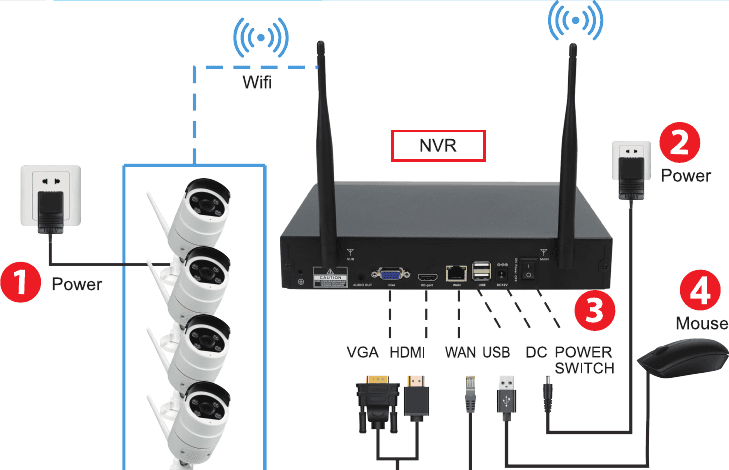
Schließen Sie die Kamera mit dem mitgelieferten 12V-1A-Netzteil an eine Steckdose an.
Schließen Sie den NVR mit dem mitgelieferten 12V-2A/3A-Netzteil an eine Steckdose an.
Schalten Sie den Netzschalter auf „Ein".
Schließen Sie die Maus an den NVR an.
Verbinden Sie den NVR-Rekorder über ein HDMI-/VGA-Kabel (nicht im Lieferumfang) mit einem TV/Monitor.
Verwenden Sie ein Ethernet-Kabel, um den WAN-Anschluss des NVR mit einem LAN-Anschluss des Routers zu verbinden, damit das System online ist, falls Sie die Kameras aus der Ferne in der Telefon-App ansehen möchten (überspringen Sie diesen Schritt, wenn Sie die Videos nur lokal auf dem Monitor ansehen möchten).
Benutzername: admin · Passwort: kein Passwort (Standard, leer lassen)
Hinweis
- Der Laptop kann nicht direkt als Monitor verwendet werden; bitte nutzen Sie für die lokale Anzeige Ihren Fernseher oder den Monitor Ihres Desktops.
- Der NVR-Rekorder verfügt über einen integrierten Router, und die Kameras empfangen das kabellose Signal vom NVR. Es wird daher empfohlen, den NVR in der Mitte des Überwachungsbereichs zu platzieren, alle vermeidbaren Hindernisse zwischen den Kameras und dem NVR zu vermeiden und die Antenne der Kamera parallel zur Antenne des NVR auszurichten.
- Bitte testen Sie die Kameras gründlich, um vor der Installation sicherzustellen, dass sie funktionieren.
3. Was tun, wenn mein Bildschirm das Bild der Kamera nicht anzeigt?
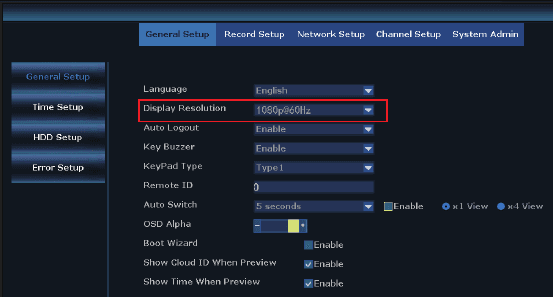
Die Standardausgabeauflösung des NVR-Rekorders beträgt 1280×1024, was möglicherweise nicht mit allen Bildschirmen kompatibel ist und auf dem Monitor schwarz erscheint. Bitte passen Sie die Auflösung des Systems an Ihren Monitor an, wie in den folgenden Schritten beschrieben:
Verbinden Sie den NVR über ein VGA-Kabel mit einem beliebigen anderen Bildschirm, um in das System zu gelangen (oder versuchen Sie es auch über HDMI mit einem anderen Bildschirm, um zu sehen, ob Sie in das NVR-System gelangen).
Sobald Sie sich am NVR-System anmelden bzw. darauf zugreifen können, klicken Sie mit der rechten Maustaste, um in das Hauptmenü zu gelangen > Systemeinstellungen > Allgemeine Einstellungen > Anzeigeauflösung > 1080P@60Hz, und übernehmen Sie die Einstellung zum Speichern.
Verbinden Sie den NVR über ein HDMI-/VGA-Kabel mit Ihrem Hauptmonitor. Nun sollte es mit dem Hauptbildschirm funktionieren.
Hinweis
Optionale Ausgabeauflösungen des NVR: 1024×768, 1280×1024, 1366×768, 1440×900, 1080P@50Hz, 1080P@60Hz (ändern Sie die Ausgabeauflösung passend zu Ihrem Hauptmonitor).
4. Kameras aus der Ferne auf dem Telefon ansehen
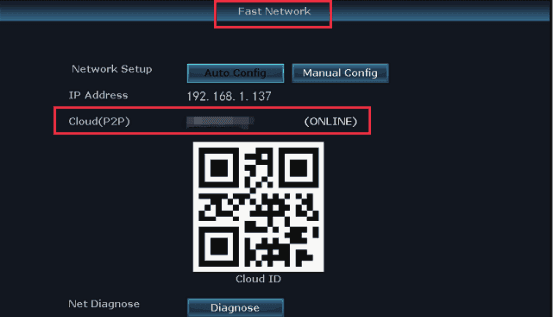
1) Stellen Sie sicher, dass das NVR-System ONLINE ist
Verbinden Sie den WAN-Anschluss des NVR-Systems über ein Ethernet-Kabel mit einem LAN-Anschluss des Routers; danach ist das NVR-System ONLINE.
Klicken Sie mit der rechten Maustaste, um in das Hauptmenü zu gelangen > Schnelles Netzwerk > Cloud (P2P) > ONLINE.
2) Laden Sie die kostenlose App herunter
Suchen Sie im App Store oder bei Google Play nach der kostenlosen App „YESKAMO" oder „EseeCloud". Die Telefon-App wird gelegentlich aktualisiert; falls das Menü Ihrer Telefon-App von dem Menü im Benutzerhandbuch abweicht, kontaktieren Sie uns bitte, um das neueste Benutzerhandbuch zu erhalten. Siehe auch YESKAMO-App herunterladen & installieren.

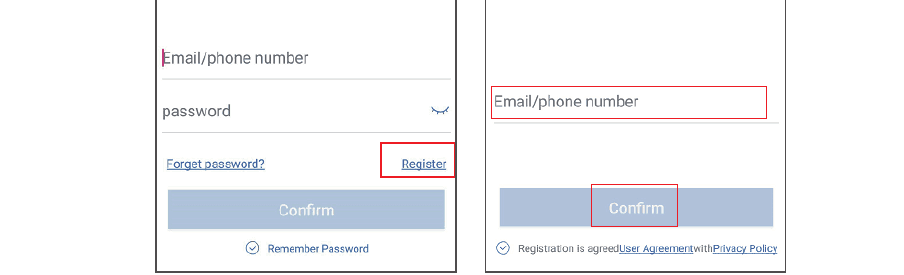
3) Erstellen Sie ein Konto und melden Sie sich in der Telefon-App an
Registrieren Sie ein Konto mit Ihrer E-Mail-Adresse / Telefonnummer und einem Passwort. Ein Bestätigungscode wird per SMS gesendet.
4) Cloud ID hinzufügen
- A: Öffnen Sie die App > tippen Sie auf „+" oben rechts oder in der Mitte des Bildschirms > Scannen Sie die Cloud ID.
- B: Öffnen Sie die App > tippen Sie auf „+" oben rechts oder in der Mitte des Bildschirms > „Andere Möglichkeiten zum Hinzufügen" > geben Sie die „Geräte-Cloud ID" ein > das Standardpasswort ist kein Passwort; tippen Sie auf „Hinzufügen" und „Fertig", um den Vorgang abzuschließen.
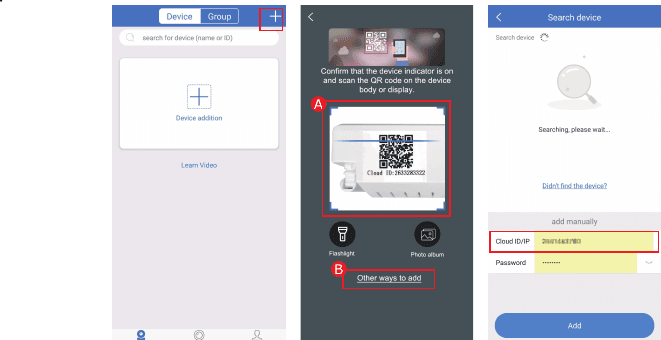
Wo Sie die Cloud ID finden:
- A: Klicken Sie mit der rechten Maustaste, um in das Hauptmenü zu gelangen > Schnelles Netzwerk > Cloud (P2P).
- B: In der unteren rechten Ecke des Systems.
- C: Auf dem Etikett am NVR-System.
Weitere Felder:
- Gerätename: Vergeben Sie einen individuellen Systemnamen (z. B. Zuhause, Büro, Zimmer …).
- Benutzername: Standard ist admin (derselbe wie bei Ihrem NVR-System).
- Passwort: Standard ist kein Passwort, leer lassen (dasselbe wie bei Ihrem NVR-System).
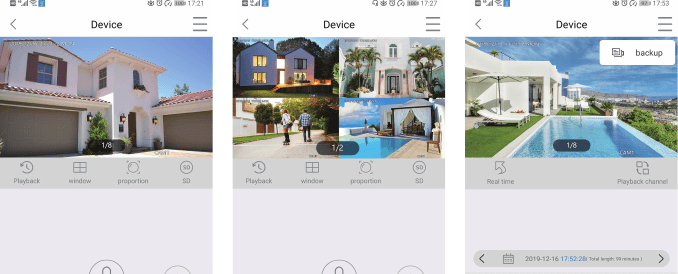
5) Kamera aus der Ferne über das Telefon ansehen
Tippen Sie doppelt auf den Bildschirm, und Sie können die Kamera jederzeit und überall ansehen.
6) Gegensprechfunktion (Zwei-Wege-Audio)
Schalten Sie die „Lautsprecher"-Schaltfläche oben rechts in der Telefon-App ein, um den Ton von der Kameraseite zu hören. Tippen Sie auf die „Mikrofon"-Schaltfläche, um in den Sprechbildschirm zu gelangen, halten Sie dann die „Mikrofon"-Schaltfläche gedrückt, und Sie können zur Kameraseite zurücksprechen. Tippen Sie auf die „Auflegen"-Schaltfläche, um zum Vorschaubildschirm zurückzukehren.
Hinweis
Nur ein Benutzer kann das „Mikrofon" gleichzeitig verwenden; andere können das Mikrofon nutzen, sobald die erste Person aufgelegt hat.
5. Wie aktiviere ich den Sirenenalarm an der Kameraseite?
Es gibt 5 Arten von Benachrichtigungen für die Bewegungserkennung: Summer, E-Mail-Benachrichtigung, Telefon-App-Benachrichtigung, Vollbild und IPC-Alarm.
- Summer: Der NVR-Monitor gibt bei erkannter Bewegung ein „dididi" von sich.
- E-Mail-Benachrichtigung: Aktivieren Sie diese Option, um E-Mail-Alarme einzurichten und zu empfangen.
- APP-Alarm: Aktivieren Sie diese Option, damit das System bei Bewegung App-Benachrichtigungen sendet.
- IPC-Alarm: Aktivieren Sie diese Option, damit die Kamera einen Sirenenalarm ertönen lässt.
- Vollbild: Der Bewegungsalarm wird im Vollbild angezeigt, wenn die Kamera Bewegung erkennt.
Nehmen wir den IPC-Alarm als Beispiel: Er lässt bei erkannter Bewegung einen Sirenenalarm an der Kameraseite ertönen. Klicken Sie mit der rechten Maustaste, um in das Hauptmenü zu gelangen > Systemeinstellungen > Kanaleinstellungen > Videoerkennung > wählen Sie den Kanal aus und klicken Sie auf „Aktivieren" > markieren/aktivieren Sie „IPC-Alarm" > klicken Sie auf „Übernehmen", um die Einstellung zu speichern.
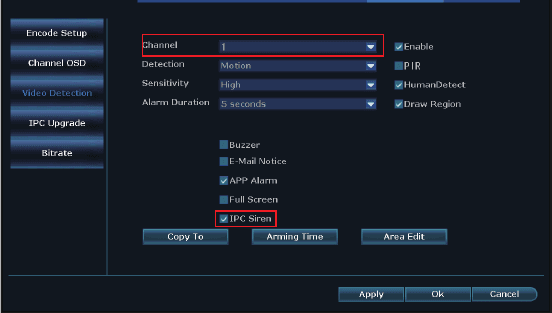
Hinweis
- Wenn Sie für diese Kamera die Telefon-App- oder E-Mail-Benachrichtigung wählen, stellen Sie bitte sicher, dass Ihr Kamerasystem online ist.
- Wenn Sie für alle Kanäle die gleichen Benachrichtigungen einrichten möchten, wiederholen Sie bitte die obigen Schritte oder klicken Sie auf „Auf alle kopieren".
6. Wie schalte ich das Flutlicht nachts manuell aus?
Das Flutlicht an der Kamera schaltet sich nachts ein, wenn es eine menschliche Bewegung erkennt, und liefert so naturgetreue Farbvideos. Tagsüber schaltet sich das Flutlicht standardmäßig nicht ein. Sie können jedoch den IR-Cut-Modus anpassen, um den Ein-/Ausschaltplan des Lichts einzurichten, wie in den folgenden Schritten beschrieben.
Bevor Sie den IR-Cut-Modus für einen ausgewählten Kanal anpassen, doppelklicken Sie bitte auf den ausgewählten Kanal, um in den Vollbildmodus zu gelangen. Klicken Sie mit der rechten Maustaste, um in das Hauptmenü zu gelangen > Farbanpassung > IR-Cut-Modus: Infrarot, Tageslicht, Nacht, Vollfarbe, Smart-Modus.
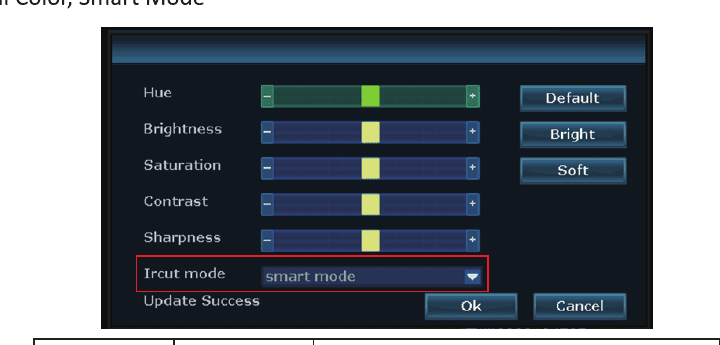
| IR-Cut-Modus | Tag | Nacht |
|---|---|---|
| Infrarot | Farbbild | Schwarz-Weiß, Flutlicht schaltet sich nie ein |
| Tageslicht | Farbbild | Völlig schwarz, sobald das Umgebungslicht nicht ausreicht, Flutlicht schaltet sich nie ein |
| Nacht | Schwarz-Weiß | Schwarz-Weiß, Flutlicht schaltet sich nie ein |
| Vollfarbe | Farbbild | Farbbild, Flutlicht schaltet sich nachts immer ein |
| Smart | Farbbild | Schwarz-Weiß, wenn niemand vorbeigeht, und das Flutlicht schaltet sich ein, um ein Farbvideo zu liefern, sobald jemand vorbeigeht |
Hinweis
- A: Das Licht der Flutlichtkamera leuchtet etwa 20 Sekunden lang.
- B: Das Zeitintervall für das Flutlicht beträgt etwa 2 Minuten.
- C: Nur im Modus „Vollfarbe" und im „Smart"-Modus schaltet sich das Flutlicht nachts ein.
7. Wie füge ich dem YESKAMO-NVR-System eine neue Kamera hinzu?
Die Kameras werden vor dem Verpacken mit dem NVR-System gekoppelt und koppeln sich automatisch mit dem NVR, nachdem Sie das gesamte Kamerasystem an eine Steckdose angeschlossen haben. Falls die Kamera jedoch versehentlich die Verbindung zum NVR-Rekorder verliert oder Sie diesem Kit eine neue Kamera hinzufügen möchten, koppeln Sie die Kamera bitte mit dem NVR bzw. gleichen Sie den Code ab, wie in den folgenden Schritten beschrieben:
Bringen Sie die Kamera in die Nähe des NVR-Rekorders.
Schließen Sie die Kamera über das mitgelieferte 12V-1A-Netzteil an eine Steckdose an.
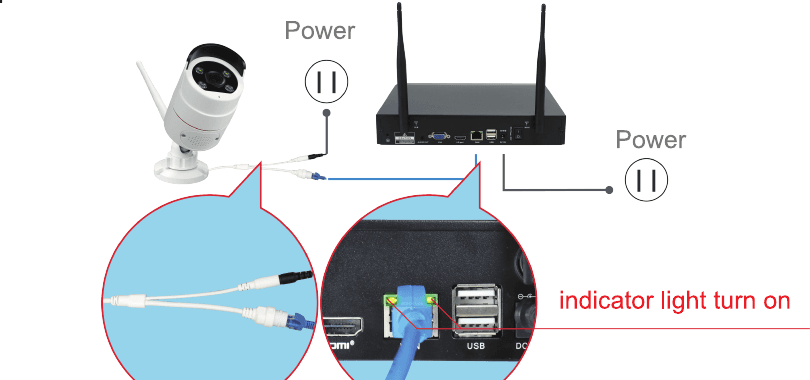
Verbinden Sie die Kamera über ein Ethernet-Kabel (RJ45) mit dem NVR-Rekorder; die WAN-Anzeigeleuchte an der Rückseite des NVR leuchtet auf.
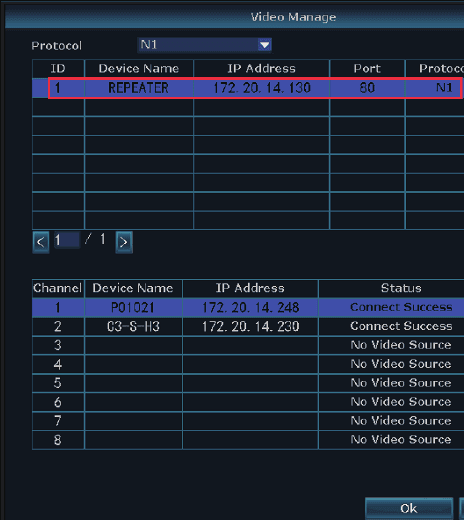
Klicken Sie mit der rechten Maustaste, um in das Hauptmenü zu gelangen > Videoverwaltung. Das obere Feld zeigt Informationen über die Kamera, und das untere Feld zeigt die Kanalinformationen des NVR.
Wenn der Kanalstatus im unteren Feld „IPC getrennt", „Verbindung fehlgeschlagen", „Anderes Segment" … anzeigt, wählen Sie diesen Kanal mit der Maus aus, klicken Sie dann auf „Löschen", und der Status dieses Kanals wird zu „Keine Videoquelle".
Klicken Sie im oberen Feld auf „Suchen"; innerhalb einer Minute erscheint eine neue IP-Adresse, klicken Sie dann auf „Code abgleichen".
Die Kamera verbindet sich mit dem NVR, und die Oberfläche „WLAN hinzufügen" erscheint.
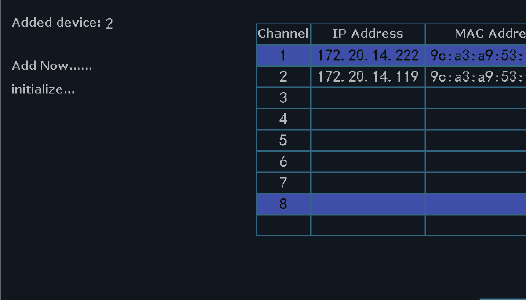
Klicken Sie auf „Beenden", bis die IP-Adresse der Kamera für diesen Kanal erscheint. (Die IP-Adresse lautet 172.20.14.xx.)
Das Bild der Kamera wird auf dem Monitor angezeigt, und der Status dieses Kanals wird in der Videoverwaltungsoberfläche zu „Verbindung erfolgreich".
Anschließend können Sie das Ethernet-Kabel trennen und die Kamera an einem beliebigen Ort installieren. (Die Kamera sollte innerhalb der WLAN-Reichweite des NVR installiert werden; schließen Sie das Ethernet-Kabel wieder an den Router mit dem NVR an, wenn Sie den Fernzugriff benötigen.)
Hinweis
Dies ist eine Kurzanleitung; weitere Informationen finden Sie im vollständigen Benutzerhandbuch.
Vollständiges Benutzerhandbuch – YESKAMO Sicherheitskamera-Kits
Vollständiges Benutzerhandbuch für YESKAMO WLAN-PIR-Flutlicht-Sicherheitskamera-NVR-Kits – Einrichtung, Aufnahme, Bewegungsalarme, Wiedergabe, Sicherung, Wartung und FAQs.
TJ06 WLAN-PIR-Kamera-Kit – Kurzanleitung
Schnelle Einrichtungsanleitung für das YESKAMO TJ06-10804-2T8 WLAN-PIR-Flutlicht-Kamera-NVR-Kit – Anschluss, App-Kopplung, Alarme und Hinzufügen von Kameras.