 مستندات اپلیکیشن YESKAMO
دوربین IP نورافکندار PTZ — راهنمای کاربری
راهنمای کامل کاربری دوربین IP نورافکندار PTZ YESKAMO — ساختار محصول، پیکربندی اپلیکیشن، کنترل چرخش/تیلت، تنظیمات دستگاه، اشتراکگذاری و پرسشهای متداول.
دوربین IP نورافکندار PTZ YESKAMO یک دوربین وایفای چرخان و قابل تیلت با سنسور حرکت داخلی و نورافکن است. این دوربین بهصورت افقی و عمودی میچرخد تا بتوانید ناحیه وسیعتری را پوشش دهید، و میتواند بهصورت یک دوربین وایفای مستقل استفاده شود یا به یک سیستم NVR YESKAMO اضافه شود.
نیاز به اپلیکیشن
این دوربین با اپلیکیشن EseeCloud کار میکند. همچنین به دانلود اپلیکیشن YESKAMO مراجعه کنید.
I. بیانیه
از خرید دوربین وایفای امنیتی YESKAMO با نورافکن سپاسگزاریم. دوربین هشدار حرکتی و انسانی دارای نورافکن است — هنگامی که دوربین هرگونه فعالیت مشکوکی را در ناحیه تشخیص خود ثبت کند، یا حرکت انسانی تشخیص دهد، شما یک پیام هشدار از طریق گوشی و یک آژیر هشدار از سمت دوربین دریافت خواهید کرد. در شب، هنگامی که هرگونه فعالیت مشکوکی تشخیص داده شود، نورافکن نیز بهطور خودکار روشن میشود، و سپس دید رنگی فعال میشود تا هر حرکت غیرمنتظرهای فیلمبرداری شود. میکروفون و بلندگوی داخلی به شما امکان میدهند صدای افراد در ملک خود را بشنوید و با آنها صحبت کنید.
| YESKAMO | |
|---|---|
| وبسایت | www.yeskamo.com |
| ایمیل | [email protected] (for US) / [email protected] (for UK) |
| تلفن | +1 830 745 5888 (US) / +44 20 3807 4763 (UK) |
II. ساختار محصول
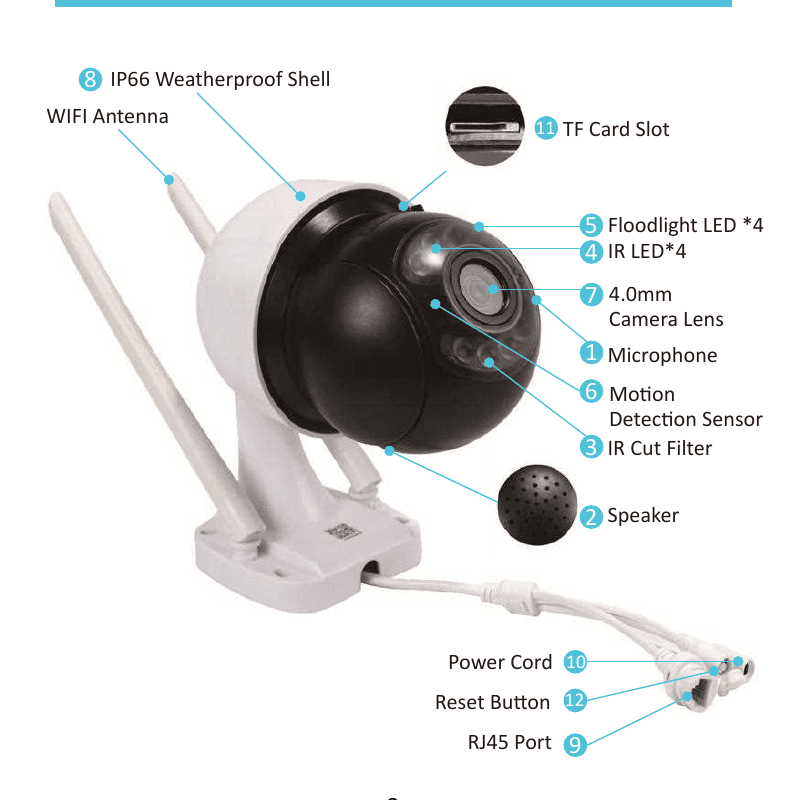
- میکروفون: دریافت صدا.
- بلندگو: انتقال صدا.
- فیلتر IR Cut: سوییچ خودکار حالت روز/شب.
- IR LED ×4: در تاریکی برای دید در شب بهطور خودکار روشن میشوند.
- نورافکن ×4: هنگامی که سنسور تشخیص حرکت تریگر شود، در تاریکی بهطور خودکار روشن میشود.
- سنسور تشخیص حرکت: اشیا را در میدان دید خود تشخیص میدهد.
- لنز 4.0mm: زاویه دید گسترده تا ۷۹ درجه ارائه میدهد.
- بدنه ضدآب IP66: دمای کاری −۲۰°C/−۴°F تا ۶۰°C/۱۴۰°F.
- پورت اترنت RJ-45: الف) در صورت تمایل، دوربین را بهعنوان یک کیت NVR استاندارد به یک ضبطکننده NVR YESKAMO اضافه کنید. ب) اگر در پیکربندی اتصال بیسیم ناموفق بودید، دوربین را با سیم به اینترنت متصل کنید.
- پورت ورودی برق: برای تأمین برق به پلاگ 12V 1A ارائهشده متصل کنید.
- شکاف کارت TF: برای ذخیرهسازی ویدئو یک کارت TF وارد کنید (حداکثر پشتیبانی از کارت TF 128G، کارت TF باید فرمت FAT32 باشد).
- دکمه ریست: دکمه ریست را حدود ۵ تا ۱۰ ثانیه فشار داده و نگه دارید تا دوربین به تنظیمات کارخانه بازگردد.
- محدوده چرخش افقی: 0°~355°، 0.1°~20°/s.
- محدوده چرخش عمودی: 0°~90°، 0.1°~20°/s.
III. درباره دوربین نورافکندار
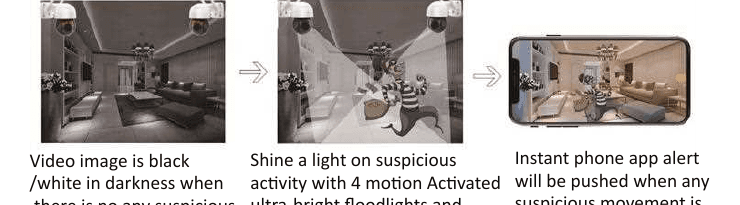
این دوربین هشدار دارای یک سنسور حرکت داخلی و نورافکن است. هنگامی که دوربین هرگونه فعالیت مشکوکی را در ناحیه تشخیص خود ثبت کند، شما یک هشدار از طریق گوشی یا دوربین دریافت خواهید کرد. با یک نورافکن فوقروشن ۴تایی فعالشده با حرکت روی فعالیت مشکوک نور بتابانید و ویدئوی رنگی برای فعالیت غیرمنتظره در شب ضبط کنید. هنگامی که در تاریکی حرکتی وجود ندارد، تصویر ویدئو سیاهوسفید است.
- دوربین با یا بدون ضبطکننده NVR کار میکند. دوربین هشدار میتواند بهصورت یک دوربین وایفای مستقل استفاده شود که میتوانید آن را مستقیماً در اپلیکیشن گوشی مشاهده کنید؛ یا میتوانید دوربین نورافکندار را بهعنوان یک کیت دوربین NVR استاندارد به یک ضبطکننده NVR YESKAMO اضافه کنید.
- دوربین دارای یک سنسور حرکت داخلی است — هنگامی که هرگونه فعالیت مشکوک یا حرکت انسانی تشخیص داده شود، شما یک هشدار فوری اپلیکیشن گوشی و/یا آژیر هشدار دریافت خواهید کرد.
- دوربین دارای IR LED داخلی و LED نورافکن است. هنگامی که نور محیط کافی نباشد، IR LED بهطور خودکار روشن میشود و ویدئوهای سیاهوسفید واضحی ایجاد میکند. نورافکن (در تاریکی) فقط هنگامی که هرگونه فعالیت مشکوکی روی دوربین ثبت شود بهطور خودکار روشن میشود و سپس امکان ضبط ویدئوی رنگی برای فعالیت غیرمنتظره را فراهم میکند. (نورافکن در طول روز روشن نمیشود.)
IV. پیکربندی در اپلیکیشن گوشی
1. روشن کردن دوربین
دوربین را به آداپتور 12V 1A ارائهشده متصل کنید، سپس آداپتور را به یک پریز برق نزدیک بزنید.
2. دانلود اپلیکیشن
اپلیکیشن "EseeCloud" را در App Store یا Google Play جستوجو کنید. اگر نتوانستید آن را پیدا کنید، کد QR روی بستهبندی را اسکن کنید (لطفاً نسخه اپلیکیشن گوشی را بهروز نگه دارید).
از Android 9.0 یا بالاتر، و iOS 5.0 یا بالاتر پشتیبانی میکند.
3. ساخت حساب کاربری و ورود
یک حساب کاربری با آدرس ایمیل / شماره تلفن و رمز عبور خود ثبت کنید. یک کد تأیید از طریق پیامک ارسال میشود. روی Register بزنید، ایمیل/شماره تلفن خود را وارد کنید، با توافقنامه نرمافزار موافقت کنید، و روی Confirm بزنید.
4. افزودن دستگاه
ابتدا، دوربین را ریست کنید: دکمه ریست دوربین را حدود ۵ تا ۱۰ ثانیه فشار داده و نگه دارید تا یک پیام صوتی بشنوید، و دوربین بهطور خودکار راهاندازی مجدد میشود.
در گوشی خود به Setup → Wifi بروید.
گوشی خود را به هاتاسپات دوربین با نام "IPC…" متصل کنید و رمز پیشفرض هاتاسپات "11111111" را وارد کنید.
وارد APP → My Device → روی آیکون "+" بزنید شوید.
روی "other ways to add" کلیک کنید.
روی دکمه "Standalone camera" بزنید.
هماکنون میتوانید ویدئوی دوربین را تماشا کنید. لطفاً Remote View یا Direct Connection را انتخاب کنید.
- لطفاً نام و رمز روتر خود را وارد کنید (مطمئن شوید رمز صحیح وایفای خانگی را وارد میکنید)، سپس روی دکمه "confirm" کلیک کنید. (نکته: شبکه بیسیم 5GHz در حال حاضر پشتیبانی نمیشود.)
- دستگاه شروع به اتصال میکند — لطفاً منتظر بمانید تا دوربین با پیام صوتی "wireless setting, please wait" به اینترنت متصل شود. (فرایند پیکربندی شبکه ممکن است ۱ تا ۲ دقیقه طول بکشد، لطفاً صبور باشید. شبکه را قطع نکنید!)
- پیام صوتی "the wireless connection is successful" را دریافت کنید، سپس روی "continue" کلیک کنید تا پیکربندی پایان یابد.
نام دستگاه را تنظیم کنید، سپس روی confirm کلیک کنید. دوربین با موفقیت اضافه میشود. (برای امنیت بیشتر، لطفاً یک رمز تنظیم کنید — یا روی "Skip" بزنید.)
5. پیشنمایش و پخش
| دکمه | عملکرد |
|---|---|
| دکمه جابهجایی پخش/ویدئوی زنده | جابهجایی بین ویدئوی پخش و ویدئوی زنده لحظهای |
| دکمه Window Switch | صفحه را سفارشی کنید تا همزمان چند پنجره نمایش دهد |
| Proportion | نسبت ویدئو را تنظیم کنید. نسبت ویدئوی پیشنمایش را سفارشی کنید. |
| دکمه Definition Switch | وضوح ویدئوی پیشنمایش را بین HD (وضوح بالا) و SD (وضوح استاندارد) سفارشی کنید |
| دکمه میکروفون | مناسب برای دستگاههای دارای میکروفون. دکمه را نگه دارید تا با دوربین صحبت کنید. |
| PTZ | دوربین را برای چرخش بالا و پایین، چپ و راست کنترل کنید. |
| دکمه Screenshot | عکس از صفحه |
| دکمه روشن/خاموش بلندگو | اینکه آیا صدای ثبتشده توسط دستگاه دوربین پخش شود یا خیر |
| دکمه Recording | ضبط ویدئوی لحظهای |
| Real Time | بازگشت به ضبط ویدئوی لحظهای |
| Playback Channel | انتخاب کانال برای پخش |
| دکمه Calendar | انتخاب تاریخ پخش |
| Time Bar | برای تغییر زمان پخش، خط زمان را بکشید |
| دکمه Backup | پشتیبانگیری و دانلود ویدئوی ضبطشده در گوشی |
6. تنظیمات دستگاه
6.1 ضبط تشخیص حرکت
روی آیکون "Settings" در گوشه پایین سمت راست صفحه دستگاه بزنید → General settings → Motion Detection Recording → تنظیمات انسان / تنظیمات ضبط و تشخیص / تنظیمات هشدار و آهنگ اعلان.
۱) تنظیمات انسان
| گزینه | عملکرد |
|---|---|
| هشدار تشخیص انسان | هنگامی که یک انسان تشخیص داده شود، یک پیام هشدار ایجاد میشود. پیامها کمک میکنند تشخیص دهید آیا حرکت ناشی از انسان است یا اشیای دیگر. |
| حساسیت تشخیص انسان | مورد بالا (هشدار تشخیص انسان) را فعال کنید و این گزینه ظاهر میشود. حساسیت تشخیص انسان را تنظیم کنید. |
| کادر تصویر انسان | فعال کنید تا یک مربع قرمز روی حرکت انسان علامتگذاری شود. |
۲) تنظیمات ضبط و تشخیص
| گزینه | عملکرد |
|---|---|
| ناحیه تشخیص حرکت | ناحیهای را که میخواهید روی آن تمرکز کنید انتخاب کنید. خط هشدار کمک میکند هنگامی که حرکات از خط عبور میکنند هشدار دهد. |
| ضبط حرکتی | هنگامی که یک شیء متحرک تشخیص داده شود، ضبط خودکار ویدئو. |
| ردیابی انسان | فعال شود، و هنگامی که یک انسان تشخیص داده شود بهطور خودکار حرکت را ردیابی میکند. |
۳) تنظیمات هشدار و آهنگ اعلان
| گزینه | عملکرد |
|---|---|
| فعالسازی اعلانهای تشخیص حرکت | فعال شود تا اعلانهای هشدار حرکتی دریافت شود. |
| تنظیم زمان هشدار | برنامه زمانی برای دریافت اعلانهای هشدار را تنظیم کنید. |
| حساسیت تشخیص حرکت | حساسیت تشخیص حرکت را تنظیم کنید. |
| فعالسازی آژیر هشدار تشخیص حرکت | آژیر هشدار پیشفرض را هنگام تشخیص حرکت فعال کنید، یا آهنگ هشدار خود را سفارشی کنید (برای یافتن گزینه صفحه را اسکرول کنید). |
6.2 تنظیمات پیشرفته
روی آیکون "Settings" در گوشه پایین سمت راست صفحه دستگاه بزنید → در صفحه "Setup" صفحه را به پایین اسکرول کنید → Advanced settings.
۱) معکوس کردن صفحه ویدئو
Advanced settings → Video screen reversal. معکوس بالا و پایین یا معکوس چپ و راست را تنظیم کنید تا بر اساس نصبهای مختلف صفحه درست را دریافت کنید.
۲) تنظیم کیفیت ویدئو
دوربین PTZ از تنظیم نورافکن و حالت دید در شب IR پشتیبانی میکند؛ شامل حالتهای مادون قرمز / تمامرنگی / هوشمند است. Advanced settings → Video quality settings → Infrared / Full color / Intelligent.
| گزینه | عملکرد |
|---|---|
| مادون قرمز | حالت مادون قرمز را انتخاب کنید — دوربین در شب فقط تصویر سیاهوسفید نمایش میدهد، نورافکن هرگز روشن نمیشود. |
| تمامرنگی | حالت تمامرنگی — نورافکن تمام شب روشن میماند. اگر میخواهید دوربین شما در طول روز و شب ویدئوهای تمامرنگی ضبط کند، این تنظیم درست است. |
| هوشمند | حالت هوشمند به این معنا است که هنگامی که حرکتی وجود ندارد، دوربین از IR LED استفاده میکند و ویدئو سیاهوسفید است. اما بهمحض تشخیص حرکت، نورافکن در شب روشن میشود و دوربین برای حدود ۱۵ ثانیه به ویدئوهای تمامرنگی سوییچ میکند. |
۳) تنظیمات منطقه حریم خصوصی
منطقه حریم خصوصی را بر اساس نیاز بپوشانید. اما به دلیل قابلیت PTZ این دوربین، این کارکرد برای کاربرد مناسب نیست. در صفحه "Setup" صفحه را به پایین اسکرول کنید → Advanced settings → Privacy zone settings.
6.3 تنظیمات بیشتر
۱) وایفای دستگاه. در صفحه "Setup" صفحه را به پایین اسکرول کنید → General settings → Device's WiFi. اگر وایفای خانگی شما تغییر کرد یا رمز وایفای بازنشانی شد، وایفای را برای دوربین تغییر دهید. لطفاً توجه داشته باشید که فقط بهصورت بیسیم با وایفای 2.4GHz کار میکند.
۲) ذخیرهسازی دستگاه. Setup → Device Storage → Cloud storage / TF card storage. دوربین از اشتراک ذخیرهسازی ابری و ذخیرهسازی کارت MicroSD پشتیبانی میکند. کارت MicroSD تا ۱۲۸ گیگابایت و فرمت FAT32 پشتیبانی میشود. لطفاً کارت SD را روی یک رایانه به فرمت FAT32 فرمت کنید و مطمئن شوید هنگام وارد کردن کارت دوربین خاموش است. میتوانید بررسی کنید که آیا کارت بهدرستی نصب و شناسایی شده است، ظرفیت آن را بررسی کنید.
۳) تنظیم رمز. در صفحه "Setup" صفحه را به پایین اسکرول کنید → Setup Password → نام کاربری / رمز. یک رمز برای دوربین تنظیم یا بازنشانی کنید تا امنتر باشد، و سپس دیگران برای اشتراکگذاری به یک رمز نیاز دارند.
6.4 اشتراک دستگاه
پس از اتمام پیکربندی دوربین در اپلیکیشن گوشی، میتوانید دستگاه را بهراحتی با خانواده خود به اشتراک بگذارید. روی آیکون Share → Device share permissions → روی تیک در گوشه بالا سمت راست بزنید تا کد QR را دریافت کنید → اسکن کد QR با خانواده → Confirm Add روی گوشی بهاشتراکگذاشتهشده → موفقیت.
نکته
مدت اعتبار کد QR فقط ۳۰۰ ثانیه است. اگر کد نامعتبر شد، لطفاً دوباره کد QR را ایجاد کنید. میتوانید برای هر دستگاه بهاشتراکگذاشتهشده مجوزها را تنظیم کنید.
۲ روش دیگر برای اشتراکگذاری دستگاه با خانواده وجود دارد:
- افزودن دستی دستگاه از طریق cloud ID. روی گوشی خانواده، وارد APP → Device → روی آیکون "+" کلیک کنید → "Other ways to add" را انتخاب کنید → روی "Add by ID/IP" بزنید → Cloud ID و رمز را وارد کنید → روی "Complete" بزنید و تمام. (Cloud ID: الف) آن را روی گوشی اصلی که دوربین را پیکربندی کرده بررسی کنید. ب) برچسب روی بدنه دوربین را بررسی کنید.)
- افزودن دستگاه با اسکن LAN. اگر "LAN scan" را انتخاب کنید، گوشی و دوربین باید در یک محیط وایفای یکسان باشند. روی گوشی خانواده، وارد APP → Device → روی آیکون "+" کلیک کنید → "Other ways to add" را انتخاب کنید → روی "LAN Scan" بزنید → روی "Add" بزنید → رمز را وارد کنید → روی "Complete" بزنید و تمام.
V. پرسشهای متداول
Q1. چگونه یک کارت TF برای دوربین وارد کنیم؟
- دوربین را از منبع برق جدا کنید.
- درپوش لاستیکی پورت کارت TF را از روی دوربین بردارید.
- کارت TF را بهآرامی وارد کنید.
- درپوش لاستیکی کارت TF را دوباره بهطور کامل روی دوربین بپوشانید.
- دوربین را روشن کرده و کارت TF را فرمت کنید (درباره فرمت کارت SD، لطفاً به "6.3 تنظیمات بیشتر → ۲) ذخیرهسازی دستگاه" مراجعه کنید).
Q2. چگونه اعلان اپلیکیشن گوشی را خاموش کنیم؟
دو روش برای خاموش کردن اعلانهای اپلیکیشن وجود دارد:
- الف. در اپلیکیشن گوشی → Me → Settings → "Push notification" را غیرفعال کنید.
- ب. روی "Settings" در صفحه دستگاه بزنید → Motion detection recording → "Enable motion detection notifications" را غیرفعال کنید.
Q3. چگونه آژیر هشدار از سمت دوربین را روشن و خاموش کنیم؟
روی "Settings" در صفحه دستگاه بزنید → Motion detection recording → "Enable motion detection alarm siren" را فعال/غیرفعال کنید.
Q4. چرا نمیتوانم یک هشدار اعلان اپلیکیشن گوشی دریافت کنم؟
- الف. لطفاً بررسی کنید آیا "Push notification" را غیرفعال کردهاید.
- ب. لطفاً بررسی کنید آیا "Push notification" را غیرفعال کردهاید. در اپلیکیشن گوشی → Me → Settings → "Push notification" را غیرفعال کنید.
- ج. لطفاً بررسی کنید آیا "Enable motion detection notifications" را غیرفعال کردهاید. روی "Settings" در صفحه دستگاه بزنید → Motion detection recording → "Enable motion detection notifications" را غیرفعال کنید.
- لطفاً بررسی کنید آیا اعلانها را برای اپلیکیشن EseeCloud در تنظیمات گوشی خود مجاز کردهاید. در تنظیمات گوشی → Notifications → "EseeCloud" را پیدا کنید → اعلانها را مجاز کنید.
Q5. چرا نمیتوانم ویدئو را پخش کنم؟
- الف. لطفاً بررسی کنید آیا ضبط حرکتی را فعال کردهاید. تنظیمات دستگاه → Motion detection recording → "Motion detection" را فعال کنید → "Motion recording" را فعال کنید.
- ب. بررسی کنید آیا ضبط تماموقت را برای دوربین تنظیم کردهاید. تنظیمات دستگاه → Time recording management.
- ج. لطفاً بررسی کنید آیا کارت TF در وضعیت عادی است — برای پخش باید به ظرفیت ذخیرهسازی مجهز باشد. تنظیمات دستگاه → Device storage → TF card storage.
Q6. چگونه ضبط هشدار تشخیص حرکت را مشاهده کنیم؟
در صفحه اصلی اپلیکیشن → روی "News" زیر کادر تصویر بزنید → روی پیام هشدار در فهرست هشدار بزنید → ضبط تشخیص حرکت مربوط به یک حرکت خاص را مشاهده کنید.
Q7. چرا نمیتوانم صدای دوربین را بشنوم؟
- الف. لطفاً بررسی کنید آیا دکمه "speaker" را در اپلیکیشن گوشی روشن کردهاید.
- ب. لطفاً تنظیم میزان صدای گوشی خود را بررسی کنید — اگر میزان صدای گوشی بیش از حد پایین باشد، صدایی نخواهد بود.
Q8. چرا هنگامی که کسی عبور میکند نورافکن روشن نمیشود؟
- الف. نورافکن فقط در شب (هنگامی که دید در شب IR فعال است) و هنگامی که دوربین افراد را تشخیص دهد روشن میشود؛ در طول روز روشن نمیشود.
- ب. فاصله زمانی برای نورافکن حدود ۲ دقیقه است.
- ج. اگر کسی خارج از محدوده تشخیص باشد، هشداری تریگر نمیکند. بنابراین لطفاً ارتفاع و زاویه نصب دوربین هشدار را بررسی کنید.
- د. لطفاً بررسی کنید آیا حالت "infrared" را برای دوربین انتخاب کردهاید. (به "6.2 تنظیمات پیشرفته → ۲) تنظیم کیفیت ویدئو" مراجعه کنید.)
Q9. چرا دوربین من در اپلیکیشن گوشی "offline" نشان میدهد؟
- الف. لطفاً بررسی کنید آیا دوربین منبع برق دارد. (فیلتر IR-cut دوربین را بپوشانید و IR led در تاریکی روشن میشود.)
- ب. لطفاً بررسی کنید آیا دوربین در محدوده وایفای روتر شما نصب شده است.
- ج. شاید دوربین به تنظیمات کارخانه بازنشانی شده است — لطفاً آن را دوباره پیکربندی کنید.
Q10. کجا میتوانم رمز دوربین را تغییر دهم؟
نام کاربری پیشفرض دوربین "admin" است، و رمز پیشفرض بدون رمز است (خالی گذاشتن آن مشکلی ندارد). اگر میخواهید رمز دوربین را بازنشانی کنید:
- الف. هنگام پیکربندی دوربین در اپلیکیشن گوشی برای اولین بار رمز را تنظیم کنید.
- ب. در صفحه تنظیمات دستگاه → Setup Password → Password → رمز اصلی، رمز جدید و تأیید رمز را وارد کنید → روی "Confirm" بزنید تا تکمیل شود.
Q11. اگر نتوانید پیکربندی دوربین را روی اپلیکیشن گوشی تکمیل کنید چه کنید؟
اگر روی دکمه "reset" کلیک کردید، اما در پیکربندی دوربین روی اپلیکیشن گوشی ناموفق بودید، لطفاً مراحل زیر را دنبال کنید:
-
پورت RJ45 دوربین را با یک کابل اترنت به پورت LAN روتر متصل کنید؛ دوربین ظرف چند دقیقه به اینترنت متصل میشود.
-
cloud ID دستگاه را روی اپلیکیشن گوشی اضافه کنید.
- افزودن cloud ID دستگاه با اسکن: وارد APP → Device → روی آیکون "+" بزنید → "scan" را انتخاب کنید → برچسب کد QR روی بدنه دوربین را اسکن کنید → روی "complete" کلیک کنید و دوربین با موفقیت روی اپلیکیشن گوشی اضافه میشود.
- افزودن دستی cloud ID دستگاه: وارد APP → Device → روی آیکون "+" کلیک کنید → add → Networked device (or DVR/NVR) → cloud ID دستگاه را وارد کنید → روی "complete" کلیک کنید و دوربین با موفقیت به اپلیکیشن گوشی اضافه میشود.
اگر وضعیت دوربین آنلاین نشد، لطفاً بررسی کنید آیا روتر شما 2.4GHz است، و سعی کنید روتر را راهاندازی مجدد کنید، سپس دوربین ظرف چند دقیقه آنلاین میشود.
-
شبکه بیسیم را برای دوربین تنظیم کنید. روی دکمه "Settings" در گوشه پایین سمت راست کلیک کنید → Device's Wi-Fi → نام وایفای خانگی خود را وارد/انتخاب کنید → رمز وایفای خانگی خود را وارد کنید → روی "Save" کلیک کنید تا تنظیم شبکه بیسیم پایان یابد. پیکربندی شبکه بیسیم موفق است، سپس میتوانید کابل اترنت بین دوربین و روتر را جدا کنید.
نکته
- الف) هنگامی که دوربین را به پورت LAN روتر متصل میکنید، دوربین به اینترنت دسترسی پیدا میکند و وضعیت شبکه دوربین روی اپلیکیشن گوشی ONLINE خواهد بود.
- ب) هنگامی که شبکه بیسیم را برای دوربین پیکربندی میکنید، دوربین و گوشی شما باید روی یک شبکه یکسان باشند (فقط دوربین را با یک کابل اترنت به روتر متصل کنید، و گوشی شما همزمان به شبکه وایفای روتر متصل شود).
- ج) روتر باید 2.4GHz باشد.
دوربین IP هوشمند باتریخور BC13 — راهنمای کاربری
راهنمای کامل کاربری دوربین IP وایفای هوشمند باتریخور YESKAMO BC13 — مشخصات محصول، اتصال در اپلیکیشن، نصب، اشتراکگذاری، قابلیتهای پیشرفته، اتصال به NVR و عیبیابی.
دوربین IP نورافکندار — راهنمای کاربری
راهنمای کامل کاربری دوربین هشدار حرکتی PIR YESKAMO با نورافکن — توضیحات محصول، زاویه نصب، پیکربندی اپلیکیشن، تنظیمات دستگاه، پرسشهای متداول و پشتیبانی.