 مستندات اپلیکیشن YESKAMO
راهنمای کامل کاربر – کیتهای دوربین امنیتی YESKAMO
راهنمای کامل کاربر برای کیتهای NVR دوربین امنیتی نورافکن وایفای YESKAMO PIR – راهاندازی، ضبط، هشدارهای حرکتی، پخش مجدد، پشتیبانگیری، نگهداری و پرسشهای متداول.
این راهنمای کامل کاربر برای کیتهای دوربین امنیتی نورافکن وایفای YESKAMO PIR است. برای راهاندازی سریعتر یک کیت مشخص، به راهنمای سریع کاربر W05 یا راهنمای سریع کاربر TJ06 مراجعه کنید.
نامه تشکر
مشتری گرامی؛
از اعتماد شما برای خرید سیستم دوربین امنیتی از YESKAMO سپاسگزاریم و لطفاً قدردانی صمیمانه ما را در اینجا بپذیرید.
بار دیگر از حمایت شما سپاسگزاریم، حمایتی که با آن میتوانیم بر رؤیای خود پافشاری کنیم؛ میتوانیم با ایمان تمام تلاش خود را برای توسعه YESKAMO® به کار بریم؛ و اینکه YESKAMO® به یک برند پیشرو در سطح جهانی در زمینه محصولات و راهکارهای نوآورانه نظارت تصویری تبدیل شده است.
YESKAMO همواره نیازهای مشتریان را در اولویت نخست خود قرار میدهد. از خرید مواد اولیه تا حمل محصول، هر فرآیند را با دقت آزمایش میکنیم. کیت دوربین باکیفیت ما با چیپست پیشرفته ساخته شده و هر آداپتور برق برای ایمنی دارای گواهی CE، FCC و UL است. هر دوربین پیش از حمل بهطور دقیق آزمایش میشود.
YESKAMO متعهد است که همواره از دارایی شما محافظت کند. شما نهتنها میتوانید ویدئوی محلی را مشاهده کرده یا ویدئوهای ضبطشده را روی مانیتور پخش مجدد کنید، بلکه میتوانید ویدئوها را از راه دور روی گوشی همراه نیز مشاهده کنید و هشدار هوشمند تشخیص حرکت شما را از آنچه در اطراف خانهتان میگذرد آگاه نگه میدارد.
اگر از محصول ما رضایت دارید، آیا ممکن است یک دقیقه وقت بگذارید و تجربه خود از محصول را در آمازون به اشتراک بگذارید؟ بازخورد ارزشمند مشتری شما به ما کمک میکند تا کسبوکار خود را به بهترین شکل شکل دهیم و به دیگر مشتریان اجازه میدهد بیشتر درباره محصول و خدمات YESKAMO بدانند، حمایت بیدریغ و پشتیبانی شما انگیزه ما برای پیشروی بیشتر است.
از طرف همه همکاران در YESKAMO، صمیمانه از اعتماد شما قدردانی میکنیم. لطفاً اگر کاری هست که بتوانیم برای کمک بیشتر به شما انجام دهیم، به ما اطلاع دهید.
بار دیگر سپاسگزاریم و برایتان بهترینها را آرزومندیم.
با احترام، همه کارکنان YESKAMO
برای هرگونه پرسش، لطفاً با ما تماس بگیرید:
- ایمیل: [email protected] (برای آمریکا) · [email protected] (برای بریتانیا)
- تلفن همراه آمریکا: +1 830 745 5888
- تلفن همراه بریتانیا: +44 20 3807 4763
فهرست
راهنمای ۱
- بیانیه
- هشدار ایمنی
- زاویه نصب برای دوربین هشدار PIR
- توضیح درباره دوربین هشدار PIR با نورافکن
راهنمای ۲
- چگونه به سیستم مانیتور NVR وارد شویم؟
- چگونه دوربین را از راه دور روی اپلیکیشن گوشی مشاهده کنیم؟
- چگونه حالت ضبط را سفارشی کنیم؟
- چگونه هشدار ایمیل، اعلان اپلیکیشن و آژیر دوربین IPC را تنظیم کنیم؟
- چگونه یک دوربین جدید از طریق کابل اترنت به NVR یسکامو اضافه کنیم؟
- چگونه یک دوربین جدید از طریق گزینه افزودن بیسیم به مانیتور NVR یسکامو اضافه کنیم؟
- چگونه دوربینها را از راه دور روی رایانه مشاهده کنیم؟
- چگونه تصاویر ضبطشده را روی رایانه پخش مجدد کنیم؟
- چگونه از تصاویر ویدئویی روی رایانه پشتیبان بگیریم؟
- چگونه فایل پشتیبان را روی رایانه پخش کنیم؟
- چگونه تصاویر ضبطشده را روی مانیتور پخش مجدد کنیم؟
- چگونه از تصاویر ویدئویی روی مانیتور پشتیبان بگیریم؟
- چگونه تصاویر ضبطشده را روی اپلیکیشن گوشی پخش مجدد کنیم؟
- چگونه از هشدار مکرر تشخیص حرکت جلوگیری کنیم؟
- چگونه محل نصب دوربین بیسیم را انتخاب کنیم؟
- چگونه رمز عبور سیستم یسکامو را تغییر دهیم؟
- اگر رمز عبور جدید را فراموش کنم چه کنم؟
- چگونه سیستم NVR را به تنظیمات کارخانه بازنشانی کنیم؟
- چگونه زمان و تاریخ مانیتور NVR را تنظیم کنیم؟
- چگونه سیستم مانیتور NVR یسکامو را ارتقا دهیم؟
- چگونه دوربین را ارتقا دهیم؟
- چگونه هارد دیسک را برای NVR نصب کنیم؟
- چگونه آژیر هشدار را از سمت دوربین خاموش کنیم؟
- چگونه نورافکن را در شب خاموش کنیم؟
- چگونه سیگنال دوربین را از طریق کابل اترنت تقویت کنیم؟
- چگونه سیگنال دوربین را از طریق آنتن توسعه تقویت کنیم؟
- چگونه سیگنال دوربین را از طریق عملکرد تکرارکننده دوربین تقویت کنیم؟
- چگونه سیگنال دوربین را از طریق تکرارکننده IPC تقویت کنیم؟
- چگونه وضوح دوربینم را بررسی کنم؟ 2MP یا 3MP؟
راهنمای ۱
I. بیانیه
- اگرچه تمام تلاش خود را برای کامل و دقیق بودن این راهنما به کار میبریم، ممکن است به دلیل بهروزرسانی بهموقع محصولات همچنان مغایرتهایی وجود داشته باشد.
- محصولات و راهنما بدون اطلاع قبلی قابل تغییر هستند.
- محتوای این راهنما تنها برای مرجع کاربران است. ما تضمین نمیکنیم که دقیقاً مشابه با محصولاتی باشد که خریداری میکنید. اطلاعات دقیق مطابق با محصولات نهایی است.
II. هشدار ایمنی
-
لطفاً هیچ ظرف حاوی مایع را روی محصول قرار ندهید
-
لطفاً از محصول در محیطی دارای تهویه استفاده کنید و از مسدود کردن دریچههای تهویه جلوگیری کنید
-
بیسیم بودن تنها به این معناست که هیچ کابلی میان دوربین و پایه NVR وجود ندارد، اما کل سیستم دوربین برای تأمین برق باید به پریز برق متصل شود
-
لطفاً برای جلوگیری از آسیب به محصول از منبع تغذیه همراه محصول استفاده کنید
-
لطفاً از محصول در دما و رطوبت کاری استاندارد آن استفاده کنید
-
لطفاً پیش از نصب، محصول را بهطور کامل آزمایش کنید
-
لطفاً برای دریافت سیگنال بهتر از قرار گرفتن هرگونه مانع قابل اجتناب و محصولات الکترومغناطیسی میان دوربین و NVR خودداری کنید
-
هرگونه آسیب ناشی از عوامل انسانی و شرایط و ضوابط زیر خارج از محدوده گارانتی رایگان است:
- A: حادثه، سهلانگاری، بلایای طبیعی، عملکرد نادرست
- B: محیط و شرایط نامناسب، مانند تأمین برق نامناسب، دمای کاری اشتباه، صاعقهزدگی
- C: گذشتن از دوره گارانتی
III. زاویه نصب برای دوربین هشدار PIR
زاویه تشخیص سنسور PIR حدود ۱۱۰ درجه و فاصله تشخیص در محدوده ۸ متر است. بنابراین ارتفاع نصب توصیهشده بیش از ۳ تا ۴ متر نیست، 3m/10ft بهتر است، و زاویه توصیهشده نصب عرضی نسبت به ناحیه تشخیص PIR است. (ناحیه تشخیص را مانند تصویر زیر بهصورت یک ناحیه قطاعی درآورید)
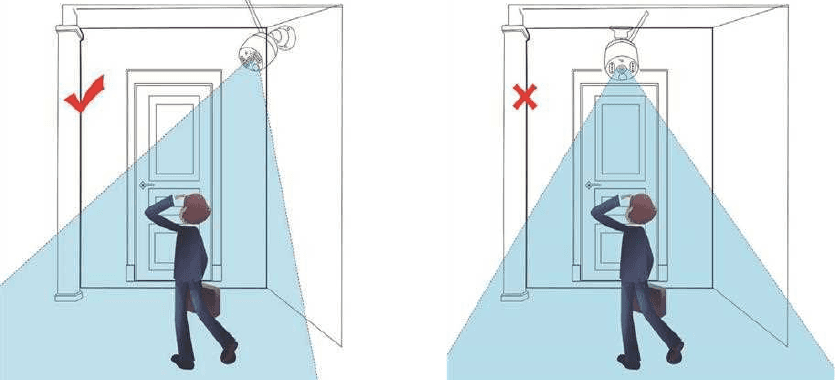
هنگامی که افراد مانند تصویر بالا بهصورت عرضی از ناحیه تشخیص PIR عبور میکنند، دوربین حرکت را زودتر تشخیص میدهد.
هنگامی که افراد مانند تصویر بالا مستقیم بهسوی دوربین میروند، سنسور PIR چندان حساس نخواهد بود.
نکته
سنسور مادونقرمز غیرفعال (سنسور PIR) یک سنسور الکترونیکی است که نور مادونقرمز (IR) منتشرشده از اجسام در میدان دید خود را اندازهگیری میکند. آنها کاملاً با تشخیص تابش مادونقرمز (گرمای تابشی) منتشرشده از اجسام یا بازتابشده از آنها کار میکنند. اما گاهی ممکن است تحت تأثیر جریان هوا، مانند باران یا باد قرار گیرند که ممکن است باعث بروز برخی هشدارهای کاذب شود. بنابراین توصیه میشود دوربین PIR را در ناحیهای سایهدار، مانند زیر لبه بام، نصب کنید تا از فرسودگی شتابیافتهای که عوامل محیطی ممکن است ایجاد کنند جلوگیری شود.
IV. توضیح درباره دوربین هشدار PIR با نورافکن
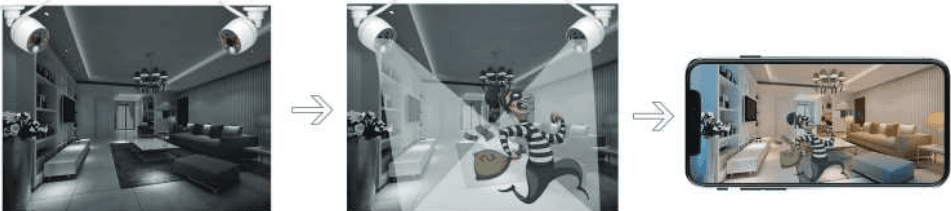
- هنگامی که هیچ حرکت مشکوکی وجود ندارد، تصویر ویدئو در تاریکی سیاه/سفید است.
- با ۴ نورافکن فوقروشن فعالشونده با PIR نوری بر فعالیت مشکوک میتاباند و ویدئوی رنگی برای آن حرکت غیرمنتظره ضبط میکند.
- هنگام تشخیص هرگونه حرکت مشکوک، یک هشدار آنی اپلیکیشن گوشی ارسال خواهد شد
- دوربین با یا بدون مانیتور NVR کار میکند، دوربین هشدار PIR میتواند بهعنوان یک دوربین وایفای مستقل استفاده شود که میتوانید مستقیماً روی اپلیکیشن گوشی مشاهده کنید.
- دوربین دارای یک سنسور PIR و سنسور حرکت داخلی است، هنگامی که هرگونه فعالیت مشکوک توسط دوربین تشخیص داده شود، یک هشدار آنی از اپلیکیشن گوشی یا ایمیل دریافت خواهید کرد. دوربین دارای LEDهای مادونقرمز و LEDهای نورافکن داخلی است. LED مادونقرمز هنگامی که نور محیط ناکافی باشد بهطور خودکار روشن میشود و ویدئوهای واضح سیاه/سفید ایجاد میکند. نورافکن (در تاریکی) تنها هنگامی که هرگونه فعالیت مشکوکی توسط دوربین ثبت شود بهطور خودکار روشن میشود و سپس ویدئوی رنگی درباره فعالیت غیرمنتظره را پخش یا ضبط میکند. (نورافکن در طول روز روشن نخواهد شد)
راهنمای ۲
۱. چگونه به سیستم مانیتور NVR وارد شویم؟
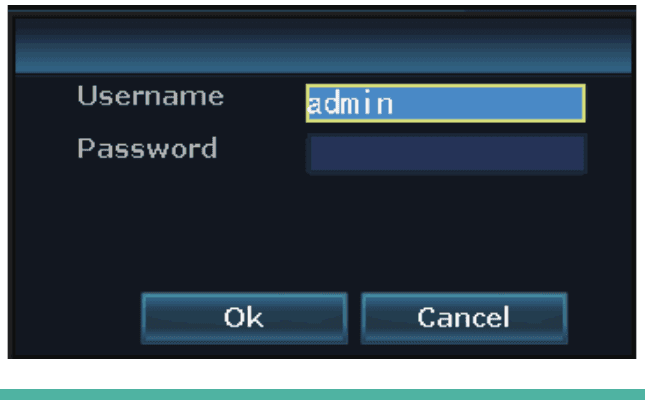
نام کاربری پیشفرض «admin» است، رمز عبور پیشفرض بدون رمز عبور است، آن را خالی بگذارید. و روی «Ok» کلیک کنید تا وارد سیستم مانیتور NVR شوید.
۲. چگونه دوربین را از راه دور روی اپلیکیشن گوشی مشاهده کنیم؟
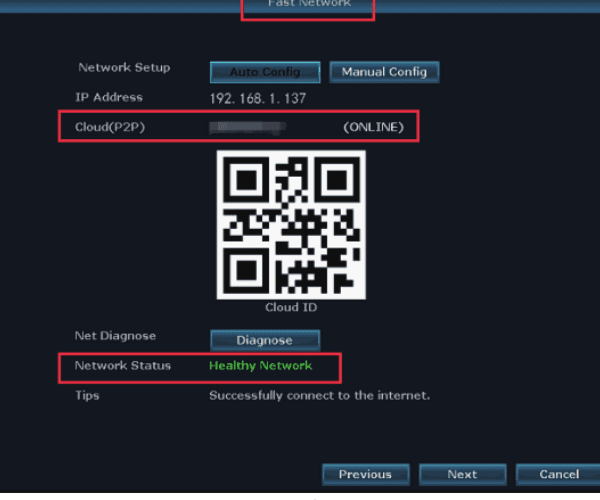
۱) مطمئن شوید که مانیتور NVR در وضعیت آنلاین است:
پورت WAN مانیتور NVR را با کابل اترنت به پورت LAN روتر متصل کنید، سپس مانیتور NVR آنلاین خواهد شد.
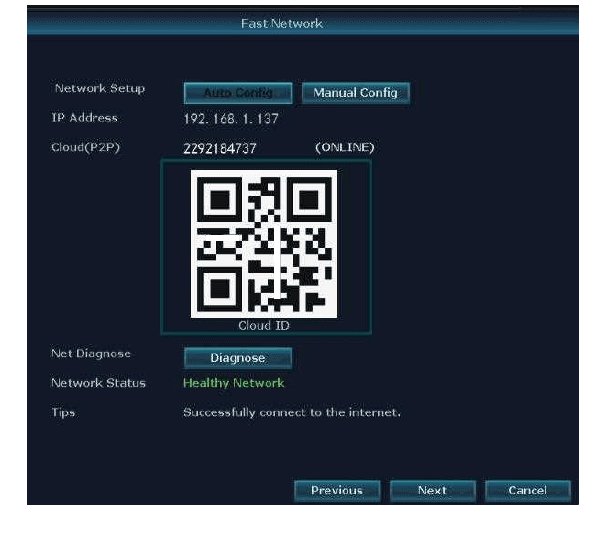
برای ورود به منوی اصلی > شبکه سریع > Cloud (P2P) > آنلاین روی ماوس کلیک راست کنید
۲) دانلود اپلیکیشن رایگان
اپلیکیشن رایگان «YESKAMO»، «EseeCloud» را در App Store یا Google Play جستجو کنید. اپلیکیشن گوشی گاهی بهروزرسانی میشود، اگر منوی اپلیکیشن گوشی شما با منوی موجود در راهنمای کاربر متفاوت است، لطفاً برای دریافت جدیدترین راهنمای کاربر با ما تماس بگیرید

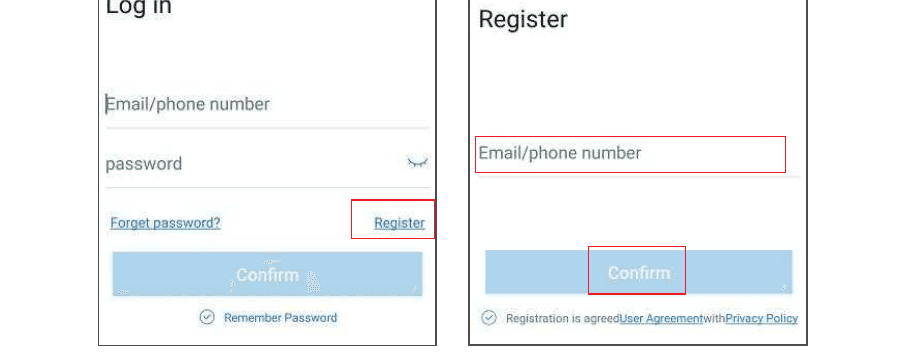
۳) ایجاد حساب کاربری و ورود به اپلیکیشن گوشی
با آدرس ایمیل / شماره تلفن و رمز عبور خود یک حساب کاربری ثبت کنید. یک کد تأیید از طریق پیامک ارسال خواهد شد.
۴) افزودن Cloud ID:
A: اسکن کد QR برای افزودن شناسه دستگاه:
A1: وارد اپلیکیشن شوید > روی «+» در گوشه بالا سمت راست گوشی کلیک کنید > «اسکن کد برای افزودن دستگاه»؛
A2:
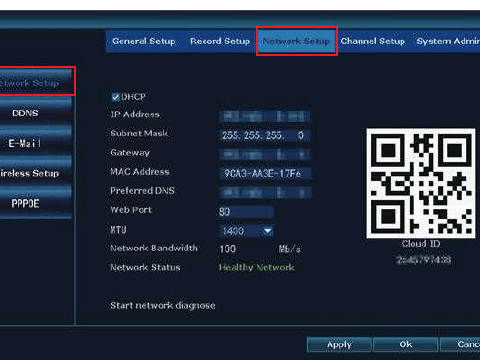
- a) برای ورود به منوی اصلی > تنظیمات سیستم > تنظیمات شبکه > تنظیمات شبکه > اسکن کد QR برای افزودن Cloud ID روی ماوس کلیک راست کنید.
- b) برای ورود به منوی اصلی > شبکه سریع > Cloud ID > اسکن کد QR برای افزودن Cloud ID روی ماوس کلیک راست کنید.
B: روش دیگر افزودن:
وارد اپلیکیشن شوید > روی «+» در گوشه بالا سمت راست یا مرکز گوشی کلیک کنید > «روشهای دیگر افزودن» > «Cloud ID دستگاه» را وارد کنید > رمز عبور پیشفرض بدون رمز عبور است، روی «افزودن» و «تکمیل» کلیک کنید تا کار به پایان برسد
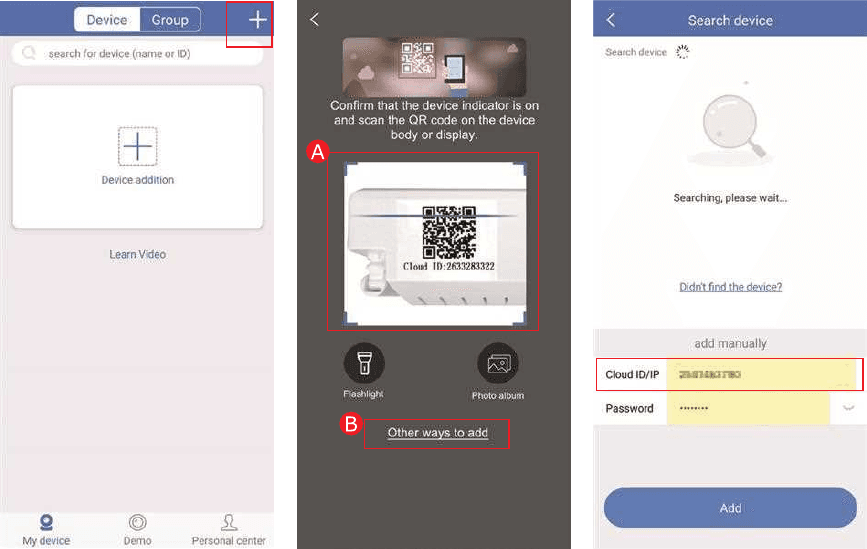
محل یافتن Cloud ID:
- A: برای ورود به منوی اصلی > شبکه سریع > Cloud (P2P) روی ماوس کلیک راست کنید
- B: گوشه پایین سمت راست مانیتور
- C: برچسب روی NVR/مانیتور

- نام دستگاه: نام سیستم را سفارشی کنید (مانند خانه، دفتر، اتاق…)
- نام کاربری: پیشفرض admin است (همانند مانیتور NVR شما)
- رمز عبور: پیشفرض بدون رمز عبور است، آن را خالی بگذارید (همانند سیستم مانیتور NVR شما)
۵) مشاهده دوربین از راه دور از طریق اپلیکیشن گوشی:
دو بار روی صفحه ضربه بزنید، و میتوانید دوربین را در هر کجا و هر زمان مشاهده کنید.
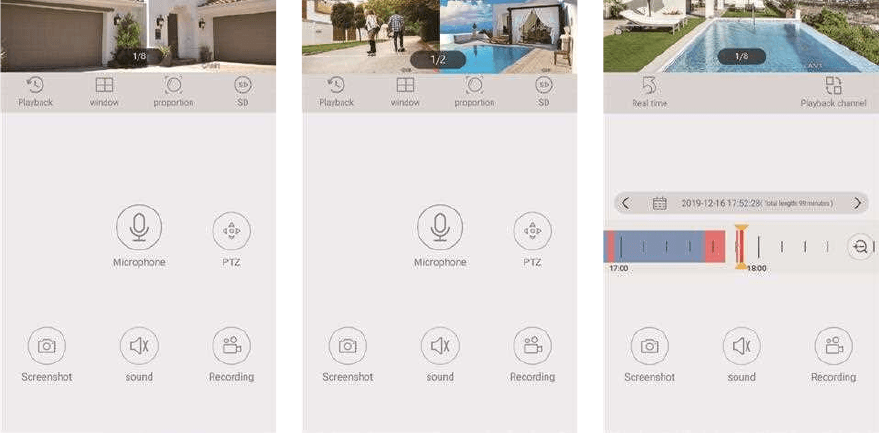
۶) ارتباط صوتی دوطرفه:
دکمه «بلندگو» را در اپلیکیشن گوشی روشن کنید تا بتوانید صدای سمت دوربین را بشنوید؛
روی دکمه «میکروفون» کلیک کنید تا وارد صفحه گفتوگو شوید، سپس فشار دادن و نگه داشتن دکمه «میکروفون» به شما اجازه میدهد صدای خود را از گوشی به دوربین پخش کنید تا هر کس نزدیک دوربین شماست بتواند صدای شما را بشنود؛
روی دکمه «قطع تماس» کلیک کنید تا به صفحه پیشنمایش بازگردید.
نکته
سیستم دوربین از مشاهده همزمان چند حساب کاربری پشتیبانی میکند، یعنی چند کاربر میتوانند دوربینها را بهطور همزمان روی گوشی خود مشاهده کنند، اما هر بار تنها یک کاربر میتواند از «میکروفون» استفاده کند، هنگامی که فرد دوم روی دکمه «میکروفون» کلیک کند پیام «intercom open failure» نمایش داده میشود، او میتواند پس از قطع تماس و خروج فرد قبلی از صفحه گفتوگو، وارد صفحه گفتوگو شود.
عملکرد نمادها در اپلیکیشن گوشی:
| عملکرد | توضیح |
|---|---|
| دکمه تعویض ویدئوی پخش مجدد/زنده | جابجایی میان ویدئوی پخش مجدد و ویدئوی زنده همزمان |
| دکمه تعویض پنجره | سفارشیسازی صفحه برای نمایش تعداد پنجرهها در یک زمان |
| نسبت | تنظیم نسبت ویدئو، سفارشیسازی نسبت ویدئوی پیشنمایش |
| دکمه تعویض وضوح | سفارشیسازی وضوح ویدئوی پیشنمایش میان HD (وضوح بالا) و SD (وضوح استاندارد) |
| دکمه میکروفون | مناسب برای دستگاههای دارای میکروفون. دکمه را نگه دارید تا با دوربین صحبت کنید |
| PTZ | دوربینهای یسکامو از PTZ پشتیبانی نمیکنند |
| دکمه عکس صفحه | عکسبرداری از صفحه |
| دکمه روشن/خاموش بلندگو | اینکه آیا صدای دریافتشده توسط دوربین پخش شود یا نه |
| دکمه ضبط | ضبط ویدئوی زمان واقعی |
| زمان واقعی | بازگشت به ضبط ویدئوی زمان واقعی |
| کانال پخش مجدد | انتخاب کانال برای پخش مجدد |
| دکمه تقویم | انتخاب تاریخ پخش مجدد |
| نوار زمان | کشیدن خط زمانی برای تغییر زمان پخش مجدد |
| دکمه پشتیبان | پشتیبانگیری و دانلود ویدئوی ضبطشده روی گوشی |
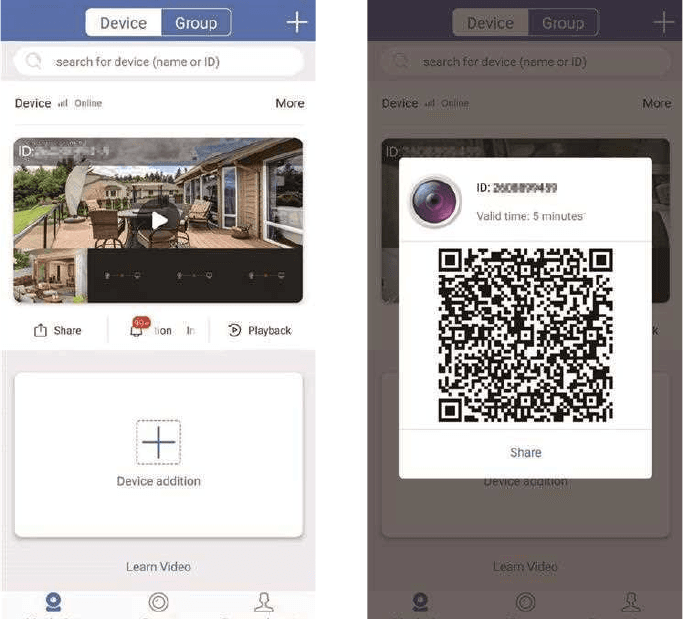
۷) عملکرد اشتراکگذاری دستگاه
روی «اشتراکگذاری» کلیک کنید تا بتوانید دستگاه را با دوستان یا خانواده خود به اشتراک بگذارید.
نکته
لطفاً پیش از اشتراکگذاری، رمز عبور خود را در سیستم NVR تغییر دهید.
۳. چگونه حالت ضبط را سفارشی کنیم؟
حالت ضبط پیشفرض ضبط مداوم ۲۴/۷ است، اما میتوانید آن را بر اساس نیاز خود به ضبط زمانبندیشده یا ضبط تشخیص حرکت تغییر دهید.
حالت ضبط تشخیص حرکت پیشفرض ضبط PIR + تشخیص حرکت است، دوربین هشدار PIR میتواند از هر دو عملکرد PIR و تشخیص حرکت پشتیبانی کند، اما دوربین استاندارد تنها از تشخیص حرکت پشتیبانی میکند، بنابراین اگر میخواهید ضبط تشخیص حرکت را تنظیم کنید، لطفاً مراحل زیر را دنبال کنید:
۱) ضبط تشخیص حرکت برای دوربین هشدار PIR
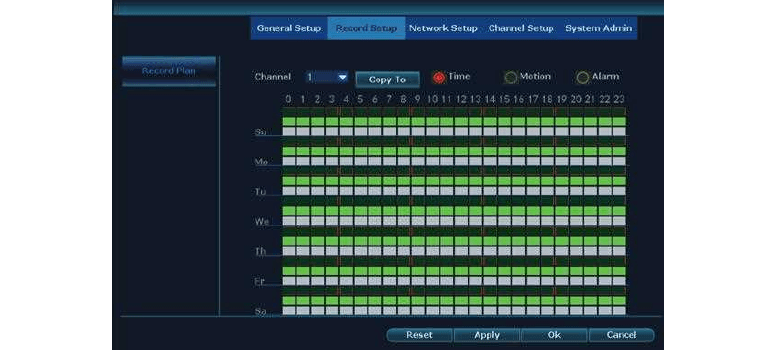
برای ورود به منوی اصلی > تنظیمات سیستم > تنظیمات ضبط > برنامه ضبط > انتخاب کانال (دوربین PIR) > روی «بازنشانی» کلیک کنید > روی «زمان» کلیک کنید > روی «حرکت» کلیک کنید > زمان زمانبندی را با ماوس سفارشی کنید > روی «اعمال» و «Ok» کلیک کنید تا تنظیم ذخیره شود، روی ماوس کلیک راست کنید.
- «زمان» به این معناست که دستگاه ضبط NVR در زمان زمانبندیشده ضبط خواهد کرد.
- «حرکت» به این معناست که دستگاه ضبط NVR تنها هنگام تشخیص حرکت ضبط خواهد کرد.
نکته
- این نوع حالت ضبط PIR + تشخیص حرکت است، به این معناست که تنها هنگامی که هم PIR و هم تشخیص حرکت توسط اجسام زنده فعال شوند، مانیتور NVR شروع به ضبط میکند.
- اگر میخواهید حالت ضبط یکسانی را برای همه کانالها تنظیم کنید، لطفاً مراحل بالا را تکرار کنید یا روی «کپی به» کلیک کنید.
۲) ضبط تشخیص حرکت برای دوربین استاندارد
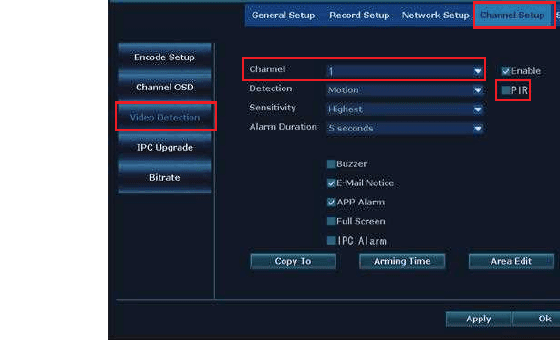
دوربین گلولهای استاندارد از عملکرد PIR پشتیبانی نمیکند، بنابراین لطفاً ابتدا عملکرد PIR را غیرفعال کنید.
A: غیرفعال کردن عملکرد PIR
برای ورود به منوی اصلی > تنظیمات سیستم > تنظیمات کانال > تشخیص ویدئو > انتخاب کانال (دوربین معمولی) > غیرفعال کردن «PIR» > روی «اعمال» و «Ok» کلیک کنید تا تنظیم ذخیره شود، روی ماوس کلیک راست کنید.
B: تنظیم تشخیص حرکت (همان عملیات مانند دوربین PIR)
برای ورود به منوی اصلی > تنظیمات سیستم > تنظیمات ضبط > برنامه ضبط > انتخاب کانال (دوربین معمولی) > روی «بازنشانی» کلیک کنید > روی «زمان» کلیک کنید > روی «حرکت» کلیک کنید > روی «حرکت» کلیک کنید > زمان زمانبندی را با ماوس سفارشی کنید > روی «اعمال» و «Ok» کلیک کنید تا تنظیم ذخیره شود، روی ماوس کلیک راست کنید.
۴. چگونه هشدار ایمیل، اعلان اپلیکیشن و آژیر دوربین IPC را تنظیم کنیم؟
برای تشخیص حرکت ۵ نوع هشدار وجود دارد: بازر، اعلان ایمیل، اعلان اپلیکیشن گوشی، تمامصفحه و هشدار IPC.
- بازر: هنگام تشخیص حرکت، مانیتور NVR صدای بوق میدهد.
- اعلان ایمیل: یک هشدار ایمیلی دریافت خواهید کرد.
- هشدار APP: یک اعلان از اپلیکیشن گوشی دریافت خواهید کرد.
- هشدار IPC: یک آژیر هشدار از سمت دوربین خواهید شنید.
- تمامصفحه: مانیتور بهصورت تمامصفحه نمایش خواهد داد.
برای این سیستم دوربین امنیتی هشدار PIR، حالت هشدار پیشفرض هشدار تشخیص PIR + تشخیص انسان است. اگر میخواهید هشدار را تنظیم کنید، لطفاً مراحل زیر را دنبال کنید:
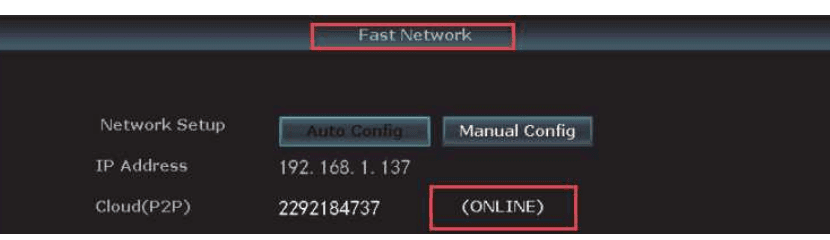
۱) مطمئن شوید که مانیتور NVR در وضعیت آنلاین است
از کابل اترنت برای اتصال مانیتور NVR با پورت LAN روتر خانگی استفاده کنید تا Cloud ID آنلاین شود.
برای ورود به منوی اصلی > شبکه سریع > Cloud (P2P) > آنلاین روی ماوس کلیک راست کنید.
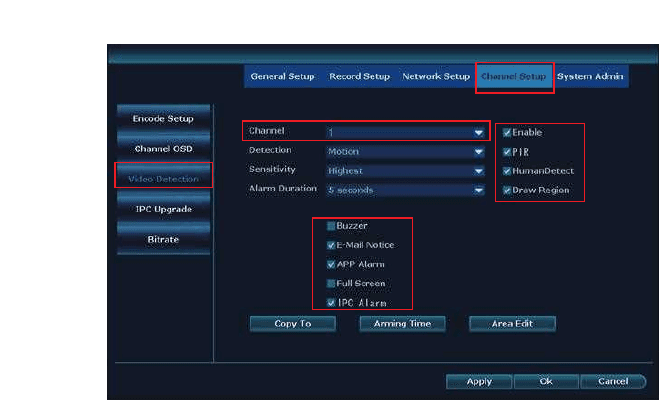
۲) A: تنظیم هشدار تشخیص حرکت برای دوربین PIR
برای ورود به منوی اصلی > تنظیمات سیستم > تنظیمات کانال > تشخیص ویدئو > انتخاب کانال > فعال کردن «PIR»، «HumanDetect» و «Draw Region» > فعال کردن حرکت > فعال کردن هشدار حرکت (بازر، اعلان ایمیل، هشدار APP، تمامصفحه، هشدار IPC) بر اساس نیاز خود > روی «اعمال» و «OK» کلیک کنید تا تنظیم ذخیره شود، روی ماوس کلیک راست کنید.
نکته
- هنگامی که نیاز دارید از «تمامصفحه» استفاده کنید، لطفاً «Human Detect»، «Draw Region» و «تمامصفحه» را فعال کنید.
- «Human Detect»، «Draw Region» و «تمامصفحه» تنها از کار با دوربینهای امنیتی نورافکن یسکامو 3MP پشتیبانی میکنند.
B: تنظیم هشدار برای دوربین استاندارد
B1: ابتدا عملکرد PIR را غیرفعال کنید:
برای ورود به منوی اصلی > تنظیمات سیستم > تنظیمات کانال > تشخیص ویدئو > انتخاب کانال (دوربین معمولی) > غیرفعال کردن «PIR» > روی «اعمال» کلیک کنید، روی ماوس کلیک راست کنید.
B2: برای ورود به منوی اصلی > تنظیمات سیستم > تنظیمات کانال > تشخیص ویدئو > انتخاب کانال > فعال کردن حرکت > فعال کردن هشدار حرکت (بازر، اعلان ایمیل، هشدار APP، هشدار IPC) بر اساس نیاز خود > روی «اعمال» و «Ok» کلیک کنید تا تنظیم ذخیره شود، روی ماوس کلیک راست کنید.
نکته
مانیتور NVR از عملکرد آژیر پشتیبانی نمیکند اما هنگامی که عملکرد بازر را فعال کنید صدای «دیدیدیدی» میدهد.
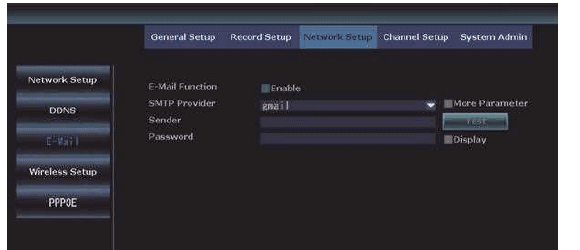
۳) تنظیم عملکرد هشدار ایمیل
با منوی اصلی روی ماوس کلیک راست کنید > تنظیمات سیستم > تنظیمات شبکه > ایمیل.
اگر میخواهید هشدار ایمیل را برای تشخیص حرکت تنظیم کنید، POP این ایمیل باید فعال باشد، نحوه فعالسازی POP را لطفاً در Google جستجو کنید زیرا این تنظیم برای هر آدرس ایمیل متفاوت است.
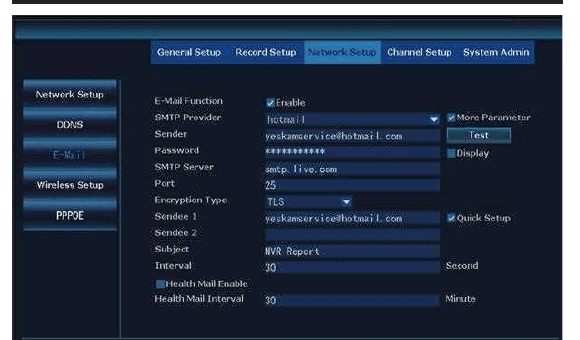
نحوه تنظیم ایمیل روی NVR، با مثال [email protected]:
- فعال کردن عملکرد ایمیل
- SMTP Provider: hotmail
- فرستنده: [email protected]
- رمز عبور: رمز عبور ایمیل [email protected] شما
- SMTP Server: smtp.live.com
- پورت: 25 یا 587
- نوع رمزگذاری: TLS
- گیرنده ۱: ایمیلی که میخواهید هشدار ایمیل را دریافت کنید (میتوانید از [email protected] یا هر ایمیل دیگری که میخواهید استفاده کنید)
- گیرنده ۲:
- موضوع: NVR report
- فاصله زمانی: 30 ثانیه (میتوانید فاصله زمانی را بر اساس نیاز خود تنظیم کنید)
لطفاً پیش از اعمال تنظیم، ابتدا روی «آزمایش» کلیک کنید. اگر راهاندازی موفقیتآمیز باشد «E-Mail Test success» را گزارش میدهد.
۴) تنظیم اعلان اپلیکیشن گوشی
اپلیکیشن رایگان «Eseecloud» را بهعنوان مثال در نظر بگیرید،
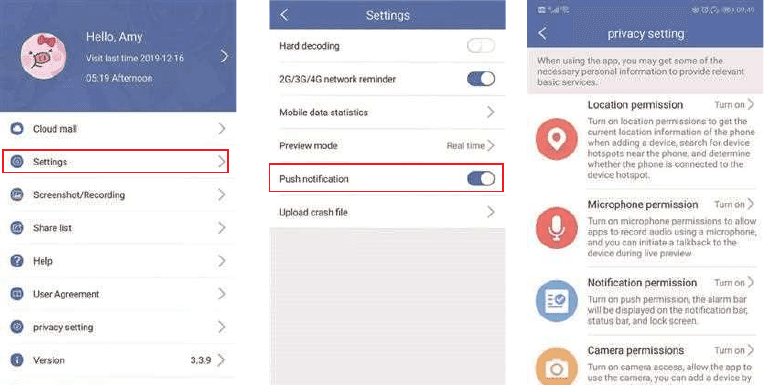
وارد حساب کاربری اپلیکیشن خود شوید > «مرکز شخصی» > «تنظیمات» > فعال کردن «اعلان فشاری»، و هنگام تشخیص حرکت اعلان فشاری دریافت خواهید کرد.
وارد حساب کاربری اپلیکیشن خود شوید > «مرکز شخصی» > «تنظیمات حریم خصوصی» > فعال کردن همه مجوزها.
۵) تنظیم اعلان گوشی
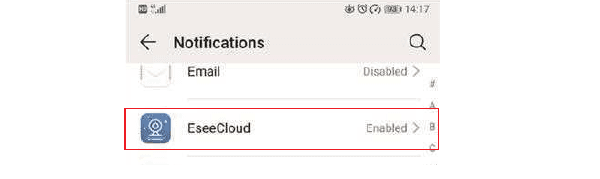
وارد گوشی خود شوید > تنظیمات > اعلانها > «Eseecloud» یا «YESKAMO» را پیدا کنید > آن را فعال کنید.
۵. چگونه یک دوربین جدید از طریق کابل اترنت به NVR یسکامو اضافه کنیم؟
در صورتی که دوربین بهطور تصادفی اتصال خود را با NVR از دست بدهد یا میخواهید یک دوربین جدید به سیستم NVR اضافه کنید، لطفاً دوربین را مطابق مراحل زیر با NVR جفت/کدگذاری کنید:
دوربین را نزدیک NVR ببرید.
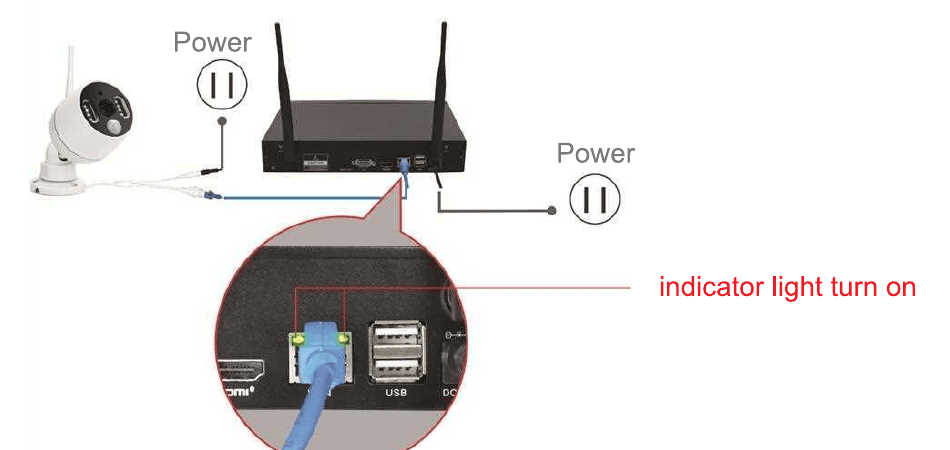
دوربین را از طریق آداپتور 12V 1A همراه به پریز برق متصل کنید.
از کابل اترنت (RJ45) برای اتصال دوربین با NVR استفاده کنید، چراغ نشانگر WAN در پنل پشتی مانیتور NVR روشن خواهد شد.
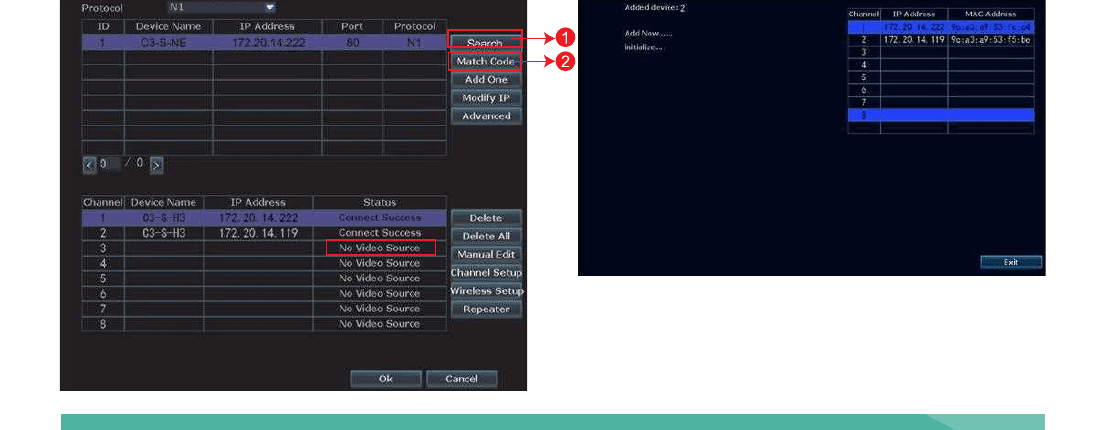
برای ورود به منوی اصلی > مدیریت ویدئو روی ماوس کلیک راست کنید. کادر بالایی اطلاعات دوربین را نشان میدهد، و کادر پایینی اطلاعات کانال NVR را نشان میدهد.
اگر وضعیت کانال در کادر پایینی «IPC Disconnect»، «Connect Fail»، «Different Segment»… را نشان داد، آن کانال را با ماوس انتخاب کنید، سپس روی «حذف» کلیک کنید و وضعیت آن کانال «No video source» خواهد بود.
روی «جستجو» در کادر بالایی کلیک کنید، آدرس IP جدید ظرف یک دقیقه ظاهر میشود و سپس روی «کدگذاری تطبیقی» کلیک کنید.
دوربین در حال اتصال با NVR خواهد بود و رابط «Wi-Fi add» ظاهر میشود.
روی «خروج» کلیک کنید تا آدرس IP دوربین برای آن کانال ظاهر شود (آدرس IP برای حالت بیسیم بهصورت 172.20.14.xx خواهد بود).
تصویر دوربین روی مانیتور نمایش داده میشود و وضعیت آن کانال در رابط مدیریت ویدئو «Connect Success» خواهد بود.
سپس میتوانید کابل اترنت را قطع کنید و دوربین را در هر کجا که میخواهید نصب کنید (دوربین باید در محدوده وایفای NVR باشد).
۶. چگونه یک دوربین جدید از طریق گزینه افزودن بیسیم به مانیتور NVR یسکامو اضافه کنیم؟
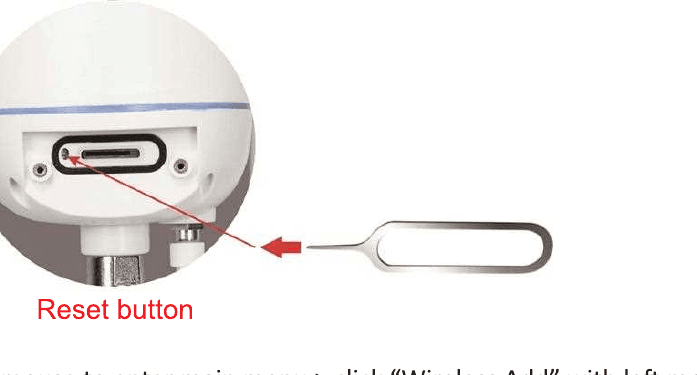
اگر میخواهید یک دوربین جدید دارای دکمه ریست به این کیت اضافه کنید، لطفاً دوربین را مطابق مراحل زیر با NVR جفت/کدگذاری کنید:
۱. روشن کردن دوربین
دوربین را با آداپتور 12V 1A به پریز برق متصل کنید.
۲. ریست دوربین
۲.۱ پوشش دوربین را با پیچگوشتی همراه باز کنید، دکمه ریست دوربین را حدود ۵ ثانیه فشار دهید تا پیام صوتی «Restore battery resetting, camera will restart automatically» شنیده شود.
۲.۲ پس از ۱۵ ثانیه، پیام صوتی «Restart configuration mode» را خواهید شنید.
۳. بیسیم
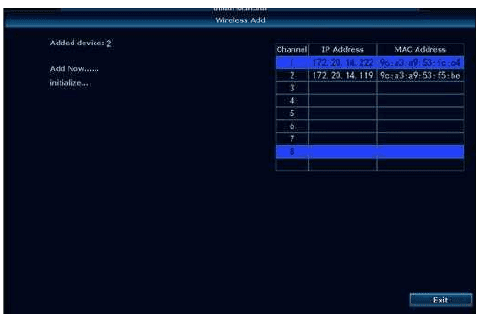
۳.۱ برای ورود به منوی اصلی روی ماوس کلیک راست کنید > هنگامی که پیام صوتی «Pairing mode» را شنیدید، با دکمه چپ ماوس روی «Wireless Add» کلیک کنید.
۳.۲ پس از ۵ ثانیه، پیام صوتی «Wireless setting, please wait» را خواهید شنید.
۳.۳ پس از ۱۰ ثانیه، پیام صوتی «The wireless connection is successful» را خواهید شنید و دوربین با موفقیت به سیستم NVR اضافه میشود.
نکته
- تا زمانی که پیام صوتی «Pairing mode» را میشنوید میتوانید روی «Wireless Add» کلیک کنید.
- اگر در افزودن دوربین از طریق «Wireless Add» ناموفق بودید، لطفاً گزینه کدگذاری تطبیقی با کابل اترنت را امتحان کنید.
۷. چگونه دوربینها را از راه دور روی رایانه مشاهده کنیم؟
نرمافزار مدیریت رایانه (به اختصار «CMS») به شما امکان میدهد سیستم دوربین را روی کلاینت رایانه مشاهده، پخش مجدد و مدیریت کنید.
- مرحله ۱: مانیتور NVR را از طریق کابل اترنت به پورت LAN روتر خانگی متصل کنید (مطمئن شوید که سیستم شما آنلاین است).
- مرحله ۲: نرمافزار CMS را روی رایانه خود دانلود کنید:
- برای سیستم MAC: www.yeskamo.com
- برای سیستم Windows: www.yeskamo.com
نکته
نرمافزار CMS برای سیستم MAC و سیستم Windows متفاوت است، و CMS بهموقع ارتقا مییابد، توصیه میشود برای دریافت جدیدترین نرمافزار CMS مستقیماً با YESKAMO تماس بگیرید.
مرحله ۳: اجرای نرمافزار CMS
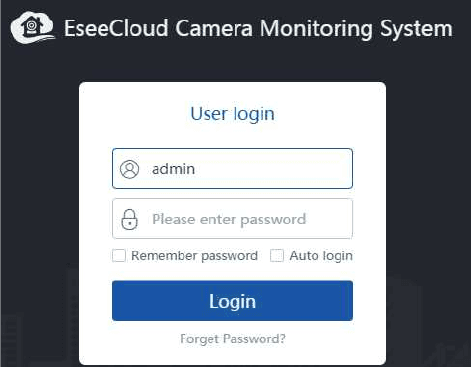
A: نرمافزار را روی رایانه خود نصب کنید و وارد شوید
- نام کاربری پیشفرض: admin
- رمز عبور پیشفرض: بدون رمز عبور، آن را خالی بگذارید، و روی «Login» کلیک کنید
B: افزودن دستگاه
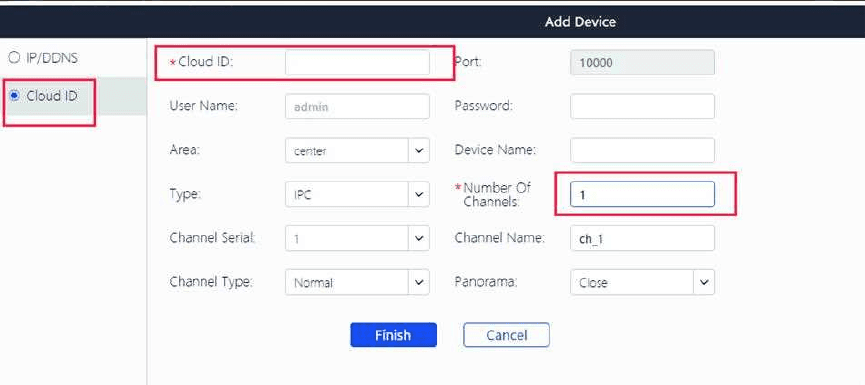
روی «افزودن» در گوشه بالا سمت راست نرمافزار مدیریت رایانه کلیک کنید > «Cloud ID» > اطلاعات دستگاه را وارد کنید و روی «پایان» کلیک کنید تا سیستم دوربین به کلاینت CMS اضافه شود.
در اینجا تنها لازم است اطلاعات زیر را تغییر دهید:
- ----Cloud ID:
- A: برای ورود به منوی اصلی > شبکه سریع > Cloud (P2P) روی ماوس کلیک راست کنید
- B: گوشه پایین سمت راست مانیتور
- ---نام کاربری و رمز عبور (همانند مانیتور NVR)
- ---نام دستگاه:
- ---تعداد کانالها (تعداد پیشفرض کانالها 1 است، لطفاً آن را بسته به کانال NVR خود، 4CH یا 8CH، تغییر دهید)
C: نوار ابزار در CMS
- +افزودن: روی «افزودن» کلیک کنید تا دستگاه اضافه شود
- ویرایش: روی دستگاه در فهرست دستگاهها کلیک کنید و اطلاعات دستگاه را تغییر دهید
- فهرست دستگاهها: دستگاههایی را که اضافه کردهاید نشان میدهد
مرحله ۴: مشاهده دوربین روی رایانه
پس از افزودن موفقیتآمیز دستگاه، لطفاً روی Cloud ID دستگاه دوبار کلیک کنید تا همه کانالها باز شوند یا روی هر کانال یکبهیک دوبار کلیک کنید تا ویدئوها را دریافت کنید.
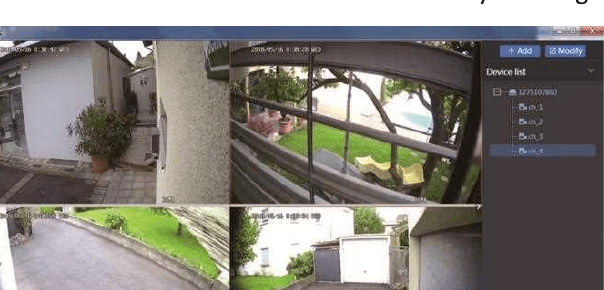
۸. چگونه تصاویر ضبطشده را روی رایانه پخش مجدد کنیم؟
A: Cloud ID دستگاه را روی نرمافزار مدیریت رایانه نصب و اضافه کنید. (به ۷ «چگونه دوربینها را از راه دور روی رایانه مشاهده کنیم» مراجعه کنید)
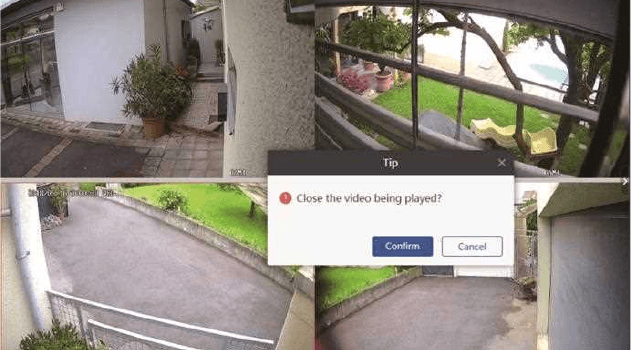
وارد CMS شوید > افزودن دستگاه > پخش مجدد > با پنجره گفتوگوی زیر روی «تأیید» کلیک کنید:
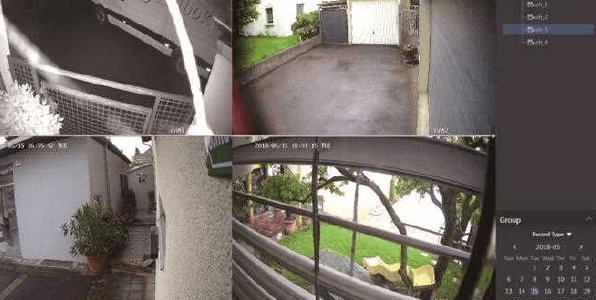
B: سپس کانال را انتخاب کنید > روی شماره کانال زیر فهرست دستگاهها کلیک کنید > روی «پخش مجدد» در نوار ابزار کلیک کنید > تاریخ را انتخاب کنید و روی «بازیابی» کلیک کنید تا پخش مجدد شود.
۹. چگونه از تصاویر ویدئویی روی رایانه پشتیبان بگیریم؟
A: Cloud ID دستگاه را روی کلاینت CMS نصب و اضافه کنید. (به ۷ «چگونه دوربینها را از راه دور روی رایانه مشاهده کنیم» مراجعه کنید)
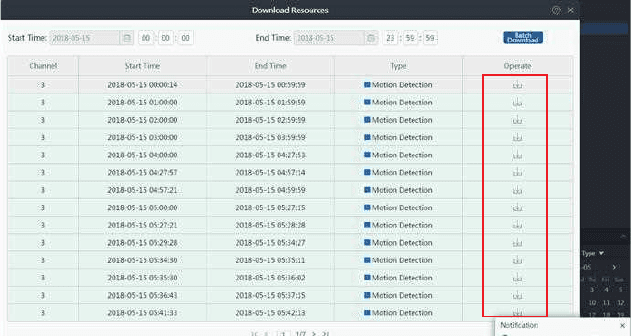
B: روی نماد «پخش مجدد» در نوار ابزار کلیک کنید > سپس یک کانال را انتخاب کرده و روی نماد «دانلود» کلیک کنید، کل تصاویر ضبطشده این کانال ظاهر میشود. در اینجا لطفاً تصاویری را که نیاز دارید انتخاب کنید، روی نماد دانلود زیر «عملیات» کلیک کنید و اعلانی همراه با مسیر ذخیرهسازی فایل ظاهر میشود؛
۱۰. چگونه فایل پشتیبان را روی رایانه پخش کنیم؟
A: از تصاویر ویدئویی روی نرمافزار CMS پشتیبان بگیرید (به ۹. چگونه از تصاویر ویدئویی روی رایانه پشتیبان بگیریم؟ مراجعه کنید)
B: «Pot Player» را برای پخش فایل پشتیبان نصب کنید. «Pot Player» را اجرا کنید > روی «منوی اصلی» در گوشه بالا سمت چپ کلیک چپ کنید > روی «باز کردن فایل» کلیک کنید > فایل پشتیبان را انتخاب کنید، و روی «باز کردن» کلیک کنید. سپس میتوانید تصاویر ویدئویی پشتیبان را آزادانه مشاهده کنید.
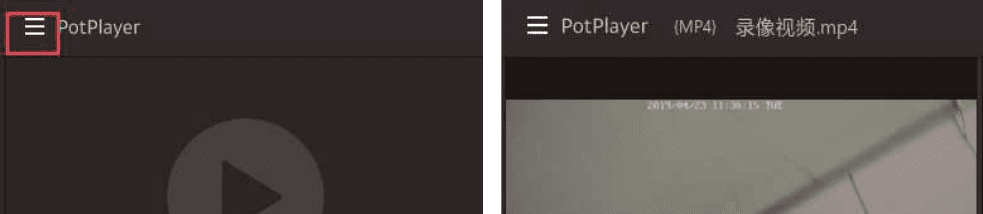
اگر میخواهید فایل پشتیبان را روی رایانه خود پخش کنید، لطفاً برای دریافت «Pot player» مستقیماً با ما تماس بگیرید.
۱۱. چگونه تصاویر ضبطشده را روی مانیتور پخش مجدد کنیم؟
برای ورود به منوی اصلی > پخش مجدد ویدئو روی ماوس کلیک راست کنید > در اینجا میتوانید تاریخ، کانال، حالت ضبط، بازه زمانی را انتخاب کنید، سپس روی «جستجو» کلیک کنید تا ویدئوی دقیق را بر اساس شرط جستجوی خود پیدا کنید.
A: پخش مجدد را میتوان از طریق نوار فرآیند پخش مجدد کنترل کرد.
B: میتوانید ویدئوی ۴ کانال را بهطور همزمان پخش مجدد کنید.
C: میتوانید حالت مشاهده را انتخاب کنید: بر اساس روز یا بر اساس ساعت.

۱۲. چگونه از تصاویر ویدئویی روی مانیتور پشتیبان بگیریم؟
A: دیسک USB را به یکی از پورتهای USB مانیتور NVR متصل کنید. (قالب دیسک USB باید FAT32 باشد)
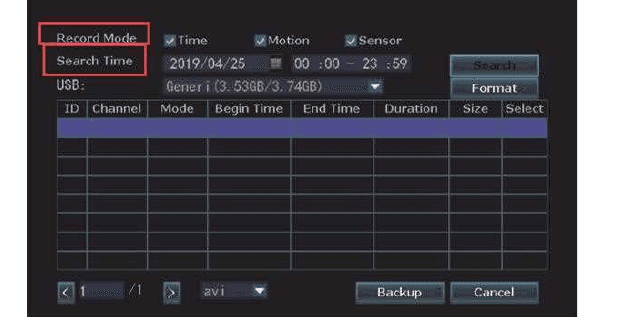
B: برای ورود به منوی اصلی > پشتیبان ویدئو روی ماوس کلیک راست کنید
C: «کانال، حالت ضبط، زمان جستجو» را انتخاب کنید، و سپس روی «جستجو» کلیک کنید و فهرست ویدئوهای ضبطشده را دریافت کنید (ویدئو را برای پشتیبانگیری علامت بزنید)
D: فایلی را که میخواهید از آن پشتیبان بگیرید انتخاب کنید و روی دکمه «پشتیبان» کلیک کنید
۱۳. چگونه تصاویر ضبطشده را روی اپلیکیشن گوشی پخش مجدد کنیم؟
A: Cloud ID دستگاه را روی اپلیکیشن گوشی اجرا و اضافه کنید (به ۲ «چگونه دوربینها را از راه دور روی اپلیکیشن گوشی مشاهده کنیم» مراجعه کنید)
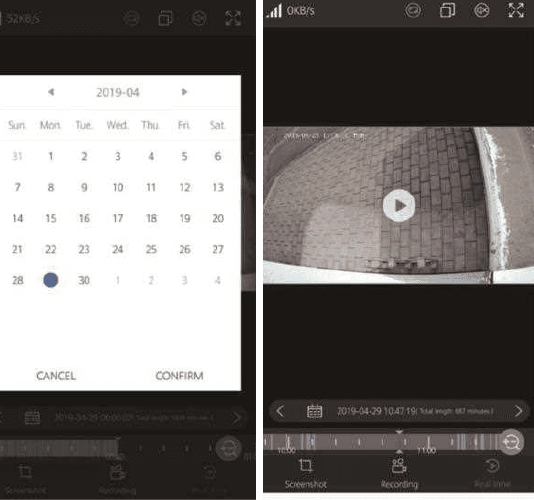
B: روی کانالی که میخواهید پخش مجدد کنید دوبار کلیک کنید > روی «پخش مجدد» کلیک کنید > روی «تقویم» کلیک کنید تا تاریخ و زمان را انتخاب کنید > روی «تأیید» کلیک کنید > روی دکمه «پخش» کلیک کنید تا ویدئو پخش مجدد شود
۱۴. چگونه از هشدار مکرر تشخیص حرکت جلوگیری کنیم؟
هشدارهای فعالشونده با حرکت هنگامی تولید میشوند که دوربین هرگونه حرکتی را تشخیص دهد و شما برای این حرکت یک هشدار آنی دریافت میکنید. اما گاهی ممکن است هشدارهای بسیار زیادی وجود داشته باشد. لطفاً برای جلوگیری از هشدارهای مکرر غیرضروری، ناحیه تشخیص حرکت را تنظیم کنید.
برای ورود به منوی اصلی > تنظیمات سیستم > تنظیمات کانال > تشخیص ویدئو > ویرایش ناحیه روی ماوس کلیک راست کنید
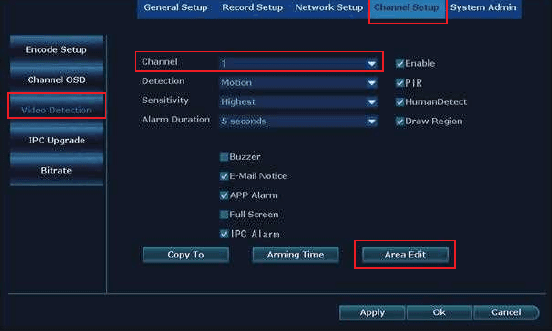
سپس رابط زیر را خواهید دید:
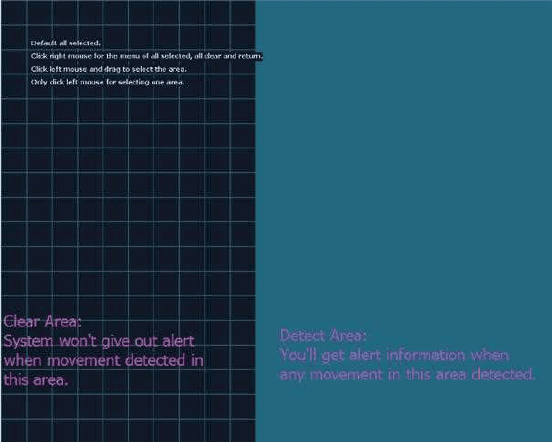
هنگامی که ناحیه تشخیص حرکت را انتخاب میکنید، لطفاً روی ماوس کلیک راست کنید > پاک کردن همه > ناحیه تشخیص حرکت را ویرایش کنید > «بازگشت» > «اعمال» و «OK» کلیک کنید تا تنظیم ذخیره شود.
هنگامی که حرکت در ناحیه پاک رخ دهد، هیچ هشداری در سیستم فعال نمیشود.
هنگامی که حرکت در ناحیه تشخیص آبی رخ دهد، هشدارهای تشخیص حرکت دریافت خواهید کرد.
۱۵. چگونه محل نصب دوربین بیسیم را انتخاب کنیم؟
مانیتور NVR دارای روتر داخلی است و دوربینها سیگنال بیسیم را از مانیتور NVR دریافت میکنند. بنابراین توصیه میشود مانیتور NVR را در مرکز محدوده تحت نظارت قرار دهید و از قرار گرفتن هرگونه مانع قابل اجتناب میان دوربینها و مانیتور NVR خودداری کنید و آنتن دوربین را موازی با آنتن مانیتور NVR نگه دارید.
- هنگامی که مانعی وجود ندارد، دوربینها را میتوان حدود 60m/200ft دورتر از مانیتور NVR نصب کرد؛
- هنگامی که یک دیوار در میان قرار دارد، فاصله را به 20m / 60ft کاهش دهید؛
- هنگامی که ۲ دیوار در میان قرار دارد، فاصله را به 10m / 30ft کاهش دهید؛
- هنگامی که بیش از ۲ دیوار میان دوربین و مانیتور NVR قرار دارد، توصیه میشود از آنتنهای قابل توسعه استفاده کنید تا آنتن دوربین را به داخل دیوارها بیاورید در حالی که دوربین بیرون میماند؛ یا از کابل شبکه برای سیمکشی دوربین به مانیتور NVR یا روتر خانگی استفاده کنید.
نکته
A: محدوده وایفای ذکرشده در بالا در محیطهای مختلف متفاوت است؛ دادهها تنها برای مرجع هستند.
B: لطفاً پیش از نصب، دوربین را در محل هدف آزمایش کنید تا بررسی کنید آیا دوربین بهخوبی کار میکند یا نه. دوربین باید در محدوده وایفای مانیتور NVR نصب شود.
C: برای دید بهتر در شب، لطفاً از روبهرو قرار گرفتن مستقیم دوربین با نور خودداری کنید.
۱۶. چگونه رمز عبور سیستم یسکامو را تغییر دهیم؟
نام کاربری پیشفرض admin است
رمز عبور پیشفرض بدون رمز عبور است، آن را خالی بگذارید
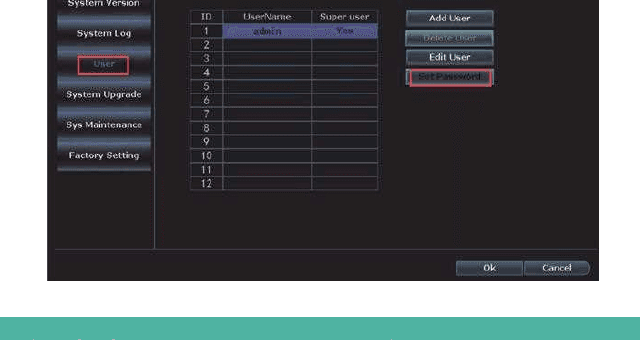
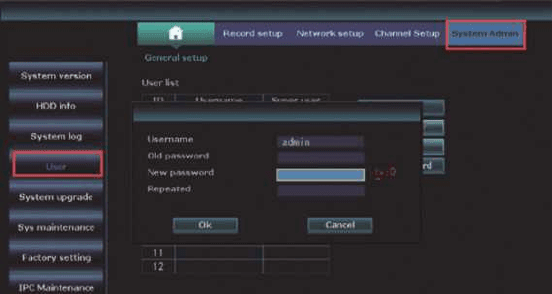
اگر میخواهید رمز عبور را تغییر دهید، لطفاً برای ورود به منوی اصلی > تنظیمات سیستم > مدیریت سیستم > کاربر > تنظیم رمز عبور > رمز عبور جدید: در اینجا میتوانید رمز عبور جدید را ویرایش کنید، روی ماوس کلیک راست کنید.
لطفاً توجه داشته باشید: رمز عبور جدید نباید بیش از ۱۰ کاراکتر باشد، و هیچ کاراکتر خاصی مجاز نیست.
۱۷. اگر رمز عبور جدید را فراموش کنم چه کنم؟
نام کاربری پیشفرض admin است؛ رمز عبور پیشفرض بدون رمز عبور است، آن را خالی بگذارید.
اگر رمز عبور را تغییر داده و آن را فراموش کردهاید:
-
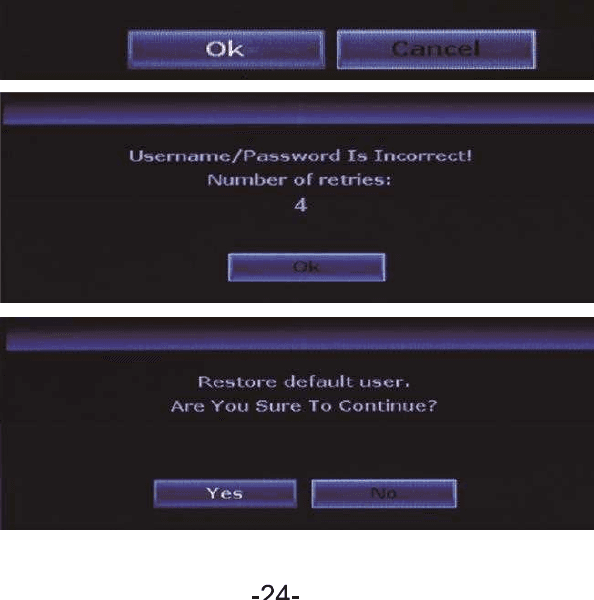
روی «OK» کلیک کنید و پیام «User Name/Password is incorrect» نمایش داده میشود؛
-
نشانگر ماوس را به هر نقطهای از رابطی که ظاهر میشود ببرید (در اینجا روی «OK» کلیک نکنید)
-
سپس دکمه چپ ماوس را کلیک کنید و دکمه راست ماوس را کلیک کنید، چپ کلیک کنید و راست کلیک کنید، چپ و راست… چندین بار تکرار کنید، تا رابط جدید «Restore default user...» را دریافت کنید؛
-
در آخرین رابط، میتوانید رمز عبور جدیدی بازنشانی کنید یا میتوانید مستقیماً روی «Ok» کلیک کنید و رمز عبور سیستم دوباره رمز عبور پیشفرض خواهد بود (بدون رمز عبور).
۱۸. چگونه سیستم NVR را به تنظیمات کارخانه بازنشانی کنیم؟
برای ورود به منوی اصلی > تنظیمات سیستم > مدیریت سیستم > تنظیمات کارخانه > روی «اعمال» کلیک کنید و سیستم مانیتور NVR به تنظیمات کارخانه بازنشانی میشود، روی ماوس کلیک راست کنید.
۱۹. چگونه زمان و تاریخ مانیتور NVR را تنظیم کنیم؟
زمان تنظیمشده مانیتور NVR زمان پکن (+08:00) است، لطفاً آن را به زمان محلی خود تغییر دهید.
برای ورود به منوی اصلی > تنظیمات سیستم > تنظیمات عمومی > تنظیم زمان > ویرایش منطقه زمانی > روی «اعمال» کلیک کنید تا تنظیم ذخیره شود، روی ماوس کلیک راست کنید.
برای مثال برای منطقه زمانی: لندن: +00:00؛ پکن: +08:00؛ نیویورک: -05:00
نکته
A: در صورتی که از ساعت تابستانی (DST) استفاده میکنید، پس از انتخاب منطقه زمانی و قالب تاریخ، لطفاً بررسی کنید آیا تاریخ و زمان سیستم نمایشدادهشده روی مانیتور NVR با زمان محلی شما یکسان است یا نه. اگر با زمان محلی شما متفاوت است، لطفاً منطقه زمانی را دوباره بازنشانی کنید.
B: روی صفحه مانیتور NVR، زمان سیستم NVR در گوشه بالا سمت راست هر صفحه نمایش داده میشود.
۲۰. چگونه سیستم مانیتور NVR یسکامو را ارتقا دهیم؟
در صورتی که با سیستم NVR مشکلی دارید و نیاز به ارتقای میانافزار دارید، لطفاً برای دریافت نرمافزار ارتقایافته مستقیماً با ما تماس بگیرید.
فایل firmware.com مربوط به NVR را در ریشه دایرکتوری فلش USB کپی کنید، نه در هیچ پوشهای.
دیسک USB را به پورت USB مانیتور NVR متصل کنید (قالب USB باید FAT32 باشد، اگر نیست، لطفاً ابتدا آن را به FAT32 فرمت کنید).
برای ورود به منوی اصلی > تنظیمات سیستم > مدیریت سیستم > ارتقای سیستم مانند زیر روی ماوس کلیک راست کنید:
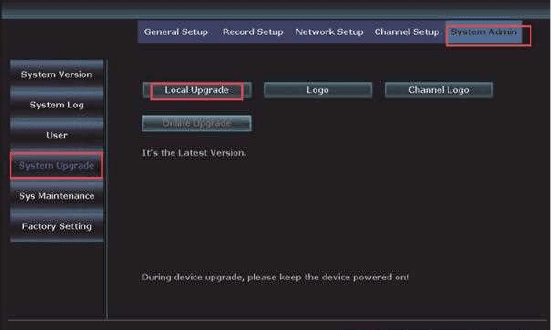
ارتقای محلی، حافظه USB و سیستم را انتخاب کنید، سپس روی دکمه «شروع» کلیک کنید.
میتوانید وضعیت سیستم را در نوار فرآیند ببینید، منتظر بمانید تا سیستم ارتقا را به پایان برساند و پس از اتمام بهطور خودکار راهاندازی مجدد میشود. کل فرآیند حدود ۱ دقیقه است، لطفاً صبورانه منتظر بمانید.
نکته
A: هنگامی که نرمافزار ارتقا را روی دیسک USB خود دانلود میکنید، لطفاً آن را در ریشه دایرکتوری قرار دهید، و روی فایل کلیک/آن را باز نکنید، سیستم فایل را بهطور خودکار تشخیص میدهد و ارتقا میدهد.
B: لطفاً مانیتور را در طول فرآیند ارتقا روشن نگه دارید، در غیر این صورت ارتقا با شکست مواجه میشود.
C: همه تنظیمات به تنظیمات پیشفرض کارخانه بازمیگردند، اگر نیاز دارید لطفاً سیستم NVR را دوباره بازنشانی کنید.
۲۱. چگونه دوربین را ارتقا دهیم؟
در صورتی که با دوربین مشکلی دارید و نیاز به ارتقای میانافزار دارید، لطفاً برای دریافت نرمافزار ارتقایافته مستقیماً با ما تماس بگیرید.
فایل firmware.com بهروزرسانی دوربین را در ریشه دایرکتوری فلش USB کپی کنید، نه در هیچ پوشهای.
دیسک USB را به پورت USB مانیتور متصل کنید (قالب USB باید FAT32 باشد، اگر نیست، لطفاً ابتدا آن را به FAT32 فرمت کنید).
برای ورود به منوی اصلی > تنظیمات سیستم > تنظیمات کانال > ارتقای IPC مانند زیر روی ماوس کلیک راست کنید:
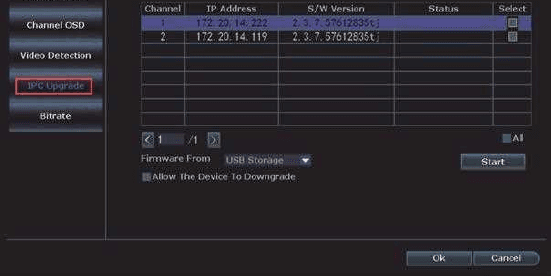
ارتقای IPC، حافظه USB را انتخاب کنید، سپس روی دکمه «شروع» کلیک کنید.
میتوانید وضعیت سیستم را در نوار فرآیند ببینید، منتظر بمانید تا سیستم ارتقا را به پایان برساند و پس از اتمام بهطور خودکار راهاندازی مجدد میشود. کل فرآیند حدود ۱ دقیقه است، لطفاً صبورانه منتظر بمانید.
نکته
A: هنگامی که نرمافزار ارتقا را روی دیسک USB خود دانلود میکنید، لطفاً آن را در ریشه دایرکتوری قرار دهید، و روی فایل کلیک/آن را باز نکنید، دوربین فایل را بهطور خودکار تشخیص میدهد و ارتقا میدهد.
B: لطفاً مانیتور NVR و دوربین را در طول فرآیند ارتقا روشن نگه دارید، در غیر این صورت ارتقا با شکست مواجه میشود.
C: همه تنظیمات به تنظیمات پیشفرض کارخانه بازمیگردند، اگر نیاز دارید لطفاً سیستم NVR را دوباره بازنشانی کنید.
۲۲. چگونه هارد دیسک را برای NVR نصب کنیم؟
مانیتور NVR ممکن است دارای هارد دیسک باشد. اگر مانیتور NVR را بدون هارد دیسک خریدهاید یا میخواهید هارد دیسک از پیش نصبشده را با اندازه بزرگتری جایگزین کنید، لطفاً هارد دیسک را خودتان نصب کنید.
پیش از نصب هارد دیسک، لطفاً دستگاه ضبط NVR را از منبع برق جدا کنید.
چهار پیچ روی دستگاه ضبط NVR را باز کنید.
پنل بالایی را از دستگاه ضبط NVR بلغزانید و جدا کنید.
کابلهای برق و داده SATA را از دستگاه ضبط NVR به پورتهای متناظر روی HDD خود متصل کنید.
پس از اتصال، HDD را با کابلهایی که مطابق تصویر قرار گرفتهاند داخل NVR قرار دهید.
هارد دیسک و پنل NVR را نگه دارید، بهآرامی آن را برگردانید و سوراخهای روی هارد دیسک را با سوراخهای روی پنل NVR همراستا کنید.
پیچهای همراه را با یک پیچگوشتی چهارسو (موجود در کیت) در سوراخها ببندید. پنل NVR را دوباره بلغزانید و پنل را با پیچهای چهارسو محکم کنید.
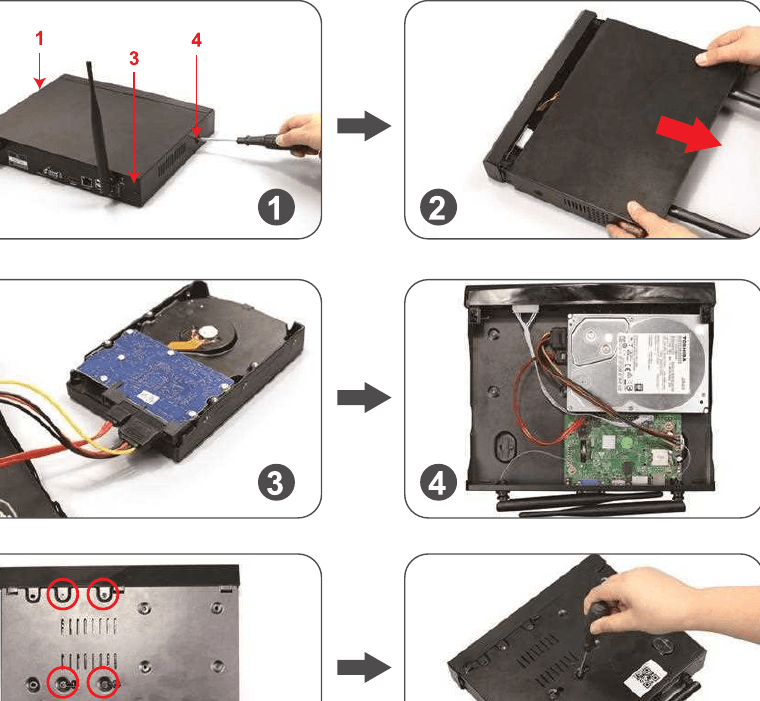
راهنمای ویدئویی
نکته
A: سیستم NVR حداکثر از هارد دیسک 6TB پشتیبانی میکند، و تنها با هارد دیسک داخلی 3.5" SATA کار میکند (مانند Seagate، WD، TOSHIBA…)
B: پس از نصب هارد دیسک، لطفاً ابتدا پیش از ضبط، دیسک هارد را فرمت کنید.
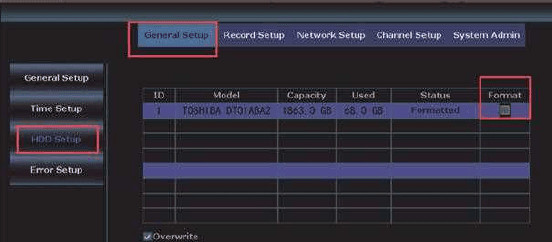
نحوه فرمت کردن هارد دیسک:
برای ورود به منوی اصلی > تنظیمات سیستم > تنظیمات عمومی > تنظیم HDD > فعال کردن «فرمت» > روی دکمه «فرمت» کلیک کنید، روی ماوس کلیک راست کنید.
۲۳. چگونه آژیر هشدار را از سمت دوربین خاموش کنیم؟
۴ نوع هشدار فعالشونده با PIR در دسترس است، بازر، ایمیل و اعلان اپلیکیشن گوشی و هشدار IPC. میتوانید هشدارهای فعالشونده با PIR را بر اساس نیاز خود سفارشی کنید. هشدار IPC را بهعنوان مثال در نظر بگیرید، هنگامی که PIR فعال شود، صدای آژیر هشدار از سمت دوربین پخش میشود.
برای ورود به منوی اصلی > تنظیمات سیستم > تنظیمات کانال > تشخیص ویدئو > انتخاب کانال و کلیک روی «فعال» > غیرفعال کردن «هشدار IPC» > روی «اعمال» کلیک کنید تا تنظیم ذخیره شود، روی ماوس کلیک راست کنید.
لطفاً توجه داشته باشید، کانال پیشفرض کانال «1» است، اگر نیاز به تنظیم کانالهای دیگر، مانند کانال «8-2»، دارید کانال را تغییر دهید.
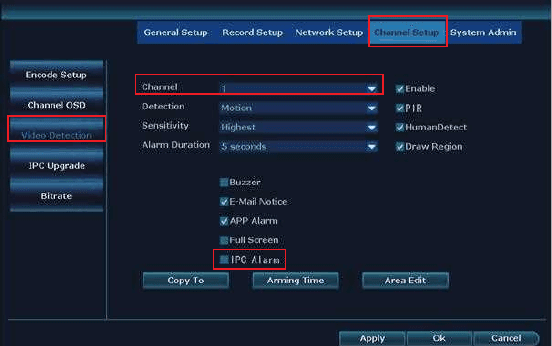
نکته
A: اگر برای این دوربین هشدار اپلیکیشن گوشی یا ایمیل را انتخاب میکنید، لطفاً مطمئن شوید که سیستم دوربین شما آنلاین است، تا بتوانید هشدارها را دریافت کنید. برای اطلاعات بیشتر، لطفاً به راهنمای کاربر مفصل مراجعه کنید.
B: اگر میخواهید هشدارهای یکسانی را برای همه کانالها تنظیم کنید، لطفاً مراحل بالا را تکرار کنید یا روی «کپی برای همه» کلیک کنید.
۲۴. چگونه نورافکن را در شب خاموش کنیم؟
این دوربین نورافکن دارای یک سنسور PIR و نورافکنهای داخلی است. نورافکن هنگامی که در شب هرگونه فعالیت مشکوکی را تشخیص دهد بهطور خودکار روشن میشود و ویدئوهای رنگی واقعی ارائه میدهد. اما میتوانید حالت IR-Cut را سفارشی کنید تا نورافکن را خاموش کنید.
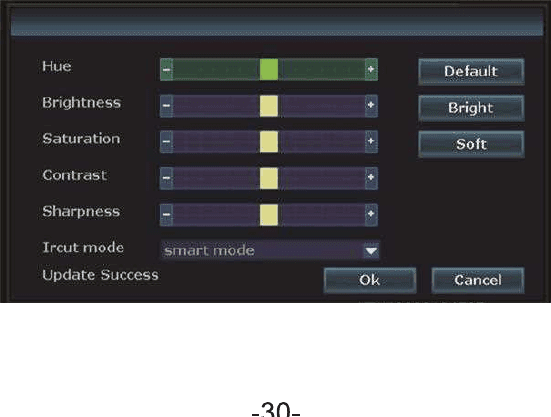
پیش از سفارشیسازی حالت IR-Cut برای یک کانال انتخابشده، لطفاً روی کانال انتخابشده دوبار کلیک کنید تا وارد حالت تمامصفحه شوید.
برای ورود به منوی اصلی > تنظیم رنگ > حالت IR-Cut: حالت مادونقرمز، حالت هوشمند، حالت تمامرنگی، نور روز، شب > روی «Ok» کلیک کنید تا تنظیم ذخیره شود، روی ماوس کلیک راست کنید.
| حالت IR Cut | دوربین نورافکن – روز | دوربین نورافکن – شب | دوربین استاندارد – روز | دوربین استاندارد – شب |
|---|---|---|---|---|
| مادونقرمز | تصویر رنگی | سیاه و سفید، نورافکن هرگز روشن نمیشود | تصویر رنگی | سیاه و سفید |
| نور روز | تصویر رنگی | بهمحض ناکافی بودن نور محیط کاملاً سیاه، نورافکن هرگز روشن نمیشود | تصویر رنگی | بهمحض ناکافی بودن نور محیط کاملاً سیاه |
| شب | سیاه و سفید | سیاه و سفید، نورافکن هرگز روشن نمیشود | سیاه و سفید | سیاه و سفید |
| تمامرنگی | تصویر رنگی | تصویر رنگی، نورافکن همیشه در شب روشن میشود | تصویر رنگی | بهمحض ناکافی بودن نور محیط کاملاً سیاه |
| هوشمند | تصویر رنگی | هنگامی که کسی عبور نمیکند سیاه و سفید، و بهمحض عبور کسی و فعال شدن PIR نورافکن روشن میشود تا ویدئوی رنگی ارائه دهد | تصویر رنگی | سیاه و سفید |
نکته
A: نور دوربین نورافکن حدود ۲۰ ثانیه دوام میآورد.
B: فاصله زمانی نورافکن حدود ۲ دقیقه است.
C: تنها در حالت «تمامرنگی» و حالت «هوشمند»، نورافکن هنگامی که PIR افراد را در محدوده تحت نظارت تشخیص دهد روشن میشود.
۲۵. چگونه سیگنال دوربین را از طریق کابل اترنت تقویت کنیم؟
اگر دوربین بسیار دور از NVR است، یا موانع بسیار زیادی در میان وجود دارد، و سیگنال دوربین بسیار ضعیف است، لطفاً دوربین را با روتر سیمکشی کنید تا سیگنال پایدار به دست آید.
کل سیستم و روتر خانگی را به پریز برق متصل کنید.
پورت WAN دستگاه NVR را به یک پورت LAN روتر خانگی متصل کنید، و همچنین دوربین را از طریق کابل اترنت به پورت LAN روتر خانگی متصل کنید.
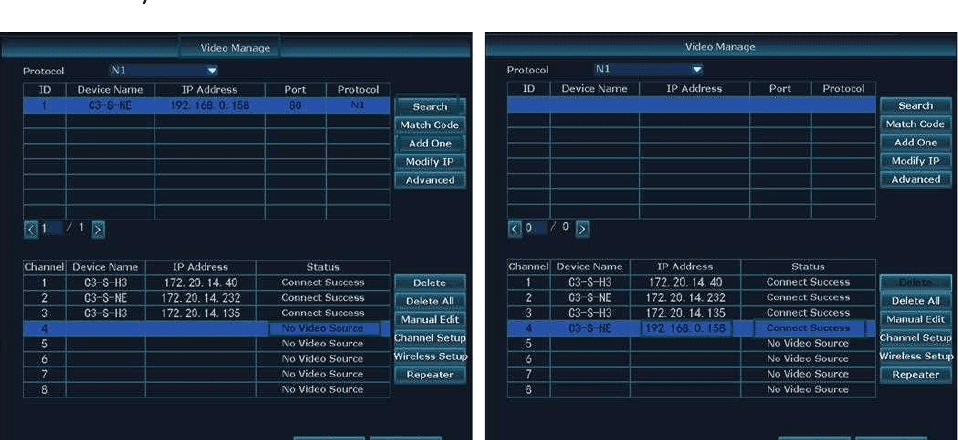
برای ورود به منوی اصلی > مدیریت ویدئو روی ماوس کلیک راست کنید.
کادر بالایی اطلاعات دوربین شما را نشان میدهد، و کادر پایینی اطلاعات کانال مانیتور NVR شما را نشان میدهد.
در کادر پایینی، انتخاب کنید کدام کانال / دوربین را میخواهید با روتر خانگی سیمکشی کنید، روی «حذف» کلیک کنید، سپس وضعیت آن کانال «No Video Source» خواهد بود.
روی «جستجو» در کادر بالایی کلیک کنید و آدرس IP جدید ظاهر میشود.
یک کانال اشغالنشده (No video source) را در کادر پایینی انتخاب کنید، و روی «افزودن یکی» کلیک کنید، علاوه بر این، هنگامی که «Connect Success» شد آرام پیش بروید و ویدئو ظاهر میشود، در پایان IP کانال بهصورت 192.168.1.xx خواهد بود.
لطفاً دوربین و مانیتور NVR را به روتر متصل نگه دارید. در غیر این صورت اگر کابل اترنت را قطع کنید ویدئو را از دست خواهید داد.
نکته
A: هنگامی که عملکرد سیمکشی را با «افزودن خودکار» انتخاب میکنید، آدرس IP دوربین بهصورت: 192.168.xx.xx خواهد بود (حالت سیمی، کابل اترنت را نگه دارید)؛
اگر اتصال بیسیم را با «کدگذاری تطبیقی» انتخاب کنید، آدرس IP دوربین بهصورت: 172.20.xx.xx خواهد بود (حالت بیسیم، نیازی به کابل اترنت نیست)؛
۲۶. چگونه سیگنال دوربین را از طریق آنتن توسعه تقویت کنیم؟
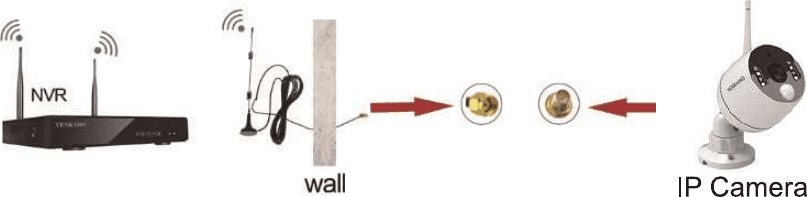
در صورتی که سیگنال وایفای با موانعی مانند دیوارها ضعیف شود، میتوانید آنتن سفید را بردارید و آن را با آنتن تقویتکننده وایفای جایگزین کنید (برای عبور کابل نیاز به سوراخ کردن دیوار است).
- آنتن وایفای را نزدیکتر به دستگاه ضبط NVR نصب کنید.
۲۷. چگونه سیگنال دوربین را از طریق عملکرد تکرارکننده دوربین تقویت کنیم؟
عملکرد اصلی تکرارکننده افزایش فاصله انتقال سیگنال از طریق ارسال مجدد یا بازارسال سیگنال داده است. هم دوربین و هم تکرارکننده IPC میتوانند بهعنوان فرستنده برای تقویت سیگنال ضعیف دوربین که ناشی از فاصله طولانی یا موانع فیزیکی مانند دیوارهاست عمل کنند.
دوربینها را نزدیک دستگاه ضبط NVR ببرید، و مطمئن شوید که هر دو دوربین هنگام نزدیک بودن به دستگاه ضبط NVR از نرخ کامل وایفای برخوردارند.
برای ورود به منوی اصلی > مدیریت ویدئو > روی نماد «تکرارکننده» در کادر پایینی کلیک کنید، روی ماوس کلیک راست کنید.
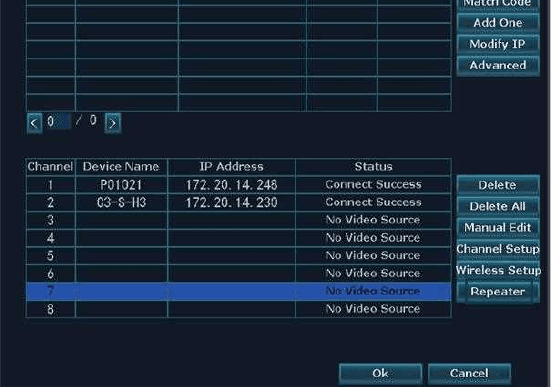
روی «+» پشت CH1 کلیک کنید و افزودن CH2 را انتخاب کنید، روی «اعمال» و «Ok» کلیک کنید تا تنظیمات ذخیره شود.
به این ترتیب، دوربین 1 میتواند بهعنوان فرستنده سیگنال برای سیگنال دوربین 2 عمل کند.
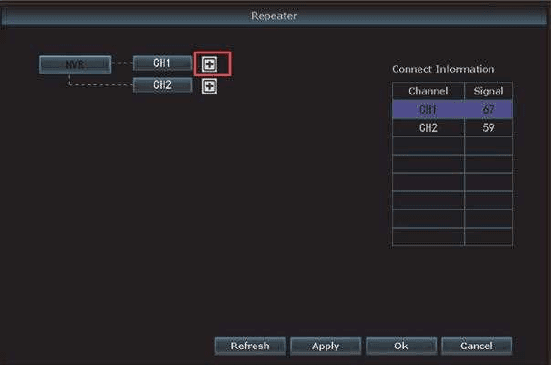
دوربین 1 و دوربین 2 را بهعنوان مثال در نظر بگیرید. اگر دوربین 1 نزدیک دستگاه ضبط NVR با سیگنال کامل وایفای نصب شده باشد، و دوربین 2 دور از دستگاه ضبط NVR با سیگنال ضعیف نصب شده باشد.
نکته
A: پیش از تنظیم عملکرد تکرارکننده، لطفاً مطمئن شوید دوربینی که بهعنوان تکرارکننده کار میکند سیگنال قوی دارد، در غیر این صورت راهاندازی با شکست مواجه میشود.
B: اگر خط میان NVR و CH1 قرمز است، به این معناست که نمیتوانید از این دوربین روی CH1 استفاده کنید و نمیتواند بهعنوان تکرارکننده کار کند. اگر خط میان CH1 و CH2 قرمز است، به این معناست که راهاندازی تکرارکننده با شکست مواجه شده است.
۲۸. چگونه سیگنال دوربین را از طریق تکرارکننده IPC تقویت کنیم؟
کل سیستم را از طریق آداپتور برق همراه به پریز برق متصل کنید، مطمئن شوید که ویدئوی دوربین روی مانیتور نمایش داده میشود. اگر ویدئوی دوربین روی مانیتور نمایش داده نشود، در افزودن دوربین به تکرارکننده IPC ناموفق خواهید بود.
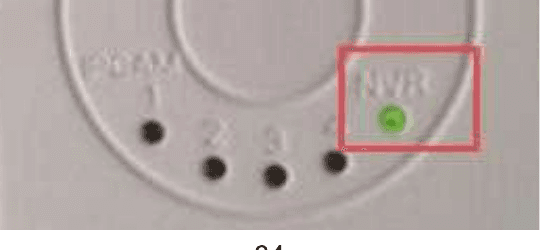
تکرارکننده IPC را از طریق آداپتور برق همراه به پریز برق متصل کنید، چراغ نشانگر (NVR) در پنل جلویی تکرارکننده IPC روشن خواهد شد.
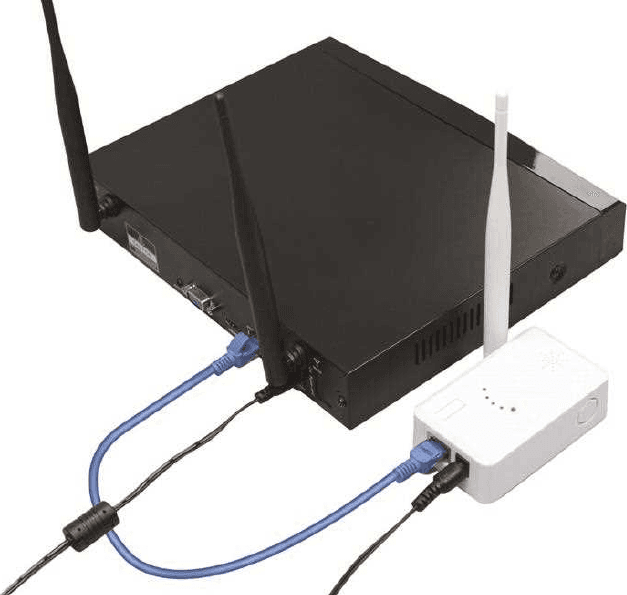
از کابل اترنت برای اتصال تکرارکننده IPC با دستگاه ضبط NVR استفاده کنید.
برای ورود به منوی اصلی > مدیریت ویدئو > روی «جستجو» کلیک کنید، اطلاعات تکرارکننده در کادر بالایی ظاهر میشود، روی ماوس کلیک راست کنید.
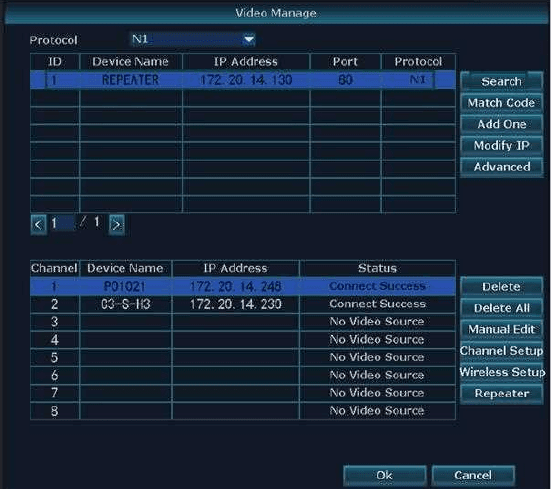
روی «REPEATER» در کادر بالایی دوبار کلیک چپ کنید، اطلاعات اتصال تکرارکننده در یک کادر جدید ظاهر میشود، سپس روی نماد «Match» کلیک چپ کنید.
اگر تطبیق موفق باشد، «Status» پیام «Wireless has been matched» را نشان میدهد.
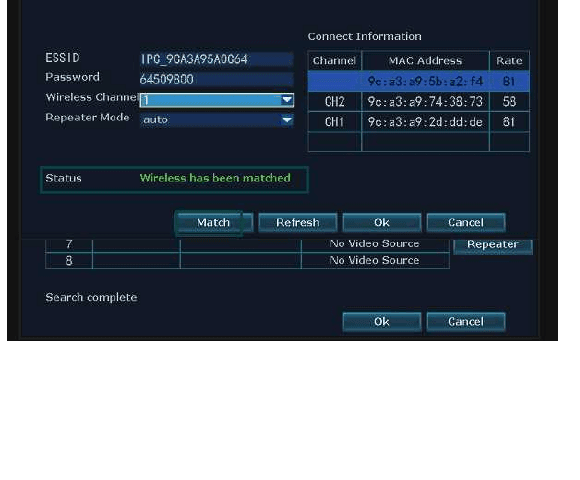
کابل اترنت میان تکرارکننده IPC و دستگاه ضبط NVR را بردارید.
به رابط «مدیریت ویدئو» بازگردید، روی نماد «تکرارکننده» در کادر پایینی کلیک کنید.
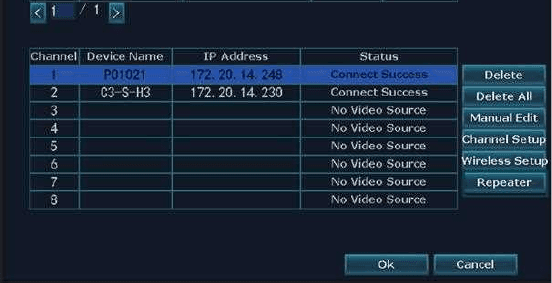
روی «+» پشت «Router» کلیک کنید، و سپس کانالی (CH1 به معنای کانال 1، دوربین 1 است) را که میخواهید سیگنال آن را گسترش دهید انتخاب کنید. سپس روی «اعمال» و «Ok» کلیک کنید تا تنظیم ذخیره شود.
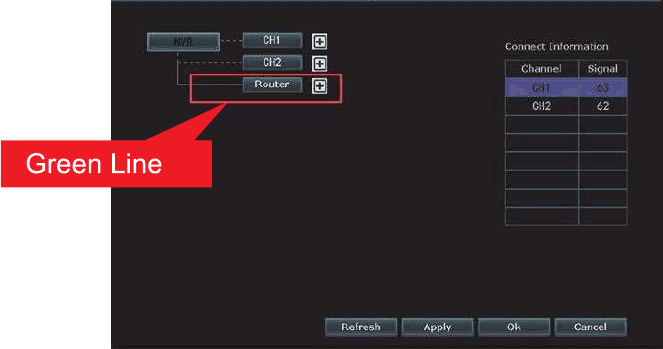
چراغ نشانگر IPCAM در پنل جلویی روشن خواهد شد. عدد 1، به معنای اتصال یک دوربین است.
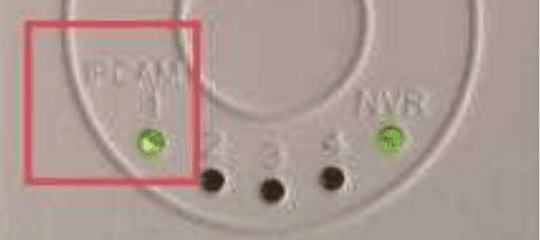
اکنون میتوانید تکرارکننده و دوربینها را جدا کرده و جابجا کنید. لطفاً تکرارکننده IPC را در موقعیتی مناسب نصب کنید (تکرارکننده IPC را میان دوربین و دستگاه ضبط NVR قرار دهید).
نکته
خط سبز میان NVR و کانال (یا روتر و کانال) نشان میدهد که اتصال موفقیتآمیز است. خط قرمز نشان میدهد که اتصال ناموفق بوده است.
نکته
- تنها دو کانال دوربین را میتوان اضافه کرد، اگرچه ۴ کانال وجود دارد.
- اطلاعات اتصال نرخ سیگنال تکرارکننده را نشان میدهد، نه نرخ سیگنال دوربینها را.
- اگر در راهاندازی تکرارکننده برای دوربین گسترشیافته ناموفق بودید، لطفاً سیگنال بیسیم دوربین را تأیید کنید (برای ورود به منوی اصلی > تنظیمات شبکه > تنظیم وایفای کلیک راست کنید)، و سپس دوربین را دوباره کدگذاری تطبیقی/جفت کنید (به راهنمای کامل کاربر دوربین مراجعه کنید).
- اگر تکرارکننده را جدا کرده و بردارید، دوربین قابل گسترش ویدئو را از دست میدهد اما ویدئو ظرف ۵ دقیقه بازمیگردد.
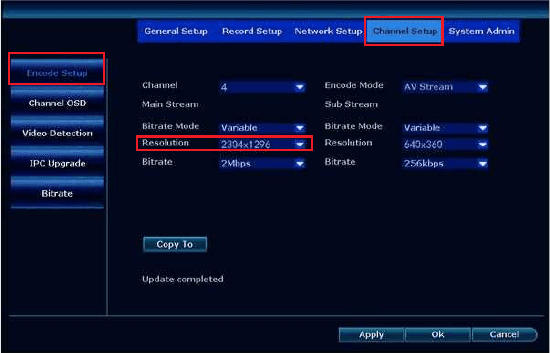
۲۹. چگونه وضوح دوربینم را بررسی کنم؟ 2MP یا 3MP؟
لطفاً برای ورود به منوی اصلی > تنظیمات سیستم > تنظیمات کانال > تنظیم کدگذاری > وضوح روی ماوس کلیک راست کنید. 2304×1296P به معنای 3MP، 1920×1080P به معنای 2MP است.
پرسشهای متداول
۱. اگر یک دوربین از کار بیفتد و تصویری روی مانیتور نشان ندهد چه؟
لطفاً ابتدا مطابق مراحل زیر تأیید کنید که مشکل از دوربین است یا از آداپتور:
لطفاً دوربین از کار افتاده را با یک آداپتور سالم متصل کنید و سپس فیلتر IR-cut دوربین را بپوشانید تا بررسی کنید آیا LED مادونقرمز در تاریکی روشن میشود یا نه.
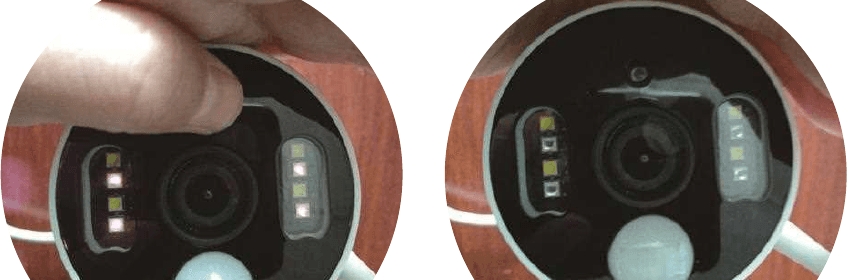
اگر LED مادونقرمز در تاریکی روشن نشود، دوربین معیوب است و مشکلی در سیم برق دوربین وجود دارد.
اگر LED مادونقرمز در تاریکی روشن شود، اما تصویری روی مانیتور نشان ندهد، ممکن است دوربین بهطور تصادفی اتصال خود را با مانیتور NVR از دست داده باشد، لطفاً دوربین را دوباره با مانیتور NVR جفت/کدگذاری کنید (به ۵. چگونه یک دوربین جدید به مانیتور NVR یسکامو اضافه کنیم مراجعه کنید).
۲. اگر تلویزیون من تصویر دوربین را نشان ندهد چه؟
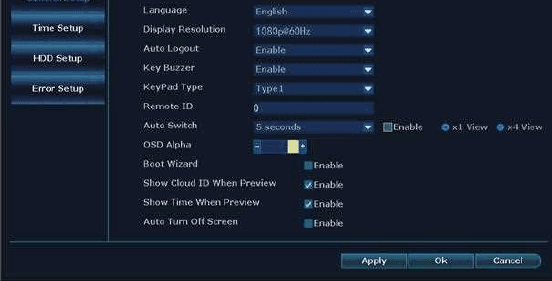
وضوح خروجی پیشفرض دستگاه ضبط NVR برابر با 1280×1024 است که ممکن است با برخی صفحهنمایشها سازگار نباشد و روی مانیتور سیاه خواهد بود. لطفاً وضوح سیستم را مطابق مراحل زیر با مانیتور خود هماهنگ کنید:
NVR را از طریق کابل VGA به هر صفحهنمایش دیگری متصل کنید تا وارد سیستم شوید؛ (یا میتوانید هر صفحهنمایش دیگری را از طریق HDMI امتحان کنید تا ببینید آیا میتوانید وارد سیستم NVR شوید).
هنگامی که توانستید وارد سیستم NVR شوید / به آن دسترسی پیدا کنید، برای ورود به منوی اصلی > تنظیمات سیستم > تنظیمات عمومی > وضوح نمایش > وضوح خروجی را تغییر دهید تا با مانیتور اصلی شما هماهنگ شود، روی دکمه راست ماوس کلیک کنید.
NVR را از طریق کابل HDMI/VGA به مانیتور اصلی خود متصل کنید. باید با صفحهنمایش اصلی کار کند.
نکته
وضوحهای خروجی اختیاری NVR: 1024×768، 1280×1024، 1366×768، 1440×900، 1080P@50Hz، 1080P@60Hz.
۳. اگر نتوانم دوربینها را از راه دور روی اپلیکیشن گوشی مشاهده کنم چه؟
اگر میخواهید دوربینها را از راه دور روی اپلیکیشن گوشی مشاهده کنید، لطفاً ابتدا پورت WAN مانیتور NVR را به پورت LAN روتر متصل کنید تا سیستم آنلاین شود.
اگر مانیتور NVR شما آنلاین است، اما نمیتوانید دوربینها را روی اپلیکیشن گوشی مشاهده کنید، لطفاً از طریق [email protected] (برای آمریکا)، [email protected] (برای بریتانیا) با ما تماس بگیرید.
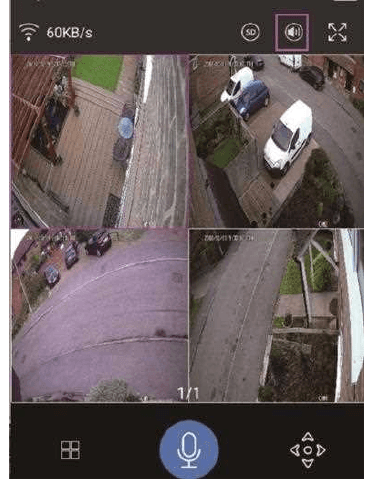
۴. اگر نتوانم صدای دوربین را روی اپلیکیشن گوشی بشنوم چه؟
اگر میخواهید صدای دوربین را بشنوید، لطفاً روی تصویر مشاهده زنده آن کانال دوبار کلیک کنید و سپس صدای آن دوربین را خواهید شنید.
اگر صدایی برای آن دوربین وجود ندارد، لطفاً اطلاعات زیر را تأیید کنید:
دوربین دارای بلندگو و میکروفون داخلی است و از صدا پشتیبانی میکند.
دکمه «بلندگو» را در اپلیکیشن گوشی روشن کنید.
لطفاً بررسی کنید آیا صدای رسانه را روی «0» تنظیم کردهاید یا صدای بسیار کمی روی گوشی خود تنظیم کردهاید.
۵. اگر نتوانم هشدارها را روی اپلیکیشن گوشی دریافت کنم چه؟
- ابتدا، لطفاً اعلان فشاری اپلیکیشن گوشی را در تنظیمات گوشی خود فعال کنید. میتوانید راهنمای زیر را دنبال کنید. گوشیهای مختلف ممکن است تنظیمات متفاوتی داشته باشند؛ باید آن را مطابق تنظیمات گوشی خود انجام دهید.
- لطفاً بررسی کنید آیا اعلان «app» را فعال کردهاید: برای ورود به منوی اصلی > تنظیمات سیستم > تنظیمات کانال > تشخیص ویدئو > انتخاب کانال > فعال کردن «App Alarm» روی ماوس کلیک راست کنید.
- لطفاً بررسی کنید آیا «ارسال پیام» را روی اپلیکیشن گوشی فعال کردهاید: در اپلیکیشن گوشی > مرکز شخصی > تنظیمات > فعال کردن «اعلان فشاری».
- وارد حساب کاربری اپلیکیشن خود شوید > «مرکز شخصی» > «تنظیمات حریم خصوصی» > فعال کردن همه مجوزها.
- به تنظیمات گوشی خود بروید > اعلانها > فعال کردن «Eseecloud».
- فاصله زمانی اعلان اپلیکیشن گوشی ۲ دقیقه است. بنابراین ظرف ۲ دقیقه اعلان دومی دریافت نخواهید کرد.
- هنگامی که در حال مشاهده ویدئوی زمان واقعی روی اپلیکیشن گوشی هستید، هشدار اپلیکیشن گوشی ارسال نمیشود.
نکته
برای جزئیات بیشتر، لطفاً به پرسش ۴ در صفحه ۱۳، چگونه هشدار ایمیل، اعلان اپلیکیشن و آژیر دوربین IPC را تنظیم کنیم؟ مراجعه کنید.
۶. چرا نورافکن هنگامی که کسی عبور میکند روشن نمیشود؟
- نورافکن تنها در شب (هنگامی که LEDهای مادونقرمز فعال هستند) هنگامی که دوربین هشدار PIR افراد را تشخیص دهد روشن میشود، سنسور PIR و سنسور حرکت فعال میشوند. در طول روز روشن نخواهد شد.
- فاصله زمانی نورافکن حدود ۲ دقیقه است.
- اگر کسی فراتر از ناحیه تشخیص PIR و حرکت باشد، سنسور PIR و سنسور حرکت را فعال نخواهد کرد. بنابراین لطفاً ارتفاع و زاویه نصب دوربین هشدار PIR را بررسی کنید.
- اگر IR Cut را روی حالت «نور روز»، «شب» یا «مادونقرمز» تنظیم کنید، نورافکن روشن نخواهد شد.
۷. محدوده تشخیص PIR چقدر است؟
زاویه PIR حدود ۱۱۰ درجه و فاصله در محدوده ۸ متر است.
۸. فاصله دریافت صدا چقدر است؟
فاصله دریافت صدا در محدوده ۸ متر است.
۹. اگر نتوانم اطلاعات هارد دیسک را روی سیستم NVR خود پیدا کنم چه؟
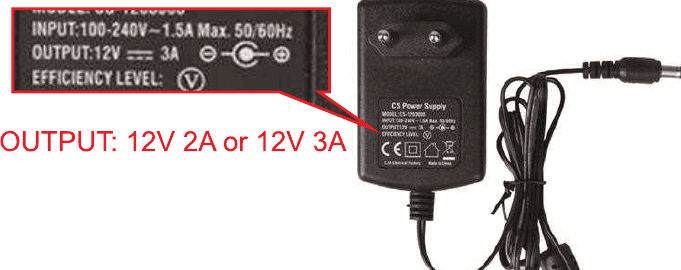
- ابتدا، لطفاً مطمئن شوید که از یک آداپتور برق 12V 2A یا 12V 3A برای NVR/مانیتور استفاده میکنید.
- دوم، لطفاً هارد دیسک را بررسی کنید و ببینید آیا یک هارد دیسک داخلی 3.5 اینچی SATA است یا نه.
- سوم، لطفاً بررسی کنید آیا هارد دیسک بهدرستی نصب شده است؛ میتوانید راهنمای ویدئویی را در لینک زیر مشاهده کنید: https://yeskamo.com/pages/video-guide
- اگر این کارها را انجام دادهاید و همچنان کار نکرد، لطفاً از طریق [email protected] / [email protected] برای ما ایمیل بفرستید. ما به شما کمک خواهیم کرد تا مشکلات را حل کنید.
۱۰. اگر نتوانم هیچ صدایی از دوربینها یا در اپلیکیشن بشنوم چه؟
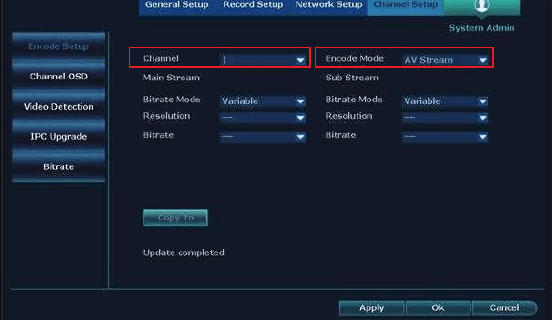
- ابتدا، لطفاً مطمئن شوید که AV Stream دستگاه ضبط NVR را فعال کردهاید. لطفاً برای ورود به منوی اصلی روی ماوس کلیک راست کنید، سپس روی تنظیمات سیستم > تنظیمات کانال > تنظیم کدگذاری کلیک کنید، سپس AV stream را انتخاب کنید و روی اعمال کلیک کنید تا تنظیم ذخیره شود.
- دوم، لطفاً مطمئن شوید که دکمه «میکروفون» را فشار داده و نگه داشتهاید؛ این به شما اجازه میدهد صدای خود را از گوشی به هر کس نزدیک دوربینهایتان است که میتواند صدای شما را بشنود پخش کنید.
- سوم، لطفاً مطمئن شوید که دوربین خود را بیش از حد بالا نصب نمیکنید تا دیگران نتوانند صدا را بهوضوح بشنوند. ارتفاع ۳ تا ۴ متر مناسب است.
- اگر این کارها را انجام دادهاید و همچنان کار نکرد، لطفاً از طریق [email protected] / [email protected] برای ما ایمیل بفرستید. ما به شما کمک خواهیم کرد تا مشکلات را حل کنید.
۱۱. اگر مانیتور من Gateway Unreachable را نشان دهد چه؟
- لطفاً کابل اترنت را بررسی کنید و ببینید آیا کابل اترنت مشکل دارد. سعی کنید از کابل اترنت برای دستگاه دیگری استفاده کنید و ببینید آیا کار میکند.
- لطفاً روتر خانگی خود را بررسی کنید و سعی کنید روتر را دوباره راهاندازی مجدد کنید و ببینید آیا کار میکند.
- اگر کابل اترنت و روتر را بررسی کردهاید و همچنان کار نمیکند، لطفاً برای حل این مشکل بهصورت زیر عمل کنید:
- لطفاً آدرس IP و DNS روتر خود را پیدا کنید و آن را در سیستم NVR وارد کنید.
- میتوانید آدرس IP و DNS را به روشهای زیر پیدا کنید:
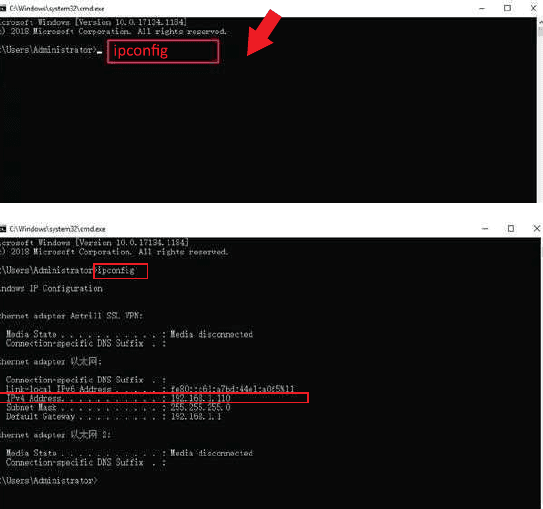
a. میتوانید آدرس IP و DNS را روی رایانه خود پیدا کنید.
کلید Windows و «R» را روی صفحهکلید خود فشار دهید، و «cmd» را وارد کنید.
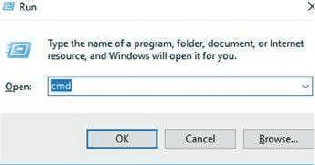
لطفاً «ipconfig» را در صفحه جدید وارد کنید.
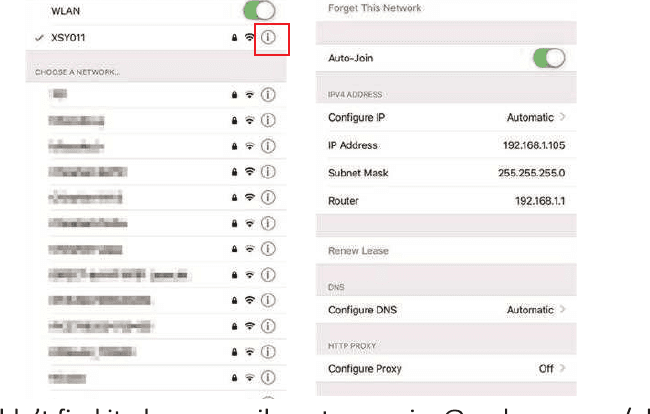
لطفاً وارد تنظیمات گوشی خود شوید، سپس روی WLAN کلیک کنید، سپس روی وایفایی که به آن متصل شدهاید کلیک کنید و روی «i» کلیک کنید، و سپس آدرس IP و DNS روتر خانگی خود را خواهید دید.
اگر نتوانستید آن را پیدا کنید، لطفاً از طریق [email protected] / [email protected] برای ما ایمیل بفرستید و ما درباره این موضوع به شما کمک خواهیم کرد.
b. پس از یافتن آدرس IP و DNS خود، لطفاً آن را در سیستم NVR خود وارد کنید.
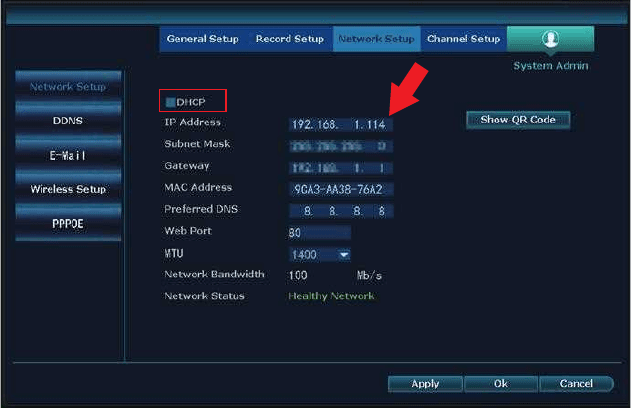
- برای ورود به منوی اصلی NVR روی ماوس کلیک راست کنید، سپس روی تنظیمات سیستم > تنظیمات شبکه کلیک کنید.
- سپس گزینه DHCP را غیرفعال کنید و لطفاً آدرس IP اصلی 192.168.1XX را به 192.168.2.X اصلاح کنید (X عددی است که باید خودتان وارد کنید؛ نمیتواند 8 باشد اما باید در محدوده عدد 255 باشد). میتوانید مانند اینها وارد کنید 192.168.2.231)
- در مورد دروازه، همانند آدرس IP است که روی رایانه خود پیدا کردهاید؛ لطفاً آن را همانند آدرس IP خود اصلاح کنید.
- در مورد DNS ترجیحی، همانند دروازه است.
- پس از وارد کردن همه این اطلاعات، لطفاً روی اعمال کلیک کنید تا تنظیم ذخیره شود. سپس لطفاً ببینید آیا سیستم شما در وضعیت آنلاین است.
- اگر این کارها را انجام دادهاید و کار نمیکند، لطفاً از طریق [email protected] / [email protected] برای ما ایمیل بفرستید و ما درباره این موضوع به شما کمک خواهیم کرد.
سخن پایانی
YESKAMO که در سال ۲۰۰۶ در شنژن تأسیس شد، یک برند پیشرو در سطح جهانی بهعنوان ارائهدهنده سیستم دوربین امنیتی خانگی بوده است. ما با جدیدترین فناوری امنیتی، متعهد به ارائه کیتهای دوربین امنیتی با قیمت مناسب و کاربرپسند برای استفاده خانگی و تجاری هستیم.
مدلهای دوربین امنیتی YESKAMO از سیستم رایج دوربین امنیتی خانگی بیسیم تا سیستم دوربین POE را در بر میگیرد. ما با یک تیم مهندسی حرفهای، دیدگاهی عمیق برای تولید دقیقاً همان مدلهایی داریم که نیازهای مشتریان را برآورده میکنند. برای مدلهای کاربردی بسیار بیشتر در آینده، لطفاً فروشگاه آمازون ما را بررسی کنید.
YESKAMO پشتیبانی فنی سفارشی و راهکارهای حرفهای سرتاسری را ظرف ۲۴ ساعت ارائه میدهد؛ ما برای تجربه بهتر مشتری سختتر کار خواهیم کرد.
محصولات نوآورانه ما با برند ثبتشده YESKAMO، همه محصولات در آسیا، اروپا و آمریکا برای خانهها، کارخانهها، بانکها، امنیت عمومی، حملونقل هوشمند… بهطور گسترده مشهور شدهاند. ما همچنین برنامههایی برای گسترش بازار خود در سراسر جهان داریم.
تماس با ما
برای هرگونه پرسش، لطفاً با ما تماس بگیرید:
- وبسایت: www.yeskamo.com
- ایمیل: [email protected] (برای آمریکا) · [email protected] (برای بریتانیا)
- تلفن همراه آمریکا: +1 830 745 5888
- تلفن همراه بریتانیا: +44 20 3807 4763
راهنمای کاربری سیستم امنیتی PoE
راهنمای کامل کاربری کیتهای دوربین امنیتی PoE یسکامو (YESKAMO) — راهاندازی NVR و اپلیکیشن موبایل، ضبط، هشدارها، بازپخش، پشتیبانگیری، نگهداری و پرسشهای متداول.
کیت دوربین نورافکن وایفای W05 – راهنمای سریع کاربر
راهنمای راهاندازی سریع برای کیت NVR دوربین امنیتی نورافکن وایفای YESKAMO W05-US3004-1T – اتصال، جفتسازی با اپلیکیشن، هشدارها و افزودن دوربین.