 مستندات اپلیکیشن YESKAMO
کیت دوربین وایفای TJ06 PIR – راهنمای سریع کاربر
راهنمای راهاندازی سریع برای کیت NVR دوربین نورافکن وایفای YESKAMO TJ06-10804-2T8 PIR – اتصال، جفتسازی با اپلیکیشن، هشدارها و افزودن دوربین.
این راهنمای سریع کاربر برای کیت دوربین امنیتی نورافکن وایفای YESKAMO PIR (مدل TJ06-10804-2T8) است. برای جزئیات بیشتر، به راهنمای کامل کاربر مراجعه کنید.
بیانیه
- از خرید این محصول سپاسگزاریم. YESKAMO متعهد است که راهکارهای امنیتی قابل اعتماد را در اختیار مشتریان خود قرار دهد و همواره از دارایی شما محافظت کند.
- این راهنمای راهاندازی سریع تنها به شما کمک میکند تا سریعتر با این محصول آشنا شوید. برای اطلاعات بیشتر درباره محصول، لطفاً به راهنمای کامل کاربر مراجعه کنید.
- اگرچه تمام تلاش خود را برای کامل و دقیق بودن این راهنما به کار میبریم، ممکن است به دلیل بهروزرسانی بهموقع محصول همچنان مغایرتهایی وجود داشته باشد. اطلاعات دقیق مطابق با محصول نهایی است.
هشدار ایمنی
- بیسیم بودن تنها به این معناست که میان دوربین و پایه NVR کابلی وجود ندارد، اما کل سیستم دوربین برای تأمین برق باید به پریز برق متصل شود.
- لطفاً برای جلوگیری از آسیب به محصول از منبع تغذیه همراه محصول استفاده کنید.
- لطفاً برای دریافت سیگنال بهتر از قرار گرفتن هرگونه مانع قابل اجتناب و محصولات الکترومغناطیسی میان دوربین و NVR خودداری کنید.
- هرگونه آسیب ناشی از عوامل انسانی خارج از محدوده گارانتی رایگان است.
پشتیبانی فنی
- وبسایت: www.yeskamo.com
- ایمیل: [email protected] (برای آمریکا) · [email protected] (برای بریتانیا)
- تلفن همراه آمریکا: +1 830 745 5888
- تلفن همراه بریتانیا: +44 20 3807 4763
۱. معرفی محصول
دوربین امنیتی نورافکن وایفای
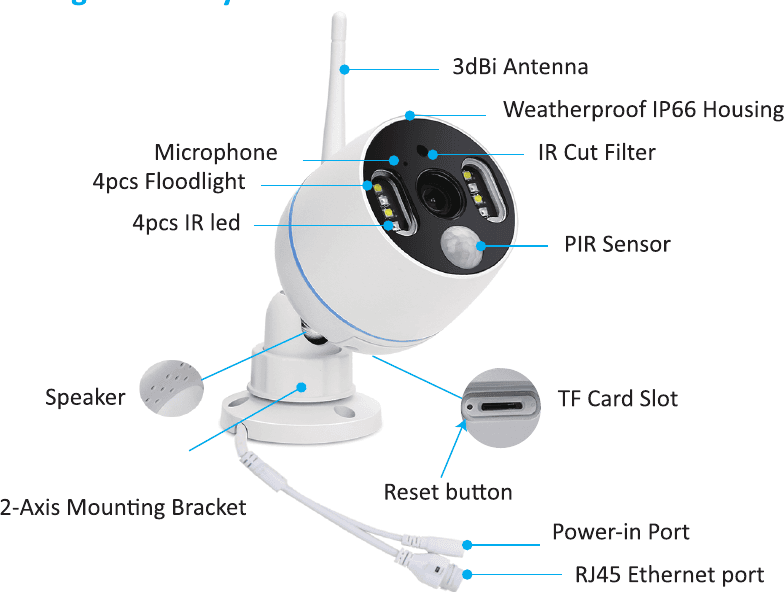
- میکروفون: صدا را دریافت میکند.
- ۴ عدد نورافکن: هنگام فعال شدن سنسور PIR در تاریکی بهطور خودکار روشن میشود.
- ۴ عدد LED مادونقرمز: LEDهای مادونقرمز در تاریکی برای دید در شب بهطور خودکار روشن میشوند.
- آنتن 5dBi: سیگنال وایفای را از دستگاه ضبط NVR دریافت میکند.
- بلندگو: صدا را پخش میکند.
- محفظه ضد آب و هوا IP66: دمای کاری: -20℃/-4℉ تا 60℃/140℉.
- فیلتر IR Cut: سوئیچ خودکار روز/شب.
- شکاف کارت TF: برای ذخیرهسازی ویدئو یک کارت TF وارد کنید. (حداکثر پشتیبانی از کارت TF با ظرفیت 128G؛ کارت TF باید با قالب FAT32 باشد.)
- دکمه ریست: دکمه ریست را حدود ۵ تا ۱۰ ثانیه فشار داده و نگه دارید تا دوربین به تنظیمات کارخانه بازگردد.
- پایه نصب دومحوره: زاویه نصب را تنظیم میکند، دارای کابل داخلی ضد خرابکاری، چرخش ۳۶۰ درجه همهجانبه و تنظیم ۹۰ درجه بالا-پایین.
- پورت ورودی برق: برای تأمین برق با آداپتور 12V 1A همراه متصل کنید.
- پورت اترنت RJ45:
- A: هنگامی که دوربین اتصال خود را از دست میدهد، دوربین را با NVR جفت/کدگذاری میکند.
- B: دوربین را با NVR یا روتر سیمکشی میکند تا سیگنال پایدار به دست آید (آن را قطع نکنید).
دستگاه ضبط ویدئوی شبکه (به اختصار NVR)
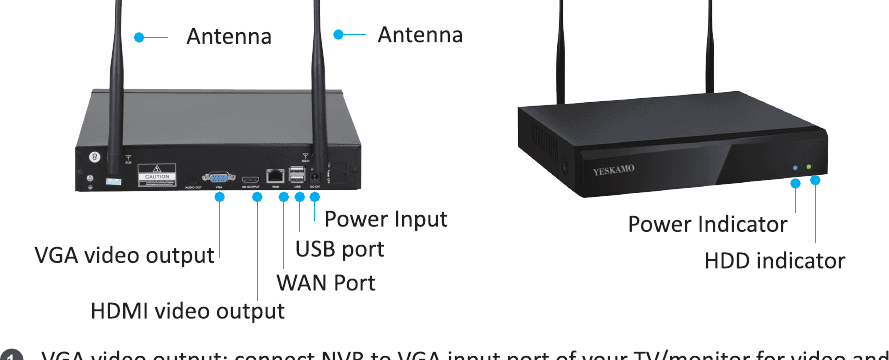
- خروجی ویدئوی VGA: NVR را برای خروجی ویدئو و صدا به پورت ورودی VGA تلویزیون/مانیتور خود متصل کنید (کابل VGA همراه نیست).
- خروجی ویدئوی HDMI: NVR را به پورت ورودی HDMI تلویزیون/مانیتور خود متصل کنید (کابل HDMI همراه نیست).
- پورت WAN:
- A: برای مشاهده از راه دور با کابل اترنت به روتر متصل شوید.
- B: هنگامی که دوربین جدیدی به دستگاه ضبط NVR یسکامو اضافه میکنید، یا دوربین اتصال خود را با دستگاه ضبط NVR از دست میدهد، برای جفت کردن دوربین با دستگاه ضبط NVR به این پورت اترنت نیاز دارید.
- پورت USB: برای کنترل با ماوس USB، و یک پورت فلش USB برای پشتیبانگیری از تصاویر ویدئویی و ارتقای سیستم.
- ورودی برق: برای تأمین برق آداپتور 12V 2A/3A همراه را متصل کنید.
- کلید برق: سیستم NVR را روشن/خاموش میکند.
- آنتن: سیگنال بیسیم قوی از دستگاه ضبط NVR منتشر میکند.
- نشانگر برق: هنگامی که NVR برق دارد روشن میشود.
- نشانگر HDD: هنگامی که هارد دیسک در حال ضبط است روشن میشود.
۲. دستورالعمل اتصال
شماره مدل: TJ06-10804-2T8
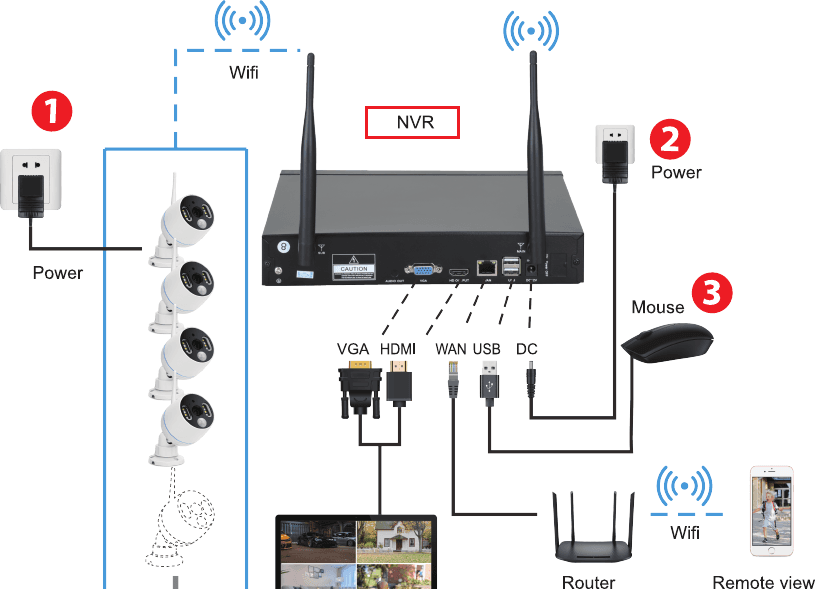
دوربین را با آداپتور 12V 1A همراه به پریز برق متصل کنید.
NVR را با آداپتور 12V 2A/3A همراه به پریز برق متصل کنید.
ماوس را به NVR متصل کنید.
دستگاه ضبط NVR را با کابل HDMI/VGA (همراه نیست) به تلویزیون/مانیتور متصل کنید.
اگر میخواهید دوربینها را از راه دور در اپلیکیشن گوشی مشاهده کنید، از یک کابل اترنت برای اتصال پورت WAN دستگاه NVR به یک پورت LAN روتر استفاده کنید تا سیستم آنلاین شود (اگر فقط میخواهید ویدئوهای محلی را روی مانیتور مشاهده کنید، از این مرحله صرفنظر کنید).
نام کاربری: admin · رمز عبور: بدون رمز عبور (رمز عبور پیشفرض بدون رمز است، آن را خالی بگذارید و روی «OK» کلیک کنید تا وارد سیستم دوربین شوید)
نکته
- لپتاپ را نمیتوان مستقیماً بهعنوان مانیتور استفاده کرد؛ لطفاً برای مشاهده محلی از تلویزیون یا مانیتور رایانه رومیزی خود استفاده کنید.
- دستگاه ضبط NVR دارای روتر داخلی است و دوربینها سیگنال بیسیم را از NVR دریافت میکنند. بنابراین توصیه میشود NVR را در مرکز محدوده تحت نظارت قرار دهید، از قرار گرفتن هرگونه مانع قابل اجتناب میان دوربینها و NVR خودداری کنید، و آنتن دوربین را موازی با آنتن NVR نگه دارید.
۳. اگر تلویزیون من تصویر دوربین را نشان ندهد چه؟
وضوح خروجی پیشفرض دستگاه ضبط NVR برابر با 1280×1024 است که ممکن است با برخی صفحهنمایشها سازگار نباشد و روی مانیتور سیاه خواهد بود. لطفاً وضوح سیستم را مطابق مراحل زیر با مانیتور خود هماهنگ کنید:
NVR را از طریق یک کابل VGA به هر صفحهنمایش دیگری متصل کنید تا وارد سیستم شوید (یا میتوانید هر صفحهنمایش دیگری را از طریق HDMI امتحان کنید تا ببینید آیا میتوانید وارد سیستم NVR شوید).
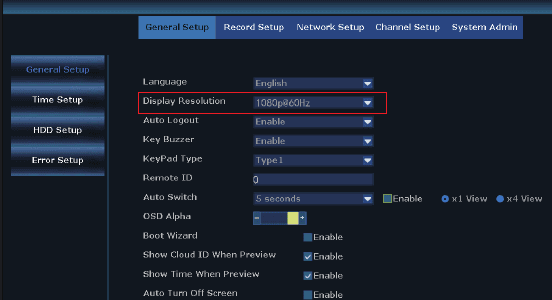
هنگامی که توانستید وارد سیستم NVR شوید / به آن دسترسی پیدا کنید، با کلیک راست ماوس به منوی اصلی > تنظیمات سیستم > تنظیمات عمومی > وضوح نمایش > 1080P@60Hz بروید، اعمال کنید تا ذخیره شود.
NVR را از طریق کابل HDMI/VGA به مانیتور اصلی خود متصل کنید. باید با صفحهنمایش اصلی کار کند.
نکته
وضوحهای خروجی اختیاری NVR: 1024×768، 1280×1024، 1366×768، 1440×900، 1080P@50Hz، 1080P@60Hz (وضوح خروجی را تغییر دهید تا با مانیتور اصلی شما هماهنگ شود).
۴. مشاهده دوربینها از راه دور روی گوشی
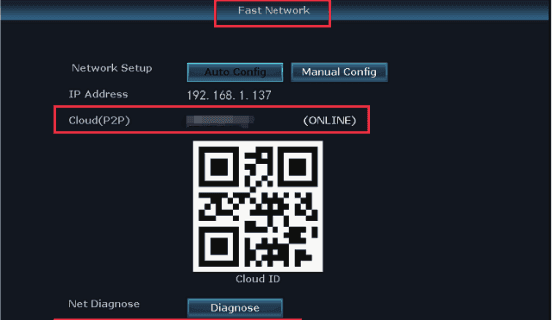
۱) مطمئن شوید که سیستم NVR آنلاین است
پورت WAN سیستم NVR را با یک کابل اترنت به یک پورت LAN روتر متصل کنید، سپس سیستم NVR آنلاین خواهد شد.
برای ورود به منوی اصلی > شبکه سریع > Cloud (P2P) > آنلاین روی ماوس کلیک راست کنید.
۲) دانلود اپلیکیشن رایگان
اپلیکیشن رایگان «YESKAMO» یا «EseeCloud» را در App Store یا Google Play جستجو کنید. اپلیکیشن گوشی گاهی بهروزرسانی میشود؛ اگر منوی اپلیکیشن گوشی شما با منوی موجود در راهنمای کاربر متفاوت است، لطفاً برای دریافت جدیدترین راهنمای کاربر با ما تماس بگیرید. همچنین به دانلود و نصب اپلیکیشن YESKAMO مراجعه کنید.

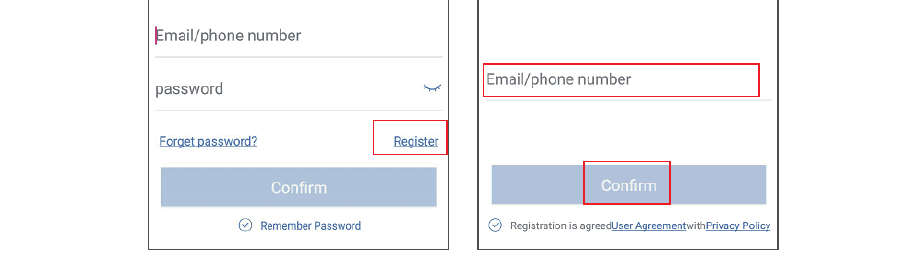
۳) ایجاد حساب کاربری و ورود به اپلیکیشن گوشی
با آدرس ایمیل / شماره تلفن و رمز عبور خود یک حساب کاربری ثبت کنید. یک کد تأیید از طریق پیامک ارسال خواهد شد.
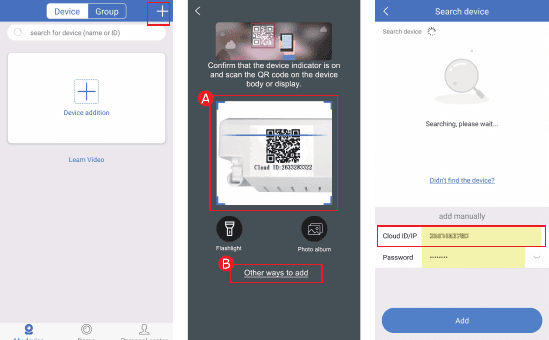
۴) افزودن Cloud ID
- A: وارد اپلیکیشن شوید > روی «+» در گوشه بالا سمت راست یا مرکز گوشی کلیک کنید
Cloud ID را اسکن کنید.
- B: وارد اپلیکیشن شوید > روی «+» در گوشه بالا سمت راست یا مرکز گوشی کلیک کنید
«روشهای دیگر افزودن» > «Cloud ID دستگاه» را وارد کنید > رمز عبور پیشفرض بدون رمز عبور است، روی «افزودن» و «تکمیل» کلیک کنید تا کار به پایان برسد.
محل یافتن Cloud ID:
- A: برای ورود به منوی اصلی > شبکه سریع > Cloud (P2P) روی ماوس کلیک راست کنید.
- B: گوشه پایین سمت راست مانیتور.
- C: برچسب روی سیستم NVR.
سایر فیلدها:
- نام دستگاه: نام سیستم را سفارشی کنید (مانند خانه، دفتر، اتاق…).
- نام کاربری: پیشفرض admin است (همانند سیستم NVR شما).
- رمز عبور: پیشفرض بدون رمز عبور است، آن را خالی بگذارید (همانند سیستم NVR شما).
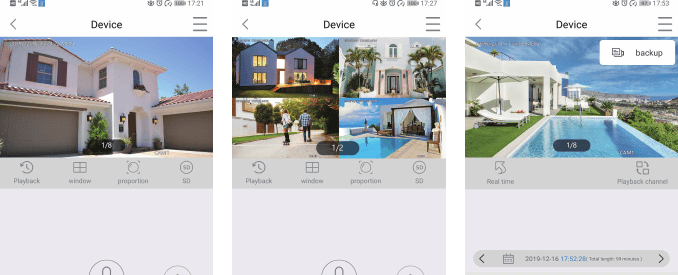
۵) مشاهده دوربین از راه دور از طریق گوشی
دو بار روی صفحه ضربه بزنید، و میتوانید دوربین را در هر کجا و هر زمان مشاهده کنید.
۶) ارتباط صوتی دوطرفه
دکمه «بلندگو» را در گوشه بالا سمت راست اپلیکیشن گوشی روشن کنید تا بتوانید صدای سمت دوربین را بشنوید. روی دکمه «میکروفون» ضربه بزنید تا وارد صفحه گفتوگو شوید، سپس دکمه «میکروفون» را فشار داده و نگه دارید تا بتوانید با سمت دوربین صحبت کنید. روی دکمه «قطع تماس» ضربه بزنید تا به صفحه پیشنمایش بازگردید.
نکته
هر بار تنها یک کاربر میتواند از «میکروفون» استفاده کند؛ پس از آنکه فرد اول تماس را قطع کرد، دیگران میتوانند از میکروفون استفاده کنند.
۵. چگونه آژیر هشدار را از سمت دوربین فعال کنیم؟
۴ نوع هشدار فعالشونده با PIR در دسترس است: بازر، ایمیل، اعلان اپلیکیشن گوشی و هشدار IPC. میتوانید هشدارهای فعالشونده با PIR را بر اساس نیاز خود سفارشی کنید.
- بازر: هنگام تشخیص حرکت، مانیتور NVR صدای بوق میدهد.
- هشدار ایمیل: یک هشدار ایمیلی دریافت خواهید کرد (به راهنمای کامل کاربر مراجعه کنید).
- اعلان اپلیکیشن گوشی: یک اعلان از اپلیکیشن گوشی دریافت خواهید کرد.
- هشدار IPC: یک صدای هشدار از سمت دوربین خواهید شنید.
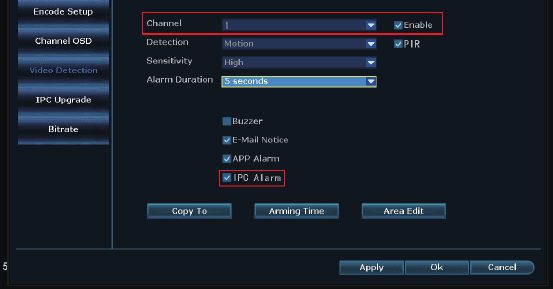
هشدار IPC را بهعنوان مثال در نظر بگیرید: هنگام تشخیص حرکت، صدای آژیر هشدار از سمت دوربین پخش میشود. برای ورود به منوی اصلی > تنظیمات سیستم > تنظیمات کانال > تشخیص ویدئو > کانال را انتخاب کرده و روی «فعال» کلیک کنید > «هشدار IPC» را علامت بزنید/فعال کنید > روی «اعمال» کلیک کنید تا تنظیم ذخیره شود، روی ماوس کلیک راست کنید.
نکته
- اگر برای این دوربین هشدار اپلیکیشن گوشی یا ایمیل را انتخاب میکنید، لطفاً مطمئن شوید که سیستم دوربین شما آنلاین است.
- اگر میخواهید هشدارهای یکسانی را برای همه کانالها تنظیم کنید، لطفاً مراحل بالا را تکرار کنید یا روی «کپی برای همه» کلیک کنید.
۶. چگونه نورافکن را در شب بهصورت دستی خاموش کنیم؟
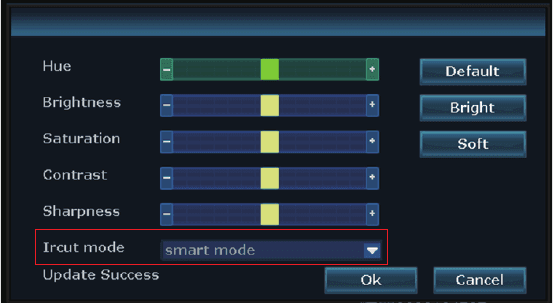
نورافکن روی دوربین هنگامی که در شب حرکت انسان را تشخیص میدهد روشن میشود و بدین ترتیب ویدئوهای رنگی واقعی ارائه میدهد. نورافکن بهطور پیشفرض در طول روز روشن نمیشود. اما میتوانید حالت IR-Cut را سفارشی کنید تا زمانبندی روشن/خاموش بودن چراغ را مطابق مراحل زیر تنظیم کنید.
پیش از سفارشیسازی حالت IR-Cut برای یک کانال انتخابشده، لطفاً روی کانال انتخابشده دوبار کلیک کنید تا وارد حالت تمامصفحه شوید. برای ورود به منوی اصلی > تنظیم رنگ > حالت IR-Cut: مادونقرمز، نور روز، شب، تمامرنگی، حالت هوشمند روی ماوس کلیک راست کنید.
| حالت IR Cut | روز | شب |
|---|---|---|
| مادونقرمز | تصویر رنگی | سیاه و سفید، نورافکن هرگز روشن نمیشود |
| نور روز | تصویر رنگی | بهمحض ناکافی بودن نور محیط کاملاً سیاه، نورافکن هرگز روشن نمیشود |
| شب | سیاه و سفید | سیاه و سفید، نورافکن هرگز روشن نمیشود |
| تمامرنگی | تصویر رنگی | تصویر رنگی، نورافکن همیشه در شب روشن میشود |
| هوشمند | تصویر رنگی | هنگامی که کسی عبور نمیکند سیاه و سفید، و بهمحض عبور کسی نورافکن روشن میشود تا ویدئوی رنگی ارائه دهد |
نکته
- A: نور دوربین نورافکن حدود ۲۰ ثانیه دوام میآورد.
- B: فاصله زمانی نورافکن حدود ۲ دقیقه است.
- C: نورافکن تنها در حالت «تمامرنگی» و حالت «هوشمند» در شب روشن میشود.
۷. چگونه یک دوربین جدید به دستگاه ضبط NVR یسکامو اضافه کنیم؟
دوربینها پیش از بستهبندی با سیستم NVR جفت میشوند و پس از آنکه کل سیستم دوربین را به پریز برق متصل کردید، بهطور خودکار با NVR جفت خواهند شد. اما اگر دوربین بهطور تصادفی اتصال خود را با دستگاه ضبط NVR از دست داد، یا میخواهید یک دوربین جدید به این کیت اضافه کنید، لطفاً دوربین را مطابق مراحل زیر با NVR جفت/کدگذاری کنید:
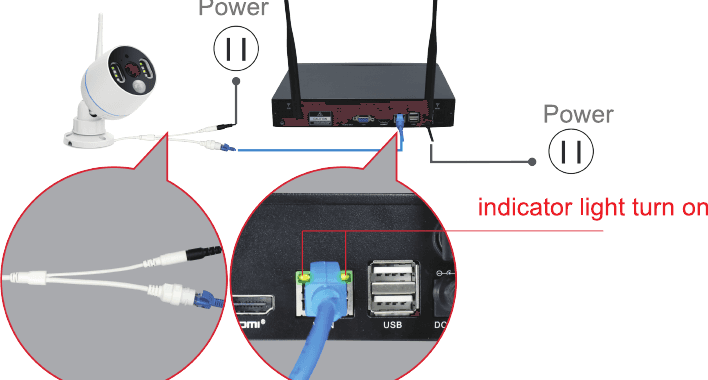
دوربین را نزدیک دستگاه ضبط NVR ببرید.
دوربین را از طریق آداپتور برق 12V 1A همراه به پریز برق متصل کنید.
از یک کابل اترنت (RJ45) برای اتصال دوربین با دستگاه ضبط NVR استفاده کنید؛ چراغ نشانگر WAN در پنل پشتی NVR روشن خواهد شد.
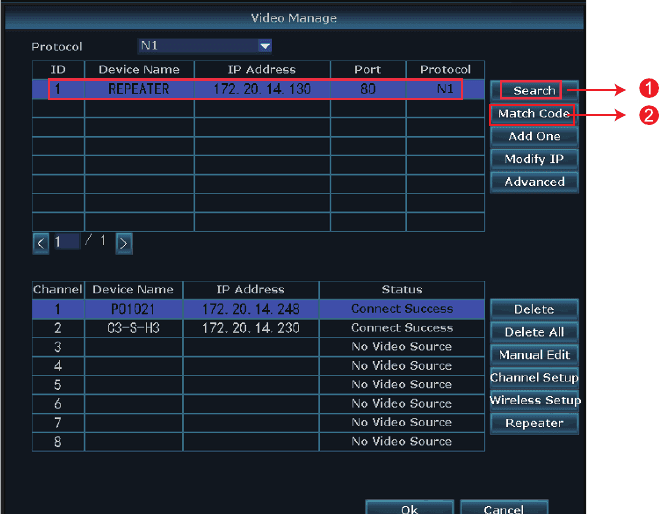
برای ورود به منوی اصلی > مدیریت ویدئو روی ماوس کلیک راست کنید. کادر بالایی اطلاعات مربوط به دوربین را نشان میدهد، و کادر پایینی اطلاعات کانال NVR را نشان میدهد.
اگر وضعیت کانال در کادر پایینی «IPC disconnect»، «connect fail»، «different segment»… را نشان داد، آن کانال را با ماوس انتخاب کنید، سپس روی «حذف» کلیک کنید و وضعیت آن کانال به «No video source» تبدیل خواهد شد.
روی «جستجو» در کادر بالایی کلیک کنید؛ یک آدرس IP جدید ظرف یک دقیقه ظاهر میشود و سپس روی «کدگذاری تطبیقی» کلیک کنید.
دوربین در حال اتصال با NVR خواهد بود و رابط «Wifi add» ظاهر میشود.
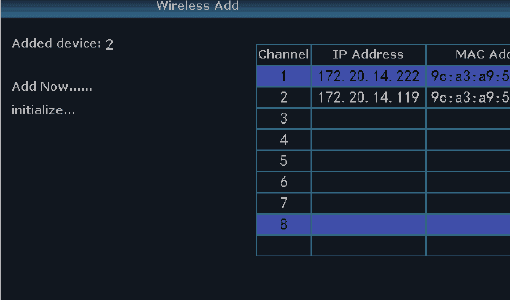
روی «خروج» کلیک کنید تا آدرس IP دوربین برای آن کانال ظاهر شود. (آدرس IP بهصورت 172.20.14.xx خواهد بود.)
تصویر دوربین روی مانیتور نمایش داده میشود و وضعیت آن کانال در رابط مدیریت ویدئو «connect success» خواهد بود.
سپس میتوانید کابل اترنت را قطع کنید و دوربین را در هر کجا که میخواهید نصب کنید. (دوربین باید در محدوده وایفای NVR نصب شود، و اگر به مشاهده از راه دور نیاز دارید، کابل اترنت را دوباره به روتر همراه با NVR متصل کنید.)
نکته
این یک راهنمای سریع کاربر است؛ لطفاً برای اطلاعات بیشتر به راهنمای کامل کاربر مراجعه کنید.