 YESKAMO-sovelluksen dokumentaatio
Valonheitinkamerajärjestelmä YESKAMO POE -turvakamerapaketeille — Täydellinen opas
Täydellinen käyttöopas YESKAMO POE -turvakamerapaketeille, jotka sisältävät valonheittimellä varustetut AI-hälytyskamerat — NVR:n määritys, katselu puhelinsovelluksella ja tietokoneella (CMS), tallennus, hälytykset, huolto ja usein kysytyt kysymykset.
Tämä on täydellinen käyttöopas YESKAMO POE -turvakamerapaketeille, jotka sisältävät valonheittimellä varustetut AI-hälytyskamerat. Se kattaa NVR-näyttöjärjestelmän, etäkatselun puhelinsovelluksella ja tietokoneella (CMS), tallennuksen, hälytykset ja järjestelmän huollon.
Aiheeseen liittyvät oppaat
Itse puhelinsovelluksesta katso Lataa YESKAMO-sovellus ja Lisää kamera NVR-pakettiisi.
Opas 1 — Kamera ja asennus
I. Vastuuvapauslauseke
- Vaikka olemme nähneet paljon vaivaa oppaan täydellisyyden ja tarkkuuden eteen, joitakin eroavaisuuksia voi silti esiintyä tuotteen säännöllisten päivitysten vuoksi.
- Tuotteita ja opasta voidaan muuttaa ilman ennakkoilmoitusta.
- Tämän oppaan sisältö on tarkoitettu ainoastaan viitteeksi, ja se määräytyy lopullisen tuotteen mukaan.
II. Turvallisuusvaroitus
- Älä aseta tuotteen päälle mitään nesteastiaa.
- Käytä tuotetta tuuletetussa ympäristössä ja vältä tuuletusaukkojen tukkimista.
- Käytä tuotteen kanssa mukana toimitettua virtalähdettä tuotteen vaurioitumisen estämiseksi.
- Käytä tuotetta sen normaalissa käyttölämpötilassa ja -kosteudessa.
- Kaikki ihmisen aiheuttamat vauriot ja seuraavat ehdot eivät kuulu ilmaisen takuun piiriin:
- A) Onnettomuus, laiminlyönti, luonnonkatastrofi.
- B) Sopimaton ympäristö ja olosuhteet, kuten väärä virtalähde, väärä käyttölämpötila, salamanisku.
- C) Takuuaika on jo ylittynyt.
III. AI-hälytyskameran asennuskulma
AI-kameran tunnistuskulma on noin 90 astetta ja tunnistusetäisyys on alle 8 metriä. Suositeltu asennuskorkeus on enintään 3 m/10 ft, ja suositeltu kulma on poikittain asennettuna tunnistusalueeseen nähden. (Tee tunnistusalueesta sektorialue kuvan mukaisesti.)
Kun ihmiset ylittävät tunnistusalueen poikittain, kuten yllä olevassa kuvassa, kamera havaitsee liikkeen aiemmin. Kun ihmiset tulevat suoraan kohti kameraa, kuten yllä olevassa kuvassa, PIR-anturi ei ole yhtä herkkä.
AI-kamera havaitsee ihmisen liikkeen. Joskus siihen voi kuitenkin vaikuttaa ilmavirta, kuten sade tai tuuli, mikä voi aiheuttaa joitakin virhehälytyksiä. Siksi on suositeltavaa asentaa AI-kamera varjoisaan paikkaan, kuten räystään alle, jotta vältetään komponenttien kiihtyvä kuluminen.
IV. Tietoa AI-hälytyskamerasta valonheittimellä
Kamerassa on sisäänrakennettu AI-siru — saat välittömän hälytyksen puhelinsovelluksesta tai sähköpostista, kun epäilyttävää toimintaa havaitaan. Valaise epäilyttävä toiminta AI- ja PIR-aktivoidulla valonheittimellä ja tallenna värivideota odottamattomasta toiminnasta. Videokuva on mustavalkoinen, kun pimeässä ei ole liikettä. (Valonheitin EI syty päivällä.)
Kamerassa on sisäänrakennetut IR-LEDit ja valonheitin-LEDit. IR-LED syttyy automaattisesti, kun ympäristön valo on riittämätön, ja luo selkeitä mustavalkovideoita. Valonheitin syttyy automaattisesti (pimeässä) VAIN, kun epäilyttävää toimintaa havaitaan, ja mahdollistaa sitten värivideotallennuksen odottamattomasta toiminnasta.
Opas 2 — Järjestelmän käyttö
1. Miten NVR-näyttöjärjestelmään kirjaudutaan
Oletuskäyttäjänimi on "admin" ja oletussalasana on ei salasanaa (jätä tyhjäksi). Napsauta "Ok" siirtyäksesi NVR-näyttöjärjestelmään.
2. Miten kameroita katsellaan etänä puhelinsovelluksessa
1) Varmista, että NVR-näyttö on ONLINE
Yhdistä NVR-näytön WAN-portti reitittimen LAN-porttiin Ethernet-kaapelilla, niin NVR-näyttö on ONLINE. Avaa napsauttamalla hiiren oikeaa painiketta päävalikko → Pikaverkko → Pilvi (P2P) → ONLINE.
2) Lataa ilmainen sovellus
Hae ilmaista sovellusta "YESKAMO" tai "EseeCloud" App Storesta tai Google Playstä. Puhelinsovellus päivittyy ajoittain; jos puhelinsovelluksesi valikko eroaa tämän käyttöoppaan valikosta, ota meihin yhteyttä saadaksesi uusimman käyttöoppaan.
3) Luo tili ja kirjaudu sisään
Rekisteröi tili sähköpostiosoitteellasi / puhelinnumerollasi ja salasanalla. Vahvistuskoodi lähetetään tekstiviestillä.
4) Lisää pilvitunnus
Skannaa QR-koodi lisätäksesi laitetunnuksen: Siirry kohtaan APP → napsauta "+" puhelimen oikeassa yläkulmassa → "Skannaa koodi lisätäksesi laitteen".
Siirry kohtaan APP → napsauta "+" puhelimen oikeassa yläkulmassa tai keskellä → "Muut tavat lisätä" → syötä "Laitteen pilvitunnus" (oletussalasana on ei salasanaa) → napsauta "Lisää" ja "Valmis" lopettaaksesi.
- A) Avaa napsauttamalla hiiren oikeaa painiketta päävalikko → Järjestelmän määritys → Verkkomääritys → Verkkomääritys → skannaa QR-koodi lisätäksesi pilvitunnuksen.
- B) Avaa napsauttamalla hiiren oikeaa painiketta päävalikko → Pikaverkko → Pilvitunnus → skannaa QR-koodi lisätäksesi pilvitunnuksen.
5) Katsele kameroita etänä milloin tahansa
Kun olet lisännyt laitteen pilvitunnuksen onnistuneesti, kaksoisnapsauta laitteen pilvitunnusta avataksesi kaikki kanavat, tai kaksoisnapsauta kutakin kanavaa yksitellen saadaksesi videot.
6) Kuvaketoiminnot puhelinsovelluksessa
| Painike | Toiminto |
|---|---|
| Toisto/live-videon vaihtopainike | Vaihtaminen toistovideon ja reaaliaikaisen live-videon välillä |
| Ikkunan vaihtopainike | Mukauta näyttö näyttämään, kuinka monta ikkunaa kerralla |
| Suhde | Säädä videon kuvasuhdetta. Mukauta esikatseluvideon kuvasuhde. |
| Tarkkuuden vaihtopainike | Mukauta esikatseluvideon tarkkuus vaihtoehtojen HD (teräväpiirto) ja SD (vakiotarkkuus) välillä |
| Mikrofonipainike | Sopii mikrofonilla varustetuille laitteille. Pidä painiketta pohjassa puhuaksesi kameran puolelle, tukee PTT:tä |
| PTZ | Kuvakaappaus (PTZ-kameroille, ohjaa PTZ:ää) |
| Kaiutin päälle/pois -painike | Toistetaanko kameralaitteen tallentama ääni |
| Reaaliaika | Takaisin reaaliaikaiseen videotallennukseen |
| Toistokanava | Valitse toistettava kanava |
| Kalenteripainike | Toistopäivän valinta |
| Aikapalkki | Vedä aikajanaa muuttaaksesi toistoaikaa |
| Varmuuskopiointipainike | Tallennetun videon varmuuskopiointi ja lataus puhelimeen |
7) Laitteen jakamistoiminto
Napsauta "jaa" — voit jakaa laitteen ystäviesi tai perheesi kanssa.
Huomautus
Vaihda salasanasi NVR-järjestelmässä ennen jakamista.
3. Miten tallennustilaa mukautetaan
Oletustallennustila on 24/7-jatkuva tallennus, mutta voit vaihtaa sen ajastettuun tallennukseen tai liiketunnistustallennukseen tarpeidesi mukaan. Oletusarvoinen liiketunnistustallennustila on AI-liiketunnistustallennus; AI-hälytyskamera voi tukea sekä mukautettua ajastettua tallennusta että liiketallennusta. Noudata alla olevia ohjeita:
AI-hälytyskameran liiketunnistustallennus: Avaa napsauttamalla hiiren oikeaa painiketta päävalikko → Järjestelmän määritys → Tallennusmääritys → Tallennussuunnitelma → valitse "kanava" → napsauta "Aika" tai napsauta "Liike" → mukauta aikataulu hiirellä → napsauta "Käytä" ja "OK" tallentaaksesi asetuksen.
Huomautus
"Aika" tarkoittaa, että NVR-näyttö tallentaa jatkuvasti. "Liike" tarkoittaa, että NVR-näyttö tallentaa vain, kun AI havaitsee liikettä.
4. Miten sähköpostihälytys, sovellusilmoitus ja kameran sireenihälytys määritetään
Hälytyksen voi asettaa viidellä tavalla liikettä havaittaessa: Summeri, Sähköposti-ilmoitus, Sovellushälytys, Jaettu näyttö, Piirretty alue.
- Summeri: NVR-näyttö piippaa, kun liikettä havaitaan.
- Sähköposti-ilmoitus: saat sähköpostihälytyksen.
- Sovellushälytys: saat hälytyksen puhelinsovelluksesta, kun liikettä havaitaan.
- Jaettu näyttö: liikkeen laukaiseman kanavan video vaihtuu koko näytölle.
- Piirretty alue: mukauta liiketunnistusalue osaksi kanavanäyttöä.
1) Varmista, että Wi-Fi-näyttö on ONLINE
Yhdistä NVR-näyttö Ethernet-kaapelilla kodin reitittimen LAN-porttiin saadaksesi NVR:n verkkoon.
2) Aseta AI-kameran liiketunnistushälytys
Avaa napsauttamalla hiiren oikeaa painiketta päävalikko → Järjestelmän määritys → Kanavan määritys → Videotunnistus → valitse päivämäärä, kanava, tallennustila, aikaväli, ja napsauta sitten "hae" löytääksesi tarkan videon.
3) Aseta sähköpostihälytystoiminto
Avaa napsauttamalla hiiren oikeaa painiketta päävalikko → Järjestelmän määritys → Yleinen määritys → Sähköpostin määritys. Jos haluat asettaa sähköpostihälytyksen liiketunnistukselle, tämän sähköpostin POP on otettava käyttöön. Varmista, että otat POP-palvelun ensin käyttöön sähköpostisi postilaatikossa, sillä asetusnäkymä eroaa eri sähköpostiosoitteiden välillä.
Miten sähköposti määritetään NVR:ssä (esimerkkinä [email protected]):
| Kenttä | Arvo |
|---|---|
| Ota sähköpostitoiminto käyttöön | Päällä |
| SMTP-palveluntarjoaja | hotmail |
| Lähettäjä | [email protected] |
| Salasana | sähköpostisi [email protected] salasana |
| SMTP-palvelin | smtp.live.com |
| Portti | 25 tai 587 |
| Salaustyyppi | TLS |
| Vastaanottaja 1 | sähköposti, johon haluat saada sähköpostihälytyksen (voit käyttää osoitetta [email protected] tai mitä tahansa muuta haluamaasi sähköpostia) |
| Aihe | NVR report |
| Aikaväli | 30 sekuntia (voit asettaa aikavälin tarpeidesi mukaan) |
Napsauta ensin "Testaa" ennen asetuksen käyttöönottoa. Se ilmoittaa "E-Mail Test success", jos määritys onnistuu.
4) Aseta puhelinsovelluksen ilmoitus
Otetaan esimerkiksi ilmainen sovellus "EseeCloud". Siirry sovellustiliisi → "Oma keskus" → "Asetukset" → ota käyttöön "Push-ilmoitus", niin saat push-ilmoituksen, kun liikettä havaitaan. Siirry sovellustiliisi → "Oma keskus" → "tietosuoja-asetus" → ota kaikki käyttöoikeudet käyttöön. Siirry sovellustiliisi → "Ilmoitukset" → "Sähköposti" → ota käyttöön.
5) Aseta sireeni-ilmoitus
Siirry puhelimesi asetuksiin → Ilmoitukset → etsi sovellus "EseeCloud" tai "YESKAMO" → ota se käyttöön.
5. Miten uusi kamera lisätään YESKAMO NVR:ään Ethernet-kaapelilla
Mikäli kamera menettää yhteyden WLANiin vahingossa tai haluat lisätä uuden kameran NVR-järjestelmään, yhdistä koodi kameraan NVR:n kanssa alla olevien ohjeiden mukaisesti:
- Vie kamera lähelle NVR-tallenninta.
- Kytke kamera NVR:ään mukana toimitetulla Ethernet-kaapelilla; LAN-merkkivalo NVR:n takana syttyy.
- Avaa napsauttamalla hiiren oikeaa painiketta päävalikko → Videohallinta. Yläruutu näyttää online-tiedot; napsauta hakukoodia (painike näkymän alaosassa), napsauta sitten "yhdistä koodi", niin kamera lisätään NVR:ään.
- Irrota kamera kaapelista ja yhdistä se sitten WLAN-järjestelmään.
6. Miten kameroita katsellaan tietokoneella (CMS)
Voit katsella kameroita tietokoneella CMS EseeCloud -ohjelmistolla (lataa osoitteesta www.yeskamo.com).
Huomautus
MAC-järjestelmiä ja tästä CMS-ohjelmistosta eroavia Windows-järjestelmiä varten lataa CMS-ohjelmisto suoraan osoitteesta www.yeskamo.com saadaksesi uusimman CMS-ohjelmiston.
Asenna ja kirjaudu sisään. Käynnistä CMS-ohjelmisto. Asenna ohjelmisto tietokoneellesi ja kirjaudu sisään. Oletuskäyttäjänimi: admin. Oletussalasana: ei salasanaa, jätä se tyhjäksi/tyhjentyneeksi, ja napsauta "Kirjaudu".
Lisää laite. Napsauta "lisää" tietokoneen hallintaohjelmiston oikeassa yläkulmassa → "Pilvitunnus" → syötä laitteen tiedot ja napsauta "Valmis" lisätäksesi kamerajärjestelmän CMS-asiakkaaseen. Sinun tarvitsee muuttaa vain Pilvitunnus, Käyttäjänimi ja salasana (sama kuin NVR-näytön), Laitteen nimi ja Kanavien määrä (oletus 1; muuta se NVR:si kanavien mukaan, 4CH tai 8CH).
Katsele kameraa tietokoneella. Kun olet lisännyt laitteen pilvitunnuksen onnistuneesti, kaksoisnapsauta laitteen pilvitunnusta avataksesi kaikki kanavat, tai kaksoisnapsauta kutakin kanavaa yksitellen saadaksesi videot.
7. Miten tallennettua materiaalia toistetaan tietokoneella
Asenna ja lisää laitteen pilvitunnus CMS-asiakkaaseen (katso "7. Miten kameraa katsellaan etänä tietokoneella"). Kirjaudu CMS:ään → Lisää laite → Toisto → napsauta "Vahvista" valintaikkunassa. Valitse sitten kanava → valitse päivämäärä ja napsauta "Haku" toistaaksesi.
8. Miten videomateriaalia varmuuskopioidaan tietokoneella
Napsauta "Toisto"-kuvaketta työkalupalkissa, valitse sitten kanava ja napsauta "Lataa". Valitse tässä tarvitsemasi materiaali, napsauta latauskuvaketta kohdan "Käytä" alla, ja ilmoitus tulee esiin tiedoston tallennuspolun kanssa.
9. Miten varmuuskopioitua materiaalia toistetaan tietokoneella
Käynnistä "Pot Player" toistaaksesi varmuuskopio-ohjelmiston (katso "9. miten videomateriaalia varmuuskopioidaan tietokoneella"). "Pot Playerin" asentaminen: käynnistä "Pot Player" → napsauta "päävalikko" vasemmassa yläkulmassa → napsauta "Avaa tiedosto" → valitse varmuuskopiotiedosto ja napsauta "Avaa". Sitten voit katsella varmuuskopiomateriaalia vapaasti. (Jos haluat toistaa varmuuskopiotiedoston tietokoneellasi, ota suoraan yhteyttä meihin saadaksesi "Pot playerin".)
10. Miten tallennettua materiaalia toistetaan näytöllä
Avaa napsauttamalla hiiren oikeaa painiketta päävalikko → Videotoisto — täällä voit valita päivämäärän, kanavan, tallennustilan, aikavälin, ja napsauttaa sitten "hae" löytääksesi tarkan videon hakuehtosi perusteella.
- Toistoa voidaan ohjata toistoprosessipalkin kautta.
- Voit toistaa vain yhden kanavan videota kerrallaan.
- Voit valita katselutilan: Päivän tai Tunnin mukaan.
11. Miten videomateriaalia varmuuskopioidaan näytöllä
- Yhdistä USB-levy NVR-näytön takana olevaan USB-porttiin. (USB-levyn muodon on oltava FAT32.)
- Avaa napsauttamalla hiiren oikeaa painiketta päävalikko → Videon varmuuskopiointi.
- Valitse "Kanava, Tallennustila, Hakuaika", ja napsauta sitten "Hae" saadaksesi tallennetun videoluettelon, 1 kanavan video varmuuskopioitavaksi.
- Valitse varmuuskopioitava tiedosto ja napsauta "Varmuuskopioi"-painiketta.
12. Miten tallennettua materiaalia toistetaan puhelinsovelluksessa
Käynnistä ja lisää laitteen pilvitunnus puhelinsovellukseen (katso "2. miten kameraa katsellaan etänä puhelinsovelluksessa"). Kaksoisnapsauta toistettavaa kanavaa → napsauta "Toisto" → napsauta "Kalenteri" valitaksesi päivämäärän ja ajan → napsauta "Vahvista" → napsauta "Toista"-painiketta toistaaksesi videon puhelinsovelluksessa.
13. Miten toistuvat liiketunnistushälytykset vältetään
Liikkeen laukaisemat hälytykset luodaan, kun kamera havaitsee liikettä, ja saat välittömän hälytyksen tästä liikkeestä. Joskus hälytyksiä voi kuitenkin olla liikaa. Yritä asettaa liiketunnistusalue tarpeettomien toistuvien hälytysten välttämiseksi. Avaa napsauttamalla hiiren oikeaa painiketta päävalikko → Järjestelmän määritys → Kanavan määritys → Videotunnistus → Alueen muokkaus.
Kun valitset liiketunnistusalueen, napsauta hiiren oikeaa painiketta → Tyhjennä kaikki → muokkaa liiketunnistusaluetta → "Palaa" → "Käytä" ja "OK" tallentaaksesi asetuksen. Kun liikettä tapahtuu tyhjennetyllä alueella, se ei laukaise hälytystä. Kun liikettä tapahtuu sinisellä tunnistusalueella, saat liiketunnistushälytyksiä.
14. Miten YESKAMO-järjestelmän salasana vaihdetaan
Oletuskäyttäjänimi on admin; oletussalasana on ei salasanaa (jätä tyhjäksi). Vaihda salasana avaamalla napsauttamalla hiiren oikeaa painiketta päävalikko → Järjestelmän määritys → Järjestelmän hallinta → Käyttäjä → Aseta salasana → Uusi salasana.
Huomautus
Uusi salasana saa olla ENINTÄÄN 10 merkkiä, eikä erikoismerkkejä sallita.
15. Mitä tehdä, jos unohdat uuden salasanan
Oletuskäyttäjänimi on admin; oletussalasana on ei salasanaa, jätä tyhjäksi. Jos olet vaihtanut salasanan ja unohtanut sen:
- Napsauta "OK", niin näkyviin tulee "User Name/Password is incorrect".
- Siirrä hiiren nuoli mihin tahansa kohtaan esiin tulevassa näkymässä (älä napsauta tässä "OK").
- Napsauta sitten hiiren vasenta painiketta ja napsauta hiiren oikeaa painiketta, napsauta vasenta ja napsauta oikeaa… toista useita kertoja, kunnes saat uuden näkymän "Restore default user…".
- Viimeisessä näkymässä voit asettaa uuden salasanan tai voit napsauttaa suoraan "Ok", niin järjestelmän salasana on jälleen oletussalasana (ei salasanaa).
16. Miten NVR-järjestelmä palautetaan tehdasasetuksiin
Avaa napsauttamalla hiiren oikeaa painiketta päävalikko → Järjestelmän määritys → Järjestelmän hallinta → Tehdasasetus → napsauta "Käytä", niin NVR-näyttöjärjestelmä palautetaan tehdasasetuksiin.
17. Miten NVR-näytön kellonaika ja päivämäärä asetetaan
NVR-näytön asetusaika on Pekingin aika (+08:00); muuta se paikalliseen aikaasi. Avaa napsauttamalla hiiren oikeaa painiketta päävalikko → Järjestelmän määritys → Yleinen määritys → Ajan määritys → muokkaa Aikavyöhykettä → napsauta "Käytä" tallentaaksesi asetuksen. (esim. Aikavyöhyke Lontoo +00:00, Peking +08:00, New York −05:00.)
Huomautus
Mikäli käytät YESKAMO Wi-Fi NVR -järjestelmää ja NVR-järjestelmä päivittyy automaattisesti, kun tämä laite on verkossa, kamerasi ei toimi päivityksen aikana. Odota, että päivitys valmistuu.
18. Miten YESKAMO NVR -näyttöjärjestelmä päivitetään
- Kopioi NVR:n firmware.bin-tiedosto USB-muistitikun juurihakemistoon, ei mihinkään kansioon.
- Kytke USB-muistitikku NVR-näytön USB-porttiin (USB-muistitikun muodon tulee olla FAT32).
- Avaa napsauttamalla hiiren oikeaa painiketta päävalikko → Järjestelmän määritys → Järjestelmän hallinta → Järjestelmän päivitys.
- Valitse USB-päivitys ja napsauta sitten "Aloita"-painiketta.
- Voit nähdä järjestelmän tilan prosessipalkissa, odota että järjestelmä päivittyy loppuun ja se käynnistyy uudelleen automaattisesti, kun valmis. Koko prosessi kestää noin 1 minuutin, odota kärsivällisesti.
19. Miten kamera päivitetään
Kopioi kameran firmware.bin-tiedosto USB-muistitikun juurihakemistoon, ei mihinkään kansioon. Kytke USB-muistitikku NVR-tallentimeen. Avaa napsauttamalla hiiren oikeaa painiketta päävalikko → Järjestelmän määritys → HDD-määritys → IPC-huolto.
- A) Aseta tukevasti HDD NVR:ään kaapeleilla.
- B) Järjestelmän tila näkyy prosessipalkissa, odota että järjestelmä päivittyy loppuun.
- C) Kaikki asetukset palautuvat tehdasoletuksiin; nollaa NVR-järjestelmä uudelleen tarvittaessa.
20. Miten NVR:ään asennetaan kiintolevy
NVR-näyttö voi sisältää kiintolevyn sisällä. Jos ostit NVR-näytön ilman kiintolevyä tai haluat vaihtaa esiasennetun kiintolevyn suurempaan, asenna kiintolevy itse. Ennen kuin asennat kiintolevyn, irrota NVR-tallennin virtalähteestä.
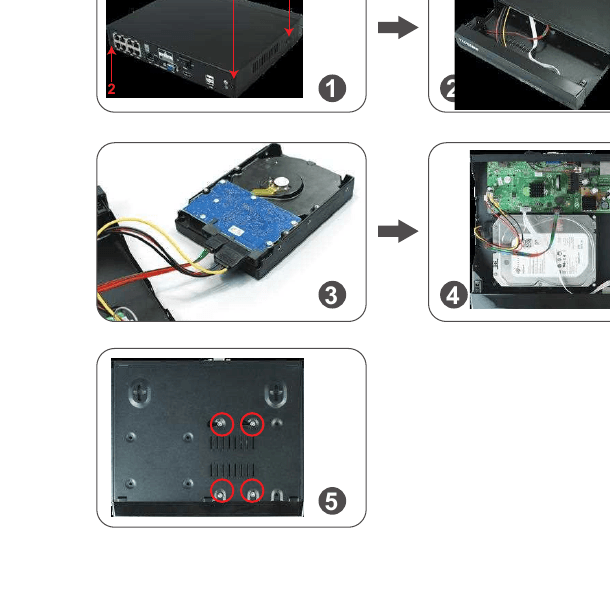
- Irrota NVR-tallentimen neljä ruuvia.
- Liu'uta yläpaneeli pois NVR-tallentimesta.
- Yhdistä SATA-virta- ja datakaapelit NVR-tallentimesta kiintolevysi vastaaviin portteihin.
- Kun yhteys on muodostettu, aseta kiintolevy NVR:ään kaapelit asetettuina kuvan mukaisesti.
- Pidä kiinni kiintolevystä ja NVR-paneelista, käännä se varovasti ympäri (niin että se on ylösalaisin) ja kohdista kiintolevyn reiät NVR-paneelin reikien kanssa. Kierrä mukana toimitetut ruuvit reikiin ristipääruuvimeisselillä (löytyy pakkauksesta). Liu'uta NVR-paneeli takaisin paikalleen ja kiinnitä paneeli ristipääruuveilla.
Huomautus
NVR-järjestelmä voi tukea sisäänsisältyvää kiintolevyä. Jos ostit NVR-näytön ilman kiintolevyä, mutta haluat vaihtaa esiasennetun kiintolevyn suurempaan SATA-kiintolevyyn (kuten Seagate, WD, TOSHIBA…). Kun olet asentanut kiintolevyn, alusta kiintolevy ensin ennen tallentamista.
21. Miten kameran puolelta tuleva sireenihälytys kytketään pois päältä
Käytettävissä on neljä porttityyppiä: Summeri, Sähköposti-ilmoitus, Sovellusilmoitus, IPC-hälytys, Jaettu näyttö ja Piirretty alue. Voit mukauttaa hälytykset tarpeidesi mukaan. Otetaan esimerkiksi IPC-hälytys: se antaa sireenihälytyksen kameran puolelta, kun ihmisen liikettä havaitaan.
Huomaa, että oletuskanava on kanava "1"; muuta kanavaa, jos sinun on määritettävä muita kanavia, kuten kanava "2 8". Avaa napsauttamalla hiiren oikeaa painiketta päävalikko → Järjestelmän määritys → Kanavan määritys → "IPC-hälytys" → Napsauta "Käytä" tallentaaksesi asetuksen.
Huomautus
A) Jos valitset tälle kameralle puhelinsovellus- tai sähköpostihälytyksen, varmista, että kamerajärjestelmäsi on verkossa, jotta voit vastaanottaa hälytykset. B) Jos haluat asettaa samat hälytykset kaikille kanaville, toista yllä olevat vaiheet tai napsauta "Kopioi kaikkiin".
22. Miten valonheitin kytketään pois päältä yöllä
Tässä valonheitinkamerassa on sisäänrakennettu AI-anturi ja valonheittimet. Valonheitin syttyy automaattisesti yöllä, kun se havaitsee epäilyttävää toimintaa, ja tarjoaa aitoja värivideoita. Mutta voit mukauttaa IR-Cut-tilan kytkeäksesi valonheittimen pois päältä.
Ennen kuin mukautat IR-Cut-tilan valitulle kanavalle, kaksoisnapsauta valittua kanavaa siirtyäksesi koko näytön tilaan. Avaa napsauttamalla hiiren oikeaa painiketta päävalikko → Värin säätö → IR-Cut-tila: Infrapunatila, Älykäs tila, täysväritila, päivänvalo, yö → napsauta "Ok" tallentaaksesi asetuksen.
| IR-Cut-tila | Valonheitinkamera — Päivä | Valonheitinkamera — Yö | Vakiokamera — Päivä | Vakiokamera — Yö |
|---|---|---|---|---|
| Infrapuna | Värikuva | Mustavalkoinen, valonheitin ei koskaan syty | Värikuva | Mustavalkoinen |
| Päivänvalo | Värikuva | Täysin musta, kun ympäristön valo on riittämätön, valonheitin ei koskaan syty | Värikuva | Täysin musta, kun ympäristön valo on riittämätön |
| Yö | Mustavalkoinen | Mustavalkoinen, valonheitin ei koskaan syty | Mustavalkoinen | Mustavalkoinen |
| Täysväri | Värikuva | Värikuva, valonheitin palaa aina yöllä | Värikuva | Täysin musta, kun ympäristön valo on riittämätön |
| Älykäs | Värikuva | Mustavalkoinen, kun kukaan ei kulje ohi, ja valonheitin syttyy tarjotakseen värivideon, kun joku kulkee ohi ja AI aktivoituu | Värikuva | Mustavalkoinen |
Huomautus
- A) Valonheitinkameran valo palaa noin 20 sekuntia.
- B) Valonheittimen aikaväli on noin 2 minuuttia.
- C) Vain "Täysväri"-tilassa ja "Älykäs"-tilassa valonheitin syttyy, kun AI havaitsee ihmisiä valvonta-alueella.
Usein kysytyt kysymykset
Jälkisanat
Vuonna 2006 Shenzheniin perustettu YESKAMO on ollut maailman johtava kotiturvakamerajärjestelmien tarjoaja. Uusimman turvateknologian avulla olemme omistautuneet tarjoamaan hinnaltaan järkeviä ja käyttäjäystävällisiä turvakamerapaketteja koti- ja yrityskäyttöön. YESKAMO tarjoaa räätälöityä teknistä tukea ja ammattimaisen päästä päähän -ratkaisun 24 tunnin sisällä.
Tekninen tuki
| YESKAMO | |
|---|---|
| Verkkosivusto | www.yeskamo.com |
| Sähköposti | [email protected] (US) / [email protected] (UK) |
| Puhelin | +1 830 745 5888 (US) / +44 20 3807 4763 (UK) |
Valonheitin-IP-kamera — Käyttöopas
Täydellinen käyttöopas YESKAMO PIR-liiketunnistuksella varustetulle valonheitinhälytyskameralle — tuotekuvaus, asennuskulma, sovelluksen määritys, laitteen asetukset, usein kysytyt kysymykset ja tuki.
YESKAMO-sisäkäyttöinen IP-kamera — Käyttöopas
Täydellinen käyttöopas YESKAMO-sisäkäyttöiselle Wi-Fi-IP-kameralle (lumiukkomalli ja Minion-malli) — osat, sovelluksen asennus, pariutus, PTZ, liiketunnistus, microSD-tallennus, asennus, valvonta tietokoneella ja takuu.