 YESKAMO-sovelluksen dokumentaatio
PTZ-valonheitin-IP-kamera — Käyttöopas
Täydellinen käyttöopas YESKAMO PTZ -valonheitin-IP-kameralle — tuotteen rakenne, sovelluksen määritys, kallistus- ja kääntöohjaus, laitteen asetukset, jakaminen ja usein kysytyt kysymykset.
YESKAMO PTZ -valonheitin-IP-kamera on käännettävä ja kallistettava Wi-Fi-kamera, jossa on sisäänrakennettu liikeanturi ja valonheittimet. Se kääntyy vaaka- ja pystysuunnassa, jotta voit kattaa laajemman alueen, ja sitä voi käyttää itsenäisenä Wi-Fi-kamerana tai lisätä YESKAMO NVR -järjestelmään.
Sovellus tarvitaan
Tämä kamera toimii EseeCloud-sovelluksen kanssa. Katso myös Lataa YESKAMO-sovellus.
I. Vastuuvapauslauseke
Kiitos, että ostit YESKAMO Security Wi-Fi -kameran valonheittimellä. Liike- ja ihmishahmohälytyskamerassa on valonheittimet — kun kamera havaitsee epäilyttävää toimintaa tunnistusalueellaan tai havaitsee ihmisen liikkeen, saat hälytysviestin puhelimeen ja sireenihälytyksen kameran puolelta. Yöllä valonheitin syttyy myös automaattisesti, kun epäilyttävää toimintaa havaitaan, ja sen jälkeen otetaan käyttöön värinäkö odottamattoman liikkeen kuvaamiseksi. Sisäänrakennetun mikrofonin ja kaiuttimen ansiosta voit kuulla ja puhua kiinteistölläsi oleville ihmisille.
| YESKAMO | |
|---|---|
| Verkkosivusto | www.yeskamo.com |
| Sähköposti | [email protected] (US) / [email protected] (UK) |
| Puhelin | +1 830 745 5888 (US) / +44 20 3807 4763 (UK) |
II. Tuotteen rakenne
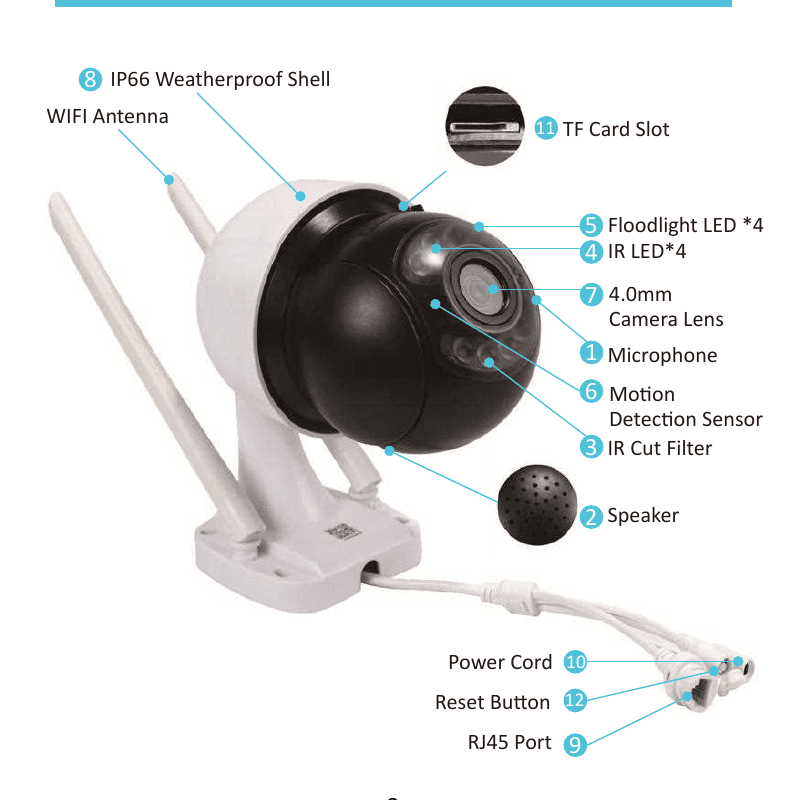
- Mikrofoni: Poimii ääntä.
- Kaiutin: Lähettää ääntä.
- IR-cut-suodatin: Vaihtaa automaattisesti päivä-/yötilan välillä.
- IR-LED ×4: IR-LEDit syttyvät automaattisesti pimeässä yönäköä varten.
- Valonheitin ×4: Syttyy automaattisesti pimeässä, kun liiketunnistusanturi laukeaa.
- Liiketunnistusanturi: Havaitsee kohteita näkökentässään.
- 4,0 mm:n linssi: Tarjoaa laajan jopa 79°:n kuvakulman.
- Säänkestävä IP66-kotelo: Käyttölämpötila −20°C/−4°F – 60°C/140°F.
- RJ-45 Ethernet -portti: A) Lisää kamera YESKAMO NVR -tallentimeen tavallisena NVR-pakettina, jos haluat. B) Yhdistä kamera internetiin kaapelilla, jos langattoman yhteyden määritys epäonnistui.
- Virtaliitäntä: Yhdistä mukana toimitettuun 12V 1A -pistokkeeseen virransyöttöä varten.
- TF-korttipaikka: Aseta TF-kortti videotallennusta varten (tukee enintään 128 Gt:n TF-korttia, TF-kortin on oltava FAT32-muodossa).
- Palautuspainike: Pidä palautuspainiketta pohjassa noin 5–10 sekuntia palauttaaksesi kameran tehdasasetuksiin.
- Vaakakäännön alue: 0°~355°, 0,1°~20°/s.
- Pystykäännön alue: 0°~90°, 0,1°~20°/s.
III. Tietoa valonheitinkamerasta
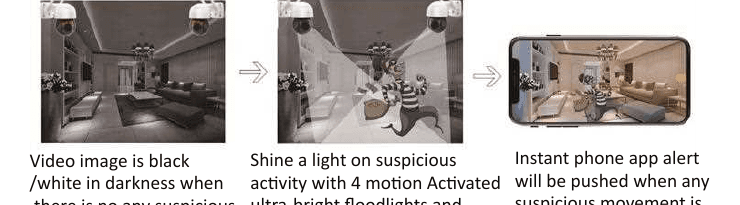
Tässä hälytyskamerassa on sisäänrakennettu liikeanturi ja valonheittimet. Kun kamera havaitsee epäilyttävää toimintaa tunnistusalueellaan, saat hälytyksen puhelimeen tai kamerasta. Se valaisee epäilyttävän toiminnan 4 liikkeellä aktivoituvalla erittäin kirkkaalla valonheittimellä ja tallentaa värivideota odottamattomasta toiminnasta yöllä. Videokuva on mustavalkoinen, kun pimeässä ei ole liikettä.
- Kamera toimii NVR-tallentimen kanssa tai ilman. Hälytyskameraa voidaan käyttää itsenäisenä Wi-Fi-kamerana, jota voit katsella suoraan puhelinsovelluksessa; tai voit lisätä valonheitinkameran YESKAMO NVR -tallentimeen tavallisena NVR-kamerapakettina.
- Kamerassa on sisäänrakennettu liikeanturi — saat välittömän puhelinsovelluksen hälytyksen ja/tai sireenihälytyksen, kun epäilyttävää toimintaa tai ihmishahmon liikettä havaitaan.
- Kamerassa on sisäänrakennetut IR-LEDit ja valonheitin-LEDit. IR-LED syttyy automaattisesti, kun ympäristön valo on riittämätön, ja luo selkeitä mustavalkovideoita. Valonheitin syttyy automaattisesti (pimeässä) VAIN, kun kamera havaitsee epäilyttävää toimintaa, ja mahdollistaa sitten värivideotallennuksen odottamattomasta toiminnasta. (Valonheitin EI syty päivällä.)
IV. Määritys puhelinsovelluksessa
1. Kameran käynnistys
Yhdistä kamera mukana toimitettuun 12V 1A -laturiin ja kytke laturi sitten lähellä olevaan pistorasiaan.
2. Lataa sovellus
Hae sovellusta "EseeCloud" App Storesta tai Google Playstä. Jos et löydä sitä, skannaa pakkauksessa oleva QR-koodi (pidä puhelinsovelluksen versio ajan tasalla).
Tukee Android 9.0:aa tai uudempaa ja iOS 5.0:aa tai uudempaa.
3. Luo tili ja kirjaudu sisään
Rekisteröi tili sähköpostiosoitteellasi / puhelinnumerollasi ja salasanalla. Vahvistuskoodi lähetetään tekstiviestillä. Napauta Rekisteröidy, syötä sähköpostiosoitteesi/puhelinnumerosi, hyväksy ohjelmistosopimus ja napauta Vahvista.
4. Lisää laite
Ensin nollaa kamera: pidä kameran palautuspainiketta pohjassa noin 5–10 sekuntia, kunnes kuulet ääniviestin, ja kamera käynnistyy uudelleen automaattisesti.
Mene puhelimessasi kohtaan Asetukset → Wifi.
Yhdistä puhelin kameran hotspotiin nimeltä "IPC…" ja syötä oletushotspotin salasana "11111111".
Siirry kohtaan APP → Oma laite → napauta "+"-kuvaketta.
Napsauta "muut tavat lisätä".
Napauta "Itsenäinen kamera" -painiketta.
Voit katsella kameran videota heti. Valitse Etäkatselu tai Suora yhteys.
- Syötä reitittimesi nimi ja salasana (varmista, että syötät kotisi Wi-Fin oikean salasanan), ja napsauta sitten "vahvista"-painiketta. (Vinkki: 5GHz langatonta verkkoa ei tueta tällä hetkellä.)
- Laite alkaa muodostaa yhteyttä — odota, että kamera yhdistyy internetiin ääniviestillä "wireless setting, please wait". (Verkon määritysprosessi voi kestää 1–2 minuuttia, ole kärsivällinen. Älä irrota verkkoa!)
- Saat ääniviestin "the wireless connection is successful", napsauta sitten "jatka" viimeistelläksesi määrityksen.
Aseta laitteen nimi ja napsauta sitten vahvista. Kamera lisätään onnistuneesti. (Lisäturvaa varten aseta salasana — tai napauta "Ohita".)
5. Esikatselu ja toisto
| Painike | Toiminto |
|---|---|
| Toisto/live-videon vaihtopainike | Vaihtaminen toistovideon ja reaaliaikaisen live-videon välillä |
| Ikkunan vaihtopainike | Mukauta näyttö näyttämään, kuinka monta ikkunaa kerralla |
| Suhde | Säädä videon kuvasuhdetta. Mukauta esikatseluvideon kuvasuhde. |
| Tarkkuuden vaihtopainike | Mukauta esikatseluvideon tarkkuus vaihtoehtojen HD (teräväpiirto) ja SD (vakiotarkkuus) välillä |
| Mikrofonipainike | Sopii mikrofonilla varustetuille laitteille. Pidä painiketta pohjassa puhuaksesi kameralle. |
| PTZ | Ohjaa kameraa kääntymään ylös ja alas, vasemmalle ja oikealle. |
| Kuvakaappauspainike | Kuvakaappaus |
| Kaiutin päälle/pois -painike | Toistetaanko kameralaitteen tallentama ääni |
| Tallennuspainike | Reaaliaikaisen videon tallennus |
| Reaaliaika | Takaisin reaaliaikaiseen videotallennukseen |
| Toistokanava | Valitse toistettava kanava |
| Kalenteripainike | Toistopäivän valinta |
| Aikapalkki | Vedä aikajanaa muuttaaksesi toistoaikaa |
| Varmuuskopiointipainike | Tallennetun videon varmuuskopiointi ja lataus puhelimeen |
6. Laitteen asetukset
6.1 Liiketunnistustallennus
Napauta "Asetukset"-kuvaketta laitenäytön oikeassa alakulmassa → Yleiset asetukset → Liiketunnistustallennus → Ihmishahmoasetukset / Tallennus- ja tunnistusasetukset / Hälytys- ja merkkiääniasetukset.
1) Ihmishahmoasetukset
| Vaihtoehto | Toiminto |
|---|---|
| Ihmishahmon tunnistuksen hälytys | Kun ihmishahmo havaitaan, luodaan hälytysviesti. Viestit auttavat tunnistamaan, johtuuko liike ihmisestä vai muista kohteista. |
| Ihmishahmon tunnistuksen herkkyys | Ota yllä oleva (Ihmishahmon tunnistuksen hälytys) käyttöön, niin tämä vaihtoehto tulee näkyviin. Säädä ihmishahmon tunnistuksen herkkyyttä. |
| Ihmishahmon kuvakehys | Ota käyttöön merkitäksesi ihmisen liikkeen punaisella neliöllä. |
2) Tallennus- ja tunnistusasetukset
| Vaihtoehto | Toiminto |
|---|---|
| Liiketunnistusalue | Valitse alue, johon haluat keskittyä. Varoituslinja auttaa hälyttämään, kun liikkeet ylittävät linjan. |
| Liiketallennus | Automaattinen videotallennus, kun liikkuva kohde havaitaan. |
| Ihmishahmon seuranta | Käytössä, ja kun ihminen havaitaan, se seuraa liikettä automaattisesti. |
3) Hälytys- ja merkkiääniasetukset
| Vaihtoehto | Toiminto |
|---|---|
| Ota liiketunnistusilmoitukset käyttöön | Käytössä vastaanottaaksesi liikehälytysilmoituksia. |
| Hälytysajan asetus | Aseta aikataulu hälytysilmoitusten vastaanottamiseksi. |
| Liiketunnistuksen herkkyys | Säädä liiketunnistuksen herkkyyttä. |
| Ota liiketunnistuksen hälytyssireeni käyttöön | Ota oletussireenihälytys käyttöön liikettä havaittaessa, tai mukauta oma hälytysäänesi (vieritä näyttöä löytääksesi vaihtoehdon). |
6.2 Lisäasetukset
Napauta "Asetukset"-kuvaketta laitenäytön oikeassa alakulmassa → vieritä "Määritys" -näkymässä näyttöä alas → Lisäasetukset.
1) Videonäytön kääntö
Lisäasetukset → Videonäytön kääntö. Aseta ylös- ja alas-kääntö tai vasen- ja oikea-kääntö saadaksesi oikean näytön eri asennusten mukaan.
2) Videon laatuasetus
PTZ-kamera tukee valonheittimen ja IR-yönäkötilan asettamista; se sisältää Infrapuna- / Täysväri- / Älykäs-tilat. Lisäasetukset → Videon laatuasetukset → Infrapuna / Täysväri / Älykäs.
| Vaihtoehto | Toiminto |
|---|---|
| Infrapuna | Valitse Infrapuna-tila — kamera näyttää yöllä vain mustavalkoista kuvaa, valonheitin ei koskaan syty. |
| Täysväri | Täysväritila — kohdevalo palaa koko yön. Jos haluat kamerasi tallentavan täysvärisiä videoita yötä päivää, tämä on oikea asetus. |
| Älykäs | Älykäs tila tarkoittaa, että kun liikettä ei ole, kamera käyttää IR-LEDejä ja video on mustavalkoinen. Heti kun se kuitenkin havaitsee liikettä, valonheitin syttyy yöllä ja kamera vaihtaa täysvärisiin videoihin noin 15 sekunnin ajaksi. |
3) Yksityisyysalueen asetukset
Peitä yksityisyysalue tarpeiden mukaan. Tämän kameran PTZ-ominaisuuden vuoksi tämä toiminto ei kuitenkaan sovellu käyttöön. Vieritä "Määritys"-näkymässä näyttöä alas → Lisäasetukset → Yksityisyysalueen asetukset.
6.3 Lisää asetuksia
1) Laitteen Wi-Fi. Vieritä "Määritys"-näkymässä näyttöä alas → Yleiset asetukset → Laitteen WiFi. Vaihda kameran Wi-Fi, jos kotisi Wi-Fi muuttui tai Wi-Fi-salasana nollattiin. Huomaa, että se toimii langattomasti vain 2.4GHz Wi-Fin kanssa.
2) Laitteen tallennustila. Määritys → Laitteen tallennustila → Pilvitallennus / TF-kortin tallennustila. Kamera tukee Pilvitallennuksen tilaamista ja MicroSD-korttitallennusta. MicroSD-kortti tukee enintään 128 Gt:ta ja FAT32-muotoa. Alusta SD-kortti tietokoneella FAT32-muotoon ja varmista, että kamera on sammutettu, kun asetat kortin. Voit tarkistaa kortin kapasiteetin, jos se on asennettu oikein ja tunnistettu.
3) Aseta salasana. Vieritä "Määritys"-näkymässä näyttöä alas → Aseta salasana → Käyttäjänimi / Salasana. Aseta tai nollaa kameran salasana, jotta se on turvallisempi, ja sitten muut tarvitsevat salasanan tullakseen jaetuiksi.
6.4 Jaa laite
Voit helposti jakaa laitteen perheesi kanssa, kun olet viimeistellyt kameran määrityksen puhelinsovelluksessa. Napauta Jaa-kuvake → Laitteen jakamisoikeudet → napauta valintamerkkiä oikeassa yläkulmassa saadaksesi QR-koodin → Skannaa QR-koodi perheen kanssa → Vahvista lisäys jaetussa puhelimessa → Onnistui.
Huomautus
QR-koodin voimassaoloaika on vain 300 sekuntia. Luo QR-koodi uudelleen, jos se on vanhentunut. Voit asettaa käyttöoikeudet kullekin jaetulle laitteelle.
Laitteen voi jakaa perheen kanssa kahdella muulla tavalla:
- Lisää laite manuaalisesti pilvitunnuksen avulla. Siirry perheenjäsenen puhelimessa kohtaan APP → Laite → napsauta "+"-kuvaketta → valitse "Muut tavat lisätä" → Napauta "Lisää tunnuksen/IP:n avulla" → Syötä pilvitunnus ja salasana → Napauta "Valmis", ja valmis. (Pilvitunnus: A) Tarkista se kameran määrittäneestä ensisijaisesta puhelimesta. B) Tarkista kameran rungossa oleva tarra.)
- Lisää laite LAN-skannauksella. Puhelimen ja kameran on oltava samassa Wi-Fi-ympäristössä, jos valitset "LAN-skannaus". Siirry perheenjäsenen puhelimessa kohtaan APP → Laite → napsauta "+"-kuvaketta → valitse "Muut tavat lisätä" → Napauta "LAN-skannaus" → Napauta "Lisää" → Syötä salasana → Napauta "Valmis", ja valmis.
V. Usein kysytyt kysymykset
Q1. Miten kameraan asetetaan TF-kortti?
- Irrota kamera virtalähteestä.
- Irrota TF-korttipaikan kumitulppa kamerasta.
- Aseta TF-kortti kevyesti paikalleen.
- Aseta TF-kortin kumitulppa takaisin kameraan saumattomasti.
- Käynnistä kamera ja alusta TF-kortti (SD-kortin alustuksesta katso "6.3 Lisää asetuksia → 2) Laitteen tallennustila").
Q2. Miten puhelinsovelluksen ilmoitus poistetaan käytöstä?
Sovellusilmoitukset voi poistaa käytöstä kahdella tavalla:
- A. Puhelinsovelluksessa → Minä → Asetukset → poista käytöstä "Push-ilmoitus".
- B. Napauta "Asetukset" laitenäytöllä → Liiketunnistustallennus → Poista käytöstä "Ota liiketunnistusilmoitukset käyttöön".
Q3. Miten kameran puolelta tuleva sireenihälytys kytketään päälle ja pois?
Napauta "Asetukset" laitenäytöllä → Liiketunnistustallennus → Ota käyttöön / Poista käytöstä "Ota liiketunnistuksen hälytyssireeni käyttöön".
Q4. Miksi en saa puhelinsovelluksen ilmoitushälytystä?
- A. Tarkista, oletko poistanut käytöstä "Push-ilmoituksen".
- B. Tarkista, oletko poistanut käytöstä "Push-ilmoituksen". Puhelinsovelluksessa → Minä → Asetukset → poista käytöstä "Push-ilmoitus".
- C. Tarkista, oletko poistanut käytöstä "Ota liiketunnistusilmoitukset käyttöön". Napauta "Asetukset" laitenäytöllä → Liiketunnistustallennus → Poista käytöstä "Ota liiketunnistusilmoitukset käyttöön".
- Tarkista, sallitko ilmoitukset EseeCloud-sovellukselle puhelimesi asetuksissa. Puhelimen asetuksissa → Ilmoitukset → etsi "EseeCloud" → salli ilmoitukset.
Q5. Miksi en voi toistaa videota?
- A. Tarkista, otatko liiketallennuksen käyttöön. Laitteen asetukset → Liiketunnistustallennus → Ota käyttöön "Liiketunnistus" → Ota käyttöön "Liiketallennus".
- B. Tarkista, oletko asettanut kameralle jatkuvan tallennuksen. Laitteen asetukset → Ajastetun tallennuksen hallinta.
- C. Tarkista, onko TF-kortti normaalissa tilassa — siinä on oltava tallennuskapasiteettia toistoa varten. Laitteen asetukset → Laitteen tallennustila → TF-kortin tallennustila.
Q6. Miten liiketunnistushälytyksen tallenne katsotaan?
Sovelluksen päänäytöllä → Napauta "Uutiset" kuvakehyksen alapuolella → Napauta hälytysviestiä hälytysluettelossa → katso tietyn liikkeen liiketunnistustallenne.
Q7. Miksi en kuule ääntä kamerasta?
- A. Tarkista, kytketkö "kaiutin"-painikkeen päälle puhelinsovelluksessa.
- B. Tarkista puhelimesi äänenvoimakkuusasetus — ääntä ei kuulu, jos puhelimen äänenvoimakkuus on liian matala.
Q8. Miksi valonheitin ei syty, kun joku kulkee ohi?
- A. Valonheitin syttyy vain yöllä (IR-yönäkö aktivoituna), kun kamera havaitsee ihmisiä; se ei syty päivällä.
- B. Valonheittimen aikaväli on noin 2 minuuttia.
- C. Jos joku on tunnistusalueen ulkopuolella, se ei laukaise hälytyksiä. Tarkista siis ystävällisesti hälytyskameran asennuskorkeus ja -kulma.
- D. Tarkista, valitsetko kameralle "infrapuna"-tilan. (Katso "6.2 Lisäasetukset → 2) Videon laatuasetukset".)
Q9. Miksi kamerani näyttää "offline" puhelinsovelluksessa?
- A. Tarkista, onko kamerassa virransyöttö. (Peitä kameran IR-cut-suodatin, niin IR-LED syttyy pimeässä.)
- B. Tarkista, onko kamera asennettu reitittimesi Wi-Fi-alueelle.
- C. Ehkä kamera on palautettu tehdasasetuksiin — määritä se uudelleen.
Q10. Mistä voin vaihtaa kameran salasanan?
Kameran oletuskäyttäjänimi on "admin" ja oletussalasana on ei salasanaa (sen voi jättää tyhjäksi). Jos haluat vaihtaa kameran salasanan:
- A. Aseta salasana, kun määrität kameran puhelinsovelluksessa ensimmäistä kertaa.
- B. Laitteen asetukset -sivulla → Aseta salasana → Salasana → syötä alkuperäinen salasana, uusi salasana ja vahvista salasana → Napauta "Vahvista" lopettaaksesi.
Q11. Mitä tehdä, jos en saa kameran määritystä valmiiksi puhelinsovelluksessa?
Jos napsautat "palautuspainiketta", mutta kameran määritys puhelinsovelluksessa epäonnistui, noudata alla olevia ohjeita:
-
Yhdistä kameran RJ45-portti reitittimen LAN-porttiin Ethernet-kaapelilla; kamera yhdistyy internetiin muutamassa minuutissa.
-
Lisää laitteen pilvitunnus puhelinsovellukseen.
- Skannaa lisätäksesi laitteen pilvitunnus: Siirry kohtaan APP → Laite → napauta "+"-kuvaketta → valitse "skannaa" → skannaa kameran rungossa oleva QR-kooditarra → napsauta "valmis", ja kamera lisätään puhelinsovellukseen onnistuneesti.
- Lisää laitteen pilvitunnus manuaalisesti: Siirry kohtaan APP → Laite → napsauta "+"-kuvaketta → lisää → Verkkoon liitetty laite (tai DVR/NVR) → syötä laitteen pilvitunnus → napsauta "valmis", ja kamera lisätään puhelinsovellukseen onnistuneesti.
Jos kameran tila ei muutu verkossa olevaksi, tarkista, onko reitittimesi 2.4GHz, ja yritä käynnistää reititin uudelleen, niin kamera on verkossa muutamassa minuutissa.
-
Aseta kameran langaton verkko. Napsauta "Asetukset"-painiketta oikeassa alakulmassa → Laitteen Wi-Fi → syötä/valitse kotisi Wi-Fi-nimi → syötä kotisi Wi-Fin salasana → napsauta "Tallenna" viimeistelläksesi langattoman verkon asetuksen. Langattoman verkon määritys onnistuu, ja sitten voit irrottaa kameran ja reitittimen välisen Ethernet-kaapelin.
Huomautus
- A) Kun yhdistät kameran reitittimen LAN-porttiin, kamera pääsee internetiin ja kameran verkkotila on ONLINE puhelinsovelluksessa.
- B) Kun määrität kameran langatonta verkkoa, kameran ja puhelimesi on oltava samassa verkossa (yhdistä kamera kaapelilla reitittimeen Ethernet-kaapelilla, ja puhelimesi yhdistyy samaan aikaan reitittimen Wi-Fi-verkkoon).
- C) Reitittimen on oltava 2.4GHz.
BC13 Smart Battery Power IP -kamera — Käyttöopas
Täydellinen käyttöopas YESKAMO BC13 -akkukäyttöiselle Wi-Fi-IP-kameralle — tuotetiedot, sovellukseen liittäminen, asennus, jakaminen, lisäominaisuudet, NVR-liittäminen ja vianmääritys.
Valonheitin-IP-kamera — Käyttöopas
Täydellinen käyttöopas YESKAMO PIR-liiketunnistuksella varustetulle valonheitinhälytyskameralle — tuotekuvaus, asennuskulma, sovelluksen määritys, laitteen asetukset, usein kysytyt kysymykset ja tuki.