 YESKAMO-sovelluksen dokumentaatio
Valonheitin-IP-kamera
YESKAMO PIR-liiketunnistuksella varustetun hälytyskameran (valonheittimellä) käyttöopas — osat, asennus, parinmuodostus IP Pro3- / EseeCloud3-sovelluksessa, asetukset ja usein kysytyt kysymykset.
YESKAMO Valonheitin-IP-kamera on PIR-liiketunnistuksella toimiva hälytyskamera, jossa on sisäänrakennettu valonheitin. Tässä oppaassa käydään läpi kameran osat, asennus, parinmuodostus puhelinsovelluksessa, päivittäiset asetukset sekä yleisimmät kysymykset.
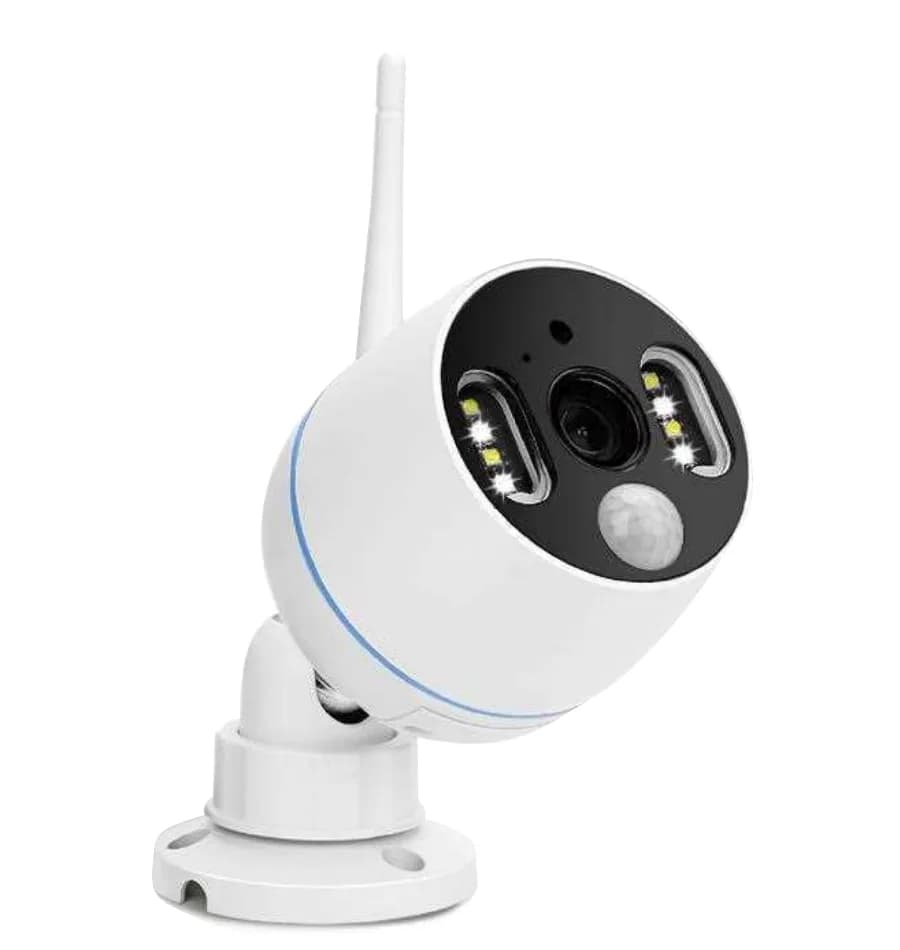
Yleiskatsaus
Kiitos, että ostit YESKAMO PIR Wi-Fi -kameran valonheittimellä.
PIR-hälytyskamerassa on sisäänrakennettu PIR-anturi ja valonheittimet. Kun kamera havaitsee epäilyttävää toimintaa valvonta-alueellaan, saat hälytysviestin puhelimeesi tai kamera antaa sireenihälytyksen. Yöllä valonheitin syttyy myös automaattisesti, kun epäilyttävää toimintaa havaitaan, ja värikuva otetaan käyttöön kaiken odottamattoman liikkeen tallentamiseksi. Sisäänrakennetun mikrofonin ja kaiuttimen ansiosta voit kuulla kiinteistölläsi olevia ihmisiä ja puhua heille.
PIR-hälytyskameraa voi käyttää itsenäisenä Wi-Fi-kamerana, ja sen voi myös liittää YESKAMO-langattomaan NVR-järjestelmään mihin tahansa koti- ja yritysvalvontaan. Etsitpä sitten yksittäistä Wi-Fi-kameraa tai haluat laajentaa langatonta turvajärjestelmääsi, YESKAMO PIR -hälytyskamera vastaa tarpeitasi.
Tuotekuvaus
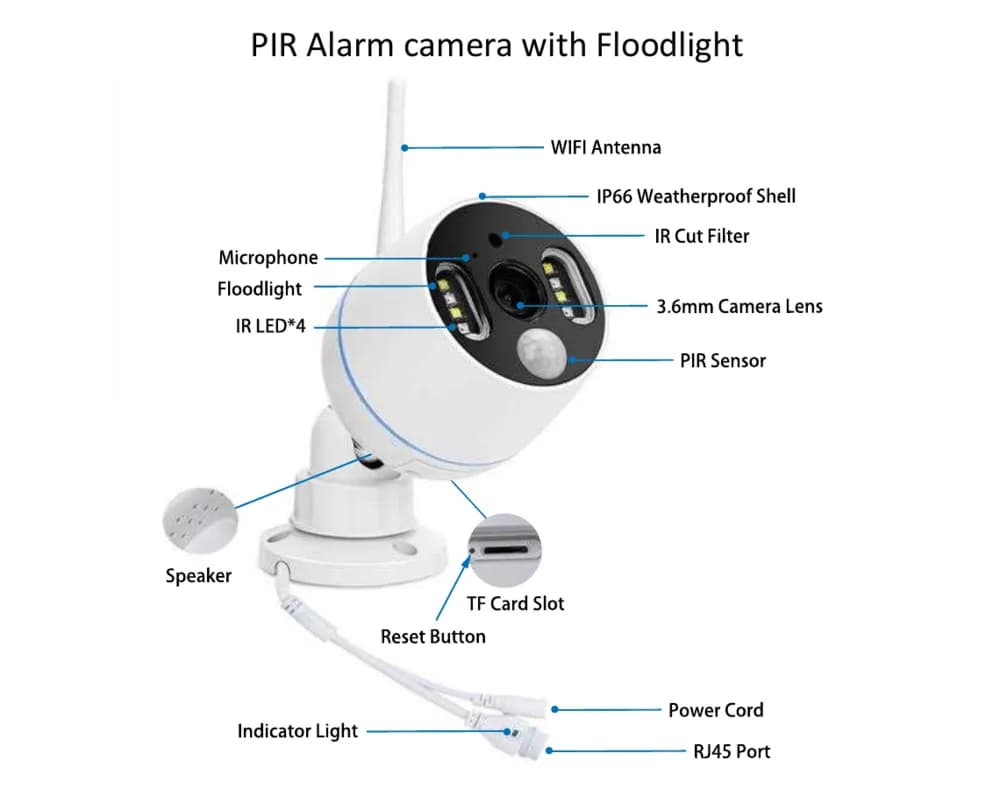
- Mikrofoni: poimii äänen.
- Kaiutin: toistaa äänen.
- IR-leikkaussuodatin (IR-Cut): vaihtaa automaattisesti päivä-/yötilan välillä.
- IR LED: IR-LEDit syttyvät automaattisesti pimeässä yönäköä varten.
- Valonheitin: syttyy automaattisesti pimeässä, kun PIR-anturi laukeaa.
- PIR (passiivinen infrapuna) -anturi: havaitsee kohteet näkökentässään.
- 3.6mm:n objektiivi: tarjoaa laajan, jopa 90°:n kuvakulman.
- Säänkestävä IP66-kotelo: käyttölämpötila -20℃/-4°F – 60℃/140°F.
- 2-akselinen kiinnitysteline: säädä asennuskulmaa, ilkivallankestävä sisäinen kaapelointi. 360°:n täysi kääntö ja 90°:n ylös-alas-säätö.
- RJ-45-Ethernet-portti: A) lisää kamera YESKAMO NVR -tallentimeen tavallisena NVR-sarjana halutessasi; B) kytke kamera internetiin kaapelilla, jos langaton määritys epäonnistui.
- Virtaliitäntä: kytke mukana toimitettavaan 12V 1A -virtalähteeseen virransyöttöä varten.
- TF-korttipaikka: aseta TF-kortti videotallennusta varten (enintään 128GB:n TF-kortti, oltava FAT32-muodossa).
- Reset-painike: paina ja pidä pohjassa noin 5–10 sekuntia palauttaaksesi kameran tehdasasetuksiin.
PIR-hälytyskameran asennuskulma
PIR-anturin tunnistuskulma on noin 110°, ja tunnistusetäisyys on alle 8 metriä. Suositeltu asennuskorkeus on enintään 3–4 metriä — 3 m/10 ft on parempi — ja suositeltu suuntaus on poikittain PIR-tunnistusalueeseen nähden (jolloin tunnistusalue muodostaa sektorin, kuten alla on esitetty).
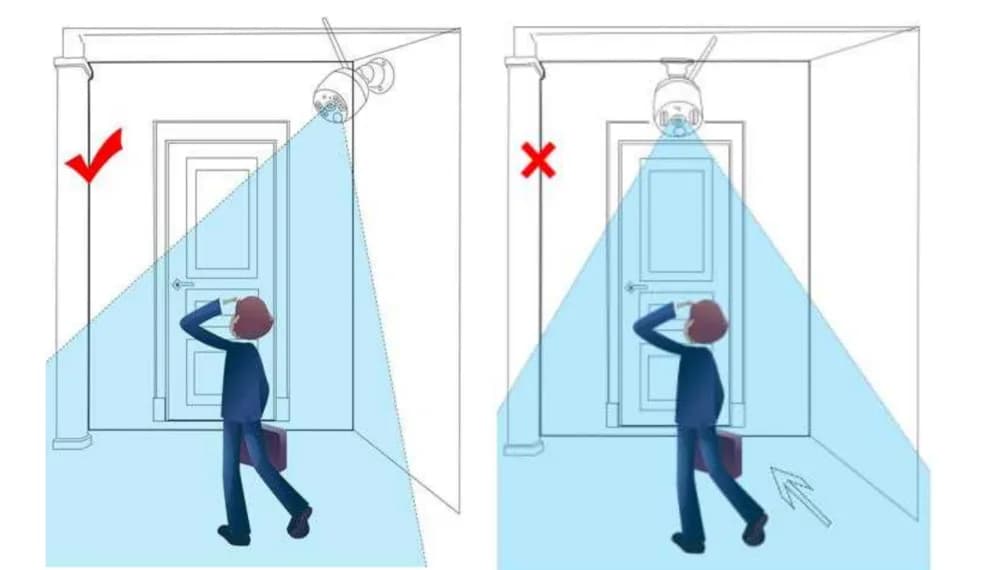
- ✓ Kun ihmiset liikkuvat poikittain PIR-tunnistusalueen yli (vasemmalla), kamera havaitsee liikkeen nopeammin.
- ✗ Kun ihmiset kävelevät suoraan kohti kameraa (oikealla), PIR-anturi ei ole yhtä herkkä.
Huomautus
Passiivinen infrapuna-anturi (PIR-anturi) on elektroninen anturi, joka mittaa näkökentässään olevista kohteista säteilevää infrapunavaloa (IR). Se toimii kokonaan havaitsemalla kohteiden lähettämää tai niistä heijastuvaa infrapunasäteilyä (säteilylämpöä). Joskus siihen voivat vaikuttaa ilmavirtaukset, kuten sade tai tuuli, jotka voivat aiheuttaa vääriä hälytyksiä. Siksi PIR-kamera kannattaa asentaa varjoisaan paikkaan, esimerkiksi räystään alle, jotta sääolosuhteiden aiheuttama nopeutunut kuluminen estyy.
Miten valonheitinkamera toimii
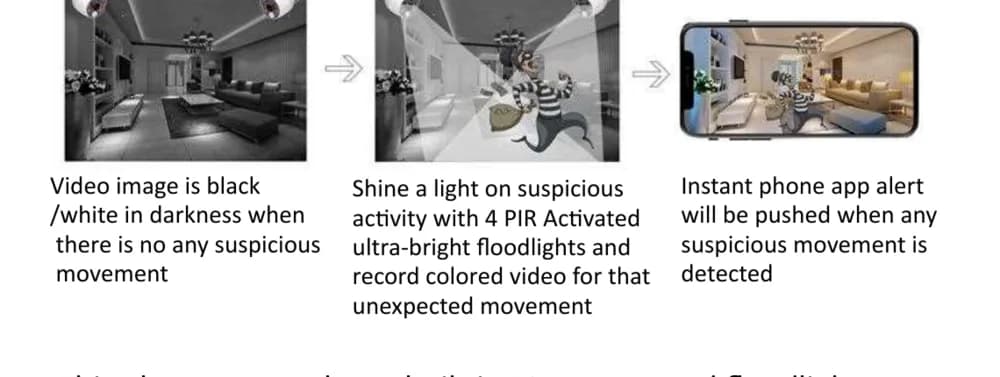
- Kuva on mustavalkoinen pimeässä, kun epäilyttävää liikettä ei ole.
- Kamera valaisee epäilyttävän toiminnan neljällä PIR-laukaisemalla erittäin kirkkaalla valonheittimellä ja tallentaa värivideota tästä odottamattomasta liikkeestä.
- Välitön puhelinsovelluksen hälytys lähetetään, kun mitä tahansa epäilyttävää liikettä havaitaan.
- Kamera toimii NVR-tallentimen kanssa tai ilman. PIR-hälytyskameraa voi käyttää itsenäisenä Wi-Fi-kamerana, jota katsot suoraan puhelinsovelluksessa; tai voit lisätä PIR-kameran YESKAMO NVR -tallentimeen samalla tavalla kuin tavallisen NVR-kamerasarjan.
- Kamerassa on sisäänrakennettu PIR-anturi ja liiketunnistin; saat välittömän puhelinsovelluksen hälytyksen ja/tai sireenihälytyksen, kun mitä tahansa epäilyttävää toimintaa havaitaan.
- Kamerassa on sisäänrakennetut IR-LEDit ja valonheitin-LEDit. IR-LED syttyy automaattisesti, kun ympäristön valo on riittämätön, ja luo selkeää mustavalkoista videota. Valonheitin syttyy automaattisesti (pimeässä) VAIN silloin, kun kamera havaitsee epäilyttävää toimintaa, ja mahdollistaa sitten värivideon tallentamisen odottamattomasta toiminnasta. (Valonheitin EI syty päiväsaikaan.)
Kameran määritys sovelluksessa
Kytke kameraan virta
Kytke kamera mukana toimitetulla 12V 1A -sovittimella ja liitä sovitin sitten lähellä olevaan pistorasiaan.
Lataa puhelinsovellus
Etsi sovellus IP Pro3 tai EseeCloud3 App Storesta tai Google Playsta. Jos et löydä sitä, skannaa alla oleva QR-koodi. (Pidä puhelinsovellus päivitettynä uusimpaan versioon.)

Tukee Android 4.0:aa tai uudempaa sekä iOS 8.0:aa tai uudempaa.
Huomautus
Etkö ole varma, mitä sovellusta tämä kamera käyttää? Katso YESKAMO-sovellus vs. EseeCloud saadaksesi tietää, miten sovellukset liittyvät toisiinsa.
Luo tili ja kirjaudu sisään
Rekisteröi tili sähköpostiosoitteellasi / puhelinnumerollasi ja salasanalla. Vahvistuskoodi lähetetään tekstiviestillä.
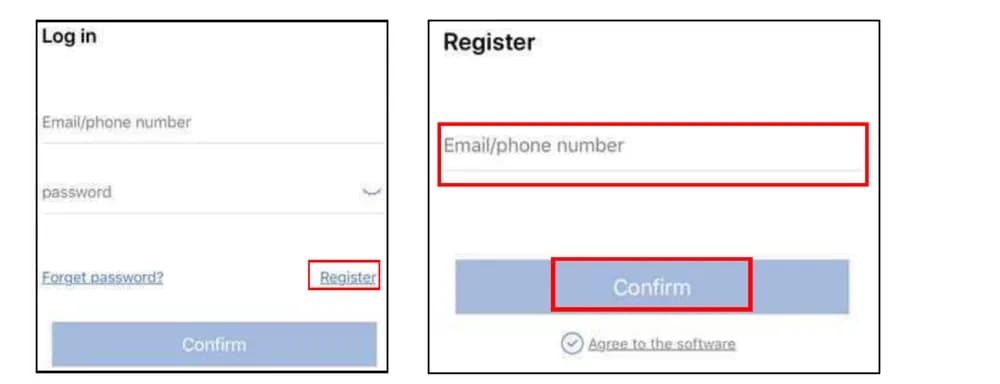
Lisää laite
Ensin nollaa kamera: paina ja pidä reset-painiketta pohjassa noin 5–10 sekuntia, kunnes kuulet ääniviestin "restore factory setting, camera will restart automatically" (palautetaan tehdasasetukset, kamera käynnistyy automaattisesti uudelleen).
Siirry sitten sovelluksessa kohtaan Oma laite (My Device) > napauta "+"-kuvaketta > Wi-Fi-kamera (WIFI Camera).
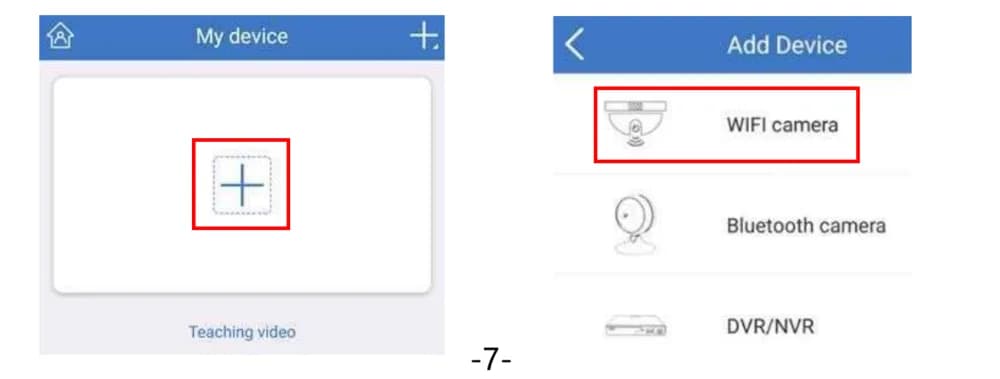
Laitteen lisääminen Android-puhelimella
Valitse "EI" (NO) näytöllä "Please check if the device has a network cable interface" (Tarkista, onko laitteessa verkkokaapeliliitäntä). (Valitse oletuksena "Ei", vaikka kamerassa onkin RJ45-verkkoportti.)
Valitse "Kyllä" (Yes) näytöllä "Does the indicator light of the device blink?" (Vilkkuuko laitteen merkkivalo?), kun kuulet ääniviestin "start configuration mode" (aloita määritystila). (Valitse "Kyllä" suoraan — merkkivalo ei itse asiassa vilku.)
Napauta havaitun kameran Cloud ID -tunnusta.
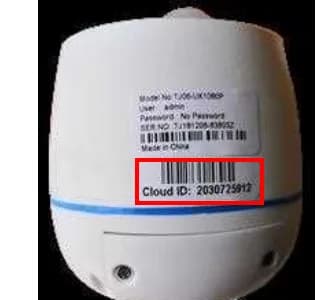
Syötä kotisi Wi-Fi-salasana (varmista, että se on oikein) ja napauta "Seuraava" (Next) oikeassa yläkulmassa.
Odota, että kamera muodostaa yhteyden internetiin — kuulet ääniviestin "wireless setting, please wait" (langattoman yhteyden asetus, odota hetki).
Kun kuulet "the wireless connection is successful" (langaton yhteys onnistui), muokkaa kameran nimeä ja napauta "Valmis" (Done) lopettaaksesi.
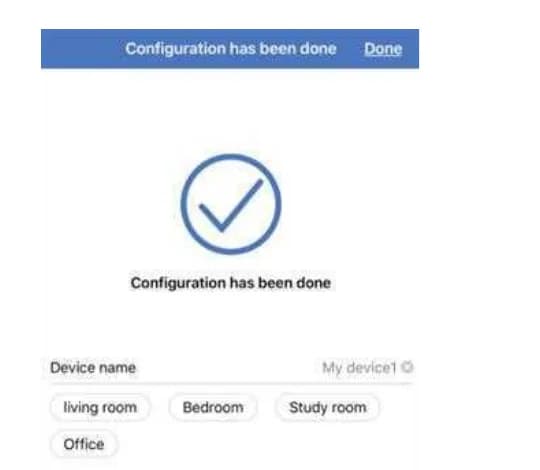
Laitteen lisääminen iPhonella (iOS)
Valitse "EI" (NO) näytöllä "Please check if the device has a network cable interface" (Tarkista, onko laitteessa verkkokaapeliliitäntä). (Valitse oletuksena "Ei", vaikka kamerassa onkin RJ45-verkkoportti.)
Valitse "Kyllä" (Yes) näytöllä "Does the indicator light of the device blink?" (Vilkkuuko laitteen merkkivalo?), kun kuulet ääniviestin "start configuration mode" (aloita määritystila). (Valitse "Kyllä" suoraan — merkkivalo ei vilku.)
Siirry iPhonessasi kohtaan Asetukset > Wi-Fi (Settings > Wi-Fi).
Yhdistä iPhone kameran tukiasemaan nimeltä "IPC…" ja syötä oletustukiaseman salasana 11111111.
Palaa puhelinsovellukseen ja syötä Wi-Fi-verkkosi nimi ja salasana (varmista, että kotisi Wi-Fi-salasana on oikein).
Odota, että kamera muodostaa yhteyden internetiin — kuulet ääniviestin "wireless setting, please wait" (langattoman yhteyden asetus, odota hetki).
Kun kuulet "the wireless connection is successful" (langaton yhteys onnistui), muokkaa kameran nimeä ja napauta "Valmis" (Done) lopettaaksesi.
Huomautus
- Jos kameran määritys sovelluksessa epäonnistuu, nollaa kamera ja yritä uudelleen — tai katso Q12 alta.
- Puhelinsovellusta päivitetään usein. Jos sovelluksesi näytöt poikkeavat tässä olevista kuvista, skannaa yllä oleva QR-koodi tai ota meihin yhteyttä saadaksesi uusimman käyttöoppaan.
Reaaliaikainen kuva ja toisto
Alla oleva taulukko selittää puhelinsovelluksen näytöllä olevat säätimet.
| Säädin | Toiminto |
|---|---|
| Tarkkuuden vaihto | Vaihda esikatselu HD:n (teräväpiirto) ja SD:n (vakiotarkkuus) välillä. |
| Kaiutin päälle/pois | Toistetaanko kameran tallentama ääni vai ei. |
| Koko näyttö | Vaihda vaaka- ja pystynäytön välillä. |
| Mikrofoni | Mikrofonilla varustetuille laitteille — paina ja pidä pohjassa, jotta kameran lähellä olevat ihmiset kuulevat sinut. |
| Näkymän vaihto | Vaihda useiden näkymien välillä. |
| Toisto-/reaaliaikatilan vaihto | Vaihda tallennetun videon ja reaaliaikaisen suoran välillä. |
| Aikajana | Vedä aikajanaa muuttaaksesi toistoaikaa. |
| Kuvakaappaus | Ota kuvakaappaus. |
| Tallennus | Tallenna reaaliaikaista videota. |
| Toistokanavan vaihto | Vaihda kanavaa toiston aikana. |
| Kalenteri | Valitse toistopäivä. |
| Varmuuskopiointi | Varmuuskopioi ja lataa tallennettu video puhelimeen. |
Huomautus
Ota sovelluksessa käyttöön Kaiutin (Speaker) -painike kuullaksesi äänen kameran puolelta. Paina Mikrofoni (Microphone) -painiketta siirtääksesi äänesi puhelimesta kameraan, jotta kuka tahansa kameran lähellä oleva kuulee sinut.
Laiteasetukset
Liiketunnistuksen hallinta
Napauta puhelinsovelluksessa Asetukset (Setup) (oikeassa alakulmassa) > Liiketunnistuksen hallinta (Motion detection management) mukauttaaksesi liiketunnistustallennusta, hälytyksiä ja herkkyyttä.
| Vaihtoehto | Toiminto |
|---|---|
| Liiketunnistus | Mukauta liiketunnistustallennusta. Kamera tukee sekä liiketunnistustallennusta että jatkuvaa 24/7-tallennusta. Poista tämä vaihtoehto käytöstä kytkeäksesi liiketunnistustallennuksen pois. |
| Liiketunnistushälytys | Saa välitön puhelinsovelluksen hälytys, kun kameran alueella havaitaan liikettä. Poista se käytöstä lopettaaksesi puhelinsovelluksen hälytysten vastaanottamisen. |
| Liiketunnistuksen herkkyys | Aseta PIR-anturin herkkyys: alhaisin, alhainen, keskitaso, korkea tai korkein. |
| Liiketunnistuksen äänimerkki | Sireenihälytys kameran puolelta — kamera soittaa hälytyksen, kun liikettä havaitaan. Poista se käytöstä, niin kamera ei enää soita hälytystä. |
Tilan valinta
Napauta puhelinsovelluksessa Asetukset > Tilan valinta (Setup > Mode Selection) asettaaksesi laitteen tilan.
| Vaihtoehto | Toiminto |
|---|---|
| Poissa-tila (Away mode) | Kamera tallentaa videota ja lähettää hälytyksiä, kun se havaitsee epäilyttävää toimintaa. |
| Kotona-tila (At Home mode) | Ei liiketunnistustallennusta tai hälytystä, kun liikettä havaitaan. |
Laitteen tallennustila
Napauta Asetukset > Laitteen tallennustila (Setup > Device Storage) tarkistaaksesi, onko TF-kortin tila normaali. Jos se on epänormaali, napauta Alusta (Format) alustaaksesi TF-kortin uudelleen.
Huomautus
Kun asetat TF-korttia, irrota kamera ensin virtalähteestä. Kamera tukee enintään 128GB:n TF-korttia.
Ajastettu tallennus
Oletustallennustila on jatkuva 24/7-tallennus + liiketunnistustallennus, mutta voit mukauttaa tallennussuunnitelmaa — esimerkiksi vaihtaa aikatauluun perustuvaan tallennukseen tai poistaa ajastetun tallennuksen käytöstä. Napauta Asetukset > Lisäasetukset > Ajastetun tallennuksen hallinta (Setup > Advanced settings > Time recording management) mukauttaaksesi suunnitelmaa.
| Vaihtoehto | Toiminto |
|---|---|
| Liiketunnistustallennus | Tallenna videota, kun liikettä havaitaan. Katso Liiketunnistuksen hallinta yllä. |
| Ajastettu tallennus | Napauta Asetukset > Lisäasetukset > Ajastetun tallennuksen hallinta (Setup > Advanced settings > Time recording management) ja ota käyttöön Ajastettu video (Time video) jatkuvaa 24/7-tallennusta varten. |
| Tallennusaikataulu | Mukauta tallennuksen ajankohtaa. |
Video- ja yönäköasetukset
Napauta Asetukset > Lisäasetukset > Videokuvan asetukset (Setup > Advanced settings > Video image settings) mukauttaaksesi reaaliaikaisen videon tarkkuutta, yövideon värejä ja kirkkautta.
| Vaihtoehto | Toiminto |
|---|---|
| Tarkkuus | Mukauta reaaliaikaisen videon tarkkuus: automaattinen vakiotarkkuus, HD (teräväpiirto) tai superteräväpiirto. |
| Tila | Mukauta yövideon väri: infrapuna, täysväri tai älykäs. |
| Kuva | Mukauta yövideon väri: infrapuna, täysväri tai älykäs. |
Yönäkötiloja on kolme — Infrapuna, Täysväri, Älykäs:
| Tila | Toiminta |
|---|---|
| Infrapuna | Käyttää kameran IR-LEDejä yönäköön, joten pimeän tultua video on mustavalkoinen. Tällä asetuksella kameran kohdevalo ei syty. |
| Täysväri | Käyttää valonheitin-LEDejä IR-LEDien sijaan, joten kohdevalo pysyy päällä koko yön. Valitse tämä, jos haluat täysväristä videota päivin ja öin. |
| Älykäs | Käyttää sekä IR-LEDejä että valonheitin-LEDejä. Ilman liikettä kamera käyttää IR-LEDejä ja video on mustavalkoinen; heti kun se havaitsee liikettä, valonheitin syttyy ja kamera vaihtaa täysväriseen videoon noin 15 sekunniksi. |
Laitteen jakaminen
Kun olet määrittänyt kameran, voit jakaa sen helposti perheellesi.
Huomautus
Jaettava QR-koodi on voimassa vain 300 sekuntia. Luo uusi QR-koodi, jos se on vanhentunut.
Perheelläsi on kaksi muuta tapaa lisätä laite:
- Lisää manuaalisesti Cloud ID:n avulla — siirry sovelluksessa kohtaan Oma laite > "+"-kuvake > Verkkolaitteet (My Device > "+" icon > Networked devices), syötä laitteen Cloud ID ja napauta Tallenna (Save). Löydät Cloud ID:n joko A) ensisijaisesta puhelimesta, jolla kamera määritettiin, tai B) kameran tarrasta.
- Lähiverkkohaku (LAN scan) — siirry kohtaan Oma laite > "+"-kuvake > Lähiverkkohaku (My Device > "+" icon > LAN scan), napauta havaitun kameran tunnusta ja napauta Vahvista (Confirm).
Huomautus
Lähiverkkohakua (LAN scan) varten puhelimen ja kameran on oltava samassa Wi-Fi-verkossa.
Usein kysytyt kysymykset
Q1. Miten asetan TF-kortin?
- Irrota kamera virtalähteestä.
- Irrota TF-korttipaikan suojus mukana toimitetulla ruuvitaltalla.
- Aseta TF-kortti varovasti.
- Kiinnitä TF-kortin suojus takaisin kameraan.
- Kytke kameraan virta ja alusta TF-kortti (katso Laitteen tallennustila yllä).
Q2. Miten poistan puhelinsovelluksen ilmoitukset käytöstä?
Tapoja on kolme:
- Poista sovelluksen ilmoitukset käytöstä: Oma keskus > Asetukset > poista "Hälytysilmoitukset" käytöstä (My center > Setup > disable "Alarm push").
- Poista "Liiketunnistushälytys" (Motion detection alarm) käytöstä laiteasetuksissa (katso Liiketunnistuksen hallinta).
- Valitse "Kotona" (At Home) -tila laiteasetuksissa (katso Tilan valinta).
Q3. Miten kytken sireenihälytyksen päälle tai pois?
Laitteen asetussivulla ota käyttöön / poista käytöstä "Liiketunnistuksen äänimerkki" (Motion detection tone) kytkeäksesi sireenihälytyksen päälle/pois (katso Liiketunnistuksen hallinta).
Q4. Miksi en saa puhelinsovelluksen hälytyksiä?
- Tarkista, poistitko "Hälytysilmoitukset" (Alarm push) käytöstä sovelluksessa.
- Tarkista, poistitko "Liiketunnistushälytys" (Motion detection alarm) käytöstä laitteen asetussivulla.
- Tarkista, valitsitko "Kotona" (At Home) -tilan laitteen asetussivulla.
- Tarkista, sallitko IP Pro3 -sovelluksen ilmoitukset puhelimesi asetuksissa: Asetukset > Ilmoitukset ja tilapalkki > Ilmoitusten hallinta > IP Pro3 > Salli ilmoitukset (Settings > Notification & status bar > Notifications management > IP Pro3 > Allow notifications).
Q5. Miksi en voi toistaa videota?
- Tarkista, otitko liiketunnistustallennuksen tai jatkuvan tallennuksen käyttöön.
- Tarkista, onko TF-kortin tila normaali (Laitteen asetukset > Laitteen tallennustila > TF-kortin tila (Device setup > Device storage > TF card status)).
Q6. Miten katson liiketunnistushälytyksen tallennuksen?
Napauta sovelluksessa Tiedot (Info) näytön alareunassa, napauta hälytysviestiä hälytysluettelossa ja katso kyseisen liikkeen liiketunnistustallennus.
Q7. Miksi en kuule ääntä kamerasta?
- Tarkista, otitko sovelluksen Kaiutin (Speaker) -painikkeen käyttöön.
- Tarkista puhelimesi äänenvoimakkuus — ääntä ei kuulu, jos äänenvoimakkuus on liian alhainen.
Q8. Miksi valonheitin ei syty, kun joku kulkee ohi?
- Valonheitin syttyy vain yöllä (kun IR-LEDit ovat aktiivisia), kun kamera havaitsee ihmisiä ja sekä PIR-anturi että liiketunnistin laukeavat. Se ei syty päiväsaikaan.
- Valonheitin pysyy päällä noin 2 minuuttia.
- Jos joku on PIR-tunnistusalueen ulkopuolella, PIR-anturi ei laukea — tarkista asennuskorkeus ja -kulma.
- Tarkista, valitsitko "Infrapuna" (Infrared) -tilan (katso Tilan valinta).
Q9. Miten pidän valonheittimen päällä koko yön?
Siirry kohtaan Laitteen asetukset > Lisäasetukset > Videokuvan asetukset > Tila (Device setup > Advanced settings > Video image settings > Mode), valitse "Täysväri" (Full Color) ja napauta ✓ tallentaaksesi. Valonheitin pysyy tämän jälkeen päällä ja tarjoaa täysväristä videota (katso Video- ja yönäköasetukset).
Q10. Miksi kamerani näkyy sovelluksessa "offline-tilassa"?
- Tarkista, onko kamerassa virtaa. (Peitä IR-leikkaussuodatin, niin IR-LED syttyy pimeässä.)
- Tarkista, onko kamera reitittimesi Wi-Fi-kantaman sisällä.
- Kamera on saatettu palauttaa tehdasasetuksiin — määritä se uudelleen sovelluksessa.
Q11. Mistä voin vaihtaa kameran salasanan?
Oletuskäyttäjätunnus on admin ja oletussalasana on tyhjä (sen voi jättää tyhjäksi). Salasanan asettaminen:
- A) Aseta salasana, kun määrität kameran ensimmäistä kertaa sovelluksessa.
- B) Asetussivulla: Lisäasetukset > Salasana > muokkaa uutta salasanaa > Vaihda salasana (Advanced settings > Password > edit the new password > Change password).
Huomautus
Uuden salasanan on oltava enintään 10 merkkiä eikä se saa sisältää erikoismerkkejä.
Q12. Painoin reset-painiketta, mutta en saa määritystä valmiiksi sovelluksessa — mitä nyt?
Jos painoit resetiä, mutta kameran määritys sovelluksessa epäonnistui, noudata näitä ohjeita:
- Kytke kameran RJ45-portti reitittimesi LAN-porttiin Ethernet-kaapelilla. Kamera muodostaa yhteyden internetiin muutamassa minuutissa.
- Lisää laitteen Cloud ID sovelluksessa:
- Skannaus: Oma laite > "+"-kuvake > Skannaa (My Device > "+" icon > Scan), skannaa kameran tarrassa oleva QR-koodi ja napauta sitten Valmis (Complete).
- Manuaalisesti: Oma laite > "+"-kuvake > Lisää > Verkkolaite (tai DVR/NVR) (My Device > "+" icon > Add > Networked device (or DVR/NVR)), syötä laitteen Cloud ID ja napauta sitten Valmis (Complete).
- Aseta kameran langaton verkko: Asetukset > Lisäasetukset > Laitteen Wi-Fi (Setup > Advanced settings > Equipment WIFI), valitse kotisi Wi-Fi-verkon nimi, syötä Wi-Fi-salasana ja napauta sitten Seuraava (Next) / Valmis (Complete). Kuulet ääniviestin "wireless setting, please wait" (langattoman yhteyden asetus, odota hetki).
- Langaton määritys on valmis, kun kuulet "the wireless setting is successful" (langattoman yhteyden asetus onnistui). Tämän jälkeen voit irrottaa kameran ja reitittimen välisen Ethernet-kaapelin.
Huomautus
- Jos kamera ei tule verkkoon, tarkista, että reitittimesi on 2.4GHz, ja kokeile käynnistää se uudelleen; kamera tulee verkkoon muutamassa minuutissa.
- Kun kamera on kytketty reitittimen LAN-porttiin, se pääsee internetiin ja näyttää sovelluksessa VERKOSSA (ONLINE).
- Langatonta verkkoa määritettäessä kameran ja puhelimesi tulee olla samassa verkossa (kytke kamera kaapelilla reitittimeen samalla kun puhelimesi on yhdistetty kyseisen reitittimen Wi-Fi-verkkoon).
- Reitittimen tulee olla 2.4GHz.
Pakkauksen sisältö
| # | Tuote | Määrä |
|---|---|---|
| 1 | PIR-hälytyskamera | ×1 |
| 2 | 12V 1A -sovitin | ×1 |
| 3 | Käyttöopas | ×1 |
| 4 | Ruuvipakkaus | ×1 |
| 5 | Ruuvitaltta | ×1 |
Tekninen tuki
YESKAMO Technology Co. Ltd — Verkkosivusto: www.yeskamo.com
| ✉️ Yhdysvallat | [email protected] |
| ✉️ Yhdistynyt kuningaskunta | [email protected] |
| 📞 Yhdysvallat | +1 830 745 5888 |
| 📞 Yhdistynyt kuningaskunta | +44 20 3807 4763 |
Vaikka pyrimme pitämään tämän oppaan täydellisenä ja paikkansapitävänä, eroavaisuuksia voi esiintyä tuotteen päivittyessä ajan myötä. Ota meihin suoraan yhteyttä saadaksesi uusimman käyttöoppaan, jos tarvitset sitä.
YESKAMO-sisäkäyttöinen IP-kamera — Käyttöopas
Täydellinen käyttöopas YESKAMO-sisäkäyttöiselle Wi-Fi-IP-kameralle (lumiukkomalli ja Minion-malli) — osat, sovelluksen asennus, pariutus, PTZ, liiketunnistus, microSD-tallennus, asennus, valvonta tietokoneella ja takuu.
PTZ IP-kamera
YESKAMO:n kääntyvän, kallistuvan ja zoomaavan (PTZ) liike- ja ihmishavainnon hälytyskameran käyttöopas valonheittimellä — osat, sovituksen tekeminen EseeCloud-sovelluksessa, PTZ-ohjaimet, asetukset ja usein kysytyt kysymykset.