 YESKAMO-sovelluksen dokumentaatio
PTZ IP-kamera
YESKAMO:n kääntyvän, kallistuvan ja zoomaavan (PTZ) liike- ja ihmishavainnon hälytyskameran käyttöopas valonheittimellä — osat, sovituksen tekeminen EseeCloud-sovelluksessa, PTZ-ohjaimet, asetukset ja usein kysytyt kysymykset.
YESKAMO PTZ IP-kamera on kääntyvä, kallistuva ja zoomaava (PTZ) liike- ja ihmishavainnolla toimiva hälytyskamera sisäänrakennetulla valonheittimellä. Tämä opas käsittelee kameran osat, sovituksen puhelinsovelluksessa, PTZ-ohjaimet, päivittäiset asetukset sekä yleisimmät kysymykset.
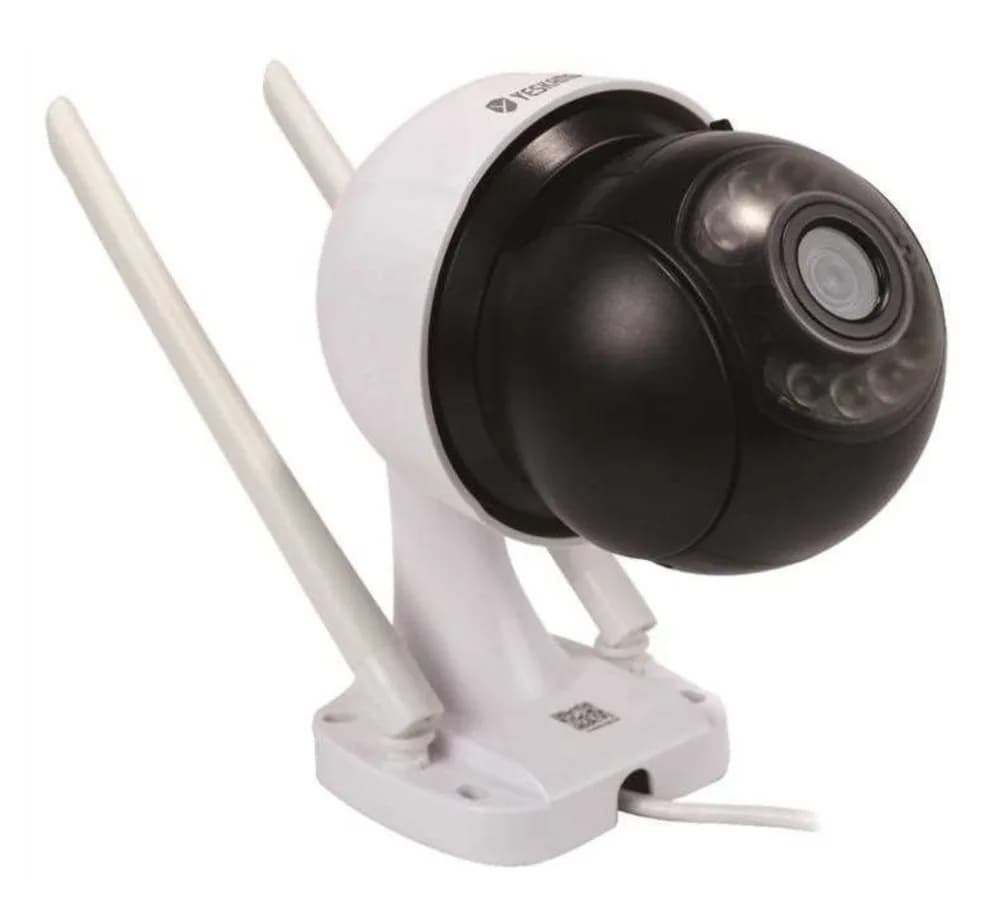
Esittely
Kiitos, että ostit YESKAMO Security WIFI -kameran valonheittimellä.
Liike- ja ihmishavainnon hälytyskamerassa on valonheittimet. Kun kamera havaitsee mitä tahansa epäilyttävää toimintaa havaintoalueellaan tai havaitsee ihmisen liikettä, saat hälytysviestin puhelimeen ja kamerasta kuuluu sireenihälytys. Yöllä valonheitin syttyy myös automaattisesti epäilyttävän toiminnan havaitsemisen yhteydessä, ja tällöin otetaan käyttöön värinäkö minkä tahansa odottamattoman liikkeen kuvaamiseksi. Sisäänrakennetun mikrofonin ja kaiuttimen ansiosta voit kuulla kiinteistölläsi olevia ihmisiä ja puhua heille.
Liikehälytyskameraa voidaan käyttää itsenäisenä WiFi-kamerana, ja se voidaan myös liittää YESKAMO:n langattomaan NVR-järjestelmään mihin tahansa koti- ja yritysvalvontaan. Etsitpä sitten yksittäistä WiFi-kameraa tai haluat laajentaa langatonta turvajärjestelmääsi, YESKAMO:n liike- ja ihmishavainnon hälytyskamera täyttää tarpeesi.
Tuoterakenne
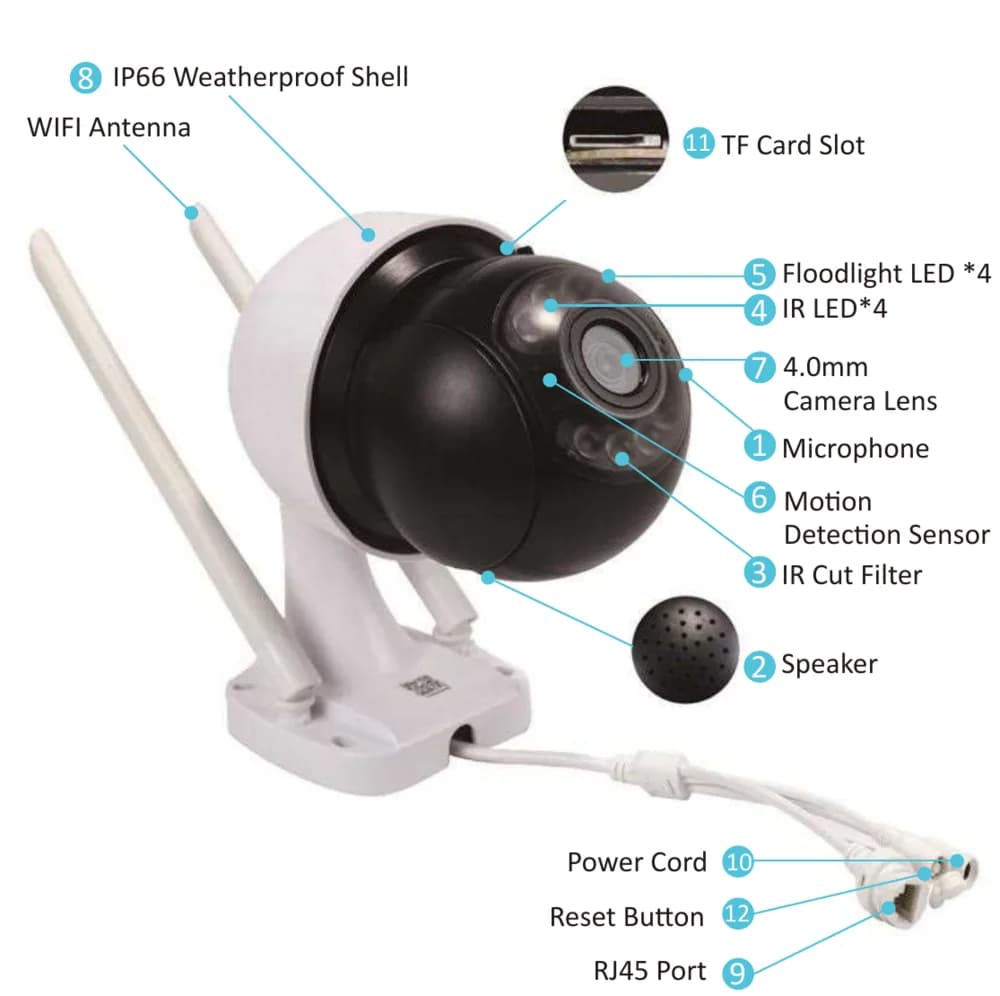
- Mikrofoni: poimii äänen.
- Kaiutin: toistaa äänen.
- IR-suodatin (IR Cut Filter): vaihtaa automaattisesti päivä-/yötilan välillä.
- IR LED: IR LED -valot syttyvät automaattisesti pimeässä yönäköä varten.
- Valonheitin: syttyy automaattisesti pimeässä, kun liiketunnistin laukeaa.
- Liiketunnistin (Motion Detection Sensor): havaitsee kohteet näkökentässään.
- 4.0mm objektiivi: tarjoaa laajan kuvakulman jopa 79°.
- Säänkestävä IP66-kotelo: käyttölämpötila -20℃/-4°F ... 60℃/140°F.
- RJ-45 Ethernet-portti: A) lisää halutessasi kamera YESKAMO NVR -tallentimeen tavallisena NVR-pakettina; B) kytke kamera internetiin verkkokaapelilla, jos langattoman yhteyden määritys ei onnistunut.
- Virtaliitäntä (Power-in Port): kytke mukana tulevaan 12V 1A pistokkeeseen virransyöttöä varten.
- TF-korttipaikka: aseta TF-kortti videon tallennusta varten (enintään 128GB TF-kortti, oltava FAT32-muodossa).
- Nollauspainike (Reset button): pidä painettuna noin 5–10 sekuntia palauttaaksesi kameran tehdasasetuksiin.
- Vaakasuora kääntöalue: 0°~355°, 0.1°~20°/s.
- Pystysuora kääntöalue: 0°~90°, 0.1°~20°/s.
Näin valonheitinkamera toimii
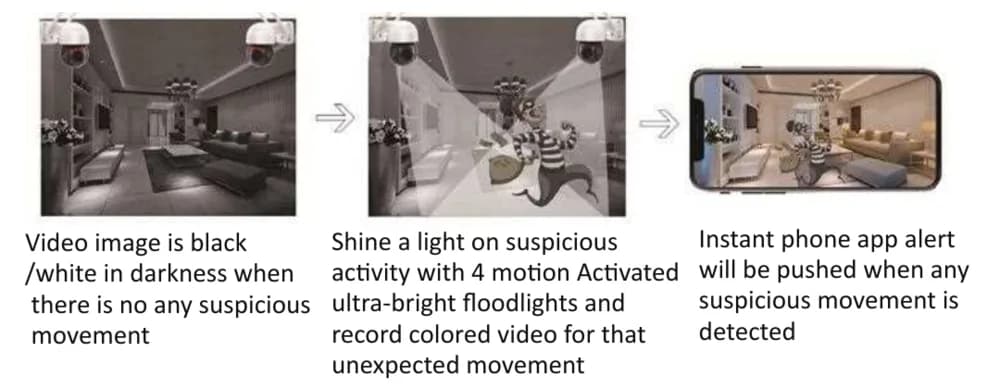
- Videokuva on mustavalkoinen pimeässä, kun epäilyttävää liikettä ei ole.
- Kamera valaisee epäilyttävän toiminnan 4 liikkeen laukaisemalla erittäin kirkkaalla valonheittimellä ja tallentaa kyseisestä odottamattomasta liikkeestä värivideota.
- Välitön ilmoitus puhelinsovellukseen lähetetään, kun mitä tahansa epäilyttävää liikettä havaitaan.
Tässä hälytyskamerassa on sisäänrakennettu liiketunnistin ja valonheittimet. Kun kamera havaitsee mitä tahansa epäilyttävää toimintaa havaintoalueellaan, saat hälytysviestin puhelimeen ja kamerasta kuuluu sireenihälytys. Yöllä valonheitin syttyy myös automaattisesti epäilyttävän toiminnan havaitsemisen yhteydessä, ja tällöin otetaan käyttöön värinäkö minkä tahansa odottamattoman liikkeen kuvaamiseksi.
- Kamera toimii NVR-tallentimen kanssa tai ilman. Hälytyskameraa voidaan käyttää itsenäisenä WiFi-kamerana, jota katsot suoraan puhelinsovelluksessa "EseeCloud"; tai voit lisätä kameran YESKAMO NVR -tallentimeen samoin kuin tavallisessa NVR-kamerapaketissa.
- Kamerassa on sisäänrakennettu liiketunnistin; saat välittömän ilmoituksen puhelinsovellukseen ja/tai sireenihälytyksen, kun mitä tahansa epäilyttävää toimintaa tai ihmisen liikettä havaitaan.
- Kamerassa on sisäänrakennetut IR LED -valot ja valonheittimen LED-valot. IR LED syttyy automaattisesti, kun ympäristön valo on riittämätön, ja tuottaa selkeää mustavalkoista videota. Valonheitin syttyy automaattisesti (pimeässä) VAIN, kun kamera havaitsee epäilyttävää toimintaa, ja mahdollistaa tällöin värivideon tallentamisen odottamattomasta toiminnasta. (Valonheitin EI syty päiväsaikaan.)
Kameran määrittäminen sovelluksessa
Kytke kameraan virta
Kytke kamera mukana tulevalla 12V 1A sovittimella ja liitä sitten sovitin lähimpään pistorasiaan.
Lataa puhelinsovellus
Etsi sovellusta EseeCloud App Storesta tai Google Playstä. Jos et löydä sitä, skannaa alla oleva QR-koodi. (Pidä puhelinsovellus päivitettynä uusimpaan versioon.)
Tukee Android 9.0 ja uudempia sekä iOS 5.0 ja uudempia versioita.
Huomautus
Etkö ole varma, mitä sovellusta tämä kamera käyttää? Katso YESKAMO-sovellus vs EseeCloud selvittääksesi, miten sovellukset liittyvät toisiinsa.
Luo tili ja kirjaudu sisään
Rekisteröi tili sähköpostiosoitteellasi / puhelinnumerollasi ja salasanalla. Vahvistuskoodi lähetetään tekstiviestinä.
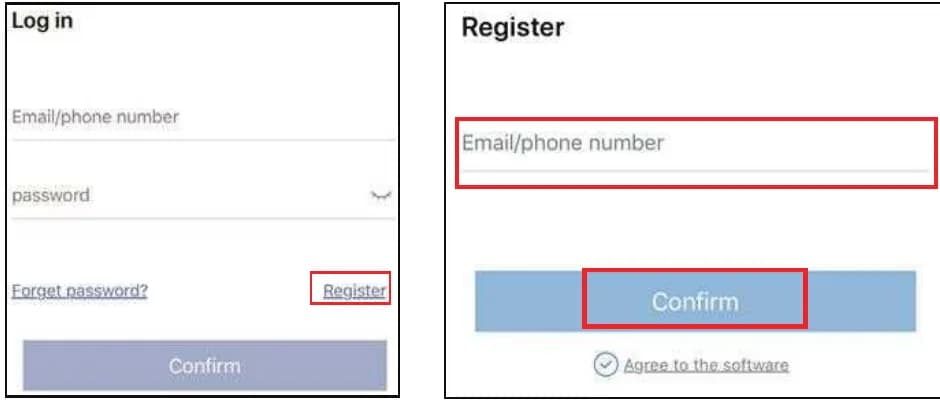
Lisää laite
Ensin nollaa kamera: pidä nollauspainiketta painettuna noin 5–10 sekuntia, kunnes kuulet ääniopastuksen "restore factory setting, camera will restart automatically" (palautetaan tehdasasetukset, kamera käynnistyy automaattisesti uudelleen).
Lisää sitten laite sovelluksessa seuraavien ohjeiden mukaisesti.
Lisää laite puhelinsovelluksessa
Mene puhelimessasi kohtaan Asetukset > Wi-Fi.
Yhdistä puhelimesi kameran hotspotiin nimeltä "IPC…" ja syötä oletushotspotin salasana 11111111. Odota yhdistämisen jälkeen, että WiFi-logo tulee näkyviin, palaa sitten sovellukseen ja siirry seuraavaan vaiheeseen.
Mene sovelluksessa kohtaan Laitteeni (My Device) > napauta "+"-kuvaketta.
Napauta "Muut lisäystavat" (Other ways to add).
Napauta "Itsenäinen kamera" (Standalone camera) -painiketta.
Voit katsoa kameran videota heti. Valitse Etäkatselu (Remote View) tai Suora yhteys (Direct Connection).
- Etäkatselu (Remote View) — katso videota WiFin tai muun verkon kautta (useimmat valitsevat tämän).
- Suora yhteys (Direct Connection) — katso videota ilman verkkoa (harva valitsee tämän).
A. Etäkatselu (Remote View)
Syötä reitittimesi nimi ja salasana (varmista, että syötät kotisi WiFin oikean salasanan), napauta sitten "vahvista" (confirm) -painiketta.
Huomautus
5GHz langatonta verkkoa ei tueta. Kamera toimii vain 2.4GHz WiFi-verkossa.
Laite alkaa muodostaa yhteyttä — odota, että kamera yhdistyy internetiin. Kuulet ääniopastuksen "wireless setting, please wait" (langaton asetus, odota hetki). Verkon määritysprosessi voi kestää 1–2 minuuttia; älä irrota verkkoa.
Kun kuulet ääniopastuksen "the wireless connection is successful" (langaton yhteys muodostettu onnistuneesti), napauta "jatka" (continue) viimeistelläksesi määrityksen.
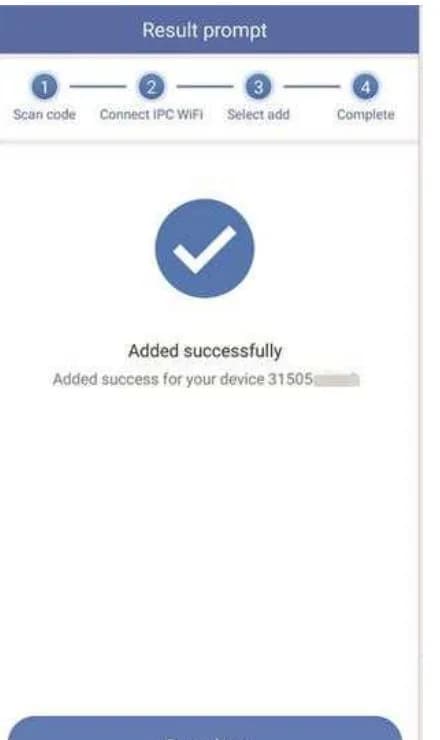
B. Suora yhteys (Direct Connection)
Aseta laitteen nimi ja napauta sitten Vahvista (Confirm). (Lisäturvallisuuden vuoksi voit myös asettaa salasanan; muuten napauta Ohita (Skip).) Kamera lisätään onnistuneesti.
Huomautus
Puhelinsovellusta päivitetään usein. Jos sovelluksesi näytöt eroavat tässä olevista kuvista, skannaa yllä oleva QR-koodi tai ota meihin yhteyttä saadaksesi uusimman käyttöoppaan.
Esikatselu ja toisto
Alla oleva taulukko selittää puhelinsovelluksen näytöllä olevat ohjaimet.
| Ohjain | Toiminto |
|---|---|
| Toisto / suora video -vaihto | Vaihda toistovideon ja reaaliaikaisen suoran videon välillä. |
| Ikkunavaihto | Mukauta, kuinka monta ikkunaa näytetään näytöllä kerralla. |
| Mittasuhde | Säädä videon mittasuhdetta — mukauta esikatseluvideon mittasuhdetta. |
| Tarkkuuden vaihto | Vaihda esikatselu HD:n (teräväpiirto) ja SD:n (vakiotarkkuus) välillä. |
| Mikrofoni | Mikrofonilla varustetuille laitteille — paina ja pidä painettuna puhuaksesi kameralle. |
| PTZ | Ohjaa kameraa kääntymään ylös ja alas, vasemmalle ja oikealle. |
| Kuvakaappaus | Ota kuvakaappaus. |
| Kaiutin päälle/pois | Toistetaanko kameran tallentama ääni. |
| Tallennus | Tallenna reaaliaikaista videota. |
| Reaaliaikainen | Takaisin reaaliaikaiseen videotallennukseen. |
| Toistokanava | Valitse toistettava kanava. |
| Kalenteri | Valitse toistopäivämäärä. |
| Aikajana | Vedä aikajanaa muuttaaksesi toistoaikaa. |
| Varmuuskopiointi | Varmuuskopioi ja lataa tallennettu video puhelimeen. |
Huomautus
Ota sovelluksen Kaiutin (Speaker) -painike käyttöön kuullaksesi ääntä kameran päästä. Paina Mikrofoni (Microphone) -painiketta välittääksesi äänesi puhelimesta kameralle, jotta kameran lähellä oleva henkilö kuulee sinut. Käytä PTZ-ohjainta kameran kääntämiseen ja kallistamiseen ylös/alas ja vasemmalle/oikealle.
Laiteasetukset
Liikkeentunnistuksen tallennus
Napauta puhelinsovelluksessa Asetukset (Settings) -kuvaketta (oikeassa alakulmassa) > Yleisasetukset (General Settings) > Liikkeentunnistuksen tallennus (Motion Detection Recording) > Ihmishavainnon asetukset / Tallennuksen ja tunnistuksen asetukset / Hälytyksen ja merkkiäänen asetukset.
Ihmishavainnon asetukset
| Vaihtoehto | Toiminto |
|---|---|
| Ihmishavainnon hälytys | Kun ihminen havaitaan, luodaan hälytysviesti. Viestit auttavat erottamaan, johtuuko liike ihmisestä vai muista kohteista. |
| Ihmishavainnon herkkyys | Ota yllä oleva (Ihmishavainnon hälytys) käyttöön, niin tämä vaihtoehto tulee näkyviin. Säädä ihmishavainnon herkkyyttä. |
| Ihmishavainnon kuvakehys | Ota käyttöön merkitäksesi ihmisen liikkeen punaisella neliöllä. |
Tallennuksen ja tunnistuksen asetukset
| Vaihtoehto | Toiminto |
|---|---|
| Liikkeentunnistusalue | Valitse alue, johon haluat keskittyä. Varoitusviiva auttaa hälyttämään, kun liikkeet ylittävät viivan. |
| Liiketallennus | Automaattinen videotallennus, kun liikkuva kohde havaitaan. |
| Ihmisen seuranta | Käytössä — kun ihminen havaitaan, kamera seuraa liikettä automaattisesti. |
Hälytyksen ja merkkiäänen asetukset
| Vaihtoehto | Toiminto |
|---|---|
| Ota liikkeentunnistuksen ilmoitukset käyttöön | Ota käyttöön saadaksesi liikehälytysilmoituksia. |
| Hälytysajan asetus | Aseta aikataulu hälytysilmoitusten vastaanottamiselle. |
| Liikkeentunnistuksen herkkyys | Säädä liikkeentunnistuksen herkkyyttä. |
| Ota liikkeentunnistuksen hälytyssireeni käyttöön | Ota käyttöön oletussireenihälytys, kun liikettä havaitaan, tai mukauta oma hälytysäänesi (vieritä näyttöä löytääksesi vaihtoehdon). |
Lisäasetukset
Napauta Asetukset (Settings) -kuvaketta (oikeassa alakulmassa) > Määritykset (Setup) > vieritä alas > Lisäasetukset (Advanced settings).
Videokuvan kääntö
Napauta Lisäasetukset > Videokuvan kääntö (Video screen reversal). Aseta ylös- ja alaskääntö tai vasemmalle- ja oikealle-kääntö saadaksesi oikean kuvan eri asennustapojen mukaan.
Videon laadun asetus
PTZ-kamera tukee valonheittimen ja IR-yönäkötilan määrittämistä; se sisältää Infrapuna- / Täysväri- / Älykäs (Infrared / Full color / Intelligent) -tilat. Napauta Lisäasetukset > Videon laadun asetukset (Video quality settings) ja valitse sitten Infrapuna / Täysväri / Älykäs.
| Tila | Toiminta |
|---|---|
| Infrapuna | Valitse Infrapuna-tila, niin kamera näyttää öisin vain mustavalkoista kuvaa; valonheitin ei koskaan syty. |
| Täysväri | Täysväritila — kohdevalo pysyy päällä koko yön. Jos haluat kameran tallentavan täysvärivideota päivin ja öin, tämä on oikea asetus. |
| Älykäs | Älytila — kun liikettä ei ole, kamera käyttää IR LED -valoja ja video on mustavalkoinen. Heti kun se havaitsee liikettä, valonheitin syttyy yöllä ja kamera vaihtaa täysvärivideoon noin 15 sekunniksi. |
Yksityisyysalueen asetukset
Peitä yksityisyysalue tarpeidesi mukaan. (Tämän kameran PTZ-ominaisuuden vuoksi tämä toiminto ei sovellu hyvin käyttöön.) Napauta Lisäasetukset > Yksityisyysalueen asetukset (Privacy zone settings).
Lisää asetuksia
Laitteen Wi-Fi
Napauta Määritykset (Setup) > vieritä alas > Yleisasetukset (General settings) > Laitteen WiFi (Device's WiFi). Vaihda kameran WiFi, jos kotisi WiFi vaihtui tai WiFi-salasana nollattiin. Huomaa, että se toimii langattomasti vain 2.4GHz WiFin kanssa.
Laitteen tallennustila
Napauta Määritykset (Setup) > Laitteen tallennustila (Device Storage) > Pilvitallennus / TF-korttitallennus (Cloud storage / TF card storage). Kamera tukee Pilvitallennuksen tilaamista ja MicroSD-korttitallennusta.
Huomautus
Tuettu on enintään 128GB:n MicroSD-kortti FAT32-muodossa. Alusta SD-kortti tietokoneella FAT32-muotoon ja varmista, että kamera on pois päältä, kun asetat korttia. Voit tarkistaa kortin kapasiteetin varmistaaksesi, että se on asennettu oikein ja tunnistettu.
Salasanan määritys
Napauta Määritykset (Setup) > vieritä alas > Salasanan määritys (Setup Password) > Käyttäjänimi / Salasana (User name / Password). Aseta tai nollaa kameran salasana, jotta se on turvallisempi; tällöin muiden on saatava salasana, joka jaetaan laitteen kanssa.
Jaa laite
Kun olet määrittänyt kameran, voit jakaa sen helposti perheellesi.
Napauta Jaa (Share) -kuvaketta > Laitteen jakaminen (Device share) > rastita ruutu oikeasta yläkulmasta saadaksesi QR-koodin > skannaa QR-koodi perheenjäsenen kanssa > Vahvista lisäys (Confirm Add) jaetussa puhelimessa > Onnistui (Success).
Huomautus
Jakamisen QR-koodi on voimassa vain 300 sekuntia. Luo uusi QR-koodi, jos se on vanhentunut. Voit määrittää käyttöoikeudet kullekin jaetulle laitteelle.
On kaksi muuta tapaa, joilla perheesi voi lisätä laitteen:
-
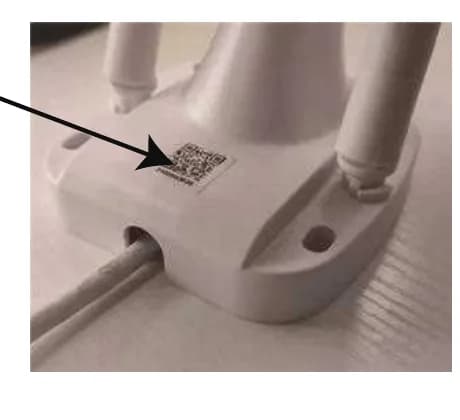
Lisää manuaalisesti Cloud ID:n kautta — perheenjäsenen puhelimessa avaa sovellus ja mene kohtaan Laite (Device) > "+"-kuvake > Muut lisäystavat (Other ways to add) > Lisää ID:n/IP:n perusteella (Add by ID/IP), syötä Cloud ID ja salasana, napauta sitten Valmis (Complete). Etsi Cloud ID joko A) ensisijaisesta puhelimesta, jolla kamera määritettiin, tai B) kameran rungossa olevasta tarrasta.
-
Lähiverkkohaku (LAN scan) — perheenjäsenen puhelimessa avaa sovellus ja mene kohtaan Laite (Device) > "+"-kuvake > Muut lisäystavat (Other ways to add) > Lähiverkkohaku (LAN scan) > Lisää (Add), syötä salasana, napauta sitten Valmis (Complete).
Huomautus
Lähiverkkohaussa (LAN scan) puhelimen ja kameran on oltava samassa WiFi-verkossa.
UKK
K1. Miten asetan TF-kortin?
- Irrota kamera virtalähteestä.
- Poista kamerasta TF-korttiportin kumitulppa.
- Aseta TF-kortti varovasti.
- Aseta TF-kortin kumitulppa takaisin kameraan saumattomasti.
- Kytke kameraan virta ja alusta TF-kortti (katso Laitteen tallennustila yllä).
K2. Miten poistan puhelinsovelluksen ilmoitukset käytöstä?
On kaksi tapaa:
- Puhelinsovelluksessa: Minä (Me) > Asetukset (Settings) > poista käytöstä "Push-ilmoitus" (Push notification).
- Laitteen näytöllä: Liikkeentunnistuksen tallennus > Ota käyttöön / Poista käytöstä "Ota liikkeentunnistuksen ilmoitukset käyttöön".
K3. Miten kytken sireenihälytyksen päälle tai pois?
Laitteen näytöllä mene kohtaan Liikkeentunnistuksen tallennus > Ota käyttöön / Poista käytöstä "Ota liikkeentunnistuksen ilmoitukset käyttöön" kytkeäksesi sireenihälytyksen päälle/pois (katso Liikkeentunnistuksen tallennus).
K4. Miksi en saa hälytyksiä puhelinsovellukseen?
- Tarkista, poistitko käytöstä "Push-ilmoituksen" (Push notification) puhelinsovelluksessa.
- Puhelinsovelluksessa: Minä (Me) > Asetukset (Settings) > poista käytöstä "Push-ilmoitus" (Push notification).
- Tarkista, poistitko liikkeentunnistuksen ilmoitukset käytöstä laitteen näytöllä: Liikkeentunnistuksen tallennus > Poista käytöstä "Ota liikkeentunnistuksen ilmoitukset käyttöön".
- Tarkista, sallitko ilmoitukset sovellukselle EseeCloud puhelimesi asetuksissa: Ilmoitukset > etsi "EseeCloud" > salli ilmoitukset.
K5. Miksi en voi toistaa videota?
- Tarkista, otitko liiketallennuksen käyttöön: Laiteasetukset > Liikkeentunnistuksen tallennus > Ota käyttöön "Liiketallennus".
- Tarkista, määrititkö jatkuvan tallennuksen: Laiteasetukset > Aikatallennuksen hallinta.
- Tarkista, onko TF-kortti normaalitilassa ja siinä tallennuskapasiteettia toistoa varten: Laiteasetukset > Laitteen tallennustila > TF-korttitallennus.
K6. Miten katson liikkeentunnistushälytyksen tallenteen?
Napauta sovelluksen päänäytöllä kuvakehyksen alla olevaa kohtaa Uutiset (News), napauta hälytysviestiä hälytysluettelossa ja katso kyseisen liikkeen liikkeentunnistustallenne.
K7. Miksi en kuule ääntä kamerasta?
- Tarkista, otitko sovelluksen Kaiutin (Speaker) -painikkeen käyttöön.
- Tarkista puhelimesi äänenvoimakkuus — ääntä ei kuulu, jos äänenvoimakkuus on liian alhainen.
K8. Miksi valonheitin ei syty, kun joku kulkee ohi?
- Valonheitin syttyy vain yöllä (kun IR-yönäkö on aktiivinen), kun kamera havaitsee ihmisiä; se ei syty päiväsaikaan.
- Valonheittimen aikaväli on noin 2 minuuttia.
- Jos joku on havaintoalueen ulkopuolella, se ei laukaise hälytyksiä — tarkista hälytyskameran asennuskorkeus ja -kulma.
- Tarkista, valitsitko "Infrapuna" (Infrared) -tilan (katso Videon laadun asetus).
K9. Miksi kamerani näyttää "offline" sovelluksessa?
- Tarkista, onko kamerassa virtaa. (Peitä IR-suodatin, niin IR LED syttyy pimeässä.)
- Tarkista, onko kamera reitittimesi WiFi-alueella.
- Kamera on saatettu palauttaa tehdasasetuksiin — määritä se uudelleen.
K10. Mistä voin vaihtaa kameran salasanan?
Oletuskäyttäjänimi on admin ja oletussalasana on tyhjä (sen voi jättää tyhjäksi). Salasanan nollaaminen:
- A) Aseta salasana ensimmäistä kertaa, kun määrität kameran sovelluksessa.
- B) Laitteen asetussivulla: Salasanan määritys (Setup Password) > Salasana (Password) > syötä alkuperäinen salasana, uusi salasana ja vahvista salasana > "Vahvista" (Confirm) viimeistelläksesi.
K11. Painoin nollauspainiketta, mutta en saa määritystä valmiiksi sovelluksessa — mitä nyt?
Jos painoit nollausta mutta et onnistunut määrittämään kameraa sovelluksessa, seuraa näitä ohjeita:
- Yhdistä kameran RJ45-portti reitittimesi LAN-porttiin Ethernet-kaapelilla. Kamera yhdistyy internetiin muutamassa minuutissa.
- Lisää laitteen Cloud ID sovelluksessa:
- Skannaa: Laite (Device) > "+"-kuvake > skannaa, skannaa kameran rungossa oleva QR-koodi-tarra, napauta sitten Valmis (Complete).
- Manuaalisesti: Laite (Device) > "+"-kuvake > lisää > Verkkoon liitetty laite (Networked device) (tai DVR/NVR), syötä laitteen Cloud ID, napauta sitten Valmis (Complete).
- Aseta kameran langaton verkko: napauta oikeassa alakulmassa olevaa Asetukset (Settings) -painiketta > Laitteen Wi-Fi (Device's Wi-Fi), syötä/valitse kotisi WiFi-nimi, syötä WiFi-salasana, napauta sitten Tallenna (Save). Kun langattoman verkon määritys onnistuu, voit irrottaa kameran ja reitittimen välisen Ethernet-kaapelin.
Huomautus
- Jos kamera ei tule verkkoon, tarkista, että reitittimesi on 2.4GHz, ja kokeile käynnistää se uudelleen; kamera tulee verkkoon muutamassa minuutissa.
- Kun kamera on liitetty reitittimen LAN-porttiin, se käyttää internetiä ja näyttää ONLINE sovelluksessa.
- Langatonta verkkoa määritettäessä kameran ja puhelimesi on oltava samassa verkossa (kytke kamera reitittimeen kaapelilla samalla, kun puhelimesi on yhdistetty kyseisen reitittimen WiFiin).
- Reitittimen on oltava 2.4GHz.
Tekninen tuki
YESKAMO Technology Co. Ltd — Verkkosivusto: www.yeskamo.com
| ✉️ Yhdysvallat | [email protected] |
| ✉️ Yhdistynyt kuningaskunta | [email protected] |
| 📞 Yhdysvallat | +1 830 745 5888 |
| 📞 Yhdistynyt kuningaskunta | +44 20 3807 4763 |
Vaikka teemme kaikkemme pitääksemme tämän oppaan täydellisenä ja tarkkana, eroavaisuuksia voi esiintyä tuotteen päivittyessä ajan myötä. Ota meihin suoraan yhteyttä saadaksesi uusimman käyttöoppaan tarvittaessa.
Valonheitin-IP-kamera
YESKAMO PIR-liiketunnistuksella varustetun hälytyskameran (valonheittimellä) käyttöopas — osat, asennus, parinmuodostus IP Pro3- / EseeCloud3-sovelluksessa, asetukset ja usein kysytyt kysymykset.
WiFi-valonheitinvalvontakameran NVR-paketti (TJ06)
Pikaopas YESKAMO TJ06 -langattomaan WiFi-NVR-pakettiin, jossa on valonheittimellä varustetut valvontakamerat — osat, NVR:n kytkentä, katselu näytöllä ja puhelinsovelluksessa, asetukset sekä kameran lisääminen.