 מסמכי אפליקציית YESKAMO
מדריך למשתמש – מערכת אבטחה PoE
מדריך משתמש מלא לערכות מצלמות האבטחה PoE של YESKAMO — הגדרת ה-NVR ואפליקציית הטלפון, הקלטה, התראות, צפייה חוזרת, גיבוי, תחזוקה ושאלות נפוצות.
זהו המדריך המלא למשתמש עבור ערכות מצלמות האבטחה PoE של YESKAMO (מערכת מצלמת זרקור). הוא מלווה אותך דרך צג ה-NVR, אפליקציית הטלפון ותוכנת המחשב (CMS): כיצד לצפות, להקליט, לבצע צפייה חוזרת, לגבות ולתחזק את המערכת, ולאחר מכן שאלות נפוצות מלאות.
חדש במערכת? התחל עם הגדרת מצלמת YESKAMO שלך ו-הורדת אפליקציית YESKAMO, ולאחר מכן חזור לכאן לפעולות המעמיקות של ה-NVR והאפליקציה.
לפני שמתחילים
הצהרה
- למרות שאנו עושים כל מאמץ להפוך את המדריך לשלם ומדויק, ייתכנו עדיין אי-התאמות בשל עדכונים שוטפים של המוצרים.
- המוצרים והמדריך עשויים להשתנות ללא הודעה מוקדמת.
- התוכן במדריך זה מיועד לעיון המשתמשים בלבד. איננו מבטיחים שהוא זהה במדויק למוצרים שרכשת. המידע המפורט יהיה בהתאם למוצרים הסופיים.
אזהרת בטיחות
- נא לא להניח כל מיכל נוזלים על המוצר.
- נא להשתמש במוצר בסביבה מאווררת ולמנוע חסימה של פתחי האוורור.
- נא להשתמש בספק הכוח המצורף עם המוצר כדי למנוע נזק למוצר.
- נא להשתמש במוצר בטמפרטורת ובלחות העבודה התקניות שלו.
- נא לבדוק את המוצר במלואו לפני ההתקנה.
- נא להימנע מכל מכשול נמנע וממוצרים אלקטרומגנטיים בין המצלמה ל-NVR לקבלת אות טוב יותר.
- כל נזק מעשה ידי אדם והתנאים הבאים נמצאים מחוץ לתחום האחריות החינמית:
- A: תאונה, רשלנות, אסון טבע, הפעלה שגויה.
- B: סביבה ותנאים לא מתאימים, כגון אספקת חשמל לא נכונה, טמפרטורת עבודה שגויה, פגיעת ברק.
- C: מעבר לתקופת האחריות.
זווית התקנה למצלמת ההתראה AI
זווית הזיהוי של מצלמת ה-AI היא כ-90 מעלות, ומרחק הזיהוי הוא עד 8 מטרים. לכן גובה ההתקנה המומלץ הוא לא גבוה מ-3–4 מטרים — 3 מ' / 10 רגל יהיה טוב יותר — והזווית המומלצת היא התקנה רוחבית ביחס לאזור הזיהוי. (יש להפוך את אזור הזיהוי לאזור מגזרי כפי שמראה התמונה למטה.)
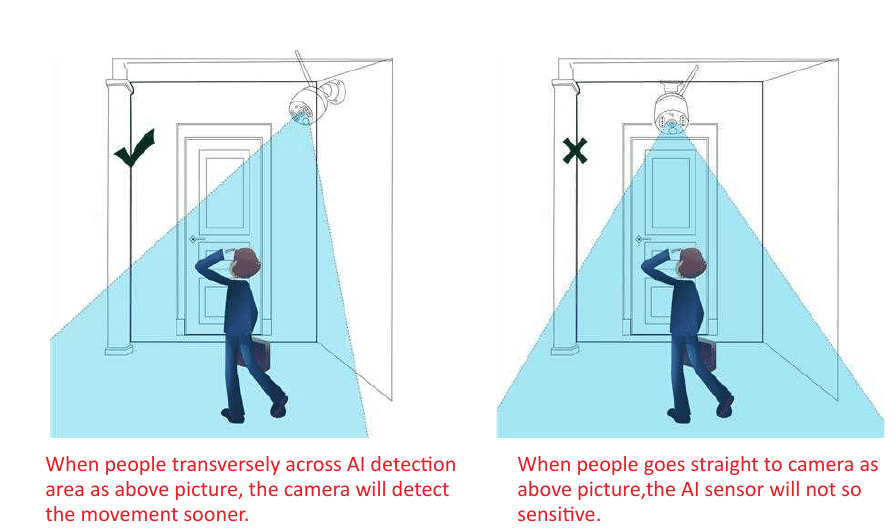
מצלמת ההתראה AI היא מצלמה חכמה שמודדת את העצמים בשדה הראייה שלה. היא פועלת כולה על ידי זיהוי צורת העצמים. בדרך כלל היא מתריעה רק כאשר היא מזהה אנשים, או משהו שנראה כמו אנשים.
אודות מצלמת ההתראה AI עם זרקור
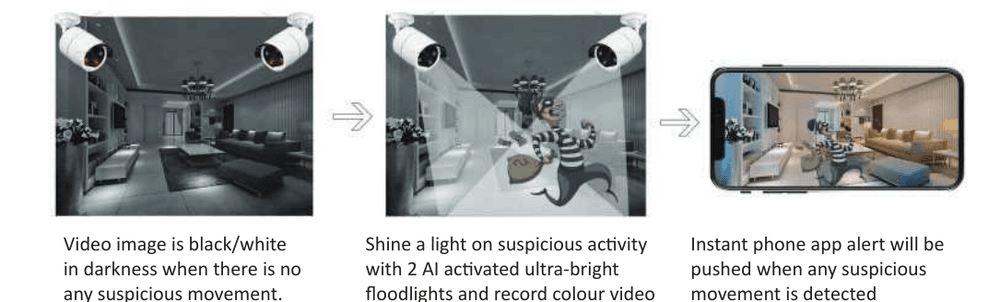
- תמונת הווידאו היא שחור/לבן בחשכה כאשר אין תנועה חשודה.
- היא מאירה אור על פעילות חשודה עם 2 זרקורים בהירים במיוחד המופעלים על ידי IR ומקליטה וידאו צבעוני עבור אותה תנועה לא צפויה.
- התראה מיידית באפליקציית הטלפון נשלחת כאשר מזוהה כל תנועה חשודה.
למצלמה יש שבב AI מובנה 3MP — תקבל התראה מיידית מאפליקציית הטלפון או באימייל כאשר המצלמה מזהה כל פעילות אנושית חשודה. למצלמה יש נורות IR LED ונורות זרקור LED מובנות. נורת ה-IR LED נדלקת אוטומטית כאשר אור הסביבה אינו מספיק ויוצרת סרטוני שחור/לבן ברורים. הזרקור נדלק אוטומטית (בחשכה) רק כאשר כל פעילות אנושית נקלטת במצלמה, ואז מנגן או מקליט וידאו צבעוני אודות הפעילות הלא צפויה. (הזרקור לא יידלק בשעות היום.)
הפעלת ה-NVR והאפליקציה
1. כיצד להתחבר למערכת צג ה-NVR
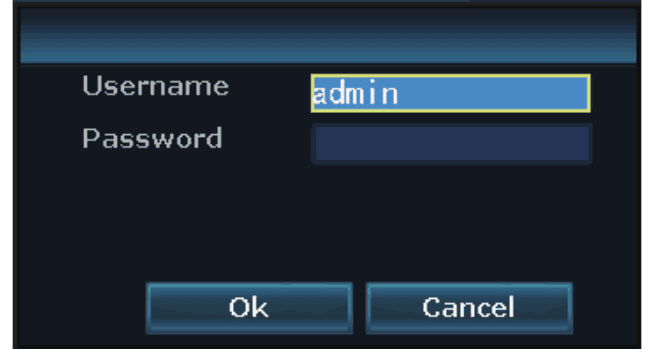
שם המשתמש המוגדר כברירת מחדל הוא admin. הסיסמה המוגדרת כברירת מחדל היא ללא סיסמה — השאר אותה ריקה, ולאחר מכן לחץ על Ok כדי להיכנס למערכת צג ה-NVR.
2. כיצד לצפות במצלמות מרחוק באפליקציית הטלפון
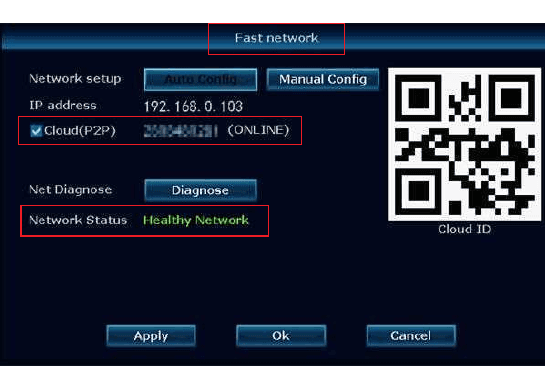
1) ודא שצג ה-NVR מחובר (ONLINE):
חבר את יציאת ה-WAN של צג ה-NVR ליציאת ה-LAN של הנתב שלך באמצעות כבל Ethernet — צג ה-NVR יהיה אז ONLINE. לחץ לחיצה ימנית בעכבר כדי להיכנס ל-main menu → Fast Network → Cloud (P2P) → ONLINE.
2) הורד את האפליקציה החינמית:
חפש את האפליקציה החינמית YESKAMO או EseeCloud ב-App Store או ב-Google Play.

אפליקציית הטלפון מתעדכנת מעת לעת. אם תפריט אפליקציית הטלפון שלך שונה מהתפריט במדריך זה, נא צור איתנו קשר לקבלת המדריך העדכני ביותר למשתמש. ראה גם YESKAMO app מול EseeCloud.
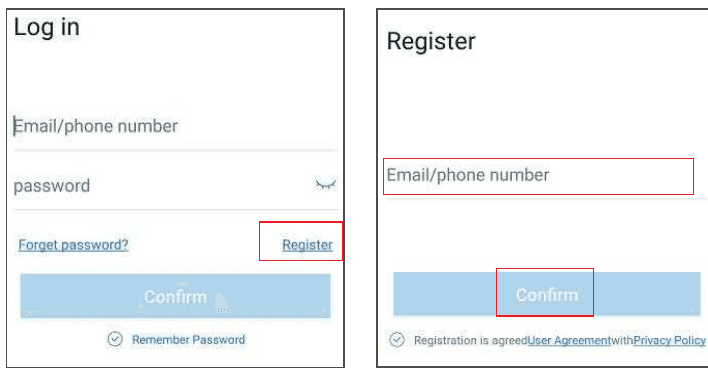
3) צור חשבון והתחבר לאפליקציית הטלפון:
הירשם לחשבון עם כתובת האימייל / מספר הטלפון שלך וסיסמה. קוד אימות יישלח באמצעות הודעת טקסט.
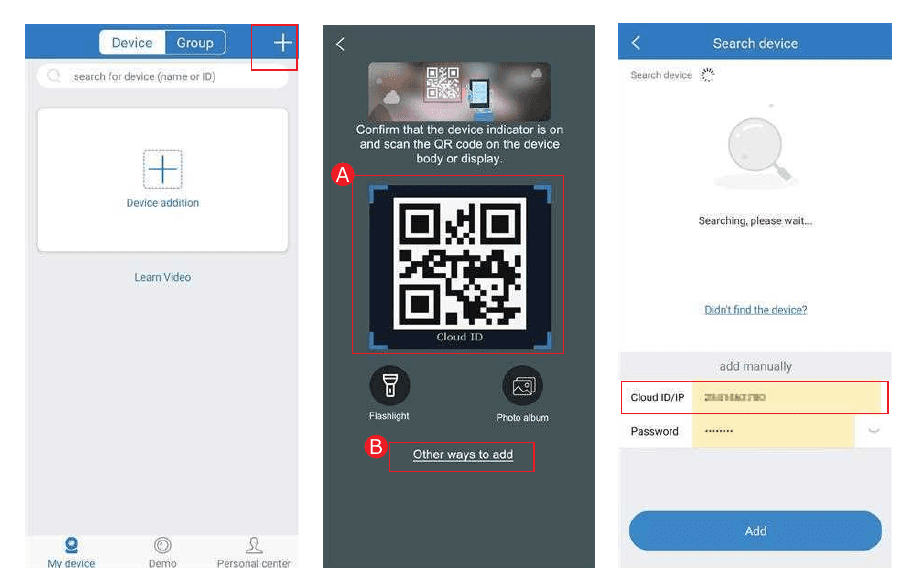
4) הוסף את ה-Cloud ID:
A — סרוק את קוד ה-QR כדי להוסיף את מזהה המכשיר:
- היכנס לאפליקציה → הקש על + בפינה הימנית העליונה → Scan code to add device.
- ב-NVR, קבל את קוד ה-QR של ה-Cloud ID מאחד מהמקומות הבאים:
- לחץ לחיצה ימנית בעכבר → main menu → System Setup → Network setup → scan QR code to add Cloud ID, או
- לחץ לחיצה ימנית בעכבר → main menu → Fast network → Cloud ID → scan QR code to add Cloud ID.
B — דרך נוספת להוספה:
היכנס לאפליקציה → הקש על + בפינה הימנית העליונה או במרכז הטלפון → Other ways to add → הזן את ה-Device Cloud ID → הסיסמה כברירת מחדל היא ללא סיסמה → הקש על Add ו-Complete כדי לסיים.
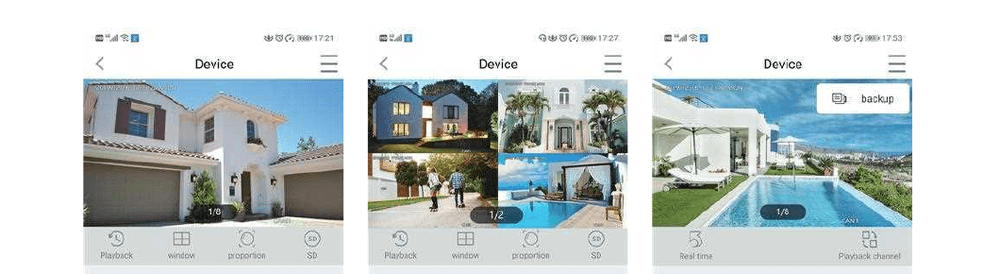
5) צפה במצלמות מרחוק באפליקציית הטלפון:
הקש פעמיים על המסך, ותוכל לצפות במצלמה בכל מקום ובכל זמן.
6) תקשורת קולית דו-כיוונית:
הפעל את כפתור ה-Speaker באפליקציית הטלפון ותוכל לשמוע את הקול מצד המצלמה. לחץ והחזק את כפתור ה-Microphone ותוכל להזרים את קולך מהטלפון לכל מי שנמצא ליד המצלמה; שחרר אותו והמצלמה תוכל לשמוע אותך. הקש על כפתור ה-Hang Up כדי לחזור למסך התצוגה המקדימה.
מערכת המצלמות תומכת בצפייה של מספר חשבונות בו-זמנית, אך רק משתמש אחד יכול להשתמש ב-Microphone בכל פעם. מוצגת ההודעה "intercom open failure" כאשר אדם שני מקיש על Microphone בזמן שהראשון מדבר; הוא יוכל להיכנס למסך הצ'אט לאחר שהאדם הקודם מנתק ויוצא ממסך הצ'אט.
פונקציות הסמלים באפליקציית הטלפון:
| כפתור | פונקציה |
|---|---|
| מעבר בין צפייה חוזרת לווידאו חי | מעבר בין וידאו של צפייה חוזרת לבין וידאו חי בזמן אמת |
| מעבר חלונות | התאם אישית את המסך כדי להציג כמה חלונות בו-זמנית |
| יחס | התאם את יחס הווידאו / התאם אישית את יחס הווידאו בתצוגה המקדימה |
| מעבר חדות | מעבר בין חדות הווידאו בתצוגה המקדימה בין HD ל-SD (חדות סטנדרטית) |
| Microphone | למכשירים עם מיקרופון — החזק את הכפתור כדי לדבר אל המצלמה |
| PTZ | מצלמות YESKAMO אינן תומכות ב-PTZ |
| צילום מסך | צלם צילום מסך |
| Speaker מופעל / כבוי | האם להשמיע את הקול הנקלט במכשיר המצלמה |
| הקלטה | הקלט את הווידאו בזמן אמת |
| זמן אמת | חזרה להקלטת וידאו בזמן אמת |
| ערוץ צפייה חוזרת | בחר את הערוץ לצפייה חוזרת |
| יומן | בחר את תאריך הצפייה החוזרת |
| סרגל זמן | גרור את ציר הזמן כדי לשנות את זמן הצפייה החוזרת |
| גיבוי | גבה והורד את הווידאו המוקלט לטלפון |
7) שתף את המכשיר:
הקש על Share ותוכל לשתף את המכשיר עם חבריך או משפחתך.
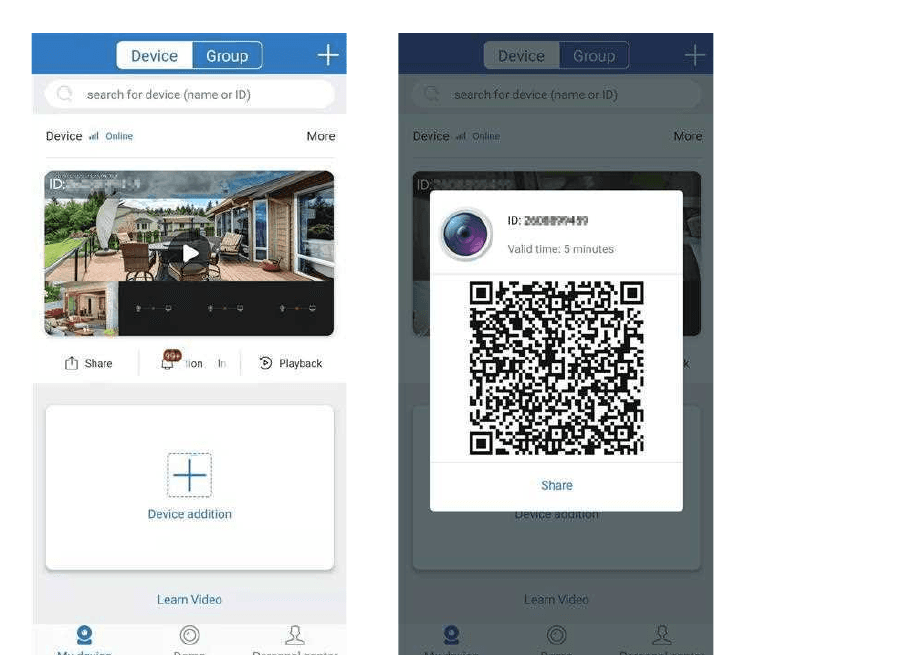
נא שנה את הסיסמה שלך במערכת ה-NVR לפני השיתוף.
3. כיצד להתאים אישית את מצב ההקלטה
מצב ההקלטה כברירת מחדל הוא הקלטה רציפה 24/7, אך תוכל לשנות אותו להקלטה מתוזמנת או להקלטה לפי זיהוי תנועה בהתאם לדרישתך.
מצב הקלטת זיהוי התנועה כברירת מחדל הוא הקלטת זיהוי תנועת AI. מצלמת ההתראה AI יכולה לתמוך הן בהקלטה בזמן מותאם אישית והן בהקלטת תנועה. נא עקוב אחר השלבים למטה.
הקלטת זיהוי תנועה למצלמת ההתראה AI: לחץ לחיצה ימנית בעכבר → main menu → System Setup → Record setup → Record setup, בחר "Motion", ולאחר מכן לחץ על "Apply" ו-"Ok" כדי לשמור את ההגדרה.
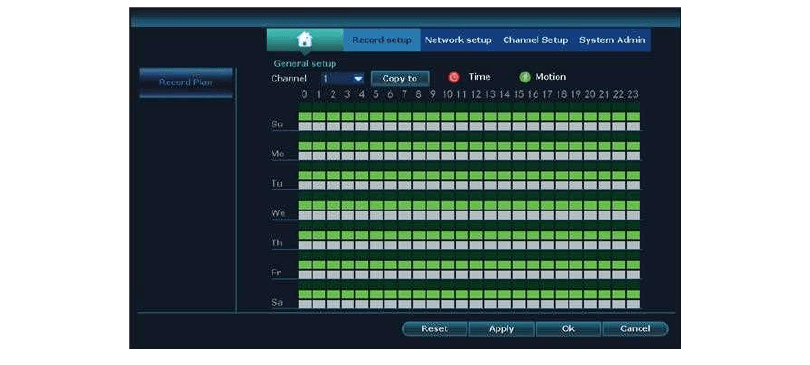
"Time" משמעו שמקליט ה-NVR יקליט בזמן המתוזמן. "Motion" משמעו שמקליט ה-NVR יקליט רק כאשר מזוהה תנועה אנושית.
אם ברצונך להגדיר את אותו מצב הקלטה לכל הערוצים, נא חזור על שלבים אלה או לחץ על "Copy To".
4. כיצד להגדיר התראת E-mail, התראת אפליקציה ואזעקת סירנה של מצלמת IPC
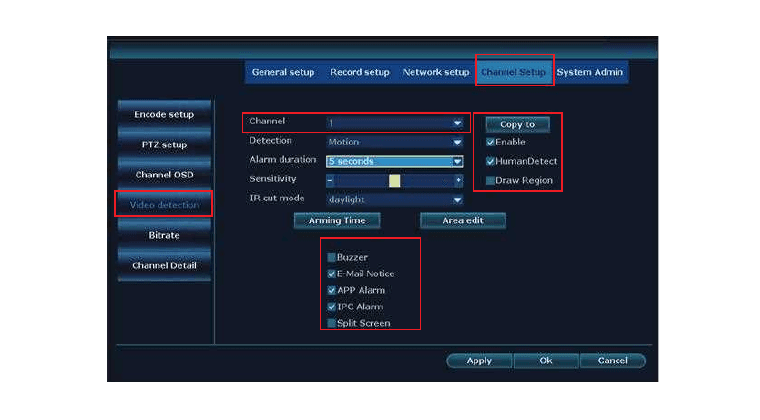
ישנם 6 סוגי התראה לזיהוי תנועה: Buzzer, E-Mail Notice, התראת אפליקציית טלפון, IPC Alarm, Split Screen ו-Drawn Region.
- Buzzer: צג ה-NVR מצפצף כאשר מזוהה תנועה אנושית.
- E-mail Notice: אתה מקבל התראת אימייל לאימות.
- APP Alarm: אתה שומע את אזעקת הסירנה מצד המצלמה.
- IPC Alarm: הצג מציג מסך מלא בעת זיהוי התנועה מצד המצלמה.
- Split Screen: אתה מקבל הקלטת צילום מסך התראה בזמן אמת.
- Drawn Region: אתה מגדיר ריבוע אמיתי וריבוע זיהוי באזור המזוהה.
עבור מערכת מצלמת האבטחה AI הזו, מצב האזעקה כברירת מחדל הוא התראת זיהוי אדם AI. אם ברצונך להוסיף התראה, תוכל להגדיר סוגי התראה למטה.
1) A — הגדרת התראת זיהוי תנועה למצלמת ה-AI: לחץ לחיצה ימנית בעכבר → main menu → System Setup → Video detection, בחר את הערוץ שברצונך להגדיר → אפשר את "HumanDetect" ו-"App Alarm" ואת כפתור ה-"OK" כדי לקבוע את ההגדרה.
נא אפשר את "Human Detect", "Draw Region" ו-"Split Screen" כאשר אתה צריך להשתמש ב-"Split Screen". תוכל להגדיר את הערוץ הנבחר בכל פעם. עבור ערוצים נוספים, תוכל להעתיק אליהם עם "Copy to" או להשתמש בדף באותו ערוץ.
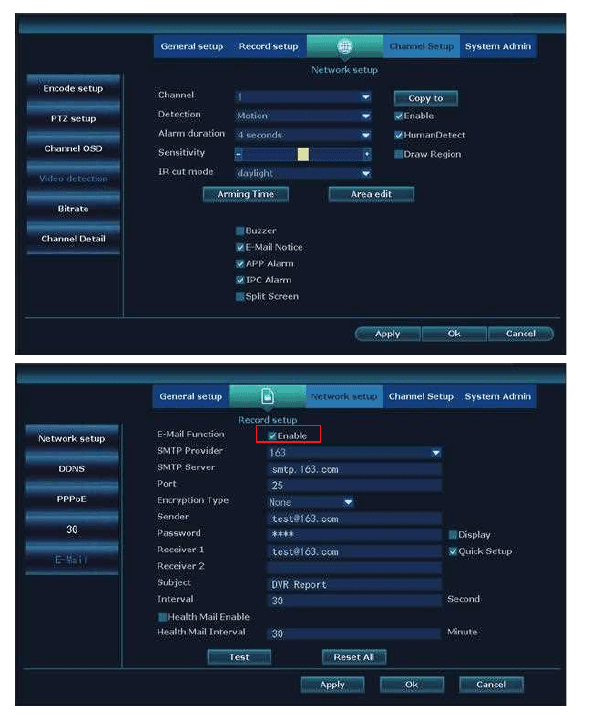
2) הגדרת פונקציית התראת אימייל: לחץ לחיצה ימנית בעכבר → main menu → System Setup → Network Setup → E-mail.
אם ברצונך להגדיר את התראת האימייל לזיהוי תנועה, יש לאפשר את ה-POP של אימייל זה. אופן ההפעלה ב-Google שונה משום שההגדרה שונה בין כל כתובת אימייל.
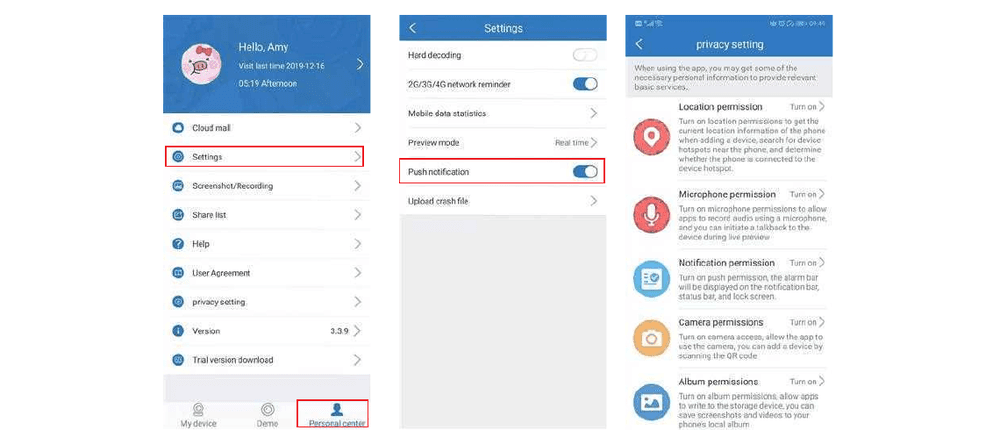
ניקח את "hotmail" החינמי כדוגמה, היכנס לחשבון האפליקציה שלך → "Person center" → "Settings" → אפשר את "Push notification", ותקבל התראת דחיפה כאשר מזוהה תנועה. היכנס לחשבון האפליקציה שלך → "Person center" → "privacy setting" → אפשר את כל ההרשאות.
הגדרת התראת אפליקציית טלפון: היכנס לטלפון שלך → Settings → Notifications → מצא את "Eseecloud" או "YESKAMO" → אפשר אותו.
5. כיצד להוסיף מצלמה חדשה ל-NVR של YESKAMO באמצעות כבל Ethernet
במקרה שהמצלמה מאבדת חיבור עם ה-NVR בטעות, או שברצונך להוסיף מצלמה חדשה למערכת ה-NVR, נא צמד / בצע התאמת קוד למצלמה עם ה-NVR לפי השלבים הבאים:
-
קח את המצלמה קרוב למקליט ה-NVR.
-
חבר את המצלמה ל-NVR באמצעות כבל ה-Ethernet המצורף — נורית החיווי LAN בפאנל האחורי של ה-NVR תידלק.
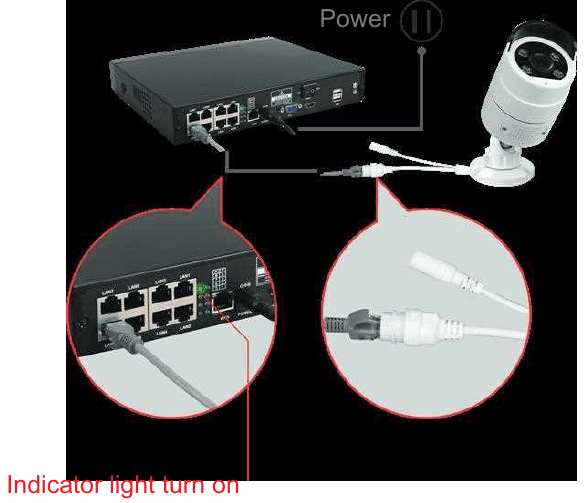
-
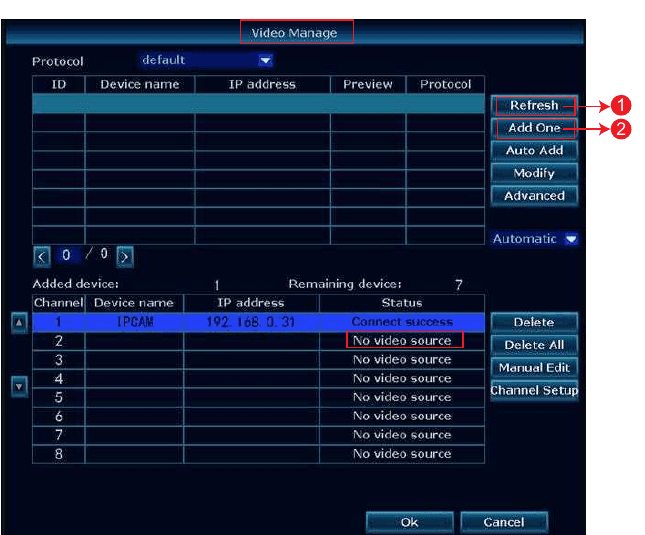
לחץ לחיצה ימנית בעכבר כדי להיכנס ל-main menu → Video Manage. התיבה העליונה מציגה את המידע של המצלמה, והתיבה התחתונה מציגה את מידע הערוץ של ה-NVR.
-
אם סטטוס הערוץ בתיבה התחתונה מציג "IPC disconnect", "connect fail" או "different segment"… בחר את אותו ערוץ עם העכבר, ולאחר מכן לחץ על "delete" וסטטוס אותו ערוץ יהיה "No video source".
-
לחץ על "Search" בתיבה העליונה; כתובת IP חדשה תופיע בתוך דקה, ולאחר מכן לחץ על "Add one".
-
המתן רגע והמצלמה תתחבר ל-NVR.
-
כתובת ה-IP של המצלמה תהיה 192.20.14.xx.
-
תמונת המצלמה תוצג על הצג וסטטוס אותו ערוץ יהיה "connect success" בממשק Video Manage.
ראה גם הוספת מצלמה לערכת ה-NVR שלך.
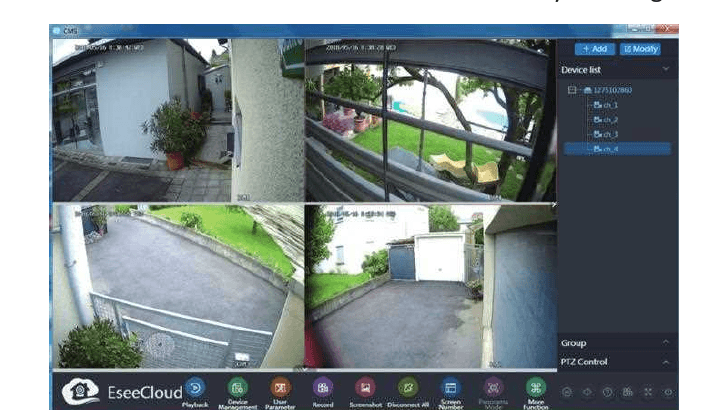
6. כיצד לצפות במצלמות מרחוק במחשב
תוכנת ניהול המחשב (בקיצור "CMS") מאפשרת לך לצפות, לבצע צפייה חוזרת ולנהל את מערכת המצלמות במחשב לקוח.
-
חבר את צג ה-NVR ליציאת ה-LAN של הנתב הביתי שלך באמצעות כבל Ethernet (ודא שהמערכת שלך ONLINE).
-
הורד את תוכנת ה-CMS למחשב שלך (למערכת Mac או Windows) מ- www.yeskamo.com.
תוכנת ה-CMS עבור Mac ועבור Windows שונה, וה-CMS משודרג מעת לעת — מומלץ לפנות ישירות ל-YESKAMO כדי לקבל את תוכנת ה-CMS העדכנית ביותר.
-
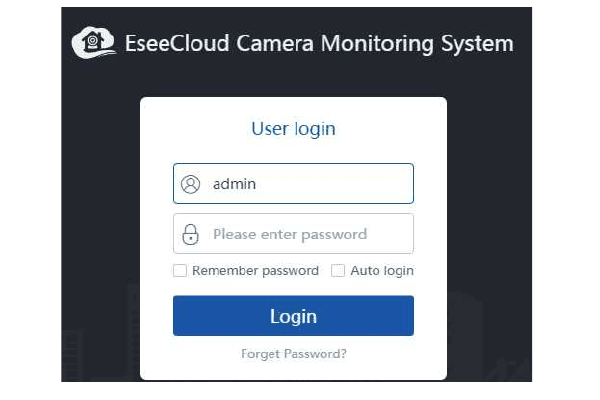
הפעל את תוכנת ה-CMS והתחבר. שם משתמש כברירת מחדל: admin. סיסמה כברירת מחדל: ללא סיסמה — השאר אותה ריקה/ריקה ולחץ על "Login".
-
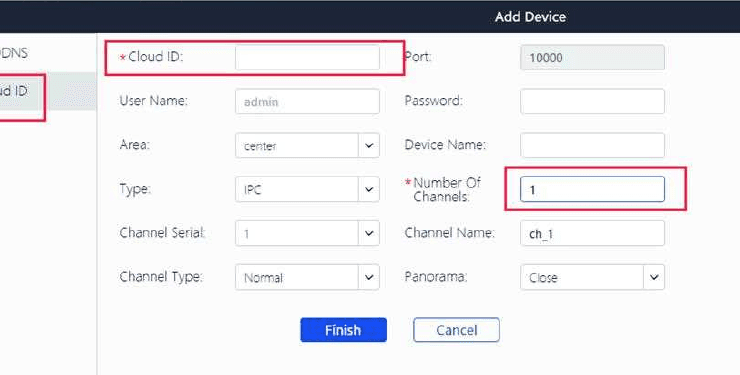
הוסף את המכשיר: לחץ על "add" בפינה הימנית העליונה → "Cloud ID" → הזן את מידע המכשיר ולחץ על "Finish" כדי להוסיף את מערכת המצלמות ללקוח ה-CMS. כאן אתה צריך לשנות רק את המידע הבא:
- Cloud ID — לחץ לחיצה ימנית בעכבר → main menu → Fast Network → Cloud (P2P), או קרא אותו מהפינה הימנית התחתונה של הצג.
- Username & Password — זהים לצג ה-NVR.
- Device name.
- Number of channels — ברירת המחדל היא 1; נא תקן אותו בהתאם לערוצי ה-NVR שלך (4CH או 8CH).
-
צפה במצלמה במחשב: לאחר שהוספת את המכשיר בהצלחה, לחץ פעמיים על ה-Cloud ID של המכשיר כדי לפתוח את כל הערוצים, או לחץ פעמיים על כל ערוץ בנפרד כדי לקבל את הסרטונים.
7. כיצד לבצע צפייה חוזרת בצילומים המוקלטים במחשב
- התקן והוסף את ה-Cloud ID של המכשיר בתוכנת ניהול המחשב (ראה סעיף 6).
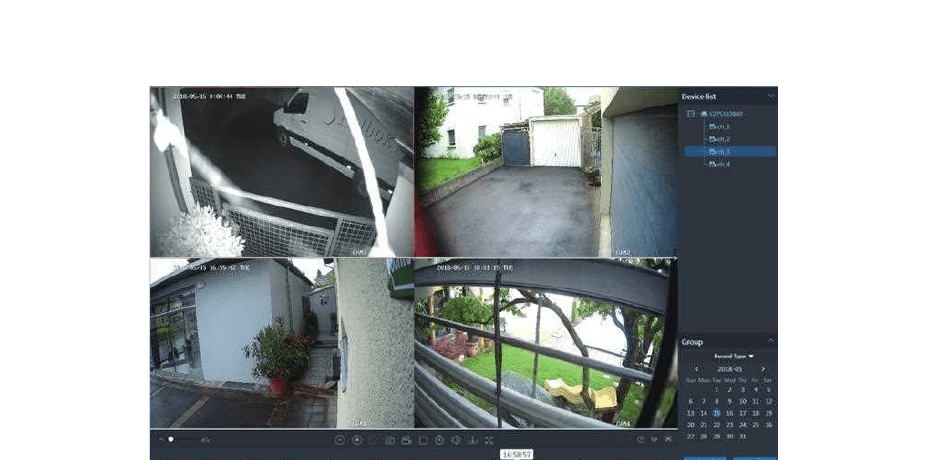
- התחבר ל-CMS → Add Device → Playback → לחץ על "Confirm" בחלון הדו-שיח.
- לאחר מכן בחר את הערוץ → לחץ על מספר הערוץ מתחת לרשימת המכשירים → לחץ על "Playback" בסרגל הכלים → בחר את התאריך ולחץ על "Retrieval" כדי לבצע צפייה חוזרת.
8. כיצד לגבות צילומי וידאו במחשב
- התקן והוסף את ה-Cloud ID של המכשיר בלקוח ה-CMS (ראה סעיף 6).
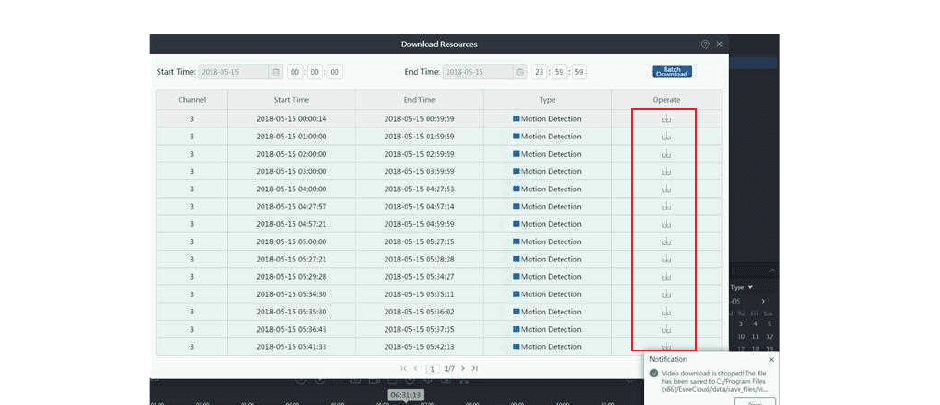
- לחץ על סמל ה-"Playback" בסרגל הכלים, ולאחר מכן בחר ערוץ אחד ולחץ על סמל ה-"Download" — כל הצילומים המוקלטים של ערוץ זה יופיעו.
- בחר את הצילומים הדרושים לך, לחץ על סמל ההורדה מתחת ל-"Operate", והודעה תופיע עם נתיב אחסון הקובץ.
9. כיצד לנגן את קובץ הגיבוי במחשב
- גבה את צילומי הווידאו בתוכנת ה-CMS (ראה סעיף 8).
- התקן את "Pot Player" כדי לנגן את קובץ הגיבוי. הפעל את Pot Player → לחץ לחיצה שמאלית על ה-"main menu" בפינה השמאלית העליונה → לחץ על "Open File" → בחר את קובץ הגיבוי ולחץ על "Open". לאחר מכן תוכל לצפות בצילומי הגיבוי בחופשיות.
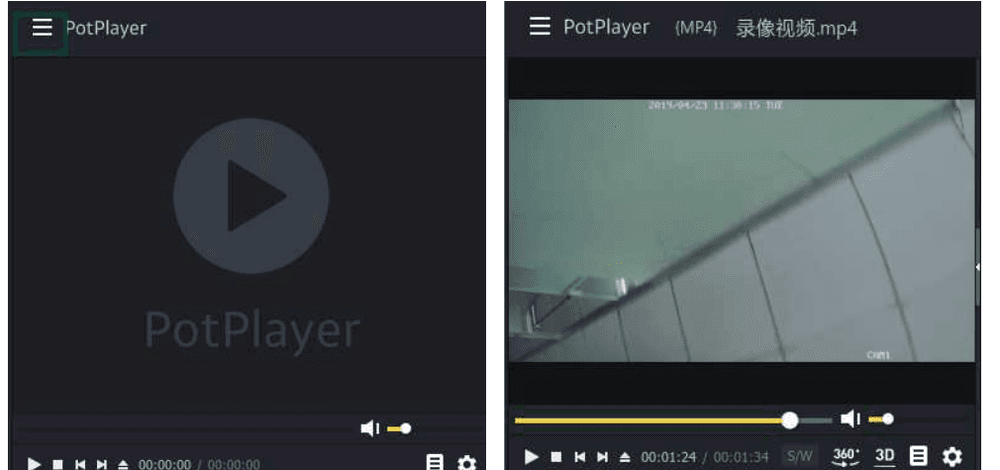
אם ברצונך לנגן את קובץ הגיבוי במחשב שלך, נא צור איתנו קשר ישירות כדי לקבל את "Pot Player".
10. כיצד לבצע צפייה חוזרת בצילומים המוקלטים על הצג
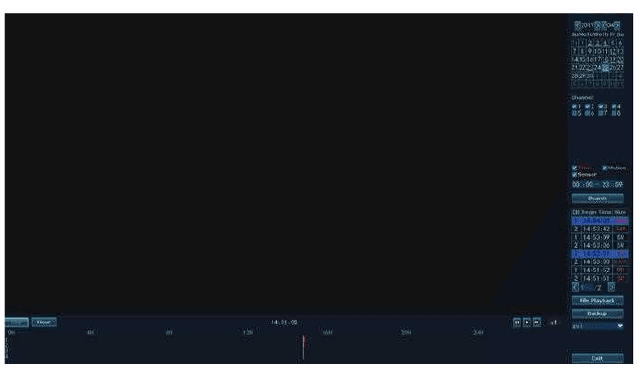
לחץ לחיצה ימנית בעכבר כדי להיכנס ל-main menu → Video Playback. כאן תוכל לבחור את התאריך, הערוץ, מצב ההקלטה וטווח הזמן, ולאחר מכן ללחוץ על "search" כדי למצוא את הווידאו המדויק בהתבסס על תנאי החיפוש שלך.
- ניתן לשלוט בצפייה החוזרת באמצעות סרגל תהליך הצפייה החוזרת.
- ניתן לבצע צפייה חוזרת בווידאו של ערוץ 1 בלבד בכל פעם.
- תוכל לבחור את מצב הצפייה: לפי יום או לפי שעה.
11. כיצד לגבות צילומי וידאו על הצג
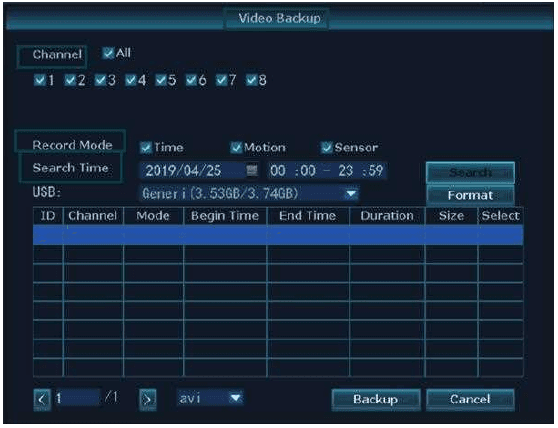
- חבר דיסק USB לאחת מיציאות ה-USB של צג ה-NVR. (פורמט דיסק ה-USB חייב להיות FAT32.)
- לחץ לחיצה ימנית בעכבר כדי להיכנס ל-main menu → Video Backup.
- בחר את Channel, Recorder Mode, Search Time, ולאחר מכן לחץ על "Search" כדי לקבל את רשימת הווידאו המוקלט (סמן את הווידאו לגיבוי).
- בחר את הקובץ שברצונך לגבות ולחץ על כפתור ה-"Backup".
12. כיצד לבצע צפייה חוזרת בצילומים המוקלטים באפליקציית הטלפון
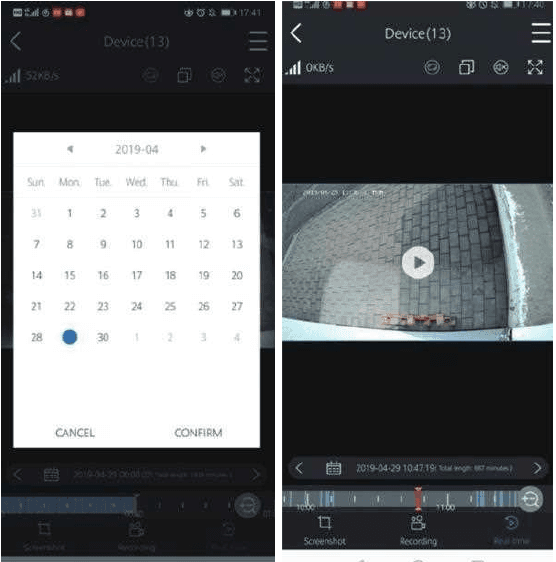
- הפעל והוסף את ה-Cloud ID של המכשיר באפליקציית הטלפון (ראה סעיף 2).
- הקש פעמיים על הערוץ שברצונך לבצע בו צפייה חוזרת → הקש על "Playback" → הקש על "Calendar" כדי לבחור את התאריך והשעה → הקש על "Confirm" → הקש על כפתור ה-"Play" כדי לבצע צפייה חוזרת בווידאו.
13. כיצד להימנע מהתראת זיהוי תנועה חוזרת
התראות המופעלות על ידי תנועה נוצרות כאשר המצלמה מזהה כל תנועה, ואתה מקבל התראה מיידית עבור תנועה זו. אך לעיתים יכולות להיות יותר מדי התראות. נא נסה להגדיר את אזור זיהוי התנועה כדי להימנע מהתראות חוזרות מיותרות.
לחץ לחיצה ימנית בעכבר כדי להיכנס ל-main menu → System Setup → Channel Setup → Video Detection → Area Edit.
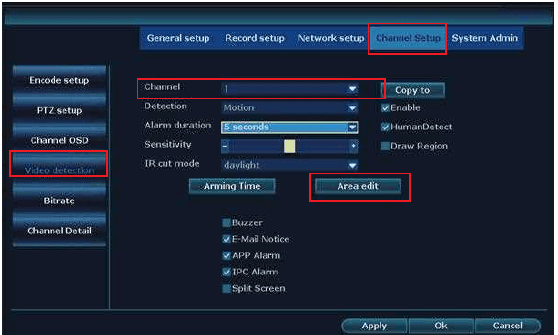
לאחר מכן תראה את הממשק למטה. כאשר אתה בוחר את אזור זיהוי התנועה, לחץ לחיצה ימנית בעכבר → Clear all → ערוך את אזור זיהוי התנועה → "Return" → "Apply" → "OK" כדי לשמור את ההגדרה.
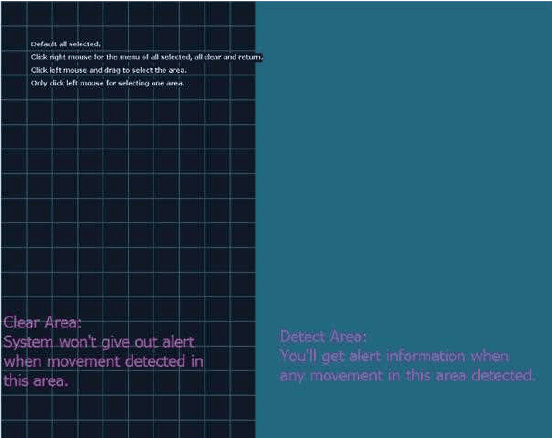
- כאשר תנועה מתרחשת ב-clear area, היא לא תפעיל כל אזעקה.
- כאשר תנועה מתרחשת ב-detect area הכחול, תקבל התראות זיהוי תנועה.
14. כיצד לשנות את סיסמת מערכת YESKAMO
שם המשתמש כברירת מחדל הוא admin, והסיסמה כברירת מחדל היא ללא סיסמה — השאר אותה ריקה.
אם ברצונך לשנות את הסיסמה, לחץ לחיצה ימנית בעכבר כדי להיכנס ל-main menu → System Setup → System Admin → User → Set Password → New Password. כאן תוכל לערוך את הסיסמה החדשה.
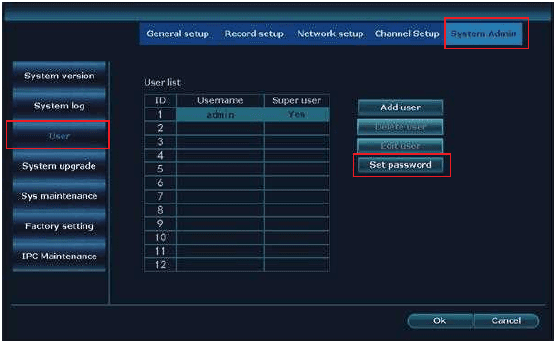
הסיסמה החדשה חייבת להיות לא יותר מ-10 תווים, ואין לאפשר תווים מיוחדים.
15. מה לעשות אם שכחתי את הסיסמה החדשה
שם המשתמש כברירת מחדל הוא admin; הסיסמה כברירת מחדל היא ללא סיסמה — השאר אותה ריקה. אם שינית את הסיסמה ושכחת אותה:
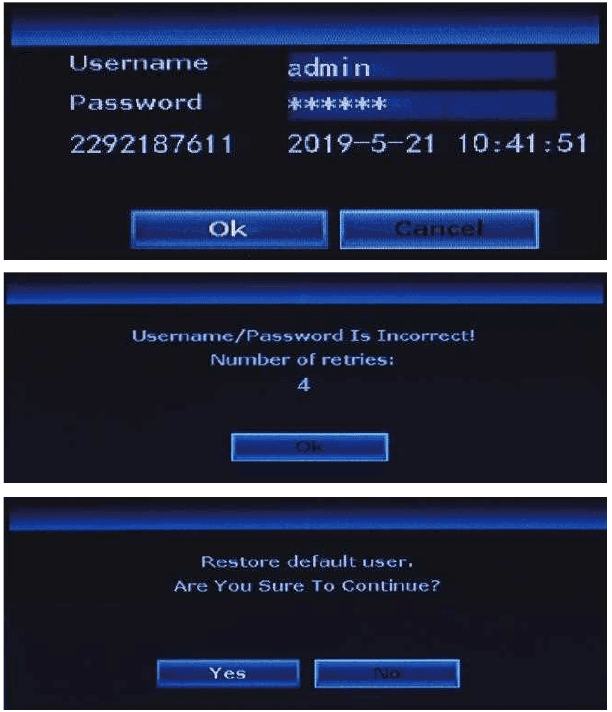
- לחץ על "OK" והיא תציג "User Name/Password is incorrect".
- הזז את חץ העכבר לכל מקום בממשק שמופיע (אל תלחץ כאן על "OK").
- לאחר מכן לחץ על לחצן העכבר השמאלי ולחץ על לחצן העכבר הימני — שמאל, ימין, שמאל, ימין… חזור על כך מספר פעמים עד שתקבל את הממשק החדש "Restore default user…".
- בממשק האחרון, תוכל לאפס סיסמה חדשה, או שתוכל ללחוץ ישירות על "Ok" וסיסמת המערכת תהיה שוב סיסמת ברירת המחדל (ללא סיסמה).
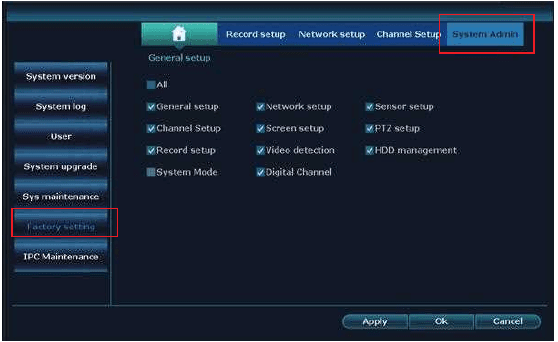
16. כיצד לאפס את מערכת ה-NVR להגדרות היצרן
לחץ לחיצה ימנית בעכבר כדי להיכנס ל-main menu → System Setup → System Admin → Factory Setting → לחץ על "Apply" ומערכת צג ה-NVR תאופס להגדרות היצרן.
17. כיצד להגדיר את השעה והתאריך של צג ה-NVR
שעת ההגדרה של צג ה-NVR היא שעון בייג'ינג (+08:00); נא שנה אותה לשעה המקומית שלך. לחץ לחיצה ימנית בעכבר כדי להיכנס ל-main menu → System Setup → General Setup → Time Setup → ערוך את Time Zone → לחץ על "Apply" כדי לשמור את ההגדרה.
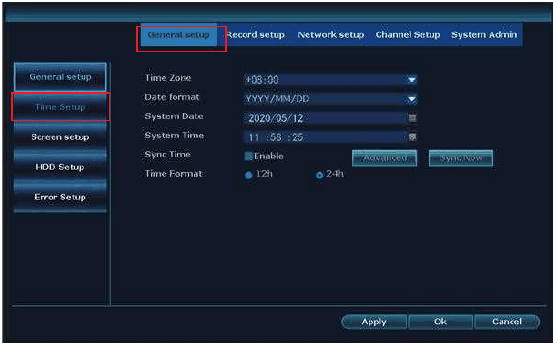
לדוגמה, עבור Time Zone: London +00:00; Beijing +08:00; New York −05:00.
A: במקרה שאתה משתמש בשעון קיץ (DST), לאחר שבחרת את אזור הזמן ופורמט התאריך, נא בדוק אם תאריך השעה ושעת המערכת המוצגים על צג ה-NVR זהים לשעה המקומית שלך. אם הם שונים, נא אפס את אזור הזמן שוב.
B: על מסך צג ה-NVR, שעת מערכת ה-NVR מוצגת בפינה הימנית העליונה של כל מסך.
18. כיצד לשדרג את מערכת צג ה-NVR של YESKAMO
במקרה שיש לך בעיה עם מערכת ה-NVR ואתה צריך לשדרג את הקושחה, נא צור איתנו קשר ישירות כדי לקבל את התוכנה המשודרגת.
-
העתק את קובץ ה-
.comשל קושחת ה-NVR לתיקיית השורש של דיסק ה-USB flash, לא בתוך תיקייה כלשהי. -
חבר את דיסק ה-USB ליציאת ה-USB של צג ה-NVR. (פורמט ה-USB צריך להיות FAT32; אם לא, נא פרמט אותו ל-FAT32 תחילה.)
-
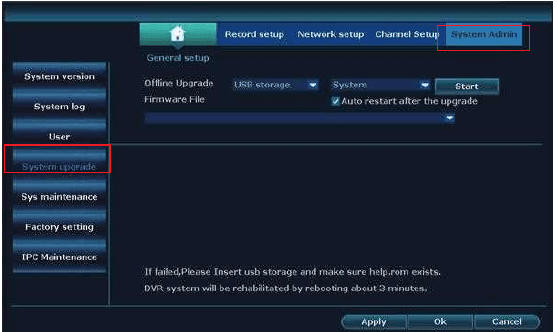
לחץ לחיצה ימנית בעכבר כדי להיכנס ל-main menu → System Setup → System Admin → System Upgrade.
-
בחר Local upgrade, USB storage ואת המערכת, ולאחר מכן לחץ על כפתור ה-"Start".
-
תוכל לראות את מצב המערכת בסרגל התהליך — המתן לסיום שדרוג המערכת והיא תאתחל אוטומטית בסיום. כל התהליך אורך כדקה; נא המתן בסבלנות.
A: כאשר אתה מוריד את תוכנת השדרוג לדיסק ה-USB שלך, הנח אותה בתיקיית השורש ואל תלחץ/תפתח את הקובץ — המערכת תזהה את הקובץ אוטומטית ותשדרג.
B: נא שמור על הצג מחובר לחשמל במהלך תהליך השדרוג, אחרת השדרוג ייכשל.
C: כל ההגדרות יחזרו לברירת המחדל של היצרן — נא אפס את מערכת ה-NVR שוב אם תצטרך.
19. כיצד לשדרג את המצלמה
במקרה שיש לך בעיה עם המצלמה ואתה צריך לשדרג את הקושחה, נא צור איתנו קשר ישירות כדי לקבל את התוכנה המשודרגת.
-
העתק את קובץ ה-
.comשל קושחת עדכון המצלמה לתיקיית השורש של דיסק ה-USB flash, לא בתוך תיקייה כלשהי. חבר את דיסק ה-USB ליציאת ה-USB של צג ה-NVR. (פורמט ה-USB צריך להיות FAT32; אם לא, נא פרמט אותו ל-FAT32 תחילה.) -
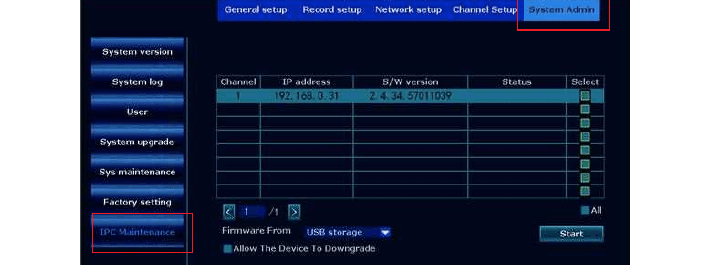
לחץ לחיצה ימנית בעכבר כדי להיכנס ל-main menu → System Setup → System Admin → IPC Maintenance. בחר IPC Maintenance, USB storage, ולאחר מכן לחץ על כפתור ה-"Start".
-
תוכל לראות את מצב המערכת בסרגל התהליך — המתן לסיום שדרוג המערכת והיא תאתחל אוטומטית בסיום. כל התהליך אורך כדקה; נא המתן בסבלנות.
A: כאשר אתה מוריד את תוכנת השדרוג לדיסק ה-USB שלך, הנח אותה בתיקיית השורש ואל תלחץ/תפתח את הקובץ — המצלמה תזהה את הקובץ אוטומטית ותשדרג.
B: נא שמור על צג ה-NVR והמצלמה מחוברים לחשמל במהלך תהליך השדרוג, אחרת השדרוג ייכשל.
C: כל ההגדרות יחזרו לברירת המחדל של היצרן — נא אפס את מערכת ה-NVR שוב אם תצטרך.
20. כיצד להתקין כונן קשיח עבור ה-NVR
ייתכן שצג ה-NVR אינו כולל כונן קשיח. אם קנית צג NVR ללא כונן קשיח, או שברצונך להחליף את הכונן הקשיח המותקן מראש בגדול יותר, נא התקן את הכונן הקשיח בעצמך.
לפני שתתקין את הכונן הקשיח, נא נתק את מקליט ה-NVR ממקור החשמל.
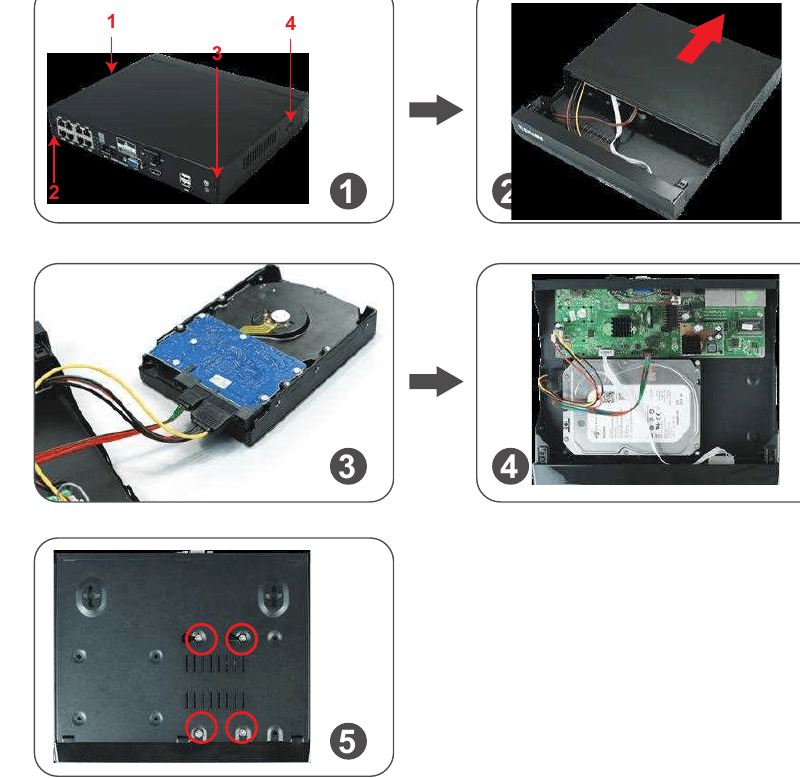
- הסר את ארבעת הברגים על מקליט ה-NVR.
- החלק את הפאנל העליון ממקליט ה-NVR.
- חבר את כבלי החשמל והנתונים של SATA ממקליט ה-NVR ליציאות המתאימות ב-HDD שלך.
- לאחר החיבור, הנח את ה-HDD לתוך ה-NVR כשהכבלים מונחים כפי שמוצג.
- תוך החזקת הכונן הקשיח ופאנל ה-NVR, הפוך אותו בעדינות ויישר את החורים בכונן הקשיח עם החורים בפאנל ה-NVR. הברג את הברגים המצורפים לתוך החורים באמצעות מברג פיליפס (נמצא בערכה), ולאחר מכן החלק את פאנל ה-NVR בחזרה וקבע את הפאנל עם ברגי הפיליפס.
A: מערכת ה-NVR יכולה לתמוך בכונן קשיח של מקסימום 6TB, והיא עובדת רק עם כונן קשיח SATA פנימי בגודל 3.5" (כגון Seagate, WD, TOSHIBA…).
B: לאחר התקנת הכונן הקשיח, נא פרמט תחילה את דיסק הכונן הקשיח לפני ההקלטה.
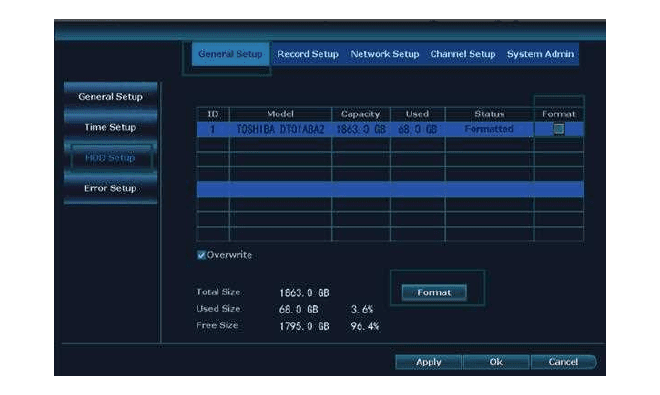
כיצד לפרמט את הכונן הקשיח: לחץ לחיצה ימנית בעכבר כדי להיכנס ל-main menu → System Setup → General Setup → HDD Setup → אפשר את "Format" → לחץ על כפתור ה-"Format".
21. כיצד לכבות את אזעקת הסירנה מצד המצלמה
ישנם 6 סוגי התראה זמינים: Buzzer, E-Mail Notice, התראת אפליקציית טלפון, IPC Alarm, Split Screen ו-Drawn Region. תוכל להתאים אישית את ההתראות בהתאם לדרישתך. ניקח את IPC Alarm כדוגמה — היא משמיעה אזעקת סירנה מצד המצלמה כאשר מזוהה תנועה אנושית.
לחץ לחיצה ימנית בעכבר כדי להיכנס ל-main menu → System Setup → Channel Setup → Video Detection → בחר את הערוץ ולחץ על "Enable" → בטל את "IPC Alarm" → לחץ על "Apply" כדי לשמור את ההגדרה.
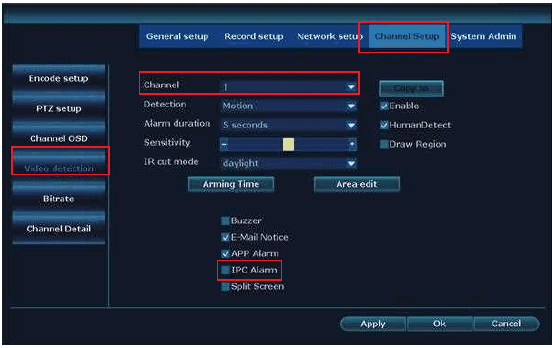
נא שים לב: הערוץ כברירת מחדל הוא ערוץ "1" — שנה את הערוץ אם אתה צריך להגדיר ערוצים אחרים, כגון ערוץ "2–8".
A: אם תבחר התראת אפליקציית טלפון או אימייל עבור מצלמה זו, נא ודא שמערכת המצלמות שלך מחוברת לרשת כדי שתוכל לקבל את ההתראות.
B: אם ברצונך להגדיר את אותן התראות לכל הערוצים, נא חזור על השלבים שלמעלה או לחץ על "Copy to all".
22. כיצד לכבות את הזרקור בלילה
למצלמת הזרקור הזו יש חיישן AI וזרקורים מובנים. הזרקור נדלק אוטומטית בלילה כאשר הוא מזהה כל פעילות חשודה ומציע סרטונים בצבע אמיתי. אך תוכל להתאים אישית את מצב ה-IR-Cut כדי לכבות את הזרקור.
לפני התאמה אישית של מצב ה-IR-Cut עבור ערוץ נבחר, נא לחץ פעמיים על הערוץ הנבחר כדי להיכנס למצב מסך מלא.
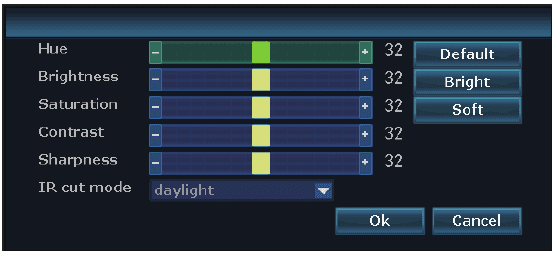
לחץ לחיצה ימנית בעכבר כדי להיכנס ל-main menu → Color Adjust → IR-Cut mode (מצב Infrared, מצב Smart, מצב Full Color, מצב Daylight, מצב Night) → לחץ על "Ok" כדי לשמור את ההגדרה.
| IR-Cut mode | מצלמת זרקור — יום | מצלמת זרקור — לילה | מצלמה סטנדרטית — יום | מצלמה סטנדרטית — לילה |
|---|---|---|---|---|
| Infrared | תמונה צבעונית | שחור-לבן; הזרקור לעולם לא יידלק | תמונה צבעונית | שחור-לבן |
| Daylight | תמונה צבעונית | שחור לחלוטין ברגע שאור הסביבה אינו מספיק; הזרקור לעולם לא יידלק | תמונה צבעונית | שחור לחלוטין ברגע שאור הסביבה אינו מספיק |
| Night | שחור-לבן | שחור-לבן; הזרקור לעולם לא יידלק | שחור-לבן | שחור-לבן |
| Full Color | תמונה צבעונית | תמונה צבעונית; הזרקור תמיד נדלק בלילה | תמונה צבעונית | שחור לחלוטין ברגע שאור הסביבה אינו מספיק |
| Smart | תמונה צבעונית | שחור-לבן כשאיש לא עובר, והזרקור נדלק כדי להציע וידאו צבעוני ברגע שמישהו עובר וה-AI מופעל | תמונה צבעונית | שחור-לבן |
A: אור מצלמת הזרקור נמשך כ-20 שניות.
B: מרווח הזמן עבור הזרקור הוא כ-2 דקות.
C: רק במצב "Full Color" ובמצב "Smart" הזרקור יידלק כאשר ה-AI מזהה אנשים באזור הניטור.
שאלות נפוצות
אודות YESKAMO
YESKAMO, שהתאגדה בשנזן בשנת 2006, היא מותג מוביל עולמי של ספק מערכות מצלמות אבטחה לבית. עם טכנולוגיית האבטחה העדכנית ביותר, אנו מחויבים לספק ערכות מצלמות אבטחה במחיר סביר ונוחות לשימוש לשימוש ביתי ועסקי.
דגמי מצלמות האבטחה של YESKAMO נעים ממערכות מצלמות אבטחה ביתיות אלחוטיות נפוצות ועד מערכות מצלמות PoE. עם צוות מהנדסים מקצועי, יש לנו את עומק החזון לייצר את הדגמים המדויקים כדי לענות על צורכי הלקוחות.
YESKAMO מספקת תמיכה טכנית מותאמת אישית ופתרון מקצועי מקצה לקצה בתוך 24 שעות — אנו נעבוד קשה יותר למען חוויית לקוח טובה יותר.
צור קשר
לכל שאלה, נא צור איתנו קשר. אתר: www.yeskamo.com
| ✉️ ארצות הברית | [email protected] |
| ✉️ הממלכה המאוחדת | [email protected] |
| 📞 ארצות הברית | +1 830 745 5888 |
| 📞 הממלכה המאוחדת | +44 20 3807 4763 |
מערכת NVR למצלמת זרקור WiFi (W05-US3004-1T)
מדריך מהיר למשתמש עבור מערכת האבטחה האלחוטית YESKAMO W05 — מצלמת זרקור WiFi עם מקליט NVR — חלקים, חיבור ה-NVR, התאמה באפליקציה, התראות תנועה, מצבי זרקור והוספת מצלמות.
מדריך מלא למשתמש – ערכות מצלמות אבטחה YESKAMO
מדריך מלא למשתמש עבור ערכות NVR של מצלמות אבטחה עם זרקור PIR אלחוטי YESKAMO – התקנה, הקלטה, התראות תנועה, ניגון חוזר, גיבוי, תחזוקה ושאלות נפוצות.