 מסמכי אפליקציית YESKAMO
מדריך מלא למשתמש – ערכות מצלמות אבטחה YESKAMO
מדריך מלא למשתמש עבור ערכות NVR של מצלמות אבטחה עם זרקור PIR אלחוטי YESKAMO – התקנה, הקלטה, התראות תנועה, ניגון חוזר, גיבוי, תחזוקה ושאלות נפוצות.
זהו המדריך המלא למשתמש עבור ערכות מצלמות אבטחה עם זרקור PIR אלחוטי (WiFi) של YESKAMO. להתקנה מהירה יותר של ערכה ספציפית, עיינו ב מדריך המהיר W05 או ב מדריך המהיר TJ06.
מכתב תודה
לקוח/ה יקר/ה;
תודה על האמון שנתתם בנו ברכישת מערכת מצלמות אבטחה מ-YESKAMO, ואנא קבלו כאן את הערכתנו הכנה.
תודה שוב על תמיכתכם, שבזכותה אנו יכולים להתמיד בחלום שלנו; להאמין ולתת את מיטבנו לפיתוח YESKAMO®; ולכך ש-YESKAMO® הפכה למותג מוביל עולמי של מוצרים ופתרונות חדשניים בתחום המעקב באמצעות וידאו.
YESKAMO תמיד שמה את צורכי הלקוחות בראש סדר העדיפויות. מרכישת חומרי הגלם ועד למשלוח המוצר, אנו בודקים בקפידה כל שלב בתהליך. ערכת המצלמות האיכותית שלנו בנויה עם ערכת שבבים מתקדמת, וכל תקע חשמל מאושר בתקני CE, FCC ו-UL לבטיחות. כל מצלמה נבדקת בקפדנות לפני המשלוח.
YESKAMO מחויבת להגן על רכושכם בכל עת. אתם יכולים לא רק לצפות בווידאו המקומי או לבצע ניגון חוזר של הסרטונים המוקלטים על הצג, אלא גם לצפות בסרטונים מרחוק בטלפון הנייד, והתראת זיהוי התנועה החכמה תשמור אתכם מעודכנים במתרחש סביב ביתכם.
אם אתם מרוצים מהמוצר שלנו, האם תוכלו להקדיש דקה כדי לשתף את חוויית המוצר שלכם ב-Amazon? ביקורת הלקוח היקרה שלכם תעזור לנו לעצב את העסק שלנו למיטבו ותאפשר ללקוחות אחרים להכיר טוב יותר את מוצר ושירות YESKAMO; תמיכתכם הבלתי מסויגת היא המניע שלנו להמשיך הלאה.
בשם כל עובדי YESKAMO, אנו מודים לכם בכנות על אמונכם. אנא הודיעו לנו אם יש משהו נוסף שנוכל לעשות כדי לסייע לכם.
תודה שוב ואיחולים לכל טוב.
בברכה, כל צוות YESKAMO
לכל שאלה, אנא צרו עמנו קשר:
- דוא"ל: [email protected] (לארה"ב) · [email protected] (לבריטניה)
- טלפון נייד בארה"ב: +1 830 745 5888
- טלפון נייד בבריטניה: +44 20 3807 4763
תוכן העניינים
מדריך 1
- הצהרה
- אזהרת בטיחות
- זווית התקנה למצלמת אזעקת PIR
- תיאור מצלמת אזעקת PIR עם זרקור
מדריך 2
- כיצד להתחבר למערכת צג ה-NVR?
- כיצד לצפות במצלמה מרחוק באפליקציית הטלפון?
- כיצד להתאים אישית את מצב ההקלטה?
- כיצד להגדיר התראת דוא"ל, התראת אפליקציה ואזעקת סירנה של מצלמת IPC?
- כיצד להוסיף מצלמה חדשה ל-NVR של YESKAMO באמצעות כבל רשת?
- כיצד להוסיף מצלמה חדשה לצג ה-NVR של YESKAMO באמצעות אפשרות ההוספה האלחוטית?
- כיצד לצפות במצלמות מרחוק במחשב?
- כיצד לבצע ניגון חוזר של הצילומים המוקלטים במחשב?
- כיצד לגבות צילומי וידאו במחשב?
- כיצד לנגן את קובץ הגיבוי במחשב?
- כיצד לבצע ניגון חוזר של צילומים מוקלטים על הצג?
- כיצד לגבות צילומי וידאו על הצג?
- כיצד לבצע ניגון חוזר של הצילומים המוקלטים באפליקציית הטלפון?
- כיצד להימנע מהתראות זיהוי תנועה חוזרות?
- כיצד לבחור מקום להתקנת מצלמה אלחוטית?
- כיצד לשנות את סיסמת מערכת YESKAMO?
- מה לעשות אם שכחתי את הסיסמה החדשה?
- כיצד לאפס את מערכת ה-NVR להגדרות היצרן?
- כיצד להגדיר את השעה והתאריך של צג ה-NVR?
- כיצד לשדרג את מערכת צג ה-NVR של YESKAMO?
- כיצד לשדרג מצלמה
- כיצד להתקין כונן קשיח ב-NVR?
- כיצד לכבות את אזעקת הסירנה מצד המצלמה?
- כיצד לכבות את הזרקור בלילה?
- כיצד להגביר את אות המצלמה באמצעות כבל רשת?
- כיצד להגביר את אות המצלמה באמצעות אנטנת הארכה?
- כיצד להגביר את אות המצלמה באמצעות פונקציית המגביר (repeater) של המצלמה?
- כיצד להגביר את אות המצלמה באמצעות מגביר IPC?
- כיצד לבדוק את רזולוציית המצלמה שלי? 2MP או 3MP?
מדריך 1
I. הצהרה
- אף שאנו משקיעים את כל המאמצים כדי שהמדריך יהיה מלא ומדויק, ייתכנו עדיין הבדלים מסוימים עקב עדכון שוטף של המוצרים.
- המוצרים והמדריך נתונים לשינויים ללא הודעה מוקדמת.
- התוכן במדריך זה מיועד לעיון המשתמשים בלבד. איננו מבטיחים שהוא זהה לחלוטין למוצרים שרכשתם. המידע המפורט מתאים למוצרים הסופיים.
II. אזהרת בטיחות
-
אנא אל תניחו מיכל נוזלים כלשהו על המוצר
-
אנא השתמשו במוצר בסביבה מאווררת ומנעו חסימת פתחי האוורור
-
"אלחוטי" משמעו רק שאין כבלים כלשהם בין המצלמה לבסיס ה-NVR, אך כל מערכת המצלמה חייבת להיות מחוברת לשקע חשמל לצורך אספקת מתח
-
אנא השתמשו בספק הכוח המצורף למוצר כדי למנוע נזק למוצר
-
אנא השתמשו במוצר בטמפרטורת העבודה והלחות התקניות שלו
-
אנא בדקו את המוצר בצורה מלאה לפני ההתקנה
-
אנא הימנעו מכל מכשול שניתן להימנע ממנו וממוצר אלקטרומגנטי בין המצלמה ל-NVR לקבלת אות טוב יותר
-
כל נזק שנגרם בידי אדם והתנאים הבאים אינם נכללים במסגרת האחריות החינמית:
- A: תאונה, רשלנות, אסון טבע, הפעלה שגויה
- B: סביבה ותנאים בלתי הולמים, כגון אספקת מתח לא מתאימה, טמפרטורת עבודה שגויה, פגיעת ברק
- C: מעבר לתקופת האחריות
III. זווית התקנה למצלמת אזעקת PIR
זווית הזיהוי של חיישן ה-PIR היא כ-110 מעלות, ומרחק הזיהוי הוא עד 8 מטרים. לכן גובה ההתקנה המומלץ הוא לא גבוה מ-3-4 מטרים, 3 מ'/10 רגל יהיה טוב יותר, והזווית המומלצת היא התקנה רוחבית ביחס לאזור זיהוי ה-PIR. (הפכו את אזור הזיהוי לאזור בצורת מגזר כפי שמראה התמונה למטה)
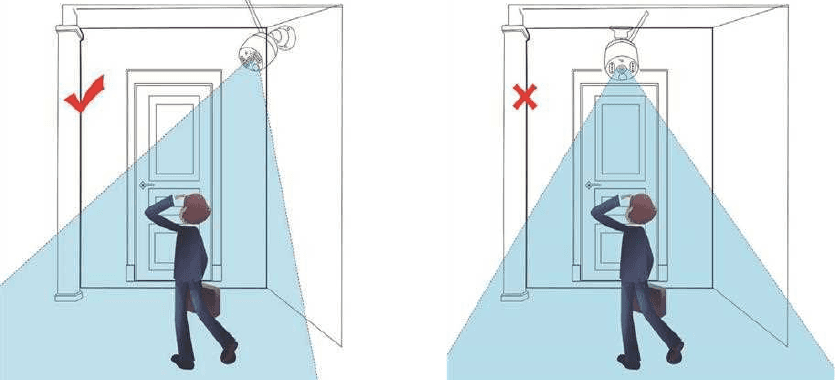
כאשר אנשים חוצים את אזור זיהוי ה-PIR באופן רוחבי כמו בתמונה שלמעלה, המצלמה תזהה את התנועה מהר יותר.
כאשר אדם הולך ישירות לעבר המצלמה כמו בתמונה שלמעלה, חיישן ה-PIR לא יהיה רגיש כל כך.
הערה
חיישן אינפרא-אדום פסיבי (חיישן PIR) הוא חיישן אלקטרוני המודד אור אינפרא-אדום (IR) הנפלט מעצמים בשדה הראייה שלו. הוא פועל כולו על ידי זיהוי קרינת אינפרא-אדום (חום קורן) הנפלטת מעצמים או מוחזרת מהם. אך לעיתים, הוא עלול להיות מושפע מזרימת אוויר, כגון גשם או רוח, אשר עלולים לגרום להתראות שווא מסוימות. לכן מומלץ להתקין את מצלמת ה-PIR באזור מוצל, כגון מתחת למרזב, כדי למנוע בלאי מואץ שעלולים לגרום גורמי מזג האוויר.
IV. תיאור מצלמת אזעקת PIR עם זרקור
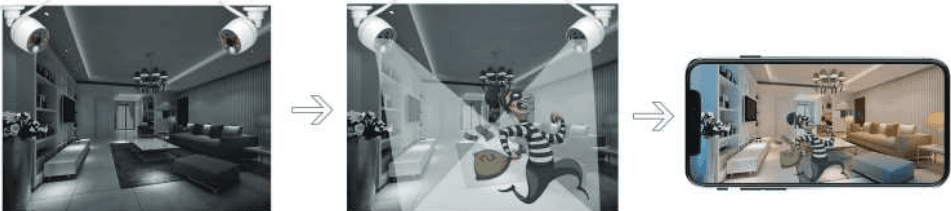
- תמונת הווידאו היא בשחור-לבן בחשכה כאשר אין כל תנועה חשודה.
- מאיר אור על פעילות חשודה באמצעות 4 זרקורים בהירים במיוחד המופעלים על ידי PIR, ומקליט וידאו צבעוני עבור אותה תנועה בלתי צפויה.
- התראה מיידית באפליקציית הטלפון תישלח כאשר מזוהה כל תנועה חשודה
- המצלמה פועלת עם או בלי צג NVR; מצלמת אזעקת ה-PIR יכולה לשמש כמצלמת Wi-Fi עצמאית, שבה תוכלו לצפות ישירות באפליקציית הטלפון.
- למצלמה יש חיישן PIR מובנה וחיישן תנועה, ותקבלו התראה מיידית מאפליקציית הטלפון או מהדוא"ל כאשר המצלמה תזהה כל פעילות חשודה. למצלמה יש נורות IR מובנות ונורות זרקור מובנות. נורת ה-IR תידלק אוטומטית כאשר אור הסביבה אינו מספק, ותיצור סרטוני שחור-לבן ברורים. הזרקור יידלק אוטומטית (בחשכה) רק כאשר המצלמה תופסת פעילות חשודה כלשהי, ואז ינגן או יקליט וידאו צבעוני אודות הפעילות הבלתי צפויה. (הזרקור לא יידלק בשעות היום)
מדריך 2
1. כיצד להתחבר למערכת צג ה-NVR?
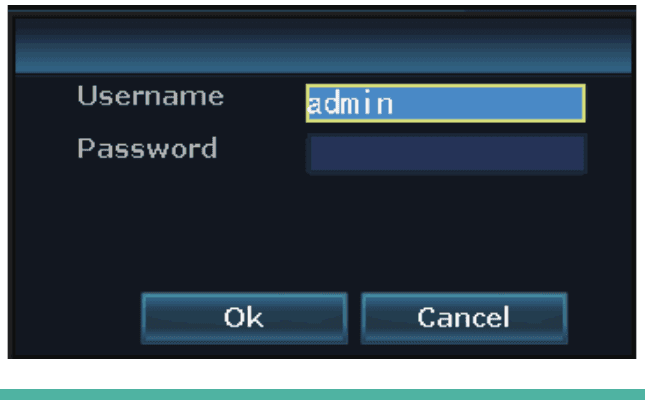
שם המשתמש כברירת מחדל הוא "admin", סיסמת ברירת המחדל היא ללא סיסמה, השאירו ריק. ולחצו על "Ok" כדי להיכנס למערכת צג ה-NVR.
2. כיצד לצפות במצלמה מרחוק באפליקציית הטלפון?
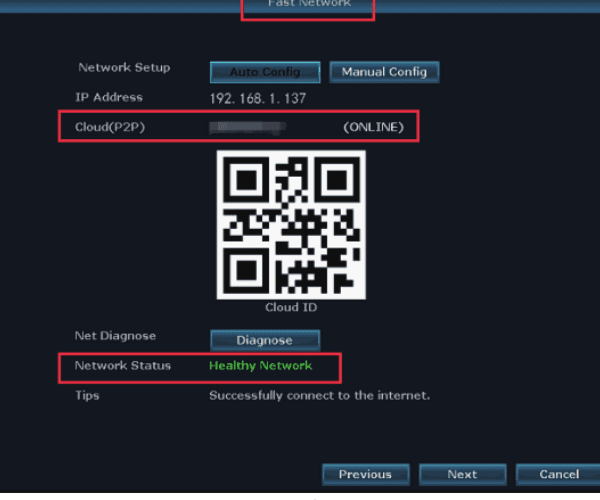
1) ודאו שצג ה-NVR נמצא במצב מקוון (ONLINE):
חברו את יציאת ה-WAN של צג ה-NVR ליציאת LAN של הנתב באמצעות כבל רשת, ואז צג ה-NVR יהיה מקוון (ONLINE).
לחצו לחיצה ימנית בעכבר כדי להיכנס אל התפריט הראשי > רשת מהירה > Cloud (P2P) > ONLINE
2) הורידו את האפליקציה החינמית
חפשו את האפליקציה החינמית "YESKAMO", "EseeCloud" ב-App Store או ב-Google Play. אפליקציית הטלפון מתעדכנת מדי פעם; אם תפריט האפליקציה שלכם שונה מהתפריט שבמדריך למשתמש, אנא צרו עמנו קשר לקבלת המדריך העדכני ביותר

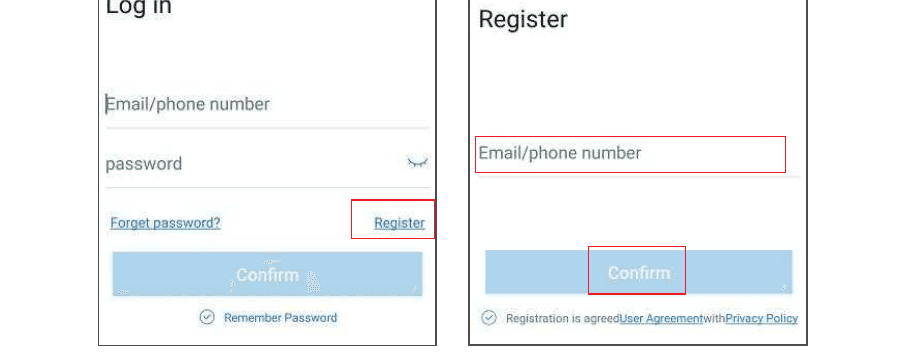
3) צרו חשבון והתחברו לאפליקציית הטלפון
הירשמו לחשבון באמצעות כתובת הדוא"ל / מספר הטלפון והסיסמה שלכם. קוד אימות יישלח באמצעות הודעת טקסט.
4) הוסיפו Cloud ID:
A: סריקת קוד QR להוספת מזהה ההתקן:
A1: היכנסו לאפליקציה > לחצו על "+" בפינה הימנית העליונה של המסך > "סרוק קוד להוספת התקן";
A2:
- a) לחצו לחיצה ימנית בעכבר כדי להיכנס אל התפריט הראשי > הגדרות מערכת > הגדרות רשת > הגדרות רשת > סרקו קוד QR להוספת Cloud ID.
- b) לחצו לחיצה ימנית בעכבר כדי להיכנס אל התפריט הראשי > רשת מהירה > Cloud ID > סרקו קוד QR להוספת Cloud ID.
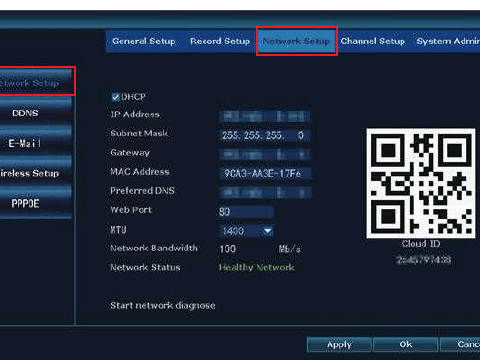
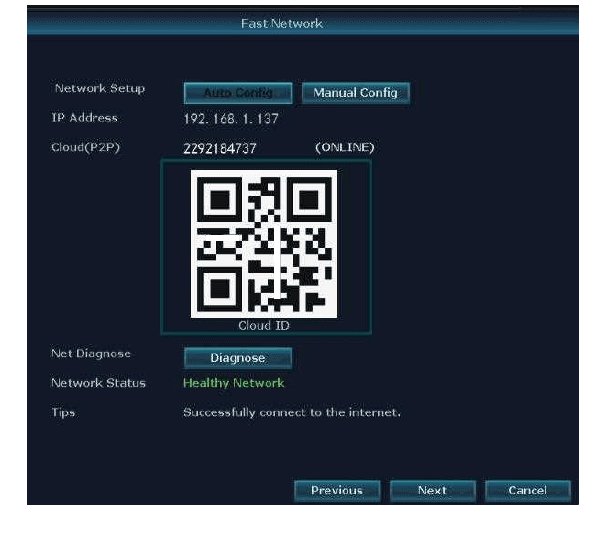
B: דרך נוספת להוספה:
היכנסו לאפליקציה > לחצו על "+" בפינה הימנית העליונה או במרכז המסך > "דרכים נוספות להוספה" > הזינו "Device Cloud ID" > סיסמת ברירת המחדל היא ללא סיסמה, לחצו על "הוסף" ועל "סיום" כדי לסיים
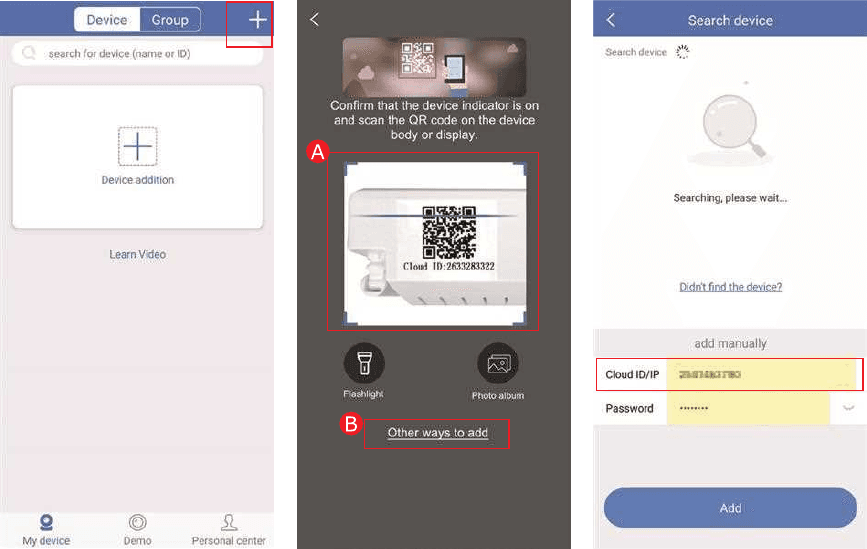
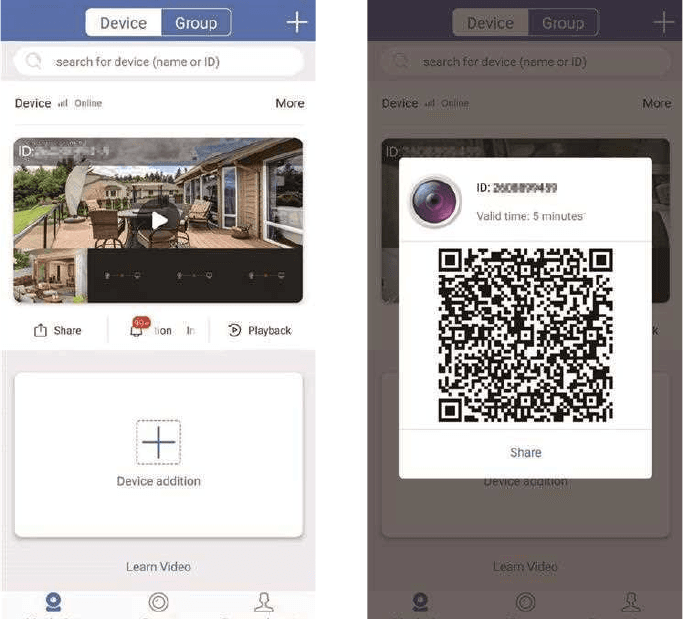
היכן למצוא את ה-Cloud ID:
- A: לחצו לחיצה ימנית בעכבר כדי להיכנס אל התפריט הראשי > רשת מהירה > Cloud (P2P)
- B: בפינה הימנית התחתונה של הצג
- C: על המדבקה שעל ה-NVR/הצג

- שם ההתקן: התאימו אישית את שם המערכת (כגון בית, משרד, חדר…)
- שם משתמש: ברירת המחדל היא admin (זהה לצג ה-NVR שלכם)
- סיסמה: ברירת המחדל היא ללא סיסמה, השאירו ריק/ריקה (זהה למערכת צג ה-NVR שלכם)
5) צפייה במצלמה מרחוק באמצעות אפליקציית הטלפון:
הקישו הקשה כפולה על המסך, ותוכלו לצפות במצלמה בכל מקום ובכל זמן.
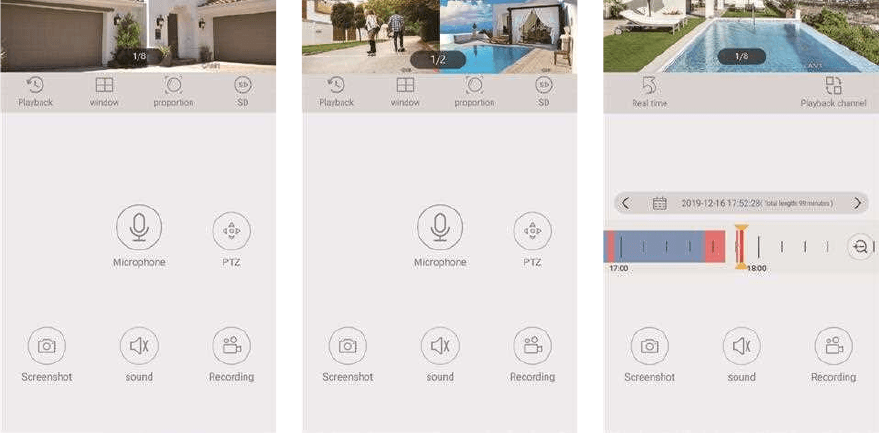
6) תקשורת קולית דו-כיוונית:
הפעילו את לחצן ה"רמקול" באפליקציית הטלפון ותוכלו לשמוע את הקול מצד המצלמה;
לחצו על לחצן ה"מיקרופון" ותיכנסו למסך השיחה, ואז לחיצה ממושכת על לחצן ה"מיקרופון" מאפשרת לכם להזרים את קולכם מהטלפון אל המצלמה, כך שכל מי שנמצא ליד המצלמה יוכל לשמוע אתכם;
לחצו על לחצן "ניתוק" כדי לחזור למסך התצוגה המקדימה.
הערה
מערכת המצלמה תומכת בצפייה ממספר חשבונות בו-זמנית; כלומר, מספר משתמשים יכולים לצפות במצלמות בטלפון שלהם בו-זמנית, אך רק משתמש אחד יכול להשתמש ב"מיקרופון" בכל פעם. תוצג ההודעה "intercom open failure" כאשר אדם שני לוחץ על לחצן ה"מיקרופון", והוא יוכל להיכנס למסך השיחה ברגע שהאדם הקודם ינתק וייצא ממסך השיחה.
פונקציות הסמלים באפליקציית הטלפון:
| פונקציה | תיאור |
|---|---|
| לחצן מעבר בין ניגון חוזר לווידאו חי | מעבר בין וידאו בניגון חוזר לבין וידאו חי בזמן אמת |
| לחצן מעבר חלונות | התאימו אישית את המסך כדי להציג כמה חלונות בו-זמנית |
| יחס | כוונון יחס הווידאו, התאמה אישית של יחס הווידאו בתצוגה המקדימה |
| לחצן מעבר חדות | התאימו אישית את חדות הווידאו בתצוגה המקדימה בין HD (רזולוציה גבוהה) ל-SD (רזולוציה רגילה) |
| לחצן מיקרופון | מתאים להתקנים עם מיקרופון. החזיקו את הלחצן כדי לדבר אל המצלמה |
| PTZ | מצלמות YESKAMO אינן תומכות ב-PTZ |
| לחצן צילום מסך | צילום מסך |
| לחצן הפעלה/כיבוי רמקול | האם לנגן את הקול שנלכד על ידי התקן המצלמה |
| לחצן הקלטה | הקלטת הווידאו בזמן אמת |
| זמן אמת | חזרה להקלטת וידאו בזמן אמת |
| ערוץ ניגון חוזר | בחירת הערוץ לניגון חוזר |
| לחצן לוח שנה | בחירת תאריך הניגון החוזר |
| ציר זמן | גררו את ציר הזמן כדי לשנות את זמן הניגון החוזר |
| לחצן גיבוי | גיבוי והורדה של הווידאו המוקלט לטלפון |
7) פונקציית שיתוף התקן
לחצו על "שתף" ותוכלו לשתף את ההתקן עם חבריכם או בני משפחתכם.
הערה
אנא שנו את הסיסמה במערכת ה-NVR שלכם לפני השיתוף.
3. כיצד להתאים אישית את מצב ההקלטה?
מצב ההקלטה כברירת מחדל הוא הקלטה רציפה 24/7, אך תוכלו לשנותו להקלטה מתוזמנת או להקלטה לפי זיהוי תנועה בהתאם לדרישותיכם.
מצב הקלטת זיהוי התנועה כברירת מחדל הוא הקלטת PIR + זיהוי תנועה; מצלמת אזעקת PIR יכולה לתמוך הן בפונקציית PIR והן בפונקציית זיהוי תנועה, אך מצלמה רגילה תומכת רק בזיהוי תנועה. לכן, אם ברצונכם להגדיר הקלטה לפי זיהוי תנועה, אנא בצעו את השלבים הבאים:
1) הקלטה לפי זיהוי תנועה עבור מצלמת אזעקת PIR
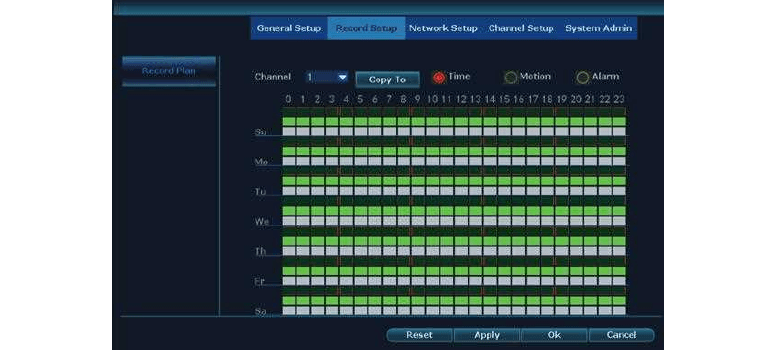
לחצו לחיצה ימנית בעכבר כדי להיכנס אל התפריט הראשי > הגדרות מערכת > הגדרות הקלטה > תוכנית הקלטה > בחרו ערוץ (מצלמת PIR) > לחצו על "אפס" > לחצו על "זמן" > לחצו על "תנועה" > התאימו אישית את לוח הזמנים באמצעות העכבר > לחצו על "החל" ועל "Ok" כדי לשמור את ההגדרה.
- "זמן" משמעו שמקליט ה-NVR יקליט בזמנים המתוזמנים.
- "תנועה" משמעו שמקליט ה-NVR יקליט רק כאשר מזוהה תנועה.
הערה
- מצב הקלטה זה הוא PIR + זיהוי תנועה, כלומר רק כאשר הן ה-PIR והן זיהוי התנועה מופעלים על ידי עצמים חיים, צג ה-NVR יתחיל בהקלטה.
- אם ברצונכם להגדיר את אותו מצב הקלטה עבור כל הערוצים, אנא חזרו על השלבים שלעיל או לחצו על "העתק אל".
2) הקלטה לפי זיהוי תנועה עבור מצלמה רגילה
מצלמת הבולט הרגילה אינה תומכת בפונקציית PIR, לכן אנא בטלו תחילה את פונקציית ה-PIR.
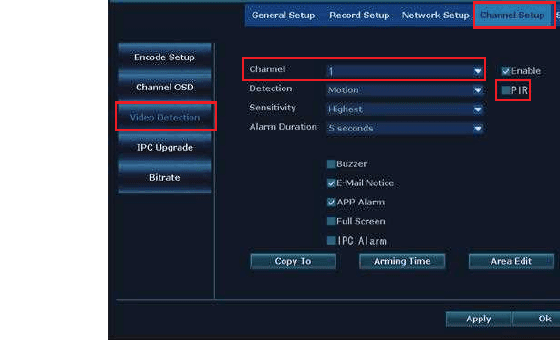
A: ביטול פונקציית ה-PIR
לחצו לחיצה ימנית בעכבר כדי להיכנס אל התפריט הראשי > הגדרות מערכת > הגדרות ערוץ > זיהוי וידאו > בחרו ערוץ (מצלמה רגילה) > בטלו את "PIR" > לחצו על "החל" ועל "Ok" כדי לשמור את ההגדרה.
B: הגדרת זיהוי תנועה (אותה פעולה כמו מצלמת PIR)
לחצו לחיצה ימנית בעכבר כדי להיכנס אל התפריט הראשי > הגדרות מערכת > הגדרות הקלטה > תוכנית הקלטה > בחרו ערוץ (מצלמה רגילה) > לחצו על "אפס" > לחצו על "זמן" > לחצו על "תנועה" > לחצו על "תנועה" > התאימו אישית את לוח הזמנים באמצעות העכבר > לחצו על "החל" ועל "Ok" כדי לשמור את ההגדרה.
4. כיצד להגדיר התראת דוא"ל, התראת אפליקציה ואזעקת סירנה של מצלמת IPC?
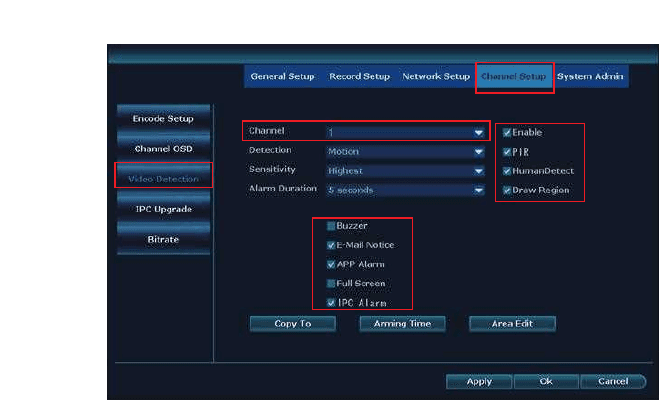
קיימים 5 סוגי התראה לזיהוי תנועה: זמזם, התראת דוא"ל, התראת אפליקציית טלפון, מסך מלא ואזעקת IPC.
- זמזם: צג ה-NVR ישמיע צפצוף כאשר מזוהה תנועה.
- התראת דוא"ל: תקבלו התראה בדוא"ל.
- אזעקת אפליקציה (APP Alarm): תקבלו התראת push באפליקציית הטלפון.
- אזעקת IPC: תשמעו אזעקת סירנה מצד המצלמה.
- מסך מלא: הצג יציג במסך מלא.
עבור מערכת מצלמת אבטחת ה-PIR הזו, מצב האזעקה כברירת מחדל הוא התראת זיהוי PIR + זיהוי אדם. אם ברצונכם להגדיר התראה, אנא בצעו את השלבים הבאים:
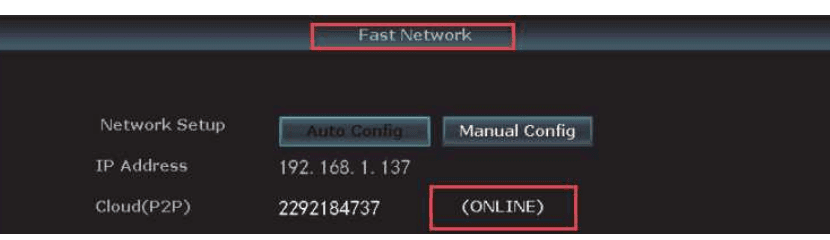
1) ודאו שצג ה-NVR נמצא במצב מקוון (ONLINE)
השתמשו בכבל רשת כדי לחבר את צג ה-NVR ליציאת LAN של נתב הבית כדי שה-Cloud ID יהיה מקוון.
לחצו לחיצה ימנית בעכבר כדי להיכנס אל התפריט הראשי > רשת מהירה > Cloud (P2P) > ONLINE.
2) A: הגדרת התראת זיהוי תנועה עבור מצלמת PIR
לחצו לחיצה ימנית בעכבר כדי להיכנס אל התפריט הראשי > הגדרות מערכת > הגדרות ערוץ > זיהוי וידאו > בחרו ערוץ > הפעילו את "PIR", "HumanDetect" ו-"Draw Region" > הפעילו תנועה > הפעילו התראת תנועה (זמזם, התראת דוא"ל, אזעקת אפליקציה, מסך מלא, אזעקת IPC) בהתאם לדרישותיכם > לחצו על "החל" ועל "OK" כדי לשמור את ההגדרה.
הערה
- אנא הפעילו את "Human Detect", "Draw Region" ו-"מסך מלא" כאשר אתם צריכים להשתמש ב"מסך מלא".
- "Human Detect", "Draw Region" ו-"מסך מלא" תומכים בעבודה רק עם מצלמות אבטחה עם זרקור YESKAMO ברזולוציית 3MP.
B: הגדרת התראה עבור מצלמה רגילה
B1: בטלו תחילה את פונקציית ה-PIR:
לחצו לחיצה ימנית בעכבר כדי להיכנס אל התפריט הראשי > הגדרות מערכת > הגדרות ערוץ > זיהוי וידאו > בחרו ערוץ (מצלמה רגילה) > בטלו את "PIR" > לחצו על "החל".
B2: לחצו לחיצה ימנית בעכבר כדי להיכנס אל התפריט הראשי > הגדרות מערכת > הגדרות ערוץ > זיהוי וידאו > בחרו ערוץ > הפעילו תנועה > הפעילו התראת תנועה (זמזם, התראת דוא"ל, אזעקת אפליקציה, אזעקת IPC) בהתאם לדרישותיכם > לחצו על "החל" ועל "Ok" כדי לשמור את ההגדרה.
הערה
צג ה-NVR אינו תומך בפונקציית אזעקה אך משמיע צליל "דידידי" כאשר מפעילים את פונקציית הזמזם.
3) הגדרת פונקציית התראת הדוא"ל
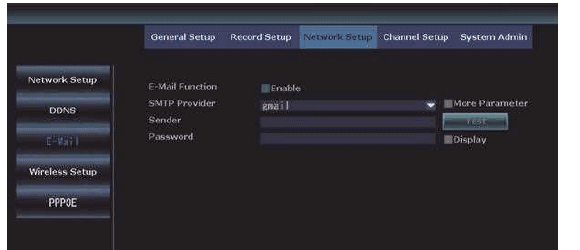
לחצו לחיצה ימנית בעכבר עם התפריט הראשי > הגדרות מערכת > הגדרות רשת > דוא"ל.
אם ברצונכם להגדיר את התראת הדוא"ל לזיהוי תנועה, יש להפעיל את ה-POP של דוא"ל זה. כיצד להפעיל את ה-POP, אנא חפשו זאת ב-Google מכיוון שההגדרה שונה בכל כתובת דוא"ל.
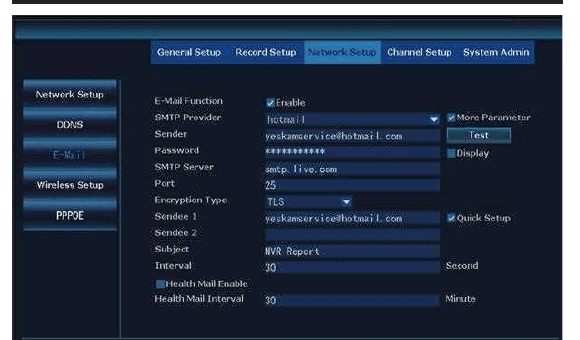
כיצד להגדיר דוא"ל ב-NVR, ניקח את [email protected] כדוגמה:
- הפעילו את פונקציית הדוא"ל
- ספק SMTP: hotmail
- שולח: [email protected]
- סיסמה: סיסמת הדוא"ל שלכם [email protected]
- שרת SMTP: smtp.live.com
- פורט: 25 או 587
- סוג הצפנה: TLS
- נמען1: כתובת הדוא"ל שבה ברצונכם לקבל את התראת הדוא"ל (תוכלו להשתמש ב[email protected] או בכל דוא"ל אחר שתרצו)
- נמען2:
- נושא: NVR report
- מרווח: 30 שניות (תוכלו להגדיר את המרווח בהתאם לדרישותיכם)
אנא לחצו תחילה על "בדיקה" לפני החלת ההגדרה. תוצג ההודעה "E-Mail Test success" אם ההגדרה הצליחה.
4) הגדרת התראת אפליקציית טלפון
ניקח את האפליקציה החינמית "Eseecloud" כדוגמה,
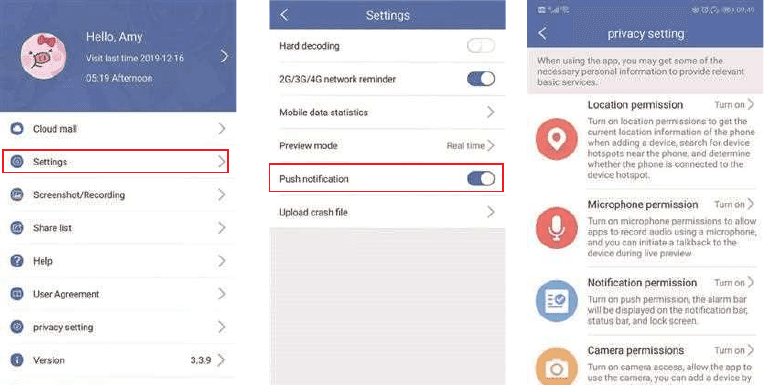
היכנסו לחשבון האפליקציה שלכם > "מרכז אישי" > "הגדרות" > הפעילו "התראות push", ותקבלו התראות push כאשר מזוהה תנועה.
היכנסו לחשבון האפליקציה שלכם > "מרכז אישי" > "הגדרות פרטיות" > הפעילו את כל ההרשאות.
5) הגדרת התראות הטלפון
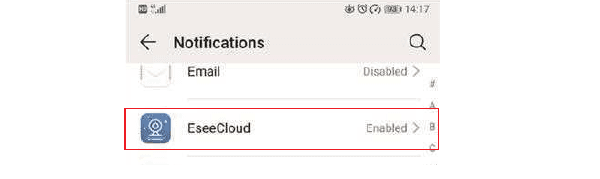
היכנסו לטלפון שלכם > הגדרות > התראות > מצאו את "Eseecloud" או "YESKAMO" > הפעילו אותה.
5. כיצד להוסיף מצלמה חדשה ל-NVR של YESKAMO באמצעות כבל רשת?
במקרה שהמצלמה מאבדת חיבור עם ה-NVR בטעות או שברצונכם להוסיף מצלמה חדשה למערכת ה-NVR, אנא התאימו/בצעו קוד התאמה של המצלמה ל-NVR לפי השלבים הבאים:
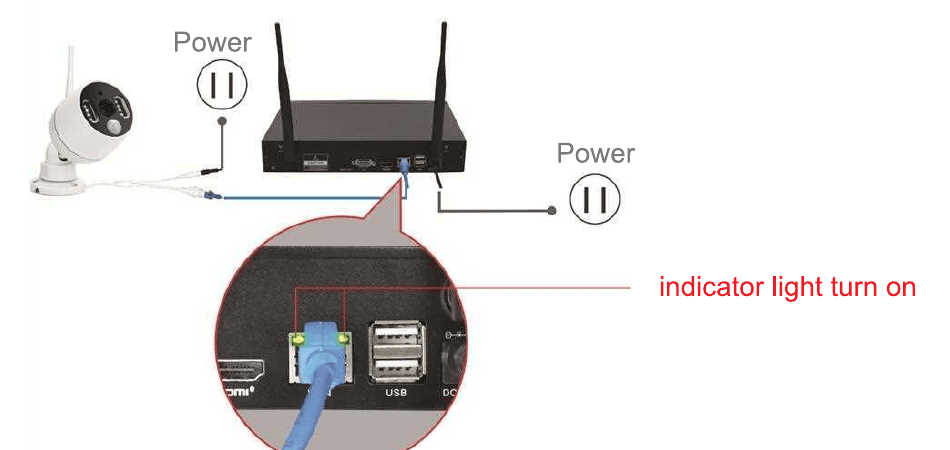
קרבו את המצלמה אל ה-NVR.
חברו את המצלמה לשקע חשמל באמצעות תקע 12V 1A המצורף.
השתמשו בכבל רשת (RJ45) כדי לחבר את המצלמה ל-NVR; נורית ה-WAN שבפאנל האחורי של צג ה-NVR תידלק.
לחצו לחיצה ימנית בעכבר כדי להיכנס אל התפריט הראשי > ניהול וידאו. התיבה העליונה מציגה מידע על המצלמה, והתיבה התחתונה מציגה את מידע הערוצים של ה-NVR.
אם סטטוס הערוץ בתיבה התחתונה מציג "IPC Disconnect", "Connect Fail", "Different Segment"…, בחרו את הערוץ הזה בעכבר, ואז לחצו על "Delete" וסטטוס הערוץ הזה יהיה "No video source".
לחצו על "Search" בתיבה העליונה; כתובת IP חדשה תקפוץ תוך דקה, ואז לחצו על "Match Code".
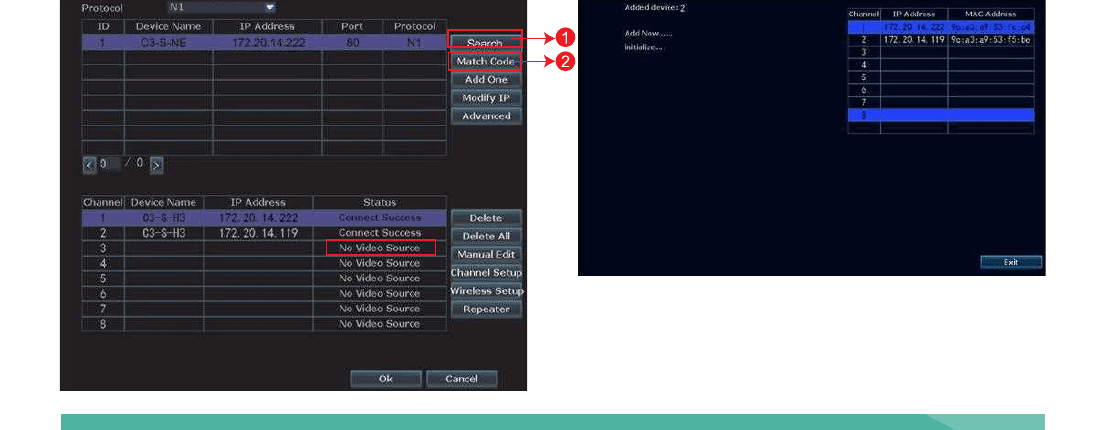
המצלמה תתחבר ל-NVR וממשק "Wi-Fi add" יקפוץ.
לחצו על "Exit" עד שכתובת ה-IP של המצלמה תקפוץ עבור אותו ערוץ (כתובת ה-IP תהיה 172.20.14.xx במצב אלחוטי).
תמונת המצלמה תוצג על הצג וסטטוס אותו ערוץ יהיה "Connect Success" בממשק ניהול הווידאו.
לאחר מכן תוכלו לנתק את כבל הרשת ולהתקין את המצלמה בכל מקום שתרצו (המצלמה צריכה להיות בתוך טווח ה-Wi-Fi של ה-NVR).
6. כיצד להוסיף מצלמה חדשה לצג ה-NVR של YESKAMO באמצעות אפשרות ההוספה האלחוטית?
אם ברצונכם להוסיף מצלמה חדשה עם לחצן איפוס לערכה זו, אנא התאימו / בצעו קוד התאמה של המצלמה ל-NVR לפי השלבים הבאים:
1. הפעלת המצלמה
חברו את המצלמה לשקע חשמל באמצעות מתאם 12V 1A.
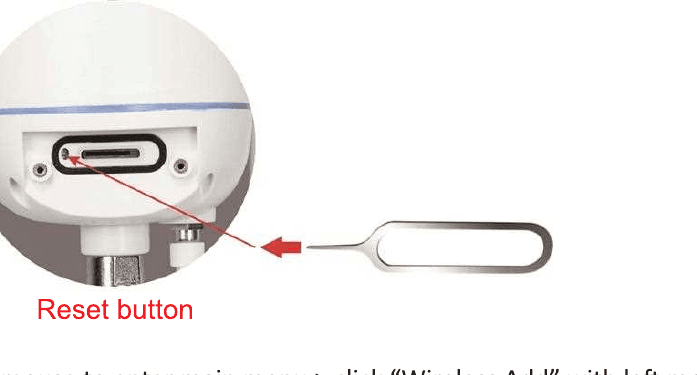
2. איפוס המצלמה
2.1 שחררו את מכסה המצלמה באמצעות המברג המצורף, לחצו על לחצן האיפוס של המצלמה למשך כ-5 שניות עד להודעה הקולית "Restore battery resetting, camera will restart automatically".
2.2 לאחר 15 שניות, תשמעו את ההודעה הקולית "Restart configuration mode".
3. אלחוטי
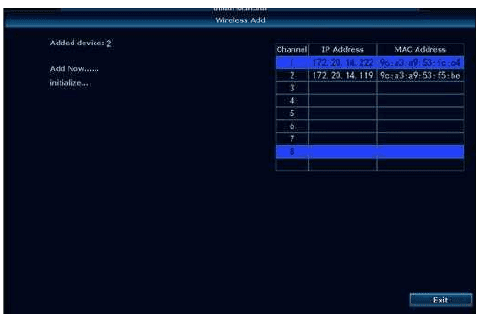
3.1 לחצו לחיצה ימנית בעכבר כדי להיכנס אל התפריט הראשי > לחצו על "Wireless Add" באמצעות הלחצן השמאלי של העכבר כאשר תשמעו את ההודעה הקולית "Pairing mode".
3.2 לאחר 5 שניות, תשמעו את ההודעה הקולית "Wireless setting, please wait".
3.3 לאחר 10 שניות, תשמעו את ההודעה הקולית "The wireless connection is successful" והמצלמה תתווסף בהצלחה למערכת ה-NVR.
הערה
- תוכלו ללחוץ על "Wireless Add" כל עוד אתם שומעים את ההודעה הקולית "Pairing mode".
- אם נכשלתם בהוספת המצלמה באמצעות "Wireless Add", אנא נסו את אפשרות קוד ההתאמה עם כבל רשת.
7. כיצד לצפות במצלמות מרחוק במחשב?
תוכנת ניהול המחשב (מקוצר "CMS") מאפשרת לכם לצפות, לבצע ניגון חוזר ולנהל את מערכת המצלמה ב-PC Client.
- שלב 1: חברו את צג ה-NVR ליציאת LAN של נתב הבית באמצעות כבל רשת (ודאו שהמערכת שלכם מקוונת).
- שלב 2: הורידו את תוכנת ה-CMS למחשב שלכם:
- למערכת MAC: www.yeskamo.com
- למערכת Windows: www.yeskamo.com
הערה
תוכנת ה-CMS למערכת MAC ולמערכת Windows שונה, וה-CMS משודרג מעת לעת. מומלץ לפנות ישירות ל-YESKAMO כדי לקבל את תוכנת ה-CMS העדכנית ביותר.
שלב 3: הפעלת תוכנת ה-CMS
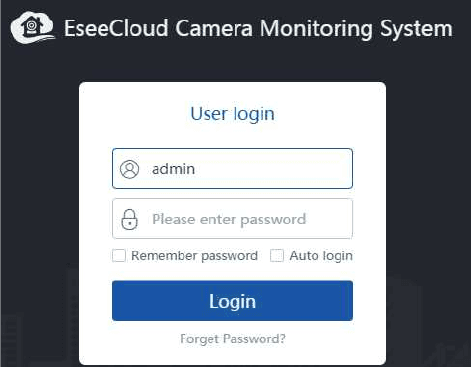
A: התקינו את התוכנה על המחשב שלכם והתחברו
- שם משתמש כברירת מחדל: admin
- סיסמת ברירת מחדל: ללא סיסמה, השאירו ריק/ריקה, ולחצו על "Login"
B: הוספת התקן
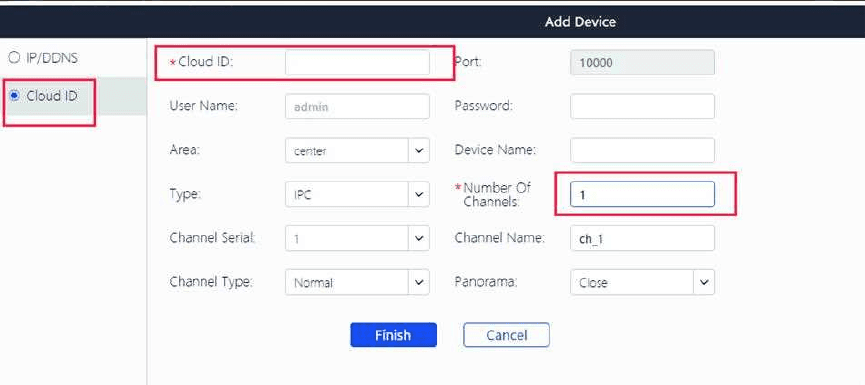
לחצו על "add" בפינה הימנית העליונה של תוכנת ניהול המחשב > "Cloud ID" > הזינו את פרטי ההתקן ולחצו על "Finish" כדי להוסיף את מערכת המצלמה ל-CMS client.
כאן עליכם לשנות רק את המידע הבא:
- ----Cloud ID:
- A: לחצו לחיצה ימנית בעכבר כדי להיכנס אל התפריט הראשי > רשת מהירה > Cloud (P2P)
- B: בפינה הימנית התחתונה של הצג
- ---שם משתמש וסיסמה (זהים לצג ה-NVR)
- ---שם ההתקן:
- ---מספר הערוצים (מספר הערוצים כברירת מחדל הוא 1, אנא שנו אותו בהתאם לערוצי ה-NVR שלכם, 4CH או 8CH)
C: סרגל הכלים ב-CMS
- +Add: לחצו על "Add" כדי להוסיף התקן
- Modify: לחצו על התקן ברשימת ההתקנים ושנו את פרטי ההתקן
- רשימת התקנים: מציגה את ההתקנים שהוספתם
שלב 4: צפייה במצלמה במחשב
לאחר שהוספתם את ההתקן בהצלחה, אנא לחצו לחיצה כפולה על ה-Cloud ID של ההתקן כדי לפתוח את כל הערוצים, או לחצו לחיצה כפולה על כל ערוץ בנפרד כדי לקבל את הסרטונים.
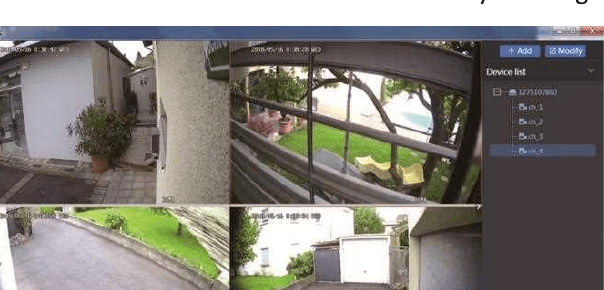
8. כיצד לבצע ניגון חוזר של הצילומים המוקלטים במחשב?
A: התקינו והוסיפו את ה-Cloud ID של ההתקן בתוכנת ניהול המחשב. (עיינו ב-7 "כיצד לצפות במצלמות מרחוק במחשב")
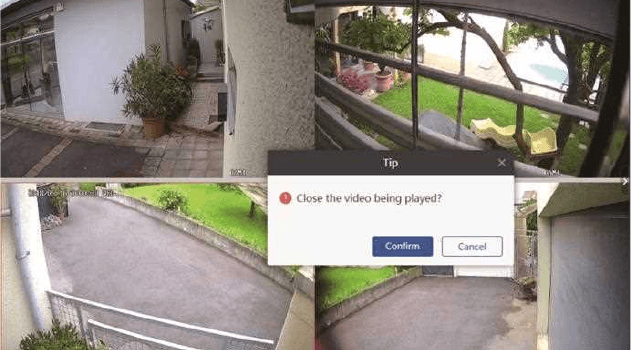
התחברו ל-CMS > הוספת התקן > ניגון חוזר > לחצו על "Confirm" בחלון הדו-שיח כמו למטה:
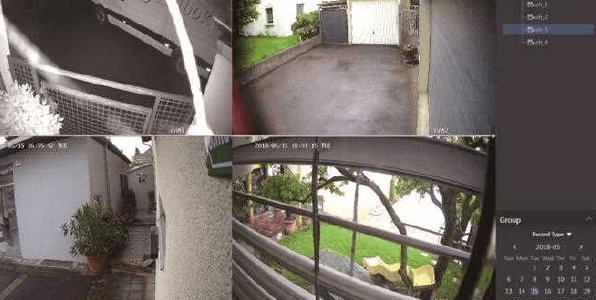
B: לאחר מכן בחרו ערוץ > לחצו על מספר הערוץ מתחת לרשימת ההתקנים > לחצו על "Playback" בסרגל הכלים > בחרו תאריך ולחצו על "Retrieval" לניגון חוזר.
9. כיצד לגבות צילומי וידאו במחשב?
A: התקינו והוסיפו את ה-Cloud ID של ההתקן ב-CMS client. (עיינו ב-7 "כיצד לצפות במצלמות מרחוק במחשב")
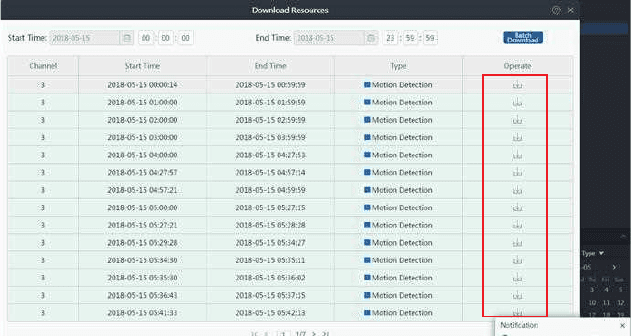
B: לחצו על סמל ה-"Playback" בסרגל הכלים > לאחר מכן בחרו ערוץ אחד ולחצו על סמל ה-"Download", וכל הצילומים המוקלטים של ערוץ זה יקפצו. כאן אנא בחרו את הצילומים הדרושים לכם, לחצו על סמל ההורדה מתחת ל-"Operate" ותקפוץ הודעה עם נתיב אחסון הקובץ;
10. כיצד לנגן את קובץ הגיבוי במחשב?
A: גבו צילומי וידאו בתוכנת ה-CMS (עיינו ב-9. כיצד לגבות צילומי וידאו במחשב?)
B: התקינו את "Pot Player" כדי לנגן את קובץ הגיבוי. הפעילו את ה-"Pot Player" > לחצו לחיצה שמאלית על "התפריט הראשי" בפינה השמאלית העליונה > לחצו על "Open File" > בחרו את קובץ הגיבוי, ולחצו על "Open". לאחר מכן תוכלו לצפות בחופשיות בצילומי הגיבוי.
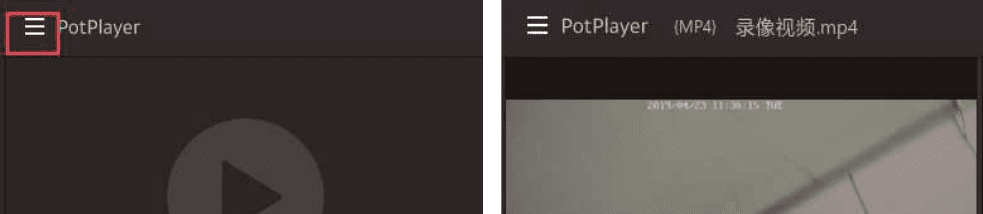
אם ברצונכם לנגן את קובץ הגיבוי במחשב שלכם, אנא צרו עמנו קשר ישירות כדי לקבל את "Pot player".
11. כיצד לבצע ניגון חוזר של צילומים מוקלטים על הצג?
לחצו לחיצה ימנית בעכבר כדי להיכנס אל התפריט הראשי > ניגון חוזר של וידאו > כאן תוכלו לבחור תאריך, ערוץ, מצב הקלטה וטווח זמן, ואז ללחוץ על "חיפוש" כדי למצוא את הסרטון המדויק בהתאם לתנאי החיפוש שלכם.
A: ניתן לשלוט בניגון החוזר באמצעות סרגל תהליך הניגון החוזר.
B: תוכלו לבצע ניגון חוזר של וידאו מ-4 ערוצים בו-זמנית.
C: תוכלו לבחור מצב צפייה: לפי יום או לפי שעה.

12. כיצד לגבות צילומי וידאו על הצג?
A: חברו את התקן ה-USB לאחת מיציאות ה-USB של צג ה-NVR. (פורמט התקן ה-USB חייב להיות FAT32)
B: לחצו לחיצה ימנית בעכבר כדי להיכנס אל התפריט הראשי > גיבוי וידאו
C: בחרו "ערוץ, מצב הקלטה, זמן חיפוש", ואז לחצו על "חיפוש" וקבלו את רשימת הסרטונים המוקלטים (סמנו את הווידאו לגיבוי)
D: בחרו את הקובץ שברצונכם לגבות ולחצו על לחצן "גיבוי"
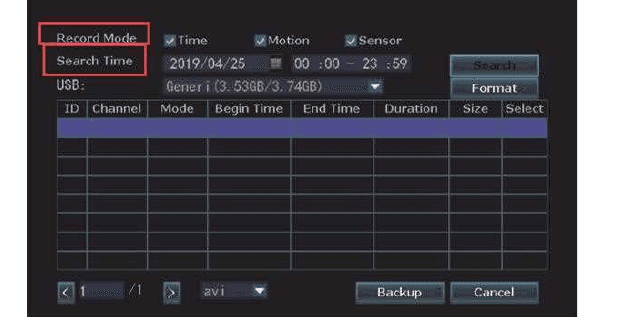
13. כיצד לבצע ניגון חוזר של הצילומים המוקלטים באפליקציית הטלפון?
A: הפעילו והוסיפו את ה-Cloud ID של ההתקן באפליקציית הטלפון (עיינו ב-2 "כיצד לצפות במצלמות מרחוק באפליקציית הטלפון")
B: לחצו לחיצה כפולה על הערוץ שברצונכם לבצע בו ניגון חוזר > לחצו על "Playback" > לחצו על "Calendar" כדי לבחור תאריך ושעה > לחצו על "Confirm" > לחצו על לחצן "Play" כדי לנגן את הווידאו
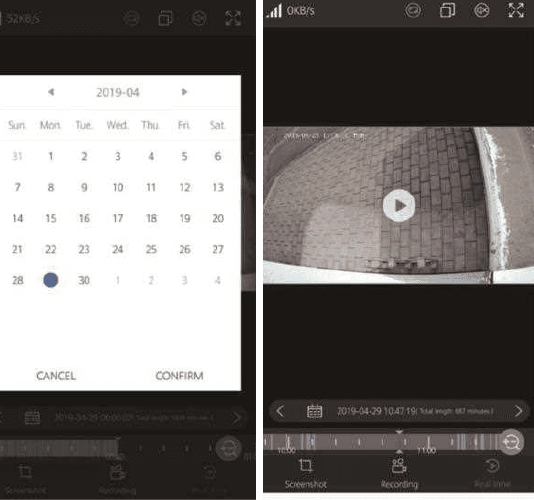
14. כיצד להימנע מהתראות זיהוי תנועה חוזרות?
ההתראות המופעלות על ידי תנועה נוצרות כאשר המצלמה מזהה תנועה כלשהי ואתם מקבלים התראה מיידית עבור תנועה זו. אך לעיתים, עלולות להיות יותר מדי התראות. אנא נסו להגדיר את אזור זיהוי התנועה כדי להימנע מהתראות חוזרות מיותרות.
לחצו לחיצה ימנית בעכבר כדי להיכנס אל התפריט הראשי > הגדרות מערכת > הגדרות ערוץ > זיהוי וידאו > עריכת אזור
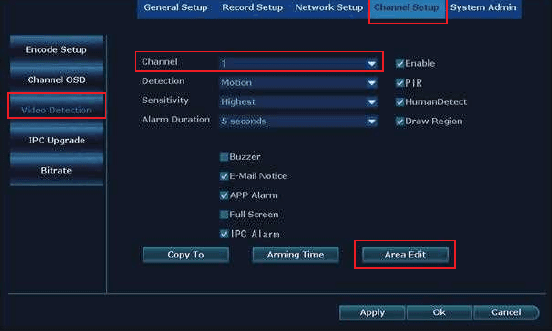
לאחר מכן תראו את הממשק כמו למטה:
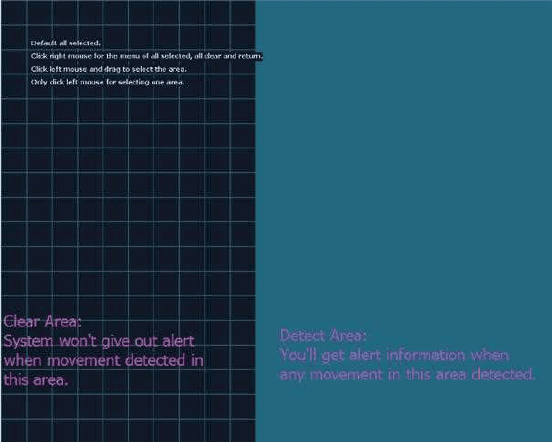
כאשר אתם בוחרים את אזור זיהוי התנועה, אנא לחצו לחיצה ימנית בעכבר > נקה הכל > ערכו את אזור זיהוי התנועה > "חזרה" > "החל" ו-"OK" כדי לשמור את ההגדרה.
כאשר תנועה מתרחשת באזור פנוי, היא לא תפעיל אזעקה כלשהי במערכת.
כאשר תנועה מתרחשת באזור הזיהוי הכחול, תקבלו התראות זיהוי תנועה.
15. כיצד לבחור מקום להתקנת מצלמה אלחוטית?
לצג ה-NVR יש נתב מובנה והמצלמות קולטות את האות האלחוטי מצג ה-NVR. לכן מומלץ למקם את צג ה-NVR במרכז אזור הניטור, להימנע מכל מכשול שניתן להימנע ממנו בין המצלמות לצג ה-NVR, ולשמור על אנטנת המצלמה מקבילה לאנטנת צג ה-NVR.
- כשאין מכשול, ניתן להתקין מצלמות במרחק של כ-60 מ'/200 רגל מצג ה-NVR;
- כשיש קיר אחד ביניהם, הקטינו את המרחק ל-20 מ' / 60 רגל);
- כשיש 2 קירות ביניהם, הקטינו את המרחק ל-10 מ' / 30 רגל);
- כשיש יותר מ-2 קירות בין המצלמה לצג ה-NVR, מומלץ להשתמש באנטנות הניתנות להארכה כדי להכניס את אנטנת המצלמה אל תוך הקירות תוך השארת המצלמה בחוץ; או להשתמש בכבל רשת לחיבור קווי של המצלמה לצג ה-NVR או לנתב הבית.
הערה
A: טווח ה-Wi-Fi שצוין לעיל משתנה בסביבות שונות; הנתונים מיועדים לעיון בלבד.
B: אנא בדקו את המצלמה במיקום היעד כדי לבדוק אם המצלמה יכולה לעבוד היטב לפני התקנתה. יש להתקין את המצלמה בתוך טווח ה-WIFI של צג ה-NVR.
C: לראיית לילה טובה יותר, אנא הימנעו מהפניית המצלמה ישירות אל מקור אור.
16. כיצד לשנות את סיסמת מערכת YESKAMO?
שם המשתמש כברירת מחדל הוא admin
סיסמת ברירת המחדל היא ללא סיסמה, השאירו ריק
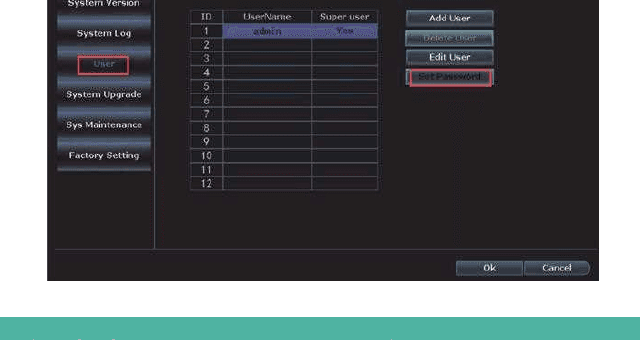
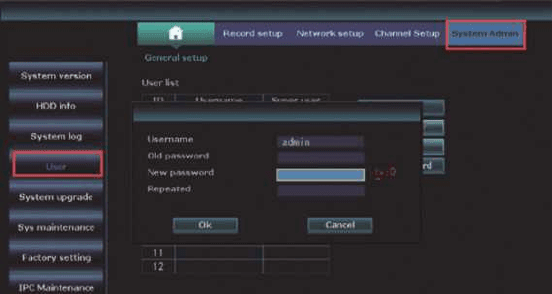
אם ברצונכם לשנות את הסיסמה, אנא לחצו לחיצה ימנית בעכבר כדי להיכנס אל התפריט הראשי > הגדרות מערכת > ניהול מערכת > משתמש > הגדר סיסמה > סיסמה חדשה: כאן תוכלו לערוך סיסמה חדשה.
שימו לב: הסיסמה החדשה חייבת להיות באורך של עד 10 תווים, ואין להשתמש בתווים מיוחדים.
17. מה לעשות אם שכחתי את הסיסמה החדשה?
שם המשתמש כברירת מחדל הוא admin; סיסמת ברירת המחדל היא ללא סיסמה, השאירו ריק.
אם שיניתם את הסיסמה ושכחתם אותה:
-
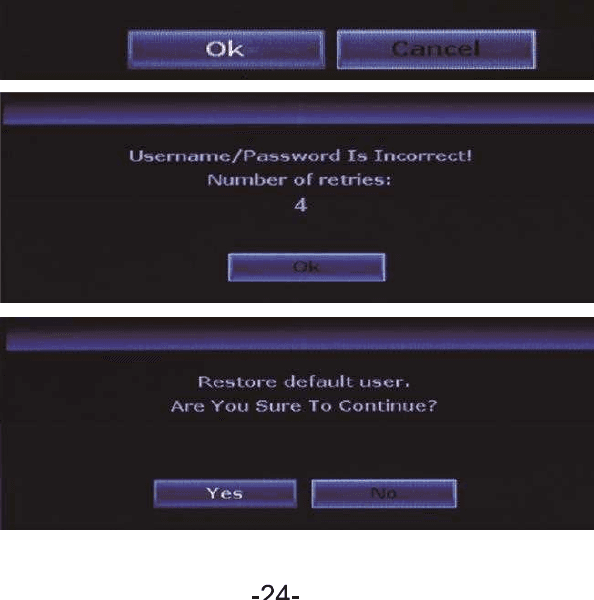
לחצו על "OK" ותוצג ההודעה "User Name/Password is incorrect";
-
הזיזו את חץ העכבר לכל מקום בממשק שקופץ (אל תלחצו כאן על "OK")
-
לאחר מכן לחצו על הלחצן השמאלי של העכבר ולחצו על הלחצן הימני של העכבר, לחצו שמאלה ולחצו ימינה, שמאלה וימינה... חזרו על כך מספר פעמים, עד שתקבלו את הממשק החדש "Restore default user...";
-
בממשק האחרון, תוכלו לאפס סיסמה חדשה או ללחוץ ישירות על "Ok" וסיסמת המערכת תחזור להיות סיסמת ברירת המחדל (ללא סיסמה).
18. כיצד לאפס את מערכת ה-NVR להגדרות היצרן?
לחצו לחיצה ימנית בעכבר כדי להיכנס אל התפריט הראשי > הגדרות מערכת > ניהול מערכת > הגדרות יצרן > לחצו על "החל" ומערכת צג ה-NVR תאופס להגדרות היצרן.
19. כיצד להגדיר את השעה והתאריך של צג ה-NVR?
שעת ברירת המחדל של צג ה-NVR היא שעון בייג'ינג (+08:00), אנא שנו אותו לשעה המקומית שלכם.
לחצו לחיצה ימנית בעכבר כדי להיכנס אל התפריט הראשי > הגדרות מערכת > הגדרות כלליות > הגדרת שעה > ערכו את אזור הזמן > לחצו על "החל" כדי לשמור את ההגדרה.
לדוגמה, עבור אזור זמן: לונדון: +00:00; בייג'ינג: +08:00; ניו יורק: -05:00
הערה
A: במקרה שאתם משתמשים בשעון קיץ (DST), לאחר שתבחרו את אזור הזמן ואת פורמט התאריך, אנא בדקו אם תאריך ושעת המערכת המוצגים על צג ה-NVR זהים לשעה המקומית שלכם. אם הם שונים מהשעה המקומית שלכם, אנא הגדירו מחדש את אזור הזמן.
B: על מסך צג ה-NVR, שעת מערכת ה-NVR מוצגת בפינה הימנית העליונה של כל מסך.
20. כיצד לשדרג את מערכת צג ה-NVR של YESKAMO?
במקרה שיש לכם בעיה כלשהי עם מערכת ה-NVR ואתם צריכים לשדרג את הקושחה, אנא צרו עמנו קשר ישירות כדי לקבל את התוכנה המשודרגת.
העתיקו את קובץ קושחת ה-NVR (firmware.com) לתיקיית השורש של החסן ה-USB, לא בתוך תיקייה כלשהי.
חברו את התקן ה-USB ליציאת ה-USB של צג ה-NVR (פורמט ה-USB צריך להיות FAT32, אם לא, אנא פרמטו אותו תחילה ל-FAT32).
לחצו לחיצה ימנית בעכבר כדי להיכנס אל התפריט הראשי > הגדרות מערכת > ניהול מערכת > שדרוג מערכת כמו למטה:
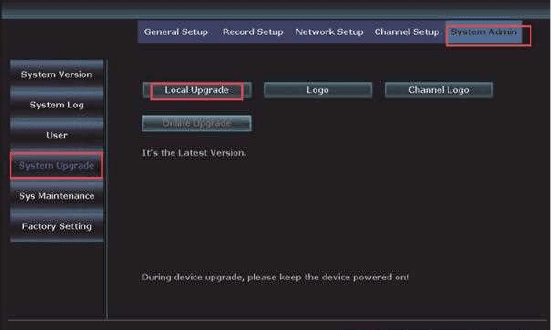
בחרו שדרוג מקומי, אחסון USB ומערכת, ואז לחצו על לחצן "Start".
תוכלו לראות את מצב המערכת בסרגל ההתקדמות; המתינו שהמערכת תסיים את השדרוג, והיא תופעל מחדש אוטומטית בסיום. כל התהליך אורך כדקה, אנא המתינו בסבלנות.
הערה
A: כאשר אתם מורידים את תוכנת השדרוג להתקן ה-USB שלכם, אנא הניחו אותה בתיקיית השורש, ואל תלחצו/תפתחו את הקובץ; המערכת תזהה את הקובץ אוטומטית ותשדרג.
B: אנא הקפידו שהצג יהיה מחובר לחשמל במהלך תהליך השדרוג, אחרת השדרוג ייכשל.
C: כל ההגדרות יחזרו להגדרות ברירת המחדל של היצרן, אנא הגדירו מחדש את מערכת ה-NVR אם תצטרכו.
21. כיצד לשדרג מצלמה?
במקרה שיש לכם בעיה כלשהי עם המצלמה ואתם צריכים לשדרג את הקושחה, אנא צרו עמנו קשר ישירות כדי לקבל את התוכנה המשודרגת.
העתיקו את קובץ קושחת עדכון המצלמה (firmware.com) לתיקיית השורש של החסן ה-USB, לא בתוך תיקייה כלשהי.
חברו את התקן ה-USB ליציאת ה-USB של הצג (פורמט ה-USB צריך להיות FAT32, אם לא, אנא פרמטו אותו תחילה ל-FAT32).
לחצו לחיצה ימנית בעכבר כדי להיכנס אל התפריט הראשי > הגדרות מערכת > הגדרות ערוץ > שדרוג IPC כמו למטה:
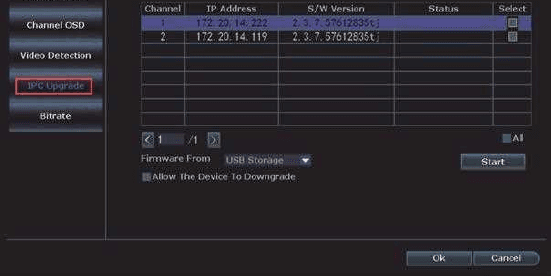
בחרו שדרוג IPC, אחסון USB, ואז לחצו על לחצן "Start".
תוכלו לראות את מצב המערכת בסרגל ההתקדמות; המתינו שהמערכת תסיים את השדרוג, והיא תופעל מחדש אוטומטית בסיום. כל התהליך אורך כדקה, אנא המתינו בסבלנות.
הערה
A: כאשר אתם מורידים את תוכנת השדרוג להתקן ה-USB שלכם, אנא הניחו אותה בתיקיית השורש, ואל תלחצו/תפתחו את הקובץ; המצלמה תזהה את הקובץ אוטומטית ותשדרג.
B: אנא הקפידו שצג ה-NVR והמצלמה יהיו מחוברים לחשמל במהלך תהליך השדרוג, אחרת השדרוג ייכשל.
C: כל ההגדרות יחזרו להגדרות ברירת המחדל של היצרן, אנא הגדירו מחדש את מערכת ה-NVR אם תצטרכו.
22. כיצד להתקין כונן קשיח ב-NVR?
צג ה-NVR עשוי לכלול כונן קשיח. אם רכשתם צג NVR ללא כונן קשיח או שברצונכם להחליף את הכונן הקשיח המותקן מראש בכונן גדול יותר, אנא התקינו את הכונן הקשיח בעצמכם.
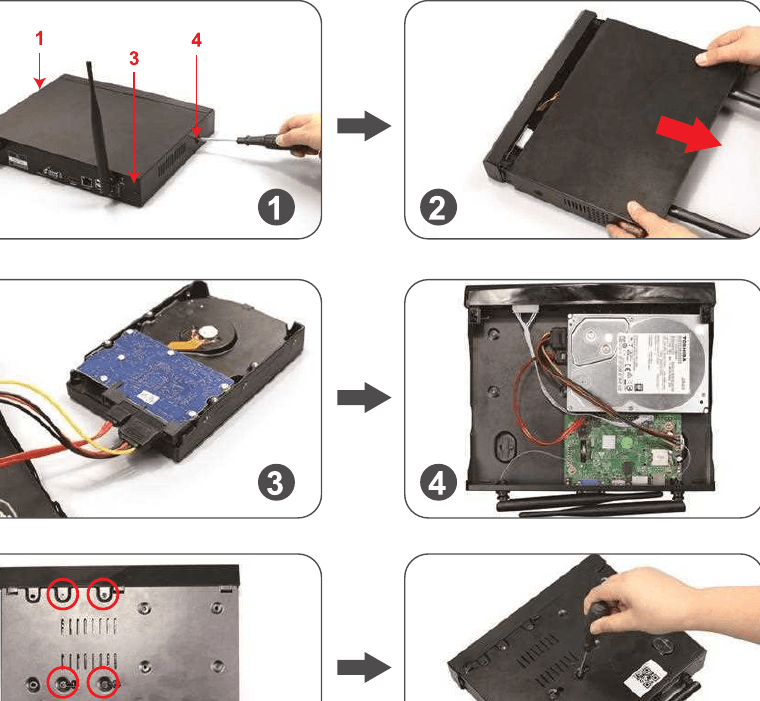
לפני התקנת הכונן הקשיח, אנא נתקו את מקליט ה-NVR ממקור החשמל.
הסירו את ארבעת הברגים שעל מקליט ה-NVR.
החליקו את הפאנל העליון ממקליט ה-NVR.
חברו את כבלי המתח והנתונים של ה-SATA ממקליט ה-NVR ליציאות המתאימות בכונן הקשיח (HDD) שלכם.
לאחר החיבור, הניחו את הכונן הקשיח בתוך ה-NVR כשהכבלים מסודרים כמוצג.
תוך החזקת הכונן הקשיח ופאנל ה-NVR, הפכו אותו בעדינות וישרו את החורים שבכונן הקשיח עם החורים שבפאנל ה-NVR.
הבריגו את הברגים המצורפים לתוך החורים באמצעות מברג פיליפס (נמצא בערכה). החליקו את פאנל ה-NVR חזרה למקומו וקבעו את הפאנל באמצעות ברגי פיליפס.
הוראות וידאו
הערה
A: מערכת ה-NVR יכולה לתמוך בכונן קשיח בנפח של עד 6TB, והיא פועלת רק עם כונן קשיח פנימי בגודל 3.5" SATA (כגון Seagate, WD, TOSHIBA…)
B: לאחר התקנת הכונן הקשיח, אנא פרמטו תחילה את הכונן הקשיח לפני ההקלטה.
כיצד לפרמט את הכונן הקשיח:
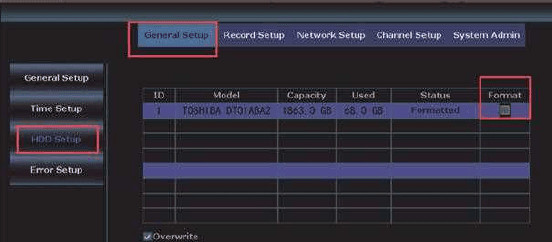
לחצו לחיצה ימנית בעכבר כדי להיכנס אל התפריט הראשי > הגדרות מערכת > הגדרות כלליות > הגדרות HDD > הפעילו "Format" > לחצו על לחצן "Format".
23. כיצד לכבות את אזעקת הסירנה מצד המצלמה?
קיימים 4 סוגי התראה המופעלים על ידי PIR: זמזם, דוא"ל, התראת אפליקציית טלפון ואזעקת IPC. תוכלו להתאים אישית את ההתראות המופעלות על ידי PIR בהתאם לדרישותיכם. ניקח את אזעקת ה-IPC כדוגמה: היא משמיעה אזעקת סירנה מצד המצלמה כאשר ה-PIR מופעל.
לחצו לחיצה ימנית בעכבר כדי להיכנס אל התפריט הראשי > הגדרות מערכת > הגדרות ערוץ > זיהוי וידאו > בחרו ערוץ ולחצו על "הפעל" > בטלו את "אזעקת IPC" > לחצו על "החל" כדי לשמור את ההגדרה.
שימו לב: ערוץ ברירת המחדל הוא ערוץ "1", שנו את הערוץ אם תצטרכו להגדיר ערוצים אחרים, כגון ערוצים "2-8".
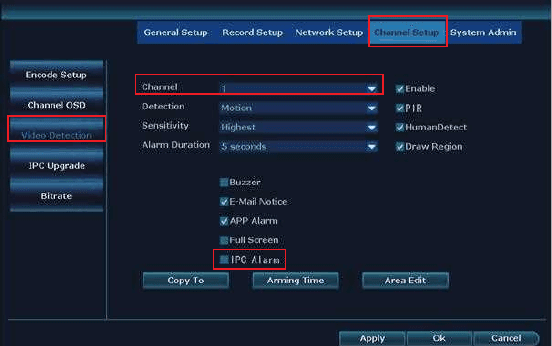
הערה
A: אם בחרתם התראת אפליקציית טלפון או דוא"ל עבור מצלמה זו, אנא ודאו שמערכת המצלמה שלכם מקוונת, כדי שתוכלו לקבל את ההתראות. למידע נוסף, אנא עיינו במדריך המפורט למשתמש.
B: אם ברצונכם להגדיר את אותן התראות עבור כל הערוצים, אנא חזרו על השלבים שלעיל או לחצו על "העתק להכל".
24. כיצד לכבות את הזרקור בלילה?
למצלמת זרקור זו יש חיישן PIR מובנה וזרקורים. הזרקור יידלק אוטומטית בלילה כאשר מזוהה פעילות חשודה כלשהי ויספק סרטונים בצבעי אמת. אך תוכלו להתאים אישית את מצב ה-IR-Cut כדי לכבות את הזרקור.
לפני התאמת מצב ה-IR-Cut לערוץ נבחר, אנא לחצו לחיצה כפולה על הערוץ הנבחר כדי להיכנס למצב מסך מלא.
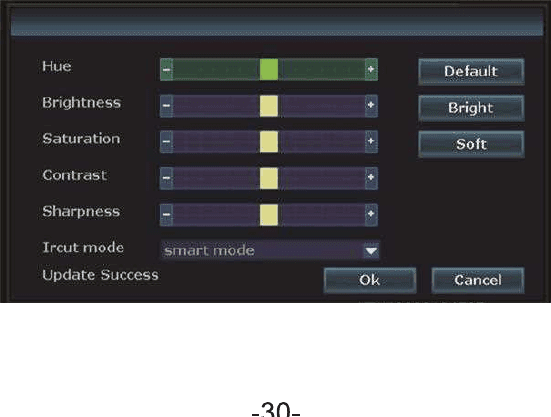
לחצו לחיצה ימנית בעכבר כדי להיכנס אל התפריט הראשי > כוונון צבע > מצב IR-Cut: מצב אינפרא-אדום, מצב חכם, מצב צבע מלא, אור יום, לילה > לחצו על "Ok" כדי לשמור את ההגדרה.
| מצב IR Cut | מצלמת זרקור – יום | מצלמת זרקור – לילה | מצלמה רגילה – יום | מצלמה רגילה – לילה |
|---|---|---|---|---|
| אינפרא-אדום | תמונה צבעונית | שחור-לבן, הזרקור לעולם לא יידלק | תמונה צבעונית | שחור-לבן |
| אור יום | תמונה צבעונית | שחור מוחלט ברגע שאור הסביבה אינו מספק, הזרקור לעולם לא יידלק | תמונה צבעונית | שחור מוחלט ברגע שאור הסביבה אינו מספק |
| לילה | שחור-לבן | שחור-לבן, הזרקור לעולם לא יידלק | שחור-לבן | שחור-לבן |
| צבע מלא | תמונה צבעונית | תמונה צבעונית, הזרקור תמיד נדלק בלילה | תמונה צבעונית | שחור מוחלט ברגע שאור הסביבה אינו מספק |
| חכם | תמונה צבעונית | שחור-לבן כשאיש אינו חולף, והזרקור נדלק כדי לספק סרטון צבעוני ברגע שמישהו חולף וה-PIR מופעל | תמונה צבעונית | שחור-לבן |
הערה
A: אור הזרקור של המצלמה נמשך כ-20 שניות.
B: מרווח הזמן בין הפעלות הזרקור הוא כ-2 דקות.
C: רק במצב "צבע מלא" ובמצב "חכם", הזרקור יידלק כאשר ה-PIR מזהה אנשים באזור הניטור.
25. כיצד להגביר את אות המצלמה באמצעות כבל רשת?
אם המצלמה רחוקה מדי מה-NVR, או שיש יותר מדי מכשולים ביניהם, ואות המצלמה חלש מדי, אנא חברו את המצלמה לנתב בכבל כדי לקבל אות יציב.
חברו את כל המערכת ואת נתב הבית לשקע חשמל.
חברו את יציאת ה-WAN של ה-NVR ליציאת LAN של נתב הבית, וגם חברו את המצלמה ליציאת LAN של נתב הבית באמצעות כבל רשת.
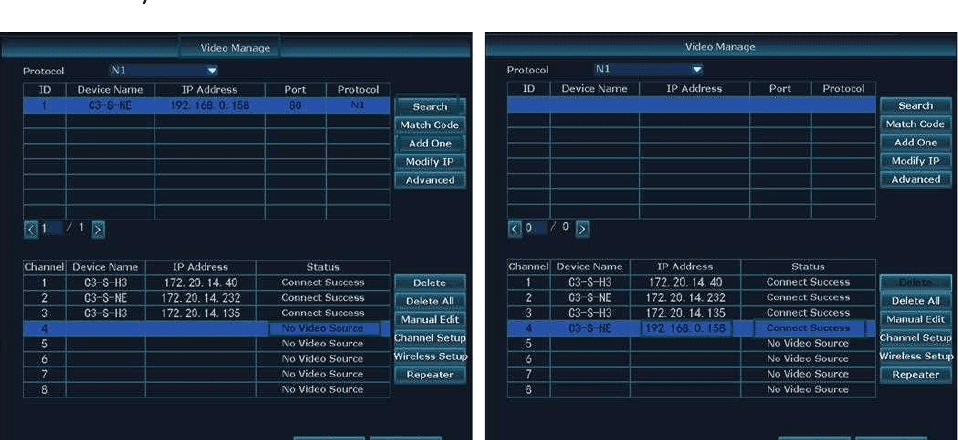
לחצו לחיצה ימנית בעכבר כדי להיכנס אל התפריט הראשי > ניהול וידאו.
התיבה העליונה מציגה מידע על המצלמה שלכם, והתיבה התחתונה מציגה את מידע הערוצים של צג ה-NVR שלכם.
בתיבה התחתונה, בחרו איזה ערוץ / מצלמה ברצונכם לחבר בכבל לנתב הבית, לחצו על "Delete", ואז סטטוס הערוץ הזה יהיה "No Video Source".
לחצו על "Search" בתיבה העליונה וכתובת IP חדשה תקפוץ.
בחרו ערוץ פנוי (No video source) בתיבה התחתונה, ולחצו על "Add One"; בנוסף, פעלו לאט כש-"Connect Success" מופיע והווידאו יקפוץ בסיום, כתובת ה-IP של הערוץ תהיה 192.168.1.xx.
אנא הקפידו שהמצלמה וצג ה-NVR יישארו מחוברים לנתב. אחרת תאבדו את הווידאו אם תנתקו את כבל הרשת.
הערה
A: כאשר תבחרו בפונקציית חיבור קווי באמצעות "Auto Add", כתובת ה-IP של המצלמה תהיה: 192.168.xx.xx (מצב קווי, השאירו את כבל הרשת מחובר);
אם תבחרו בחיבור אלחוטי באמצעות "Match Code", כתובת ה-IP של המצלמה תהיה: 172.20.xx.xx (מצב אלחוטי, אין צורך בכבל רשת);
26. כיצד להגביר את אות המצלמה באמצעות אנטנת הארכה?
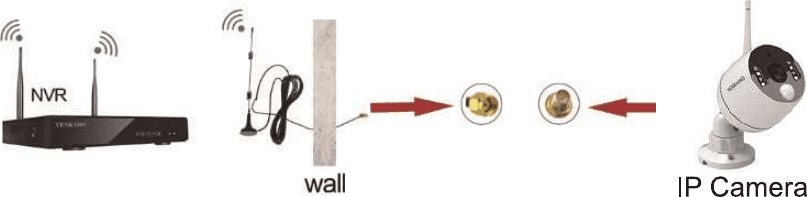
במקרה שאות ה-WiFi נחלש על ידי מכשולים כגון קירות, תוכלו להסיר את האנטנה הלבנה ולהחליפה באנטנת מגביר WiFi (יש צורך לקדוח חור בקיר כדי להעביר את הכבל).
- התקינו את אנטנת ה-WiFi קרוב יותר למקליט ה-NVR.
27. כיצד להגביר את אות המצלמה באמצעות פונקציית המגביר (repeater) של המצלמה?
הפונקציה העיקרית של המגביר (repeater) היא להגדיל את מרחק שידור האות על ידי שליחה חוזרת או העברה של אות הנתונים. הן המצלמה והן מגביר ה-IPC יכולים לשמש כמשדר כדי לחזק אות חלש של מצלמה הנגרם ממרחק רב או ממכשולים פיזיים כגון קירות.
קרבו את המצלמות אל מקליט ה-NVR, וודאו ששתי המצלמות בעלות קצב Wi-Fi מלא כשהן קרובות למקליט ה-NVR.
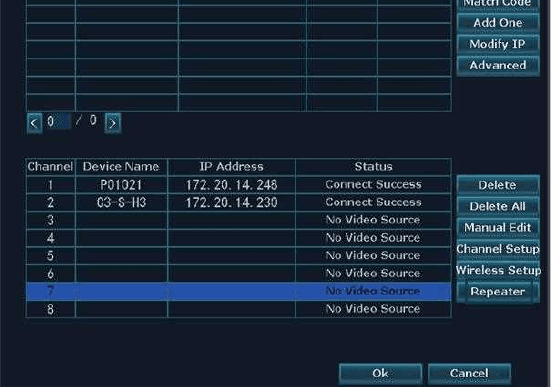
לחצו לחיצה ימנית בעכבר כדי להיכנס אל התפריט הראשי > ניהול וידאו > לחצו על סמל "Repeater" בתיבה התחתונה.
לחצו על "+" שמאחורי CH1 ובחרו להוסיף את CH2, לחצו על "החל" ועל "Ok" כדי לשמור את ההגדרות.
באופן זה, מצלמה 1 יכולה לשמש כמשדר אות עבור האות של מצלמה 2.
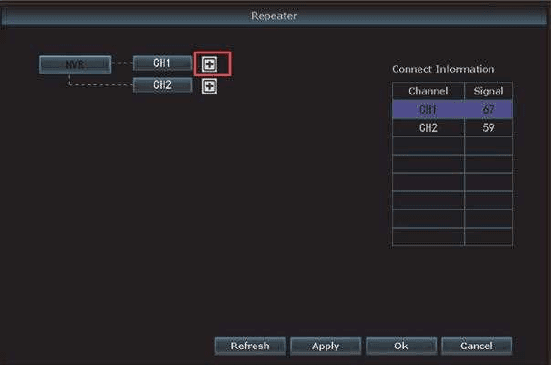
ניקח את מצלמה 1 ומצלמה 2 כדוגמה. אם מצלמה 1 מותקנת קרוב למקליט ה-NVR עם אות Wi-Fi מלא, ומצלמה 2 מותקנת רחוק ממקליט ה-NVR עם אות חלש.
הערה
A: לפני הגדרת פונקציית המגביר, אנא ודאו שהמצלמה המשמשת כמגביר בעלת אות חזק, אחרת ההגדרה תיכשל.
B: אם הקו בין ה-NVR ל-CH1 אדום, פירוש הדבר שאינכם יכולים להשתמש במצלמה זו ב-CH1; היא אינה יכולה לשמש כמגביר. אם הקו בין CH1 ל-CH2 אדום, פירוש הדבר שהגדרת המגביר נכשלה.
28. כיצד להגביר את אות המצלמה באמצעות מגביר IPC?
חברו את כל המערכת לשקע חשמל באמצעות מתאם המתח המצורף, וודאו שווידאו המצלמה מוצג על הצג. תיכשלו בהוספת המצלמה למגביר ה-IPC אם וידאו המצלמה אינו מוצג על הצג.
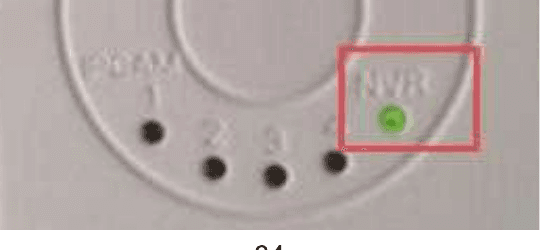
חברו את מגביר ה-IPC לשקע חשמל באמצעות מתאם המתח המצורף; נורית החיווי (NVR) שבפאנל הקדמי של מגביר ה-IPC תידלק.
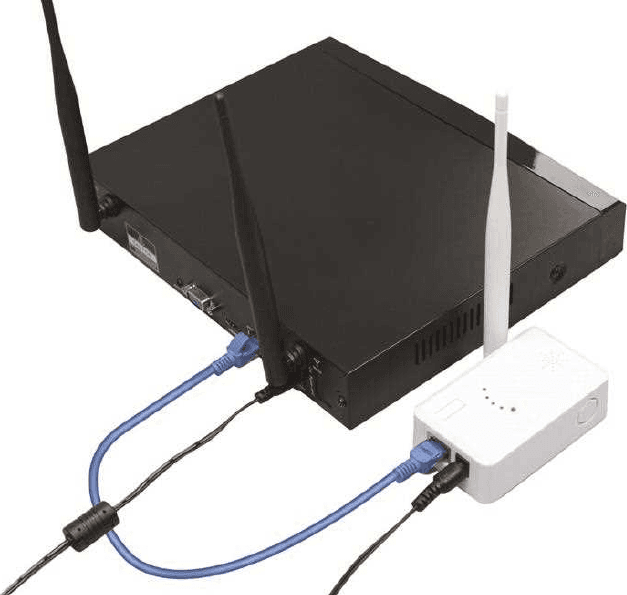
השתמשו בכבל רשת כדי לחבר את מגביר ה-IPC למקליט ה-NVR.
לחצו לחיצה ימנית בעכבר כדי להיכנס אל התפריט הראשי > ניהול וידאו > לחצו על "Search" ומידע המגביר יקפוץ בתיבה העליונה.
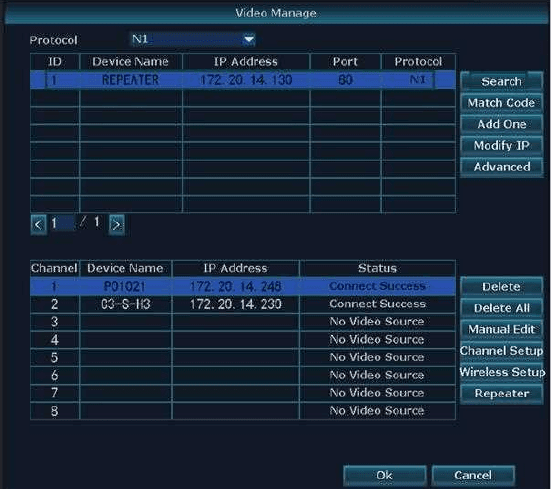
לחצו לחיצה כפולה שמאלית על "REPEATER" בתיבה העליונה; פרטי החיבור של המגביר יקפצו בתיבה חדשה, ואז לחצו לחיצה שמאלית על סמל "Match".
ה-"Status" יציג "Wireless has been matched" אם ההתאמה הצליחה.
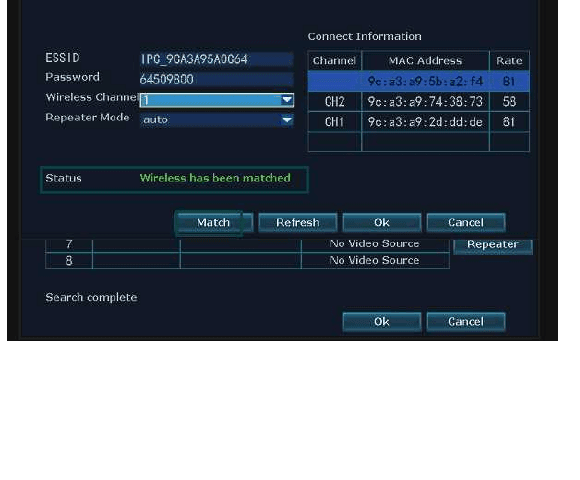
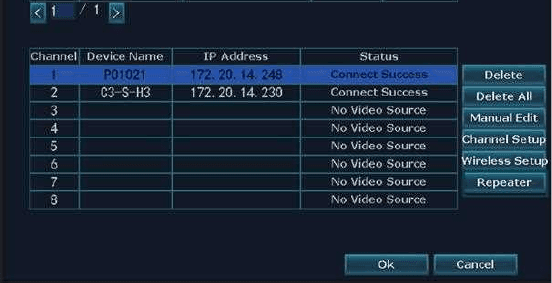
הסירו את כבל הרשת שבין מגביר ה-IPC למקליט ה-NVR.
חזרו לממשק "Video Manage", לחצו על סמל "Repeater" בתיבה התחתונה.
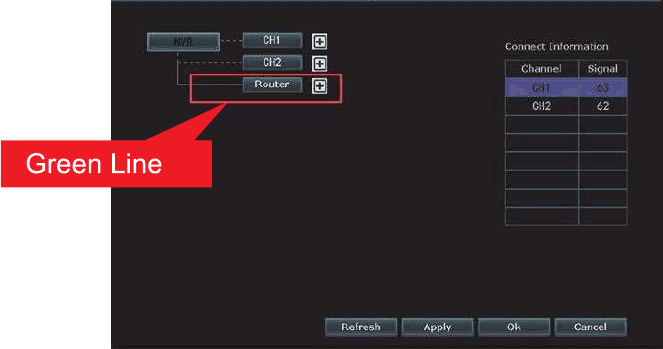
לחצו על ה-"+" שמאחורי "Router", ואז בחרו את הערוץ (CH1 פירושו ערוץ 1, מצלמה 1) שאת האות שלו ברצונכם להרחיב. לאחר מכן לחצו על "החל" ועל "Ok" כדי לשמור את ההגדרה.
נורית החיווי IPCAM שבפאנל הקדמי תידלק. המספר 1 פירושו שמצלמה אחת מחוברת.
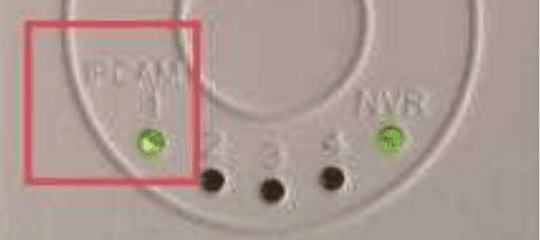
כעת תוכלו לנתק ולהזיז את המגביר ואת המצלמות. אנא התקינו את מגביר ה-IPC במיקום מתאים (מקמו את מגביר ה-IPC בין המצלמה למקליט ה-NVR).
הערה
הקו הירוק בין ה-NVR לערוץ (או בין הנתב לערוץ) מציין שהחיבור הצליח. הקו האדום מציין שהחיבור נכשל.
הערה
- ניתן להוסיף רק שני ערוצי מצלמה, אף שיש 4 ערוצים.
- פרטי החיבור (Connect Information) מציגים את קצב האות של המגביר, לא את קצב האות של המצלמות.
- אם נכשלתם בהגדרת המגביר עבור המצלמה המורחבת, אנא ודאו את האות האלחוטי של המצלמה (לחצו לחיצה ימנית כדי להיכנס אל התפריט הראשי > הגדרות רשת > הגדרות Wi-Fi), ואז בצעו שוב קוד התאמה/התאמה של המצלמה (עיינו במדריך המלא למשתמש של המצלמה).
- אם תנתקו ותסירו את המגביר, המצלמה הניתנת להרחבה תאבד את הווידאו אך הווידאו יחזור תוך 5 דקות.
29. כיצד לבדוק את רזולוציית המצלמה שלי? 2MP או 3MP?
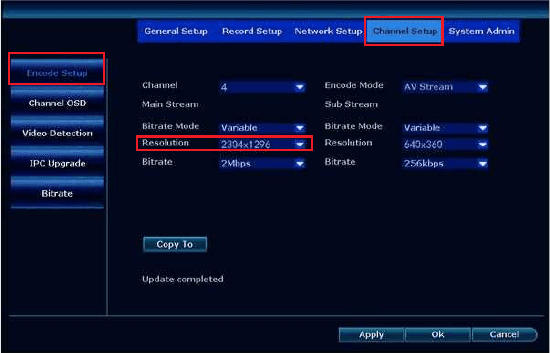
אנא לחצו לחיצה ימנית בעכבר אל התפריט הראשי > הגדרות מערכת > הגדרות ערוץ > הגדרות קידוד (Encode Setup) > רזולוציה. 2304×1296P פירושו 3MP, 1920×1080P פירושו 2MP.
שאלות נפוצות
1. מה לעשות אם מצלמה אחת מפסיקה לעבוד ואינה מציגה תמונה על הצג?
אנא ודאו תחילה אם זו בעיית מצלמה או בעיית מתאם לפי השלבים הבאים:
אנא חברו את המצלמה שאינה פועלת למתאם תקין, ואז כסו את מסנן ה-IR-cut של המצלמה כדי לבדוק אם נורת ה-IR-LED נדלקת בחשכה.
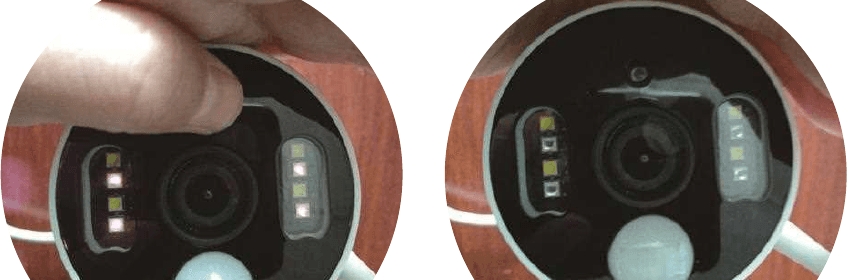
אם נורת ה-IR אינה נדלקת בחשכה, המצלמה פגומה ויש בעיה כלשהי בכבל המתח של המצלמה.
אם נורת ה-IR נדלקת בחשכה, אך היא אינה מציגה תמונות על הצג, ייתכן שהמצלמה איבדה את החיבור עם צג ה-NVR בטעות; אנא בצעו שוב התאמה/קוד התאמה של המצלמה לצג ה-NVR (עיינו ב-5. כיצד להוסיף מצלמה חדשה לצג ה-NVR של YESKAMO).
2. מה לעשות אם הטלוויזיה שלי לא מציגה את תמונת המצלמה?
רזולוציית הפלט של מקליט ה-NVR כברירת מחדל היא 1280×1024, אשר עשויה שלא להיות תואמת לחלק מהמסכים ותופיע כשחור על הצג. אנא התאימו את רזולוציית המערכת לצג שלכם לפי השלבים הבאים:
חברו את ה-NVR לכל מסך אחר באמצעות כבל VGA כדי להיכנס למערכת; (או שתוכלו לנסות גם כל מסך אחר באמצעות HDMI כדי לראות אם אתם יכולים להיכנס למערכת ה-NVR).
לאחר שתצליחו להתחבר/לגשת למערכת ה-NVR, לחצו על הלחצן הימני של העכבר כדי להיכנס אל התפריט הראשי > הגדרות מערכת > הגדרות כלליות > רזולוציית תצוגה > שנו את רזולוציית הפלט כך שתתאים לצג הראשי שלכם.
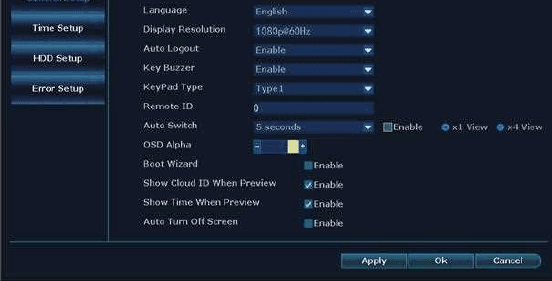
חברו את ה-NVR לצג הראשי שלכם באמצעות כבל HDMI/VGA. כעת זה אמור לעבוד עם המסך הראשי.
הערה
רזולוציות פלט אפשריות של ה-NVR: 1024×768, 1280×1024, 1366×768, 1440×900, 1080P@50Hz, 1080P@60Hz.
3. מה לעשות אם אני לא יכול לצפות במצלמות מרחוק באפליקציית הטלפון?
אם ברצונכם לצפות במצלמות מרחוק באפליקציית הטלפון, אנא חברו תחילה את יציאת ה-WAN של צג ה-NVR ליציאת LAN של הנתב כדי שהמערכת תהיה מקוונת.
אם צג ה-NVR שלכם מקוון, אך אינכם יכולים לצפות במצלמות באפליקציית הטלפון, אנא צרו עמנו קשר ב[email protected] (לארה"ב), [email protected] (לבריטניה).
4. מה לעשות אם אני לא יכול לשמוע את קול המצלמה באפליקציית הטלפון?
אם ברצונכם לשמוע את הקול מהמצלמה, אנא לחצו לחיצה כפולה על תמונת הצפייה החיה של אותו ערוץ ואז תשמעו את הקול של אותה מצלמה.
אם אין קול עבור אותה מצלמה, אנא ודאו את המידע הבא:
למצלמה יש רמקול ומיקרופון מובנים והיא תומכת בקול.
הפעילו את לחצן ה"רמקול" באפליקציית הטלפון.
אנא בדקו אם הגדרתם את עוצמת המדיה ל-"0" או שהגדרתם עוצמה נמוכה מדי בטלפון שלכם.
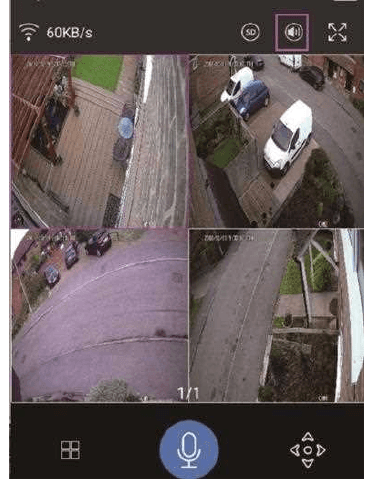
5. מה לעשות אם אני לא יכול לקבל התראות באפליקציית הטלפון?
- ראשית, אנא הפעילו את התראות ה-push עבור אפליקציית הטלפון בהגדרות הטלפון שלכם. תוכלו לעקוב אחר המדריך למטה. טלפונים שונים עשויים להיות בעלי הגדרות שונות; עליכם לעשות זאת בהתאם להגדרות הטלפון שלכם.
- אנא בדקו אם הפעלתם את התראת ה-"app": לחצו לחיצה ימנית בעכבר כדי להיכנס אל התפריט הראשי > הגדרות מערכת > הגדרות ערוץ > זיהוי וידאו > בחרו ערוץ > הפעילו "App Alarm".
- אנא בדקו אם הפעלתם "Message push" באפליקציית הטלפון: באפליקציית הטלפון > מרכז אישי > הגדרות > הפעילו "התראות push".
- היכנסו לחשבון האפליקציה שלכם > "מרכז אישי" > "הגדרות פרטיות" > הפעילו את כל ההרשאות.
- עברו להגדרות הטלפון שלכם > התראות > הפעילו "Eseecloud".
- מרווח הזמן בין התראות אפליקציית הטלפון הוא 2 דקות. כך שלא תקבלו התראה שנייה בתוך 2 דקות.
- ההתראה באפליקציית הטלפון לא תישלח כאשר אתם צופים בווידאו בזמן אמת באפליקציית הטלפון.
הערה
לפרטים נוספים, אנא עיינו בשאלה 4 בעמוד 13, כיצד להגדיר התראת דוא"ל, התראת אפליקציה ואזעקת סירנה של מצלמת IPC?
6. מדוע הזרקור אינו נדלק כאשר מישהו חולף?
- הזרקור נדלק רק בלילה (כאשר נורות ה-IR מופעלות) כאשר מצלמת אזעקת ה-PIR מזהה אנשים, וחיישן ה-PIR וחיישן התנועה מופעלים. הוא לא יידלק בשעות היום.
- מרווח הזמן בין הפעלות הזרקור הוא כ-2 דקות.
- אם מישהו נמצא מעבר לאזור זיהוי ה-PIR והתנועה, זה לא יפעיל את חיישן ה-PIR ואת חיישן התנועה. לכן אנא בדקו את גובה וזווית ההתקנה של מצלמת אזעקת ה-PIR.
- אם הגדרתם את ה-IR Cut למצב "אור יום", "לילה" או "אינפרא-אדום", הזרקור לא יידלק.
7. מהו טווח זיהוי ה-PIR?
זווית ה-PIR היא כ-110 מעלות והמרחק הוא עד 8 מטרים.
8. מהו מרחק קליטת השמע?
מרחק קליטת השמע הוא עד 8 מטרים.
9. מה לעשות אם לא הצלחתי למצוא את מידע הכונן הקשיח במערכת ה-NVR שלי?
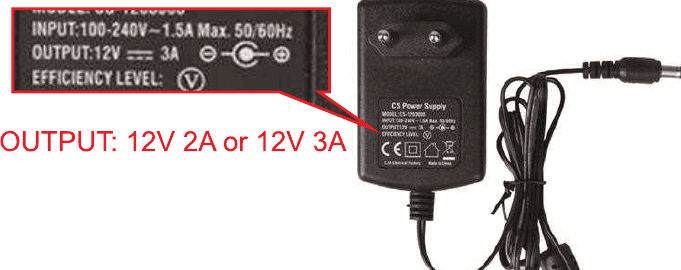
- ראשית, אנא ודאו שאתם משתמשים במתאם מתח 12V 2A או 12V 3A עבור ה-NVR/הצג.
- שנית, אנא בדקו את הכונן הקשיח וראו אם זהו כונן קשיח פנימי בגודל 3.5 אינץ' מסוג SATA.
- שלישית, אנא בדקו אם הכונן הקשיח מותקן כראוי; תוכלו לצפות במדריך הווידאו בקישור הבא: https://yeskamo.com/pages/video-guide
- אם עשיתם זאת ועדיין זה לא עבד, אנא שלחו לנו דוא"ל ל[email protected] / [email protected]. אנו נעזור לכם לפתור את הבעיות.
10. מה לעשות אם אני לא יכול לשמוע קול כלשהו מהמצלמות או באפליקציה?
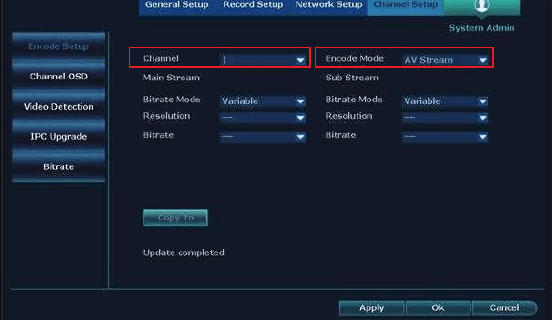
- ראשית, אנא ודאו שהפעלתם את ה-AV Stream של מקליט ה-NVR. אנא לחצו לחיצה ימנית בעכבר כדי להיכנס אל התפריט הראשי, ואז לחצו על הגדרות מערכת > הגדרות ערוץ > הגדרות קידוד (Encode Setup), ואז בחרו את ה-AV stream ולחצו על Apply כדי לשמור את ההגדרה.
- שנית, אנא ודאו שלחצתם והחזקתם את לחצן ה-"מיקרופון"; הוא מאפשר לכם להזרים את קולכם מהטלפון אל כל מי שנמצא ליד המצלמות שלכם שיכול לשמוע אתכם.
- שלישית, אנא ודאו שהמצלמה שלכם אינה מותקנת גבוה מדי כך שאחרים אינם יכולים לשמוע את הקול בבירור. גובה של 3–4 מטרים הוא בסדר.
- אם עשיתם זאת ועדיין זה לא עבד, אנא שלחו לנו דוא"ל ל[email protected] / [email protected]. אנו נעזור לכם לפתור את הבעיות.
11. מה לעשות אם הצג שלי מציג Gateway Unreachable?
- אנא בדקו את כבל הרשת וראו אם יש בו בעיות. נסו להשתמש בכבל הרשת עבור התקן אחר וראו אם הוא עובד.
- אנא בדקו את נתב הבית שלכם ונסו להפעיל מחדש את הנתב וראו אם זה עובד.
- אם בדקתם את כבל הרשת ואת הנתב והם עדיין אינם עובדים, אנא בצעו את הפעולות הבאות כדי לפתור את הבעיה:
- אנא מצאו את כתובת ה-IP וה-DNS של הנתב שלכם והקלידו אותם במערכת ה-NVR.
- תוכלו למצוא את כתובת ה-IP וה-DNS בדרכים הבאות:
a. תוכלו למצוא את כתובת ה-IP וה-DNS במחשב שלכם.
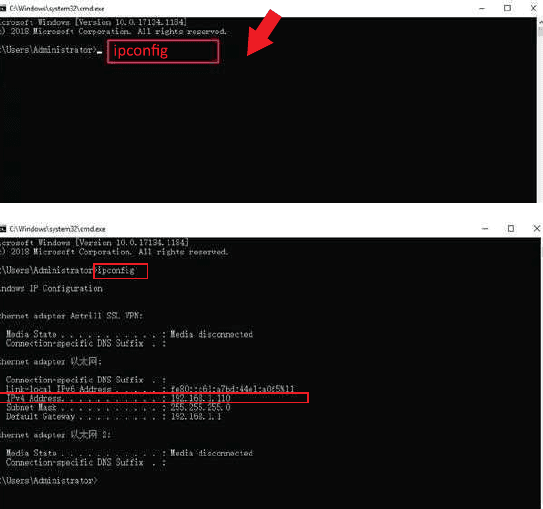
לחצו על מקש ה-Windows ועל "R" במקלדת, והזינו "cmd".
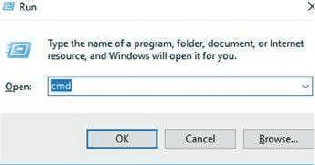
אנא הזינו "ipconfig" בעמוד החדש.
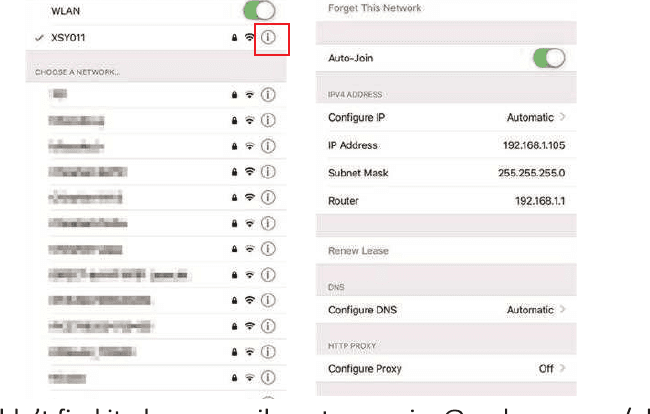
אנא היכנסו להגדרות הטלפון שלכם, ואז לחצו על WLAN, לאחר מכן לחצו על ה-WiFi שאליו אתם מחוברים ולחצו על ה-"i", ואז תראו את כתובת ה-IP וה-DNS של נתב הבית שלכם.
אם לא הצלחתם למצוא זאת, אנא שלחו לנו דוא"ל ל[email protected] / [email protected] ואנו נעזור לכם בכך.
b. לאחר שתמצאו את כתובת ה-IP וה-DNS שלכם, אנא הקלידו אותם במערכת ה-NVR שלכם.
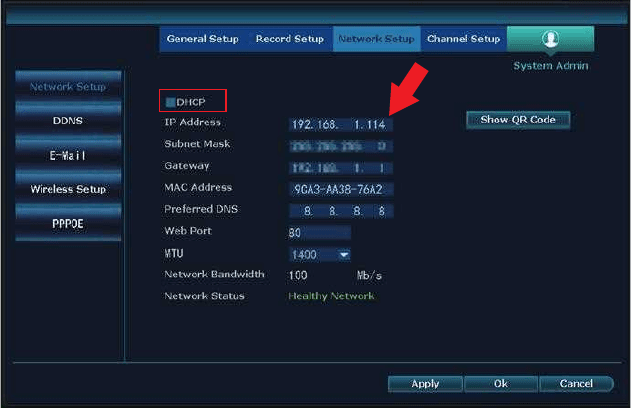
- לחצו לחיצה ימנית בעכבר כדי להיכנס אל התפריט הראשי של ה-NVR, ואז לחצו על הגדרות מערכת > הגדרות רשת.
- לאחר מכן בטלו את אפשרות ה-DHCP ואנא שנו את כתובת ה-IP המקורית 192.168.1XX ל-192.168.2.X (X הוא מספר שעליכם להקליד בעצמכם; הוא אינו יכול להיות 8 אך הוא חייב להיות בתוך טווח המספר 255). תוכלו להקליד כך 192.168.2.231)
- באשר ל-gateway, הוא זהה לכתובת ה-IP שמצאתם במחשב שלכם; אנא שנו אותו כך שיהיה זהה לכתובת ה-IP שלכם.
- באשר ל-Preferred DNS, הוא זהה ל-gateway.
- לאחר שהקלדתם את כל המידע הזה, אנא לחצו על Apply כדי לשמור את ההגדרה. ואז אנא בדקו אם המערכת שלכם במצב מקוון.
- אם עשיתם זאת וזה לא עובד, אנא שלחו לנו דוא"ל ל[email protected] / [email protected] ואנו נעזור לכם בכך.
אחרית דבר
YESKAMO, שהתאגדה בשנת 2006 בשנזן, היא מותג מוביל עולמי בתחום ספקי מערכות מצלמות אבטחה לבית. עם טכנולוגיית האבטחה העדכנית ביותר, אנו מחויבים לספק ערכות מצלמות אבטחה במחיר סביר וידידותיות למשתמש לשימוש ביתי ועסקי.
דגמי מצלמות האבטחה של YESKAMO נעים מן המערכת האלחוטית הנפוצה למצלמת אבטחה ביתית ועד למערכת מצלמות POE. בעזרת צוות מהנדסים מקצועי, יש לנו חזון מעמיק לייצר את הדגמים המדויקים שיענו על צורכי הלקוחות. לדגמים פונקציונליים רבים נוספים בעתיד, אנא בדקו את חנות ה-Amazon שלנו.
YESKAMO מספקת תמיכה טכנית מותאמת אישית ופתרונות מקצה לקצה מקצועיים בתוך 24 שעות; אנו נעבוד קשה יותר למען חוויית לקוח טובה יותר.
המוצרים החדשניים שלנו הרשומים תחת המותג YESKAMO, כל המוצרים הפכו למפורסמים מאוד באסיה, באירופה ובאמריקה עבור בתים, מפעלים, בנקים, ביטחון הציבור, תחבורה חכמה.... יש לנו גם תוכניות להרחיב את השוק שלנו ברחבי העולם.
צרו קשר
לכל שאלה, אנא צרו עמנו קשר:
- אתר: www.yeskamo.com
- דוא"ל: [email protected] (לארה"ב) · [email protected] (לבריטניה)
- טלפון נייד בארה"ב: +1 830 745 5888
- טלפון נייד בבריטניה: +44 20 3807 4763
מדריך למשתמש – מערכת אבטחה PoE
מדריך משתמש מלא לערכות מצלמות האבטחה PoE של YESKAMO — הגדרת ה-NVR ואפליקציית הטלפון, הקלטה, התראות, צפייה חוזרת, גיבוי, תחזוקה ושאלות נפוצות.
ערכת מצלמת זרקור אלחוטית W05 – מדריך מהיר למשתמש
מדריך התקנה מהיר לערכת NVR של מצלמת אבטחה עם זרקור אלחוטי YESKAMO W05-US3004-1T – חיבור, התאמה לאפליקציה, התראות והוספת מצלמות.