 מסמכי אפליקציית YESKAMO
ערכת מצלמת PIR אלחוטית TJ06 – מדריך מהיר למשתמש
מדריך התקנה מהיר לערכת NVR של מצלמת זרקור PIR אלחוטית YESKAMO TJ06-10804-2T8 – חיבור, התאמה לאפליקציה, התראות והוספת מצלמות.
זהו המדריך המהיר למשתמש עבור ערכת מצלמת האבטחה עם זרקור PIR אלחוטי (WiFi) של YESKAMO (דגם TJ06-10804-2T8). לפרטים נוספים, עיינו ב מדריך המלא למשתמש.
הצהרה
- תודה שרכשתם מוצר זה. YESKAMO מחויבת לספק ללקוחותינו פתרונות אבטחה אמינים ולהגן על רכושכם בכל עת.
- זהו מדריך ההתקנה המהיר, שנועד רק לעזור לכם להכיר את המוצר במהירות. למידע נוסף על המוצר, אנא עיינו במדריך המלא למשתמש.
- אף שאנו משקיעים את כל המאמצים כדי שהמדריך יהיה מלא ומדויק, ייתכנו עדיין הבדלים מסוימים עקב עדכון שוטף של המוצר. המידע המפורט מתאים למוצר הסופי.
אזהרת בטיחות
- "אלחוטי" משמעו רק שאין כבלים בין המצלמה לבסיס ה-NVR, אך כל מערכת המצלמה חייבת להיות מחוברת לשקע חשמל לצורך אספקת מתח.
- אנא השתמשו בספק הכוח המצורף למוצר כדי למנוע נזק למוצר.
- אנא הימנעו מכל מכשול שניתן להימנע ממנו וממוצרים אלקטרומגנטיים בין המצלמה ל-NVR לקבלת אות טוב יותר.
- כל נזק שנגרם בידי אדם אינו נכלל במסגרת האחריות החינמית.
תמיכה טכנית
- אתר: www.yeskamo.com
- דוא"ל: [email protected] (לארה"ב) · [email protected] (לבריטניה)
- טלפון נייד בארה"ב: +1 830 745 5888
- טלפון נייד בבריטניה: +44 20 3807 4763
1. הצגת המוצר
מצלמת אבטחה עם זרקור אלחוטי
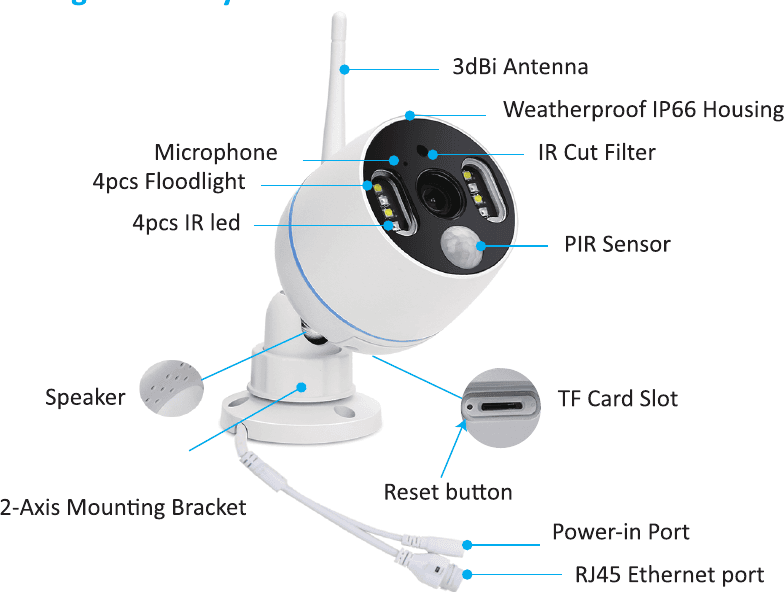
- מיקרופון: קולט שמע.
- 4 זרקורים: יידלקו אוטומטית בחשכה כאשר חיישן ה-PIR מופעל.
- 4 נורות IR: נורות ה-IR יידלקו אוטומטית בחשכה לראיית לילה.
- אנטנת 5dBi: קולטת את אות ה-WiFi ממכשיר ה-NVR.
- רמקול: משדר קול.
- מארז עמיד למזג אוויר IP66: טמפרטורת עבודה: -20℃/-4℉ עד 60℃/140℉.
- מסנן IR Cut: מעבר אוטומטי בין יום ללילה.
- חריץ כרטיס TF: הכניסו כרטיס TF לאחסון וידאו. (תמיכה מרבית בכרטיס TF של 128G; כרטיס ה-TF חייב להיות בפורמט FAT32.)
- לחצן איפוס: לחצו לחיצה ממושכת על לחצן האיפוס למשך כ-5–10 שניות כדי לשחזר את המצלמה להגדרות היצרן.
- תושבת התקנה דו-צירית: מאפשרת כוונון זווית ההתקנה, עם כבל פנימי מוגן ונדליזם, סיבוב מעגלי מלא של 360° וכוונון מעלה-מטה של 90°.
- יציאת כניסת מתח: חברו את תקע 12V 1A המצורף לאספקת מתח.
- יציאת רשת RJ45:
- A: התאמה / קוד התאמה של המצלמה ל-NVR כאשר המצלמה מאבדת חיבור.
- B: חיבור קווי של המצלמה ל-NVR או לנתב לקבלת אות יציב (אין לחתוך אותו).
מקליט וידאו ברשת (מקוצר NVR)
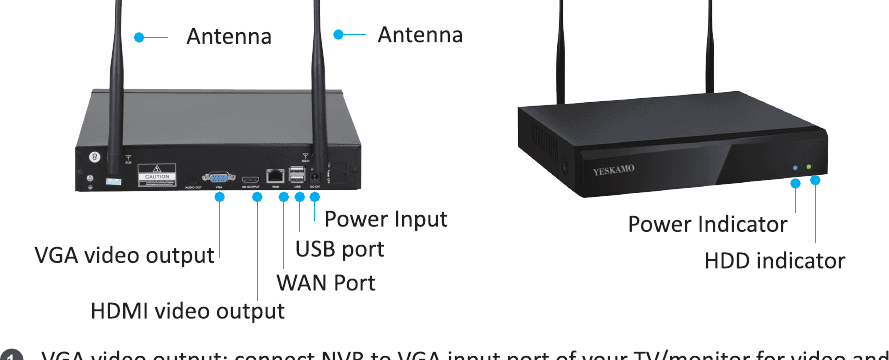
- יציאת וידאו VGA: חברו את ה-NVR ליציאת הכניסה VGA של הטלוויזיה/הצג שלכם לפלט וידאו ושמע (כבל VGA אינו מצורף).
- יציאת וידאו HDMI: חברו את ה-NVR ליציאת הכניסה HDMI של הטלוויזיה/הצג שלכם (כבל HDMI אינו מצורף).
- יציאת WAN:
- A: חברו לנתב באמצעות כבל רשת לצפייה מרחוק.
- B: כאשר אתם מוסיפים מצלמה חדשה למקליט ה-NVR של YESKAMO, או כשהמצלמה מאבדת חיבור עם מקליט ה-NVR, אתם זקוקים ליציאת רשת זו כדי להתאים את המצלמה למקליט ה-NVR.
- יציאת USB: לשליטה באמצעות עכבר USB, ויציאה להחסן USB לגיבוי צילומי וידאו ולשדרוג המערכת.
- כניסת מתח: חברו את המתאם המצורף 12V 2A/3A לאספקת מתח.
- מתג הפעלה: הדלקה/כיבוי של מערכת ה-NVR.
- אנטנה: משדרת אות אלחוטי חזק ממקליט ה-NVR.
- נורית מתח: נדלקת כאשר ל-NVR יש אספקת מתח.
- נורית HDD: נדלקת כאשר הכונן הקשיח מקליט.
2. הוראות חיבור
מס' דגם: TJ06-10804-2T8
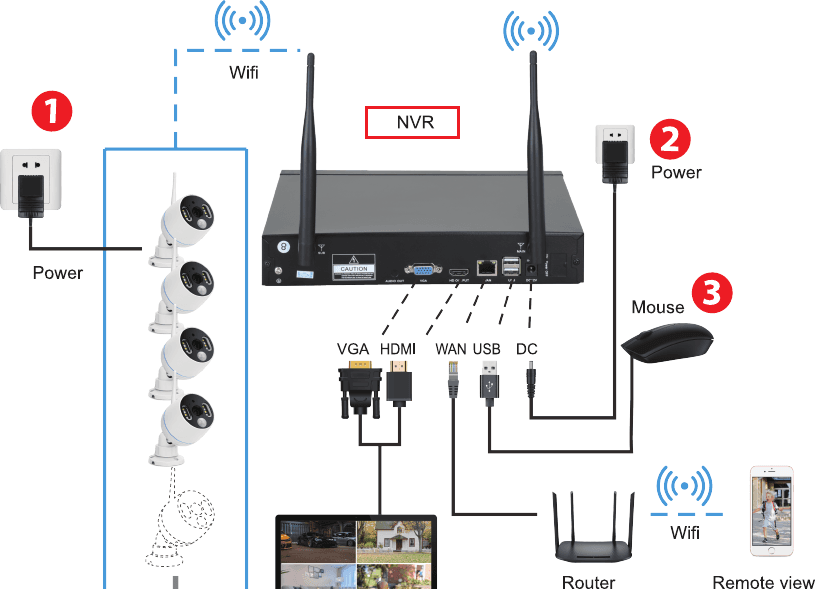
חברו את המצלמה לשקע חשמל באמצעות המתאם המצורף 12V 1A.
חברו את ה-NVR לשקע חשמל באמצעות המתאם המצורף 12V 2A/3A.
חברו את העכבר ל-NVR.
חברו את מקליט ה-NVR לטלוויזיה/צג באמצעות כבל HDMI/VGA (אינו מצורף).
השתמשו בכבל רשת כדי לחבר את יציאת ה-WAN של ה-NVR ליציאת LAN של הנתב, כדי שהמערכת תהיה מקוונת אם ברצונכם לצפות במצלמות מרחוק באפליקציית הטלפון (דלגו על כך אם ברצונכם לצפות בסרטונים מקומיים על הצג בלבד).
שם משתמש: admin · סיסמה: ללא סיסמה (סיסמת ברירת המחדל היא ללא סיסמה, השאירו ריק ולחצו על "OK" כדי להתחבר למערכת המצלמה)
הערה
- לא ניתן להשתמש במחשב נייד כצג ישירות; אנא השתמשו בטלוויזיה או בצג של המחשב השולחני לצפייה מקומית.
- למקליט ה-NVR יש נתב מובנה והמצלמות קולטות את האות האלחוטי מה-NVR. לכן מומלץ למקם את ה-NVR במרכז אזור הניטור, להימנע מכל מכשול שניתן להימנע ממנו בין המצלמות ל-NVR, ולשמור על אנטנת המצלמה מקבילה לאנטנת ה-NVR.
3. מה לעשות אם הטלוויזיה שלי לא מציגה את תמונת המצלמה?
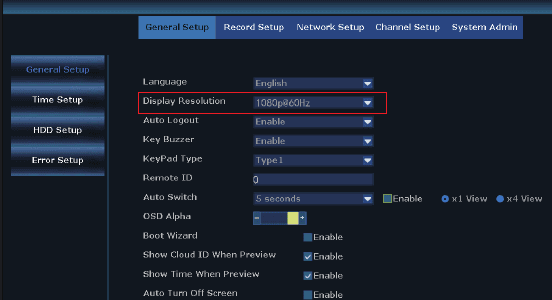
רזולוציית הפלט של מקליט ה-NVR כברירת מחדל היא 1280×1024, אשר עשויה שלא להיות תואמת לחלק מהמסכים ותופיע כשחור על הצג. אנא התאימו את רזולוציית המערכת לצג שלכם לפי השלבים הבאים:
חברו את ה-NVR לכל מסך אחר באמצעות כבל VGA כדי להיכנס למערכת (או שתוכלו לנסות גם כל מסך אחר באמצעות HDMI כדי לראות אם אתם יכולים להיכנס למערכת ה-NVR).
לאחר שתצליחו להתחבר / לגשת למערכת ה-NVR, לחצו על הלחצן הימני של העכבר כדי להיכנס אל התפריט הראשי > הגדרות מערכת > הגדרות כלליות > רזולוציית תצוגה > 1080P@60Hz, החילו כדי לשמור.
חברו את ה-NVR לצג הראשי שלכם באמצעות כבל HDMI/VGA. כעת זה אמור לעבוד עם המסך הראשי.
הערה
רזולוציות פלט אפשריות של ה-NVR: 1024×768, 1280×1024, 1366×768, 1440×900, 1080P@50Hz, 1080P@60Hz (שנו את רזולוציית הפלט כך שתתאים לצג הראשי שלכם).
4. צפייה במצלמות מרחוק בטלפון
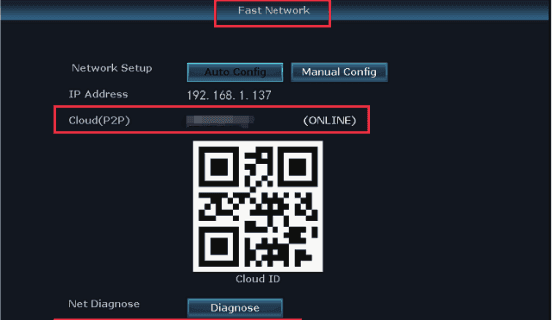
1) ודאו שמערכת ה-NVR מחוברת (ONLINE)
חברו את יציאת ה-WAN של מערכת ה-NVR ליציאת LAN של הנתב באמצעות כבל רשת, ואז מערכת ה-NVR תהיה מקוונת (ONLINE).
לחצו לחיצה ימנית בעכבר כדי להיכנס אל התפריט הראשי > רשת מהירה > Cloud (P2P) > ONLINE.
2) הורידו את האפליקציה החינמית
חפשו את האפליקציה החינמית "YESKAMO" או "EseeCloud" ב-App Store או ב-Google Play. אפליקציית הטלפון מתעדכנת מדי פעם; אם תפריט האפליקציה שלכם שונה מהתפריט שבמדריך למשתמש, אנא צרו עמנו קשר לקבלת המדריך העדכני ביותר. ראו גם הורדה והתקנה של אפליקציית YESKAMO.

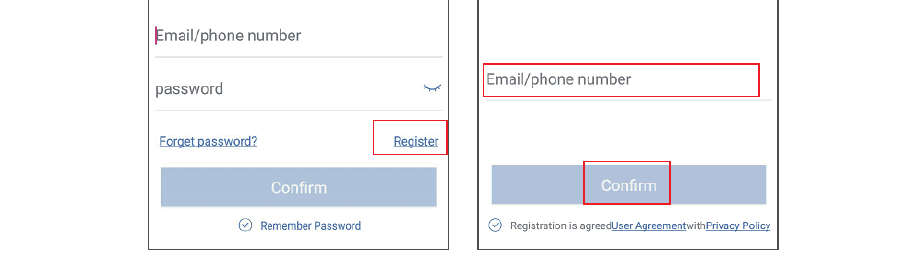
3) צרו חשבון והתחברו לאפליקציית הטלפון
הירשמו לחשבון באמצעות כתובת הדוא"ל / מספר הטלפון והסיסמה שלכם. קוד אימות יישלח באמצעות הודעת טקסט.
4) הוסיפו Cloud ID
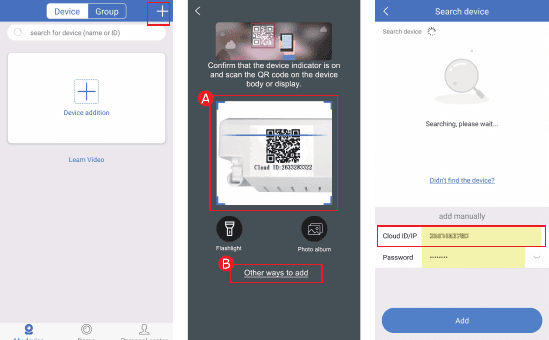
- A: היכנסו לאפליקציה > לחצו על "+" בפינה הימנית העליונה או במרכז המסך
סרקו את ה-Cloud ID.
- B: היכנסו לאפליקציה > לחצו על "+" בפינה הימנית העליונה או במרכז המסך
"דרכים נוספות להוספה" > הזינו "Device Cloud ID" > סיסמת ברירת המחדל היא ללא סיסמה, לחצו על "הוסף" ועל "סיום" כדי לסיים.
היכן למצוא את ה-Cloud ID:
- A: לחצו לחיצה ימנית בעכבר כדי להיכנס אל התפריט הראשי > רשת מהירה > Cloud (P2P).
- B: בפינה הימנית התחתונה של הצג.
- C: על המדבקה שעל מערכת ה-NVR.
שדות נוספים:
- שם ההתקן: התאימו אישית את שם המערכת (כגון בית, משרד, חדר…).
- שם משתמש: ברירת המחדל היא admin (זהה למערכת ה-NVR שלכם).
- סיסמה: ברירת המחדל היא ללא סיסמה, השאירו ריק/ריקה (זהה למערכת ה-NVR שלכם).
5) צפייה במצלמה מרחוק באמצעות הטלפון
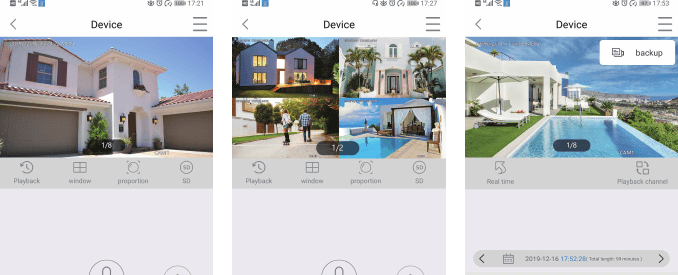
הקישו הקשה כפולה על המסך, ותוכלו לצפות במצלמה בכל מקום ובכל זמן.
6) תקשורת קולית דו-כיוונית
הפעילו את לחצן ה"רמקול" בפינה הימנית העליונה של אפליקציית הטלפון ותוכלו לשמוע את השמע מצד המצלמה. הקישו על לחצן ה"מיקרופון" כדי להיכנס למסך השיחה, ואז לחצו לחיצה ממושכת על לחצן ה"מיקרופון" ותוכלו לדבר חזרה אל צד המצלמה. הקישו על לחצן "ניתוק" כדי לחזור למסך התצוגה המקדימה.
הערה
רק משתמש אחד יכול להשתמש ב"מיקרופון" בכל פעם; אחרים יכולים להשתמש במיקרופון לאחר שהאדם הראשון מנתק.
5. כיצד להפעיל את אזעקת הסירנה מצד המצלמה?
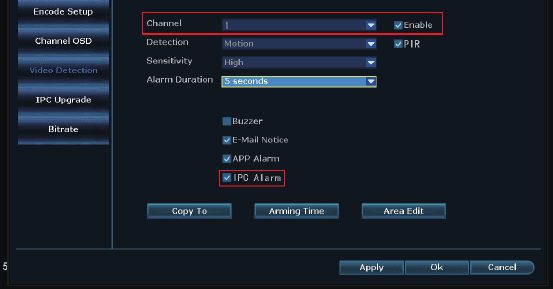
קיימים 4 סוגי התראה המופעלים על ידי PIR: זמזם, דוא"ל, התראת אפליקציית טלפון ואזעקת IPC. תוכלו להתאים אישית את ההתראות המופעלות על ידי PIR בהתאם לדרישותיכם.
- זמזם: צג ה-NVR ישמיע צפצוף כאשר מזוהה תנועה.
- התראת דוא"ל: תקבלו התראה בדוא"ל (עיינו במדריך המלא למשתמש).
- התראת אפליקציית טלפון: תקבלו התראת push באפליקציית הטלפון.
- אזעקת IPC: תשמעו צליל אזעקה מצד המצלמה.
ניקח את אזעקת ה-IPC כדוגמה: היא משמיעה אזעקת סירנה מצד המצלמה כאשר מזוהה תנועה. לחצו לחיצה ימנית בעכבר כדי להיכנס אל התפריט הראשי > הגדרות מערכת > הגדרות ערוץ > זיהוי וידאו > בחרו את הערוץ ולחצו על "הפעל" > סמנו/הפעילו את "אזעקת IPC" > לחצו על "החל" כדי לשמור את ההגדרה.
הערה
- אם בחרתם התראת אפליקציית טלפון או דוא"ל עבור מצלמה זו, אנא ודאו שמערכת המצלמה שלכם מקוונת.
- אם ברצונכם להגדיר את אותן התראות עבור כל הערוצים, אנא חזרו על השלבים שלעיל או לחצו על "העתק להכל".
6. כיצד לכבות ידנית את הזרקור בלילה?
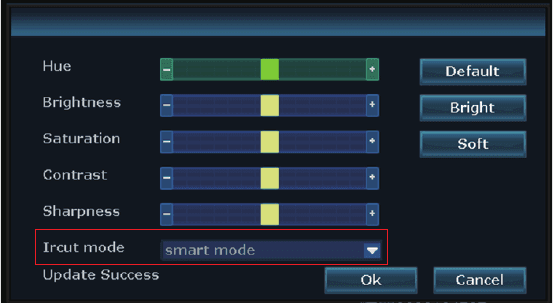
הזרקור שעל המצלמה יידלק כאשר היא מזהה תנועת אדם בלילה, ובכך מספק סרטונים בצבעי אמת. הזרקור אינו נדלק כברירת מחדל במהלך היום. אך תוכלו להתאים אישית את מצב ה-IR-Cut כדי להגדיר את לוח הזמנים של הדלקה/כיבוי של האור, לפי השלבים הבאים.
לפני התאמת מצב ה-IR-Cut לערוץ נבחר, אנא לחצו לחיצה כפולה על הערוץ הנבחר כדי להיכנס למצב מסך מלא. לחצו לחיצה ימנית בעכבר כדי להיכנס אל התפריט הראשי > כוונון צבע > מצב IR-Cut: אינפרא-אדום, אור יום, לילה, צבע מלא, מצב חכם.
| מצב IR Cut | יום | לילה |
|---|---|---|
| אינפרא-אדום | תמונה צבעונית | שחור-לבן, הזרקור לעולם לא יידלק |
| אור יום | תמונה צבעונית | שחור מוחלט ברגע שאור הסביבה אינו מספק, הזרקור לעולם לא יידלק |
| לילה | שחור-לבן | שחור-לבן, הזרקור לעולם לא יידלק |
| צבע מלא | תמונה צבעונית | תמונה צבעונית, הזרקור תמיד נדלק בלילה |
| חכם | תמונה צבעונית | שחור-לבן כשאיש אינו חולף, והזרקור נדלק כדי לספק סרטון צבעוני ברגע שמישהו חולף |
הערה
- A: אור הזרקור של המצלמה נמשך כ-20 שניות.
- B: מרווח הזמן בין הפעלות הזרקור הוא כ-2 דקות.
- C: רק במצב "צבע מלא" ובמצב "חכם" יידלק הזרקור בלילה.
7. כיצד להוסיף מצלמה חדשה למקליט ה-NVR של YESKAMO?
המצלמות מותאמות למערכת ה-NVR לפני האריזה ויתאימו אוטומטית ל-NVR לאחר שתחברו את כל מערכת המצלמה לשקע חשמל. אך אם המצלמה איבדה את החיבור עם מקליט ה-NVR בטעות, או שברצונכם להוסיף מצלמה חדשה לערכה זו, אנא התאימו / בצעו קוד התאמה של המצלמה ל-NVR לפי השלבים הבאים:
קרבו את המצלמה אל מקליט ה-NVR.
חברו את המצלמה לשקע חשמל באמצעות מתאם המתח המצורף 12V 1A.
השתמשו בכבל רשת (RJ45) כדי לחבר את המצלמה למקליט ה-NVR; נורית ה-WAN שבפאנל האחורי של ה-NVR תידלק.
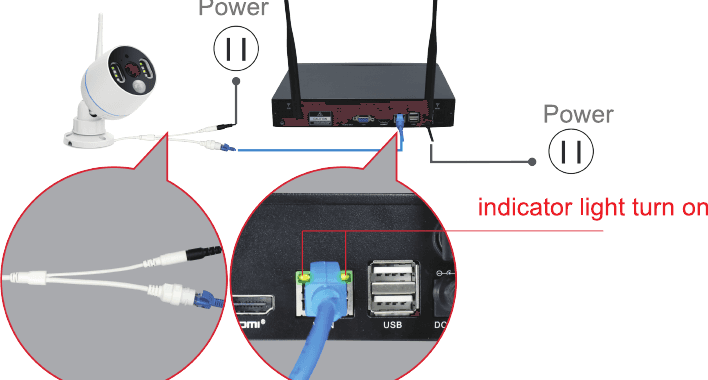
לחצו לחיצה ימנית בעכבר כדי להיכנס אל התפריט הראשי > ניהול וידאו. התיבה העליונה מציגה מידע על המצלמה, והתיבה התחתונה מציגה את מידע הערוצים של ה-NVR.
אם סטטוס הערוץ בתיבה התחתונה מציג "IPC disconnect", "connect fail", "different segment"… בחרו את הערוץ הזה בעכבר, ואז לחצו על "מחק" וסטטוס הערוץ הזה יהפוך ל-"No video source".
לחצו על "חיפוש" בתיבה העליונה; כתובת IP חדשה תקפוץ תוך דקה, ואז לחצו על "קוד התאמה".
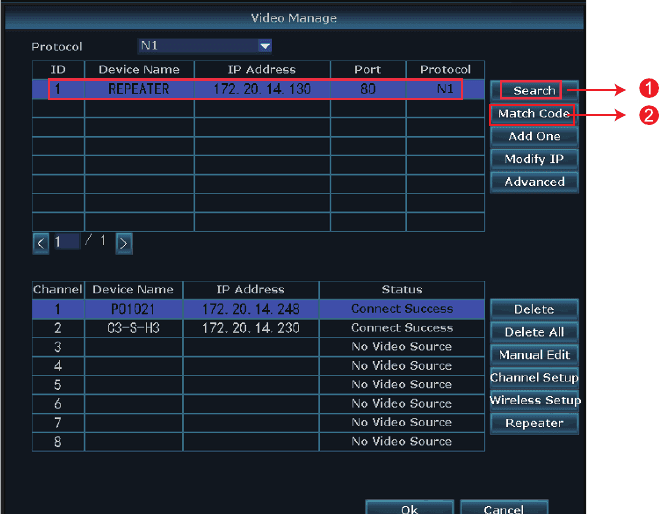
המצלמה תתחבר ל-NVR וממשק "Wifi add" יקפוץ.
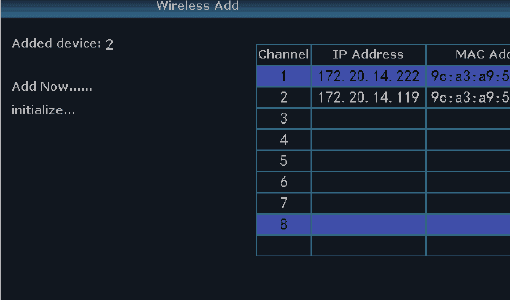
לחצו על "יציאה" עד שכתובת ה-IP של המצלמה תקפוץ עבור אותו ערוץ. (כתובת ה-IP תהיה 172.20.14.xx.)
תמונת המצלמה תוצג על הצג וסטטוס אותו ערוץ יהיה "connect success" בממשק ניהול הווידאו.
לאחר מכן תוכלו לנתק את כבל הרשת ולהתקין את המצלמה בכל מקום שתרצו. (יש להתקין את המצלמה בתוך טווח ה-WiFi של ה-NVR, ולחבר את כבל הרשת חזרה לנתב יחד עם ה-NVR אם אתם זקוקים לצפייה מרחוק.)
הערה
זהו מדריך מהיר למשתמש; אנא עיינו ב מדריך המלא למשתמש למידע נוסף.