 Documentazione dell'app YESKAMO
Manuale utente completo – Kit di telecamere di sicurezza YESKAMO
Manuale utente completo per i kit NVR con telecamere di sicurezza con faretto PIR WiFi YESKAMO – configurazione, registrazione, avvisi di movimento, riproduzione, backup, manutenzione e domande frequenti.
Questo è il manuale utente completo per i kit di telecamere di sicurezza con faretto PIR WiFi YESKAMO. Per una configurazione più rapida di un kit specifico, consulta la Guida rapida W05 o la Guida rapida TJ06.
Lettera di ringraziamento
Gentile cliente,
grazie per la fiducia accordataci acquistando un sistema di telecamere di sicurezza da YESKAMO; ti preghiamo di accettare qui il nostro sincero apprezzamento.
Grazie ancora per il tuo sostegno, grazie al quale possiamo perseverare nel nostro sogno; possiamo avere la fiducia di fare del nostro meglio per sviluppare YESKAMO®; e fare in modo che YESKAMO® diventi un marchio leader mondiale di prodotti e soluzioni innovativi per la videosorveglianza.
YESKAMO mette sempre le esigenze dei clienti al primo posto. Dall'acquisto delle materie prime alla spedizione del prodotto, testiamo accuratamente ogni fase. Il nostro kit di telecamere certificato è costruito con chipset avanzati e ogni spina di alimentazione è certificata CE, FCC e UL per la sicurezza. Ogni telecamera viene rigorosamente testata prima della spedizione.
YESKAMO si impegna a proteggere i tuoi beni in ogni momento. Non solo puoi visualizzare il video in locale o rivedere i video registrati sul monitor, ma puoi anche visualizzare i video da remoto sul telefono cellulare, e l'avviso intelligente di rilevamento del movimento ti terrà informato su ciò che accade intorno alla tua casa.
Se sei soddisfatto del nostro prodotto, potresti dedicare un minuto a condividere la tua esperienza con il prodotto su Amazon? La tua preziosa recensione ci aiuterà a migliorare al meglio la nostra attività e a far conoscere meglio ad altri clienti il prodotto e il servizio YESKAMO; il tuo incrollabile sostegno è la nostra motivazione per andare oltre.
A nome di tutti i colleghi di YESKAMO, apprezziamo sinceramente la tua fiducia. Faccelo sapere se c'è qualcosa che possiamo fare per assisterti ulteriormente.
Grazie ancora e ti auguriamo ogni bene.
Cordialmente, tutto lo staff di YESKAMO
Per qualsiasi domanda, contattaci:
- Email: [email protected] (per gli USA) · [email protected] (per il Regno Unito)
- Telefono USA: +1 830 745 5888
- Telefono Regno Unito: +44 20 3807 4763
Indice
Guida 1
- Premessa
- Avvertenza di sicurezza
- Angolo di installazione per la telecamera con allarme PIR
- Descrizione della telecamera con allarme PIR e faretto
Guida 2
- Come accedere al sistema del monitor NVR?
- Come visualizzare la telecamera da remoto tramite l'app per telefono?
- Come personalizzare la modalità di registrazione?
- Come configurare l'avviso e-mail, la notifica dell'app e l'allarme sirena della telecamera IPC?
- Come aggiungere una nuova telecamera all'NVR YESKAMO tramite cavo Ethernet?
- Come aggiungere una nuova telecamera al monitor NVR YESKAMO tramite l'opzione di aggiunta wireless?
- Come visualizzare le telecamere da remoto sul computer?
- Come riprodurre le riprese registrate sul computer?
- Come eseguire il backup delle riprese video sul computer?
- Come riprodurre il file di backup sul computer?
- Come riprodurre le riprese registrate sul monitor?
- Come eseguire il backup delle riprese video sul monitor?
- Come riprodurre le riprese registrate sull'app per telefono?
- Come evitare gli avvisi ripetuti di rilevamento del movimento?
- Come scegliere il punto in cui installare la telecamera wireless?
- Come cambiare la password del sistema YESKAMO?
- Cosa fare se dimentico la nuova password?
- Come ripristinare le impostazioni di fabbrica del sistema NVR?
- Come impostare l'ora e la data del monitor NVR?
- Come aggiornare il sistema del monitor NVR YESKAMO?
- Come aggiornare la telecamera?
- Come installare il disco rigido per l'NVR?
- Come disattivare l'allarme sirena dal lato della telecamera?
- Come spegnere il faretto di notte?
- Come potenziare il segnale della telecamera tramite cavo Ethernet?
- Come potenziare il segnale della telecamera tramite antenna di prolunga?
- Come potenziare il segnale della telecamera tramite la funzione ripetitore della telecamera?
- Come potenziare il segnale della telecamera tramite ripetitore IPC?
- Come verificare la risoluzione della mia telecamera? 2MP o 3MP?
Guida 1
I. Premessa
- Pur avendo profuso ogni sforzo per rendere il manuale completo e accurato, potrebbero comunque esserci alcune discrepanze dovute ai tempestivi aggiornamenti dei prodotti.
- I prodotti e il manuale sono soggetti a modifiche senza preavviso.
- Il contenuto di questo manuale è solo di riferimento per gli utenti. Non garantiamo che sia esattamente identico ai prodotti che acquisti. Le informazioni dettagliate fanno riferimento ai prodotti finali.
II. Avvertenza di sicurezza
-
Non appoggiare alcun contenitore di liquidi sul prodotto.
-
Utilizza il prodotto in un ambiente ventilato ed evita di ostruire le prese d'aria.
-
Wireless significa solo che non ci sono cavi tra la telecamera e la base NVR, ma l'intero sistema di telecamere deve essere collegato a una presa di corrente per l'alimentazione.
-
Utilizza l'alimentatore in dotazione con il prodotto per evitare di danneggiarlo.
-
Utilizza il prodotto entro la temperatura e l'umidità di esercizio standard.
-
Prova a fondo il prodotto prima dell'installazione.
-
Evita qualsiasi ostacolo evitabile e prodotti elettromagnetici tra la telecamera e l'NVR per un segnale migliore.
-
Tutti i danni provocati dall'uomo e i seguenti termini e condizioni non rientrano nell'ambito della garanzia gratuita:
- A: Incidenti, negligenza, calamità naturali, uso improprio.
- B: Ambiente e condizioni inappropriati, come alimentazione impropria, temperatura di esercizio errata, fulmini.
- C: Periodo di garanzia già scaduto.
III. Angolo di installazione per la telecamera con allarme PIR
L'angolo di rilevamento del sensore PIR è di circa 110 gradi e la distanza di rilevamento è entro 8 metri. Pertanto l'altezza di installazione consigliata è non superiore a 3-4 metri, 3m/10ft è preferibile, e l'angolo consigliato è il montaggio trasversale rispetto all'area di rilevamento PIR. (Crea l'area di rilevamento come un'area a settore, come mostra l'immagine qui sotto.)
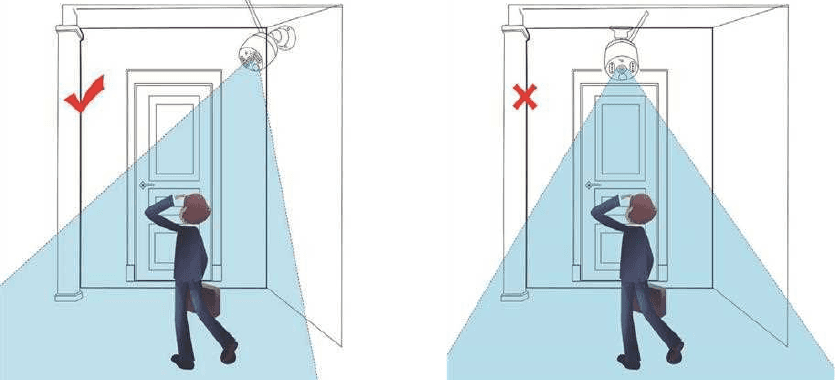
Quando le persone attraversano trasversalmente l'area di rilevamento PIR come nell'immagine sopra, la telecamera rileverà il movimento più rapidamente.
Quando le persone vanno dritte verso la telecamera come nell'immagine sopra, il sensore PIR non sarà così sensibile.
Nota
Un sensore a infrarossi passivo (sensore PIR) è un sensore elettronico che misura la luce a infrarossi (IR) irradiata dagli oggetti nel suo campo visivo. Funziona interamente rilevando la radiazione infrarossa (calore radiante) emessa o riflessa dagli oggetti. Tuttavia, a volte può essere influenzato dai flussi d'aria, come pioggia o vento, che possono causare alcuni falsi allarmi. Si consiglia quindi di installare la telecamera PIR in una zona riparata, come una grondaia, per evitare l'usura accelerata che gli agenti atmosferici potrebbero causare.
IV. Descrizione della telecamera con allarme PIR e faretto

- L'immagine video è in bianco/nero al buio quando non c'è alcun movimento sospetto.
- Illumina l'attività sospetta con 4 faretti ultra-luminosi attivati dal PIR e registra video a colori per quel movimento inatteso.
- Un avviso istantaneo sull'app per telefono viene inviato quando viene rilevato un movimento sospetto.
- La telecamera funziona con o senza monitor NVR; la telecamera con allarme PIR può essere utilizzata come telecamera Wi-Fi autonoma, che puoi visualizzare direttamente sull'app per telefono.
- La telecamera ha un sensore PIR e un sensore di movimento integrati; riceverai un avviso istantaneo dall'app per telefono o via email quando la telecamera rileva un'attività sospetta. La telecamera ha LED IR e LED faretto integrati. Il LED IR si accende automaticamente quando la luce ambientale è insufficiente e crea video chiari in bianco/nero. Il faretto si accende automaticamente (al buio) SOLO quando una qualsiasi attività sospetta viene catturata dalla telecamera e quindi riproduce o registra video a colori dell'attività inattesa. (Il faretto NON si accende durante il giorno.)
Guida 2
1. Come accedere al sistema del monitor NVR?
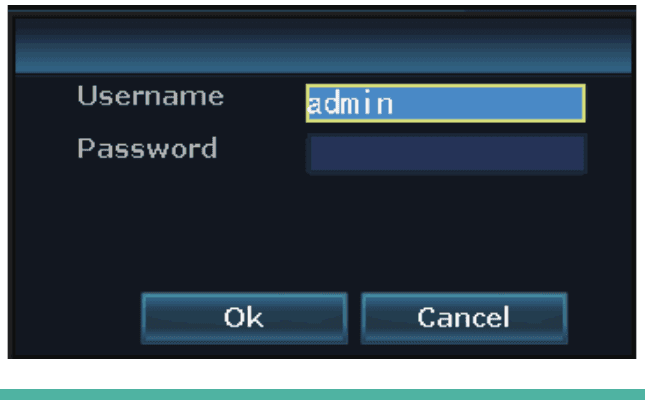
Il nome utente predefinito è "admin", la password predefinita è nessuna password, lasciala vuota. E fai clic su "Ok" per accedere al sistema del monitor NVR.
2. Come visualizzare la telecamera da remoto tramite l'app per telefono?
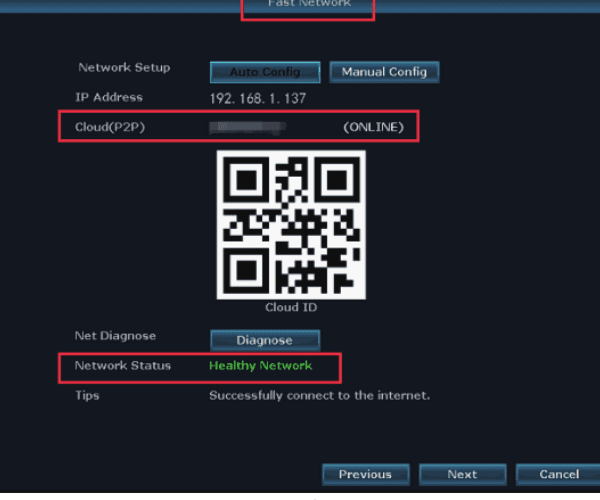
1) Assicurati che il monitor NVR sia in stato ONLINE:
Collega la porta WAN del monitor NVR alla porta LAN del router con un cavo Ethernet, quindi il monitor NVR sarà ONLINE.
Fai clic con il tasto destro del mouse per accedere al menu principale > Rete rapida > Cloud (P2P) > ONLINE
2) Scarica l'app gratuita
Cerca l'app gratuita "YESKAMO", "EseeCloud" nell'App Store o su Google Play. L'app per telefono viene talvolta aggiornata; se il menu della tua app è diverso da quello del manuale utente, contattaci per ottenere il manuale utente più recente.

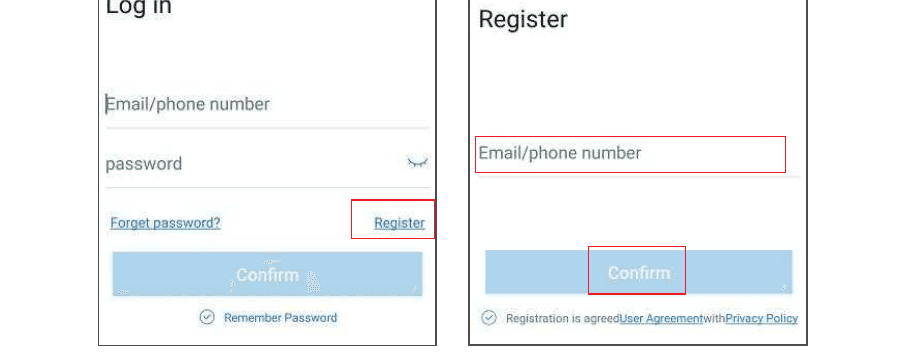
3) Crea un account e accedi all'app per telefono
Registra un account con il tuo indirizzo email / numero di telefono e una password. Un codice di verifica verrà inviato tramite SMS.
4) Aggiungi il Cloud ID:
A: Scansiona il codice QR per aggiungere l'ID del dispositivo:
A1: Apri l'app > tocca "+" nell'angolo in alto a destra dello schermo > "Scansiona il codice per aggiungere il dispositivo";
A2:
- a) Fai clic con il tasto destro del mouse per accedere al menu principale > Impostazioni di sistema > Impostazioni di rete > Impostazioni di rete > scansiona il codice QR per aggiungere il Cloud ID.
- b) Fai clic con il tasto destro del mouse per accedere al menu principale > Rete rapida > Cloud ID > scansiona il codice QR per aggiungere il Cloud ID.
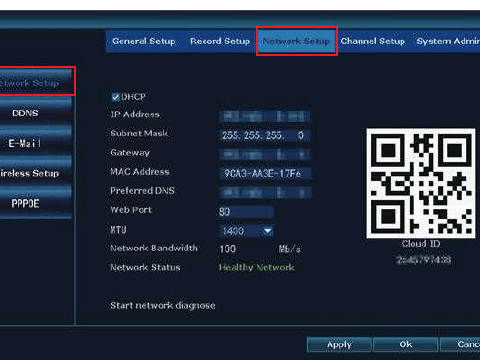
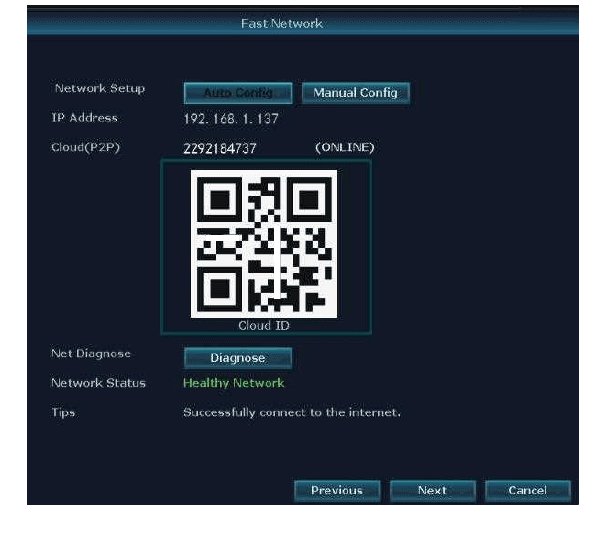
B: Altro modo per aggiungere:
Apri l'app > tocca "+" nell'angolo in alto a destra o al centro dello schermo > "Altri modi per aggiungere" > Inserisci il "Cloud ID del dispositivo" > la password predefinita è nessuna password, tocca "Aggiungi" e "Completa" per terminare.
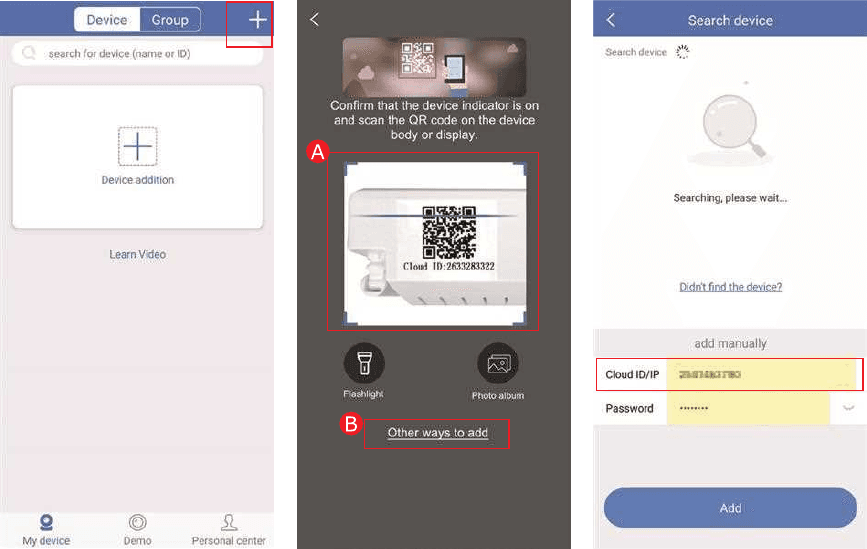
Dove trovare il Cloud ID:
- A: Fai clic con il tasto destro del mouse per accedere al menu principale > Rete rapida > Cloud (P2P)
- B: Angolo in basso a destra del monitor
- C: L'etichetta sull'NVR/Monitor

- Nome del dispositivo: personalizza il nome del sistema (ad esempio casa, ufficio, stanza…)
- Nome utente: predefinito è admin (lo stesso del tuo monitor NVR)
- Password: predefinita è nessuna password, lasciala vuota (la stessa del tuo sistema del monitor NVR)
5) Visualizza la telecamera da remoto tramite l'app per telefono:
Tocca due volte lo schermo e potrai visualizzare la telecamera ovunque e in qualsiasi momento.
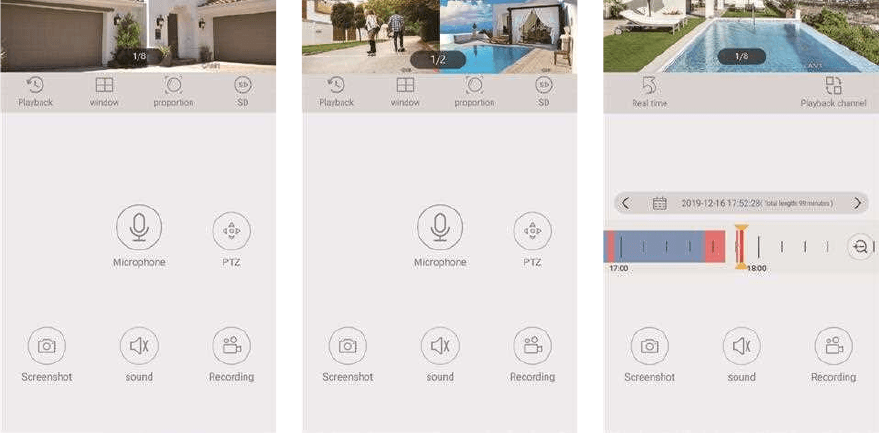
6) Comunicazione audio bidirezionale:
Attiva il pulsante "Altoparlante" sull'app per telefono e potrai sentire la voce proveniente dal lato della telecamera;
Tocca il pulsante "Microfono" ed entrerai nella schermata di conversazione, quindi tieni premuto il pulsante "Microfono" per trasmettere la tua voce dal telefono alla telecamera, in modo che chiunque sia vicino alla telecamera possa sentirti;
Tocca il pulsante "Riaggancia" per tornare alla schermata di anteprima.
Nota
Il sistema di telecamere supporta più account che visualizzano contemporaneamente; semplicemente, più utenti possono visualizzare le telecamere sul proprio telefono contemporaneamente, ma solo un utente alla volta può usare il "microfono"; verrà mostrato "apertura interfono fallita" quando una seconda persona tocca il pulsante "microfono"; potrà accedere alla schermata di conversazione non appena la persona precedente riaggancia ed esce dalla schermata di conversazione.
Funzione delle icone sull'app per telefono:
| Funzione | Descrizione |
|---|---|
| Pulsante di commutazione riproduzione/video live | Passa dal video di riproduzione al video live in tempo reale |
| Pulsante di commutazione finestre | Personalizza lo schermo per mostrare quante finestre alla volta |
| Proporzione | Regola la proporzione del video, personalizza la proporzione del video di anteprima |
| Pulsante di commutazione definizione | Personalizza la definizione del video di anteprima tra HD (alta definizione) e SD (definizione standard) |
| Pulsante microfono | Adatto ai dispositivi con microfono. Tieni premuto il pulsante per parlare con la telecamera |
| PTZ | Le telecamere YESKAMO non supportano il PTZ |
| Pulsante screenshot | Cattura schermo |
| Pulsante on/off altoparlante | Indica se riprodurre l'audio captato dal dispositivo telecamera |
| Pulsante di registrazione | Registra il video in tempo reale |
| Tempo reale | Torna alla registrazione video in tempo reale |
| Canale di riproduzione | Seleziona il canale da riprodurre |
| Pulsante calendario | Seleziona la data di riproduzione |
| Barra del tempo | Trascina la timeline per modificare l'orario di riproduzione |
| Pulsante di backup | Esegui il backup e scarica il video registrato sul telefono |
7) Funzione di condivisione del dispositivo
Tocca "condividi" per condividere il dispositivo con i tuoi amici o familiari.
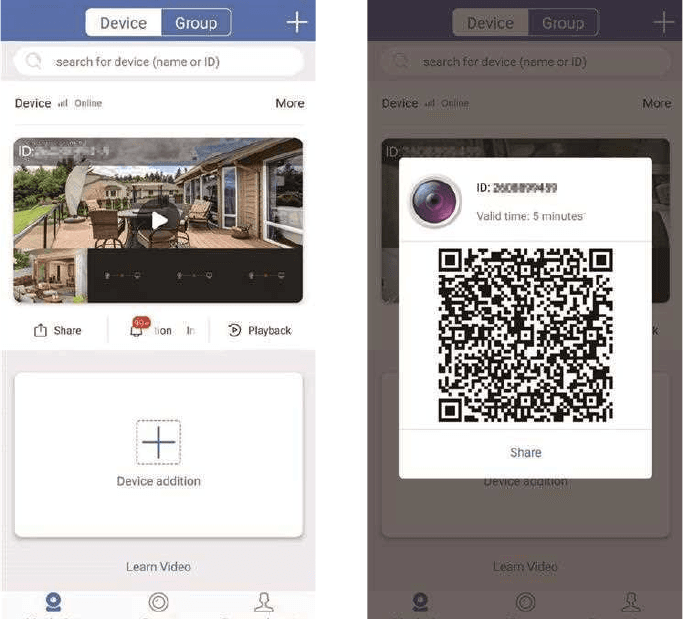
Nota
Modifica la tua password nel sistema NVR prima della condivisione.
3. Come personalizzare la modalità di registrazione?
La modalità di registrazione predefinita è la registrazione continua 24/7, ma puoi cambiarla in registrazione programmata o registrazione con rilevamento del movimento in base alle tue esigenze.
La modalità di registrazione con rilevamento del movimento predefinita è la registrazione PIR + rilevamento del movimento; la telecamera con allarme PIR può supportare sia la funzione PIR sia il rilevamento del movimento, ma la telecamera standard supporta solo il rilevamento del movimento, quindi se vuoi impostare la registrazione con rilevamento del movimento, segui i passaggi qui sotto:
1) Registrazione con rilevamento del movimento per la telecamera con allarme PIR
Fai clic con il tasto destro del mouse per accedere al menu principale > Impostazioni di sistema > Impostazioni di registrazione > Piano di registrazione > Seleziona il canale (telecamera PIR) > fai clic su "Reset" > fai clic su "Orario" > fai clic su "Movimento" > personalizza l'orario programmato con il mouse > fai clic su "Applica" e "Ok" per salvare l'impostazione.
- "Orario" significa che il registratore NVR registrerà nell'orario programmato.
- "Movimento" significa che il registratore NVR registrerà solo quando viene rilevato un movimento.
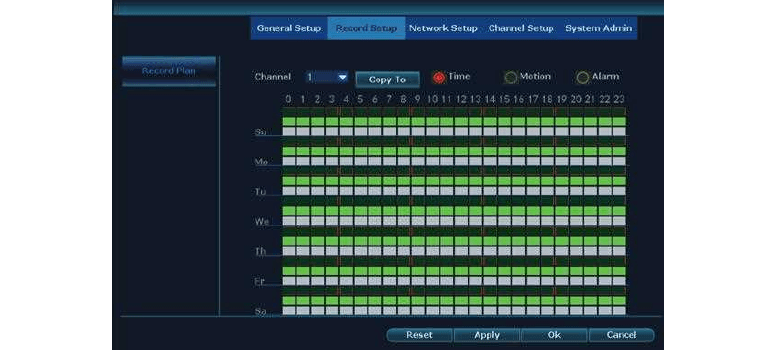
Nota
- Questo tipo di modalità di registrazione è PIR + rilevamento del movimento; significa che il monitor NVR inizierà a registrare solo quando sia il PIR sia il rilevamento del movimento vengono attivati da oggetti viventi.
- Se vuoi impostare la stessa modalità di registrazione per tutti i canali, ripeti i passaggi sopra indicati oppure fai clic su "Copia su".
2) Registrazione con rilevamento del movimento per la telecamera standard
La telecamera bullet standard non supporta la funzione PIR, quindi disabilita prima la funzione PIR.
A: Disabilita la funzione PIR
Fai clic con il tasto destro del mouse per accedere al menu principale > Impostazioni di sistema > Impostazioni canale > Rilevamento video > Seleziona il canale (telecamera normale) > Disabilita "PIR" > fai clic su "Applica" e "Ok" per salvare l'impostazione.
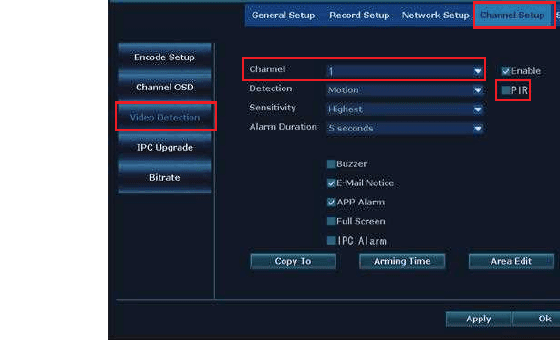
B: configura il rilevamento del movimento (stessa operazione della telecamera PIR)
Fai clic con il tasto destro del mouse per accedere al menu principale > Impostazioni di sistema > Impostazioni di registrazione > Piano di registrazione > seleziona il canale (telecamera normale) > fai clic su "Reset" > fai clic su "Orario" > fai clic su "Movimento" > fai clic su "Movimento" > personalizza l'orario programmato con il mouse > fai clic su "Applica" e "Ok" per salvare l'impostazione.
4. Come configurare l'avviso e-mail, la notifica dell'app e l'allarme sirena della telecamera IPC?
Esistono 5 tipi di avviso per il rilevamento del movimento: cicalino, notifica e-mail, notifica dell'app per telefono, schermo intero e allarme IPC.
- Cicalino: il monitor NVR emette un suono quando viene rilevato un movimento.
- Notifica e-mail: riceverai un avviso via email.
- Allarme APP: riceverai una notifica push dell'app per telefono.
- Allarme IPC: sentirai un allarme sirena dal lato della telecamera.
- Schermo intero: il monitor mostrerà l'immagine a schermo intero.
Per questo sistema di telecamere di sicurezza con allarme PIR, la modalità di allarme predefinita è l'avviso di rilevamento PIR + rilevamento umano. Se vuoi configurare un avviso, segui i passaggi qui sotto:
1) Assicurati che il monitor NVR sia in stato ONLINE
Usa un cavo Ethernet per collegare il monitor NVR alla porta LAN del router di casa per mettere online il Cloud ID.
Fai clic con il tasto destro del mouse per accedere al menu principale > Rete rapida > Cloud (P2P) > ONLINE.
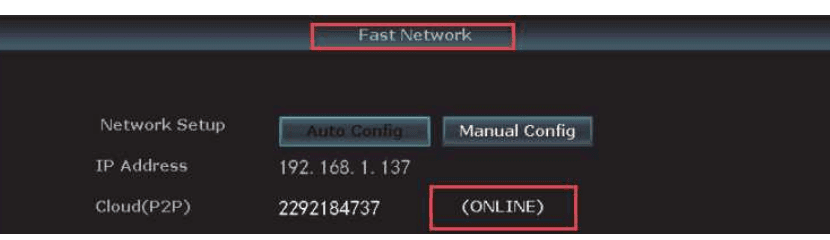
2) A: Configura l'avviso di rilevamento del movimento per la telecamera PIR
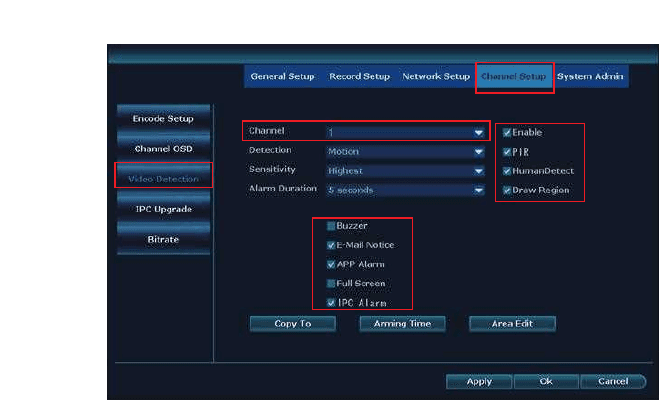
Fai clic con il tasto destro del mouse per accedere al menu principale > Impostazioni di sistema > Impostazioni canale > Rilevamento video > Scegli il canale > Abilita "PIR", "Rilevamento umano" e "Disegna regione" > Abilita il movimento > Abilita l'avviso di movimento (cicalino, notifica e-mail, allarme APP, schermo intero, allarme IPC) in base alle tue esigenze > fai clic su "Applica" e "OK" per salvare l'impostazione.
Nota
- Abilita "Rilevamento umano", "Disegna regione" e "Schermo intero" quando hai bisogno di usare lo "Schermo intero".
- "Rilevamento umano", "Disegna regione" e "Schermo intero" funzionano solo con le telecamere di sicurezza con faretto YESKAMO da 3MP.
B: Configura l'avviso per la telecamera standard
B1: disabilita prima la funzione PIR:
Fai clic con il tasto destro del mouse per accedere al menu principale > Impostazioni di sistema > Impostazioni canale > Rilevamento video > Seleziona il canale (telecamera normale) > Disabilita "PIR" > fai clic su "Applica".
B2: Fai clic con il tasto destro del mouse per accedere al menu principale > Impostazioni di sistema > Impostazioni canale > Rilevamento video > Scegli il canale > Abilita il movimento > Abilita l'avviso di movimento (cicalino, notifica e-mail, allarme APP, allarme IPC) in base alle tue esigenze > fai clic su "Applica" e "Ok" per salvare l'impostazione.
Nota
Il monitor NVR non supporta la funzione di allarme ma emette un suono "didididi" quando abiliti la funzione cicalino.
3) Configura la funzione di avviso email
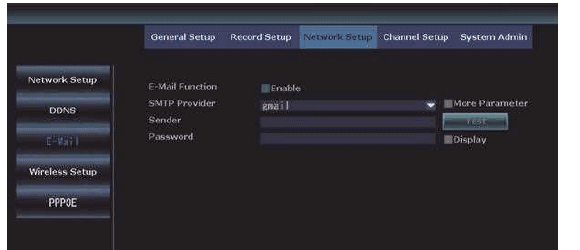
Fai clic con il tasto destro del mouse nel menu principale > Impostazioni di sistema > Impostazioni di rete > E-mail.
Se vuoi configurare l'avviso email per il rilevamento del movimento, il POP di questa email deve essere abilitato; per sapere come abilitare il POP, cerca su Google perché l'impostazione è diversa per ogni indirizzo email.
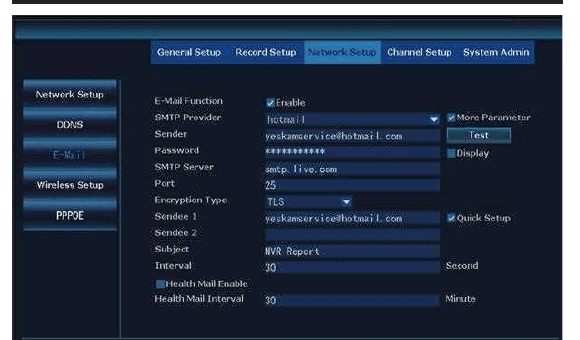
Come configurare l'email sull'NVR, prendiamo come esempio [email protected]:
- Abilita la funzione E-mail
- Provider SMTP: hotmail
- Mittente: [email protected]
- Password: la password della tua email [email protected]
- Server SMTP: smtp.live.com
- Porta: 25 o 587
- Tipo di crittografia: TLS
- Destinatario1: l'email su cui vuoi ricevere l'avviso email (puoi usare [email protected] o qualsiasi altra email tu voglia)
- Destinatario2:
- Oggetto: rapporto NVR
- Intervallo: 30 secondi (puoi impostare l'intervallo in base alle tue esigenze)
Fai clic su "Test" prima di applicare l'impostazione. Riporta "Test E-Mail riuscito" se la configurazione ha esito positivo.
4) Configura la notifica dell'app per telefono
Prendiamo come esempio l'app gratuita "Eseecloud",
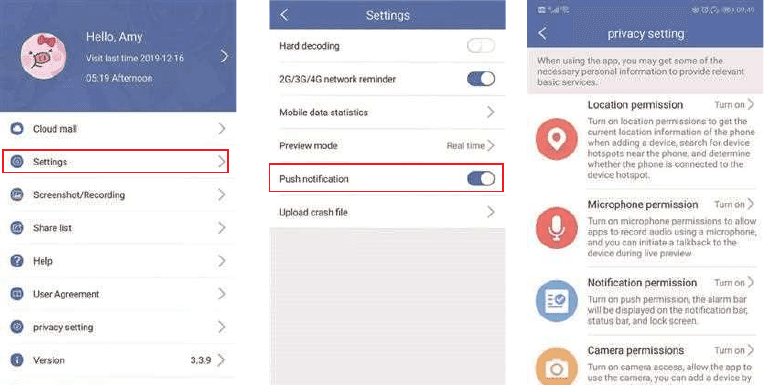
Accedi al tuo account dell'app > "Centro personale" > "Impostazioni" > Abilita "Notifica push" e riceverai notifiche push quando viene rilevato un movimento.
Accedi al tuo account dell'app > "Centro personale" > "impostazione privacy" > Abilita tutte le autorizzazioni.
5) Configura la notifica del telefono
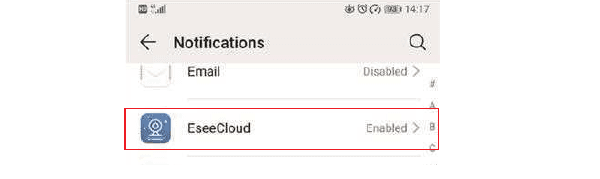
Accedi al tuo telefono > Impostazioni > Notifiche > Trova "Eseecloud" o "YESKAMO" > Abilitala.
5. Come aggiungere una nuova telecamera all'NVR YESKAMO tramite cavo Ethernet?
Nel caso in cui la telecamera perda accidentalmente la connessione con l'NVR oppure tu voglia aggiungere una nuova telecamera al sistema NVR, abbina/sincronizza il codice della telecamera con l'NVR seguendo i passaggi qui sotto:
Porta la telecamera vicino all'NVR.
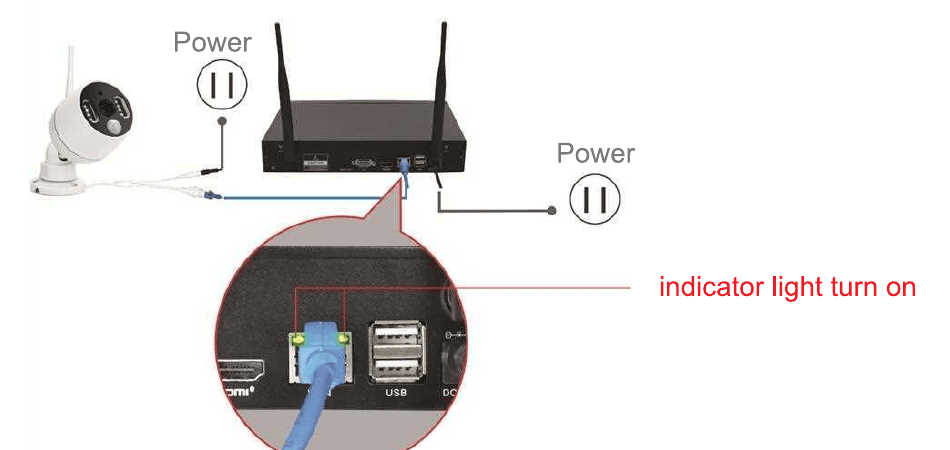
Collega la telecamera a una presa di corrente tramite la spina da 12V 1A in dotazione.
Usa un cavo Ethernet (RJ45) per collegare la telecamera all'NVR; la spia dell'indicatore WAN sul pannello posteriore del monitor NVR si accenderà.
Fai clic con il tasto destro del mouse per accedere al menu principale > Gestione video. Il riquadro superiore mostra le informazioni sulla telecamera, mentre il riquadro inferiore mostra le informazioni sul canale dell'NVR.
Se lo stato del canale nel riquadro inferiore mostra "IPC disconnesso", "Connessione fallita", "Segmento diverso"…, seleziona quel canale con il mouse, quindi fai clic su "Elimina" e lo stato di quel canale diventerà "Nessuna sorgente video".
Fai clic su "Cerca" nel riquadro superiore; in un minuto comparirà un nuovo indirizzo IP, quindi fai clic su "Sincronizza codice".
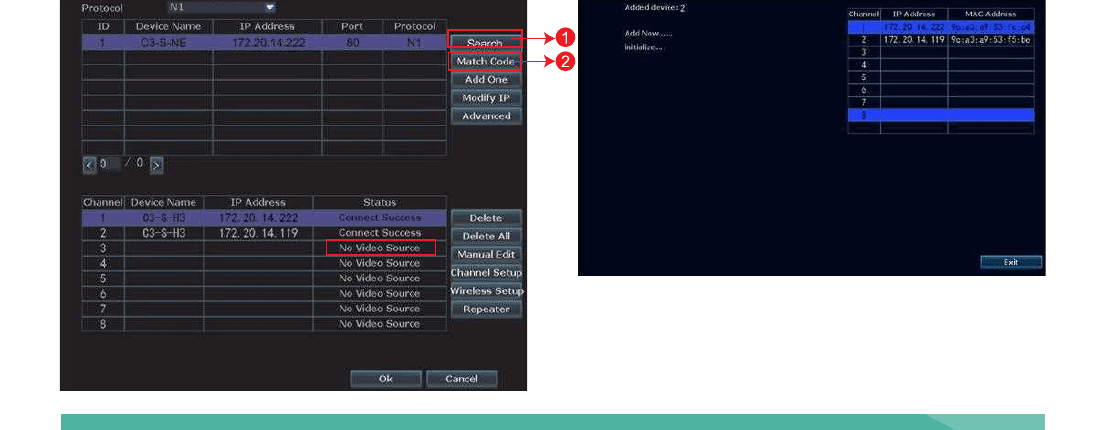
La telecamera si connetterà all'NVR e comparirà l'interfaccia "Aggiunta Wi-Fi".
Fai clic su "Esci" finché l'indirizzo IP della telecamera non compare per quel canale (l'indirizzo IP sarà 172.20.14.xx per la modalità wireless).
L'immagine della telecamera verrà mostrata sul monitor e lo stato di quel canale sarà "Connessione riuscita" nell'interfaccia di gestione video.
A questo punto puoi scollegare il cavo Ethernet e installare la telecamera dove preferisci (la telecamera deve essere entro la portata Wi-Fi dell'NVR).
6. Come aggiungere una nuova telecamera al monitor NVR YESKAMO tramite l'opzione di aggiunta wireless?
Se vuoi aggiungere a questo kit una nuova telecamera dotata di pulsante di reset, abbina / sincronizza il codice della telecamera con l'NVR seguendo i passaggi qui sotto:
1. Accendi la telecamera
Collega la telecamera a una presa di corrente con l'adattatore da 12V 1A.
2. Resetta la telecamera
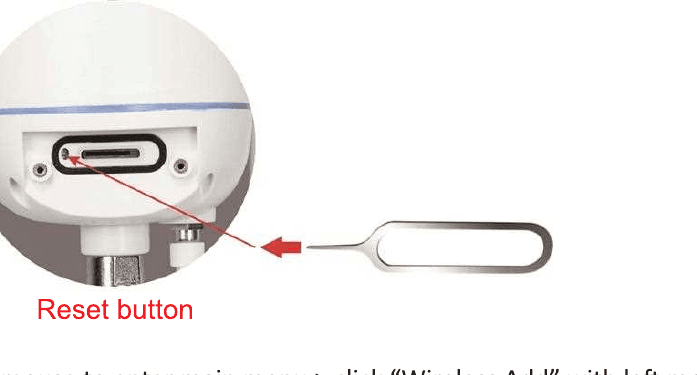
2.1 Svita il coperchio della telecamera con il cacciavite in dotazione, premi il pulsante di reset della telecamera per circa 5 secondi finché non senti il messaggio vocale "Ripristino reset batteria, la telecamera si riavvierà automaticamente".
2.2 15 secondi dopo, sentirai il messaggio vocale "Riavvia la modalità di configurazione".
3. Wireless
3.1 Fai clic con il tasto destro del mouse per accedere al menu principale > fai clic su "Aggiunta wireless" con il tasto sinistro del mouse quando senti il messaggio vocale "Modalità di abbinamento".
3.2 5 secondi dopo, sentirai il messaggio vocale "Impostazione wireless, attendere".
3.3 10 secondi dopo, sentirai il messaggio vocale "La connessione wireless è riuscita" e la telecamera è stata aggiunta correttamente al sistema NVR.
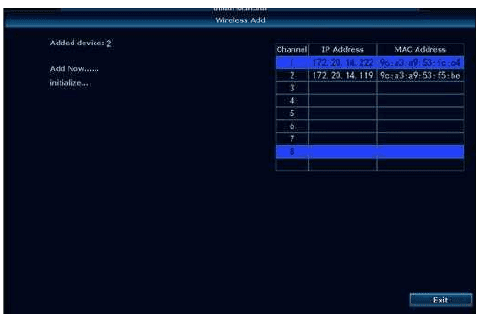
Nota
- Puoi fare clic su "Aggiunta wireless" non appena senti il messaggio vocale "Modalità di abbinamento".
- Se non riesci ad aggiungere la telecamera tramite "Aggiunta wireless", prova l'opzione di sincronizzazione del codice con il cavo Ethernet.
7. Come visualizzare le telecamere da remoto sul computer?
Il software di gestione per computer (abbreviato in "CMS") ti consente di visualizzare, riprodurre e gestire il sistema di telecamere sul client PC.
- Passo 1: Collega il monitor NVR alla porta LAN del router di casa tramite cavo Ethernet (assicurati che il tuo sistema sia ONLINE).
- Passo 2: Scarica il software CMS sul tuo computer:
- Per sistemi MAC: www.yeskamo.com
- Per sistemi Windows: www.yeskamo.com
Nota
Il software CMS per sistemi MAC e per sistemi Windows è diverso, e il CMS viene aggiornato regolarmente; si consiglia di contattare direttamente YESKAMO per ottenere il software CMS più recente.
Passo 3: Esegui il software CMS
A: installa il software sul tuo computer e accedi
- Nome utente predefinito: admin
- Password predefinita: nessuna password, lasciala vuota e fai clic su "Accedi"
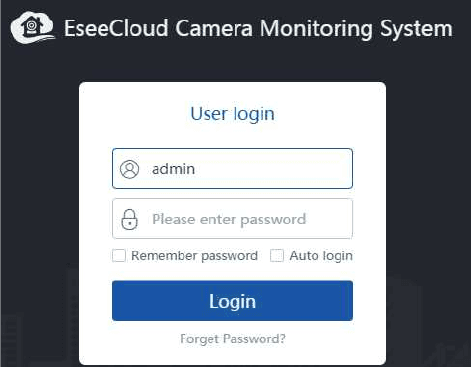
B: Aggiungi dispositivo
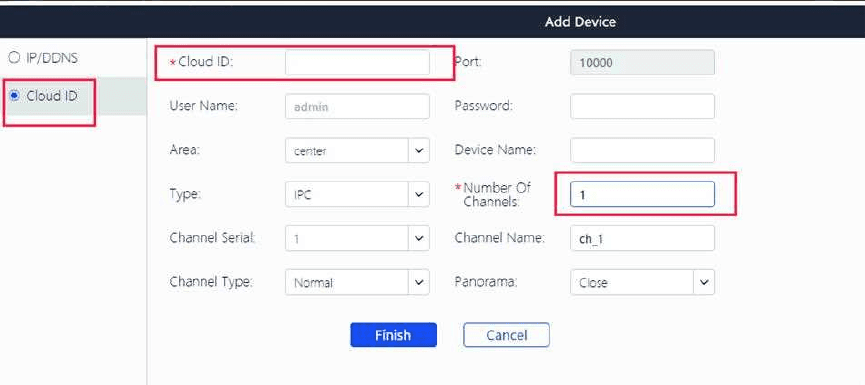
Fai clic su "aggiungi" nell'angolo in alto a destra del software di gestione per computer > "Cloud ID" > inserisci le informazioni del dispositivo e fai clic su "Fine" per aggiungere il sistema di telecamere al client CMS.
Qui devi solo modificare le seguenti informazioni:
- ----Cloud ID:
- A: Fai clic con il tasto destro del mouse per accedere al menu principale > Rete rapida > Cloud (P2P)
- B: Angolo in basso a destra del monitor
- ---Nome utente e Password (uguali al monitor NVR)
- ---Nome del dispositivo:
- ---Numero di canali (il numero di canali predefinito è 1, modificalo in base al canale del tuo NVR, 4CH o 8CH)
C: Barra degli strumenti del CMS
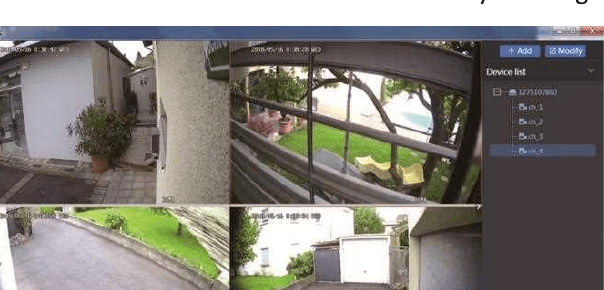
- +Aggiungi: fai clic su "Aggiungi" per aggiungere un dispositivo
- Modifica: fai clic su un dispositivo nell'elenco dispositivi e cambia le informazioni del dispositivo
- Elenco dispositivi: mostra i dispositivi che hai aggiunto
Passo 4: Visualizza la telecamera sul computer
Dopo aver aggiunto il dispositivo con successo, fai doppio clic sul Cloud ID del dispositivo per aprire tutti i canali oppure fai doppio clic su ciascun canale uno alla volta per ottenere i video.
8. Come riprodurre le riprese registrate sul computer?
A: Installa e aggiungi il Cloud ID del dispositivo sul software di gestione per computer. (Fai riferimento al punto 7 "Come visualizzare le telecamere da remoto sul computer")
Accedi al CMS > Aggiungi dispositivo > Riproduzione > fai clic su "Conferma" nella finestra di dialogo come quella qui sotto:
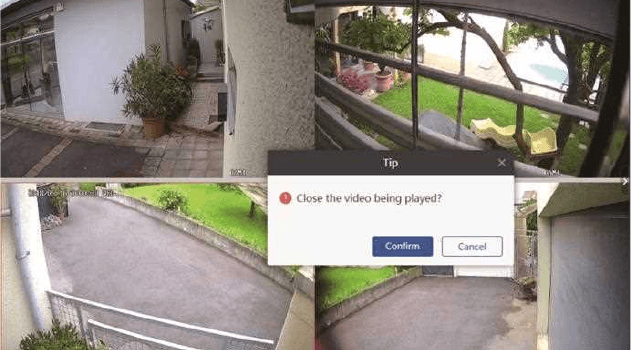
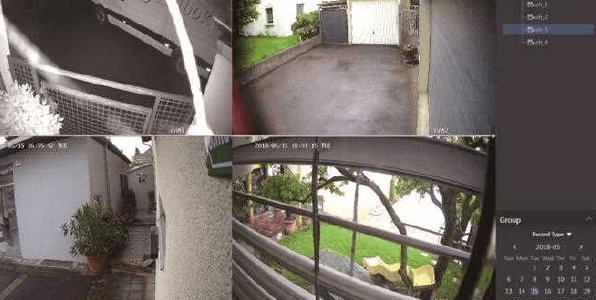
B: Quindi scegli il canale > fai clic sul numero del canale sotto l'elenco dispositivi > fai clic su "Riproduzione" nella barra degli strumenti > Scegli la data e fai clic su "Recupero" per riprodurre.
9. Come eseguire il backup delle riprese video sul computer?
A: Installa e aggiungi il Cloud ID del dispositivo sul client CMS. (Fai riferimento al punto 7 "Come visualizzare le telecamere da remoto sul computer")
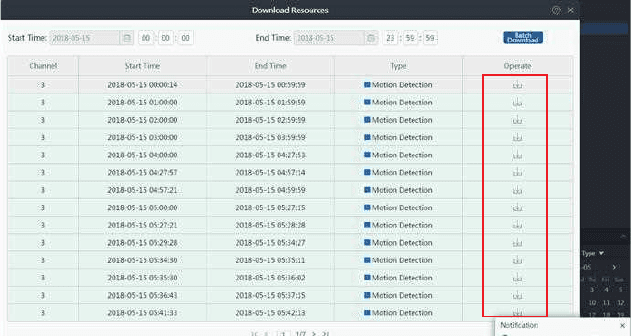
B: Fai clic sull'icona "Riproduzione" nella barra degli strumenti > quindi scegli un canale e fai clic sull'icona "Download"; comparirà l'intera ripresa registrata di questo canale. Qui scegli la ripresa che ti serve, fai clic sull'icona di download sotto "Operazione" e comparirà una notifica con il percorso di archiviazione del file;
10. Come riprodurre il file di backup sul computer?
A: Esegui il backup delle riprese video sul software CMS (fai riferimento al punto 9. come eseguire il backup delle riprese video sul computer?)
B: Installa "Pot Player" per riprodurre il file di backup. Avvia "Pot Player" > fai clic con il tasto sinistro sul "menu principale" nell'angolo in alto a sinistra > fai clic su "Apri file" > scegli il file di backup e fai clic su "Apri". Quindi potrai visualizzare liberamente le riprese video di backup.
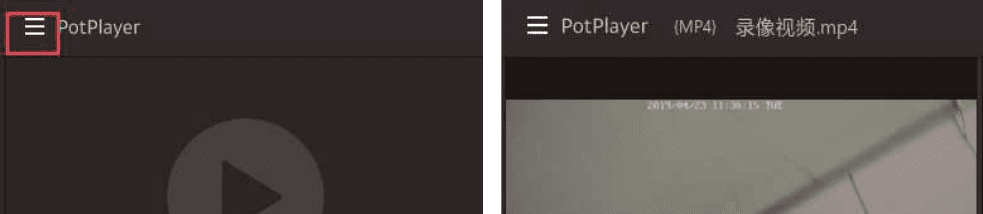
Se vuoi riprodurre il file di backup sul tuo computer, contattaci direttamente per ottenere "Pot Player".
11. Come riprodurre le riprese registrate sul monitor?
Fai clic con il tasto destro del mouse per accedere al menu principale > Riproduzione video > qui puoi scegliere data, canale, modalità di registrazione, intervallo di tempo, quindi fai clic su "cerca" per trovare il video esatto in base alle tue condizioni di ricerca.
A: La riproduzione può essere controllata tramite la barra di avanzamento della riproduzione.
B: Puoi riprodurre video di 4 canali contemporaneamente.
C: Puoi scegliere la modalità di visualizzazione: per Giorno o per Ora.

12. Come eseguire il backup delle riprese video sul monitor?
A: Collega il disco USB a una delle porte USB del monitor NVR. (Il formato del disco USB deve essere FAT32)
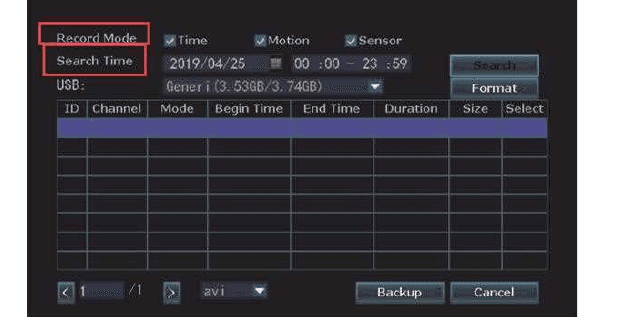
B: Fai clic con il tasto destro del mouse per accedere al menu principale > Backup video
C: Scegli "Canale, Modalità di registrazione, Orario di ricerca", quindi fai clic su "Cerca" e ottieni l'elenco dei video registrati (seleziona il video di cui eseguire il backup)
D: Seleziona il file di cui vuoi eseguire il backup e fai clic sul pulsante "Backup"
13. Come riprodurre le riprese registrate sull'app per telefono?
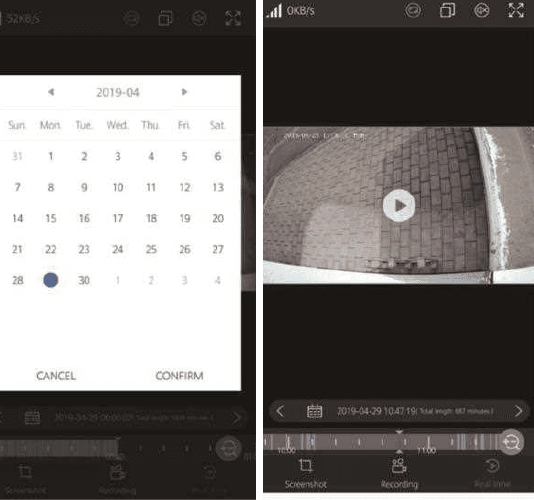
A: Avvia e aggiungi il Cloud ID del dispositivo sull'app per telefono (Fai riferimento al punto 2 "come visualizzare le telecamere da remoto sull'app per telefono")
B: Fai doppio clic sul canale che vuoi riprodurre > fai clic su "Riproduzione" > fai clic su "Calendario" per scegliere data e ora > fai clic su "Conferma" > fai clic sul pulsante "Riproduci" per riprodurre il video
14. Come evitare gli avvisi ripetuti di rilevamento del movimento?
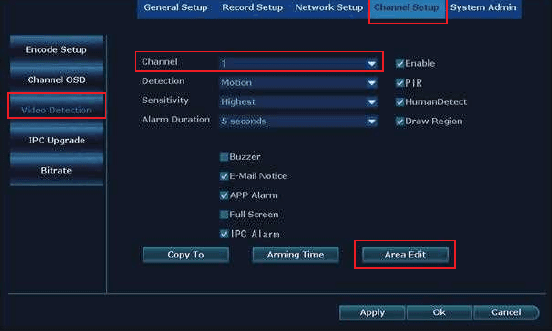
Gli avvisi attivati dal movimento vengono generati quando la telecamera rileva un qualsiasi movimento e ricevi un avviso istantaneo per questo movimento. Tuttavia, a volte gli avvisi potrebbero essere troppi. Prova a configurare l'area di rilevamento del movimento per evitare avvisi ripetuti e non necessari.
Fai clic con il tasto destro del mouse per accedere al menu principale > Impostazioni di sistema > Impostazioni canale > Rilevamento video > Modifica area
Quindi vedrai l'interfaccia come quella qui sotto:
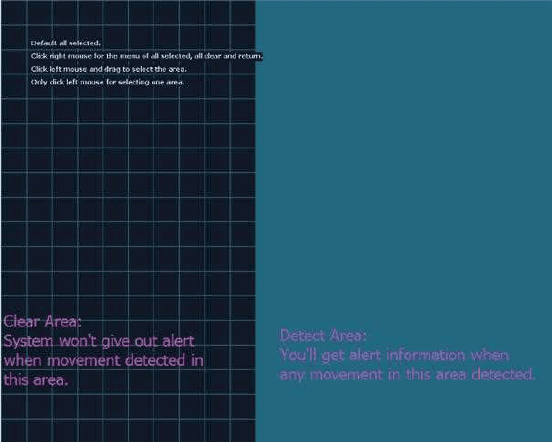
Quando selezioni la zona di rilevamento del movimento, fai clic con il tasto destro del mouse > Cancella tutto > modifica l'area di rilevamento del movimento > "Indietro" > "Applica" e "OK" per salvare l'impostazione.
Quando il movimento si verifica in un'area vuota, non attiverà alcun allarme del sistema.
Quando il movimento si verifica nell'area di rilevamento blu, riceverai avvisi di rilevamento del movimento.
15. Come scegliere il punto in cui installare la telecamera wireless?
Il monitor NVR ha un router integrato e le telecamere ricevono il segnale wireless dal monitor NVR. Si consiglia quindi di posizionare il monitor NVR al centro dell'area di monitoraggio, di evitare qualsiasi ostacolo evitabile tra le telecamere e il monitor NVR e di mantenere l'antenna della telecamera parallela a quella del monitor NVR.
- Quando non ci sono ostacoli, le telecamere possono essere montate a circa 60m/200ft di distanza dal monitor NVR;
- Quando c'è un muro in mezzo, riduci la distanza a 20m / 60ft;
- Quando ci sono 2 muri in mezzo, riduci la distanza a 10m / 30ft;
- Quando ci sono più di 2 muri tra la telecamera e il monitor NVR, si consiglia di usare antenne estensibili per portare l'antenna della telecamera all'interno dei muri lasciando la telecamera all'esterno; oppure di usare un cavo di rete per collegare via cavo la telecamera al monitor NVR o al router di casa.
Nota
A: la portata Wi-Fi sopra menzionata varia a seconda dei diversi ambienti; i dati sono solo di riferimento.
B: Prova la telecamera nella posizione di destinazione per verificare se può funzionare bene prima di montarla. La telecamera deve essere installata entro la portata WIFI del monitor NVR.
C: Per una migliore visione notturna, evita che la telecamera sia rivolta direttamente verso la luce.
16. Come cambiare la password del sistema YESKAMO?
Il nome utente predefinito è admin
La password predefinita è nessuna password, lasciala vuota
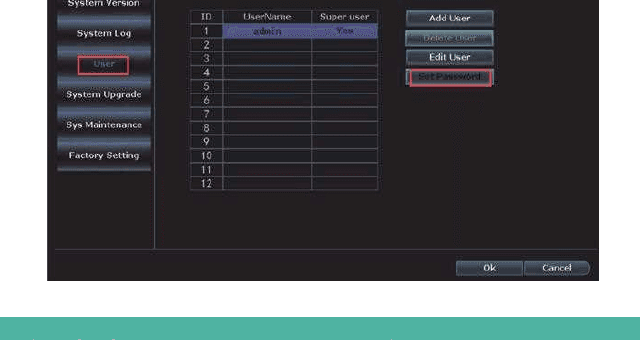
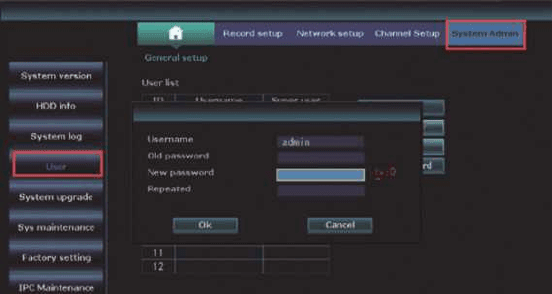
Se vuoi cambiare la password, fai clic con il tasto destro del mouse per accedere al menu principale > Impostazioni di sistema > Amministrazione sistema > Utente > Imposta password > Nuova password: qui puoi modificare la nuova password.
Nota bene: la nuova password deve avere NON più di 10 caratteri e NON è consentito alcun carattere speciale.
17. Cosa fare se dimentico la nuova password?
Il nome utente predefinito è admin; la password predefinita è nessuna password, lasciala vuota.
Se hai cambiato la password e l'hai dimenticata:
-
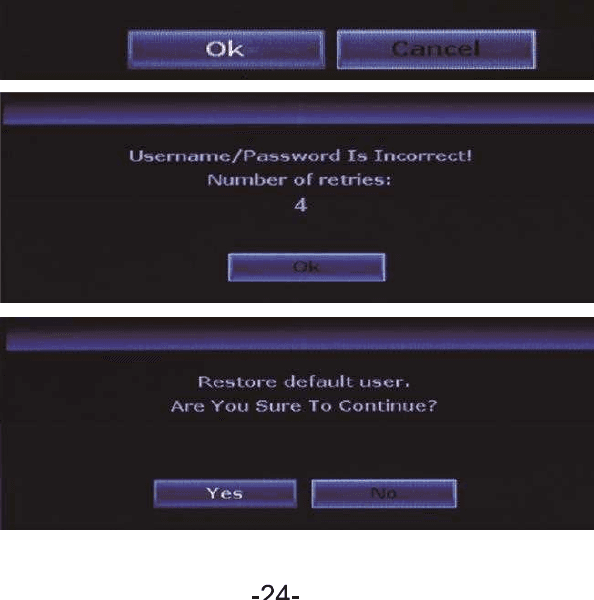
Fai clic su "OK" e verrà mostrato "Nome utente/Password errati";
-
Sposta il puntatore del mouse in un punto qualsiasi dell'interfaccia che compare (non fare clic su "OK" qui)
-
Quindi fai clic con il tasto sinistro del mouse e fai clic con il tasto destro del mouse, clic a sinistra e clic a destra, sinistra e destra... ripeti più volte, finché non ottieni la nuova interfaccia "Ripristina utente predefinito...";
-
Nell'ultima interfaccia, puoi reimpostare una nuova password oppure puoi fare clic direttamente su "Ok" e la password del sistema tornerà a essere la password predefinita (nessuna password).
18. Come ripristinare le impostazioni di fabbrica del sistema NVR?
Fai clic con il tasto destro del mouse per accedere al menu principale > Impostazioni di sistema > Amministrazione sistema > Impostazioni di fabbrica > fai clic su "Applica" e il sistema del monitor NVR verrà ripristinato alle impostazioni di fabbrica.
19. Come impostare l'ora e la data del monitor NVR?
L'ora impostata sul monitor NVR è l'ora di Pechino (+08:00); cambiala con la tua ora locale.
Fai clic con il tasto destro del mouse per accedere al menu principale > Impostazioni di sistema > Impostazioni generali > Impostazione ora > modifica il fuso orario > fai clic su "Applica" per salvare l'impostazione.
Ad esempio, per il fuso orario: Londra: +00:00; Pechino: +08:00; New York: -05:00
Nota
A: Nel caso in cui tu stia utilizzando l'ora legale (DST), dopo aver selezionato il fuso orario e il formato della data, verifica se la data e l'ora del sistema mostrate sul monitor NVR coincidono con la tua ora locale. Se sono diverse dalla tua ora locale, reimposta nuovamente il fuso orario.
B: Sullo schermo del monitor NVR, l'ora del sistema NVR è mostrata nell'angolo in alto a destra di ogni schermata.
20. Come aggiornare il sistema del monitor NVR YESKAMO?
Nel caso in cui tu abbia qualche problema con il sistema NVR e debba aggiornare il firmware, contattaci direttamente per ottenere il software aggiornato.
Copia il file firmware.com dell'NVR nella directory principale della chiavetta USB, non in alcuna cartella.
Collega il disco USB alla porta USB del monitor NVR (il formato USB deve essere FAT32; in caso contrario, formattalo prima in FAT32).
Fai clic con il tasto destro del mouse per accedere al menu principale > Impostazioni di sistema > Amministrazione sistema > Aggiornamento sistema come qui sotto:
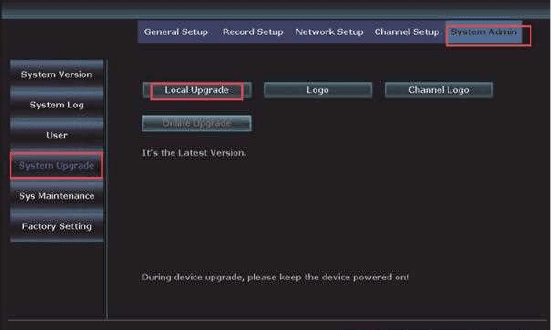
Scegli Aggiornamento locale, archiviazione USB e sistema, quindi fai clic sul pulsante "Avvia".
Puoi vedere lo stato del sistema nella barra di avanzamento; attendi che il sistema finisca l'aggiornamento e si riavvierà automaticamente al termine. L'intero processo dura circa 1 minuto, attendi pazientemente.
Nota
A: Quando scarichi il software di aggiornamento sul tuo disco USB, posizionalo nella directory principale e non fare clic/aprire il file; il sistema riconoscerà automaticamente il file e procederà con l'aggiornamento.
B: Mantieni il monitor alimentato durante il processo di aggiornamento, altrimenti l'aggiornamento fallirà.
C: Tutte le impostazioni torneranno alle impostazioni di fabbrica predefinite; riconfigura nuovamente il sistema NVR se necessario.
21. Come aggiornare la telecamera?
Nel caso in cui tu abbia qualche problema con la telecamera e debba aggiornare il firmware, contattaci direttamente per ottenere il software aggiornato.
Copia il file firmware.com di aggiornamento della telecamera nella directory principale della chiavetta USB, non in alcuna cartella.
Collega il disco USB alla porta USB del monitor (il formato USB deve essere FAT32; in caso contrario, formattalo prima in FAT32).
Fai clic con il tasto destro del mouse per accedere al menu principale > Impostazioni di sistema > Impostazioni canale > Aggiornamento IPC come qui sotto:
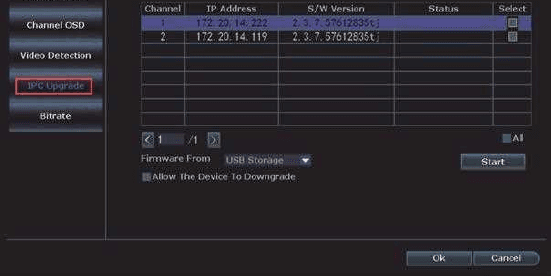
Scegli Aggiornamento IPC, archiviazione USB, quindi fai clic sul pulsante "Avvia".
Puoi vedere lo stato del sistema nella barra di avanzamento; attendi che il sistema finisca l'aggiornamento e si riavvierà automaticamente al termine. L'intero processo dura circa 1 minuto, attendi pazientemente.
Nota
A: Quando scarichi il software di aggiornamento sul tuo disco USB, posizionalo nella directory principale e non fare clic/aprire il file; la telecamera riconoscerà automaticamente il file e procederà con l'aggiornamento.
B: Mantieni il monitor NVR e la telecamera alimentati durante il processo di aggiornamento, altrimenti l'aggiornamento fallirà.
C: Tutte le impostazioni torneranno alle impostazioni di fabbrica predefinite; riconfigura nuovamente il sistema NVR se necessario.
22. Come installare il disco rigido per l'NVR?
Il monitor NVR può includere un disco rigido. Se hai acquistato un monitor NVR senza disco rigido oppure vuoi sostituire il disco rigido preinstallato con uno di dimensioni maggiori, installa il disco rigido da solo.
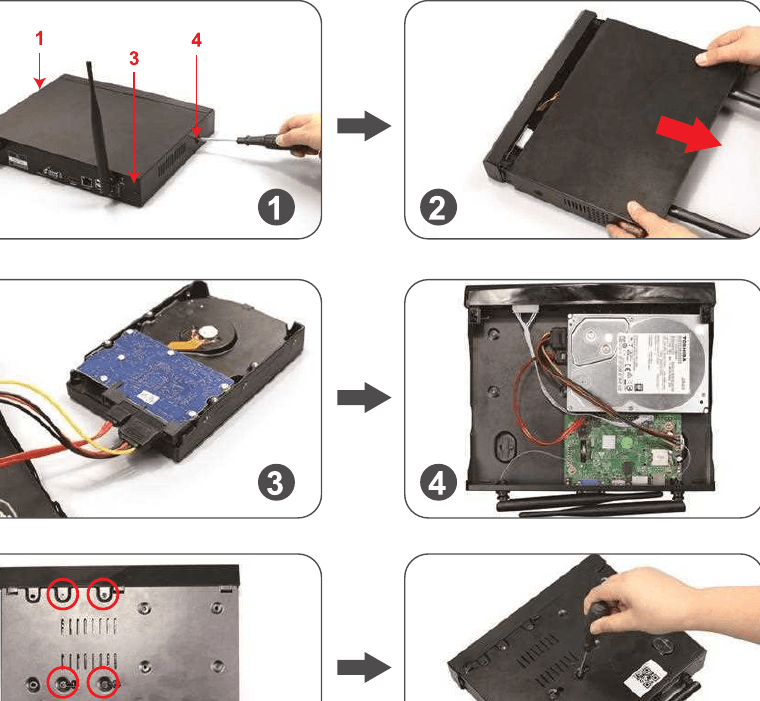
Prima di installare il disco rigido, scollega il registratore NVR dalla fonte di alimentazione.
Rimuovi le quattro viti dal registratore NVR.
Fai scorrere il pannello superiore via dal registratore NVR.
Collega i cavi di alimentazione e dati SATA dal registratore NVR alle porte corrispondenti sul tuo HDD.
Una volta collegato, posiziona l'HDD nell'NVR con i cavi disposti come mostrato.
Tenendo il disco rigido e il pannello dell'NVR, capovolgilo delicatamente e allinea i fori sul disco rigido con i fori sul pannello dell'NVR.
Avvita le viti in dotazione nei fori con un cacciavite a croce (presente nel kit). Fai scorrere nuovamente il pannello dell'NVR in posizione e fissa il pannello con le viti a croce.
Guida video
Nota
A: Il sistema NVR può supportare al massimo un disco rigido da 6TB e funziona solo con il disco rigido SATA interno da 3.5" (come Seagate, WD, TOSHIBA…)
B: Dopo aver installato il disco rigido, formatta prima il disco rigido prima di registrare.
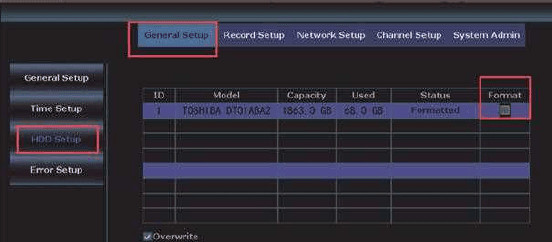
Come formattare il disco rigido:
Fai clic con il tasto destro del mouse per accedere al menu principale > Impostazioni di sistema > Impostazioni generali > Impostazione HDD > Abilita "Formatta" > fai clic sul pulsante "Formatta".
23. Come disattivare l'allarme sirena dal lato della telecamera?
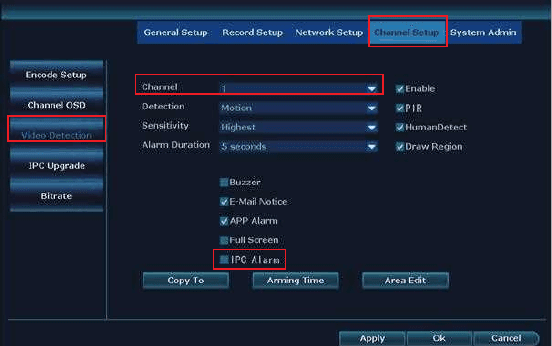
Sono disponibili 4 tipi di avviso attivati dal PIR: cicalino, email, notifica dell'app per telefono e allarme IPC. Puoi personalizzare gli avvisi attivati dal PIR in base alle tue esigenze. Prendiamo come esempio l'allarme IPC: emette un allarme sirena dal lato della telecamera quando il PIR viene attivato.
Fai clic con il tasto destro del mouse per accedere al menu principale > Impostazioni di sistema > Impostazioni canale > Rilevamento video > seleziona il canale e fai clic su "Abilita" > disabilita "Allarme IPC" > Fai clic su "Applica" per salvare l'impostazione.
Nota bene: il canale predefinito è il canale "1"; modifica il canale se devi configurare altri canali, come il canale "2-8".
Nota
A: Se scegli l'avviso tramite app per telefono o email per questa telecamera, assicurati che il tuo sistema di telecamere sia online, in modo da poter ricevere gli avvisi. Per maggiori informazioni, fai riferimento al manuale utente dettagliato.
B: Se vuoi configurare gli stessi avvisi per tutti i canali, ripeti i passaggi sopra indicati oppure fai clic su "Copia su tutti".
24. Come spegnere il faretto di notte?
Questa telecamera con faretto ha un sensore PIR e faretti integrati. Il faretto si accende automaticamente di notte quando rileva un'attività sospetta e offre video a colori reali. Tuttavia puoi personalizzare la modalità IR-Cut per spegnere il faretto.
Prima di personalizzare la modalità IR-Cut per un canale selezionato, fai doppio clic sul canale selezionato per accedere alla modalità a schermo intero.
Fai clic con il tasto destro del mouse per accedere al menu principale > Regolazione colore > modalità IR-Cut: modalità Infrarossi, Modalità intelligente, modalità Colori pieni, Luce diurna, Notte > fai clic su "Ok" per salvare l'impostazione.
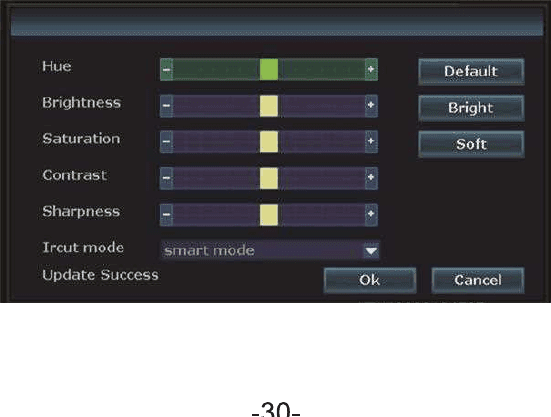
| Modalità IR Cut | Telecamera con faretto – Giorno | Telecamera con faretto – Notte | Telecamera standard – Giorno | Telecamera standard – Notte |
|---|---|---|---|---|
| Infrarossi | Immagine a colori | Bianco e nero, il faretto non si accenderà mai | Immagine a colori | Bianco e nero |
| Luce diurna | Immagine a colori | Completamente nero quando la luce ambientale è insufficiente, il faretto non si accenderà mai | Immagine a colori | Completamente nero quando la luce ambientale è insufficiente |
| Notte | Bianco e nero | Bianco e nero, il faretto non si accenderà mai | Bianco e nero | Bianco e nero |
| Colori pieni | Immagine a colori | Immagine a colori, il faretto si accende sempre di notte | Immagine a colori | Completamente nero quando la luce ambientale è insufficiente |
| Intelligente | Immagine a colori | Bianco e nero quando non passa nessuno, e il faretto si accende per offrire un video a colori quando qualcuno passa e il PIR viene attivato | Immagine a colori | Bianco e nero |
Nota
A: La luce della telecamera con faretto dura circa 20 secondi.
B: L'intervallo di tempo del faretto è di circa 2 minuti.
C: Solo nelle modalità "Colori pieni" e "Intelligente" il faretto si accende quando il PIR rileva persone nell'area di monitoraggio.
25. Come potenziare il segnale della telecamera tramite cavo Ethernet?
Se la telecamera è troppo lontana dall'NVR, o ci sono troppi ostacoli in mezzo, e il segnale della telecamera è troppo debole, collega la telecamera via cavo al router per ottenere un segnale stabile.
Collega l'intero sistema e il router di casa a una presa di corrente.
Collega la porta WAN dell'NVR a una porta LAN del router di casa, e collega anche la telecamera a una porta LAN del router di casa tramite cavo Ethernet.
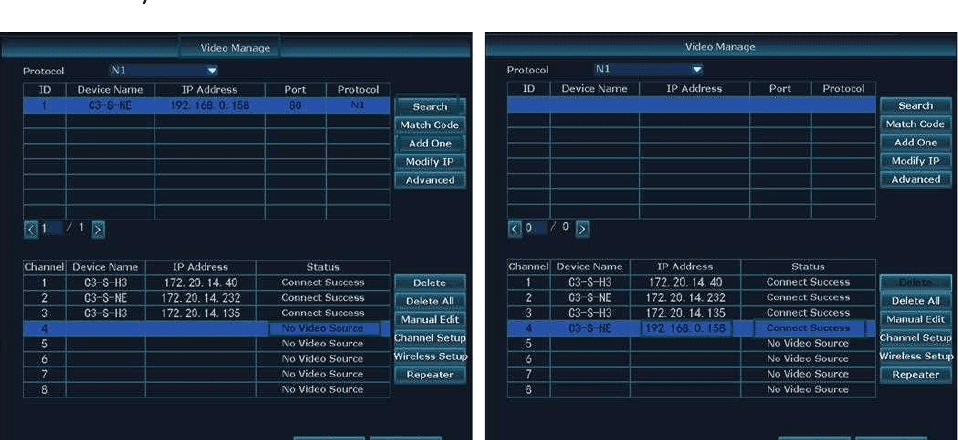
Fai clic con il tasto destro del mouse per accedere al menu principale > Gestione video.
Il riquadro superiore mostra le informazioni sulla tua telecamera, mentre il riquadro inferiore mostra le informazioni sul canale del tuo monitor NVR.
Nel riquadro inferiore, scegli quale canale / telecamera vuoi collegare via cavo al router di casa, fai clic su "Elimina", quindi lo stato di quel canale diventerà "Nessuna sorgente video".
Fai clic su "Cerca" nel riquadro superiore e comparirà un nuovo indirizzo IP.
Seleziona un canale libero (Nessuna sorgente video) nel riquadro inferiore e fai clic su "Aggiungi uno"; inoltre, procedi con calma quando appare "Connessione riuscita" e il video comparirà; al termine, l'IP del canale sarà 192.168.1.xx.
Mantieni la telecamera e il monitor NVR collegati al router. Altrimenti perderai il video se scolleghi il cavo Ethernet.
Nota
A: Quando scegli la funzione di collegamento via cavo tramite "Aggiunta automatica", l'indirizzo IP della telecamera sarà: 192.168.xx.xx (modalità cablata, mantieni il cavo Ethernet);
Se scegli la connessione wireless tramite "Sincronizza codice", l'indirizzo IP della telecamera sarà: 172.20.xx.xx (modalità wireless, nessun cavo Ethernet necessario);
26. Come potenziare il segnale della telecamera tramite antenna di prolunga?
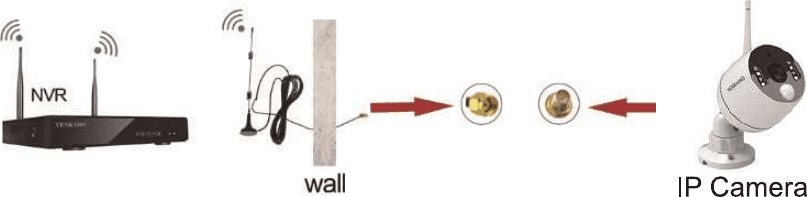
Nel caso in cui il segnale wifi sia indebolito da ostacoli come i muri, puoi togliere l'antenna bianca e sostituirla con un'antenna amplificatrice wifi (è necessario praticare un foro nel muro per far passare il cavo).
- Monta l'antenna wifi più vicino al registratore NVR.
27. Come potenziare il segnale della telecamera tramite la funzione ripetitore della telecamera?
La funzione principale del ripetitore è aumentare la distanza di trasmissione del segnale reinviando o inoltrando il segnale dei dati. Sia la telecamera sia il ripetitore IPC possono funzionare come trasmettitore per rafforzare il segnale debole della telecamera causato dalla lunga distanza o da ostacoli fisici come i muri.
Porta le telecamere vicino al registratore NVR e conferma che entrambe le telecamere abbiano la piena potenza Wi-Fi quando sono vicine al registratore NVR.
Fai clic con il tasto destro del mouse per accedere al menu principale > Gestione video > fai clic sull'icona "Ripetitore" nel riquadro inferiore.
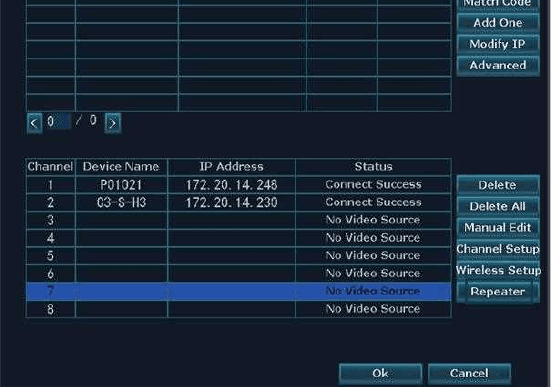
Fai clic su "+" dietro a CH1 e scegli di aggiungere CH2, fai clic su "Applica" e "Ok" per salvare le impostazioni.
In questo modo, la telecamera 1 può funzionare da trasmettitore di segnale per il segnale della telecamera 2.
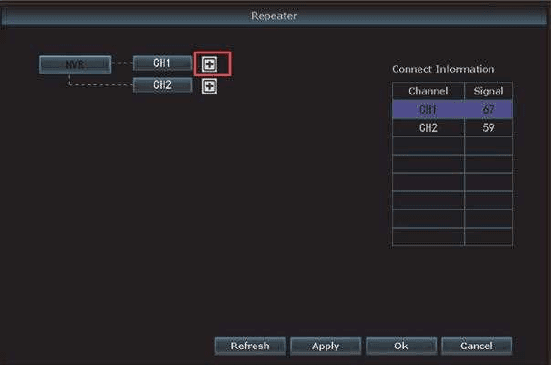
Prendiamo come esempio la telecamera 1 e la telecamera 2. Se la telecamera 1 è installata vicino al registratore NVR con piena potenza del segnale Wi-Fi, e la telecamera 2 è installata lontano dal registratore NVR con segnale debole.
Nota
A: Prima di configurare la funzione ripetitore, conferma che la telecamera che funge da ripetitore abbia un segnale forte; in caso contrario, la configurazione fallirà.
B: Se la linea tra l'NVR e CH1 è rossa, significa che non puoi usare questa telecamera su CH1, ovvero non può funzionare da ripetitore. Se la linea tra CH1 e CH2 è rossa, significa che la configurazione del ripetitore è fallita.
28. Come potenziare il segnale della telecamera tramite ripetitore IPC?
Collega l'intero sistema a una presa di corrente tramite l'alimentatore in dotazione, assicurandoti che il video della telecamera sia visualizzato sul monitor. Non riuscirai ad aggiungere la telecamera al ripetitore IPC se il video della telecamera non viene visualizzato sul monitor.
Collega il ripetitore IPC a una presa di corrente tramite l'alimentatore in dotazione; la spia dell'indicatore (NVR) sul pannello frontale del ripetitore IPC si accenderà.
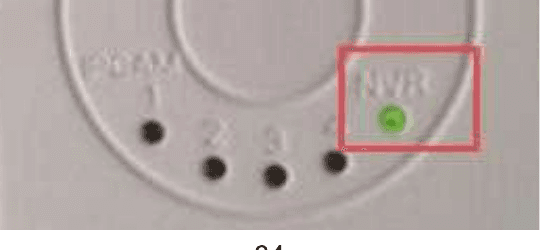
Usa un cavo Ethernet per collegare il ripetitore IPC al registratore NVR.
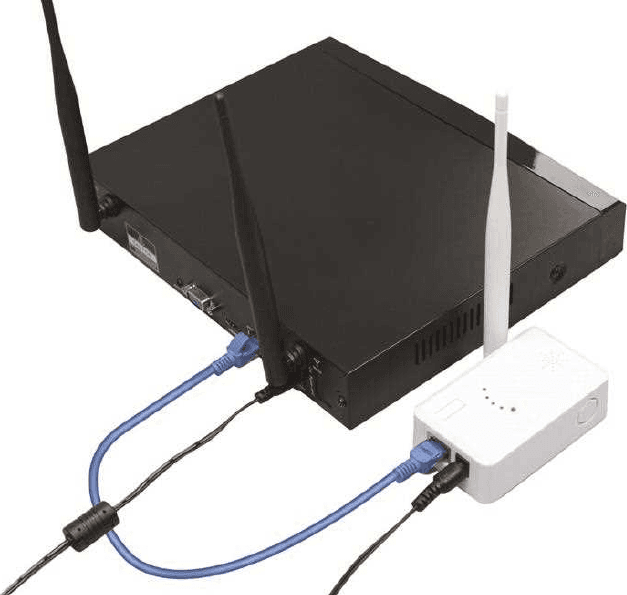
Fai clic con il tasto destro del mouse per accedere al menu principale > Gestione video > fai clic su "Cerca"; le informazioni del ripetitore compaiono nel riquadro superiore.
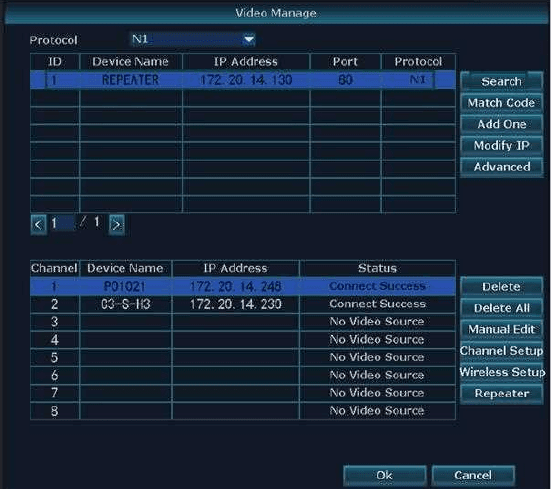
Fai doppio clic con il tasto sinistro su "REPEATER" nel riquadro superiore; le informazioni di connessione del ripetitore compaiono in un nuovo riquadro, quindi fai clic con il tasto sinistro sull'icona "Sincronizza".
Lo "Stato" mostra "Wireless abbinato" se la sincronizzazione ha esito positivo.
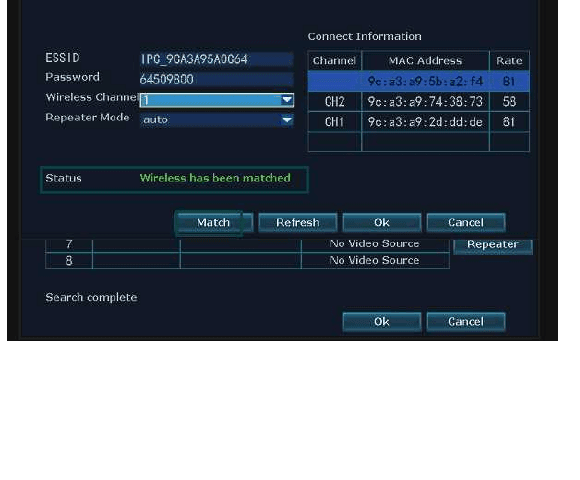
Rimuovi il cavo Ethernet tra il ripetitore IPC e il registratore NVR.
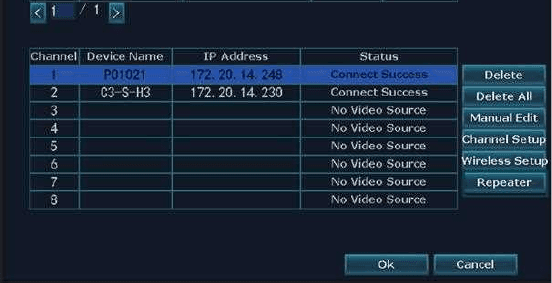
Torna all'interfaccia "Gestione video", fai clic sull'icona "Ripetitore" nel riquadro inferiore.
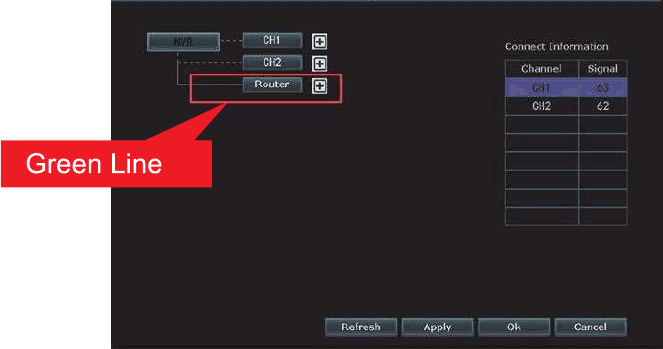
Fai clic sul "+" dietro a "Router", quindi scegli il canale (CH1 significa canale 1, telecamera 1) di cui vuoi estendere il segnale. Quindi fai clic su "Applica" e "Ok" per salvare l'impostazione.
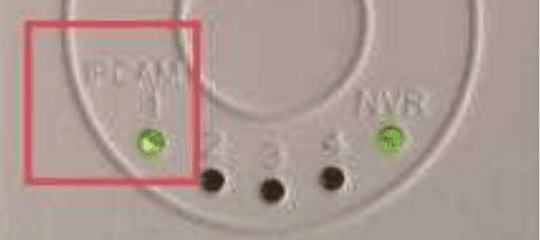
La spia dell'indicatore IPCAM sul pannello frontale si accenderà. Il numero 1 significa una telecamera connessa.
Ora puoi scollegare e spostare il ripetitore e le telecamere. Installa il ripetitore IPC in una posizione appropriata (posiziona il ripetitore IPC tra la telecamera e il registratore NVR).
Nota
La linea verde tra l'NVR e il canale (o tra il router e il canale) indica che la connessione è riuscita. La linea rossa indica che la connessione è fallita.
Nota
- Possono essere aggiunti solo due canali telecamera, anche se ci sono 4 canali.
- Le Informazioni di connessione mostrano la potenza del segnale del ripetitore, non la potenza del segnale delle telecamere.
- Se non riesci a configurare il ripetitore per la telecamera da estendere, conferma il segnale wireless della telecamera (fai clic con il tasto destro per accedere al menu principale > Impostazioni di rete > Impostazione Wi-Fi), quindi sincronizza il codice/abbina nuovamente la telecamera (fai riferimento al manuale utente completo della telecamera).
- Se scolleghi e rimuovi il ripetitore, la telecamera estendibile perderà il video, ma il video tornerà entro 5 minuti.
29. Come verificare la risoluzione della mia telecamera? 2MP o 3MP?
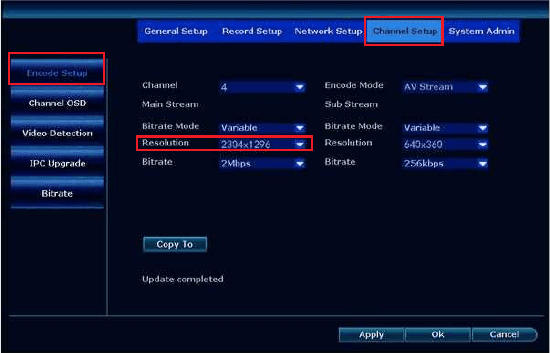
Fai clic con il tasto destro del mouse per accedere al menu principale > Impostazioni di sistema > Impostazioni canale > Impostazione codifica > Risoluzione. 2304×1296P significa 3MP, 1920×1080P significa 2MP.
FAQ
1. Cosa fare se una telecamera smette di funzionare e non mostra l'immagine sul monitor?
Conferma prima se si tratta di un problema della telecamera o dell'alimentatore seguendo i passaggi qui sotto:
Collega la telecamera che non funziona a un alimentatore funzionante, quindi copri il filtro IR-cut della telecamera per verificare se il LED IR si accende al buio.
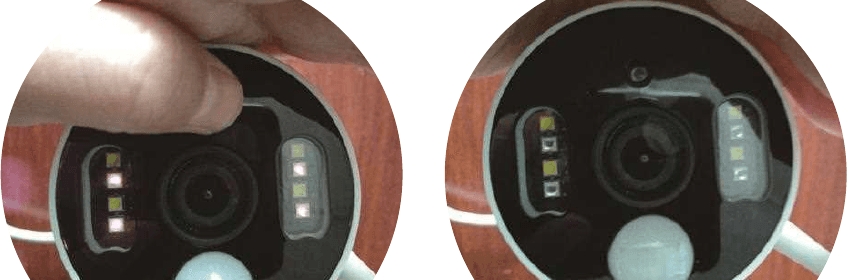
Se il LED IR non si accende al buio, la telecamera è difettosa e c'è qualcosa che non va nel cavo di alimentazione della telecamera.
Se il LED IR si accende al buio, ma non mostra immagini sul monitor, la telecamera potrebbe aver perso accidentalmente la connessione con il monitor NVR; abbina/sincronizza nuovamente il codice della telecamera con il monitor NVR (fai riferimento al punto 5. Come aggiungere una nuova telecamera al monitor NVR YESKAMO).
2. Cosa fare se il mio TV non visualizza l'immagine della telecamera?
La risoluzione di uscita predefinita del registratore NVR è 1280×1024, che potrebbe non essere compatibile con alcuni schermi e risultare nera sul monitor. Regola la risoluzione del sistema in base al tuo monitor seguendo i passaggi qui sotto:
Collega l'NVR a un qualsiasi altro schermo tramite un cavo VGA per accedere al sistema; (oppure puoi anche provare un qualsiasi altro schermo tramite HDMI per vedere se riesci ad accedere al sistema NVR).
Una volta che riesci ad accedere al sistema NVR, fai clic con il tasto destro del mouse per accedere al menu principale > Impostazioni di sistema > Impostazioni generali > Risoluzione display > modifica la risoluzione di uscita in base al tuo monitor principale.
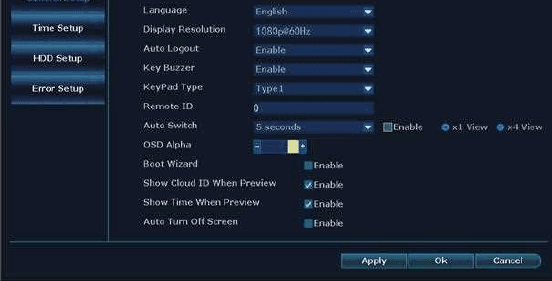
Collega l'NVR al tuo monitor principale tramite cavo HDMI/VGA. Dovrebbe ora funzionare con lo schermo principale.
Nota
Risoluzioni di uscita opzionali dell'NVR: 1024×768, 1280×1024, 1366×768, 1440×900, 1080P@50Hz, 1080P@60Hz.
3. Cosa fare se non riesco a visualizzare le telecamere da remoto sull'app per telefono?
Se vuoi visualizzare le telecamere da remoto sull'app per telefono, collega prima la porta WAN del monitor NVR alla porta LAN del router per mettere online il sistema.
Se il tuo monitor NVR è online, ma non riesci a visualizzare le telecamere sull'app per telefono, contattaci a [email protected] (per gli USA), [email protected] (per il Regno Unito).
4. Cosa fare se non riesco a sentire l'audio della telecamera sull'app per telefono?
Se vuoi sentire l'audio dalla telecamera, fai doppio clic sull'immagine in visualizzazione live di quel canale e potrai sentire l'audio di quella telecamera.
Se non c'è audio per quella telecamera, conferma le seguenti informazioni:
La telecamera ha un altoparlante e un microfono integrati e supporta l'audio.
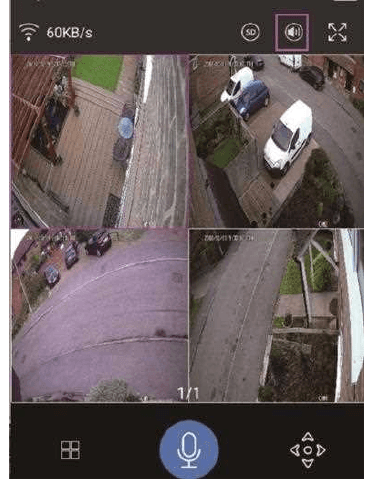
Attiva il pulsante "Altoparlante" sull'app per telefono.
Verifica se hai impostato il volume multimediale su "0" o un volume troppo basso sul tuo telefono.
5. Cosa fare se non riesco a ricevere avvisi sull'app per telefono?
- Prima di tutto, abilita la notifica push per l'app per telefono nelle impostazioni del tuo telefono. Puoi seguire la guida qui sotto. Telefoni diversi possono avere impostazioni diverse; devi farlo in base alle impostazioni del tuo telefono.
- Verifica se hai abilitato la notifica "app": fai clic con il tasto destro del mouse per accedere al menu principale > Impostazioni di sistema > Impostazioni canale > Rilevamento video > scegli il canale > abilita "Allarme App".
- Verifica se hai abilitato "Notifica messaggi" sull'app per telefono: sull'app per telefono > centro personale > impostazioni > abilita "Notifica push".
- Accedi al tuo account dell'app > "Centro personale" > "impostazione privacy" > Abilita tutte le autorizzazioni.
- Vai alle impostazioni del tuo telefono > Notifiche > Abilita "Eseecloud".
- L'intervallo di tempo per la notifica dell'app per telefono è di 2 minuti. Quindi non riceverai una seconda notifica entro 2 minuti.
- Non invierà l'avviso dell'app per telefono quando stai visualizzando il video in tempo reale sull'app per telefono.
Nota
Per maggiori dettagli, fai riferimento alla domanda 4 a pagina 13, Come configurare l'avviso e-mail, la notifica dell'app e l'allarme sirena della telecamera IPC?
6. Perché il faretto non si accende quando qualcuno passa?
- Il faretto si accende solo di notte (quando i LED IR sono attivati) quando la telecamera con allarme PIR rileva persone, ovvero quando il sensore PIR e il sensore di movimento vengono attivati. Non si accende durante il giorno.
- L'intervallo di tempo del faretto è di circa 2 minuti.
- Se qualcuno è oltre l'area di rilevamento del PIR e del movimento, non attiverà il sensore PIR e il sensore di movimento. Verifica quindi l'altezza e l'angolo di installazione della telecamera con allarme PIR.
- Se imposti l'IR Cut sulla modalità "Luce diurna", "Notte" o "Infrarossi", il faretto non si accenderà.
7. Qual è la portata del rilevamento PIR?
L'angolo del PIR è di circa 110 gradi e la distanza è entro 8 metri.
8. Qual è la distanza per la captazione dell'audio?
La distanza di captazione dell'audio è entro 8 metri.
9. Cosa fare se non riesco a trovare le informazioni sul disco rigido sul mio sistema NVR?
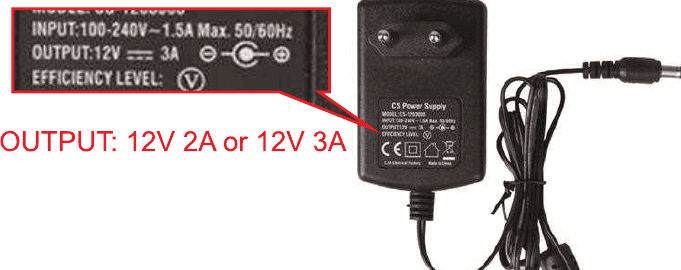
- Prima di tutto, assicurati di usare un alimentatore da 12V 2A o 12V 3A per l'NVR/Monitor.
- In secondo luogo, controlla il disco rigido e verifica se è un disco rigido SATA interno da 3.5 pollici.
- In terzo luogo, verifica se il disco rigido è installato correttamente; puoi guardare la guida video al seguente link: https://yeskamo.com/pages/video-guide
- Se hai fatto tutto questo e ancora non funziona, scrivici a [email protected] / [email protected]. Ti aiuteremo a risolvere i problemi.
10. Cosa fare se non riesco a sentire alcuna voce dalle telecamere o nell'app?
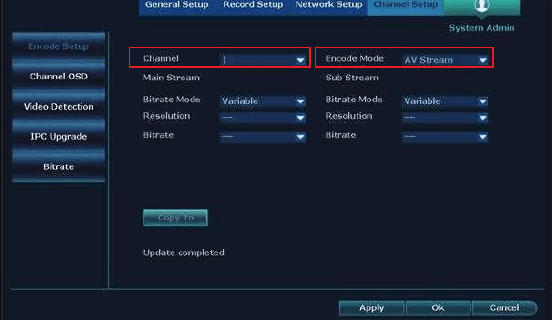
- Prima di tutto, assicurati di aver abilitato l'AV Stream del registratore NVR. Fai clic con il tasto destro del mouse per accedere al menu principale, quindi fai clic su Impostazioni di sistema > Impostazioni canale > Impostazione codifica, quindi scegli l'AV stream e fai clic su Applica per salvare l'impostazione.
- In secondo luogo, assicurati di aver tenuto premuto il pulsante "Microfono"; ti consente di trasmettere la tua voce dal telefono verso chiunque sia vicino alle tue telecamere e possa sentirti.
- In terzo luogo, assicurati che la tua telecamera non sia installata troppo in alto, altrimenti gli altri non potranno sentire la voce chiaramente. Un'altezza di 3–4 metri va bene.
- Se hai fatto tutto questo e ancora non funziona, scrivici a [email protected] / [email protected]. Ti aiuteremo a risolvere i problemi.
11. Cosa fare se il mio monitor mostra Gateway irraggiungibile?
- Controlla il cavo Ethernet e verifica se presenta problemi. Prova a usare il cavo Ethernet per un altro dispositivo e verifica se funziona.
- Controlla il router di casa e prova a riavviarlo, poi verifica se funziona.
- Se hai controllato il cavo Ethernet e il router e ancora non funziona, procedi come segue per risolvere questo problema:
- Trova l'indirizzo IP e il DNS del tuo router e digitali nel sistema NVR.
- Puoi trovare l'indirizzo IP e il DNS nei seguenti modi:
a. Puoi trovare l'indirizzo IP e il DNS sul tuo computer.
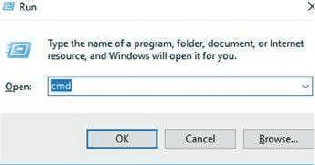
Premi il tasto Windows e "R" sulla tastiera e digita "cmd".
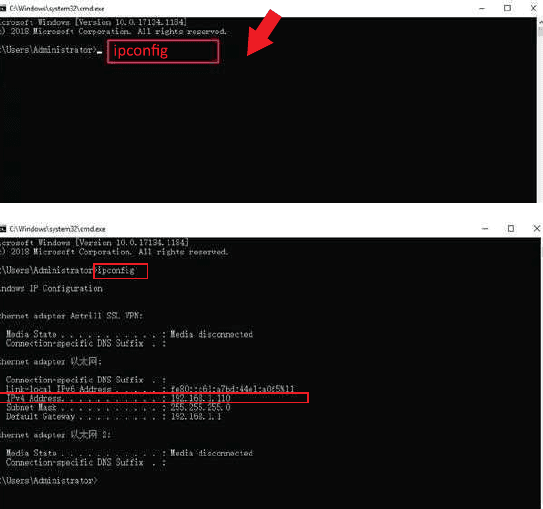
Digita "ipconfig" nella nuova pagina.
Accedi alle impostazioni del tuo telefono, quindi tocca WLAN, quindi tocca il WiFi a cui sei connesso e tocca la "i"; vedrai così l'indirizzo IP e il DNS del tuo router di casa.
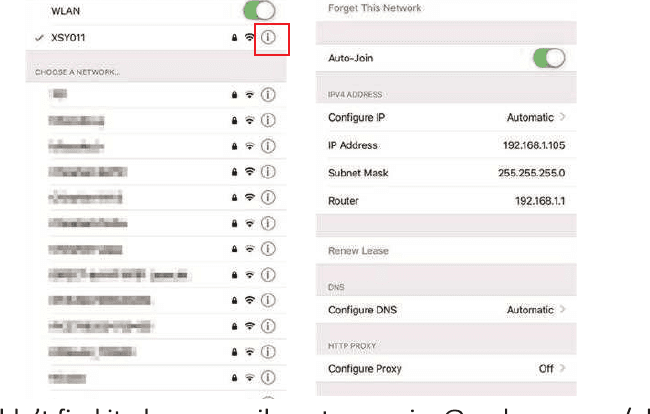
Se non riesci a trovarli, scrivici a [email protected] / [email protected] e ti aiuteremo in proposito.
b. Dopo aver trovato l'indirizzo IP e il DNS, digitali nel tuo sistema NVR.
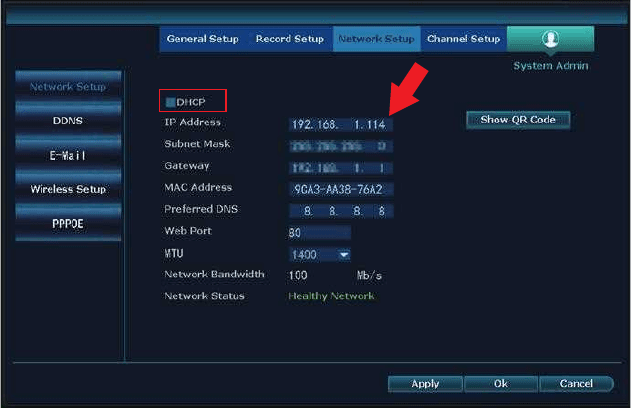
- Fai clic con il tasto destro del mouse per accedere al menu principale dell'NVR, quindi fai clic su Impostazioni di sistema > Impostazioni di rete.
- Quindi disabilita l'opzione DHCP e modifica l'indirizzo IP originale 192.168.1XX in 192.168.2.X (X è un numero che devi digitare tu stesso; non può essere 8 ma deve essere entro il numero 255). Puoi digitare qualcosa come 192.168.2.231)
- Per quanto riguarda il gateway, è lo stesso dell'indirizzo IP che hai trovato sul tuo computer; modificalo affinché sia uguale al tuo indirizzo IP.
- Per quanto riguarda il DNS preferito, è lo stesso del gateway.
- Dopo aver digitato tutte queste informazioni, fai clic su Applica per salvare l'impostazione. Quindi verifica se il tuo sistema è in stato online.
- Se hai fatto tutto questo e non funziona, scrivici a [email protected] / [email protected] e ti aiuteremo in proposito.
Postfazione
Costituita a Shenzhen nel 2006, YESKAMO è da allora un marchio leader mondiale come fornitore di sistemi di telecamere di sicurezza per la casa. Con la più recente tecnologia di sicurezza, ci dedichiamo a fornire kit di telecamere di sicurezza a prezzi ragionevoli e facili da usare per la casa e l'azienda.
I modelli di telecamere di sicurezza YESKAMO spaziano dal comune sistema di telecamere di sicurezza domestiche wireless al sistema di telecamere POE. Con un team di ingegneri professionisti, abbiamo una visione approfondita per produrre i modelli esatti che soddisfano le esigenze dei clienti. Per molti altri modelli funzionali in futuro, dai un'occhiata al nostro negozio Amazon.
YESKAMO fornisce supporto tecnico personalizzato e soluzioni professionali end-to-end entro 24 ore; lavoreremo ancora più duramente per una migliore esperienza del cliente.
I nostri prodotti innovativi con il marchio registrato YESKAMO sono diventati ampiamente noti in Asia, Europa e America per case, fabbriche, banche, sicurezza pubblica, trasporto intelligente.... Abbiamo anche in programma di estendere il nostro mercato a tutto il mondo.
Contattaci
Per qualsiasi domanda, contattaci:
- Sito web: www.yeskamo.com
- Email: [email protected] (per gli USA) · [email protected] (per il Regno Unito)
- Telefono USA: +1 830 745 5888
- Telefono Regno Unito: +44 20 3807 4763
Manuale utente del sistema di sicurezza PoE
Manuale utente completo per i kit di videocamere di sicurezza PoE YESKAMO — configurazione dell'NVR e dell'app per smartphone, registrazione, avvisi, riproduzione, backup, manutenzione e FAQ.
Kit telecamera con faretto WiFi W05 – Guida rapida
Guida rapida alla configurazione del kit NVR con telecamera di sicurezza con faretto WiFi YESKAMO W05-US3004-1T – collegamento, abbinamento dell'app, allarmi e aggiunta di telecamere.