 YESKAMO App-dokumentasjon
BC13 smart batteridrevet IP-kamera — Brukerhåndbok
Komplett brukerhåndbok for YESKAMO BC13 smart batteridrevet Wi-Fi IP-kamera — produktdetaljer, app-paring, installasjon, deling, avanserte funksjoner, NVR-paring og feilsøking.
YESKAMO BC13 smart batteridrevet IP-kamera er et trådløst, oppladbart Wi-Fi-kamera med innebygd PIR-sensor. Det kan brukes som et frittstående batterikamera gjennom mobilappen, eller pares med et YESKAMO Wi-Fi NVR-system.
Før du starter
BC13 fungerer med EseeCloud / YESKAMO-appen. Hvis du ikke har installert den ennå, se Last ned YESKAMO-appen og YESKAMO-appen kontra EseeCloud.
I. Erklæring
- Selv om vi har lagt ned stor innsats i å gjøre denne håndboken nøyaktig og fullstendig, kan det fortsatt forekomme enkelte avvik på grunn av at produktet oppdateres løpende.
- Produktene og håndboken kan endres uten forhåndsvarsel.
- Innholdet i denne håndboken er kun ment som referanse. Det gis ingen garanti for at tilbehøret eller appen er nøyaktig den samme som den du mottok. Detaljert informasjon følger det endelige produktet.
- Hvis du støter på utfordringer eller problemer mens du betjener kameraet, ikke nøl med å kontakte oss for hjelp. Vi gjør alt vi kan for å forbedre svartiden vår slik at vi kan gi deg rask kundeservice.
Kontakt oss
Nettsted: www.yeskamo.com
| ✉️ USA | [email protected] |
| ✉️ Storbritannia | [email protected] |
| 📞 USA | +1 830 745 5888 |
| 📞 Storbritannia | +44 20 3807 4763 |
II. Sikkerhetsadvarsel
- Les håndboken nøye og betjen produktet i samsvar med instruksjonene.
- Du må ikke endre eller modifisere produktet, og ikke åpne dekselet eller demontere produktet.
- Bruk produktet innenfor standard driftstemperatur og luftfuktighet. Svært høy temperatur og fuktige forhold reduserer batteriytelsen og fører til at kameraet kobles fra (offline).
- Hvis du ikke bruker kameraet over lengre tid (en uke eller mer), ta ned kameraet og oppbevar det innendørs. Hvis fukten inni ikke fordamper på grunn av temperatur og luftfuktighet i omgivelsene, vil det påvirke området rundt hovedkortet og forårsake rust.
- Unngå gjørme, sand, vann, fall, støt osv. Unngå også å sette opp enheten i et slikt miljø, da det kan føre til feil eller skade.
- Ikke bruk dette produktet under forhold med brann, jordskjelv, lyn, vind- og flomskade, eller andre katastrofer og ytre faktorer (som forurensning eller spenningsforstyrrelser) som kan forårsake feilfunksjon eller skade.
- Vi påtar oss ikke ansvar for feilfunksjon eller skade som skyldes brakettfeil (oppbevaring på varme og fuktige steder, batterilekkasje osv.) eller mangelfull beskyttelse.
- Kameraet er IP65-værbestandig. Det er best å montere batterikameraet på et skyggefullt sted (for eksempel under takskjegget) for å forhindre eventuell akselerert slitasje på komponentene. Vær oppmerksom på at IP65-klassifiseringen ikke tillater at kameraet senkes i vann eller står i kraftig regn over lengre tid.
- Slå av enheten før du setter inn et Micro SD-kort. Sørg for at kameraet er satt opp og fungerer som det skal før installasjon.
III. Produktdetaljer
1. Kamerastruktur
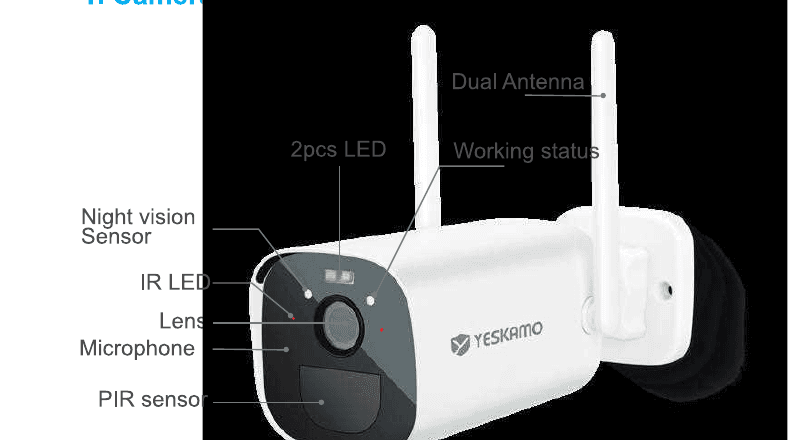
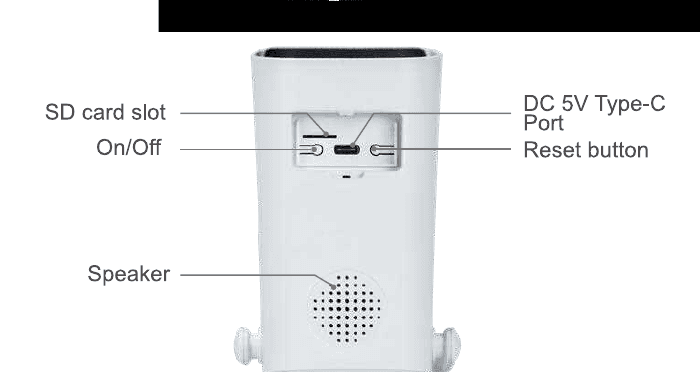
2. Kameraknapp og indikator
| Nr. | Kameraknapp | Betjening |
|---|---|---|
| 1 | Av/på-knapp | Trykk og hold knappen inne i 5 sekunder for å slå enheten på/av. |
| 2 | Tilbakestillingsknapp | Trykk og hold knappen inne i 5–8 sekunder for å tilbakestille enheten. |
| Nr. | Frontindikator | Kamerastatus |
|---|---|---|
| 1 | Grønt lys + rødt lys lyser fast | Kameraet forhåndsvises eksternt (personvernslampe) |
| 2 | Grønt lys på i 1 sek | Kameraet er slått på eller vekket |
| 3 | Grønt lys blinker kontinuerlig | Oppgraderer |
| 4 | Grønt lys lyser fast | Lader |
| 5 | Rødt lys blinker 3 ganger | Slått av |
| 6 | Rødt lys blinker raskt kontinuerlig | Paringskode (paring) |
| 7 | Rødt lys blinker sakte kontinuerlig | Kobler til internett |
| 8 | Rødt lys lyser fast | Lavt batteri |
| 9 | Ingen indikator | Hvilemodus eller slått av |
3. Spesifikasjoner
Kamera
| Element | Verdi |
|---|---|
| Bildesensor | 3MP fargesensor 1/3,2" CMOS |
| Lydinngang / -utgang | Innebygd mikrofon og høyttaler |
| Linse | 2,8 mm |
| Synsvinkel | 120 grader |
| Dag og natt | Elektronisk (IR-CUT-filter med automatisk veksling) |
Komprimeringsstandard
| Element | Verdi |
|---|---|
| Videokomprimering | H.264 / H.265 |
| Dobbel strøm | Ja |
Bilde
| Element | Verdi |
|---|---|
| Bildeoppløsning | 2304×1296 piksler |
| Bildefrekvens | 15 fps |
Nettverk
| Element | Verdi |
|---|---|
| Alarmutløser | PIR intelligent bevegelsesdeteksjon |
| Trådløs sikkerhet | WEP, WPA, WPA2 |
| Ekstern vekking | Støttes |
| Trådløst | 2,4G Wi-Fi (IEEE 802.11b / g / n), 5G støttes ikke |
| Sikkerhet | Brukerautentisering, programvarekryptering |
Batteri
| Element | Verdi |
|---|---|
| Batteri | 10400 mAh oppladbart |
| Strømforbruk i hvilemodus | 500 μA |
| Strømforbruk i drift | 300 mA |
| Hviletid | 10 måneder |
| Driftstid | 4 måneder (forutsatt 3 min vekking per dag) |
Generelt
| Element | Verdi |
|---|---|
| Driftstemperatur | −20 °C til 50 °C |
| Strømforsyning | Type-C DC 5V 2A |
IV. Nettverksskjema for drift
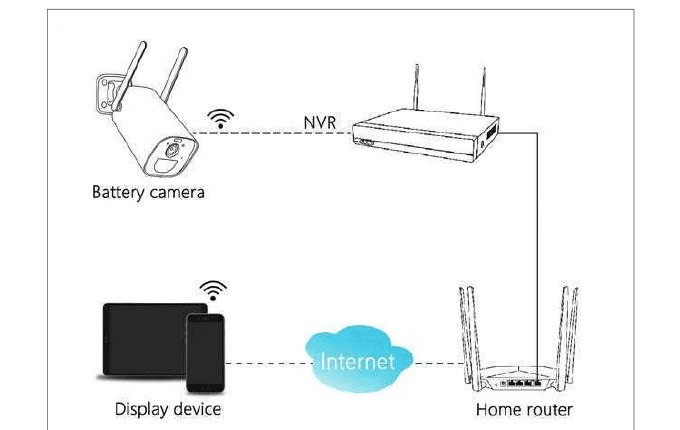
Batterikameraet støtter 2 tilkoblingsmoduser.
1. Ekstern visning ved tilkobling til ruteren
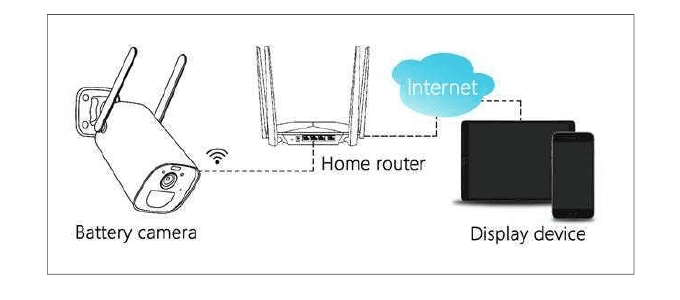
2. Pare med en trådløs NVR
V. Konfigurasjon i mobilappen (bruk som frittstående batterikamera)
1. Last ned EseeCloud / YESKAMO-appen
Søk etter EseeCloud- eller YESKAMO-appen i App Store / Google Play, eller skann QR-koden på emballasjen for å laste den ned og installere den.
Kompatibel med iOS 9.0 og nyere, og Android 4.0 og nyere.
Når du kjører appen for første gang, godkjenn følgende to tillatelser:
Aktiver 4G eller WLAN på telefonen. Tillat at "Trådløse data" bruker WLAN og mobildata.
Aktiver varsler. Gå til telefonens Innstillinger → Varsler → EseeCloud og aktiver "Tillat varsler".
2. Opprett en konto og logg inn
Registrer deg med telefonnummeret ditt (registrering med e-postadresse er ikke tillatt i denne appens flyt for dette kameraet).
Trykk på Registrer deg i grensesnittet. Aktiver "Registrering betyr at du godtar brukeravtalen og personvernerklæringen", og trykk deretter på Bekreft.
En verifiseringskode sendes via SMS. Skriv inn den verifiserte koden, angi et brukernavn og passord, og trykk på Bekreft. Hvis du ikke mottar noen kode, sjekk søppelpostmappen for meldinger.
Logg inn i appen med kontoen du opprettet.
3. Legg til enhet i mobilappen
3.1 Slå på og tilbakestill kameraet
Slå på kameraet. Fjern gummitetningsdekselet på undersiden av kameraet, trykk og hold av/på-knappen (ON / OFF) inne i 3 sekunder for å slå det på, og slipp når du hører oppstartsmusikken. Sjekk frontindikatoren — den skal blinke rødt, noe som betyr at den er klar for nettverkskonfigurasjon.
Hvis det ikke slås på, lad det med en DC 5V 2A strømadapter i 15 minutter for å vekke det.
En DC 5V 2A strømadapter følger ikke med i pakken. Bruk telefonladeren din.

Hold kameraet og smarttelefonen nær ruteren (30 til 100 cm) og koble telefonen til ruterens Wi-Fi. Støtter kun 2,4 GHz Wi-Fi.
Tilbakestill kameraet. Trykk og hold tilbakestillingsknappen inne i omtrent 5–8 sekunder, slipp etter at du hører talemeldingen "Resetting Success", og etter omtrent 5 sekunder sier det "Starting Pairing".
3.2 Trådløs Wi-Fi-tilkobling
Legg til enhet i appen. Kjør EseeCloud-appen, trykk på "+" i midten eller i høyre hjørne, og skann QR-koden på kamerahuset (eller velg Andre måter å legge til på → Batterikamera).
Sørg for at det røde lyset blinker raskt, og trykk deretter på Legg til → "Enhetens lys blinker" → Ekstern visning.
Wi-Fi-oppsett. Skriv inn Wi-Fi-passordet ditt, dobbeltsjekk at det er riktig, og trykk deretter på Neste (fungerer kun med 2,4G Wi-Fi). For mer hjelp, se Koble kameraet til Wi-Fi.
I grensesnittet Enheten skanner QR-kode, hold QR-koden foran kameralinsen, omtrent 15 cm (5,9 tommer) unna. Det gir en lyd, "Scanning the QR code successfully". Trykk deretter på "Hør talemeldingen / indikatoren blinker ikke" på telefonen.

Kameraet kobler seg til nettverket. Vent til linjen oppdateres til 100 % for å fullføre tilkoblingen, og trykk deretter på Legg enheten til i listen for å fullføre den første innstillingen.
Merk
- Etter at konfigurasjonen er fullført, er kameraet i hvilemodus når det ikke ses på video eller ingen bevegelse oppdages, og frontindikatoren er av.
- Hvis du må bytte Wi-Fi-nettverk, må du tilbakestille kameraet og sette det opp på nytt. Hvis du tilbakestiller kameraet, kobles det fra dette nettverket.
- Dette kameraet støtter oppsett på kun én telefon. For å dele enheten fra en standard mobiltelefon til andre, se VII. Del kameraet med familien.
4. Enhetsoppsett
Trykk på "..." i øvre høyre hjørne → Oppsett → tilpass enheten din.
4.1 Smart bevegelsesdeteksjon / opptak
| Alternativ | Funksjon |
|---|---|
| Alarm for menneskedeteksjon | Når et menneske oppdages, genereres en alarmmelding. Meldinger hjelper deg å avgjøre om bevegelsen forårsakes av et menneske eller andre objekter. |
| Deteksjonssensitivitet | Juster sensitiviteten for menneskedeteksjon: Høyest / Høy / Middels / Lav / Lavest. |
| Opptak | Opptaksvarighet for smart deteksjon: 10 sek / 20 sek / 30 sek. |
4.2 Strømstyring
| Alternativ | Funksjon |
|---|---|
| Strømsparingsmodus | Når enheten oppdager et objekt i bevegelse, vekkes den og gjør opptak. Opptaksvarigheten 10S / 20S / 30S fungerer kun i denne modusen, deretter går enheten i hvilemodus. |
| Beste video | Fortsetter å gjøre opptak mens den kontinuerlig oppdager objekter i bevegelse. |
| Modus med konstant strøm | Enheten er alltid i opptaksmodus. |
4.3 Innstillinger for personvernsone
Dekk personvernsonen etter behov. I grensesnittet Oppsett, rull nedover skjermen → Avanserte innstillinger → Innstillinger for personvernsone.
VI. Installasjon
1. Overvåkingsområde
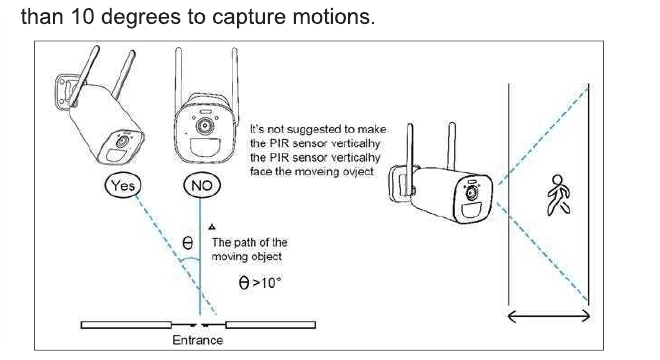
Når du installerer kameraet, bør PIR-sensoren ikke være vertikalt justert med objektene i bevegelse, ettersom den da kanskje ikke er følsom for bevegelse. Det anbefales at kameraet vinkles mer enn 10 grader for å fange opp bevegelser.
2. Installasjon
- Lad kameraet helt opp før installasjon. Det tar omtrent 8 timer å lade det helt opp med en 5V 2A lader (følger ikke med).
- Koble kameraet til mobilappen eller den trådløse NVR-en, og sørg for at kameraet fungerer godt før installasjon.
- Installer Micro SD-kortet. Slå av batterikameraet, sett inn Micro SD-kortet riktig, og slå deretter på kameraet (se Lagring og avspilling for mer om SD-kortet).
- Bruk en elektrisk drill til å bore hull i veggen, og fest brakettbasen med skruer.

3. Ta ned og lade
- Roter den vingeformede festeanordningen mot klokken for å fjerne kameraet ved behov.
- Lad batterikameraet helt opp.
- Roter den vingeformede festeanordningen med klokken for å feste kameraet.

4. Tips for å redusere falske alarmer
- Ikke installer kameraet på et sted som vender direkte mot lyse objekter eller lyskilder, inkludert sollys, sterke lampelys osv.
- Ikke installer kameraet på et sted der kjøretøy og personer hyppig kommer og går.
- En stor mengde data viser at kameraet kan oppdage mennesker og kjøretøy innenfor en avstand på 15 meter (55 fot).
- Hold kameraet unna luftuttak som ventilasjonsåpninger for klimaanlegg, luftfuktere, varmeoverføringsåpninger på prosjektorer osv.
- Ikke la kameraet vende mot et speil.
- Hold kameraet minst 1 meter unna trådløse enheter for å unngå trådløs interferens.
- Sørg for at det ikke er hindringer innenfor 3 meter foran linsen, ellers vil de nære objektene i nattsynsbildet bli overeksponert og de fjernere objektene bli svært mørke.
VII. Del kameraet med familien
1. Registrer en ny konto
Last ned EseeCloud-appen på familiemedlemmets telefon, registrer deg deretter og logg inn med en ny konto (følg instruksjonene i V. Konfigurasjon i mobilappen → 2. Opprett konto og logg inn).
2. Enhetsdeling
Klikk på Del på kontoen din, og tilpass "Delingstillatelser" og "Gyldighetsperiode for QR-kode". Trykk på "✓" i øvre høyre hjørne, så genereres delingskoden. På familiemedlemmets telefon, trykk på "+" i høyre hjørne og skann koden på telefonen din.
3. Delingstillatelser
- Som standard har det delte familiemedlemmets telefon kun visningsrettigheter. Du kan justere innstillinger på telefonen din for å dele rettigheter som: videovisning / videoavspilling / alarmvarsling / oppsett.
- Du kan sette gyldighetsperioden for QR-koden til "Alltid gyldig" eller "Egendefinert tid" (5 minutter).
4. Slett deling
Trykk på "Meg" nederst på siden → Delingsliste → Rediger → Velg → Slett.
VIII. Flere funksjoner ved batterikameraet
1. Bevegelsesdeteksjon
Batterikameraet med PIR-sensor er ikke laget for 7×24-timers opptak. Det oppnår sikkerhetsformålet ved å sende alarmvarsler til telefonen og gjøre videoopptak når bevegelseshendelser oppdages. Du kan spille av opptak når som helst via EseeCloud-appen.
1.1 PIR-sensorens deteksjonssensitivitet kan justeres med alternativer fra Lav til Høy. Standard er Høy. Trykk på "..." i øvre høyre hjørne → Oppsett → Smart deteksjon → Sensitivitet for bevegelsesdeteksjon → Høyest / Høy / Middels / Lav / Lavest.
1.2 Motta varsler. Aktiver "Motta varsler" for å få en varselalarm når bevegelse utløses. Standard er aktivert. Trykk på "..." i høyre hjørne → Oppsett → Smart deteksjon → Alarminnstillinger → aktiver "Push-varsel". Trykk på videorammen på Nyheter-skjermen for å se alle alarmmeldinger. Se også Bevegelsesvarsler og notifikasjoner.
2. Lagring og avspilling
- Bevegelsesopptak lagres på Micro SD-kortet eller skytjenesten (krever abonnementsavgift). Micro SD-kortet følger ikke med i pakken.
- Micro SD-kortet støtter opptil 128 GB. For å sikre gjenkjenningsgrad og kvalitet på Micro SD-kortet anbefaler vi et Micro SD-kort med Class 10-hastighet.
- Formater Micro SD-kortet før du setter det inn i kameraet. Det støtter kun FAT32- eller EXFAT32-format.
- Sett inn Micro SD-kortet når kameraet er slått av. Lagringskapasiteten vises i EseeCloud-appen når Micro SD-kortet gjenkjennes.
- Sjekk kapasiteten til Micro SD-kortet: trykk på "..." i øvre høyre hjørne → Oppsett → Enhetslagring → TF-kortlagring → Gjenværende tilgjengelig kapasitet.
3. Batteristyring
3.1 Batteristyring. Kameraet har et innebygd 10400 mAh litiumbatteri, med en teoretisk batterilevetid på 6 måneder forutsatt at kameraet vekkes 3 minutter per dag.
3.2 Lading med strømadapter. Du kan lade kameraet med en DC 5V 2A adapter (følger ikke med i pakken). Ladeindikatoren lyser rødt mens den lader og blir grønn når den er 100 % fulladet.
3.3 Lading med solcellepanel. Batterikameraet støtter lading med YESKAMO-solcellepanelet med Type-C-kontakt. Ikke bruk andre solcellepaneler for å lade det. Solcellelading er ikke like effektivt som strøm fra nettet, men kan likevel dekke de fleste daglige sikkerhetsbehov. Sørg for at solcellepanelet er godt tilkoblet og får direkte, sterkt sollys.
4. Toveis lyd og volum
4.1 Toveis lyd. Trykk på Lyd-knappen på live-visningsskjermen — du kan dempe / slå på lyd. Trykk på Anrop-knappen for å snakke til kamerascenen; med telefonlyden på kan du høre svar.
4.2 Volumkontroll. Trykk på "..." i øvre høyre hjørne av enhetsskjermen → Oppsett → Enhetsvolum → trykk for å justere. Standardvolumet er 80.
5. Justering av fargemodus
Trykk inn på live-video → Lyskontroll → Infrarød / Full farge.
- Infrarød: spotlyset slås aldri på.
- Full farge: spotlyset slås automatisk på når det oppdager bevegelse i mørket.
IX. Bruk med Wi-Fi NVR-system (legg til YESKAMO Wi-Fi-sikkerhetssystemer)
Batterikameraet støtter kun å bli lagt til en YESKAMO Wi-Fi NVR-base; den kompatible versjonen må være 3.1.6.0 eller nyere. Standard opptaksmodus er opptak ved bevegelsesdeteksjon, og batterikameraet støtter ikke kontinuerlig 7×24-opptak. Bevegelsesvideo lagres på harddisken. Batterikameraet støtter ikke justering av lysmodus; det settes som standard til smart modus.
Hvordan legge til batterikameraet i en YESKAMO trådløs NVR?
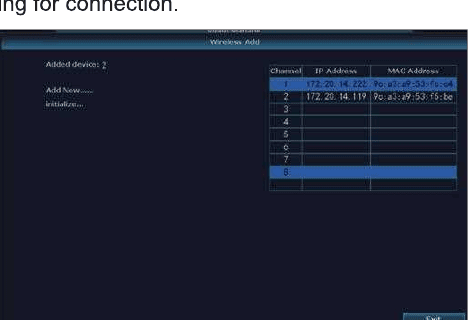
For mer hjelp, se Legg til et kamera i NVR-settet ditt.
X. EseeCloud-appmeny
| Ikon | Funksjon |
|---|---|
| Avspilling | Trykk for å spille av opptak |
| Skjermbytteknapp | Trykk for fullskjerm |
| Oppløsningsbytteknapp | Tilpass forhåndsvisningens videooppløsning mellom HD (høy oppløsning) og SD (standardoppløsning) |
| Lyskontroll | Infrarød: spotlyset slås aldri på. Full farge: spotlyset slås automatisk på når det oppdager bevegelse i mørket (batterikameraets spotlys slås aldri på når det er lagt til et trådløst NVR-system) |
| Anrop | Trykk for toveis lyd |
| Skjermbilde | Skjermbilde |
| Lyd | Demp videolyden |
| Opptak | Ta opp sanntidsvideoen |
| Tidslinje | Dra tidslinjen for å endre avspillingstidspunktet |
| Oppsett | Enhetens informasjon og innstillinger |
XI. Feilsøkingstabell
| Nr. | Problem | Løsning og fremgangsmåte |
|---|---|---|
| 1 | Tilkobling kan ikke opprettes | 1) Sjekk Wi-Fi-navnet og passordet ditt. 2) Sørg for at Wi-Fi-en din er 2,4G — den støtter ikke 5G. 3) Sørg for at kameraet, mobiltelefonen og ruteren er nær nok hverandre. 4) Send e-post til kundeservice for å løse problemet innen 24 timer. |
| 2 | Tilbakestill til standard | 1) Trykk og hold tilbakestillingsknappen inne i 5–8 sekunder. 2) Hør "resetting success". 3) Det grønne lyset slås på. |
| 3 | Hvordan koble kameraet til et nytt Wi-Fi-nettverk | 1) Trykk på tilbakestillingsknappen for å gå til fabrikkinnstilling. 2) Fjern kameraet i EseeCloud-appen. 3) Koble til på nytt. |
| 4 | Alarmbilde uten personer | 1) Kameraet trenger tid på å vekkes, og folk beveger seg for raskt. 2) Enkelte objekter med overoppheting kan oppdages av PIR; det anbefales å senke sensitiviteten for PIR-alarmen. |
| 5 | Hyppig alarm | 1) Miljøet eller antallet kjøretøy der du installerer kameraet utløser kameraene hyppig. Det anbefales å endre installasjonsvinkelen. 2) Juster kameraets alarmsensitivitet til "lav". |
| 6 | Hvorfor krysser noen uten alarm? | PIR-deteksjonsområdet har en rekkeviddebegrensning. Det kan være at personen som passerer er for langt unna eller for nær, eller at personen passerer raskt fra et hjørne av kameraet og ikke oppdages av PIR. |
| 7 | Ingen alarmvarsling | 1) Sørg for at appen har varslingstillatelser. 2) Bekreft at bryteren for alarmvarsling er slått på i appens personlige senter. 3) Bekreft at bryteren for alarmvarsling er tillatt i enhetens innstillinger. |
| 8 | Ingen alarmvideoopptak | Sett inn Micro SD-kortet, eller abonner på skylagring. |
| 9 | Enhet frakoblet | 1) Sjekk om nettverket fungerer som det skal. 2) Sjekk tilkoblingen mellom kameraet og ruteren. Hvis du har endret ruter eller Wi-Fi-passord, må du tilbakestille kameraet og konfigurere nettverket på nytt. 3) Sjekk om kamerabatteriet er i ferd med å gå tomt — du kan koble til strømmen og prøve igjen. Se også Kamera frakoblet / fungerer ikke. |
| 10 | Videoforsinkelse | Sjekk Wi-Fi-nettverket — avstanden mellom kameraet og ruteren bør ikke være for stor. |
| 11 | Kort batterilevetid | Kameraet ble vekket for ofte, og bør ikke plasseres ved veikanten eller i solen. |
| 12 | Kan ikke lade | 1) Bruk 5V 2A Type-C strømadapteren for å lade kameraet riktig. 2) Når ladingen er normal, lyser ladeindikatoren rødt. Hvis ladeindikatoren ikke lyser, er ladingen ikke vellykket. Sjekk om strømadapteren og ladekabelen er i orden. |
| 13 | Batteriet tømmes raskt | Appen teller den daglige opptakstiden når du spiller av video. Sjekk om det er flere videoer hver dag. Hvis det er mange falske utløsninger, prøv å senke innstillingen for utløsningssensitivitet. Sjekk Wi-Fi-signalet mellom kameraet og ruteren; hvis det er svakt, kan du justere plasseringen av ruteren eller kameraet for å forbedre signaloverføringen. |

Laget i Kina
YESKAMO warranty registration & privacy
Register your YESKAMO warranty and understand where footage is stored, App Store privacy disclosures, and the official privacy policy.
PTZ flomlys-IP-kamera — Brukerhåndbok
Komplett brukerhåndbok for YESKAMO PTZ flomlys-IP-kamera — produktstruktur, app-konfigurasjon, pan/tilt-styring, enhetsinnstillinger, deling og FAQ.