 YESKAMO App-dokumentasjon
PTZ flomlys-IP-kamera — Brukerhåndbok
Komplett brukerhåndbok for YESKAMO PTZ flomlys-IP-kamera — produktstruktur, app-konfigurasjon, pan/tilt-styring, enhetsinnstillinger, deling og FAQ.
YESKAMO PTZ flomlys-IP-kamera er et Wi-Fi-kamera med pan og tilt, med en innebygd bevegelsessensor og flomlys. Det roterer horisontalt og vertikalt slik at du kan dekke et større område, og det kan brukes som et frittstående Wi-Fi-kamera eller legges til et YESKAMO NVR-system.
App kreves
Dette kameraet fungerer med EseeCloud-appen. Se også Last ned YESKAMO-appen.
I. Erklæring
Takk for at du kjøpte YESKAMO sikkerhets-Wi-Fi-kamera med flomlys. Bevegelses- og menneskealarmkameraet har flomlys — når kameraet fanger opp mistenkelig aktivitet i deteksjonsområdet sitt, eller oppdager menneskelig bevegelse, får du en varselmelding via telefonen og en sirenealarm fra kamerasiden. Om natten slås flomlyset også automatisk på når mistenkelig aktivitet oppdages, og fargesyn aktiveres deretter for å filme uventet bevegelse. Den innebygde mikrofonen og høyttaleren lar deg høre og snakke med folk på eiendommen din.
| YESKAMO | |
|---|---|
| Nettsted | www.yeskamo.com |
| E-post | [email protected] (for US) / [email protected] (for UK) |
| Tlf. | +1 830 745 5888 (US) / +44 20 3807 4763 (UK) |
II. Produktstruktur
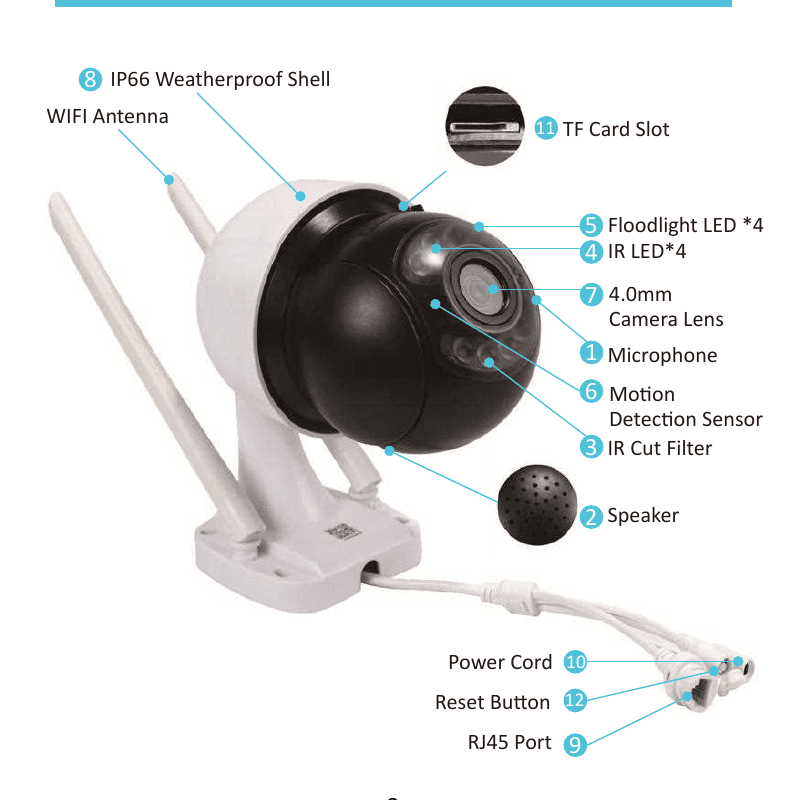
- Mikrofon: Plukker opp lyd.
- Høyttaler: Overfører lyd.
- IR-Cut-filter: Veksler automatisk mellom dag/natt-modus.
- IR-LED ×4: IR-LED-ene slås automatisk på i mørket for nattsyn.
- Flomlys ×4: Slås automatisk på i mørket når bevegelsesdeteksjonssensoren utløses.
- Bevegelsesdeteksjonssensor: Oppdager objekter i synsfeltet sitt.
- 4,0 mm linse: Gir en bred synsvinkel på opptil 79°.
- Værbestandig IP66-hus: Driftstemperatur −20 °C/−4 °F til 60 °C/140 °F.
- RJ-45 Ethernet-port: A) Legg kameraet til en YESKAMO NVR-opptaker som et standard NVR-sett om du ønsker. B) Koble kameraet til internett med kabel hvis du ikke klarte å konfigurere det for trådløs tilkobling.
- Strøminngangsport: Kobles til den medfølgende 12V 1A-pluggen for strømforsyning.
- TF-kortspor: Sett inn et TF-kort for videolagring (støtter maks 128G TF-kort, TF-kortet må være i FAT32-format).
- Tilbakestillingsknapp: Trykk og hold tilbakestillingsknappen inne i omtrent 5–10 sekunder for å gjenopprette kameraet til fabrikkinnstilling.
- Horisontalt rotasjonsområde: 0°~355°, 0,1°~20°/s.
- Vertikalt rotasjonsområde: 0°~90°, 0,1°~20°/s.
III. Om flomlys-kameraet
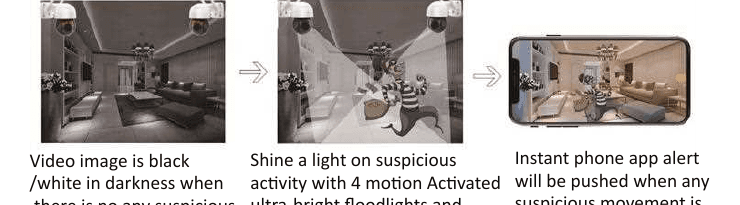
Dette alarmkameraet har en innebygd bevegelsessensor og flomlys. Når kameraet fanger opp mistenkelig aktivitet i deteksjonsområdet sitt, får du et varsel via telefonen eller kameraet. Lys opp mistenkelig aktivitet med et 4-bevegelsesaktivert, ekstra lyssterkt flomlys og ta opp fargevideo av den uventede aktiviteten om natten. Videobildet er svart/hvitt når det ikke er bevegelse i mørket.
- Kameraet fungerer med eller uten en NVR-opptaker. Alarmkameraet kan brukes som et frittstående Wi-Fi-kamera, som du kan se direkte i mobilappen; eller du kan legge flomlys-kameraet til en YESKAMO NVR-opptaker som et standard NVR-kamerasett.
- Kameraet har en innebygd bevegelsessensor — du får et øyeblikkelig varsel i mobilappen og/eller sirenealarm når mistenkelig aktivitet eller menneskelig bevegelse oppdages.
- Kameraet har innebygde IR-LED-er og flomlys-LED-er. IR-LED-en slås automatisk på når omgivelseslyset er utilstrekkelig og lager klare svart/hvitt-videoer. Flomlyset slås automatisk på (i mørket) KUN når mistenkelig aktivitet fanges opp av kameraet, og lar deg deretter ta opp fargevideo av den uventede aktiviteten. (Flomlyset slås IKKE på på dagtid.)
IV. Konfigurasjon i mobilappen
1. Slå på kameraet
Koble kameraet til den medfølgende 12V 1A-adapteren, og sett deretter adapteren inn i en strømkontakt i nærheten.
2. Last ned app
Søk etter appen "EseeCloud" i App Store eller Google Play. Hvis du ikke finner den, skann QR-koden på emballasjen (sørg for å holde appversjonen oppdatert).
Støtter Android 9.0 eller nyere versjon, og iOS 5.0 eller nyere versjon.
3. Opprett en konto og logg inn
Registrer en konto med e-postadressen / telefonnummeret ditt og et passord. En verifiseringskode sendes via SMS. Trykk på Registrer, skriv inn e-posten/telefonnummeret ditt, godta programvareavtalen, og trykk på Bekreft.
4. Legg til enhet
Først, tilbakestill kameraet: trykk og hold tilbakestillingsknappen på kameraet inne i omtrent 5–10 sekunder til du hører en talemelding, og kameraet starter automatisk på nytt.
Gå til Innstillinger → Wifi på telefonen din.
Koble telefonen din til kameraets hotspot med navnet "IPC…" og skriv inn standardpassordet for hotspot "11111111".
Gå til APP → Min enhet → trykk på "+"-ikonet.
Klikk på "andre måter å legge til".
Trykk på "Frittstående kamera"-knappen.
Du kan se kameravideoen nå. Velg Ekstern visning eller Direkte tilkobling.
- Skriv inn ruterens navn og passord (sørg for at du skriver inn riktig passord til hjemme-Wi-Fi-en), og klikk deretter på "bekreft"-knappen. (Tips: 5 GHz trådløst nettverk støttes ikke for øyeblikket.)
- Enheten begynner å koble seg til — vent på at kameraet kobler seg til internett med talemeldingen "wireless setting, please wait". (Nettverkskonfigurasjonsprosessen kan ta 1–2 minutter, vennligst vær tålmodig. Ikke koble fra nettverket!)
- Når du hører talemeldingen "the wireless connection is successful", klikk på "continue" for å fullføre konfigurasjonen.
Angi enhetsnavnet, og klikk deretter på bekreft. Kameraet legges til. (For ekstra sikkerhet, sett et passord — eller trykk "Hopp over".)
5. Forhåndsvisning og avspilling
| Knapp | Funksjon |
|---|---|
| Bytteknapp for avspilling/live-video | Veksle mellom avspillingsvideo og sanntids live-video |
| Vindusbytteknapp | Tilpass skjermen for å vise hvor mange vinduer om gangen |
| Proporsjon | Juster videoproporsjon. Tilpass proporsjonen for forhåndsvisningsvideoen. |
| Oppløsningsbytteknapp | Tilpass forhåndsvisningens videooppløsning mellom HD (høy oppløsning) og SD (standardoppløsning) |
| Mikrofonknapp | Egnet for enheter med mikrofon. Hold knappen inne for å snakke til kameraet. |
| PTZ | Styr kameraet til å rotere opp og ned, venstre og høyre. |
| Skjermbildeknapp | Skjermbilde |
| Av/på-knapp for høyttaler | Om lyden som fanges opp av kameraenheten skal spilles av |
| Opptaksknapp | Ta opp sanntidsvideoen |
| Sanntid | Tilbake til sanntids videoopptak |
| Avspillingskanal | Velg kanalen du vil spille av |
| Kalenderknapp | Velge avspillingsdato |
| Tidslinje | Dra tidslinjen for å endre avspillingstidspunktet |
| Sikkerhetskopiknapp | Sikkerhetskopier og last ned den innspilte videoen til telefonen |
6. Enhetsinnstillinger
6.1 Opptak ved bevegelsesdeteksjon
Trykk på "Innstillinger"-ikonet nederst i høyre hjørne av enhetsskjermen → Generelle innstillinger → Opptak ved bevegelsesdeteksjon → Menneskeinnstillinger / Innstillinger for opptak og deteksjon / Innstillinger for alarm og varseltone.
1) Menneskeinnstillinger
| Alternativ | Funksjon |
|---|---|
| Alarm for menneskedeteksjon | Når et menneske oppdages, genereres en alarmmelding. Meldinger hjelper deg å avgjøre om bevegelsen forårsakes av et menneske eller andre objekter. |
| Sensitivitet for menneskedeteksjon | Aktiver alternativet over (Alarm for menneskedeteksjon), så vises dette alternativet. Juster sensitiviteten for menneskedeteksjon. |
| Bilderamme for menneske | Aktiver for å markere en rød firkant på menneskelig bevegelse. |
2) Innstillinger for opptak og deteksjon
| Alternativ | Funksjon |
|---|---|
| Bevegelsesdeteksjonsområde | Velg området du vil fokusere på. Varslingslinjen hjelper med å varsle når bevegelser passerer linjen. |
| Bevegelsesopptak | Automatisk videoopptak når et objekt i bevegelse oppdages. |
| Menneskesporing | Aktivert, og når et menneske oppdages vil det automatisk spore bevegelsen. |
3) Innstillinger for alarm og varseltone
| Alternativ | Funksjon |
|---|---|
| Aktiver varsler for bevegelsesdeteksjon | Aktivert for å motta bevegelsesalarmvarsler. |
| Innstilling av alarmtid | Sett opp tidsplanen for å motta alarmvarsler. |
| Sensitivitet for bevegelsesdeteksjon | Juster sensitiviteten for bevegelsesdeteksjon. |
| Aktiver sirenealarm for bevegelsesdeteksjon | Aktiver standard sirenealarm når bevegelse oppdages, eller tilpass din egen alarmtone (rull på skjermen for å finne alternativet). |
6.2 Avanserte innstillinger
Trykk på "Innstillinger"-ikonet nederst i høyre hjørne av enhetsskjermen → på "Oppsett"-grensesnittet, rull nedover skjermen → Avanserte innstillinger.
1) Reversering av videoskjerm
Avanserte innstillinger → Reversering av videoskjerm. Sett opp opp/ned-reversering eller venstre/høyre-reversering for å få riktig skjermbilde basert på ulike installasjoner.
2) Innstilling av videokvalitet
PTZ-kameraet støtter oppsett av flomlys- og IR-nattsynmodus; det inkluderer modusene infrarød / full farge / intelligent. Avanserte innstillinger → Innstillinger for videokvalitet → Infrarød / Full farge / Intelligent.
| Alternativ | Funksjon |
|---|---|
| Infrarød | Velg Infrarød modus — kameraet viser kun svart/hvitt-bilde om natten, flomlyset slås aldri på. |
| Full farge | Full farge-modus — spotlyset står på hele natten. Hvis du vil at kameraet skal ta opp fullfargevideoer dag og natt, er dette den rette innstillingen. |
| Intelligent | Smart modus betyr at når det ikke er bevegelse, bruker kameraet IR-LED-er og videoen er svart/hvitt. Men så snart det oppdager bevegelse, slås flomlyset på om natten og kameraet veksler til fullfargevideoer i omtrent 15 sekunder. |
3) Innstillinger for personvernsone
Dekk personvernsonen etter behov. Men på grunn av PTZ-funksjonen til dette kameraet er denne funksjonen ikke egnet for bruk. På "Oppsett"-grensesnittet, rull nedover skjermen → Avanserte innstillinger → Innstillinger for personvernsone.
6.3 Flere innstillinger
1) Enhetens Wi-Fi. På "Oppsett"-grensesnittet, rull nedover skjermen → Generelle innstillinger → Enhetens WiFi. Endre Wi-Fi for kameraet hvis hjemme-Wi-Fi-en din endres eller Wi-Fi-passordet tilbakestilles. Merk at det kun fungerer trådløst med 2,4 GHz Wi-Fi.
2) Enhetslagring. Oppsett → Enhetslagring → Skylagring / TF-kortlagring. Kameraet støtter abonnement på skylagring og MicroSD-kortlagring. MicroSD-kortet støtter opptil 128GB og FAT32-format. Formater SD-kortet på en datamaskin til FAT32-format og sørg for at kameraet er av når du setter inn kortet. Du kan sjekke kortets kapasitet hvis det er installert riktig og gjenkjent.
3) Sett opp passord. På "Oppsett"-grensesnittet, rull nedover skjermen → Sett opp passord → Brukernavn / Passord. Sett opp eller tilbakestill et passord for kameraet slik at det blir sikrere, og deretter trenger andre et passord for å få det delt med seg.
6.4 Del enheten
Du kan enkelt dele enheten med familien din etter at du har fullført konfigurasjonen av kameraet i mobilappen. Trykk på Del-ikonet → Delingstillatelser for enhet → trykk på haken i øvre høyre hjørne for å få QR-koden → Skann QR-koden med familien → Bekreft tillegg på den delte telefonen → Vellykket.
Merk
Gyldig tid for QR-koden er kun 300 sekunder. Opprett QR-koden på nytt hvis den er ugyldig. Du kan sette opp tillatelser for hver delte enhet.
Det finnes 2 andre måter å dele enheten med familien på:
- Legg til enheten manuelt via sky-ID. På familiens telefon, gå til APP → Enhet → klikk på "+"-ikonet → velg "Andre måter å legge til" → Trykk "Legg til etter ID/IP" → Skriv inn sky-ID og passord → Trykk "Fullfør" og ferdig. (Sky-ID: A) Sjekk den på den primære telefonen som konfigurerte kameraet. B) Sjekk etiketten på kamerahuset.)
- Legg til enheten via LAN-skanning. Telefonen og kameraet må være i samme Wi-Fi-miljø hvis du velger "LAN-skanning". På familiens telefon, gå til APP → Enhet → klikk på "+"-ikonet → velg "Andre måter å legge til" → Trykk "LAN-skanning" → Trykk "Legg til" → Skriv inn passord → Trykk "Fullfør" og ferdig.
V. FAQ
Q1. Hvordan setter jeg inn et TF-kort i kameraet?
- Koble kameraet fra strømkilden.
- Fjern gummipluggen for TF-kortporten fra kameraet.
- Sett TF-kortet forsiktig inn.
- Sett TF-kortets gummiplugg tilbake på kameraet sømløst.
- Slå på kameraet og formater TF-kortet (om SD-kortformat, se "6.3 Flere innstillinger → 2) Enhetslagring").
Q2. Hvordan slår jeg av varsler i mobilappen?
Det er to metoder for å slå av app-varsler:
- A. I mobilappen → Meg → Innstillinger → deaktiver "Push-varsel".
- B. Trykk på "Innstillinger" på enhetsskjermen → Opptak ved bevegelsesdeteksjon → Deaktiver "Aktiver varsler for bevegelsesdeteksjon".
Q3. Hvordan slår jeg sirenealarmen fra kamerasiden på og av?
Trykk på "Innstillinger" på enhetsskjermen → Opptak ved bevegelsesdeteksjon → Aktiver/Deaktiver "Aktiver sirenealarm for bevegelsesdeteksjon".
Q4. Hvorfor får jeg ikke et varsel i mobilappen?
- A. Sjekk om du har deaktivert "Push-varsel".
- B. Sjekk om du har deaktivert "Push-varsel". I mobilappen → Meg → Innstillinger → deaktiver "Push-varsel".
- C. Sjekk om du har deaktivert "Aktiver varsler for bevegelsesdeteksjon". Trykk på "Innstillinger" på enhetsskjermen → Opptak ved bevegelsesdeteksjon → Deaktiver "Aktiver varsler for bevegelsesdeteksjon".
- Sjekk om du tillater varsler for EseeCloud-appen i telefoninnstillingene dine. I telefoninnstillingene → Varsler → finn "EseeCloud" → tillat varsler.
Q5. Hvorfor kan jeg ikke spille av videoen?
- A. Sjekk om du har aktivert bevegelsesopptaket. Enhetsinnstillinger → Opptak ved bevegelsesdeteksjon → Aktiver "Bevegelsesdeteksjon" → Aktiver "Bevegelsesopptak".
- B. Sjekk om du har satt opp heltidsopptak for kameraet. Enhetsinnstillinger → Styring av tidsbasert opptak.
- C. Sjekk om TF-kortet har en normal status — det må være utstyrt med lagringskapasitet for å spille av. Enhetsinnstillinger → Enhetslagring → TF-kortlagring.
Q6. Hvordan ser jeg opptaket fra et bevegelsesdeteksjonsvarsel?
På appens hovedskjerm → Trykk på "Nyheter" under bilderammen → Trykk på varselmeldingen i varsellisten → se opptaket fra bevegelsesdeteksjonen for en bestemt bevegelse.
Q7. Hvorfor kan jeg ikke høre lyden fra kameraet?
- A. Sjekk om du har slått på "høyttaler"-knappen i mobilappen.
- B. Sjekk voluminnstillingen på telefonen din — det blir ingen lyd hvis telefonens volum er for lavt.
Q8. Hvorfor slår ikke flomlyset seg på når noen går forbi?
- A. Flomlyset slås kun på om natten (IR-nattsyn aktivert) når kameraet oppdager mennesker; det slås ikke på på dagtid.
- B. Tidsintervallet for flomlyset er omtrent 2 minutter.
- C. Hvis noen er utenfor deteksjonsrekkevidden, utløser det ingen alarmer. Så sjekk installasjonshøyden og -vinkelen for alarmkameraet.
- D. Sjekk om du har valgt "infrarød"-modus for kameraet. (Se "6.2 Avanserte innstillinger → 2) Innstillinger for videokvalitet".)
Q9. Hvorfor viser kameraet mitt "frakoblet" i mobilappen?
- A. Sjekk om kameraet har strømforsyning. (Dekk til kameraets IR-cut-filter, så slås IR-LED-en på i mørket.)
- B. Sjekk om kameraet er installert innenfor ruterens Wi-Fi-rekkevidde.
- C. Kanskje kameraet er gjenopprettet til fabrikkinnstilling — konfigurer det igjen.
Q10. Hvor kan jeg endre passordet for kameraet?
Standard brukernavn for kameraet er "admin", og standardpassordet er ingen passord (det er greit å la det stå tomt). Hvis du vil tilbakestille passordet for kameraet:
- A. Sett opp passordet når du konfigurerer kameraet i mobilappen første gang.
- B. På enhetsinnstillingssiden → Sett opp passord → Passord → skriv inn det opprinnelige passordet, nytt passord og bekreft passord → Trykk "Bekreft" for å fullføre.
Q11. Hva gjør jeg hvis jeg IKKE kan fullføre konfigurasjonen av kameraet i mobilappen?
Hvis du klikker på "tilbakestillingsknappen", men ikke klarte å konfigurere kameraet i mobilappen, følg trinnene nedenfor:
-
Koble RJ45-porten på kameraet til LAN-porten på ruteren med en Ethernet-kabel; kameraet kobler seg til internett i løpet av minutter.
-
Legg til enhetens sky-ID i mobilappen.
- Skann for å legge til enhetens sky-ID: Gå til APP → Enhet → trykk på "+"-ikonet → velg "skann" → skann QR-kodeetiketten på kamerahuset → klikk "fullfør", og kameraet er lagt til i mobilappen.
- Legg til enhetens sky-ID manuelt: Gå til APP → Enhet → klikk på "+"-ikonet → legg til → Nettverkstilkoblet enhet (eller DVR/NVR) → skriv inn enhetens sky-ID → klikk "fullfør", og kameraet er lagt til i mobilappen.
Hvis kamerastatusen ikke kobler seg på, sjekk om ruteren din er 2,4 GHz, og prøv å starte ruteren på nytt, så er kameraet på nett i løpet av minutter.
-
Still inn det trådløse nettverket for kameraet. Klikk på "Innstillinger"-knappen nederst i høyre hjørne → Enhetens Wi-Fi → skriv inn/velg navnet på hjemme-Wi-Fi-en din → skriv inn passordet til hjemme-Wi-Fi-en din → klikk "Lagre" for å fullføre den trådløse nettverksinnstillingen. Den trådløse nettverkskonfigurasjonen er vellykket, og deretter kan du fjerne Ethernet-kabelen mellom kameraet og ruteren.
Merk
- A) Når du kobler kameraet til LAN-porten på ruteren, får kameraet tilgang til internett og nettverksstatusen til kameraet vises som ONLINE i mobilappen.
- B) Når du konfigurerer det trådløse nettverket for kameraet, bør kameraet og telefonen din være på samme nettverk (koble kameraet til ruteren med en Ethernet-kabel, mens telefonen din kobler seg til ruterens Wi-Fi-nettverk samtidig).
- C) Ruteren bør være 2,4 GHz.
BC13 smart batteridrevet IP-kamera — Brukerhåndbok
Komplett brukerhåndbok for YESKAMO BC13 smart batteridrevet Wi-Fi IP-kamera — produktdetaljer, app-paring, installasjon, deling, avanserte funksjoner, NVR-paring og feilsøking.
Flomlys-IP-kamera — Brukerhåndbok
Komplett brukerhåndbok for YESKAMO PIR-bevegelsesaktivert alarmkamera med flomlys — produktbeskrivelse, installasjonsvinkel, app-konfigurasjon, enhetsoppsett, FAQ og kundestøtte.