 YESKAMO App-dokumentasjon
IP-kamera med flomlys
Brukerhåndbok for YESKAMO PIR-bevegelsesaktivert alarmkamera med flomlys – deler, installasjon, app-paring på IP Pro3 / EseeCloud3, innstillinger og vanlige spørsmål.
YESKAMO IP-kamera med flomlys er et PIR-bevegelsesaktivert alarmkamera med innebygd flomlys. Denne håndboken dekker kameradelene, installasjon, paring i mobilappen, daglige innstillinger og de vanligste spørsmålene.
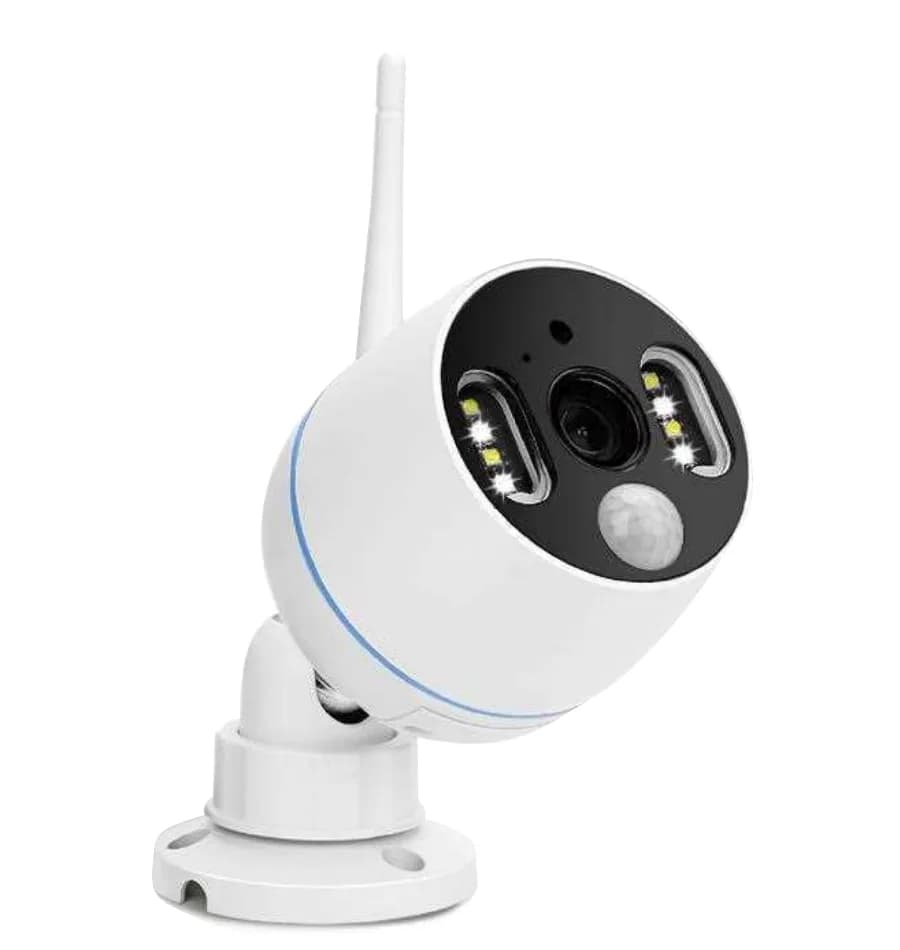
Oversikt
Takk for at du kjøpte YESKAMO PIR WIFI-kameraet med flomlys.
PIR-alarmkameraet har en innebygd PIR-sensor og flomlys. Når kameraet fanger opp mistenkelig aktivitet i deteksjonsområdet sitt, får du et varsel på telefonen eller en sirenealarm fra kameraet. Om natten slår flomlyset seg også på automatisk når mistenkelig aktivitet oppdages, og fargevisning aktiveres da for å filme uventede bevegelser. Den innebygde mikrofonen og høyttaleren lar deg høre og snakke med folk på eiendommen din.
PIR-alarmkameraet kan brukes som et frittstående WiFi-kamera, og kan også integreres med et trådløst YESKAMO NVR-system for overvåking av hjem og bedrift. Uansett om du er ute etter ett enkelt WiFi-kamera eller ønsker å utvide ditt trådløse sikkerhetssystem, vil YESKAMO PIR-alarmkamera dekke behovet ditt.
Produktbeskrivelse
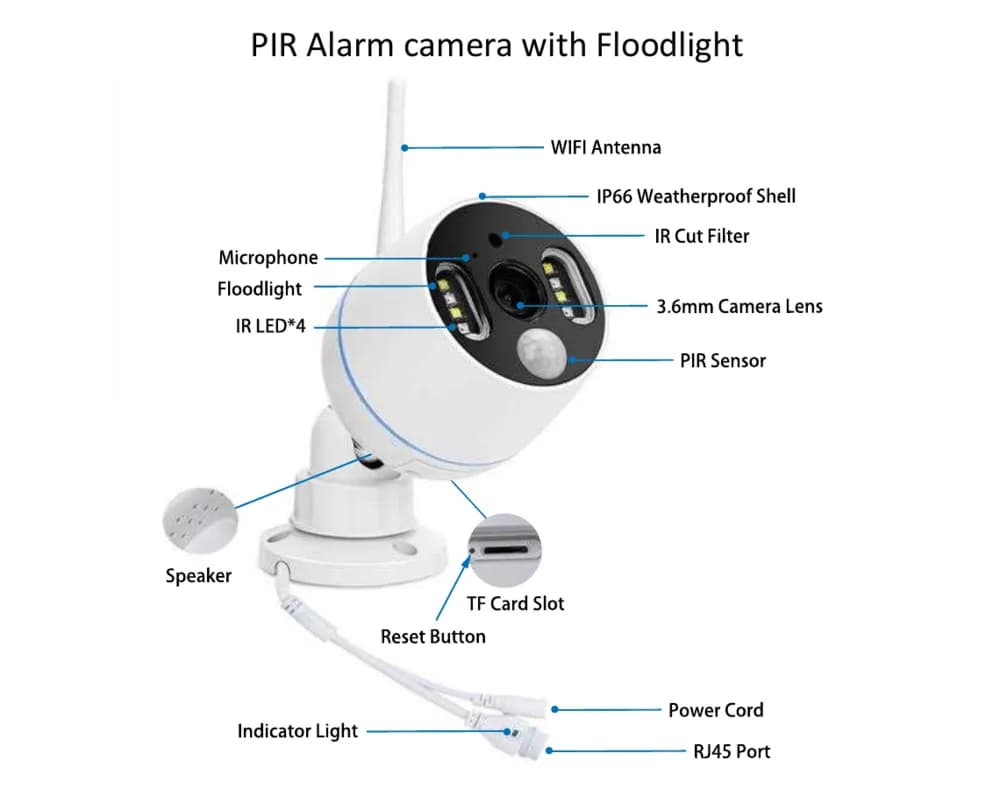
- Mikrofon: fanger opp lyd.
- Høyttaler: spiller av lyd.
- IR-Cut-filter: bytter automatisk mellom dag-/nattmodus.
- IR LED: IR LED-ene slår seg automatisk på i mørket for nattsyn.
- Flomlys: slår seg automatisk på i mørket når PIR-sensoren utløses.
- PIR (passiv infrarød) sensor: registrerer objekter i synsfeltet sitt.
- 3.6mm linse: gir en vid synsvinkel på opptil 90°.
- Værbestandig IP66-hus: driftstemperatur -20℃/-4°F til 60℃/140°F.
- 2-akset monteringsbrakett: justerer monteringsvinkelen, med vandalsikret innvendig kabel. 360° rotasjon hele veien rundt og 90° opp-ned-justering.
- RJ-45 Ethernet-port: A) legg til kameraet i en YESKAMO NVR-opptaker som et standard NVR-sett hvis du ønsker; B) koble kameraet til internett med kabel hvis du ikke klarte å konfigurere det for en trådløs tilkobling.
- Strøminngang: koble til den medfølgende 12V 1A-pluggen for strømforsyning.
- TF-kortspor: sett inn et TF-kort for videolagring (maks 128GB TF-kort, må være FAT32-format).
- Tilbakestillingsknapp: trykk og hold inne i ca. 5–10 sekunder for å gjenopprette kameraet til fabrikkinnstillingene.
Installasjonsvinkel for PIR-alarmkameraet
Deteksjonsvinkelen til PIR-sensoren er ca. 110°, og deteksjonsavstanden er innenfor 8 meter. Anbefalt monteringshøyde er ikke høyere enn 3–4 meter – 3 m/10 ft er bedre – og anbefalt orientering er montering på tvers i forhold til PIR-deteksjonsområdet (slik at deteksjonsområdet danner en sektor, som vist nedenfor).
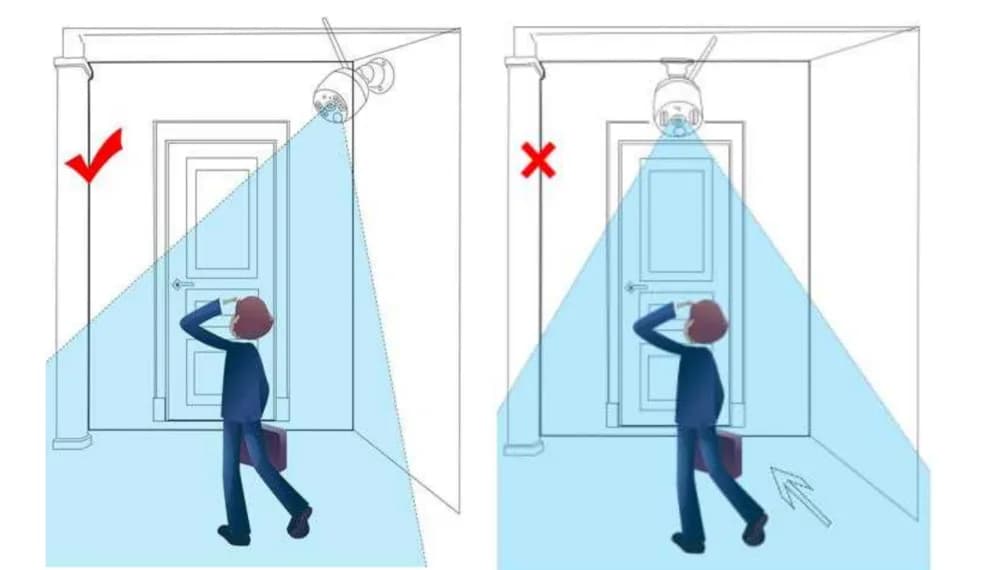
- ✓ Når personer beveger seg på tvers gjennom PIR-deteksjonsområdet (venstre), oppdager kameraet bevegelsen raskere.
- ✗ Når personer går rett mot kameraet (høyre), er PIR-sensoren ikke like følsom.
Merk
En passiv infrarød sensor (PIR-sensor) er en elektronisk sensor som måler infrarødt (IR) lys som stråler fra objekter i synsfeltet. Den fungerer utelukkende ved å registrere infrarød stråling (strålingsvarme) som sendes ut fra eller reflekteres av objekter. Iblant kan den påvirkes av luftstrømmer som regn eller vind, noe som kan utløse falske alarmer. Det anbefales derfor å montere PIR-kameraet på et skjermet sted, for eksempel under takskjegget, for å hindre at vær og vind fremskynder slitasjen.
Slik fungerer flomlyskameraet
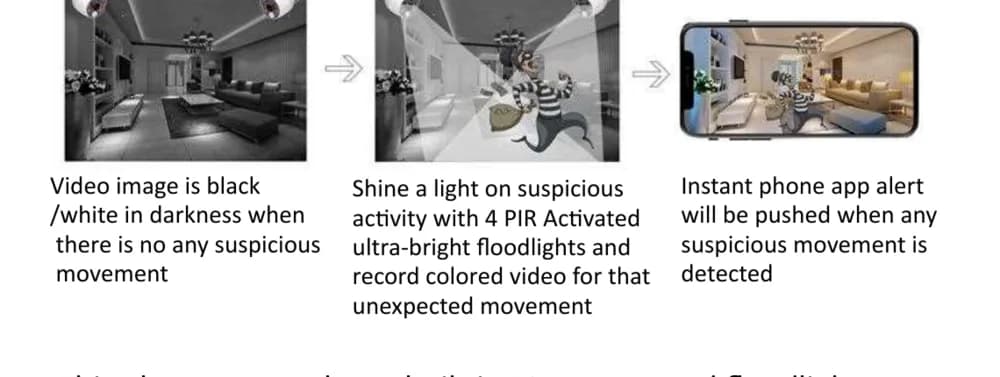
- Videobildet er svart/hvitt i mørket når det ikke er noen mistenkelig bevegelse.
- Kameraet lyser opp mistenkelig aktivitet med 4 PIR-aktiverte ultralyse flomlys og tar opp video i farger av den uventede bevegelsen.
- Et øyeblikkelig varsel sendes til mobilappen når det oppdages mistenkelig bevegelse.
- Kameraet fungerer med eller uten en NVR-opptaker. PIR-alarmkameraet kan brukes som et frittstående WiFi-kamera som du ser direkte i mobilappen; eller du kan legge PIR-kameraet til en YESKAMO NVR-opptaker, slik du ville gjort med et standard NVR-kamerasett.
- Kameraet har en innebygd PIR-sensor og bevegelsessensor; du får et øyeblikkelig varsel i mobilappen og/eller sirenealarm når det oppdages mistenkelig aktivitet.
- Kameraet har innebygde IR LED-er og flomlys-LED-er. IR LED-en slår seg automatisk på når omgivelseslyset er utilstrekkelig og gir klar svart/hvitt-video. Flomlyset slår seg automatisk på (i mørket) KUN når mistenkelig aktivitet fanges opp av kameraet, og tillater da videoopptak i farger av den uventede aktiviteten. (Flomlyset slår seg IKKE på i dagslys.)
Sett opp kameraet i appen
Slå på kameraet
Koble kameraet til den medfølgende 12V 1A-adapteren, og sett deretter adapteren i en strømkontakt i nærheten.
Last ned mobilappen
Søk etter appen IP Pro3 eller EseeCloud3 i App Store eller Google Play. Hvis du ikke finner den, skann QR-koden nedenfor. (Hold mobilappen oppdatert til nyeste versjon.)
Støtter Android 4.0 eller høyere, og iOS 8.0 eller høyere.
Merk
Usikker på hvilken app dette kameraet bruker? Se YESKAMO-app vs EseeCloud for hvordan appene henger sammen.
Opprett en konto og logg inn
Registrer en konto med e-postadressen / telefonnummeret ditt og et passord. En bekreftelseskode sendes via SMS.
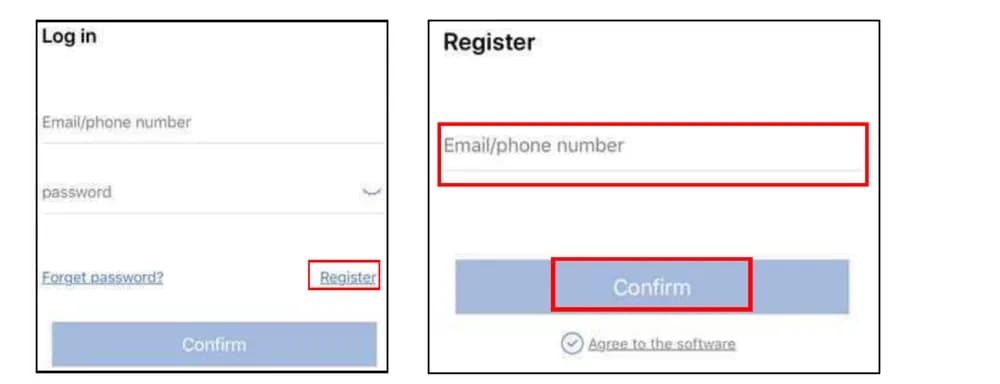
Legg til enheten
Tilbakestill kameraet først: trykk og hold inne tilbakestillingsknappen i ca. 5–10 sekunder til du hører talemeldingen «restore factory setting, camera will restart automatically» (gjenopprett fabrikkinnstillinger, kameraet starter på nytt automatisk).
Gå deretter inn i appen, til Min enhet (My Device) > trykk på «+»-ikonet > WIFI-kamera.
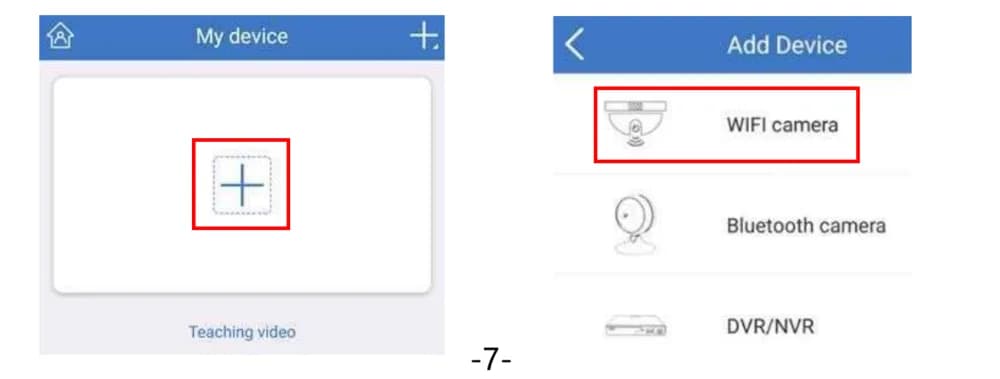
Legg til enheten på en Android-telefon
Velg «NEI» (NO) på skjermen «Please check if the device has a network cable interface» (Sjekk om enheten har et nettverkskabelgrensesnitt). (Velg «Nei» som standard, selv om kameraet har en RJ45-nettverksport.)
Velg «Ja» (Yes) på skjermen «Does the indicator light of the device blink?» (Blinker indikatorlampen på enheten?) når du hører talemeldingen «start configuration mode» (start konfigurasjonsmodus). (Velg «Ja» direkte – indikatorlampen blinker faktisk ikke.)
Trykk på Cloud ID til kameraet som ble oppdaget.
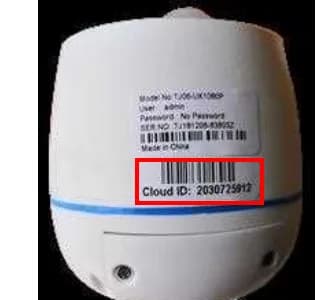
Skriv inn passordet til hjemme-WiFi-en din (forsikre deg om at det er riktig) og trykk på «Neste» (Next) øverst i høyre hjørne.
Vent til kameraet kobler seg til internett – du vil høre talemeldingen «wireless setting, please wait» (trådløs innstilling, vennligst vent).
Når du hører «the wireless connection is successful» (den trådløse tilkoblingen er vellykket), rediger kameranavnet og trykk på «Ferdig» (Done) for å fullføre.
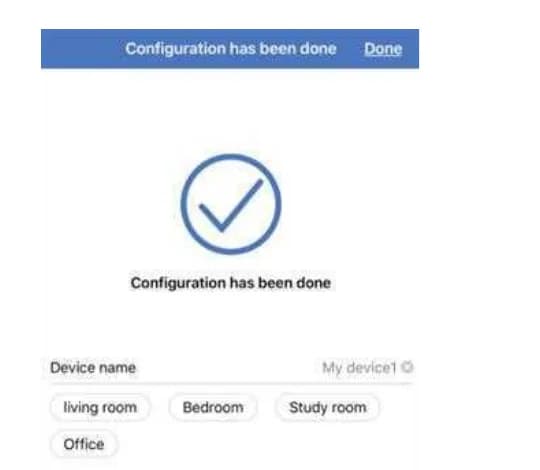
Legg til enheten på en iPhone (iOS)
Velg «NEI» (NO) på skjermen «Please check if the device has a network cable interface» (Sjekk om enheten har et nettverkskabelgrensesnitt). (Velg «Nei» som standard, selv om kameraet har en RJ45-nettverksport.)
Velg «Ja» (Yes) på skjermen «Does the indicator light of the device blink?» (Blinker indikatorlampen på enheten?) når du hører talemeldingen «start configuration mode» (start konfigurasjonsmodus). (Velg «Ja» direkte – indikatorlampen blinker ikke.)
Gå til Innstillinger > Wi-Fi på iPhone-en din.
Koble iPhone-en til kameraets hotspot med navnet «IPC…» og skriv inn standard hotspot-passord 11111111.
Gå tilbake til mobilappen og skriv inn WiFi-navnet og -passordet ditt (forsikre deg om at passordet til hjemme-WiFi-en er riktig).
Vent til kameraet kobler seg til internett – du vil høre talemeldingen «wireless setting, please wait» (trådløs innstilling, vennligst vent).
Når du hører «the wireless connection is successful» (den trådløse tilkoblingen er vellykket), rediger kameranavnet og trykk på «Ferdig» (Done) for å fullføre.
Merk
- Hvis du ikke klarer å konfigurere kameraet i appen, tilbakestill kameraet og prøv igjen – eller se Q12 nedenfor.
- Mobilappen oppdateres ofte. Hvis appskjermene dine skiller seg fra bildene her, skann QR-koden ovenfor eller kontakt oss for den nyeste brukerhåndboken.
Sanntidsvisning og avspilling
Tabellen nedenfor forklarer skjermkontrollene i mobilappen.
| Kontroll | Funksjon |
|---|---|
| Oppløsningsbryter | Veksle forhåndsvisningen mellom HD (high definition) og SD (standard definition). |
| Høyttaler på/av | Om lyden kameraet fanger opp, skal spilles av. |
| Fullskjerm | Veksle mellom liggende og stående skjerm. |
| Mikrofon | For enheter med mikrofon – trykk og hold inne slik at folk i nærheten av kameraet kan høre deg. |
| Skjermbytte | Veksle mellom flere skjermer. |
| Avspilling/sanntid-bryter | Veksle mellom avspillingsvideo og sanntidsvideo. |
| Tidslinje | Dra tidslinjen for å endre avspillingstidspunktet. |
| Skjermbilde | Ta et skjermbilde. |
| Opptak | Ta opp sanntidsvideoen. |
| Avspillingsbryter | Bytt kanal under avspilling. |
| Kalender | Velg avspillingsdato. |
| Sikkerhetskopi | Sikkerhetskopier og last ned opptak til telefonen. |
Merk
Slå på Høyttaler-knappen i appen for å høre lyd fra kameraet. Trykk på Mikrofon-knappen for å overføre stemmen din fra telefonen til kameraet, slik at den som er i nærheten av kameraet kan høre deg.
Enhetsinnstillinger
Administrasjon av bevegelsesdeteksjon
I mobilappen trykker du på Oppsett (Setup) (nederst i høyre hjørne) > Administrasjon av bevegelsesdeteksjon for å tilpasse opptak, alarmer og følsomhet for bevegelsesdeteksjon.
| Alternativ | Funksjon |
|---|---|
| Bevegelsesdeteksjon | Tilpass opptak ved bevegelsesdeteksjon. Kameraet støtter både opptak ved bevegelsesdeteksjon og kontinuerlig opptak døgnet rundt. Slå av dette alternativet for å deaktivere opptak ved bevegelsesdeteksjon. |
| Alarm ved bevegelsesdeteksjon | Få et øyeblikkelig varsel i mobilappen når det oppdages bevegelse i kameraets område. Slå det av for å slutte å motta varsler i mobilappen. |
| Følsomhet for bevegelsesdeteksjon | Still inn PIR-sensorens følsomhet til laveste, lav, middels, høy eller høyeste. |
| Lyd ved bevegelsesdeteksjon | Sirenealarmen fra kameraet – kameraet utløser en alarm når det oppdages bevegelse. Slå det av, så vil kameraet ikke lenger utløse alarm. |
Modusvalg
I mobilappen trykker du på Oppsett > Modusvalg for å angi enhetsmodus.
| Alternativ | Funksjon |
|---|---|
| Borte-modus | Kameraet tar opp video og sender varsler når det oppdager mistenkelig aktivitet. |
| Hjemme-modus | Ingen opptak ved bevegelsesdeteksjon og ingen varsel når det oppdages bevegelse. |
Enhetslagring
Trykk på Oppsett > Enhetslagring for å sjekke om TF-kortets status er normal. Hvis den er unormal, trykk på Formater for å formatere TF-kortet på nytt.
Merk
Når du setter inn TF-kortet, koble kameraet fra strømkilden først. Kameraet støtter et TF-kort på opptil 128GB.
Planlagt opptak
Standard opptaksmodus er kontinuerlig opptak døgnet rundt + opptak ved bevegelsesdeteksjon, men du kan tilpasse opptaksplanen – for eksempel bytte til tidsplanlagt opptak, eller deaktivere tidsstyrt opptak. Trykk på Oppsett > Avanserte innstillinger > Administrasjon av tidsstyrt opptak for å tilpasse planen.
| Alternativ | Funksjon |
|---|---|
| Opptak ved bevegelsesdeteksjon | Ta opp video når det oppdages bevegelse. Se Administrasjon av bevegelsesdeteksjon ovenfor. |
| Tidsstyrt opptak | Trykk på Oppsett > Avanserte innstillinger > Administrasjon av tidsstyrt opptak og aktiver Tidsstyrt video for kontinuerlig opptak døgnet rundt. |
| Opptaksplan | Tilpass tidspunktet for opptak. |
Innstillinger for video og nattsyn
Trykk på Oppsett > Avanserte innstillinger > Innstillinger for videobilde for å tilpasse oppløsning, nattvideofarge og lysstyrke for sanntidsvideoen.
| Alternativ | Funksjon |
|---|---|
| Oppløsning | Tilpass oppløsningen på sanntidsvideoen mellom automatisk standardoppløsning, HD (high definition) og superoppløsning. |
| Modus | Tilpass nattvideofargen mellom infrarød, fullfarge og smart. |
| Bilde | Tilpass nattvideofargen mellom infrarød, fullfarge og smart. |
Det finnes tre nattsynsmoduser – Infrarød, Fullfarge, Smart:
| Modus | Oppførsel |
|---|---|
| Infrarød | Bruker kameraets IR LED-er for nattsyn, så når det blir mørkt er videoen svart-hvitt. Med denne innstillingen slår ikke kameraets spotlight seg på. |
| Fullfarge | Bruker flomlys-LED-ene i stedet for IR LED-ene, så spotlighten står på hele natten. Velg dette hvis du vil ha video i fullfarge både dag og natt. |
| Smart | Bruker både IR LED-er og flomlys-LED-er. Uten bevegelse bruker kameraet IR LED-er og videoen er svart-hvitt; så snart det oppdager bevegelse, slår flomlyset seg på og kameraet bytter til fullfargevideo i ca. 15 sekunder. |
Del enheten
Etter at du har konfigurert kameraet ferdig, kan du enkelt dele det med familien din.
Merk
En delings-QR-kode er kun gyldig i 300 sekunder. Lag en ny QR-kode hvis den har utløpt.
Det finnes to andre måter familien din kan legge til enheten på:
- Legg til manuelt via Cloud ID – i appen, gå til Min enhet > «+»-ikonet > Nettverkstilkoblede enheter, skriv inn enhetens Cloud ID og trykk på Lagre. Finn Cloud ID-en enten A) på hovedtelefonen som konfigurerte kameraet, eller B) på etiketten på kameraet.
- LAN-skanning – gå til Min enhet > «+»-ikonet > LAN-skanning, trykk på ID-en til kameraet som ble oppdaget, og trykk på Bekreft.
Merk
For LAN-skanning må telefonen og kameraet være på samme WiFi-nettverk.
Vanlige spørsmål
Q1. Hvordan setter jeg inn et TF-kort?
- Koble kameraet fra strømkilden.
- Fjern dekselet til TF-kortporten med den medfølgende skrutrekkeren.
- Sett TF-kortet forsiktig inn.
- Fest TF-kortdekselet tilbake på kameraet.
- Slå på kameraet og formater TF-kortet (se Enhetslagring ovenfor).
Q2. Hvordan slår jeg av varsler fra mobilappen?
Det finnes tre måter:
- Slå av varsler for appen: Mitt senter > Oppsett > deaktiver «Alarm-push».
- Deaktiver «Alarm ved bevegelsesdeteksjon» i enhetsinnstillingene (se Administrasjon av bevegelsesdeteksjon).
- Velg «Hjemme»-modus i enhetsinnstillingene (se Modusvalg).
Q3. Hvordan slår jeg sirenealarmen på eller av?
På enhetens oppsettside aktiverer/deaktiverer du «Lyd ved bevegelsesdeteksjon» for å slå sirenealarmen på/av (se Administrasjon av bevegelsesdeteksjon).
Q4. Hvorfor får jeg ikke varsler i mobilappen?
- Sjekk om du har deaktivert «Alarm-push» for appen.
- Sjekk om du har deaktivert «Alarm ved bevegelsesdeteksjon» på enhetens oppsettside.
- Sjekk om du har valgt «Hjemme»-modus på enhetens oppsettside.
- Sjekk om du har tillatt varsler for IP Pro3 i telefoninnstillingene: Innstillinger > Varsler og statuslinje > Administrasjon av varsler > IP Pro3 > Tillat varsler.
Q5. Hvorfor kan jeg ikke spille av videoen?
- Sjekk om du har aktivert opptak ved bevegelsesdeteksjon eller døgnopptak.
- Sjekk om TF-kortets status er normal (Enhetsoppsett > Enhetslagring > TF-kortstatus).
Q6. Hvordan ser jeg opptaket fra et bevegelsesdeteksjonsvarsel?
I appen trykker du på Info nederst på skjermen, trykker på varselsmeldingen i varsellisten, og ser opptaket fra bevegelsesdeteksjonen for den bevegelsen.
Q7. Hvorfor kan jeg ikke høre lyd fra kameraet?
- Sjekk om du har slått på Høyttaler-knappen i appen.
- Sjekk telefonens volum – det blir ingen lyd hvis volumet er for lavt.
Q8. Hvorfor slår ikke flomlyset seg på når noen passerer?
- Flomlyset slår seg kun på om natten (når IR LED-ene er aktive) når kameraet oppdager personer og både PIR-sensoren og bevegelsessensoren utløses. Det slår seg ikke på i dagslys.
- Flomlyset står på i ca. 2 minutter.
- Hvis noen befinner seg utenfor PIR-deteksjonsområdet, utløses ikke PIR-sensoren – sjekk monteringshøyden og -vinkelen.
- Sjekk om du har valgt «Infrarød»-modus (se Modusvalg).
Q9. Hvordan holder jeg flomlyset på hele natten?
Gå til Enhetsoppsett > Avanserte innstillinger > Innstillinger for videobilde > Modus, velg «Fullfarge» og trykk på ✓ for å lagre. Flomlyset står da på og gir video i fullfarge (se Innstillinger for video og nattsyn).
Q10. Hvorfor viser kameraet mitt «frakoblet» i appen?
- Sjekk om kameraet har strøm. (Dekk til IR-cut-filteret, så slår IR LED-en seg på i mørket.)
- Sjekk om kameraet er innenfor ruterens WiFi-rekkevidde.
- Kameraet kan ha blitt tilbakestilt til fabrikkinnstillingene – konfigurer det på nytt i appen.
Q11. Hvor kan jeg endre kamerapassordet?
Standard brukernavn er admin og standardpassordet er tomt (det er greit å la det stå tomt). Slik setter du et passord:
- A) Sett et passord første gang du konfigurerer kameraet i appen.
- B) På oppsettsiden: Avanserte innstillinger > Passord > rediger det nye passordet > Endre passord.
Merk
Et nytt passord må være maks 10 tegn og må ikke inneholde spesialtegn.
Q12. Jeg trykket på tilbakestillingsknappen, men får ikke fullført konfigurasjonen i appen – hva nå?
Hvis du trykket på tilbakestilling, men ikke klarte å konfigurere kameraet i appen, følg disse trinnene:
- Koble kameraets RJ45-port til en LAN-port på ruteren din med en Ethernet-kabel. Kameraet kobler seg til internett i løpet av få minutter.
- Legg til enhetens Cloud ID i appen:
- Skann: Min enhet > «+»-ikonet > Skann, skann QR-koden på kameraets etikett, og trykk deretter på Fullfør.
- Manuelt: Min enhet > «+»-ikonet > Legg til > Nettverkstilkoblet enhet (eller DVR/NVR), skriv inn enhetens Cloud ID, og trykk deretter på Fullfør.
- Sett opp det trådløse nettverket for kameraet: Oppsett > Avanserte innstillinger > Enhets-WIFI, velg navnet på hjemme-WiFi-en din, skriv inn WiFi-passordet, og trykk deretter på Neste / Fullfør. Du vil høre talemeldingen «wireless setting, please wait» (trådløs innstilling, vennligst vent).
- Den trådløse konfigurasjonen er fullført når du hører «the wireless setting is successful» (den trådløse innstillingen er vellykket). Deretter kan du fjerne Ethernet-kabelen mellom kameraet og ruteren.
Merk
- Hvis kameraet ikke kommer på nett, sjekk at ruteren din er 2.4GHz og prøv å starte den på nytt; kameraet kommer på nett i løpet av få minutter.
- Når kameraet er koblet til ruterens LAN-port, har det tilgang til internett og viser ONLINE i appen.
- Når du konfigurerer det trådløse nettverket, bør kameraet og telefonen være på samme nettverk (koble kameraet til ruteren med kabel mens telefonen er koblet til den ruterens WiFi).
- Ruteren bør være 2.4GHz.
Pakkeinnhold
| # | Artikkel | Antall |
|---|---|---|
| 1 | PIR-alarmkamera | ×1 |
| 2 | 12V 1A-adapter | ×1 |
| 3 | Brukerhåndbok | ×1 |
| 4 | Skruepakke | ×1 |
| 5 | Skrutrekker | ×1 |
Teknisk støtte
YESKAMO Technology Co. Ltd — Nettsted: www.yeskamo.com
| ✉️ USA | [email protected] |
| ✉️ Storbritannia | [email protected] |
| 📞 USA | +1 830 745 5888 |
| 📞 Storbritannia | +44 20 3807 4763 |
Selv om vi gjør alt vi kan for å holde denne håndboken fullstendig og nøyaktig, kan det forekomme avvik etter hvert som produktet oppdateres over tid. Kontakt oss gjerne direkte for den nyeste brukerhåndboken hvis du trenger den.
YESKAMO innendørs IP-kamera — Brukerhåndbok
Komplett brukerhåndbok for YESKAMO innendørs Wi-Fi IP-kamera (snømann-modell og minion-modell) — deler, appoppsett, paring, PTZ, bevegelsesdeteksjon, microSD-opptak, montering, PC-overvåking og garanti.
PTZ IP-kamera
Brukerhåndbok for YESKAMO pan-tilt-zoom-kamera med bevegelses- og menneskelig alarm og flomlys — deler, app-paring i EseeCloud, PTZ-styring, innstillinger og vanlige spørsmål.