 YESKAMO App-dokumentasjon
Komplett brukerhåndbok – YESKAMO sikkerhetskamerasett
Komplett brukerhåndbok for YESKAMO WiFi PIR flomlys-sikkerhetskamerasett med NVR – oppsett, opptak, bevegelsesvarsler, avspilling, sikkerhetskopiering, vedlikehold og vanlige spørsmål.
Dette er den komplette brukerhåndboken for YESKAMO WiFi PIR flomlys-sikkerhetskamerasett. For raskere oppsett av et bestemt sett, se W05 hurtigveiledning eller TJ06 hurtigveiledning.
Takkebrev
Kjære kunde;
Takk for tilliten du viste ved å kjøpe et sikkerhetskamerasystem fra YESKAMO, og vennligst ta imot vår oppriktige takk her.
Takk igjen for støtten din, som gjør at vi kan holde fast ved drømmen vår; at vi kan ha tro på å gjøre vårt beste for å utvikle YESKAMO®; og at YESKAMO® har blitt et verdensledende merke innen innovative videoovervåkingsprodukter og -løsninger.
YESKAMO setter alltid kundenes behov som vår høyeste prioritet. Fra innkjøp av råvarer til forsendelse av produkter tester vi nøye hvert trinn. Vårt kvalitetssikrede kamerasett er bygget med avansert brikkesett, og hver strømplugg er sertifisert med CE, FCC og UL for sikkerhet. Hvert kamera testes grundig før forsendelse.
YESKAMO er forpliktet til å beskytte eiendommen din til enhver tid. Du kan ikke bare se den lokale videoen eller spille av de innspilte videoene på skjermen, men også fjernovervåke videoene på mobiltelefonen, og det intelligente bevegelsesdeteksjonsvarselet holder deg informert om hva som skjer rundt hjemmet ditt.
Hvis du er fornøyd med produktet vårt, kunne du da brukt et minutt på å dele produktopplevelsen din på Amazon? Din verdifulle kundeanmeldelse vil hjelpe oss med å forme virksomheten vår til det beste og la andre kunder få vite mer om YESKAMO-produkter og -tjenester. Din urokkelige støtte og lojalitet er vår motivasjon til å gå videre.
På vegne av alle kolleger i YESKAMO setter vi oppriktig pris på tilliten din. Gi oss beskjed hvis det er noe vi kan gjøre for å hjelpe deg ytterligere.
Takk igjen, og vi ønsker deg alt godt.
Med vennlig hilsen, Alle ansatte i YESKAMO
Ved spørsmål, ta gjerne kontakt med oss:
- E-post: [email protected] (for USA) · [email protected] (for Storbritannia)
- Telefon USA: +1 830 745 5888
- Telefon Storbritannia: +44 20 3807 4763
Innhold
Veiledning 1
- Erklæring
- Sikkerhetsadvarsel
- Monteringsvinkel for PIR-alarmkamera
- Beskrivelse av PIR-alarmkamera med flomlys
Veiledning 2
- Hvordan logge inn i NVR-skjermsystemet?
- Hvordan fjernovervåke kameraet i mobilappen?
- Hvordan tilpasse opptaksmodus?
- Hvordan sette opp e-postvarsel, app-varsel og IPC-kamerasirenealarm?
- Hvordan legge til et nytt kamera i YESKAMO NVR via Ethernet-kabel?
- Hvordan legge til et nytt kamera i YESKAMO NVR-skjerm via alternativet for trådløst tillegg?
- Hvordan fjernovervåke kameraene på datamaskinen?
- Hvordan spille av de innspilte opptakene på datamaskinen?
- Hvordan sikkerhetskopiere videoopptak på datamaskinen?
- Hvordan spille av sikkerhetskopifilen på datamaskinen?
- Hvordan spille av de innspilte opptakene på skjermen?
- Hvordan sikkerhetskopiere videoopptak på skjermen?
- Hvordan spille av de innspilte opptakene i mobilappen?
- Hvordan unngå gjentatte bevegelsesdeteksjonsvarsler?
- Hvordan velge sted å installere det trådløse kameraet?
- Hvordan endre passordet til YESKAMO-systemet?
- Hva gjør jeg hvis jeg glemmer det nye passordet?
- Hvordan tilbakestille NVR-systemet til fabrikkinnstillingene?
- Hvordan sette opp klokkeslett og dato på NVR-skjermen?
- Hvordan oppgradere YESKAMO NVR-skjermsystemet?
- Hvordan oppgradere kameraet
- Hvordan installere harddisk i NVR-en?
- Hvordan slå av sirenealarmen fra kamerasiden?
- Hvordan slå av flomlyset om natten?
- Hvordan forsterke kamerasignalet via Ethernet-kabel?
- Hvordan forsterke kamerasignalet via forlengelsesantenne?
- Hvordan forsterke kamerasignalet via kameraets repeaterfunksjon?
- Hvordan forsterke kamerasignalet via IPC-repeater?
- Hvordan sjekke kameraets oppløsning? 2MP eller 3MP?
Veiledning 1
I. Erklæring
- Selv om vi gjør alt vi kan for å gjøre håndboken fullstendig og nøyaktig, kan det fortsatt forekomme enkelte avvik på grunn av løpende oppdateringer av produktene.
- Produktene og håndboken kan endres uten forhåndsvarsel.
- Innholdet i denne håndboken er kun til brukerens referanse. Vi garanterer ikke at det er helt likt produktene du kjøper. Detaljert informasjon er i samsvar med de endelige produktene.
II. Sikkerhetsadvarsel
-
Ikke plasser beholdere med væske på produktet
-
Bruk produktet i et godt ventilert miljø og unngå å blokkere ventilene
-
Trådløs betyr kun at det ikke er noen kabler mellom kameraet og NVR-basen, men hele kamerasystemet må kobles til en stikkontakt for strømtilførsel
-
Bruk den medfølgende strømforsyningen til produktet for å unngå skade på produktet
-
Bruk produktet innenfor standard arbeidstemperatur og luftfuktighet
-
Test produktet grundig før installasjon
-
Unngå alle unngåelige hindringer og elektromagnetiske produkter mellom kameraet og NVR-en for bedre signal
-
All menneskeskapt skade og følgende betingelser og vilkår dekkes ikke av den kostnadsfrie garantien:
- A: Uhell, uaktsomhet, naturkatastrofe, feilbetjening
- B: Uegnet miljø og forhold, som feil strømtilførsel, feil arbeidstemperatur, lynnedslag
- C: Garantiperioden er allerede utløpt
III. Monteringsvinkel for PIR-alarmkamera
Deteksjonsvinkelen for PIR-sensoren er omtrent 110 grader, og deteksjonsavstanden er innenfor 8 meter. Den anbefalte monteringshøyden er derfor ikke høyere enn 3-4 meter, 3m/10ft er bedre, og anbefalt vinkel er montering på tvers av PIR-deteksjonsområdet. (Gjør deteksjonsområdet til et sektorområde som vist på bildet nedenfor)
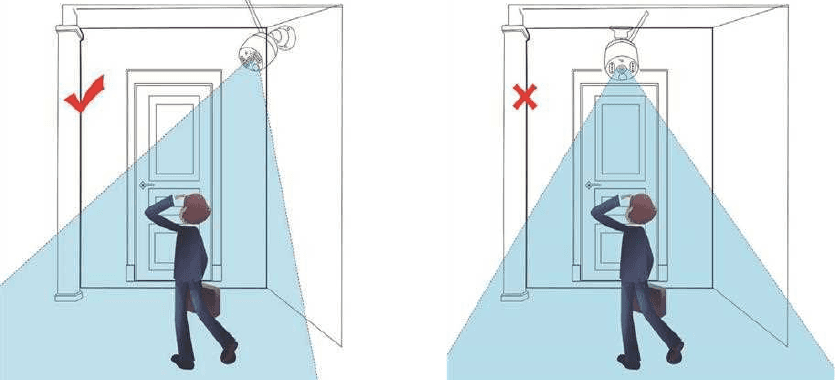
Når folk går på tvers av PIR-deteksjonsområdet som på bildet ovenfor, vil kameraet oppdage bevegelsen raskere.
Når folk går rett mot kameraet som på bildet ovenfor, vil PIR-sensoren ikke være like følsom.
Merk
En passiv infrarød sensor (PIR-sensor) er en elektronisk sensor som måler infrarødt (IR) lys som stråler ut fra objekter i synsfeltet. De fungerer utelukkende ved å oppdage infrarød stråling (strålingsvarme) som sendes ut fra eller reflekteres av objekter. Men noen ganger kan den påvirkes av luftstrømmer, som regn eller vind, noe som kan forårsake enkelte falske alarmer. Det anbefales derfor å montere PIR-kameraet på et skyggefullt sted, for eksempel under takskjegget, for å forhindre akselerert slitasje som værforholdene kan forårsake.
IV. Beskrivelse av PIR-alarmkamera med flomlys

- Videobildet er svart-hvitt i mørke når det ikke er noen mistenkelig bevegelse.
- Lys opp mistenkelig aktivitet med 4 PIR-aktiverte ultrasterke flomlys og ta opp fargevideo av den uventede bevegelsen.
- Umiddelbart mobilapp-varsel vil bli pushet når mistenkelig bevegelse oppdages
- Kameraet fungerer med eller uten NVR-skjerm; PIR-alarmkameraet kan brukes som et frittstående Wi-Fi-kamera, som du kan se direkte i mobilappen.
- Kameraet har en innebygd PIR-sensor og bevegelsessensor, og du får et umiddelbart varsel fra mobilappen eller på e-post når mistenkelig aktivitet oppdages av kameraet. Kameraet har innebygde IR-LED-er og flomlys-LED-er. IR-LED-en slås automatisk på når omgivelseslyset er utilstrekkelig og vil lage klare svart-hvitt-videoer. Flomlyset slås automatisk på (i mørket) KUN når mistenkelig aktivitet fanges opp av kameraet, og spiller deretter av eller tar opp fargevideo av den uventede aktiviteten. (Flomlyset slås IKKE på om dagen)
Veiledning 2
1. Hvordan logge inn i NVR-skjermsystemet?
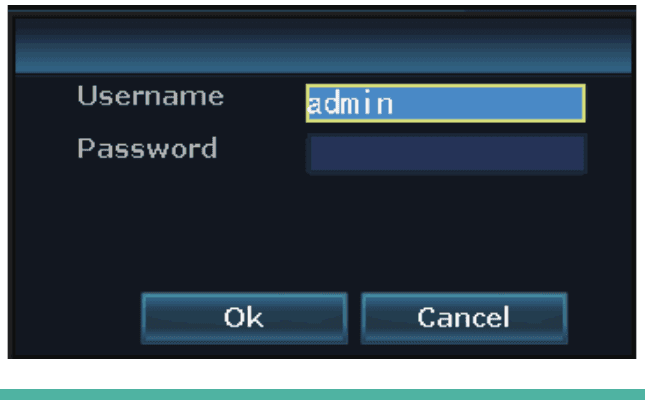
Standard brukernavn er «admin», Standardpassordet er ingen passord, la det stå tomt. Og klikk på «Ok» for å gå inn i NVR-skjermsystemet.
2. Hvordan fjernovervåke kameraet i mobilappen?
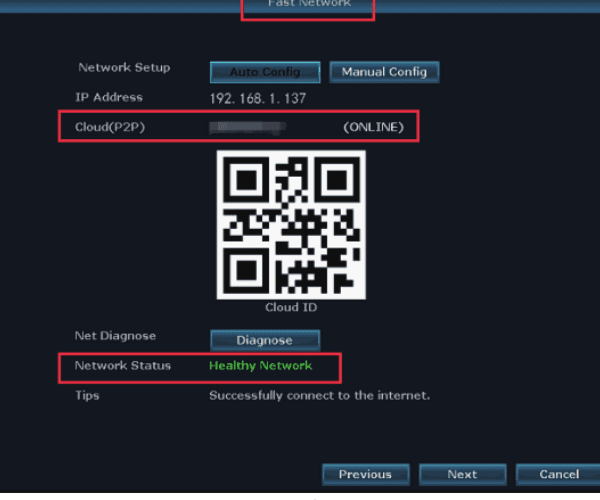
1) Sørg for at NVR-skjermen har status PÅ NETT:
Koble WAN-porten på NVR-skjermen til LAN-porten på ruteren med en Ethernet-kabel, så vil NVR-skjermen være PÅ NETT.
Høyreklikk med musen for å gå til hovedmeny > Hurtignettverk > Sky (P2P) > PÅ NETT
2) Last ned den gratis appen
Søk etter den gratis appen «YESKAMO», «EseeCloud» i App Store eller Google Play. Mobilappen oppdateres fra tid til annen; hvis menyen i mobilappen din er forskjellig fra menyen i brukerhåndboken, ta kontakt med oss for å få den nyeste brukerhåndboken

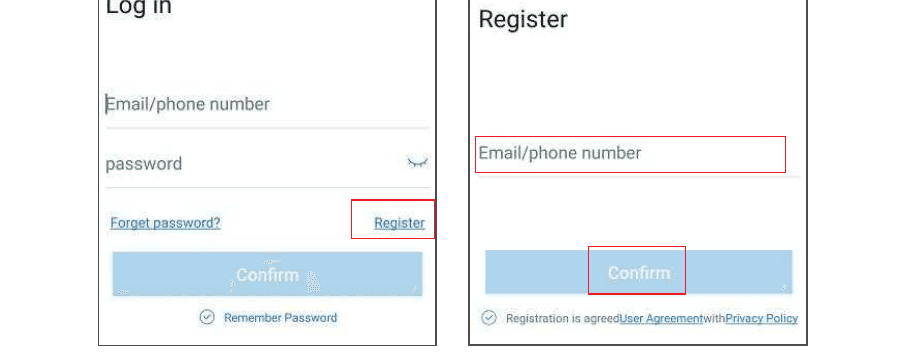
3) Opprett en konto og logg inn i mobilappen
Registrer en konto med e-postadressen / telefonnummeret ditt og et passord. En verifiseringskode vil bli sendt på SMS.
4) Legg til Cloud ID:
A: Skann QR-kode for å legge til enhets-ID:
A1: Gå inn i appen > trykk på «+» øverst i høyre hjørne av telefonen > «Skann kode for å legge til enhet»;
A2:
- a) Høyreklikk med musen for å gå til hovedmeny > Systemoppsett > Nettverksoppsett > Nettverksoppsett > skann QR-kode for å legge til Cloud ID.
- b) Høyreklikk med musen for å gå til hovedmeny > Hurtignettverk > Cloud ID > skann QR-kode for å legge til Cloud ID.
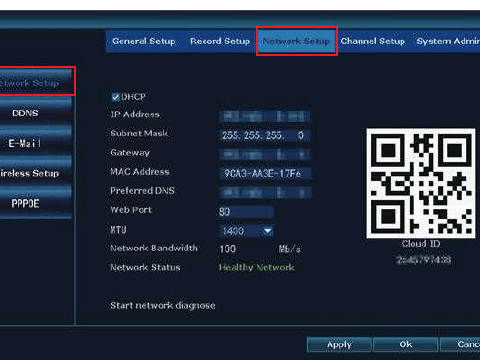
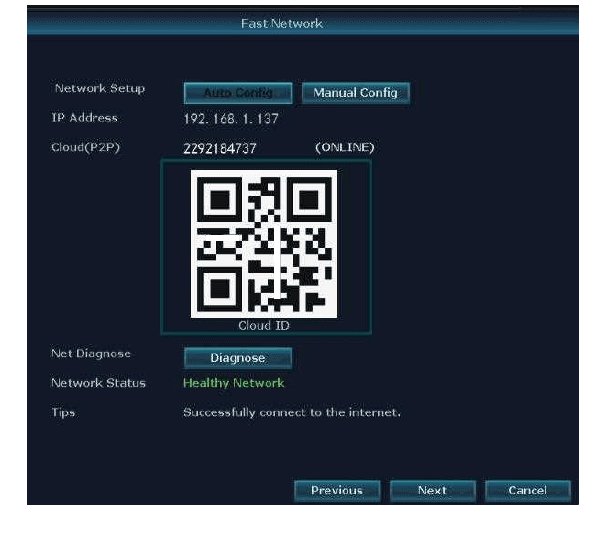
B: Annen måte å legge til på:
Gå inn i appen > trykk på «+» øverst i høyre hjørne eller midt på telefonen > «Andre måter å legge til på» > skriv inn «Enhets-Cloud ID» > standardpassordet er ingen passord, trykk på «Legg til» og «Fullfør» for å avslutte
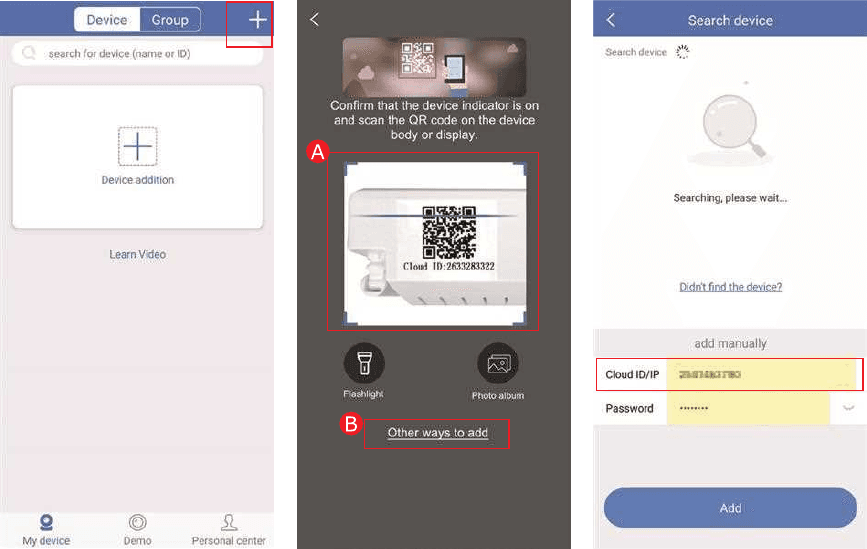
Hvor du finner Cloud ID-en:
- A: Høyreklikk med musen for å gå til hovedmeny > Hurtignettverk > Sky (P2P)
- B: Nederst i høyre hjørne av skjermen
- C: Etiketten på NVR-en/skjermen

- Navn på enhet: tilpass systemnavnet (for eksempel hjem, kontor, rom …)
- Brukernavn: standard er admin (det samme som NVR-skjermen din)
- Passord: standard er ingen passord, la det stå tomt (det samme som NVR-skjermsystemet ditt)
5) Fjernvis kameraet via mobilappen:
Dobbelttrykk på skjermen, så kan du se kameraet hvor som helst, når som helst.
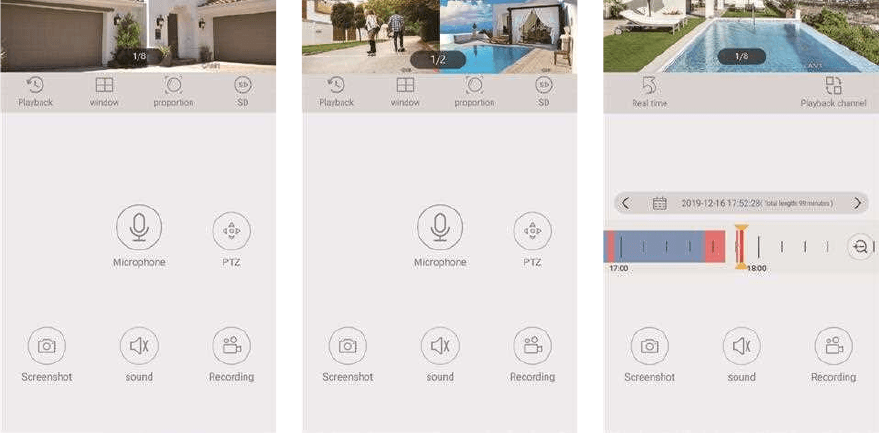
6) Toveis lydkommunikasjon:
Slå på «Høyttaler»-knappen i mobilappen, så kan du høre lyden fra kamerasiden;
Trykk på «Mikrofon»-knappen, så kommer du inn i chat-skjermen, og når du trykker på og holder inne «Mikrofon»-knappen, kan du strømme stemmen din fra telefonen til kameraet, slik at den som er i nærheten av kameraet kan høre deg;
Trykk på «Legg på»-knappen for å gå tilbake til forhåndsvisningsskjermen.
Merk
Kamerasystemet støtter at flere kontoer ser på samtidig; flere brukere kan altså se kameraene på telefonen sin samtidig, men bare én bruker kan bruke «mikrofonen» om gangen. Det vises «intercom open failure» når den andre personen trykker på «mikrofon»-knappen, og vedkommende kan gå inn i chat-skjermen så snart den forrige personen legger på og forlater chat-skjermen.
Ikonfunksjon i mobilappen:
| Funksjon | Beskrivelse |
|---|---|
| Knapp for veksling mellom avspilling/direktevideo | Veksle mellom avspillingsvideo og direktevideo i sanntid |
| Knapp for vindusveksling | Tilpass skjermen for å vise hvor mange vinduer som vises om gangen |
| Forhold | Juster videoforhold, tilpass forhåndsvisningens videoforhold |
| Knapp for oppløsningsveksling | Tilpass forhåndsvisningens videooppløsning mellom HD (high definition) og SD (standard definition) |
| Mikrofonknapp | Egnet for enheter med mikrofon. Hold inne knappen for å snakke til kameraet |
| PTZ | YESKAMO-kameraer støtter ikke PTZ |
| Skjermbildeknapp | Skjermbilde |
| Knapp for høyttaler på/av | Om lyden som fanges opp av kameraenheten skal spilles av eller ikke |
| Opptaksknapp | Ta opp sanntidsvideoen |
| Sanntid | Tilbake til sanntids videoopptak |
| Avspillingskanal | Velg kanalen som skal spilles av |
| Kalenderknapp | Velg avspillingsdato |
| Tidslinje | Dra i tidslinjen for å endre avspillingstidspunktet |
| Sikkerhetskopiknapp | Sikkerhetskopier og last ned den innspilte videoen til telefonen |
7) Funksjon for å dele enhet
Trykk på «del», så kan du dele enheten med vennene eller familien din.
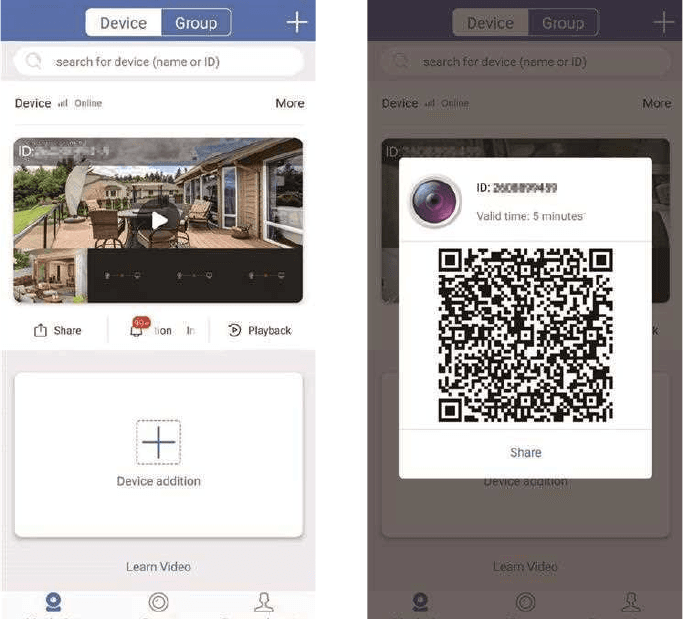
Merk
Endre passordet ditt i NVR-systemet før du deler.
3. Hvordan tilpasse opptaksmodus?
Standard opptaksmodus er kontinuerlig opptak døgnet rundt, men du kan endre det til tidsplanlagt opptak eller bevegelsesdeteksjonsopptak etter behov.
Standard bevegelsesdeteksjonsopptaksmodus er PIR + bevegelsesdeteksjonsopptak. PIR-alarmkameraet kan støtte både PIR- og bevegelsesdeteksjonsfunksjon, men standardkameraet støtter bare bevegelsesdeteksjon, så hvis du vil sette opp bevegelsesdeteksjonsopptak, følg trinnene nedenfor:
1) Bevegelsesdeteksjonsopptak for PIR-alarmkamera
Høyreklikk med musen for å gå til hovedmeny > Systemoppsett > Opptaksoppsett > Opptaksplan > Velg kanal (PIR-kamera) > klikk på «Tilbakestill» > klikk på «Tid» > klikk på «Bevegelse» > tilpass tidsplanen med musen > klikk på «Bruk» og «Ok» for å lagre innstillingen.
- «Tid» betyr at NVR-opptakeren tar opp i det planlagte tidsrommet.
- «Bevegelse» betyr at NVR-opptakeren bare tar opp når bevegelse oppdages.
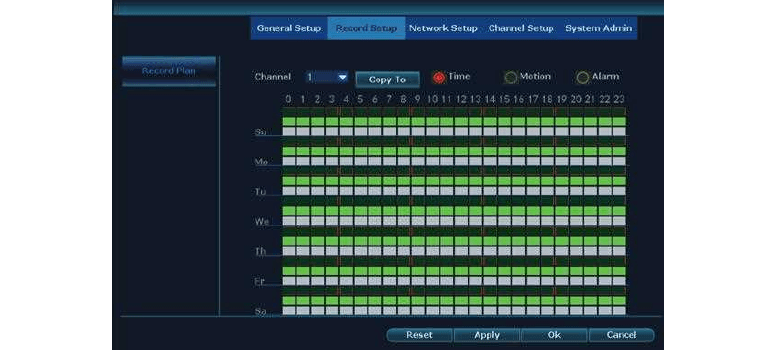
Merk
- Denne typen opptaksmodus er PIR + bevegelsesdeteksjon, det betyr at NVR-skjermen bare starter opptak når både PIR og bevegelsesdeteksjon utløses av levende objekter.
- Hvis du vil sette opp den samme opptaksmodusen for alle kanaler, gjenta trinnene ovenfor eller klikk på «Kopier til».
2) Bevegelsesdeteksjonsopptak for standardkamera
Standard bullet-kamera støtter ikke PIR-funksjon, så deaktiver PIR-funksjonen først.
A: Deaktiver PIR-funksjonen
Høyreklikk med musen for å gå til hovedmeny > Systemoppsett > Kanaloppsett > Videodeteksjon > Velg kanal (vanlig kamera) > Deaktiver «PIR» > klikk på «Bruk» og «Ok» for å lagre innstillingen.
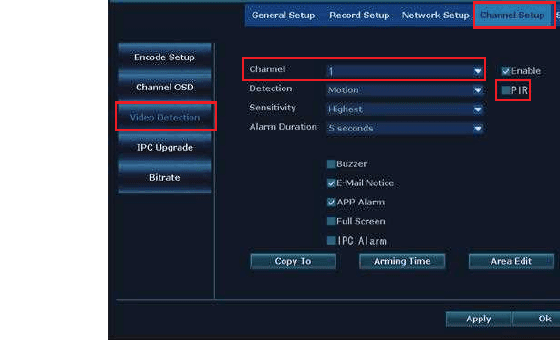
B: sett opp bevegelsesdeteksjon (samme operasjon som PIR-kamera)
Høyreklikk med musen for å gå til hovedmeny > Systemoppsett > Opptaksoppsett > Opptaksplan > velg kanal (vanlig kamera) > klikk på «Tilbakestill» > klikk på «Tid» > klikk på «Bevegelse» > klikk på «Bevegelse» > tilpass tidsplanen med musen > klikk på «Bruk» og «Ok» for å lagre innstillingen.
4. Hvordan sette opp e-postvarsel, app-varsel og IPC-kamerasirenealarm?
Det finnes 5 typer varsler for bevegelsesdeteksjon: Summer, E-postvarsel, mobilapp-varsel, Fullskjerm og IPC-alarm.
- Summer: NVR-skjermen vil pipe når bevegelse oppdages.
- E-postvarsel: du vil motta et e-postvarsel.
- APP-alarm: du vil få et varsel pushet til mobilappen.
- IPC-alarm: du vil høre en sirenealarm fra kamerasiden.
- Fullskjerm: skjermen vil vise i fullskjerm.
For dette PIR-alarm-sikkerhetskamerasystemet er standard alarmmodus PIR + menneskedeteksjonsvarsel. Hvis du vil sette opp et varsel, følg trinnene nedenfor:
1) Sørg for at NVR-skjermen har status PÅ NETT
Bruk en Ethernet-kabel for å koble NVR-skjermen til LAN-porten på hjemmeruteren for å få Cloud ID-en på nett.
Høyreklikk med musen for å gå til hovedmeny > Hurtignettverk > Sky (P2P) > PÅ NETT.
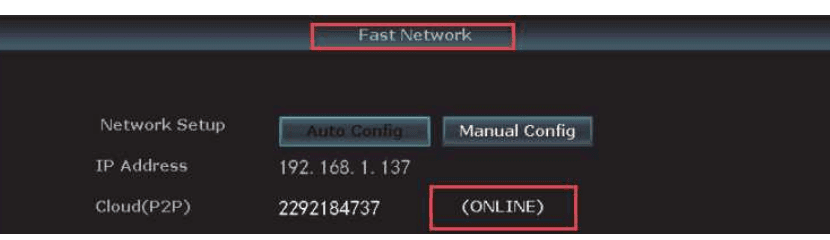
2) A: Sett opp bevegelsesdeteksjonsvarsel for PIR-kamera
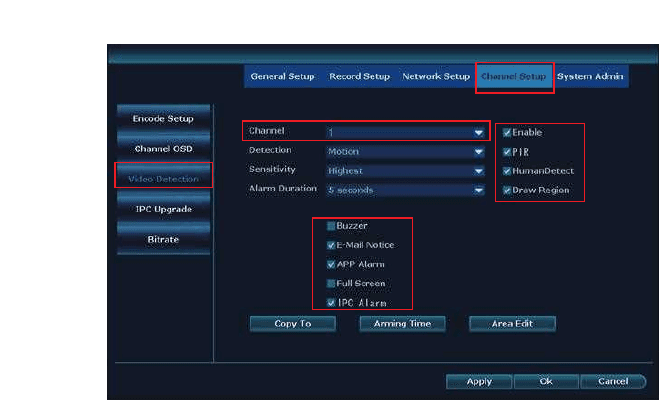
Høyreklikk med musen for å gå til hovedmeny > Systemoppsett > Kanaloppsett > Videodeteksjon > Velg kanal > Aktiver «PIR», «HumanDetect» og «Tegn område» > Aktiver bevegelse > Aktiver bevegelsesvarsel (Summer, E-postvarsel, APP-alarm, Fullskjerm, IPC-alarm) etter behov > klikk på «Bruk» og «OK» for å lagre innstillingen.
Merk
- Aktiver «Menneskedeteksjon», «Tegn område» og «Fullskjerm» når du trenger å bruke «Fullskjerm».
- «Menneskedeteksjon», «Tegn område» og «Fullskjerm» støtter kun arbeid med 3MP YESKAMO flomlys-sikkerhetskameraer.
B: Sett opp varsel for standardkamera
B1: deaktiver PIR-funksjonen først:
Høyreklikk med musen for å gå til hovedmeny > Systemoppsett > Kanaloppsett > Videodeteksjon > Velg kanal (vanlig kamera) > Deaktiver «PIR» > klikk på «Bruk».
B2: Høyreklikk med musen for å gå til hovedmeny > Systemoppsett > Kanaloppsett > Videodeteksjon > Velg kanal > Aktiver bevegelse > Aktiver bevegelsesvarsel (Summer, E-postvarsel, APP-alarm, IPC-alarm) etter behov > klikk på «Bruk» og «Ok» for å lagre innstillingen.
Merk
NVR-skjermen støtter ikke alarmfunksjon, men gir fra seg en «didididi»-lyd når du aktiverer summerfunksjonen.
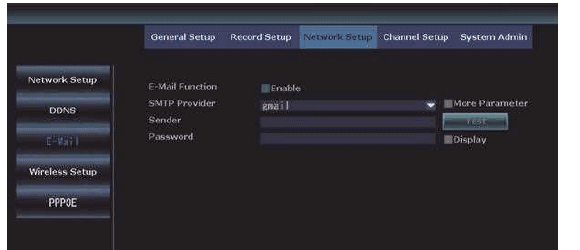
3) Sett opp e-postvarsel-funksjonen
Høyreklikk med musen og gå til hovedmeny > Systemoppsett > Nettverksoppsett > E-post.
Hvis du vil sette opp e-postvarsel for bevegelsesdeteksjon, må POP for denne e-postadressen være aktivert. Hvordan du aktiverer POP kan du gjerne søke opp på Google, fordi innstillingen er forskjellig for hver e-postadresse.
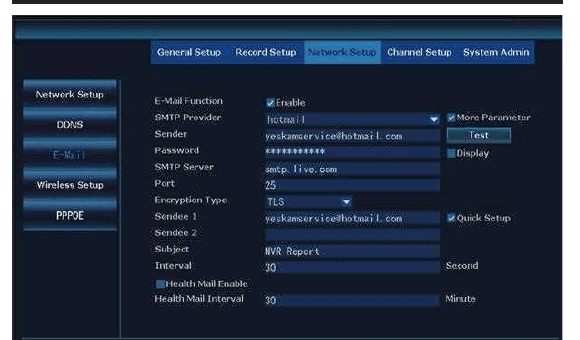
Slik setter du opp e-post på NVR-en, med [email protected] som eksempel:
- Aktiver e-postfunksjonen
- SMTP-leverandør: hotmail
- Avsender: [email protected]
- Passord: passordet til e-posten din [email protected]
- SMTP-server: smtp.live.com
- Port: 25 eller 587
- Krypteringstype: TLS
- Mottaker1: E-posten du vil motta e-postvarselet på (du kan bruke [email protected] eller en hvilken som helst annen e-post du vil)
- Mottaker2:
- Emne: NVR report
- Intervall: 30 sekunder (du kan sette opp intervallet etter behov)
Klikk på «Test» først før du tar i bruk innstillingen. Den rapporterer «E-Mail Test success» hvis oppsettet er vellykket.
4) Sett opp mobilapp-varsel
Med den gratis appen «Eseecloud» som eksempel,
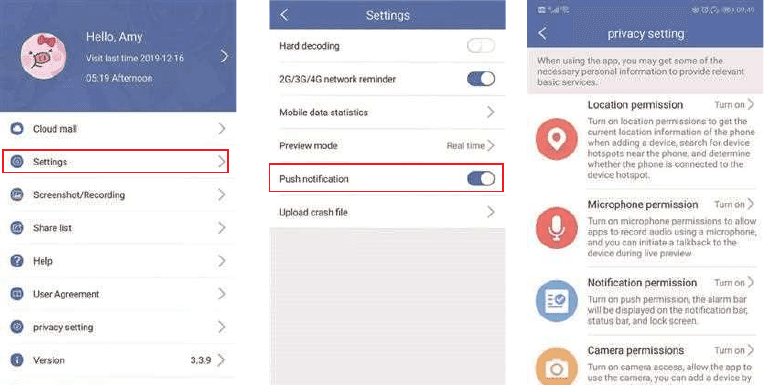
Gå inn på app-kontoen din > «Personsenter» > «Innstillinger» > Aktiver «Push-varsel», så vil du motta push-varsler når bevegelse oppdages.
Gå inn på app-kontoen din > «Personsenter» > «personverninnstillinger» > Aktiver alle tillatelser.
5) Sett opp telefonvarsel
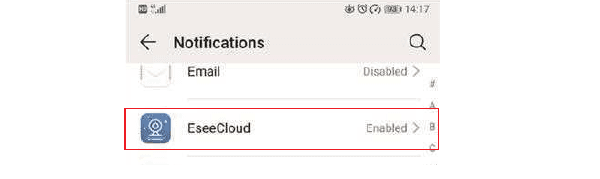
Gå inn i telefonen din > Innstillinger > Varsler > Finn «Eseecloud» eller «YESKAMO» > Aktiver det.
5. Hvordan legge til et nytt kamera i YESKAMO NVR via Ethernet-kabel?
I tilfelle kameraet ved et uhell mister forbindelsen med NVR-en, eller du vil legge til et nytt kamera i NVR-systemet, par / synkroniser koden mellom kameraet og NVR-en som beskrevet i trinnene nedenfor:
Ta kameraet nær NVR-en.
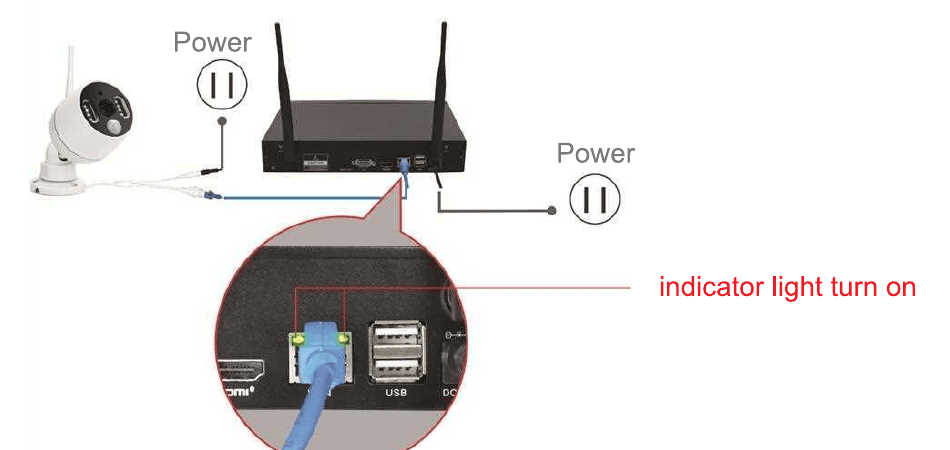
Koble kameraet til en stikkontakt via den medfølgende 12V 1A-pluggen.
Bruk en Ethernet-kabel (RJ45) for å koble kameraet til NVR-en; WAN-indikatorlyset på bakpanelet til NVR-skjermen vil tennes.
Høyreklikk med musen for å gå til hovedmeny > Videoadministrasjon. Den øvre boksen viser informasjon om kameraet, og den nedre boksen viser kanalinformasjonen til NVR-en.
Hvis kanalstatusen i den nedre boksen viser «IPC Disconnect», «Connect Fail», «Different Segment» …, velg den kanalen med musen, klikk deretter på «Slett», og statusen til den kanalen vil bli «Ingen videokilde».
Klikk på «Søk» i den øvre boksen; en ny IP-adresse vil dukke opp i løpet av et minutt, og klikk deretter på «Synkroniser kode».
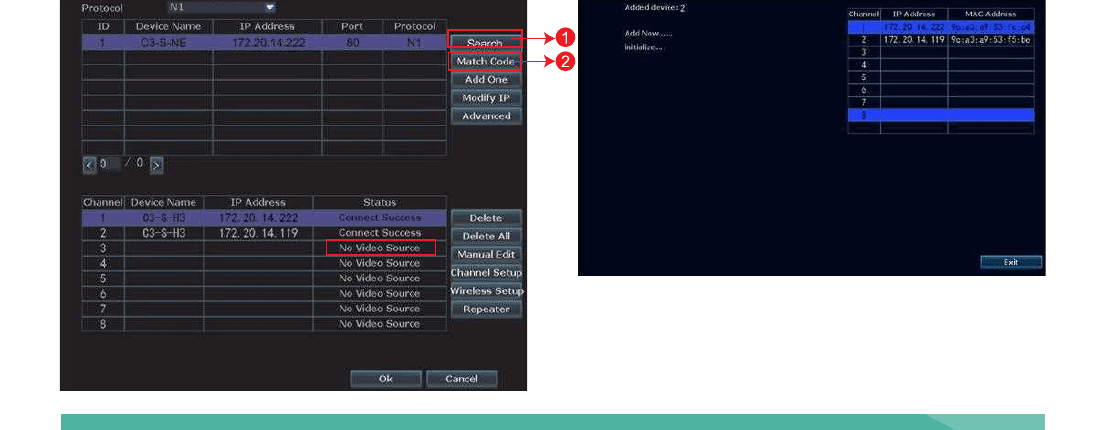
Kameraet vil koble seg til NVR-en, og «Wi-Fi-tillegg»-grensesnittet vil dukke opp.
Klikk på «Avslutt» til kameraets IP-adresse dukker opp for den kanalen (IP-adressen vil være 172.20.14.xx for trådløs modus).
Bildet fra kameraet vil vises på skjermen, og statusen til den kanalen vil være «Connect Success» i grensesnittet for videoadministrasjon.
Deretter kan du koble fra Ethernet-kabelen og installere kameraet hvor du vil (kameraet bør være innenfor NVR-ens Wi-Fi-rekkevidde).
6. Hvordan legge til et nytt kamera i YESKAMO NVR-skjerm via alternativet for trådløst tillegg?
Hvis du vil legge til et nytt kamera med tilbakestillingsknapp i dette settet, par / synkroniser koden mellom kameraet og NVR-en som beskrevet i trinnene nedenfor:
1. Slå på kameraet
Koble kameraet til en stikkontakt med 12V 1A-adapteren.
2. Tilbakestill kameraet
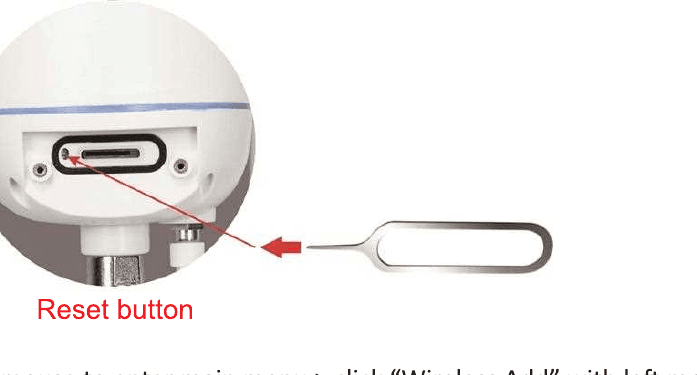
2.1 Skru av dekselet på kameraet med den medfølgende skrutrekkeren, trykk på tilbakestillingsknappen på kameraet i omtrent 5 sekunder til talemeldingen «Restore battery resetting, camera will restart automatically» høres.
2.2 15 sekunder senere vil du høre talemeldingen «Restart configuration mode».
3. Trådløs
3.1 Høyreklikk med musen for å gå til hovedmeny > klikk på «Trådløst tillegg» med venstre museknapp når du hører talemeldingen «Pairing mode».
3.2 5 sekunder senere vil du høre talemeldingen «Wireless setting, please wait».
3.3 10 sekunder senere vil du høre talemeldingen «The wireless connection is successful», og kameraet er lagt til i NVR-systemet.
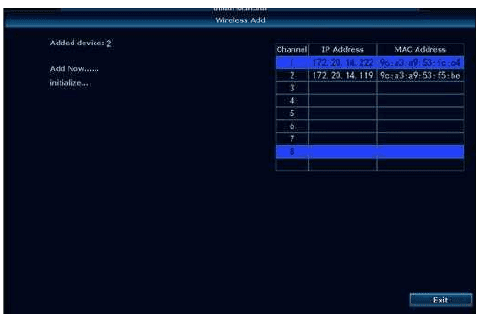
Merk
- du kan klikke på «Trådløst tillegg» så lenge du hører talemeldingen «Pairing mode».
- Hvis du ikke klarte å legge til kameraet via «Trådløst tillegg», prøv alternativet for synkronisering av kode med Ethernet-kabel.
7. Hvordan fjernovervåke kameraene på datamaskinen?
Datamaskinens administrasjonsprogramvare (forkortet «CMS») gjør at du kan se, spille av og administrere kamerasystemet på PC-klient.
- Trinn 1: Koble NVR-skjermen til LAN-porten på hjemmeruteren via en Ethernet-kabel (sørg for at systemet er PÅ NETT).
- Trinn 2: Last ned CMS-programvaren til datamaskinen din:
- For MAC-system: www.yeskamo.com
- For Windows-system: www.yeskamo.com
Merk
CMS-programvaren for MAC-system og for Windows-system er forskjellig, og CMS-en oppgraderes jevnlig. Det anbefales å ta direkte kontakt med YESKAMO for å få den nyeste CMS-programvaren.
Trinn 3: Kjør CMS-programvaren
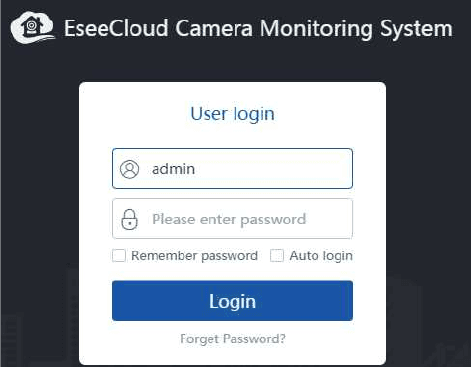
A: installer programvaren på datamaskinen din og logg inn
- Standard brukernavn: admin
- Standardpassord: ingen passord, la det stå tomt, og klikk på «Login»
B: Legg til enhet
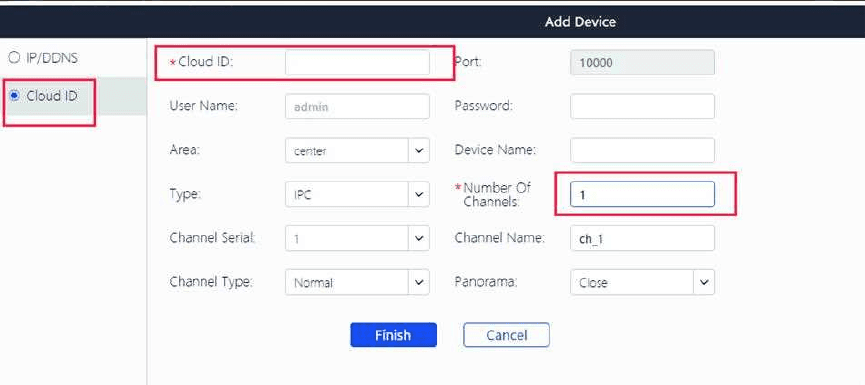
Klikk på «add» øverst i høyre hjørne av datamaskinens administrasjonsprogramvare > «Cloud ID» > skriv inn enhetsinformasjon og klikk på «Finish» for å legge til kamerasystemet i CMS-klienten.
Her trenger du bare å endre informasjonen nedenfor:
- ----Cloud ID:
- A: Høyreklikk med musen for å gå til hovedmeny > Hurtignettverk > Sky (P2P)
- B: Nederst i høyre hjørne av skjermen
- ---Brukernavn og passord (det samme som NVR-skjermen)
- ---Enhetsnavn:
- ---Antall kanaler (standard antall kanaler er 1, endre det avhengig av NVR-kanalen din, 4CH eller 8CH)
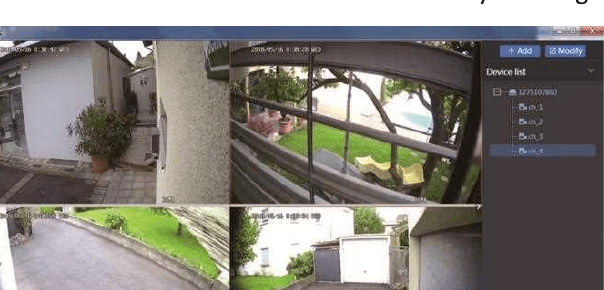
C: Verktøylinje i CMS
- +Add: klikk på «Add» til enhet
- Modify: klikk på enheten i enhetslisten og endre enhetsinformasjonen
- Device list: viser enhetene du har lagt til
Trinn 4: Se kameraet på datamaskinen
Etter at du har lagt til enheten, dobbeltklikk på enhetens Cloud ID for å åpne alle kanaler, eller dobbeltklikk på hver kanal én etter én for å hente videoene.
8. Hvordan spille av de innspilte opptakene på datamaskinen?
A: Installer og legg til enhetens Cloud ID i datamaskinens administrasjonsprogramvare. (Se 7 «Hvordan fjernovervåke kameraene på datamaskinen»)
Logg inn i CMS > Legg til enhet > Avspilling > klikk på «Confirm» med dialogvinduet som vist nedenfor:
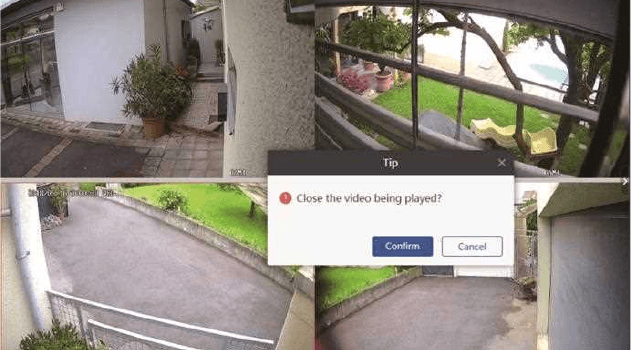
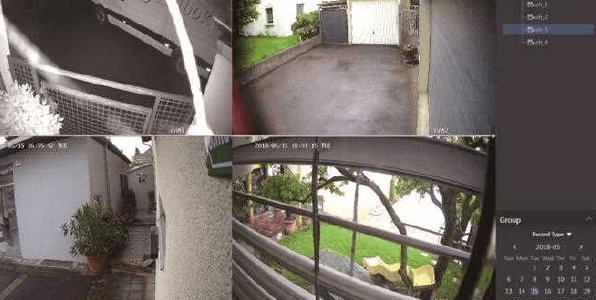
B: Velg deretter kanal > klikk på kanalnummeret under enhetslisten > klikk på «Playback» på verktøylinjen > Velg dato og klikk på «Retrieval» for å spille av.
9. Hvordan sikkerhetskopiere videoopptak på datamaskinen?
A: Installer og legg til enhetens Cloud ID i CMS-klienten. (Se 7 «Hvordan fjernovervåke kameraene på datamaskinen»)
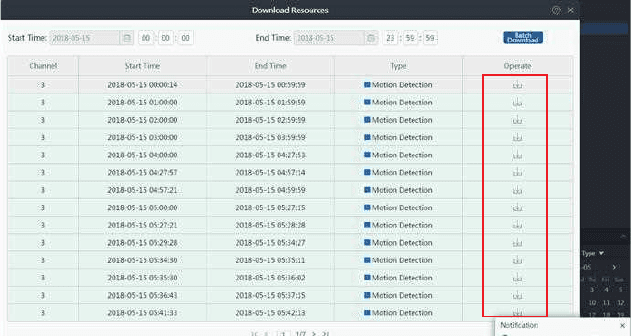
B: Klikk på «Playback»-ikonet på verktøylinjen > velg deretter én kanal og klikk på «Download»-ikonet, så vil hele opptaket for denne kanalen dukke opp. Velg her opptaket du trenger, klikk på nedlastingsikonet under «Operate», og et varsel vil dukke opp med filens lagringsbane;
10. Hvordan spille av sikkerhetskopifilen på datamaskinen?
A: Sikkerhetskopier videoopptak i CMS-programvaren (se 9. hvordan sikkerhetskopiere videoopptak på datamaskinen?)
B: Installer «Pot Player» for å spille av sikkerhetskopifilen. Kjør «Pot Player» > venstreklikk på «main menu» øverst i venstre hjørne > klikk på «Open File» > velg sikkerhetskopifilen og klikk på «Open». Deretter kan du fritt se det sikkerhetskopierte videoopptaket.
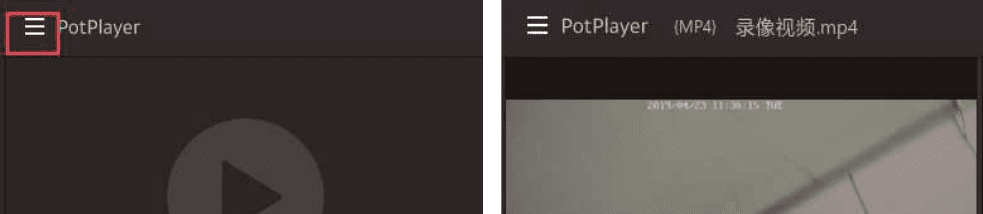
Hvis du vil spille av sikkerhetskopifilen på datamaskinen din, ta direkte kontakt med oss for å få «Pot player».
11. Hvordan spille av de innspilte opptakene på skjermen?
Høyreklikk med musen for å gå til hovedmeny > Videoavspilling > her kan du velge dato, kanal, opptaksmodus og tidsrom, og deretter klikke på «søk» for å finne den nøyaktige videoen basert på søkekriteriene dine.
A: Avspillingen kan styres via avspillingens prosesslinje.
B: Du kan spille av video fra 4 kanaler samtidig.
C: Du kan velge visningsmodus: etter dag eller etter time.

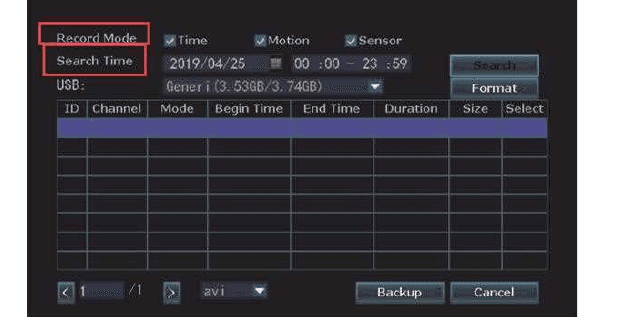
12. Hvordan sikkerhetskopiere videoopptak på skjermen?
A: Koble USB-disken til en av USB-portene på NVR-skjermen. (USB-diskens format må være FAT32)
B: Høyreklikk med musen for å gå til hovedmeny > Videosikkerhetskopiering
C: Velg «Kanal, opptaksmodus, søketid», og klikk deretter på «Søk» for å hente listen over innspilte videoer (merk av videoen som skal sikkerhetskopieres)
D: Velg filen du vil sikkerhetskopiere, og klikk på «Sikkerhetskopier»-knappen
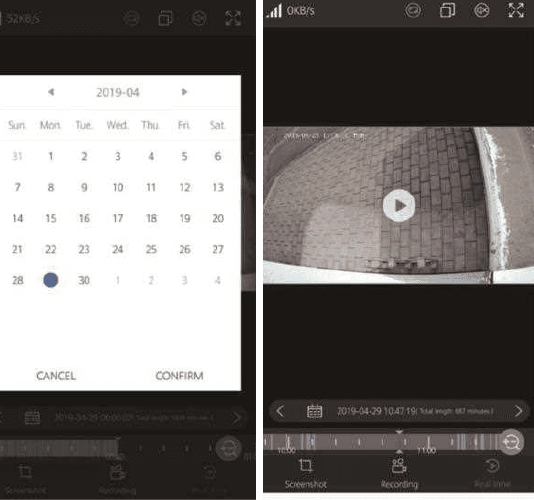
13. Hvordan spille av de innspilte opptakene i mobilappen?
A: Kjør og legg til enhetens Cloud ID i mobilappen (Se 2 «hvordan fjernovervåke kameraene i mobilappen»)
B: Dobbeltklikk på kanalen du vil spille av > klikk på «Avspilling» > klikk på «Kalender» for å velge dato og klokkeslett > klikk på «Bekreft» > klikk på «Spill av»-knappen for å spille av videoen
14. Hvordan unngå gjentatte bevegelsesdeteksjonsvarsler?
De bevegelsesutløste varslene genereres når kameraet oppdager bevegelse, og du får et umiddelbart varsel om denne bevegelsen. Men noen ganger kan det bli for mange varsler. Prøv å sette opp bevegelsesdeteksjonsområdet for å unngå unødvendige gjentatte varsler.
Høyreklikk med musen for å gå til hovedmeny > Systemoppsett > Kanaloppsett > Videodeteksjon > Rediger område
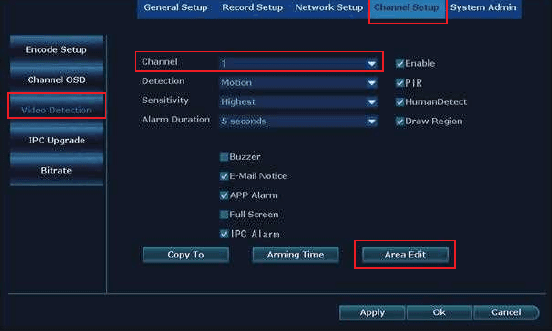
Deretter vil du se grensesnittet som nedenfor:
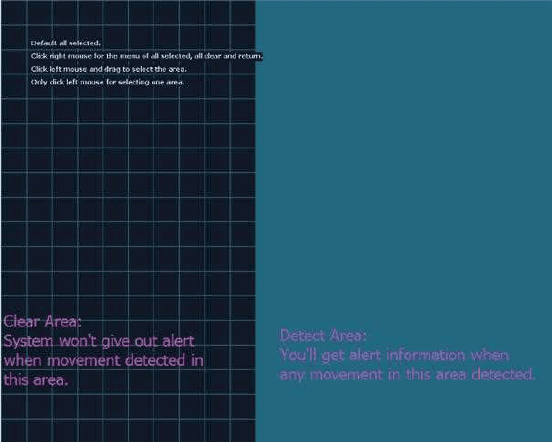
Når du velger bevegelsesdeteksjonssonen, høyreklikk med musen > Tøm alt > rediger bevegelsesdeteksjonsområdet > «Tilbake» > «Bruk» og «OK» for å lagre innstillingen.
Når bevegelse skjer i et klart område, vil det ikke utløse noen alarm i systemet.
Når bevegelse skjer i et blått deteksjonsområde, vil du få bevegelsesdeteksjonsvarsler.
15. Hvordan velge sted å installere det trådløse kameraet?
NVR-skjermen har en innebygd ruter, og kameraene mottar det trådløse signalet fra NVR-skjermen. Det anbefales derfor å plassere NVR-skjermen i midten av overvåkingsområdet, unngå alle unngåelige hindringer mellom kameraene og NVR-skjermen, og holde kameraets antenne parallell med NVR-skjermens antenne.
- Når det ikke er noen hindringer, kan kameraene monteres omtrent 60m/200ft unna NVR-skjermen;
- Når det er én vegg imellom, reduser avstanden til 20m / 60ft);
- Når det er 2 vegger imellom, reduser avstanden til 10m / 30ft);
- Når det er mer enn 2 vegger mellom kameraet og NVR-skjermen, anbefales det å bruke forlengbare antenner for å føre kameraets antenne innenfor veggene mens kameraet blir værende ute; eller bruke en nettverkskabel for å koble kameraet direkte til NVR-skjermen eller hjemmeruteren.
Merk
A: Wi-Fi-rekkevidden nevnt ovenfor varierer i ulike miljøer; data er kun til referanse.
B: Test kameraet på målplasseringen for å sjekke om kameraet fungerer godt før du monterer det. Kameraet må installeres innenfor NVR-skjermens WIFI-rekkevidde.
C: For bedre nattsyn, unngå at kameraet vender direkte mot lyset.
16. Hvordan endre passordet til YESKAMO-systemet?
Standard brukernavn er admin
Standardpassordet er ingen passord, la det stå tomt
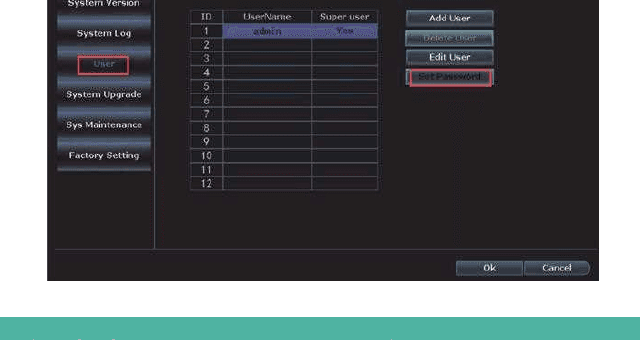
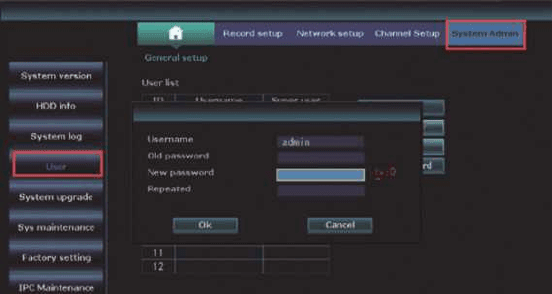
Hvis du vil endre passordet, høyreklikk med musen for å gå til hovedmeny > Systemoppsett > Systemadministrasjon > Bruker > Angi passord > Nytt passord: her kan du redigere et nytt passord.
Merk: det nye passordet må være IKKE mer enn 10 tegn, og INGEN spesialtegn er tillatt.
17. Hva gjør jeg hvis jeg glemmer det nye passordet?
Standard brukernavn er admin; Standardpassordet er ingen passord, la det stå tomt.
Hvis du har endret passordet og glemt det:
-
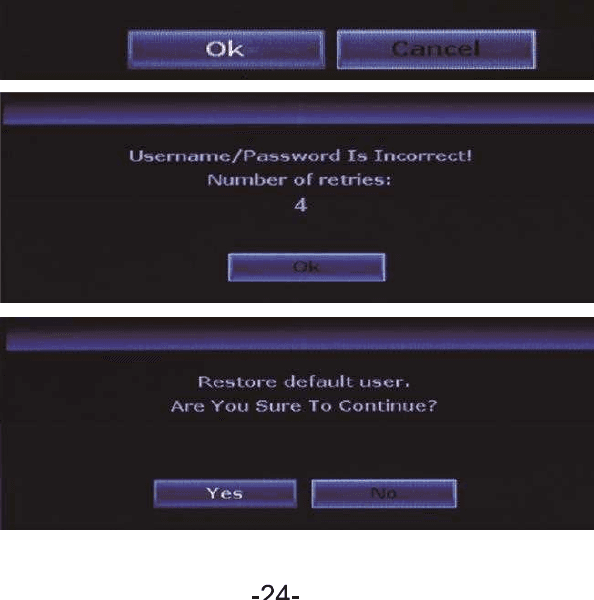
Klikk på «OK», så vises «User Name/Password is incorrect»;
-
Flytt musepekeren hvor som helst i grensesnittet som dukker opp (ikke klikk på «OK» her)
-
Klikk deretter med venstre museknapp og klikk med høyre museknapp, klikk venstre og klikk høyre, venstre og høyre … gjenta flere ganger, til du får det nye grensesnittet «Restore default user …»;
-
I det siste grensesnittet kan du angi et nytt passord, eller du kan klikke på «Ok» direkte, så blir systempassordet standardpassord igjen (ingen passord).
18. Hvordan tilbakestille NVR-systemet til fabrikkinnstillingene?
Høyreklikk med musen for å gå til hovedmeny > Systemoppsett > Systemadministrasjon > Fabrikkinnstilling > klikk på «Bruk», så vil NVR-skjermsystemet tilbakestilles til fabrikkinnstillingene.
19. Hvordan sette opp klokkeslett og dato på NVR-skjermen?
NVR-skjermens innstilte tid er Beijing-tid (+08:00); endre den til din lokale tid.
Høyreklikk med musen for å gå til hovedmeny > Systemoppsett > Generelt oppsett > Tidsoppsett > rediger tidssone > klikk på «Bruk» for å lagre innstillingen.
F.eks. for tidssone: London: +00:00; Beijing: +08:00; New York: -05:00
Merk
A: I tilfelle du bruker sommertid (DST), kontroller etter at du har valgt tidssone og datoformat om systemdatoen og -tiden som vises på NVR-skjermen er den samme som din lokale tid. Hvis den er forskjellig fra din lokale tid, tilbakestill tidssonen på nytt.
B: På NVR-skjermen vises NVR-systemtiden øverst i høyre hjørne av hver skjerm.
20. Hvordan oppgradere YESKAMO NVR-skjermsystemet?
I tilfelle du har et problem med NVR-systemet og trenger å oppgradere fastvaren, ta direkte kontakt med oss for å få den oppgraderte programvaren.
Kopier NVR firmware.com-filen til rotkatalogen på USB-minnepennen, ikke i noen mappe.
Koble USB-disken til USB-porten på NVR-skjermen (USB-formatet bør være FAT32; hvis ikke, formater den til FAT32 først).
Høyreklikk med musen for å gå til hovedmeny > Systemoppsett > Systemadministrasjon > Systemoppgradering som nedenfor:
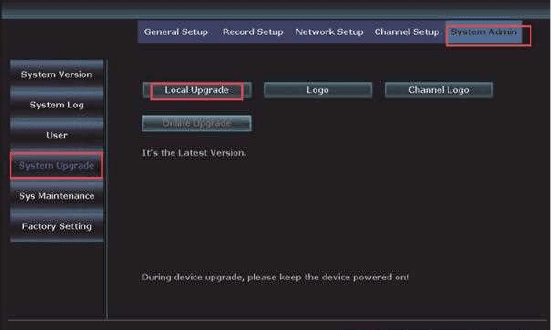
Velg lokal oppgradering, USB-lagring og system, og klikk deretter på «Start»-knappen.
Du kan se systemtilstanden i prosesslinjen; vent på at systemet skal fullføre oppgraderingen, og det vil starte på nytt automatisk når det er ferdig. Hele prosessen tar omtrent 1 minutt; vennligst vent tålmodig.
Merk
A: Når du laster ned oppgraderingsprogramvaren til USB-disken din, legg den i rotkatalogen, og ikke klikk på / åpne filen; systemet vil automatisk gjenkjenne filen og oppgradere.
B: hold skjermen strømtilkoblet under oppgraderingsprosessen, ellers vil oppgraderingen mislykkes.
C: Alle innstillinger vil gå tilbake til fabrikkstandardinnstillingen; tilbakestill NVR-systemet på nytt hvis du trenger det.
21. Hvordan oppgradere kameraet?
I tilfelle du har et problem med kameraet og trenger å oppgradere fastvaren, ta direkte kontakt med oss for å få den oppgraderte programvaren.
Kopier kameraets oppdaterings-firmware.com-fil til rotkatalogen på USB-minnepennen, ikke i noen mappe.
Koble USB-disken til USB-porten på skjermen (USB-formatet bør være FAT32; hvis ikke, formater den til FAT32 først).
Høyreklikk med musen for å gå til hovedmeny > Systemoppsett > Kanaloppsett > IPC-oppgradering som nedenfor:
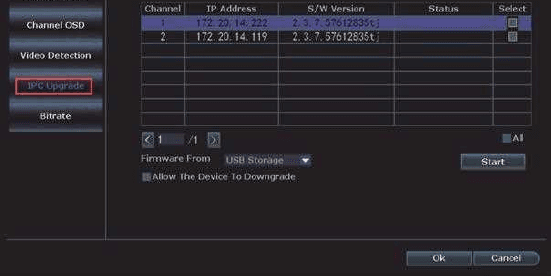
Velg IPC-oppgradering, USB-lagring, og klikk deretter på «Start»-knappen.
Du kan se systemtilstanden i prosesslinjen; vent på at systemet skal fullføre oppgraderingen, og det vil starte på nytt automatisk når det er ferdig. Hele prosessen tar omtrent 1 minutt; vennligst vent tålmodig.
Merk
A: Når du laster ned oppgraderingsprogramvaren til USB-disken din, legg den i rotkatalogen, og ikke klikk på / åpne filen; kameraet vil automatisk gjenkjenne filen og oppgradere.
B: hold NVR-skjermen og kameraet strømtilkoblet under oppgraderingsprosessen, ellers vil oppgraderingen mislykkes.
C: Alle innstillinger vil gå tilbake til fabrikkstandardinnstillingen; tilbakestill NVR-systemet på nytt hvis du trenger det.
22. Hvordan installere harddisk i NVR-en?
NVR-skjermen kan inkludere en harddisk. Hvis du kjøpte en NVR-skjerm uten harddisk, eller du vil erstatte den forhåndsinstallerte harddisken med en større størrelse, må du installere harddisken selv.
Før du installerer harddisken, koble NVR-opptakeren fra strømkilden.
Fjern de fire skruene på NVR-opptakeren.
Skyv toppanelet av NVR-opptakeren.
Koble SATA-strøm- og datakablene fra NVR-opptakeren til de tilsvarende portene på harddisken din.
Når den er tilkoblet, plasser harddisken i NVR-en med kablene plassert som vist.
Hold harddisken og NVR-panelet, snu det forsiktig over og still hullene på harddisken på linje med hullene på NVR-panelet.
Skru de medfølgende skruene inn i hullene med en stjerneskrutrekker (finnes i settet). Skyv NVR-panelet tilbake på plass og fest panelet med stjerneskruer.
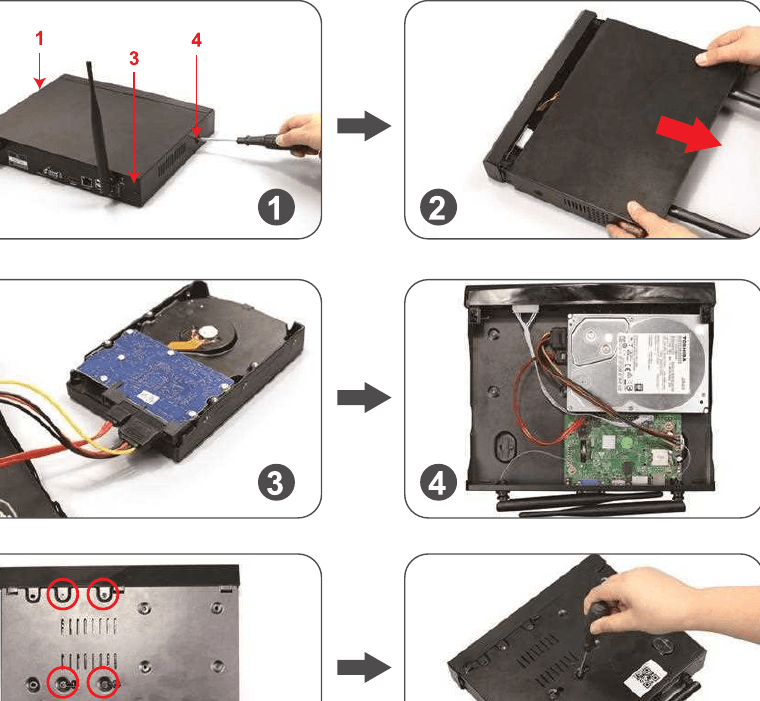
Videoinstruksjon
Merk
A: NVR-systemet kan maks støtte 6TB harddisk, og det fungerer kun med den interne 3.5" SATA-harddisken (som Seagate, WD, TOSHIBA …)
B: Etter at du har installert harddisken, formater først harddisken før opptak.
Hvordan formatere harddisken:
Høyreklikk med musen for å gå til hovedmeny > Systemoppsett > Generelt oppsett > HDD-oppsett > Aktiver «Formater» > klikk på «Formater»-knappen.
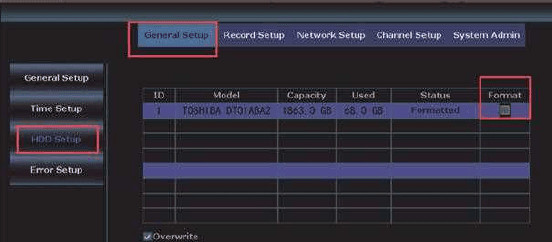
23. Hvordan slå av sirenealarmen fra kamerasiden?
Det finnes 4 typer PIR-aktiverte varsler tilgjengelig: Summer, E-post og mobilapp-varsel og IPC-alarm. Du kan tilpasse de PIR-aktiverte varslene etter behov. La oss ta IPC-alarmen som eksempel: den lager en sirenealarm fra kamerasiden når PIR utløses.
Høyreklikk med musen for å gå til hovedmeny > Systemoppsett > Kanaloppsett > Videodeteksjon > velg kanal og klikk på «Aktiver» > deaktiver «IPC-alarm» > Klikk på «Bruk» for å lagre innstillingen.
Merk at standardkanalen er kanal «1»; endre kanalen hvis du trenger å sette opp andre kanaler, for eksempel kanal «2-8».
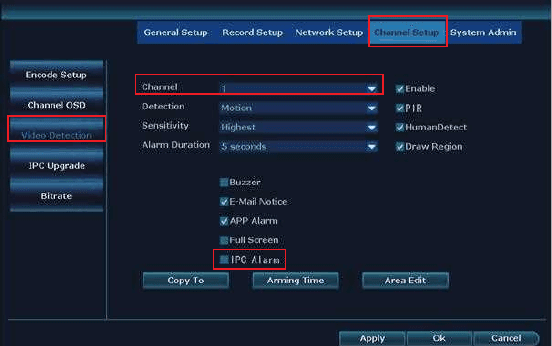
Merk
A: Hvis du velger mobilapp- eller e-postvarsel for dette kameraet, sørg for at kamerasystemet ditt er på nett, slik at du kan motta varslene. For mer informasjon, se den detaljerte brukerhåndboken.
B: Hvis du vil sette opp de samme varslene for alle kanaler, gjenta trinnene ovenfor eller klikk på «Kopier til alle».
24. Hvordan slå av flomlyset om natten?
Dette flomlyskameraet har en innebygd PIR-sensor og flomlys. Flomlyset slås automatisk på om natten når det oppdager mistenkelig aktivitet, og gir videoer i naturtro farger. Men du kan tilpasse IR-Cut-modusen for å slå av flomlyset.
Før du tilpasser IR-Cut-modusen for en valgt kanal, dobbeltklikk på den valgte kanalen for å gå inn i fullskjermmodus.
Høyreklikk med musen for å gå til hovedmeny > Fargejustering > IR-Cut-modus: Infrarød modus, Smart-modus, full farge-modus, dagslys, natt > klikk på «Ok» for å lagre innstillingen.
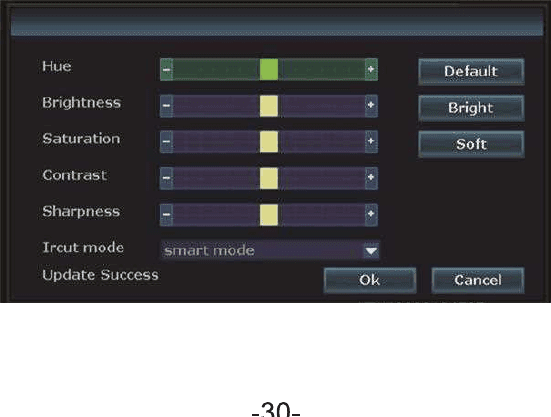
| IR Cut-modus | Flomlyskamera – Dag | Flomlyskamera – Natt | Standardkamera – Dag | Standardkamera – Natt |
|---|---|---|---|---|
| Infrarød | Fargebilde | Svart-hvitt, flomlyset slås aldri på | Fargebilde | Svart-hvitt |
| Dagslys | Fargebilde | Helt svart når omgivelseslyset er utilstrekkelig, flomlyset slås aldri på | Fargebilde | Helt svart når omgivelseslyset er utilstrekkelig |
| Natt | Svart-hvitt | Svart-hvitt, flomlyset slås aldri på | Svart-hvitt | Svart-hvitt |
| Full farge | Fargebilde | Fargebilde, flomlyset er alltid på om natten | Fargebilde | Helt svart når omgivelseslyset er utilstrekkelig |
| Smart | Fargebilde | Svart-hvitt når ingen passerer, og flomlyset slås på for å gi fargevideo når noen passerer og PIR utløses | Fargebilde | Svart-hvitt |
Merk
A: Lyset fra flomlyskameraet varer i omtrent 20 sekunder.
B: Tidsintervallet for flomlyset er omtrent 2 minutter.
C: Bare i modusene «Full farge» og «Smart» slås flomlyset på når PIR oppdager mennesker i overvåkingsområdet.
25. Hvordan forsterke kamerasignalet via Ethernet-kabel?
Hvis kameraet er for langt unna NVR-en, eller det er for mange hindringer imellom, og kamerasignalet er for svakt, koble kameraet til ruteren med kabel for å få et stabilt signal.
Koble hele systemet og hjemmeruteren til en stikkontakt.
Koble WAN-porten på NVR-en til en LAN-port på hjemmeruteren, og koble også kameraet til en LAN-port på hjemmeruteren via en Ethernet-kabel.
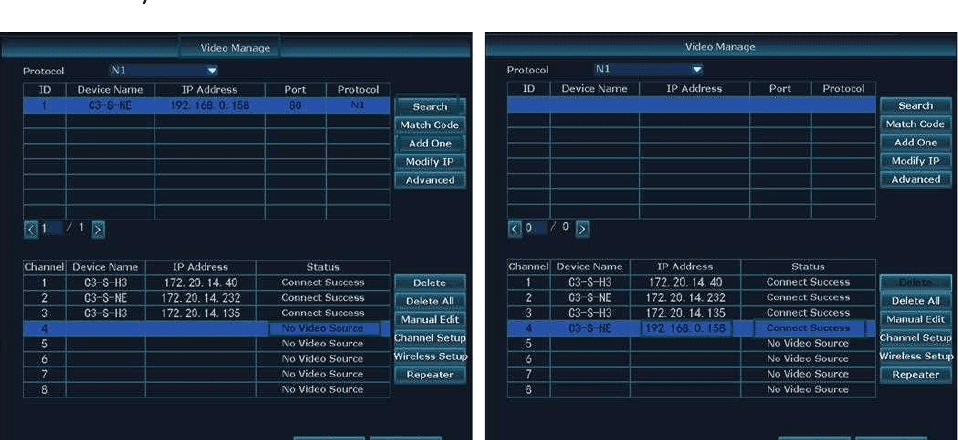
Høyreklikk med musen for å gå til hovedmeny > Videoadministrasjon.
Den øvre boksen viser informasjon om kameraet ditt, og den nedre boksen viser kanalinformasjonen til NVR-skjermen din.
I den nedre boksen, velg hvilken kanal / hvilket kamera du vil koble direkte til hjemmeruteren med kabel, klikk på «Slett», så vil statusen til den kanalen bli «Ingen videokilde».
Klikk på «Søk» i den øvre boksen, så vil en ny IP-adresse dukke opp.
Velg en ledig kanal (Ingen videokilde) i den nedre boksen, og klikk på «Legg til én»; ta det dessuten med ro når «Connect Success» vises, og video vil dukke opp, og IP-en på slutten av kanalen vil være 192.168.1.xx.
Hold kameraet og NVR-skjermen koblet til ruteren. Ellers mister du video hvis du kobler fra Ethernet-kabelen.
Merk
A: Når du velger kablet tilkobling via «Auto-tillegg», vil kameraets IP-adresse være: 192.168.xx.xx (kabelmodus, behold Ethernet-kabelen);
Hvis du velger trådløs tilkobling via «Synkroniser kode», vil kameraets IP-adresse være: 172.20.xx.xx (trådløs modus, ingen Ethernet-kabel nødvendig);
26. Hvordan forsterke kamerasignalet via forlengelsesantenne?
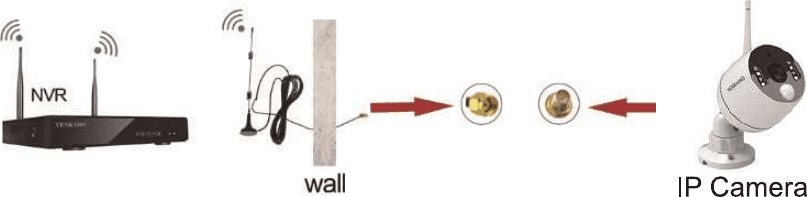
I tilfelle wifi-signalet svekkes av hindringer som vegger, kan du ta av den hvite antennen og erstatte den med en wifi-forsterkerantenne (det må bores et hull i veggen for å få kabelen gjennom).
- Monter wifi-antennen nærmere NVR-opptakeren.
27. Hvordan forsterke kamerasignalet via kameraets repeaterfunksjon?
Hovedfunksjonen til en repeater er å øke avstanden for signaloverføring ved å sende på nytt eller videresende datasignalet. Både kameraet og IPC-repeateren kan fungere som sender for å forsterke kameraets dårlige signal forårsaket av lang avstand eller fysiske hindringer som vegger.
Ta kameraene nær NVR-opptakeren, og bekreft at begge kameraene har full Wi-Fi-hastighet når de er nær NVR-opptakeren.
Høyreklikk med musen for å gå til hovedmeny > Videoadministrasjon > klikk på «Repeater»-ikonet i den nedre boksen.
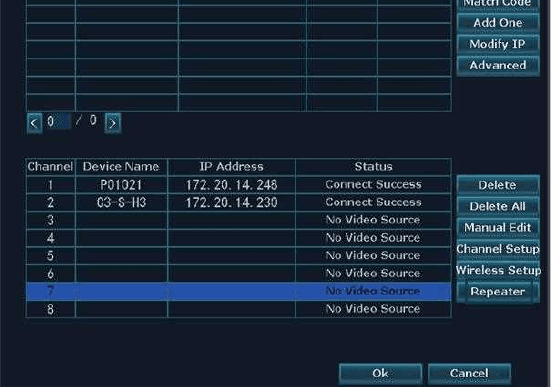
Klikk på «+» bak CH1 og velg å legge til CH2, klikk på «Bruk» og «Ok» for å lagre innstillingene.
På denne måten kan kamera 1 fungere som signalsender for kamera 2 sitt signal.
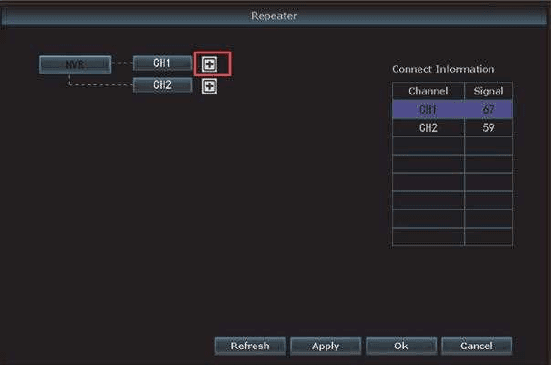
La oss ta kamera 1 og kamera 2 som eksempel. Hvis kamera 1 er installert nær NVR-opptakeren med fullt Wi-Fi-signal, og kamera 2 er installert langt unna NVR-opptakeren med dårlig signal.
Merk
A: Før du setter opp repeaterfunksjonen, bekreft at kameraet som skal fungere som repeater har sterkt signal; hvis ikke, vil oppsettet mislykkes.
B: Hvis linjen mellom NVR og CH1 er rød, betyr det at du ikke kan bruke dette kameraet, og kameraet på CH1 kan ikke fungere som repeater. Hvis linjen mellom CH1 og CH2 er rød, betyr det at repeateroppsettet mislyktes.
28. Hvordan forsterke kamerasignalet via IPC-repeater?
Koble hele systemet til en stikkontakt via den medfølgende strømadapteren, og sørg for at kameravideoen vises på skjermen. Du vil mislykkes i å legge kameraet til IPC-repeateren hvis kameravideoen ikke vises på skjermen.
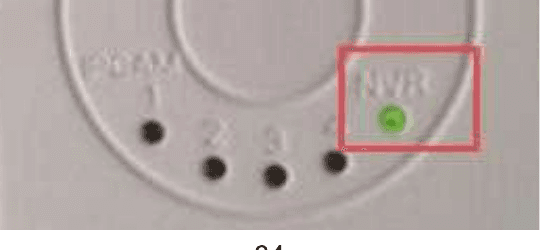
Koble IPC-repeateren til en stikkontakt via den medfølgende strømadapteren, så vil indikatorlyset (NVR) på frontpanelet til IPC-repeateren tennes.
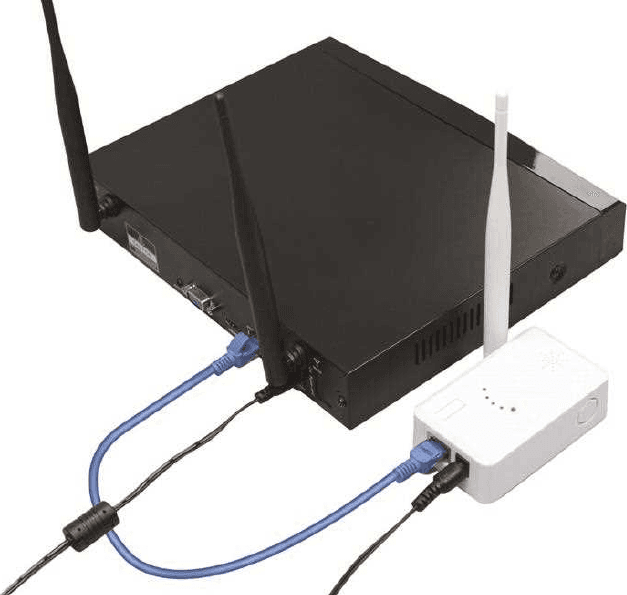
Bruk en Ethernet-kabel for å koble IPC-repeateren til NVR-opptakeren.
Høyreklikk med musen for å gå til hovedmeny > Videoadministrasjon > klikk på «Søk», så dukker informasjonen om repeateren opp i den øvre boksen.
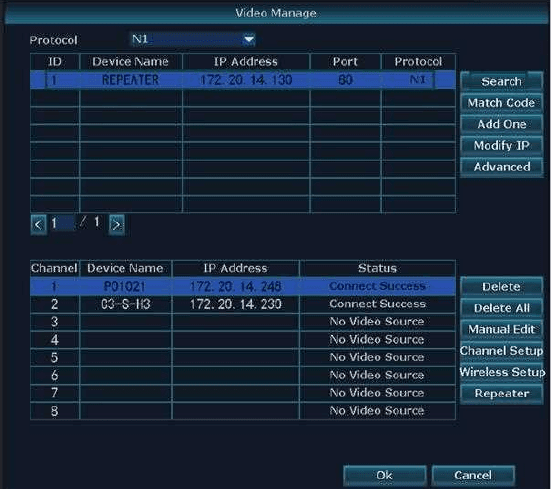
Dobbeltklikk med venstre museknapp på «REPEATER» i den øvre boksen, så dukker repeaterens tilkoblingsinformasjon opp i en ny boks, og venstreklikk deretter på «Match»-ikonet.
«Status» viser «Wireless has been matched» hvis synkroniseringen lykkes.
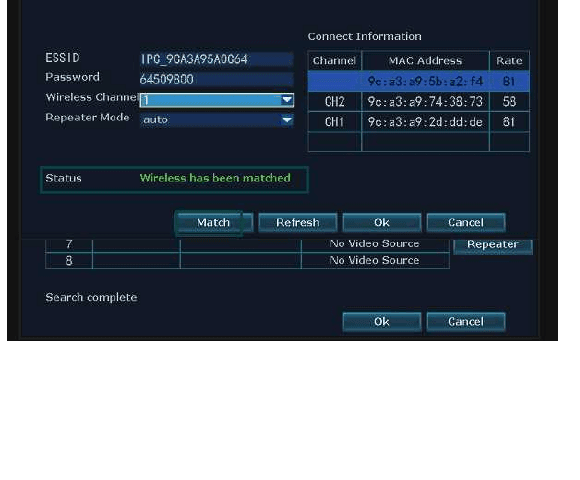
Fjern Ethernet-kabelen mellom IPC-repeateren og NVR-opptakeren.
Gå tilbake til «Videoadministrasjon»-grensesnittet, klikk på «Repeater»-ikonet i den nedre boksen.
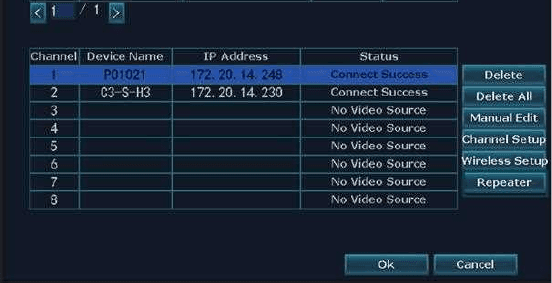
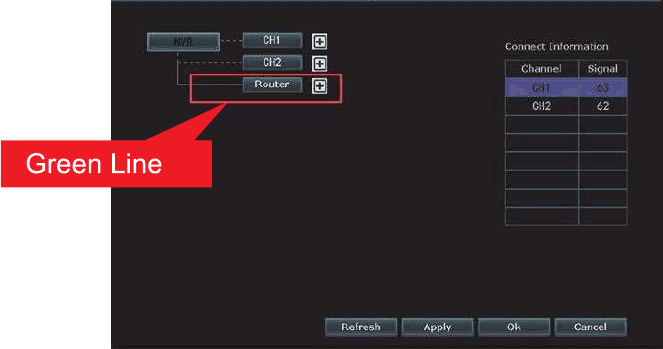
Klikk på «+» bak «Router», og velg deretter kanalen (CH1 betyr kanal 1, kamera 1) som du vil utvide signalet til. Klikk deretter på «Bruk» og «Ok» for å lagre innstillingen.
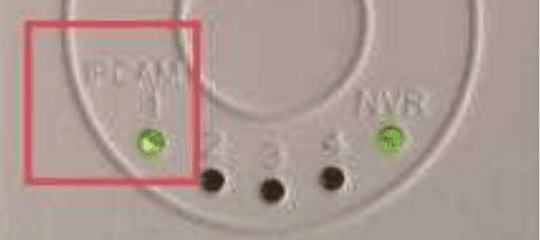
IPCAM-indikatorlyset på frontpanelet vil tennes. Tallet 1 betyr ett kamera tilkoblet.
Nå kan du koble fra og flytte repeateren og kameraene. Installer IPC-repeateren på en passende posisjon (plasser IPC-repeateren mellom kameraet og NVR-opptakeren).
Merk
Den grønne linjen mellom NVR og kanal (eller ruter og kanal) indikerer at tilkoblingen er vellykket. Den røde linjen indikerer at tilkoblingen mislyktes.
Merk
- Bare to kamerakanaler kan legges til, selv om det er 4 kanaler.
- Tilkoblingsinformasjonen viser repeaterens signalhastighet, ikke kameraenes signalhastighet.
- Hvis det ikke lykkes å sette opp repeater for utvidelseskameraet, bekreft det trådløse signalet til kameraet (høyreklikk for å gå til hovedmeny > Nettverksoppsett > Wi-Fi-oppsett), og synkroniser kode / par deretter kameraet på nytt (se kameraets komplette brukerhåndbok).
- Hvis du kobler fra og fjerner repeateren, vil det utvidbare kameraet miste video, men videoen kommer tilbake i løpet av 5 minutter.
29. Hvordan sjekke kameraets oppløsning? 2MP eller 3MP?
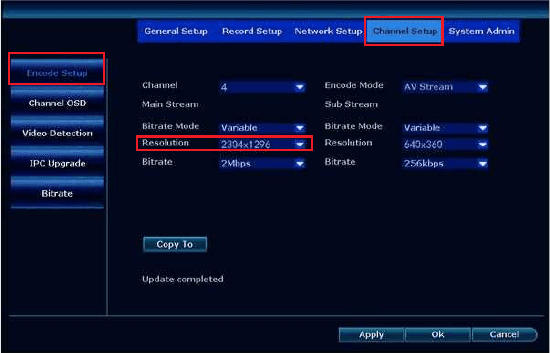
Høyreklikk med musen for å gå til hovedmeny > Systemoppsett > Kanaloppsett > Kodeoppsett > Oppløsning. 2304×1296P betyr 3MP, 1920×1080P betyr 2MP.
Vanlige spørsmål
1. Hva gjør jeg hvis ett kamera slutter å fungere og ikke viser bilde på skjermen?
Bekreft først om det er et kameraproblem eller et adapterproblem, som beskrevet i trinnene nedenfor:
Koble det kameraet som ikke fungerer til en god adapter, og dekk deretter til kameraets IR-cut-filter for å sjekke om IR-LED-en tennes i mørket.
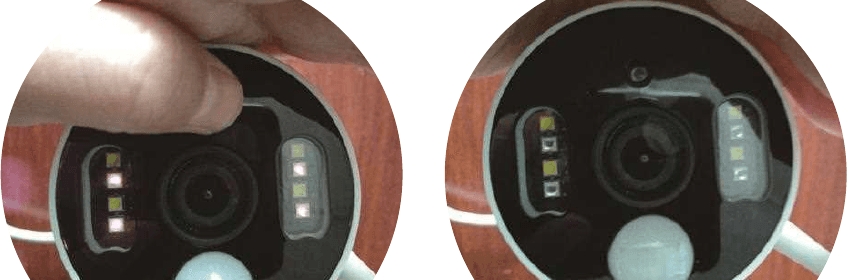
Hvis IR-LED-en ikke tennes i mørket, er kameraet defekt, og det er noe galt med kameraets strømledning.
Hvis IR-LED-en tennes i mørket, men det ikke vises bilde på skjermen, kan kameraet ved et uhell ha mistet forbindelsen med NVR-skjermen; par / synkroniser koden mellom kameraet og NVR-skjermen på nytt (Se 5. Hvordan legge til et nytt kamera i YESKAMO NVR-skjerm).
2. Hva gjør jeg hvis TV-en min ikke viser bildet fra kameraet?
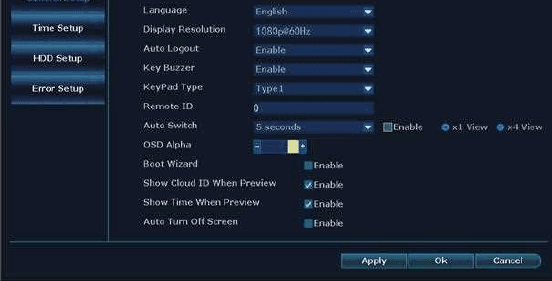
Standard utgangsoppløsning for NVR-opptakeren er 1280×1024, som kanskje ikke er kompatibel med enkelte skjermer og kan gi svart bilde på skjermen. Juster systemets oppløsning slik at den passer til skjermen din, som beskrevet i trinnene nedenfor:
Koble NVR-en til en hvilken som helst annen skjerm via en VGA-kabel for å komme inn i systemet; (du kan også prøve en annen skjerm via HDMI for å se om du kommer inn i NVR-systemet).
Når du er i stand til å logge på / få tilgang til NVR-systemet, høyreklikk med musen for å gå til hovedmeny > Systemoppsett > Generelt oppsett > Skjermoppløsning > endre utgangsoppløsningen slik at den passer til hovedskjermen din.
Koble NVR-en til hovedskjermen din via HDMI/VGA-kabel. Den skal nå fungere med hovedskjermen.
Merk
NVR valgbar utgangsoppløsning: 1024×768, 1280×1024, 1366×768, 1440×900, 1080P@50Hz, 1080P@60Hz.
3. Hva gjør jeg hvis jeg ikke kan fjernovervåke kameraene i mobilappen?
Hvis du vil fjernovervåke kameraene i mobilappen, koble først WAN-porten på NVR-skjermen til LAN-porten på ruteren for å få systemet på nett.
Hvis NVR-skjermen din er på nett, men du ikke kan se kameraene i mobilappen, kontakt oss på [email protected] (for USA), [email protected] (for Storbritannia).
4. Hva gjør jeg hvis jeg ikke kan høre kameraets lyd i mobilappen?
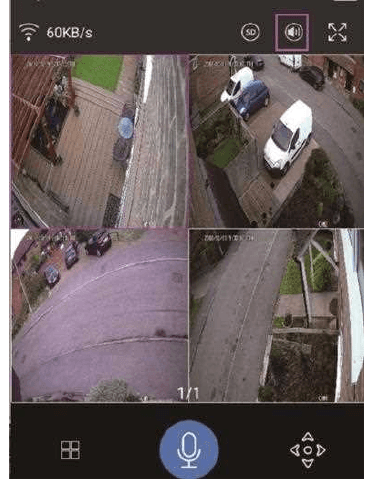
Hvis du vil høre lyden fra kameraet, dobbeltklikk på live-visningsbildet for den kanalen, så vil du høre lyden for det kameraet.
Hvis det ikke er noen lyd for det kameraet, bekreft informasjonen nedenfor:
Kameraet har en innebygd høyttaler og mikrofon og støtter lyd.
Slå på «Høyttaler»-knappen i mobilappen.
Sjekk om du har satt medievolumet til «0» eller satt for lavt volum på telefonen din.
5. Hva gjør jeg hvis jeg ikke kan motta varsler i mobilappen?
- Aktiver først push-varsel for mobilappen i telefoninnstillingene dine. Du kan følge veiledningen nedenfor. Ulike telefoner kan ha ulike innstillinger; du må gjøre det i henhold til telefoninnstillingene dine.
- Sjekk om du har aktivert «app»-varselet: høyreklikk med musen for å gå til hovedmeny > Systemoppsett > Kanaloppsett > Videodeteksjon > velg kanal > aktiver «App-alarm».
- Sjekk om du har aktivert «Meldingspush» i mobilappen: i mobilappen > personsenter > innstilling > aktiver «Push-varsel».
- Gå inn på app-kontoen din > «Personsenter» > «personverninnstilling» > Aktiver alle tillatelser.
- Gå til telefoninnstillingene dine > Varsler > Aktiver «Eseecloud».
- Tidsintervallet for mobilapp-varsel er 2 minutter. Du vil derfor ikke motta et nytt varsel innen 2 minutter.
- Den vil ikke pushe mobilapp-varselet når du ser på sanntidsvideoen i mobilappen.
Merk
For flere detaljer, se spørsmål 4 på side 13, Hvordan sette opp e-postvarsel, app-varsel og IPC-kamerasirenealarm?
6. Hvorfor slås ikke flomlyset på når noen passerer?
- Flomlyset slås bare på om natten (når IR-LED-ene er aktivert) når PIR-alarmkameraet oppdager mennesker, og PIR-sensoren og bevegelsessensoren utløses. Det slås ikke på om dagen.
- Tidsintervallet for flomlyset er omtrent 2 minutter.
- Hvis noen er utenfor PIR- og bevegelsesdeteksjonsområdet, vil det ikke utløse PIR-sensoren og bevegelsessensoren. Kontroller derfor monteringshøyden og -vinkelen for PIR-alarmkameraet.
- Hvis du setter IR-Cut til modusen «Dagslys», «Natt» eller «Infrarød», vil flomlyset ikke slås på.
7. Hva er rekkevidden for PIR-deteksjon?
PIR-vinkelen er omtrent 110 grader, og avstanden er innenfor 8 meter.
8. Hva er avstanden for lydopptaket?
Avstanden for lydopptak er innenfor 8 meter.
9. Hva gjør jeg hvis jeg ikke kunne finne harddiskinformasjonen på NVR-systemet mitt?
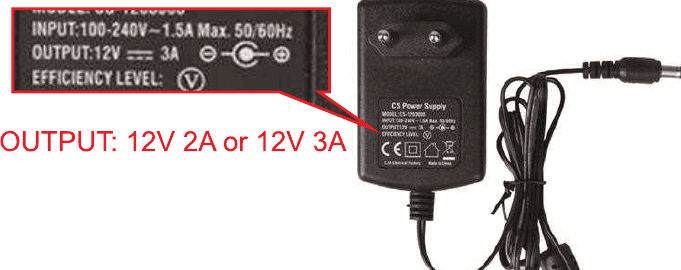
- Sørg først for at du bruker en 12V 2A- eller 12V 3A-strømadapter til NVR-en/skjermen.
- Sjekk deretter harddisken og se om det er en intern 3.5-tommers SATA-harddisk.
- Sjekk for det tredje om harddisken er installert riktig; du kan se videoveiledningen på følgende lenke: https://yeskamo.com/pages/video-guide
- Hvis du har gjort dette og det fortsatt ikke fungerte, send oss en e-post på [email protected] / [email protected]. Vi hjelper deg med å løse problemene.
10. Hva gjør jeg hvis jeg ikke kan høre noen stemme fra kameraene eller i appen?
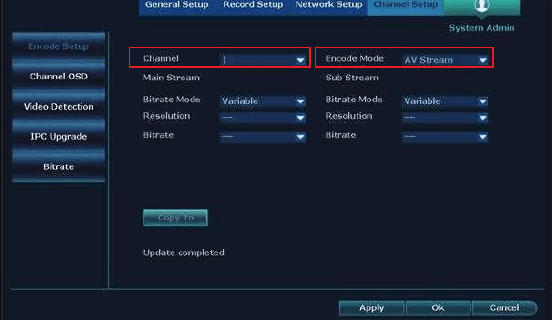
- Sørg først for at du har aktivert AV-strømmen til NVR-opptakeren. Høyreklikk med musen for å gå til hovedmeny, klikk deretter på Systemoppsett > Kanaloppsett > Kodeoppsett, velg deretter AV-strømmen og klikk på Bruk for å lagre innstillingen.
- Sørg for det andre for at du har trykket på og holdt inne «Mikrofon»-knappen; den lar deg strømme stemmen din fra telefonen til den som er i nærheten av kameraene dine, slik at de kan høre deg.
- Sørg for det tredje for at kameraet ditt ikke installeres for høyt, slik at andre ikke kan høre stemmen tydelig. 3–4 meter høyt er greit.
- Hvis du har gjort dette og det fortsatt ikke fungerte, send oss en e-post på [email protected] / [email protected]. Vi hjelper deg med å løse problemene.
11. Hva gjør jeg hvis skjermen min viser Gateway Unreachable?
- Sjekk Ethernet-kabelen og se om Ethernet-kabelen har problemer. Prøv å bruke Ethernet-kabelen til en annen enhet og se om den fungerer.
- Sjekk hjemmeruteren din og prøv å starte ruteren på nytt og se om det fungerer.
- Hvis du har sjekket Ethernet-kabelen og ruteren og det fortsatt ikke fungerer, gjør som følger for å løse dette problemet:
- Finn ut IP-adressen og DNS-en til ruteren din og skriv det inn i NVR-systemet.
- Du kan finne ut IP-adressen og DNS-en på følgende måter:
a. Du kan finne IP-adressen og DNS-en på datamaskinen din.
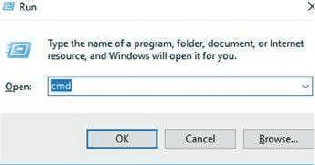
Trykk på Windows-tasten og «R» på tastaturet, og skriv inn «cmd».
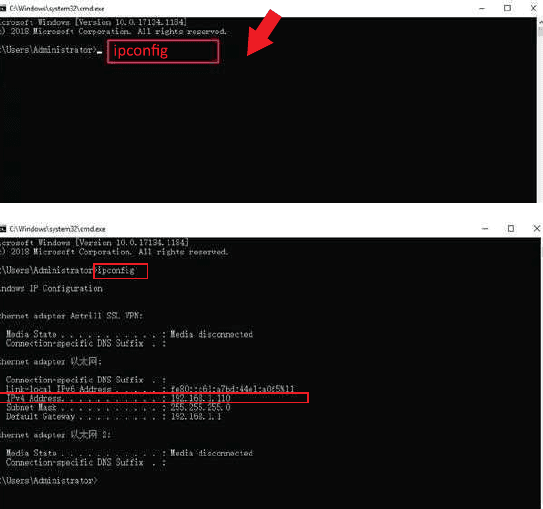
Skriv inn «ipconfig» på den nye siden.
Gå inn i telefoninnstillingene dine, klikk deretter på WLAN, klikk deretter på WiFi-nettverket du er koblet til og klikk på «i», så vil du se IP-adressen og DNS-en til hjemmeruteren din.
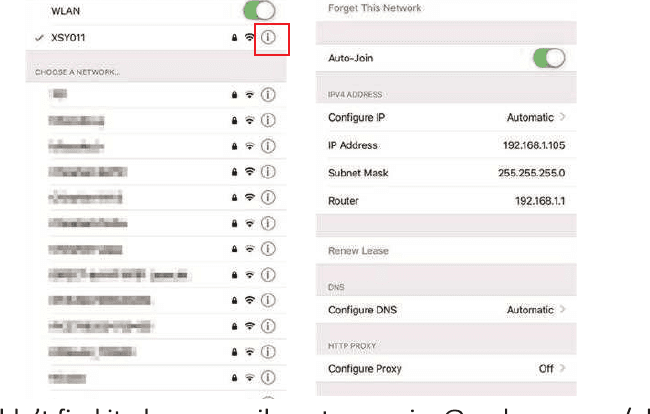
Hvis du ikke kunne finne den, send oss en e-post på [email protected] / [email protected], så hjelper vi deg med dette.
b. Etter at du har funnet IP-adressen og DNS-en din, skriv det inn i NVR-systemet ditt.
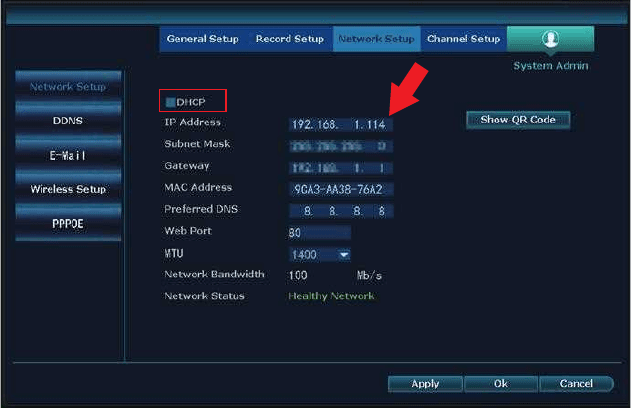
- Høyreklikk med musen for å gå til hovedmenyen til NVR-en, klikk deretter på Systemoppsett > Nettverksoppsett.
- Deaktiver deretter DHCP-alternativet og endre den opprinnelige IP-adressen 192.168.1XX til 192.168.2.X (X er et tall du må skrive inn selv; det kan ikke være 8, men det må være innenfor tallet 255). Du kan skrive slik 192.168.2.231)
- Når det gjelder gatewayen, er den den samme som IP-adressen du har funnet på datamaskinen din; endre den slik at den er den samme som IP-adressen din.
- Når det gjelder Foretrukket DNS, er den den samme som gatewayen.
- Etter at du har skrevet inn all denne informasjonen, klikk på Bruk for å lagre innstillingen. Se deretter om systemet ditt har status på nett.
- Hvis du har gjort dette og det ikke fungerer, send oss en e-post på [email protected] / [email protected], så hjelper vi deg med dette.
Etterord
YESKAMO ble etablert i Shenzhen i 2006 og har vært et verdensledende merke som leverandør av hjemmesikkerhetskamerasystemer. Med den nyeste sikkerhetsteknologien er vi dedikert til å tilby rimelige og brukervennlige sikkerhetskamerasett for hjemme- og forretningsbruk.
YESKAMO sikkerhetskameramodeller spenner fra det vanlige trådløse hjemmesikkerhetskamerasystemet til POE-kamerasystemet. Med et profesjonelt ingeniørteam har vi en grundig visjon for å produsere nøyaktig de modellene som møter kundenes behov. For mange flere funksjonsrike modeller i fremtiden, sjekk Amazon-butikken vår.
YESKAMO tilbyr tilpasset teknisk støtte og profesjonelle ende-til-ende-løsninger innen 24 timer; vi vil jobbe hardere for en bedre kundeopplevelse.
Våre innovative produkter med det registrerte merket YESKAMO har alle blitt vidt kjent i Asia, Europa og Amerika for hjem, fabrikker, banker, offentlig sikkerhet, intelligent transport … Vi har også planer om å utvide markedet vårt over hele verden.
Kontakt oss
Ved spørsmål, ta gjerne kontakt med oss:
- Nettsted: www.yeskamo.com
- E-post: [email protected] (for USA) · [email protected] (for Storbritannia)
- Telefon USA: +1 830 745 5888
- Telefon Storbritannia: +44 20 3807 4763
Brukerhåndbok for PoE-sikkerhetssystem
Komplett brukerhåndbok for YESKAMO PoE-sikkerhetskamerasett — oppsett av NVR og mobilapp, opptak, varsler, avspilling, sikkerhetskopiering, vedlikehold og vanlige spørsmål.
W05 WiFi flomlyskamerasett – Hurtigveiledning
Hurtig oppsettsveiledning for YESKAMO W05-US3004-1T WiFi flomlys-sikkerhetskamerasett med NVR – tilkobling, app-paring, alarmer og tillegg av kameraer.