 YESKAMO App-dokumentasjon
TJ06 WiFi PIR-kamerasett – Hurtigveiledning
Hurtig oppsettsveiledning for YESKAMO TJ06-10804-2T8 WiFi PIR flomlyskamerasett med NVR – tilkobling, app-paring, alarmer og tillegg av kameraer.
Dette er hurtigveiledningen for YESKAMO WiFi PIR flomlys-sikkerhetskamerasett (modell TJ06-10804-2T8). For mer detaljert informasjon, se Den komplette brukerhåndboken.
Erklæring
- Takk for at du kjøpte dette produktet. YESKAMO er forpliktet til å tilby kundene våre pålitelige sikkerhetsløsninger og til å beskytte eiendommen din til enhver tid.
- Dette er hurtigveiledningen som kun hjelper deg med å bli kjent med produktet raskere. For mer informasjon om produktet, se den komplette brukerhåndboken.
- Selv om vi gjør alt vi kan for å gjøre håndboken fullstendig og nøyaktig, kan det fortsatt forekomme enkelte avvik på grunn av løpende oppdateringer av produktet. Detaljert informasjon er i samsvar med det endelige produktet.
Sikkerhetsadvarsel
- Trådløs betyr kun at det ikke er kabler mellom kameraet og NVR-basen, men hele kamerasystemet må kobles til en stikkontakt for strømtilførsel.
- Bruk den medfølgende strømforsyningen til produktet for å unngå skade på produktet.
- Unngå alle unngåelige hindringer og elektromagnetiske produkter mellom kameraet og NVR-en for bedre signal.
- All menneskeskapt skade dekkes ikke av den kostnadsfrie garantien.
Teknisk støtte
- Nettsted: www.yeskamo.com
- E-post: [email protected] (for USA) · [email protected] (for Storbritannia)
- Telefon USA: +1 830 745 5888
- Telefon Storbritannia: +44 20 3807 4763
1. Produktintroduksjon
WiFi flomlys-sikkerhetskamera
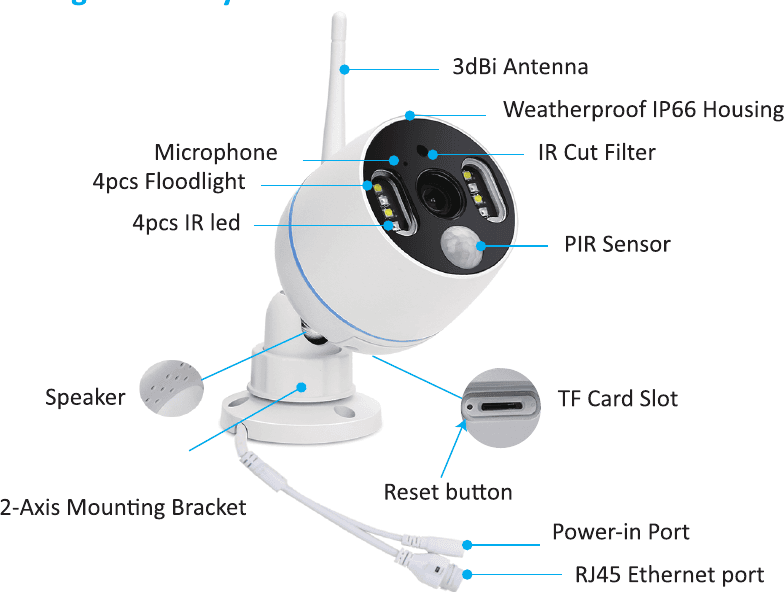
- Mikrofon: fanger opp lyd.
- 4 stk. flomlys: slås automatisk på i mørket når PIR-sensoren utløses.
- 4 stk. IR-LED: IR-LED-ene slås automatisk på i mørket for nattsyn.
- 5dBi-antenne: mottar WiFi-signalet fra NVR-opptakeren.
- Høyttaler: sender lyd.
- Værbestandig IP66-kapsling: arbeidstemperatur: -20℃/-4℉ til 60℃/140℉.
- IR Cut-filter: veksler automatisk mellom dag/natt.
- TF-kortspor: sett inn et TF-kort for videolagring. (Støtter maks 128G TF-kort; TF-kortet må være i FAT32-format.)
- Tilbakestillingsknapp: trykk på og hold inne tilbakestillingsknappen i omtrent 5–10 sekunder for å gjenopprette kameraet til fabrikkinnstillingene.
- 2-akset monteringsbrakett: juster monteringsvinkelen, med vandalsikker intern kabel, 360° dreining hele veien rundt og 90° opp/ned-justering.
- Strøminngang: koble til den medfølgende 12V 1A-pluggen for strømtilførsel.
- RJ45 Ethernet-port:
- A: par / synkroniser koden mellom kameraet og NVR-en når kameraet mister forbindelsen.
- B: koble kameraet direkte til NVR-en eller ruteren med kabel for et stabilt signal (IKKE KUTT DEN AV).
Nettverksvideoopptaker (forkortet NVR)
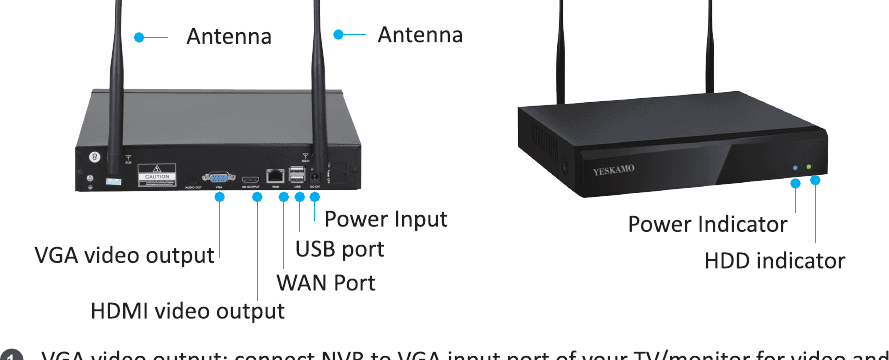
- VGA-videoutgang: koble NVR-en til VGA-inngangen på TV-en/skjermen din for video- og lydutgang (VGA-kabel medfølger ikke).
- HDMI-videoutgang: koble NVR-en til HDMI-inngangen på TV-en/skjermen din (HDMI-kabel medfølger ikke).
- WAN-port:
- A: koble til ruteren med en Ethernet-kabel for fjernvisning.
- B: når du legger til et nytt kamera til YESKAMO NVR-opptakeren, eller når kameraet mister forbindelsen med NVR-opptakeren, trenger du denne Ethernet-porten for å pare kameraet med NVR-opptakeren.
- USB-port: for styring med USB-mus, og en USB-port for en minnepenn til sikkerhetskopiering av videoopptak og systemoppgradering.
- Strøminngang: koble til den medfølgende 12V 2A/3A-adapteren for strømtilførsel.
- Av/på-bryter: slå NVR-systemet på/av.
- Antenne: sender ut et sterkt trådløst signal fra NVR-opptakeren.
- Strømindikator: lyser når NVR-en har strømtilførsel.
- HDD-indikator: lyser når harddisken tar opp.
2. Tilkoblingsinstruksjon
Modellnr.: TJ06-10804-2T8
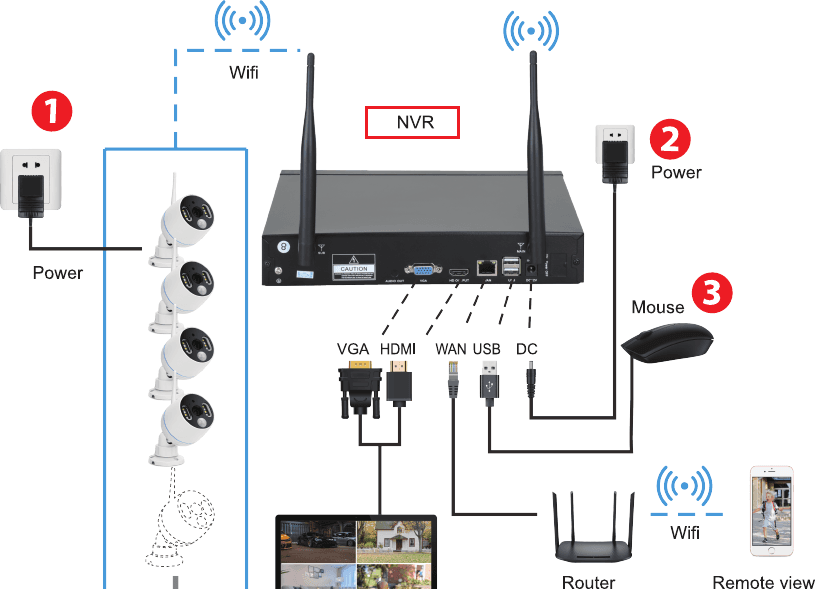
Koble kameraet til en stikkontakt med den medfølgende 12V 1A-adapteren.
Koble NVR-en til en stikkontakt med den medfølgende 12V 2A/3A-adapteren.
Koble musen til NVR-en.
Koble NVR-opptakeren til en TV/skjerm med en HDMI/VGA-kabel (medfølger ikke).
Bruk en Ethernet-kabel for å koble WAN-porten på NVR-en til en LAN-port på ruteren, slik at systemet kommer på nett hvis du vil fjernovervåke kameraene i mobilappen (hopp over dette hvis du kun vil se lokale videoer på skjermen).
Brukernavn: admin · Passord: ingen passord (standardpassordet er ingen passord, la det stå tomt og klikk på «OK» for å logge inn i kamerasystemet)
Merk
- Den bærbare datamaskinen kan ikke brukes direkte som skjerm; bruk TV-en eller stasjonær PC-skjerm for lokal visning.
- NVR-opptakeren har en innebygd ruter, og kameraene mottar det trådløse signalet fra NVR-en. Det anbefales derfor å plassere NVR-en i midten av overvåkingsområdet, unngå alle unngåelige hindringer mellom kameraene og NVR-en, og holde kameraets antenne parallell med NVR-ens antenne.
3. Hva gjør jeg hvis TV-en min ikke viser bildet fra kameraet?
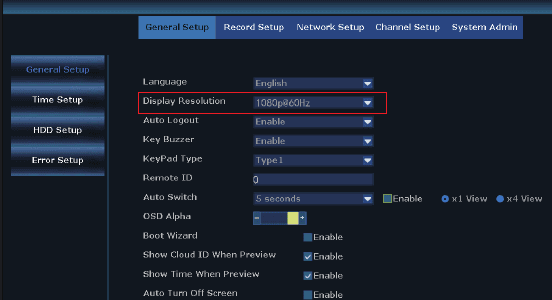
Standard utgangsoppløsning for NVR-opptakeren er 1280×1024, som kanskje ikke er kompatibel med enkelte skjermer og kan gi svart bilde på skjermen. Juster systemets oppløsning slik at den passer til skjermen din, som beskrevet i trinnene nedenfor:
Koble NVR-en til en hvilken som helst annen skjerm via en VGA-kabel for å komme inn i systemet (du kan også prøve en annen skjerm via HDMI for å se om du kommer inn i NVR-systemet).
Når du er i stand til å logge på / få tilgang til NVR-systemet, høyreklikk med musen for å gå til hovedmeny > Systemoppsett > Generelt oppsett > Skjermoppløsning > 1080P@60Hz, og bruk for å lagre den.
Koble NVR-en til hovedskjermen din via HDMI/VGA-kabel. Den skal nå fungere med hovedskjermen.
Merk
NVR valgbar utgangsoppløsning: 1024×768, 1280×1024, 1366×768, 1440×900, 1080P@50Hz, 1080P@60Hz (endre utgangsoppløsningen slik at den passer til hovedskjermen din).
4. Fjernvis kameraene på mobilen
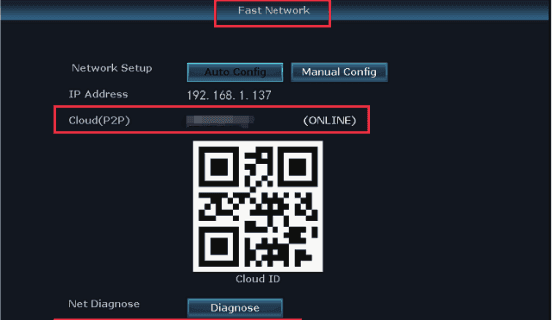
1) Sørg for at NVR-systemet er PÅ NETT
Koble WAN-porten på NVR-systemet til en LAN-port på ruteren med en Ethernet-kabel, så vil NVR-systemet være PÅ NETT.
Høyreklikk med musen for å gå til hovedmeny > Hurtignettverk > Sky (P2P) > PÅ NETT.
2) Last ned den gratis appen
Søk etter den gratis appen «YESKAMO» eller «EseeCloud» i App Store eller Google Play. Mobilappen oppdateres fra tid til annen; hvis menyen i mobilappen din er forskjellig fra menyen i brukerhåndboken, ta kontakt med oss for å få den nyeste brukerhåndboken. Se også Last ned og installer YESKAMO-appen.

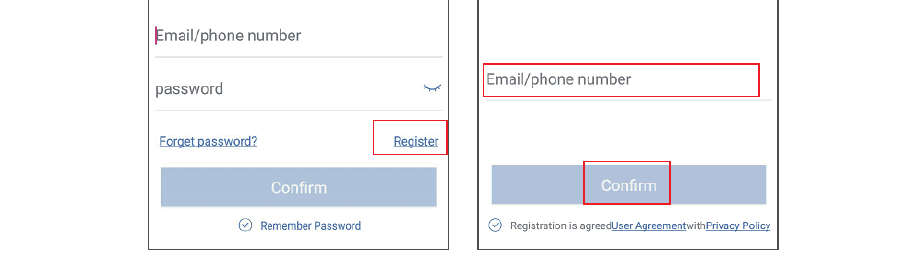
3) Opprett en konto og logg inn i mobilappen
Registrer en konto med e-postadressen / telefonnummeret ditt og et passord. En verifiseringskode vil bli sendt på SMS.
4) Legg til Cloud ID
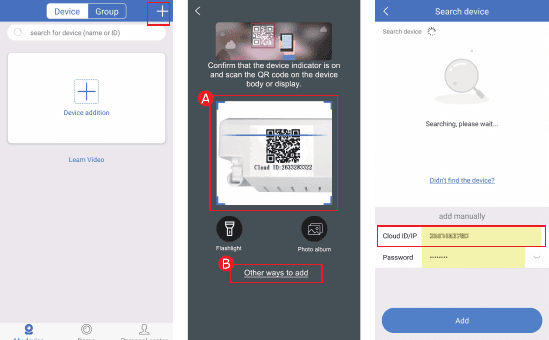
- A: Gå inn i appen > trykk på «+» øverst i høyre hjørne eller midt på telefonen > Skann Cloud ID-en.
- B: Gå inn i appen > trykk på «+» øverst i høyre hjørne eller midt på telefonen > «Andre måter å legge til på» > skriv inn «Enhets-Cloud ID» > standardpassordet er ingen passord, trykk på «Legg til» og «Fullfør» for å avslutte.
Hvor du finner Cloud ID-en:
- A: Høyreklikk med musen for å gå til hovedmeny > Hurtignettverk > Sky (P2P).
- B: Nederst i høyre hjørne av skjermen.
- C: Etiketten på NVR-systemet.
Andre felter:
- Navn på enhet: tilpass systemnavnet (for eksempel hjem, kontor, rom …).
- Brukernavn: standard er admin (det samme som NVR-systemet ditt).
- Passord: standard er ingen passord, la det stå tomt (det samme som NVR-systemet ditt).
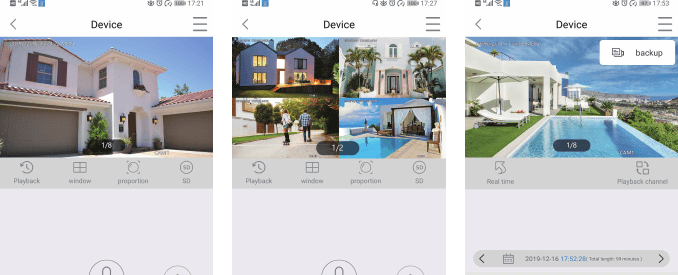
5) Fjernvis kameraet via mobilen
Dobbelttrykk på skjermen, så kan du se kameraet hvor som helst, når som helst.
6) Toveis lydkommunikasjon
Slå på «høyttaler»-knappen øverst i høyre hjørne av mobilappen, så kan du høre lyden fra kamerasiden. Trykk på «mikrofon»-knappen for å gå til chat-skjermen, trykk deretter på og hold inne «mikrofon»-knappen, så kan du snakke tilbake til kamerasiden. Trykk på «legg på»-knappen for å gå tilbake til forhåndsvisningsskjermen.
Merk
Bare én bruker kan bruke «mikrofonen» om gangen; andre kan bruke mikrofonen når den første personen har lagt på.
5. Hvordan aktivere sirenealarmen fra kamerasiden?
Det finnes 4 typer PIR-aktiverte varsler tilgjengelig: Summer, E-post, mobilapp-varsel og IPC-alarm. Du kan tilpasse de PIR-aktiverte varslene etter behov.
- Summer: NVR-skjermen vil pipe når bevegelse oppdages.
- E-postvarsel: du vil motta et e-postvarsel (se den komplette brukerhåndboken).
- Mobilapp-varsel: du vil få et varsel pushet til mobilappen.
- IPC-alarm: du vil høre en alarmlyd fra kamerasiden.
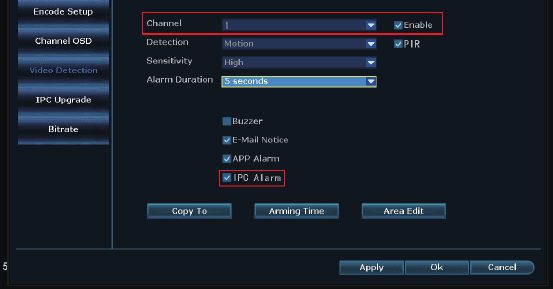
La oss ta IPC-alarmen som eksempel: den lager en sirenealarm fra kamerasiden når bevegelse oppdages. Høyreklikk med musen for å gå til hovedmeny > Systemoppsett > Kanaloppsett > Videodeteksjon > velg kanalen og klikk på «Aktiver» > merk av / aktiver «IPC-alarm» > klikk på «Bruk» for å lagre innstillingen.
Merk
- Hvis du velger mobilapp- eller e-postvarsel for dette kameraet, må du sørge for at kamerasystemet ditt er på nett.
- Hvis du vil sette opp de samme varslene for alle kanaler, gjenta trinnene ovenfor eller klikk på «Kopier til alle».
6. Hvordan slå av flomlyset manuelt om natten?
Flomlyset på kameraet slås på når det oppdager menneskelig bevegelse om natten, og gir dermed videoer i naturtro farger. Flomlyset slås ikke på som standard om dagen. Men du kan tilpasse IR-Cut-modusen for å sette opp en av/på-plan for lyset, som beskrevet i trinnene nedenfor.
Før du tilpasser IR-Cut-modusen for en valgt kanal, dobbeltklikk på den valgte kanalen for å gå inn i fullskjermmodus. Høyreklikk med musen for å gå til hovedmeny > Fargejustering > IR-Cut-modus: Infrarød, Dagslys, Natt, Full farge, Smart-modus.
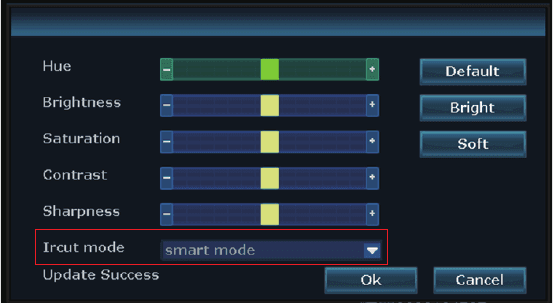
| IR Cut-modus | Dag | Natt |
|---|---|---|
| Infrarød | Fargebilde | Svart-hvitt, flomlyset slås aldri på |
| Dagslys | Fargebilde | Helt svart når omgivelseslyset er utilstrekkelig, flomlyset slås aldri på |
| Natt | Svart-hvitt | Svart-hvitt, flomlyset slås aldri på |
| Full farge | Fargebilde | Fargebilde, flomlyset er alltid på om natten |
| Smart | Fargebilde | Svart-hvitt når ingen passerer, og flomlyset slås på for å gi fargevideo når noen passerer |
Merk
- A: Lyset fra flomlyskameraet varer i omtrent 20 sekunder.
- B: Tidsintervallet for flomlyset er omtrent 2 minutter.
- C: Bare i modusene «Full farge» og «Smart» slås flomlyset på om natten.
7. Hvordan legge til et nytt kamera i YESKAMO NVR-opptakeren?
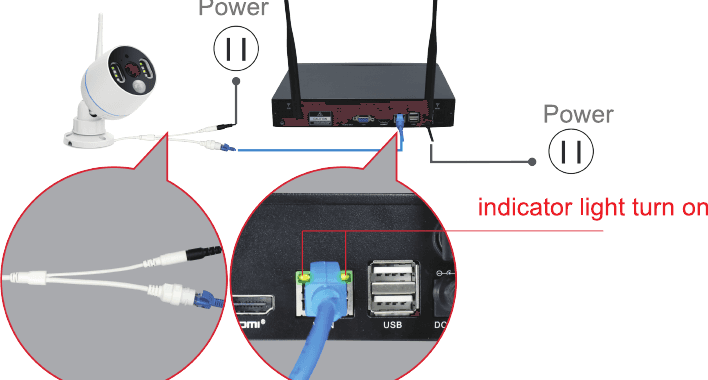
Kameraene er paret med NVR-systemet før pakking og vil pare seg automatisk med NVR-en etter at du har koblet hele kamerasystemet til en stikkontakt. Men hvis kameraet ved et uhell mistet forbindelsen med NVR-opptakeren, eller du vil legge til et nytt kamera i dette settet, par / synkroniser koden mellom kameraet og NVR-en som beskrevet i trinnene nedenfor:
Ta kameraet nær NVR-opptakeren.
Koble kameraet til en stikkontakt via den medfølgende 12V 1A-strømadapteren.
Bruk en Ethernet-kabel (RJ45) for å koble kameraet til NVR-opptakeren; WAN-indikatorlyset på bakpanelet til NVR-en vil tennes.
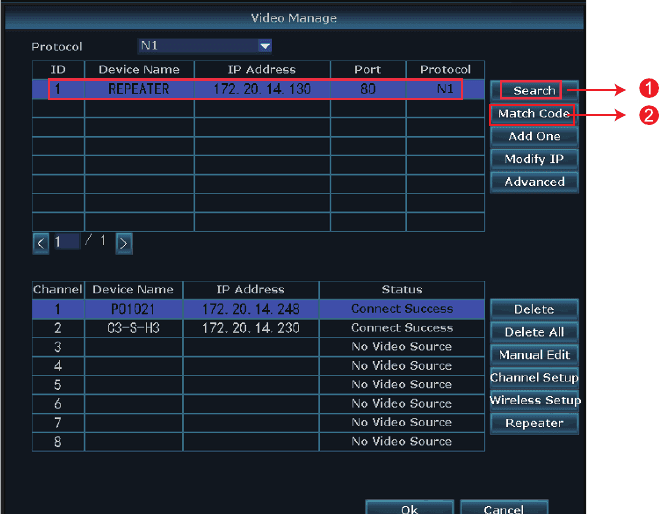
Høyreklikk med musen for å gå til hovedmeny > Videoadministrasjon. Den øvre boksen viser informasjon om kameraet, og den nedre boksen viser kanalinformasjonen til NVR-en.
Hvis kanalstatusen i den nedre boksen viser «IPC frakoblet», «tilkobling mislyktes», «forskjellig segment» … velg den kanalen med musen, klikk deretter på «slett», og statusen til den kanalen vil bli «Ingen videokilde».
Klikk på «Søk» i den øvre boksen; en ny IP-adresse vil dukke opp i løpet av et minutt, og klikk deretter på «synkroniser kode».
Kameraet vil koble seg til NVR-en, og «Wifi-tillegg»-grensesnittet vil dukke opp.
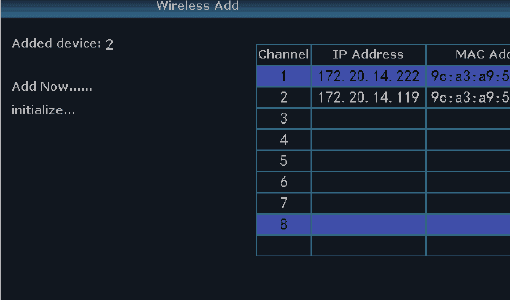
Klikk på «Avslutt» til kameraets IP-adresse dukker opp for den kanalen. (IP-adressen vil være 172.20.14.xx.)
Bildet fra kameraet vil vises på skjermen, og statusen til den kanalen vil være «tilkobling vellykket» i grensesnittet for videoadministrasjon.
Deretter kan du koble fra Ethernet-kabelen og installere kameraet hvor du vil. (Kameraet bør installeres innenfor NVR-ens WiFi-rekkevidde, og koble Ethernet-kabelen tilbake til ruteren sammen med NVR-en hvis du trenger fjernvisning.)
Merk
Dette er en hurtigveiledning; se Den komplette brukerhåndboken for mer informasjon.