 YESKAMO App-documentatie
Volledige gebruikershandleiding – YESKAMO-beveiligingscamerakits
Volledige gebruikershandleiding voor YESKAMO WiFi PIR-beveiligingscamerakits met schijnwerper en NVR – installatie, opname, bewegingsmeldingen, terugkijken, back-up, onderhoud en veelgestelde vragen.
Dit is de volledige gebruikershandleiding voor YESKAMO WiFi PIR-beveiligingscamerakits met schijnwerper. Zie voor een snellere installatie van een specifieke kit de W05 beknopte gebruikershandleiding of de TJ06 beknopte gebruikershandleiding.
Dankwoord
Geachte klant,
Bedankt voor uw vertrouwen om een beveiligingscamerasysteem van YESKAMO te kopen; wij waarderen dit oprecht.
Nogmaals bedankt voor uw steun, waarmee wij kunnen vasthouden aan onze droom; waarmee wij erop kunnen vertrouwen dat wij ons best blijven doen om YESKAMO® te ontwikkelen; en waardoor YESKAMO® is uitgegroeid tot een wereldwijd toonaangevend merk van innovatieve producten en oplossingen voor videobewaking.
YESKAMO stelt de behoeften van klanten altijd voorop. Van de inkoop van grondstoffen tot de verzending van producten testen wij zorgvuldig elk proces. Onze gekwalificeerde camerakit is gebouwd met een geavanceerde chipset en elke stroomstekker is gecertificeerd met CE, FCC en UL voor de veiligheid. Elke camera wordt vóór verzending streng getest.
YESKAMO zet zich in om uw eigendom te allen tijde te beschermen. U kunt niet alleen de lokale video bekijken of de opgenomen video's op de monitor terugkijken, maar ook de video's op afstand bekijken op uw mobiele telefoon, en de intelligente bewegingsdetectiewaarschuwing houdt u op de hoogte van wat er rond uw huis gebeurt.
Als u tevreden bent met ons product, zou u dan een minuutje kunnen nemen om uw productervaring op Amazon te delen? Uw waardevolle klantbeoordeling helpt ons om ons bedrijf zo goed mogelijk vorm te geven en laat andere klanten meer weten over het product en de service van YESKAMO; uw onwankelbare steun en trouw zijn onze motivatie om verder te gaan.
Namens alle collega's bij YESKAMO waarderen wij oprecht uw vertrouwen. Laat het ons weten als er iets is waarmee wij u verder kunnen helpen.
Nogmaals bedankt en het allerbeste gewenst.
Met vriendelijke groet, Alle medewerkers van YESKAMO
Neem voor vragen contact met ons op:
- E-mail: [email protected] (voor de VS) · [email protected] (voor het VK)
- Tel. VS: +1 830 745 5888
- Tel. VK: +44 20 3807 4763
Inhoud
Gids 1
- Verklaring
- Veiligheidswaarschuwing
- Installatiehoek voor PIR-alarmcamera
- Beschrijving van de PIR-alarmcamera met schijnwerper
Gids 2
- Hoe log ik in op het NVR-monitorsysteem?
- Hoe bekijk ik de camera op afstand op de telefoon-app?
- Hoe pas ik de opnamemodus aan?
- Hoe stel ik e-mailwaarschuwing, app-melding en het IPC-camerasirenealarm in?
- Hoe voeg ik een nieuwe camera toe aan de YESKAMO NVR via een ethernetkabel?
- Hoe voeg ik een nieuwe camera toe aan de YESKAMO NVR-monitor via de draadloze toevoegoptie?
- Hoe bekijk ik de camera's op afstand op de computer?
- Hoe kijk ik de opgenomen beelden terug op de computer?
- Hoe back-up ik videobeelden op de computer?
- Hoe speel ik het back-upbestand af op de computer?
- Hoe kijk ik de opgenomen beelden terug op de monitor?
- Hoe back-up ik videobeelden op de monitor?
- Hoe kijk ik de opgenomen beelden terug op de telefoon-app?
- Hoe voorkom ik herhaalde bewegingsdetectiewaarschuwingen?
- Hoe kies ik een plek om de draadloze camera te installeren?
- Hoe wijzig ik het wachtwoord van het YESKAMO-systeem?
- Wat moet ik doen als ik mijn nieuwe wachtwoord vergeet?
- Hoe reset ik het NVR-systeem naar de fabrieksinstellingen?
- Hoe stel ik de tijd en datum van de NVR-monitor in?
- Hoe upgrade ik het YESKAMO NVR-monitorsysteem?
- Hoe upgrade ik de camera?
- Hoe installeer ik een harde schijf in de NVR?
- Hoe schakel ik het sirenealarm vanaf de camerazijde uit?
- Hoe schakel ik de schijnwerper 's nachts uit?
- Hoe versterk ik het camerasignaal via een ethernetkabel?
- Hoe versterk ik het camerasignaal via een verlengantenne?
- Hoe versterk ik het camerasignaal via de repeaterfunctie van de camera?
- Hoe versterk ik het camerasignaal via een IPC-repeater?
- Hoe controleer ik de resolutie van mijn camera? 2MP of 3MP?
Gids 1
I. Verklaring
- Hoewel we er alles aan doen om de handleiding volledig en accuraat te maken, kunnen er door tijdige productupdates toch verschillen zijn.
- De producten en de handleiding kunnen zonder voorafgaande kennisgeving worden gewijzigd.
- De inhoud van deze handleiding is uitsluitend ter referentie voor gebruikers. We beloven niet dat deze exact overeenkomt met de producten die u koopt. Gedetailleerde informatie is in overeenstemming met de uiteindelijke producten.
II. Veiligheidswaarschuwing
-
Plaats geen vloeistofhouders op het product
-
Gebruik het product in een geventileerde omgeving en voorkom het blokkeren van de ventilatieopeningen
-
Draadloos betekent alleen dat er geen kabels tussen de camera en de NVR-basis lopen, maar het hele camerasysteem moet op een stopcontact worden aangesloten voor de stroomvoorziening
-
Gebruik de meegeleverde voeding bij het product om schade aan het product te voorkomen
-
Gebruik het product binnen de standaard bedrijfstemperatuur en -vochtigheid
-
Test het product volledig vóór de installatie
-
Vermijd alle vermijdbare obstakels en elektromagnetische producten tussen de camera en de NVR voor een beter signaal
-
Alle door mensen veroorzaakte schade en de volgende voorwaarden vallen buiten de gratis garantie:
- A: Ongeval, nalatigheid, natuurramp, verkeerd gebruik
- B: Ongeschikte omgeving en omstandigheden, zoals een onjuiste stroomvoorziening, verkeerde bedrijfstemperatuur, blikseminslag
- C: Reeds buiten de garantieperiode
III. Installatiehoek voor de PIR-alarmcamera
De detectiehoek van de PIR-sensor is ongeveer 110 graden en de detectieafstand bedraagt maximaal 8 meter. De aanbevolen installatiehoogte is dus Niet hoger dan 3-4 meter, 3m/10ft is beter, en de aanbevolen hoek is dwars gemonteerd op het PIR-detectiegebied. (Maak van het detectiegebied een sectorvormig gebied zoals de afbeelding hieronder toont)
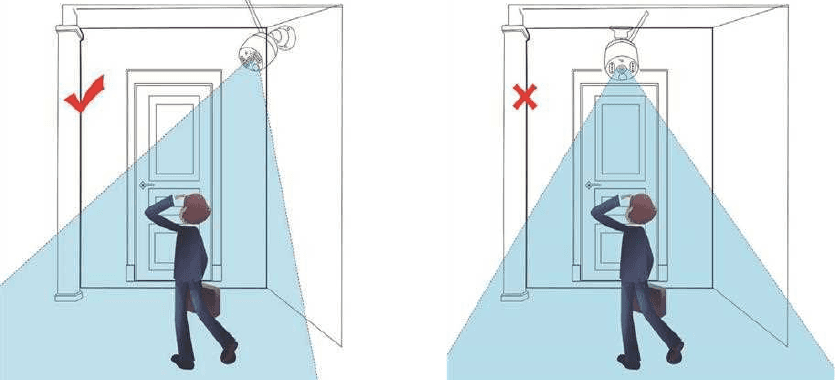
Wanneer iemand dwars door het PIR-detectiegebied loopt zoals in de bovenstaande afbeelding, detecteert de camera de beweging sneller.
Wanneer iemand recht op de camera afloopt zoals in de bovenstaande afbeelding, is de PIR-sensor minder gevoelig.
Opmerking
Een passieve infraroodsensor (PIR-sensor) is een elektronische sensor die het infrarode (IR) licht meet dat objecten in zijn gezichtsveld uitstralen. Ze werken volledig door het detecteren van infraroodstraling (stralingswarmte) die door objecten wordt uitgezonden of weerkaatst. Maar soms kunnen ze worden beïnvloed door luchtstroming, zoals regen of wind, wat tot enkele valse alarmen kan leiden. Het is daarom aan te raden de PIR-camera in een beschaduwd gebied te installeren, zoals onder een dakrand, om versnelde slijtage door de elementen te voorkomen.
IV. Beschrijving van de PIR-alarmcamera met schijnwerper
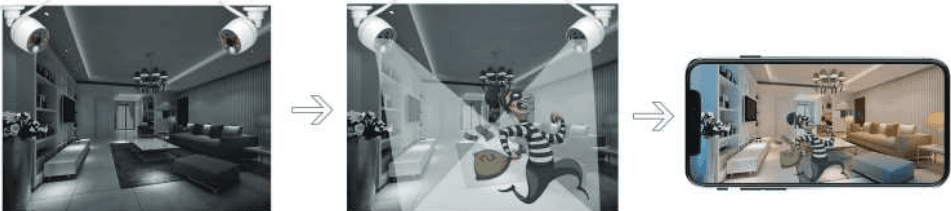
- Het videobeeld is zwart-wit in het donker wanneer er geen verdachte beweging is.
- Werpt licht op verdachte activiteit met 4 door PIR geactiveerde ultraheldere schijnwerpers en neemt kleurenvideo op van die onverwachte beweging.
- Er wordt een directe melding via de telefoon-app gepusht wanneer er verdachte beweging wordt gedetecteerd
- De camera werkt met of zonder NVR-monitor; de PIR-alarmcamera kan worden gebruikt als zelfstandige wifi-camera die u rechtstreeks op de telefoon-app kunt bekijken.
- De camera heeft een ingebouwde PIR-sensor en bewegingssensor; u krijgt een directe melding via de telefoon-app of e-mail wanneer er verdachte activiteiten door de camera worden gedetecteerd. De camera heeft ingebouwde IR-leds en schijnwerperleds. De IR-led schakelt automatisch in wanneer er onvoldoende omgevingslicht is en creëert heldere zwart-witvideo's. De schijnwerper gaat (in het donker) ALLEEN automatisch aan wanneer er verdachte activiteiten op de camera worden vastgelegd en speelt of neemt dan kleurenvideo op van de onverwachte activiteit. (De schijnwerper gaat overdag NIET aan)
Gids 2
1. Hoe log ik in op het NVR-monitorsysteem?
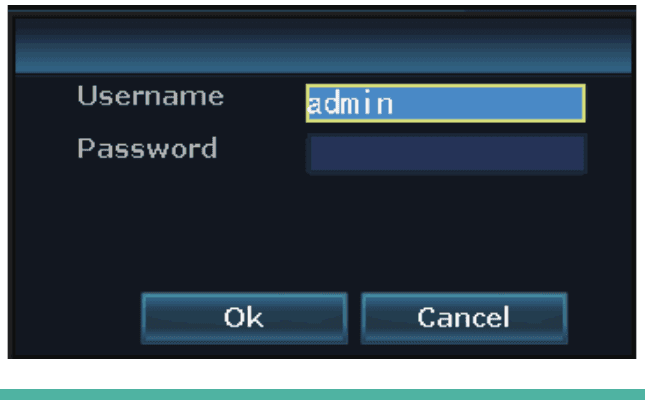
De standaard gebruikersnaam is "admin", Het standaardwachtwoord is geen wachtwoord, laat dit leeg. En klik op "Ok" om het NVR-monitorsysteem te openen.
2. Hoe bekijk ik de camera op afstand op de telefoon-app?
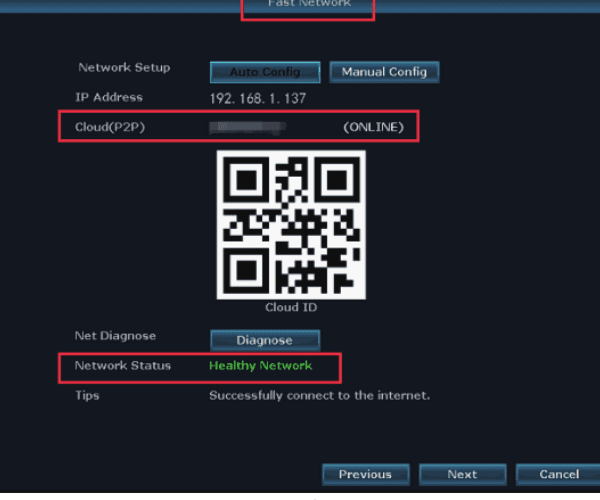
1) Zorg dat de NVR-monitor de status ONLINE heeft:
Sluit de WAN-poort van de NVR-monitor met een ethernetkabel aan op de LAN-poort van de router; dan komt de NVR-monitor ONLINE.
Klik met de rechtermuisknop om het hoofdmenu te openen > Fast Network > Cloud (P2P) > ONLINE
2) Download de gratis app
Zoek de gratis app "YESKAMO", "EseeCloud" in de App Store of Google Play. De telefoon-app wordt soms bijgewerkt; als het menu van uw telefoon-app verschilt van het menu in de gebruikershandleiding, neem dan contact met ons op om de nieuwste gebruikershandleiding te krijgen

3) Maak een account aan en log in op de telefoon-app
Registreer een account met uw e-mailadres /telefoonnummer en wachtwoord. Er wordt een verificatiecode per sms verzonden.
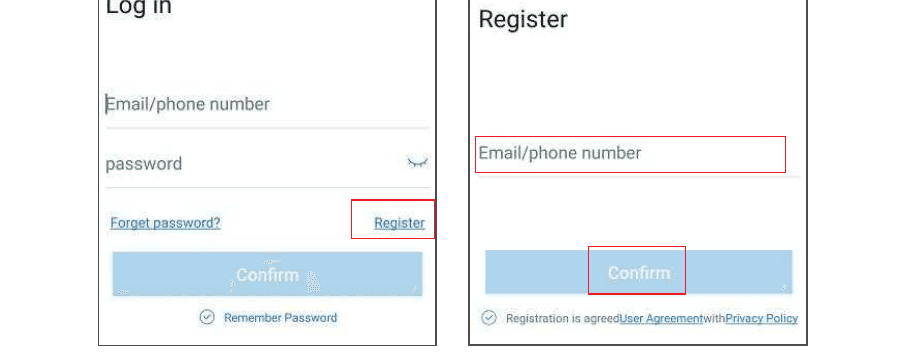
4) Cloud ID toevoegen:
A: Scan de QR-code om de apparaat-ID toe te voegen:
A1: Open de APP > klik op "+" in de rechterbovenhoek van de telefoon > "Scan code om apparaat toe te voegen";
A2:
- a) Klik met de rechtermuisknop om het hoofdmenu te openen > System setup > Network setup > Network setup > scan de QR-code om de Cloud ID toe te voegen.
- b) Klik met de rechtermuisknop om het hoofdmenu te openen > Fast network > Cloud ID > scan de QR-code om de Cloud ID toe te voegen.
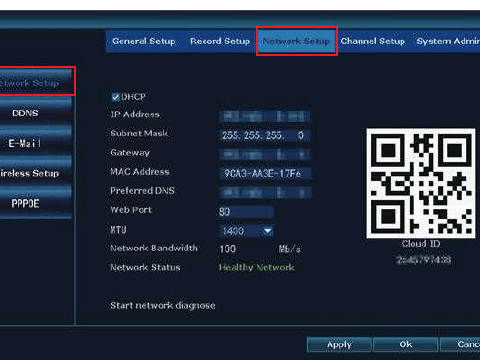
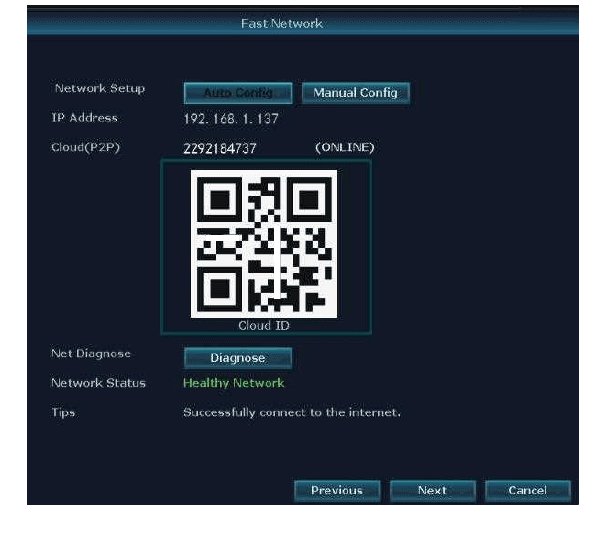
B: Andere manier om toe te voegen:
Open de APP > klik op "+" in de rechterbovenhoek of in het midden van de telefoon > "Andere manieren om toe te voegen" > voer "Device Cloud ID" in > het standaardwachtwoord is geen wachtwoord, klik op "Toevoegen" en "Voltooien" om af te ronden
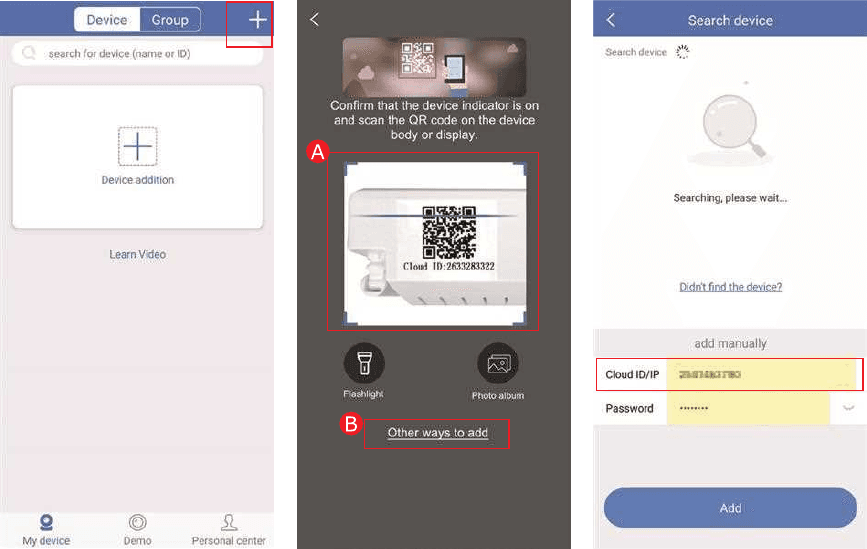
Waar u de Cloud ID vindt:
- A: Klik met de rechtermuisknop om het hoofdmenu te openen > Fast network > Cloud (P2P)
- B: Rechteronderhoek van de monitor
- C: Het label op de NVR/monitor

- Naam van apparaat: pas de systeemnaam aan (zoals thuis, kantoor, kamer…)
- Gebruikersnaam: standaard is admin (hetzelfde als uw NVR-monitor)
- Wachtwoord: standaard geen wachtwoord, laat dit leeg (hetzelfde als uw NVR-monitorsysteem)
5) De camera op afstand bekijken via de telefoon-app:
Tik twee keer op het scherm en u kunt de camera overal en altijd bekijken.
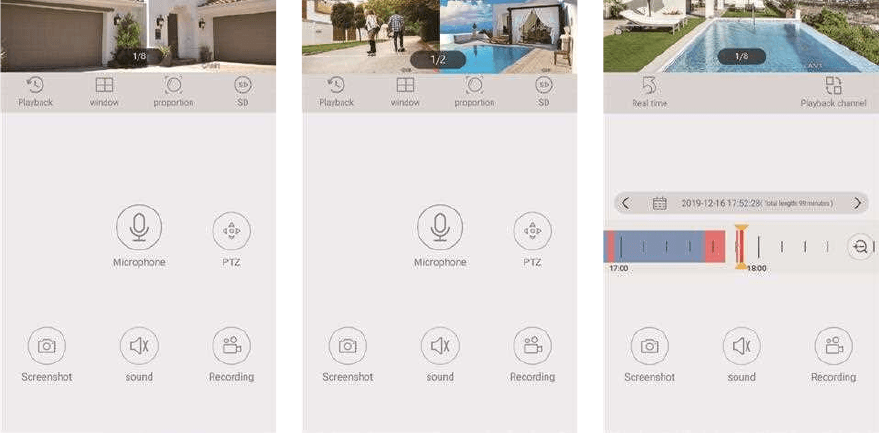
6) Tweerichtingscommunicatie met audio:
Schakel de knop "Speaker" in de telefoon-app in en u kunt het geluid van de camerazijde horen;
Klik op de knop "Microphone" en u komt in het gespreksscherm; houd vervolgens de knop "Microphone" ingedrukt om uw stem van de telefoon naar de camera te streamen, zodat iedereen in de buurt van uw camera u kan horen;
Klik op de knop "Hang Up" om terug te keren naar het voorbeeldscherm.
Opmerking
Het camerasysteem ondersteunt het bekijken door meerdere accounts tegelijk; meerdere gebruikers kunnen dus tegelijkertijd de camera's op hun telefoon bekijken, maar slechts één gebruiker kan de "microfoon" tegelijk gebruiken. Het toont "intercom open failure" wanneer een tweede persoon op de knop "microfoon" klikt; deze persoon kan het gespreksscherm openen zodra de eerste persoon ophangt en het gespreksscherm verlaat.
Pictogramfuncties in de telefoon-app:
| Functie | Beschrijving |
|---|---|
| Schakelknop terugkijken/live video | Schakelen tussen teruggekeken video en realtime live video |
| Schakelknop venster | Pas het scherm aan om in te stellen hoeveel vensters tegelijk worden weergegeven |
| Verhouding | Pas de videoverhouding aan, pas de verhouding van de voorbeeldvideo aan |
| Schakelknop beeldkwaliteit | Pas de beeldkwaliteit van de voorbeeldvideo aan tussen HD (hoge definitie) en SD (standaarddefinitie) |
| Microfoonknop | Geschikt voor apparaten met microfoon. Houd de knop ingedrukt om naar de camera te praten |
| PTZ | YESKAMO-camera's ondersteunen geen PTZ |
| Schermafbeeldingsknop | Schermafbeelding maken |
| Aan/uit-knop luidspreker | Of het door het camera-apparaat opgevangen geluid wordt afgespeeld |
| Opnameknop | De realtime video opnemen |
| Realtime | Terug naar realtime video-opname |
| Terugkijkkanaal | Selecteer het kanaal om terug te kijken |
| Kalenderknop | De terugkijkdatum selecteren |
| Tijdbalk | Sleep de tijdlijn om het terugkijkmoment te wijzigen |
| Back-upknop | De opgenomen video naar de telefoon back-uppen en downloaden |
7) Functie apparaat delen
Klik op "share" om het apparaat te delen met uw vrienden of familie.
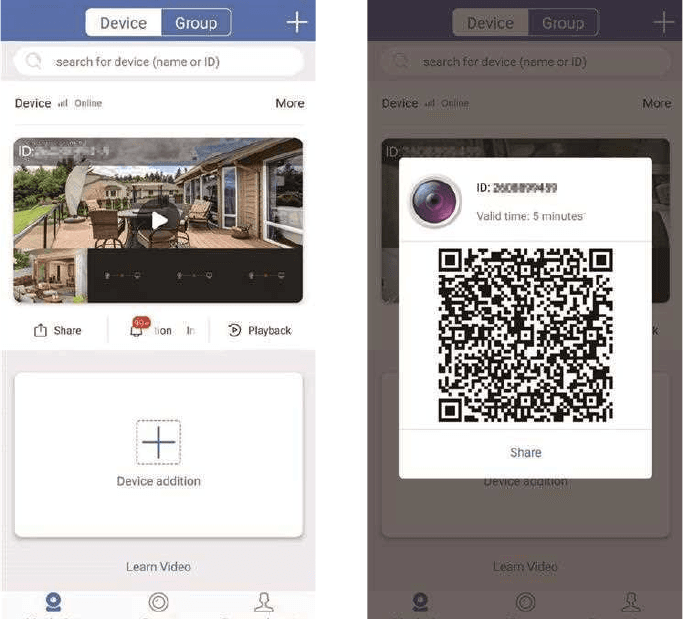
Opmerking
Wijzig uw wachtwoord in het NVR-systeem voordat u deelt.
3. Hoe pas ik de opnamemodus aan?
De standaard opnamemodus is 24/7 continue opname, maar u kunt deze naar wens wijzigen in opname op een tijdschema of opname bij bewegingsdetectie.
De standaard bewegingsdetectie-opnamemodus is PIR + bewegingsdetectie-opname; de PIR-alarmcamera ondersteunt zowel de PIR- als de bewegingsdetectiefunctie, maar de standaardcamera ondersteunt alleen bewegingsdetectie. Als u dus opname bij bewegingsdetectie wilt instellen, volg dan onderstaande stappen:
1) Bewegingsdetectie-opname voor de PIR-alarmcamera
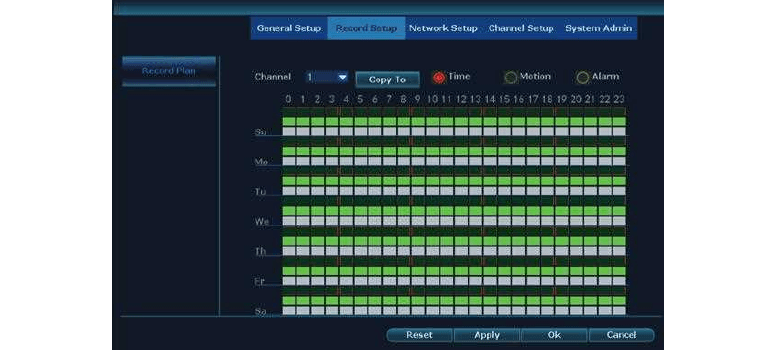
Klik met de rechtermuisknop om het hoofdmenu te openen > System Setup > Record setup > Record plan > Selecteer het kanaal (PIR-camera) > klik op "Reset" > klik op "Time" > klik op "Motion" > pas de planningstijd met de muis aan > klik op "Apply" en "Ok" om de instelling op te slaan.
- "Time" betekent dat de NVR-recorder opneemt gedurende de geplande tijd.
- "Motion" betekent dat de NVR-recorder alleen opneemt wanneer er beweging wordt gedetecteerd.
Opmerking
- Dit soort opnamemodus is PIR + bewegingsdetectie; dit betekent dat alleen wanneer zowel PIR als bewegingsdetectie door levende objecten wordt geactiveerd, de NVR-monitor begint met opnemen.
- Als u voor alle kanalen dezelfde opnamemodus wilt instellen, herhaal dan de bovenstaande stappen of klik op "Copy To".
2) Bewegingsdetectie-opname voor de standaardcamera
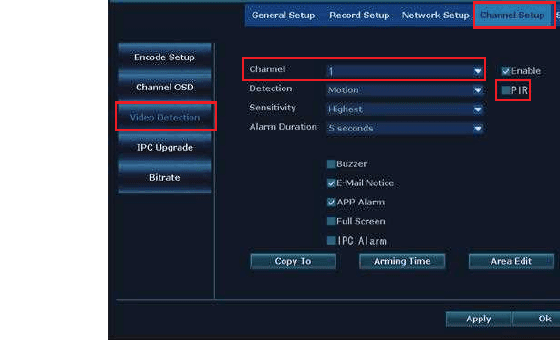
De standaard bulletcamera ondersteunt de PIR-functie niet, dus schakel eerst de PIR-functie uit.
A: PIR-functie uitschakelen
Klik met de rechtermuisknop om het hoofdmenu te openen > System Setup > Channel Setup > Video detection > Selecteer het kanaal (normale camera) > Schakel "PIR" uit > klik op "Apply" en "Ok" om de instelling op te slaan.
B: bewegingsdetectie instellen (dezelfde bediening als bij de PIR-camera)
Klik met de rechtermuisknop om het hoofdmenu te openen > System setup > Record setup > Record plan > selecteer het kanaal (normale camera) > klik op "Reset" > klik op "Time" > klik op "Motion" > klik op "Motion" > pas de planningstijd met de muis aan > klik op "Apply" en "Ok" om de instelling op te slaan.
4. Hoe stel ik e-mailwaarschuwing, app-melding en het IPC-camerasirenealarm in?
Er zijn 5 soorten waarschuwingen voor bewegingsdetectie: zoemer, e-mailmelding, melding via de telefoon-app, volledig scherm en IPC-alarm.
- Zoemer: de NVR-monitor piept wanneer beweging wordt gedetecteerd.
- E-mailmelding: u ontvangt een e-mailwaarschuwing.
- APP-alarm: u krijgt een melding gepusht via de telefoon-app.
- IPC-alarm: u hoort een sirenealarm vanaf de camerazijde.
- Volledig scherm: de monitor toont het schermvullend.
Voor dit PIR-alarmbeveiligingscamerasysteem is de standaard alarmmodus PIR + Human Detect-detectiewaarschuwing. Als u een waarschuwing wilt instellen, volg dan onderstaande stappen:
1) Zorg dat de NVR-monitor de status ONLINE heeft
Gebruik een ethernetkabel om de NVR-monitor te verbinden met de LAN-poort van de thuisrouter om de Cloud ID online te krijgen.
Klik met de rechtermuisknop om het hoofdmenu te openen > Fast Network > Cloud (P2P) > ONLINE.
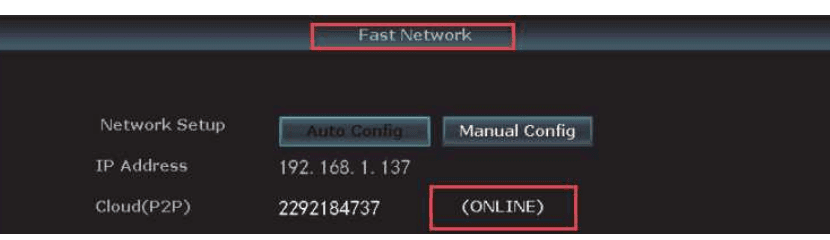
2) A: Bewegingsdetectiewaarschuwing instellen voor de PIR-camera
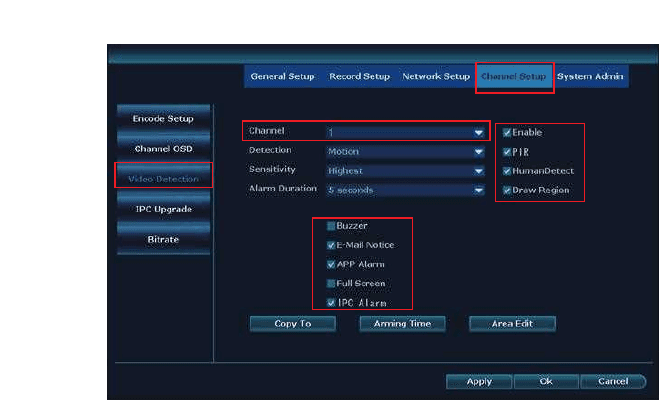
Klik met de rechtermuisknop om het hoofdmenu te openen > System setup > Channel setup > Video detection > Kies het kanaal > Schakel "PIR", "HumanDetect" en "Draw Region" in > Schakel motion in > Schakel een bewegingswaarschuwing in (Buzzer, E-Mail Notice, APP Alarm, Full Screen, IPC Alarm) naar wens > klik op "Apply" en "OK" om de instelling op te slaan.
Opmerking
- Schakel "Human Detect", "Draw Region" en "Full Screen" in wanneer u "Full Screen" wilt gebruiken.
- "Human Detect", "Draw Region" en "Full Screen" werken alleen met de 3MP YESKAMO-beveiligingscamera's met schijnwerper.
B: Waarschuwing instellen voor de standaardcamera
B1: schakel eerst de PIR-functie uit:
Klik met de rechtermuisknop om het hoofdmenu te openen > System Setup > Channel Setup > Video Detection > Selecteer het kanaal (normale camera) > Schakel "PIR" uit > klik op "Apply".
B2: Klik met de rechtermuisknop om het hoofdmenu te openen > System Setup > Channel Setup > Video Detection > Kies het kanaal > Schakel Motion in > Schakel een bewegingswaarschuwing in (Buzzer, E-Mail Notice, APP Alarm, IPC Alarm) naar wens > klik op "Apply" en "Ok" om de instelling op te slaan.
Opmerking
De NVR-monitor ondersteunt geen alarmfunctie, maar geeft het geluid "didididi" wanneer u de zoemerfunctie inschakelt.
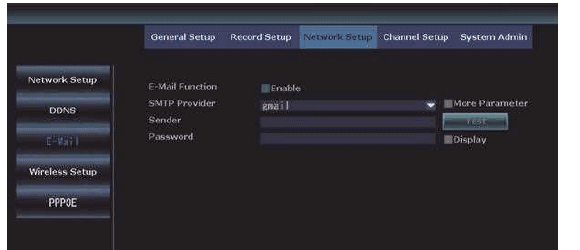
3) E-mailwaarschuwingsfunctie instellen
Klik met de rechtermuisknop in het hoofdmenu > System Setup > Network Setup > E-mail.
Als u de e-mailwaarschuwing voor bewegingsdetectie wilt instellen, moet de POP van dit e-mailadres zijn ingeschakeld. Hoe u de POP inschakelt, kunt u het beste even via Google opzoeken, omdat de instelling per e-mailadres verschilt.
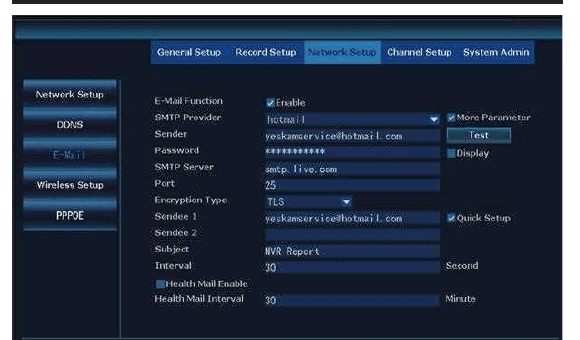
Hoe u e-mail op de NVR instelt, met [email protected] als voorbeeld:
- Schakel de e-mailfunctie in
- SMTP Provider: hotmail
- Sender: [email protected]
- Password: het wachtwoord van uw e-mailadres [email protected]
- SMTP Server: smtp.live.com
- Port: 25 of 587
- Encryption type: TLS
- Sendee1: Het e-mailadres waarop u de e-mailwaarschuwing wilt ontvangen (u kunt [email protected] gebruiken of een ander gewenst e-mailadres)
- Sendee2:
- Subject: NVR report
- Interval: 30 seconden (u kunt het interval naar wens instellen)
Klik eerst op "Test" voordat u de instelling toepast. Het meldt "E-Mail Test success" als de instelling is geslaagd.
4) Melding via de telefoon-app instellen
Met de gratis app "Eseecloud" als voorbeeld,
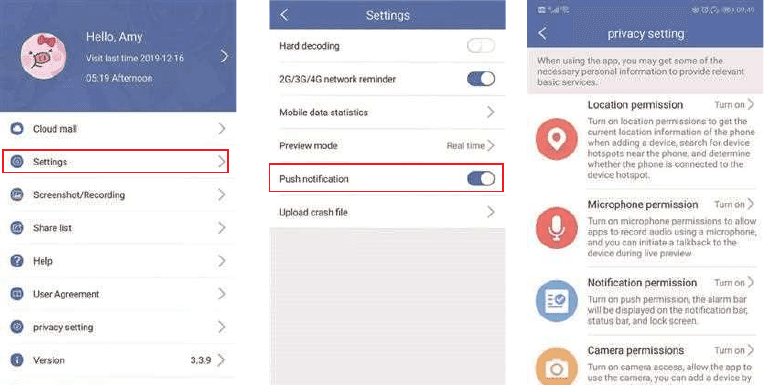
Open uw app-account > "Person center" > "Settings" > Schakel "Push notification" in, en u ontvangt een melding wanneer er beweging wordt gedetecteerd.
Open uw app-account > "Person center" > "privacy setting" > Schakel alle machtigingen in.
5) Telefoonmelding instellen
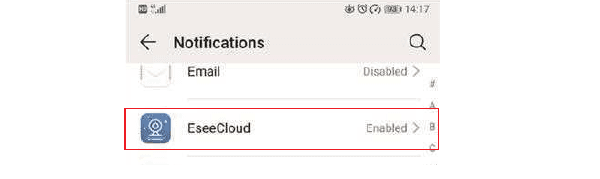
Open uw telefoon > Settings > Notifications > Zoek "Eseecloud" of "YESKAMO" > Schakel dit in.
5. Hoe voeg ik een nieuwe camera toe aan de YESKAMO NVR via een ethernetkabel?
Voor het geval de camera per ongeluk de verbinding met de NVR verliest of u een nieuwe camera aan het NVR-systeem wilt toevoegen, koppel/matchcode de camera dan met de NVR zoals in onderstaande stappen:
Breng de camera dicht bij de NVR.
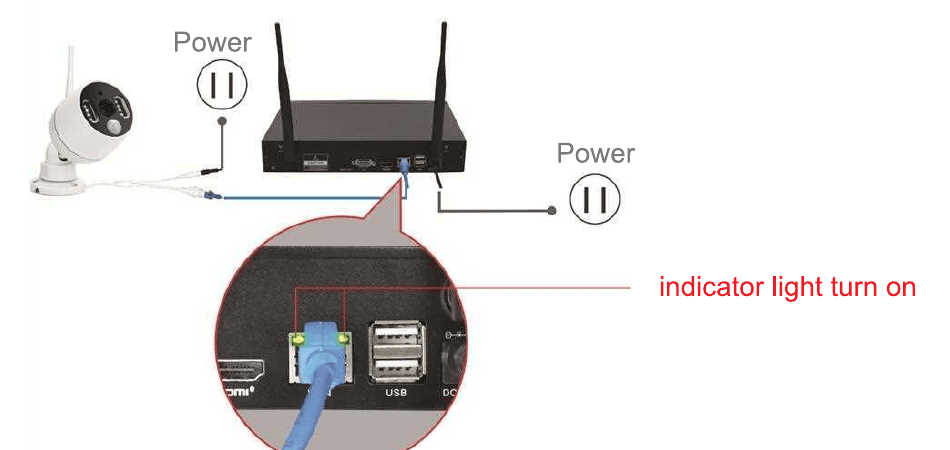
Sluit de camera met de meegeleverde 12V 1A-stekker aan op een stopcontact.
Gebruik een ethernetkabel (RJ45) om de camera met de NVR te verbinden; het WAN-indicatielampje op het achterpaneel van de NVR-monitor gaat aan.
Klik met de rechtermuisknop om het hoofdmenu te openen > Video Manage. Het bovenste vak toont informatie over de camera, en het onderste vak toont de kanaalinformatie van de NVR.
Als de kanaalstatus in het onderste vak "IPC Disconnect", "Connect Fail", "Different Segment"… toont, selecteer dat kanaal dan met de muis, klik vervolgens op "Delete" en de status van dat kanaal wordt "No video source".
Klik op "Search" in het bovenste vak; binnen een minuut verschijnt er een nieuw IP-adres en klik dan op "Match Code".
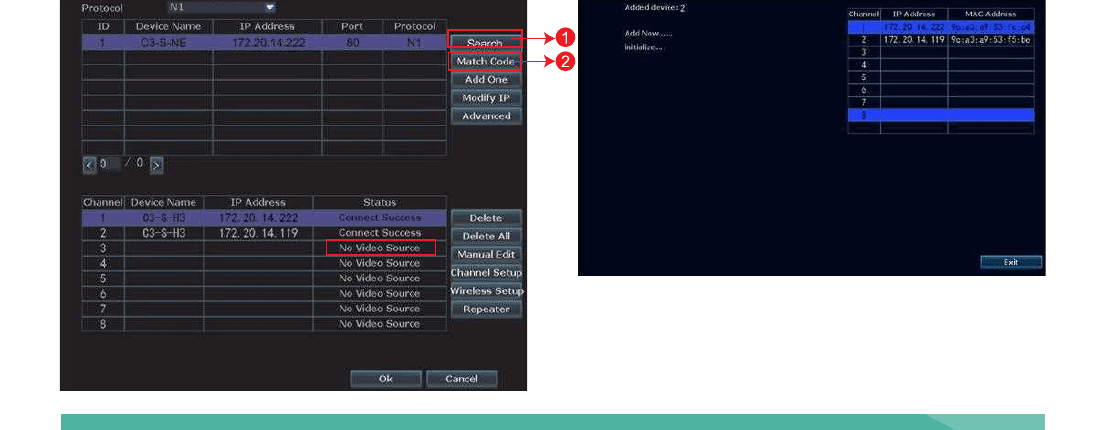
De camera maakt verbinding met de NVR en de interface "Wi-Fi add" verschijnt.
Klik op "Exit" totdat het IP-adres van de camera voor dat kanaal verschijnt (het IP-adres wordt 172.20.14.xx in de draadloze modus).
Het beeld van de camera wordt op de monitor weergegeven en de status van dat kanaal wordt "Connect Success" in de interface Video Manage.
Vervolgens kunt u de ethernetkabel loskoppelen en de camera installeren waar u maar wilt (de camera moet binnen het wifi-bereik van de NVR vallen).
6. Hoe voeg ik een nieuwe camera toe aan de YESKAMO NVR-monitor via de draadloze toevoegoptie?
Als u een nieuwe camera met resetknop aan deze kit wilt toevoegen, koppel / matchcode de camera dan met de NVR zoals in onderstaande stappen:
1. Schakel de camera in
Sluit de camera met de 12V 1A-adapter aan op een stopcontact.
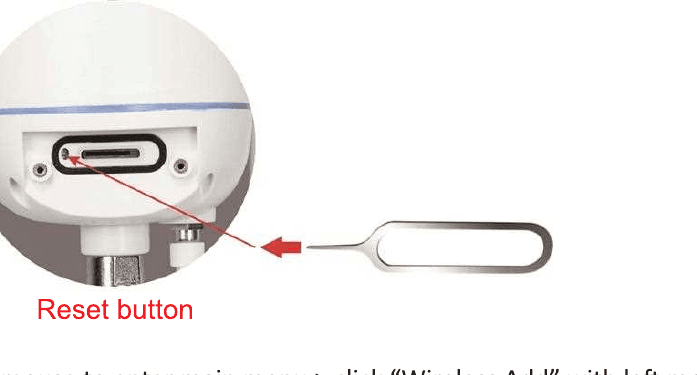
2. Reset de camera
2.1 Schroef de afdekking van de camera los met de meegeleverde schroevendraaier, druk de resetknop van de camera ongeveer 5 seconden in totdat de spraakprompt "Restore battery resetting, camera will restart automatically" klinkt.
2.2 15 seconden later hoort u de spraakprompt "Restart configuration mode".
3. Draadloos
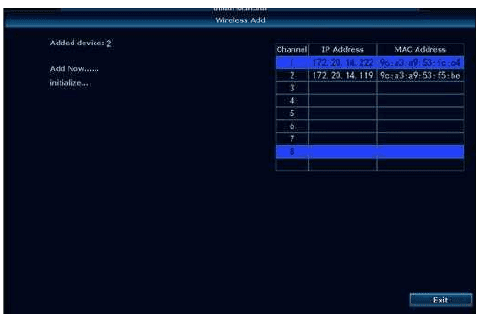
3.1 Klik met de rechtermuisknop om het hoofdmenu te openen > klik met de linkermuisknop op "Wireless Add" wanneer u de spraakprompt "Pairing mode" hoort.
3.2 5 seconden later hoort u de spraakprompt "Wireless setting, please wait".
3.3 10 seconden later hoort u de spraakprompt "The wireless connection is successful" en is de camera met succes aan het NVR-systeem toegevoegd.
Opmerking
- u kunt op "Wireless Add" klikken zolang u de spraakprompt "Pairing mode" hoort.
- Als het toevoegen van de camera via "Wireless Add" is mislukt, probeer dan de matchcode-optie met een ethernetkabel.
7. Hoe bekijk ik de camera's op afstand op de computer?
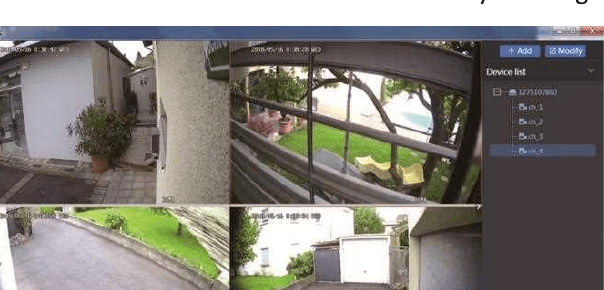
Met de Computer Management Software (afgekort als "CMS") kunt u het camerasysteem op de pc-client bekijken, terugkijken en beheren.
- Stap 1: Verbind de NVR-monitor met een ethernetkabel met de LAN-poort van de thuisrouter (zorg dat uw systeem ONLINE is).
- Stap 2: Download de CMS-software naar uw computer:
- Voor MAC-systeem: www.yeskamo.com
- Voor Windows-systeem: www.yeskamo.com
Opmerking
De CMS-software voor het MAC-systeem en voor het Windows-systeem is verschillend, en de CMS wordt regelmatig bijgewerkt; het is aan te raden om rechtstreeks contact op te nemen met YESKAMO om de nieuwste CMS-software te krijgen.
Stap 3: Voer de CMS-software uit
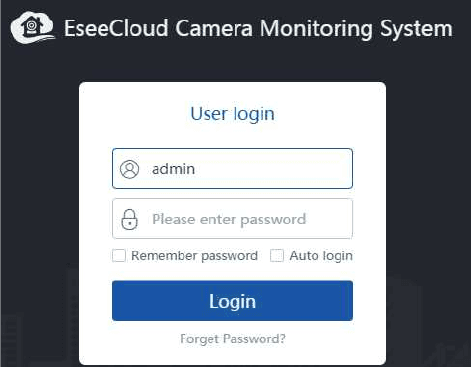
A: installeer de software op uw computer en log in
- Standaard gebruikersnaam: admin
- Standaardwachtwoord: geen wachtwoord, laat dit leeg, en klik op "Login"
B: Apparaat toevoegen
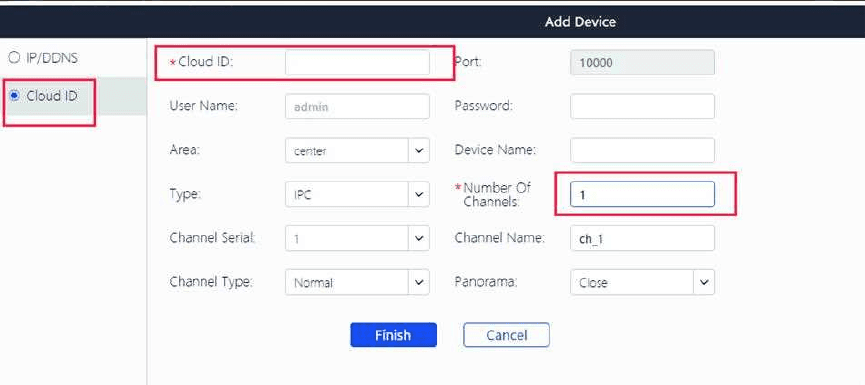
Klik op "add" in de rechterbovenhoek van de computerbeheersoftware > "Cloud ID" > voer de apparaatinformatie in en klik op "Finish" om het camerasysteem aan de CMS-client toe te voegen.
Hier hoeft u alleen onderstaande informatie te wijzigen:
- ----Cloud ID:
- A: Klik met de rechtermuisknop om het hoofdmenu te openen > Fast Network > Cloud (P2P)
- B: Rechteronderhoek van de monitor
- ---Gebruikersnaam en wachtwoord (hetzelfde als de NVR-monitor)
- ---Apparaatnaam:
- ---Aantal kanalen (het standaardaantal kanalen is 1; pas dit aan afhankelijk van uw NVR-kanaal, 4CH of 8CH)
C: Werkbalk in CMS
- +Add: klik op "Add" om een apparaat toe te voegen
- Modify: klik op een apparaat in de apparatenlijst en wijzig de apparaatinformatie
- Apparatenlijst: toont de apparaten die u hebt toegevoegd
Stap 4: Bekijk de camera op de computer
Nadat u het apparaat met succes hebt toegevoegd, dubbelklikt u op de Cloud ID van het apparaat om alle kanalen te openen, of dubbelklikt u één voor één op elk kanaal om de video's te krijgen.
8. Hoe kijk ik de opgenomen beelden terug op de computer?
A: Installeer de computerbeheersoftware en voeg de apparaat-Cloud ID toe. (Raadpleeg 7 "Hoe bekijk ik de camera's op afstand op de computer")
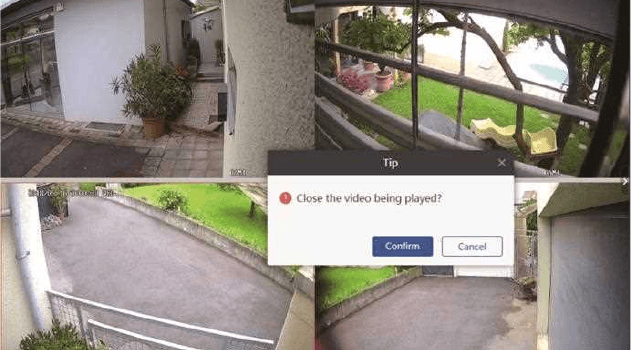
Log in op de CMS > Apparaat toevoegen > Terugkijken > klik op "Confirm" met het onderstaande dialoogvenster:
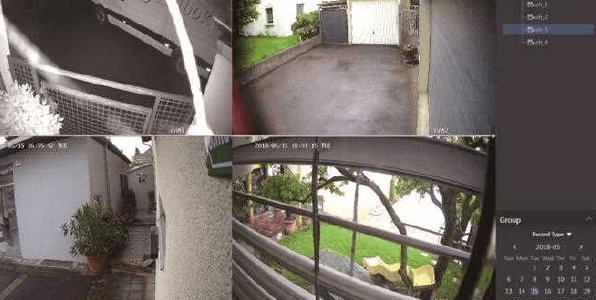
B: Kies vervolgens het kanaal > klik op het kanaalnummer onder de apparatenlijst > klik op "Playback" in de werkbalk > Kies de datum en klik op "Retrieval" om terug te kijken.
9. Hoe back-up ik videobeelden op de computer?
A: Installeer de CMS-client en voeg de apparaat-Cloud ID toe. (Raadpleeg 7 "Hoe bekijk ik de camera's op afstand op de computer")
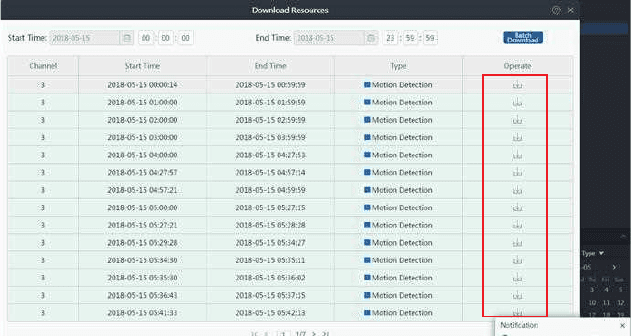
B: Klik op het pictogram "Playback" in de werkbalk > kies vervolgens één kanaal en klik op het pictogram "Download"; de volledige opgenomen beelden van dit kanaal verschijnen. Kies hier de beelden die u nodig hebt, klik op het downloadpictogram onder "Operate" en er verschijnt een melding met het opslagpad van het bestand;
10. Hoe speel ik het back-upbestand af op de computer?
A: Back-up videobeelden op de CMS-software (raadpleeg 9. hoe back-up ik videobeelden op de computer?)
B: Installeer "Pot Player" om het back-upbestand af te spelen. Voer de "Pot Player" uit > klik met de linkermuisknop op het "main menu" in de linkerbovenhoek > klik op "Open File" > kies het back-upbestand en klik op "Open". Vervolgens kunt u de back-upvideobeelden vrij bekijken.
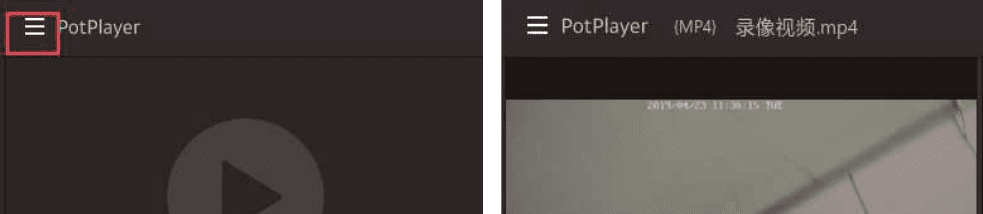
Als u het back-upbestand op uw computer wilt afspelen, neem dan rechtstreeks contact met ons op om "Pot player" te krijgen.
11. Hoe kijk ik de opgenomen beelden terug op de monitor?
Klik met de rechtermuisknop om het hoofdmenu te openen > Video Playback > hier kunt u de datum, het kanaal, de opnamemodus en het tijdsbereik kiezen, en vervolgens op "search" klikken om de exacte video te vinden op basis van uw zoekcriteria.
A: Het terugkijken kan worden bediend via de voortgangsbalk van het terugkijken.
B: U kunt video van 4 kanalen tegelijk terugkijken.
C: U kunt de weergavemodus kiezen: per dag of per uur.

12. Hoe back-up ik videobeelden op de monitor?
A: Sluit de USB-schijf aan op een van de USB-poorten van de NVR-monitor. (Het formaat van de USB-schijf moet FAT32 zijn)
B: Klik met de rechtermuisknop om het hoofdmenu te openen > Video Backup
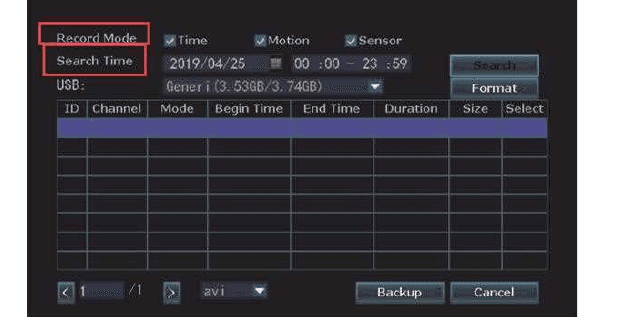
C: Kies "Channel, Recorder Mode, Search Time", en klik vervolgens op "Search" om de lijst met opgenomen video's te krijgen (vink de video aan om te back-uppen)
D: Selecteer het bestand dat u wilt back-uppen en klik op de knop "Backup"
13. Hoe kijk ik de opgenomen beelden terug op de telefoon-app?
A: Voer de telefoon-app uit en voeg de apparaat-Cloud ID toe (raadpleeg 2 "hoe bekijk ik de camera's op afstand op de telefoon-app")
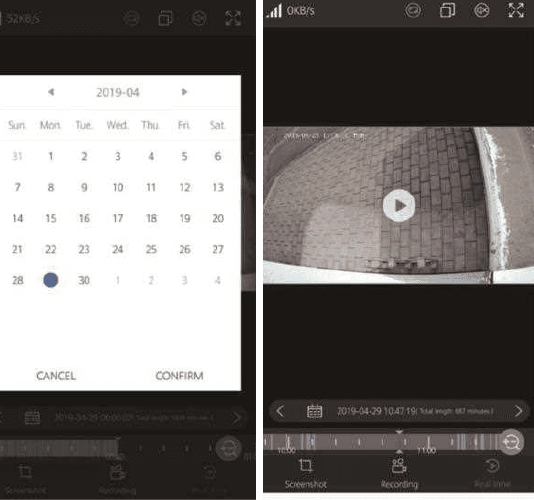
B: Dubbelklik op het kanaal dat u wilt terugkijken > klik op "Playback" > klik op "Calendar" om de datum en tijd te kiezen > klik op "Confirm" > klik op de knop "Play" om de video terug te kijken
14. Hoe voorkom ik herhaalde bewegingsdetectiewaarschuwingen?
De door beweging geactiveerde waarschuwingen worden gegenereerd wanneer de camera beweging detecteert, en u krijgt een directe waarschuwing voor deze beweging. Maar soms kunnen er te veel waarschuwingen zijn. Probeer het bewegingsdetectiegebied in te stellen om onnodige herhaalde waarschuwingen te voorkomen.
Klik met de rechtermuisknop om het hoofdmenu te openen > System Setup > Channel Setup > Video Detection > Area Edit
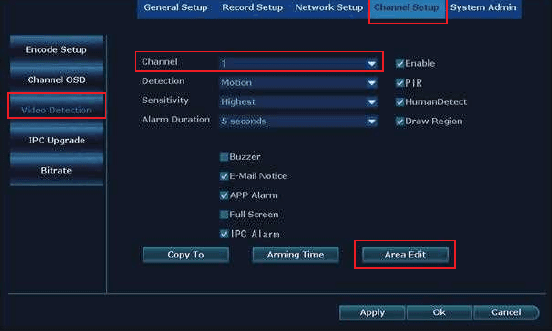
Vervolgens ziet u de onderstaande interface:
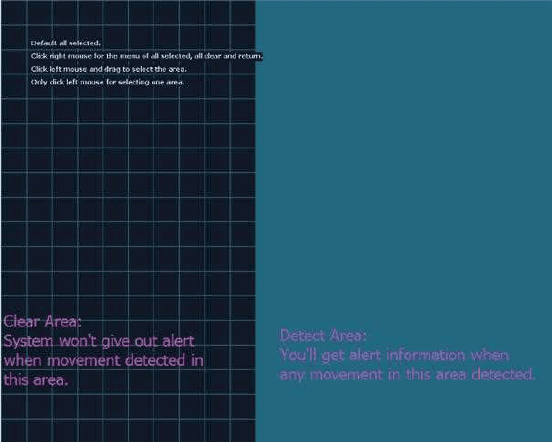
Wanneer u de bewegingsdetectiezone selecteert, klik dan met de rechtermuisknop > Clear all > bewerk het bewegingsdetectiegebied > "Return" > "Apply" en "OK" om de instelling op te slaan.
Wanneer er beweging plaatsvindt in het vrije gebied, activeert dit geen enkel alarm in het systeem.
Wanneer er beweging plaatsvindt in het blauwe detectiegebied, krijgt u bewegingsdetectiewaarschuwingen.
15. Hoe kies ik een plek om de draadloze camera te installeren?
De NVR-monitor heeft een ingebouwde router en de camera's ontvangen het draadloze signaal van de NVR-monitor. Het is dus aan te raden de NVR-monitor in het midden van het bewakingsgebied te plaatsen, vermijdbare obstakels tussen de camera's en de NVR-monitor te vermijden, en de antenne van de camera evenwijdig aan de antenne van de NVR-monitor te houden.
- Wanneer er geen obstakel is, kunnen camera's op ongeveer 60m/200ft van de NVR-monitor worden gemonteerd;
- Wanneer er één muur tussen zit, verklein de afstand tot 20m / 60ft);
- Wanneer er 2 muren tussen zitten, verklein de afstand tot 10m / 30ft);
- Wanneer er meer dan 2 muren tussen de camera en de NVR-monitor zitten, is het aan te raden uitschuifbare antennes te gebruiken om de antenne van de camera binnen de muren te brengen terwijl de camera buiten blijft; of gebruik een netwerkkabel om de camera bekabeld te verbinden met de NVR-monitor of thuisrouter.
Opmerking
A: het hierboven genoemde wifi-bereik varieert in verschillende omgevingen; de gegevens zijn alleen ter referentie.
B: Test de camera op de doellocatie om te controleren of de camera goed werkt voordat u deze monteert. De camera moet binnen het wifi-bereik van de NVR-monitor worden geïnstalleerd.
C: Voor een beter nachtzicht moet u voorkomen dat de camera rechtstreeks naar het licht is gericht.
16. Hoe wijzig ik het wachtwoord van het YESKAMO-systeem?
De standaard gebruikersnaam is admin
Het standaardwachtwoord is geen wachtwoord, laat dit leeg
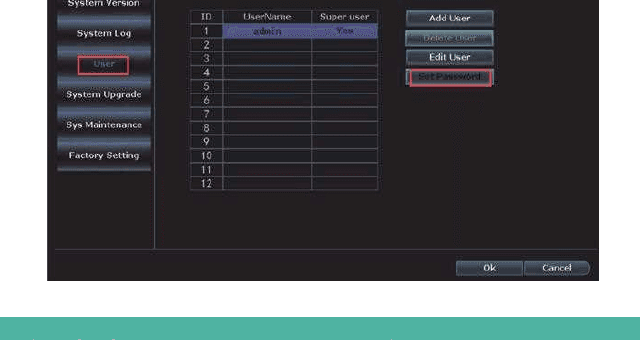
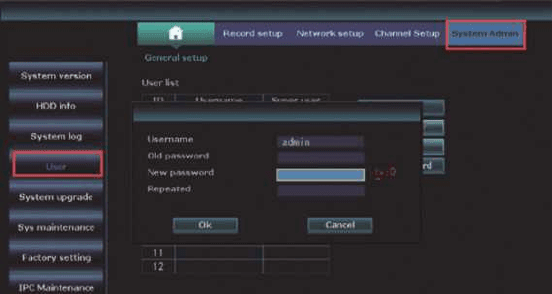
Als u het wachtwoord wilt wijzigen, klik dan met de rechtermuisknop om het hoofdmenu te openen > System Setup > System Admin > User > Set Password > New Password: hier kunt u een nieuw wachtwoord bewerken.
Let op: het nieuwe wachtwoord mag NIET meer dan 10 tekens bevatten, en GEEN speciale tekens zijn toegestaan.
17. Wat moet ik doen als ik mijn nieuwe wachtwoord vergeet?
De standaard gebruikersnaam is admin; het standaardwachtwoord is geen wachtwoord, laat dit leeg.
Als u het wachtwoord hebt gewijzigd en het bent vergeten:
-
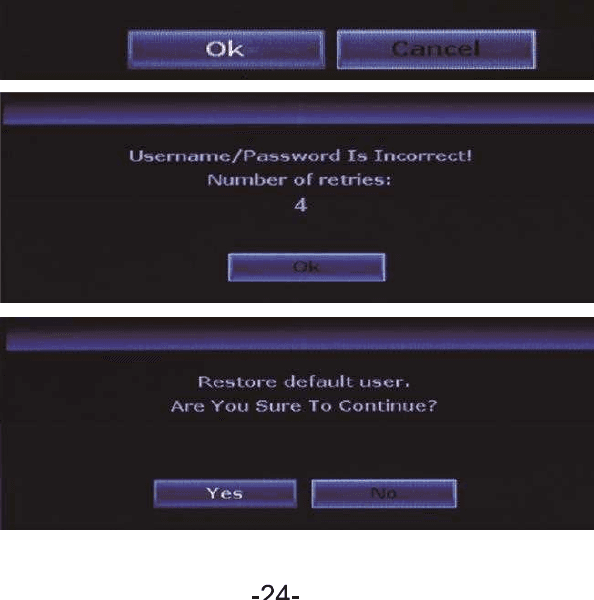
Klik op "OK" en het toont "User Name/Password is incorrect";
-
Beweeg de muispijl naar een willekeurige plek op de interface die verschijnt (klik hier niet op "OK")
-
Klik vervolgens met de linkermuisknop en klik met de rechtermuisknop, klik links en klik rechts, links en rechts... herhaal dit meerdere keren, totdat u een nieuwe interface "Restore default user..." krijgt;
-
In de laatste interface kunt u een nieuw wachtwoord instellen, of u kunt direct op "Ok" klikken en het systeemwachtwoord wordt weer het standaardwachtwoord (geen wachtwoord).
18. Hoe reset ik het NVR-systeem naar de fabrieksinstellingen?
Klik met de rechtermuisknop om het hoofdmenu te openen > System Setup > System Admin > Factory Setting > klik op "Apply" en het NVR-monitorsysteem wordt teruggezet naar de fabrieksinstellingen.
19. Hoe stel ik de tijd en datum van de NVR-monitor in?
De ingestelde tijd van de NVR-monitor is Beijing-tijd (+08:00); wijzig deze naar uw lokale tijd.
Klik met de rechtermuisknop om het hoofdmenu te openen > System Setup > General Setup > Time Setup > bewerk Time Zone > klik op "Apply" om de instelling op te slaan.
Bijv. voor Time Zone: Londen: +00:00; Beijing: +08:00; New York: -05:00
Opmerking
A: Als u de zomertijd (DST) gebruikt, controleer dan nadat u de tijdzone en het datumformaat hebt geselecteerd of de systeemdatum en -tijd die op de NVR-monitor worden weergegeven, overeenkomen met uw lokale tijd. Als deze afwijkt van uw lokale tijd, stel de tijdzone dan opnieuw in.
B: Op het scherm van de NVR-monitor wordt de systeemtijd van de NVR in de rechterbovenhoek van elk scherm weergegeven.
20. Hoe upgrade ik het YESKAMO NVR-monitorsysteem?
Voor het geval u problemen hebt met het NVR-systeem en de firmware moet upgraden, neem dan rechtstreeks contact met ons op om de geüpgradede software te krijgen.
Kopieer het bestand firmware.com van de NVR naar de hoofdmap van de USB-stick, niet in een map.
Sluit de USB-schijf aan op de USB-poort van de NVR-monitor (het USB-formaat moet FAT32 zijn; als dat niet zo is, formatteer het dan eerst naar FAT32).
Klik met de rechtermuisknop om het hoofdmenu te openen > System Setup > System Admin > System Upgrade, zoals hieronder:
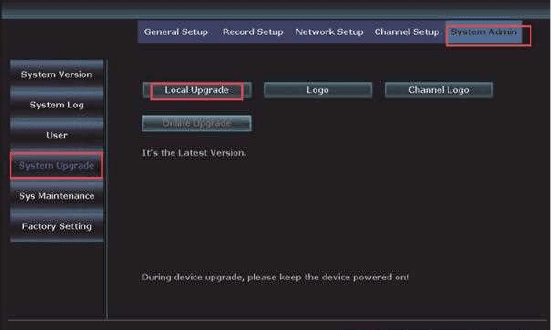
Kies Local upgrade, USB storage en system, en klik vervolgens op de knop "Start".
U kunt de systeemstatus zien in de voortgangsbalk; wacht tot het systeem klaar is met upgraden en het zal automatisch opnieuw opstarten wanneer het klaar is. Het hele proces duurt ongeveer 1 minuut; heb even geduld.
Opmerking
A: Wanneer u de upgradesoftware naar uw USB-schijf downloadt, plaats deze dan in de hoofdmap, en klik/open het bestand niet; het systeem herkent het bestand automatisch en upgradet.
B: houd de monitor ingeschakeld tijdens het upgradeproces, anders mislukt de upgrade.
C: Alle instellingen worden teruggezet naar de standaard fabrieksinstellingen; reset het NVR-systeem indien nodig opnieuw.
21. Hoe upgrade ik de camera?
Voor het geval u problemen hebt met de camera en de firmware moet upgraden, neem dan rechtstreeks contact met ons op om de geüpgradede software te krijgen.
Kopieer het update-bestand firmware.com van de camera naar de hoofdmap van de USB-stick, niet in een map.
Sluit de USB-schijf aan op de USB-poort van de monitor (het USB-formaat moet FAT32 zijn; als dat niet zo is, formatteer het dan eerst naar FAT32).
Klik met de rechtermuisknop om het hoofdmenu te openen > System Setup > Channel Setup > IPC upgrade, zoals hieronder:
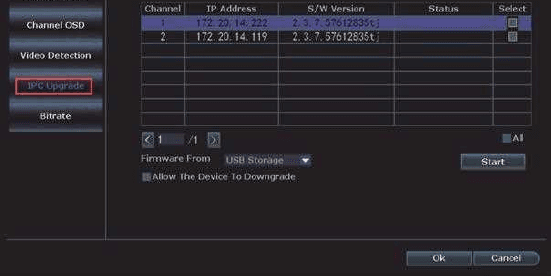
Kies IPC Upgrade, USB storage, en klik vervolgens op de knop "Start".
U kunt de systeemstatus zien in de voortgangsbalk; wacht tot het systeem klaar is met upgraden en het zal automatisch opnieuw opstarten wanneer het klaar is. Het hele proces duurt ongeveer 1 minuut; heb even geduld.
Opmerking
A: Wanneer u de upgradesoftware naar uw USB-schijf downloadt, plaats deze dan in de hoofdmap, en klik/open het bestand niet; de camera herkent het bestand automatisch en upgradet.
B: houd de NVR-monitor en de camera ingeschakeld tijdens het upgradeproces, anders mislukt de upgrade.
C: Alle instellingen worden teruggezet naar de standaard fabrieksinstellingen; reset het NVR-systeem indien nodig opnieuw.
22. Hoe installeer ik een harde schijf in de NVR?
De NVR-monitor kan een harde schijf bevatten. Als u een NVR-monitor zonder harde schijf hebt gekocht of de vooraf geïnstalleerde harde schijf wilt vervangen door een grotere, installeer de harde schijf dan zelf.
Voordat u de harde schijf installeert, haalt u de stekker van de NVR-recorder uit het stopcontact.
Verwijder de vier schroeven van de NVR-recorder.
Schuif het bovenpaneel van de NVR-recorder af.
Sluit de SATA-voedings- en datakabels van de NVR-recorder aan op de corresponderende poorten van uw HDD.
Plaats de HDD na het aansluiten in de NVR met de kabels geplaatst zoals weergegeven.
Houd de harde schijf en het NVR-paneel vast, draai het voorzichtig om en lijn de gaten op de harde schijf uit met de gaten op het NVR-paneel.
Draai de meegeleverde schroeven met een kruiskopschroevendraaier (in de kit) in de gaten. Schuif het NVR-paneel terug en bevestig het paneel met de kruiskopschroeven.
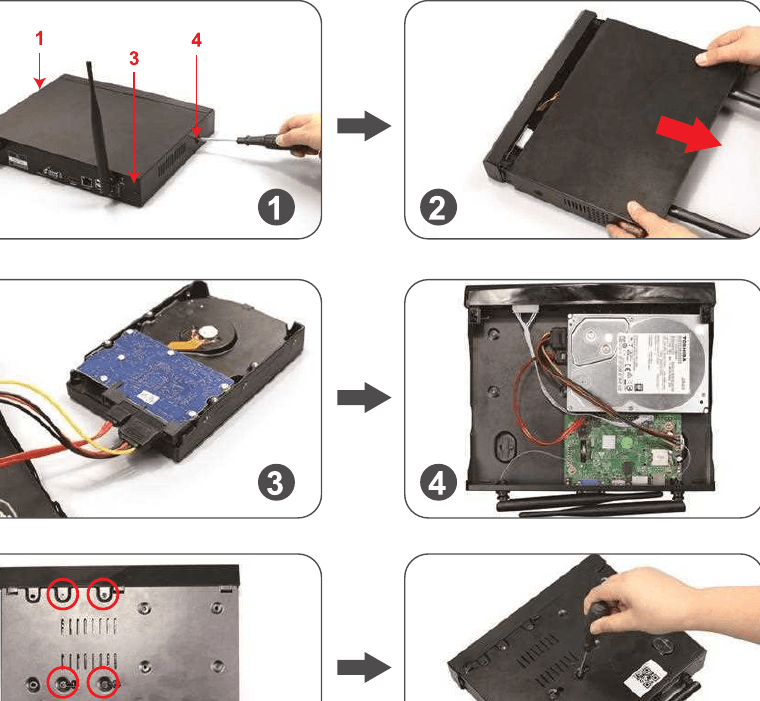
Video-instructie
Opmerking
A: Het NVR-systeem ondersteunt maximaal een 6TB harde schijf, en werkt alleen met de interne 3.5" SATA harde schijf (zoals Seagate, WD, TOSHIBA…)
B: Formatteer de harde schijf eerst na de installatie voordat u gaat opnemen.
Hoe formatteer ik de harde schijf:
Klik met de rechtermuisknop om het hoofdmenu te openen > System Setup > General Setup > HDD Setup > Schakel "Format" in > klik op de knop "Format".
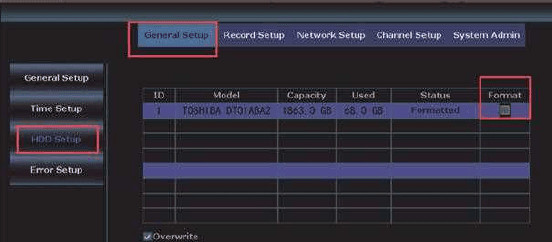
23. Hoe schakel ik het sirenealarm vanaf de camerazijde uit?
Er zijn 4 soorten door PIR geactiveerde waarschuwingen beschikbaar: zoemer, e-mail en melding via de telefoon-app en IPC-alarm. U kunt de door PIR geactiveerde waarschuwingen naar wens aanpassen. Neem het IPC-alarm als voorbeeld: het laat een sirenealarm klinken vanaf de camerazijde wanneer PIR wordt geactiveerd.
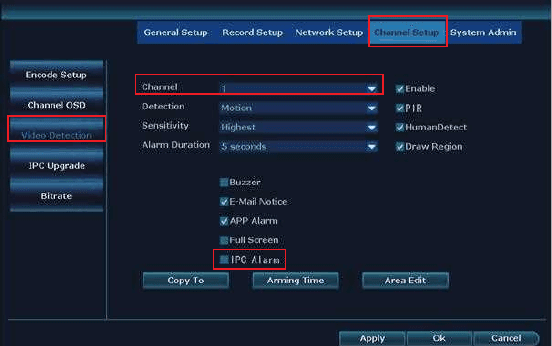
Klik met de rechtermuisknop om het hoofdmenu te openen > System Setup > Channel Setup > Video Detection > selecteer het kanaal en klik op "Enable" > schakel "IPC Alarm" uit > Klik op "Apply" om de instelling op te slaan.
Let op: het standaardkanaal is kanaal "1"; wijzig het kanaal als u andere kanalen wilt instellen, zoals kanaal "2-8".
Opmerking
A: Als u voor deze camera een waarschuwing via de telefoon-app of e-mail kiest, zorg er dan voor dat uw camerasysteem online is, zodat u de waarschuwingen kunt ontvangen. Raadpleeg voor meer informatie de gedetailleerde gebruikershandleiding.
B: Als u voor alle kanalen dezelfde waarschuwingen wilt instellen, herhaal dan de bovenstaande stappen of klik op "Copy to all".
24. Hoe schakel ik de schijnwerper 's nachts uit?
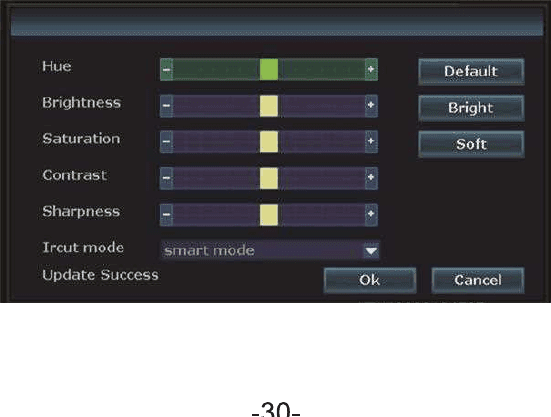
Deze schijnwerpercamera heeft een ingebouwde PIR-sensor en schijnwerpers. De schijnwerper schakelt 's nachts automatisch in wanneer er verdachte activiteiten worden gedetecteerd en biedt video's met natuurgetrouwe kleuren. Maar u kunt de IR-cut-modus aanpassen om de schijnwerper uit te schakelen.
Voordat u de IR-cut-modus voor een geselecteerd kanaal aanpast, dubbelklikt u op het geselecteerde kanaal om de volledig schermmodus te openen.
Klik met de rechtermuisknop om het hoofdmenu te openen > Color Adjust > IR-Cut-modus: Infrared mode, Smart Mode, full color mode, daylight, night > klik op "Ok" om de instelling op te slaan.
| IR-cut-modus | Schijnwerpercamera – Dag | Schijnwerpercamera – Nacht | Standaardcamera – Dag | Standaardcamera – Nacht |
|---|---|---|---|---|
| Infrared | Kleurenbeeld | Zwart-wit, schijnwerper gaat nooit aan | Kleurenbeeld | Zwart-wit |
| Daylight | Kleurenbeeld | Volledig zwart zodra er onvoldoende omgevingslicht is, schijnwerper gaat nooit aan | Kleurenbeeld | Volledig zwart zodra er onvoldoende omgevingslicht is |
| Night | Zwart-wit | Zwart-wit, schijnwerper gaat nooit aan | Zwart-wit | Zwart-wit |
| Full Color | Kleurenbeeld | Kleurenbeeld, schijnwerper gaat 's nachts altijd aan | Kleurenbeeld | Volledig zwart zodra er onvoldoende omgevingslicht is |
| Smart | Kleurenbeeld | Zwart-wit wanneer er niemand voorbijkomt, en de schijnwerper gaat aan om kleurenvideo te bieden zodra er iemand voorbijkomt en PIR wordt geactiveerd | Kleurenbeeld | Zwart-wit |
Opmerking
A: Het licht van de schijnwerpercamera blijft ongeveer 20 seconden branden.
B: Het tijdsinterval voor de schijnwerper is ongeveer 2 minuten.
C: Alleen in de modus "Full color" en "Smart" gaat de schijnwerper aan wanneer PIR mensen in het bewakingsgebied detecteert.
25. Hoe versterk ik het camerasignaal via een ethernetkabel?
Als de camera te ver van de NVR verwijderd is, of er te veel obstakels tussen zitten, en het camerasignaal te zwak is, verbind de camera dan bekabeld met de router voor een stabiel signaal.
Sluit het hele systeem en de thuisrouter aan op een stopcontact.
Verbind de WAN-poort van de NVR met een LAN-poort van de thuisrouter, en verbind ook de camera met een ethernetkabel met een LAN-poort van de thuisrouter.
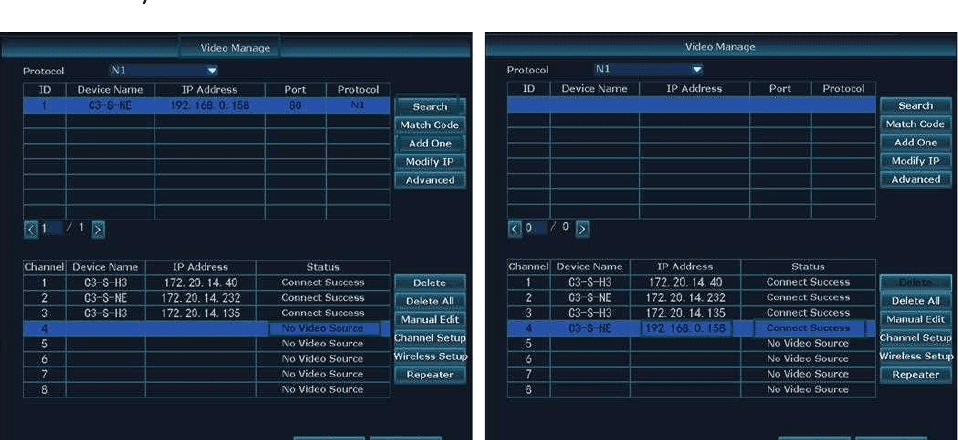
Klik met de rechtermuisknop om het hoofdmenu te openen > Video Manage.
Het bovenste vak toont informatie over uw camera, en het onderste vak toont de kanaalinformatie van uw NVR-monitor.
Kies in het onderste vak welk kanaal / welke camera u bekabeld met de thuisrouter wilt verbinden, klik op "Delete", waarna de status van dat kanaal "No Video Source" wordt.
Klik op "Search" in het bovenste vak en er verschijnt een nieuw IP-adres.
Selecteer een onbezet kanaal (No video source) in het onderste vak, en klik op "Add One"; neem bovendien de tijd wanneer "Connect Success" verschijnt en er aan het einde video verschijnt; het IP-adres van het kanaal wordt 192.168.1.xx.
Houd de camera en de NVR-monitor verbonden met de router. Anders verliest u video als u de ethernetkabel loskoppelt.
Opmerking
A: Wanneer u de bekabelde functie via "Auto Add" kiest, wordt het IP-adres van de camera: 192.168.xx.xx (bekabelde modus, houd de ethernetkabel aangesloten);
Als u een draadloze verbinding kiest via "Match Code", wordt het IP-adres van de camera: 172.20.xx.xx (draadloze modus, geen ethernetkabel nodig);
26. Hoe versterk ik het camerasignaal via een verlengantenne?
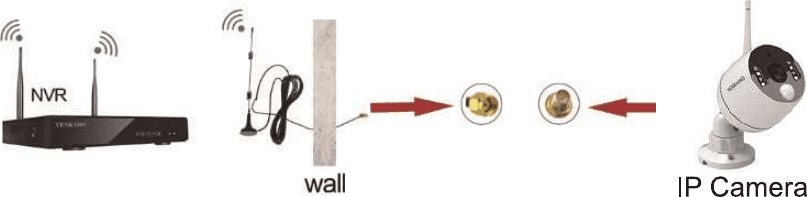
Voor het geval het wifi-signaal wordt verzwakt door obstakels zoals muren, kunt u de witte antenne verwijderen en vervangen door een wifi-versterkerantenne (er moet een gat in de muur worden geboord om de kabel erdoor te leiden).
- Monteer de wifi-antenne dichter bij de NVR-recorder.
27. Hoe versterk ik het camerasignaal via de repeaterfunctie van de camera?
De belangrijkste functie van een repeater is het vergroten van de transmissieafstand van het signaal door het datasignaal opnieuw te verzenden of door te sturen. Zowel de camera als de IPC-repeater kan als zender werken om het zwakke signaal van een camera te versterken dat wordt veroorzaakt door een grote afstand of fysieke obstakels zoals muren.
Breng de camera's dicht bij de NVR-recorder en bevestig dat beide camera's vol wifi-bereik hebben in de buurt van de NVR-recorder.
Klik met de rechtermuisknop om het hoofdmenu te openen > Video Manage > klik op het pictogram "Repeater" in het onderste vak.
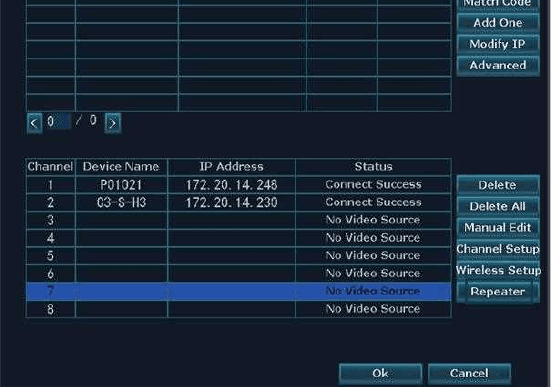
Klik op "+" achter CH1 en kies om CH2 toe te voegen, klik op "Apply" en "Ok" om de instellingen op te slaan.
Op deze manier kan camera 1 als signaalzender voor het signaal van camera 2 werken.
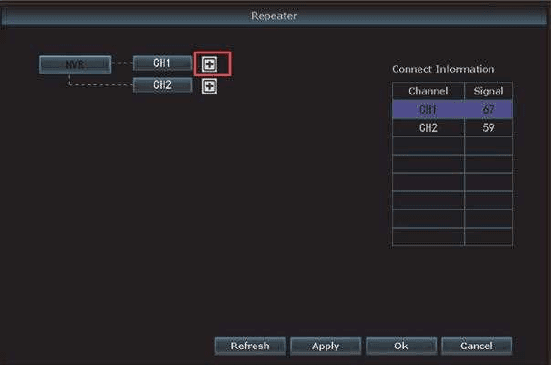
Neem camera 1 en camera 2 als voorbeeld. Als camera 1 dicht bij de NVR-recorder is geïnstalleerd met vol wifi-signaal, en camera 2 ver van de NVR-recorder is geïnstalleerd met een zwak signaal.
Opmerking
A: Bevestig vóór het instellen van de repeaterfunctie dat de camera die als repeater werkt een sterk signaal heeft; zo niet, dan mislukt de installatie.
B: Als de lijn tussen de NVR en CH1 rood is, betekent dit dat u deze camera op CH1 niet als repeater kunt gebruiken. Als de lijn tussen CH1 en CH2 rood is, betekent dit dat de repeaterinstelling is mislukt.
28. Hoe versterk ik het camerasignaal via een IPC-repeater?
Sluit het hele systeem met de meegeleverde voedingsadapter aan op een stopcontact en zorg dat de cameravideo op de monitor wordt weergegeven. Het toevoegen van de camera aan de IPC-repeater mislukt als de cameravideo niet op de monitor wordt weergegeven.
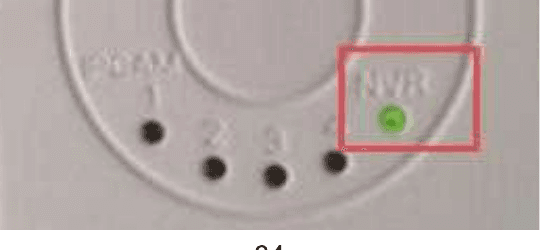
Sluit de IPC-repeater met de meegeleverde voedingsadapter aan op een stopcontact; het indicatielampje (NVR) op het voorpaneel van de IPC-repeater gaat aan.
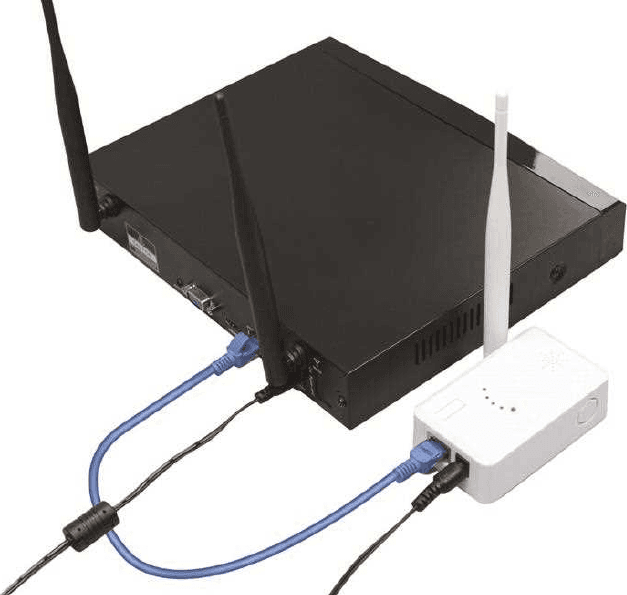
Gebruik een ethernetkabel om de IPC-repeater met de NVR-recorder te verbinden.
Klik met de rechtermuisknop om het hoofdmenu te openen > Video Manage > klik op "Search"; de informatie van de repeater verschijnt in het bovenste vak.
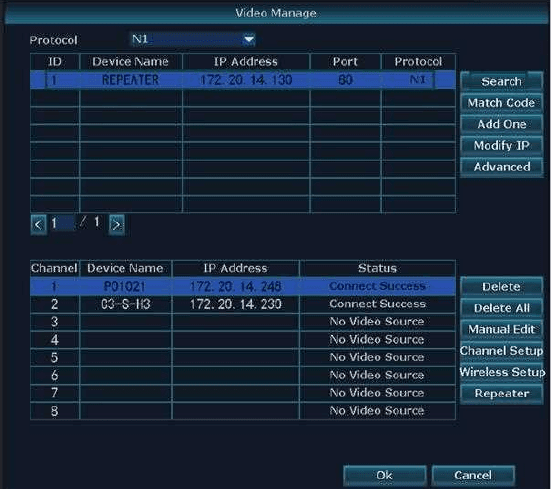
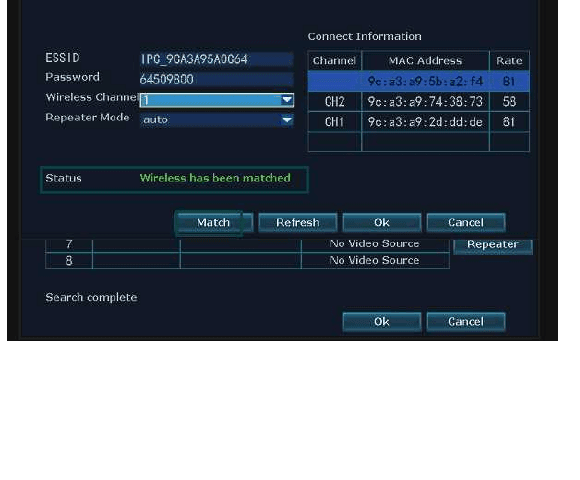
Dubbelklik met de linkermuisknop op "REPEATER" in het bovenste vak; de verbindingsinformatie van de repeater verschijnt in een nieuw vak, klik vervolgens met de linkermuisknop op het pictogram "Match".
De "Status" toont "Wireless has been matched" als de match is geslaagd.
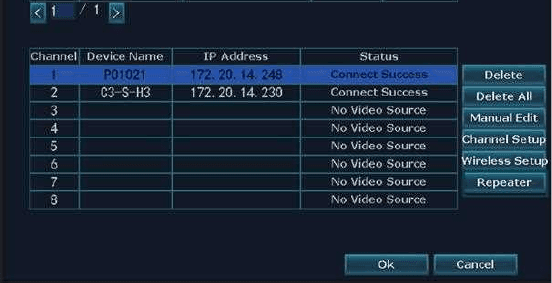
Verwijder de ethernetkabel tussen de IPC-repeater en de NVR-recorder.
Ga terug naar de interface "Video Manage", klik op het pictogram "Repeater" in het onderste vak.
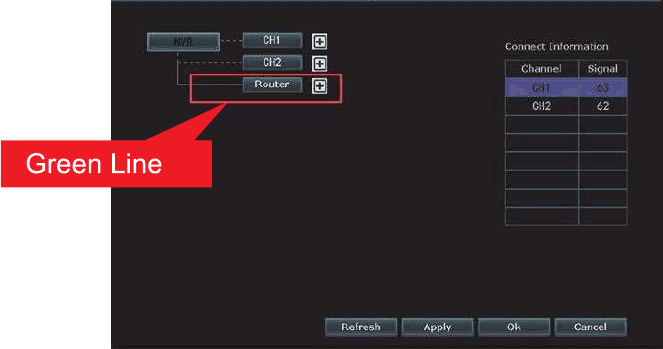
Klik op de "+" achter "Router", en kies vervolgens het kanaal (CH1 betekent kanaal 1, camera 1) waarvan u het signaal wilt uitbreiden. Klik vervolgens op "Apply" en "Ok" om de instelling op te slaan.
Het IPCAM-indicatielampje op het voorpaneel gaat aan. Nummer 1 betekent dat één camera is verbonden.
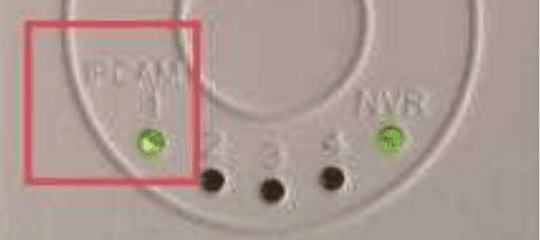
Nu kunt u de stekker van de repeater en de camera's eruit halen en ze verplaatsen. Installeer de IPC-repeater op een geschikte positie (plaats de IPC-repeater tussen de camera en de NVR-recorder).
Opmerking
De groene lijn tussen de NVR en het kanaal (of de router en het kanaal) geeft aan dat de verbinding is gelukt. De rode lijn geeft aan dat de verbinding is mislukt.
Opmerking
- Er kunnen slechts twee camerakanalen worden toegevoegd, hoewel er 4 kanalen zijn.
- De Connect Information toont het signaalbereik van de repeater, niet het signaalbereik van de camera's.
- Als het instellen van de repeater voor de uitgebreide camera mislukt, bevestig dan het draadloze signaal van de camera (klik met de rechtermuisknop om het hoofdmenu te openen > Network Setup > Wi-Fi setup), en koppel/matchcode de camera dan opnieuw (raadpleeg de volledige gebruikershandleiding van de camera).
- Als u de stekker van de repeater eruit haalt en deze verwijdert, verliest de uitbreidbare camera video, maar de video komt binnen 5 minuten terug.
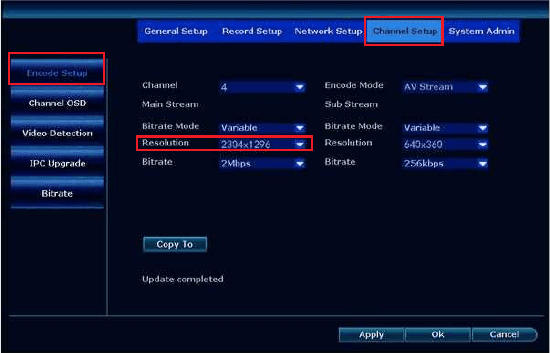
29. Hoe controleer ik de resolutie van mijn camera? 2MP of 3MP?
Klik met de rechtermuisknop om het hoofdmenu te openen > System Setup > Channel Setup > Encode Setup > Resolution. 2304×1296P betekent 3MP, 1920×1080P betekent 2MP.
FAQ
1. Wat als één camera stopt met werken en geen beeld op de monitor weergeeft?
Bevestig eerst of het een cameraprobleem of een adapterprobleem is, zoals in onderstaande stappen:
Sluit de niet-werkende camera aan op een goede adapter en bedek vervolgens het IR-cut-filter van de camera om te controleren of de IR-LED in het donker aangaat.
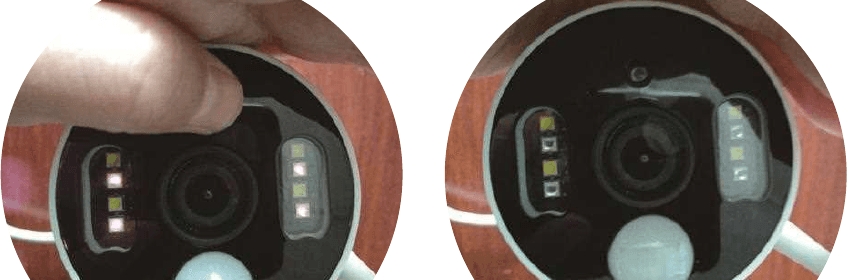
Als de IR-led in het donker niet aangaat, is de camera defect en is er iets mis met het netsnoer van de camera.
Als de IR-led in het donker aangaat, maar er geen beeld op de monitor wordt weergegeven, heeft de camera mogelijk per ongeluk de verbinding met de NVR-monitor verloren; koppel/matchcode de camera dan opnieuw met de NVR-monitor (raadpleeg 5. Hoe voeg ik een nieuwe camera toe aan de YESKAMO NVR-monitor).
2. Wat als mijn tv het beeld van de camera niet weergeeft?
De standaard uitvoerresolutie van de NVR-recorder is 1280×1024, wat mogelijk niet compatibel is met sommige schermen en zwart op de monitor blijft. Pas de resolutie van het systeem aan zodat deze overeenkomt met uw monitor, zoals in onderstaande stappen:
Sluit de NVR met een VGA-kabel aan op een ander scherm om het systeem te openen; (of probeer ook een ander scherm via HDMI om te zien of u het NVR-systeem kunt openen).
Zodra u kunt inloggen op / toegang hebt tot het NVR-systeem, klikt u met de rechtermuisknop om het hoofdmenu te openen > System Setup > General Setup > Display Resolution > wijzig de uitvoerresolutie zodat deze overeenkomt met uw primaire monitor.
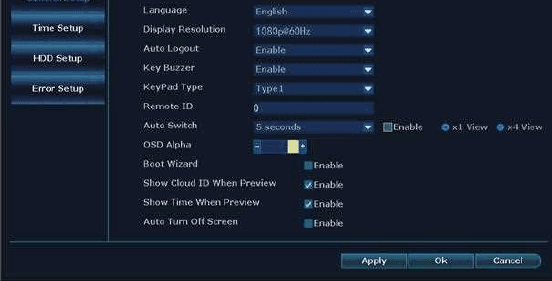
Sluit de NVR met een HDMI/VGA-kabel aan op uw primaire monitor. Het zou nu op het primaire scherm moeten werken.
Opmerking
Optionele uitvoerresoluties van de NVR: 1024×768, 1280×1024, 1366×768, 1440×900, 1080P@50Hz, 1080P@60Hz.
3. Wat als ik de camera's niet op afstand kan bekijken op de telefoon-app?
Als u de camera's op afstand op de telefoon-app wilt bekijken, verbind dan eerst de WAN-poort van de NVR-monitor met de LAN-poort van de router om het systeem online te krijgen.
Als uw NVR-monitor online is, maar u de camera's niet op de telefoon-app kunt bekijken, neem dan contact met ons op via [email protected] (voor de VS), [email protected] (voor het VK).
4. Wat als ik het geluid van de camera niet kan horen op de telefoon-app?
Als u het geluid van de camera wilt horen, dubbelklik dan op het live-beeld van dat kanaal en u hoort het geluid van die camera.
Als er geen geluid is voor die camera, bevestig dan onderstaande informatie:
De camera heeft een ingebouwde luidspreker en microfoon en ondersteunt geluid.
Schakel de knop "Speaker" in de telefoon-app in.
Controleer of u het mediavolume op "0" hebt ingesteld of het volume te laag hebt ingesteld op uw telefoon.
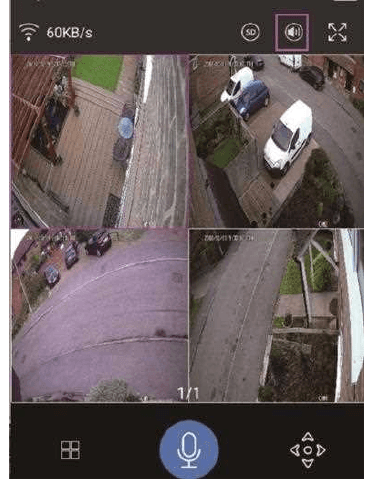
5. Wat als ik geen waarschuwingen kan ontvangen op de telefoon-app?
- Schakel eerst de push-melding voor de telefoon-app in de instellingen van uw telefoon in. U kunt de onderstaande gids volgen. Verschillende telefoons kunnen verschillende instellingen hebben; u moet dit doen volgens de instellingen van uw telefoon.
- Controleer of u de "app"-melding hebt ingeschakeld: klik met de rechtermuisknop om het hoofdmenu te openen > System Setup > Channel Setup > Video Detection > kies het kanaal > schakel "App Alarm" in.
- Controleer of u "Message push" in de telefoon-app hebt ingeschakeld: in de telefoon-app > persoonlijk centrum > instelling > schakel "Push notification" in.
- Open uw app-account > "Person center" > "privacy setting" > Schakel alle machtigingen in.
- Ga naar uw telefooninstellingen > Notifications > Schakel "Eseecloud" in.
- Het tijdsinterval voor de melding via de telefoon-app is 2 minuten. U ontvangt dus geen tweede melding binnen 2 minuten.
- Het pusht de waarschuwing via de telefoon-app niet wanneer u de realtime video op de telefoon-app bekijkt.
Opmerking
Raadpleeg voor meer details vraag 4 op pagina 13, Hoe stel ik e-mailwaarschuwing, app-melding en het IPC-camerasirenealarm in?
6. Waarom gaat de schijnwerper niet aan wanneer er iemand voorbijkomt?
- De schijnwerper gaat alleen 's nachts aan (wanneer de IR-leds geactiveerd zijn) wanneer de PIR-alarmcamera mensen detecteert en de PIR-sensor en bewegingssensor worden geactiveerd. Hij gaat overdag niet aan.
- Het tijdsinterval voor de schijnwerper is ongeveer 2 minuten.
- Als iemand zich buiten het PIR- en bewegingsdetectiegebied bevindt, activeert dit de PIR-sensor en bewegingssensor niet. Controleer daarom de installatiehoogte en -hoek van de PIR-alarmcamera.
- Als u de IR-cut instelt op de modus "Daylight", "Night" of "Infrared", gaat de schijnwerper niet aan.
7. Wat is het bereik voor de PIR-detectie?
De PIR-hoek is ongeveer 110 graden en de afstand bedraagt maximaal 8 meter.
8. Wat is de afstand voor de audio-opname?
De afstand voor de audio-opname bedraagt maximaal 8 meter.
9. Wat als ik de informatie over de harde schijf niet kon vinden op mijn NVR-systeem?
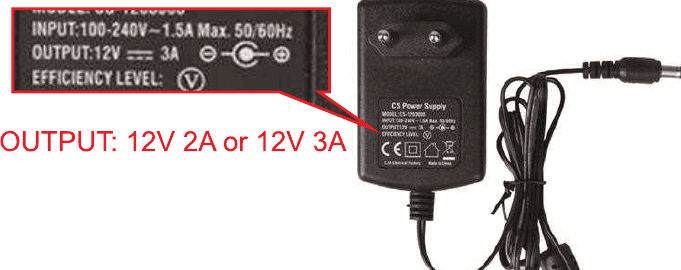
- Zorg er eerst voor dat u een 12V 2A- of 12V 3A-voedingsadapter gebruikt voor de NVR/monitor.
- Controleer ten tweede de harde schijf en kijk of het een interne 3.5 inch SATA harde schijf is.
- Controleer ten derde of de harde schijf correct is geïnstalleerd; u kunt de videogids bekijken via de volgende link: https://yeskamo.com/pages/video-guide
- Als u dit hebt gedaan en het nog steeds niet werkt, e-mail ons dan op [email protected] / [email protected]. Wij helpen u de problemen op te lossen.
10. Wat als ik geen geluid van de camera's of in de app kan horen?
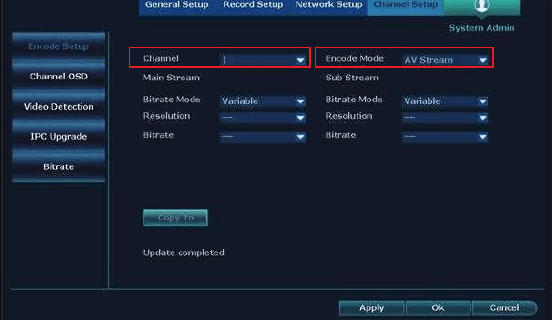
- Zorg er eerst voor dat u de AV Stream van de NVR-recorder hebt ingeschakeld. Klik met de rechtermuisknop om het hoofdmenu te openen, klik vervolgens op System Setup > Channel Setup > Encode Setup, kies dan de AV stream en klik op Apply om de instelling op te slaan.
- Zorg er ten tweede voor dat u de knop "Microphone" ingedrukt hebt gehouden; hiermee kunt u uw stem van uw telefoon streamen naar iedereen in de buurt van uw camera's die u kan horen.
- Zorg er ten derde voor dat u uw camera niet te hoog installeert, zodat anderen het geluid duidelijk kunnen horen. 3–4 meter hoog is goed.
- Als u dit hebt gedaan en het nog steeds niet werkt, e-mail ons dan op [email protected] / [email protected]. Wij helpen u de problemen op te lossen.
11. Wat als mijn monitor Gateway Unreachable toont?
- Controleer de ethernetkabel en kijk of de ethernetkabel problemen heeft. Probeer de ethernetkabel voor een ander apparaat te gebruiken en kijk of het werkt.
- Controleer uw thuisrouter en probeer de router opnieuw op te starten en kijk of het werkt.
- Als u de ethernetkabel en router hebt gecontroleerd en het nog steeds niet werkt, doe dan het volgende om dit probleem op te lossen:
- Zoek het IP-adres en DNS van uw router op en typ deze in het NVR-systeem.
- U kunt het IP-adres en DNS op de volgende manieren vinden:
a. U kunt het IP-adres en DNS op uw computer vinden.
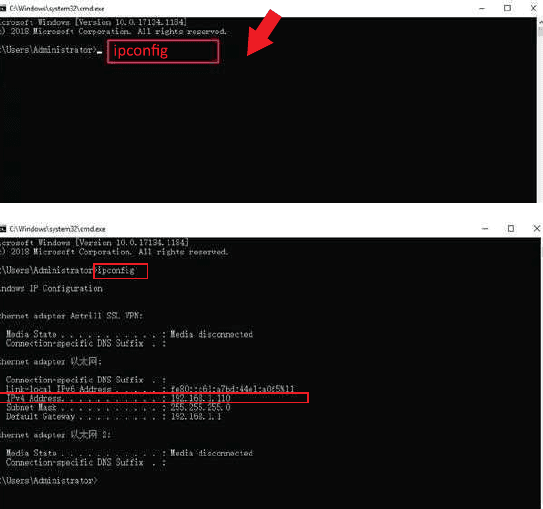
Druk op de Windows-toets en "R" op uw toetsenbord, en voer "cmd" in.
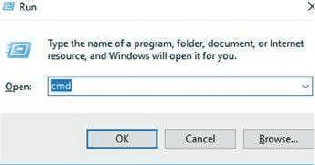
Voer "ipconfig" in op de nieuwe pagina.
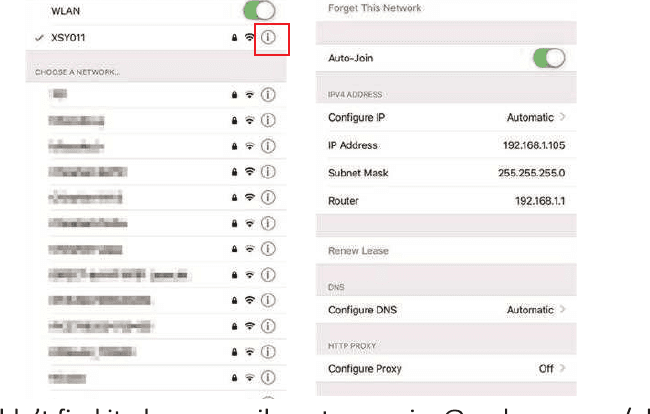
Open de instellingen van uw telefoon, klik vervolgens op WLAN, klik dan op de WiFi waarmee u verbonden bent en klik op de "i", waarna u het IP-adres en DNS van uw thuisrouter ziet.
Als u dit niet kon vinden, e-mail ons dan op [email protected] / [email protected] en wij helpen u hierbij.
b. Nadat u uw IP-adres en DNS hebt gevonden, typt u deze in uw NVR-systeem.
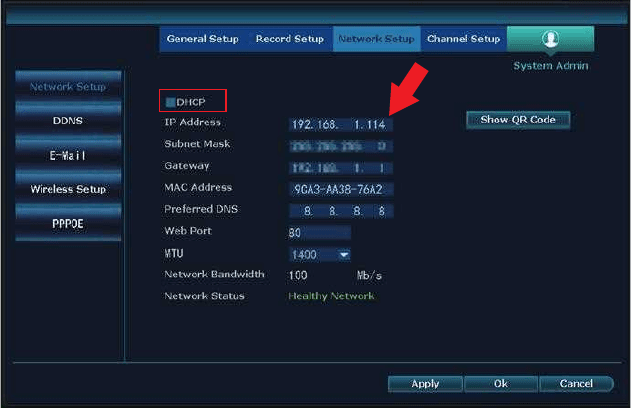
- Klik met de rechtermuisknop om het hoofdmenu van de NVR te openen, klik vervolgens op System Setup > Network Setup.
- Schakel vervolgens de DHCP-optie uit en wijzig het oorspronkelijke IP-adres 192.168.1XX in 192.168.2.X (X is een nummer dat u zelf moet typen; het mag geen 8 zijn maar moet binnen het nummer 255 vallen). U kunt iets typen als 192.168.2.231)
- Wat de gateway betreft, deze is hetzelfde als het IP-adres dat u op uw computer hebt gevonden; wijzig deze hetzelfde als uw IP-adres.
- Wat de Preferred DNS betreft, deze is hetzelfde als de gateway.
- Nadat u al deze informatie hebt getypt, klikt u op Apply om de instelling op te slaan. Kijk vervolgens of uw systeem de status online heeft.
- Als u dit hebt gedaan en het werkt niet, e-mail ons dan op [email protected] / [email protected] en wij helpen u hierbij.
Nawoord
YESKAMO werd in 2006 in Shenzhen opgericht en is sindsdien een wereldwijd toonaangevend merk en leverancier van beveiligingscamerasystemen voor thuis. Met de nieuwste beveiligingstechnologie zetten wij ons in om betaalbare en gebruiksvriendelijke beveiligingscamerakits te leveren voor thuis- en zakelijk gebruik.
De YESKAMO-beveiligingscameramodellen variëren van het gangbare draadloze beveiligingscamerasysteem voor thuis tot het POE-camerasysteem. Met een professioneel team van engineers hebben wij een diepgaande visie om precies de modellen te produceren die aan de behoeften van klanten voldoen. Bekijk onze Amazon-winkel voor nog veel meer functionele modellen in de toekomst.
YESKAMO biedt op maat gemaakte technische ondersteuning en professionele end-to-end-oplossingen binnen 24 uur; wij werken harder voor een betere klantervaring.
Onze innovatieve producten met het geregistreerde merk YESKAMO zijn allemaal wijdverbreid bekend geworden in Azië, Europa en Amerika voor woningen, fabrieken, banken, openbare veiligheid en intelligent transport.... Wij hebben ook plannen om onze markt over de hele wereld uit te breiden.
Contact
Neem voor vragen contact met ons op:
- Website: www.yeskamo.com
- E-mail: [email protected] (voor de VS) · [email protected] (voor het VK)
- Tel. VS: +1 830 745 5888
- Tel. VK: +44 20 3807 4763
Gebruikershandleiding PoE-beveiligingssysteem
Volledige gebruikershandleiding voor YESKAMO PoE-beveiligingscamerasets — installatie van de NVR en de telefoon-app, opnemen, meldingen, terugkijken, back-up, onderhoud en veelgestelde vragen.
W05 WiFi-camerakit met schijnwerper – Beknopte gebruikershandleiding
Beknopte installatiehandleiding voor de YESKAMO W05-US3004-1T WiFi-beveiligingscamerakit met schijnwerper en NVR – aansluiten, koppelen met de app, alarmen en camera's toevoegen.