 YESKAMO App-documentatie
Gebruikershandleiding PoE-beveiligingssysteem
Volledige gebruikershandleiding voor YESKAMO PoE-beveiligingscamerasets — installatie van de NVR en de telefoon-app, opnemen, meldingen, terugkijken, back-up, onderhoud en veelgestelde vragen.
Dit is de volledige gebruikershandleiding voor YESKAMO PoE-beveiligingscamerasets (systeem met schijnwerpercamera). De handleiding loodst je door de NVR-monitor, de telefoon-app en de computerclient (CMS): hoe je je systeem bekijkt, opneemt, terugkijkt, back-upt en onderhoudt, gevolgd door een uitgebreide lijst met veelgestelde vragen.
Nieuw met je systeem? Begin met Je YESKAMO-camera instellen en De YESKAMO-app downloaden, en kom dan hierheen terug voor de uitgebreide NVR- en app-bediening.
Voordat je begint
Verklaring
- Hoewel we er alles aan doen om de handleiding volledig en correct te houden, kunnen er door tijdige productupdates toch verschillen optreden.
- De producten en de handleiding kunnen zonder voorafgaande kennisgeving worden gewijzigd.
- De inhoud van deze handleiding dient uitsluitend ter referentie. We garanderen niet dat deze exact overeenkomt met de producten die je koopt. Gedetailleerde informatie volgt uit de uiteindelijke producten.
Veiligheidswaarschuwing
- Plaats geen enkele vloeistofhouder op het product.
- Gebruik het product in een goed geventileerde omgeving en zorg dat de ventilatieopeningen niet worden geblokkeerd.
- Gebruik de meegeleverde voeding bij het product om schade aan het product te voorkomen.
- Gebruik het product binnen de aangegeven werktemperatuur en luchtvochtigheid.
- Test het product volledig vóór de installatie.
- Vermijd waar mogelijk obstakels en elektromagnetische apparaten tussen de camera en de NVR voor een beter signaal.
- Alle door de mens veroorzaakte schade en de volgende voorwaarden vallen buiten
de gratis garantie:
- A: Ongeval, nalatigheid, natuurramp, verkeerd gebruik.
- B: Ongeschikte omgeving en omstandigheden, zoals een verkeerde voeding, een verkeerde werktemperatuur of blikseminslag.
- C: Reeds buiten de garantieperiode.
Installatiehoek voor de AI-alarmcamera
De detectiehoek van de AI-camera is ongeveer 90 graden en de detectieafstand ligt binnen 8 meter. De aanbevolen installatiehoogte is daarom NIET hoger dan 3–4 meter — 3 m / 10 ft is beter — en de aanbevolen hoek is dwars gericht op het detectiegebied. (Maak van het detectiegebied een sectorvorm, zoals in de onderstaande afbeelding.)
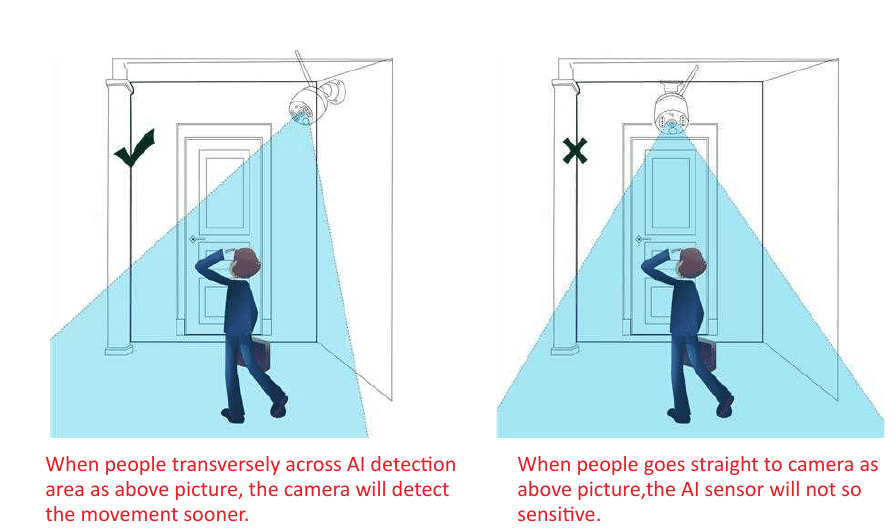
De AI-alarmcamera is een slimme camera die de objecten in zijn gezichtsveld meet. Hij werkt volledig op basis van het herkennen van de vorm van objecten. Normaal gesproken slaat hij alleen alarm wanneer hij mensen detecteert, of iets wat op mensen lijkt.
Over de AI-alarmcamera met schijnwerper
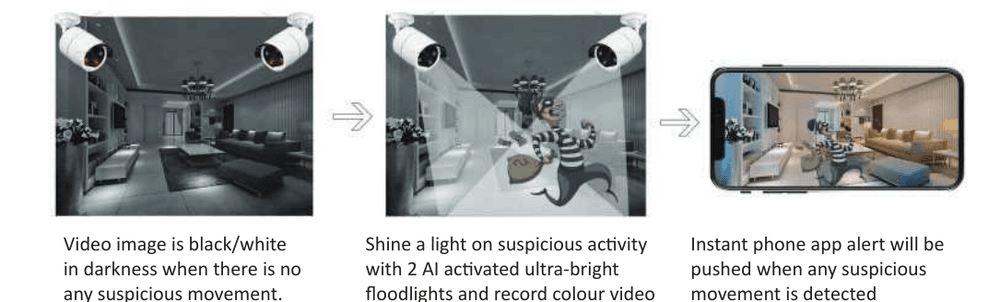
- Het videobeeld is zwart-wit in het donker wanneer er geen verdachte beweging is.
- De camera schijnt licht op verdachte activiteit met 2 door IR geactiveerde ultraheldere schijnwerpers en neemt kleurenvideo op van die onverwachte beweging.
- Bij elke gedetecteerde verdachte beweging wordt een directe melding via de telefoon-app verstuurd.
De camera heeft een ingebouwde 3MP AI-chip — je krijgt een directe melding van de telefoon-app of per e-mail wanneer de camera verdachte menselijke activiteit detecteert. De camera heeft ingebouwde IR-LED's en schijnwerper-LED's. De IR-LED schakelt automatisch in wanneer er onvoldoende omgevingslicht is en levert heldere zwart-witvideo's. De schijnwerper gaat (in het donker) ALLEEN automatisch aan wanneer de camera menselijke activiteit registreert, en speelt of neemt dan kleurenvideo op van de onverwachte activiteit. (De schijnwerper gaat overdag NIET aan.)
NVR- en app-bediening
1. Inloggen op het NVR-monitorsysteem
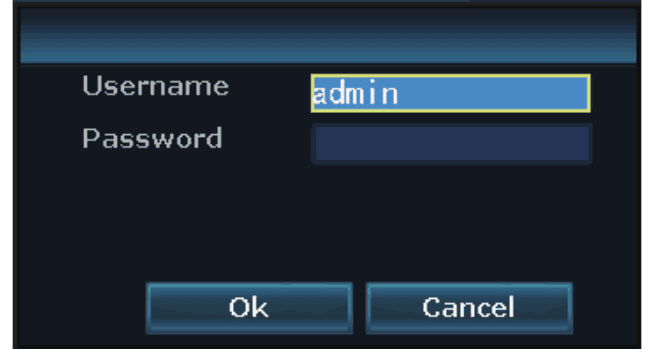
De standaardgebruikersnaam is admin. Er is standaard geen wachtwoord — laat het veld leeg en klik op Ok om het NVR-monitorsysteem te openen.
2. Camera's op afstand bekijken op de telefoon-app
1) Zorg dat de NVR-monitor ONLINE is:
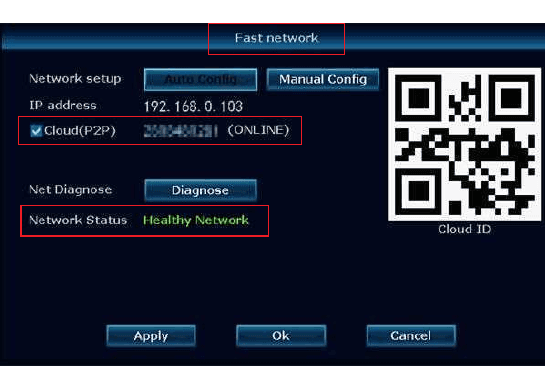
Verbind de WAN-poort van de NVR-monitor met de LAN-poort van je router via een ethernetkabel — de NVR-monitor is dan ONLINE. Klik met de rechtermuisknop om naar main menu → Fast Network → Cloud (P2P) → ONLINE te gaan.
2) Download de gratis app:
Zoek de gratis app YESKAMO of EseeCloud in de App Store of Google Play.

De telefoon-app wordt van tijd tot tijd bijgewerkt. Als het menu van je telefoon-app afwijkt van het menu in deze handleiding, neem dan contact met ons op om de nieuwste gebruikershandleiding te krijgen. Zie ook YESKAMO-app vs. EseeCloud.
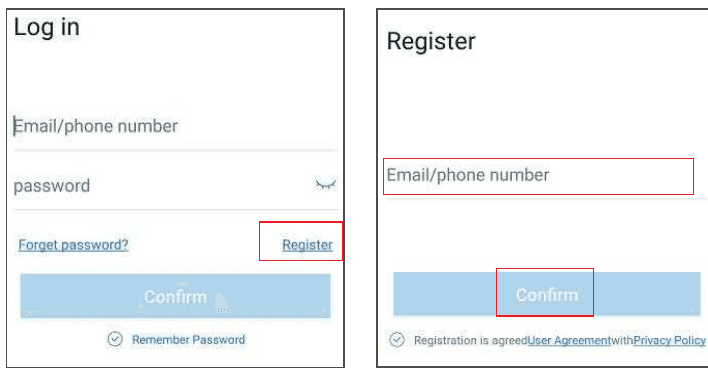
3) Maak een account aan en log in op de telefoon-app:
Registreer een account met je e-mailadres / telefoonnummer en een wachtwoord. Er wordt een verificatiecode per sms verstuurd.
4) Voeg het Cloud ID toe:
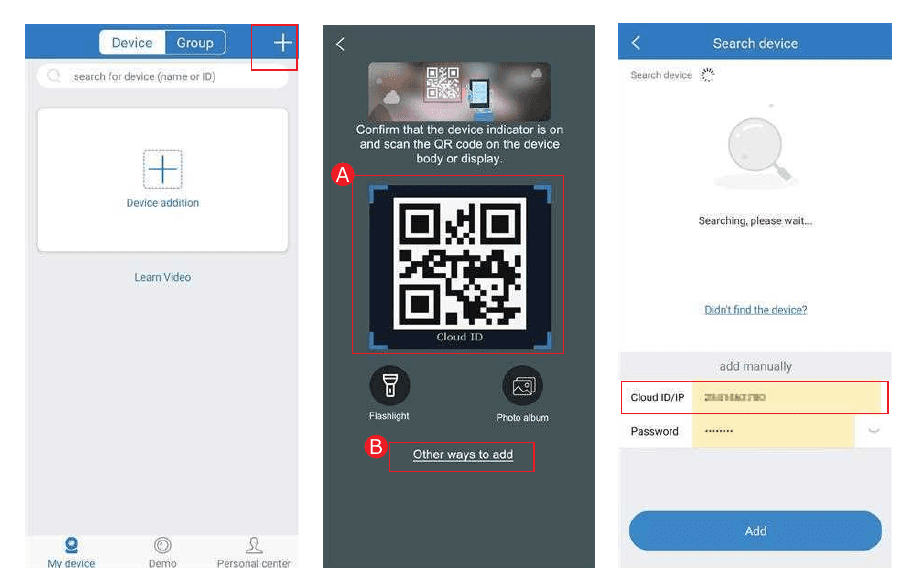
A — Scan de QR-code om het apparaat-ID toe te voegen:
- Open de app → tik op + in de rechterbovenhoek → Scan code to add device.
- Haal op de NVR de Cloud ID-QR-code op via een van de volgende routes:
- Klik met de rechtermuisknop → main menu → System Setup → Network setup → scan QR code to add Cloud ID, of
- Klik met de rechtermuisknop → main menu → Fast network → Cloud ID → scan QR code to add Cloud ID.
B — Andere manier om toe te voegen:
Open de app → tik op + in de rechterbovenhoek of in het midden van de telefoon → Other ways to add → voer het Device Cloud ID in → er is standaard geen wachtwoord → tik op Add en Complete om af te ronden.
5) Camera's op afstand bekijken op de telefoon-app:
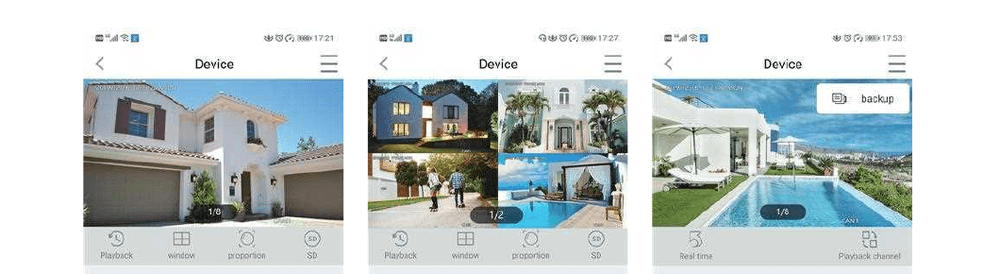
Tik twee keer op het scherm en je kunt de camera overal en altijd bekijken.
6) Tweerichtingsaudio:
Zet de knop Speaker in de telefoon-app aan en je hoort het geluid vanaf de camerakant. Houd de knop Microphone ingedrukt en je stem wordt vanaf je telefoon doorgestuurd naar iedereen in de buurt van de camera; laat de knop los en de camera kan jou horen. Tik op de knop Hang Up om terug te keren naar het voorbeeldscherm.
Het camerasysteem ondersteunt dat meerdere accounts tegelijk meekijken, maar slechts één gebruiker kan tegelijk de Microphone gebruiken. Er verschijnt "intercom open failure" wanneer een tweede persoon op Microphone tikt terwijl de eerste aan het praten is; hij kan het chatscherm openen zodra de vorige persoon ophangt en het chatscherm verlaat.
Functies van de pictogrammen in de telefoon-app:
| Knop | Functie |
|---|---|
| Wisselen tussen terugkijken en live | Wisselen tussen teruggekeken video en live video |
| Vensters wisselen | Aanpassen hoeveel vensters het scherm tegelijk toont |
| Verhouding | De beeldverhouding aanpassen / de verhouding van het voorbeeld aanpassen |
| Resolutie wisselen | De resolutie van het voorbeeld wisselen tussen HD en SD (standaarddefinitie) |
| Microphone | Voor apparaten met microfoon — houd de knop ingedrukt om met de camera te praten |
| PTZ | YESKAMO-camera's ondersteunen geen PTZ |
| Schermafbeelding | Een schermafbeelding maken |
| Speaker aan/uit | Of het door de camera opgevangen geluid wordt afgespeeld |
| Opnemen | De live video opnemen |
| Live | Terug naar live video |
| Terugkijkkanaal | Het kanaal kiezen om terug te kijken |
| Kalender | De datum voor terugkijken kiezen |
| Tijdbalk | Sleep de tijdlijn om het terugkijkmoment aan te passen |
| Back-up | De opgenomen video naar de telefoon back-uppen en downloaden |
7) Het apparaat delen:
Tik op Share en je kunt het apparaat delen met vrienden of familie.
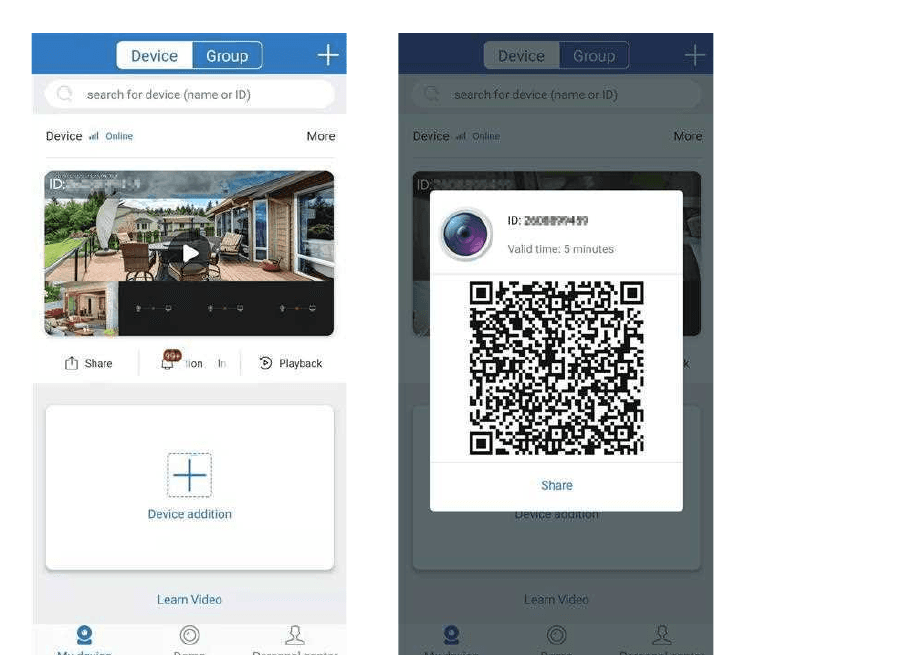
Wijzig je wachtwoord in het NVR-systeem voordat je het apparaat deelt.
3. De opnamemodus aanpassen
De standaardopnamemodus is 24/7 continu opnemen, maar je kunt deze naar wens wijzigen in geplande opname of bewegingsdetectie-opname.
De standaard bewegingsdetectie-opnamemodus is AI-bewegingsdetectie-opname. De AI-alarmcamera ondersteunt zowel opname op aangepaste tijden als bewegingsopname. Volg de onderstaande stappen.
Bewegingsdetectie-opname voor de AI-alarmcamera: klik met de rechtermuisknop → main menu → System Setup → Record setup → Record setup, kies "Motion" en klik vervolgens op "Apply" en "Ok" om de instelling op te slaan.
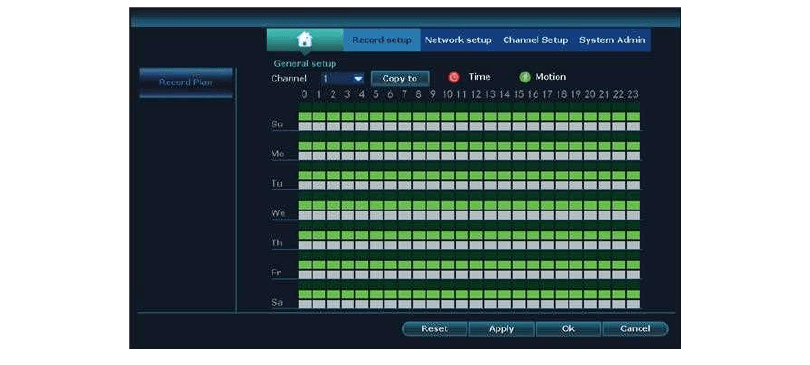
"Time" betekent dat de NVR-recorder op de geplande tijd opneemt. "Motion" betekent dat de NVR-recorder alleen opneemt wanneer er menselijke beweging wordt gedetecteerd.
Als je dezelfde opnamemodus voor alle kanalen wilt instellen, herhaal dan deze stappen of klik op "Copy To".
4. E-mailmeldingen, app-meldingen en het IPC-camerasirenealarm instellen
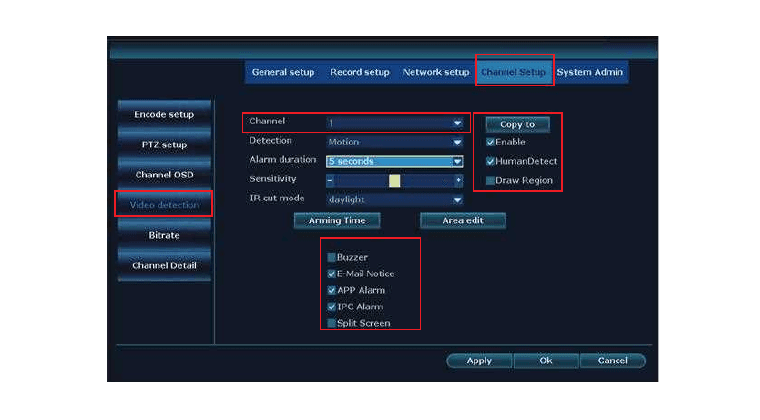
Er zijn 6 typen meldingen voor bewegingsdetectie: Buzzer, E-Mail Notice, telefoon-app-melding, IPC Alarm, Split Screen en Drawn Region.
- Buzzer: de NVR-monitor piept wanneer er menselijke beweging wordt gedetecteerd.
- E-mail Notice: je krijgt een verificatie-e-mailmelding.
- APP Alarm: je hoort het sirenealarm vanaf de camerakant.
- IPC Alarm: de monitor toont het hele scherm wanneer er beweging vanaf de camerakant wordt gedetecteerd.
- Split Screen: je krijgt een live opname met schermafbeelding van de melding.
- Drawn Region: je stelt een echt vlak en een detectievlak in binnen het detectiegebied.
Voor dit AI-alarmbeveiligingscamerasysteem is de standaardalarmmodus de AI-melding bij menselijke detectie. Als je een melding wilt toevoegen, kun je de onderstaande meldingstypen instellen.
1) A — Bewegingsdetectiemelding instellen voor de AI-camera: klik met de rechtermuisknop → main menu → System Setup → Video detection, kies het kanaal dat je wilt instellen → schakel "HumanDetect" en "App Alarm" in en gebruik de knop "OK" om de instelling op te slaan.
Schakel "Human Detect", "Draw Region" en "Split Screen" in wanneer je "Split Screen" wilt gebruiken. Je kunt het gekozen kanaal in één keer instellen. Voor meer kanalen kun je ze kopiëren met "Copy to" of de pagina op hetzelfde kanaal gebruiken.
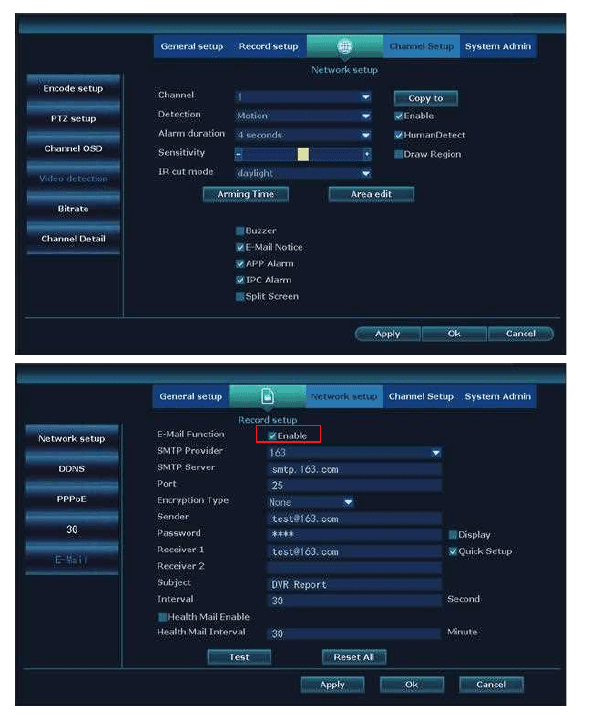
2) De e-mailmeldingsfunctie instellen: klik met de rechtermuisknop → main menu → System Setup → Network Setup → E-mail.
Als je de e-mailmelding voor bewegingsdetectie wilt instellen, moet POP voor dit e-mailadres ingeschakeld zijn; hoe je dit bij Google inschakelt verschilt per e-mailadres, omdat de instelling per dienst anders is.
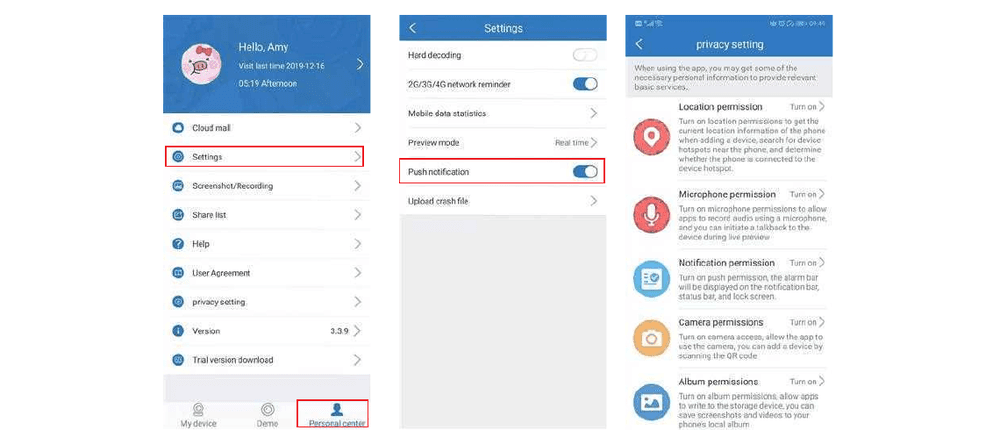
Neem het gratis "hotmail" als voorbeeld: open je app-account → "Person center" → "Settings" → schakel "Push notification" in, en je ontvangt een pushmelding wanneer er beweging wordt gedetecteerd. Open je app-account → "Person center" → "privacy setting" → Enable all permission.
De telefoon-app-melding instellen: ga naar je telefoon → Settings → Notifications → zoek "Eseecloud" of "YESKAMO" → schakel het in.
5. Een nieuwe camera toevoegen aan de YESKAMO-NVR via een ethernetkabel
Mocht de camera per ongeluk de verbinding met de NVR verliezen, of wil je een nieuwe camera aan het NVR-systeem toevoegen, koppel of match-code de camera dan met de NVR volgens de onderstaande stappen:
-
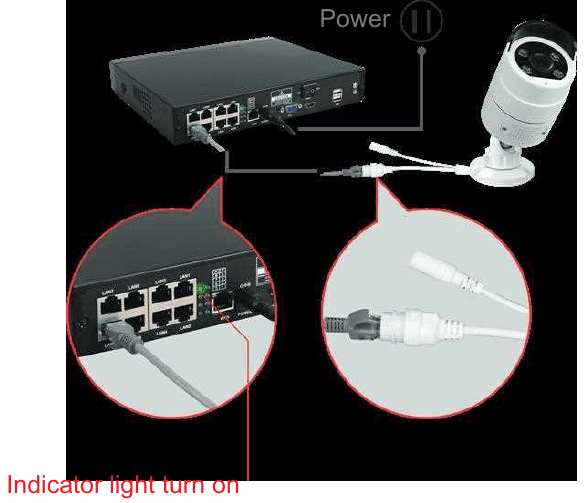
Breng de camera dicht bij de NVR-recorder.
-
Sluit de camera met de meegeleverde ethernetkabel aan op de NVR — het LAN-indicatielampje op het achterpaneel van de NVR gaat branden.
-
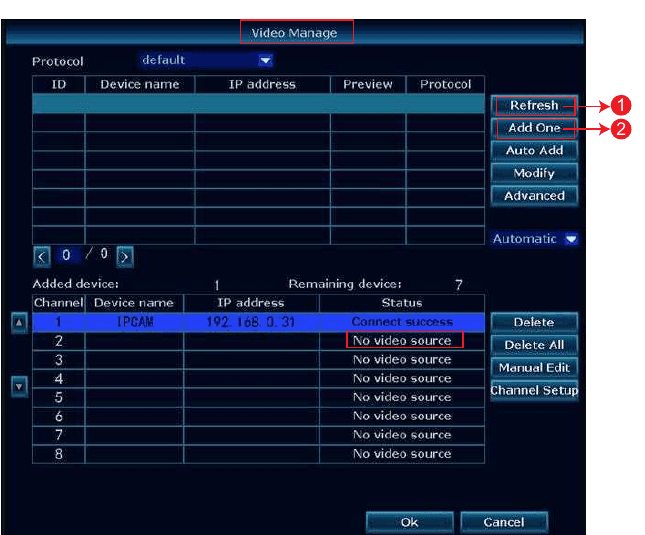
Klik met de rechtermuisknop om naar main menu → Video Manage te gaan. Het bovenste vak toont de informatie van de camera en het onderste vak toont de kanaalinformatie van de NVR.
-
Als de kanaalstatus in het onderste vak "IPC disconnect", "connect fail" of "different segment" toont… selecteer dat kanaal met de muis, klik vervolgens op "delete" en de status van dat kanaal wordt "No video source".
-
Klik op "Search" in het bovenste vak; binnen een minuut verschijnt er een nieuw IP-adres, klik dan op "Add one".
-
Wacht even en de camera maakt verbinding met de NVR.
-
Het IP-adres van de camera wordt 192.20.14.xx.
-
Het camerabeeld wordt op de monitor weergegeven en de status van dat kanaal wordt "connect success" in het Video Manage-scherm.
Zie ook Een camera toevoegen aan je NVR-set.
6. De camera's op afstand bekijken op een computer
Met de Computer Management Software (afgekort tot "CMS") kun je het camerasysteem op een pc-client bekijken, terugkijken en beheren.
-
Sluit de NVR-monitor met een ethernetkabel aan op de LAN-poort van je thuisrouter (zorg dat je systeem ONLINE is).
-
Download de CMS-software naar je computer (voor Mac of Windows) via www.yeskamo.com.
De CMS-software voor Mac en voor Windows is verschillend, en de CMS wordt van tijd tot tijd bijgewerkt — het wordt aanbevolen rechtstreeks contact op te nemen met YESKAMO om de nieuwste CMS-software te krijgen.
-
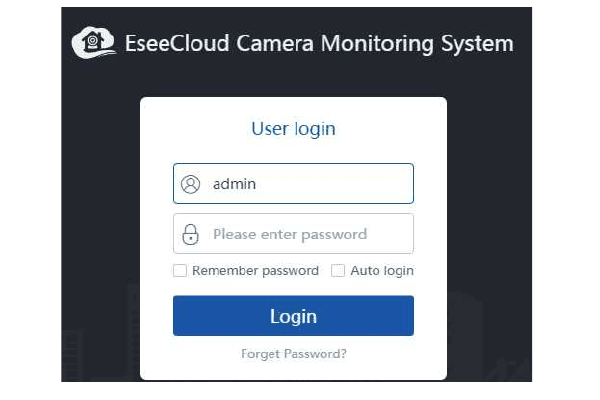
Start de CMS-software en log in. Standaardgebruikersnaam: admin. Standaard geen wachtwoord — laat het veld leeg en klik op "Login".
-
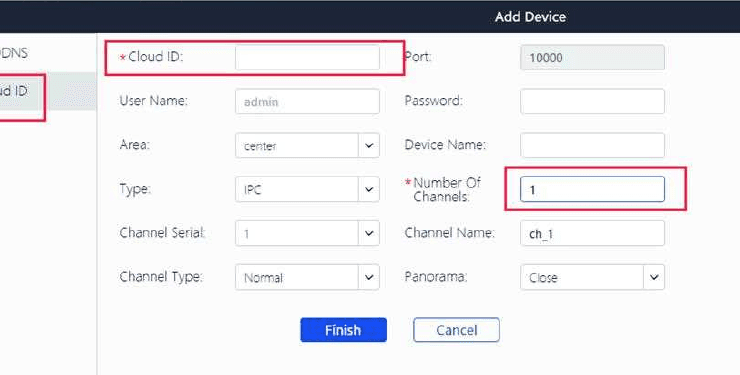
Voeg het apparaat toe: klik op "add" in de rechterbovenhoek → "Cloud ID" → voer de apparaatinformatie in en klik op "Finish" om het camerasysteem aan de CMS-client toe te voegen. Je hoeft hier alleen de onderstaande informatie te wijzigen:
- Cloud ID — klik met de rechtermuisknop → main menu → Fast Network → Cloud (P2P), of lees het af in de rechteronderhoek van de monitor.
- Username & Password — hetzelfde als de NVR-monitor.
- Device name.
- Number of channels — de standaardwaarde is 1; pas dit aan op basis van je NVR-kanalen (4CH of 8CH).
-
Bekijk de camera op de computer: nadat je het apparaat hebt toegevoegd, dubbelklik je op het Cloud ID van het apparaat om alle kanalen te openen, of dubbelklik je op elk kanaal afzonderlijk om de video's te bekijken.
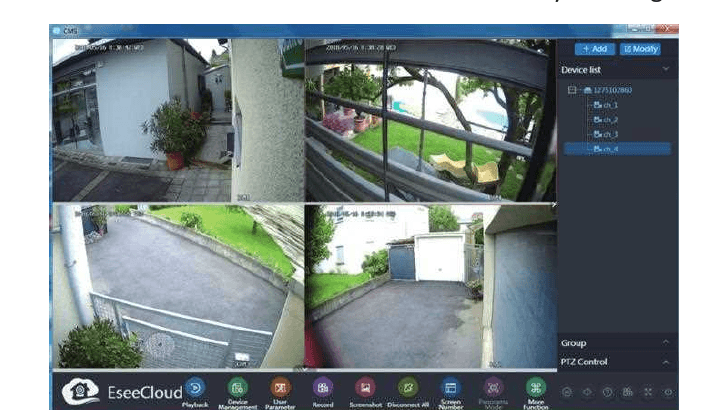
7. Opgenomen beelden terugkijken op een computer
- Installeer de software en voeg het Cloud ID van het apparaat toe in de computer-beheersoftware (zie hoofdstuk 6).
- Log in op de CMS → Add Device → Playback → klik op "Confirm" in het dialoogvenster.
- Kies vervolgens het kanaal → klik op het kanaalnummer onder de apparaatlijst → klik op "Playback" op de werkbalk → kies de datum en klik op "Retrieval" om terug te kijken.
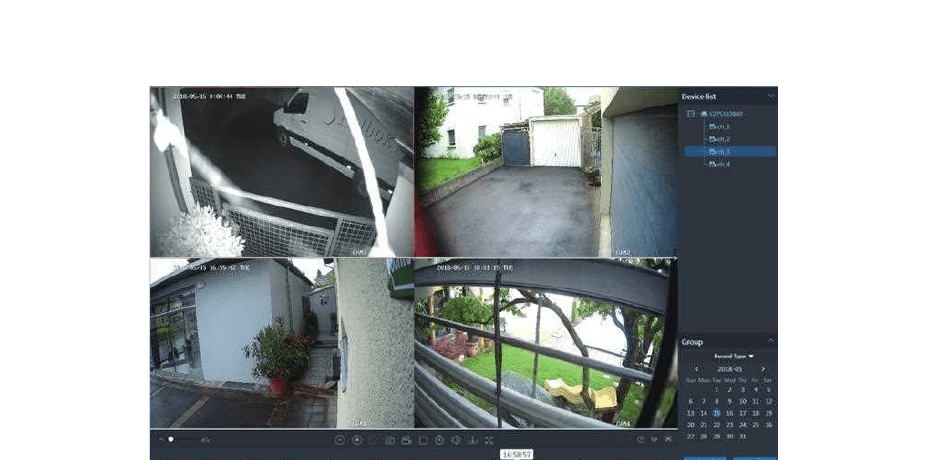
8. Videobeelden back-uppen op een computer
- Installeer de software en voeg het Cloud ID van het apparaat toe in de CMS-client (zie hoofdstuk 6).
- Klik op het pictogram "Playback" op de werkbalk, kies vervolgens een kanaal en klik op het pictogram "Download" — alle opgenomen beelden van dit kanaal verschijnen.
- Kies de beelden die je nodig hebt, klik op het downloadpictogram onder "Operate", en er verschijnt een melding met het opslagpad van het bestand.
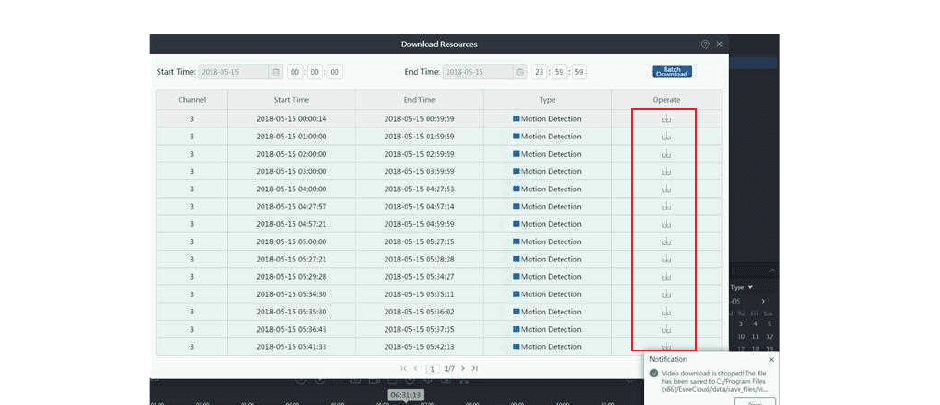
9. Het back-upbestand afspelen op een computer
- Back-up de videobeelden in de CMS-software (zie hoofdstuk 8).
- Installeer "Pot Player" om het back-upbestand af te spelen. Start Pot Player → klik linksboven op het "main menu" → klik op "Open File" → kies het back-upbestand en klik op "Open". Daarna kun je de back-upvideo vrij bekijken.
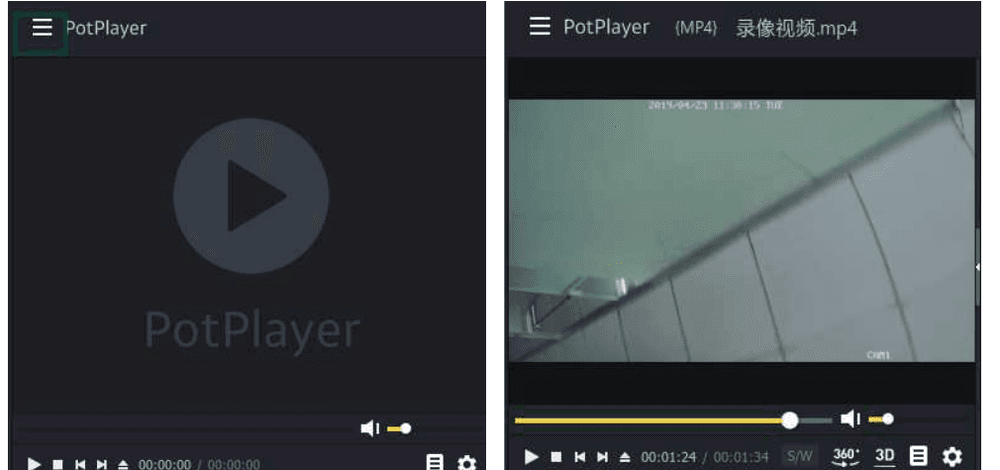
Als je het back-upbestand op je computer wilt afspelen, neem dan rechtstreeks contact met ons op om "Pot Player" te krijgen.
10. Opgenomen beelden terugkijken op de monitor
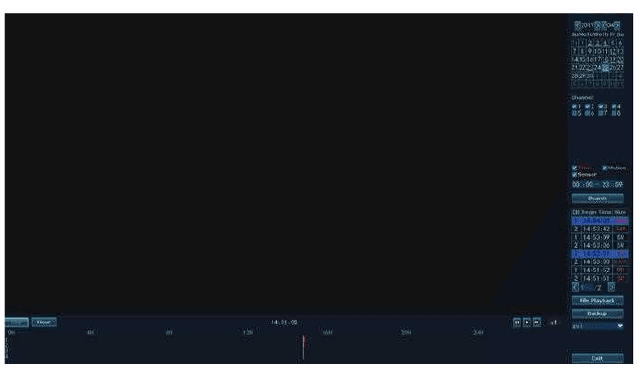
Klik met de rechtermuisknop om naar main menu → Video Playback te gaan. Hier kun je de datum, het kanaal, de opnamemodus en het tijdbereik kiezen en vervolgens op "search" klikken om de exacte video te vinden op basis van je zoekvoorwaarden.
- Het terugkijken kan worden bediend via de terugkijk-voortgangsbalk.
- Je kunt slechts 1 kanaal tegelijk terugkijken.
- Je kunt de weergavemodus kiezen: by Day of by Hour.
11. Videobeelden back-uppen op de monitor
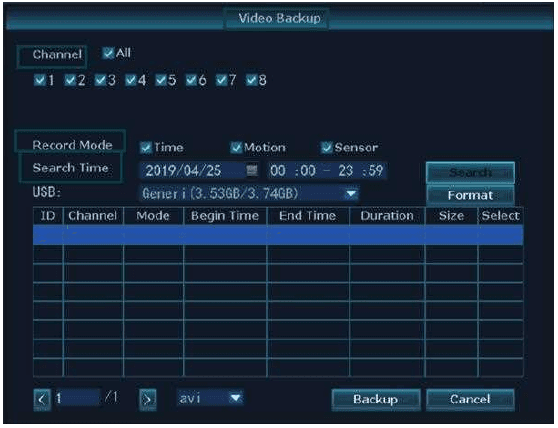
- Sluit een USB-schijf aan op een van de USB-poorten van de NVR-monitor. (Het USB-schijfformaat moet FAT32 zijn.)
- Klik met de rechtermuisknop om naar main menu → Video Backup te gaan.
- Kies de Channel, Recorder Mode, Search Time en klik vervolgens op "Search" om de lijst met opgenomen video's te krijgen (vink de video aan die je wilt back-uppen).
- Selecteer het bestand dat je wilt back-uppen en klik op de knop "Backup".
12. Opgenomen beelden terugkijken op de telefoon-app
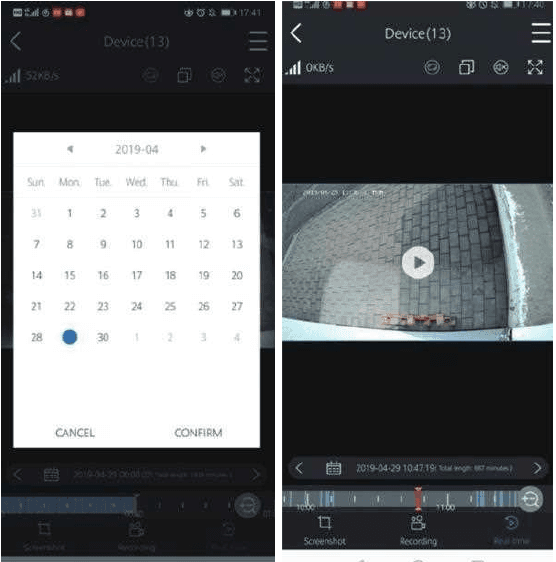
- Start de app en voeg het Cloud ID van het apparaat toe in de telefoon-app (zie hoofdstuk 2).
- Tik twee keer op het kanaal dat je wilt terugkijken → tik op "Playback" → tik op "Calendar" om de datum en tijd te kiezen → tik op "Confirm" → tik op de knop "Play" om de video terug te kijken.
13. Herhaalde bewegingsdetectiemeldingen voorkomen
Bewegingsmeldingen worden gegenereerd wanneer de camera beweging detecteert, en je krijgt voor die beweging een directe melding. Maar soms kunnen er te veel meldingen zijn. Probeer het bewegingsdetectiegebied in te stellen om onnodige herhaalde meldingen te voorkomen.
Klik met de rechtermuisknop om naar main menu → System Setup → Channel Setup → Video Detection → Area Edit te gaan.
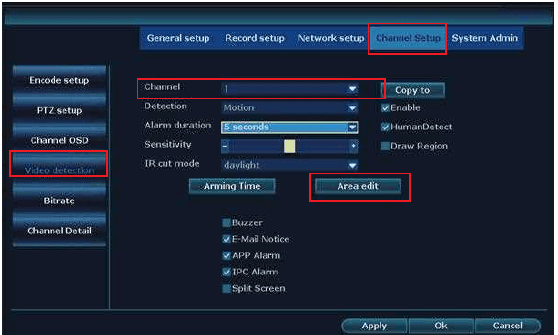
Vervolgens zie je de onderstaande interface. Wanneer je de bewegingsdetectiezone selecteert, klik je met de rechtermuisknop → Clear all → bewerk het bewegingsdetectiegebied → "Return" → "Apply" → "OK" om de instelling op te slaan.
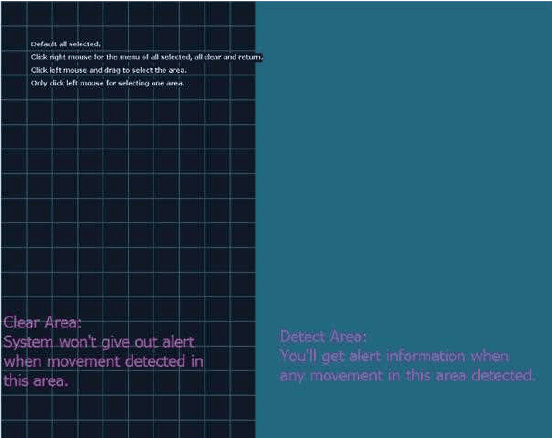
- Wanneer er beweging plaatsvindt in het clear area, wordt er geen alarm geactiveerd.
- Wanneer er beweging plaatsvindt in het blauwe detect area, krijg je bewegingsdetectiemeldingen.
14. Het wachtwoord van het YESKAMO-systeem wijzigen
De standaardgebruikersnaam is admin en er is standaard geen wachtwoord — laat het veld leeg.
Als je het wachtwoord wilt wijzigen, klik je met de rechtermuisknop om naar main menu → System Setup → System Admin → User → Set Password → New Password te gaan. Hier kun je het nieuwe wachtwoord bewerken.
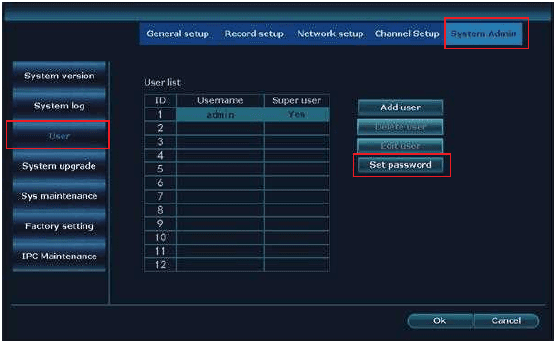
Het nieuwe wachtwoord mag NIET meer dan 10 tekens bevatten, en er zijn GEEN speciale tekens toegestaan.
15. Wat te doen als ik het nieuwe wachtwoord ben vergeten
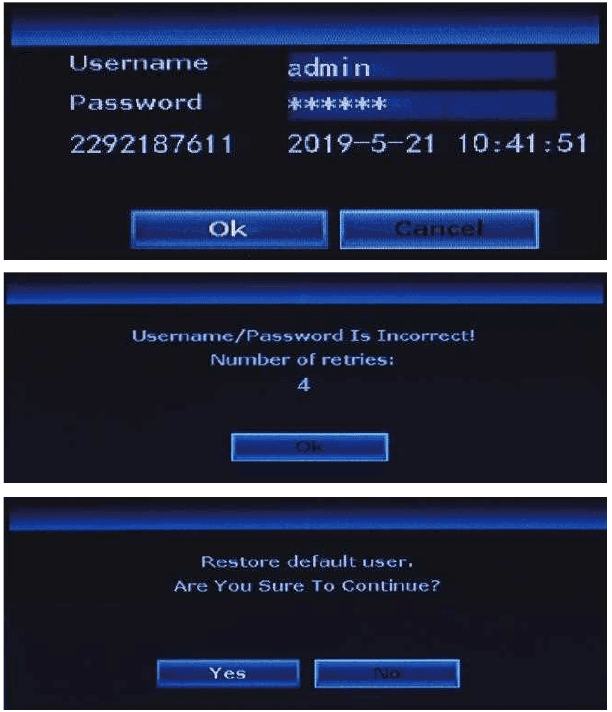
De standaardgebruikersnaam is admin; er is standaard geen wachtwoord — laat het veld leeg. Als je het wachtwoord hebt gewijzigd en het bent vergeten:
- Klik op "OK" en er verschijnt "User Name/Password is incorrect".
- Beweeg de muisaanwijzer naar een willekeurige plek op de interface die verschijnt (klik hier niet op "OK").
- Klik vervolgens op de linkermuisknop en daarna op de rechtermuisknop — links, rechts, links, rechts… herhaal dit een aantal keer totdat je de nieuwe interface "Restore default user…" krijgt.
- In de laatste interface kun je een nieuw wachtwoord instellen, of je kunt direct op "Ok" klikken en het systeemwachtwoord wordt weer het standaardwachtwoord (geen wachtwoord).
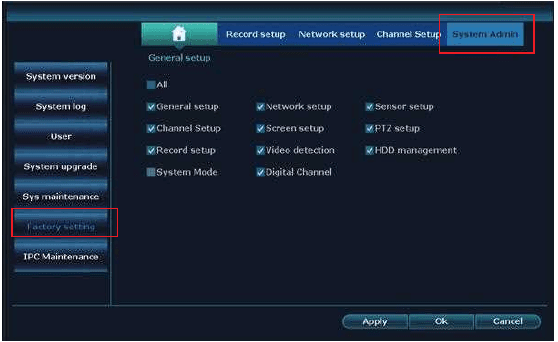
16. Het NVR-systeem terugzetten naar de fabrieksinstellingen
Klik met de rechtermuisknop om naar main menu → System Setup → System Admin → Factory Setting te gaan → klik op "Apply" en het NVR-monitorsysteem wordt teruggezet naar de fabrieksinstellingen.
17. De tijd en datum van de NVR-monitor instellen
De standaard ingestelde tijd van de NVR-monitor is Beijing Time (+08:00); wijzig deze naar je lokale tijd. Klik met de rechtermuisknop om naar main menu → System Setup → General Setup → Time Setup → edit Time Zone te gaan → klik op "Apply" om de instelling op te slaan.
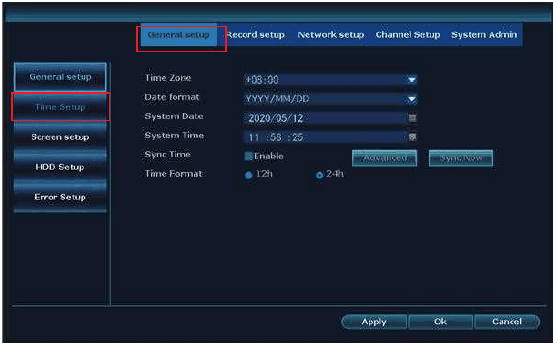
Bijvoorbeeld voor Time Zone: London +00:00; Beijing +08:00; New York −05:00.
A: Als je zomertijd (Daylight Saving Time, DST) gebruikt, controleer dan na het selecteren van de tijdzone en het datumformaat of de systeemdatum en -tijd op de NVR-monitor overeenkomen met je lokale tijd. Als deze afwijken, stel dan de tijdzone opnieuw in.
B: Op het scherm van de NVR-monitor wordt de systeemtijd in de rechterbovenhoek van elk scherm weergegeven.
18. Het YESKAMO NVR-monitorsysteem upgraden
Mocht je een probleem met het NVR-systeem hebben en de firmware moeten upgraden, neem dan rechtstreeks contact met ons op om de upgradesoftware te krijgen.
-
Kopieer het
.com-bestand van de NVR-firmware naar de hoofdmap van de USB-stick, niet in een map. -
Steek de USB-schijf in de USB-poort van de NVR-monitor. (Het USB-formaat moet FAT32 zijn; zo niet, formatteer het dan eerst naar FAT32.)
-
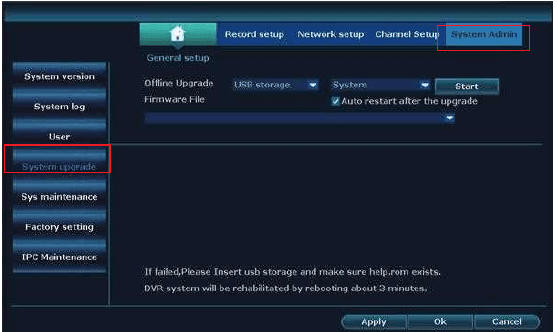
Klik met de rechtermuisknop om naar main menu → System Setup → System Admin → System Upgrade te gaan.
-
Kies Local upgrade, USB storage en het systeem, en klik vervolgens op de knop "Start".
-
Je kunt de status van het systeem in de voortgangsbalk zien — wacht tot het systeem klaar is met upgraden; het start automatisch opnieuw op wanneer het klaar is. Het hele proces duurt ongeveer 1 minuut; heb geduld.
A: Plaats de upgradesoftware in de hoofdmap wanneer je deze naar je USB-schijf downloadt en klik niet op het bestand en open het niet — het systeem herkent het bestand automatisch en voert de upgrade uit.
B: Houd de monitor tijdens het upgradeproces ingeschakeld, anders mislukt de upgrade.
C: Alle instellingen gaan terug naar de fabrieksinstellingen — stel het NVR-systeem indien nodig opnieuw in.
19. De camera upgraden
Mocht je een probleem met de camera hebben en de firmware moeten upgraden, neem dan rechtstreeks contact met ons op om de upgradesoftware te krijgen.
-
Kopieer het
.com-firmwarebestand van de camera-update naar de hoofdmap van de USB-stick, niet in een map. Steek de USB-schijf in de USB-poort van de NVR-monitor. (Het USB-formaat moet FAT32 zijn; zo niet, formatteer het dan eerst naar FAT32.) -
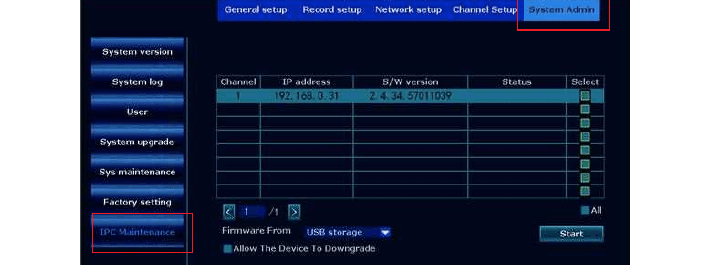
Klik met de rechtermuisknop om naar main menu → System Setup → System Admin → IPC Maintenance te gaan. Kies IPC Maintenance, USB storage en klik vervolgens op de knop "Start".
-
Je kunt de status van het systeem in de voortgangsbalk zien — wacht tot het systeem klaar is met upgraden; het start automatisch opnieuw op wanneer het klaar is. Het hele proces duurt ongeveer 1 minuut; heb geduld.
A: Plaats de upgradesoftware in de hoofdmap wanneer je deze naar je USB-schijf downloadt en klik niet op het bestand en open het niet — de camera herkent het bestand automatisch en voert de upgrade uit.
B: Houd de NVR-monitor en de camera tijdens het upgradeproces ingeschakeld, anders mislukt de upgrade.
C: Alle instellingen gaan terug naar de fabrieksinstellingen — stel het NVR-systeem indien nodig opnieuw in.
20. Een harde schijf voor de NVR installeren
De NVR-monitor wordt mogelijk zonder harde schijf geleverd. Als je een NVR-monitor zonder harde schijf hebt gekocht, of de vooraf geïnstalleerde harde schijf door een grotere wilt vervangen, installeer de harde schijf dan zelf.
Haal de stekker van de NVR-recorder uit het stopcontact voordat je de harde schijf installeert.
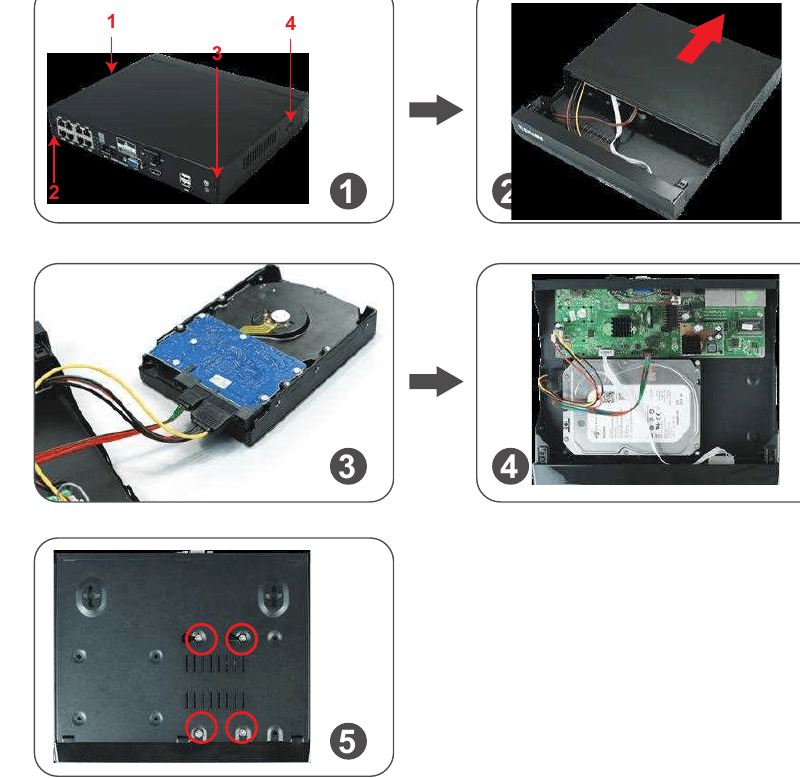
- Verwijder de vier schroeven van de NVR-recorder.
- Schuif het bovenpaneel van de NVR-recorder af.
- Sluit de SATA-voedings- en datakabels van de NVR-recorder aan op de bijbehorende poorten op je HDD.
- Plaats de HDD na het aansluiten in de NVR met de kabels zoals weergegeven.
- Houd de harde schijf en het NVR-paneel vast, draai het voorzichtig om en lijn de gaten op de harde schijf uit met de gaten op het NVR-paneel. Draai de meegeleverde schroeven met een kruiskopschroevendraaier (in de set) in de gaten, schuif vervolgens het NVR-paneel terug en zet het paneel vast met de kruiskopschroeven.
A: Het NVR-systeem ondersteunt een harde schijf van maximaal 6TB en werkt alleen met een interne 3.5" SATA-harde schijf (zoals Seagate, WD, TOSHIBA…).
B: Formatteer de harde schijf na het installeren eerst voordat je opneemt.
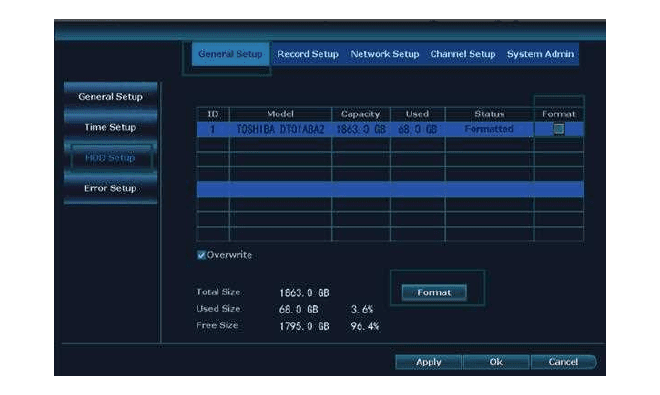
De harde schijf formatteren: klik met de rechtermuisknop om naar main menu → System Setup → General Setup → HDD Setup → enable "Format" te gaan → klik op de knop "Format".
21. Het sirenealarm vanaf de camerakant uitschakelen
Er zijn 6 typen meldingen beschikbaar: Buzzer, E-Mail Notice, telefoon-app-melding, IPC Alarm, Split Screen en Drawn Region. Je kunt de meldingen naar wens aanpassen. Neem IPC Alarm als voorbeeld — het laat een sirenealarm vanaf de camerakant klinken wanneer er menselijke beweging wordt gedetecteerd.
Klik met de rechtermuisknop om naar main menu → System Setup → Channel Setup → Video Detection te gaan → selecteer het kanaal en klik op "Enable" → schakel "IPC Alarm" uit → klik op "Apply" om de instelling op te slaan.
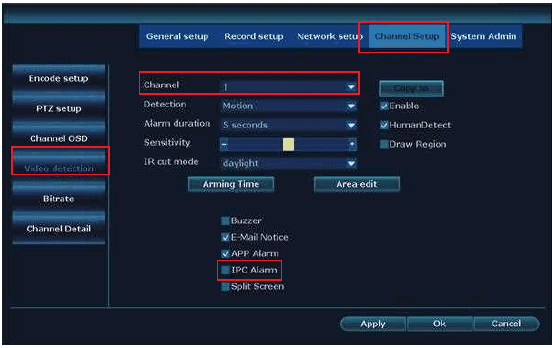
Let op: het standaardkanaal is kanaal "1" — wijzig het kanaal als je andere kanalen wilt instellen, zoals kanaal "2–8".
A: Als je voor deze camera een telefoon-app- of e-mailmelding kiest, zorg dan dat je camerasysteem online is zodat je de meldingen kunt ontvangen.
B: Als je dezelfde meldingen voor alle kanalen wilt instellen, herhaal dan de bovenstaande stappen of klik op "Copy to all".
22. De schijnwerper 's nachts uitschakelen
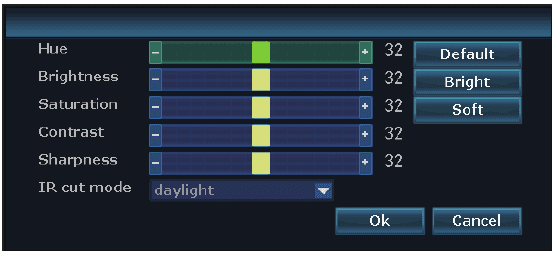
Deze schijnwerpercamera heeft een ingebouwde AI-sensor en schijnwerpers. De schijnwerper schakelt 's nachts automatisch in wanneer hij verdachte activiteit detecteert en levert video's in ware kleuren. Maar je kunt de IR-Cut-modus aanpassen om de schijnwerper uit te schakelen.
Dubbelklik op het geselecteerde kanaal om naar de volledige schermweergave te gaan voordat je de IR-Cut-modus voor een geselecteerd kanaal aanpast.
Klik met de rechtermuisknop om naar main menu → Color Adjust → IR-Cut mode (Infrared mode, Smart Mode, Full Color mode, Daylight, Night) te gaan → klik op "Ok" om de instelling op te slaan.
| IR-Cut mode | Schijnwerpercamera — Dag | Schijnwerpercamera — Nacht | Standaardcamera — Dag | Standaardcamera — Nacht |
|---|---|---|---|---|
| Infrared | Kleurenbeeld | Zwart-wit; de schijnwerper gaat nooit aan | Kleurenbeeld | Zwart-wit |
| Daylight | Kleurenbeeld | Volledig zwart zodra er onvoldoende omgevingslicht is; de schijnwerper gaat nooit aan | Kleurenbeeld | Volledig zwart zodra er onvoldoende omgevingslicht is |
| Night | Zwart-wit | Zwart-wit; de schijnwerper gaat nooit aan | Zwart-wit | Zwart-wit |
| Full Color | Kleurenbeeld | Kleurenbeeld; de schijnwerper gaat 's nachts altijd aan | Kleurenbeeld | Volledig zwart zodra er onvoldoende omgevingslicht is |
| Smart | Kleurenbeeld | Zwart-wit wanneer er niemand passeert, en de schijnwerper schakelt in om kleurenvideo te leveren zodra er iemand passeert en de AI wordt geactiveerd | Kleurenbeeld | Zwart-wit |
A: Het licht van de schijnwerpercamera blijft ongeveer 20 seconden aan.
B: Het tijdsinterval voor de schijnwerper is ongeveer 2 minuten.
C: Alleen in de modus "Full Color" en de modus "Smart" gaat de schijnwerper aan wanneer de AI mensen in het bewakingsgebied detecteert.
Veelgestelde vragen
Over YESKAMO
YESKAMO werd in 2006 opgericht in Shenzhen en is sindsdien een wereldwijd toonaangevend merk en leverancier van beveiligingscamerasystemen voor thuis. Met de nieuwste beveiligingstechnologie zetten we ons in om scherp geprijsde en gebruiksvriendelijke beveiligingscamerasets te bieden voor thuis- en zakelijk gebruik.
De beveiligingscameramodellen van YESKAMO variëren van gangbare draadloze beveiligingscamerasystemen voor thuis tot PoE-camerasystemen. Met een team van professionele engineers hebben we de visie om precies de modellen te produceren die aan de wensen van klanten voldoen.
YESKAMO biedt op maat gemaakte technische ondersteuning en een professionele end-to-end-oplossing binnen 24 uur — we werken harder voor een betere klantervaring.
Neem contact met ons op
Voor al je vragen kun je contact met ons opnemen. Website: www.yeskamo.com
| ✉️ Verenigde Staten | [email protected] |
| ✉️ Verenigd Koninkrijk | [email protected] |
| 📞 Verenigde Staten | +1 830 745 5888 |
| 📞 Verenigd Koninkrijk | +44 20 3807 4763 |
WiFi-schijnwerpercamera NVR-systeem (W05-US3004-1T)
Snelle gebruikershandleiding voor het YESKAMO W05 draadloze WiFi-schijnwerpercamera NVR-beveiligingssysteem — onderdelen, NVR-aansluiting, app-koppeling, bewegingsmeldingen, schijnwerpermodi en camera's toevoegen.
Volledige gebruikershandleiding – YESKAMO-beveiligingscamerakits
Volledige gebruikershandleiding voor YESKAMO WiFi PIR-beveiligingscamerakits met schijnwerper en NVR – installatie, opname, bewegingsmeldingen, terugkijken, back-up, onderhoud en veelgestelde vragen.