 YESKAMO App-documentatie
WiFi-schijnwerpercamera NVR-systeem (W05-US3004-1T)
Snelle gebruikershandleiding voor het YESKAMO W05 draadloze WiFi-schijnwerpercamera NVR-beveiligingssysteem — onderdelen, NVR-aansluiting, app-koppeling, bewegingsmeldingen, schijnwerpermodi en camera's toevoegen.
De YESKAMO W05 is een draadloos WiFi-schijnwerpercamera NVR-beveiligingssysteem. De bulletcamera's koppelen via WiFi aan een Network Video Recorder (NVR), nemen lokaal op naar de harde schijf van de NVR en kunnen op afstand worden bekeken via de telefoon-app zodra de NVR online is. Deze snelle handleiding behandelt de onderdelen van de camera en de NVR, de systeemaansluiting, het koppelen via de app, de bewegingsmeldingen en de schijnwerperinstellingen.
Opmerking
- Bedankt voor de aanschaf van dit product. YESKAMO zet zich in om onze klanten een betrouwbare beveiligingsoplossing te bieden en uw eigendommen te allen tijde te beschermen.
- Dit is de snelle installatiegids, die u alleen helpt om sneller vertrouwd te raken met dit product. Raadpleeg de volledige gebruikershandleiding voor meer informatie over het product.
- Hoewel we er alles aan doen om de handleiding volledig en nauwkeurig te maken, kunnen er nog steeds enkele afwijkingen zijn als gevolg van tijdige productupdates. Gedetailleerde informatie komt overeen met de uiteindelijke producten.
Veiligheidswaarschuwing
- "Draadloos" betekent alleen dat er geen kabels lopen tussen de camera en de NVR-basis, maar het hele camerasysteem moet op een stopcontact worden aangesloten voor de stroomvoorziening.
- Gebruik de meegeleverde voeding bij het product om schade aan het product te voorkomen.
- Vermijd waar mogelijk obstakels en elektromagnetische producten tussen de camera en de NVR voor een beter signaal.
- Alle door mensen veroorzaakte schade valt buiten de gratis garantie.
Productintroductie
WiFi-schijnwerperbeveiligingscamera
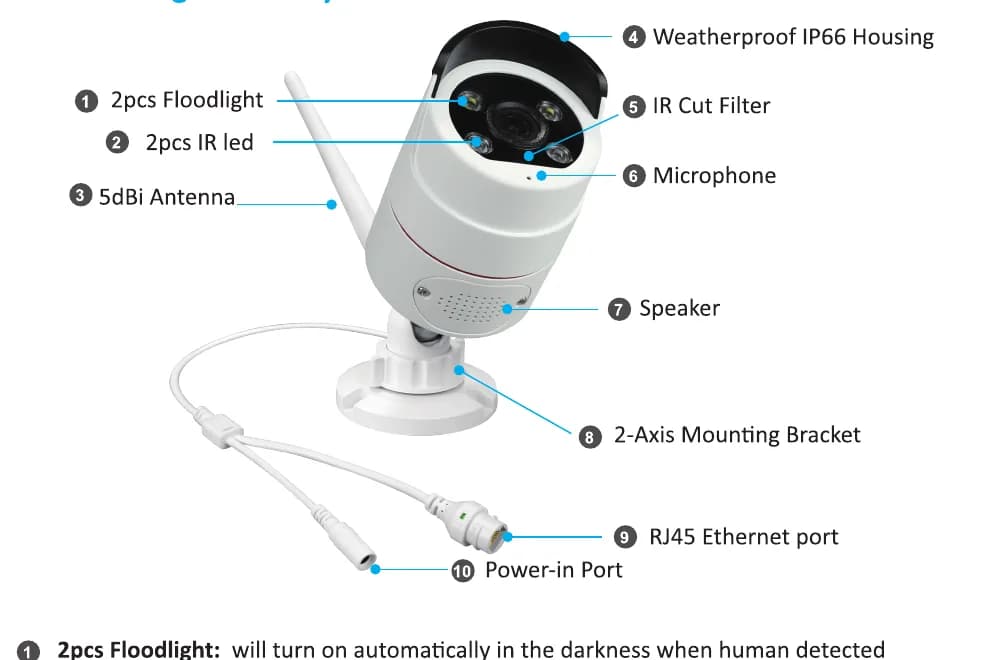
- 2 stuks schijnwerper: gaan automatisch aan in het donker wanneer een persoon wordt gedetecteerd.
- 2 stuks IR LED: de IR LED's schakelen automatisch in bij duisternis voor nachtzicht.
- 5dBi-antenne: ontvangt het WiFi-signaal van de NVR-recorder.
- Weerbestendige IP66-behuizing: bedrijfstemperatuur -20℃/-4°F tot 60℃/140°F.
- IR Cut-filter: schakelt automatisch tussen dag/nacht.
- Microfoon: pikt geluid op.
- Luidspreker: geeft geluid weer.
- 2-assige montagebeugel: stel de installatiehoek in, met een vandaalbestendige interne kabel. 360° volledig draaibaar en 90° op-en-neer verstelbaar.
- RJ45 Ethernet-poort:
- A: koppel / match de code van de camera met de NVR wanneer de camera de verbinding verliest.
- B: bekabel de camera rechtstreeks naar de NVR of router voor een stabiel signaal (KNIP HEM NIET DOOR).
- Voedingsingang: aansluiten met de meegeleverde 12V 1A-stekker voor de stroomvoorziening.
Opmerking
Het wordt aangeraden om de camera onder het dak te installeren om onnodige slijtage te voorkomen.
Network Video Recorder (NVR)
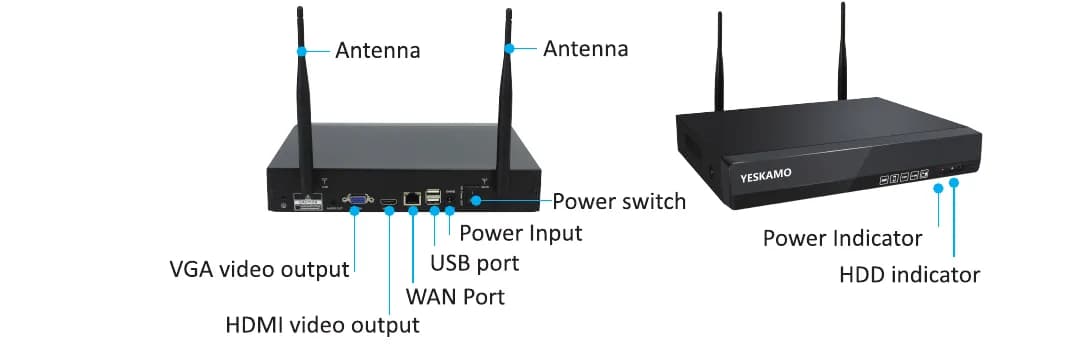
- VGA-video-uitgang: sluit de NVR aan op de VGA-ingang van uw tv/monitor voor video- en audio-uitvoer (VGA-kabel niet meegeleverd).
- HDMI-video-uitgang: sluit de NVR aan op de HDMI-ingang van uw tv/monitor (HDMI-kabel niet meegeleverd).
- WAN-poort:
- A: sluit met een Ethernet-kabel aan op de router om op afstand te kunnen kijken.
- B: wanneer u een nieuwe camera aan de YESKAMO NVR-recorder toevoegt, of uw camera de verbinding met de NVR-recorder verliest, hebt u deze Ethernet-poort nodig om de camera met de NVR-recorder te koppelen.
- USB-poort: voor bediening met USB-muis; USB-flashdrive-poort voor back-up van videobeelden en systeemupgrades.
- Voedingsingang: sluit de meegeleverde 12V 2A/3A-adapter aan voor de stroomvoorziening.
- Aan/uit-schakelaar: schakelt het NVR-systeem in/uit.
- Antenne: geeft een sterk draadloos signaal af vanaf de NVR-recorder.
- Voedingsindicator: brandt wanneer de NVR stroom heeft.
- HDD-indicator: brandt wanneer de harde schijf opneemt.
Aansluitinstructie (modelnr.: W05-US3004-1T)
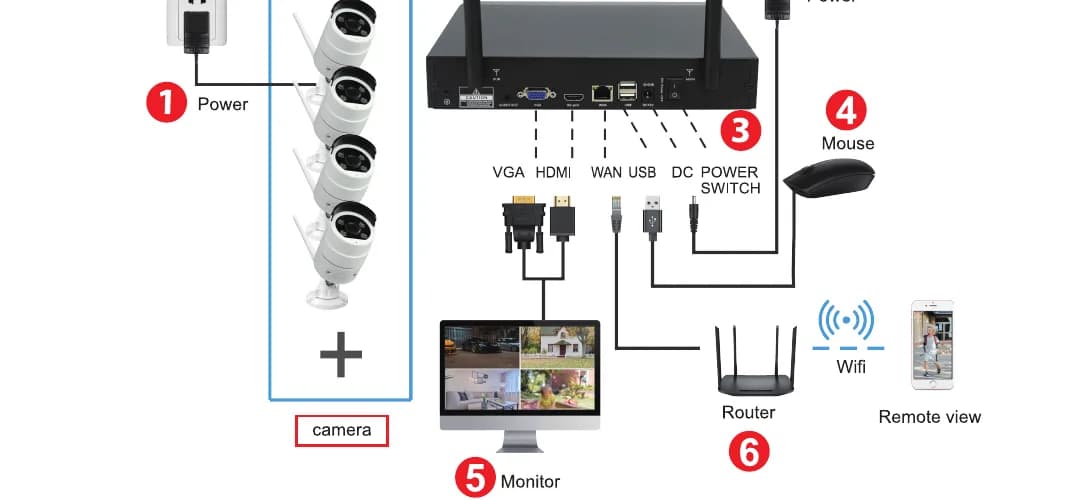
Sluit de camera met de meegeleverde 12V 1A-adapter aan op een stopcontact.
Sluit de NVR met de meegeleverde 12V 2A/3A-adapter aan op een stopcontact.
Zet de aan/uit-knop op "Aan" (On).
Sluit de muis aan op de NVR.
Sluit de NVR-recorder met een HDMI/VGA-kabel (niet meegeleverd) aan op de tv/monitor.
Gebruik een Ethernet-kabel om de WAN-poort van de NVR te verbinden met een LAN-poort van de router, zodat het systeem online komt als u de camera's op afstand wilt bekijken via de telefoon-app. (Sla dit over als u alleen lokale video's op de monitor wilt bekijken.)
Gebruikersnaam: admin Wachtwoord: Geen wachtwoord (standaard leeg laten).
Opmerking
- De laptop kan niet rechtstreeks als monitor worden gebruikt — gebruik uw tv of de monitor van een desktop voor lokaal bekijken.
- De NVR-recorder heeft een ingebouwde router en de camera's ontvangen het draadloze signaal van de NVR. Het wordt daarom aangeraden om de NVR in het midden van het bewakingsgebied te plaatsen, waar mogelijk obstakels tussen de camera's en de NVR te vermijden, en de antenne van de camera evenwijdig aan de antenne van de NVR te houden.
- Test of de camera's werken vóór de installatie, om zeker te zijn dat ze goed functioneren.
Wat als mijn scherm het beeld van de camera niet weergeeft?
De standaard uitvoerresolutie van de NVR-recorder is 1280x1024, wat mogelijk niet compatibel is met sommige schermen en zwart blijft op de monitor. Pas de resolutie van het systeem aan op uw monitor zoals in de onderstaande stappen:
Sluit de NVR via een VGA-kabel aan op een ander scherm om in het systeem te komen (of probeer eventueel ook een ander scherm via HDMI om te zien of u in het NVR-systeem kunt komen).
Zodra u kunt inloggen op / toegang krijgt tot het NVR-systeem, klikt u met de rechtermuisknop om naar Hoofdmenu (Main Menu) > Systeeminstellingen (System Setup) > Algemene instellingen (General Setup) > Beeldschermresolutie (Display Resolution) > 1080P@60Hz te gaan en past u dit toe om het op te slaan.
Sluit de NVR via een HDMI/VGA-kabel aan op uw primaire monitor. Het zou nu moeten werken met het primaire scherm.
Optionele uitvoerresoluties van de NVR: 1024x768, 1280x1024, 1366x768, 1440x900, 1080P@50Hz, 1080P@60Hz (wijzig de uitvoerresolutie zodat deze overeenkomt met uw primaire monitor).
De camera's op afstand bekijken op de telefoon

1) Zorg dat het NVR-systeem ONLINE is
Verbind de WAN-poort van het NVR-systeem met een LAN-poort van de router via een Ethernet-kabel, dan komt het NVR-systeem ONLINE.
Klik met de rechtermuisknop om naar Hoofdmenu (Main Menu) > Snel netwerk (Fast Network) > Cloud (P2P) > ONLINE te gaan.
2) Download de gratis app
Zoek in de App Store of Google Play naar de gratis app "YESKAMO" of "EseeCloud". (De telefoon-app wordt soms bijgewerkt. Als het menu van uw telefoon-app afwijkt van het menu in deze handleiding, neem dan contact met ons op om de nieuwste gebruikershandleiding te ontvangen.)
Opmerking
Niet zeker welke app dit systeem gebruikt? Zie YESKAMO-app vs EseeCloud voor hoe de apps zich tot elkaar verhouden.
3) Maak een account aan en log in op de telefoon-app
Registreer een account met uw e-mailadres / telefoonnummer en een wachtwoord. Er wordt een verificatiecode via sms verzonden.
4) Voeg de Cloud ID toe
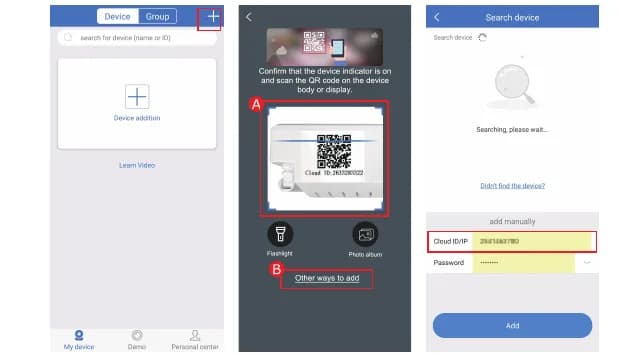
- A: Open de app > tik op de "+" in de rechterbovenhoek of in het midden van het scherm > Scan de Cloud ID.
- B: Open de app > tik op de "+" in de rechterbovenhoek of in het midden van het scherm > "Andere manieren om toe te voegen" (Other ways to add) > voer de Cloud ID van het apparaat in > het standaardwachtwoord is geen wachtwoord > tik op "Toevoegen" (Add) en "Voltooien" (Complete) om af te ronden.
Waar u de Cloud ID vindt:
- A: Klik met de rechtermuisknop om naar Hoofdmenu (Main Menu) > Snel netwerk (Fast Network) > Cloud (P2P) te gaan.
- B: De rechterbenedenhoek van het systeem (voorbeeldweergave op het scherm).
- C: Het label op het NVR-systeem.
| Veld | Waarde |
|---|---|
| Naam van apparaat | Kies een eigen systeemnaam (zoals thuis, kantoor, kamer…). |
| Gebruikersnaam | Standaard is admin (hetzelfde als uw NVR-systeem). |
| Wachtwoord | Standaard geen wachtwoord — laat het leeg (hetzelfde als uw NVR-systeem). |
5) De camera's op afstand bekijken via de telefoon
Dubbeltik op het scherm en u kunt de camera's overal en altijd bekijken.
6) Tweerichtingsaudio-communicatie
- Schakel de knop "luidspreker" (speaker) in de rechterbovenhoek van de telefoon-app in, en u kunt het geluid van de camerakant horen.
- Tik op de knop "microfoon" (microphone) om naar het gespreksscherm te gaan, houd vervolgens de knop "microfoon" (microphone) ingedrukt zodat u terug kunt praten naar de camerakant.
- Tik op de knop "ophangen" (hang up) om terug te keren naar het voorbeeldscherm.
Opmerking
Slechts één gebruiker kan de "microfoon" tegelijk gebruiken; anderen kunnen de microfoon gebruiken zodra de eerste persoon ophangt.
Hoe activeer ik het sirenealarm aan de camerakant?
Er zijn 5 typen meldingen voor bewegingsdetectie: Zoemer (Buzzer), E-mailmelding (E-Mail Notice), telefoon-app-melding (APP Alarm), Volledig scherm (Full Screen) en IPC-alarm (IPC Alarm).
| Type melding | Functie |
|---|---|
| Zoemer (Buzzer) | De NVR-monitor piept "didi" wanneer beweging wordt gedetecteerd. |
| E-mailmelding (E-Mail Notice) | Schakel dit in en u kunt e-mailmeldingen instellen en ontvangen. |
| APP Alarm | Schakel dit in en het systeem stuurt app-meldingen wanneer er beweging is. |
| IPC Alarm | Schakel dit in om de camera een sirenealarmgeluid te laten maken. |
| Volledig scherm (Full Screen) | De monitor toont automatisch volledig scherm wanneer de camera beweging detecteert. |
Neem het IPC-alarm als voorbeeld — het laat een sirenealarm klinken aan de camerakant wanneer beweging wordt gedetecteerd. Klik met de rechtermuisknop om naar Hoofdmenu (Main Menu) > Systeeminstellingen (System Setup) > Kanaalinstellingen (Channel Setup) > Videodetectie (Video Detection) > selecteer kanaal en klik op "Inschakelen" (Enable) > vink "IPC Alarm" (IPC Siren) aan/in > klik op "Toepassen" (Apply) om de instelling op te slaan.
Opmerking
- Als u voor deze camera een melding via de telefoon-app of e-mail kiest, zorg er dan voor dat uw camerasysteem online is.
- Als u voor alle kanalen dezelfde meldingen wilt instellen, herhaal dan de bovenstaande stappen of klik op "Kopiëren naar alle" (Copy to all).
Hoe schakel ik de schijnwerper 's nachts handmatig uit?
De schijnwerper op de camera gaat aan wanneer deze 's nachts menselijke beweging detecteert, en levert zo video's in echte kleuren. De schijnwerper gaat standaard overdag niet aan, maar u kunt de IR-Cut-modus aanpassen om een aan/uit-schema voor het licht in te stellen, zoals in de onderstaande stappen:
Voordat u de IR-Cut-modus voor een geselecteerd kanaal aanpast, dubbelklikt u op het geselecteerde kanaal om naar de modus voor volledig scherm te gaan. Klik met de rechtermuisknop om naar Hoofdmenu (Main Menu) > Kleuraanpassing (Color Adjustment) > IR-Cut-modus te gaan: Infrarood, Daglicht, Nacht, Volledige kleur, Slimme modus.
| IR-Cut-modus | Dag | Nacht |
|---|---|---|
| Infrarood | Kleurbeeld | Zwart-wit; de schijnwerper gaat nooit aan. |
| Daglicht | Kleurbeeld | Volledig zwart zodra het omgevingslicht onvoldoende is; de schijnwerper gaat nooit aan. |
| Nacht | Zwart-wit | Zwart-wit; de schijnwerper gaat nooit aan. |
| Volledige kleur | Kleurbeeld | Kleurbeeld; de schijnwerper gaat 's nachts altijd aan. |
| Slim | Kleurbeeld | Zwart-wit wanneer er niemand passeert, en de schijnwerper gaat aan om kleurvideo te leveren zodra er iemand passeert. |
Opmerking
- A: Het licht van de schijnwerpercamera blijft ongeveer 20 seconden branden.
- B: Het tijdsinterval voor de schijnwerper is ongeveer 2 minuten.
- C: Alleen in de modus "Volledige kleur" (Full Color) en de modus "Slim" (Smart) gaat de schijnwerper 's nachts aan.
Hoe voeg ik een nieuwe camera toe aan het YESKAMO NVR-systeem?
De camera's worden vóór het inpakken al gekoppeld aan het NVR-systeem en koppelen automatisch met de NVR nadat u het hele camerasysteem op het stopcontact hebt aangesloten. Maar als een camera per ongeluk de verbinding met de NVR-recorder verliest, of als u een nieuwe camera aan deze set wilt toevoegen, koppel / match dan de code van de camera met de NVR zoals in de onderstaande stappen:
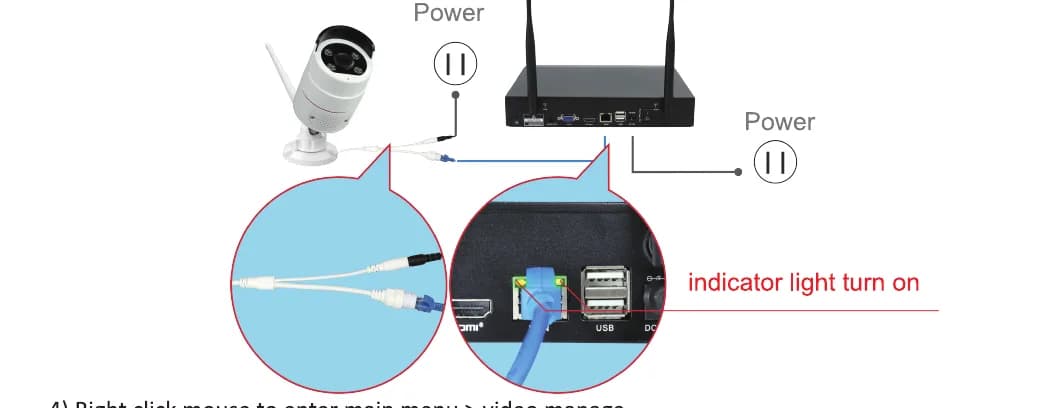
Breng de camera dicht bij de NVR-recorder.
Sluit de camera via de meegeleverde 12V 1A-voedingsadapter aan op een stopcontact.
Gebruik een Ethernet-kabel (RJ45) om de camera met de NVR-recorder te verbinden; de WAN-indicatorlamp aan de achterkant van de NVR gaat aan.
Klik met de rechtermuisknop om naar Hoofdmenu (Main Menu) > Videobeheer (Video Manage) te gaan. Het bovenste vak toont informatie over de camera en het onderste vak toont de kanaalinformatie van de NVR.
Als de kanaalstatus in het onderste vak "IPC disconnect", "connect fail" of "different segment"… toont, selecteer dat kanaal dan met de muis en klik op "verwijderen" (delete); de status van dat kanaal wordt dan "No video source".
Klik op "Zoeken" (Search) in het bovenste vak; het nieuwe IP-adres verschijnt binnen een minuut, klik dan op "match code".
De camera maakt verbinding met de NVR en de "WiFi add"-interface verschijnt.
Klik op "Afsluiten" (Exit) totdat het IP-adres van de camera voor dat kanaal verschijnt. (Het IP-adres is 172.20.14.xx.)
Het beeld van de camera wordt op de monitor weergegeven en de status van dat kanaal wordt "connect success" op de videobeheer-interface.
Vervolgens kunt u de Ethernet-kabel loskoppelen en de camera overal installeren waar u wilt. (De camera moet binnen het WiFi-bereik van de NVR worden geïnstalleerd. Sluit de Ethernet-kabel weer aan op de router met de NVR als u op afstand wilt kijken.)
Opmerking
Dit is een snelle gebruikershandleiding; raadpleeg de volledige gebruikershandleiding voor meer informatie.
Technische ondersteuning
YESKAMO Technology Co. Ltd — Website: www.yeskamo.com
| ✉️ Verenigde Staten | [email protected] |
| ✉️ Verenigd Koninkrijk | [email protected] |
| 📞 Verenigde Staten | +1 830 745 5888 |
| 📞 Verenigd Koninkrijk | +44 20 3807 4763 |
Hoewel we er alles aan doen om deze handleiding volledig en nauwkeurig te houden, kunnen er afwijkingen zijn naarmate het product in de loop van de tijd wordt bijgewerkt. Neem rechtstreeks contact met ons op voor de nieuwste gebruikershandleiding als u die nodig hebt.
WiFi Floodlight Beveiligingscamera NVR-kit (TJ06)
Snelstartgids voor de YESKAMO TJ06 draadloze WiFi NVR-kit met floodlight-beveiligingscamera's — onderdelen, NVR-aansluiting, bekijken op een monitor en op de telefoon-app, instellingen en camera's toevoegen.
Gebruikershandleiding PoE-beveiligingssysteem
Volledige gebruikershandleiding voor YESKAMO PoE-beveiligingscamerasets — installatie van de NVR en de telefoon-app, opnemen, meldingen, terugkijken, back-up, onderhoud en veelgestelde vragen.