 YESKAMO App-documentatie
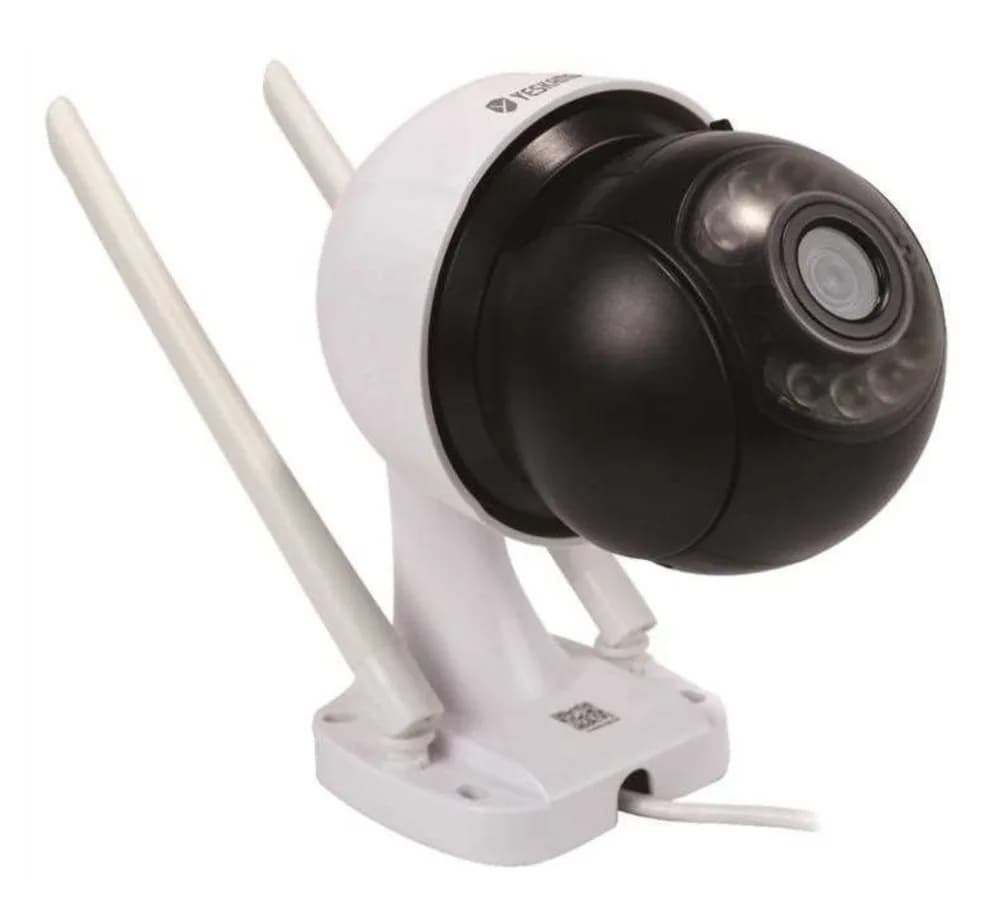
PTZ IP-camera
Gebruikershandleiding voor de YESKAMO pan-tilt-zoom bewegings- en personenalarmcamera met schijnwerper — onderdelen, koppelen via de app op EseeCloud, PTZ-bediening, instellingen en veelgestelde vragen.
De YESKAMO PTZ IP-camera is een pan-tilt-zoom alarmcamera die geactiveerd wordt door beweging en personen, met een ingebouwde schijnwerper. Deze handleiding behandelt de cameraonderdelen, het koppelen via de telefoon-app, de PTZ-bediening, de dagelijkse instellingen en de meestgestelde vragen.
Inleiding
Bedankt voor de aankoop van de YESKAMO Security WIFI-camera met schijnwerper.
De bewegings- en personenalarmcamera heeft schijnwerpers. Wanneer de camera verdachte activiteit in zijn detectiegebied opmerkt of menselijke beweging detecteert, ontvangt u een meldingsbericht via de telefoon en klinkt er een sirenealarm aan de camerazijde. 's Nachts schakelt de schijnwerper ook automatisch in zodra verdachte activiteit wordt gedetecteerd, en wordt vervolgens kleurbeeld ingeschakeld om onverwachte beweging vast te leggen. Met de ingebouwde microfoon en luidspreker kunt u de mensen op uw terrein horen en met hen spreken.
De bewegingsalarmcamera kan als zelfstandige WiFi-camera worden gebruikt, maar kan ook worden geïntegreerd in een YESKAMO draadloos NVR-systeem voor bewaking in huis en bedrijf. Of u nu op zoek bent naar één enkele WiFi-camera of uw draadloze beveiligingssysteem wilt uitbreiden, de YESKAMO bewegings- en personenalarmcamera voldoet aan uw wensen.
Productopbouw
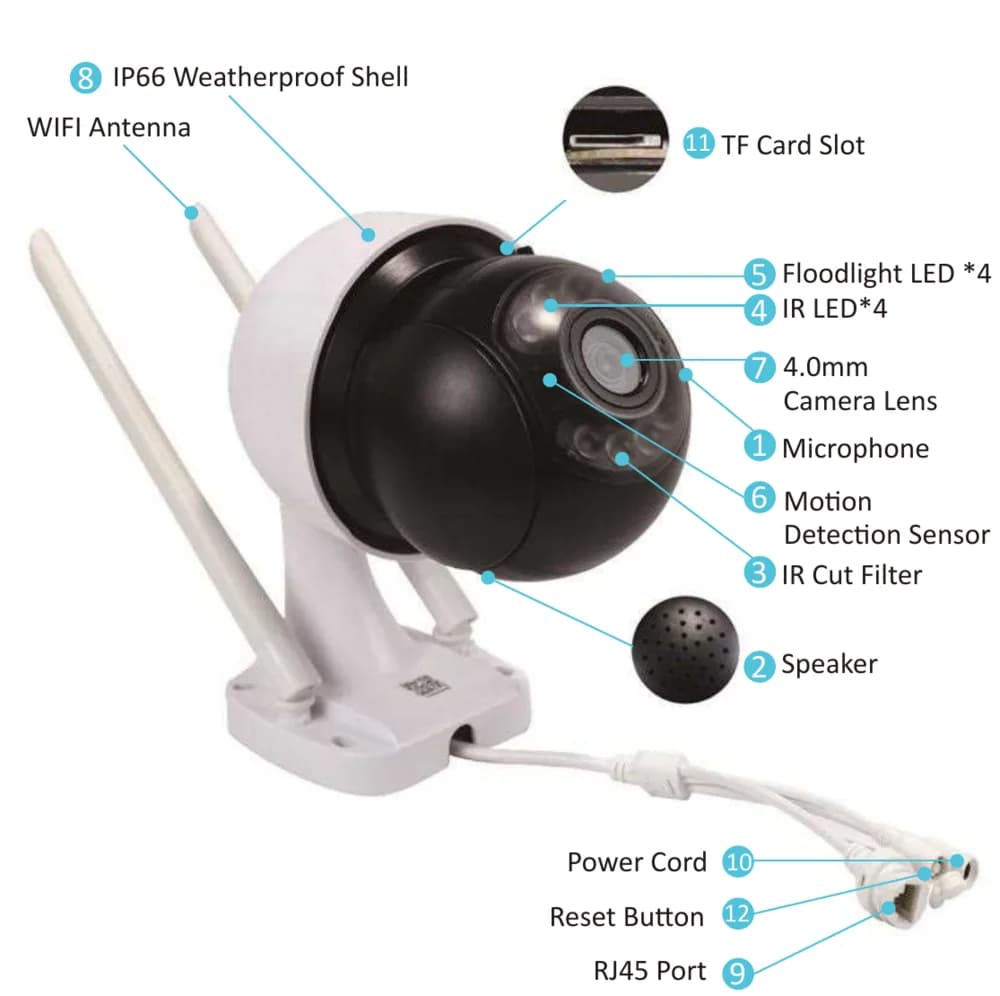
- Microfoon: vangt geluid op.
- Luidspreker: geeft geluid weer.
- IR-Cut-filter: schakelt automatisch tussen dag-/nachtmodus.
- IR LED: de IR LEDs gaan in het donker automatisch aan voor nachtzicht.
- Schijnwerper: gaat in het donker automatisch aan wanneer de bewegingssensor wordt geactiveerd.
- Bewegingssensor: detecteert objecten binnen zijn gezichtsveld.
- 4.0mm-lens: biedt een brede kijkhoek tot 79°.
- Weerbestendige IP66-behuizing: bedrijfstemperatuur -20℃/-4°F tot 60℃/140°F.
- RJ-45 ethernetpoort: A) voeg de camera desgewenst toe aan een YESKAMO NVR-recorder zoals bij een standaard NVR-set; B) sluit de camera met een kabel op internet aan als het draadloos configureren is mislukt.
- Voedingsaansluiting: sluit aan op de meegeleverde 12V 1A-stekker voor de stroomvoorziening.
- TF-kaartsleuf: plaats een TF-kaart voor video-opslag (max. 128GB TF-kaart, moet FAT32-formaat zijn).
- Resetknop: ongeveer 5–10 seconden ingedrukt houden om de camera naar de fabrieksinstellingen te herstellen.
- Horizontaal rotatiebereik: 0°~355°, 0.1°~20°/s.
- Verticaal rotatiebereik: 0°~90°, 0.1°~20°/s.
Hoe de schijnwerpercamera werkt
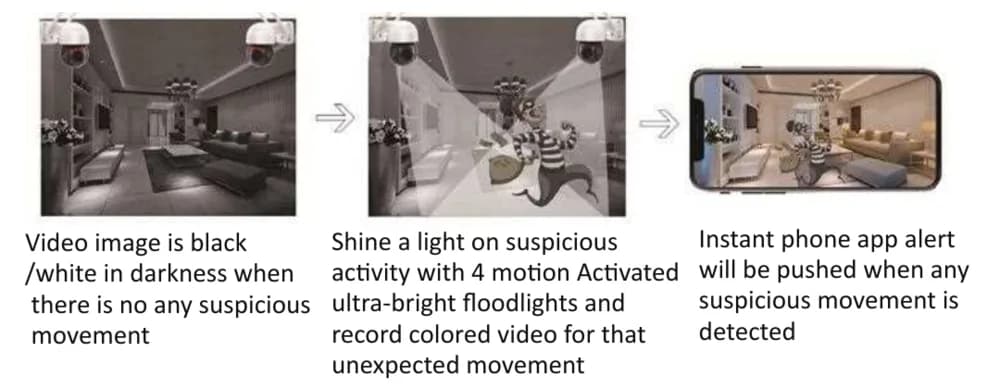
- Het videobeeld is zwart-wit in het donker wanneer er geen verdachte beweging is.
- De camera schijnt licht op verdachte activiteit met 4 door beweging geactiveerde superheldere schijnwerpers en legt kleurvideo vast van die onverwachte beweging.
- Er wordt een directe melding naar de telefoon-app gestuurd zodra verdachte beweging wordt gedetecteerd.
Deze alarmcamera heeft een ingebouwde bewegingssensor en schijnwerpers. Wanneer de camera verdachte activiteit in zijn detectiegebied opmerkt, ontvangt u een meldingsbericht via de telefoon en klinkt er een sirenealarm aan de camerazijde. 's Nachts schakelt de schijnwerper ook automatisch in zodra verdachte activiteit wordt gedetecteerd, en wordt vervolgens kleurbeeld ingeschakeld om onverwachte beweging vast te leggen.
- De camera werkt met of zonder NVR-recorder. De alarmcamera kan als zelfstandige WiFi-camera worden gebruikt die u rechtstreeks bekijkt in de telefoon-app "EseeCloud"; of u kunt de camera toevoegen aan een YESKAMO NVR-recorder, net zoals bij een standaard NVR-cameraset.
- De camera heeft een ingebouwde bewegingssensor; u ontvangt een directe melding in de telefoon-app en/of een sirenealarm zodra verdachte activiteit of menselijke beweging wordt gedetecteerd.
- De camera heeft ingebouwde IR LEDs en schijnwerper-LEDs. De IR LED gaat automatisch aan wanneer er onvoldoende omgevingslicht is en levert helder zwart-witbeeld. De schijnwerper gaat (in het donker) ALLEEN automatisch aan wanneer verdachte activiteit door de camera wordt vastgelegd, en maakt vervolgens kleuropname van de onverwachte activiteit mogelijk. (De schijnwerper gaat overdag NIET aan.)
De camera instellen in de app
Zet de camera aan
Sluit de camera aan met de meegeleverde 12V 1A-adapter en steek de adapter vervolgens in een stopcontact in de buurt.
Download de telefoon-app
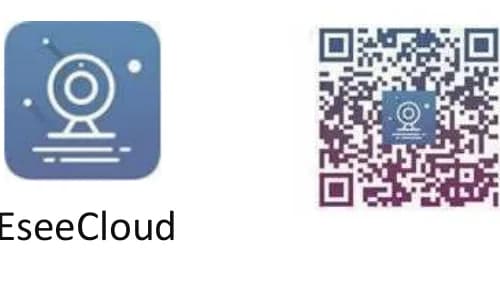
Zoek naar de app EseeCloud in de App Store of Google Play. Als u die niet kunt vinden, scan dan de QR-code hieronder. (Houd de telefoon-app bijgewerkt tot de nieuwste versie.)
Ondersteunt Android 9.0 of hoger en iOS 5.0 of hoger.
Let op
Niet zeker welke app deze camera gebruikt? Zie YESKAMO-app vs EseeCloud voor hoe de apps zich tot elkaar verhouden.
Maak een account aan en log in
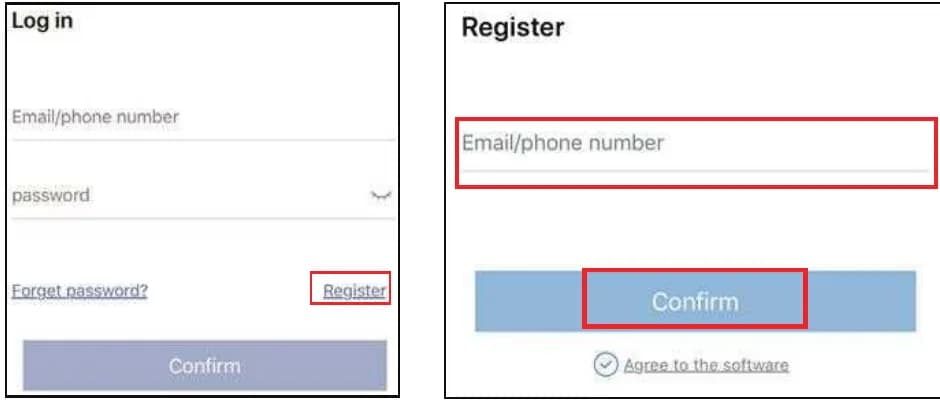
Registreer een account met uw e-mailadres / telefoonnummer en een wachtwoord. Er wordt een verificatiecode per sms verstuurd.
Het apparaat toevoegen
Reset eerst de camera: houd de resetknop ongeveer 5–10 seconden ingedrukt totdat u de gesproken melding hoort "restore factory setting, camera will restart automatically" (fabrieksinstellingen herstellen, de camera start automatisch opnieuw op).
Voeg het apparaat vervolgens in de app toe volgens de onderstaande stappen.
Het apparaat toevoegen in de telefoon-app
Ga op uw telefoon naar Instellingen > Wi-Fi.
Verbind uw telefoon met de hotspot van de camera met de naam "IPC…" en voer het standaard hotspot-wachtwoord 11111111 in. Wacht na het verbinden tot het WiFi-logo verschijnt, ga dan terug naar de app en ga naar de volgende stap.
Ga in de app naar Mijn apparaat (My Device) > tik op het "+"-pictogram.
Tik op "Andere manieren om toe te voegen" (Other ways to add).
Tik op de knop "Zelfstandige camera" (Standalone camera).
U kunt nu meteen het camerabeeld bekijken. Kies Externe weergave (Remote View) of Directe verbinding (Direct Connection).
- Externe weergave (Remote View) — beeld bekijken via WiFi of een ander netwerk (de meeste mensen kiezen dit).
- Directe verbinding (Direct Connection) — beeld bekijken zonder netwerk (weinig mensen kiezen dit).
A. Externe weergave (Remote View)
Voer de naam en het wachtwoord van uw router in (zorg dat u het juiste wachtwoord van uw thuis-WiFi invoert) en tik vervolgens op de knop "bevestigen" (confirm).
Let op
Een 5GHz draadloos netwerk wordt niet ondersteund. De camera werkt alleen met een 2.4GHz WiFi-netwerk.
Het apparaat begint te verbinden — wacht tot de camera verbinding met internet maakt. U hoort de gesproken melding "wireless setting, please wait" (draadloze instelling, even geduld). Het configureren van het netwerk kan 1–2 minuten duren; trek het netwerk niet los.
Wanneer u de gesproken melding "the wireless connection is successful" (de draadloze verbinding is gelukt) hoort, tikt u op "doorgaan" (continue) om de configuratie af te ronden.
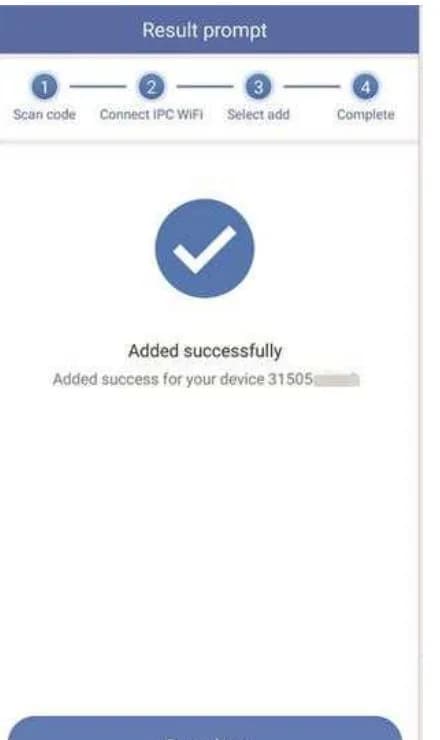
B. Directe verbinding (Direct Connection)
Stel de apparaatnaam in en tik vervolgens op Bevestigen (Confirm). (Voor extra beveiliging kunt u ook een wachtwoord instellen; anders tikt u op Overslaan (Skip).) De camera wordt succesvol toegevoegd.
Let op
De telefoon-app wordt vaak bijgewerkt. Als uw app-schermen afwijken van de afbeeldingen hier, scan dan de QR-code hierboven of neem contact met ons op voor de nieuwste gebruikershandleiding.
Live beeld en weergave
De onderstaande tabel legt de schermbediening in de telefoon-app uit.
| Bediening | Functie |
|---|---|
| Schakelaar weergave / live video | Wisselen tussen opgenomen video en realtime live video. |
| Vensterschakelaar | Pas aan hoeveel vensters er tegelijk op het scherm worden getoond. |
| Verhouding | Pas de videoverhouding aan — pas de verhouding van het livebeeld aan. |
| Schakelaar resolutie | Wissel het livebeeld tussen HD (high definition) en SD (standard definition). |
| Microfoon | Voor apparaten met microfoon — ingedrukt houden om met de camera te praten. |
| PTZ | Bestuur de camera om omhoog en omlaag, links en rechts te draaien. |
| Schermafbeelding | Maak een schermafbeelding. |
| Luidspreker aan/uit | Of het door de camera opgevangen geluid wordt afgespeeld. |
| Opnemen | Neem de realtime video op. |
| Realtime | Terug naar realtime video-opname. |
| Weergavekanaal | Selecteer het kanaal om weer te geven. |
| Kalender | Selecteer de datum voor weergave. |
| Tijdbalk | Sleep de tijdlijn om het weergavemoment te wijzigen. |
| Back-up | Maak een back-up van opgenomen video en download deze naar de telefoon. |
Let op
Zet de knop Luidspreker (Speaker) in de app aan om geluid van de camerazijde te horen. Druk op de knop Microfoon (Microphone) om uw stem van de telefoon naar de camera te streamen, zodat iedereen in de buurt van de camera u kan horen. Gebruik de PTZ-bediening om de camera te pannen en kantelen omhoog/omlaag en links/rechts.
Apparaatinstellingen
Bewegingsdetectie-opname
Tik in de telefoon-app op het pictogram Instellingen (Settings) (rechtsonder) > Algemene instellingen (General Settings) > Bewegingsdetectie-opname (Motion Detection Recording) > Personeninstellingen / Opname- en detectie-instellingen / Alarm- en meldtoon-instellingen.
Personeninstellingen
| Optie | Functie |
|---|---|
| Personendetectie-alarm | Wanneer een persoon wordt gedetecteerd, wordt een alarmbericht gegenereerd. Berichten helpen onderscheiden of de beweging door een mens of door andere objecten wordt veroorzaakt. |
| Gevoeligheid personendetectie | Schakel het bovenstaande (Personendetectie-alarm) in en deze optie verschijnt. Pas de gevoeligheid van de personendetectie aan. |
| Personenkader | Inschakelen om een rood vierkant op menselijke beweging te markeren. |
Opname- en detectie-instellingen
| Optie | Functie |
|---|---|
| Bewegingsdetectiegebied | Selecteer het gebied waarop u zich wilt richten. Een waarschuwingslijn helpt waarschuwen wanneer beweging de lijn passeert. |
| Bewegingsopname | Automatische video-opname wanneer een bewegend object wordt gedetecteerd. |
| Personen volgen | Ingeschakeld — wanneer een persoon wordt gedetecteerd, volgt de camera de beweging automatisch. |
Alarm- en meldtoon-instellingen
| Optie | Functie |
|---|---|
| Bewegingsdetectiemeldingen inschakelen | Inschakelen om bewegingsalarmmeldingen te ontvangen. |
| Instelling alarmtijd | Stel het tijdschema in om alarmmeldingen te ontvangen. |
| Gevoeligheid bewegingsdetectie | Pas de gevoeligheid van de bewegingsdetectie aan. |
| Sirenealarm bij bewegingsdetectie inschakelen | Schakel het standaard sirenealarm in wanneer beweging wordt gedetecteerd, of stel uw eigen alarmtoon in (scroll over het scherm om de optie te vinden). |
Geavanceerde instellingen
Tik op het pictogram Instellingen (Settings) (rechtsonder) > Setup > scroll omlaag > Geavanceerde instellingen (Advanced settings).
Videobeeld omkeren
Tik op Geavanceerde instellingen > Videobeeld omkeren (Video screen reversal). Stel omkering boven en onder of links en rechts in om het juiste beeld te krijgen, afhankelijk van de installatie.
Instelling videokwaliteit
De PTZ-camera ondersteunt het instellen van de schijnwerper en de IR-nachtzichtmodus; deze omvat de modi Infrarood / Volledig kleur / Intelligent (Infrared / Full color / Intelligent). Tik op Geavanceerde instellingen > Instellingen videokwaliteit (Video quality settings) en kies vervolgens Infrarood / Volledig kleur / Intelligent.
| Modus | Gedrag |
|---|---|
| Infrarood (Infrared) | Kies de modus Infrarood en de camera toont 's nachts alleen zwart-witbeeld; de schijnwerper gaat nooit aan. |
| Volledig kleur (Full color) | Modus volledig kleur — de spotlight blijft de hele nacht aan. Als u wilt dat uw camera dag en nacht kleurvideo opneemt, is dit de juiste instelling. |
| Intelligent | Slimme modus — wanneer er geen beweging is, gebruikt de camera IR LEDs en is het beeld zwart-wit. Zodra beweging wordt gedetecteerd, gaat de schijnwerper 's nachts aan en schakelt de camera ongeveer 15 seconden over op kleurvideo. |
Instellingen privézone
Bedek een privézone op basis van uw behoeften. (Vanwege de PTZ-functie van deze camera is deze functie niet goed geschikt voor toepassing.) Tik op Geavanceerde instellingen > Instellingen privézone (Privacy zone settings).
Meer instellingen
WiFi van het apparaat
Tik op Setup > scroll omlaag > Algemene instellingen > WiFi van het apparaat (Device's WiFi). Wijzig de WiFi voor de camera als uw thuis-WiFi is veranderd of het WiFi-wachtwoord opnieuw is ingesteld. Let op: de camera werkt draadloos alleen met 2.4GHz WiFi.
Apparaatopslag
Tik op Setup > Apparaatopslag (Device Storage) > Cloud-opslag / TF-kaartopslag. De camera ondersteunt een abonnement op Cloud-opslag en MicroSD-kaartopslag.
Let op
Een MicroSD-kaart tot 128GB in FAT32-formaat wordt ondersteund. Formatteer de SD-kaart op een computer naar FAT32-formaat en zorg dat de camera uit staat bij het plaatsen van de kaart. U kunt de kaartcapaciteit controleren om te bevestigen dat deze correct is geplaatst en herkend.
Wachtwoord instellen
Tik op Setup > scroll omlaag > Wachtwoord instellen (Setup Password) > Gebruikersnaam / Wachtwoord. Stel een wachtwoord voor de camera in of wijzig het zodat deze veiliger is; anderen hebben dan het wachtwoord nodig om met het apparaat te kunnen delen.
Het apparaat delen
Nadat u de camera hebt geconfigureerd, kunt u deze eenvoudig met uw familie delen.
Tik op het pictogram Delen (Share) > Apparaat delen (Device share) > vink het vakje rechtsboven aan om de QR-code te krijgen > scan de QR-code met de familie > Bevestig Toevoegen (Confirm Add) op de gedeelde telefoon > Geslaagd.
Let op
Een deel-QR-code is slechts 300 seconden geldig. Maak een nieuwe QR-code aan als deze is verlopen. U kunt voor elk gedeeld apparaat machtigingen instellen.
Er zijn nog twee andere manieren waarop uw familie het apparaat kan toevoegen:
-
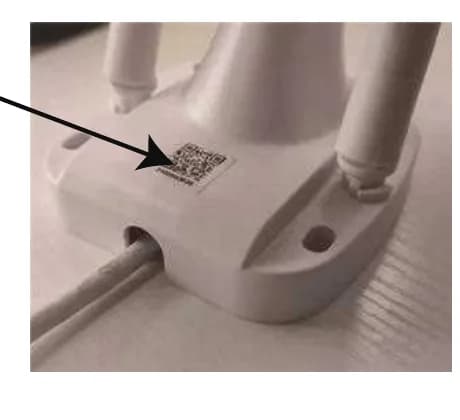
Handmatig toevoegen via Cloud ID — open op de telefoon van de familie de app en ga naar Apparaat (Device) > "+"-pictogram > Andere manieren om toe te voegen > Toevoegen via ID/IP (Add by ID/IP), voer de Cloud ID en het wachtwoord in en tik vervolgens op Voltooien (Complete). Vind de Cloud ID ofwel A) op de primaire telefoon die de camera heeft geconfigureerd, of B) op het label op de camerabehuizing.
-
LAN-scan (LAN scan) — open op de telefoon van de familie de app en ga naar Apparaat (Device) > "+"-pictogram > Andere manieren om toe te voegen > LAN-scan (LAN scan) > Toevoegen (Add), voer het wachtwoord in en tik vervolgens op Voltooien (Complete).
Let op
Voor de LAN-scan moeten de telefoon en de camera op hetzelfde WiFi-netwerk zitten.
FAQ
Q1. Hoe plaats ik een TF-kaart?
- Trek de stekker van de camera uit het stopcontact.
- Verwijder de rubberen plug van de TF-kaartpoort van de camera.
- Plaats de TF-kaart voorzichtig.
- Plaats de rubberen plug van de TF-kaart weer naadloos op de camera.
- Zet de camera aan en formatteer de TF-kaart (zie Apparaatopslag hierboven).
Q2. Hoe schakel ik meldingen van de telefoon-app uit?
Er zijn twee manieren:
- In de telefoon-app: Ik (Me) > Instellingen (Settings) > schakel "Pushmelding" (Push notification) uit.
- Op het apparaatscherm: Bewegingsdetectie-opname > In-/uitschakelen "Bewegingsdetectiemeldingen inschakelen".
Q3. Hoe schakel ik het sirenealarm in of uit?
Ga op het apparaatscherm naar Bewegingsdetectie-opname > In-/uitschakelen "Bewegingsdetectiemeldingen inschakelen" om het sirenealarm aan/uit te zetten (zie Bewegingsdetectie-opname).
Q4. Waarom ontvang ik geen meldingen van de telefoon-app?
- Controleer of u "Pushmelding" (Push notification) in de telefoon-app hebt uitgeschakeld.
- In de telefoon-app: Ik (Me) > Instellingen (Settings) > schakel "Pushmelding" (Push notification) uit.
- Controleer of u de bewegingsdetectiemeldingen op het apparaatscherm hebt uitgeschakeld: Bewegingsdetectie-opname > Uitschakelen "Bewegingsdetectiemeldingen inschakelen".
- Controleer of u meldingen voor EseeCloud in uw telefoon-instellingen hebt toegestaan: Meldingen > zoek "EseeCloud" > sta meldingen toe.
Q5. Waarom kan ik de video niet weergeven?
- Controleer of u de bewegingsopname hebt ingeschakeld: Apparaatinstellingen > Bewegingsdetectie-opname > Schakel "Bewegingsopname" in.
- Controleer of u continue opname hebt ingesteld: Apparaatinstellingen > Beheer van tijdopname.
- Controleer of de TF-kaart in normale staat is en opslagcapaciteit heeft voor weergave: Apparaatinstellingen > Apparaatopslag > TF-kaartopslag.
Q6. Hoe bekijk ik de opname van een bewegingsdetectiemelding?
Tik op het hoofdscherm van de app op Nieuws (News) onder het beeldkader, tik op het meldingsbericht in de meldingenlijst en bekijk de bewegingsdetectie-opname van die beweging.
Q7. Waarom hoor ik geen geluid van de camera?
- Controleer of u de knop Luidspreker (Speaker) in de app hebt aangezet.
- Controleer het volume van uw telefoon — er is geen geluid als het volume te laag staat.
Q8. Waarom gaat de schijnwerper niet aan als er iemand voorbijloopt?
- De schijnwerper gaat alleen 's nachts aan (wanneer IR-nachtzicht actief is) wanneer de camera mensen detecteert; overdag gaat hij niet aan.
- Het tijdsinterval voor de schijnwerper is ongeveer 2 minuten.
- Als iemand zich buiten het detectiebereik bevindt, worden er geen alarmen geactiveerd — controleer de installatiehoogte en -hoek van de alarmcamera.
- Controleer of u de modus "Infrarood" (Infrared) hebt gekozen (zie Instelling videokwaliteit).
Q9. Waarom toont mijn camera "offline" in de app?
- Controleer of de camera stroom heeft. (Bedek het IR-cut-filter en de IR LED gaat in het donker aan.)
- Controleer of de camera binnen het WiFi-bereik van uw router is.
- De camera kan naar de fabrieksinstellingen zijn teruggezet — configureer hem opnieuw.
Q10. Waar kan ik het camerawachtwoord wijzigen?
De standaard gebruikersnaam is admin en het standaardwachtwoord is leeg (leeg laten is prima). Om het wachtwoord opnieuw in te stellen:
- A) Stel een wachtwoord in de eerste keer dat u de camera in de app configureert.
- B) Op de pagina met apparaatinstellingen: Wachtwoord instellen (Setup Password) > Wachtwoord > voer het originele wachtwoord, het nieuwe wachtwoord en de bevestiging van het wachtwoord in > "Bevestigen" (Confirm) om af te ronden.
Q11. Ik heb op de resetknop gedrukt, maar kan de configuratie in de app niet voltooien — wat nu?
Als u op reset hebt gedrukt maar de camera niet in de app kon configureren, volg dan deze stappen:
- Verbind de RJ45-poort van de camera met een Ethernetkabel op een LAN-poort van uw router. De camera maakt binnen enkele minuten verbinding met internet.
- Voeg de Cloud ID van het apparaat toe in de app:
- Scannen: Apparaat (Device) > "+"-pictogram > scannen, scan het QR-codelabel op de camerabehuizing en tik vervolgens op Voltooien (Complete).
- Handmatig: Apparaat (Device) > "+"-pictogram > toevoegen > Netwerkapparaat (of DVR/NVR), voer de Cloud ID van het apparaat in en tik vervolgens op Voltooien (Complete).
- Stel het draadloze netwerk voor de camera in: tik op de knop Instellingen (Settings) rechtsonder > WiFi van het apparaat (Device's WiFi), voer/selecteer de naam van uw thuis-WiFi in, voer het WiFi-wachtwoord in en tik vervolgens op Opslaan (Save). Zodra de configuratie van het draadloze netwerk is gelukt, kunt u de Ethernetkabel tussen de camera en de router verwijderen.
Let op
- Als de camera niet online komt, controleer dan of uw router 2.4GHz is en probeer hem opnieuw op te starten; de camera komt binnen enkele minuten online.
- Wanneer de camera op de LAN-poort van de router is aangesloten, heeft hij toegang tot internet en toont hij ONLINE in de app.
- Bij het configureren van het draadloze netwerk moeten de camera en uw telefoon op hetzelfde netwerk zitten (sluit de camera met een kabel op de router aan terwijl uw telefoon met de WiFi van die router is verbonden).
- De router moet 2.4GHz zijn.
Technische ondersteuning
YESKAMO Technology Co. Ltd — Website: www.yeskamo.com
| ✉️ Verenigde Staten | [email protected] |
| ✉️ Verenigd Koninkrijk | [email protected] |
| 📞 Verenigde Staten | +1 830 745 5888 |
| 📞 Verenigd Koninkrijk | +44 20 3807 4763 |
Hoewel we ons uiterste best doen om deze handleiding volledig en accuraat te houden, kunnen er afwijkingen zijn naarmate het product na verloop van tijd wordt bijgewerkt. Neem rechtstreeks contact met ons op voor de nieuwste gebruikershandleiding als u die nodig hebt.
Floodlight IP-camera
Gebruikershandleiding voor de YESKAMO PIR bewegingsgeactiveerde alarmcamera met floodlight — onderdelen, installatie, koppelen via de app op IP Pro3 / EseeCloud3, instellingen en veelgestelde vragen.
WiFi Floodlight Beveiligingscamera NVR-kit (TJ06)
Snelstartgids voor de YESKAMO TJ06 draadloze WiFi NVR-kit met floodlight-beveiligingscamera's — onderdelen, NVR-aansluiting, bekijken op een monitor en op de telefoon-app, instellingen en camera's toevoegen.