 Dokumentacja aplikacji YESKAMO
Instrukcja obsługi systemu bezpieczeństwa PoE
Pełna instrukcja obsługi zestawów kamer bezpieczeństwa YESKAMO PoE — konfiguracja rejestratora NVR i aplikacji mobilnej, nagrywanie, alerty, odtwarzanie, kopie zapasowe, konserwacja oraz najczęściej zadawane pytania.
To jest pełna instrukcja obsługi zestawów kamer bezpieczeństwa YESKAMO PoE (system kamery z reflektorem). Przeprowadzi Cię przez obsługę monitora NVR, aplikacji mobilnej oraz klienta komputerowego (CMS): jak podglądać, nagrywać, odtwarzać, tworzyć kopie zapasowe i konserwować system, a na końcu znajdziesz pełną sekcję najczęściej zadawanych pytań.
Dopiero zaczynasz korzystać z systemu? Zacznij od Skonfiguruj kamerę YESKAMO oraz Pobierz aplikację YESKAMO, a potem wróć tutaj po szczegółowy opis obsługi rejestratora NVR i aplikacji.
Zanim zaczniesz
Oświadczenie
- Choć dokładamy wszelkich starań, aby instrukcja była kompletna i dokładna, mogą wystąpić pewne rozbieżności wynikające z bieżących aktualizacji produktów.
- Produkty i instrukcja mogą ulec zmianie bez wcześniejszego powiadomienia.
- Treść tej instrukcji ma charakter wyłącznie poglądowy. Nie gwarantujemy, że jest ona dokładnie taka sama jak zakupione przez Ciebie produkty. Szczegółowe informacje są zgodne z produktem finalnym.
Środki ostrożności
- Nie stawiaj na produkcie żadnych pojemników z płynem.
- Używaj produktu w przewiewnym otoczeniu i nie zasłaniaj otworów wentylacyjnych.
- Używaj z produktem dołączonego zasilacza, aby zapobiec jego uszkodzeniu.
- Używaj produktu w jego standardowym zakresie temperatury i wilgotności pracy.
- Przed montażem dokładnie przetestuj produkt.
- Aby uzyskać lepszy sygnał, unikaj wszelkich możliwych przeszkód oraz urządzeń elektromagnetycznych między kamerą a rejestratorem NVR.
- Wszelkie uszkodzenia spowodowane przez człowieka oraz poniższe warunki
wykraczają poza zakres bezpłatnej gwarancji:
- A: Wypadek, zaniedbanie, klęska żywiołowa, nieprawidłowa obsługa.
- B: Niewłaściwe otoczenie i warunki, takie jak nieprawidłowe zasilanie, niewłaściwa temperatura pracy, uderzenie pioruna.
- C: Upłynięcie okresu gwarancyjnego.
Kąt montażu kamery alarmowej AI
Kąt detekcji kamery AI wynosi około 90 stopni, a zasięg wykrywania mieści się w granicach 8 metrów. Dlatego zalecana wysokość montażu to NIE wyżej niż 3–4 metry — najlepiej 3 m / 10 ft — a zalecany kąt to montaż poprzeczny względem obszaru detekcji. (Spraw, aby obszar detekcji tworzył wycinek koła, jak pokazano na poniższym rysunku.)
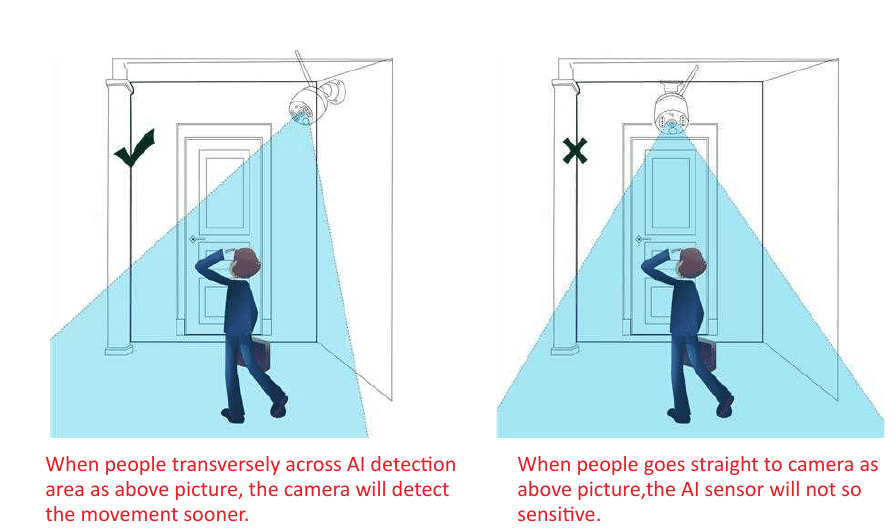
Kamera alarmowa AI to inteligentna kamera, która mierzy obiekty w swoim polu widzenia. Działa całkowicie w oparciu o wykrywanie kształtu obiektów. Zwykle uruchamia alarm tylko wtedy, gdy wykryje ludzi lub coś, co przypomina ludzi.
Informacje o kamerze alarmowej AI z reflektorem
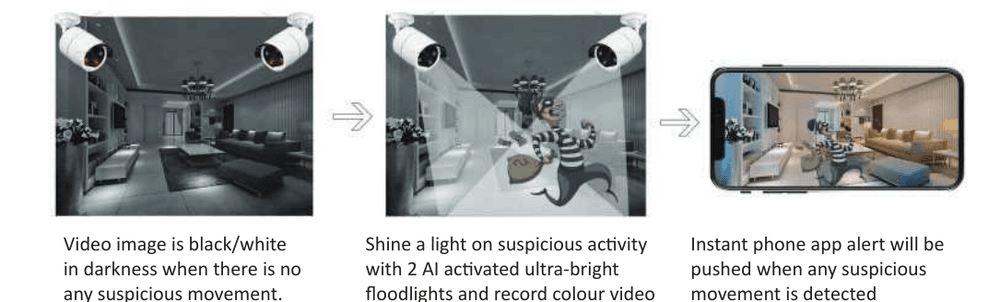
- Obraz wideo jest czarno-biały w ciemności, gdy nie ma podejrzanego ruchu.
- Kamera oświetla podejrzaną aktywność za pomocą 2 ultrajasnych reflektorów uruchamianych przez IR i nagrywa kolorowe wideo tego nieoczekiwanego ruchu.
- Po wykryciu jakiegokolwiek podejrzanego ruchu wysyłany jest natychmiastowy alert w aplikacji mobilnej.
Kamera ma wbudowany czip AI 3MP — otrzymasz natychmiastowy alert z aplikacji mobilnej lub e-mailem, gdy kamera wykryje jakąkolwiek podejrzaną aktywność ludzką. Kamera ma wbudowane diody IR LED oraz diody reflektora LED. Dioda IR LED włącza się automatycznie, gdy światło otoczenia jest niewystarczające, i tworzy wyraźne czarno-białe wideo. Reflektor włącza się automatycznie (w ciemności) TYLKO wtedy, gdy kamera uchwyci jakąkolwiek aktywność ludzką, a następnie odtwarza lub nagrywa kolorowe wideo nieoczekiwanej aktywności. (Reflektor NIE włączy się w ciągu dnia.)
Obsługa rejestratora NVR i aplikacji
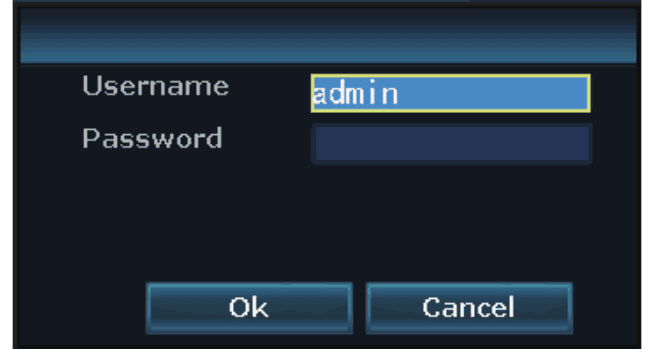
1. Jak zalogować się do systemu monitora NVR
Domyślna nazwa użytkownika to admin. Domyślne hasło to brak hasła — pozostaw pole puste, a następnie kliknij Ok, aby wejść do systemu monitora NVR.
2. Jak zdalnie podglądać kamery w aplikacji mobilnej
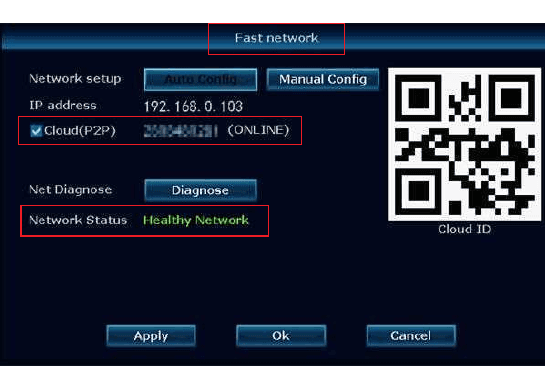
1) Upewnij się, że monitor NVR jest ONLINE:
Podłącz port WAN monitora NVR do portu LAN routera za pomocą kabla Ethernet — wówczas monitor NVR będzie ONLINE. Kliknij prawym przyciskiem myszy, aby wejść do main menu → Fast Network → Cloud (P2P) → ONLINE.
2) Pobierz bezpłatną aplikację:
Wyszukaj bezpłatną aplikację YESKAMO lub EseeCloud w App Store albo Google Play.

Aplikacja mobilna jest co jakiś czas aktualizowana. Jeśli menu Twojej aplikacji różni się od menu w tej instrukcji, skontaktuj się z nami, aby otrzymać najnowszą instrukcję obsługi. Zobacz też YESKAMO app a EseeCloud.
3) Utwórz konto i zaloguj się do aplikacji mobilnej:
Zarejestruj konto, podając swój adres e-mail / numer telefonu oraz hasło. Kod weryfikacyjny zostanie wysłany SMS-em.
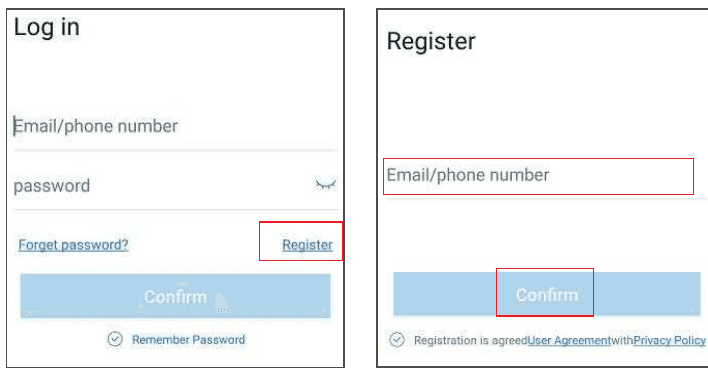
4) Dodaj Cloud ID:
A — Zeskanuj kod QR, aby dodać identyfikator urządzenia:
- Wejdź do aplikacji → dotknij + w prawym górnym rogu → Scan code to add device.
- Na rejestratorze NVR uzyskaj kod QR Cloud ID jednym z dwóch sposobów:
- Kliknij prawym przyciskiem myszy → main menu → System Setup → Network setup → scan QR code to add Cloud ID, albo
- Kliknij prawym przyciskiem myszy → main menu → Fast network → Cloud ID → scan QR code to add Cloud ID.
B — Inny sposób dodania:
Wejdź do aplikacji → dotknij + w prawym górnym rogu lub na środku ekranu telefonu → Other ways to add → wpisz Device Cloud ID → domyślne hasło to brak hasła → dotknij Add i Complete, aby zakończyć.
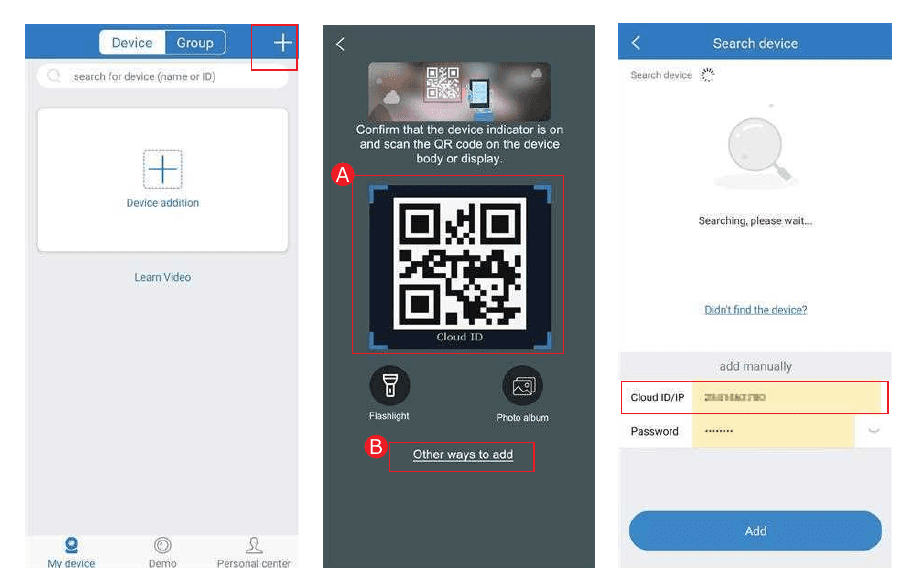
5) Zdalnie podglądaj kamery w aplikacji mobilnej:
Dotknij dwukrotnie ekranu, a będziesz mógł oglądać obraz z kamery wszędzie i o każdej porze.
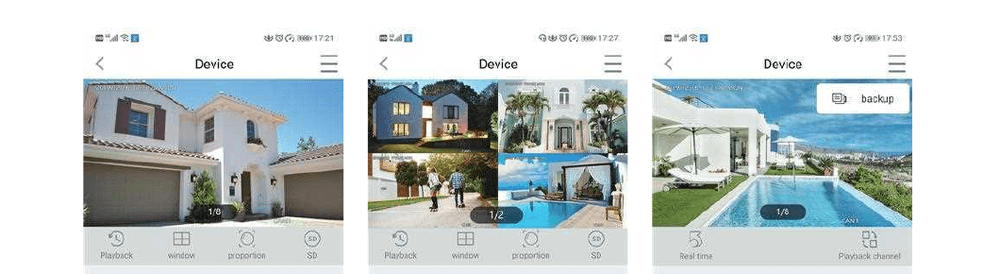
6) Dwukierunkowa komunikacja audio:
Włącz przycisk Speaker w aplikacji mobilnej, a usłyszysz dźwięk po stronie kamery. Naciśnij i przytrzymaj przycisk Microphone, aby przesłać swój głos z telefonu do osoby znajdującej się w pobliżu kamery; po zwolnieniu przycisku kamera będzie mogła Cię usłyszeć. Dotknij przycisku Hang Up, aby wrócić do ekranu podglądu.
System kamer obsługuje jednoczesny podgląd z wielu kont, ale tylko jeden użytkownik może korzystać z Microphone w danej chwili. Gdy druga osoba dotknie Microphone, podczas gdy pierwsza mówi, pojawia się komunikat „intercom open failure”; może ona wejść na ekran rozmowy dopiero wtedy, gdy poprzednia osoba się rozłączy i opuści ekran rozmowy.
Funkcje ikon w aplikacji mobilnej:
| Przycisk | Funkcja |
|---|---|
| Przełączanie odtwarzanie / podgląd na żywo | Przełączanie między nagraniem a obrazem na żywo w czasie rzeczywistym |
| Przełączanie okien | Dostosuj ekran, aby wyświetlić wybraną liczbę okien jednocześnie |
| Proporcje | Dostosuj proporcje wideo / spersonalizuj proporcje obrazu podglądu |
| Przełączanie rozdzielczości | Przełączanie rozdzielczości podglądu między HD a SD (rozdzielczość standardowa) |
| Microphone | W urządzeniach z mikrofonem — przytrzymaj przycisk, aby mówić do kamery |
| PTZ | Kamery YESKAMO nie obsługują PTZ |
| Zrzut ekranu | Zrób zrzut ekranu |
| Speaker wł. / wył. | Czy odtwarzać dźwięk rejestrowany przez urządzenie kamery |
| Nagrywanie | Nagrywaj obraz na żywo w czasie rzeczywistym |
| Czas rzeczywisty | Powrót do nagrywania obrazu w czasie rzeczywistym |
| Kanał odtwarzania | Wybierz kanał do odtworzenia |
| Kalendarz | Wybierz datę odtwarzania |
| Pasek czasu | Przeciągnij oś czasu, aby zmienić czas odtwarzania |
| Kopia zapasowa | Utwórz kopię zapasową i pobierz nagrane wideo na telefon |
7) Udostępnij urządzenie:
Dotknij Share, aby udostępnić urządzenie znajomym lub rodzinie.
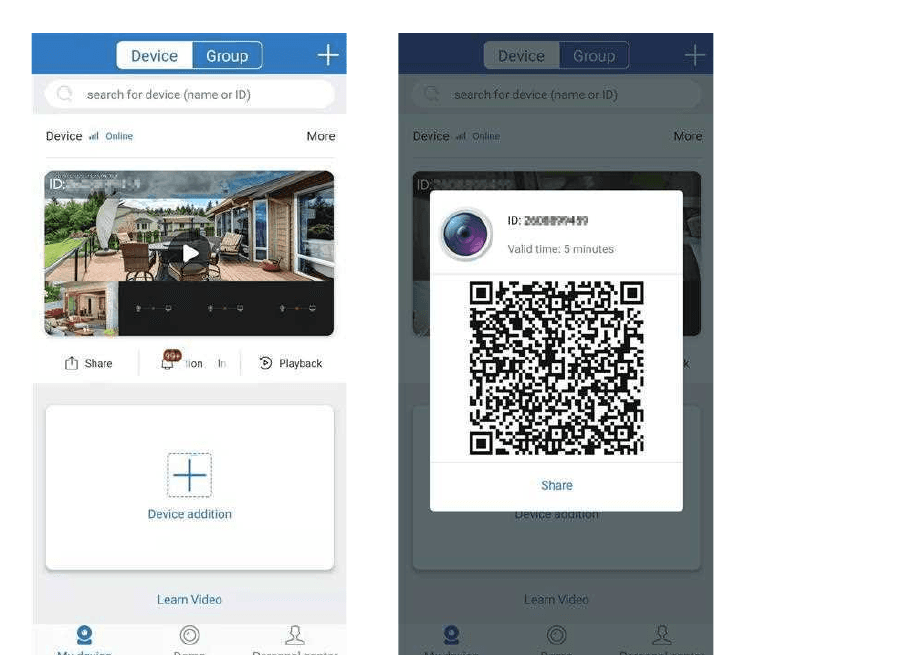
Przed udostępnieniem zmień hasło w systemie NVR.
3. Jak dostosować tryb nagrywania
Domyślny tryb nagrywania to ciągłe nagrywanie 24/7, ale możesz go zmienić na nagrywanie zaplanowane lub nagrywanie po wykryciu ruchu, zależnie od potrzeb.
Domyślnym trybem nagrywania po wykryciu ruchu jest nagrywanie po wykryciu ruchu przez AI. Kamera alarmowa AI obsługuje zarówno nagrywanie w niestandardowych godzinach, jak i nagrywanie po wykryciu ruchu. Wykonaj poniższe kroki.
Nagrywanie po wykryciu ruchu dla kamery alarmowej AI: kliknij prawym przyciskiem myszy → main menu → System Setup → Record setup → Record setup, wybierz „Motion”, a następnie kliknij „Apply” i „Ok”, aby zapisać ustawienie.
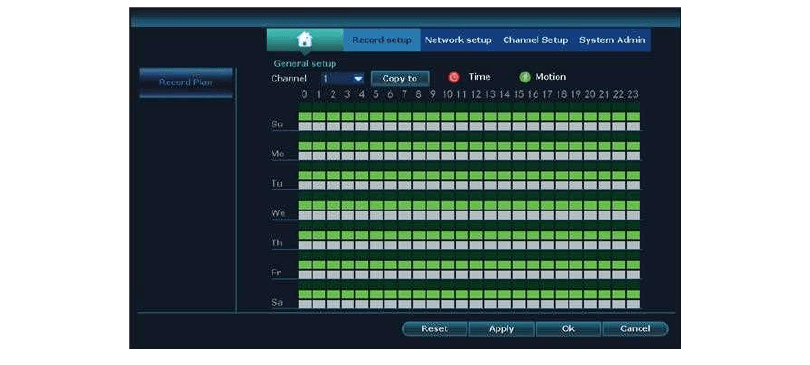
„Time” oznacza, że rejestrator NVR będzie nagrywał w zaplanowanych godzinach. „Motion” oznacza, że rejestrator NVR będzie nagrywał tylko wtedy, gdy zostanie wykryty ruch człowieka.
Jeśli chcesz ustawić ten sam tryb nagrywania dla wszystkich kanałów, powtórz te kroki lub kliknij „Copy To”.
4. Jak skonfigurować alert e-mail, powiadomienie w aplikacji oraz alarm syreny kamery IPC
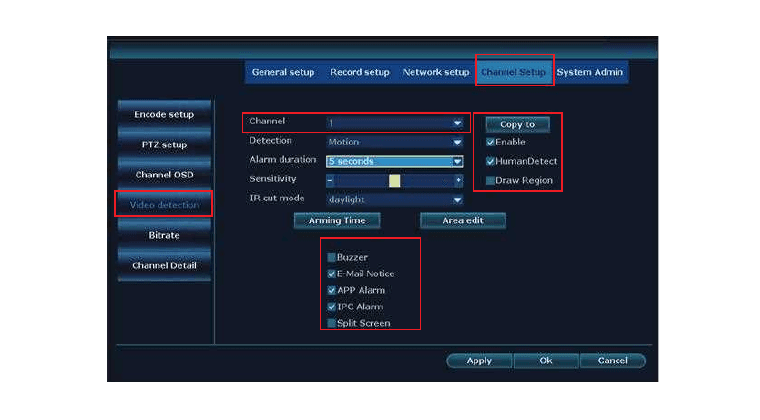
Dostępnych jest 6 rodzajów alertu po wykryciu ruchu: Buzzer, E-Mail Notice, powiadomienie w aplikacji mobilnej, IPC Alarm, Split Screen oraz Drawn Region.
- Buzzer: monitor NVR wydaje sygnał dźwiękowy po wykryciu ruchu człowieka.
- E-mail Notice: otrzymujesz alert e-mailowy z powiadomieniem.
- APP Alarm: słyszysz alarm syreny po stronie kamery.
- IPC Alarm: monitor wyświetla pełny ekran po wykryciu ruchu po stronie kamery.
- Split Screen: otrzymujesz nagranie zrzutu ekranu z alertem w czasie rzeczywistym.
- Drawn Region: wyznaczasz obszar pomijany oraz wykrywany w obszarze detekcji.
W tym systemie kamer alarmowych AI domyślnym trybem alarmu jest alert wykrywania człowieka przez AI. Jeśli chcesz dodać alert, możesz skonfigurować poniższe rodzaje alertów.
1) A — Konfiguracja alertu wykrywania ruchu dla kamery AI: kliknij prawym przyciskiem myszy → main menu → System Setup → Video detection, wybierz kanał, który chcesz skonfigurować → włącz „HumanDetect” oraz „App Alarm”, a następnie naciśnij przycisk „OK”, aby ustawić ustawienie.
Włącz „Human Detect”, „Draw Region” oraz „Split Screen”, gdy chcesz korzystać z „Split Screen”. Wybrany kanał możesz skonfigurować pojedynczo. W przypadku większej liczby kanałów możesz użyć „Copy to” lub skorzystać z zakładki dla tego samego kanału.
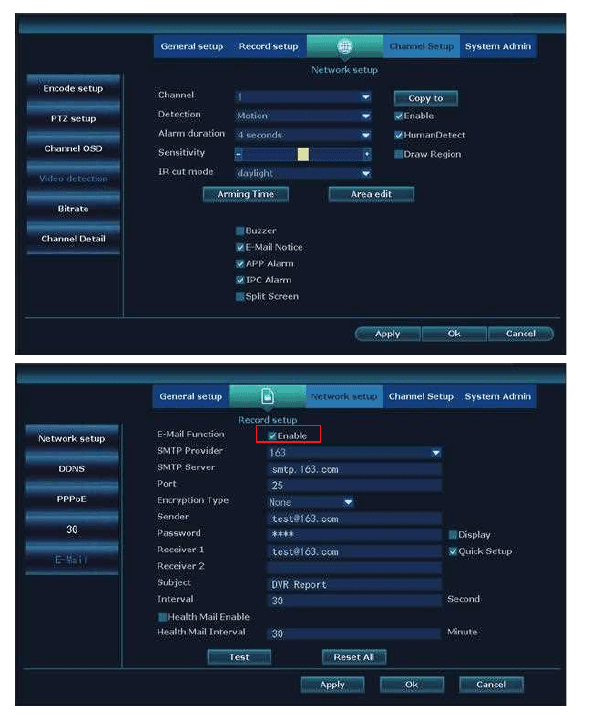
2) Konfiguracja funkcji alertu e-mail: kliknij prawym przyciskiem myszy → main menu → System Setup → Network Setup → E-mail.
Jeśli chcesz skonfigurować alert e-mail dla wykrywania ruchu, należy włączyć POP tego adresu e-mail; sposób włączenia różni się w zależności od dostawcy poczty, ponieważ ustawienia każdego adresu e-mail są inne.
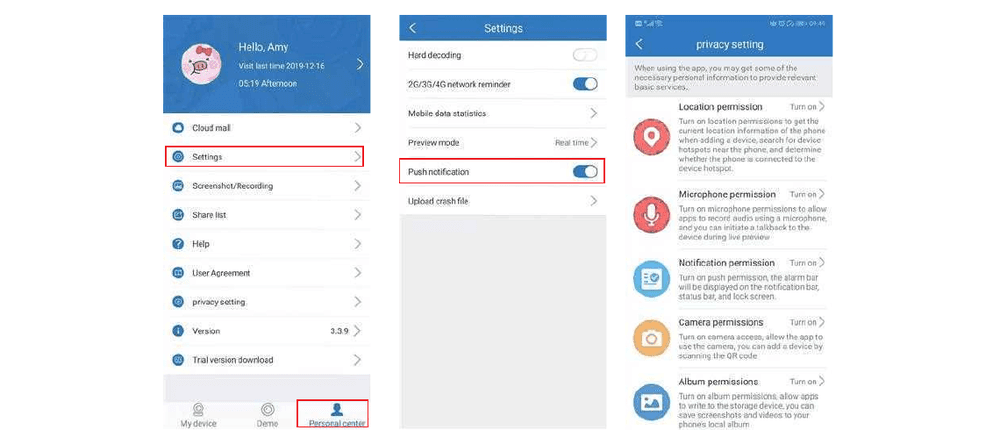
Na przykładzie bezpłatnego „hotmail”: wejdź do swojego konta w aplikacji → „Person center” → „Settings” → włącz „Push notification”, a otrzymasz powiadomienie push po wykryciu ruchu. Wejdź do swojego konta w aplikacji → „Person center” → „privacy setting” → włącz wszystkie uprawnienia.
Konfiguracja powiadomień w aplikacji mobilnej: wejdź do telefonu → Settings → Notifications → znajdź „Eseecloud” lub „YESKAMO” → włącz.
5. Jak dodać nową kamerę do rejestratora NVR YESKAMO za pomocą kabla Ethernet
Jeśli kamera przypadkowo straci połączenie z rejestratorem NVR lub chcesz dodać nową kamerę do systemu NVR, sparuj / dopasuj kod kamery z rejestratorem NVR zgodnie z poniższymi krokami:
-
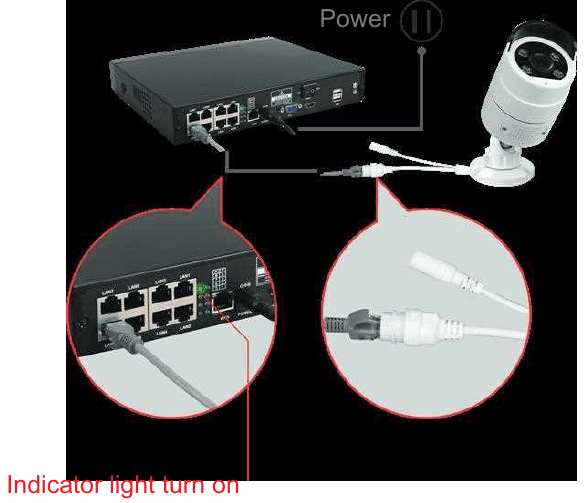
Przenieś kamerę w pobliże rejestratora NVR.
-
Podłącz kamerę do rejestratora NVR dołączonym kablem Ethernet — wskaźnik LAN na tylnym panelu rejestratora NVR zaświeci się.
-
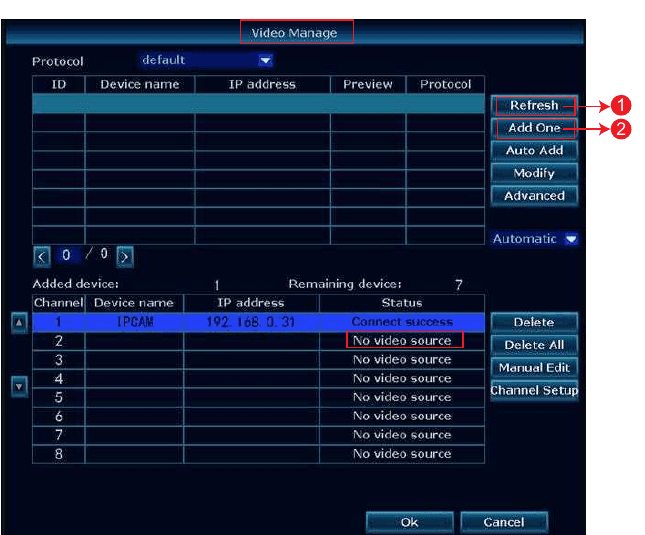
Kliknij prawym przyciskiem myszy, aby wejść do main menu → Video Manage. Górne pole pokazuje informacje o kamerze, a dolne pole pokazuje informacje o kanale rejestratora NVR.
-
Jeśli status kanału w dolnym polu pokazuje „IPC disconnect”, „connect fail” lub „different segment”… zaznacz ten kanał myszą, a następnie kliknij „delete”, a status tego kanału zmieni się na „No video source”.
-
Kliknij „Search” w górnym polu; po chwili pojawi się nowy adres IP, następnie kliknij „Add one”.
-
Poczekaj chwilę, a kamera połączy się z rejestratorem NVR.
-
Adres IP kamery będzie miał postać 192.20.14.xx.
-
Obraz z kamery pojawi się na monitorze, a status tego kanału zmieni się na „connect success” w interfejsie Video Manage.
Zobacz też Dodaj kamerę do zestawu NVR.
6. Jak zdalnie podglądać kamery na komputerze
Oprogramowanie do zarządzania na komputerze (w skrócie „CMS”) umożliwia podgląd, odtwarzanie i zarządzanie systemem kamer na kliencie PC.
-
Podłącz monitor NVR do portu LAN domowego routera za pomocą kabla Ethernet (upewnij się, że system jest ONLINE).
-
Pobierz oprogramowanie CMS na komputer (dla systemu Mac lub Windows) ze strony www.yeskamo.com.
Oprogramowanie CMS dla systemu Mac i dla systemu Windows różni się, a CMS jest co jakiś czas aktualizowane — zalecamy kontakt bezpośrednio z YESKAMO, aby otrzymać najnowszą wersję oprogramowania CMS.
-
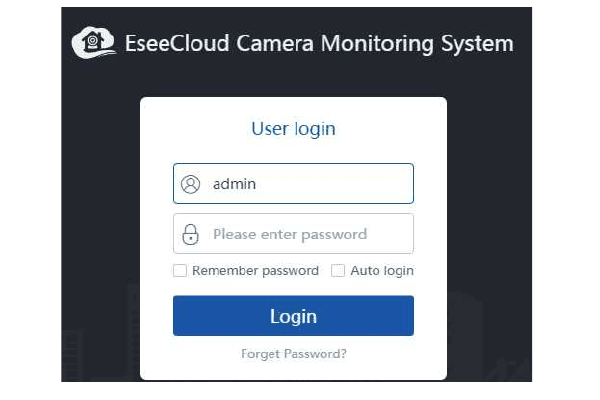
Uruchom oprogramowanie CMS i zaloguj się. Domyślna nazwa użytkownika: admin. Domyślne hasło: brak hasła — pozostaw pole puste i kliknij „Login”.
-
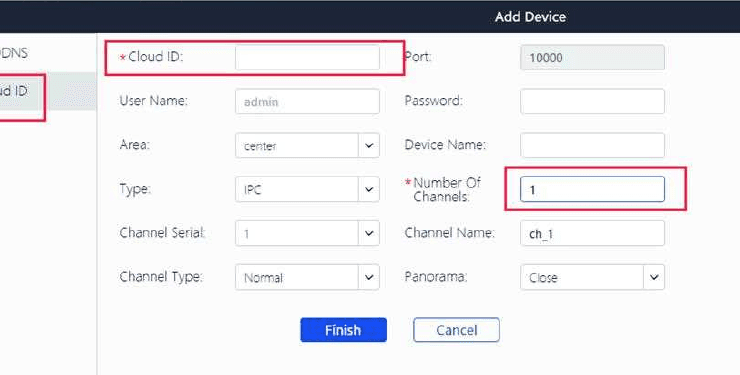
Dodaj urządzenie: kliknij „add” w prawym górnym rogu → „Cloud ID” → wpisz informacje o urządzeniu i kliknij „Finish”, aby dodać system kamer do klienta CMS. Tutaj wystarczy zmienić poniższe informacje:
- Cloud ID — kliknij prawym przyciskiem myszy → main menu → Fast Network → Cloud (P2P) lub odczytaj go z prawego dolnego rogu monitora.
- Username & Password — takie same jak w monitorze NVR.
- Device name.
- Number of channels — domyślnie 1; zmień zależnie od liczby kanałów rejestratora NVR (4CH lub 8CH).
-
Podgląd kamery na komputerze: po pomyślnym dodaniu urządzenia kliknij dwukrotnie Cloud ID urządzenia, aby otworzyć wszystkie kanały, albo kliknij dwukrotnie każdy kanał po kolei, aby wyświetlić obraz.
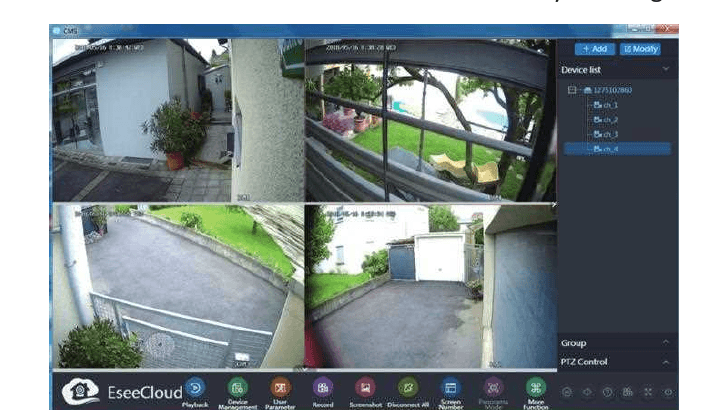
7. Jak odtwarzać nagrania na komputerze
- Zainstaluj i dodaj Cloud ID urządzenia w oprogramowaniu do zarządzania na komputerze (zobacz sekcję 6).
- Zaloguj się do CMS → Add Device → Playback → kliknij „Confirm” w oknie dialogowym.
- Następnie wybierz kanał → kliknij numer kanału pod listą urządzeń → kliknij „Playback” na pasku narzędzi → wybierz datę i kliknij „Retrieval”, aby odtworzyć.
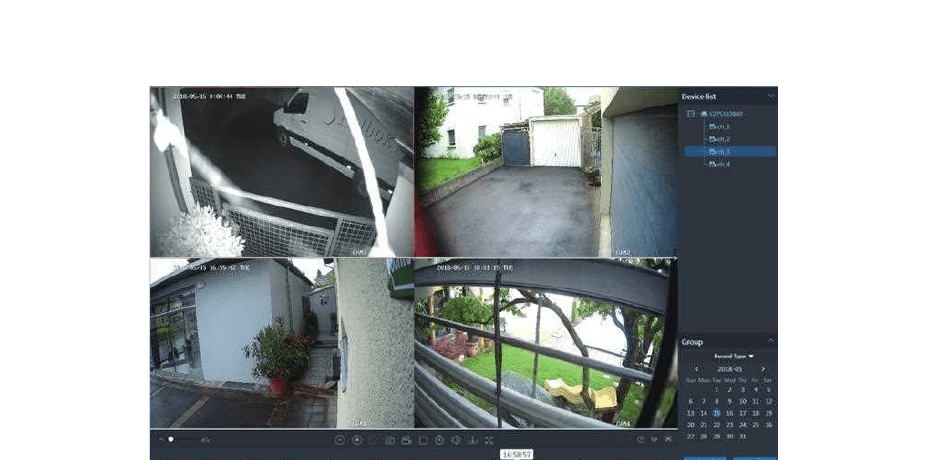
8. Jak tworzyć kopie zapasowe nagrań wideo na komputerze
- Zainstaluj i dodaj Cloud ID urządzenia w kliencie CMS (zobacz sekcję 6).
- Kliknij ikonę „Playback” na pasku narzędzi, następnie wybierz jeden kanał i kliknij ikonę „Download” — pojawi się całe nagranie tego kanału.
- Wybierz potrzebne nagranie, kliknij ikonę pobierania pod „Operate”, a pojawi się powiadomienie ze ścieżką zapisu pliku.
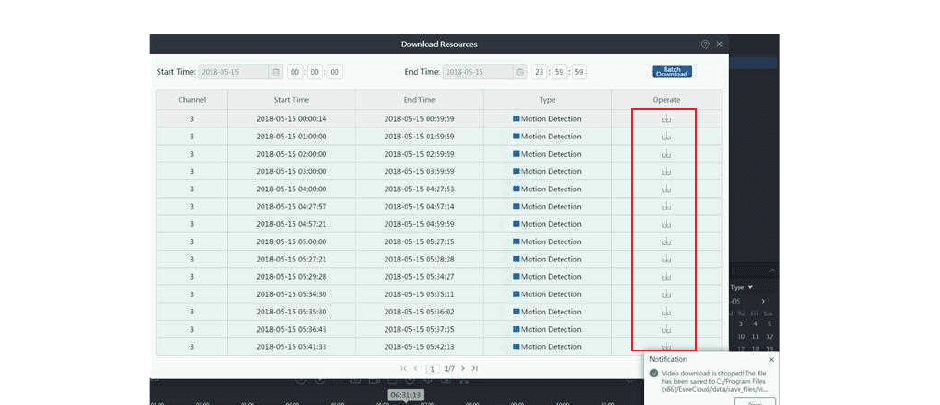
9. Jak odtworzyć plik kopii zapasowej na komputerze
- Utwórz kopię zapasową nagrania wideo w oprogramowaniu CMS (zobacz sekcję 8).
- Zainstaluj „Pot Player”, aby odtworzyć plik kopii zapasowej. Uruchom Pot Player → kliknij lewym przyciskiem myszy „main menu” w lewym górnym rogu → kliknij „Open File” → wybierz plik kopii zapasowej i kliknij „Open”. Następnie możesz dowolnie przeglądać nagranie z kopii zapasowej.
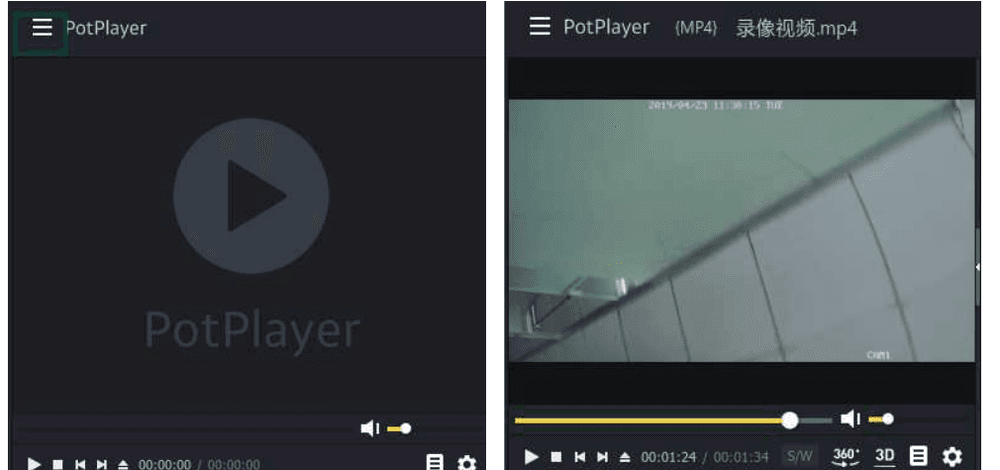
Jeśli chcesz odtworzyć plik kopii zapasowej na komputerze, skontaktuj się z nami bezpośrednio, aby otrzymać „Pot Player”.
10. Jak odtwarzać nagrania na monitorze
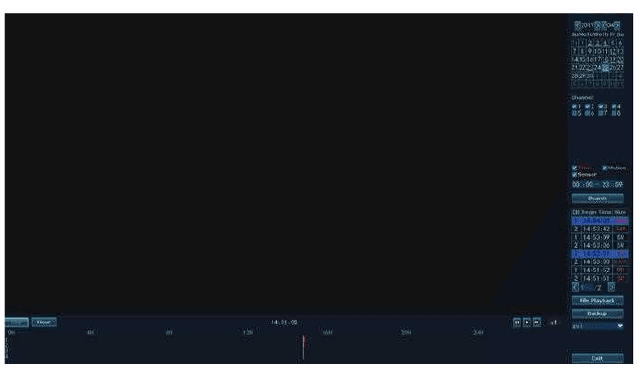
Kliknij prawym przyciskiem myszy, aby wejść do main menu → Video Playback. Tutaj możesz wybrać datę, kanał, tryb nagrywania i zakres czasu, a następnie kliknąć „search”, aby znaleźć dokładne wideo zgodne z warunkami wyszukiwania.
- Odtwarzaniem można sterować za pomocą paska postępu odtwarzania.
- W danej chwili można odtwarzać wideo tylko z 1 kanału.
- Możesz wybrać tryb przeglądania: według dnia (Day) lub według godziny (Hour).
11. Jak tworzyć kopie zapasowe nagrań wideo na monitorze
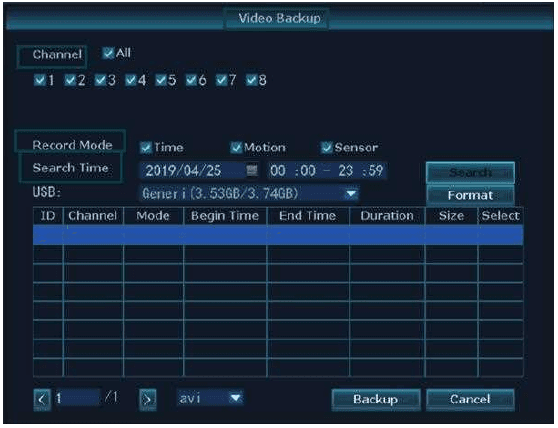
- Podłącz dysk USB do jednego z portów USB monitora NVR. (Format dysku USB musi być FAT32.)
- Kliknij prawym przyciskiem myszy, aby wejść do main menu → Video Backup.
- Wybierz Channel, Recorder Mode, Search Time, a następnie kliknij „Search”, aby uzyskać listę nagrań wideo (zaznacz nagranie do kopii zapasowej).
- Zaznacz plik, który chcesz skopiować, i kliknij przycisk „Backup”.
12. Jak odtwarzać nagrania w aplikacji mobilnej
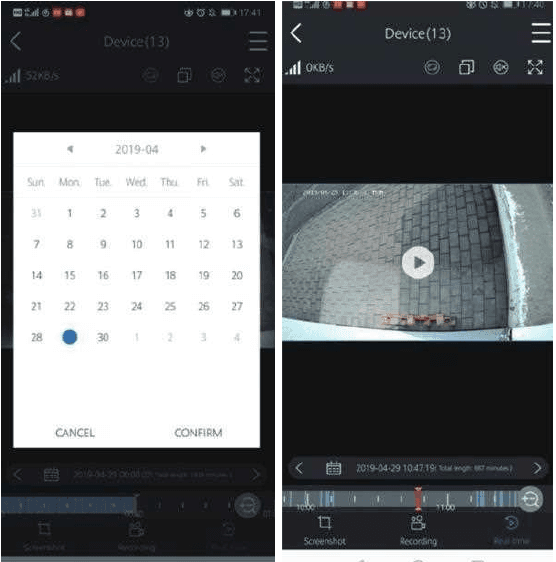
- Uruchom i dodaj Cloud ID urządzenia w aplikacji mobilnej (zobacz sekcję 2).
- Dotknij dwukrotnie kanału, który chcesz odtworzyć → dotknij „Playback” → dotknij „Calendar”, aby wybrać datę i godzinę → dotknij „Confirm” → dotknij przycisku „Play”, aby odtworzyć wideo.
13. Jak uniknąć powtarzających się alertów wykrywania ruchu
Alerty wyzwalane ruchem są generowane, gdy kamera wykryje jakikolwiek ruch, i otrzymujesz natychmiastowy alert o tym ruchu. Czasami jednak alertów może być za dużo. Spróbuj skonfigurować obszar wykrywania ruchu, aby uniknąć niepotrzebnych, powtarzających się alertów.
Kliknij prawym przyciskiem myszy, aby wejść do main menu → System Setup → Channel Setup → Video Detection → Area Edit.
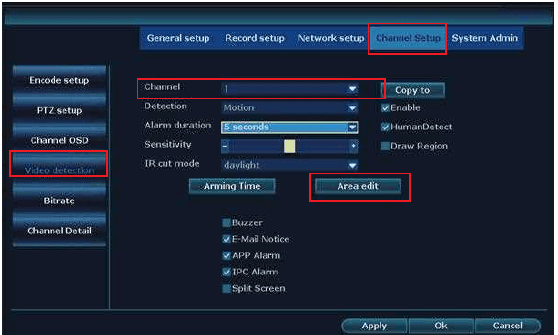
Następnie zobaczysz poniższy interfejs. Po wybraniu strefy wykrywania ruchu kliknij prawym przyciskiem myszy → Clear all → edytuj obszar wykrywania ruchu → „Return” → „Apply” → „OK”, aby zapisać ustawienie.
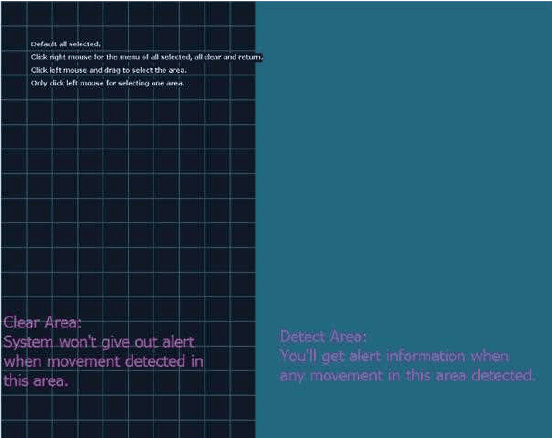
- Gdy ruch wystąpi w obszarze pomijanym (clear area), nie wyzwoli żadnego alarmu.
- Gdy ruch wystąpi w niebieskim obszarze wykrywanym (detect area), otrzymasz alerty wykrywania ruchu.
14. Jak zmienić hasło systemu YESKAMO
Domyślna nazwa użytkownika to admin, a domyślne hasło to brak hasła — pozostaw pole puste.
Jeśli chcesz zmienić hasło, kliknij prawym przyciskiem myszy, aby wejść do main menu → System Setup → System Admin → User → Set Password → New Password. Tutaj możesz wpisać nowe hasło.
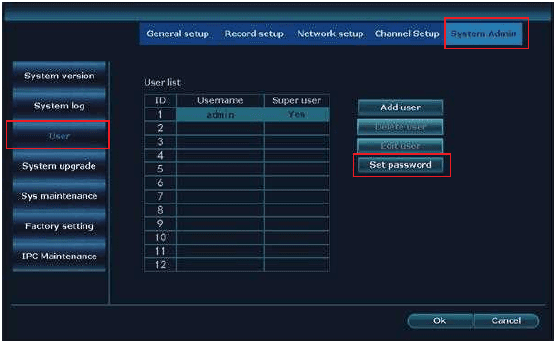
Nowe hasło może mieć NIE więcej niż 10 znaków i NIE może zawierać znaków specjalnych.
15. Co zrobić, jeśli zapomnę nowego hasła
Domyślna nazwa użytkownika to admin; domyślne hasło to brak hasła — pozostaw pole puste. Jeśli zmieniłeś hasło i go zapomniałeś:
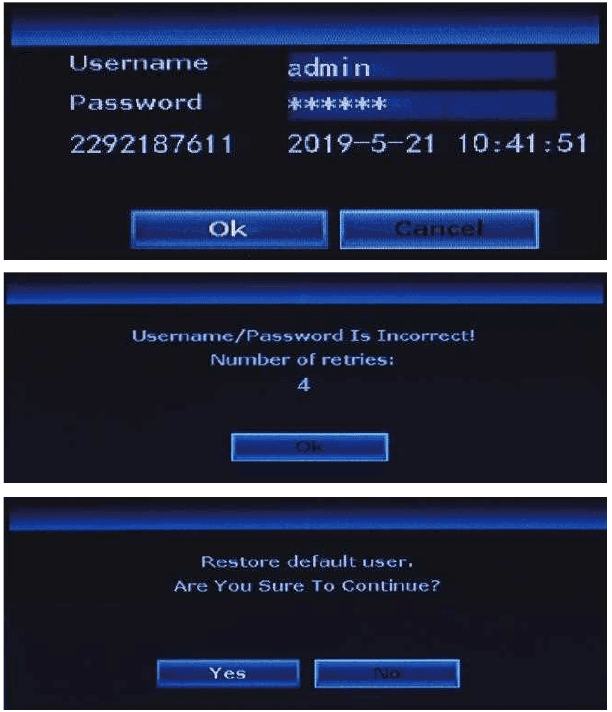
- Kliknij „OK”, a pojawi się komunikat „User Name/Password is incorrect”.
- Przesuń strzałkę myszy w dowolne miejsce wyświetlonego interfejsu (nie klikaj tutaj „OK”).
- Następnie klikaj lewym przyciskiem myszy i klikaj prawym przyciskiem myszy — lewy, prawy, lewy, prawy… powtórz kilka razy, aż pojawi się nowy interfejs „Restore default user…”.
- Na ostatnim interfejsie możesz ustawić nowe hasło albo kliknąć bezpośrednio „Ok”, a hasło systemu ponownie stanie się hasłem domyślnym (brak hasła).
16. Jak przywrócić system NVR do ustawień fabrycznych
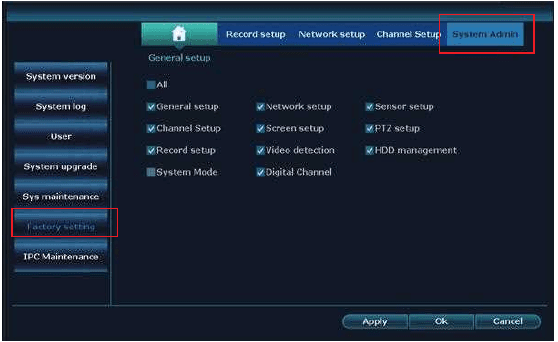
Kliknij prawym przyciskiem myszy, aby wejść do main menu → System Setup → System Admin → Factory Setting → kliknij „Apply”, a system monitora NVR zostanie przywrócony do ustawień fabrycznych.
17. Jak ustawić godzinę i datę monitora NVR
Domyślnym czasem ustawionym w monitorze NVR jest czas pekiński (+08:00); zmień go na swój czas lokalny. Kliknij prawym przyciskiem myszy, aby wejść do main menu → System Setup → General Setup → Time Setup → edytuj Time Zone → kliknij „Apply”, aby zapisać ustawienie.
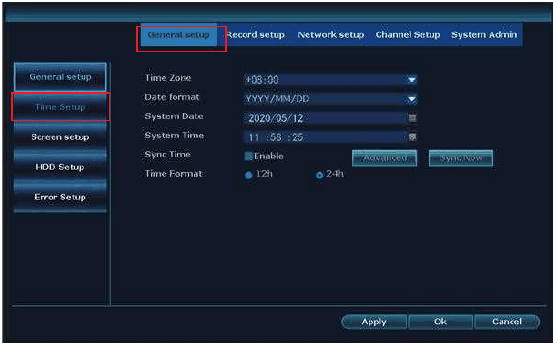
Na przykład dla strefy czasowej: London +00:00; Beijing +08:00; New York −05:00.
A: Jeśli korzystasz z czasu letniego (DST), po wybraniu strefy czasowej i formatu daty sprawdź, czy data i godzina wyświetlane na monitorze NVR są takie same jak Twój czas lokalny. Jeśli się różnią, ustaw strefę czasową ponownie.
B: Na ekranie monitora NVR czas systemowy NVR jest wyświetlany w prawym górnym rogu każdego ekranu.
18. Jak zaktualizować system monitora NVR YESKAMO
Jeśli masz problem z systemem NVR i musisz zaktualizować oprogramowanie układowe, skontaktuj się z nami bezpośrednio, aby otrzymać zaktualizowane oprogramowanie.
-
Skopiuj plik oprogramowania układowego NVR
.comdo katalogu głównego pamięci USB, a nie do żadnego folderu. -
Podłącz dysk USB do portu USB monitora NVR. (Format USB powinien być FAT32; jeśli nie jest, najpierw sformatuj go do FAT32.)
-
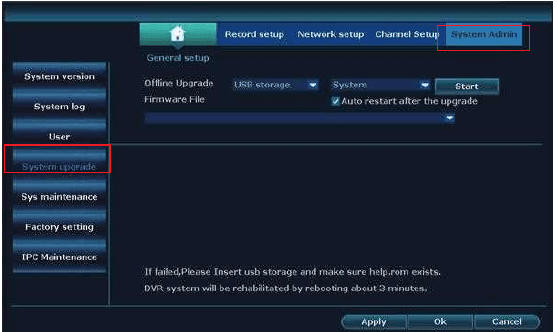
Kliknij prawym przyciskiem myszy, aby wejść do main menu → System Setup → System Admin → System Upgrade.
-
Wybierz Local upgrade, USB storage oraz system, a następnie kliknij przycisk „Start”.
-
Stan systemu możesz śledzić na pasku postępu — poczekaj, aż system zakończy aktualizację, a po jej zakończeniu uruchomi się ponownie automatycznie. Cały proces trwa około 1 minuty; prosimy o cierpliwość.
A: Po pobraniu oprogramowania aktualizacyjnego na dysk USB umieść je w katalogu głównym i nie klikaj/otwieraj pliku — system automatycznie rozpozna plik i przeprowadzi aktualizację.
B: Podczas procesu aktualizacji nie odłączaj monitora od zasilania, w przeciwnym razie aktualizacja się nie powiedzie.
C: Wszystkie ustawienia zostaną przywrócone do wartości fabrycznych — w razie potrzeby ponownie skonfiguruj system NVR.
19. Jak zaktualizować kamerę
Jeśli masz problem z kamerą i musisz zaktualizować oprogramowanie układowe, skontaktuj się z nami bezpośrednio, aby otrzymać zaktualizowane oprogramowanie.
-
Skopiuj plik
.comz oprogramowaniem aktualizacyjnym kamery do katalogu głównego pamięci USB, a nie do żadnego folderu. Podłącz dysk USB do portu USB monitora NVR. (Format USB powinien być FAT32; jeśli nie jest, najpierw sformatuj go do FAT32.) -
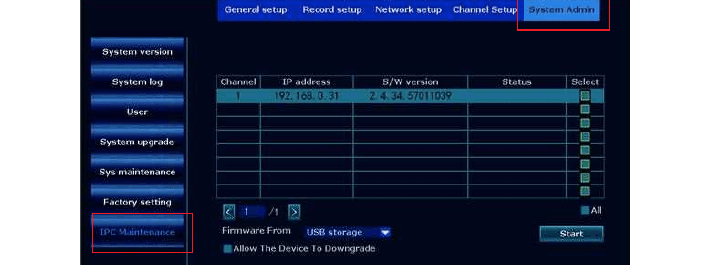
Kliknij prawym przyciskiem myszy, aby wejść do main menu → System Setup → System Admin → IPC Maintenance. Wybierz IPC Maintenance, USB storage, a następnie kliknij przycisk „Start”.
-
Stan systemu możesz śledzić na pasku postępu — poczekaj, aż system zakończy aktualizację, a po jej zakończeniu uruchomi się ponownie automatycznie. Cały proces trwa około 1 minuty; prosimy o cierpliwość.
A: Po pobraniu oprogramowania aktualizacyjnego na dysk USB umieść je w katalogu głównym i nie klikaj/otwieraj pliku — kamera automatycznie rozpozna plik i przeprowadzi aktualizację.
B: Podczas procesu aktualizacji nie odłączaj monitora NVR ani kamery od zasilania, w przeciwnym razie aktualizacja się nie powiedzie.
C: Wszystkie ustawienia zostaną przywrócone do wartości fabrycznych — w razie potrzeby ponownie skonfiguruj system NVR.
20. Jak zainstalować dysk twardy w rejestratorze NVR
Monitor NVR może nie zawierać dysku twardego. Jeśli kupiłeś monitor NVR bez dysku twardego lub chcesz wymienić fabrycznie zainstalowany dysk na większy, zainstaluj dysk twardy samodzielnie.
Przed zainstalowaniem dysku twardego odłącz rejestrator NVR od źródła zasilania.
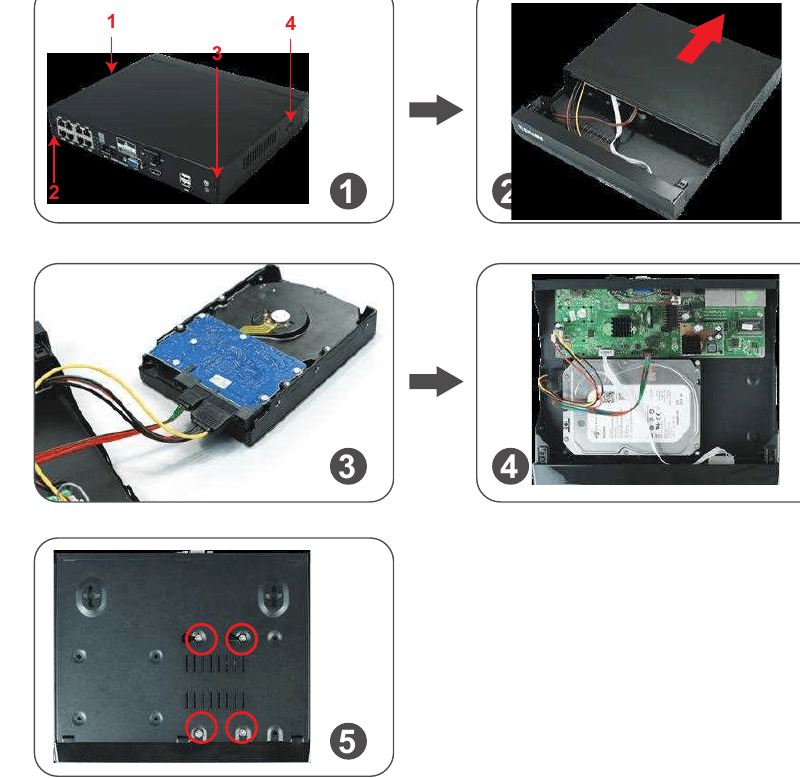
- Wykręć cztery śruby z rejestratora NVR.
- Zsuń górny panel z rejestratora NVR.
- Podłącz kabel zasilający i kabel danych SATA z rejestratora NVR do odpowiednich portów dysku HDD.
- Po podłączeniu umieść dysk HDD w rejestratorze NVR z kablami ułożonymi tak, jak pokazano.
- Trzymając dysk twardy i panel NVR, delikatnie obróć go i ustaw otwory na dysku twardym równo z otworami na panelu NVR. Wkręć dołączone śruby w otwory za pomocą śrubokręta krzyżakowego (znajdującego się w zestawie), następnie zsuń z powrotem panel NVR i zamocuj go śrubami krzyżakowymi.
A: System NVR obsługuje dysk twardy o pojemności maks. 6TB i współpracuje wyłącznie z wewnętrznym dyskiem twardym SATA 3,5" (takim jak Seagate, WD, TOSHIBA…).
B: Po zainstalowaniu dysku twardego najpierw sformatuj dysk przed rozpoczęciem nagrywania.
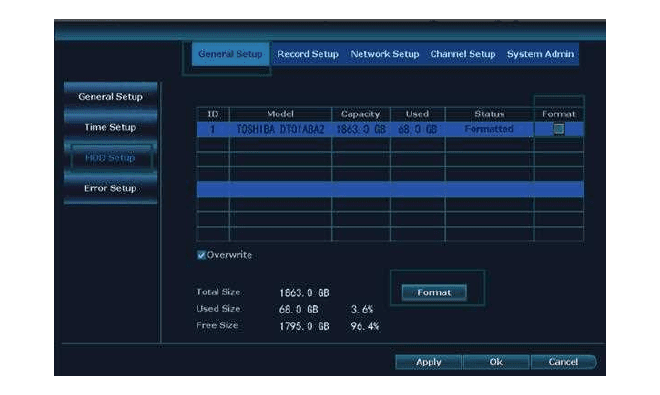
Jak sformatować dysk twardy: kliknij prawym przyciskiem myszy, aby wejść do main menu → System Setup → General Setup → HDD Setup → włącz „Format” → kliknij przycisk „Format”.
21. Jak wyłączyć alarm syreny po stronie kamery
Dostępnych jest 6 rodzajów alertu: Buzzer, E-Mail Notice, powiadomienie w aplikacji mobilnej, IPC Alarm, Split Screen oraz Drawn Region. Możesz dostosować alerty do swoich potrzeb. Weźmy za przykład IPC Alarm — uruchamia on alarm syreny po stronie kamery po wykryciu ruchu człowieka.
Kliknij prawym przyciskiem myszy, aby wejść do main menu → System Setup → Channel Setup → Video Detection → wybierz kanał i kliknij „Enable” → wyłącz „IPC Alarm” → kliknij „Apply”, aby zapisać ustawienie.
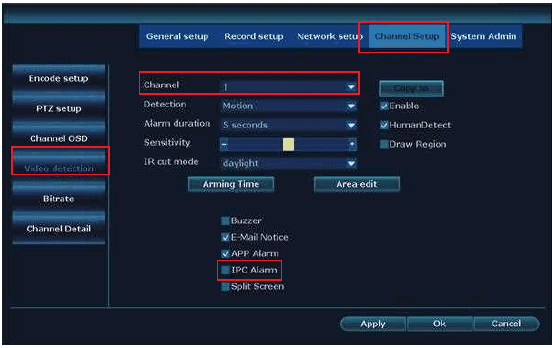
Uwaga: domyślnym kanałem jest kanał „1” — zmień kanał, jeśli chcesz skonfigurować inne kanały, np. kanał „2–8”.
A: Jeśli dla tej kamery wybierzesz alert w aplikacji mobilnej lub e-mailowy, upewnij się, że Twój system kamer jest online, abyś mógł otrzymywać alerty.
B: Jeśli chcesz skonfigurować te same alerty dla wszystkich kanałów, powtórz powyższe kroki lub kliknij „Copy to all”.
22. Jak wyłączyć reflektor w nocy
Ta kamera z reflektorem ma wbudowany czujnik AI oraz reflektory. Reflektor włącza się automatycznie w nocy, gdy wykryje jakąkolwiek podejrzaną aktywność, i oferuje wideo w naturalnych kolorach. Możesz jednak dostosować tryb IR-Cut, aby wyłączyć reflektor.
Przed dostosowaniem trybu IR-Cut dla wybranego kanału kliknij dwukrotnie wybrany kanał, aby wejść w tryb pełnoekranowy.
Kliknij prawym przyciskiem myszy, aby wejść do main menu → Color Adjust → IR-Cut mode (Infrared mode, Smart Mode, Full Color mode, Daylight, Night) → kliknij „Ok”, aby zapisać ustawienie.
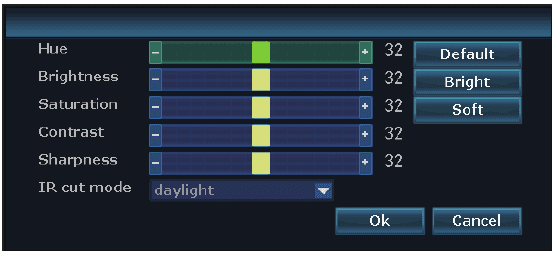
| Tryb IR-Cut | Kamera z reflektorem — dzień | Kamera z reflektorem — noc | Kamera standardowa — dzień | Kamera standardowa — noc |
|---|---|---|---|---|
| Infrared | Obraz kolorowy | Czarno-biały; reflektor nigdy się nie włączy | Obraz kolorowy | Czarno-biały |
| Daylight | Obraz kolorowy | Całkowicie czarny, gdy światło otoczenia jest niewystarczające; reflektor nigdy się nie włączy | Obraz kolorowy | Całkowicie czarny, gdy światło otoczenia jest niewystarczające |
| Night | Czarno-biały | Czarno-biały; reflektor nigdy się nie włączy | Czarno-biały | Czarno-biały |
| Full Color | Obraz kolorowy | Obraz kolorowy; reflektor zawsze włącza się w nocy | Obraz kolorowy | Całkowicie czarny, gdy światło otoczenia jest niewystarczające |
| Smart | Obraz kolorowy | Czarno-biały, gdy nikt nie przechodzi, a reflektor włącza się, by zapewnić kolorowe wideo, gdy ktoś przejdzie i uruchomi AI | Obraz kolorowy | Czarno-biały |
A: Światło kamery z reflektorem świeci przez około 20 sekund.
B: Odstęp czasu między włączeniami reflektora wynosi około 2 minut.
C: Tylko w trybie „Full Color” oraz w trybie „Smart” reflektor włączy się, gdy AI wykryje ludzi w monitorowanym obszarze.
Najczęściej zadawane pytania
O YESKAMO
Założona w Shenzhen w 2006 roku firma YESKAMO jest wiodącą na świecie marką dostawcy systemów domowych kamer bezpieczeństwa. Dzięki najnowszej technologii zabezpieczeń jesteśmy oddani dostarczaniu rozsądnych cenowo i przyjaznych dla użytkownika zestawów kamer bezpieczeństwa do użytku domowego i biznesowego.
Modele kamer bezpieczeństwa YESKAMO obejmują zarówno popularne bezprzewodowe domowe systemy kamer bezpieczeństwa, jak i systemy kamer PoE. Dysponując profesjonalnym zespołem inżynierów, mamy szeroką wizję, która pozwala nam tworzyć dokładnie te modele, które odpowiadają potrzebom klientów.
YESKAMO zapewnia spersonalizowane wsparcie techniczne oraz profesjonalne, kompleksowe rozwiązanie w ciągu 24 godzin — będziemy pracować jeszcze ciężej dla lepszego doświadczenia klienta.
Skontaktuj się z nami
W razie jakichkolwiek pytań skontaktuj się z nami. Strona internetowa: www.yeskamo.com
| ✉️ Stany Zjednoczone | [email protected] |
| ✉️ Wielka Brytania | [email protected] |
| 📞 Stany Zjednoczone | +1 830 745 5888 |
| 📞 Wielka Brytania | +44 20 3807 4763 |
System NVR z kamerą i naświetlaczem WiFi (W05-US3004-1T)
Skrócona instrukcja obsługi systemu monitoringu YESKAMO W05 — bezprzewodowy system NVR z kamerą i naświetlaczem WiFi: części, podłączenie NVR, parowanie z aplikacją, alarmy ruchu, tryby naświetlacza i dodawanie kamer.
Pełna instrukcja obsługi – Zestawy kamer bezpieczeństwa YESKAMO
Kompletna instrukcja obsługi zestawów kamer bezpieczeństwa z reflektorem WiFi, czujnikiem PIR i rejestratorem NVR YESKAMO – konfiguracja, nagrywanie, alerty ruchu, odtwarzanie, kopie zapasowe, konserwacja i najczęściej zadawane pytania.