 Dokumentacja aplikacji YESKAMO
Pełna instrukcja obsługi – Zestawy kamer bezpieczeństwa YESKAMO
Kompletna instrukcja obsługi zestawów kamer bezpieczeństwa z reflektorem WiFi, czujnikiem PIR i rejestratorem NVR YESKAMO – konfiguracja, nagrywanie, alerty ruchu, odtwarzanie, kopie zapasowe, konserwacja i najczęściej zadawane pytania.
To jest kompletna instrukcja obsługi zestawów kamer bezpieczeństwa z reflektorem WiFi i czujnikiem PIR YESKAMO. Aby szybciej skonfigurować konkretny zestaw, zobacz Skróconą instrukcję obsługi W05 lub Skróconą instrukcję obsługi TJ06.
List z podziękowaniami
Drogi Kliencie,
Dziękujemy za zaufanie i zakup systemu kamer bezpieczeństwa od YESKAMO i prosimy o przyjęcie naszych szczerych podziękowań.
Jeszcze raz dziękujemy za wsparcie, dzięki któremu możemy trwać przy naszym marzeniu; możemy z wiarą dawać z siebie wszystko, aby rozwijać YESKAMO®; oraz dzięki któremu YESKAMO® stało się wiodącą na świecie marką innowacyjnych produktów i rozwiązań do monitoringu wideo.
YESKAMO zawsze stawia potrzeby klientów na pierwszym miejscu. Od zakupu surowców po wysyłkę produktu, starannie testujemy każdy etap. Nasz wysokiej jakości zestaw kamer zbudowany jest z zaawansowanego chipsetu, a każda wtyczka zasilająca posiada certyfikaty CE, FCC i UL dla bezpieczeństwa. Każda kamera jest rygorystycznie testowana przed wysyłką.
YESKAMO dokłada wszelkich starań, aby przez cały czas chronić Twoje mienie. Możesz nie tylko oglądać lokalny obraz lub odtwarzać nagrane filmy na monitorze, ale także zdalnie oglądać nagrania na telefonie komórkowym, a inteligentny alert wykrywania ruchu będzie informował Cię o tym, co dzieje się wokół Twojego domu.
Jeśli jesteś zadowolony z naszego produktu, czy mógłbyś poświęcić minutę, aby podzielić się swoimi wrażeniami na temat produktu na Amazon? Twoja cenna opinia klienta pomoże nam kształtować naszą działalność na najlepszym poziomie i pozwoli innym klientom dowiedzieć się więcej o produktach i usługach YESKAMO. Twoje niezachwiane wsparcie i lojalność są dla nas motywacją, by iść dalej.
W imieniu wszystkich współpracowników YESKAMO szczerze dziękujemy za zaufanie. Daj nam znać, jeśli możemy zrobić coś więcej, aby Ci pomóc.
Jeszcze raz dziękujemy i życzymy wszystkiego najlepszego.
Z poważaniem, Cały zespół YESKAMO
W razie jakichkolwiek pytań skontaktuj się z nami:
- E-mail: [email protected] (dla USA) · [email protected] (dla Wielkiej Brytanii)
- Telefon w USA: +1 830 745 5888
- Telefon w Wielkiej Brytanii: +44 20 3807 4763
Spis treści
Przewodnik 1
- Oświadczenie
- Ostrzeżenie dotyczące bezpieczeństwa
- Kąt instalacji kamery z alarmem PIR
- Opis kamery z alarmem PIR i reflektorem
Przewodnik 2
- Jak zalogować się do systemu monitora NVR?
- Jak zdalnie oglądać kamerę w aplikacji na telefonie?
- Jak dostosować tryb nagrywania?
- Jak skonfigurować alert e-mail, powiadomienie w aplikacji i alarm syreny kamery IPC?
- Jak dodać nową kamerę do NVR YESKAMO za pomocą kabla Ethernet?
- Jak dodać nową kamerę do monitora NVR YESKAMO za pomocą opcji dodawania bezprzewodowego?
- Jak zdalnie oglądać kamery na komputerze?
- Jak odtwarzać nagrania na komputerze?
- Jak tworzyć kopie zapasowe nagrań na komputerze?
- Jak odtworzyć plik kopii zapasowej na komputerze?
- Jak odtwarzać nagrania na monitorze?
- Jak tworzyć kopie zapasowe nagrań na monitorze?
- Jak odtwarzać nagrania w aplikacji na telefonie?
- Jak uniknąć powtarzających się alertów wykrywania ruchu?
- Jak wybrać miejsce do instalacji kamery bezprzewodowej?
- Jak zmienić hasło systemu YESKAMO?
- Co zrobić, jeśli zapomnę nowego hasła?
- Jak przywrócić system NVR do ustawień fabrycznych?
- Jak ustawić godzinę i datę monitora NVR?
- Jak zaktualizować system monitora NVR YESKAMO?
- Jak zaktualizować kamerę?
- Jak zainstalować dysk twardy w NVR?
- Jak wyłączyć alarm syreny po stronie kamery?
- Jak wyłączyć reflektor w nocy?
- Jak wzmocnić sygnał kamery za pomocą kabla Ethernet?
- Jak wzmocnić sygnał kamery za pomocą anteny przedłużającej?
- Jak wzmocnić sygnał kamery za pomocą funkcji wzmacniacza kamery?
- Jak wzmocnić sygnał kamery za pomocą wzmacniacza IPC?
- Jak sprawdzić rozdzielczość mojej kamery? 2MP czy 3MP?
Przewodnik 1
I. Oświadczenie
- Choć dokładamy wszelkich starań, aby instrukcja była kompletna i dokładna, mogą wystąpić pewne rozbieżności wynikające z bieżących aktualizacji produktów.
- Produkty i instrukcja mogą ulec zmianie bez wcześniejszego powiadomienia.
- Treść tej instrukcji służy wyłącznie do celów informacyjnych. Nie obiecujemy, że jest dokładnie taka sama jak zakupione przez Ciebie produkty. Szczegółowe informacje są zgodne z produktami finalnymi.
II. Ostrzeżenie dotyczące bezpieczeństwa
-
Nie stawiaj na produkcie żadnych pojemników z płynami
-
Używaj produktu w środowisku z dobrą wentylacją i nie zasłaniaj otworów wentylacyjnych
-
Bezprzewodowość oznacza jedynie brak kabli między kamerą a bazą NVR, jednak cały system kamer musi być podłączony do gniazdka elektrycznego w celu zasilania
-
Aby zapobiec uszkodzeniu produktu, używaj wyłącznie zasilacza dołączonego do produktu
-
Używaj produktu w jego standardowych warunkach temperatury i wilgotności pracy
-
Przed instalacją dokładnie przetestuj produkt
-
Aby uzyskać lepszy sygnał, unikaj wszelkich możliwych do uniknięcia przeszkód i urządzeń elektromagnetycznych między kamerą a NVR
-
Wszelkie uszkodzenia spowodowane przez człowieka oraz poniższe warunki nie są objęte bezpłatną gwarancją:
- A: Wypadek, zaniedbanie, klęska żywiołowa, nieprawidłowa obsługa
- B: Nieodpowiednie środowisko i warunki, takie jak nieprawidłowe zasilanie, niewłaściwa temperatura pracy, uderzenie pioruna
- C: Po upływie okresu gwarancyjnego
III. Kąt instalacji kamery z alarmem PIR
Kąt detekcji czujnika PIR wynosi około 110 stopni, a zasięg detekcji mieści się w granicach 8 metrów. Dlatego zalecana wysokość instalacji to nie więcej niż 3-4 metry, lepiej 3m/10ft, a zalecany kąt to montaż poprzeczny względem obszaru detekcji PIR. (Tak, aby obszar detekcji tworzył wycinek koła, jak pokazano na poniższym obrazku)
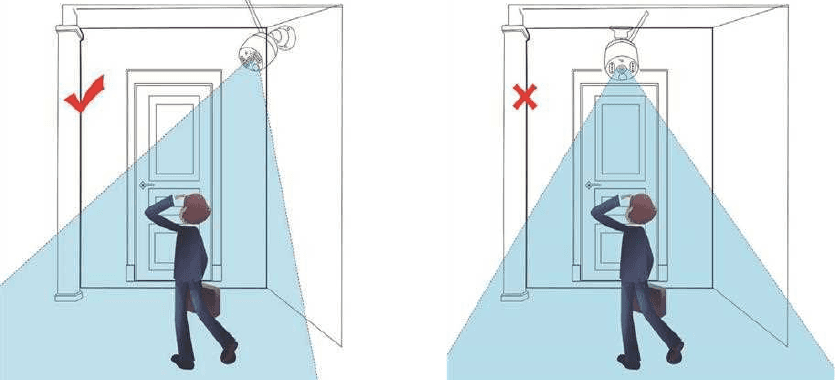
Gdy osoby przechodzą poprzecznie przez obszar detekcji PIR, jak na powyższym obrazku, kamera wykryje ruch szybciej.
Gdy osoba idzie prosto w kierunku kamery, jak na powyższym obrazku, czujnik PIR nie będzie tak czuły.
Uwaga
Pasywny czujnik podczerwieni (czujnik PIR) to elektroniczny czujnik, który mierzy promieniowanie podczerwone (IR) emitowane przez obiekty w jego polu widzenia. Działa wyłącznie poprzez wykrywanie promieniowania podczerwonego (ciepła promieniującego) emitowanego przez obiekty lub od nich odbitego. Czasami jednak może na niego wpływać ruch powietrza, taki jak deszcz lub wiatr, co może powodować fałszywe alarmy. Dlatego zaleca się instalację kamery PIR w miejscu zacienionym, takim jak okap, aby zapobiec przyspieszonemu zużyciu, które mogą powodować warunki atmosferyczne.
IV. Opis kamery z alarmem PIR i reflektorem

- Obraz wideo jest czarno-biały w ciemności, gdy nie ma żadnego podejrzanego ruchu.
- Oświetla podejrzaną aktywność 4 ultrajasnymi reflektorami aktywowanymi przez PIR i nagrywa kolorowe wideo tego nieoczekiwanego ruchu.
- Natychmiastowy alert w aplikacji na telefonie zostanie wysłany, gdy wykryty zostanie jakikolwiek podejrzany ruch
- Kamera działa z monitorem NVR lub bez niego; kamera z alarmem PIR może być używana jako samodzielna kamera Wi-Fi, którą można oglądać bezpośrednio w aplikacji na telefonie.
- Kamera ma wbudowany czujnik PIR i czujnik ruchu; otrzymasz natychmiastowy alert z aplikacji na telefonie lub e-mail, gdy kamera wykryje jakąkolwiek podejrzaną aktywność. Kamera ma wbudowane diody IR i diody reflektora. Dioda IR włączy się automatycznie, gdy światło otoczenia jest niewystarczające, i utworzy wyraźne czarno-białe nagrania. Reflektor włączy się automatycznie (w ciemności) TYLKO wtedy, gdy kamera uchwyci jakąkolwiek podejrzaną aktywność, a następnie odtworzy lub nagra kolorowe wideo nieoczekiwanej aktywności. (Reflektor NIE włączy się w ciągu dnia)
Przewodnik 2
1. Jak zalogować się do systemu monitora NVR?
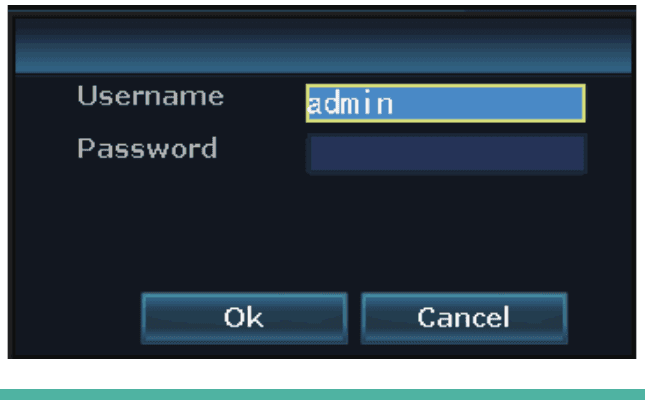
Domyślna nazwa użytkownika to „admin”, Domyślnie brak hasła, pozostaw puste. Następnie kliknij „Ok”, aby wejść do systemu monitora NVR.
2. Jak zdalnie oglądać kamerę w aplikacji na telefonie?
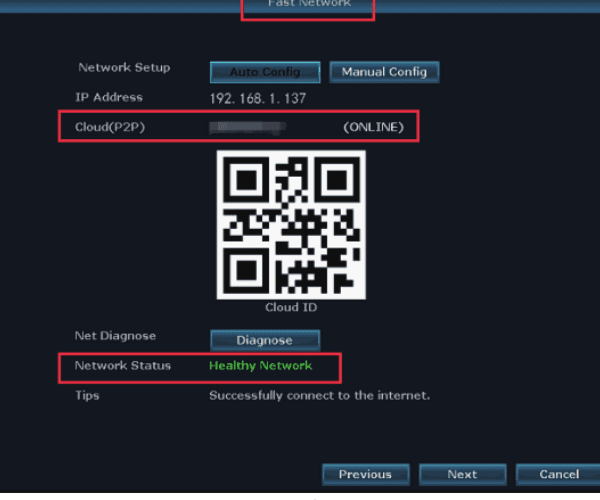
1) Upewnij się, że monitor NVR ma status ONLINE:
Połącz port WAN monitora NVR z portem LAN routera za pomocą kabla Ethernet, a wtedy monitor NVR będzie ONLINE.
Kliknij prawym przyciskiem myszy, aby wejść do menu głównego > Szybka sieć > Chmura (P2P) > ONLINE
2) Pobierz darmową aplikację
Wyszukaj darmową aplikację „YESKAMO”, „EseeCloud” w App Store lub Google Play. Aplikacja na telefon jest czasami aktualizowana; jeśli menu Twojej aplikacji różni się od menu w instrukcji obsługi, skontaktuj się z nami, aby otrzymać najnowszą instrukcję obsługi

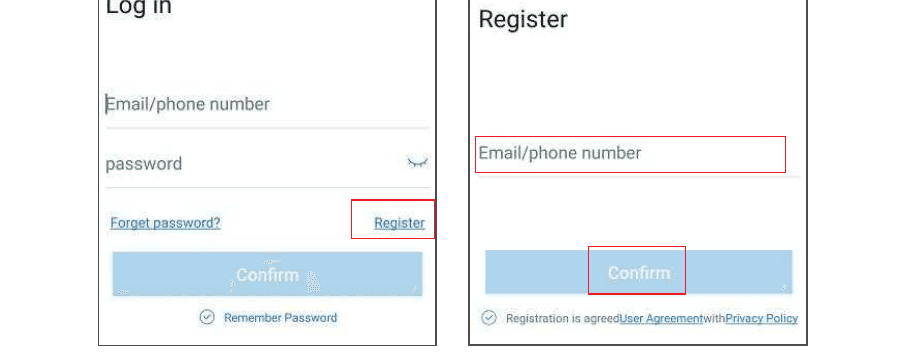
3) Utwórz konto i zaloguj się do aplikacji na telefonie
Zarejestruj konto, podając swój adres e-mail / numer telefonu i hasło. Kod weryfikacyjny zostanie wysłany SMS-em.
4) Dodaj Cloud ID:
A: Zeskanuj kod QR, aby dodać ID urządzenia:
A1: Wejdź do aplikacji > kliknij „+” w prawym górnym rogu ekranu telefonu > „Zeskanuj kod, aby dodać urządzenie”;
A2:
- a) Kliknij prawym przyciskiem myszy, aby wejść do menu głównego > Ustawienia systemowe > Ustawienia sieci > Ustawienia sieci > zeskanuj kod QR, aby dodać Cloud ID.
- b) Kliknij prawym przyciskiem myszy, aby wejść do menu głównego > Szybka sieć > Cloud ID > zeskanuj kod QR, aby dodać Cloud ID.
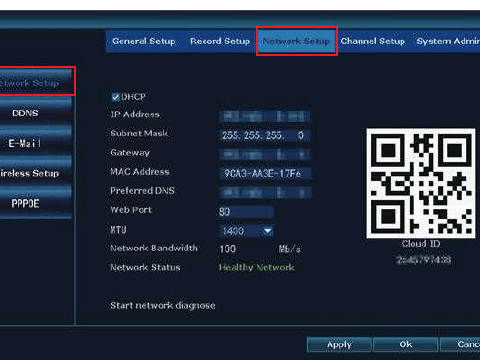
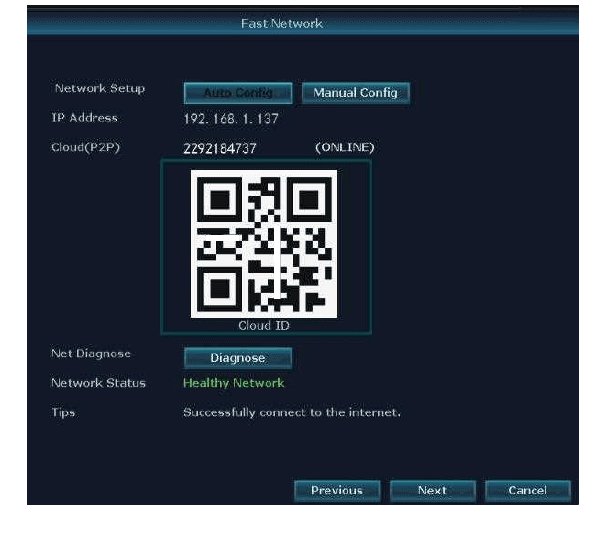
B: Inny sposób dodawania:
Wejdź do aplikacji > kliknij „+” w prawym górnym rogu lub na środku ekranu telefonu > „Inne sposoby dodawania” > wprowadź „Cloud ID urządzenia” > domyślnie brak hasła, kliknij „Dodaj” i „Zakończ”, aby zakończyć
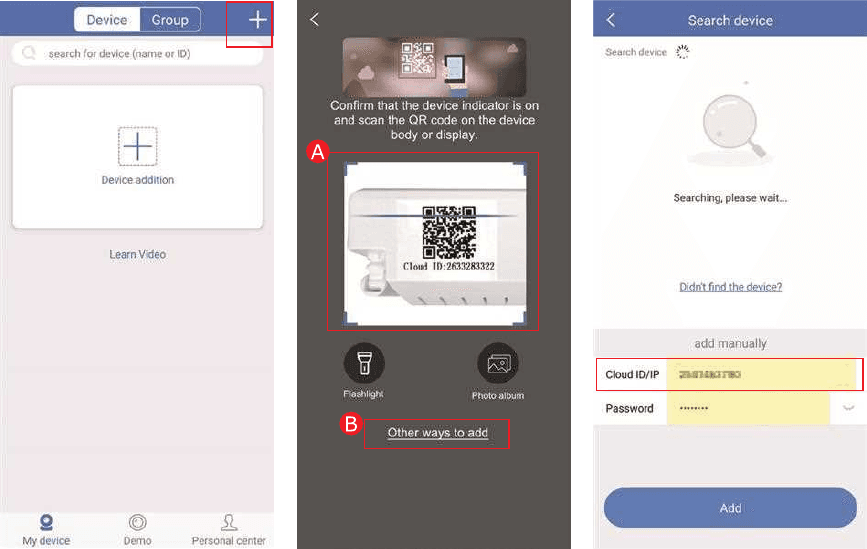
Gdzie znaleźć Cloud ID:
- A: Kliknij prawym przyciskiem myszy, aby wejść do menu głównego > Szybka sieć > Chmura (P2P)
- B: W prawym dolnym rogu monitora
- C: Na etykiecie NVR/monitora

- Nazwa urządzenia: dostosuj nazwę systemu (np. dom, biuro, pokój…)
- Nazwa użytkownika: domyślnie admin (taka sama jak w Twoim monitorze NVR)
- Hasło: domyślnie brak hasła, pozostaw puste (takie samo jak w Twoim systemie monitora NVR)
5) Zdalny podgląd kamery przez aplikację na telefonie:
Dotknij dwukrotnie ekranu, a będziesz mógł oglądać kamerę wszędzie i o każdej porze.
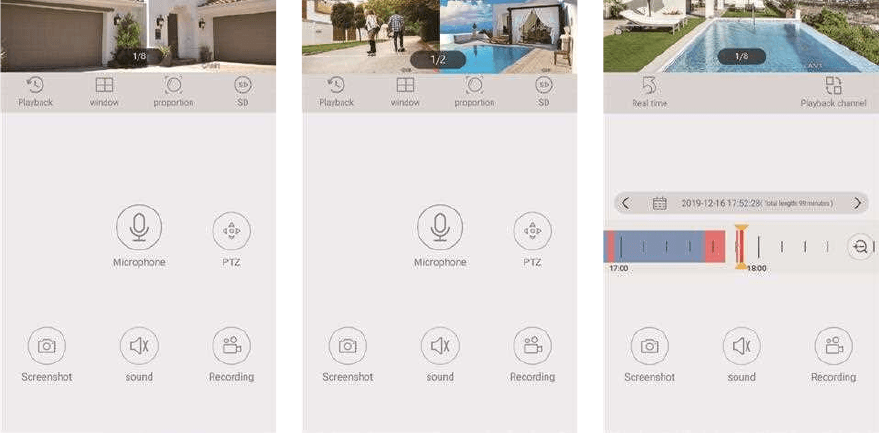
6) Dwukierunkowa komunikacja audio:
Włącz przycisk „Głośnik” w aplikacji na telefonie, a usłyszysz dźwięk po stronie kamery;
Kliknij przycisk „Mikrofon”, a przejdziesz do ekranu rozmowy, następnie naciśnięcie i przytrzymanie przycisku „Mikrofon” pozwala przesyłać Twój głos z telefonu do kamery, dzięki czemu osoby znajdujące się w pobliżu kamery mogą Cię usłyszeć;
Kliknij przycisk „Rozłącz”, aby wrócić do ekranu podglądu.
Uwaga
System kamer obsługuje wiele kont oglądających jednocześnie, jednak choć wielu użytkowników może jednocześnie oglądać kamery na swoich telefonach, tylko jeden użytkownik może korzystać z „mikrofonu” w danym momencie. Gdy druga osoba kliknie przycisk „mikrofon”, pojawi się komunikat „intercom open failure”; będzie mogła wejść do ekranu rozmowy, gdy poprzednia osoba się rozłączy i opuści ekran rozmowy.
Funkcje ikon w aplikacji na telefonie:
| Funkcja | Opis |
|---|---|
| Przycisk przełączania odtwarzanie/na żywo | Przełączanie między odtwarzaniem nagrania a podglądem na żywo w czasie rzeczywistym |
| Przycisk przełączania okien | Dostosuj ekran, aby określić, ile okien wyświetlać jednocześnie |
| Proporcje | Dostosuj proporcje wideo, dostosuj proporcje podglądu wideo |
| Przycisk przełączania jakości | Dostosuj jakość podglądu wideo między HD (wysoka rozdzielczość) a SD (standardowa rozdzielczość) |
| Przycisk mikrofonu | Odpowiedni dla urządzeń z mikrofonem. Przytrzymaj przycisk, aby mówić do kamery |
| PTZ | Kamery YESKAMO nie obsługują PTZ |
| Przycisk zrzutu ekranu | Zrzut ekranu |
| Przycisk włączania/wyłączania głośnika | Czy odtwarzać dźwięk rejestrowany przez urządzenie kamery |
| Przycisk nagrywania | Nagrywanie wideo w czasie rzeczywistym |
| Czas rzeczywisty | Powrót do nagrywania wideo w czasie rzeczywistym |
| Kanał odtwarzania | Wybierz kanał do odtwarzania |
| Przycisk kalendarza | Wybór daty odtwarzania |
| Pasek czasu | Przeciągnij oś czasu, aby zmienić czas odtwarzania |
| Przycisk kopii zapasowej | Tworzenie kopii zapasowej i pobieranie nagranego wideo na telefon |
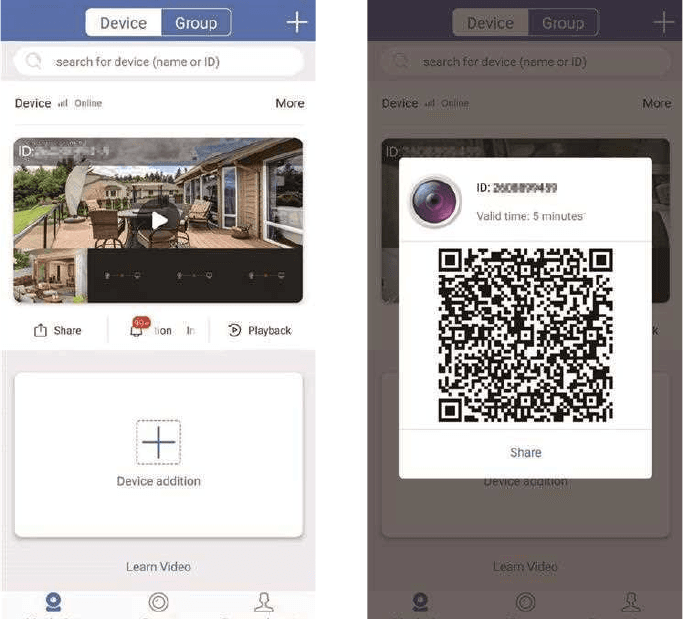
7) Funkcja udostępniania urządzenia
Kliknij „udostępnij”, a możesz udostępnić urządzenie swoim znajomym lub rodzinie.
Uwaga
Przed udostępnieniem zmień swoje hasło w systemie NVR.
3. Jak dostosować tryb nagrywania?
Domyślny tryb nagrywania to ciągłe nagrywanie 24/7, ale możesz zmienić go na nagrywanie według harmonogramu czasowego lub nagrywanie z wykrywaniem ruchu, w zależności od własnych potrzeb.
Domyślny tryb nagrywania z wykrywaniem ruchu to nagrywanie PIR + wykrywanie ruchu. Kamera z alarmem PIR obsługuje zarówno funkcję PIR, jak i wykrywania ruchu, ale standardowa kamera obsługuje tylko wykrywanie ruchu. Jeśli więc chcesz ustawić nagrywanie z wykrywaniem ruchu, wykonaj poniższe kroki:
1) Nagrywanie z wykrywaniem ruchu dla kamery z alarmem PIR
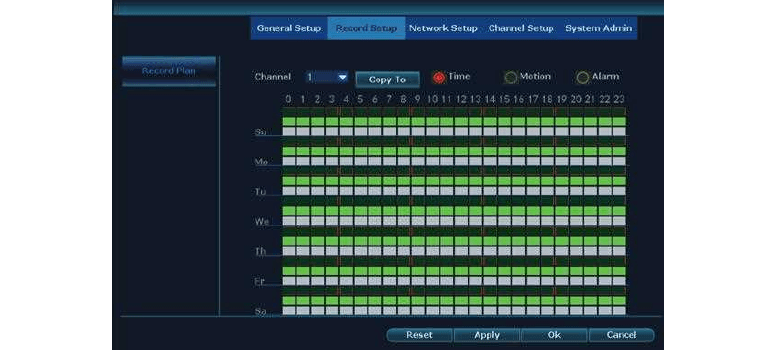
Kliknij prawym przyciskiem myszy, aby wejść do menu głównego > Ustawienia systemowe > Ustawienia nagrywania > Plan nagrywania > Wybierz kanał (kamera PIR) > kliknij „Resetuj” > kliknij „Czas” > kliknij „Ruch” > dostosuj harmonogram czasowy myszą > kliknij „Zastosuj” i „Ok”, aby zapisać ustawienie.
- „Czas” oznacza, że rejestrator NVR będzie nagrywał w zaplanowanym czasie.
- „Ruch” oznacza, że rejestrator NVR będzie nagrywał tylko wtedy, gdy zostanie wykryty ruch.
Uwaga
- Ten rodzaj trybu nagrywania to PIR + wykrywanie ruchu, co oznacza, że tylko gdy zarówno PIR, jak i wykrywanie ruchu zostaną wyzwolone przez żywe obiekty, monitor NVR rozpocznie nagrywanie.
- Jeśli chcesz ustawić ten sam tryb nagrywania dla wszystkich kanałów, powtórz powyższe kroki lub kliknij „Kopiuj do”.
2) Nagrywanie z wykrywaniem ruchu dla standardowej kamery
Standardowa kamera tubowa nie obsługuje funkcji PIR, dlatego najpierw wyłącz funkcję PIR.
A: Wyłącz funkcję PIR
Kliknij prawym przyciskiem myszy, aby wejść do menu głównego > Ustawienia systemowe > Ustawienia kanału > Detekcja wideo > Wybierz kanał (zwykła kamera) > Wyłącz „PIR” > kliknij „Zastosuj” i „Ok”, aby zapisać ustawienie.
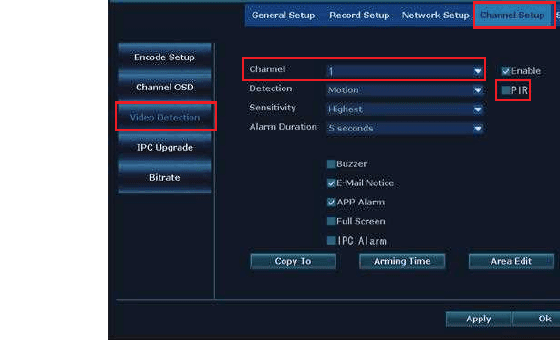
B: skonfiguruj wykrywanie ruchu (taka sama operacja jak dla kamery PIR)
Kliknij prawym przyciskiem myszy, aby wejść do menu głównego > Ustawienia systemowe > Ustawienia nagrywania > Plan nagrywania > wybierz kanał (zwykła kamera) > kliknij „Resetuj” > kliknij „Czas” > kliknij „Ruch” > kliknij „Ruch” > dostosuj harmonogram czasowy myszą > kliknij „Zastosuj” i „Ok”, aby zapisać ustawienie.
4. Jak skonfigurować alert e-mail, powiadomienie w aplikacji i alarm syreny kamery IPC?
Dostępnych jest 5 rodzajów alertów dla wykrywania ruchu: Brzęczyk, Powiadomienie e-mail, powiadomienie w aplikacji na telefonie, Pełny ekran i Alarm IPC.
- Brzęczyk: monitor NVR wyemituje sygnał, gdy wykryty zostanie ruch.
- Powiadomienie e-mail: otrzymasz alert e-mail.
- Alarm APP: otrzymasz powiadomienie push w aplikacji na telefonie.
- Alarm IPC: usłyszysz alarm syreny po stronie kamery.
- Pełny ekran: monitor wyświetli pełny ekran.
W przypadku tego systemu kamery bezpieczeństwa z alarmem PIR domyślny tryb alarmu to alert detekcji PIR + Wykrywanie człowieka. Jeśli chcesz skonfigurować alert, wykonaj poniższe kroki:
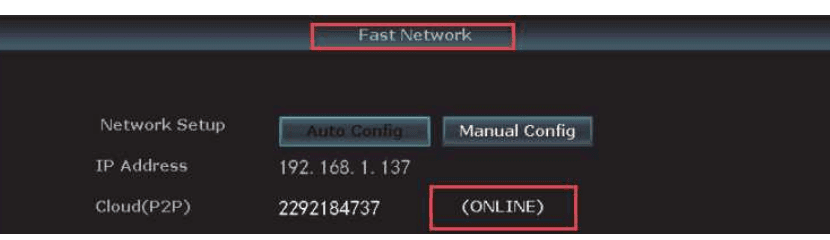
1) Upewnij się, że monitor NVR ma status ONLINE
Użyj kabla Ethernet, aby połączyć monitor NVR z portem LAN domowego routera, dzięki czemu Cloud ID będzie online.
Kliknij prawym przyciskiem myszy, aby wejść do menu głównego > Szybka sieć > Chmura (P2P) > ONLINE.
2) A: Skonfiguruj alert wykrywania ruchu dla kamery PIR
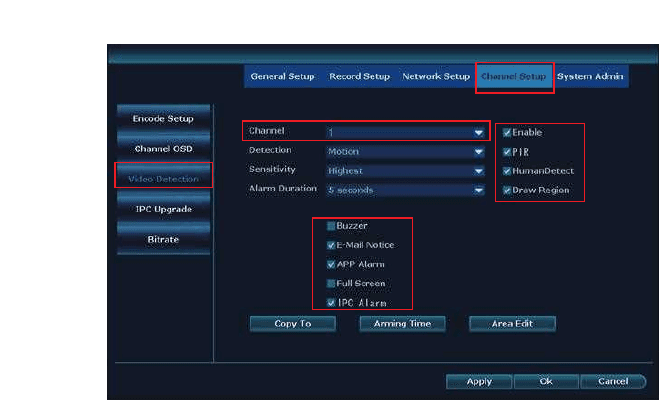
Kliknij prawym przyciskiem myszy, aby wejść do menu głównego > Ustawienia systemowe > Ustawienia kanału > Detekcja wideo > Wybierz kanał > Włącz „PIR”, „HumanDetect” i „Draw Region” > Włącz ruch > Włącz alert ruchu (Brzęczyk, Powiadomienie e-mail, Alarm APP, Pełny ekran, Alarm IPC) zgodnie z własnymi potrzebami > kliknij „Zastosuj” i „OK”, aby zapisać ustawienie.
Uwaga
- Włącz „Human Detect”, „Draw Region” i „Full Screen”, gdy chcesz korzystać z „Full Screen”.
- „Human Detect”, „Draw Region” i „Full Screen” działają tylko z kamerami bezpieczeństwa z reflektorem YESKAMO 3MP.
B: Skonfiguruj alert dla standardowej kamery
B1: najpierw wyłącz funkcję PIR:
Kliknij prawym przyciskiem myszy, aby wejść do menu głównego > Ustawienia systemowe > Ustawienia kanału > Detekcja wideo > Wybierz kanał (zwykła kamera) > Wyłącz „PIR” > kliknij „Zastosuj”.
B2: Kliknij prawym przyciskiem myszy, aby wejść do menu głównego > Ustawienia systemowe > Ustawienia kanału > Detekcja wideo > Wybierz kanał > Włącz ruch > Włącz alert ruchu (Brzęczyk, Powiadomienie e-mail, Alarm APP, Alarm IPC) zgodnie z własnymi potrzebami > kliknij „Zastosuj” i „Ok”, aby zapisać ustawienie.
Uwaga
Monitor NVR nie obsługuje funkcji alarmu, ale emituje dźwięk „didididi”, gdy włączysz funkcję brzęczyka.
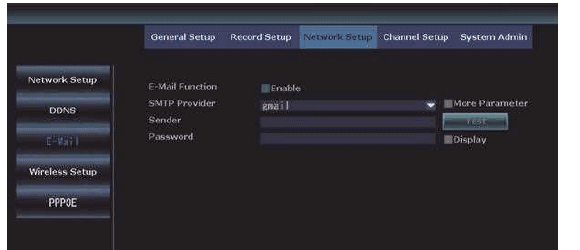
3) Skonfiguruj funkcję alertu e-mail
Kliknij prawym przyciskiem myszy, przejdź do menu głównego > Ustawienia systemowe > Ustawienia sieci > E-mail.
Jeśli chcesz skonfigurować alert e-mail dla wykrywania ruchu, należy włączyć POP tego adresu e-mail. Aby dowiedzieć się, jak włączyć POP, poszukaj informacji w Google, ponieważ ustawienie różni się w zależności od adresu e-mail.
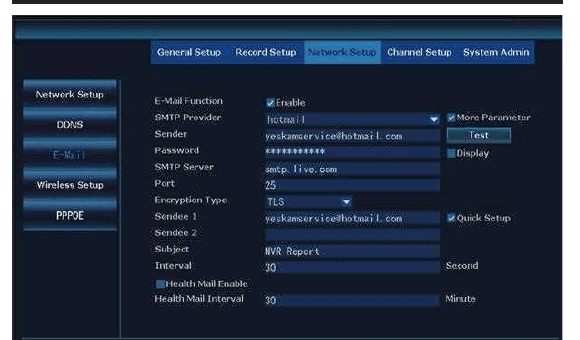
Jak skonfigurować e-mail w NVR, na przykładzie [email protected]:
- Włącz funkcję E-mail
- Dostawca SMTP: hotmail
- Nadawca: [email protected]
- Hasło: hasło Twojej poczty [email protected]
- Serwer SMTP: smtp.live.com
- Port: 25 lub 587
- Typ szyfrowania: TLS
- Odbiorca1: Adres e-mail, na który chcesz otrzymywać alert e-mail (możesz użyć [email protected] lub dowolnego innego adresu e-mail)
- Odbiorca2:
- Temat: NVR report
- Interwał: 30 sekund (możesz ustawić interwał zgodnie z własnymi potrzebami)
Przed zastosowaniem ustawienia najpierw kliknij „Test”. Jeśli konfiguracja powiedzie się, pojawi się komunikat „E-Mail Test success”.
4) Skonfiguruj powiadomienie w aplikacji na telefonie
Na przykładzie darmowej aplikacji „Eseecloud”,
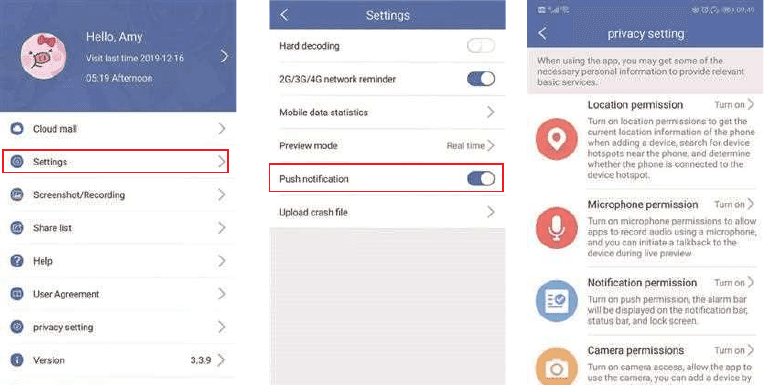
Wejdź na swoje konto w aplikacji > „Centrum użytkownika” > „Ustawienia” > Włącz „Powiadomienia push”, a będziesz otrzymywać powiadomienia push, gdy wykryty zostanie ruch.
Wejdź na swoje konto w aplikacji > „Centrum użytkownika” > „Ustawienia prywatności” > Włącz wszystkie uprawnienia.
5) Skonfiguruj powiadomienie telefonu
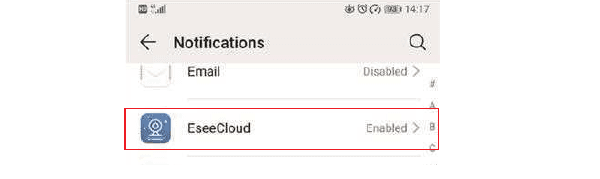
Wejdź do telefonu > Ustawienia > Powiadomienia > Znajdź „Eseecloud” lub „YESKAMO” > Włącz je.
5. Jak dodać nową kamerę do NVR YESKAMO za pomocą kabla Ethernet?
W przypadku gdy kamera przypadkowo utraci połączenie z NVR lub chcesz dodać nową kamerę do systemu NVR, sparuj/zakoduj kamerę z NVR, wykonując poniższe kroki:
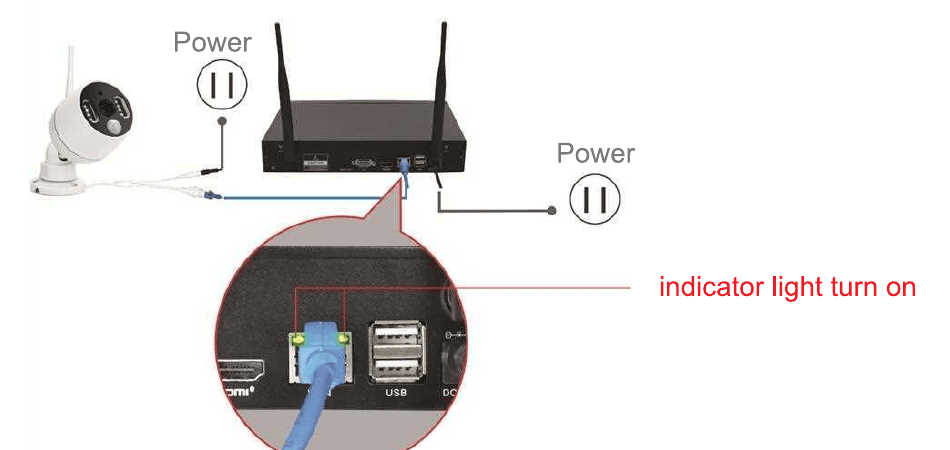
Umieść kamerę w pobliżu NVR.
Podłącz kamerę do gniazdka elektrycznego za pomocą dołączonej wtyczki 12V 1A.
Użyj kabla Ethernet (RJ45), aby połączyć kamerę z NVR; wskaźnik WAN na tylnym panelu monitora NVR zaświeci się.
Kliknij prawym przyciskiem myszy, aby wejść do menu głównego > Zarządzanie wideo. Górne pole pokazuje informacje o kamerze, a dolne pole pokazuje informacje o kanałach NVR.
Jeśli status kanału w dolnym polu pokazuje „IPC Disconnect”, „Connect Fail”, „Different Segment”…, wybierz ten kanał myszą, następnie kliknij „Delete”, a status tego kanału zmieni się na „No video source”.
Kliknij „Search” w górnym polu; nowy adres IP pojawi się w ciągu minuty, a następnie kliknij „Match Code”.
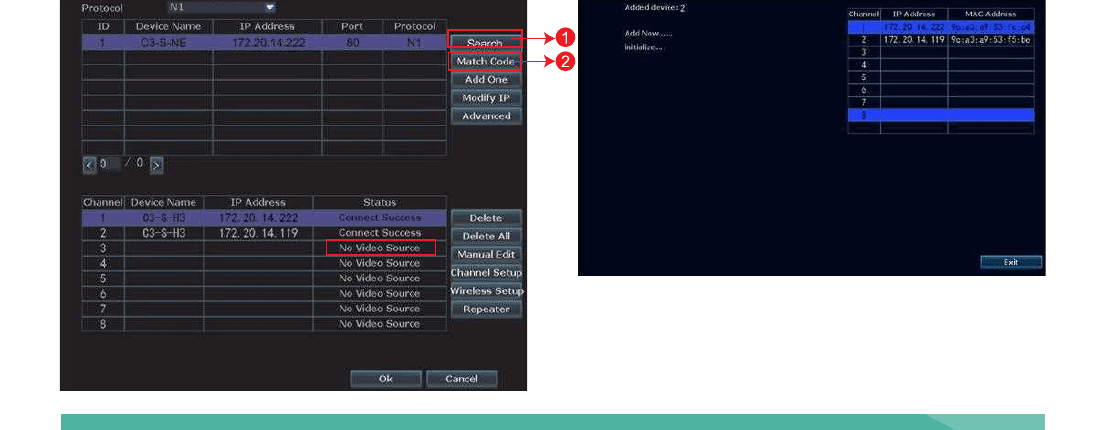
Kamera będzie łączyć się z NVR i pojawi się interfejs „Wi-Fi add”.
Klikaj „Exit”, aż dla danego kanału pojawi się adres IP kamery (Adres IP będzie miał postać 172.20.14.xx dla trybu bezprzewodowego).
Obraz z kamery zostanie wyświetlony na monitorze, a status tego kanału w interfejsie zarządzania wideo zmieni się na „Connect Success”.
Następnie możesz odłączyć kabel Ethernet i zainstalować kamerę w dowolnym miejscu (Kamera powinna znajdować się w zasięgu Wi-Fi NVR).
6. Jak dodać nową kamerę do monitora NVR YESKAMO za pomocą opcji dodawania bezprzewodowego?
Jeśli chcesz dodać do tego zestawu nową kamerę z przyciskiem resetowania, sparuj / zakoduj kamerę z NVR, wykonując poniższe kroki:
1. Włącz zasilanie kamery
Podłącz kamerę do gniazdka elektrycznego za pomocą zasilacza 12V 1A.
2. Zresetuj kamerę
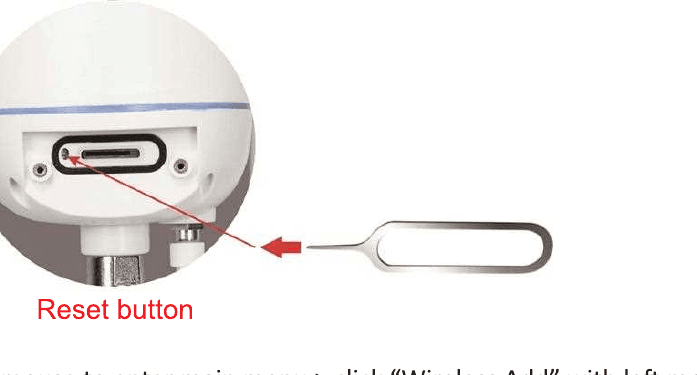
2.1 Odkręć osłonę kamery za pomocą dołączonego śrubokręta, naciśnij przycisk resetowania kamery przez około 5 sekund, aż usłyszysz komunikat głosowy „Restore battery resetting, camera will restart automatically”.
2.2 15 sekund później usłyszysz komunikat głosowy „Restart configuration mode”.
3. Bezprzewodowo
3.1 Kliknij prawym przyciskiem myszy, aby wejść do menu głównego > kliknij „Wireless Add” lewym przyciskiem myszy, gdy usłyszysz komunikat głosowy „Pairing mode”.
3.2 5 sekund później usłyszysz komunikat głosowy „Wireless setting, please wait”.
3.3 10 sekund później usłyszysz komunikat głosowy „The wireless connection is successful” i kamera zostanie pomyślnie dodana do systemu NVR.
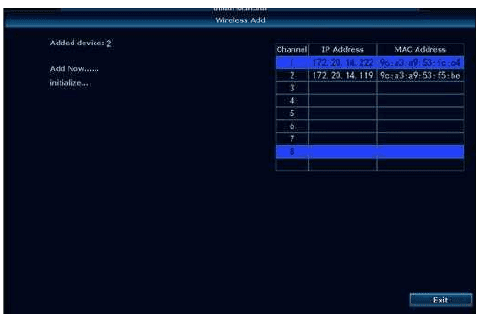
Uwaga
- możesz kliknąć „Wireless Add”, dopóki słyszysz komunikat głosowy „Pairing mode”.
- Jeśli nie uda Ci się dodać kamery za pomocą „Wireless Add”, spróbuj opcji kodowania za pomocą kabla Ethernet.
7. Jak zdalnie oglądać kamery na komputerze?
Oprogramowanie do zarządzania komputerowego (w skrócie „CMS”) umożliwia oglądanie, odtwarzanie i zarządzanie systemem kamer na kliencie komputerowym.
- Krok 1: Połącz monitor NVR z portem LAN domowego routera za pomocą kabla Ethernet (upewnij się, że Twój system jest ONLINE).
- Krok 2: Pobierz oprogramowanie CMS na komputer:
- Dla systemu MAC: www.yeskamo.com
- Dla systemu Windows: www.yeskamo.com
Uwaga
Oprogramowanie CMS dla systemu MAC i dla systemu Windows różni się od siebie, a CMS jest regularnie aktualizowane; zaleca się skontaktowanie bezpośrednio z YESKAMO, aby otrzymać najnowsze oprogramowanie CMS.
Krok 3: Uruchom oprogramowanie CMS
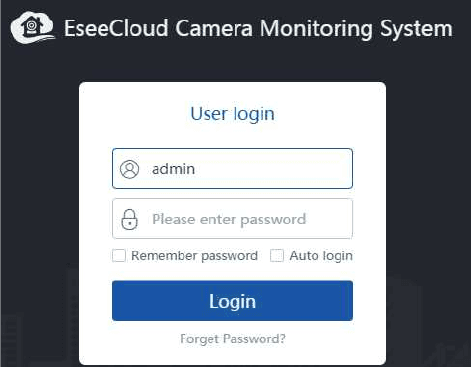
A: zainstaluj oprogramowanie na komputerze i zaloguj się
- Domyślna nazwa użytkownika: admin
- Domyślne hasło: brak hasła, pozostaw puste i kliknij „Login”
B: Dodaj urządzenie
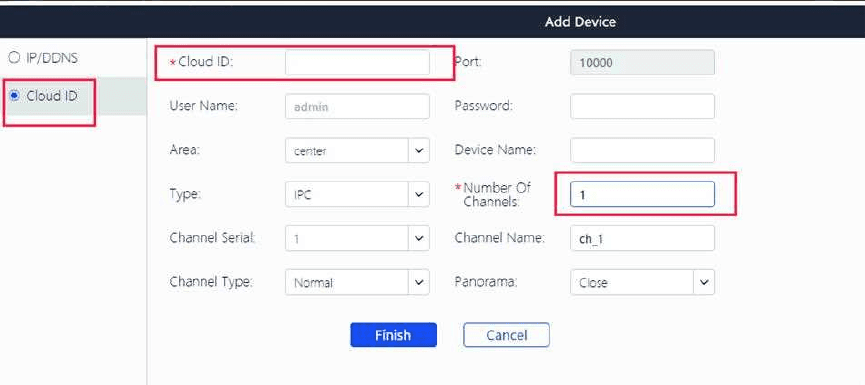
Kliknij „add” w prawym górnym rogu oprogramowania do zarządzania komputerowego > „Cloud ID” > wprowadź informacje o urządzeniu i kliknij „Finish”, aby dodać system kamer do klienta CMS.
Tutaj musisz zmienić tylko poniższe informacje:
- ----Cloud ID:
- A: Kliknij prawym przyciskiem myszy, aby wejść do menu głównego > Szybka sieć > Chmura (P2P)
- B: W prawym dolnym rogu monitora
- ---Nazwa użytkownika i hasło (takie same jak w monitorze NVR)
- ---Nazwa urządzenia:
- ---Liczba kanałów (domyślna liczba kanałów to 1, dostosuj ją do liczby kanałów Twojego NVR, 4CH lub 8CH)
C: Pasek narzędzi w CMS
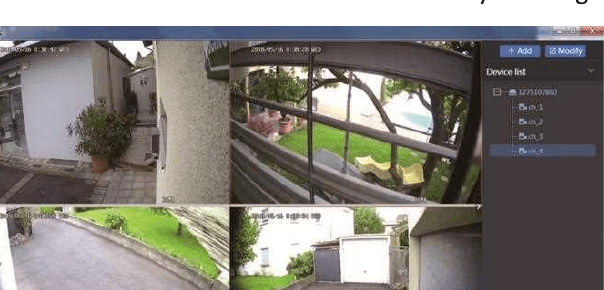
- +Add: kliknij „Add”, aby dodać urządzenie
- Modify: kliknij urządzenie na liście urządzeń i zmień informacje o urządzeniu
- Lista urządzeń: pokazuje dodane urządzenia
Krok 4: Oglądaj kamerę na komputerze
Po pomyślnym dodaniu urządzenia kliknij dwukrotnie Cloud ID urządzenia, aby otworzyć wszystkie kanały, lub kliknij dwukrotnie każdy kanał pojedynczo, aby uzyskać nagrania.
8. Jak odtwarzać nagrania na komputerze?
A: Zainstaluj i dodaj Cloud ID urządzenia w oprogramowaniu do zarządzania komputerowego. (Zobacz punkt 7 „Jak zdalnie oglądać kamery na komputerze”)
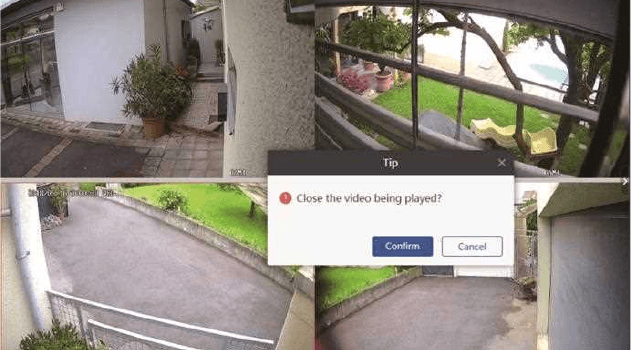
Zaloguj się do CMS > Dodaj urządzenie > Odtwarzanie > kliknij „Confirm” w oknie dialogowym, jak poniżej:
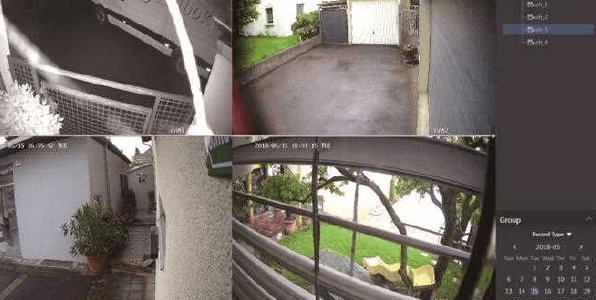
B: Następnie wybierz kanał > kliknij numer kanału poniżej listy urządzeń > kliknij „Playback” na pasku narzędzi > Wybierz datę i kliknij „Retrieval”, aby odtworzyć.
9. Jak tworzyć kopie zapasowe nagrań na komputerze?
A: Zainstaluj i dodaj Cloud ID urządzenia w kliencie CMS. (Zobacz punkt 7 „Jak zdalnie oglądać kamery na komputerze”)
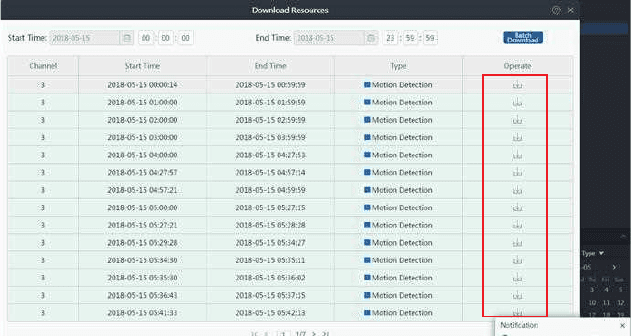
B: Kliknij ikonę „Playback” na pasku narzędzi > następnie wybierz jeden kanał i kliknij ikonę „Download”, pojawi się całe nagranie tego kanału. Tutaj wybierz potrzebne nagranie, kliknij ikonę pobierania poniżej „Operate”, a pojawi się powiadomienie ze ścieżką zapisu pliku;
10. Jak odtworzyć plik kopii zapasowej na komputerze?
A: Utwórz kopię zapasową nagrań w oprogramowaniu CMS (zobacz punkt 9. jak tworzyć kopie zapasowe nagrań na komputerze?)
B: Zainstaluj „Pot Player”, aby odtworzyć plik kopii zapasowej. Uruchom „Pot Player” > kliknij lewym przyciskiem „main menu” w lewym górnym rogu > kliknij „Open File” > wybierz plik kopii zapasowej i kliknij „Open”. Następnie możesz swobodnie oglądać nagranie z kopii zapasowej.
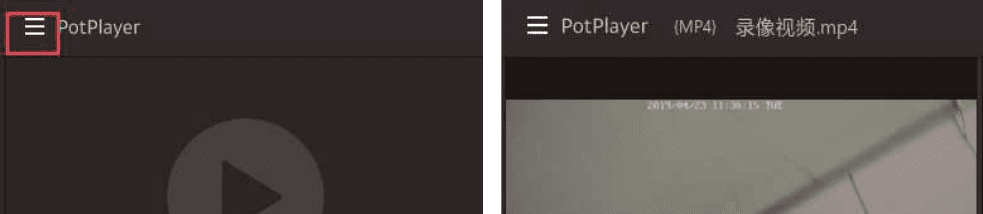
Jeśli chcesz odtworzyć plik kopii zapasowej na komputerze, skontaktuj się z nami bezpośrednio, aby otrzymać „Pot player”.
11. Jak odtwarzać nagrania na monitorze?
Kliknij prawym przyciskiem myszy, aby wejść do menu głównego > Odtwarzanie wideo > tutaj możesz wybrać datę, kanał, tryb nagrywania, zakres czasu, a następnie kliknij „search”, aby znaleźć dokładne nagranie zgodnie z warunkami wyszukiwania.
A: Odtwarzaniem można sterować za pomocą paska postępu odtwarzania.
B: Możesz jednocześnie odtwarzać nagrania z 4 kanałów.
C: Możesz wybrać tryb wyświetlania: według dnia lub według godziny.

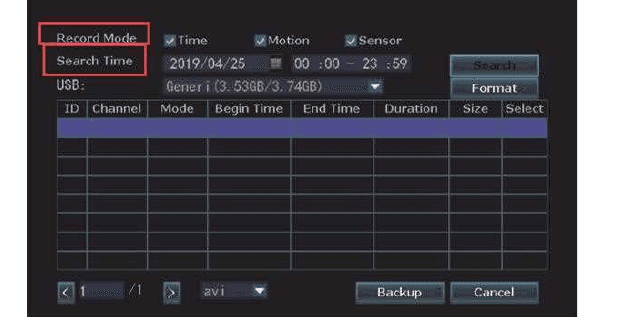
12. Jak tworzyć kopie zapasowe nagrań na monitorze?
A: Podłącz dysk USB do jednego z portów USB monitora NVR. (Format dysku USB musi być FAT32)
B: Kliknij prawym przyciskiem myszy, aby wejść do menu głównego > Kopia zapasowa wideo
C: Wybierz „Kanał, Tryb nagrywania, Czas wyszukiwania”, a następnie kliknij „Search”, aby uzyskać listę nagrań (zaznacz nagranie do kopii zapasowej)
D: Wybierz plik, którego kopię zapasową chcesz utworzyć, i kliknij przycisk „Backup”
13. Jak odtwarzać nagrania w aplikacji na telefonie?
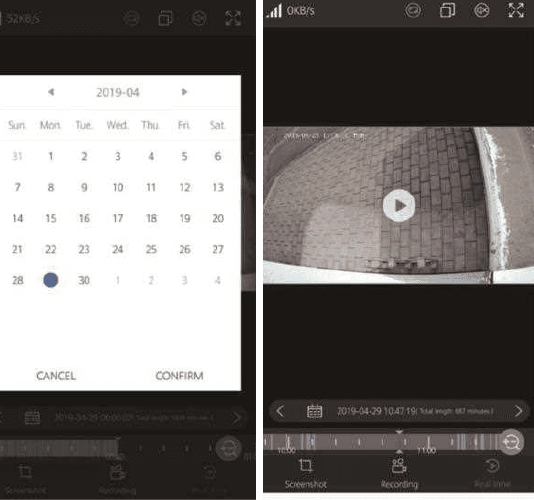
A: Uruchom i dodaj Cloud ID urządzenia w aplikacji na telefonie (Zobacz punkt 2 „jak zdalnie oglądać kamery w aplikacji na telefonie”)
B: Kliknij dwukrotnie kanał, który chcesz odtworzyć > kliknij „Playback” > kliknij „Calendar”, aby wybrać datę i godzinę > kliknij „Confirm” > kliknij przycisk „Play”, aby odtworzyć wideo
14. Jak uniknąć powtarzających się alertów wykrywania ruchu?
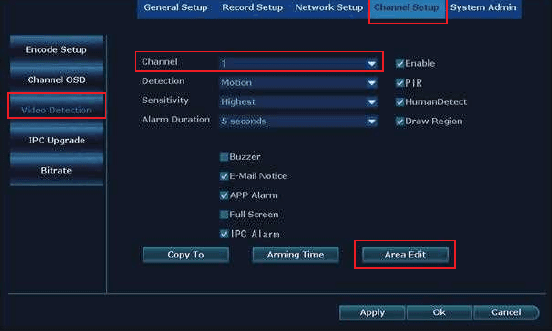
Alerty wyzwalane ruchem są generowane, gdy kamera wykryje jakikolwiek ruch, a Ty otrzymujesz natychmiastowy alert o tym ruchu. Czasami jednak może być zbyt wiele alertów. Spróbuj skonfigurować obszar wykrywania ruchu, aby uniknąć niepotrzebnych powtarzających się alertów.
Kliknij prawym przyciskiem myszy, aby wejść do menu głównego > Ustawienia systemowe > Ustawienia kanału > Detekcja wideo > Edycja obszaru
Następnie zobaczysz interfejs jak poniżej:
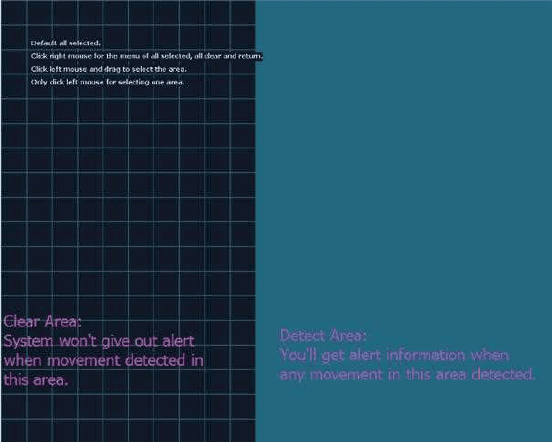
Gdy wybierasz strefę wykrywania ruchu, kliknij prawym przyciskiem myszy > Wyczyść wszystko > edytuj obszar wykrywania ruchu > „Powrót” > „Zastosuj” i „OK”, aby zapisać ustawienie.
Gdy ruch wystąpi w pustym obszarze, nie wyzwoli żadnego alarmu systemu.
Gdy ruch wystąpi w niebieskim obszarze detekcji, otrzymasz alerty wykrywania ruchu.
15. Jak wybrać miejsce do instalacji kamery bezprzewodowej?
Monitor NVR ma wbudowany router, a kamery odbierają sygnał bezprzewodowy z monitora NVR. Dlatego zaleca się umieszczenie monitora NVR w centrum obszaru monitorowania, unikanie wszelkich możliwych do uniknięcia przeszkód między kamerami a monitorem NVR oraz ustawienie anteny kamery równolegle do anteny monitora NVR.
- Gdy nie ma przeszkód, kamery mogą być zamontowane w odległości około 60m/200ft od monitora NVR;
- Gdy między nimi znajduje się jedna ściana, zmniejsz odległość do 20m / 60ft);
- Gdy między nimi znajdują się 2 ściany, zmniejsz odległość do 10m / 30ft);
- Gdy między kamerą a monitorem NVR znajdują się więcej niż 2 ściany, zaleca się użycie anten przedłużających, aby umieścić antenę kamery wewnątrz ścian, pozostawiając kamerę na zewnątrz; lub użyj kabla sieciowego, aby przewodowo połączyć kamerę z monitorem NVR lub domowym routerem.
Uwaga
A: zasięg Wi-Fi wspomniany powyżej różni się w zależności od środowiska; dane służą wyłącznie jako odniesienie.
B: Przed zamontowaniem przetestuj kamerę w docelowej lokalizacji, aby sprawdzić, czy kamera działa dobrze. Kamera musi być zainstalowana w zasięgu Wi-Fi monitora NVR.
C: Aby uzyskać lepsze widzenie nocne, unikaj kierowania kamery bezpośrednio na źródło światła.
16. Jak zmienić hasło systemu YESKAMO?
Domyślna nazwa użytkownika to admin
Domyślnie brak hasła, pozostaw puste
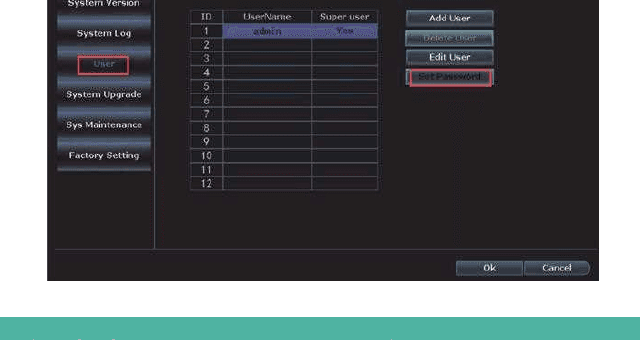
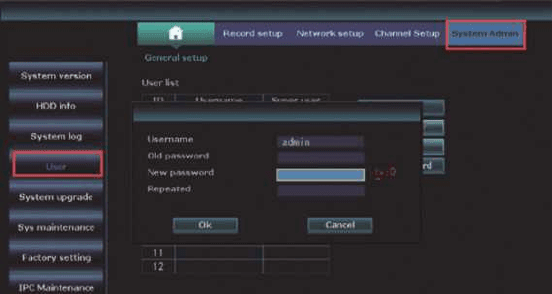
Jeśli chcesz zmienić hasło, kliknij prawym przyciskiem myszy, aby wejść do menu głównego > Ustawienia systemowe > Administracja systemem > Użytkownik > Ustaw hasło > Nowe hasło: tutaj możesz wpisać nowe hasło.
Uwaga: nowe hasło nie może mieć więcej niż 10 znaków i nie jest dozwolony żaden znak specjalny.
17. Co zrobić, jeśli zapomnę nowego hasła?
Domyślna nazwa użytkownika to admin; Domyślnie brak hasła, pozostaw puste.
Jeśli zmieniłeś hasło i je zapomniałeś:
-
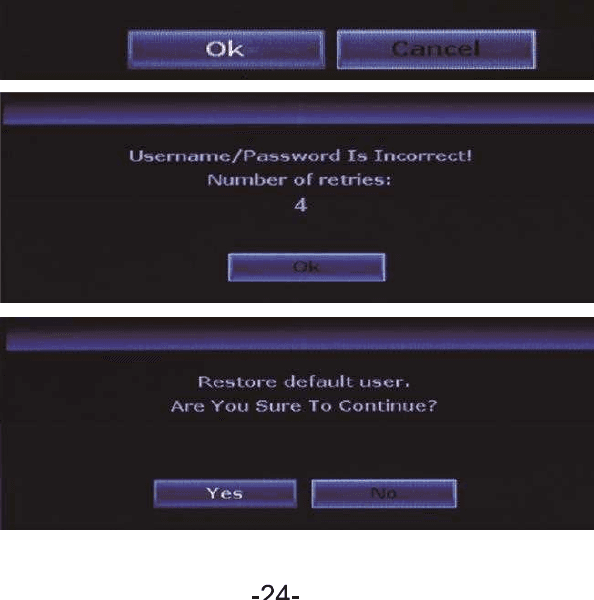
Kliknij „OK”, a pojawi się komunikat „User Name/Password is incorrect”;
-
Przesuń kursor myszy w dowolne miejsce wyświetlonego interfejsu (nie klikaj tutaj „OK”)
-
Następnie kliknij lewym przyciskiem myszy i kliknij prawym przyciskiem myszy, kliknij lewym i kliknij prawym, lewym i prawym... powtórz kilka razy, aż pojawi się nowy interfejs „Restore default user...”;
-
W ostatnim interfejsie możesz zresetować nowe hasło lub możesz bezpośrednio kliknąć „Ok”, a hasło systemowe ponownie stanie się hasłem domyślnym (Brak hasła).
18. Jak przywrócić system NVR do ustawień fabrycznych?
Kliknij prawym przyciskiem myszy, aby wejść do menu głównego > Ustawienia systemowe > Administracja systemem > Ustawienia fabryczne > kliknij „Zastosuj”, a system monitora NVR zostanie przywrócony do ustawień fabrycznych.
19. Jak ustawić godzinę i datę monitora NVR?
Czas ustawiony w monitorze NVR to czas pekiński (+08:00), zmień go na czas lokalny.
Kliknij prawym przyciskiem myszy, aby wejść do menu głównego > Ustawienia systemowe > Ustawienia ogólne > Ustawienia czasu > edytuj Strefę czasową > kliknij „Zastosuj”, aby zapisać ustawienie.
Np. dla strefy czasowej: Londyn: +00:00; Pekin: +08:00; Nowy Jork: -05:00
Uwaga
A: Jeśli stosujesz czas letni (DST), po wybraniu strefy czasowej i formatu daty sprawdź, czy data i godzina systemowa wyświetlana na monitorze NVR jest taka sama jak Twój czas lokalny. Jeśli różni się od Twojego czasu lokalnego, ponownie zresetuj strefę czasową.
B: Na ekranie monitora NVR czas systemowy NVR jest wyświetlany w prawym górnym rogu każdego ekranu.
20. Jak zaktualizować system monitora NVR YESKAMO?
W przypadku problemów z systemem NVR i konieczności aktualizacji oprogramowania układowego skontaktuj się z nami bezpośrednio, aby otrzymać zaktualizowane oprogramowanie.
Skopiuj plik firmware.com NVR do katalogu głównego dysku USB, a nie do żadnego folderu.
Podłącz dysk USB do portu USB monitora NVR (format USB powinien być FAT32; jeśli nie, najpierw sformatuj go do FAT32).
Kliknij prawym przyciskiem myszy, aby wejść do menu głównego > Ustawienia systemowe > Administracja systemem > Aktualizacja systemu, jak poniżej:
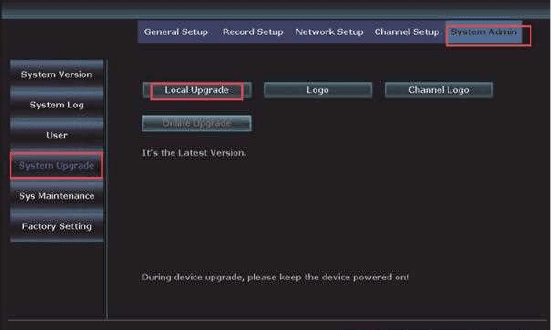
Wybierz Aktualizację lokalną, pamięć USB i system, a następnie kliknij przycisk „Start”.
Stan systemu możesz obserwować na pasku postępu; poczekaj, aż system zakończy aktualizację, a po zakończeniu uruchomi się ponownie automatycznie. Cały proces trwa około 1 minuty, prosimy o cierpliwość.
Uwaga
A: Gdy pobierasz oprogramowanie aktualizacyjne na dysk USB, umieść je w katalogu głównym i nie klikaj/otwieraj pliku, system automatycznie rozpozna plik i przeprowadzi aktualizację.
B: utrzymuj zasilanie monitora podczas procesu aktualizacji, w przeciwnym razie aktualizacja się nie powiedzie.
C: Wszystkie ustawienia powrócą do domyślnych ustawień fabrycznych; w razie potrzeby ponownie skonfiguruj system NVR.
21. Jak zaktualizować kamerę?
W przypadku problemów z kamerą i konieczności aktualizacji oprogramowania układowego skontaktuj się z nami bezpośrednio, aby otrzymać zaktualizowane oprogramowanie.
Skopiuj plik aktualizacji kamery firmware.com do katalogu głównego dysku USB, a nie do żadnego folderu.
Podłącz dysk USB do portu USB monitora (format USB powinien być FAT32; jeśli nie, najpierw sformatuj go do FAT32).
Kliknij prawym przyciskiem myszy, aby wejść do menu głównego > Ustawienia systemowe > Ustawienia kanału > Aktualizacja IPC, jak poniżej:
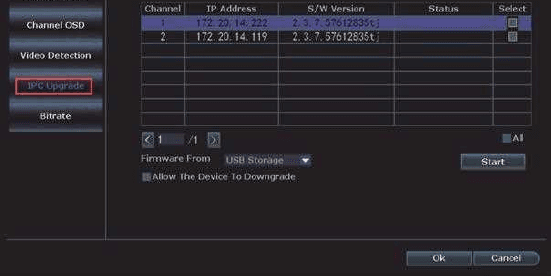
Wybierz Aktualizacja IPC, pamięć USB, a następnie kliknij przycisk „Start”.
Stan systemu możesz obserwować na pasku postępu; poczekaj, aż system zakończy aktualizację, a po zakończeniu uruchomi się ponownie automatycznie. Cały proces trwa około 1 minuty, prosimy o cierpliwość.
Uwaga
A: Gdy pobierasz oprogramowanie aktualizacyjne na dysk USB, umieść je w katalogu głównym i nie klikaj/otwieraj pliku, kamera automatycznie rozpozna plik i przeprowadzi aktualizację.
B: utrzymuj zasilanie monitora NVR i kamery podczas procesu aktualizacji, w przeciwnym razie aktualizacja się nie powiedzie.
C: Wszystkie ustawienia powrócą do domyślnych ustawień fabrycznych; w razie potrzeby ponownie skonfiguruj system NVR.
22. Jak zainstalować dysk twardy w NVR?
Monitor NVR może zawierać dysk twardy. Jeśli kupiłeś monitor NVR bez dysku twardego lub chcesz wymienić zainstalowany dysk twardy na większy, zainstaluj dysk twardy samodzielnie.
Przed zainstalowaniem dysku twardego odłącz rejestrator NVR od źródła zasilania.
Wykręć cztery śruby z rejestratora NVR.
Zsuń górny panel z rejestratora NVR.
Podłącz kable zasilania i danych SATA z rejestratora NVR do odpowiednich portów Twojego dysku HDD.
Po podłączeniu umieść dysk HDD w NVR z kablami ułożonymi jak pokazano.
Trzymając dysk twardy i panel NVR, delikatnie obróć go i wyrównaj otwory na dysku twardym z otworami na panelu NVR.
Wkręć dołączone śruby w otwory za pomocą śrubokręta krzyżakowego (znajdującego się w zestawie). Zsuń panel NVR z powrotem i przymocuj panel śrubami krzyżakowymi.
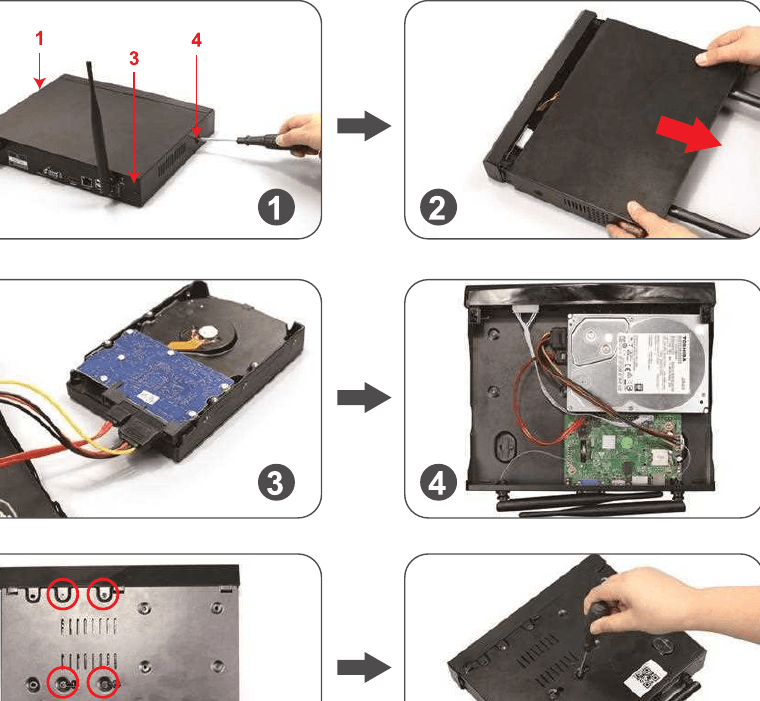
Instrukcja wideo
Uwaga
A: System NVR obsługuje maksymalnie dysk twardy 6TB i działa tylko z wewnętrznym dyskiem twardym 3.5" SATA (takim jak Seagate, WD, TOSHIBA…)
B: Po zainstalowaniu dysku twardego najpierw sformatuj dysk twardy przed rozpoczęciem nagrywania.
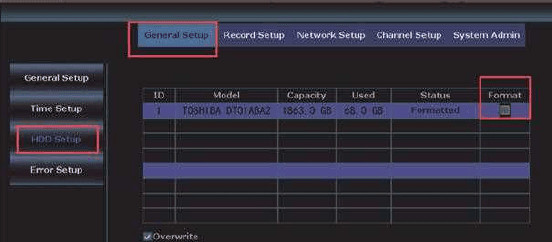
Jak sformatować dysk twardy:
Kliknij prawym przyciskiem myszy, aby wejść do menu głównego > Ustawienia systemowe > Ustawienia ogólne > Ustawienia HDD > Włącz „Format” > kliknij przycisk „Format”.
23. Jak wyłączyć alarm syreny po stronie kamery?
Dostępne są 4 rodzaje alertów aktywowanych przez PIR: Brzęczyk, E-mail oraz powiadomienie w aplikacji na telefonie i Alarm IPC. Możesz dostosować alerty aktywowane przez PIR zgodnie z własnymi potrzebami. Weźmy alarm IPC jako przykład: emituje on dźwięk syreny alarmowej po stronie kamery, gdy aktywowany zostanie PIR.
Kliknij prawym przyciskiem myszy, aby wejść do menu głównego > Ustawienia systemowe > Ustawienia kanału > Detekcja wideo > wybierz kanał i kliknij „Włącz” > wyłącz „Alarm IPC” > Kliknij „Zastosuj”, aby zapisać ustawienie.
Uwaga: domyślny kanał to kanał „1”; zmień kanał, jeśli chcesz skonfigurować inne kanały, np. kanał „2-8”.
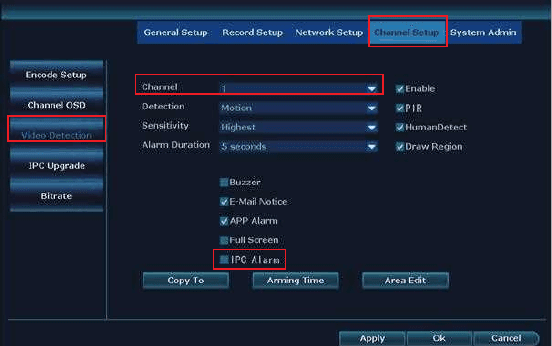
Uwaga
A: Jeśli wybierzesz dla tej kamery alert w aplikacji lub e-mail, upewnij się, że Twój system kamer jest online, aby móc otrzymywać alerty. Więcej informacji znajdziesz w szczegółowej instrukcji obsługi.
B: Jeśli chcesz ustawić te same alerty dla wszystkich kanałów, powtórz powyższe kroki lub kliknij „Kopiuj do wszystkich”.
24. Jak wyłączyć reflektor w nocy?
Ta kamera z reflektorem ma wbudowany czujnik PIR i reflektory. Reflektor włączy się automatycznie w nocy, gdy wykryje jakąkolwiek podejrzaną aktywność, i zapewni nagrania w pełnym kolorze. Możesz jednak dostosować tryb IR-Cut, aby wyłączyć reflektor.
Przed dostosowaniem trybu IR-Cut dla wybranego kanału kliknij dwukrotnie wybrany kanał, aby przejść do trybu pełnoekranowego.
Kliknij prawym przyciskiem myszy, aby wejść do menu głównego > Regulacja koloru > tryb IR-Cut: tryb Podczerwień, Tryb inteligentny, tryb pełnego koloru, światło dzienne, noc > kliknij „Ok”, aby zapisać ustawienie.
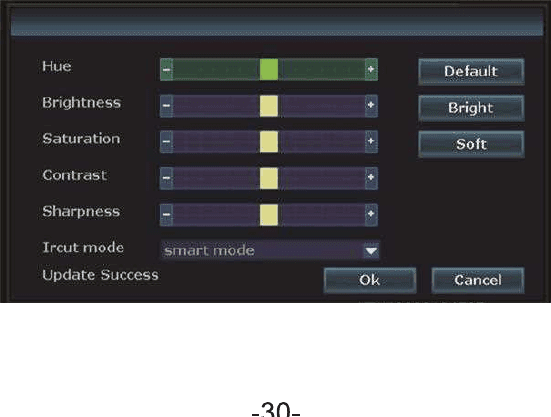
| Tryb IR Cut | Kamera z reflektorem – Dzień | Kamera z reflektorem – Noc | Standardowa kamera – Dzień | Standardowa kamera – Noc |
|---|---|---|---|---|
| Podczerwień | Obraz kolorowy | Czarno-biały, reflektor nigdy się nie włączy | Obraz kolorowy | Czarno-biały |
| Światło dzienne | Obraz kolorowy | Całkowicie czarny, gdy światło otoczenia jest niewystarczające, reflektor nigdy się nie włączy | Obraz kolorowy | Całkowicie czarny, gdy światło otoczenia jest niewystarczające |
| Noc | Czarno-biały | Czarno-biały, reflektor nigdy się nie włączy | Czarno-biały | Czarno-biały |
| Pełny kolor | Obraz kolorowy | Obraz kolorowy, reflektor zawsze włącza się w nocy | Obraz kolorowy | Całkowicie czarny, gdy światło otoczenia jest niewystarczające |
| Inteligentny | Obraz kolorowy | Czarno-biały, gdy nikt nie przechodzi, a reflektor włącza się, aby zapewnić kolorowy obraz, gdy ktoś przechodzi i aktywowany jest PIR | Obraz kolorowy | Czarno-biały |
Uwaga
A: Światło kamery z reflektorem świeci przez około 20 sekund.
B: Odstęp czasowy dla reflektora wynosi około 2 minut.
C: Tylko w trybie „Pełny kolor” i „Inteligentny” reflektor włączy się, gdy PIR wykryje osoby w obszarze monitorowania.
25. Jak wzmocnić sygnał kamery za pomocą kabla Ethernet?
Jeśli kamera jest zbyt daleko od NVR lub między nimi znajduje się zbyt wiele przeszkód, a sygnał kamery jest zbyt słaby, podłącz kamerę przewodowo do routera, aby uzyskać stabilny sygnał.
Podłącz cały system i domowy router do gniazdka elektrycznego.
Połącz port WAN NVR z portem LAN domowego routera, a także połącz kamerę z portem LAN domowego routera za pomocą kabla Ethernet.
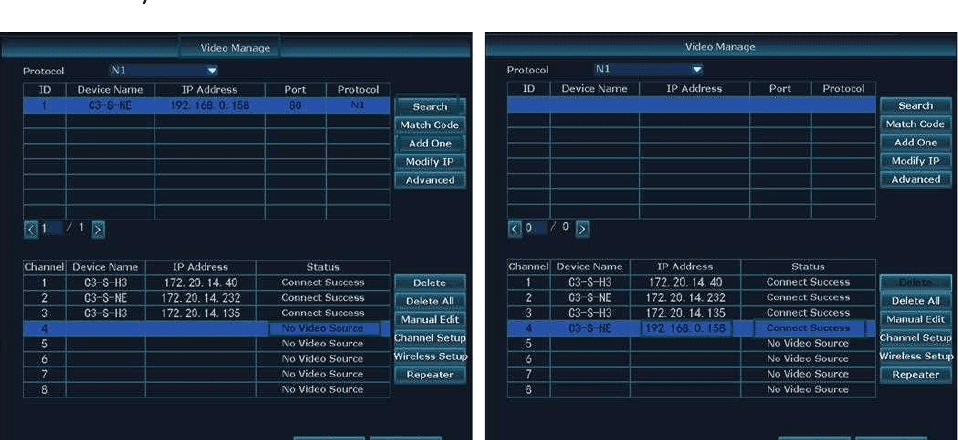
Kliknij prawym przyciskiem myszy, aby wejść do menu głównego > Zarządzanie wideo.
Górne pole pokazuje informacje o Twojej kamerze, a dolne pole pokazuje informacje o kanałach Twojego monitora NVR.
W dolnym polu wybierz kanał / kamerę, którą chcesz połączyć przewodowo z domowym routerem, kliknij „Delete”, a status tego kanału zmieni się na „No Video Source”.
Kliknij „Search” w górnym polu, a pojawi się nowy adres IP.
Wybierz wolny kanał (No video source) w dolnym polu i kliknij „Add One”; ponadto zachowaj cierpliwość, gdy pojawi się „Connect Success”, a na końcu pojawi się wideo, a adres IP kanału będzie miał postać 192.168.1.xx.
Utrzymuj połączenie kamery i monitora NVR z routerem. W przeciwnym razie utracisz wideo, jeśli odłączysz kabel Ethernet.
Uwaga
A: Gdy wybierzesz funkcję połączenia przewodowego za pomocą „Auto Add”, adres IP kamery będzie: 192.168.xx.xx (tryb przewodowy, pozostaw kabel Ethernet);
Jeśli wybierzesz połączenie bezprzewodowe za pomocą „Match Code”, adres IP kamery będzie: 172.20.xx.xx (tryb bezprzewodowy, kabel Ethernet niepotrzebny);
26. Jak wzmocnić sygnał kamery za pomocą anteny przedłużającej?
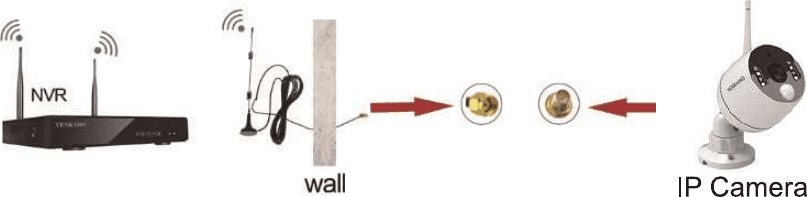
W przypadku gdy sygnał Wi-Fi jest osłabiony przez przeszkody, takie jak ściany, możesz zdjąć białą antenę i zastąpić ją anteną wzmacniającą Wi-Fi (potrzebne jest wywiercenie otworu w ścianie, aby przeprowadzić kabel).
- Zamontuj antenę Wi-Fi bliżej rejestratora NVR.
27. Jak wzmocnić sygnał kamery za pomocą funkcji wzmacniacza kamery?
Główną funkcją wzmacniacza jest zwiększenie odległości transmisji sygnału poprzez ponowne wysyłanie lub przekazywanie sygnału danych. Zarówno kamera, jak i wzmacniacz IPC mogą działać jako nadajnik, aby wzmocnić słaby sygnał kamery spowodowany dużą odległością lub przeszkodami fizycznymi, takimi jak ściany.
Umieść kamery w pobliżu rejestratora NVR i upewnij się, że obie kamery mają pełną prędkość Wi-Fi w pobliżu rejestratora NVR.
Kliknij prawym przyciskiem myszy, aby wejść do menu głównego > Zarządzanie wideo > kliknij ikonę „Repeater” w dolnym polu.
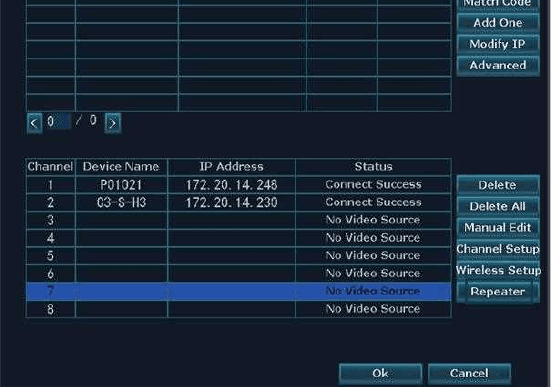
Kliknij „+” obok CH1 i wybierz dodanie CH2, kliknij „Zastosuj” i „Ok”, aby zapisać ustawienia.
W ten sposób kamera 1 może działać jako nadajnik sygnału dla sygnału kamery 2.
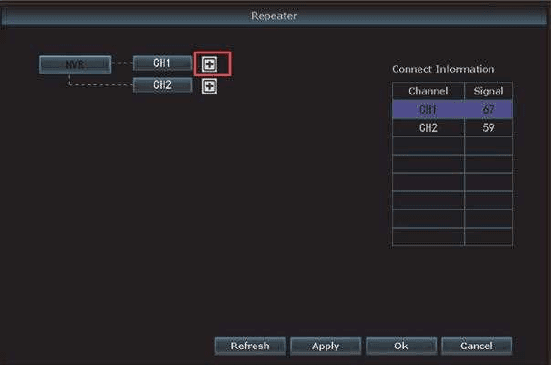
Weźmy kamerę 1 i kamerę 2 jako przykład. Jeśli kamera 1 jest zainstalowana w pobliżu rejestratora NVR z pełnym sygnałem Wi-Fi, a kamera 2 jest zainstalowana daleko od rejestratora NVR ze słabym sygnałem.
Uwaga
A: Przed skonfigurowaniem funkcji wzmacniacza upewnij się, że kamera, która ma działać jako wzmacniacz, ma silny sygnał; w przeciwnym razie konfiguracja się nie powiedzie.
B: Jeśli linia między NVR a CH1 jest czerwona, oznacza to, że nie możesz użyć tej kamery na CH1 jako wzmacniacza. Jeśli linia między CH1 a CH2 jest czerwona, oznacza to, że konfiguracja wzmacniacza się nie powiodła.
28. Jak wzmocnić sygnał kamery za pomocą wzmacniacza IPC?
Podłącz cały system do gniazdka elektrycznego za pomocą dołączonego zasilacza, upewnij się, że obraz z kamery jest wyświetlany na monitorze. Nie uda Ci się dodać kamery do wzmacniacza IPC, jeśli obraz z kamery nie jest wyświetlany na monitorze.
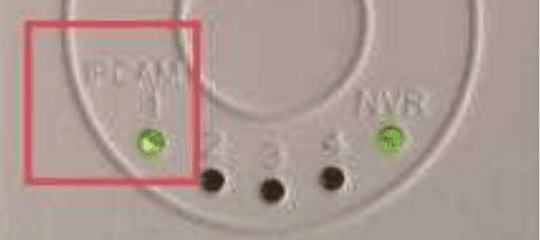
Podłącz wzmacniacz IPC do gniazdka elektrycznego za pomocą dołączonego zasilacza, wskaźnik (NVR) na przednim panelu wzmacniacza IPC zaświeci się.
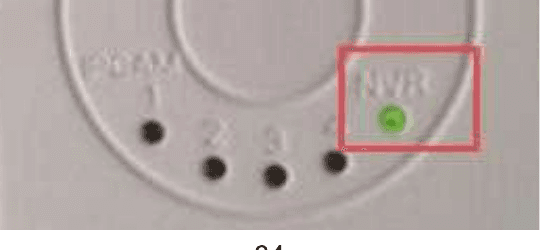
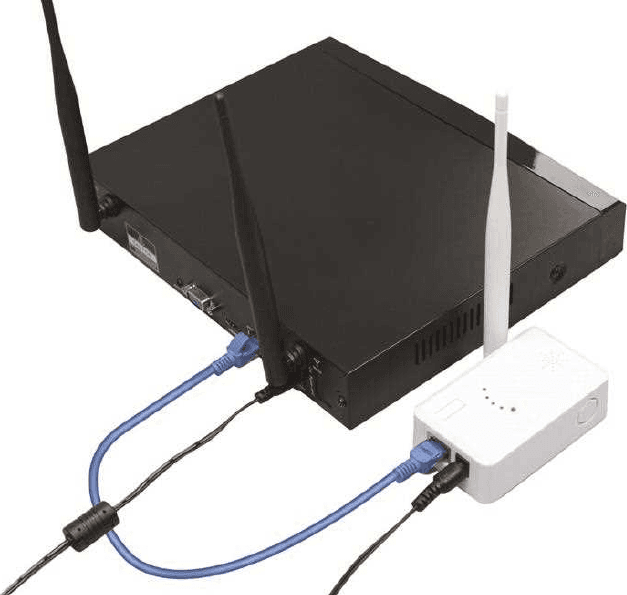
Użyj kabla Ethernet, aby połączyć wzmacniacz IPC z rejestratorem NVR.
Kliknij prawym przyciskiem myszy, aby wejść do menu głównego > Zarządzanie wideo > kliknij „Search”, a informacje o wzmacniaczu pojawią się w górnym polu.
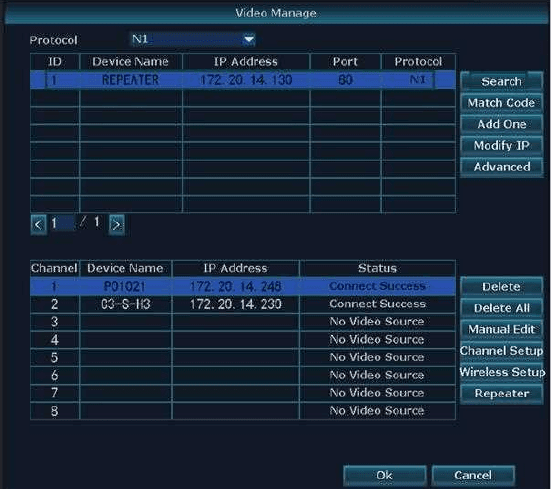
Kliknij dwukrotnie lewym przyciskiem „REPEATER” w górnym polu, informacje o połączeniu wzmacniacza pojawią się w nowym polu, następnie kliknij lewym przyciskiem ikonę „Match”.
„Status” pokaże „Wireless has been matched”, jeśli dopasowanie się powiedzie.
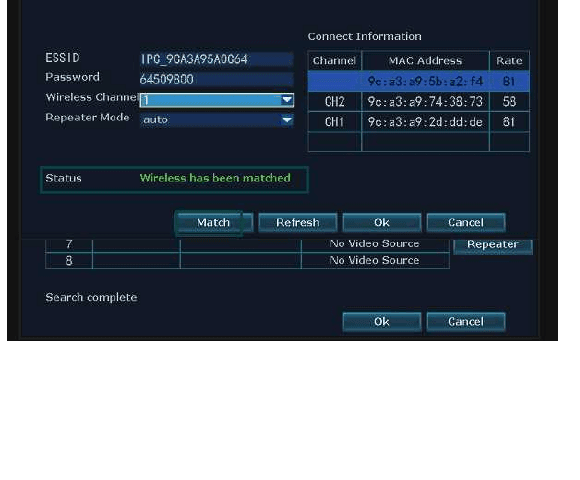
Odłącz kabel Ethernet między wzmacniaczem IPC a rejestratorem NVR.
Wróć do interfejsu „Zarządzanie wideo”, kliknij ikonę „Repeater” w dolnym polu.
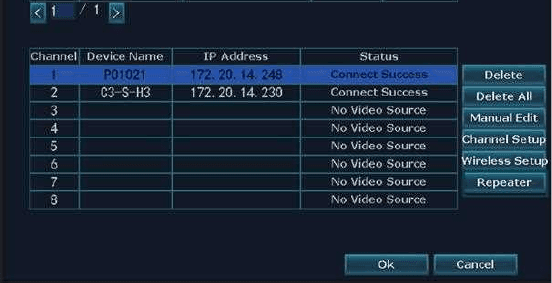
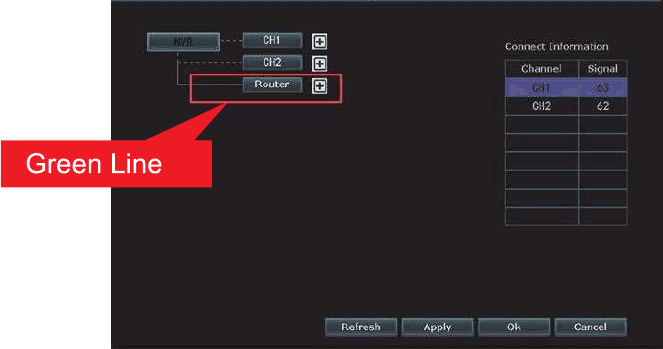
Kliknij „+” obok „Router”, a następnie wybierz kanał (CH1 oznacza kanał 1, kamera 1), którego sygnał chcesz rozszerzyć. Następnie kliknij „Zastosuj” i „Ok”, aby zapisać ustawienie.
Wskaźnik IPCAM na przednim panelu zaświeci się. Numer 1 oznacza jedną podłączoną kamerę.
Teraz możesz odłączyć i przenieść wzmacniacz oraz kamery. Zainstaluj wzmacniacz IPC w odpowiednim miejscu (umieść wzmacniacz IPC między kamerą a rejestratorem NVR).
Uwaga
Zielona linia między NVR a kanałem (lub routerem a kanałem) oznacza, że połączenie powiodło się. Czerwona linia oznacza, że połączenie się nie powiodło.
Uwaga
- Można dodać tylko dwa kanały kamer, mimo że dostępne są 4 kanały.
- Connect Information pokazuje prędkość sygnału wzmacniacza, a nie prędkość sygnału kamer.
- Jeśli nie uda się skonfigurować wzmacniacza dla rozszerzanej kamery, sprawdź sygnał bezprzewodowy kamery (kliknij prawym przyciskiem myszy, aby wejść do menu głównego > Ustawienia sieci > Ustawienia Wi-Fi), a następnie ponownie zakoduj/sparuj kamerę (zobacz pełną instrukcję obsługi kamery).
- Jeśli odłączysz i usuniesz wzmacniacz, rozszerzana kamera utraci wideo, ale obraz wróci w ciągu 5 minut.
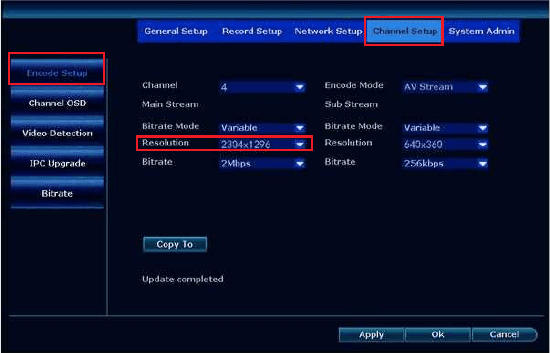
29. Jak sprawdzić rozdzielczość mojej kamery? 2MP czy 3MP?
Kliknij prawym przyciskiem myszy, aby wejść do menu głównego > Ustawienia systemowe > Ustawienia kanału > Ustawienia kodowania > Rozdzielczość. 2304×1296P oznacza 3MP, 1920×1080P oznacza 2MP.
FAQ
1. Co zrobić, jeśli jedna kamera przestaje działać i nie wyświetla obrazu na monitorze?
Najpierw sprawdź, czy jest to problem z kamerą czy z zasilaczem, wykonując poniższe kroki:
Podłącz niedziałającą kamerę do sprawnego zasilacza, a następnie zasłoń filtr IR-cut kamery, aby sprawdzić, czy dioda IR-LED włącza się w ciemności.
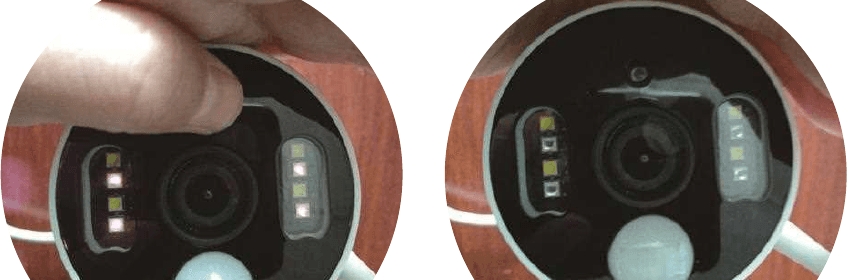
Jeśli dioda IR nie włącza się w ciemności, kamera jest uszkodzona lub coś jest nie tak z przewodem zasilającym kamery.
Jeśli dioda IR włącza się w ciemności, ale nie wyświetla obrazu na monitorze, kamera mogła przypadkowo utracić połączenie z monitorem NVR; ponownie sparuj/zakoduj kamerę z monitorem NVR (Zobacz punkt 5. Jak dodać nową kamerę do monitora NVR YESKAMO).
2. Co zrobić, jeśli mój telewizor nie wyświetla obrazu z kamery?
Domyślna rozdzielczość wyjściowa rejestratora NVR to 1280×1024, która może być niekompatybilna z niektórymi ekranami i spowoduje czarny obraz na monitorze. Dostosuj rozdzielczość systemu do swojego monitora, wykonując poniższe kroki:
Podłącz NVR do dowolnego innego ekranu za pomocą kabla VGA, aby wejść do systemu; (możesz też spróbować dowolnego innego ekranu przez HDMI, aby sprawdzić, czy możesz wejść do systemu NVR).
Gdy uda Ci się zalogować/uzyskać dostęp do systemu NVR, kliknij prawym przyciskiem myszy, aby wejść do menu głównego > Ustawienia systemowe > Ustawienia ogólne > Rozdzielczość wyświetlania > zmień rozdzielczość wyjściową, aby dopasować ją do głównego monitora.
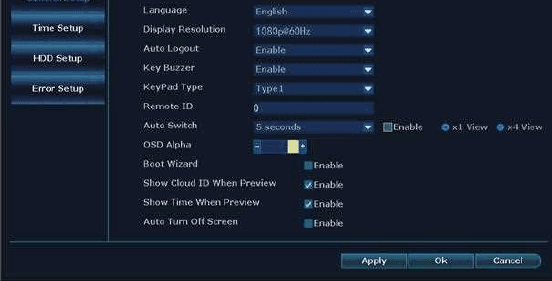
Podłącz NVR do swojego głównego monitora za pomocą kabla HDMI/VGA. Powinno to teraz działać na głównym ekranie.
Uwaga
Opcjonalne rozdzielczości wyjściowe NVR: 1024×768, 1280×1024, 1366×768, 1440×900, 1080P@50Hz, 1080P@60Hz.
3. Co zrobić, jeśli nie mogę zdalnie oglądać kamer w aplikacji na telefonie?
Jeśli chcesz zdalnie oglądać kamery w aplikacji na telefonie, najpierw połącz port WAN monitora NVR z portem LAN routera, aby system był online.
Jeśli Twój monitor NVR jest online, ale nie możesz oglądać kamer w aplikacji na telefonie, skontaktuj się z nami pod adresem [email protected] (dla USA), [email protected] (dla Wielkiej Brytanii).
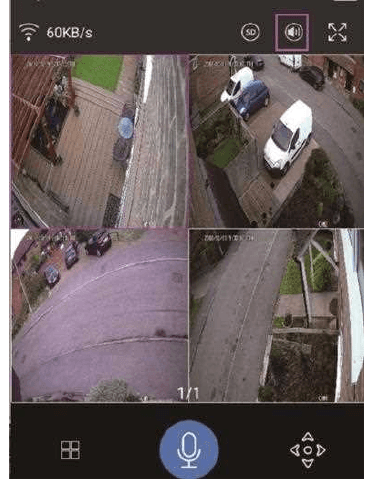
4. Co zrobić, jeśli nie słyszę dźwięku kamery w aplikacji na telefonie?
Jeśli chcesz słyszeć dźwięk z kamery, kliknij dwukrotnie obraz podglądu na żywo dla tego kanału, a wtedy usłyszysz dźwięk tej kamery.
Jeśli nie ma dźwięku dla tej kamery, sprawdź poniższe informacje:
Kamera ma wbudowany głośnik i mikrofon oraz obsługuje dźwięk.
Włącz przycisk „Głośnik” w aplikacji na telefonie.
Sprawdź, czy nie ustawiłeś głośności multimediów na „0” lub zbyt niskiej głośności w telefonie.
5. Co zrobić, jeśli nie mogę otrzymywać alertów w aplikacji na telefonie?
- Najpierw włącz powiadomienia push dla aplikacji na telefonie w ustawieniach telefonu. Możesz postępować zgodnie z poniższym przewodnikiem. Różne telefony mogą mieć różne ustawienia; musisz to zrobić zgodnie z ustawieniami swojego telefonu.
- Sprawdź, czy włączyłeś powiadomienie „app”: kliknij prawym przyciskiem myszy, aby wejść do menu głównego > Ustawienia systemowe > Ustawienia kanału > Detekcja wideo > wybierz kanał > włącz „App Alarm”.
- Sprawdź, czy włączyłeś „Message push” w aplikacji na telefonie: w aplikacji na telefonie > centrum użytkownika > ustawienia > włącz „Powiadomienia push”.
- Wejdź na swoje konto w aplikacji > „Centrum użytkownika” > „Ustawienia prywatności” > Włącz wszystkie uprawnienia.
- Przejdź do ustawień telefonu > Powiadomienia > Włącz „Eseecloud”.
- Odstęp czasowy dla powiadomień w aplikacji na telefonie wynosi 2 minuty. Nie otrzymasz więc drugiego powiadomienia w ciągu 2 minut.
- Alert w aplikacji na telefonie nie zostanie wysłany, gdy oglądasz wideo w czasie rzeczywistym w aplikacji na telefonie.
Uwaga
Więcej szczegółów znajdziesz w pytaniu 4 na stronie 13, Jak skonfigurować alert e-mail, powiadomienie w aplikacji i alarm syreny kamery IPC?
6. Dlaczego reflektor nie włącza się, gdy ktoś przechodzi?
- Reflektor włącza się tylko w nocy (gdy aktywowane są diody IR), gdy kamera z alarmem PIR wykryje osoby, a czujnik PIR i czujnik ruchu zostaną wyzwolone. Nie włączy się w ciągu dnia.
- Odstęp czasowy dla reflektora wynosi około 2 minut.
- Jeśli ktoś znajduje się poza obszarem detekcji PIR i ruchu, nie wyzwoli czujnika PIR ani czujnika ruchu. Sprawdź więc wysokość i kąt instalacji kamery z alarmem PIR.
- Jeśli ustawisz IR Cut na tryb „Światło dzienne”, „Noc” lub „Podczerwień”, reflektor się nie włączy.
7. Jaki jest zasięg detekcji PIR?
Kąt PIR wynosi około 110 stopni, a odległość mieści się w granicach 8 metrów.
8. Jaka jest odległość odbioru dźwięku?
Odległość odbioru dźwięku mieści się w granicach 8 metrów.
9. Co zrobić, jeśli nie mogę znaleźć informacji o dysku twardym w systemie NVR?
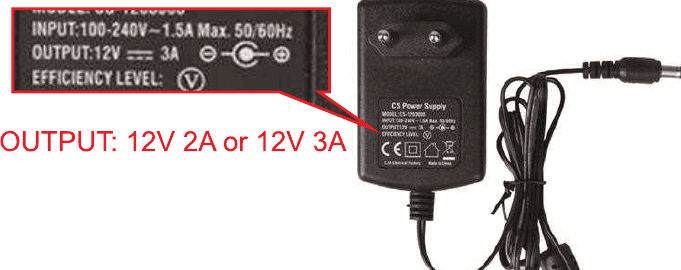
- Najpierw upewnij się, że używasz zasilacza 12V 2A lub 12V 3A dla NVR/monitora.
- Po drugie, sprawdź dysk twardy i zobacz, czy jest to wewnętrzny dysk twardy 3.5 cala SATA.
- Po trzecie, sprawdź, czy dysk twardy jest prawidłowo zainstalowany; przewodnik wideo możesz obejrzeć pod następującym linkiem: https://yeskamo.com/pages/video-guide
- Jeśli to zrobiłeś, a nadal nie działa, napisz do nas na adres [email protected] / [email protected]. Pomożemy Ci rozwiązać problemy.
10. Co zrobić, jeśli nie słyszę żadnego dźwięku z kamer ani w aplikacji?
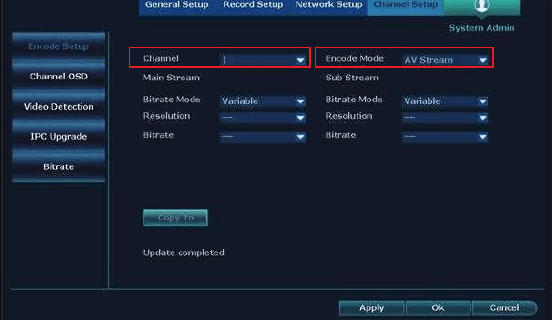
- Najpierw upewnij się, że włączyłeś AV Stream rejestratora NVR. Kliknij prawym przyciskiem myszy, aby wejść do menu głównego, następnie kliknij Ustawienia systemowe > Ustawienia kanału > Ustawienia kodowania, następnie wybierz strumień AV i kliknij Zastosuj, aby zapisać ustawienie.
- Po drugie, upewnij się, że naciśnięto i przytrzymano przycisk „Mikrofon”; pozwala on przesyłać Twój głos z telefonu do osób znajdujących się w pobliżu Twoich kamer, które mogą Cię usłyszeć.
- Po trzecie, upewnij się, że Twoja kamera nie jest zainstalowana zbyt wysoko, aby inni mogli wyraźnie słyszeć głos. Wysokość 3–4 metrów jest odpowiednia.
- Jeśli to zrobiłeś, a nadal nie działa, napisz do nas na adres [email protected] / [email protected]. Pomożemy Ci rozwiązać problemy.
11. Co zrobić, jeśli mój monitor pokazuje Gateway Unreachable?
- Sprawdź kabel Ethernet i zobacz, czy kabel Ethernet ma problemy. Spróbuj użyć kabla Ethernet do innego urządzenia i zobacz, czy działa.
- Sprawdź domowy router i spróbuj ponownie uruchomić router, aby zobaczyć, czy działa.
- Jeśli sprawdziłeś kabel Ethernet i router, a nadal nie działa, wykonaj następujące czynności, aby rozwiązać ten problem:
- Znajdź adres IP i DNS swojego routera i wpisz go w systemie NVR.
- Adres IP i DNS możesz znaleźć w następujący sposób:
a. Adres IP i DNS możesz znaleźć na swoim komputerze.
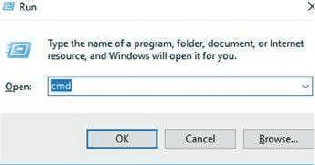
Naciśnij klawisz Windows i „R” na klawiaturze i wpisz „cmd”.
Wpisz „ipconfig” na nowej stronie.
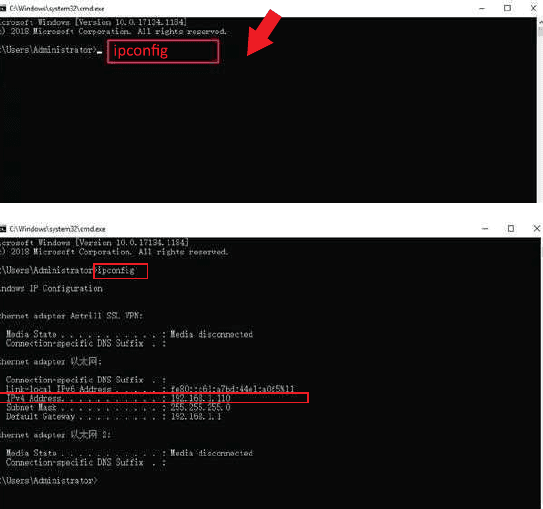
Wejdź do ustawień telefonu, następnie kliknij WLAN, następnie kliknij sieć WiFi, z którą jesteś połączony, i kliknij „i”, a wtedy zobaczysz adres IP i DNS swojego domowego routera.
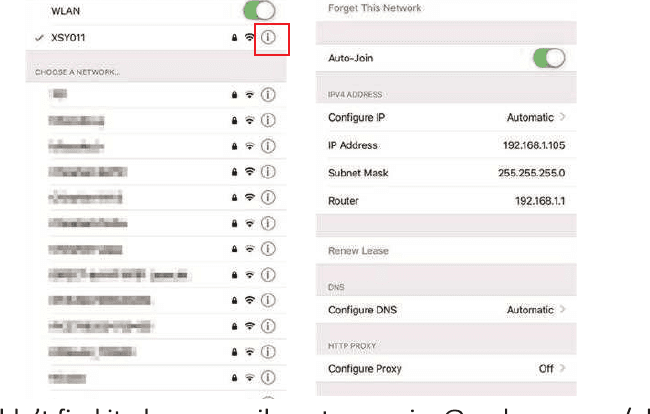
Jeśli nie możesz tego znaleźć, napisz do nas na adres [email protected] / [email protected], a pomożemy Ci w tej sprawie.
b. Po znalezieniu adresu IP i DNS wpisz je w systemie NVR.
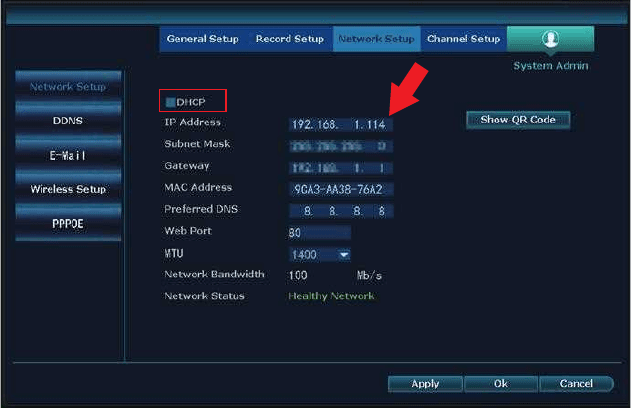
- Kliknij prawym przyciskiem myszy, aby wejść do menu głównego NVR, następnie kliknij Ustawienia systemowe > Ustawienia sieci.
- Następnie wyłącz opcję DHCP i zmień pierwotny adres IP 192.168.1XX na 192.168.2.X (X to liczba, którą musisz wpisać sam; nie może to być 8, ale musi mieścić się w zakresie do 255). Możesz wpisać na przykład 192.168.2.231)
- Co do bramy, jest ona taka sama jak adres IP, który znalazłeś na komputerze; zmień ją na taką samą jak Twój adres IP.
- Co do preferowanego DNS, jest on taki sam jak brama.
- Po wpisaniu wszystkich tych informacji kliknij Zastosuj, aby zapisać ustawienie. Następnie sprawdź, czy Twój system ma status online.
- Jeśli to zrobiłeś, a nadal nie działa, napisz do nas na adres [email protected] / [email protected], a pomożemy Ci w tej sprawie.
Posłowie
Założone w Shenzhen w 2006 roku, YESKAMO stało się wiodącą na świecie marką dostawcy systemów kamer bezpieczeństwa do domu. Dzięki najnowszej technologii bezpieczeństwa, dokładamy wszelkich starań, aby dostarczać przystępne cenowo i przyjazne dla użytkownika zestawy kamer bezpieczeństwa do użytku domowego i biznesowego.
Modele kamer bezpieczeństwa YESKAMO obejmują zarówno popularny bezprzewodowy domowy system kamer bezpieczeństwa, jak i system kamer POE. Dzięki profesjonalnemu zespołowi inżynierów mamy dogłębną wizję produkowania dokładnie takich modeli, które spełniają potrzeby klientów. Aby poznać więcej funkcjonalnych modeli w przyszłości, sprawdź nasz sklep Amazon.
YESKAMO zapewnia spersonalizowane wsparcie techniczne i profesjonalne, kompleksowe rozwiązania w ciągu 24 godzin; będziemy ciężej pracować, aby zapewnić lepsze doświadczenia klientów.
Nasze innowacyjne produkty z zarejestrowaną marką YESKAMO zyskały szeroką sławę w Azji, Europie i Ameryce, w domach, fabrykach, bankach, bezpieczeństwie publicznym, inteligentnym transporcie.... Mamy również plany rozszerzenia naszego rynku na cały świat.
Skontaktuj się z nami
W razie jakichkolwiek pytań skontaktuj się z nami:
- Strona internetowa: www.yeskamo.com
- E-mail: [email protected] (dla USA) · [email protected] (dla Wielkiej Brytanii)
- Telefon w USA: +1 830 745 5888
- Telefon w Wielkiej Brytanii: +44 20 3807 4763
Instrukcja obsługi systemu bezpieczeństwa PoE
Pełna instrukcja obsługi zestawów kamer bezpieczeństwa YESKAMO PoE — konfiguracja rejestratora NVR i aplikacji mobilnej, nagrywanie, alerty, odtwarzanie, kopie zapasowe, konserwacja oraz najczęściej zadawane pytania.
Zestaw kamery z reflektorem WiFi W05 – Skrócona instrukcja obsługi
Skrócona instrukcja konfiguracji zestawu kamery bezpieczeństwa z reflektorem WiFi i rejestratorem NVR YESKAMO W05-US3004-1T – podłączenie, parowanie z aplikacją, alarmy i dodawanie kamer.