 Dokumentacja aplikacji YESKAMO
Zestaw kamery WiFi z czujnikiem PIR TJ06 – Skrócona instrukcja obsługi
Skrócona instrukcja konfiguracji zestawu kamery z reflektorem WiFi i czujnikiem PIR oraz rejestratorem NVR YESKAMO TJ06-10804-2T8 – podłączenie, parowanie z aplikacją, alarmy i dodawanie kamer.
To jest Skrócona instrukcja obsługi zestawu kamery bezpieczeństwa z reflektorem WiFi i czujnikiem PIR YESKAMO (model TJ06-10804-2T8). Więcej szczegółów znajdziesz w Pełnej instrukcji obsługi.
Oświadczenie
- Dziękujemy za zakup tego produktu. YESKAMO dokłada wszelkich starań, aby zapewnić swoim klientom niezawodne rozwiązania bezpieczeństwa i przez cały czas chronić Twoje mienie.
- To jest skrócona instrukcja konfiguracji, która ma jedynie pomóc Ci szybciej zapoznać się z tym produktem. Więcej informacji o produkcie znajdziesz w pełnej instrukcji obsługi.
- Choć dokładamy wszelkich starań, aby instrukcja była kompletna i dokładna, mogą wystąpić pewne rozbieżności wynikające z bieżących aktualizacji produktu. Szczegółowe informacje są zgodne z produktem finalnym.
Ostrzeżenie dotyczące bezpieczeństwa
- Bezprzewodowość oznacza jedynie brak kabli między kamerą a bazą NVR, jednak cały system kamer musi być podłączony do gniazdka elektrycznego w celu zasilania.
- Aby zapobiec uszkodzeniu produktu, używaj wyłącznie zasilacza dołączonego do produktu.
- Aby uzyskać lepszy sygnał, unikaj wszelkich możliwych do uniknięcia przeszkód i urządzeń elektromagnetycznych między kamerą a NVR.
- Wszelkie uszkodzenia spowodowane przez człowieka nie są objęte bezpłatną gwarancją.
Wsparcie techniczne
- Strona internetowa: www.yeskamo.com
- E-mail: [email protected] (dla USA) · [email protected] (dla Wielkiej Brytanii)
- Telefon w USA: +1 830 745 5888
- Telefon w Wielkiej Brytanii: +44 20 3807 4763
1. Wprowadzenie do produktu
Kamera bezpieczeństwa z reflektorem WiFi
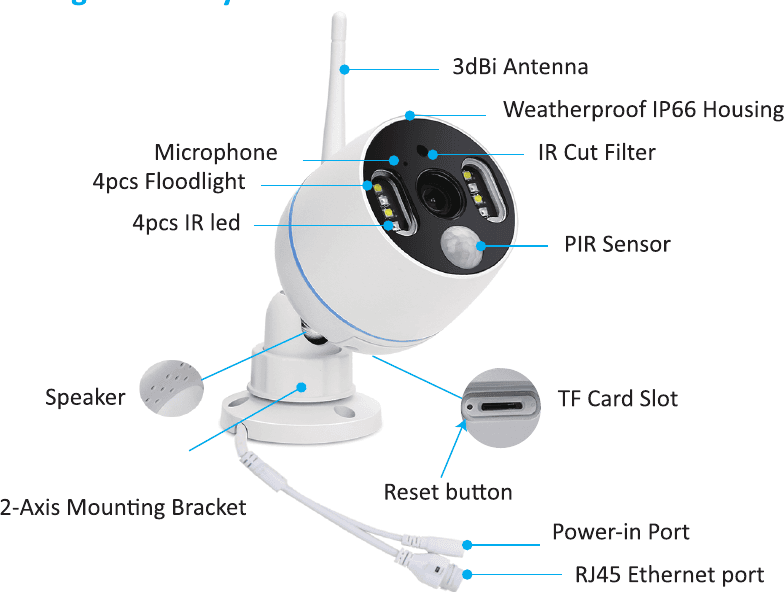
- Mikrofon: odbiera dźwięk.
- 4 reflektory: włączą się automatycznie po zmroku, gdy wyzwolony zostanie czujnik PIR.
- 4 diody IR: diody IR włączą się automatycznie po zmroku, zapewniając widzenie nocne.
- Antena 5dBi: odbiera sygnał WiFi z rejestratora NVR.
- Głośnik: przekazuje dźwięk.
- Odporna na warunki atmosferyczne obudowa IP66: temperatura pracy: -20℃/-4℉ do 60℃/140℉.
- Filtr IR Cut: automatyczne przełączanie dzień/noc.
- Gniazdo karty TF: włóż kartę TF do przechowywania nagrań. (Maks. obsługa karty TF 128G; karta TF musi być w formacie FAT32.)
- Przycisk resetowania: naciśnij i przytrzymaj przycisk resetowania przez około 5–10 sekund, aby przywrócić kamerę do ustawień fabrycznych.
- Uchwyt montażowy 2-osiowy: umożliwia regulację kąta montażu, posiada wewnętrzny kabel chroniący przed wandalizmem, obrót o 360° dookoła oraz regulację góra-dół o 90°.
- Port zasilania: podłącz dołączoną wtyczkę 12V 1A w celu zasilania.
- Port Ethernet RJ45:
- A: parowanie / kodowanie kamery z NVR, gdy kamera utraci połączenie.
- B: przewodowe połączenie kamery z NVR lub routerem w celu uzyskania stabilnego sygnału (NIE ODCINAJ GO).
Sieciowy rejestrator wideo (w skrócie NVR)
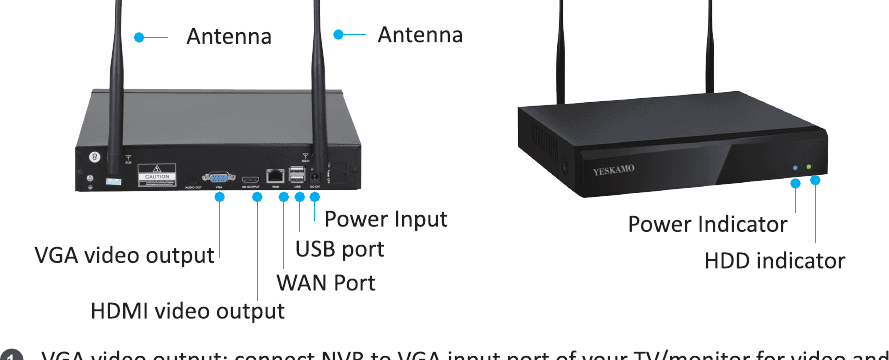
- Wyjście wideo VGA: podłącz NVR do portu wejściowego VGA telewizora/monitora w celu uzyskania obrazu i dźwięku (kabel VGA nie jest dołączony).
- Wyjście wideo HDMI: podłącz NVR do portu wejściowego HDMI telewizora/monitora (kabel HDMI nie jest dołączony).
- Port WAN:
- A: podłącz do routera kablem Ethernet w celu zdalnego podglądu.
- B: gdy dodajesz nową kamerę do rejestratora NVR YESKAMO lub gdy kamera utraci połączenie z rejestratorem NVR, potrzebujesz tego portu Ethernet do sparowania kamery z rejestratorem NVR.
- Port USB: do obsługi myszy USB oraz port pendrive USB do tworzenia kopii zapasowych nagrań i aktualizacji systemu.
- Wejście zasilania: podłącz dołączony zasilacz 12V 2A/3A w celu zasilania.
- Przełącznik zasilania: włączanie/wyłączanie systemu NVR.
- Antena: emituje silny sygnał bezprzewodowy z rejestratora NVR.
- Wskaźnik zasilania: świeci, gdy NVR jest zasilany.
- Wskaźnik HDD: świeci, gdy dysk twardy nagrywa.
2. Instrukcja podłączenia
Nr modelu: TJ06-10804-2T8
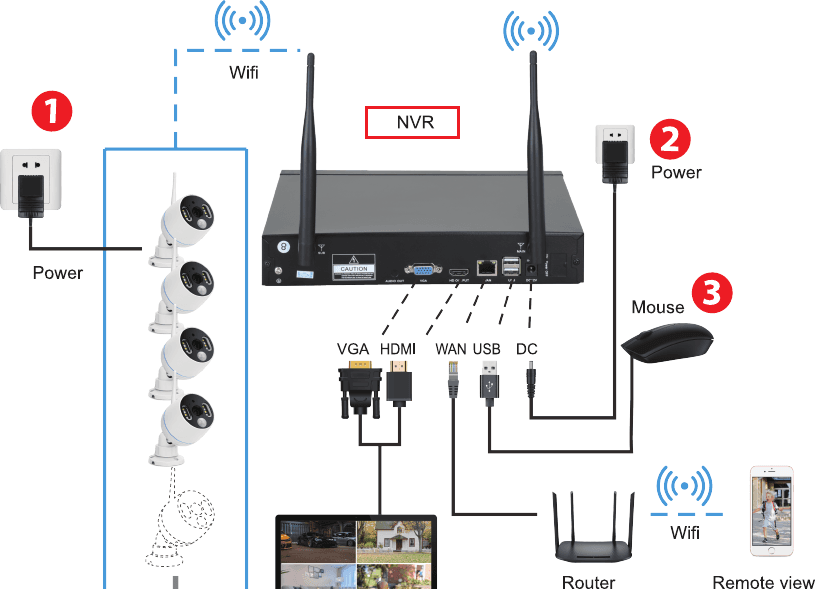
Podłącz kamerę do gniazdka elektrycznego za pomocą dołączonego zasilacza 12V 1A.
Podłącz NVR do gniazdka elektrycznego za pomocą dołączonego zasilacza 12V 2A/3A.
Podłącz mysz do NVR.
Podłącz rejestrator NVR do telewizora/monitora za pomocą kabla HDMI/VGA (nie jest dołączony).
Użyj kabla Ethernet, aby połączyć port WAN NVR z portem LAN routera, dzięki czemu system będzie online, jeśli chcesz zdalnie oglądać kamery w aplikacji na telefonie (pomiń ten krok, jeśli chcesz oglądać tylko lokalne nagrania na monitorze).
Nazwa użytkownika: admin · Hasło: brak hasła (domyślnie brak hasła, pozostaw puste i kliknij „OK”, aby zalogować się do systemu kamer)
Uwaga
- Laptopa nie można używać bezpośrednio jako monitora; do podglądu lokalnego użyj telewizora lub monitora komputera stacjonarnego.
- Rejestrator NVR ma wbudowany router, a kamery odbierają sygnał bezprzewodowy z NVR. Dlatego zaleca się umieszczenie NVR w centrum obszaru monitorowania, unikanie wszelkich możliwych do uniknięcia przeszkód między kamerami a NVR oraz ustawienie anteny kamery równolegle do anteny NVR.
3. Co zrobić, jeśli mój telewizor nie wyświetla obrazu z kamery?
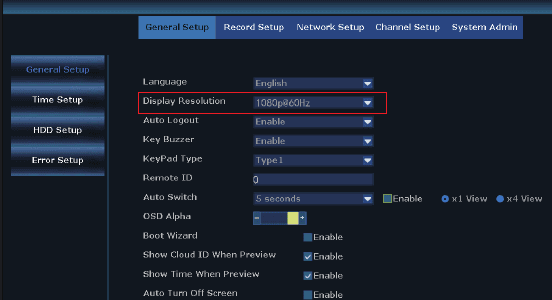
Domyślna rozdzielczość wyjściowa rejestratora NVR to 1280×1024, która może być niekompatybilna z niektórymi ekranami i spowoduje czarny obraz na monitorze. Dostosuj rozdzielczość systemu do swojego monitora, wykonując poniższe kroki:
Podłącz NVR do dowolnego innego ekranu za pomocą kabla VGA, aby wejść do systemu (możesz też spróbować dowolnego innego ekranu przez HDMI, aby sprawdzić, czy możesz wejść do systemu NVR).
Gdy uda Ci się zalogować / uzyskać dostęp do systemu NVR, kliknij prawym przyciskiem myszy, aby wejść do menu głównego > Ustawienia systemowe > Ustawienia ogólne > Rozdzielczość wyświetlania > 1080P@60Hz, zastosuj, aby zapisać.
Podłącz NVR do swojego głównego monitora za pomocą kabla HDMI/VGA. Powinno to teraz działać na głównym ekranie.
Uwaga
Opcjonalne rozdzielczości wyjściowe NVR: 1024×768, 1280×1024, 1366×768, 1440×900, 1080P@50Hz, 1080P@60Hz (zmień rozdzielczość wyjściową, aby dopasować ją do głównego monitora).
4. Zdalny podgląd kamer na telefonie
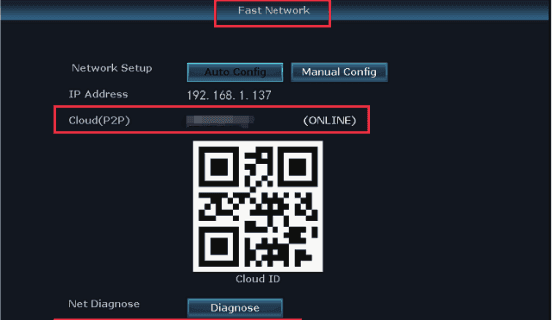
1) Upewnij się, że system NVR jest ONLINE
Połącz port WAN systemu NVR z portem LAN routera za pomocą kabla Ethernet, a wtedy system NVR będzie ONLINE.
Kliknij prawym przyciskiem myszy, aby wejść do menu głównego > Szybka sieć > Chmura (P2P) > ONLINE.
2) Pobierz darmową aplikację
Wyszukaj darmową aplikację „YESKAMO” lub „EseeCloud” w App Store lub Google Play. Aplikacja na telefon jest czasami aktualizowana; jeśli menu Twojej aplikacji różni się od menu w instrukcji obsługi, skontaktuj się z nami, aby otrzymać najnowszą instrukcję obsługi. Zobacz także Pobieranie i instalacja aplikacji YESKAMO.

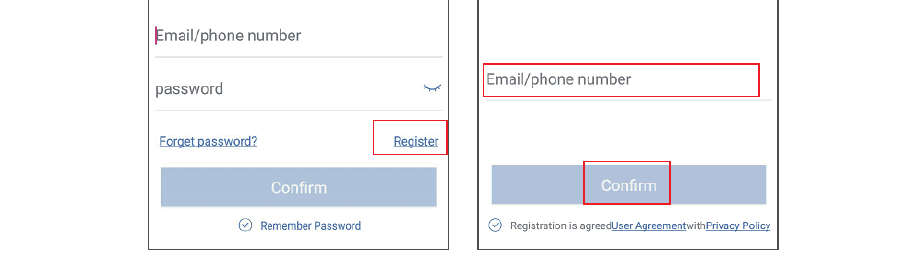
3) Utwórz konto i zaloguj się do aplikacji na telefonie
Zarejestruj konto, podając swój adres e-mail / numer telefonu i hasło. Kod weryfikacyjny zostanie wysłany SMS-em.
4) Dodaj Cloud ID
- A: Wejdź do aplikacji > kliknij „+” w prawym górnym rogu lub na środku ekranu telefonu > Zeskanuj Cloud ID.
- B: Wejdź do aplikacji > kliknij „+” w prawym górnym rogu lub na środku ekranu telefonu > „Inne sposoby dodawania” > wprowadź „Cloud ID urządzenia” > domyślnie brak hasła, kliknij „Dodaj” i „Zakończ”, aby zakończyć.
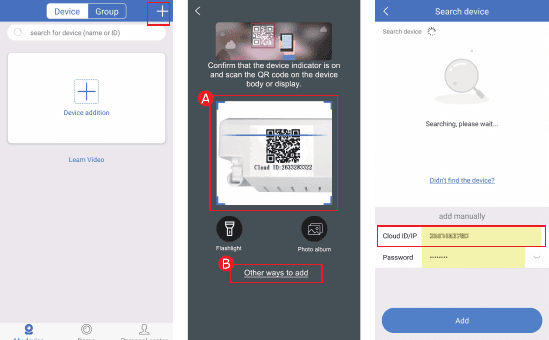
Gdzie znaleźć Cloud ID:
- A: Kliknij prawym przyciskiem myszy, aby wejść do menu głównego > Szybka sieć > Chmura (P2P).
- B: W prawym dolnym rogu monitora.
- C: Na etykiecie systemu NVR.
Pozostałe pola:
- Nazwa urządzenia: dostosuj nazwę systemu (np. dom, biuro, pokój…).
- Nazwa użytkownika: domyślnie admin (taka sama jak w systemie NVR).
- Hasło: domyślnie brak hasła, pozostaw puste (takie samo jak w systemie NVR).
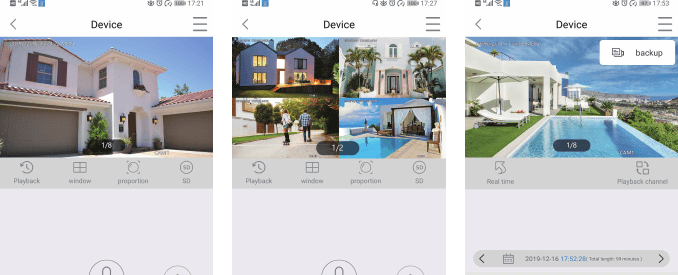
5) Zdalny podgląd kamery przez telefon
Dotknij dwukrotnie ekranu, a będziesz mógł oglądać kamerę wszędzie i o każdej porze.
6) Dwukierunkowa komunikacja audio
Włącz przycisk „głośnika” w prawym górnym rogu aplikacji, a usłyszysz dźwięk po stronie kamery. Dotknij przycisku „mikrofonu”, aby przejść do ekranu rozmowy, następnie naciśnij i przytrzymaj przycisk „mikrofonu”, a będziesz mógł odpowiedzieć po stronie kamery. Dotknij przycisku „rozłącz”, aby wrócić do ekranu podglądu.
Uwaga
Tylko jeden użytkownik może korzystać z „mikrofonu” w danym momencie; inni mogą użyć mikrofonu, gdy pierwsza osoba się rozłączy.
5. Jak włączyć alarm syreny po stronie kamery?
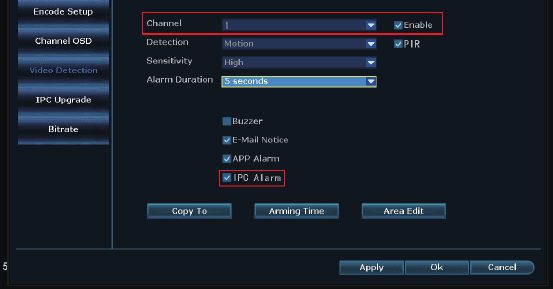
Dostępne są 4 rodzaje alertów aktywowanych przez PIR: Brzęczyk, E-mail, powiadomienie w aplikacji na telefonie i Alarm IPC. Możesz dostosować alerty aktywowane przez PIR zgodnie z własnymi potrzebami.
- Brzęczyk: monitor NVR wyemituje sygnał, gdy wykryty zostanie ruch.
- Alert e-mail: otrzymasz alert e-mail (zobacz pełną instrukcję obsługi).
- Powiadomienie w aplikacji na telefonie: otrzymasz powiadomienie push w aplikacji na telefonie.
- Alarm IPC: usłyszysz dźwięk alarmu po stronie kamery.
Weźmy alarm IPC jako przykład: emituje on dźwięk syreny alarmowej po stronie kamery, gdy wykryty zostanie ruch. Kliknij prawym przyciskiem myszy, aby wejść do menu głównego > Ustawienia systemowe > Ustawienia kanału > Detekcja wideo > wybierz kanał i kliknij „Włącz” > zaznacz/włącz „Alarm IPC” > kliknij „Zastosuj”, aby zapisać ustawienie.
Uwaga
- Jeśli wybierzesz dla tej kamery alert w aplikacji lub e-mail, upewnij się, że Twój system kamer jest online.
- Jeśli chcesz ustawić te same alerty dla wszystkich kanałów, powtórz powyższe kroki lub kliknij „Kopiuj do wszystkich”.
6. Jak ręcznie wyłączyć reflektor w nocy?
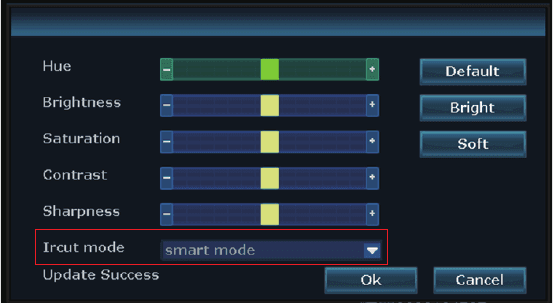
Reflektor kamery włączy się, gdy w nocy wykryje ruch człowieka, dzięki czemu zapewnia nagrania w pełnym kolorze. Reflektor domyślnie nie włącza się w ciągu dnia. Możesz jednak dostosować tryb IR-Cut, aby ustawić harmonogram włączania/wyłączania światła, wykonując poniższe kroki.
Przed dostosowaniem trybu IR-Cut dla wybranego kanału kliknij dwukrotnie wybrany kanał, aby przejść do trybu pełnoekranowego. Kliknij prawym przyciskiem myszy, aby wejść do menu głównego > Regulacja koloru > tryb IR-Cut: Podczerwień, Światło dzienne, Noc, Pełny kolor, Tryb inteligentny.
| Tryb IR Cut | Dzień | Noc |
|---|---|---|
| Podczerwień | Obraz kolorowy | Czarno-biały, reflektor nigdy się nie włączy |
| Światło dzienne | Obraz kolorowy | Całkowicie czarny, gdy światło otoczenia jest niewystarczające, reflektor nigdy się nie włączy |
| Noc | Czarno-biały | Czarno-biały, reflektor nigdy się nie włączy |
| Pełny kolor | Obraz kolorowy | Obraz kolorowy, reflektor zawsze włącza się w nocy |
| Inteligentny | Obraz kolorowy | Czarno-biały, gdy nikt nie przechodzi, a reflektor włącza się, aby zapewnić kolorowy obraz, gdy ktoś przechodzi |
Uwaga
- A: Światło kamery z reflektorem świeci przez około 20 sekund.
- B: Odstęp czasowy dla reflektora wynosi około 2 minut.
- C: Tylko w trybie „Pełny kolor” i „Inteligentny” reflektor włączy się w nocy.
7. Jak dodać nową kamerę do rejestratora NVR YESKAMO?
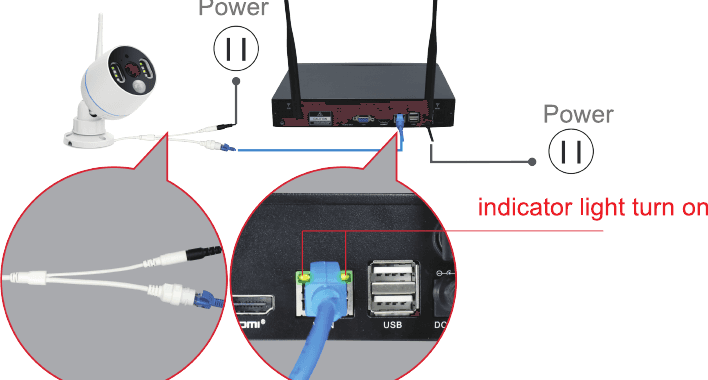
Kamery są sparowane z systemem NVR przed zapakowaniem i automatycznie sparują się z NVR po podłączeniu całego systemu kamer do gniazdka elektrycznego. Jeśli jednak kamera przypadkowo utraci połączenie z rejestratorem NVR lub chcesz dodać nową kamerę do tego zestawu, sparuj / zakoduj kamerę z NVR, wykonując poniższe kroki:
Umieść kamerę w pobliżu rejestratora NVR.
Podłącz kamerę do gniazdka elektrycznego za pomocą dołączonego zasilacza 12V 1A.
Użyj kabla Ethernet (RJ45), aby połączyć kamerę z rejestratorem NVR; wskaźnik WAN na tylnym panelu NVR zaświeci się.
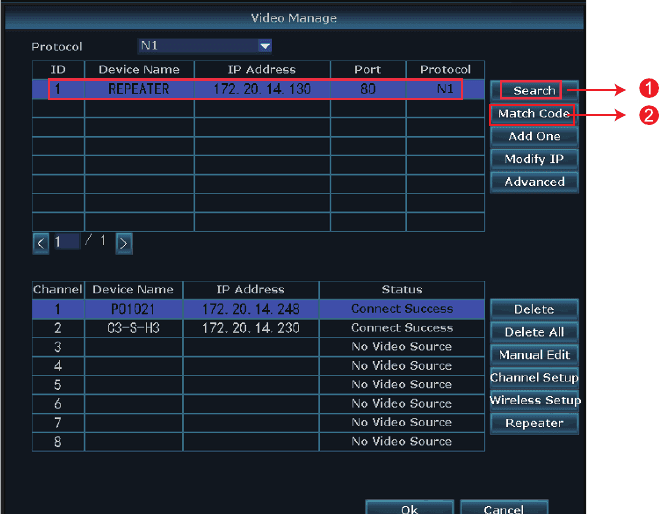
Kliknij prawym przyciskiem myszy, aby wejść do menu głównego > Zarządzanie wideo. Górne pole pokazuje informacje o kamerze, a dolne pole pokazuje informacje o kanałach NVR.
Jeśli status kanału w dolnym polu pokazuje „IPC disconnect”, „connect fail”, „different segment”… wybierz ten kanał myszą, następnie kliknij „usuń”, a status tego kanału zmieni się na „No video source”.
Kliknij „Szukaj” w górnym polu; nowy adres IP pojawi się w ciągu minuty, a następnie kliknij „kodowanie”.
Kamera będzie łączyć się z NVR i pojawi się interfejs „Wifi add”.
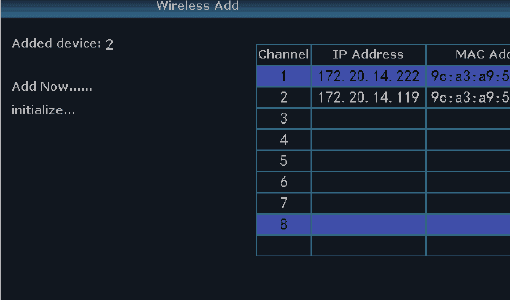
Klikaj „Wyjdź”, aż dla danego kanału pojawi się adres IP kamery. (Adres IP będzie miał postać 172.20.14.xx.)
Obraz z kamery zostanie wyświetlony na monitorze, a status tego kanału w interfejsie Zarządzanie wideo zmieni się na „connect success”.
Następnie możesz odłączyć kabel Ethernet i zainstalować kamerę w dowolnym miejscu. (Kamera powinna być zainstalowana w zasięgu WiFi NVR; jeśli potrzebujesz zdalnego podglądu, podłącz kabel Ethernet z powrotem do routera razem z NVR.)
Uwaga
To jest Skrócona instrukcja obsługi; więcej informacji znajdziesz w Pełnej instrukcji obsługi.