 Documentația aplicației YESKAMO
Cameră IP PTZ
Manual de utilizare pentru camera YESKAMO PTZ (rotire-înclinare-zoom) cu alarmă la mișcare și siluetă umană și reflector — componente, asociere în aplicație pe EseeCloud, comenzi PTZ, setări și întrebări frecvente.
Camera IP PTZ YESKAMO este o cameră cu alarmă activată de mișcare și de silueta umană, cu funcție de rotire-înclinare-zoom (pan-tilt-zoom) și reflector încorporat. Acest manual acoperă componentele camerei, asocierea în aplicația de telefon, comenzile PTZ, setările zilnice și cele mai frecvente întrebări.
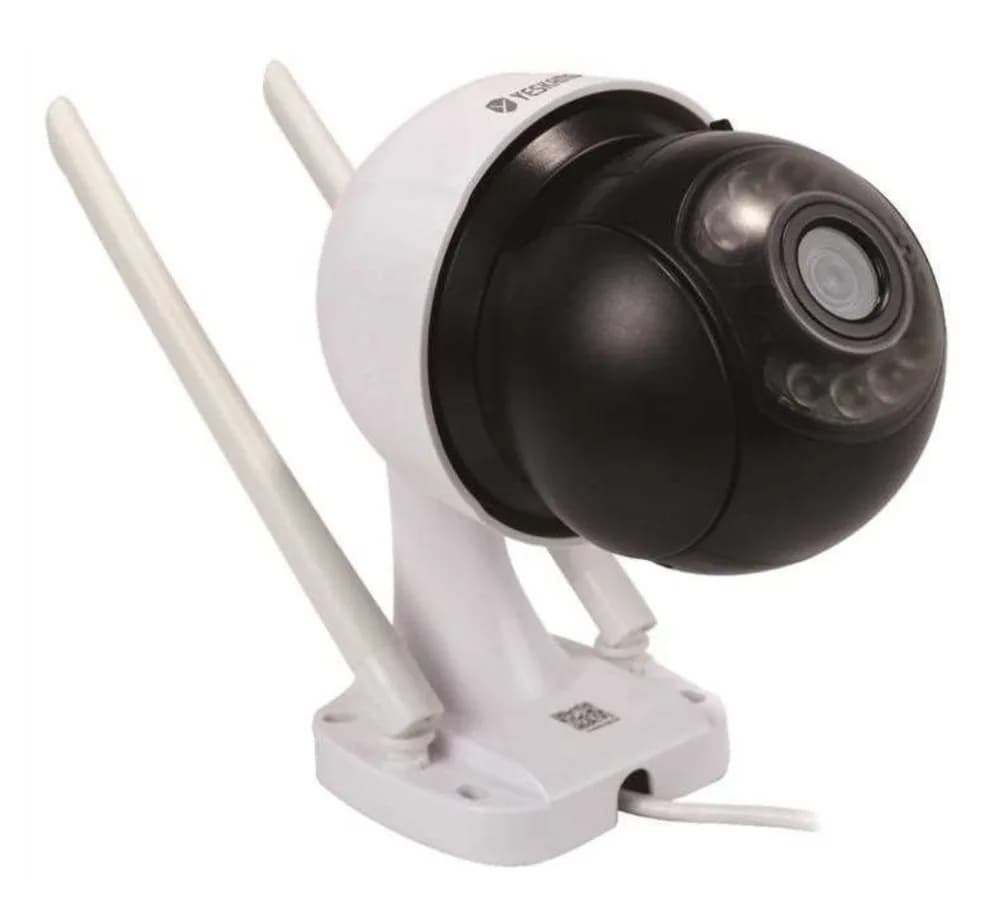
Prezentare generală
Vă mulțumim că ați achiziționat camera de securitate YESKAMO cu WiFi și reflector.
Camera cu alarmă la mișcare și siluetă umană este dotată cu reflectoare. Când camera surprinde orice activitate suspectă în zona sa de detecție sau detectează mișcarea unei persoane, primiți un mesaj de alertă pe telefon și o alarmă sonoră (sirenă) din partea camerei. Noaptea, reflectorul se aprinde și el automat când este detectată o activitate suspectă, iar apoi se activează vederea color pentru a filma orice mișcare neașteptată. Microfonul și difuzorul încorporate vă permit să auziți și să vorbiți cu persoanele aflate pe proprietatea dumneavoastră.
Camera cu alarmă la mișcare poate fi folosită ca o cameră WiFi autonomă, dar poate fi și integrată într-un sistem NVR wireless YESKAMO pentru orice tip de supraveghere casnică și comercială. Indiferent dacă doriți o singură cameră WiFi sau doriți să vă extindeți sistemul de securitate wireless, camera YESKAMO cu alarmă activată de mișcare și de silueta umană vă va satisface nevoile.
Structura produsului
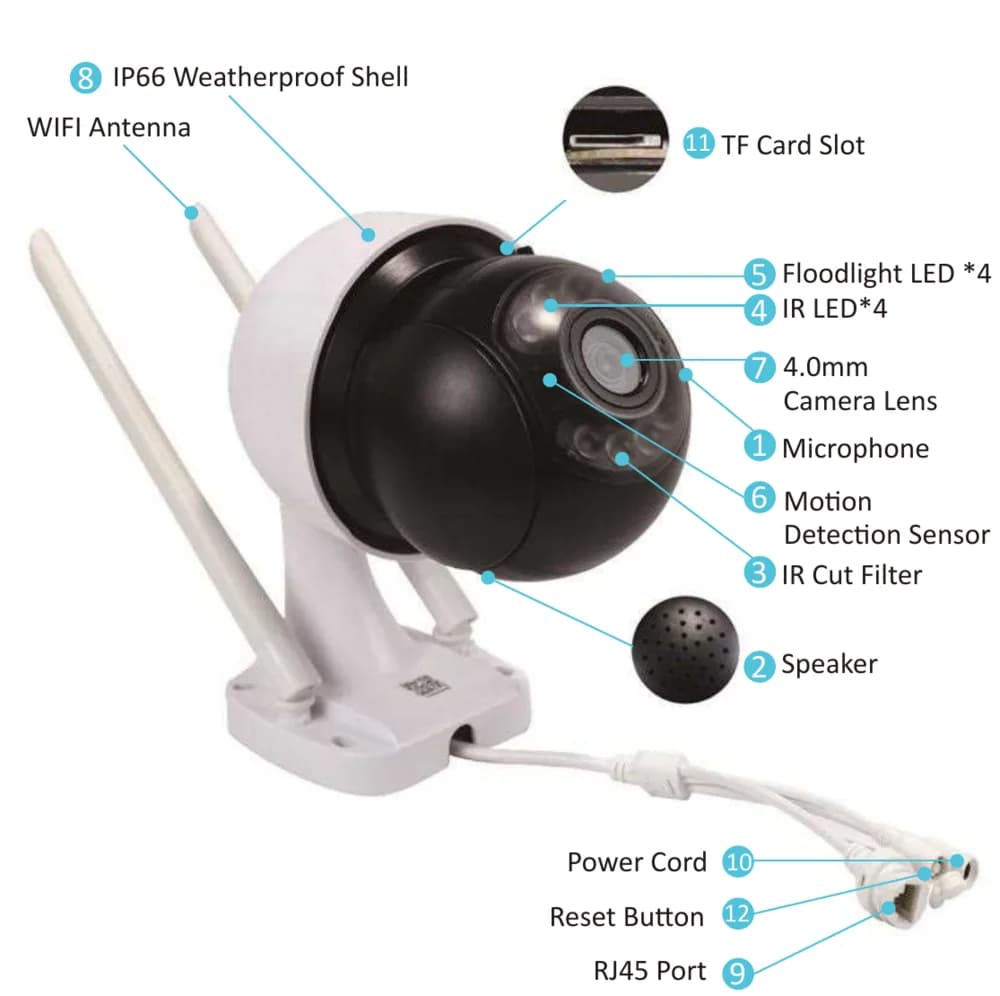
- Microfon: captează sunetul.
- Difuzor: redă sunetul.
- Filtru IR-Cut: comută automat între modul zi/noapte.
- LED IR: LED-urile IR se aprind automat pe întuneric pentru vedere nocturnă.
- Reflector: se aprinde automat pe întuneric când senzorul de detecție a mișcării este declanșat.
- Senzor de detecție a mișcării: detectează obiectele din câmpul său vizual.
- Lentilă de 4.0mm: oferă un unghi de vizualizare larg, de până la 79°.
- Carcasă rezistentă la intemperii IP66: temperatură de funcționare de la -20℃/-4°F la 60℃/140°F.
- Port Ethernet RJ-45: A) adăugați camera la un recorder NVR YESKAMO, ca într-un kit NVR standard, dacă doriți; B) conectați camera la internet prin cablu dacă nu ați reușit să o configurați pentru o conexiune wireless.
- Port de alimentare: conectați adaptorul de 12V 1A furnizat pentru alimentare.
- Slot pentru card TF: introduceți un card TF pentru stocarea videoclipurilor (card TF de maxim 128GB, obligatoriu format FAT32).
- Buton de resetare (Reset): țineți apăsat aproximativ 5–10 secunde pentru a readuce camera la setările din fabrică.
- Interval de rotație orizontală: 0°~355°, 0.1°~20°/s.
- Interval de rotație verticală: 0°~90°, 0.1°~20°/s.
Cum funcționează camera cu reflector
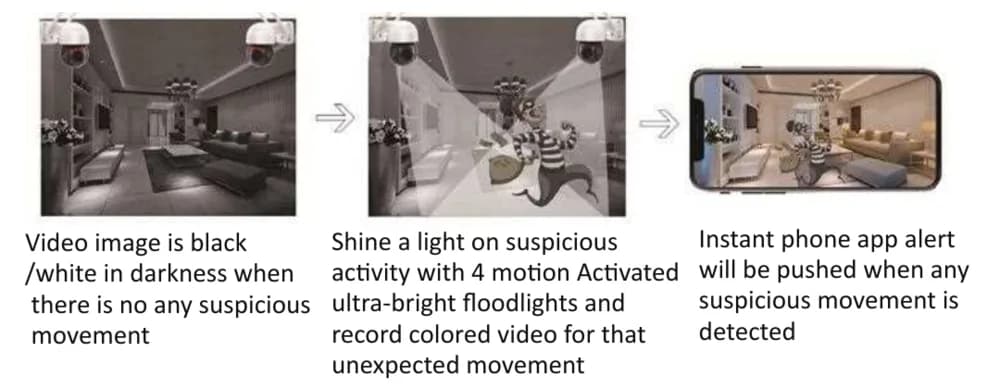
- Imaginea video este alb/negru pe întuneric când nu există nicio mișcare suspectă.
- Camera luminează activitatea suspectă cu 4 reflectoare ultra-luminoase activate de mișcare și înregistrează un videoclip color al acelei mișcări neașteptate.
- O alertă instantanee este trimisă către aplicația de telefon când este detectată orice mișcare suspectă.
Această cameră cu alarmă are un senzor de mișcare și reflectoare încorporate. Când camera surprinde orice activitate suspectă în zona sa de detecție, primiți un mesaj de alertă pe telefon și o alarmă sonoră (sirenă) din partea camerei. Noaptea, reflectorul se aprinde și el automat când este detectată o activitate suspectă, iar apoi se activează vederea color pentru a filma orice mișcare neașteptată.
- Camera funcționează cu sau fără un recorder NVR. Camera cu alarmă poate fi folosită ca o cameră WiFi autonomă, pe care o vizualizați direct în aplicația de telefon „EseeCloud”; sau puteți adăuga camera la un recorder NVR YESKAMO, la fel ca pentru un kit NVR standard.
- Camera are un senzor de mișcare încorporat; primiți o alertă instantanee pe aplicația de telefon și/sau o alarmă sonoră când este detectată orice activitate suspectă sau mișcarea unei siluete umane.
- Camera are LED-uri IR și LED-uri de reflector încorporate. LED-ul IR se aprinde automat când lumina ambientală este insuficientă și creează un videoclip alb/negru clar. Reflectorul se aprinde automat (pe întuneric) DOAR când o activitate suspectă este surprinsă de cameră, permițând apoi înregistrarea unui videoclip color al activității neașteptate. (Reflectorul NU se va aprinde în timpul zilei.)
Configurarea camerei în aplicație
Porniți camera
Conectați camera cu adaptorul de 12V 1A furnizat, apoi introduceți adaptorul într-o priză de alimentare din apropiere.
Descărcați aplicația de telefon
Căutați aplicația EseeCloud în App Store sau Google Play. Dacă nu o găsiți, scanați codul QR de mai jos. (Vă rugăm să mențineți aplicația de telefon actualizată la cea mai recentă versiune.)
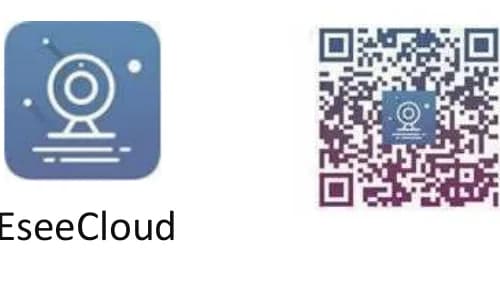
Acceptă Android 9.0 sau o versiune superioară și iOS 5.0 sau o versiune superioară.
Notă
Nu sunteți sigur ce aplicație folosește această cameră? Consultați YESKAMO App vs EseeCloud pentru a afla relația dintre aplicații.
Creați un cont și conectați-vă
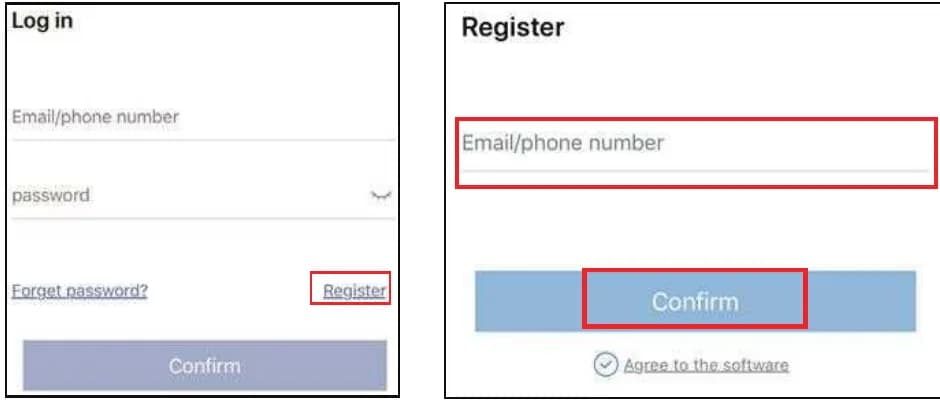
Înregistrați un cont cu adresa de e-mail / numărul de telefon și o parolă. Un cod de verificare este trimis prin SMS.
Adăugați dispozitivul
Mai întâi resetați camera: țineți apăsat butonul de resetare aproximativ 5–10 secunde până când auziți mesajul vocal „restore factory setting, camera will restart automatically.” (resetare la setările din fabrică, camera va reporni automat).
Apoi adăugați dispozitivul în aplicație urmând pașii de mai jos.
Adăugarea dispozitivului în aplicația de telefon
Accesați Setări > Wi-Fi pe telefonul dumneavoastră.
Conectați telefonul la hotspotul camerei, denumit „IPC…”, și introduceți parola implicită a hotspotului 11111111. După conectare, așteptați să apară simbolul WiFi, apoi reveniți la aplicație și treceți la pasul următor.
În aplicație, accesați Dispozitivul meu (My Device) > apăsați pictograma „+”.
Apăsați „Alte moduri de adăugare” (Other ways to add).
Apăsați butonul „Cameră autonomă” (Standalone camera).
Puteți viziona imaginea camerei chiar acum. Alegeți Vizualizare la distanță (Remote View) sau Conexiune directă (Direct Connection).
- Vizualizare la distanță (Remote View) — vizualizați imaginea prin WiFi sau o altă rețea (majoritatea aleg această opțiune).
- Conexiune directă (Direct Connection) — vizualizați imaginea fără rețea (puțini aleg această opțiune).
A. Vizualizare la distanță
Introduceți numele și parola routerului (asigurați-vă că introduceți parola corectă pentru WiFi-ul de acasă), apoi apăsați butonul „confirmă” (confirm).
Notă
O rețea wireless de 5GHz nu este acceptată. Camera funcționează doar cu o rețea WiFi de 2.4GHz.
Dispozitivul va începe conexiunea — vă rugăm să așteptați ca acea cameră să se conecteze la internet. Veți auzi mesajul vocal „wireless setting, please wait.” (configurare wireless, vă rugăm așteptați). Procesul de configurare a rețelei poate dura 1–2 minute; nu deconectați rețeaua.
Când auziți mesajul vocal „the wireless connection is successful,” (conexiunea wireless a reușit), apăsați „continuă” (continue) pentru a finaliza configurarea.
B. Conexiune directă
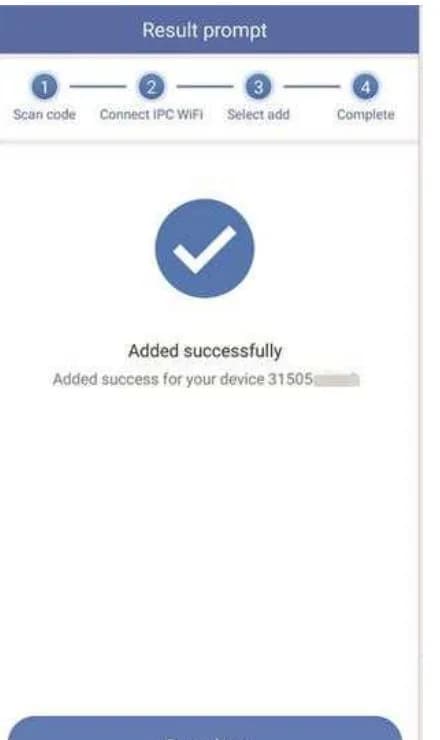
Setați numele dispozitivului, apoi apăsați Confirmă (Confirm). (Pentru securitate sporită, puteți seta și o parolă; în caz contrar, apăsați Omite (Skip).) Camera va fi adăugată cu succes.
Notă
Aplicația de telefon este actualizată frecvent. Dacă ecranele aplicației dumneavoastră diferă de imaginile de aici, scanați codul QR de mai sus sau contactați-ne pentru cel mai recent manual de utilizare.
Vizualizare în timp real și redare
Tabelul de mai jos explică comenzile de pe ecran din aplicația de telefon.
| Comandă | Funcție |
|---|---|
| Comutare Redare / Video în direct | Comutați între videoclipul de redare și videoclipul live în timp real. |
| Comutare ferestre | Personalizați câte ferestre sunt afișate simultan pe ecran. |
| Proporție | Reglați proporția video — personalizați proporția imaginii de vizualizare. |
| Comutare definiție | Comutați vizualizarea între HD (înaltă definiție) și SD (definiție standard). |
| Microfon | Pentru dispozitivele cu microfon — apăsați și țineți apăsat pentru a vorbi cu camera. |
| PTZ | Controlați camera pentru a se roti sus și jos, stânga și dreapta. |
| Captură de ecran | Faceți o captură de ecran. |
| Difuzor pornit/oprit | Dacă se redă sau nu sunetul captat de cameră. |
| Înregistrare | Înregistrați videoclipul în timp real. |
| Timp real | Reveniți la înregistrarea video în timp real. |
| Canal de redare | Selectați canalul de redat. |
| Calendar | Selectați data de redare. |
| Bară de timp | Trageți de cronologie pentru a schimba momentul redării. |
| Backup | Faceți o copie de rezervă și descărcați videoclipul înregistrat pe telefon. |
Notă
Activați butonul Difuzor (Speaker) în aplicație pentru a auzi sunetul din partea camerei. Apăsați butonul Microfon (Microphone) pentru a transmite vocea dumneavoastră de la telefon la cameră, astfel încât oricine se află lângă cameră să vă poată auzi. Folosiți comanda PTZ pentru a roti și înclina camera sus/jos și stânga/dreapta.
Setările dispozitivului
Înregistrarea cu detecție a mișcării
În aplicația de telefon, apăsați pictograma Setări (Settings) (colțul din dreapta jos) > Setări generale (General Settings) > Înregistrare cu detecție a mișcării (Motion Detection Recording) > Setări siluetă umană (Humanoid Settings) / Setări de înregistrare și detecție (Recording and detection settings) / Setări de alarmă și ton de avertizare (Alarm and Prompt tone settings).
Setări siluetă umană
| Opțiune | Funcție |
|---|---|
| Alarmă la detectarea siluetei umane | Când este detectată o siluetă umană, este generat un mesaj de alarmă. Mesajele ajută la a distinge dacă mișcarea este cauzată de o persoană sau de alte obiecte. |
| Sensibilitatea detectării siluetei umane | Activați opțiunea de mai sus (Alarmă la detectarea siluetei umane) și aceasta apare. Reglați sensibilitatea detectării siluetei umane. |
| Cadru de imagine pentru silueta umană | Activați pentru a marca un pătrat roșu pe mișcarea umană. |
Setări de înregistrare și detecție
| Opțiune | Funcție |
|---|---|
| Zona de detecție a mișcării | Selectați zona pe care doriți să o monitorizați. O linie de avertizare ajută la alertare când mișcările trec de linie. |
| Înregistrare la mișcare | Înregistrare video automată când este detectat un obiect în mișcare. |
| Urmărirea siluetei umane | Activată — când este detectată o persoană, camera va urmări automat mișcarea. |
Setări de alarmă și ton de avertizare
| Opțiune | Funcție |
|---|---|
| Activare notificări de detecție a mișcării | Activați pentru a primi notificări de alarmă la mișcare. |
| Setare interval orar pentru alarmă | Configurați programul orar pentru a primi notificări de alarmă. |
| Sensibilitatea detectării mișcării | Reglați sensibilitatea detectării mișcării. |
| Activare sirenă de alarmă la detecția mișcării | Activați sirena de alarmă implicită când este detectată mișcarea sau personalizați propriul ton de alarmă (derulați ecranul pentru a găsi opțiunea). |
Setări avansate
Apăsați pictograma Setări (Settings) (colțul din dreapta jos) > Configurare (Setup) > derulați în jos > Setări avansate (Advanced settings).
Inversarea ecranului video
Apăsați Setări avansate > Inversarea ecranului video (Video screen reversal). Setați inversarea sus și jos sau inversarea stânga și dreapta pentru a obține imaginea corectă în funcție de modul de instalare.
Setarea calității video
Camera PTZ permite configurarea reflectorului și a modului de vedere nocturnă IR; aceasta include modurile Infraroșu (Infrared) / Color complet (Full color) / Inteligent (Intelligent). Apăsați Setări avansate > Setări calitate video (Video quality settings), apoi alegeți Infraroșu / Color complet / Inteligent.
| Mod | Comportament |
|---|---|
| Infraroșu | Alegeți modul Infraroșu și camera afișează doar imagine alb-negru noaptea; reflectorul nu se aprinde niciodată. |
| Color complet | Mod color complet — proiectorul rămâne aprins toată noaptea. Dacă doriți ca acea cameră să înregistreze videoclipuri color zi și noapte, aceasta este setarea potrivită. |
| Inteligent | Mod inteligent — când nu există mișcare, camera folosește LED-urile IR, iar imaginea este alb-negru. De îndată ce detectează mișcare, reflectorul se aprinde noaptea, iar camera comută la video color timp de aproximativ 15 secunde. |
Setări pentru zona de confidențialitate
Acoperiți o zonă de confidențialitate în funcție de nevoile dumneavoastră. (Datorită funcției PTZ a acestei camere, această funcție nu este foarte potrivită pentru utilizare.) Apăsați Setări avansate > Setări zonă de confidențialitate (Privacy zone settings).
Mai multe setări
WiFi-ul dispozitivului
Apăsați Configurare (Setup) > derulați în jos > Setări generale (General settings) > WiFi-ul dispozitivului (Device's WiFi). Schimbați WiFi-ul camerei dacă WiFi-ul de acasă s-a schimbat sau dacă parola WiFi a fost resetată. Vă rugăm să rețineți că funcționează wireless doar cu WiFi de 2.4GHz.
Stocarea dispozitivului
Apăsați Configurare (Setup) > Stocarea dispozitivului (Device Storage) > Stocare în cloud (Cloud storage) / Stocare pe card TF (TF card storage). Camera permite abonarea la stocarea în cloud și la stocarea pe card MicroSD.
Notă
Este acceptat un card MicroSD de până la 128GB în format FAT32. Vă rugăm să formatați cardul SD pe un computer în format FAT32 și să vă asigurați că acea cameră este oprită când introduceți cardul. Puteți verifica capacitatea cardului pentru a confirma că a fost instalat corect și recunoscut.
Setarea parolei
Apăsați Configurare (Setup) > derulați în jos > Setare parolă (Setup Password) > Nume de utilizator (User name) / Parolă (Password). Setați sau resetați o parolă pentru cameră pentru a fi mai sigură; ceilalți vor avea apoi nevoie să le fie partajată parola împreună cu dispozitivul.
Partajarea dispozitivului
După ce ați terminat configurarea camerei, o puteți partaja cu ușurință cu familia dumneavoastră.
Apăsați pictograma Partajare (Share) > Partajare dispozitiv (Device share) > bifați caseta din colțul din dreapta sus pentru a obține codul QR > scanați codul QR cu telefonul familiei > Confirmare adăugare (Confirm Add) pe telefonul partajat > Succes.
Notă
Un cod QR de partajare este valabil doar 300 de secunde. Creați un cod QR nou dacă a expirat. Puteți configura permisiuni pentru fiecare dispozitiv partajat.
Există alte două moduri prin care familia dumneavoastră poate adăuga dispozitivul:
-
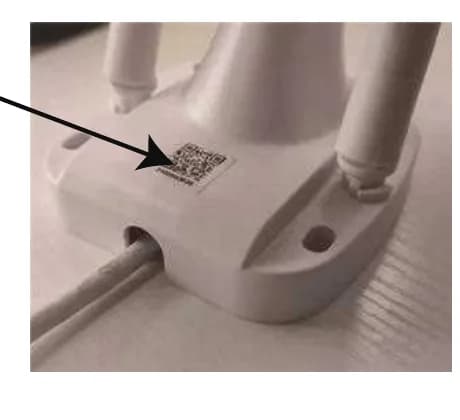
Adăugare manuală prin Cloud ID — pe telefonul familiei, intrați în aplicație și accesați Dispozitiv (Device) > pictograma „+” > Alte moduri de adăugare (Other ways to add) > Adăugare după ID/IP (Add by ID/IP), introduceți Cloud ID-ul și parola, apoi apăsați Finalizare (Complete). Găsiți Cloud ID-ul fie A) pe telefonul principal care a configurat camera, fie B) pe eticheta de pe corpul camerei.
-
Scanare LAN (LAN scan) — pe telefonul familiei, intrați în aplicație și accesați Dispozitiv (Device) > pictograma „+” > Alte moduri de adăugare (Other ways to add) > Scanare LAN (LAN scan) > Adăugare (Add), introduceți parola, apoi apăsați Finalizare (Complete).
Notă
Pentru Scanare LAN (LAN scan), telefonul și camera trebuie să fie pe aceeași rețea WiFi.
Întrebări frecvente
Q1. Cum introduc un card TF?
- Deconectați camera de la sursa de alimentare.
- Scoateți dopul de cauciuc al portului pentru cardul TF de pe cameră.
- Introduceți cu grijă cardul TF.
- Puneți la loc, etanș, dopul de cauciuc al cardului TF pe cameră.
- Porniți camera și formatați cardul TF (vedeți Stocarea dispozitivului de mai sus).
Q2. Cum dezactivez notificările aplicației de telefon?
Există două moduri:
- În aplicația de telefon: Eu (Me) > Setări (Settings) > dezactivați „Notificare push” (Push notification).
- Pe ecranul dispozitivului: Înregistrare cu detecție a mișcării > Activați / Dezactivați „Activare notificări de detecție a mișcării” (Enable motion detection notifications).
Q3. Cum pornesc sau opresc alarma sirenă?
Pe ecranul dispozitivului, accesați Înregistrare cu detecție a mișcării > Activați / Dezactivați „Activare notificări de detecție a mișcării” (Enable motion detection notifications) pentru a porni/opri alarma sirenă (vedeți Înregistrarea cu detecție a mișcării).
Q4. De ce nu primesc alerte în aplicația de telefon?
- Verificați dacă ați dezactivat „Notificare push” (Push notification) în aplicația de telefon.
- În aplicația de telefon: Eu (Me) > Setări (Settings) > dezactivați „Notificare push” (Push notification).
- Verificați dacă ați dezactivat notificările de detecție a mișcării pe ecranul dispozitivului: Înregistrare cu detecție a mișcării > Dezactivați „Activare notificări de detecție a mișcării” (Enable motion detection notifications).
- Verificați dacă ați permis notificările pentru EseeCloud în setările telefonului: Notificări > găsiți „EseeCloud” > permiteți notificările.
Q5. De ce nu pot reda videoclipul?
- Verificați dacă ați activat înregistrarea la mișcare: Setările dispozitivului > Înregistrare cu detecție a mișcării > Activați „Înregistrare la mișcare” (Motion recording).
- Verificați dacă ați configurat înregistrarea continuă (full-time): Setările dispozitivului > Gestionarea înregistrării pe timp (Time recording management).
- Verificați dacă acel card TF este într-o stare normală, cu capacitate de stocare pentru redare: Setările dispozitivului > Stocarea dispozitivului > Stocare pe card TF (TF card storage).
Q6. Cum vizualizez înregistrarea unei alerte de detecție a mișcării?
Pe ecranul principal al aplicației, apăsați Știri (News) de sub cadrul imaginii, apăsați mesajul de alertă din lista de alerte și vizualizați înregistrarea de detecție a mișcării pentru acea mișcare.
Q7. De ce nu aud sunet de la cameră?
- Verificați dacă ați activat butonul Difuzor (Speaker) în aplicație.
- Verificați volumul telefonului — nu va exista sunet dacă volumul este prea mic.
Q8. De ce nu se aprinde reflectorul când trece cineva pe lângă cameră?
- Reflectorul se aprinde doar noaptea (când vederea nocturnă IR este activă), când camera detectează persoane; nu se va aprinde în timpul zilei.
- Intervalul de timp al reflectorului este de aproximativ 2 minute.
- Dacă cineva se află în afara razei de detecție, nu se vor declanșa alarme — verificați înălțimea și unghiul de instalare al camerei cu alarmă.
- Verificați dacă ați ales modul „Infraroșu” (Infrared) (vedeți Setarea calității video).
Q9. De ce camera mea apare „offline” în aplicație?
- Verificați dacă acea cameră este alimentată. (Acoperiți filtrul IR-cut, iar LED-ul IR se va aprinde pe întuneric.)
- Verificați dacă acea cameră se află în raza WiFi a routerului dumneavoastră.
- Camera poate să fi fost resetată la setările din fabrică — configurați-o din nou.
Q10. Unde pot schimba parola camerei?
Numele de utilizator implicit este admin, iar parola implicită este goală (puteți să o lăsați necompletată). Pentru a reseta parola:
- A) Setați o parolă prima dată când configurați camera în aplicație.
- B) Pe pagina de setări a dispozitivului: Setare parolă (Setup Password) > Parolă (Password) > introduceți parola originală, noua parolă și confirmați parola > „Confirmă” (Confirm) pentru a finaliza.
Q11. Am apăsat butonul de resetare, dar nu pot finaliza configurarea în aplicație — ce fac acum?
Dacă ați apăsat resetare, dar nu ați reușit să configurați camera în aplicație, urmați acești pași:
- Conectați portul RJ45 al camerei la un port LAN al routerului dumneavoastră cu un cablu Ethernet. Camera se va conecta la internet în câteva minute.
- Adăugați Cloud ID-ul dispozitivului în aplicație:
- Scanare: Dispozitiv (Device) > pictograma „+” > scanare, scanați eticheta cu codul QR de pe corpul camerei, apoi apăsați Finalizare (Complete).
- Manual: Dispozitiv (Device) > pictograma „+” > adăugare > Dispozitiv conectat la rețea (Networked device) (sau DVR/NVR), introduceți Cloud ID-ul dispozitivului, apoi apăsați Finalizare (Complete).
- Setați rețeaua wireless pentru cameră: apăsați butonul Setări (Settings) din colțul din dreapta jos > WiFi-ul dispozitivului (Device's Wi-Fi), introduceți/selectați numele WiFi-ului de acasă, introduceți parola WiFi, apoi apăsați Salvare (Save). Odată ce configurarea rețelei wireless reușește, puteți scoate cablul Ethernet dintre cameră și router.
Notă
- Dacă acea cameră nu se conectează, verificați dacă routerul dumneavoastră este de 2.4GHz și încercați să-l reporniți; camera se va conecta în câteva minute.
- Când acea cameră este conectată la portul LAN al routerului, accesează internetul și apare ONLINE în aplicație.
- La configurarea rețelei wireless, camera și telefonul dumneavoastră ar trebui să fie pe aceeași rețea (conectați camera la router prin cablu în timp ce telefonul este conectat la WiFi-ul acelui router).
- Routerul ar trebui să fie de 2.4GHz.
Asistență tehnică
YESKAMO Technology Co. Ltd — Website: www.yeskamo.com
| ✉️ Statele Unite | [email protected] |
| ✉️ Regatul Unit | [email protected] |
| 📞 Statele Unite | +1 830 745 5888 |
| 📞 Regatul Unit | +44 20 3807 4763 |
Deși depunem toate eforturile pentru a păstra acest manual complet și exact, pot exista discrepanțe pe măsură ce produsul este actualizat în timp. Vă rugăm să ne contactați direct pentru cel mai recent manual de utilizare, dacă aveți nevoie de el.
Cameră IP cu proiector (floodlight)
Manual de utilizare pentru camera de alarmă YESKAMO cu activare prin mișcare PIR și proiector — componente, instalare, asociere în aplicație pe IP Pro3 / EseeCloud3, setări și întrebări frecvente.
Kit NVR cu cameră de securitate WiFi cu proiector (TJ06)
Ghid rapid de utilizare pentru kitul NVR WiFi wireless YESKAMO TJ06 cu camere de securitate cu proiector — componente, conectarea NVR-ului, vizionarea pe un monitor și în aplicația de telefon, setări și adăugarea camerelor.