 YESKAMO App-dokumentation
WiFi strålkastarkamera NVR-kit (TJ06)
Snabbguide för YESKAMO TJ06 trådlösa WiFi NVR-kit med strålkastarkameror — delar, NVR-anslutning, visning på en skärm och i mobilappen, inställningar och att lägga till kameror.
YESKAMO TJ06 är ett trådlöst WiFi NVR-kit: WiFi-strålkastarkameror parkopplade med en nätverksvideoinspelare (NVR). Den här snabbguiden täcker kamerans och NVR:ens delar, hur du kopplar ihop systemet, hur du visar det på en TV/skärm och i mobilappen, kamerans inställningar samt hur du lägger till en ny kamera i NVR:en.
Förord
- Tack för att du köpte den här produkten. YESKAMO är engagerade i att ge våra kunder en pålitlig säkerhetslösning och skydda din egendom dygnet runt.
- Detta är snabbinstallationsguiden som bara hjälper dig att bli bekant med produkten snabbare. För mer information om produkten, se den fullständiga användarmanualen.
- Även om vi gör allt för att göra manualen komplett och korrekt kan det fortfarande finnas vissa avvikelser på grund av löpande produktuppdateringar. Detaljerad information rättar sig efter den slutliga produkten.
Säkerhetsanvisningar
- Trådlöst betyder endast att det inte finns några kablar mellan kameran och NVR-basen, men hela kamerasystemet måste anslutas till ett eluttag för strömförsörjning.
- Använd den medföljande strömförsörjningen till produkten för att förhindra skador på produkten.
- Undvik onödiga hinder och elektromagnetiska produkter mellan kameran och NVR:en för bättre signal.
- Alla skador orsakade av användaren omfattas inte av den kostnadsfria garantin.
Produktintroduktion — WiFi-strålkastarkamera
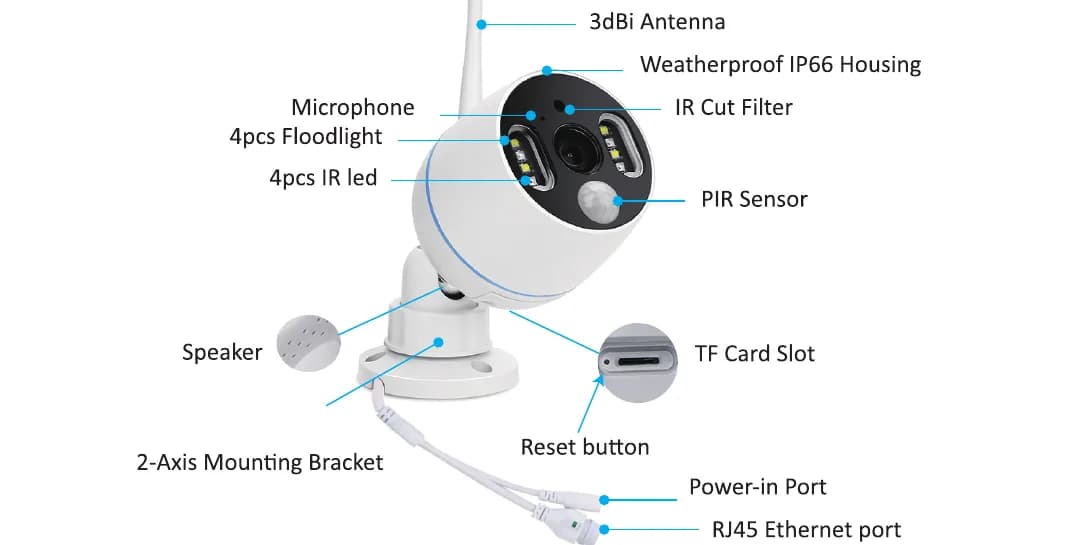
- Mikrofon: fångar upp ljud.
- 4 st strålkastare: tänds automatiskt i mörker när PIR-sensorn utlöses.
- 4 st IR LED: IR LED tänds automatiskt i mörker för nattseende.
- Högtalare: överför ljud.
- 3dBi-antenn: tar emot WiFi-signal från NVR-inspelaren.
- Väderbeständigt IP66-hölje: arbetstemperatur -20℃/-4°F till 60℃/140°F.
- IR Cut-filter: växlar automatiskt mellan dag och natt.
- PIR-sensor: upptäcker objekt i övervakningsområdet.
- TF-kortplats: sätt i ett TF-kort för videolagring. (Stöder TF-kort på max 128GB; TF-kortet måste vara i FAT32-format.)
- Återställningsknapp: håll återställningsknappen intryckt i cirka 5–10 sekunder för att återställa kameran till fabriksinställningarna.
- 2-axligt monteringsfäste: justera monteringsvinkeln och sabotagesäkra kabeln inuti. 360° rundtomvridning och 90° justering upp och ner.
- Strömingång: anslut den medföljande 12V 1A-kontakten för strömförsörjning.
- RJ45 Ethernet-port:
- A) parkoppla / matcha koden mellan kameran och NVR:en när kameran tappar anslutningen.
- B) anslut kameran med kabel till NVR:en eller routern för en stabil signal. (KLIPP INTE AV DEN.)
Nätverksvideoinspelare (NVR)
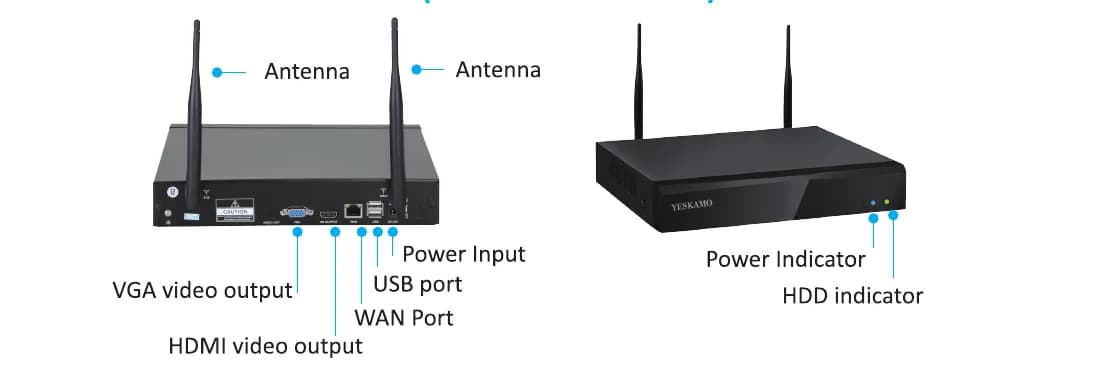
- VGA-videoutgång: anslut NVR:en till VGA-ingången på din TV/skärm för video- och ljudutgång. (VGA-kabel ingår inte.)
- HDMI-videoutgång: anslut NVR:en till HDMI-ingången på din TV/skärm. (HDMI-kabel ingår inte.)
- WAN-port:
- A) anslut till routern med en Ethernet-kabel för fjärrvisning.
- B) när du lägger till en kamera i YESKAMO NVR-inspelaren, eller när din kamera tappar anslutningen till NVR-inspelaren, behöver du den här Ethernet-porten för att parkoppla kameran med NVR-inspelaren.
- USB-port: för styrning med USB-mus, USB-port för USB-minne för säkerhetskopiering av videomaterial och systemuppgradering.
- Antenn: sänder ut en stark trådlös signal från NVR-inspelaren.
- Strömindikator: lyser när NVR:en har strömförsörjning.
- HDD-indikator: lyser när hårddisken spelar in.
Anslutningsinstruktioner (Modellnr TJ06-10804-2TB)
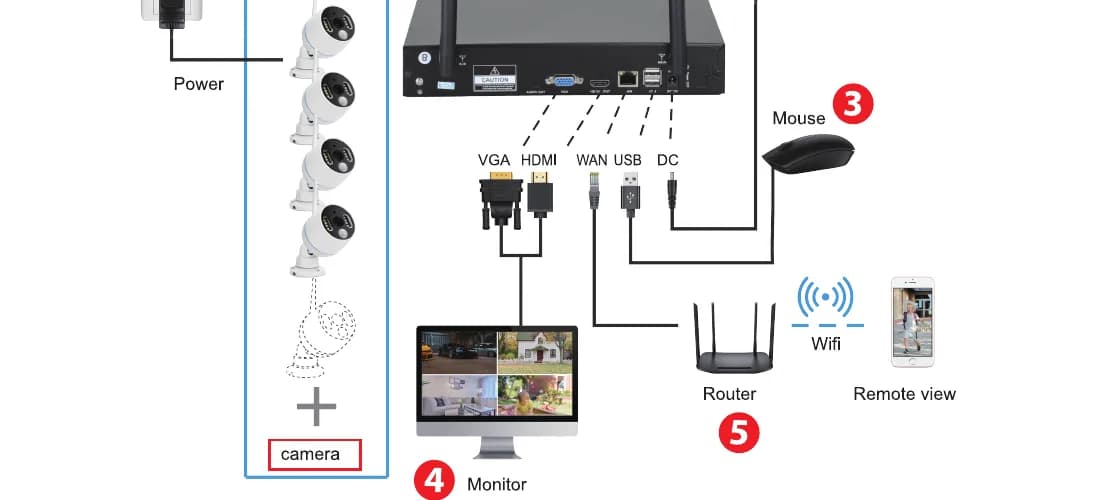
Anslut varje kamera till ett eluttag med den medföljande 12V 1A-adaptern.
Anslut NVR:en till ett eluttag med den medföljande 12V 2A/3A-adaptern.
Anslut musen till NVR:en.
Anslut NVR-inspelaren till din TV/skärm med en HDMI/VGA-kabel. (Ingår inte.)
Använd en Ethernet-kabel för att ansluta WAN-porten på NVR:en till en LAN-port på routern, så att systemet kommer online om du vill fjärrvisa kamerorna i mobilappen. (Hoppa över det här steget om du bara vill visa lokala videor på skärmen.)
Kamerorna och NVR:en är parkopplade på fabriken, så när de slås på visas livebilderna automatiskt på skärmen.
Obs
- Användarnamn:
admin - Lösenord: inget lösenord som standard (lämna det tomt och klicka på "Ok" för att logga in i kamerasystemet).
Obs
- Den bärbara datorn kan inte användas direkt som skärm — använd din TV eller skrivbordsskärm för lokal visning.
- NVR-inspelaren har en inbyggd router, och kamerorna tar emot den trådlösa signalen från NVR:en. Det rekommenderas därför att placera NVR:en mitt i övervakningsområdet och undvika onödiga hinder mellan kamerorna och NVR:en, samt att hålla kamerans antenn parallell med NVR:ens antenn.
Vad gör jag om min TV inte visar kamerabilden?
Standardupplösningen för NVR-inspelarens utgång är 1280×1024, vilket kanske inte är kompatibelt med vissa skärmar och då blir skärmen svart. Justera systemets upplösning så att den matchar din skärm enligt nedan.
Anslut NVR:en till någon annan skärm via VGA-kabel för att komma in i systemet. (eller så kan du även prova en annan skärm via HDMI för att se om du kommer in i NVR-systemet).
När du kan logga in i / komma åt NVR-systemet, klicka med höger musknapp för att komma till huvudinställningarna > skärmupplösning > 1080P@60Hz, och tillämpa för att spara det.
Anslut NVR:en till din primära skärm via HDMI/VGA-kabel. Då ska det fungera med den primära skärmen.
Obs
NVR:ens optimala utgångsupplösning: 1024×768, 1280×1024, 1366×768, 1440×900, 1080P@50Hz, 1080P@60Hz. (Ändra utgångsupplösningen så att den matchar din primära skärm.)
Fjärrvisa kamerorna i mobilen

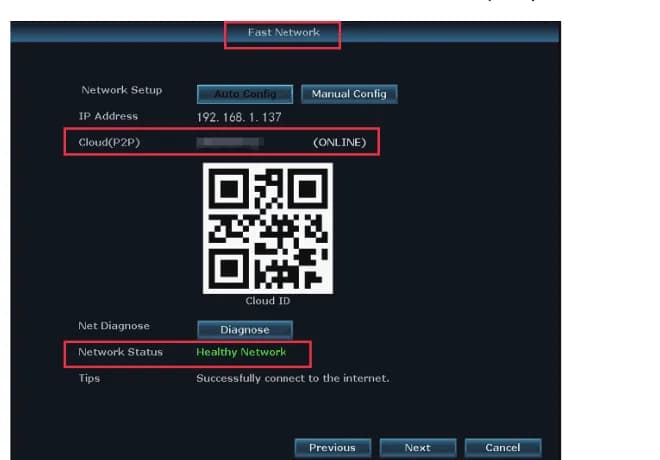
1) Se till att NVR-skärmen har status ONLINE
Anslut WAN-porten på NVR-skärmen till en LAN-port på routern med en Ethernet-kabel, så blir NVR-skärmen ONLINE.
Högerklicka med musen för att komma till huvudmenyn > Fast Network > Cloud (P2P) > ONLINE.
2) Ladda ner den kostnadsfria appen
Sök efter den kostnadsfria appen YESKAMO eller EseeCloud i App Store eller Google Play. Mobilappen uppdateras ibland; om appens meny på din telefon skiljer sig från menyn i den här användarmanualen, kontakta oss för att få den senaste användarmanualen.
Obs
Osäker på vilken app du ska använda? Se YESKAMO-appen jämfört med EseeCloud för hur apparna hänger ihop.
3) Skapa ett konto och logga in i mobilappen
Registrera ett konto med din e-postadress / ditt telefonnummer och ett lösenord. En verifieringskod skickas via sms.
4) Lägg till Cloud ID
Gå till APP > Öppna appen > "+"-ikonen i det övre högra hörnet eller i mitten av telefonen > Skanna Cloud ID.
Gå till APP > "+"-ikonen i det övre högra hörnet eller i mitten av telefonen > "Other ways to add" (Andra sätt att lägga till) > ange "Device Cloud ID". Standardlösenordet är inget lösenord, klicka på "Add" (Lägg till) och "Complete" (Slutför) för att avsluta.
För att hitta Cloud ID:
- A) Högerklicka med musen för att komma till huvudmenyn > Fast Network > Cloud (P2P).
- B) I skärmens nedre högra hörn.
- C) På etiketten på NVR:en/skärmen.
Systemnamnet (t.ex. hemmet, kontoret, rummet osv.) och användarnamnet (standard är admin) är desamma som på din NVR-skärm.
5) Fjärrvisa kameran via mobilen
Dubbeltryck på skärmen, så kan du visa kamerorna var och när som helst.
6) Tvåvägs ljudkommunikation
- Tryck på "högtalar"-knappen i det övre högra hörnet av mobilappen, så hör du ljudet från kamerans sida.
- Tryck och håll in "mikrofon"-knappen för att gå till chattskärmen, tryck sedan och håll in "mikrofon"-knappen — personer nära kameran kan höra din röst.
- Tryck på "lägg på"-knappen för att återgå till förhandsvisningsskärmen.
Hur aktiverar jag sirenlarmet från kamerans sida?
Det finns 4 typer av PIR-aktiverade larm tillgängliga: summer, e-post, mobilappsavisering och IPC-larm. Du kan anpassa de PIR-aktiverade larmen efter dina egna behov.
| Larm | Beteende |
|---|---|
| Summer | NVR-skärmen piper när rörelse upptäcks. |
| E-postlarm | Du får ett e-postlarm/en e-postavisering för "fullständig manuell användare". |
| Mobilappsavisering | Du får en aviseringspush i mobilappen. |
| IPC-larm | Du hör ett sirenlarm från kamerans sida. |
Ta IPC-larm som exempel: det utlöser ett sirenlarm från kamerans sida när PIR:en aktiveras.
Högerklicka med musen för att komma till huvudmenyn > systeminställningar > kanalinställningar > videodetektering > välj kanal > klicka på "Enable" (Aktivera) > markera / aktivera "IPC Alarm" (IPC-larm) > klicka på "Apply" (Tillämpa) för att spara inställningen.
Obs
Om du väljer mobilapp eller e-postlarm för den här kameran, se till att ditt kamerasystem är online. Om du vill ställa in samma larm för alla kanaler, upprepa stegen ovan eller klicka på "Copy to all" (Kopiera till alla).
Hur stänger jag av strålkastaren manuellt på natten?
Den här strålkastarkameran har en inbyggd PIR-sensor och strålkastare. Strålkastaren tänds automatiskt på natten när den upptäcker misstänkt aktivitet och ger videor i naturtrogna färger. Men du kan också anpassa IR-Cut-läget för att stänga av den helt enligt nedan.
Innan du anpassar IR-Cut-läget för att stänga av eller slå på kamerans strålkastare, dubbelklicka på den valda kanalen för att gå till helskärm.
Högerklicka med musen för att komma till huvudmenyn > färgjustering > IR-Cut-läge: Infrared (Infrarött), Daylight (Dagsljus), Night (Natt), Full Color (Fullfärg), Smart Mode (Smart läge).
| IR Cut-läge | Dag | Natt |
|---|---|---|
| Infrared | Färgbild | Svartvitt, strålkastaren tänds aldrig |
| Daylight | Färgbild | Helt svart när omgivningsljuset är otillräckligt, strålkastaren tänds aldrig |
| Night | Svartvitt | Svartvitt, strålkastaren tänds aldrig |
| Full Color | Färgbild | Färgbild, strålkastaren tänds alltid på natten |
| Smart | Färgbild | Svartvitt när ingen passerar, och strålkastaren tänds för att ge färgvideo när någon passerar och PIR:en aktiveras |
Obs
- Ljuset från strålkastarkameran varar i cirka 20 sekunder.
- Tidsintervallet för strålkastaren är cirka 2 minuter.
- Endast i lägena "Full color" (Fullfärg) och "Smart" tänds strålkastaren på natten.
Hur lägger jag till en ny kamera i YESKAMO NVR-inspelaren?
Kamerorna är parkopplade med NVR-inspelaren innan de packas, och de parkopplas automatiskt med din NVR efter att du anslutit hela kamerasystemet till eluttaget. Men om kameran tappar anslutningen till NVR-inspelaren på grund av strömavbrott behöver du den här anslutningsinstruktionen för att lägga till kameran tillbaka i NVR:en. Lägg till den nya kameran i NVR-inspelaren enligt stegen nedan.
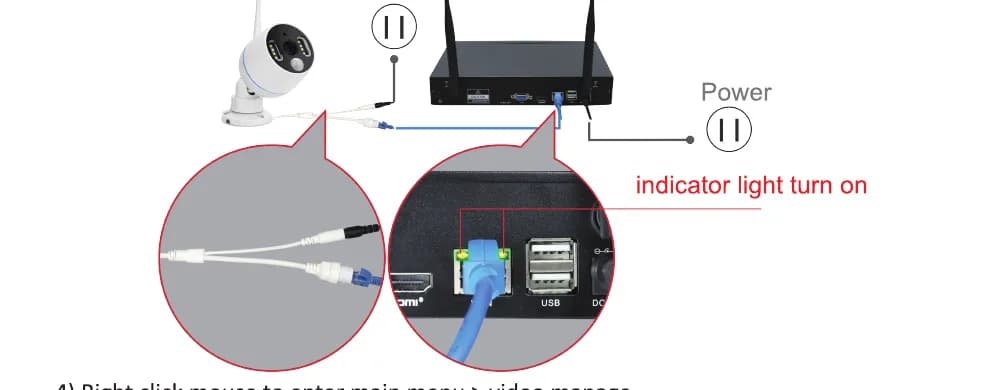
Ta kameran nära NVR-inspelaren.
Anslut kameran till ett eluttag med den medföljande 12V 1A-strömadaptern.
Använd en Ethernet-kabel (RJ45) för att ansluta kameran till NVR-inspelaren — WAN-indikatorlampan på NVR:ens bakpanel tänds.
Högerklicka med musen för att komma till huvudmenyn > video manage (videohantering). Den övre rutan visar information om kameran, och den nedre rutan visar kanalinformationen för NVR:en.
Om kanalstatusen i den nedre rutan visar "IPC disconnect", "connect fail", "different segment" …, välj den kanalen med musen, klicka sedan på "delete" (radera) och statusen för den kanalen blir "No video source".
Klicka på "Search" (Sök) i den övre rutan, en ny IP-adress dyker upp inom en minut och klicka sedan på "match code" (matcha kod).
Kameran ansluter till NVR:en och gränssnittet "Wifi add" dyker upp. Kamerans bild visas på skärmen och statusen för den kanalen blir "connect success" i video manage-gränssnittet.
Sedan kan du koppla bort Ethernet-kabeln och installera kameran var du vill. (Kameran ska installeras inom NVR:ens WiFi-räckvidd, och anslut Ethernet-kabeln tillbaka till routern med NVR:en om du behöver fjärrvisning.)
Obs
Detta är en snabbguide — se den fullständiga användarmanualen för mer detaljerad information.
Teknisk support
YESKAMO Technology Co. Ltd — Webbplats: www.yeskamo.com
| ✉️ USA | [email protected] |
| ✉️ Storbritannien | [email protected] |
| 📞 USA | +1 830 745 5888 |
| 📞 Storbritannien | +44 20 3807 4763 |
Även om vi gör allt för att hålla den här manualen komplett och korrekt kan det förekomma avvikelser eftersom produkten uppdateras med tiden. Kontakta oss direkt för den senaste användarmanualen om du behöver den.
PTZ IP-kamera
Användarmanual för YESKAMO pan-tilt-zoom rörelse- och människolarmkamera med strålkastare — delar, app-parkoppling i EseeCloud, PTZ-styrning, inställningar och vanliga frågor.
WiFi-strålkastarkamera NVR-system (W05-US3004-1T)
Snabbguide för YESKAMO W05 trådlöst WiFi-strålkastarkamera-NVR-säkerhetssystem — delar, NVR-anslutning, app-parkoppling, rörelseaviseringar, strålkastarlägen och hur du lägger till kameror.