 YESKAMO App-dokumentation
Användarmanual för PoE-säkerhetssystem
Komplett användarmanual för YESKAMO PoE-säkerhetskamerapaket — installation av NVR och mobilapp, inspelning, larm, uppspelning, säkerhetskopiering, underhåll och vanliga frågor.
Detta är den kompletta användarmanualen för YESKAMO PoE-säkerhetskamerapaket (strålkastarkamerasystem). Den vägleder dig genom NVR-monitorn, mobilappen och datorklienten (CMS): hur du visar, spelar in, spelar upp, säkerhetskopierar och underhåller systemet, följt av en komplett FAQ.
Ny användare av systemet? Börja med Ställ in din YESKAMO-kamera och Ladda ner YESKAMO-appen, och kom sedan tillbaka hit för de djupgående NVR- och appfunktionerna.
Innan du börjar
Förbehåll
- Även om vi gör allt för att göra manualen komplett och korrekt kan vissa avvikelser ändå förekomma på grund av att produkterna uppdateras löpande.
- Produkterna och manualen kan ändras utan föregående meddelande.
- Innehållet i denna manual är endast avsett som referens. Vi garanterar inte att det är exakt detsamma som de produkter du köper. Detaljerad information följer de slutgiltiga produkterna.
Säkerhetsföreskrifter
- Placera inga vätskebehållare på produkten.
- Använd produkten i en ventilerad miljö och se till att ventilationsöppningarna inte blockeras.
- Använd den medföljande nätadaptern till produkten för att förhindra skador på produkten.
- Använd produkten inom dess standardtemperatur och -luftfuktighet för drift.
- Testa produkten fullständigt före installation.
- Undvik onödiga hinder och elektromagnetiska produkter mellan kameran och NVR för bättre signal.
- Alla skador orsakade av människohand samt följande villkor faller utanför den
kostnadsfria garantin:
- A: Olycka, vårdslöshet, naturkatastrof, felaktig användning.
- B: Olämplig miljö och olämpliga förhållanden, såsom felaktig strömförsörjning, fel driftstemperatur, blixtnedslag.
- C: Redan utanför garantiperioden.
Installationsvinkel för AI-larmkameran
Detektionsvinkeln för AI-kameran är cirka 90 grader och detektionsavståndet är inom 8 meter. Den rekommenderade installationshöjden är därför INTE högre än 3–4 meter — 3 m / 10 ft är bättre — och den rekommenderade vinkeln är att montera kameran tvärställd mot detektionsområdet. (Gör detektionsområdet till ett sektorformat område som bilden nedan visar.)
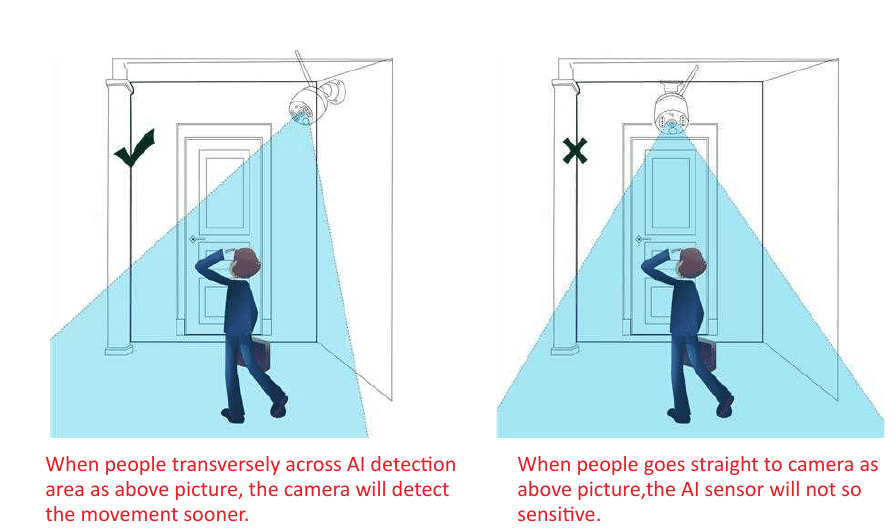
AI-larmkameran är en smart kamera som mäter objekten i sitt synfält. Den fungerar helt och hållet genom att detektera objektens form. Normalt larmar den endast när den upptäcker människor, eller något som ser ut som människor.
Om AI-larmkameran med strålkastare
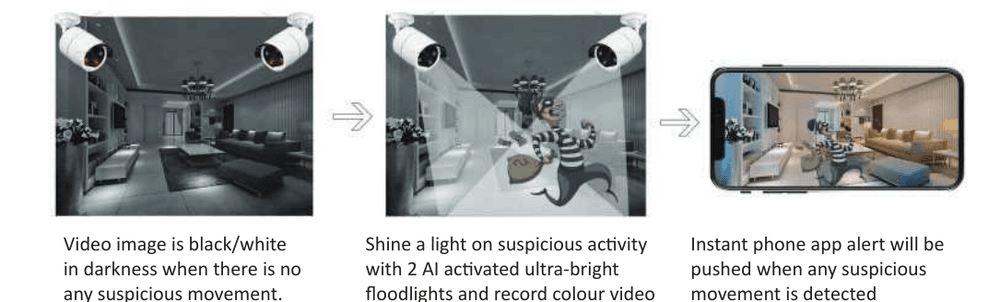
- Videobilden är svartvit i mörker när det inte förekommer någon misstänkt rörelse.
- Den tänder ett ljus vid misstänkt aktivitet med 2 IR-aktiverade ultrastarka strålkastare och spelar in färgvideo av den oväntade rörelsen.
- Ett omedelbart larm i mobilappen skickas när någon misstänkt rörelse upptäcks.
Kameran har ett inbyggt 3MP AI-chip — du får ett omedelbart larm från mobilappen eller via e-post när kameran upptäcker någon misstänkt mänsklig aktivitet. Kameran har inbyggda IR-LED och strålkastar-LED. IR-LED:n tänds automatiskt när det omgivande ljuset är otillräckligt och skapar tydliga svartvita videor. Strålkastaren tänds automatiskt (i mörker) ENDAST när någon mänsklig aktivitet fångas av kameran, och spelar sedan upp eller spelar in färgvideo av den oväntade aktiviteten. (Strålkastaren tänds INTE under dagtid.)
NVR- och appanvändning
1. Så loggar du in i NVR-monitorsystemet
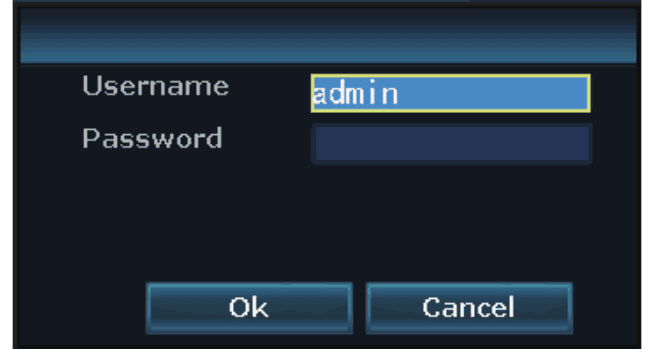
Standardanvändarnamnet är admin. Standardlösenordet är inget lösenord — lämna det tomt och klicka sedan på Ok för att gå in i NVR-monitorsystemet.
2. Så visar du kamerorna på distans i mobilappen
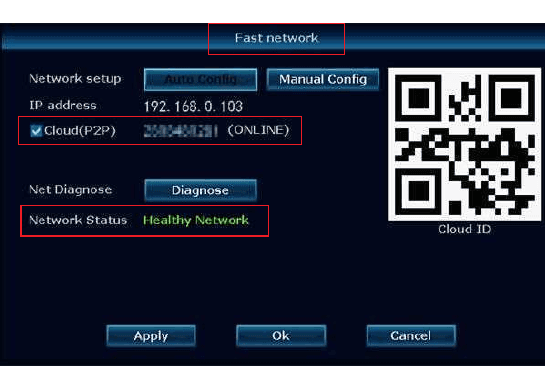
1) Säkerställ att NVR-monitorn är ONLINE:
Anslut NVR-monitorns WAN-port till LAN-porten på din router med en Ethernet-kabel — NVR-monitorn blir då ONLINE. Högerklicka med musen för att gå in i main menu → Fast Network → Cloud (P2P) → ONLINE.
2) Ladda ner den kostnadsfria appen:
Sök efter den kostnadsfria appen YESKAMO eller EseeCloud i App Store eller Google Play.

Mobilappen uppdateras med jämna mellanrum. Om din appmeny skiljer sig från menyn i denna manual, kontakta oss för att få den senaste användarmanualen. Se även YESKAMO-appen jämfört med EseeCloud.
3) Skapa ett konto och logga in i mobilappen:
Registrera ett konto med din e-postadress / ditt telefonnummer och ett lösenord. En verifieringskod skickas via SMS.
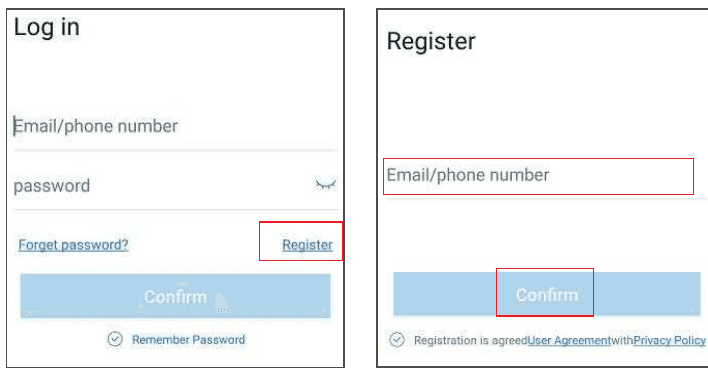
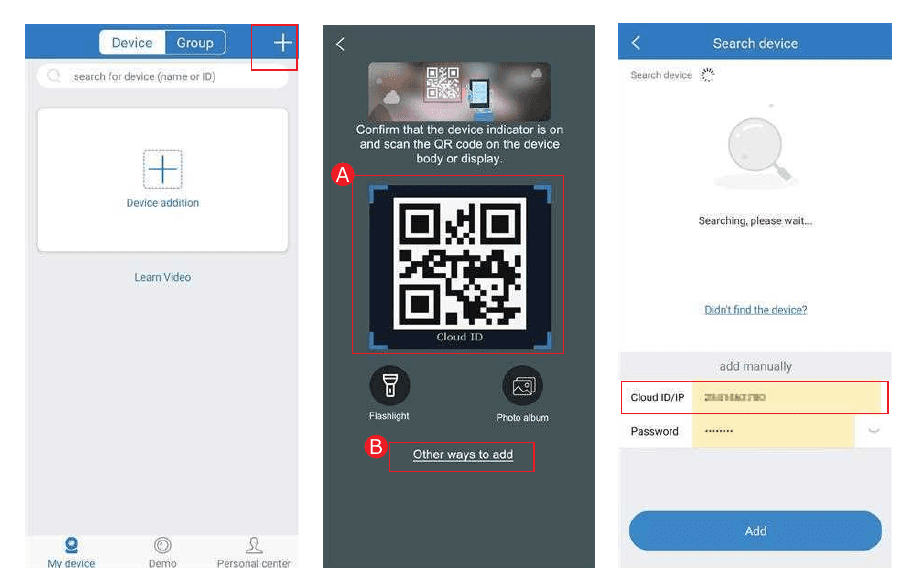
4) Lägg till Cloud ID:
A — Skanna QR-koden för att lägga till enhets-ID:t:
- Öppna appen → tryck på + i det övre högra hörnet → Scan code to add device.
- På NVR:n hämtar du QR-koden för Cloud ID från antingen:
- Högerklicka med musen → main menu → System Setup → Network setup → scan QR code to add Cloud ID, eller
- Högerklicka med musen → main menu → Fast network → Cloud ID → scan QR code to add Cloud ID.
B — Annat sätt att lägga till:
Öppna appen → tryck på + i det övre högra hörnet eller mitt på skärmen → Other ways to add → ange Device Cloud ID → standardlösenordet är inget lösenord → tryck på Add och Complete för att slutföra.
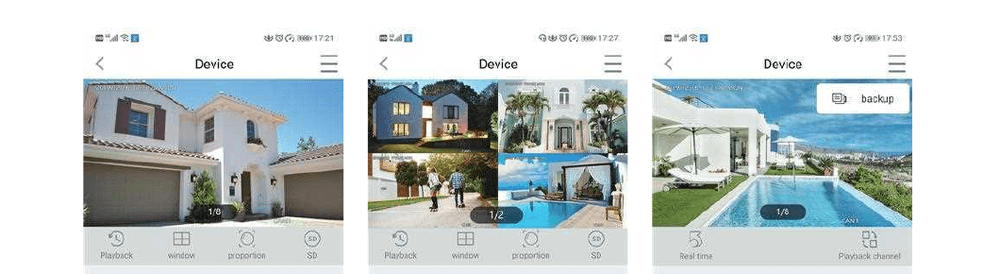
5) Visa kamerorna på distans i mobilappen:
Dubbeltryck på skärmen så kan du se kameran var som helst, när som helst.
6) Tvåvägs ljudkommunikation:
Slå på knappen Speaker i mobilappen så hör du ljudet från kamerans sida. Tryck och håll in knappen Microphone så streamas din röst från telefonen till den som befinner sig nära kameran; släpp den så kan kameran höra dig. Tryck på knappen Hang Up för att återgå till förhandsvisningsskärmen.
Kamerasystemet stöder att flera konton visar samtidigt, men endast en användare kan använda Microphone åt gången. Det visas "intercom open failure" när en andra person trycker på Microphone medan den första talar; hen kan gå in på chattskärmen när den föregående personen har lagt på och lämnat chattskärmen.
Ikonfunktioner i mobilappen:
| Knapp | Funktion |
|---|---|
| Växla mellan uppspelning / livevideo | Växla mellan uppspelningsvideo och live-video i realtid |
| Fönsterväxling | Anpassa skärmen för hur många fönster som ska visas samtidigt |
| Proportion | Justera videoproportionen / anpassa förhandsvisningens videoproportion |
| Upplösningsväxling | Växla förhandsvisningens videoupplösning mellan HD och SD (standardupplösning) |
| Microphone | För enheter med mikrofon — håll in knappen för att tala till kameran |
| PTZ | YESKAMO-kameror stöder inte PTZ |
| Skärmbild | Ta en skärmbild |
| Speaker på / av | Om ljudet som fångas av kameraenheten ska spelas upp |
| Inspelning | Spela in realtidsvideon |
| Realtid | Tillbaka till realtidsvideoinspelning |
| Uppspelningskanal | Välj kanal för uppspelning |
| Kalender | Välj datum för uppspelning |
| Tidslinje | Dra i tidslinjen för att ändra uppspelningstiden |
| Säkerhetskopiering | Säkerhetskopiera och ladda ner den inspelade videon till telefonen |
7) Dela enheten:
Tryck på Share så kan du dela enheten med dina vänner eller din familj.
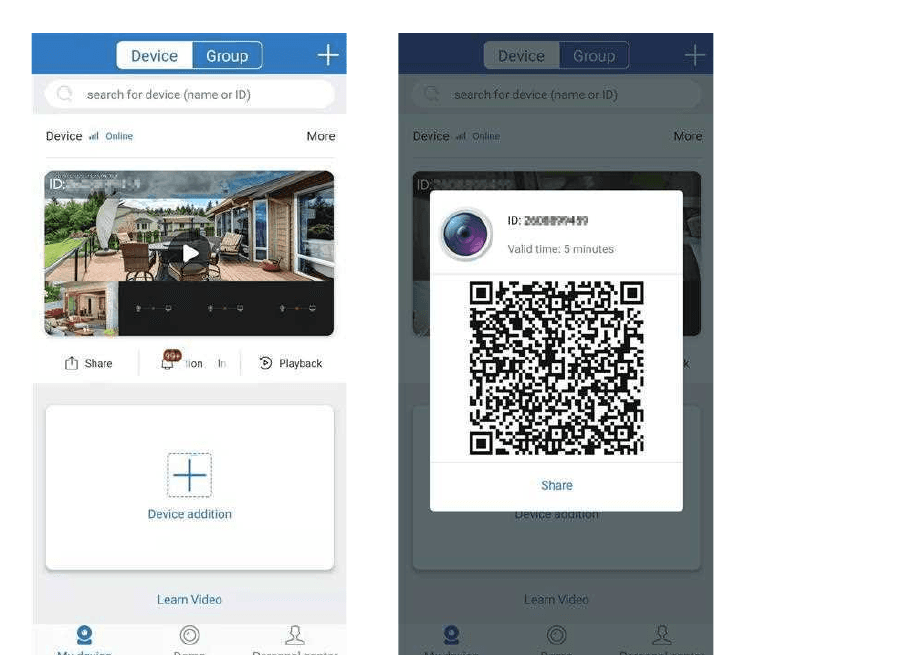
Ändra ditt lösenord i NVR-systemet innan du delar.
3. Så anpassar du inspelningsläget
Standardinspelningsläget är kontinuerlig inspelning dygnet runt, men du kan ändra det till schemalagd inspelning eller inspelning vid rörelsedetektering utifrån dina behov.
Standardläget för rörelsedetekteringsinspelning är AI-rörelsedetekteringsinspelning. AI-larmkameran stöder både inspelning på anpassad tid och rörelseinspelning. Följ stegen nedan.
Rörelsedetekteringsinspelning för AI-larmkameran: högerklicka med musen → main menu → System Setup → Record setup → Record setup, välj "Motion", klicka sedan på "Apply" och "Ok" för att spara inställningen.
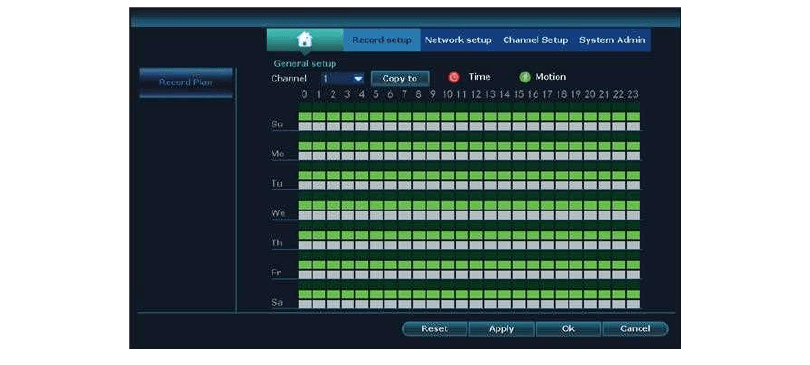
"Time" innebär att NVR-inspelaren spelar in enligt det schemalagda klockslaget. "Motion" innebär att NVR-inspelaren spelar in endast när mänsklig rörelse upptäcks.
Om du vill ställa in samma inspelningsläge för alla kanaler, upprepa dessa steg eller klicka på "Copy To".
4. Så ställer du in e-postlarm, appnotis och IPC-kamerans sirenlarm
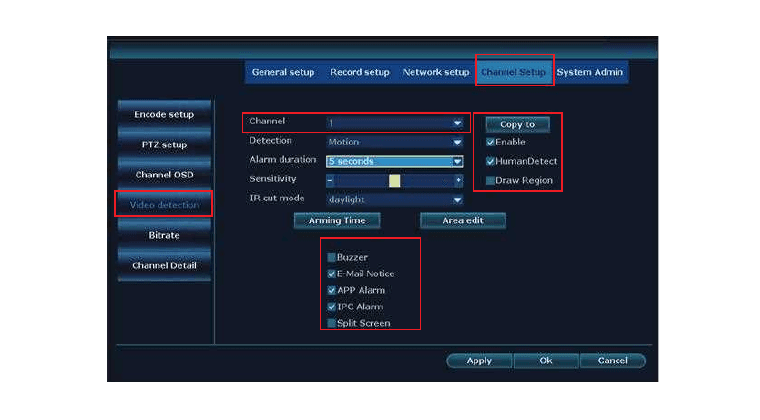
Det finns 6 typer av larm för rörelsedetektering: Buzzer, E-Mail Notice, appnotis, IPC Alarm, Split Screen och Drawn Region.
- Buzzer: NVR-monitorn piper när mänsklig rörelse upptäcks.
- E-mail Notice: du får ett e-postlarm med verifiering.
- APP Alarm: du hör sirenlarmet från kamerans sida.
- IPC Alarm: monitorn visar helskärm vid detektering av rörelse från kamerans sida.
- Split Screen: du får en skärmbildsinspelning av larmet i realtid.
- Drawn Region: du anger ett reellt och ett detekterande område i det detekterade området.
För detta AI-larmsäkerhetskamerasystem är standardlarmläget larm vid AI-människodetektering. Om du vill lägga till ett larm kan du ställa in larmtyperna nedan.
1) A — Ställ in rörelsedetekteringslarm för AI-kameran: högerklicka med musen → main menu → System Setup → Video detection, välj kanalen du vill ställa in → aktivera "HumanDetect" och "App Alarm" samt knappen "OK" för att spara inställningen.
Aktivera "Human Detect", "Draw Region" och "Split Screen" när du behöver använda "Split Screen". Du kan ställa in den valda kanalen åt gången. För fler kanaler kan du använda "Copy to" på dem eller använda sidan på samma kanal.
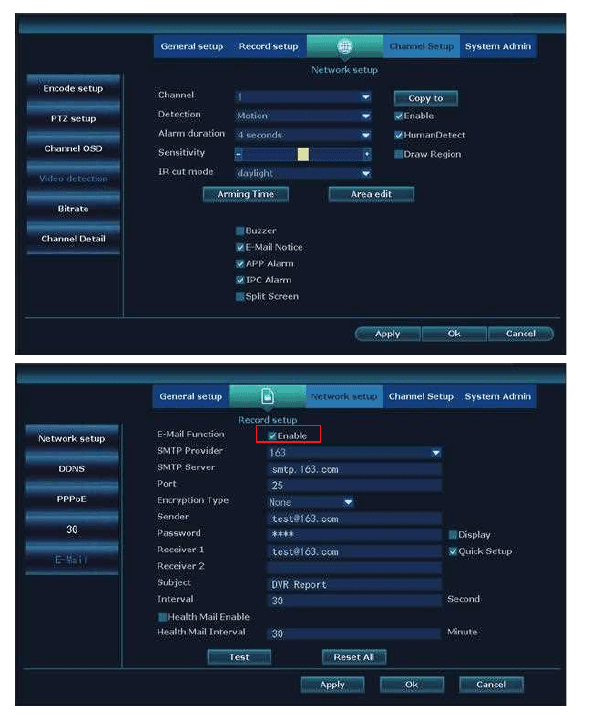
2) Ställ in funktionen för e-postlarm: högerklicka med musen → main menu → System Setup → Network Setup → E-mail.
Om du vill ställa in e-postlarm för rörelsedetektering måste POP för denna e-postadress vara aktiverad. Hur du aktiverar det för Google ingår inte här, eftersom inställningen skiljer sig åt mellan olika e-postadresser.
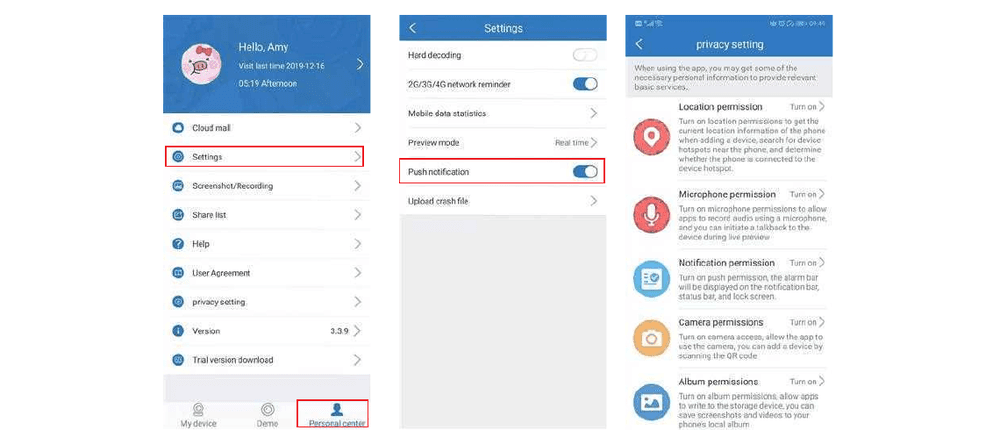
Ta den kostnadsfria "hotmail" som exempel, gå in på ditt appkonto → "Person center" → "Settings" → aktivera "Push notification", så får du en pushnotis när rörelse upptäcks. Gå in på ditt appkonto → "Person center" → "privacy setting" → Enable all permission.
Ställ in appnotis: gå in i telefonen → Settings → Notifications → hitta "Eseecloud" eller "YESKAMO" → aktivera det.
5. Så lägger du till en ny kamera till YESKAMO-NVR:n via Ethernet-kabel
Om kameran tappar anslutningen till NVR:n av misstag, eller om du vill lägga till en ny kamera i NVR-systemet, parkoppla / kodmatcha kameran med NVR:n enligt stegen nedan:
-
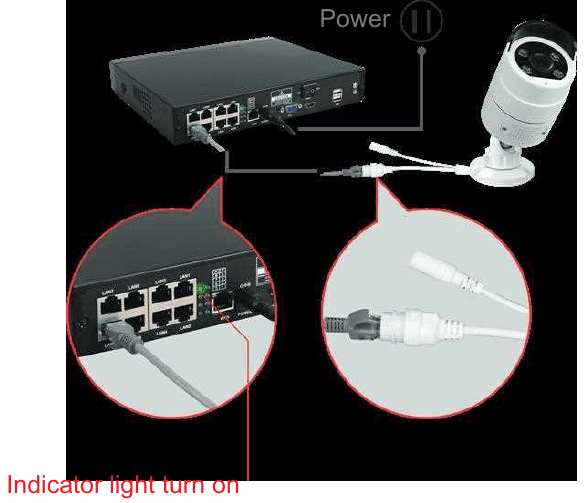
Ta kameran nära NVR-inspelaren.
-
Anslut kameran till NVR:n med den medföljande Ethernet-kabeln — LAN-indikatorlampan på NVR:ns baksida tänds.
-
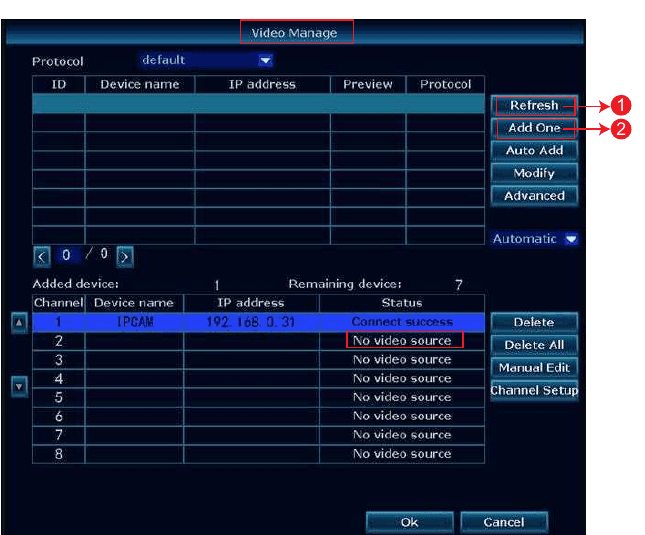
Högerklicka med musen för att gå in i main menu → Video Manage. Den övre rutan visar information om kameran och den nedre rutan visar kanalinformationen för NVR:n.
-
Om kanalstatusen i den nedre rutan visar "IPC disconnect", "connect fail" eller "different segment"… markera den kanalen med musen och klicka sedan på "delete" så ändras statusen för den kanalen till "No video source".
-
Klicka på "Search" i den övre rutan; en ny IP-adress dyker upp inom en minut, klicka sedan på "Add one".
-
Vänta en stund så ansluter kameran till NVR:n.
-
Kamerans IP-adress blir 192.20.14.xx.
-
Kamerabilden visas på monitorn och statusen för den kanalen blir "connect success" i Video Manage-gränssnittet.
Se även Lägg till en kamera i ditt NVR-paket.
6. Så visar du kamerorna på distans på en dator
Datorhanteringsprogrammet (förkortat "CMS") gör att du kan visa, spela upp och hantera kamerasystemet på en PC-klient.
-
Anslut NVR-monitorn till LAN-porten på din hemmarouter via en Ethernet-kabel (säkerställ att systemet är ONLINE).
-
Ladda ner CMS-programvaran till din dator (för Mac- eller Windows-system) från www.yeskamo.com.
CMS-programvaran för Mac och för Windows är olika, och CMS uppdateras med jämna mellanrum — det rekommenderas att du kontaktar YESKAMO direkt för att få den senaste CMS-programvaran.
-
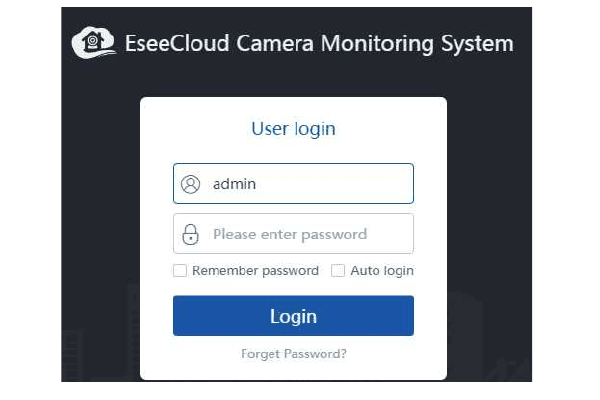
Kör CMS-programvaran och logga in. Standardanvändarnamn: admin. Standardlösenord: inget lösenord — lämna det tomt och klicka på "Login".
-
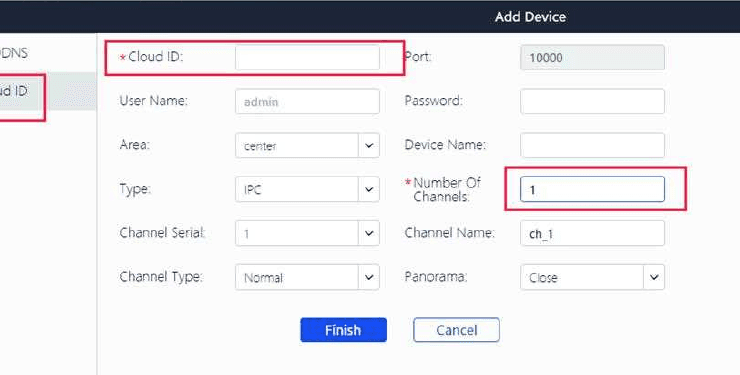
Lägg till enheten: klicka på "add" i det övre högra hörnet → "Cloud ID" → ange enhetsinformationen och klicka på "Finish" för att lägga till kamerasystemet i CMS-klienten. Här behöver du bara ändra informationen nedan:
- Cloud ID — högerklicka med musen → main menu → Fast Network → Cloud (P2P), eller avläs den i monitorns nedre högra hörn.
- Username & Password — samma som NVR-monitorn.
- Device name.
- Number of channels — standard är 1; ändra det beroende på antalet kanaler i din NVR (4CH eller 8CH).
-
Visa kameran på datorn: efter att du har lagt till enheten dubbelklickar du på enhetens Cloud ID för att öppna alla kanaler, eller dubbelklickar på varje kanal en i taget för att hämta videorna.
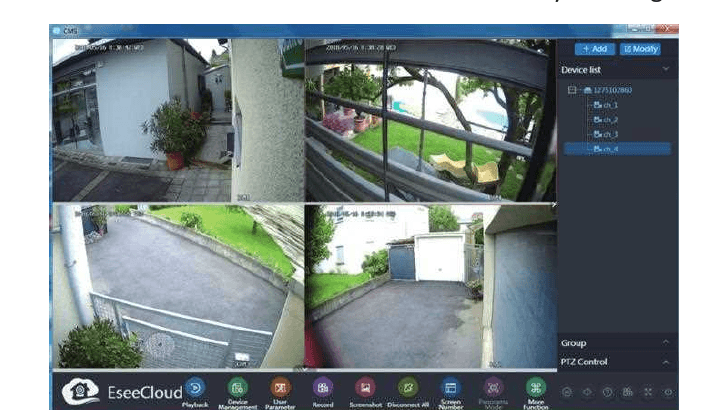
7. Så spelar du upp den inspelade videon på en dator
- Installera och lägg till enhetens Cloud ID i datorhanteringsprogrammet (se avsnitt 6).
- Logga in i CMS → Add Device → Playback → klicka på "Confirm" i dialogfönstret.
- Välj sedan kanalen → klicka på kanalnumret under enhetslistan → klicka på "Playback" i verktygsfältet → välj datum och klicka på "Retrieval" för att spela upp.
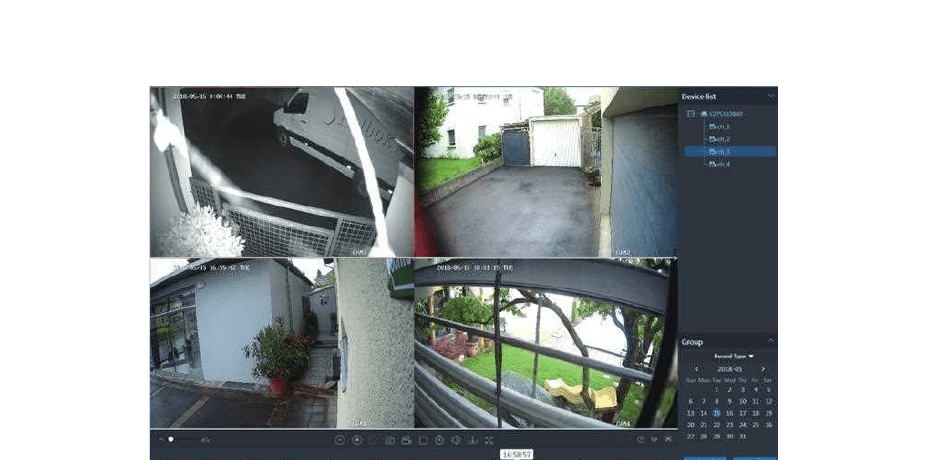
8. Så säkerhetskopierar du videon på en dator
- Installera och lägg till enhetens Cloud ID i CMS-klienten (se avsnitt 6).
- Klicka på ikonen "Playback" i verktygsfältet, välj sedan en kanal och klicka på ikonen "Download" — hela den inspelade videon för denna kanal dyker upp.
- Välj den video du behöver, klicka på nedladdningsikonen under "Operate", så dyker en avisering upp med filens sökväg.
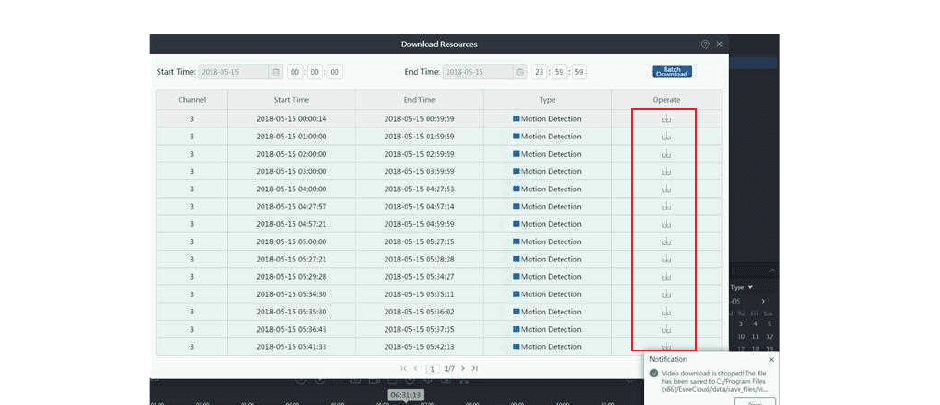
9. Så spelar du upp säkerhetskopian på en dator
- Säkerhetskopiera videon i CMS-programvaran (se avsnitt 8).
- Installera "Pot Player" för att spela upp säkerhetskopian. Kör Pot Player → vänsterklicka på "main menu" i det övre vänstra hörnet → klicka på "Open File" → välj säkerhetskopian och klicka på "Open". Sedan kan du visa den säkerhetskopierade videon fritt.
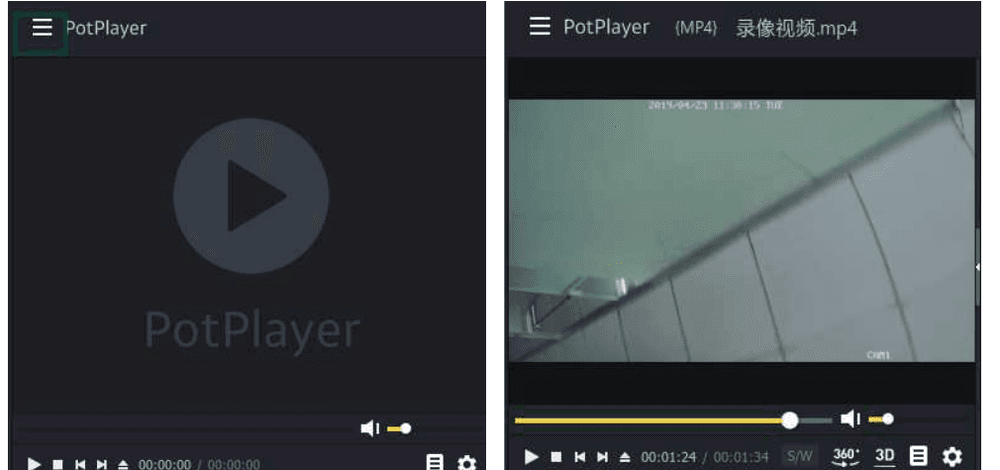
Om du vill spela upp säkerhetskopian på din dator, kontakta oss direkt för att få "Pot Player".
10. Så spelar du upp inspelad video på monitorn
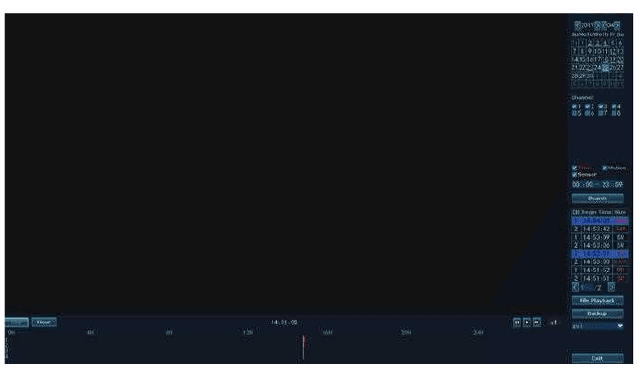
Högerklicka med musen för att gå in i main menu → Video Playback. Här kan du välja datum, kanal, inspelningsläge och tidsintervall och sedan klicka på "search" för att hitta exakt video utifrån dina sökvillkor.
- Uppspelningen kan styras via uppspelningsförloppslisten.
- Du kan endast spela upp video från 1 kanal åt gången.
- Du kan välja visningsläge: per dag eller per timme.
11. Så säkerhetskopierar du videon på monitorn
- Anslut en USB-disk till en av USB-portarna på NVR-monitorn. (USB-diskens format måste vara FAT32.)
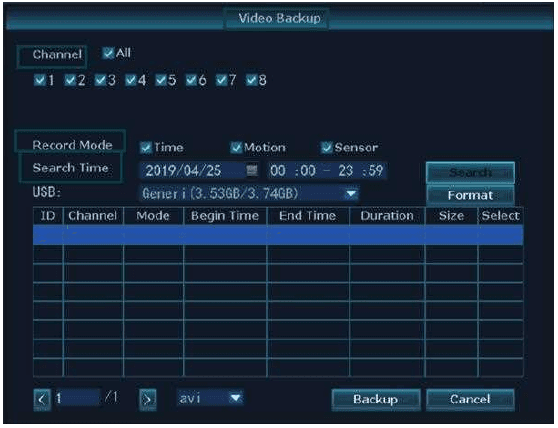
- Högerklicka med musen för att gå in i main menu → Video Backup.
- Välj Channel, Recorder Mode, Search Time och klicka sedan på "Search" för att hämta listan över inspelade videor (markera videon som ska säkerhetskopieras).
- Välj filen du vill säkerhetskopiera och klicka på knappen "Backup".
12. Så spelar du upp den inspelade videon i mobilappen
- Kör och lägg till enhetens Cloud ID i mobilappen (se avsnitt 2).
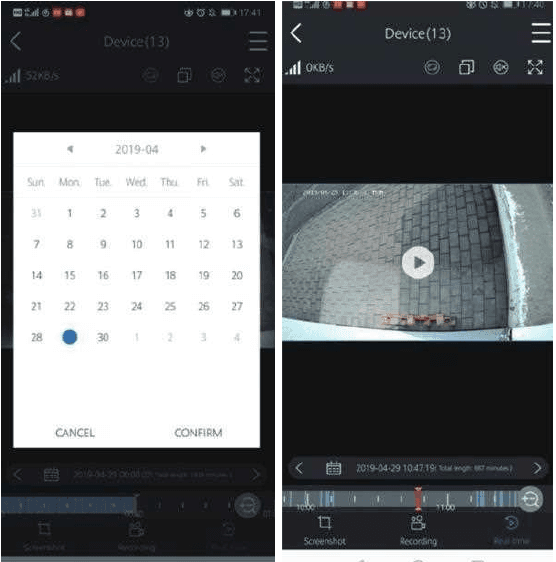
- Dubbeltryck på kanalen du vill spela upp → tryck på "Playback" → tryck på "Calendar" för att välja datum och tid → tryck på "Confirm" → tryck på knappen "Play" för att spela upp videon.
13. Så undviker du upprepade rörelsedetekteringslarm
Rörelseutlösta larm genereras när kameran upptäcker någon rörelse, och du får ett omedelbart larm för den rörelsen. Men ibland kan det bli för många larm. Försök att ställa in rörelsedetekteringsområdet för att undvika onödiga upprepade larm.
Högerklicka med musen för att gå in i main menu → System Setup → Channel Setup → Video Detection → Area Edit.
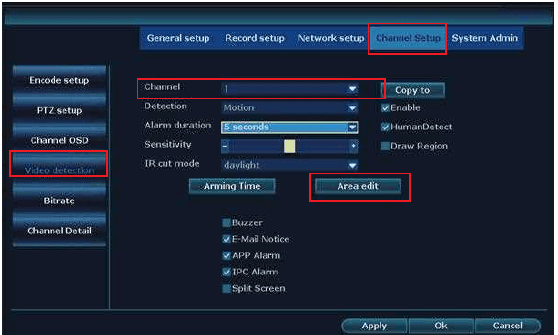
Sedan ser du gränssnittet nedan. När du väljer rörelsedetekteringszonen, högerklicka med musen → Clear all → redigera rörelsedetekteringsområdet → "Return" → "Apply" → "OK" för att spara inställningen.
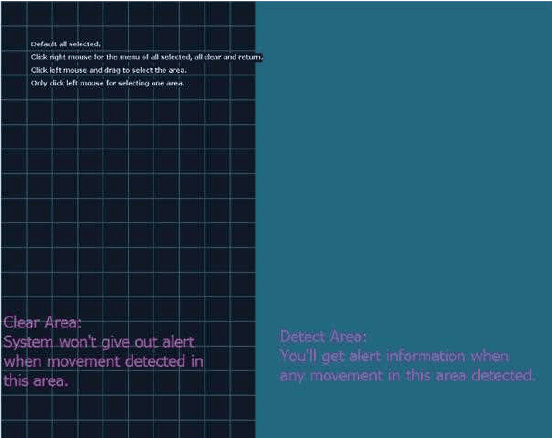
- När rörelse sker i det rensade området utlöses inget larm.
- När rörelse sker i det blå detekterande området får du rörelsedetekteringslarm.
14. Så ändrar du lösenordet för YESKAMO-systemet
Standardanvändarnamnet är admin och standardlösenordet är inget lösenord — lämna det tomt.
Om du vill ändra lösenordet, högerklicka med musen för att gå in i main menu → System Setup → System Admin → User → Set Password → New Password. Här kan du ange det nya lösenordet.
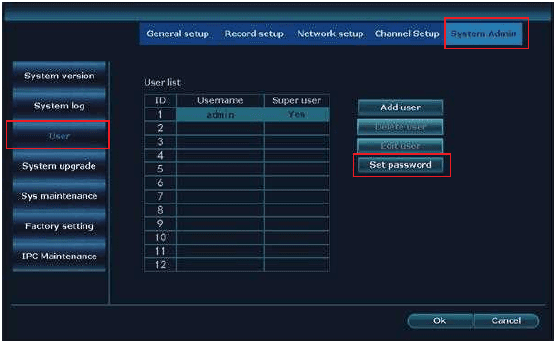
Det nya lösenordet får vara HÖGST 10 tecken och INGA specialtecken är tillåtna.
15. Vad gör jag om jag glömmer det nya lösenordet
Standardanvändarnamnet är admin; standardlösenordet är inget lösenord — lämna det tomt. Om du har ändrat lösenordet och glömt det:
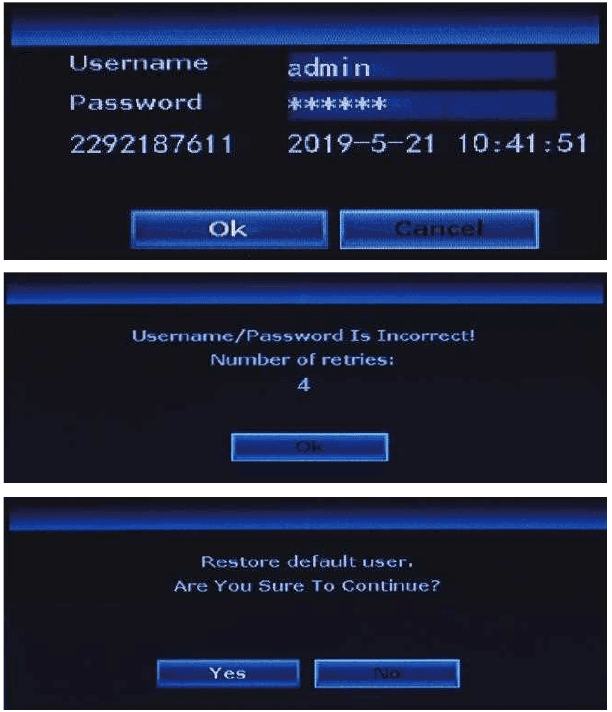
- Klicka på "OK" så visas "User Name/Password is incorrect".
- Flytta muspekaren till valfri plats i gränssnittet som dyker upp (klicka inte på "OK" här).
- Klicka sedan på vänster musknapp och klicka på höger musknapp — vänster, höger, vänster, höger… upprepa flera gånger tills du får det nya gränssnittet "Restore default user…".
- I det sista gränssnittet kan du ange ett nytt lösenord, eller så kan du klicka direkt på "Ok" så blir systemlösenordet återigen standardlösenordet (inget lösenord).
16. Så återställer du NVR-systemet till fabriksinställning
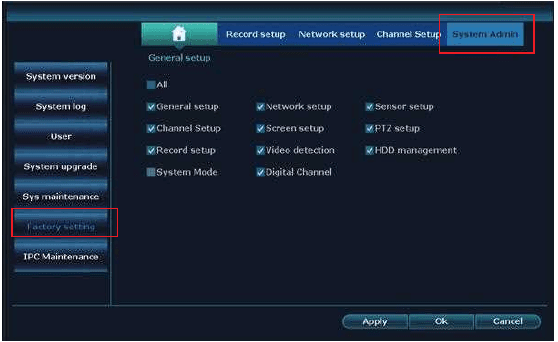
Högerklicka med musen för att gå in i main menu → System Setup → System Admin → Factory Setting → klicka på "Apply" så återställs NVR-monitorsystemet till fabriksinställning.
17. Så ställer du in tid och datum för NVR-monitorn
NVR-monitorns inställda tid är Pekingtid (+08:00); ändra den till din lokala tid. Högerklicka med musen för att gå in i main menu → System Setup → General Setup → Time Setup → edit Time Zone → klicka på "Apply" för att spara inställningen.
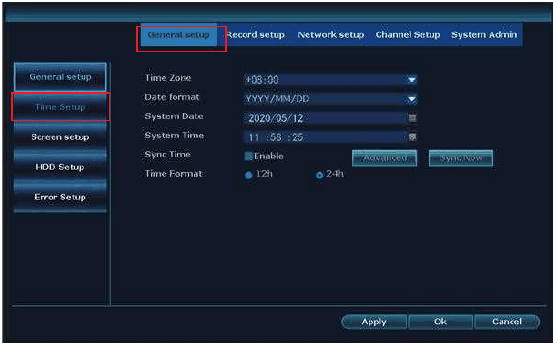
Till exempel för Time Zone: London +00:00; Beijing +08:00; New York −05:00.
A: Om du använder sommartid (DST), kontrollera efter att du har valt tidszon och datumformat om systemets datum och tid som visas på NVR-monitorn stämmer med din lokala tid. Om de skiljer sig åt, ställ in tidszonen igen.
B: På NVR-monitorns skärm visas NVR-systemets tid i det övre högra hörnet av varje skärm.
18. Så uppgraderar du YESKAMO NVR-monitorsystemet
Om du får problem med NVR-systemet och behöver uppgradera den fasta programvaran, kontakta oss direkt för att få den uppgraderade programvaran.
-
Kopiera NVR:ns
.com-fil med fast programvara till USB-minnets rotkatalog, inte i någon mapp. -
Anslut USB-disken till NVR-monitorns USB-port. (USB-formatet ska vara FAT32; om inte, formatera det till FAT32 först.)
-
Högerklicka med musen för att gå in i main menu → System Setup → System Admin → System Upgrade.
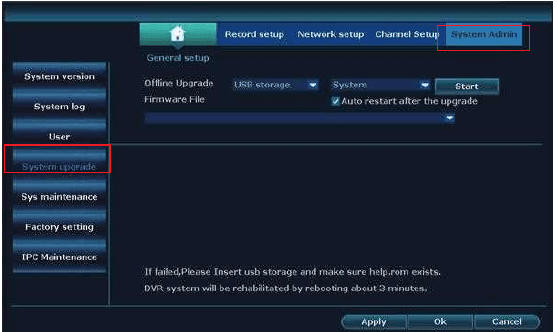
-
Välj Local upgrade, USB storage och systemet, klicka sedan på knappen "Start".
-
Du kan se systemets tillstånd i förloppslisten — vänta tills systemet har uppgraderat klart, så startar det om automatiskt när det är klart. Hela processen tar cirka 1 minut; ha tålamod.
A: När du laddar ner uppgraderingsprogramvaran till din USB-disk, placera den i rotkatalogen och klicka inte på / öppna inte filen — systemet känner automatiskt igen filen och uppgraderar.
B: Håll monitorn strömförsörjd under uppgraderingsprocessen, annars misslyckas uppgraderingen.
C: Alla inställningar återgår till fabriksstandard — ställ in NVR-systemet igen vid behov.
19. Så uppgraderar du kameran
Om du får problem med kameran och behöver uppgradera den fasta programvaran, kontakta oss direkt för att få den uppgraderade programvaran.
-
Kopiera kamerans
.com-fil för uppdatering av fast programvara till USB-minnets rotkatalog, inte i någon mapp. Anslut USB-disken till NVR-monitorns USB-port. (USB-formatet ska vara FAT32; om inte, formatera det till FAT32 först.) -
Högerklicka med musen för att gå in i main menu → System Setup → System Admin → IPC Maintenance. Välj IPC Maintenance, USB storage, klicka sedan på knappen "Start".
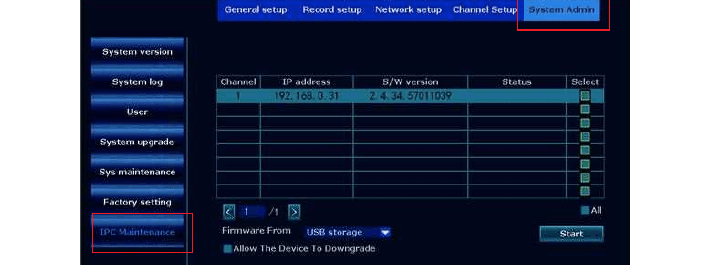
-
Du kan se systemets tillstånd i förloppslisten — vänta tills systemet har uppgraderat klart, så startar det om automatiskt när det är klart. Hela processen tar cirka 1 minut; ha tålamod.
A: När du laddar ner uppgraderingsprogramvaran till din USB-disk, placera den i rotkatalogen och klicka inte på / öppna inte filen — kameran känner automatiskt igen filen och uppgraderar.
B: Håll NVR-monitorn och kameran strömförsörjda under uppgraderingsprocessen, annars misslyckas uppgraderingen.
C: Alla inställningar återgår till fabriksstandard — ställ in NVR-systemet igen vid behov.
20. Så installerar du en hårddisk för NVR:n
NVR-monitorn kanske inte inkluderar en hårddisk. Om du köpte en NVR-monitor utan hårddisk, eller om du vill byta ut den förinstallerade hårddisken mot en större, installera hårddisken själv.
Innan du installerar hårddisken, koppla bort NVR-inspelaren från strömkällan.
- Ta bort de fyra skruvarna på NVR-inspelaren.
- Skjut av toppanelen från NVR-inspelaren.
- Anslut SATA-ström- och datakablarna från NVR-inspelaren till motsvarande portar på din HDD.
- När de är anslutna, placera HDD:n i NVR:n med kablarna placerade som visas.
- Håll i hårddisken och NVR-panelen, vänd den försiktigt och rikta in hålen på hårddisken med hålen på NVR-panelen. Skruva fast de medföljande skruvarna i hålen med en stjärnskruvmejsel (som finns i paketet), skjut sedan tillbaka NVR-panelen och fäst panelen med stjärnskruvarna.
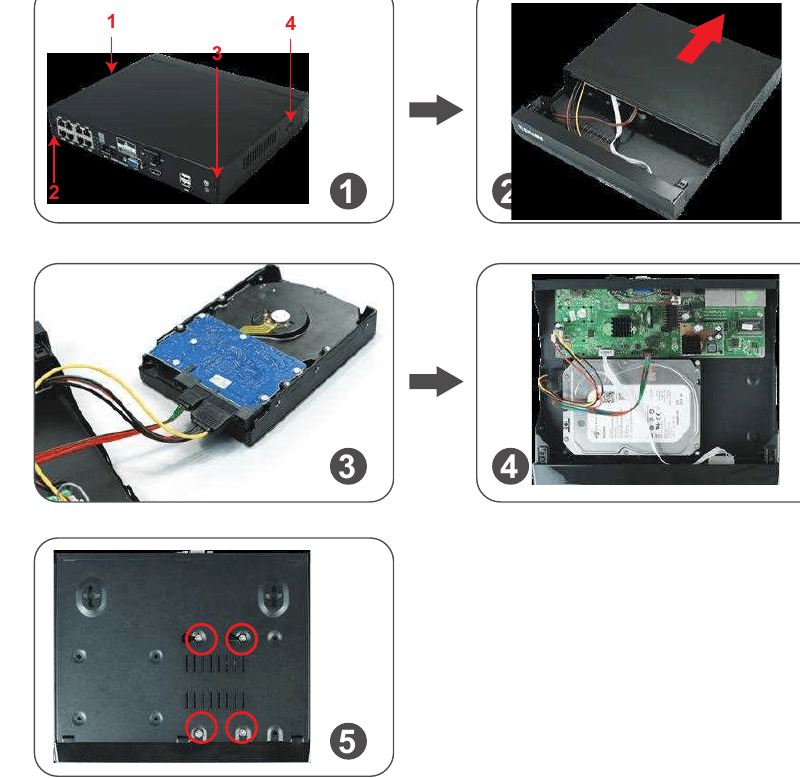
A: NVR-systemet stöder en hårddisk på max 6TB och fungerar endast med en intern 3,5" SATA-hårddisk (såsom Seagate, WD, TOSHIBA…).
B: Efter att du har installerat hårddisken, formatera först hårddisken innan inspelning.
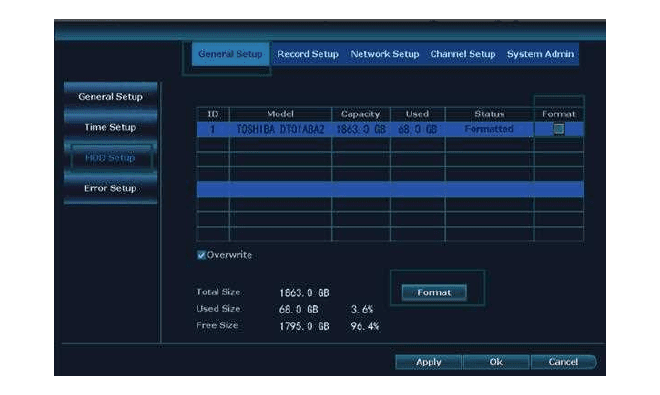
Så formaterar du hårddisken: högerklicka med musen för att gå in i main menu → System Setup → General Setup → HDD Setup → enable "Format" → klicka på knappen "Format".
21. Så stänger du av sirenlarmet från kamerans sida
Det finns 6 typer av larm tillgängliga: Buzzer, E-Mail Notice, appnotis, IPC Alarm, Split Screen och Drawn Region. Du kan anpassa larmen utifrån dina behov. Ta IPC Alarm som exempel — det utlöser ett sirenlarm från kamerans sida när mänsklig rörelse upptäcks.
Högerklicka med musen för att gå in i main menu → System Setup → Channel Setup → Video Detection → välj kanalen och klicka på "Enable" → inaktivera "IPC Alarm" → klicka på "Apply" för att spara inställningen.
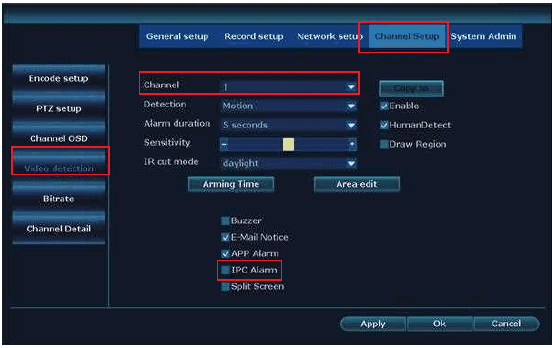
Observera: standardkanalen är kanal "1" — ändra kanalen om du behöver ställa in andra kanaler, såsom kanal "2–8".
A: Om du väljer app- eller e-postlarm för denna kamera, säkerställ att ditt kamerasystem är online så att du kan ta emot larmen.
B: Om du vill ställa in samma larm för alla kanaler, upprepa stegen ovan eller klicka på "Copy to all".
22. Så stänger du av strålkastaren på natten
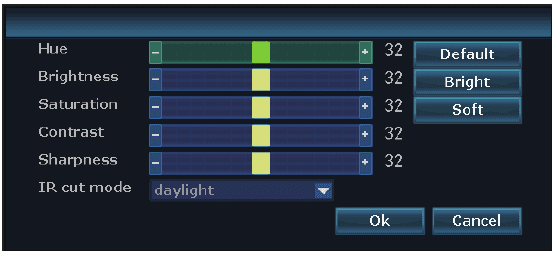
Denna strålkastarkamera har en inbyggd AI-sensor och strålkastare. Strålkastaren tänds automatiskt på natten när den upptäcker någon misstänkt aktivitet och ger videor i äkta färg. Men du kan anpassa IR-Cut-läget för att stänga av strålkastaren.
Innan du anpassar IR-Cut-läget för en vald kanal, dubbelklicka på den valda kanalen för att gå in i helskärmsläge.
Högerklicka med musen för att gå in i main menu → Color Adjust → IR-Cut mode (Infrared mode, Smart Mode, Full Color mode, Daylight, Night) → klicka på "Ok" för att spara inställningen.
| IR-Cut mode | Strålkastarkamera — dag | Strålkastarkamera — natt | Standardkamera — dag | Standardkamera — natt |
|---|---|---|---|---|
| Infrared | Färgbild | Svartvitt; strålkastaren tänds aldrig | Färgbild | Svartvitt |
| Daylight | Färgbild | Helt svart så snart det omgivande ljuset är otillräckligt; strålkastaren tänds aldrig | Färgbild | Helt svart så snart det omgivande ljuset är otillräckligt |
| Night | Svartvitt | Svartvitt; strålkastaren tänds aldrig | Svartvitt | Svartvitt |
| Full Color | Färgbild | Färgbild; strålkastaren tänds alltid på natten | Färgbild | Helt svart så snart det omgivande ljuset är otillräckligt |
| Smart | Färgbild | Svartvitt när ingen passerar, och strålkastaren tänds för att ge färgvideo så snart någon passerar och AI aktiveras | Färgbild | Svartvitt |
A: Strålkastarkamerans ljus varar i cirka 20 sekunder.
B: Tidsintervallet för strålkastaren är cirka 2 minuter.
C: Endast i läget "Full Color" och läget "Smart" tänds strålkastaren när AI upptäcker människor i övervakningsområdet.
Vanliga frågor
Om YESKAMO
YESKAMO grundades i Shenzhen 2006 och har varit ett världsledande varumärke som leverantör av hemsäkerhetskamerasystem. Med den senaste säkerhetstekniken är vi dedikerade till att tillhandahålla prisvärda och användarvänliga säkerhetskamerapaket för hem och företag.
YESKAMO:s säkerhetskameramodeller sträcker sig från vanliga trådlösa hemsäkerhetskamerasystem till PoE-kamerasystem. Med ett professionellt ingenjörsteam har vi den vision som krävs för att tillverka exakt de modeller som möter kundernas behov.
YESKAMO erbjuder anpassad teknisk support och en professionell helhetslösning från början till slut inom 24 timmar — vi arbetar hårdare för en bättre kundupplevelse.
Kontakta oss
Vid frågor är du välkommen att kontakta oss. Webbplats: www.yeskamo.com
| ✉️ USA | [email protected] |
| ✉️ Storbritannien | [email protected] |
| 📞 USA | +1 830 745 5888 |
| 📞 Storbritannien | +44 20 3807 4763 |
WiFi-strålkastarkamera NVR-system (W05-US3004-1T)
Snabbguide för YESKAMO W05 trådlöst WiFi-strålkastarkamera-NVR-säkerhetssystem — delar, NVR-anslutning, app-parkoppling, rörelseaviseringar, strålkastarlägen och hur du lägger till kameror.
Fullständig användarhandbok – YESKAMO säkerhetskamerakit
Komplett användarhandbok för YESKAMO WiFi PIR-strålkastarkamerakit med NVR – installation, inspelning, rörelselarm, uppspelning, säkerhetskopiering, underhåll och vanliga frågor.