 YESKAMO Uygulama Belgeleri
Tam Kullanım Kılavuzu – YESKAMO Güvenlik Kamerası Setleri
YESKAMO WiFi PIR projektörlü güvenlik kamerası NVR setleri için eksiksiz kullanım kılavuzu – kurulum, kayıt, hareket uyarıları, oynatma, yedekleme, bakım ve SSS.
Bu, YESKAMO WiFi PIR projektörlü güvenlik kamerası setleri için eksiksiz kullanım kılavuzudur. Belirli bir setin daha hızlı kurulumu için W05 Hızlı Kullanım Kılavuzu'na veya TJ06 Hızlı Kullanım Kılavuzu'na bakın.
Teşekkür Mektubu
Değerli Müşterimiz;
YESKAMO'dan güvenlik kamerası sistemi satın alarak bize duyduğunuz güven için teşekkür eder, içten takdirlerimizi sunarız.
Desteğiniz için tekrar teşekkür ederiz; bu sayede hayalimizden vazgeçmiyor, YESKAMO®'yu geliştirmek için elimizden gelenin en iyisini yapmaya inanıyor ve YESKAMO®'nun yenilikçi video gözetim ürünleri ile çözümlerinde dünya lideri bir marka hâline gelmesini sağlıyoruz.
YESKAMO her zaman müşterilerinin ihtiyaçlarını en öncelikli konu olarak görür. Ham madde tedarikinden ürün sevkiyatına kadar her süreci özenle test ediyoruz. Kaliteli kamera setimiz gelişmiş yonga setiyle üretilmekte ve her güç fişi güvenlik için CE, FCC ve UL sertifikalıdır. Her kamera sevkiyattan önce titizlikle test edilir.
YESKAMO, mülkünüzü her zaman korumaya kararlıdır. Yerel videoyu izleyebilir veya kaydedilen videoları monitörde oynatabilmenin yanı sıra, videoları cep telefonundan uzaktan da izleyebilirsiniz; akıllı hareket algılama uyarısı, evinizin çevresinde olup bitenlerden haberdar olmanızı sağlar.
Ürünümüzden memnun kaldıysanız, ürün deneyiminizi Amazon'da paylaşmak için bir dakikanızı ayırabilir misiniz? Değerli müşteri yorumunuz, işimizi en iyi şekilde biçimlendirmemize yardımcı olacak ve diğer müşterilerin YESKAMO ürün ve hizmetini daha iyi tanımasını sağlayacaktır; sarsılmaz desteğiniz ve müşteriliğiniz daha ileri gitmemiz için motivasyon kaynağımızdır.
YESKAMO'daki tüm çalışma arkadaşlarımız adına, güveniniz için içtenlikle teşekkür ederiz. Size daha fazla yardımcı olabileceğimiz bir konu varsa lütfen bize bildirin.
Tekrar teşekkür eder, en iyi dileklerimizi sunarız.
Saygılarımızla, YESKAMO'daki tüm çalışanlar
Her türlü sorunuz için lütfen bizimle iletişime geçin:
- E-posta: [email protected] (ABD için) · [email protected] (İngiltere için)
- ABD Telefon: +1 830 745 5888
- İngiltere Telefon: +44 20 3807 4763
İçindekiler
Rehber 1
- Bildirim
- Güvenlik Uyarısı
- PIR alarm kamerası için kurulum açısı
- Projektörlü PIR Alarm Kamerası hakkında açıklama
Rehber 2
- NVR Monitör sistemine nasıl giriş yapılır?
- Kamera telefon uygulamasından uzaktan nasıl izlenir?
- Kayıt modu nasıl özelleştirilir?
- E-posta uyarısı, uygulama bildirimi ve IPC kamera siren alarmı nasıl ayarlanır?
- YESKAMO NVR'ye Ethernet kablosuyla yeni bir kamera nasıl eklenir?
- YESKAMO NVR monitörüne kablosuz ekleme seçeneğiyle yeni bir kamera nasıl eklenir?
- Kameralar bilgisayardan uzaktan nasıl izlenir?
- Kaydedilen görüntüler bilgisayarda nasıl oynatılır?
- Video görüntüleri bilgisayara nasıl yedeklenir?
- Yedekleme dosyası bilgisayarda nasıl oynatılır?
- Kaydedilen görüntüler monitörde nasıl oynatılır?
- Video görüntüleri monitörde nasıl yedeklenir?
- Kaydedilen görüntüler telefon uygulamasında nasıl oynatılır?
- Tekrarlanan hareket algılama uyarısından nasıl kaçınılır?
- Kablosuz kamerayı kuracak yer nasıl seçilir?
- YESKAMO sistem parolası nasıl değiştirilir?
- Yeni parolamı unutursam ne yapmalıyım?
- NVR sistemi fabrika ayarlarına nasıl sıfırlanır?
- NVR monitörünün saati ve tarihi nasıl ayarlanır?
- YESKAMO NVR monitör sistemi nasıl yükseltilir?
- Kamera nasıl yükseltilir?
- NVR için sabit disk nasıl takılır?
- Kamera tarafından Siren Alarmı nasıl kapatılır?
- Gece projektör nasıl kapatılır?
- Ethernet kablosuyla kamera sinyali nasıl güçlendirilir?
- Uzatma anteniyle kamera sinyali nasıl güçlendirilir?
- Kameranın tekrarlayıcı işleviyle kamera sinyali nasıl güçlendirilir?
- IPC tekrarlayıcıyla kamera sinyali nasıl güçlendirilir?
- Kameramın çözünürlüğünü nasıl kontrol ederim? 2MP mi 3MP mi?
Rehber 1
I. Bildirim
- Kılavuzu eksiksiz ve doğru hâle getirmek için tüm çabayı gösteriyor olsak da, ürünlerin zamanla güncellenmesi nedeniyle bazı farklılıklar bulunabilir.
- Ürünler ve kılavuz önceden bildirim yapılmaksızın değiştirilebilir.
- Bu kılavuzdaki içerik yalnızca kullanıcılar için başvuru amaçlıdır. Satın aldığınız ürünlerle tamamen aynı olacağını taahhüt etmiyoruz. Ayrıntılı bilgiler nihai ürünlere göre geçerlidir.
II. Güvenlik Uyarısı
-
Lütfen ürünün üzerine herhangi bir sıvı kabı koymayın
-
Lütfen ürünü havalandırılan bir ortamda kullanın ve havalandırma deliklerini tıkamaktan kaçının
-
Kablosuz olması yalnızca kamera ile NVR tabanı arasında kablo bulunmadığı anlamına gelir; ancak tüm kamera sisteminin güç beslemesi için bir prize takılı olması gerekir
-
Ürünün zarar görmesini önlemek için lütfen ürünle birlikte verilen güç kaynağını kullanın
-
Lütfen ürünü standart çalışma sıcaklığında ve neminde kullanın
-
Lütfen kurulumdan önce ürünü tamamen test edin
-
Daha iyi sinyal için lütfen kamera ile NVR arasındaki önlenebilir engellerden ve elektromanyetik ürünlerden kaçının
-
İnsan kaynaklı tüm hasarlar ve aşağıdaki şart ve koşullar ücretsiz garanti kapsamı dışındadır:
- A: Kaza, ihmal, doğal afet, hatalı kullanım
- B: Uygun olmayan güç kaynağı, yanlış çalışma sıcaklığı, yıldırım çarpması gibi uygun olmayan ortam ve koşullar
- C: Garanti süresinin zaten geçmiş olması
III. PIR alarm kamerası için kurulum açısı
PIR sensörünün algılama açısı yaklaşık 110 derecedir ve algılama mesafesi 8 metre içindedir. Bu nedenle önerilen kurulum yüksekliği 3-4 metreden yüksek olmamalıdır, 3m/10ft daha iyi olur ve önerilen açı, PIR algılama alanıyla enine monte edilmiş şekildedir. (Algılama alanını aşağıdaki resimde gösterildiği gibi bir sektör alanı hâline getirin)
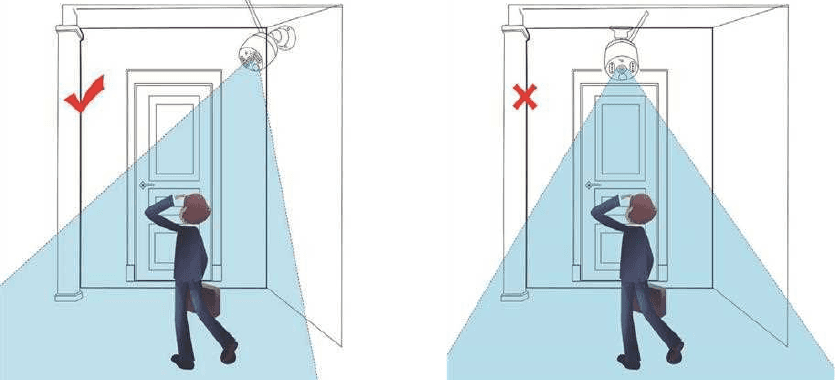
Yukarıdaki resimde olduğu gibi insanlar PIR algılama alanından enine geçtiğinde kamera hareketi daha erken algılar.
Yukarıdaki resimde olduğu gibi insanlar doğrudan kameraya doğru yürüdüğünde PIR sensörü o kadar hassas olmaz.
Not
Pasif kızılötesi sensör (PIR sensörü), görüş alanındaki nesnelerden yayılan kızılötesi (IR) ışığı ölçen elektronik bir sensördür. Tamamen, nesnelerden yayılan veya yansıyan kızılötesi radyasyonu (ışınımsal ısı) algılayarak çalışırlar. Ancak bazen yağmur veya rüzgâr gibi hava akımından etkilenebilir; bu da bazı yanlış alarmlara neden olabilir. Bu nedenle, etkenlerin yol açabileceği hızlanmış aşınma ve yıpranmayı önlemek için PIR kamerasının saçak gibi gölgeli bir alana kurulması önerilir.
IV. Projektörlü PIR Alarm Kamerası hakkında açıklama
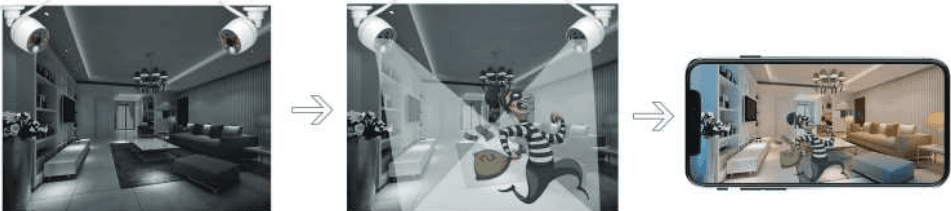
- Şüpheli bir hareket yokken karanlıkta video görüntüsü siyah/beyazdır.
- Şüpheli faaliyete 4 adet PIR ile etkinleşen ultra parlak projektörle ışık tutar ve o beklenmedik hareket için renkli video kaydeder.
- Herhangi bir şüpheli hareket algılandığında anlık telefon uygulaması uyarısı gönderilir
- Kamera NVR monitörü olsun veya olmasın çalışır; PIR alarm kamerası, telefon uygulamasında doğrudan izleyebileceğiniz bağımsız bir Wi-Fi kamera olarak kullanılabilir.
- Kamerada dahili bir PIR sensörü ve hareket sensörü bulunur; kamera herhangi bir şüpheli faaliyet algıladığında telefon uygulaması veya e-posta yoluyla anlık bir uyarı alırsınız. Kamerada dahili IR led'leri ve projektör led'leri bulunur. IR led, ortam ışığı yetersiz olduğunda otomatik olarak devreye girer ve net siyah/beyaz videolar oluşturur. Projektör, YALNIZCA kamerada herhangi bir şüpheli faaliyet yakalandığında (karanlıkta) otomatik olarak yanar ve ardından bu beklenmedik faaliyetle ilgili renkli video oynatır veya kaydeder. (Projektör gündüz YANMAZ)
Rehber 2
1. NVR Monitör sistemine nasıl giriş yapılır?
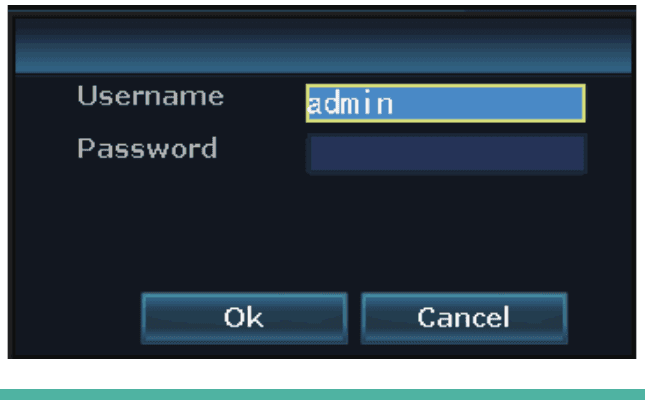
Varsayılan kullanıcı adı "admin"dir, Varsayılan parola yoktur, boş bırakın. Ardından NVR monitör sistemine girmek için "Ok"e tıklayın.
2. Kamera telefon uygulamasından uzaktan nasıl izlenir?
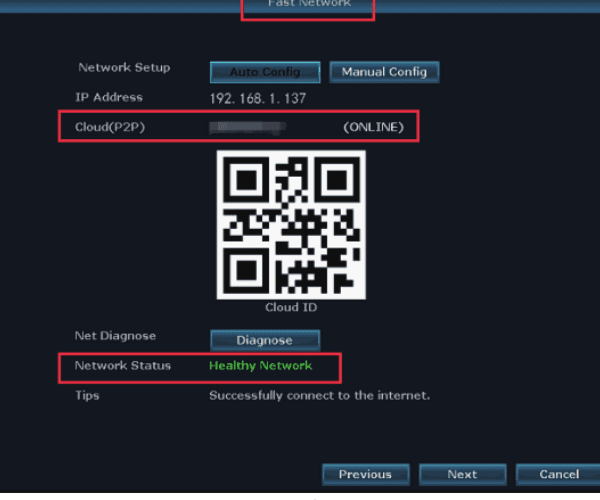
1) NVR monitörünün ÇEVRİMİÇİ durumda olduğundan emin olun:
NVR monitörünün WAN bağlantı noktasını bir Ethernet kablosuyla yönlendiricinin LAN bağlantı noktasına bağlayın; bu durumda NVR monitörü ÇEVRİMİÇİ olur.
Ana menüye girmek için farenin sağ tuşuna tıklayın > Hızlı Ağ > Cloud (P2P) > ÇEVRİMİÇİ
2) Ücretsiz uygulamayı indirin
App Store veya Google Play'de "YESKAMO", "EseeCloud" ücretsiz UYGULAMASINI arayın. Telefon uygulaması zaman zaman güncellenecektir; telefon uygulamanızın menüsü kullanım kılavuzundaki menüden farklıysa, en güncel kullanım kılavuzunu almak için lütfen bizimle iletişime geçin

3) Bir hesap oluşturun ve telefon uygulamasında oturum açın
E-posta adresiniz / telefon numaranız ve bir parola ile bir hesap oluşturun. Kısa mesajla bir doğrulama kodu gönderilir.
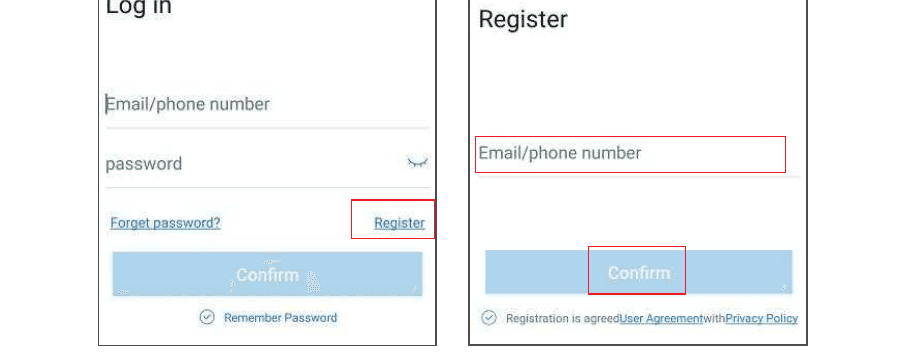
4) Cloud ID ekleyin:
A: Cihaz ID'sini eklemek için QR kodu tarayın:
A1: UYGULAMAYA girin > telefonun sağ üst köşesindeki "+" işaretine tıklayın > "Cihaz eklemek için kod tara";
A2:
- a) Ana menüye girmek için farenin sağ tuşuna tıklayın > Sistem ayarları > Ağ ayarları > Ağ ayarları > Cloud ID eklemek için QR kodu tarayın.
- b) Ana menüye girmek için farenin sağ tuşuna tıklayın > Hızlı ağ > Cloud ID > Cloud ID eklemek için QR kodu tarayın.
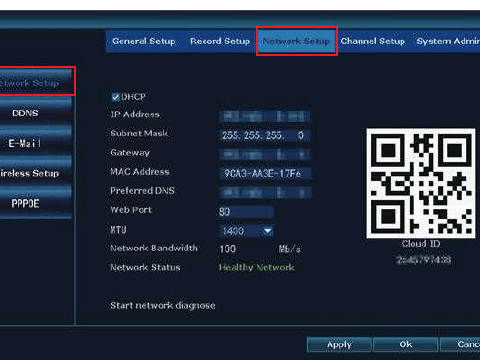
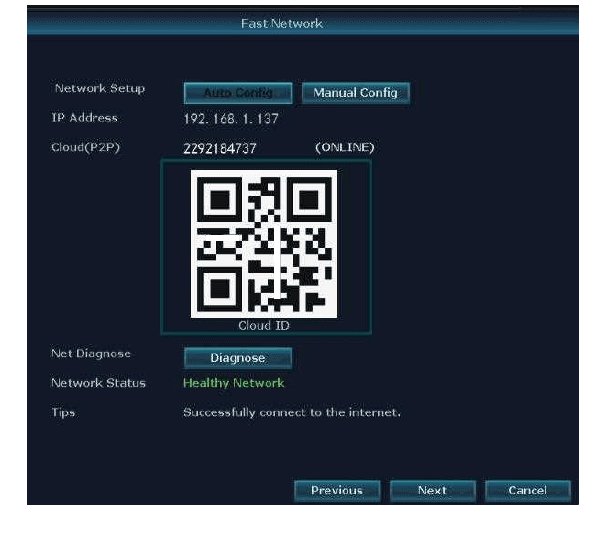
B: Diğer ekleme yöntemi:
UYGULAMAYA girin > telefonun sağ üst köşesindeki veya ortasındaki "+" işaretine tıklayın > "Diğer ekleme yöntemleri" > "Cihaz Cloud ID" girin > varsayılan parola yoktur, bitirmek için "Ekle" ve "Tamamla" seçeneklerine tıklayın
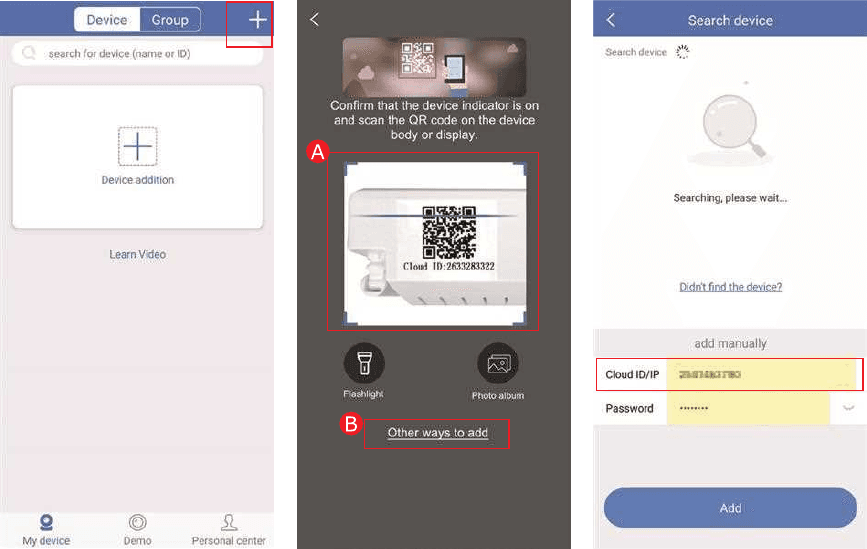
Cloud ID nerede bulunur:
- A: Ana menüye girmek için farenin sağ tuşuna tıklayın > Hızlı ağ > Cloud (P2P)
- B: Monitörün sağ alt köşesi
- C: NVR/Monitör üzerindeki etiket

- Cihaz adı: sistem adını özelleştirin (ev, ofis, oda gibi…)
- Kullanıcı Adı: varsayılan admin'dir (NVR monitörünüzle aynı)
- Parola: varsayılan parola yoktur, boş bırakın (NVR monitör sisteminizle aynı)
5) Kamerayı telefon uygulamasından uzaktan izleyin:
Ekrana iki kez dokunun; kamerayı her yerde, her zaman izleyebilirsiniz.
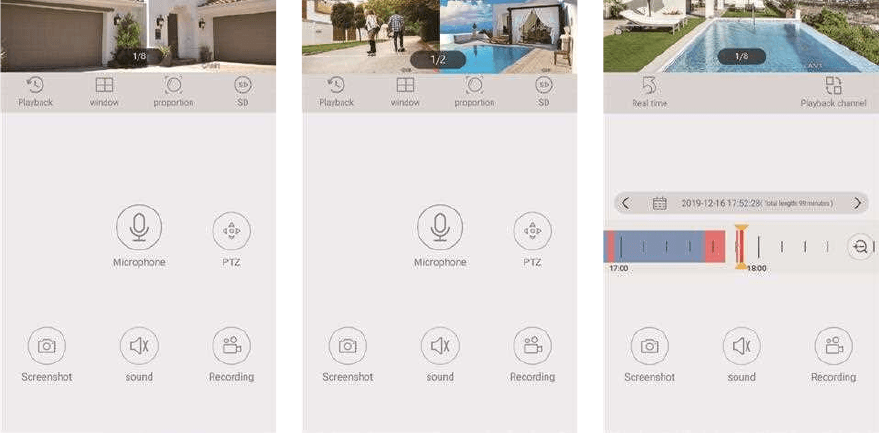
6) Çift yönlü sesli iletişim:
Telefon uygulamasındaki "Hoparlör" düğmesini açın; kamera tarafından gelen sesi duyabilirsiniz;
"Mikrofon" düğmesine tıkladığınızda sohbet ekranına girersiniz, ardından "Mikrofon" düğmesini basılı tutmak sesinizi telefondan kameraya iletmenizi sağlar; böylece kameranızın yakınındaki herkes sizi duyabilir;
Önizleme ekranına dönmek için "Kapat" düğmesine tıklayın.
Not
Kamera sistemi aynı anda birden fazla hesapla izlemeyi destekler; yani birden fazla kullanıcı kameraları aynı anda telefonlarında izleyebilir, ancak "mikrofonu" aynı anda yalnızca bir kullanıcı kullanabilir. İkinci kişi "mikrofon" düğmesine tıkladığında "intercom open failure" görünür; önceki kişi kapatıp sohbet ekranından çıktığında bu kişi sohbet ekranına girebilir.
Telefon uygulamasındaki simge işlevleri:
| İşlev | Açıklama |
|---|---|
| Oynatma/canlı Video Geçiş Düğmesi | Oynatma videosu ile gerçek zamanlı canlı video arasında geçiş yapma |
| Pencere Geçiş Düğmesi | Ekranı aynı anda kaç pencere göstereceğini özelleştirin |
| Oran | Video oranını ayarlayın, önizleme video oranını özelleştirin |
| Netlik Geçiş Düğmesi | Önizleme video netliğini HD (yüksek çözünürlük) ve SD (standart çözünürlük) arasında özelleştirin |
| Mikrofon Düğmesi | Mikrofonlu cihazlar için uygundur. Kameraya konuşmak için düğmeyi basılı tutun |
| PTZ | YESKAMO kameraları PTZ'yi desteklemez |
| Ekran Görüntüsü Düğmesi | Ekran görüntüsü |
| Hoparlör Açma/Kapatma Düğmesi | Kamera cihazının yakaladığı sesin çalınıp çalınmayacağı |
| Kayıt Düğmesi | Gerçek zamanlı videoyu kaydetme |
| Gerçek Zamanlı | Gerçek zamanlı video kaydına geri dön |
| Oynatma Kanalı | Oynatılacak kanalı seçin |
| Takvim Düğmesi | Oynatma tarihini seçme |
| Zaman Çubuğu | Oynatma zamanını değiştirmek için zaman çizelgesini sürükleyin |
| Yedekleme Düğmesi | Kaydedilen videoyu telefona yedekleyin ve indirin |
7) Cihaz paylaşma işlevi
"Paylaş"a tıklayarak cihazı arkadaşlarınızla veya ailenizle paylaşabilirsiniz.
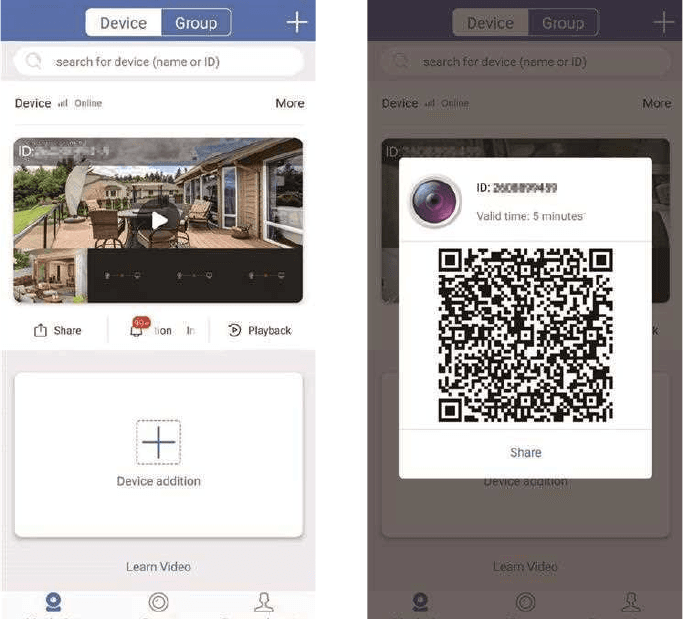
Not
Paylaşmadan önce lütfen NVR sistemindeki parolanızı değiştirin.
3. Kayıt modu nasıl özelleştirilir?
Varsayılan kayıt modu 7/24 sürekli kayıttır, ancak gereksiniminize göre bunu zaman programlı kayıt veya hareket algılama kaydı olarak değiştirebilirsiniz.
Varsayılan hareket algılama kayıt modu PIR + hareket algılama kaydıdır; PIR alarm kamerası hem PIR hem de hareket algılama işlevini destekleyebilir, ancak standart kamera yalnızca hareket algılamayı destekler. Dolayısıyla hareket algılama kaydı ayarlamak istiyorsanız lütfen aşağıdaki adımları izleyin:
1) PIR alarm kamerası için hareket algılama kaydı
Ana menüye girmek için farenin sağ tuşuna tıklayın > Sistem Ayarları > Kayıt ayarları > Kayıt planı > Kanal seçin (PIR kamera) > "Sıfırla"ya tıklayın > "Zaman"a tıklayın > "Hareket"e tıklayın > program saatini fareyle özelleştirin > ayarı kaydetmek için "Uygula" ve "Ok"e tıklayın.
- "Zaman", NVR kaydedicinin program saatinde kayıt yapacağı anlamına gelir.
- "Hareket", NVR kaydedicinin yalnızca hareket algılandığında kayıt yapacağı anlamına gelir.
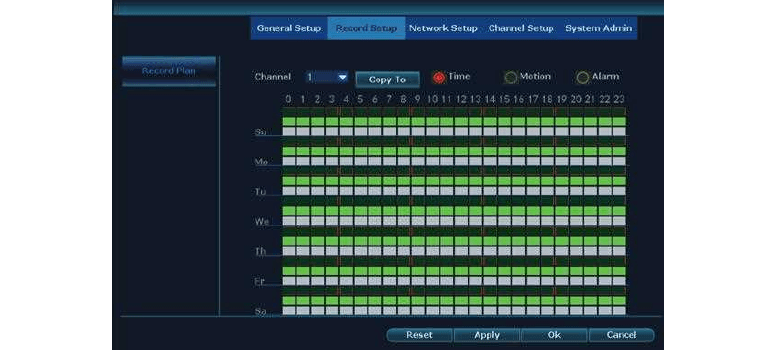
Not
- Bu tür kayıt modu PIR + hareket algılamadır; yani yalnızca canlı nesneler tarafından hem PIR hem de hareket algılama tetiklendiğinde NVR monitörü kayda başlar.
- Aynı kayıt modunu tüm kanallar için ayarlamak istiyorsanız, lütfen yukarıdaki adımları tekrarlayın veya "Kopyala"ya tıklayın.
2) Standart kamera için hareket algılama kaydı
Standart bullet kamera PIR işlevini desteklemez, bu nedenle lütfen önce PIR işlevini devre dışı bırakın.
A: PIR işlevini devre dışı bırakın
Ana menüye girmek için farenin sağ tuşuna tıklayın > Sistem Ayarları > Kanal Ayarları > Video algılama > Kanal seçin (normal kamera) > "PIR"i devre dışı bırakın > ayarı kaydetmek için "Uygula" ve "Ok"e tıklayın.
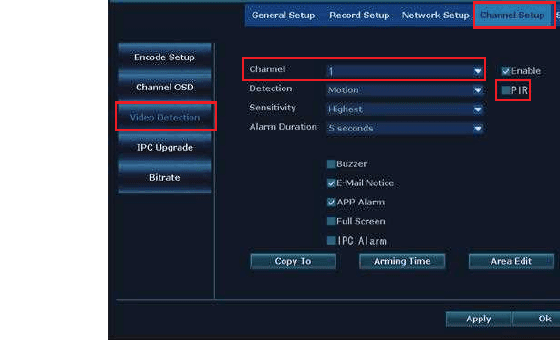
B: hareket algılamayı ayarlayın (PIR kamerasıyla aynı işlem)
Ana menüye girmek için farenin sağ tuşuna tıklayın > Sistem ayarları > Kayıt ayarları > Kayıt planı > Kanal seçin (normal kamera) > "Sıfırla"ya tıklayın > "Zaman"a tıklayın > "Hareket"e tıklayın > "Hareket"e tıklayın > program saatini fareyle özelleştirin > ayarı kaydetmek için "Uygula" ve "Ok"e tıklayın.
4. E-posta uyarısı, uygulama bildirimi ve IPC kamera siren alarmı nasıl ayarlanır?
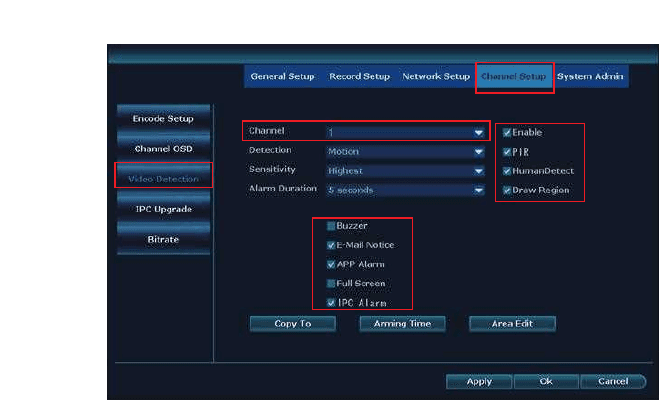
Hareket algılama için 5 tür uyarı vardır: Buzzer, E-Posta Bildirimi, telefon uygulaması bildirimi, Tam Ekran ve IPC Alarmı.
- Buzzer: Hareket algılandığında NVR monitörü sesli uyarı verir.
- E-posta Bildirimi: bir e-posta uyarısı alırsınız.
- APP Alarmı: bir telefon uygulaması bildirimi alırsınız.
- IPC Alarmı: kamera tarafından siren alarmı duyarsınız.
- Tam Ekran: Monitör tam ekran gösterir.
Bu PIR alarm güvenlik kamerası sistemi için varsayılan alarm modu PIR + İnsan Algılama algılama uyarısıdır. Uyarı ayarlamak istiyorsanız lütfen aşağıdaki adımları izleyin:
1) NVR monitörünün ÇEVRİMİÇİ durumda olduğundan emin olun
Cloud ID'yi çevrimiçi yapmak için NVR monitörünü bir Ethernet kablosuyla ev yönlendiricinizin LAN bağlantı noktasına bağlayın.
Ana menüye girmek için farenin sağ tuşuna tıklayın > Hızlı Ağ > Cloud (P2P) > ÇEVRİMİÇİ.
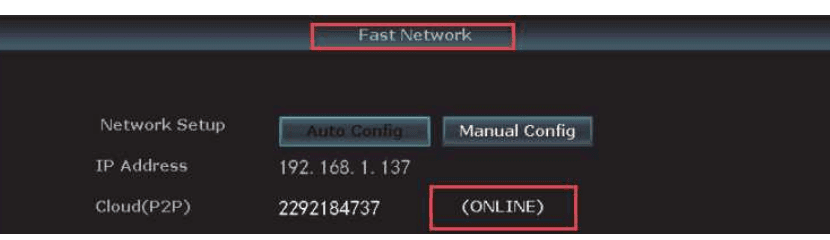
2) A: PIR kamerası için hareket algılama uyarısı ayarlayın
Ana menüye girmek için farenin sağ tuşuna tıklayın > Sistem ayarları > Kanal ayarları > Video algılama > Kanal seçin > "PIR", "HumanDetect" ve "Draw Region" seçeneklerini etkinleştirin > hareketi etkinleştirin > gereksiniminize göre hareket uyarısını etkinleştirin (Buzzer, E-Posta Bildirimi, APP Alarmı, Tam Ekran, IPC Alarmı) > ayarı kaydetmek için "Uygula" ve "OK"e tıklayın.
Not
- "Tam Ekran"ı kullanmanız gerektiğinde lütfen "Human Detect", "Draw Region" ve "Full Screen" seçeneklerini etkinleştirin.
- "Human Detect", "Draw Region" ve "Full Screen" yalnızca 3MP YESKAMO Projektörlü Güvenlik Kameralarıyla çalışmayı destekler.
B: Standart kamera için uyarı ayarlayın
B1: önce PIR işlevini devre dışı bırakın:
Ana menüye girmek için farenin sağ tuşuna tıklayın > Sistem Ayarları > Kanal Ayarları > Video Algılama > Kanal seçin (normal kamera) > "PIR"i devre dışı bırakın > "Uygula"ya tıklayın.
B2: Ana menüye girmek için farenin sağ tuşuna tıklayın > Sistem Ayarları > Kanal Ayarları > Video Algılama > Kanal seçin > Hareketi etkinleştirin > gereksiniminize göre Hareket Uyarısını etkinleştirin (Buzzer, E-Posta Bildirimi, APP Alarmı, IPC Alarmı) > ayarı kaydetmek için "Uygula" ve "Ok"e tıklayın.
Not
NVR monitörü alarm işlevini desteklemez, ancak buzzer işlevini etkinleştirdiğinizde "didididi" sesi çıkarır.
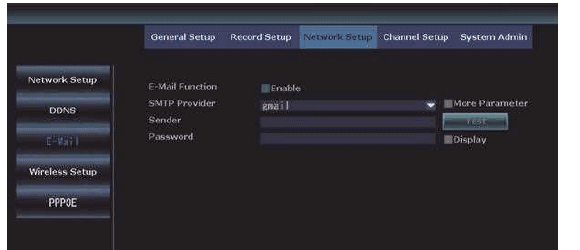
3) E-posta uyarısı işlevini ayarlayın
Ana menüde farenin sağ tuşuna tıklayın > Sistem Ayarları > Ağ Ayarları > E-posta.
Hareket algılama için e-posta uyarısı ayarlamak istiyorsanız, bu e-postanın POP'u etkinleştirilmiş olmalıdır. POP'un nasıl etkinleştirileceği her e-posta adresinde farklı olduğundan, lütfen bunu Google'da arayın.
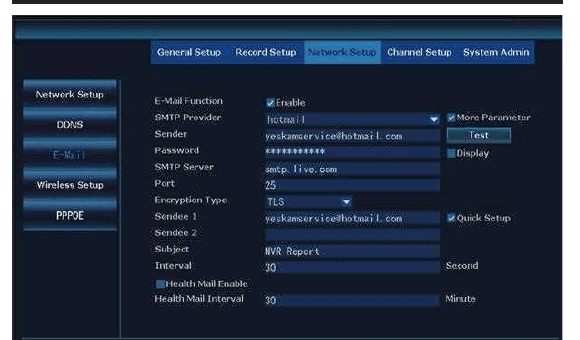
NVR'de e-postanın nasıl ayarlanacağı, örnek olarak [email protected]:
- E-posta işlevini etkinleştirin
- SMTP Sağlayıcı: hotmail
- Gönderen: [email protected]
- Parola: [email protected] posta hesabınızın parolası
- SMTP Sunucusu: smtp.live.com
- Bağlantı noktası: 25 veya 587
- Şifreleme türü: TLS
- Alıcı1: E-posta uyarısını almak istediğiniz e-posta ([email protected]'u veya istediğiniz başka bir e-postayı kullanabilirsiniz)
- Alıcı2:
- Konu: NVR report
- Aralık: 30 saniye (aralığı gereksiniminize göre ayarlayabilirsiniz)
Ayarı uygulamadan önce lütfen önce "Test"e tıklayın. Kurulum başarılıysa "E-Mail Test success" bildirir.
4) Telefon uygulaması bildirimini ayarlayın
Örnek olarak "Eseecloud" ücretsiz uygulamasını ele alalım,
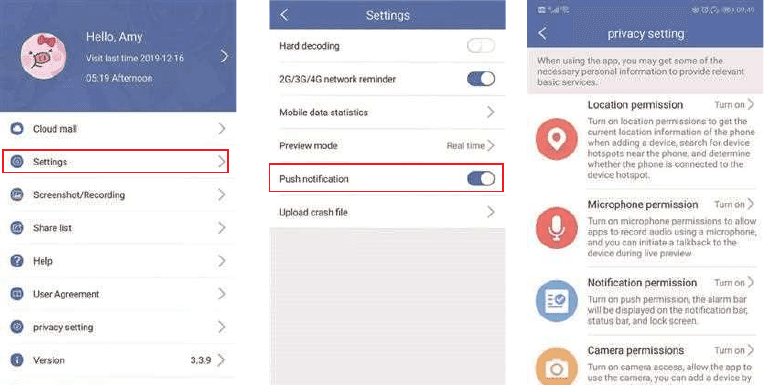
Uygulama hesabınıza girin > "Kişisel merkez" > "Ayarlar" > "Anlık bildirim"i etkinleştirin; hareket algılandığında anlık bildirim alırsınız.
Uygulama hesabınıza girin > "Kişisel merkez" > "gizlilik ayarı" > tüm izinleri etkinleştirin.
5) Telefon bildirimini ayarlayın
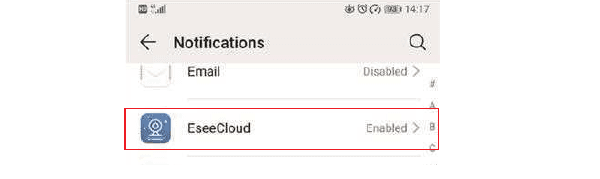
Telefonunuza girin > Ayarlar > Bildirimler > "Eseecloud" veya "YESKAMO"yu bulun > Etkinleştirin.
5. YESKAMO NVR'ye Ethernet kablosuyla yeni bir kamera nasıl eklenir?
Kamera NVR ile bağlantısını yanlışlıkla kaybederse veya NVR sistemine yeni bir kamera eklemek isterseniz, kamerayı NVR ile aşağıdaki adımlarda olduğu gibi eşleştirin/kod eşleştirin:
Kamerayı NVR'nin yanına getirin.
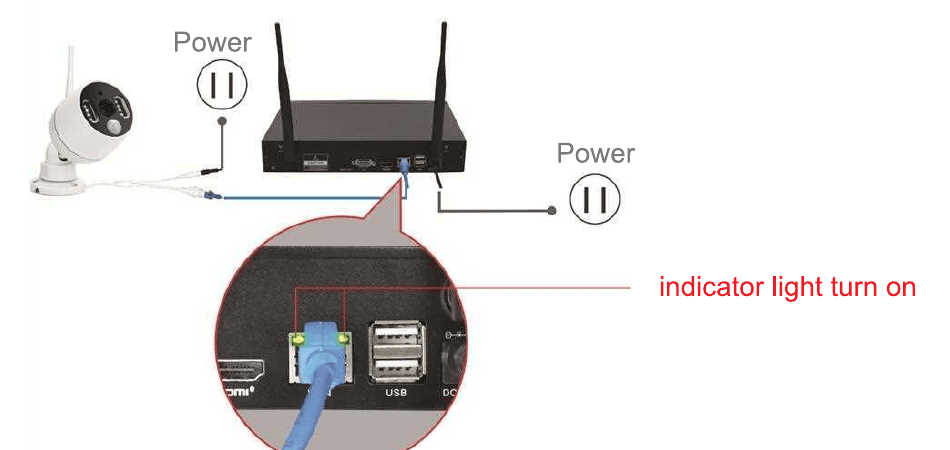
Kamerayı birlikte verilen 12V 1A fişle bir prize takın.
Kamerayı NVR ile bir Ethernet kablosuyla (RJ45) bağlayın; NVR monitörünün arka panelindeki WAN gösterge ışığı yanacaktır.
Ana menüye girmek için farenin sağ tuşuna tıklayın > Video Yönetimi. Üst kutu kamera bilgilerini, alt kutu ise NVR'nin kanal bilgilerini gösterir.
Alt kutudaki kanal durumu "IPC Disconnect", "Connect Fail", "Different Segment"… gösteriyorsa, o kanalı fareyle seçin, ardından "Delete"e tıklayın; o kanalın durumu "No video source" olur.
Üst kutuda "Search"e tıklayın; bir dakika içinde yeni IP adresi belirir, ardından "Match Code"a tıklayın.
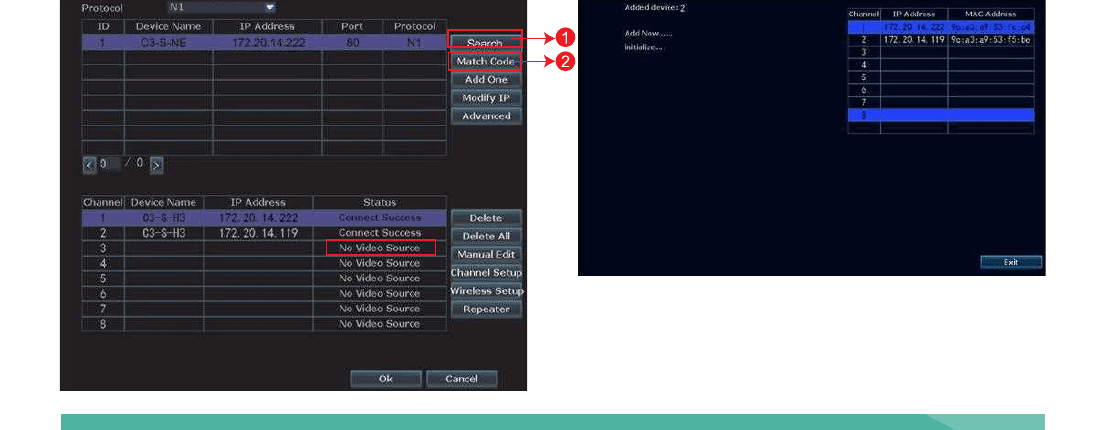
Kamera NVR'ye bağlanacak ve "Wi-Fi add" arabirimi belirecektir.
O kanal için kameranın IP adresi belirene kadar "Exit"e tıklayın (kablosuz modda IP adresi 172.20.14.xx olacaktır).
Kameranın görüntüsü monitörde gösterilecek ve o kanalın durumu video yönetimi arabiriminde "Connect Success" olacaktır.
Ardından Ethernet kablosunu çıkarıp kamerayı istediğiniz yere kurabilirsiniz (Kamera, NVR'nin Wi-Fi menzili içinde olmalıdır).
6. YESKAMO NVR monitörüne kablosuz ekleme seçeneğiyle yeni bir kamera nasıl eklenir?
Bu sete sıfırlama düğmesi olan yeni bir kamera eklemek istiyorsanız, kamerayı NVR ile aşağıdaki adımlarda olduğu gibi eşleştirin / kod eşleştirin:
1. Kamerayı açın
Kamerayı 12V 1A adaptörle bir prize takın.
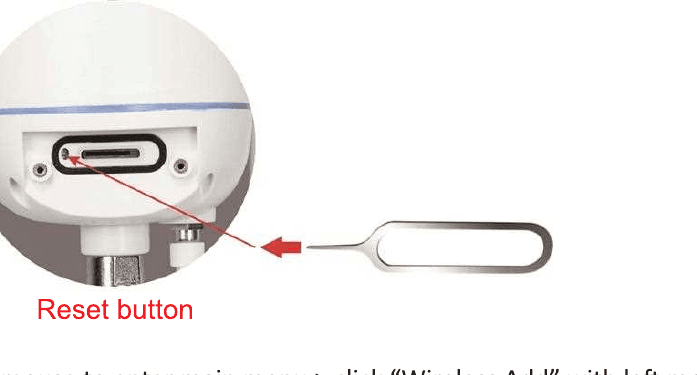
2. Kamerayı sıfırlayın
2.1 Kameranın kapağını birlikte verilen tornavidayla sökün, "Restore battery resetting, camera will restart automatically" sesli uyarısını duyana kadar kameranın sıfırlama düğmesine yaklaşık 5 saniye basın.
2.2 15 saniye sonra "Restart configuration mode" sesli uyarısını duyacaksınız.
3. Kablosuz
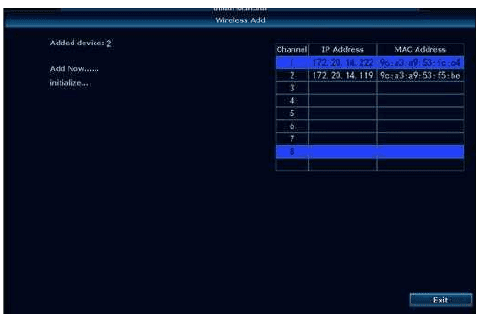
3.1 Ana menüye girmek için farenin sağ tuşuna tıklayın > "Pairing mode" sesli uyarısını duyduğunuzda farenin sol tuşuyla "Wireless Add"e tıklayın.
3.2 5 saniye sonra "Wireless setting, please wait" sesli uyarısını duyacaksınız.
3.3 10 saniye sonra "The wireless connection is successful" sesli uyarısını duyacaksınız ve kamera NVR sistemine başarıyla eklenmiş olur.
Not
- "Pairing mode" sesli uyarısını duyduğunuz sürece "Wireless Add"e tıklayabilirsiniz.
- Kamerayı "Wireless Add" ile eklemeyi başaramadıysanız, lütfen Ethernet kablosuyla kod eşleştirme seçeneğini deneyin.
7. Kameralar bilgisayardan uzaktan nasıl izlenir?
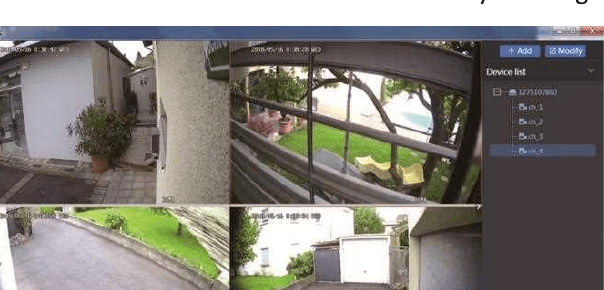
Bilgisayar Yönetim Yazılımı ("CMS" olarak kısaltılır), kamera sistemini PC İstemcisinde izlemenizi, oynatmanızı ve yönetmenizi sağlar.
- 1. Adım: NVR monitörünü bir Ethernet kablosuyla ev yönlendiricinizin LAN bağlantı noktasına bağlayın (sisteminizin ÇEVRİMİÇİ olduğundan emin olun).
- 2. Adım: CMS yazılımını bilgisayarınıza indirin:
- MAC sistemi için: www.yeskamo.com
- Windows sistemi için: www.yeskamo.com
Not
MAC sistemi ve Windows sistemi için CMS yazılımı farklıdır ve CMS zaman zaman yükseltilecektir; en güncel CMS yazılımını almak için doğrudan YESKAMO ile iletişime geçmeniz önerilir.
3. Adım: CMS yazılımını çalıştırın
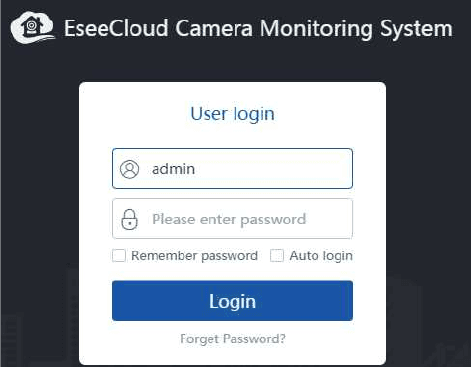
A: yazılımı bilgisayarınıza kurun ve oturum açın
- Varsayılan Kullanıcı Adı: admin
- Varsayılan Parola: parola yok, boş bırakın ve "Login"e tıklayın
B: Cihaz Ekle
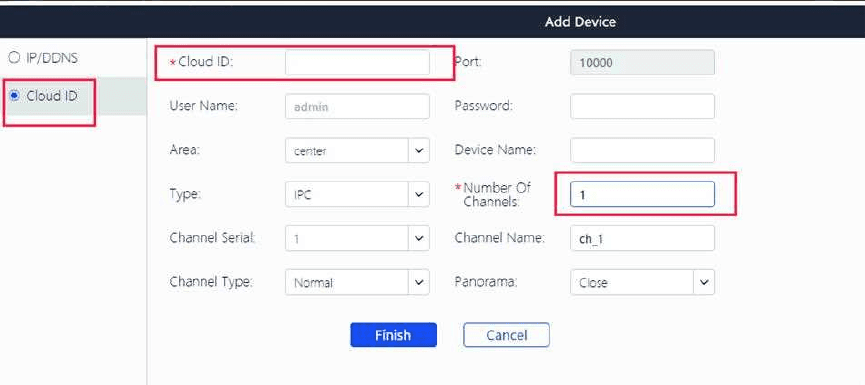
Bilgisayar yönetim yazılımının sağ üst köşesindeki "add"e tıklayın > "Cloud ID" > cihaz bilgilerini girin ve kamera sistemini CMS istemcisine eklemek için "Finish"e tıklayın.
Burada yalnızca aşağıdaki bilgileri değiştirmeniz gerekir:
- ----Cloud ID:
- A: Ana menüye girmek için farenin sağ tuşuna tıklayın > Hızlı Ağ > Cloud (P2P)
- B: Monitörün sağ alt köşesi
- ---Kullanıcı adı ve Parola (NVR monitörüyle aynı)
- ---Cihaz adı:
- ---Kanal sayısı (varsayılan kanal sayısı 1'dir, lütfen NVR kanalınıza göre düzeltin, 4CH veya 8CH)
C: CMS'deki Araç Çubuğu
- +Add: cihaza eklemek için "Add"e tıklayın
- Modify: cihaz listesindeki cihaza tıklayın ve cihaz bilgilerini değiştirin
- Device list: eklediğiniz cihazları gösterir
4. Adım: Kamerayı bilgisayarda izleyin
Cihazı başarıyla ekledikten sonra, tüm kanalları açmak için cihazın cloud ID'sine çift tıklayın veya videoları almak için her kanala tek tek çift tıklayın.
8. Kaydedilen görüntüler bilgisayarda nasıl oynatılır?
A: Bilgisayar yönetim yazılımına cihazın cloud ID'sini kurun ve ekleyin. (7. "Kameralar bilgisayardan uzaktan nasıl izlenir" konusuna bakın)
CMS'ye giriş yapın > Cihaz Ekle > Oynatma > aşağıdaki iletişim penceresiyle "Confirm"e tıklayın:
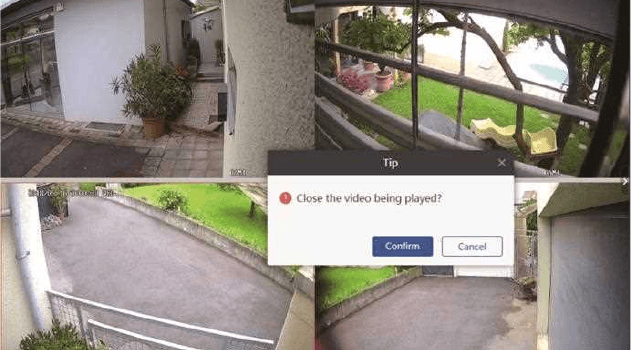
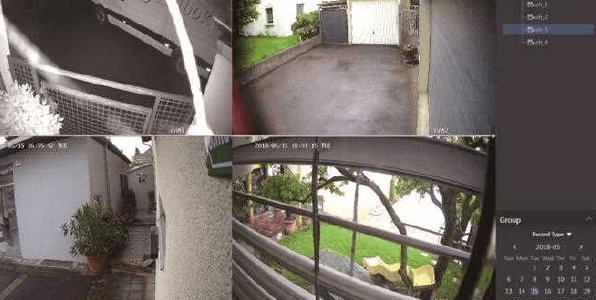
B: Ardından kanal seçin > cihaz listesinin altındaki kanal numarasına tıklayın > araç çubuğundaki "Playback"e tıklayın > Tarihi seçin ve oynatmak için "Retrieval"a tıklayın.
9. Video görüntüleri bilgisayara nasıl yedeklenir?
A: CMS istemcisine cihazın cloud ID'sini kurun ve ekleyin. (7. "Kameralar bilgisayardan uzaktan nasıl izlenir" konusuna bakın)
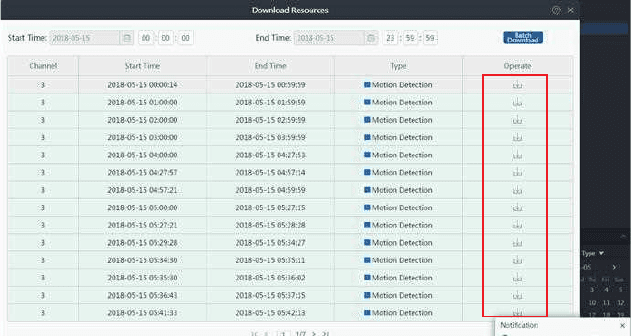
B: Araç çubuğundaki "Playback" simgesine tıklayın > ardından bir kanal seçin ve "Download" simgesine tıklayın; bu kanalın tüm kayıt görüntüleri belirir. Burada lütfen ihtiyacınız olan görüntüyü seçin, "Operate" altındaki indirme simgesine tıklayın; dosya kayıt yolunu içeren bir bildirim belirir;
10. Yedekleme dosyası bilgisayarda nasıl oynatılır?
A: CMS yazılımında video görüntülerini yedekleyin (9. video görüntüleri bilgisayara nasıl yedeklenir? konusuna bakın)
B: Yedekleme dosyasını oynatmak için "Pot Player"ı kurun. "Pot Player"ı çalıştırın > sol üst köşedeki "main menu"ya sol tıklayın > "Open File"a tıklayın > yedekleme dosyasını seçin ve "Open"a tıklayın. Ardından yedeklenmiş video görüntülerini serbestçe izleyebilirsiniz.
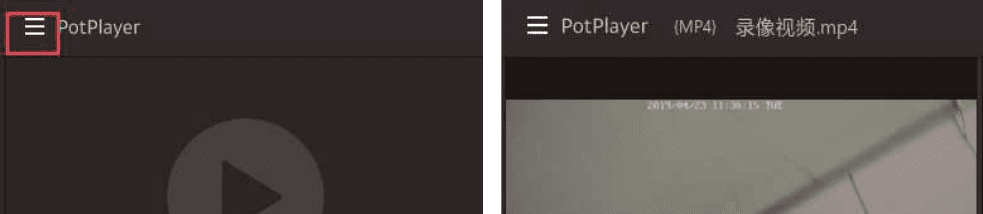
Yedekleme dosyasını bilgisayarınızda oynatmak istiyorsanız, "Pot player"ı almak için lütfen doğrudan bizimle iletişime geçin.
11. Kaydedilen görüntüler monitörde nasıl oynatılır?
Ana menüye girmek için farenin sağ tuşuna tıklayın > Video Oynatma > burada tarih, kanal, kayıt modu, zaman aralığı seçebilir, ardından arama koşulunuza göre tam videoyu bulmak için "search"e tıklayabilirsiniz.
A: Oynatma, oynatma işlem çubuğuyla kontrol edilebilir.
B: 4 kanalın videosunu aynı anda oynatabilirsiniz.
C: Görüntüleme modunu seçebilirsiniz: Güne göre veya Saate göre.

12. Video görüntüleri monitörde nasıl yedeklenir?
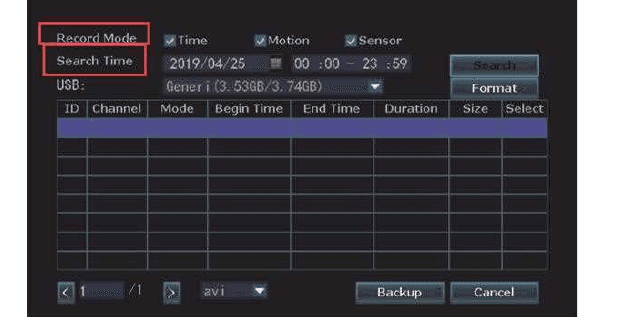
A: USB diski NVR monitörünün USB bağlantı noktalarından birine bağlayın. (USB disk biçimi FAT32 olmalıdır)
B: Ana menüye girmek için farenin sağ tuşuna tıklayın > Video Yedekleme
C: "Kanal, Kayıt Modu, Arama Zamanı" seçin, ardından "Search"e tıklayın ve kaydedilen video listesini alın (yedeklenecek videoyu işaretleyin)
D: Yedeklemek istediğiniz dosyayı seçin ve "Backup" düğmesine tıklayın
13. Kaydedilen görüntüler telefon uygulamasında nasıl oynatılır?
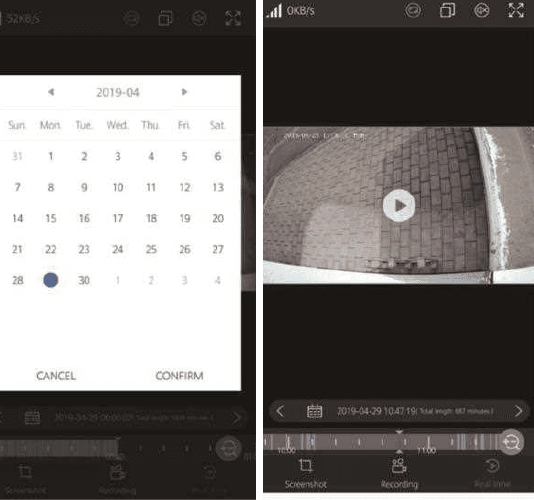
A: Telefon uygulamasında cihazın cloud ID'sini çalıştırın ve ekleyin (2. "kameralar telefon uygulamasından uzaktan nasıl izlenir" konusuna bakın)
B: Oynatmak istediğiniz kanala çift tıklayın > "Playback"e tıklayın > tarih ve saat seçmek için "Calendar"a tıklayın > "Confirm"e tıklayın > videoyu oynatmak için "Play" düğmesine tıklayın
14. Tekrarlanan hareket algılama uyarısından nasıl kaçınılır?
Hareket tetikli uyarılar, kamera herhangi bir hareket algıladığında oluşur ve bu hareket için anlık bir uyarı alırsınız. Ancak bazen çok fazla uyarı olabilir. Gereksiz tekrarlanan uyarılardan kaçınmak için lütfen hareket algılama alanını ayarlamayı deneyin.
Ana menüye girmek için farenin sağ tuşuna tıklayın > Sistem Ayarları > Kanal Ayarları > Video Algılama > Alan Düzenle
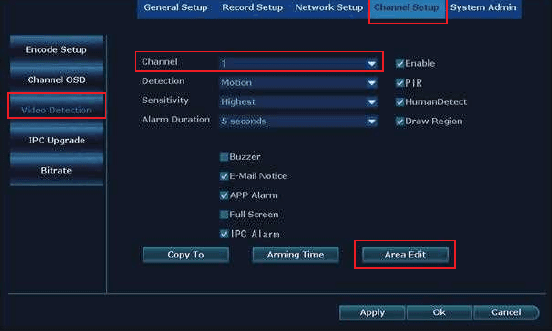
Ardından aşağıdaki arabirimi göreceksiniz:
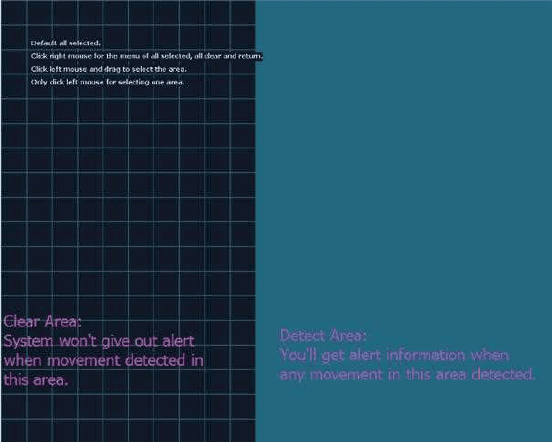
Hareket algılama bölgesini seçerken lütfen farenin sağ tuşuna tıklayın > Tümünü temizle > hareket algılama alanını düzenleyin > "Return" > ayarı kaydetmek için "Apply" ve "OK"e tıklayın.
Temiz alanda hareket olduğunda, sistemde herhangi bir alarm tetiklenmez.
Mavi algılama alanında hareket olduğunda hareket algılama uyarıları alırsınız.
15. Kablosuz kamerayı kuracak yer nasıl seçilir?
NVR monitöründe dahili bir yönlendirici bulunur ve kameralar kablosuz sinyali NVR monitöründen alır. Bu nedenle NVR monitörünün izleme alanının merkezine yerleştirilmesi, kameralar ile NVR monitörü arasındaki önlenebilir engellerden kaçınılması ve kameranın anteninin NVR monitörünün anteniyle paralel tutulması önerilir.
- Engel olmadığında kameralar NVR monitöründen yaklaşık 60m/200ft uzağa monte edilebilir;
- Arada bir duvar olduğunda mesafeyi 20m / 60ft değerine düşürün);
- Arada 2 duvar olduğunda mesafeyi 10m / 30ft değerine düşürün);
- Kamera ile NVR monitörü arasında 2'den fazla duvar olduğunda, kamerayı dışarıda bırakarak kameranın antenini duvarların içine getirmek için uzatılabilir antenler kullanmanız önerilir; ya da kamerayı NVR monitörüne veya ev yönlendiricisine kabloyla bağlamak için ağ kablosu kullanın.
Not
A: yukarıda belirtilen Wi-Fi menzili farklı ortamlarda değişir; veriler yalnızca başvuru amaçlıdır.
B: Kamerayı monte etmeden önce iyi çalışıp çalışmadığını kontrol etmek için lütfen hedef konumda test edin. Kamera, NVR monitörünün WIFI menzili içinde kurulmalıdır.
C: Daha iyi gece görüşü için lütfen kameranın doğrudan ışığa bakmasından kaçının.
16. YESKAMO sistem parolası nasıl değiştirilir?
Varsayılan kullanıcı adı admin'dir
Varsayılan parola yoktur, boş bırakın
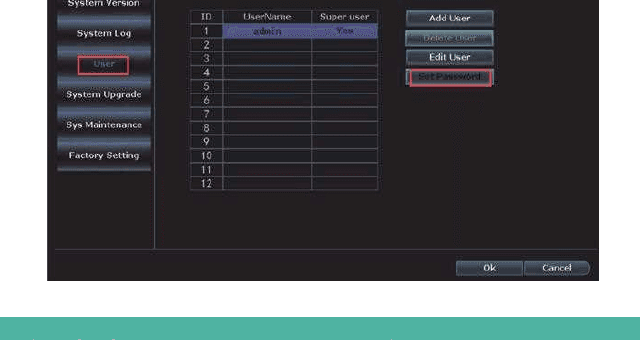
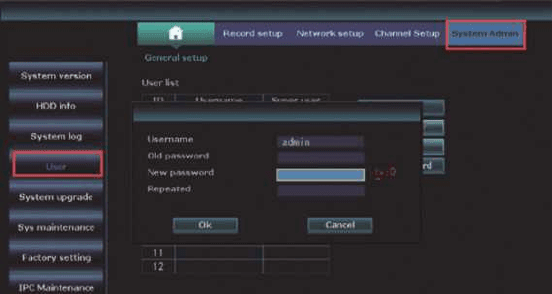
Parolayı değiştirmek istiyorsanız, ana menüye girmek için lütfen farenin sağ tuşuna tıklayın > Sistem Ayarları > Sistem Yönetimi > Kullanıcı > Parola Ayarla > Yeni Parola: burada yeni parolayı düzenleyebilirsiniz.
Lütfen dikkat: yeni parola 10 karakterden fazla OLMAMALI ve özel karaktere izin VERİLMEZ.
17. Yeni parolamı unutursam ne yapmalıyım?
Varsayılan kullanıcı adı admin'dir; Varsayılan parola yoktur, boş bırakın.
Parolayı değiştirip unuttuysanız:
-
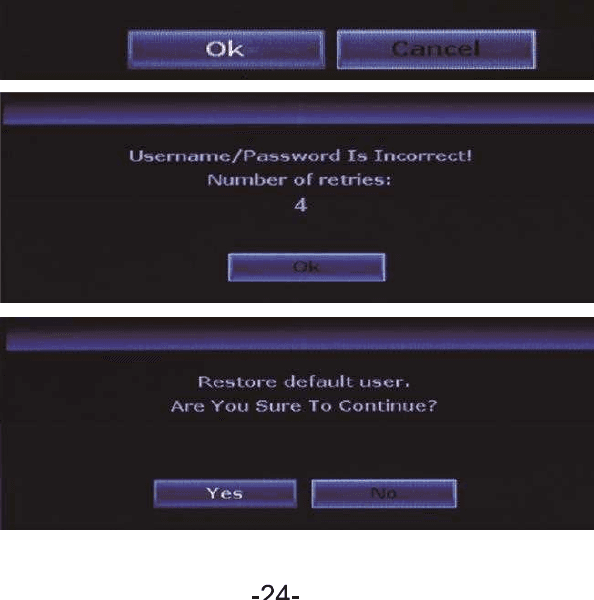
"OK"e tıklayın; "User Name/Password is incorrect" gösterilir;
-
Fare okunu beliren arabirimin herhangi bir yerine getirin (burada "OK"e tıklamayın)
-
Ardından farenin sol tuşuna tıklayın ve farenin sağ tuşuna tıklayın, sol tıklayın ve sağ tıklayın, sol ve sağ... birkaç kez tekrarlayın; "Restore default user..." adlı yeni arabirimi alana kadar;
-
Son arabirimde yeni bir parola sıfırlayabilir veya doğrudan "Ok"e tıklayabilirsiniz; sistem parolası tekrar varsayılan parola (Parola yok) olur.
18. NVR sistemi fabrika ayarlarına nasıl sıfırlanır?
Ana menüye girmek için farenin sağ tuşuna tıklayın > Sistem Ayarları > Sistem Yönetimi > Fabrika Ayarı > "Apply"a tıklayın; NVR monitör sistemi fabrika ayarına sıfırlanır.
19. NVR monitörünün saati ve tarihi nasıl ayarlanır?
NVR monitörünün ayarlı saati Pekin Saati'dir (+08:00), lütfen bunu yerel saatinize değiştirin.
Ana menüye girmek için farenin sağ tuşuna tıklayın > Sistem Ayarları > Genel Ayarlar > Saat Ayarı > Saat Dilimini düzenleyin > ayarı kaydetmek için "Apply"a tıklayın.
Örn. Saat Dilimi için: Londra: +00:00; Pekin: +08:00; New York: -05:00
Not
A: Yaz Saati Uygulaması (DST) kullanıyorsanız, saat dilimini ve tarih biçimini seçtikten sonra lütfen NVR monitöründe gösterilen sistem tarih ve saatinin yerel saatinizle aynı olup olmadığını kontrol edin. Yerel saatinizden farklıysa, lütfen saat dilimini tekrar ayarlayın.
B: NVR monitör ekranında, NVR sistem saati her ekranın sağ üst köşesinde gösterilir.
20. YESKAMO NVR monitör sistemi nasıl yükseltilir?
NVR sisteminde bir sorun yaşar ve donanım yazılımını yükseltmeniz gerekirse, yükseltme yazılımını almak için lütfen doğrudan bizimle iletişime geçin.
NVR firmware.com dosyasını USB flash diskin kök dizinine kopyalayın, herhangi bir Klasörün içine değil.
USB diski NVR monitörünün USB bağlantı noktasına takın (USB biçimi FAT32 olmalıdır; değilse lütfen önce FAT32'ye biçimlendirin).
Ana menüye girmek için farenin sağ tuşuna tıklayın > Sistem Ayarları > Sistem Yönetimi > Sistem Yükseltme, aşağıdaki gibi:
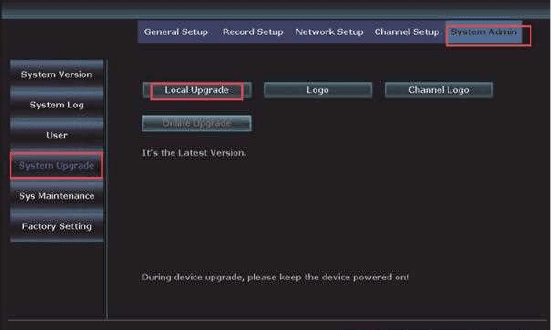
Yerel yükseltme, USB depolama ve sistemi seçin, ardından "Start" düğmesine tıklayın.
Sistem durumunu işlem çubuğunda görebilirsiniz; sistemin yükseltmeyi bitirmesini bekleyin; bittiğinde otomatik olarak yeniden başlar. Tüm işlem yaklaşık 1 dakika sürer, lütfen sabırla bekleyin.
Not
A: Yükseltme yazılımını USB diskinize indirdiğinizde, lütfen kök dizine koyun ve dosyaya tıklamayın/açmayın; sistem dosyayı otomatik olarak tanıyıp yükseltir.
B: lütfen yükseltme işlemi sırasında monitörü açık tutun, aksi takdirde yükseltme başarısız olur.
C: Tüm ayarlar fabrika varsayılan ayarına döner; gerekirse lütfen NVR sistemini tekrar sıfırlayın.
21. Kamera nasıl yükseltilir?
Kamerada bir sorun yaşar ve donanım yazılımını yükseltmeniz gerekirse, yükseltme yazılımını almak için lütfen doğrudan bizimle iletişime geçin.
Kamera güncelleme firmware.com dosyasını USB flash diskin kök dizinine kopyalayın, herhangi bir klasörün içine değil.
USB diski monitörün USB bağlantı noktasına takın (USB biçimi FAT32 olmalıdır; değilse lütfen önce FAT32'ye biçimlendirin).
Ana menüye girmek için farenin sağ tuşuna tıklayın > Sistem Ayarları > Kanal Ayarları > IPC yükseltme, aşağıdaki gibi:
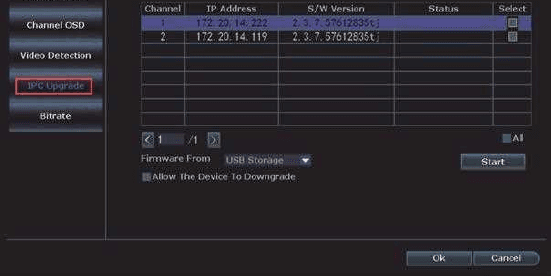
IPC Yükseltme, USB depolama seçin, ardından "Start" düğmesine tıklayın.
Sistem durumunu işlem çubuğunda görebilirsiniz; sistemin yükseltmeyi bitirmesini bekleyin; bittiğinde otomatik olarak yeniden başlar. Tüm işlem yaklaşık 1 dakika sürer, lütfen sabırla bekleyin.
Not
A: Yükseltme yazılımını USB diskinize indirdiğinizde, lütfen kök dizine koyun ve dosyaya tıklamayın/açmayın; kamera dosyayı otomatik olarak tanıyıp yükseltir.
B: lütfen yükseltme işlemi sırasında NVR monitörünü ve kamerayı açık tutun, aksi takdirde yükseltme başarısız olur.
C: Tüm ayarlar fabrika varsayılan ayarına döner; gerekirse lütfen NVR sistemini tekrar sıfırlayın.
22. NVR için sabit disk nasıl takılır?
NVR monitörü sabit disk içerebilir. Sabit disksiz bir NVR monitörü satın aldıysanız veya önceden takılı sabit diski daha büyük boyutlu bir diskle değiştirmek istiyorsanız, lütfen sabit diski kendiniz takın.
Sabit diski takmadan önce lütfen NVR kaydedicinin fişini güç kaynağından çekin.
NVR kaydedicideki dört vidayı çıkarın.
Üst paneli NVR kaydediciden kaydırarak çıkarın.
NVR kaydediciden gelen SATA güç ve veri kablolarını HDD'nizdeki ilgili bağlantı noktalarına bağlayın.
Bağlandıktan sonra, kabloları gösterildiği gibi yerleştirerek HDD'yi NVR'ye yerleştirin.
Sabit diski ve NVR panelini tutarak yavaşça ters çevirin ve sabit diskteki delikleri NVR panelindeki deliklerle hizalayın.
Birlikte verilen vidaları bir yıldız tornavidayla (sette bulunur) deliklere vidalayın. NVR panelini geri kaydırın ve paneli yıldız vidalarla sabitleyin.
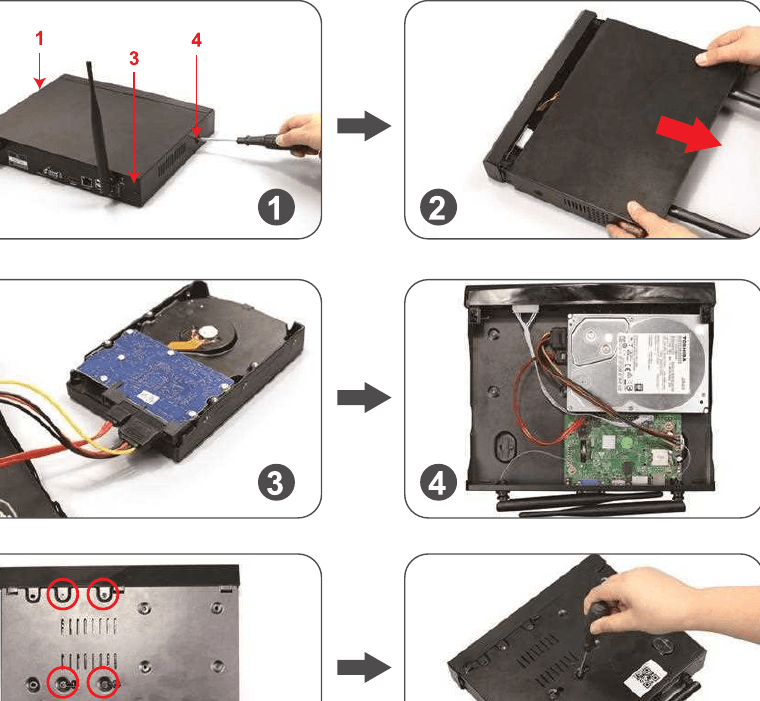
Video Talimatı
Not
A: NVR sistemi en fazla 6TB sabit disk destekler ve yalnızca dahili 3.5" SATA sabit diskle çalışır (Seagate, WD, TOSHIBA gibi…)
B: Sabit diski taktıktan sonra, kayıt yapmadan önce lütfen önce sabit disk diskini biçimlendirin.
Sabit disk nasıl biçimlendirilir:
Ana menüye girmek için farenin sağ tuşuna tıklayın > Sistem Ayarları > Genel Ayarlar > HDD Ayarı > "Format"ı etkinleştirin > "Format" düğmesine tıklayın.
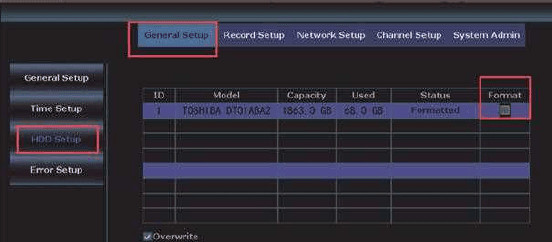
23. Kamera tarafından Siren Alarmı nasıl kapatılır?
PIR ile etkinleşen 4 tür uyarı bulunur: Buzzer, E-posta, telefon uygulaması bildirimi ve IPC Alarmı. PIR ile etkinleşen uyarıları gereksiniminize göre özelleştirebilirsiniz. Örnek olarak IPC alarmını ele alalım: PIR etkinleştiğinde kamera tarafından bir siren alarmı çalar.
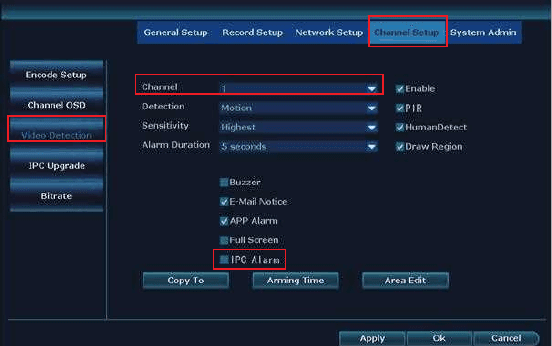
Ana menüye girmek için farenin sağ tuşuna tıklayın > Sistem Ayarları > Kanal Ayarları > Video Algılama > Kanal seçin ve "Enable"a tıklayın > "IPC Alarm"ı devre dışı bırakın > ayarı kaydetmek için "Apply"a tıklayın.
Lütfen dikkat, varsayılan kanal "1" kanalıdır; başka kanalları ayarlamanız gerekirse, "2-8" gibi kanalı değiştirin.
Not
A: Bu kamera için telefon uygulaması veya e-posta uyarısı seçerseniz, uyarıları alabilmeniz için lütfen kamera sisteminizin çevrimiçi olduğundan emin olun. Daha fazla bilgi için lütfen ayrıntılı kullanım kılavuzuna başvurun.
B: Aynı uyarıları tüm kanallar için ayarlamak istiyorsanız, lütfen yukarıdaki adımları tekrarlayın veya "Copy to all"a tıklayın.
24. Gece projektör nasıl kapatılır?
Bu projektörlü kamerada dahili bir PIR sensörü ve projektörler bulunur. Projektör, gece herhangi bir şüpheli faaliyet algıladığında otomatik olarak yanar ve gerçek renkli videolar sunar. Ancak projektörü kapatmak için IR-Cut modunu özelleştirebilirsiniz.
Seçili bir kanal için IR-Cut modunu özelleştirmeden önce, tam ekran moduna girmek için seçili kanala çift tıklayın.
Ana menüye girmek için farenin sağ tuşuna tıklayın > Renk Ayarı > IR-Cut modu: Infrared mode, Smart Mode, full color mode, daylight, night > ayarı kaydetmek için "Ok"e tıklayın.
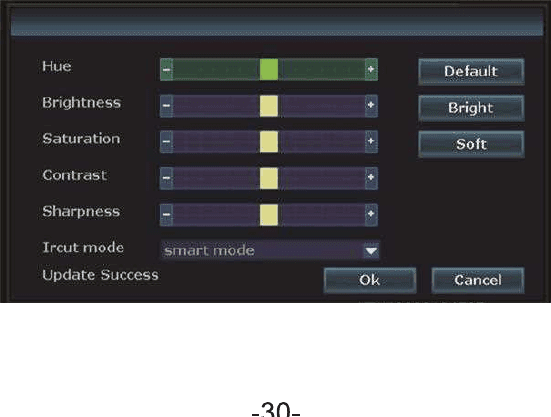
| IR Cut Modu | Projektörlü Kamera – Gündüz | Projektörlü Kamera – Gece | Standart Kamera – Gündüz | Standart Kamera – Gece |
|---|---|---|---|---|
| Infrared | Renkli Görüntü | Siyah Beyaz, projektör asla yanmaz | Renkli Görüntü | Siyah Beyaz |
| Daylight | Renkli Görüntü | Ortam ışığı yetersiz olduğunda tamamen siyah, projektör asla yanmaz | Renkli Görüntü | Ortam ışığı yetersiz olduğunda tamamen siyah |
| Night | Siyah Beyaz | Siyah Beyaz, projektör asla yanmaz | Siyah Beyaz | Siyah Beyaz |
| Full Color | Renkli görüntü | Renkli görüntü, projektör gece her zaman yanar | Renkli Görüntü | Ortam ışığı yetersiz olduğunda tamamen siyah |
| Smart | Renkli görüntü | Kimse geçmediğinde siyah beyaz; biri geçtiğinde ve PIR etkinleştiğinde projektör yanarak renkli video sunar | Renkli Görüntü | Siyah Beyaz |
Not
A: Projektörlü kameranın ışığı yaklaşık 20 saniye yanar.
B: Projektörün zaman aralığı yaklaşık 2 dakikadır.
C: Projektör yalnızca "Full color" modunda ve "Smart" modunda, PIR izleme alanında insan algıladığında yanar.
25. Ethernet kablosuyla kamera sinyali nasıl güçlendirilir?
Kamera NVR'den çok uzaksa veya arada çok fazla engel varsa ve kamera sinyali çok zayıfsa, kararlı bir sinyal almak için lütfen kamerayı yönlendiriciye kabloyla bağlayın.
Tüm sistemi ve ev yönlendiricisini bir prize takın.
NVR'nin WAN bağlantı noktasını ev yönlendiricisinin bir LAN bağlantı noktasına bağlayın ve ayrıca kamerayı bir Ethernet kablosuyla ev yönlendiricisinin LAN bağlantı noktasına bağlayın.
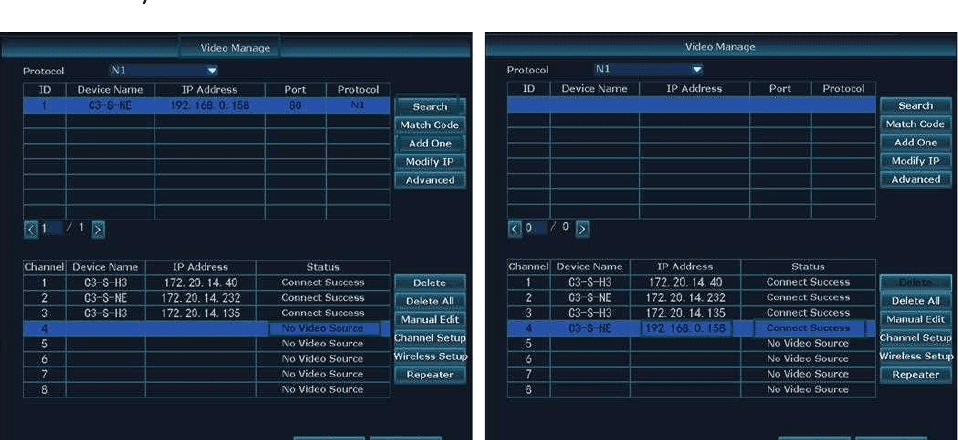
Ana menüye girmek için farenin sağ tuşuna tıklayın > Video Yönetimi.
Üst kutu kameranızın bilgilerini, alt kutu ise NVR monitörünüzün kanal bilgilerini gösterir.
Alt kutuda, ev yönlendiricisine kabloyla bağlamak istediğiniz kanalı / kamerayı seçin, "Delete"e tıklayın; o kanalın durumu "No Video Source" olur.
Üst kutuda "Search"e tıklayın; yeni IP adresi belirir.
Alt kutuda boş bir kanal (No video source) seçin ve "Add One"a tıklayın; ayrıca "Connect Success" olduğunda yavaş olun ve video belirir; sonunda kanal IP'si 192.168.1.xx olur.
Lütfen kamerayı ve NVR monitörünü yönlendiriciye bağlı tutun. Aksi takdirde Ethernet kablosunu çıkarırsanız videoyu kaybedersiniz.
Not
A: Kabloyla bağlama işlevini "Auto Add" ile seçtiğinizde, kamera IP adresi şöyle olur: 192.168.xx.xx (kablolu mod, Ethernet kablosunu takılı tutun);
Kablosuz bağlantıyı "Match Code" ile seçerseniz, kamera IP adresi şöyle olur: 172.20.xx.xx (kablosuz mod, Ethernet kablosu gerekmez);
26. Uzatma anteniyle kamera sinyali nasıl güçlendirilir?
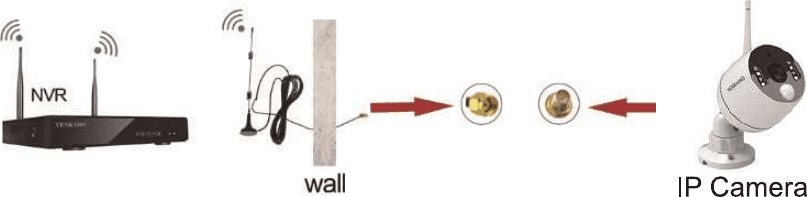
Wifi sinyalinin duvar gibi engellerle zayıflaması durumunda, beyaz anteni çıkarıp wifi güçlendirici antenle değiştirebilirsiniz (kabloyu geçirmek için duvarda delik açılması gerekir).
- Wifi antenini NVR kaydediciye daha yakın monte edin.
27. Kameranın tekrarlayıcı işleviyle kamera sinyali nasıl güçlendirilir?
Tekrarlayıcının ana işlevi, veri sinyalini yeniden göndererek veya ileterek sinyal iletim mesafesini artırmaktır. Hem kamera hem de IPC tekrarlayıcı, uzun mesafe veya duvar gibi fiziksel engellerin neden olduğu zayıf kamera sinyalini güçlendirmek için verici olarak çalışabilir.
Kameraları NVR kaydedicinin yanına getirin ve her iki kameranın da NVR kaydedicinin yanındayken tam Wi-Fi hızında olduğunu onaylayın.
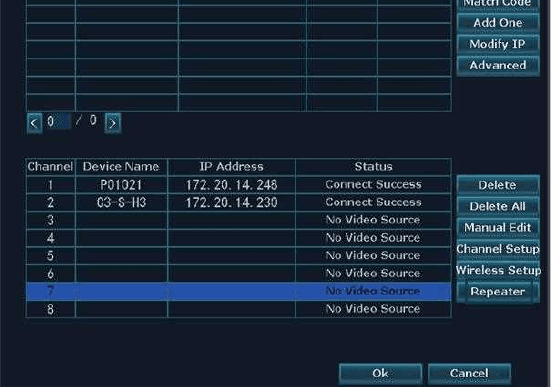
Ana menüye girmek için farenin sağ tuşuna tıklayın > Video Yönetimi > alt kutudaki "Repeater" simgesine tıklayın.
CH1'in arkasındaki "+" işaretine tıklayın ve CH2'yi eklemeyi seçin, ayarları kaydetmek için "Apply" ve "Ok"e tıklayın.
Bu şekilde, kamera 1 kamera 2'nin sinyali için sinyal vericisi olarak çalışabilir.
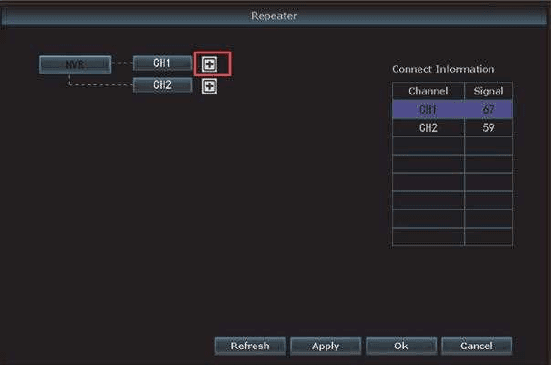
Örnek olarak Kamera 1 ve kamera 2'yi ele alalım. Kamera 1, NVR kaydedicinin yanında tam Wi-Fi sinyaliyle kurulmuşsa ve kamera 2, NVR kaydediciden uzakta zayıf sinyalle kurulmuşsa.
Not
A: Tekrarlayıcı işlevini ayarlamadan önce, tekrarlayıcı olarak çalışan kameranın güçlü sinyale sahip olduğunu onaylayın; aksi takdirde kurulum başarısız olur.
B: NVR ile CH1 arasındaki çizgi kırmızıysa, bu CH1'deki bu kamerayı kullanamayacağınızı, tekrarlayıcı olarak çalışamayacağını gösterir. CH1 ile CH2 arasındaki çizgi kırmızıysa, bu tekrarlayıcı kurulumunun başarısız olduğunu gösterir.
28. IPC tekrarlayıcıyla kamera sinyali nasıl güçlendirilir?
Tüm sistemi birlikte verilen güç adaptörüyle bir prize takın, kamera videosunun monitörde gösterildiğinden emin olun. Kamera videosu monitörde gösterilmiyorsa kamerayı IPC tekrarlayıcıya ekleyemezsiniz.
IPC tekrarlayıcıyı birlikte verilen güç adaptörüyle bir prize takın; IPC tekrarlayıcının ön panelindeki gösterge ışığı (NVR) yanacaktır.
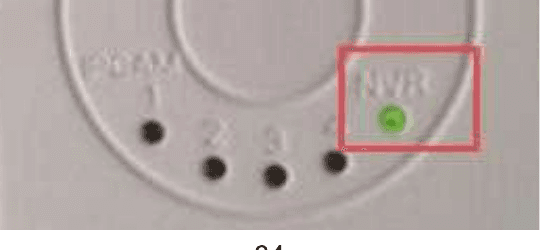
IPC tekrarlayıcıyı NVR kaydediciyle bir Ethernet kablosuyla bağlayın.
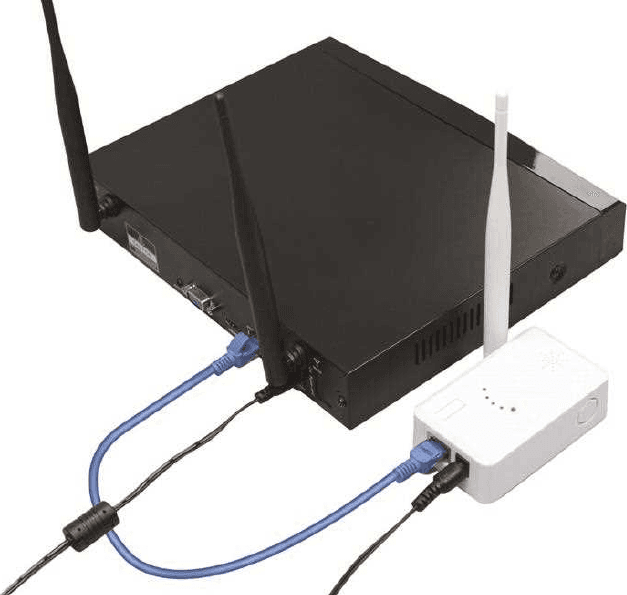
Ana menüye girmek için farenin sağ tuşuna tıklayın > Video Yönetimi > "Search"e tıklayın; tekrarlayıcının bilgileri üst kutuda belirir.
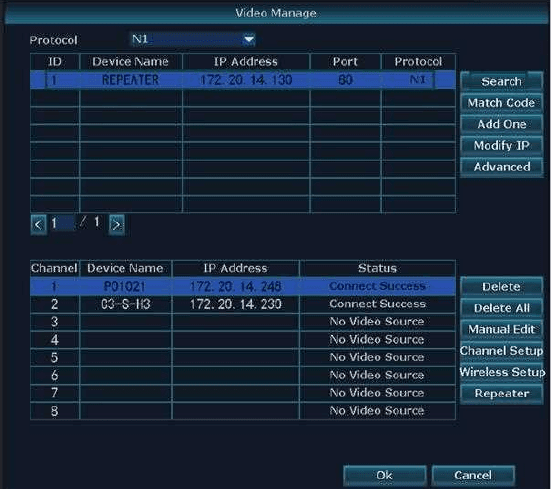
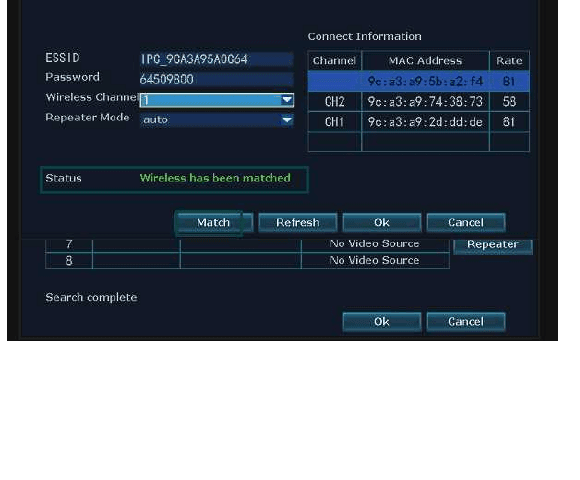
Üst kutudaki "REPEATER"a sol tuşla çift tıklayın; tekrarlayıcının bağlantı bilgileri yeni bir kutuda belirir, ardından "Match" simgesine sol tıklayın.
Eşleştirme başarılı olursa "Status", "Wireless has been matched" gösterir.
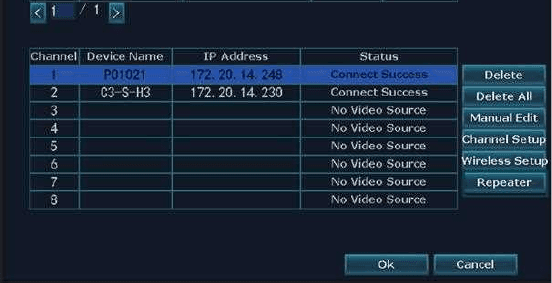
IPC tekrarlayıcı ile NVR kaydedici arasındaki Ethernet kablosunu çıkarın.
"Video Yönetimi" arabirimine dönün, alt kutudaki "Repeater" simgesine tıklayın.
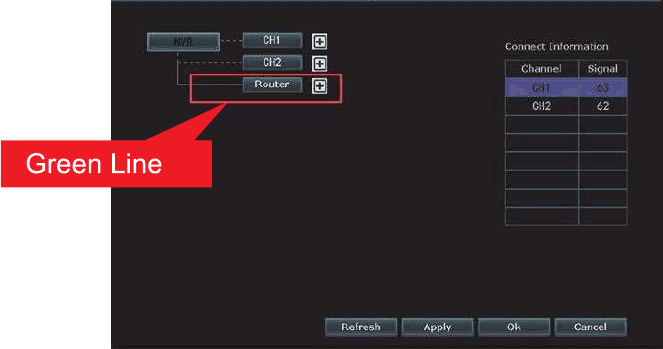
"Router"ın arkasındaki "+" işaretine tıklayın, ardından sinyalini genişletmek istediğiniz kanalı seçin (CH1, kanal 1, kamera 1 anlamına gelir). Ardından ayarı kaydetmek için "Apply" ve "Ok"e tıklayın.
Ön paneldeki IPCAM gösterge ışığı yanacaktır. 1 numarası, bir kameranın bağlı olduğu anlamına gelir.
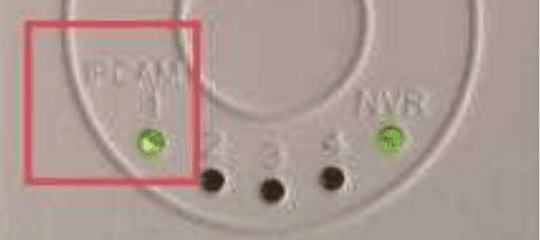
Artık tekrarlayıcının ve kameraların fişini çekip taşıyabilirsiniz. Lütfen IPC tekrarlayıcıyı uygun bir konuma kurun (IPC tekrarlayıcıyı kamera ile NVR kaydedici arasına yerleştirin).
Not
NVR ile kanal (veya router ile kanal) arasındaki yeşil çizgi bağlantının başarılı olduğunu gösterir. Kırmızı çizgi bağlantının başarısız olduğunu gösterir.
Not
- 4 kanal olmasına rağmen yalnızca iki kamera kanalı eklenebilir.
- Connect Information, kameraların sinyal hızını değil, tekrarlayıcının sinyal hızını gösterir.
- Genişletilen kamera için tekrarlayıcı ayarlamayı başaramazsanız, lütfen kameranın kablosuz sinyalini onaylayın (ana menüye girmek için sağ tıklayın > Network Setup > Wi-Fi setup) ve ardından kamerayı tekrar kod eşleştirin/eşleştirin (kameranın tam kullanım kılavuzuna bakın).
- Tekrarlayıcının fişini çekip kaldırırsanız, genişletilebilir kamera videoyu kaybeder, ancak video 5 dakika içinde geri gelir.
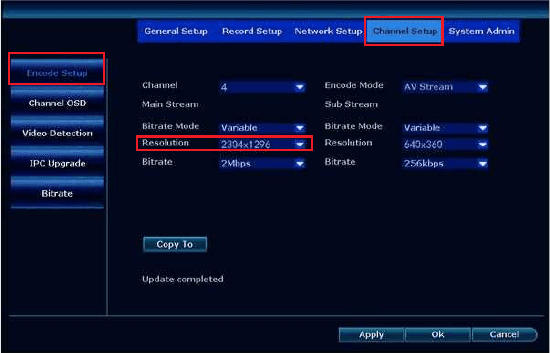
29. Kameramın çözünürlüğünü nasıl kontrol ederim? 2MP mi 3MP mi?
Lütfen ana menüye girmek için farenin sağ tuşuna tıklayın > Sistem Ayarları > Kanal Ayarları > Kodlama Ayarı > Çözünürlük. 2304×1296P, 3MP anlamına gelir; 1920×1080P, 2MP anlamına gelir.
SSS
1. Bir kamera çalışmayı durdurur ve monitörde görüntü göstermezse ne yapmalıyım?
Lütfen önce bunun kamera sorunu mu yoksa adaptör sorunu mu olduğunu aşağıdaki adımlarla onaylayın:
Çalışmayan kamerayı iyi bir adaptörle bağlayın, ardından IR-LED'in karanlıkta yanıp yanmadığını kontrol etmek için kameranın IR-cut filtresini örtün.
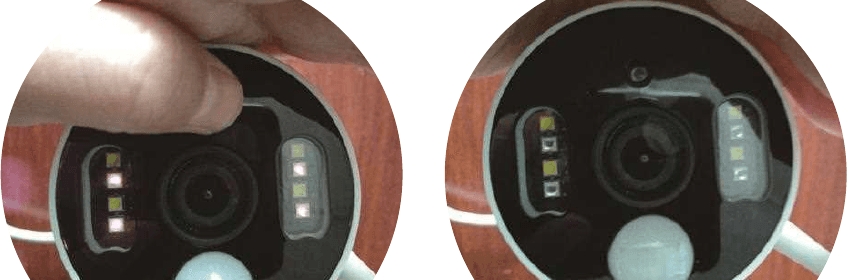
IR Led karanlıkta yanmıyorsa kamera arızalıdır ve kameranın güç kablosunda bir sorun vardır.
IR led karanlıkta yanıyor ama monitörde görüntü göstermiyorsa, kamera NVR monitörüyle bağlantısını yanlışlıkla kaybetmiş olabilir; lütfen kamerayı NVR monitörüyle tekrar eşleştirin/kod eşleştirin (5. YESKAMO NVR monitörüne yeni bir kamera nasıl eklenir konusuna bakın).
2. TV'm kameranın görüntüsünü göstermiyorsa ne yapmalıyım?
NVR kaydedicinin varsayılan çıkış çözünürlüğü 1280×1024'tür; bu bazı ekranlarla uyumlu olmayabilir ve monitörde siyah görünür. Lütfen sistemin çözünürlüğünü monitörünüze uyacak şekilde aşağıdaki adımlarla ayarlayın:
Sisteme girmek için NVR'yi bir VGA kablosuyla başka bir ekrana bağlayın; (veya NVR sistemine girip giremediğinizi görmek için HDMI üzerinden başka bir ekranı da deneyebilirsiniz).
NVR sistemine giriş yapabildiğinizde / erişebildiğinizde, ana menüye girmek için farenin sağ tuşuna tıklayın > Sistem Ayarları > Genel Ayarlar > Ekran Çözünürlüğü > çıkış çözünürlüğünü birincil monitörünüze uyacak şekilde değiştirin.
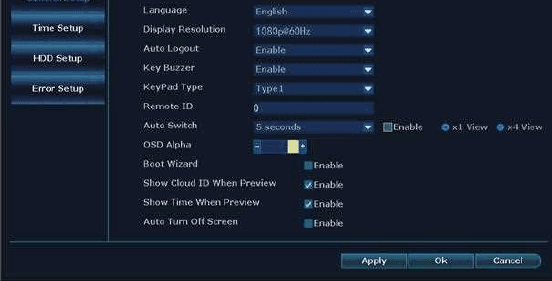
NVR'yi birincil monitörünüze HDMI/VGA kablosuyla bağlayın. Birincil ekranla çalışıyor olması gerekir.
Not
NVR isteğe bağlı çıkış çözünürlüğü: 1024×768, 1280×1024, 1366×768, 1440×900, 1080P@50Hz, 1080P@60Hz.
3. Kameraları telefon uygulamasından uzaktan izleyemiyorsam ne yapmalıyım?
Kameraları telefon uygulamasından uzaktan izlemek istiyorsanız, sistemi çevrimiçi yapmak için lütfen önce NVR monitörünün WAN bağlantı noktasını yönlendiricinin LAN bağlantı noktasına bağlayın.
NVR monitörünüz çevrimiçi ama kameraları telefon uygulamasından izleyemiyorsanız, lütfen [email protected] (ABD için), [email protected] (İngiltere için) adresinden bizimle iletişime geçin.
4. Kameranın sesini telefon uygulamasında duyamıyorsam ne yapmalıyım?
Kameradan gelen sesi duymak istiyorsanız, lütfen o kanalın canlı görüntü resmine çift tıklayın; ardından o kameranın sesini duyarsınız.
O kameranın sesi yoksa, lütfen aşağıdaki bilgileri onaylayın:
Kamerada dahili bir hoparlör ve mikrofon bulunur ve ses destekler.
Telefon uygulamasındaki "Speaker" düğmesini açın.
Telefonunuzda medya ses düzeyini "0" olarak ayarlayıp ayarlamadığınızı veya çok düşük ayarlayıp ayarlamadığınızı kontrol edin.
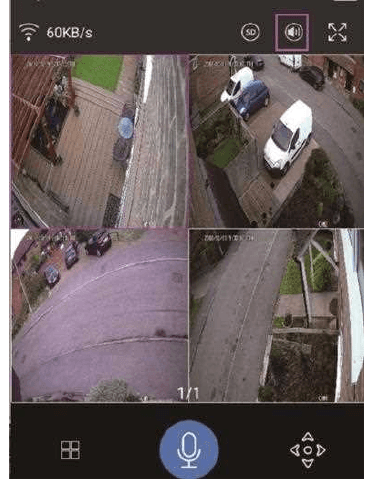
5. Telefon uygulamasında uyarı alamıyorsam ne yapmalıyım?
- Öncelikle, lütfen telefon ayarınızda telefon uygulaması için anlık bildirimi etkinleştirin. Aşağıdaki rehberi izleyebilirsiniz. Farklı telefonların farklı ayarları olabilir; bunu telefon ayarınıza göre yapmanız gerekir.
- Lütfen "app" bildirimini etkinleştirip etkinleştirmediğinizi kontrol edin: ana menüye girmek için farenin sağ tuşuna tıklayın > Sistem Ayarları > Kanal Ayarları > Video Algılama > kanal seçin > "App Alarm"ı etkinleştirin.
- Lütfen telefon uygulamasında "Message push"u etkinleştirip etkinleştirmediğinizi kontrol edin: telefon uygulamasında > kişisel merkez > ayar > "Push notification"ı etkinleştirin.
- Uygulama hesabınıza girin > "Kişisel merkez" > "gizlilik ayarı" > Tüm izinleri etkinleştirin.
- Telefon ayarlarınıza gidin > Bildirimler > "Eseecloud"u etkinleştirin.
- Telefon uygulaması bildirimi için zaman aralığı 2 dakikadır. Bu nedenle 2 dakika içinde ikinci bir bildirim almazsınız.
- Telefon uygulamasında gerçek zamanlı videoyu izlerken telefon uygulaması uyarısı gönderilmez.
Not
Daha fazla ayrıntı için lütfen sayfa 13'teki 4. soruya bakın: E-posta uyarısı, uygulama bildirimi ve IPC kamera siren alarmı nasıl ayarlanır?
6. Biri yanından geçtiğinde projektör neden yanmıyor?
- Projektör yalnızca gece (IR LED'leri etkinken), PIR alarm kamerası insan algıladığında, PIR sensörü ve hareket sensörü tetiklendiğinde yanar. Gündüz yanmaz.
- Projektörün zaman aralığı yaklaşık 2 dakikadır.
- Biri PIR ve hareket algılama alanının dışındaysa, PIR sensörünü ve hareket sensörünü tetiklemez. Bu nedenle lütfen PIR alarm kamerasının kurulum yüksekliğini ve açısını kontrol edin.
- IR Cut'ı "Daylight", "Night" veya "Infrared" moduna ayarlarsanız projektör yanmaz.
7. PIR algılamasının menzili nedir?
PIR açısı yaklaşık 110 derecedir ve mesafe 8 metre içindedir.
8. Ses alımının mesafesi nedir?
Ses alım mesafesi 8 metre içindedir.
9. NVR sistemimde sabit disk bilgisini bulamazsam ne yapmalıyım?
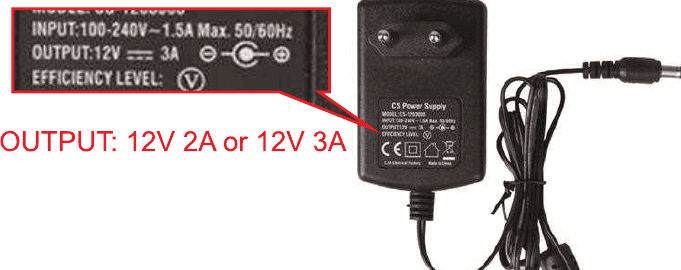
- Öncelikle, NVR/Monitör için 12V 2A veya 12V 3A güç adaptörü kullandığınızdan emin olun.
- İkinci olarak, lütfen sabit diski kontrol edin ve dahili bir 3.5 inç SATA Sabit Disk olup olmadığına bakın.
- Üçüncü olarak, lütfen sabit diskin doğru takıldığını kontrol edin; aşağıdaki bağlantıda video rehberini izleyebilirsiniz: https://yeskamo.com/pages/video-guide
- Bunu yaptınız ve hâlâ çalışmadıysa, lütfen [email protected] / [email protected] adresinden bize e-posta gönderin. Sorunları çözmenize yardımcı olacağız.
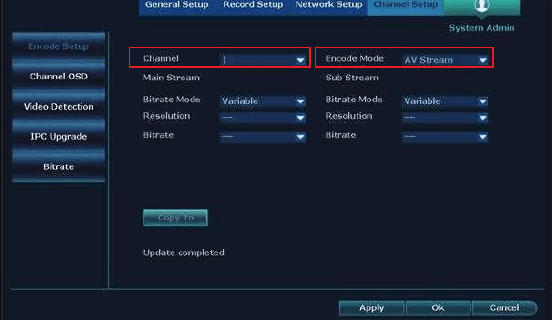
10. Kameralardan veya uygulamada herhangi bir ses duyamıyorsam ne yapmalıyım?
- Öncelikle, NVR kaydedicinin AV Stream'ini etkinleştirdiğinizden emin olun. Lütfen ana menüye girmek için farenin sağ tuşuna tıklayın, ardından Sistem Ayarları > Kanal Ayarları > Kodlama Ayarı'na tıklayın, ardından AV stream'i seçin ve ayarı kaydetmek için Apply'a tıklayın.
- İkinci olarak, "Microphone" düğmesini basılı tuttuğunuzdan emin olun; bu, sesinizi telefonunuzdan kameralarınızın yakınındaki herkesin duyabileceği şekilde iletmenizi sağlar.
- Üçüncü olarak, kameranızı çok yükseğe kurmadığınızdan emin olun, böylece başkaları sesi net duyabilir. 3–4 metre yükseklik uygundur.
- Bunu yaptınız ve hâlâ çalışmadıysa, lütfen [email protected] / [email protected] adresinden bize e-posta gönderin. Sorunları çözmenize yardımcı olacağız.
11. Monitörüm Gateway Unreachable gösterirse ne yapmalıyım?
- Lütfen Ethernet kablosunu kontrol edin ve Ethernet kablosunda sorun olup olmadığına bakın. Ethernet kablosunu başka bir cihazda kullanmayı deneyin ve çalışıp çalışmadığına bakın.
- Lütfen ev yönlendiricinizi kontrol edin ve yönlendiriciyi tekrar yeniden başlatmayı deneyin, çalışıp çalışmadığına bakın.
- Ethernet kablosunu ve yönlendiriciyi kontrol ettiniz ve hâlâ çalışmıyorsa, bu sorunu gidermek için aşağıdakileri yapın:
- Lütfen yönlendiricinizin IP Adresini ve DNS'ini bulun ve NVR sistemine yazın.
- IP Adresini ve DNS'i aşağıdaki yollarla bulabilirsiniz:
a. IP Adresini ve DNS'i bilgisayarınızda bulabilirsiniz.
Klavyenizde Windows tuşuna ve "R" tuşuna basın, ardından "cmd" girin.
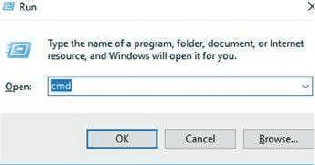
Lütfen yeni sayfada "ipconfig" girin.
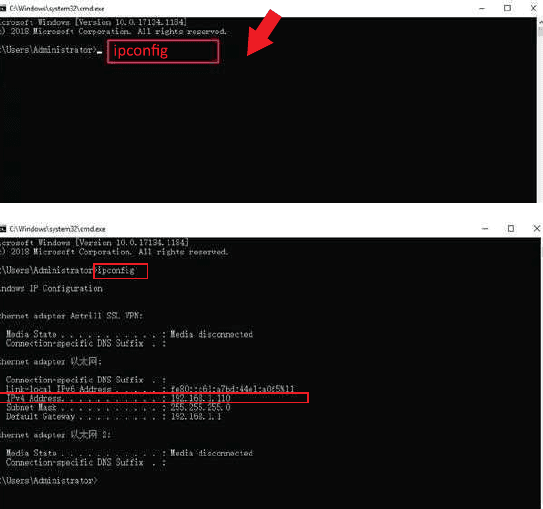
Lütfen telefon ayarınıza girin, ardından WLAN'a tıklayın, ardından bağlandığınız WiFi'ye tıklayın ve "i"ye tıklayın; böylece ev yönlendiricinizin IP adresini ve DNS'ini görürsünüz.
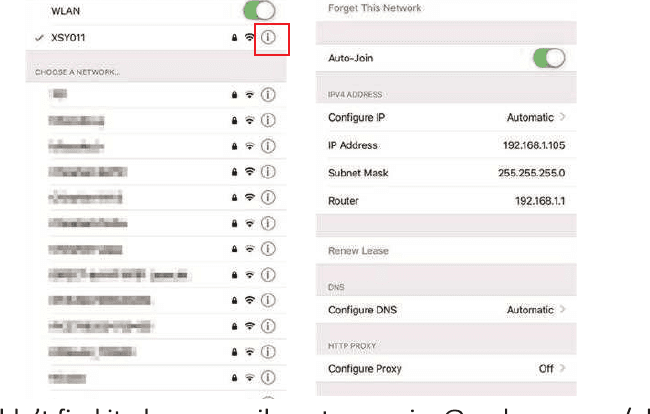
Bulamadıysanız, lütfen [email protected] / [email protected] adresinden bize e-posta gönderin; bu konuda size yardımcı olacağız.
b. IP Adresinizi ve DNS'inizi bulduktan sonra, lütfen bunları NVR sisteminize yazın.
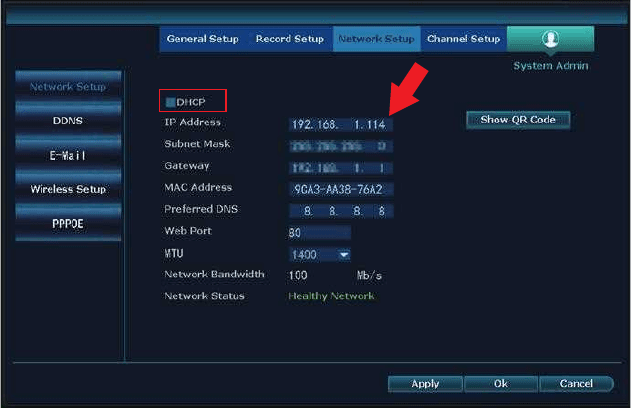
- NVR'nin ana menüsüne girmek için farenin sağ tuşuna tıklayın, ardından Sistem Ayarları > Ağ Ayarları'na tıklayın.
- Ardından DHCP seçeneğini devre dışı bırakın ve lütfen orijinal IP adresi 192.168.1XX'i 192.168.2.X olacak şekilde değiştirin (X, kendiniz yazmanız gereken bir sayıdır; 8 olamaz ancak 255 sayısı içinde olmalıdır). Bunun gibi yazabilirsiniz 192.168.2.231)
- Ağ geçidine gelince, bilgisayarınızda bulduğunuz IP Adresiyle aynıdır; lütfen IP adresinizle aynı olacak şekilde değiştirin.
- Tercih Edilen DNS'e gelince, ağ geçidiyle aynıdır.
- Tüm bu bilgileri yazdıktan sonra, ayarı kaydetmek için lütfen Apply'a tıklayın. Ardından sisteminizin çevrimiçi durumda olup olmadığına bakın.
- Bunları yaptınız ve çalışmıyorsa, lütfen [email protected] / [email protected] adresinden bize e-posta gönderin; bu konuda size yardımcı olacağız.
Sonsöz
2006 yılında Shenzhen'de kurulan YESKAMO, dünya lideri bir ev güvenlik kamerası sistemi sağlayıcısı markası olmuştur. En yeni güvenlik teknolojisiyle, ev ve işyeri kullanımı için makul fiyatlı ve kullanıcı dostu güvenlik kamerası setleri sunmaya kendimizi adadık.
YESKAMO güvenlik kamerası modelleri, yaygın kablosuz ev güvenlik kamerası sisteminden POE kamera sistemine kadar uzanır. Profesyonel bir mühendis ekibiyle, müşterilerin ihtiyaçlarını karşılayacak tam modelleri üretmek için derin bir vizyona sahibiz. Gelecekte çok daha fazla işlevsel model için lütfen Amazon mağazamızı kontrol edin.
YESKAMO, 24 saat içinde özelleştirilmiş teknik destek ve profesyonel uçtan uca çözümler sunar; daha iyi bir müşteri deneyimi için daha çok çalışacağız.
YESKAMO tescilli markalı yenilikçi ürünlerimiz; evler, fabrikalar, bankalar, kamu güvenliği, akıllı ulaşım için tüm ürünler Asya, Avrupa ve Amerika'da geniş çapta ün kazanmıştır.... Ayrıca pazarımızı tüm dünyaya genişletme planlarımız var.
Bize Ulaşın
Her türlü sorunuz için lütfen bizimle iletişime geçin:
- Web Sitesi: www.yeskamo.com
- E-posta: [email protected] (ABD için) · [email protected] (İngiltere için)
- ABD Telefon: +1 830 745 5888
- İngiltere Telefon: +44 20 3807 4763
PoE Güvenlik Sistemi Kullanım Kılavuzu
YESKAMO PoE güvenlik kamerası setleri için eksiksiz kullanım kılavuzu — NVR ve telefon uygulaması kurulumu, kayıt, uyarılar, oynatma, yedekleme, bakım ve SSS.
W05 WiFi Projektörlü Kamera Seti – Hızlı Kullanım Kılavuzu
YESKAMO W05-US3004-1T WiFi projektörlü güvenlik kamerası NVR seti için hızlı kurulum kılavuzu – bağlantı, uygulama eşleştirme, alarmlar ve kamera ekleme.