 YESKAMO Uygulama Belgeleri
PoE Güvenlik Sistemi Kullanım Kılavuzu
YESKAMO PoE güvenlik kamerası setleri için eksiksiz kullanım kılavuzu — NVR ve telefon uygulaması kurulumu, kayıt, uyarılar, oynatma, yedekleme, bakım ve SSS.
Bu, YESKAMO PoE güvenlik kamerası setleri (projektörlü kamera sistemi) için hazırlanmış eksiksiz kullanım kılavuzudur. NVR monitörünü, telefon uygulamasını ve bilgisayar istemcisini (CMS) adım adım anlatır: sisteminizi nasıl izleyeceğinizi, kaydedeceğinizi, kayıtları nasıl oynatacağınızı, yedekleyeceğinizi ve bakımını yapacağınızı; ardından kapsamlı bir SSS bölümünü içerir.
Sisteminiz size yeni mi? Önce YESKAMO kameranızı kurun ve YESKAMO uygulamasını indirin, ardından ayrıntılı NVR ve uygulama işlemleri için buraya geri dönün.
Başlamadan önce
Bildirim
- Kılavuzu eksiksiz ve doğru hâle getirmek için elimizden geleni yapsak da, ürünlerin zaman zaman güncellenmesi nedeniyle bazı farklılıklar olabilir.
- Ürünler ve kılavuz, önceden bildirimde bulunulmaksızın değiştirilebilir.
- Bu kılavuzdaki içerik yalnızca kullanıcıların referansı içindir. Satın aldığınız ürünlerle birebir aynı olacağını taahhüt etmiyoruz. Ayrıntılı bilgiler, nihai ürünlere göre geçerlidir.
Güvenlik uyarısı
- Lütfen ürünün üzerine sıvı içeren herhangi bir kap koymayın.
- Lütfen ürünü havalandırılan bir ortamda kullanın ve havalandırma deliklerinin tıkanmasını önleyin.
- Ürünün zarar görmesini önlemek için lütfen ürünle birlikte verilen güç kaynağını kullanın.
- Lütfen ürünü standart çalışma sıcaklığında ve nem oranında kullanın.
- Lütfen kurulumdan önce ürünü tam olarak test edin.
- Daha iyi bir sinyal için kamera ile NVR arasında önlenebilir tüm engelleri ve elektromanyetik ürünleri uzak tutun.
- İnsan kaynaklı tüm hasarlar ve aşağıdaki koşullar ücretsiz garanti kapsamının
dışındadır:
- A: Kaza, ihmal, doğal afet, hatalı kullanım.
- B: Uygun olmayan ortam ve koşullar; örneğin yanlış güç kaynağı, hatalı çalışma sıcaklığı, yıldırım düşmesi.
- C: Garanti süresinin çoktan dolmuş olması.
AI alarm kamerasının kurulum açısı
AI kameranın algılama açısı yaklaşık 90 derece, algılama mesafesi ise 8 metre içindedir. Bu nedenle önerilen kurulum yüksekliği 3-4 metreden yüksek OLMAMALIDIR — 3 m / 10 ft daha iyidir — ve önerilen açı, algılama alanına enine gelecek şekilde monte etmektir. (Algılama alanını aşağıdaki resimde gösterildiği gibi sektör biçiminde bir alan yapın.)
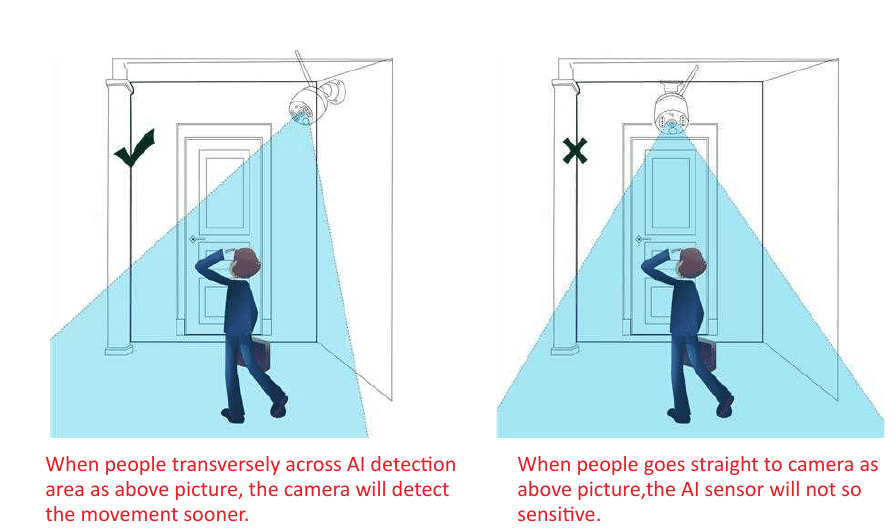
AI alarm kamerası, görüş alanındaki nesneleri ölçen akıllı bir kameradır. Tamamen nesnelerin biçimini algılayarak çalışır. Normalde yalnızca insan ya da insana benzeyen bir şey algıladığında alarm verir.
Projektörlü AI alarm kamerası hakkında
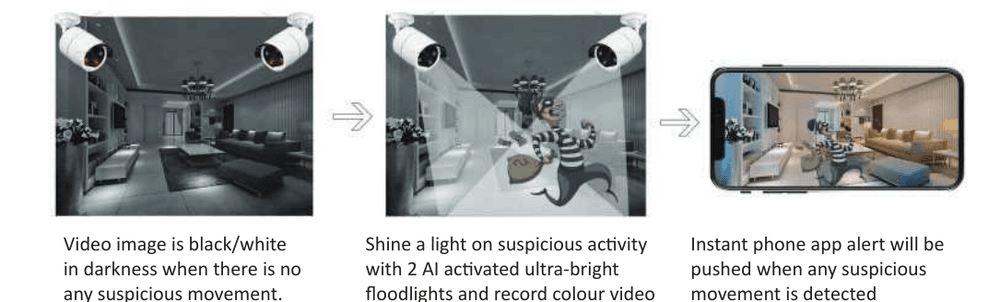
- Şüpheli bir hareket yokken karanlıkta video görüntüsü siyah/beyazdır.
- Şüpheli bir etkinlikte, 2 adet IR ile tetiklenen çok parlak projektörle ışık yakar ve bu beklenmedik hareketin renkli videosunu kaydeder.
- Herhangi bir şüpheli hareket algılandığında anında bir telefon uygulaması uyarısı gönderilir.
Kameranın yerleşik bir 3MP AI çipi vardır — kamera tarafından herhangi bir şüpheli insan hareketi algılandığında telefon uygulamasından veya e-postayla anında uyarı alırsınız. Kamerada yerleşik IR LED'ler ve projektör LED'leri bulunur. IR LED, ortam ışığı yetersiz olduğunda otomatik olarak devreye girer ve net siyah/beyaz videolar oluşturur. Projektör, kameraya yalnızca herhangi bir insan hareketi yakalandığında (karanlıkta) otomatik olarak yanar (YALNIZCA) ve ardından beklenmedik etkinliklerin renkli videosunu oynatır ya da kaydeder. (Projektör gündüz YANMAZ.)
NVR ve uygulama kullanımı
1. NVR monitör sistemine nasıl giriş yapılır
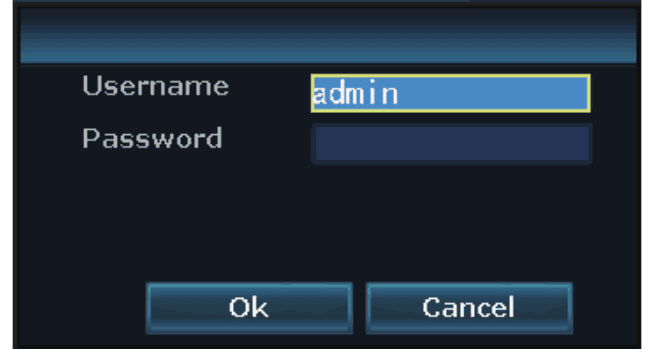
Varsayılan kullanıcı adı admin şeklindedir. Varsayılan parola yoktur — boş bırakın, ardından NVR monitör sistemine girmek için Ok düğmesine tıklayın.
2. Kameralar telefon uygulamasından uzaktan nasıl izlenir
1) NVR monitörünün ÇEVRİMİÇİ olduğundan emin olun:
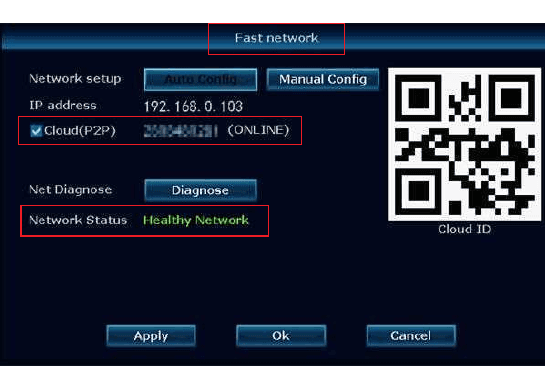
NVR monitörünün WAN portunu, bir Ethernet kablosuyla yönlendiricinizin LAN portuna bağlayın — NVR monitörü böylece ÇEVRİMİÇİ olur. Fareyle sağ tıklayarak main menu → Fast Network → Cloud (P2P) → ONLINE yoluna girin.
2) Ücretsiz uygulamayı indirin:
App Store veya Google Play'de ücretsiz YESKAMO ya da EseeCloud uygulamasını arayın.

Telefon uygulaması zaman zaman güncellenir. Telefon uygulamanızın menüsü bu kılavuzdaki menüden farklıysa, en güncel kullanım kılavuzunu almak için lütfen bizimle iletişime geçin. Ayrıca bkz. YESKAMO uygulaması ile EseeCloud karşılaştırması.
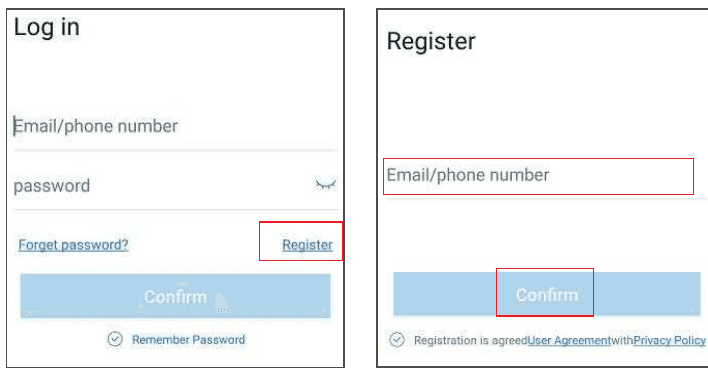
3) Bir hesap oluşturun ve telefon uygulamasına giriş yapın:
E-posta adresiniz / telefon numaranız ve bir parola ile hesap kaydedin. Kısa mesajla bir doğrulama kodu gönderilir.
4) Cloud ID ekleyin:
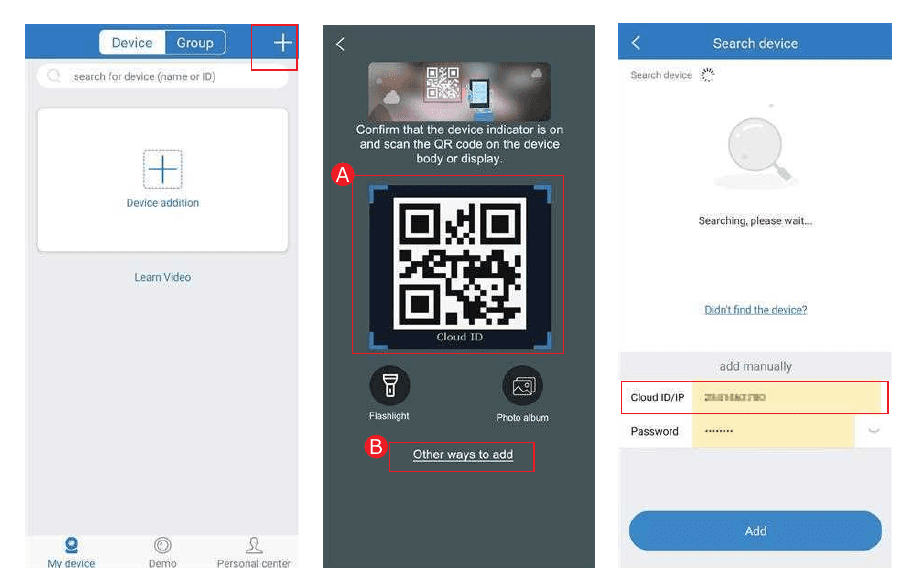
A — Cihaz kimliğini eklemek için QR kodunu tarayın:
- Uygulamaya girin → sağ üst köşedeki + simgesine dokunun → Scan code to add device.
- NVR'de Cloud ID QR kodunu şu yollardan biriyle alın:
- Fareyle sağ tıklayın → main menu → System Setup → Network setup → scan QR code to add Cloud ID veya
- Fareyle sağ tıklayın → main menu → Fast network → Cloud ID → scan QR code to add Cloud ID.
B — Eklemek için başka bir yol:
Uygulamaya girin → sağ üst köşedeki veya telefonun ortasındaki + simgesine dokunun → Other ways to add → Device Cloud ID bilgisini girin → varsayılan parola yoktur → bitirmek için Add ve Complete öğelerine dokunun.
5) Kameraları telefon uygulamasından uzaktan izleyin:
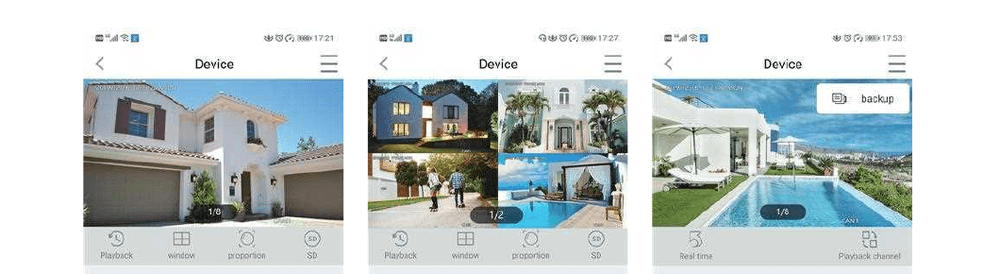
Ekrana iki kez dokunduğunuzda kamerayı her yerden, her zaman izleyebilirsiniz.
6) Çift yönlü sesli iletişim:
Telefon uygulamasındaki Speaker düğmesini açtığınızda kamera tarafındaki sesi duyabilirsiniz. Microphone düğmesine basılı tuttuğunuzda sesinizi telefondan kameranın yakınındaki kişiye aktarabilirsiniz; bıraktığınızda kamera sizi duyar. Önizleme ekranına dönmek için Hang Up düğmesine dokunun.
Kamera sistemi, aynı anda birden fazla hesabın izlemesini destekler ancak Microphone özelliğini aynı anda yalnızca bir kullanıcı kullanabilir. İlki konuşurken ikinci kişi Microphone düğmesine dokunduğunda "intercom open failure" uyarısı gösterilir; ilk kişi telefonu kapatıp sohbet ekranından çıktıktan sonra ikinci kişi sohbet ekranına girebilir.
Telefon uygulamasındaki simgelerin işlevleri:
| Düğme | İşlev |
|---|---|
| Oynatma / canlı video geçişi | Oynatma videosu ile gerçek zamanlı canlı video arasında geçiş yapar |
| Pencere geçişi | Aynı anda kaç pencere gösterileceğini özelleştirir |
| Oran | Video oranını ayarlar / önizleme video oranını özelleştirir |
| Netlik geçişi | Önizleme video netliğini HD ile SD (standart netlik) arasında değiştirir |
| Microphone | Mikrofonlu cihazlar için — kameraya konuşmak üzere düğmeyi basılı tutun |
| PTZ | YESKAMO kameraları PTZ desteklemez |
| Ekran görüntüsü | Ekran görüntüsü alır |
| Hoparlör açık / kapalı | Kamera cihazının yakaladığı sesin çalınıp çalınmayacağı |
| Kayıt | Gerçek zamanlı videoyu kaydeder |
| Gerçek zamanlı | Gerçek zamanlı video kaydına geri döner |
| Oynatma kanalı | Oynatılacak kanalı seçer |
| Takvim | Oynatma tarihini seçer |
| Zaman çubuğu | Oynatma süresini değiştirmek için zaman çizelgesini sürükleyin |
| Yedekleme | Kayıtlı videoyu telefona yedekler ve indirir |
7) Cihazı paylaşın:
Share öğesine dokunarak cihazı arkadaşlarınızla veya ailenizle paylaşabilirsiniz.
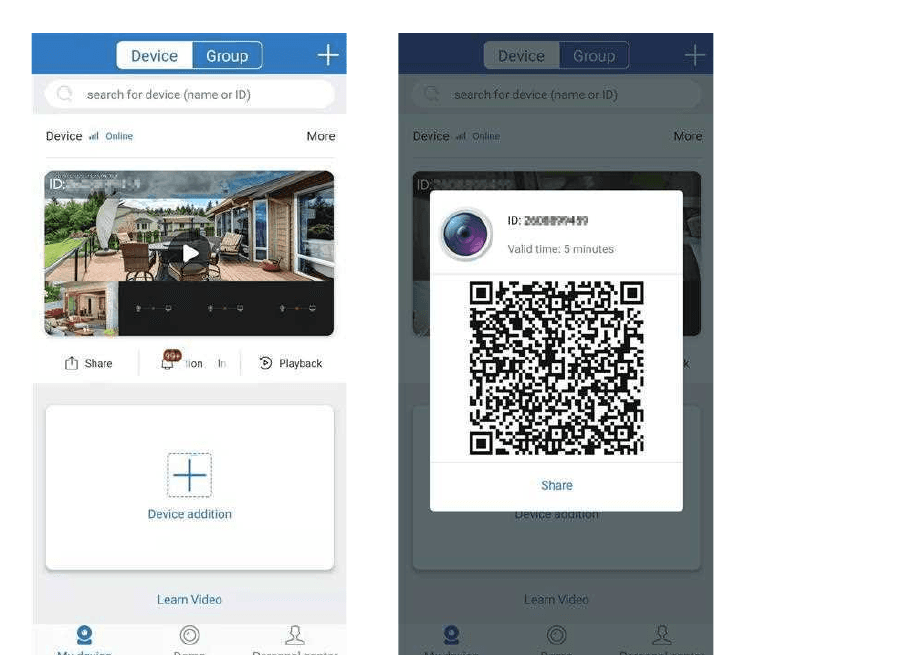
Paylaşmadan önce lütfen NVR sistemindeki parolanızı değiştirin.
3. Kayıt modu nasıl özelleştirilir
Varsayılan kayıt modu 7/24 sürekli kayıttır, ancak gereksiniminize göre bunu zamanlanmış kayıt ya da hareket algılama kaydı olarak değiştirebilirsiniz.
Varsayılan hareket algılama kaydı modu, AI hareket algılama kaydıdır. AI alarm kamerası hem özel zaman kaydını hem de hareket kaydını destekleyebilir. Lütfen aşağıdaki adımları izleyin.
AI alarm kamerası için hareket algılama kaydı: fareyle sağ tıklayın → main menu → System Setup → Record setup → Record setup, "Motion" öğesini seçin, ardından ayarı kaydetmek için "Apply" ve "Ok" öğelerine tıklayın.
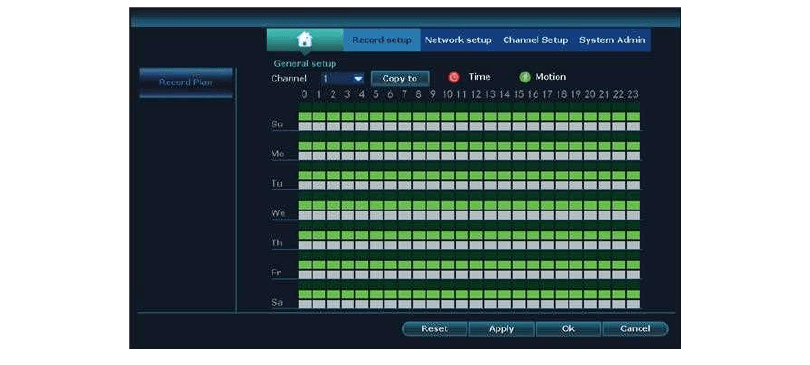
"Time", NVR kayıt cihazının programlanan zamanda kayıt yapacağı anlamına gelir. "Motion", NVR kayıt cihazının yalnızca insan hareketi algılandığında kayıt yapacağı anlamına gelir.
Tüm kanallar için aynı kayıt modunu ayarlamak isterseniz, lütfen bu adımları tekrarlayın veya "Copy To" öğesine tıklayın.
4. E-posta uyarısı, uygulama bildirimi ve IPC kamera siren alarmı nasıl ayarlanır
Hareket algılama için 6 tür uyarı vardır: Buzzer, E-Mail Notice, telefon uygulaması bildirimi, IPC Alarm, Split Screen ve Drawn Region.
- Buzzer: İnsan hareketi algılandığında NVR monitörü bip sesi çıkarır.
- E-mail Notice: Doğrulamalı bir e-posta uyarısı alırsınız.
- APP Alarm: Kamera tarafından siren alarmını duyarsınız.
- IPC Alarm: Kamera tarafından hareket algılandığında monitör tam ekran gösterir.
- Split Screen: Gerçek zamanlı bir uyarı ekran görüntüsü kaydı alırsınız.
- Drawn Region: Algılanan bölgede gerçek bir alan ile bir algılama karesi belirlersiniz.
Bu AI alarm güvenlik kamerası sisteminde varsayılan alarm modu, AI insan algılama uyarısıdır. Bir uyarı eklemek isterseniz, aşağıdaki uyarı türlerini ayarlayabilirsiniz.
1) A — AI kamera için hareket algılama uyarısını ayarlama: fareyle sağ tıklayın → main menu → System Setup → Video detection, ayarlamak istediğiniz kanalı seçin → "HumanDetect" ve "App Alarm" öğelerini etkinleştirip ayarı yapmak için "OK" düğmesine basın.
"Split Screen" kullanmanız gerektiğinde lütfen "Human Detect", "Draw Region" ve "Split Screen" öğelerini etkinleştirin. Seçtiğiniz kanalı bir defada ayarlayabilirsiniz. Daha fazla kanal için bunları "Copy to" ile kopyalayabilir veya aynı kanaldaki sayfayı kullanabilirsiniz.
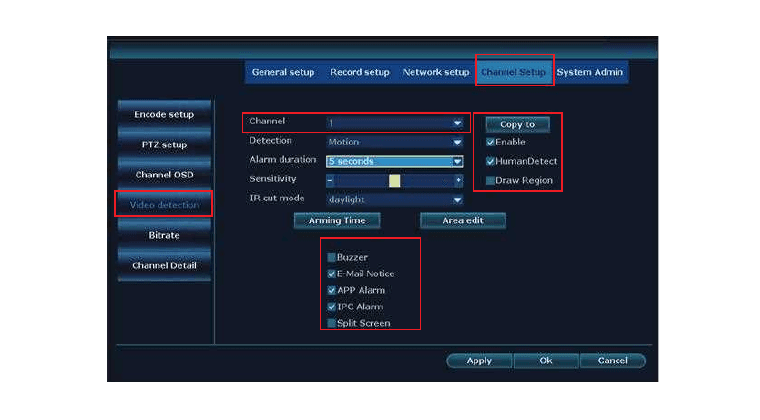
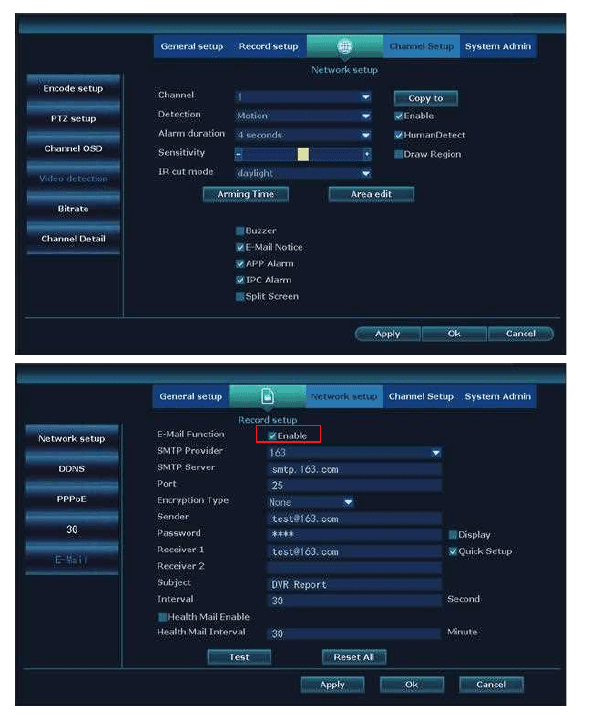
2) E-posta uyarı işlevini ayarlama: fareyle sağ tıklayın → main menu → System Setup → Network Setup → E-mail.
Hareket algılama için e-posta uyarısını ayarlamak isterseniz, bu e-postanın POP özelliği etkinleştirilmelidir; Google'ın nasıl etkinleştirileceği, her e-posta adresine göre ayar farklı olduğundan değişiklik gösterir.
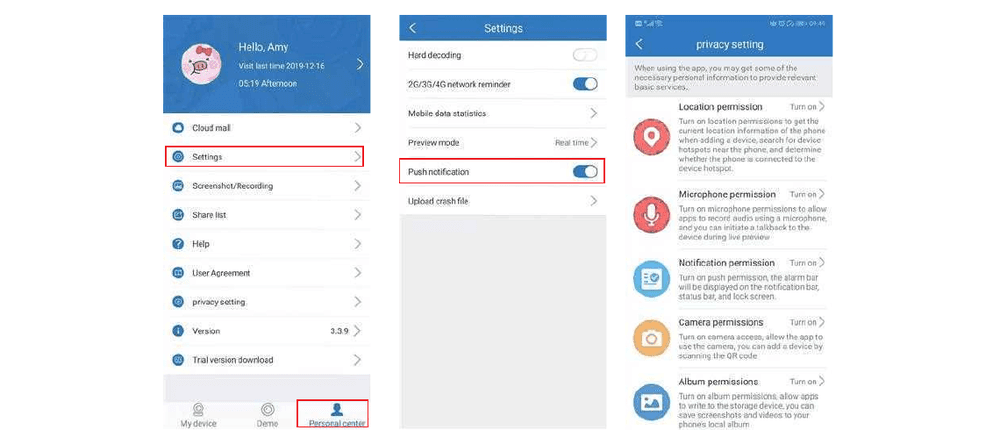
Ücretsiz "hotmail" örneğini ele alalım: uygulama hesabınıza girin → "Person center" → "Settings" → "Push notification" özelliğini etkinleştirin; böylece hareket algılandığında bir anlık bildirim alırsınız. Uygulama hesabınıza girin → "Person center" → "privacy setting" → tüm izinleri etkinleştirin (Enable all permission).
Telefon uygulaması bildirimini ayarlama: telefonunuza girin → Settings → Notifications → "Eseecloud" veya "YESKAMO" öğesini bulun → etkinleştirin.
5. YESKAMO NVR'ye Ethernet kablosuyla nasıl yeni kamera eklenir
Kameranın NVR ile bağlantısı kazara kesilirse ya da NVR sistemine yeni bir kamera eklemek isterseniz, lütfen aşağıdaki adımları izleyerek kamerayı NVR ile eşleştirin / kod eşleştirmesi yapın:
-
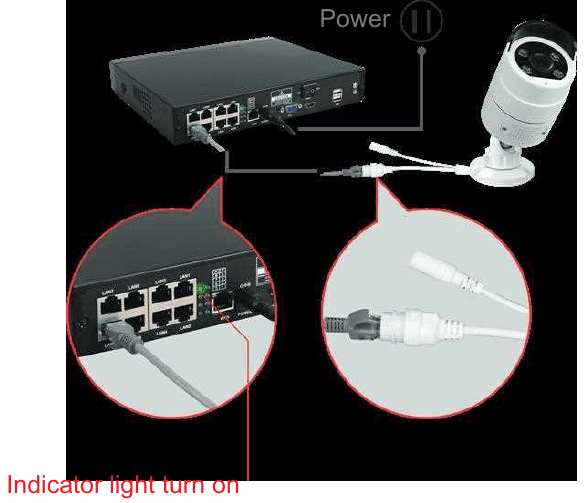
Kamerayı NVR kayıt cihazının yanına alın.
-
Kamerayı, birlikte verilen Ethernet kablosuyla NVR'ye takın — NVR'nin arka panelindeki LAN gösterge ışığı yanar.
-
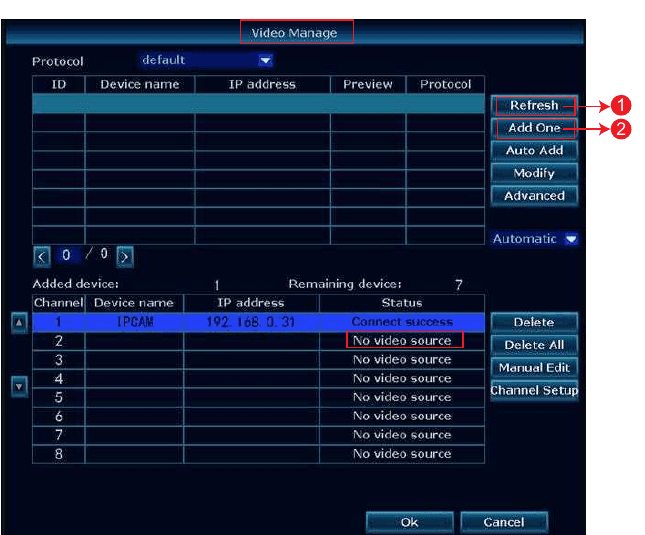
Fareyle sağ tıklayarak main menu → Video Manage yoluna girin. Üst kutu kameranın bilgilerini, alt kutu ise NVR'nin kanal bilgilerini gösterir.
-
Alt kutudaki kanal durumu "IPC disconnect", "connect fail" ya da "different segment"… gösteriyorsa, o kanalı fareyle seçin, ardından "delete" öğesine tıklayın; o kanalın durumu "No video source" olur.
-
Üst kutuda "Search" öğesine tıklayın; bir dakika içinde yeni bir IP adresi görünür, ardından "Add one" öğesine tıklayın.
-
Bir süre bekleyin, kamera NVR'ye bağlanır.
-
Kameranın IP adresi 192.20.14.xx şeklinde olur.
-
Kameranın görüntüsü monitörde gösterilir ve Video Manage arayüzünde o kanalın durumu "connect success" olur.
Ayrıca bkz. NVR setinize kamera ekleme.
6. Kameralar bilgisayardan uzaktan nasıl izlenir
Bilgisayar Yönetim Yazılımı (kısaca "CMS"), kamera sistemini bir PC istemcisinde izlemenize, oynatmanıza ve yönetmenize olanak tanır.
-
NVR monitörünü bir Ethernet kablosuyla ev yönlendiricinizin LAN portuna bağlayın (sisteminizin ÇEVRİMİÇİ olduğundan emin olun).
-
CMS yazılımını (Mac veya Windows sistemi için) bilgisayarınıza www.yeskamo.com adresinden indirin.
Mac ve Windows için CMS yazılımları farklıdır ve CMS zaman zaman güncellenir — en güncel CMS yazılımını almak için doğrudan YESKAMO ile iletişime geçmeniz önerilir.
-
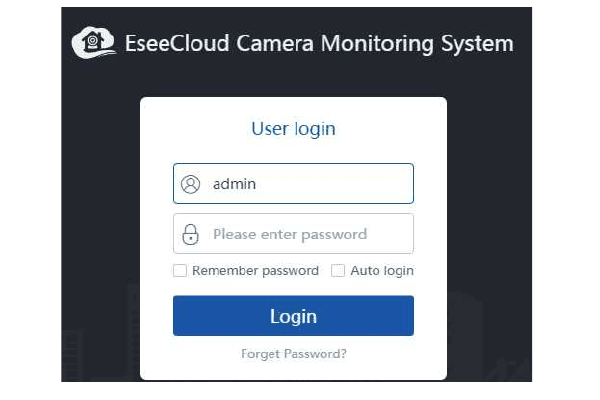
CMS yazılımını çalıştırın ve giriş yapın. Varsayılan kullanıcı adı: admin. Varsayılan parola: yoktur — boş bırakın ve "Login" öğesine tıklayın.
-
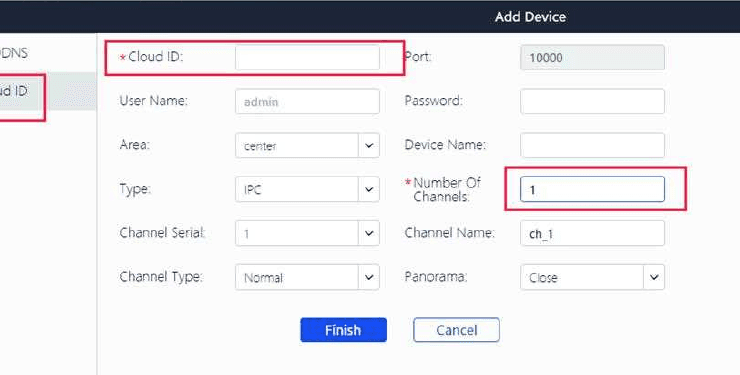
Cihazı ekleyin: sağ üst köşedeki "add" öğesine tıklayın → "Cloud ID" → cihaz bilgilerini girin ve kamera sistemini CMS istemcisine eklemek için "Finish" öğesine tıklayın. Burada yalnızca aşağıdaki bilgileri değiştirmeniz gerekir:
- Cloud ID — fareyle sağ tıklayın → main menu → Fast Network → Cloud (P2P) ya da monitörün sağ alt köşesinden okuyun.
- Username & Password — NVR monitörüyle aynıdır.
- Device name.
- Number of channels — varsayılan değer 1'dir; lütfen bunu NVR kanallarınıza göre (4CH veya 8CH) düzenleyin.
-
Kamerayı bilgisayarda izleyin: cihazı başarıyla ekledikten sonra tüm kanalları açmak için cihaz Cloud ID'sine çift tıklayın ya da görüntüleri almak için her kanala tek tek çift tıklayın.
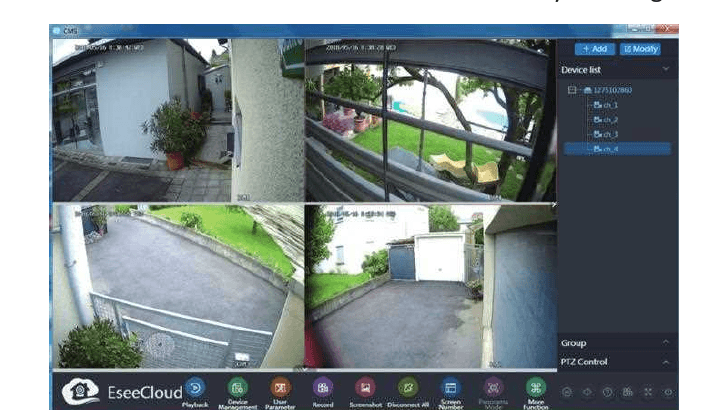
7. Kaydedilen görüntüler bilgisayarda nasıl oynatılır
- Bilgisayar yönetim yazılımına cihaz Cloud ID'sini yükleyip ekleyin (bkz. bölüm 6).
- CMS'ye giriş yapın → Add Device → Playback → iletişim penceresinde "Confirm" öğesine tıklayın.
- Ardından kanalı seçin → cihaz listesinin altındaki kanal numarasına tıklayın → araç çubuğunda "Playback" öğesine tıklayın → tarihi seçin ve oynatmak için "Retrieval" öğesine tıklayın.
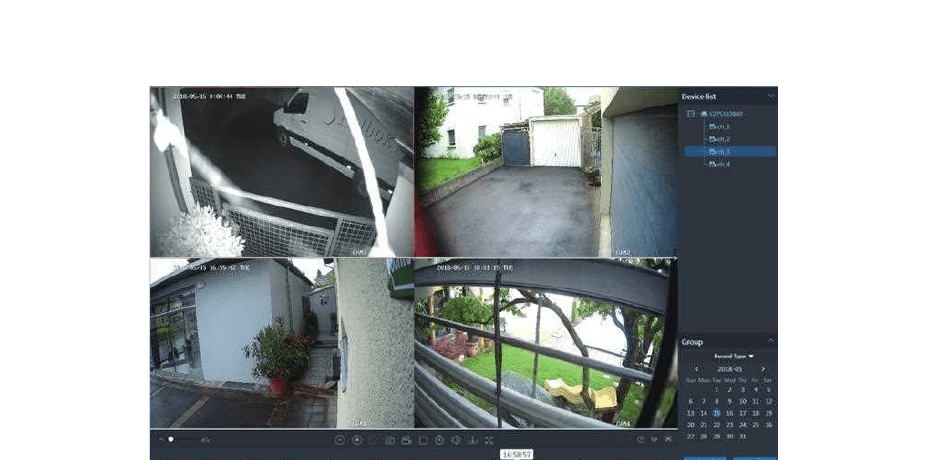
8. Video görüntüleri bilgisayarda nasıl yedeklenir
- CMS istemcisine cihaz Cloud ID'sini yükleyip ekleyin (bkz. bölüm 6).
- Araç çubuğundaki "Playback" simgesine tıklayın, ardından bir kanal seçin ve "Download" simgesine tıklayın — bu kanalın kaydedilmiş tüm görüntüleri açılır.
- İhtiyacınız olan görüntüleri seçin, "Operate" altındaki indirme simgesine tıklayın; dosya kayıt yolunu içeren bir bildirim açılır.
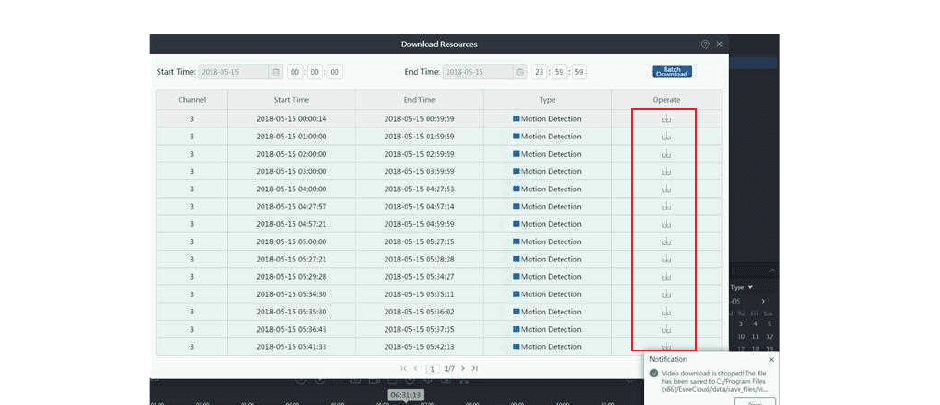
9. Yedek dosya bilgisayarda nasıl oynatılır
- Video görüntüleri CMS yazılımında yedekleyin (bkz. bölüm 8).
- Yedek dosyayı oynatmak için "Pot Player" uygulamasını yükleyin. Pot Player'ı çalıştırın → sol üst köşedeki "main menu" öğesine sol tıklayın → "Open File" öğesine tıklayın → yedek dosyayı seçin ve "Open" öğesine tıklayın. Böylece yedek video görüntülerini serbestçe izleyebilirsiniz.
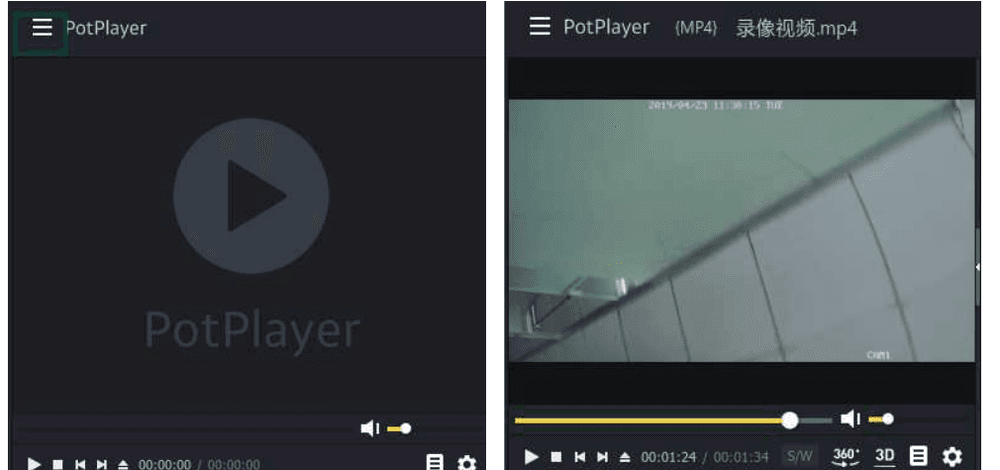
Yedek dosyayı bilgisayarınızda oynatmak isterseniz, "Pot Player" uygulamasını almak için lütfen doğrudan bizimle iletişime geçin.
10. Kaydedilen görüntüler monitörde nasıl oynatılır
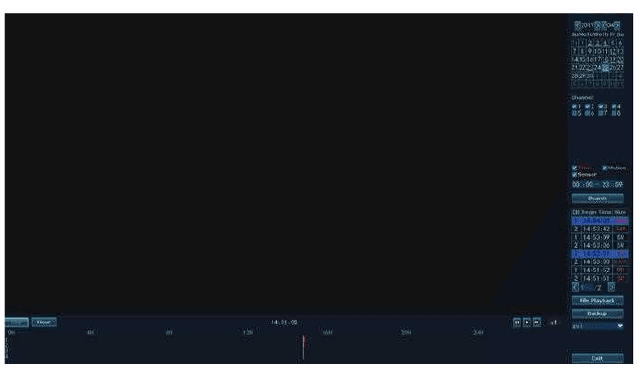
Fareyle sağ tıklayarak main menu → Video Playback yoluna girin. Burada tarih, kanal, kayıt modu ve zaman aralığını seçebilir, ardından arama koşulunuza göre tam videoyu bulmak için "search" öğesine tıklayabilirsiniz.
- Oynatma, oynatma işlem çubuğu üzerinden kontrol edilebilir.
- Aynı anda yalnızca 1 kanalın videosunu oynatabilirsiniz.
- İzleme modunu seçebilirsiniz: Gün bazında ya da Saat bazında.
11. Video görüntüler monitörde nasıl yedeklenir
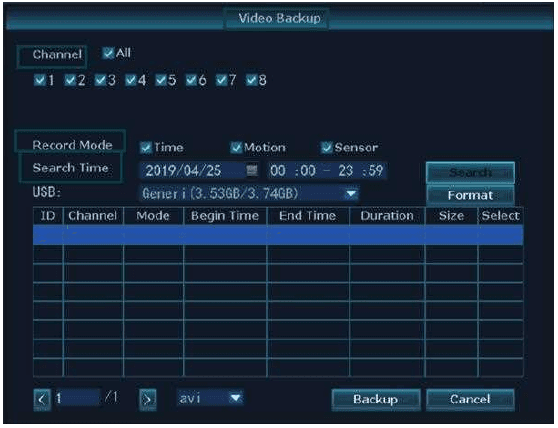
- NVR monitörünün USB portlarından birine bir USB disk bağlayın. (USB disk biçimi FAT32 olmalıdır.)
- Fareyle sağ tıklayarak main menu → Video Backup yoluna girin.
- Channel, Recorder Mode, Search Time öğelerini seçin, ardından kaydedilmiş video listesini almak için "Search" öğesine tıklayın (yedeklenecek videoyu işaretleyin).
- Yedeklemek istediğiniz dosyayı seçip "Backup" düğmesine tıklayın.
12. Kaydedilen görüntüler telefon uygulamasında nasıl oynatılır
- Telefon uygulamasına cihaz Cloud ID'sini ekleyip çalıştırın (bkz. bölüm 2).
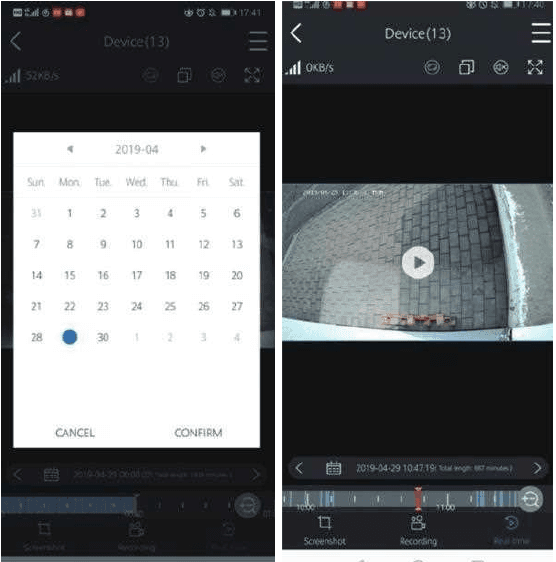
- Oynatmak istediğiniz kanala iki kez dokunun → "Playback" öğesine dokunun → tarih ve saati seçmek için "Calendar" öğesine dokunun → "Confirm" öğesine dokunun → videoyu oynatmak için "Play" düğmesine dokunun.
13. Tekrarlanan hareket algılama uyarısı nasıl önlenir
Hareketle tetiklenen uyarılar, kamera herhangi bir hareket algıladığında oluşur ve bu hareket için anında bir uyarı alırsınız. Ancak bazen çok fazla uyarı gelebilir. Gereksiz tekrarlanan uyarıları önlemek için lütfen hareket algılama alanını ayarlamayı deneyin.
Fareyle sağ tıklayarak main menu → System Setup → Channel Setup → Video Detection → Area Edit yoluna girin.
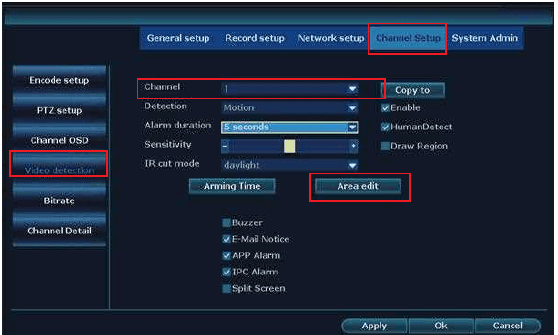
Ardından aşağıdaki arayüzü görürsünüz. Hareket algılama bölgesini seçtiğinizde, fareyle sağ tıklayın → Clear all → hareket algılama alanını düzenleyin → ayarı kaydetmek için "Return" → "Apply" → "OK".
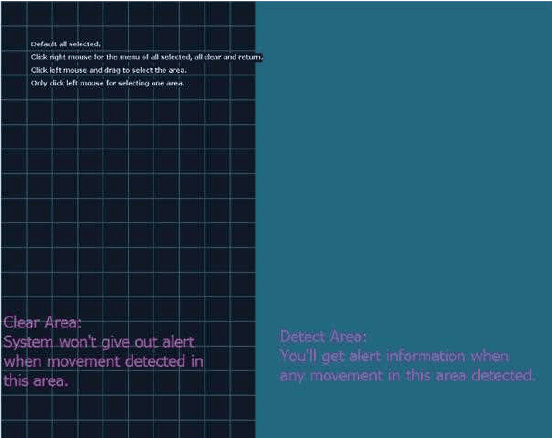
- Temizlenmiş alanda (clear area) hareket olduğunda hiçbir alarm tetiklenmez.
- Mavi algılama alanında (detect area) hareket olduğunda hareket algılama uyarıları alırsınız.
14. YESKAMO sistem parolası nasıl değiştirilir
Varsayılan kullanıcı adı admin şeklindedir ve varsayılan parola yoktur — boş bırakın.
Parolayı değiştirmek isterseniz, fareyle sağ tıklayarak main menu → System Setup → System Admin → User → Set Password → New Password yoluna girin. Burada yeni parolayı düzenleyebilirsiniz.
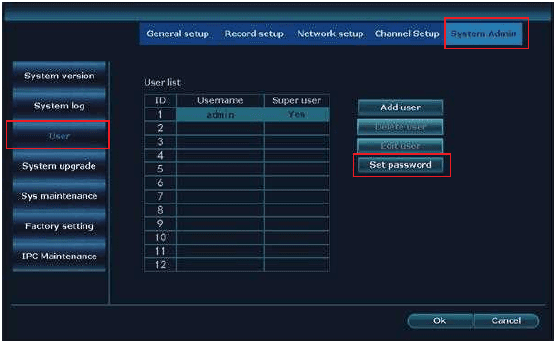
Yeni parola EN FAZLA 10 karakter olmalıdır ve hiçbir özel karaktere izin verilmez.
15. Yeni parolayı unutursam ne yapmalıyım
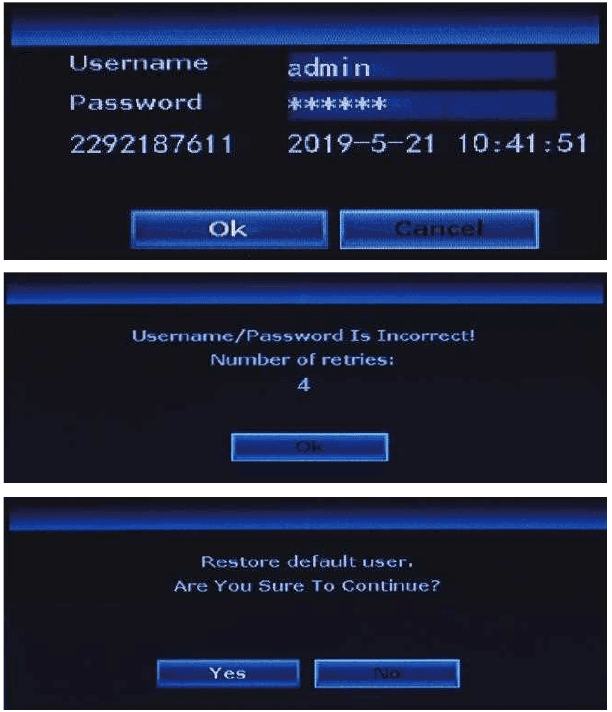
Varsayılan kullanıcı adı admin şeklindedir; varsayılan parola yoktur — boş bırakın. Parolayı değiştirdiyseniz ve unuttuysanız:
- "OK" öğesine tıklayın; "User Name/Password is incorrect" gösterilir.
- Fare okunu açılan arayüzde herhangi bir yere getirin (burada "OK" öğesine tıklamayın).
- Ardından sol fare düğmesine ve sağ fare düğmesine tıklayın — sol, sağ, sol, sağ… "Restore default user…" yeni arayüzünü alana kadar birkaç kez tekrarlayın.
- Son arayüzde yeni bir parola sıfırlayabilir ya da doğrudan "Ok" öğesine tıklayabilirsiniz; bu durumda sistem parolası yeniden varsayılan parola (parola yok) olur.
16. NVR sistemi fabrika ayarlarına nasıl sıfırlanır
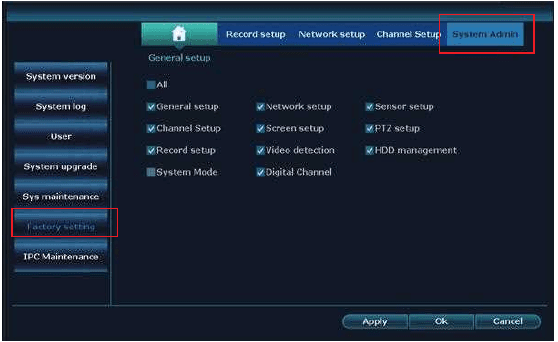
Fareyle sağ tıklayarak main menu → System Setup → System Admin → Factory Setting yoluna girin → "Apply" öğesine tıklayın; NVR monitör sistemi fabrika ayarlarına sıfırlanır.
17. NVR monitörünün saati ve tarihi nasıl ayarlanır
NVR monitörünün ayarlı saati Pekin Saati'dir (+08:00); lütfen bunu yerel saatinize göre değiştirin. Fareyle sağ tıklayarak main menu → System Setup → General Setup → Time Setup → edit Time Zone yoluna girin → ayarı kaydetmek için "Apply" öğesine tıklayın.
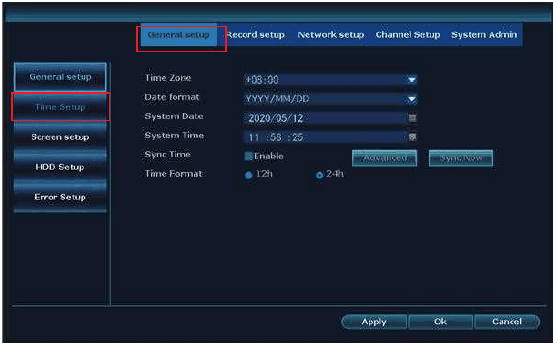
Örneğin, Saat Dilimi için: London +00:00; Beijing +08:00; New York −05:00.
A: Yaz Saati Uygulaması (DST) kullanıyorsanız, saat dilimini ve tarih biçimini seçtikten sonra NVR monitöründe gösterilen sistem tarih ve saatinin yerel saatinizle aynı olup olmadığını lütfen kontrol edin. Farklıysa, lütfen saat dilimini tekrar ayarlayın.
B: NVR monitör ekranında, NVR sistem saati her ekranın sağ üst köşesinde gösterilir.
18. YESKAMO NVR monitör sistemi nasıl yükseltilir
NVR sisteminde bir sorun yaşar ve donanım yazılımını yükseltmeniz gerekirse, yükseltilmiş yazılımı almak için lütfen doğrudan bizimle iletişime geçin.
-
NVR donanım yazılımının
.comdosyasını, herhangi bir klasöre değil, USB flash diskin kök dizinine kopyalayın. -
USB diski NVR monitörünün USB portuna takın. (USB biçimi FAT32 olmalıdır; değilse, lütfen önce FAT32 olarak biçimlendirin.)
-
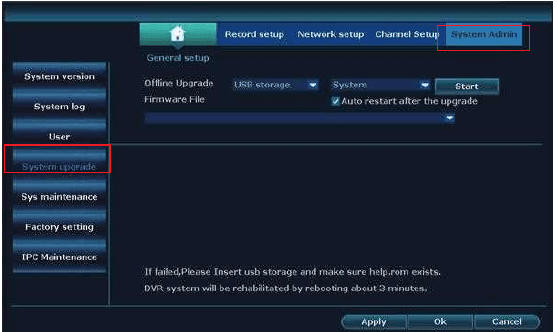
Fareyle sağ tıklayarak main menu → System Setup → System Admin → System Upgrade yoluna girin.
-
Local upgrade, USB storage ve sistemi seçin, ardından "Start" düğmesine tıklayın.
-
Sistem durumunu işlem çubuğunda görebilirsiniz — sistemin yükseltmeyi tamamlamasını bekleyin; tamamlandığında otomatik olarak yeniden başlar. Tüm süreç yaklaşık 1 dakika sürer; lütfen sabırla bekleyin.
A: Yükseltme yazılımını USB diskinize indirdiğinizde, kök dizine yerleştirin ve dosyaya tıklamayın/açmayın — sistem dosyayı otomatik olarak tanır ve yükseltir.
B: Yükseltme işlemi sırasında lütfen monitörü açık tutun, aksi takdirde yükseltme başarısız olur.
C: Tüm ayarlar fabrika varsayılanına döner — gerekirse lütfen NVR sistemini tekrar ayarlayın.
19. Kamera nasıl yükseltilir
Kamerada bir sorun yaşar ve donanım yazılımını yükseltmeniz gerekirse, yükseltilmiş yazılımı almak için lütfen doğrudan bizimle iletişime geçin.
-
Kamera güncelleme donanım yazılımının
.comdosyasını, herhangi bir klasöre değil, USB flash diskin kök dizinine kopyalayın. USB diski NVR monitörünün USB portuna takın. (USB biçimi FAT32 olmalıdır; değilse, lütfen önce FAT32 olarak biçimlendirin.) -
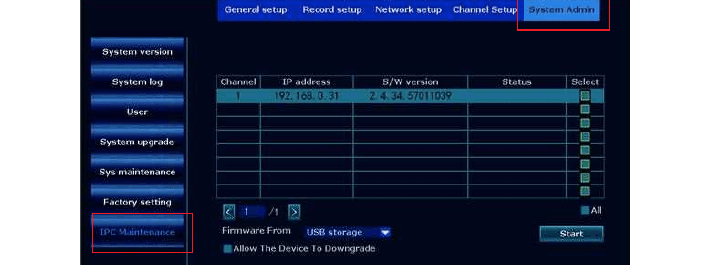
Fareyle sağ tıklayarak main menu → System Setup → System Admin → IPC Maintenance yoluna girin. IPC Maintenance, USB storage öğelerini seçin, ardından "Start" düğmesine tıklayın.
-
Sistem durumunu işlem çubuğunda görebilirsiniz — sistemin yükseltmeyi tamamlamasını bekleyin; tamamlandığında otomatik olarak yeniden başlar. Tüm süreç yaklaşık 1 dakika sürer; lütfen sabırla bekleyin.
A: Yükseltme yazılımını USB diskinize indirdiğinizde, kök dizine yerleştirin ve dosyaya tıklamayın/açmayın — kamera dosyayı otomatik olarak tanır ve yükseltir.
B: Yükseltme işlemi sırasında lütfen NVR monitörünü ve kamerayı açık tutun, aksi takdirde yükseltme başarısız olur.
C: Tüm ayarlar fabrika varsayılanına döner — gerekirse lütfen NVR sistemini tekrar ayarlayın.
20. NVR için sabit disk nasıl takılır
NVR monitörü sabit disk içermeyebilir. Sabit disksiz bir NVR monitörü satın aldıysanız ya da önceden takılı sabit diski daha büyük biriyle değiştirmek isterseniz, lütfen sabit diski kendiniz takın.
Sabit diski takmadan önce, lütfen NVR kayıt cihazının fişini güç kaynağından çekin.
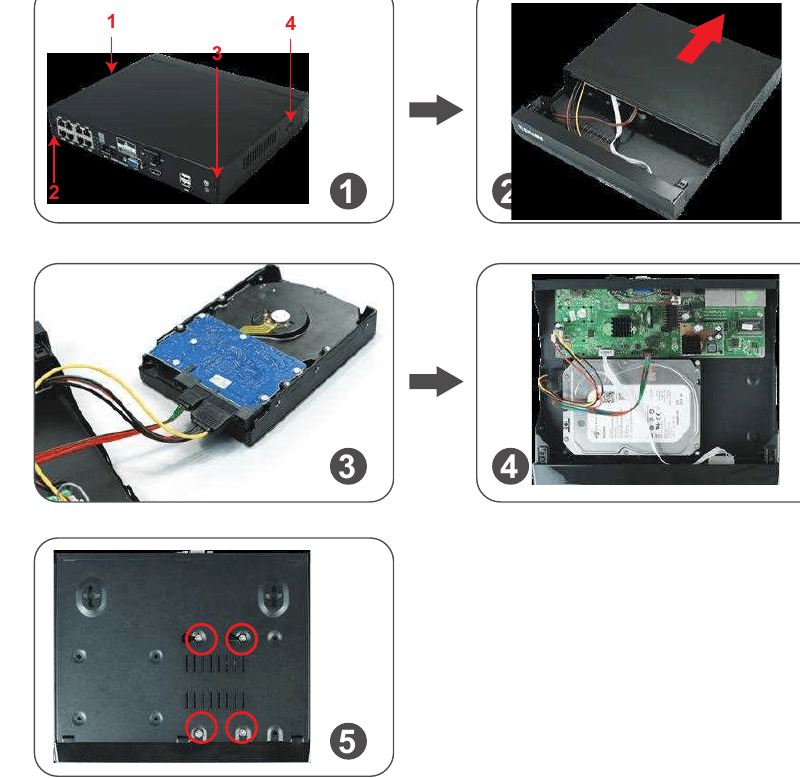
- NVR kayıt cihazındaki dört vidayı çıkarın.
- NVR kayıt cihazının üst panelini kaydırarak çıkarın.
- SATA güç ve veri kablolarını NVR kayıt cihazından HDD'nizdeki ilgili portlara bağlayın.
- Bağladıktan sonra, kabloları gösterildiği gibi yerleştirerek HDD'yi NVR'nin içine koyun.
- Sabit diski ve NVR panelini tutarak nazikçe ters çevirin ve sabit diskteki delikleri NVR panelindeki deliklerle hizalayın. Birlikte verilen vidaları, bir yıldız tornavidayla (sette bulunur) deliklere takın, ardından NVR panelini geri kaydırın ve paneli yıldız vidalarla sabitleyin.
A: NVR sistemi en fazla 6TB sabit disk destekleyebilir ve yalnızca dahili 3,5" SATA sabit diskle (örneğin Seagate, WD, TOSHIBA…) çalışır.
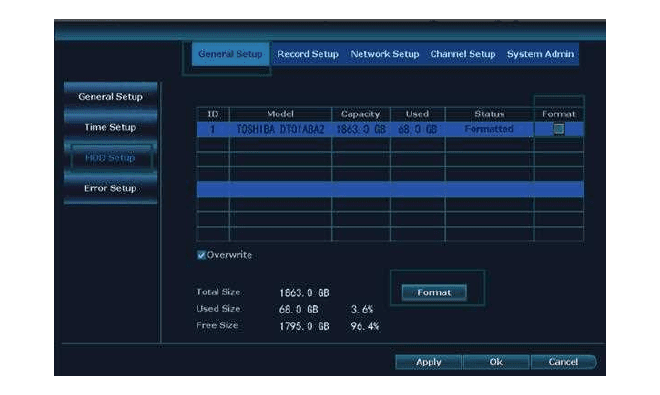
B: Sabit diski taktıktan sonra, kayda başlamadan önce lütfen sabit disk diskini biçimlendirin.
Sabit disk nasıl biçimlendirilir: fareyle sağ tıklayarak main menu → System Setup → General Setup → HDD Setup → enable "Format" yoluna girin → "Format" düğmesine tıklayın.
21. Kamera tarafındaki siren alarmı nasıl kapatılır
6 tür uyarı mevcuttur: Buzzer, E-Mail Notice, telefon uygulaması bildirimi, IPC Alarm, Split Screen ve Drawn Region. Uyarıları gereksiniminize göre özelleştirebilirsiniz. Örnek olarak IPC Alarm'ı ele alalım — insan hareketi algılandığında kamera tarafından bir siren alarmı çalar.
Fareyle sağ tıklayarak main menu → System Setup → Channel Setup → Video Detection yoluna girin → kanalı seçin ve "Enable" öğesine tıklayın → "IPC Alarm" öğesini devre dışı bırakın → ayarı kaydetmek için "Apply" öğesine tıklayın.
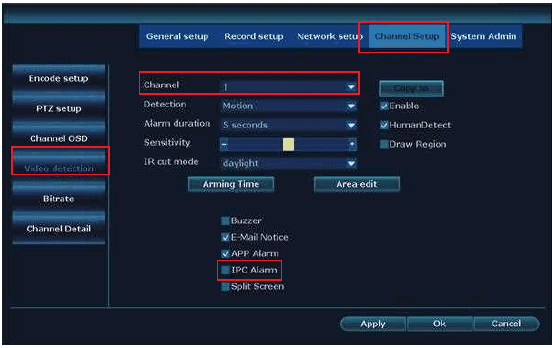
Lütfen dikkat: varsayılan kanal "1" kanalıdır — diğer kanalları, örneğin "2-8" kanallarını ayarlamanız gerekirse kanalı değiştirin.
A: Bu kamera için telefon uygulaması ya da e-posta uyarısını seçerseniz, uyarıları alabilmeniz için lütfen kamera sisteminizin çevrimiçi olduğundan emin olun.
B: Tüm kanallar için aynı uyarıları ayarlamak isterseniz, lütfen yukarıdaki adımları tekrarlayın veya "Copy to all" öğesine tıklayın.
22. Geceleyin projektör nasıl kapatılır
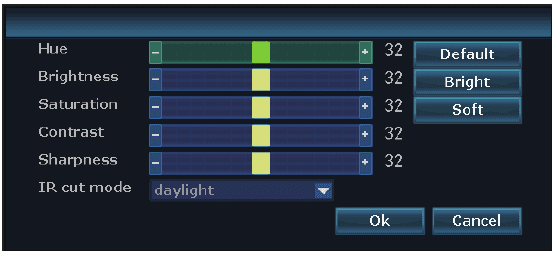
Bu projektörlü kamerada yerleşik bir AI sensörü ve projektörler bulunur. Projektör, herhangi bir şüpheli etkinlik algıladığında geceleyin otomatik olarak yanar ve gerçek renkli videolar sunar. Ancak projektörü kapatmak için IR-Cut modunu özelleştirebilirsiniz.
Seçtiğiniz bir kanal için IR-Cut modunu özelleştirmeden önce, tam ekran moduna girmek için lütfen seçtiğiniz kanala çift tıklayın.
Fareyle sağ tıklayarak main menu → Color Adjust → IR-Cut mode (Infrared mode, Smart Mode, Full Color mode, Daylight, Night) yoluna girin → ayarı kaydetmek için "Ok" öğesine tıklayın.
| IR-Cut modu | Projektörlü kamera — Gündüz | Projektörlü kamera — Gece | Standart kamera — Gündüz | Standart kamera — Gece |
|---|---|---|---|---|
| Infrared | Renkli görüntü | Siyah/beyaz; projektör asla yanmaz | Renkli görüntü | Siyah/beyaz |
| Daylight | Renkli görüntü | Ortam ışığı yetersiz olduğunda tamamen siyah; projektör asla yanmaz | Renkli görüntü | Ortam ışığı yetersiz olduğunda tamamen siyah |
| Night | Siyah/beyaz | Siyah/beyaz; projektör asla yanmaz | Siyah/beyaz | Siyah/beyaz |
| Full Color | Renkli görüntü | Renkli görüntü; projektör geceleyin her zaman yanar | Renkli görüntü | Ortam ışığı yetersiz olduğunda tamamen siyah |
| Smart | Renkli görüntü | Kimse geçmediğinde siyah/beyaz; biri geçip AI etkinleştiğinde projektör yanarak renkli video sunar | Renkli görüntü | Siyah/beyaz |
A: Projektörlü kameranın ışığı yaklaşık 20 saniye sürer.
B: Projektör için zaman aralığı yaklaşık 2 dakikadır.
C: Projektör yalnızca "Full Color" modunda ve "Smart" modunda, AI izleme alanında insan algıladığında yanar.
Sıkça sorulan sorular
YESKAMO hakkında
2006 yılında Shenzhen'de kurulan YESKAMO, dünya çapında lider bir ev güvenlik kamerası sistemi sağlayıcısı markası olmuştur. En son güvenlik teknolojisiyle, ev ve işyeri kullanımı için makul fiyatlı ve kullanıcı dostu güvenlik kamerası setleri sunmaya kendini adamış durumdayız.
YESKAMO güvenlik kamerası modelleri, yaygın kablosuz ev güvenlik kamerası sistemlerinden PoE kamera sistemlerine kadar geniş bir yelpazeyi kapsar. Profesyonel bir mühendis ekibiyle, müşterilerin ihtiyaçlarını karşılayan tam doğru modelleri üretecek vizyon derinliğine sahibiz.
YESKAMO, 24 saat içinde özelleştirilmiş teknik destek ve profesyonel, uçtan uca bir çözüm sunar — daha iyi bir müşteri deneyimi için daha çok çalışacağız.
Bize ulaşın
Her türlü sorunuz için lütfen bizimle iletişime geçin. Web sitesi: www.yeskamo.com
| ✉️ Amerika Birleşik Devletleri | [email protected] |
| ✉️ Birleşik Krallık | [email protected] |
| 📞 Amerika Birleşik Devletleri | +1 830 745 5888 |
| 📞 Birleşik Krallık | +44 20 3807 4763 |
WiFi Projektör Kameralı NVR Sistemi (W05-US3004-1T)
YESKAMO W05 kablosuz WiFi projektör kameralı NVR güvenlik sistemi için hızlı kullanım kılavuzu — parçalar, NVR bağlantısı, uygulama eşleştirme, hareket uyarıları, projektör modları ve kamera ekleme.
Tam Kullanım Kılavuzu – YESKAMO Güvenlik Kamerası Setleri
YESKAMO WiFi PIR projektörlü güvenlik kamerası NVR setleri için eksiksiz kullanım kılavuzu – kurulum, kayıt, hareket uyarıları, oynatma, yedekleme, bakım ve SSS.