 YESKAMO Uygulama Belgeleri
WiFi Projektör Kameralı NVR Sistemi (W05-US3004-1T)
YESKAMO W05 kablosuz WiFi projektör kameralı NVR güvenlik sistemi için hızlı kullanım kılavuzu — parçalar, NVR bağlantısı, uygulama eşleştirme, hareket uyarıları, projektör modları ve kamera ekleme.
YESKAMO W05, kablosuz bir WiFi projektör kameralı NVR güvenlik sistemidir. Bullet kameralar WiFi üzerinden bir Ağ Video Kaydedicisine (NVR) eşleşir, NVR'nin sabit diskine yerel olarak kayıt yapar ve NVR çevrimiçi olduğunda telefon uygulamasından uzaktan izlenebilir. Bu hızlı kılavuz; kamera ve NVR parçalarını, sistem bağlantısını, uygulama eşleştirmesini, hareket uyarılarını ve projektör ayarlarını kapsar.
Not
- Bu ürünü satın aldığınız için teşekkür ederiz. YESKAMO, müşterilerine güvenilir bir güvenlik çözümü sunmayı ve mülklerini her an korumayı taahhüt eder.
- Bu, ürünü daha hızlı tanımanıza yardımcı olan hızlı kurulum kılavuzudur. Ürün hakkında daha fazla bilgi için lütfen tam kullanım kılavuzuna başvurun.
- Kılavuzu eksiksiz ve doğru kılmak için her türlü çabayı göstersek de, ürünün zaman zaman güncellenmesi nedeniyle bazı farklılıklar olabilir. Ayrıntılı bilgi, nihai ürüne göredir.
Güvenlik uyarısı
- "Kablosuz" yalnızca kamera ile NVR tabanı arasında kablo olmadığı anlamına gelir; ancak tüm kamera sisteminin güç beslemesi için bir prize takılması gerekir.
- Ürüne zarar gelmesini önlemek için lütfen ürünle birlikte verilen güç kaynağını kullanın.
- Daha iyi bir sinyal için lütfen kamera ile NVR arasında önlenebilir tüm engellerden ve elektromanyetik ürünlerden kaçının.
- İnsan kaynaklı tüm hasarlar, ücretsiz garanti kapsamı dışındadır.
Ürün tanıtımı
WiFi Projektör Güvenlik Kamerası
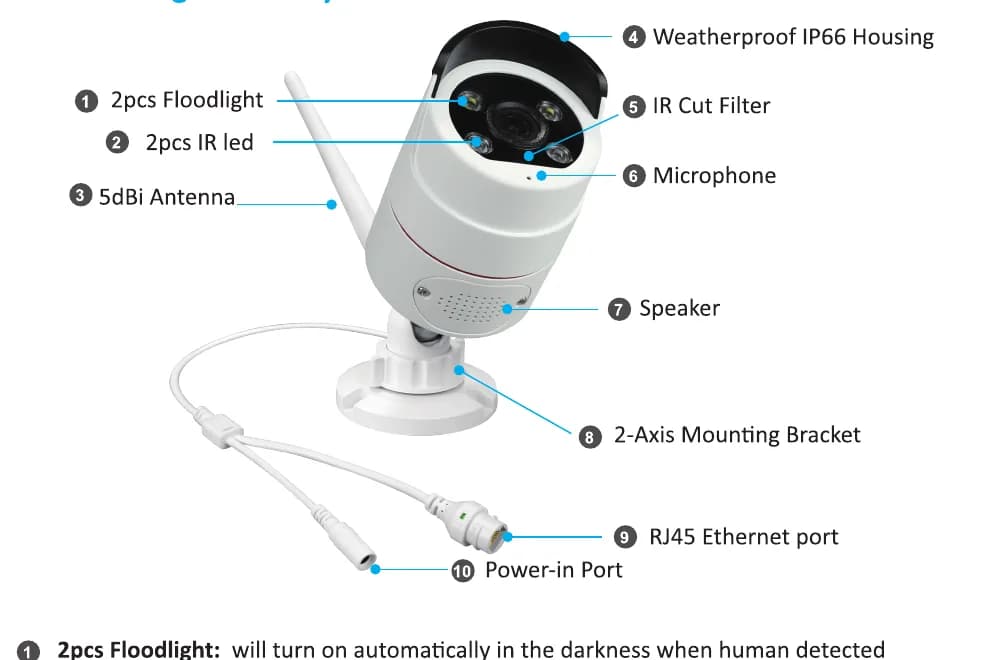
- 2 adet Projektör: karanlıkta bir insan algılandığında otomatik olarak yanar.
- 2 adet IR LED: IR LED'ler gece görüşü için karanlıkta otomatik olarak yanar.
- 5dBi Anten: NVR kaydediciden gelen WiFi sinyalini alır.
- Hava Koşullarına Dayanıklı IP66 Gövde: çalışma sıcaklığı -20℃/-4°F ile 60℃/140°F arası.
- IR Cut Filtresi: gündüz/gece otomatik geçiş.
- Mikrofon: sesi alır.
- Hoparlör: sesi iletir.
- 2 Eksenli Montaj Braketi: kurulum açısını ayarlar, sabotaja karşı korumalı iç kablo ile. 360° tam dönüş ve 90° yukarı-aşağı ayarlama.
- RJ45 Ethernet portu:
- A: kamera bağlantısı koptuğunda kamerayı NVR ile eşleştirin / kod eşlemesi yapın.
- B: kararlı bir sinyal için kamerayı NVR'ye veya yönlendiriciye kabloyla bağlayın (KESMEYİN).
- Güç Girişi Portu: güç beslemesi için ürünle birlikte verilen 12V 1A fişe bağlayın.
Not
Gereksiz aşınma ve yıpranmayı önlemek için kameranın bir çatı altına monte edilmesi önerilir.
Ağ Video Kaydedicisi (NVR)
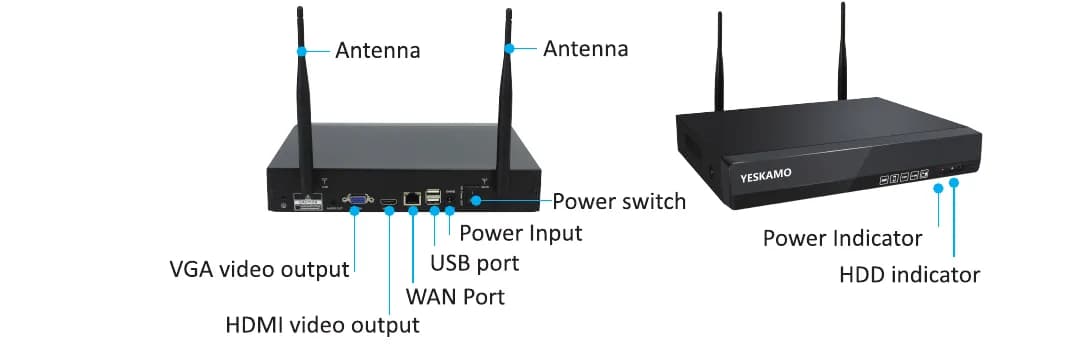
- VGA video çıkışı: video ve ses çıkışı için NVR'yi TV/monitörünüzün VGA giriş portuna bağlayın (VGA kablosu dahil değildir).
- HDMI video çıkışı: NVR'yi TV/monitörünüzün HDMI giriş portuna bağlayın (HDMI kablosu dahil değildir).
- WAN Portu:
- A: uzaktan izleme için bir Ethernet kablosuyla yönlendiriciye bağlayın.
- B: YESKAMO NVR kaydediciye yeni bir kamera eklediğinizde veya kameranızın NVR kaydediciyle bağlantısı koptuğunda, kamerayı NVR kaydediciyle eşleştirmek için bu Ethernet portuna ihtiyacınız vardır.
- USB portu: USB fare kontrolü için; video görüntüsü yedekleme ve sistem yükseltme için USB bellek portu.
- Güç Girişi: güç beslemesi için ürünle birlikte verilen 12V 2A/3A adaptörü bağlayın.
- Güç Anahtarı: NVR sistemini açar/kapatır.
- Anten: NVR kaydediciden güçlü bir kablosuz sinyal yayar.
- Güç Göstergesi: NVR'ye güç geldiğinde yanar.
- HDD göstergesi: sabit disk kayıt yaparken yanar.
Bağlantı talimatı (Model No.: W05-US3004-1T)
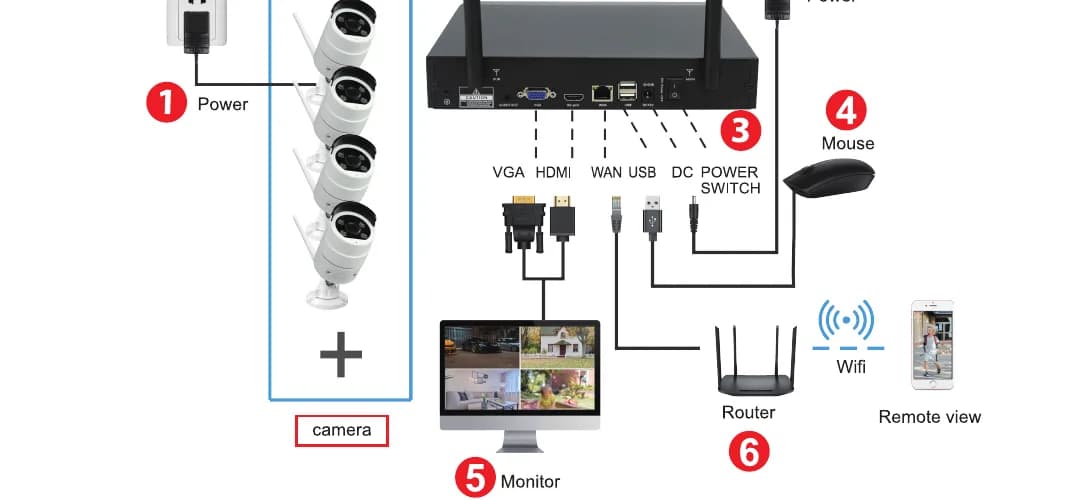
Kamerayı, ürünle birlikte verilen 12V 1A adaptörle bir prize takın.
NVR'yi, ürünle birlikte verilen 12V 2A/3A adaptörle bir prize takın.
Güç düğmesini "On" (Açık) konumuna getirin.
Fareyi NVR'ye takın.
NVR kaydediciyi bir HDMI/VGA kablosuyla TV/Monitöre bağlayın (dahil değildir).
Kameraları telefon uygulamasından uzaktan izlemek istiyorsanız, sistemi çevrimiçi yapmak için NVR'nin WAN portunu bir Ethernet kablosuyla yönlendiricinin bir LAN portuna bağlayın. (Yalnızca yerel videoları monitörde izlemek istiyorsanız bu adımı atlayın.)
Kullanıcı adı: admin Parola: Parola yok (varsayılan olarak boş bırakın).
Not
- Dizüstü bilgisayar doğrudan monitör olarak kullanılamaz — yerel izleme için lütfen TV'nizi veya masaüstü monitörünüzü kullanın.
- NVR kaydedicinin yerleşik bir yönlendiricisi vardır ve kameralar kablosuz sinyali NVR'den alır. Bu nedenle NVR'yi izleme alanının merkezine yerleştirmeniz, kameralar ile NVR arasında önlenebilir tüm engellerden kaçınmanız ve kameranın antenini NVR'nin anteniyle paralel tutmanız önerilir.
- Kameraların düzgün çalıştığından emin olmak için lütfen kurulumdan önce çalıştıklarını test edin.
Ekranım kameranın görüntüsünü göstermezse ne yapmalıyım?
NVR kaydedicinin varsayılan çıkış çözünürlüğü 1280x1024'tür; bu bazı ekranlarla uyumlu olmayabilir ve monitörde siyah görünür. Lütfen sistemin çözünürlüğünü monitörünüze uyacak şekilde aşağıdaki adımlarda olduğu gibi ayarlayın:
Sisteme girmek için NVR'yi bir VGA kablosuyla başka herhangi bir ekrana bağlayın (veya NVR sistemine girip giremediğinizi görmek için HDMI üzerinden başka bir ekranı da deneyebilirsiniz).
NVR sistemine giriş yapabildiğinizde / erişebildiğinizde, Ana Menü > Sistem Kurulumu > Genel Kurulum > Ekran Çözünürlüğü > 1080P@60Hz (Main Menu > System Setup > General Setup > Display Resolution > 1080P@60Hz) yoluna girmek için farenin sağ tuşuna tıklayın, ardından kaydetmek için uygulayın.
NVR'yi bir HDMI/VGA kablosuyla birincil monitörünüze bağlayın. Artık birincil ekranla çalışması gerekir.
NVR isteğe bağlı çıkış çözünürlükleri: 1024x768, 1280x1024, 1366x768, 1440x900, 1080P@50Hz, 1080P@60Hz (çıkış çözünürlüğünü birincil monitörünüze uyacak şekilde değiştirin).
Kameraları telefonda uzaktan izleme

1) NVR sisteminin ÇEVRİMİÇİ olduğundan emin olun
NVR sisteminin WAN portunu bir Ethernet kablosuyla yönlendiricinin bir LAN portuna bağlayın; ardından NVR sistemi ÇEVRİMİÇİ (ONLINE) olur.
Ana Menü > Hızlı Ağ > Bulut (P2P) > ÇEVRİMİÇİ (Main Menu > Fast Network > Cloud (P2P) > ONLINE) yoluna girmek için fareye sağ tıklayın.
2) Ücretsiz uygulamayı indirin
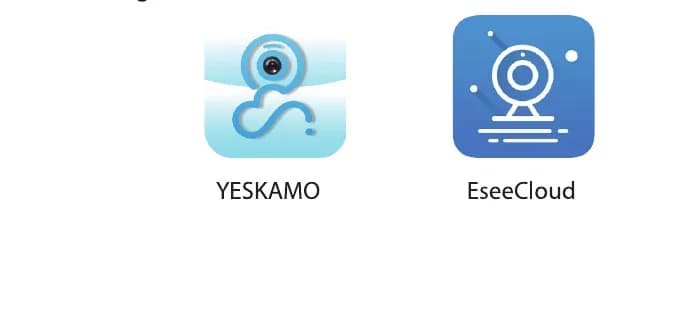
App Store veya Google Play'de "YESKAMO" ya da "EseeCloud" ücretsiz uygulamasını arayın. (Telefon uygulaması zaman zaman güncellenir. Telefon uygulamanızın menüsü bu kılavuzdaki menüden farklıysa, lütfen en güncel kullanım kılavuzunu almak için bizimle iletişime geçin.)
Not
Bu sistemin hangi uygulamayı kullandığından emin değil misiniz? Uygulamaların nasıl ilişkili olduğunu öğrenmek için YESKAMO uygulaması ile EseeCloud karşılaştırması sayfasına bakın.
3) Bir hesap oluşturun ve telefon uygulamasına giriş yapın
E-posta adresiniz / telefon numaranız ve bir parolayla bir hesap kaydedin. Bir doğrulama kodu kısa mesajla gönderilecektir.
4) Cloud ID'yi ekleyin
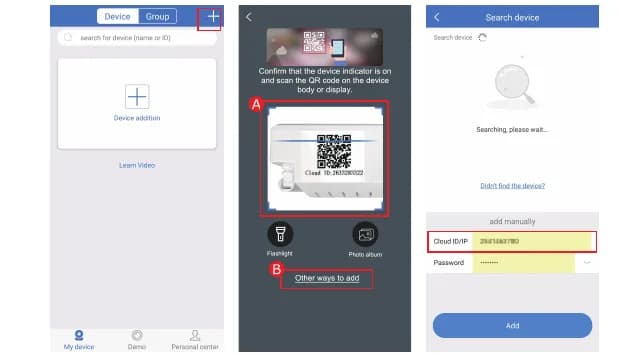
- A: Uygulamaya girin > sağ üst köşedeki veya ekranın ortasındaki "+" simgesine dokunun > Cloud ID'yi tarayın.
- B: Uygulamaya girin > sağ üst köşedeki veya ekranın ortasındaki "+" simgesine dokunun > "Diğer ekleme yolları" (Other ways to add) > Cihaz Cloud ID'sini girin > varsayılan parola, parola yoktur > bitirmek için "Ekle" (Add) ve "Tamamla" (Complete) öğesine dokunun.
Cloud ID'yi nerede bulabilirsiniz:
- A: Ana Menü > Hızlı Ağ > Bulut (P2P) (Main Menu > Fast Network > Cloud (P2P)) yoluna girmek için fareye sağ tıklayın.
- B: Sistemin sağ alt köşesi (ekran üzerindeki önizleme).
- C: NVR sistemi üzerindeki etiket.
| Alan | Değer |
|---|---|
| Cihaz adı | Sistem adını özelleştirin (ev, ofis, oda gibi…). |
| Kullanıcı Adı | Varsayılan admin'dir (NVR sisteminizle aynı). |
| Parola | Varsayılan olarak parola yoktur — boş bırakın (NVR sisteminizle aynı). |
5) Kameraları telefon üzerinden uzaktan izleme
Ekrana çift dokunun; kameraları her yerde, her zaman izleyebilirsiniz.
6) Çift yönlü sesli iletişim
- Telefon uygulamasının sağ üst köşesindeki "hoparlör" (speaker) düğmesini açın; kamera tarafından gelen sesi duyabilirsiniz.
- Sohbet ekranına girmek için "mikrofon" (microphone) düğmesine dokunun, ardından kamera tarafına konuşabilmek için "mikrofon" düğmesini basılı tutun.
- Önizleme ekranına dönmek için "kapat" (hang up) düğmesine dokunun.
Not
Aynı anda yalnızca bir kullanıcı "mikrofonu" kullanabilir; ilk kişi kapattıktan sonra diğerleri mikrofonu kullanabilir.
Kamera tarafından siren alarmı nasıl etkinleştirilir?
Hareket algılaması için 5 tür uyarı vardır: Buzzer, E-posta Bildirimi, telefon uygulaması bildirimi (APP Alarm), Tam Ekran ve IPC Alarmı.
| Uyarı türü | İşlev |
|---|---|
| Buzzer | Hareket algılandığında NVR monitörü "didi" sesiyle uyarır. |
| E-posta Bildirimi | Etkinleştirin; ardından e-posta uyarılarını ayarlayabilir ve alabilirsiniz. |
| APP Alarm | Etkinleştirin; hareket olduğunda sistem uygulama bildirimleri gönderir. |
| IPC Alarm | Kameranın siren alarm sesi çıkarmasına izin vermek için etkinleştirin. |
| Tam Ekran | Kamera hareket algıladığında monitör otomatik olarak tam ekran gösterir. |
Örnek olarak IPC alarmını ele alalım — hareket algılandığında kamera tarafından bir siren alarmı çalar. Ana Menü > Sistem Kurulumu > Kanal Kurulumu > Video Algılama > kanalı seçin ve "Etkinleştir"e tıklayın > "IPC Alarm" (IPC Siren) öğesini işaretleyin/etkinleştirin > "Uygula"ya tıklayın (Main Menu > System Setup > Channel Setup > Video Detection > select channel and click "Enable" > check/enable "IPC Alarm" > click "Apply") yoluna girip ayarı kaydetmek için fareye sağ tıklayın.
Not
- Bu kamera için telefon uygulaması veya e-posta uyarısını seçerseniz, lütfen kamera sisteminizin çevrimiçi olduğundan emin olun.
- Tüm kanallar için aynı uyarıları ayarlamak istiyorsanız, lütfen yukarıdaki adımları tekrarlayın veya "Tümüne kopyala" (Copy to all) öğesine tıklayın.
Geceleri projektör nasıl manuel olarak kapatılır?
Kameradaki projektör, geceleri insan hareketi algıladığında yanar ve böylece gerçek renkli videolar sunar. Projektör, varsayılan olarak gündüzleri yanmaz; ancak ışık için bir açma/kapama programı ayarlamak üzere IR-Cut modunu aşağıdaki adımlarda olduğu gibi özelleştirebilirsiniz:
Seçili bir kanal için IR-Cut modunu özelleştirmeden önce, lütfen tam ekran moduna girmek için seçili kanala çift tıklayın. Ana Menü > Renk Ayarı > IR-Cut modu (Main Menu > Color Adjustment > IR-Cut mode) yoluna girmek için fareye sağ tıklayın: Kızılötesi (Infrared), Gün Işığı (Daylight), Gece (Night), Tam Renkli (Full Color), Akıllı Mod (Smart Mode).
| IR-Cut Modu | Gündüz | Gece |
|---|---|---|
| Kızılötesi (Infrared) | Renkli görüntü | Siyah-beyaz; projektör hiçbir zaman yanmaz. |
| Gün Işığı (Daylight) | Renkli görüntü | Ortam ışığı yetersiz olduğunda tamamen siyah; projektör hiçbir zaman yanmaz. |
| Gece (Night) | Siyah-beyaz | Siyah-beyaz; projektör hiçbir zaman yanmaz. |
| Tam Renkli (Full Color) | Renkli görüntü | Renkli görüntü; projektör geceleri her zaman yanar. |
| Akıllı (Smart) | Renkli görüntü | Kimse geçmediğinde siyah-beyaz; biri geçtiğinde projektör yanar ve renkli video sunar. |
Not
- A: Projektör kamerasının ışığı yaklaşık 20 saniye yanar.
- B: Projektörün zaman aralığı yaklaşık 2 dakikadır.
- C: Projektör geceleri yalnızca "Tam Renkli" (Full Color) modu ve "Akıllı" (Smart) modu altında yanar.
YESKAMO NVR sistemine yeni bir kamera nasıl eklenir?
Kameralar, paketlenmeden önce NVR sistemiyle eşleştirilir ve tüm kamera sistemini prize taktıktan sonra NVR ile otomatik olarak eşleşirler. Ancak bir kameranın NVR kaydediciyle bağlantısı yanlışlıkla koparsa veya bu kite yeni bir kamera eklemek isterseniz, lütfen kamerayı NVR ile aşağıdaki adımlarda olduğu gibi eşleştirin / kod eşlemesi yapın:
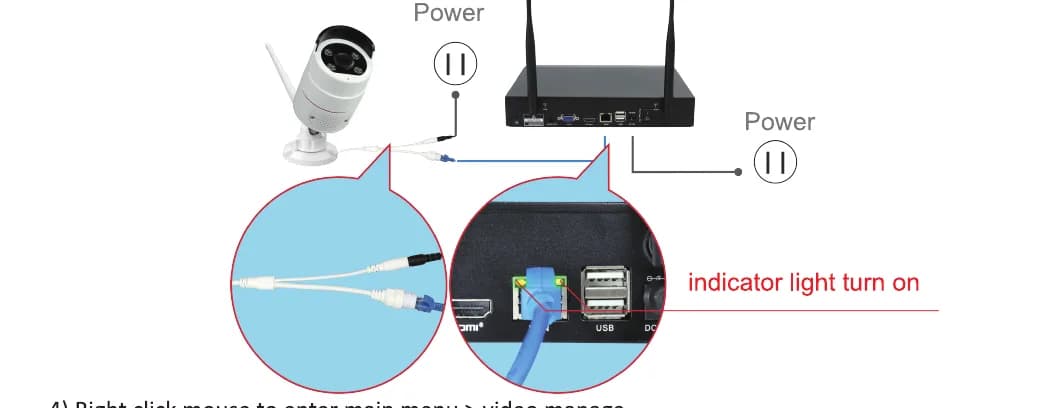
Kamerayı NVR kaydedicinin yakınına götürün.
Kamerayı, ürünle birlikte verilen 12V 1A güç adaptörüyle bir prize takın.
Kamerayı NVR kaydediciyle bir Ethernet kablosu (RJ45) kullanarak bağlayın; NVR'nin arka panelindeki WAN gösterge ışığı yanacaktır.
Ana Menü > Video Yönetimi (Main Menu > Video Manage) yoluna girmek için fareye sağ tıklayın. Üst kutu kamera hakkındaki bilgileri, alt kutu ise NVR'nin kanal bilgilerini gösterir.
Alt kutudaki kanal durumu "IPC disconnect", "connect fail" veya "different segment"… gösteriyorsa, o kanalı fareyle seçin, ardından "sil" (delete) öğesine tıklayın; o kanalın durumu "No video source" olacaktır.
Üst kutudaki "Ara" (Search) öğesine tıklayın; yeni IP adresi bir dakika içinde belirir, ardından "kod eşle" (match code) öğesine tıklayın.
Kamera NVR'ye bağlanacak ve "WiFi add" arayüzü görünecektir.
Kameranın IP adresi o kanal için belirene kadar "Çıkış" (Exit) öğesine tıklayın. (IP adresi 172.20.14.xx olacaktır.)
Kameranın görüntüsü monitörde gösterilecek ve video yönetimi arayüzünde o kanalın durumu "connect success" olacaktır.
Ardından Ethernet kablosunu çıkarabilir ve kamerayı istediğiniz herhangi bir yere kurabilirsiniz. (Kamera, NVR'nin WiFi menzili içinde kurulmalıdır. Uzaktan izlemeye ihtiyacınız varsa, Ethernet kablosunu NVR ile birlikte yönlendiriciye geri bağlayın.)
Not
Bu bir hızlı kullanım kılavuzudur; daha fazla bilgi için lütfen tam kullanım kılavuzuna başvurun.
Teknik destek
YESKAMO Technology Co. Ltd — Web sitesi: www.yeskamo.com
| ✉️ Amerika Birleşik Devletleri | [email protected] |
| ✉️ Birleşik Krallık | [email protected] |
| 📞 Amerika Birleşik Devletleri | +1 830 745 5888 |
| 📞 Birleşik Krallık | +44 20 3807 4763 |
Bu kılavuzu eksiksiz ve doğru tutmak için her türlü çabayı göstersek de, ürün zaman içinde güncellendikçe farklılıklar olabilir. İhtiyaç duymanız halinde en güncel kullanım kılavuzu için lütfen doğrudan bizimle iletişime geçin.
WiFi Projektörlü Güvenlik Kamerası NVR Seti (TJ06)
YESKAMO TJ06 kablosuz WiFi NVR seti için hızlı kullanım kılavuzu — projektörlü güvenlik kameraları, parçalar, NVR bağlantısı, monitörde ve telefon uygulamasında izleme, ayarlar ve kamera ekleme.
PoE Güvenlik Sistemi Kullanım Kılavuzu
YESKAMO PoE güvenlik kamerası setleri için eksiksiz kullanım kılavuzu — NVR ve telefon uygulaması kurulumu, kayıt, uyarılar, oynatma, yedekleme, bakım ve SSS.