 YESKAMO Uygulama Belgeleri
PTZ IP Kamera
Floodlight (projektör) ışıklı YESKAMO pan-tilt-zoom hareket ve insan algılama alarm kamerası için kullanım kılavuzu — parçalar, EseeCloud üzerinden uygulama eşleştirme, PTZ kontrolleri, ayarlar ve SSS.
YESKAMO PTZ IP Kamera, dahili projektör ışığına sahip bir pan-tilt-zoom hareket ve insan algılamalı alarm kamerasıdır. Bu kılavuz; kamera parçalarını, telefon uygulamasında eşleştirmeyi, PTZ kontrollerini, günlük ayarları ve en sık sorulan soruları kapsar.
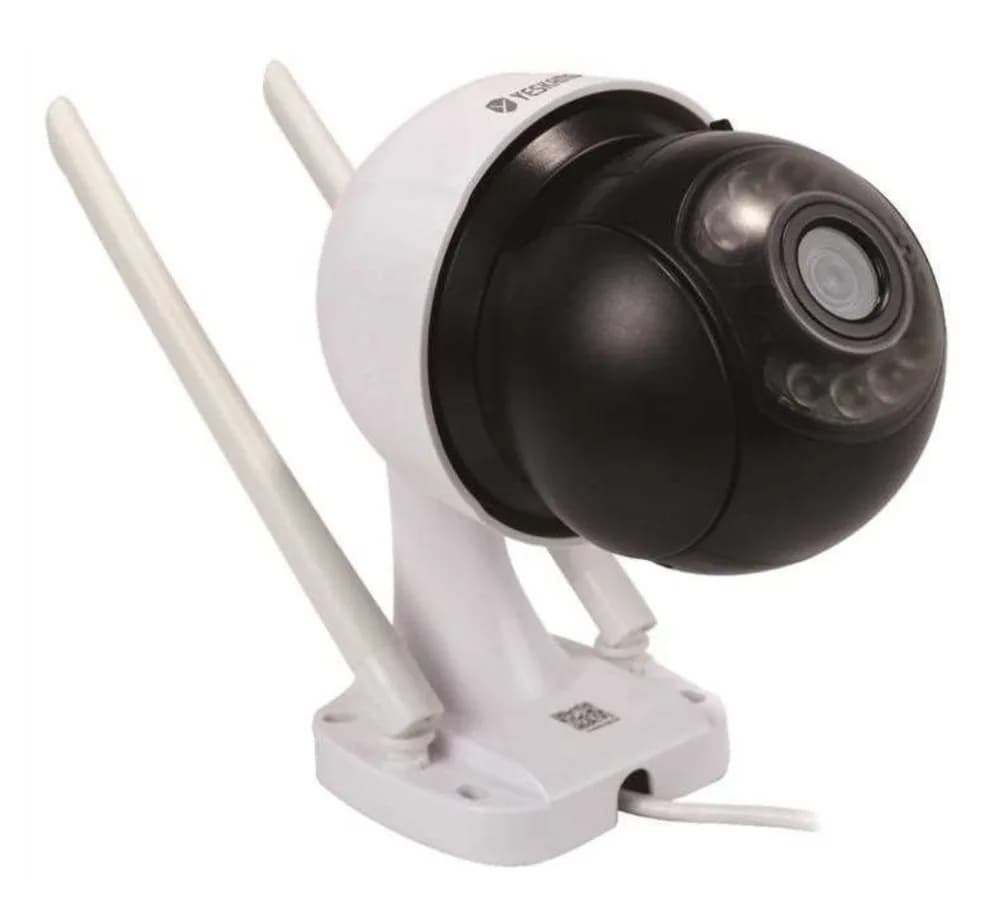
Açıklama
Projektör ışıklı YESKAMO Güvenlik WIFI Kamerasını satın aldığınız için teşekkür ederiz.
Hareket ve insan algılamalı alarm kamerasında projektör ışıkları bulunur. Kamera, algılama alanında herhangi bir şüpheli hareket yakaladığında veya insan hareketi tespit ettiğinde, telefonunuza bir uyarı mesajı gönderilir ve kamera tarafında bir siren alarmı çalar. Geceleri, şüpheli bir hareket tespit edildiğinde projektör ışığı da otomatik olarak yanar ve beklenmedik herhangi bir hareketi kaydetmek için renkli görüntü etkinleştirilir. Dahili mikrofon ve hoparlör, mülkünüzdeki kişileri duymanıza ve onlarla konuşmanıza olanak tanır.
Hareket alarmlı kamera bağımsız bir WiFi kamera olarak kullanılabilir; aynı zamanda her türlü ev ve işyeri gözetimi için bir YESKAMO kablosuz NVR sistemine de entegre edilebilir. İster tek bir WiFi kamera arıyor olun, ister kablosuz güvenlik sisteminizi genişletmek istiyor olun, YESKAMO Hareket ve İnsan Algılamalı Alarm kamerası talebinizi karşılayacaktır.
Ürün yapısı
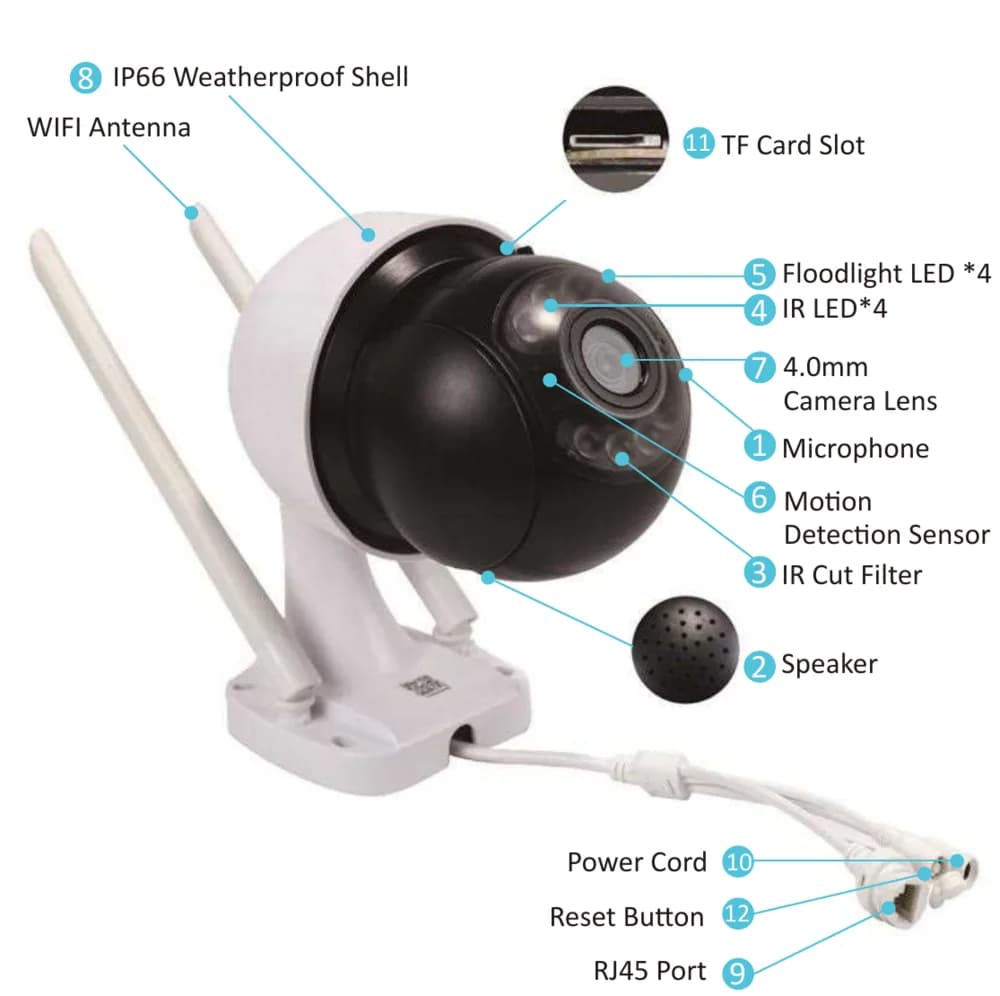
- Mikrofon: sesi alır.
- Hoparlör: sesi iletir.
- IR Cut Filtresi: gündüz/gece modunu otomatik olarak değiştirir.
- IR LED: karanlıkta gece görüşü için IR LED'ler otomatik olarak yanar.
- Projektör ışığı: Hareket Algılama sensörü tetiklendiğinde karanlıkta otomatik olarak yanar.
- Hareket Algılama Sensörü: görüş alanındaki nesneleri tespit eder.
- 4.0mm Lens: 79°'ye varan geniş bir görüş açısı sağlar.
- Hava Koşullarına Dayanıklı IP66 Gövde: çalışma sıcaklığı -20℃/-4°F ile 60℃/140°F arası.
- RJ-45 Ethernet portu: A) isterseniz kamerayı standart bir NVR kiti gibi bir YESKAMO NVR kaydediciye ekleyebilirsiniz; B) kablosuz bağlantı için yapılandıramadıysanız kamerayı kablo ile internete bağlayabilirsiniz.
- Güç Giriş Portu: güç beslemesi için ürünle birlikte verilen 12V 1A fiş ile bağlayın.
- TF Kart yuvası: video depolama için bir TF kart takın (en fazla 128GB TF kart, FAT32 formatında olmalıdır).
- Reset düğmesi: kamerayı fabrika ayarlarına döndürmek için yaklaşık 5–10 saniye basılı tutun.
- Yatay dönüş aralığı: 0°~355°, 0.1°~20°/sn.
- Dikey dönüş aralığı: 0°~90°, 0.1°~20°/sn.
Projektör ışıklı kamera nasıl çalışır
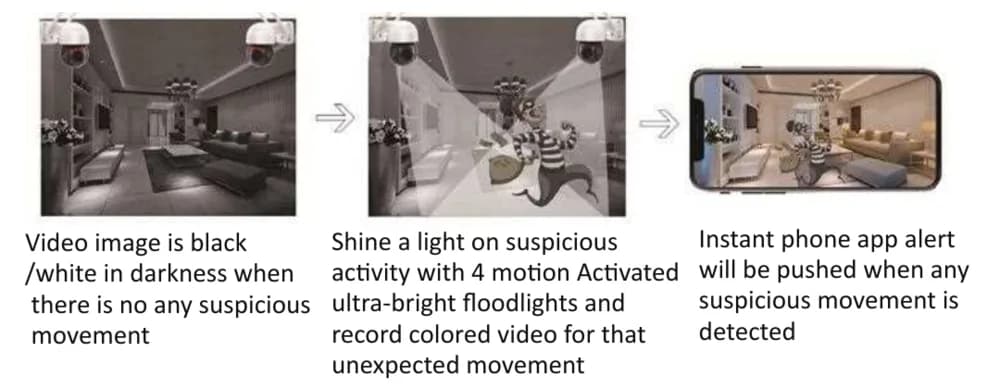
- Şüpheli bir hareket olmadığında karanlıkta video görüntüsü siyah/beyazdır.
- Kamera, hareketle tetiklenen 4 adet ultra parlak projektör ışığıyla şüpheli aktivitenin üzerine ışık tutar ve bu beklenmedik hareketin renkli videosunu kaydeder.
- Herhangi bir şüpheli hareket tespit edildiğinde anında telefon uygulaması uyarısı gönderilir.
Bu alarm kamerasında dahili bir hareket sensörü ve projektör ışıkları bulunur. Kamera, algılama alanında herhangi bir şüpheli hareket yakaladığında telefonunuza bir uyarı mesajı gönderilir ve kamera tarafında bir siren alarmı çalar. Geceleri, şüpheli bir hareket tespit edildiğinde projektör ışığı da otomatik olarak yanar ve beklenmedik herhangi bir hareketi kaydetmek için renkli görüntü etkinleştirilir.
- Kamera, NVR kaydedici ile veya kaydedici olmadan çalışır. Alarm kamerası, doğrudan "EseeCloud" telefon uygulamasında izleyebileceğiniz bağımsız bir WiFi kamera olarak kullanılabilir; ya da kamerayı standart bir NVR kamera kitinde olduğu gibi bir YESKAMO NVR kaydediciye ekleyebilirsiniz.
- Kamerada dahili bir hareket sensörü bulunur; herhangi bir şüpheli aktivite veya insan hareketi tespit edildiğinde anında bir telefon uygulaması uyarısı ve/veya siren alarmı alırsınız.
- Kamerada dahili IR LED'ler ve projektör LED'leri bulunur. Ortam ışığı yetersiz olduğunda IR LED otomatik olarak yanar ve net siyah/beyaz video oluşturur. Projektör ışığı ise YALNIZCA kamerada şüpheli bir aktivite yakalandığında (karanlıkta) otomatik olarak yanar ve ardından beklenmedik aktivitenin renkli video kaydının yapılmasına olanak tanır. (Projektör ışığı gündüz yanmaz.)
Kamerayı uygulamada kurma
Kameraya güç verin
Kamerayı ürünle birlikte verilen 12V 1A adaptör ile bağlayın, ardından adaptörü yakındaki bir prize takın.
Telefon uygulamasını indirin
App Store veya Google Play'de EseeCloud uygulamasını arayın. Bulamazsanız, aşağıdaki QR kodunu tarayın. (Lütfen telefon uygulamasını en son sürümde tutun.)
Android 9.0 veya üzeri ile iOS 5.0 veya üzeri sürümleri destekler.
Not
Bu kameranın hangi uygulamayı kullandığından emin değil misiniz? Uygulamaların birbiriyle ilişkisi için YESKAMO uygulaması ile EseeCloud karşılaştırması sayfasına bakın.
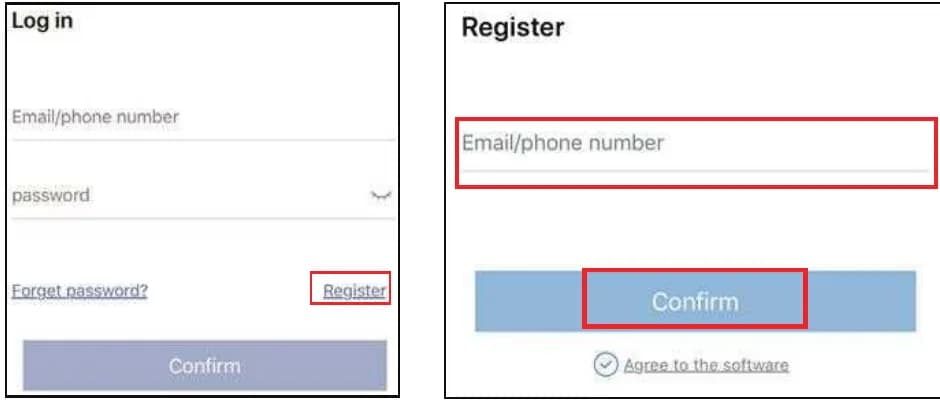
Hesap oluşturun ve giriş yapın
E-posta adresiniz / telefon numaranız ve bir parola ile bir hesap kaydedin. Doğrulama kodu SMS ile gönderilir.
Cihazı ekleyin
Önce kamerayı sıfırlayın: "fabrika ayarlarına döndürülüyor, kamera otomatik olarak yeniden başlayacak" (restore factory setting, camera will restart automatically) sesli yönergesini duyana kadar reset düğmesini yaklaşık 5–10 saniye basılı tutun.
Ardından aşağıdaki adımları izleyerek cihazı uygulamada ekleyin.
Telefon uygulamasında cihazı ekleme
Telefonunuzda Ayarlar > Wi-Fi bölümüne gidin.
Telefonunuzu kameranın "IPC…" adlı erişim noktasına (hotspot) bağlayın ve varsayılan erişim noktası parolasını 11111111 girin. Bağlantıdan sonra WiFi simgesinin görünmesini bekleyin, ardından uygulamaya geri dönüp bir sonraki adıma geçin.
Uygulamada Cihazım (My Device) > "+" simgesine dokunun.
"Diğer ekleme yöntemleri" (Other ways to add) seçeneğine dokunun.
"Bağımsız kamera" (Standalone camera) düğmesine dokunun.
Kamera videosunu hemen izleyebilirsiniz. Uzaktan İzleme (Remote View) veya Doğrudan Bağlantı (Direct Connection) seçeneğini seçin.
- Uzaktan İzleme (Remote View) — videoyu WiFi veya başka bir ağ üzerinden izleyin (çoğu kişi bunu seçer).
- Doğrudan Bağlantı (Direct Connection) — videoyu bir ağ olmadan izleyin (az sayıda kişi bunu seçer).
A. Uzaktan İzleme (Remote View)
Yönlendiricinizin (router) adını ve parolasını girin (ev WiFi'niz için doğru parolayı girdiğinizden emin olun), ardından "onayla" (confirm) düğmesine dokunun.
Not
5GHz kablosuz ağ desteklenmez. Kamera yalnızca bir 2.4GHz WiFi ağıyla çalışır.
Cihaz bağlanmaya başlayacaktır — lütfen kameranın internete bağlanmasını bekleyin. "kablosuz ayar yapılıyor, lütfen bekleyin" (wireless setting, please wait) sesli yönergesini duyacaksınız. Ağ yapılandırma işlemi 1–2 dakika sürebilir; ağ bağlantısını kesmeyin.
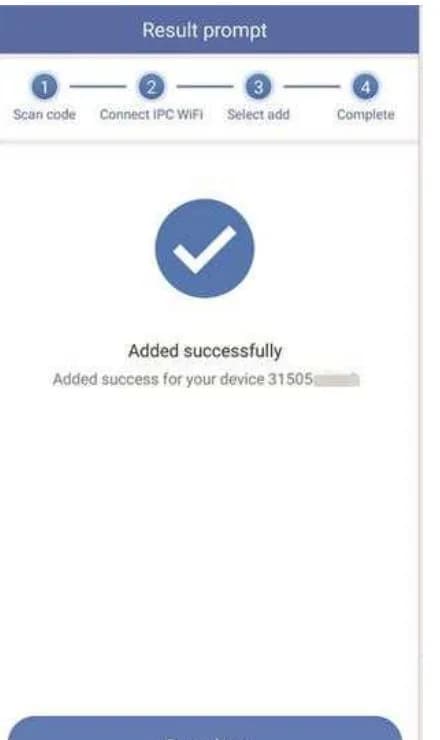
"kablosuz bağlantı başarılı" (the wireless connection is successful) sesli yönergesini duyduğunuzda, yapılandırmayı tamamlamak için "devam et" (continue) seçeneğine dokunun.
B. Doğrudan Bağlantı (Direct Connection)
Cihaz adını ayarlayın, ardından Onayla (Confirm) seçeneğine dokunun. (Ek güvenlik için bir parola da belirleyebilirsiniz; aksi takdirde Atla (Skip) seçeneğine dokunun.) Kamera başarıyla eklenecektir.
Not
Telefon uygulaması sık sık güncellenir. Uygulama ekranlarınız buradaki görüntülerden farklıysa, yukarıdaki QR kodunu tarayın veya en son kullanım kılavuzu için bizimle iletişime geçin.
Önizleme ve oynatma
Aşağıdaki tablo, telefon uygulamasındaki ekran kontrollerini açıklar.
| Kontrol | İşlev |
|---|---|
| Oynatma / Canlı Video Geçişi | Oynatma videosu ile gerçek zamanlı canlı video arasında geçiş yapın. |
| Pencere Geçişi | Aynı anda ekranda kaç pencere gösterileceğini özelleştirin. |
| Oran | Video oranını ayarlayın — önizleme video oranını özelleştirin. |
| Çözünürlük Geçişi | Önizlemeyi HD (yüksek çözünürlük) ile SD (standart çözünürlük) arasında değiştirin. |
| Mikrofon | Mikrofonu olan cihazlar için — kamerayla konuşmak için basılı tutun. |
| PTZ | Kamerayı yukarı-aşağı, sağa-sola döndürmek için kontrol edin. |
| Ekran Görüntüsü | Ekran görüntüsü alın. |
| Hoparlör Açık/Kapalı | Kameranın yakaladığı sesin çalınıp çalınmayacağı. |
| Kayıt | Gerçek zamanlı videoyu kaydedin. |
| Gerçek Zamanlı | Gerçek zamanlı video kaydına geri dönün. |
| Oynatma Kanalı | Oynatılacak kanalı seçin. |
| Takvim | Oynatma tarihini seçin. |
| Zaman Çubuğu | Oynatma zamanını değiştirmek için zaman çizelgesini sürükleyin. |
| Yedekleme | Kaydedilen videoyu telefona yedekleyin ve indirin. |
Not
Kamera tarafından gelen sesi duymak için uygulamadaki Hoparlör düğmesini açın. Sesinizi telefondan kameraya aktarmak ve kameranın yanındaki kişinin sizi duymasını sağlamak için Mikrofon düğmesine basın. Kamerayı yukarı/aşağı ve sola/sağa döndürmek için PTZ kontrolünü kullanın.
Cihaz ayarları
Hareket algılama kaydı
Telefon uygulamasında Ayarlar (Settings) simgesine (sağ alt köşe) dokunun > Genel Ayarlar (General Settings) > Hareket Algılama Kaydı (Motion Detection Recording) > İnsan Algılama Ayarları / Kayıt ve algılama ayarları / Alarm ve Uyarı sesi ayarları.
İnsan algılama ayarları
| Seçenek | İşlev |
|---|---|
| İnsan algılama alarmı | Bir insan algılandığında bir alarm mesajı oluşturulur. Mesajlar, hareketin bir insandan mı yoksa başka nesnelerden mi kaynaklandığını ayırt etmeye yardımcı olur. |
| İnsan algılama hassasiyeti | Yukarıdakini (İnsan algılama alarmı) etkinleştirin; bu seçenek görünür. İnsan algılamanın hassasiyetini ayarlayın. |
| İnsan görüntü çerçevesi | İnsan hareketini kırmızı bir kareyle işaretlemek için etkinleştirin. |
Kayıt ve algılama ayarları
| Seçenek | İşlev |
|---|---|
| Hareket algılama bölgesi | Odaklanmak istediğiniz alanı seçin. Bir uyarı çizgisi, hareketler çizgiyi geçtiğinde uyarı verilmesine yardımcı olur. |
| Hareket kaydı | Hareket eden bir nesne algılandığında otomatik video kaydı. |
| İnsan takibi | Etkinleştirildiğinde — bir insan algılandığında kamera hareketi otomatik olarak takip eder. |
Alarm ve uyarı sesi ayarları
| Seçenek | İşlev |
|---|---|
| Hareket algılama bildirimlerini etkinleştir | Hareket alarmı bildirimleri almak için etkinleştirin. |
| Alarm zamanı ayarı | Alarm bildirimleri almak için zaman programını ayarlayın. |
| Hareket algılama hassasiyeti | Hareket algılama hassasiyetini ayarlayın. |
| Hareket algılama alarm sireni etkinleştir | Hareket algılandığında varsayılan siren alarmını etkinleştirin veya kendi alarm sesinizi özelleştirin (seçeneği bulmak için ekranı kaydırın). |
Gelişmiş ayarlar
Ayarlar (Settings) simgesine (sağ alt köşe) dokunun > Kurulum (Setup) > aşağı kaydırın > Gelişmiş ayarlar (Advanced settings).
Video ekran çevirme
Gelişmiş ayarlar (Advanced settings) > Video ekran çevirme (Video screen reversal) seçeneğine dokunun. Farklı kurulumlara göre doğru ekranı elde etmek için yukarı-aşağı çevirme veya sağa-sola çevirme ayarlayın.
Video kalitesi ayarı
PTZ kamera, projektör ışığı ve IR gece görüş modunu ayarlamayı destekler; Kızılötesi (Infrared) / Tam renkli (Full color) / Akıllı (Intelligent) modlarını içerir. Gelişmiş ayarlar (Advanced settings) > Video kalitesi ayarları (Video quality settings) seçeneğine dokunun, ardından Kızılötesi / Tam renkli / Akıllı seçeneğini belirleyin.
| Mod | Davranış |
|---|---|
| Kızılötesi (Infrared) | Kızılötesi modunu seçin; kamera geceleri yalnızca siyah-beyaz görüntü gösterir; projektör ışığı asla yanmaz. |
| Tam renkli (Full color) | Tam renkli mod — spot ışığı tüm gece açık kalır. Kameranızın gece gündüz tam renkli video kaydetmesini istiyorsanız doğru ayar budur. |
| Akıllı (Intelligent) | Akıllı mod — hareket olmadığında kamera IR LED'leri kullanır ve video siyah-beyazdır. Bir hareket algıladığı anda, geceleri projektör ışığı yanar ve kamera yaklaşık 15 saniye boyunca tam renkli videoya geçer. |
Gizlilik bölgesi ayarları
İhtiyacınıza göre bir gizlilik bölgesini örtün. (Bu kameranın PTZ özelliği nedeniyle, bu işlev uygulama için pek uygun değildir.) Gelişmiş ayarlar (Advanced settings) > Gizlilik bölgesi ayarları (Privacy zone settings) seçeneğine dokunun.
Daha fazla ayar
Cihaz Wi-Fi'si
Kurulum (Setup) > aşağı kaydırın > Genel ayarlar (General settings) > Cihazın WiFi'si (Device's WiFi) seçeneğine dokunun. Ev WiFi'niz değiştiyse veya WiFi parolası sıfırlandıysa kameranın WiFi'sini değiştirin. Lütfen yalnızca 2.4GHz WiFi ile kablosuz çalıştığını unutmayın.
Cihaz depolama
Kurulum (Setup) > Cihaz Depolama (Device Storage) > Bulut depolama (Cloud storage) / TF kart depolama (TF card storage) seçeneğine dokunun. Kamera, Bulut depolama aboneliğini ve MicroSD kart depolamayı destekler.
Not
En fazla 128GB ve FAT32 formatında bir MicroSD kart desteklenir. Lütfen SD kartı bilgisayarda FAT32 formatına biçimlendirin ve kartı takarken kameranın kapalı olduğundan emin olun. Doğru takılıp tanındığını teyit etmek için kart kapasitesini kontrol edebilirsiniz.
Parola kurulumu
Kurulum (Setup) > aşağı kaydırın > Parola Kurulumu (Setup Password) > Kullanıcı adı / Parola seçeneğine dokunun. Kameranın daha güvenli olması için bir parola ayarlayın veya sıfırlayın; başkalarının cihazla paylaşılması için ardından bu parolaya ihtiyacı olacaktır.
Cihazı paylaşma
Kamerayı yapılandırmayı bitirdikten sonra, onu kolayca ailenizle paylaşabilirsiniz.
Paylaş (Share) simgesine dokunun > Cihaz paylaşımı (Device share) > QR kodunu almak için sağ üst köşedeki kutuyu işaretleyin > QR kodunu aileyle taratın > Paylaşılan telefonda Eklemeyi Onayla (Confirm Add) > Başarılı (Success).
Not
Bir paylaşım QR kodu yalnızca 300 saniye geçerlidir. Süresi dolduysa yeni bir QR kodu oluşturun. Her paylaşılan cihaz için izinler ayarlayabilirsiniz.
Ailenizin cihazı eklemesi için iki yol daha vardır:
-
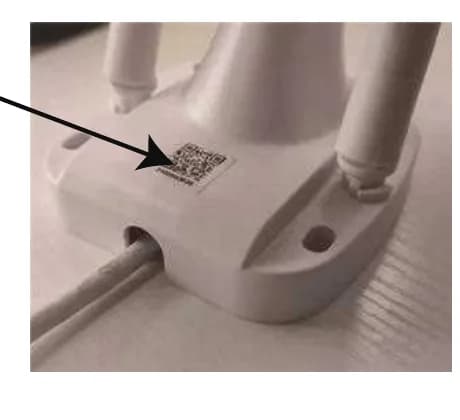
Cloud ID ile manuel ekleme — ailenin telefonunda uygulamaya girin ve Cihaz (Device) > "+" simgesi > Diğer ekleme yöntemleri (Other ways to add) > ID/IP ile ekle (Add by ID/IP) bölümüne gidin, Cloud ID ve parolayı girin, ardından Tamamla (Complete) seçeneğine dokunun. Cloud ID'yi A) kamerayı yapılandıran birincil telefonda veya B) kamera gövdesindeki etikette bulun.
-
LAN tarama (LAN scan) — ailenin telefonunda uygulamaya girin ve Cihaz (Device) > "+" simgesi > Diğer ekleme yöntemleri (Other ways to add) > LAN tarama (LAN scan) > Ekle (Add) bölümüne gidin, parolayı girin, ardından Tamamla (Complete) seçeneğine dokunun.
Not
LAN tarama (LAN scan) için, telefon ve kamera aynı WiFi ağında olmalıdır.
SSS
S1. TF kartı nasıl takarım?
- Kameranın güç bağlantısını kesin.
- TF kart portunun lastik tıpasını kameradan çıkarın.
- TF kartı nazikçe takın.
- TF kart lastik tıpasını kameraya sorunsuzca geri takın.
- Kameraya güç verin ve TF kartı biçimlendirin (yukarıdaki Cihaz depolama bölümüne bakın).
S2. Telefon uygulaması bildirimlerini nasıl kapatırım?
İki yol vardır:
- Telefon uygulamasında: Ben (Me) > Ayarlar (Settings) > "Anlık bildirim" (Push notification) seçeneğini devre dışı bırakın.
- Cihaz ekranında: Hareket algılama kaydı > "Hareket algılama bildirimlerini etkinleştir" (Enable motion detection notifications) seçeneğini Etkinleştir / Devre Dışı Bırak.
S3. Siren alarmını nasıl açar veya kapatırım?
Cihaz ekranında, siren alarmını açmak/kapatmak için Hareket algılama kaydı > "Hareket algılama bildirimlerini etkinleştir" (Enable motion detection notifications) seçeneğini Etkinleştir / Devre Dışı Bırak bölümüne gidin (Hareket algılama kaydı bölümüne bakın).
S4. Neden telefon uygulaması uyarıları almıyorum?
- Telefon uygulamasında "Anlık bildirim" (Push notification) seçeneğini devre dışı bırakıp bırakmadığınızı kontrol edin.
- Telefon uygulamasında: Ben (Me) > Ayarlar (Settings) > "Anlık bildirim" (Push notification) seçeneğini devre dışı bırakın.
- Cihaz ekranında hareket algılama bildirimlerini devre dışı bırakıp bırakmadığınızı kontrol edin: Hareket algılama kaydı > "Hareket algılama bildirimlerini etkinleştir" (Enable motion detection notifications) seçeneğini Devre Dışı Bırak.
- Telefon ayarlarınızda EseeCloud için bildirimlere izin verip vermediğinizi kontrol edin: Bildirimler > "EseeCloud" uygulamasını bulun > bildirimlere izin verin.
S5. Videoyu neden oynatamıyorum?
- Hareket kaydını etkinleştirip etkinleştirmediğinizi kontrol edin: Cihaz ayarları > Hareket algılama kaydı > "Hareket kaydı" (Motion recording) seçeneğini Etkinleştir.
- Tam zamanlı kaydı ayarlayıp ayarlamadığınızı kontrol edin: Cihaz ayarları > Zamanlı kayıt yönetimi (Time recording management).
- TF kartın normal durumda olup oynatmak için depolama kapasitesine sahip olup olmadığını kontrol edin: Cihaz ayarları > Cihaz depolama > TF kart depolama.
S6. Bir hareket algılama uyarısının kaydını nasıl görüntülerim?
Uygulamanın ana ekranında, görüntü çerçevesinin altındaki Haberler (News) seçeneğine dokunun, uyarı listesindeki uyarı mesajına dokunun ve o hareketin hareket algılama kaydını görüntüleyin.
S7. Kameradan neden ses duyamıyorum?
- Uygulamadaki Hoparlör (Speaker) düğmesini açıp açmadığınızı kontrol edin.
- Telefonunuzun ses seviyesini kontrol edin — ses seviyesi çok düşükse ses gelmez.
S8. Birisi geçtiğinde projektör ışığı neden yanmıyor?
- Projektör ışığı yalnızca geceleri (IR gece görüşü etkinken) kamera insanları algıladığında yanar; gündüz yanmaz.
- Projektör ışığı için zaman aralığı yaklaşık 2 dakikadır.
- Biri algılama menzilinin dışındaysa alarm tetiklenmez — alarm kamerasının kurulum yüksekliğini ve açısını kontrol edin.
- "Kızılötesi" (Infrared) modunu seçip seçmediğinizi kontrol edin (Video kalitesi ayarı bölümüne bakın).
S9. Kameram uygulamada neden "çevrimdışı" görünüyor?
- Kameranın güç alıp almadığını kontrol edin. (IR-cut filtresini örtün; karanlıkta IR LED yanar.)
- Kameranın yönlendiricinizin WiFi menzilinde olup olmadığını kontrol edin.
- Kamera fabrika ayarlarına sıfırlanmış olabilir — onu yeniden yapılandırın.
S10. Kamera parolasını nereden değiştirebilirim?
Varsayılan kullanıcı adı admin'dir ve varsayılan parola boştur (boş bırakmanız sorun değildir). Parolayı sıfırlamak için:
- A) Kamerayı uygulamada ilk kez yapılandırırken bir parola belirleyin.
- B) Cihaz ayarları sayfasında: Parola Kurulumu (Setup Password) > Parola (Password) > orijinal parolayı, yeni parolayı ve parola onayını girin > "Onayla" (Confirm) ile tamamlayın.
S11. Reset düğmesine bastım ama uygulamada yapılandırmayı tamamlayamıyorum — şimdi ne yapmalıyım?
Reset düğmesine bastıysanız ancak kamerayı uygulamada yapılandıramadıysanız, şu adımları izleyin:
- Kameranın RJ45 portunu bir Ethernet kablosuyla yönlendiricinizin bir LAN portuna bağlayın. Kamera dakikalar içinde internete bağlanacaktır.
- Cihaz Cloud ID'sini uygulamaya ekleyin:
- Tara: Cihaz (Device) > "+" simgesi > tara (scan), kamera gövdesindeki QR kod etiketini tarayın, ardından Tamamla (Complete) seçeneğine dokunun.
- Manuel: Cihaz (Device) > "+" simgesi > ekle (add) > Ağa bağlı cihaz (Networked device) (veya DVR/NVR), cihaz Cloud ID'sini girin, ardından Tamamla (Complete) seçeneğine dokunun.
- Kameranın kablosuz ağını ayarlayın: sağ alt köşedeki Ayarlar (Settings) düğmesine dokunun > Cihazın Wi-Fi'si (Device's Wi-Fi), ev WiFi adınızı girin/seçin, WiFi parolasını girin, ardından Kaydet (Save) seçeneğine dokunun. Kablosuz ağ yapılandırması başarılı olduğunda, kamera ile yönlendirici arasındaki Ethernet kablosunu çıkarabilirsiniz.
Not
- Kamera çevrimiçi olmazsa, yönlendiricinizin 2.4GHz olduğunu kontrol edin ve yeniden başlatmayı deneyin; kamera dakikalar içinde çevrimiçi olacaktır.
- Kamera yönlendiricinin LAN portuna bağlandığında internete erişir ve uygulamada ÇEVRİMİÇİ (ONLINE) olarak görünür.
- Kablosuz ağı yapılandırırken, kamera ve telefonunuz aynı ağda olmalıdır (kamerayı yönlendiriciye kabloyla bağlayın, telefonunuz da o yönlendiricinin WiFi'sine bağlı olsun).
- Yönlendirici 2.4GHz olmalıdır.
Teknik destek
YESKAMO Technology Co. Ltd — Web sitesi: www.yeskamo.com
| ✉️ Amerika Birleşik Devletleri | [email protected] |
| ✉️ Birleşik Krallık | [email protected] |
| 📞 Amerika Birleşik Devletleri | +1 830 745 5888 |
| 📞 Birleşik Krallık | +44 20 3807 4763 |
Bu kılavuzu eksiksiz ve doğru tutmak için her türlü çabayı göstersek de, ürün zaman içinde güncellendikçe farklılıklar olabilir. İhtiyacınız olursa en son kullanım kılavuzu için lütfen doğrudan bizimle iletişime geçin.
Projektörlü IP Kamera
Projektörlü YESKAMO PIR hareket algılamalı alarm kamerası için kullanım kılavuzu — parçalar, kurulum, IP Pro3 / EseeCloud3 uygulamasında eşleştirme, ayarlar ve SSS.
WiFi Projektörlü Güvenlik Kamerası NVR Seti (TJ06)
YESKAMO TJ06 kablosuz WiFi NVR seti için hızlı kullanım kılavuzu — projektörlü güvenlik kameraları, parçalar, NVR bağlantısı, monitörde ve telefon uygulamasında izleme, ayarlar ve kamera ekleme.