 YESKAMO Uygulama Belgeleri
Projektörlü IP Kamera
Projektörlü YESKAMO PIR hareket algılamalı alarm kamerası için kullanım kılavuzu — parçalar, kurulum, IP Pro3 / EseeCloud3 uygulamasında eşleştirme, ayarlar ve SSS.
YESKAMO Projektörlü IP Kamera, dahili projektöre sahip bir PIR hareket algılamalı alarm kamerasıdır. Bu kılavuz; kamera parçalarını, kurulumu, telefon uygulamasında eşleştirmeyi, günlük ayarları ve en sık karşılaşılan soruları kapsar.
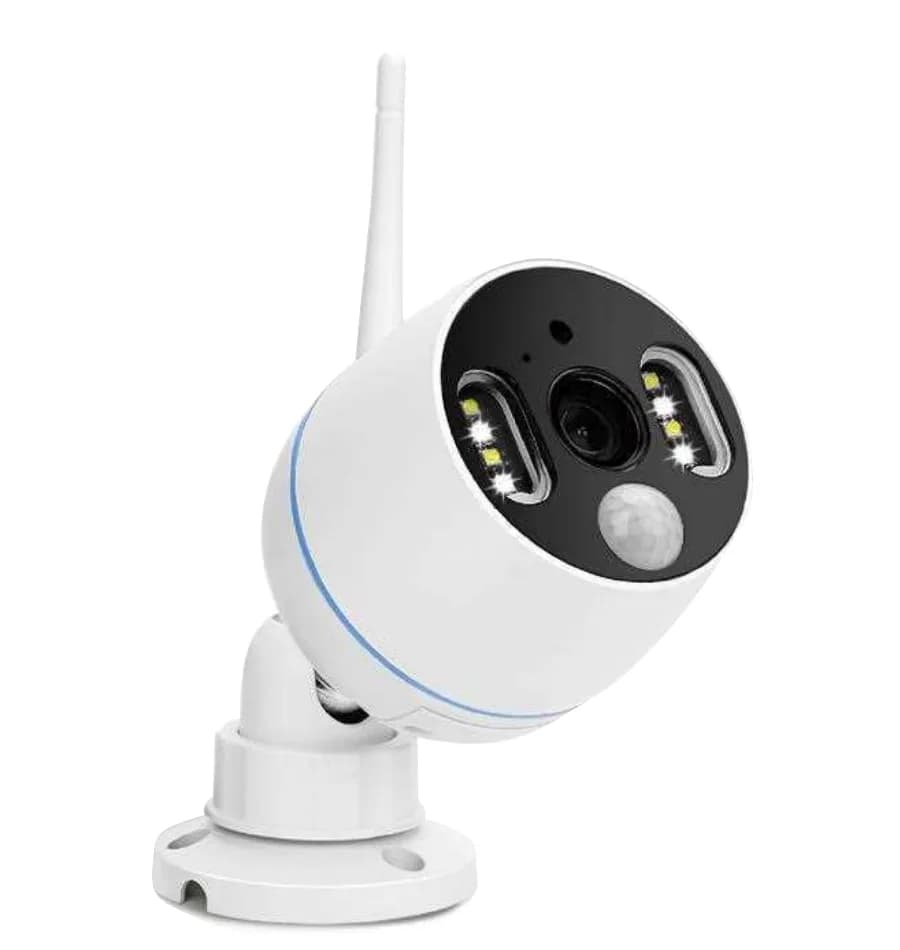
Genel bakış
Projektörlü YESKAMO PIR WiFi Kamerayı satın aldığınız için teşekkür ederiz.
PIR alarm kamerası, dahili bir PIR sensörüne ve projektörlere sahiptir. Kamera, algılama alanında herhangi bir şüpheli hareket yakaladığında, telefonunuz aracılığıyla bir uyarı mesajı alırsınız veya kamera tarafından bir siren alarmı çalar. Geceleri, şüpheli bir hareket algılandığında projektör de otomatik olarak yanar ve ardından beklenmedik hareketleri kaydetmek için renkli görüntü etkinleştirilir. Dahili mikrofon ve hoparlör sayesinde mülkünüzdeki kişileri duyabilir ve onlarla konuşabilirsiniz.
PIR alarm kamerası, bağımsız bir WiFi kamerası olarak kullanılabilir ve her türlü ev ile işyeri gözetimi için bir YESKAMO kablosuz NVR sistemine de entegre edilebilir. İster tek bir WiFi kamerası arıyor olun, ister kablosuz güvenlik sisteminizi genişletmek isteyin, YESKAMO PIR alarm kamerası ihtiyacınızı karşılayacaktır.
Ürün açıklaması
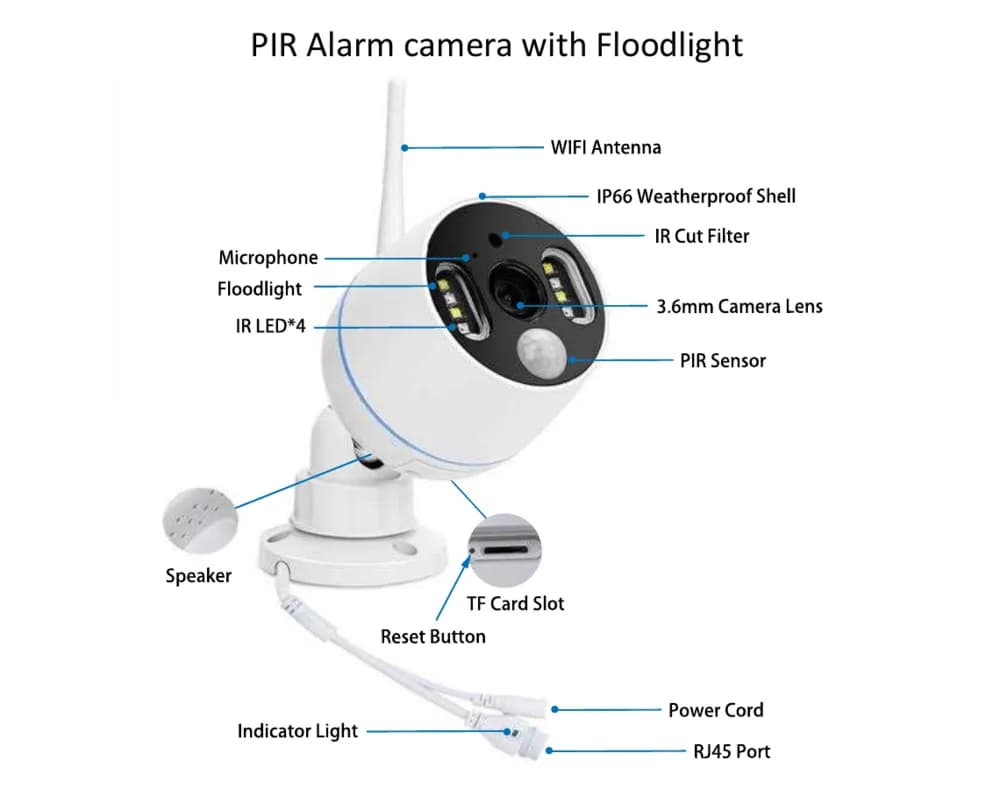
- Mikrofon: ses alır.
- Hoparlör: ses iletir.
- IR Cut Filtresi: gündüz/gece modunu otomatik olarak değiştirir.
- IR LED: IR LED'ler gece görüşü için karanlıkta otomatik olarak yanar.
- Projektör: PIR sensörü tetiklendiğinde karanlıkta otomatik olarak yanar.
- PIR (pasif kızılötesi) Sensör: görüş alanındaki nesneleri algılar.
- 3.6mm Lens: 90°'ye kadar geniş bir görüş açısı sağlar.
- Hava Koşullarına Dayanıklı IP66 Gövde: çalışma sıcaklığı -20℃/-4°F ile 60℃/140°F arasıdır.
- 2 Eksenli Montaj Braketi: kurcalamaya karşı korumalı içten kablo ile kurulum açısını ayarlar. 360° tam dönüş ve 90° yukarı-aşağı ayar.
- RJ-45 Ethernet bağlantı noktası: A) isterseniz kamerayı standart bir NVR kiti gibi bir YESKAMO NVR kaydediciye ekleyin; B) kablosuz bağlantı için yapılandırmayı başaramadıysanız kamerayı bir kabloyla internete bağlayın.
- Güç Giriş Bağlantı Noktası: güç beslemesi için ürünle birlikte verilen 12V 1A fiş ile bağlayın.
- TF Kart yuvası: video depolama için bir TF kart takın (en fazla 128GB TF kart, FAT32 formatında olmalıdır).
- Sıfırlama düğmesi: kamerayı fabrika ayarlarına geri yüklemek için yaklaşık 5–10 saniye basılı tutun.
PIR alarm kamerası için kurulum açısı
PIR sensörünün algılama açısı yaklaşık 110°'dir ve algılama mesafesi 8 metre dahilindedir. Önerilen kurulum yüksekliği 3–4 metreden yüksek olmamalıdır — 3m/10ft daha iyidir — ve önerilen yönlendirme, PIR algılama alanına göre enine montajdır (böylece aşağıda gösterildiği gibi algılama alanı bir daire dilimi oluşturur).
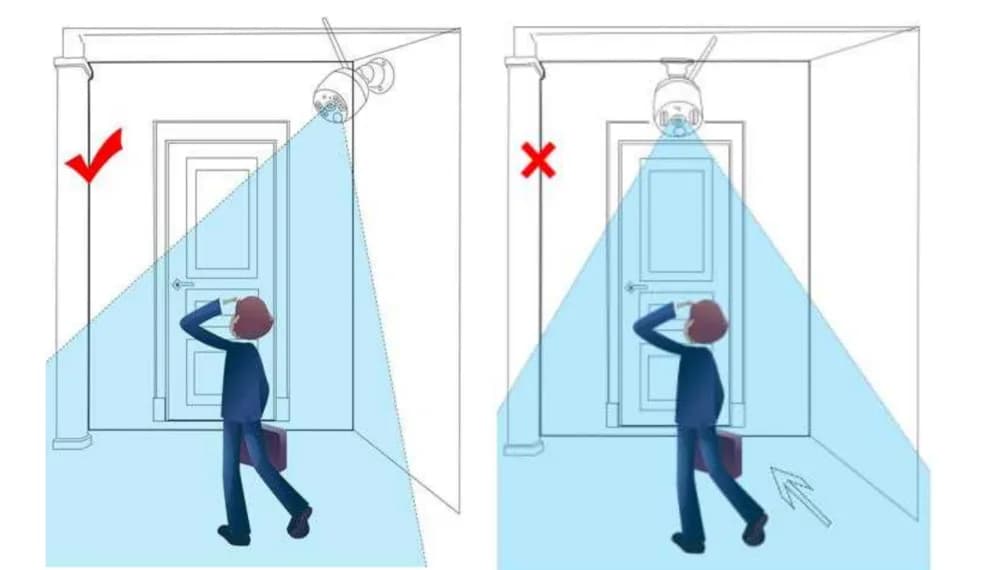
- ✓ İnsanlar PIR algılama alanı boyunca enine hareket ettiğinde (sol), kamera hareketi daha erken algılar.
- ✗ İnsanlar doğrudan kameraya doğru yürüdüğünde (sağ), PIR sensörü o kadar hassas değildir.
Not
Pasif kızılötesi sensör (PIR sensörü), görüş alanındaki nesnelerden yayılan kızılötesi (IR) ışığını ölçen elektronik bir sensördür. Tamamen, nesnelerden yayılan veya yansıyan kızılötesi radyasyonu (ışınsal ısı) algılayarak çalışır. Bazen yağmur veya rüzgâr gibi hava akımlarından etkilenebilir; bu da yanlış alarmlara neden olabilir. Bu nedenle, çevresel etkenlerden kaynaklanan hızlanmış aşınma ve yıpranmayı önlemek için PIR kamerasını saçak altı gibi gölgeli bir alana kurmanız önerilir.
Projektörlü kamera nasıl çalışır
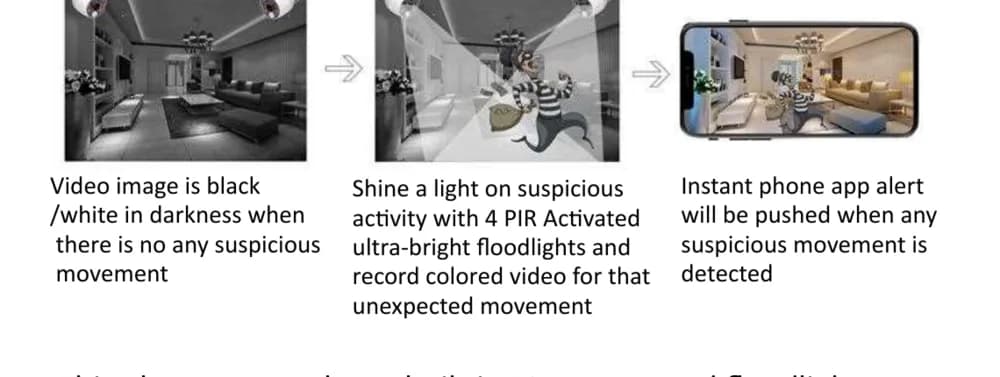
- Şüpheli bir hareket olmadığında video görüntüsü karanlıkta siyah/beyazdır.
- Kamera, 4 adet PIR ile etkinleşen ultra parlak projektörle şüpheli aktivitenin üzerine ışık tutar ve o beklenmedik hareketin renkli videosunu kaydeder.
- Herhangi bir şüpheli hareket algılandığında anında bir telefon uygulaması uyarısı gönderilir.
- Kamera, NVR kaydedici ile veya NVR kaydedici olmadan çalışır. PIR alarm kamerası, doğrudan telefon uygulamasında izlediğiniz bağımsız bir WiFi kamerası olarak kullanılabilir; ya da standart bir NVR kamera kitinde olduğu gibi PIR kamerasını bir YESKAMO NVR kaydediciye ekleyebilirsiniz.
- Kamerada dahili bir PIR sensörü ve hareket sensörü vardır; herhangi bir şüpheli aktivite algılandığında anında bir telefon uygulaması uyarısı ve/veya siren alarmı alırsınız.
- Kamerada dahili IR LED'ler ve projektör LED'leri bulunur. Ortam ışığı yetersiz olduğunda IR LED otomatik olarak yanar ve net bir siyah/beyaz video oluşturur. Projektör ise YALNIZCA kamerada şüpheli bir aktivite yakalandığında (karanlıkta) otomatik olarak yanar ve ardından beklenmedik aktivitenin renkli video kaydına olanak tanır. (Projektör gündüzleri YANMAZ.)
Kamerayı uygulamada kurma
Kamerayı çalıştırın
Kamerayı ürünle birlikte verilen 12V 1A adaptörle bağlayın, ardından adaptörü yakındaki bir elektrik prizine takın.
Telefon uygulamasını indirin
App Store veya Google Play'de IP Pro3 ya da EseeCloud3 uygulamasını arayın. Bulamazsanız aşağıdaki QR kodu tarayın. (Lütfen telefon uygulamasını en son sürüme güncel tutun.)

Android 4.0 veya üzeri ile iOS 8.0 veya üzeri sürümleri destekler.
Not
Bu kameranın hangi uygulamayı kullandığından emin değil misiniz? Uygulamaların birbiriyle ilişkisi için YESKAMO uygulaması ile EseeCloud karşılaştırması sayfasına bakın.
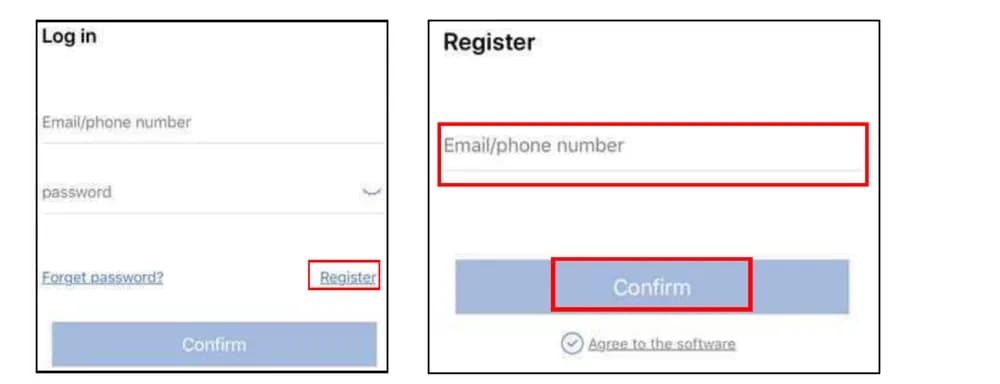
Bir hesap oluşturup oturum açın
E-posta adresiniz / telefon numaranız ve bir parola ile bir hesap kaydedin. SMS yoluyla bir doğrulama kodu gönderilir.
Cihazı ekleyin
Önce kamerayı sıfırlayın: "restore factory setting, camera will restart automatically" (fabrika ayarlarına geri yükleniyor, kamera otomatik olarak yeniden başlayacak) sesli uyarısını duyana kadar sıfırlama düğmesini yaklaşık 5–10 saniye basılı tutun.
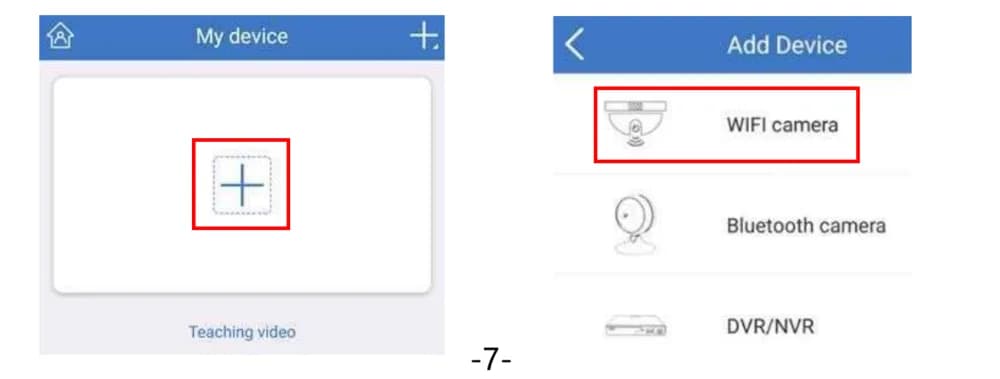
Ardından uygulamada My Device (Cihazlarım) > "+" simgesine dokunun > WIFI Camera (WIFI kamera) yolunu izleyin.
Bir Android telefonda cihazı ekleme
"Please check if the device has a network cable interface" (Lütfen cihazda bir ağ kablosu arabirimi olup olmadığını kontrol edin) ekranında "NO" (Hayır) seçeneğini seçin. (Kamerada bir RJ45 ağ bağlantı noktası bulunsa da varsayılan olarak "Hayır" seçin.)
"start configuration mode" (yapılandırma modu başlatılıyor) sesli uyarısını duyduğunuzda, "Does the indicator light of the device blink?" (Cihazın gösterge ışığı yanıp sönüyor mu?) ekranında "Yes" (Evet) seçeneğini seçin. (Doğrudan "Evet" seçin — aslında gösterge ışığı yanıp sönmez.)
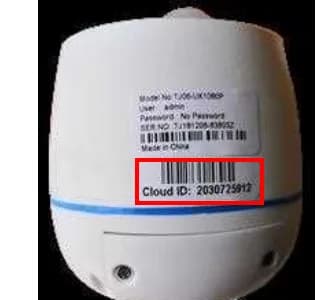
Algılanan kameranın Cloud ID'sine dokunun.
Ev WiFi parolanızı girin (doğru olduğundan emin olun) ve sağ üst köşedeki "Next" (İleri) düğmesine dokunun.
Kameranın internete bağlanmasını bekleyin — "wireless setting, please wait" (kablosuz ayar yapılıyor, lütfen bekleyin) sesli uyarısını duyacaksınız.
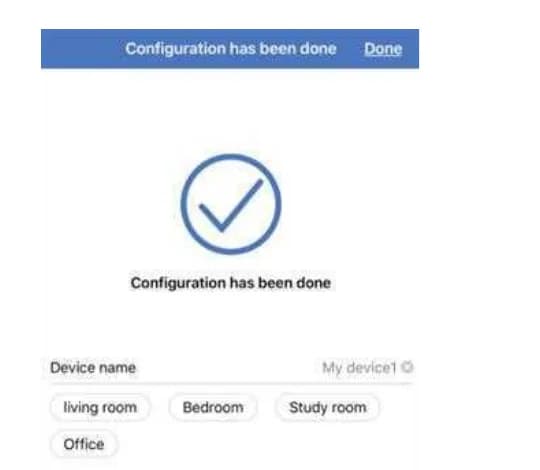
"the wireless connection is successful" (kablosuz bağlantı başarılı) ifadesini duyduğunuzda, kamera adını düzenleyin ve bitirmek için "Done" (Bitti) düğmesine dokunun.
Bir iPhone (iOS) üzerinde cihazı ekleme
"Please check if the device has a network cable interface" (Lütfen cihazda bir ağ kablosu arabirimi olup olmadığını kontrol edin) ekranında "NO" (Hayır) seçeneğini seçin. (Kamerada bir RJ45 ağ bağlantı noktası bulunsa da varsayılan olarak "Hayır" seçin.)
"start configuration mode" (yapılandırma modu başlatılıyor) sesli uyarısını duyduğunuzda, "Does the indicator light of the device blink?" (Cihazın gösterge ışığı yanıp sönüyor mu?) ekranında "Yes" (Evet) seçeneğini seçin. (Doğrudan "Evet" seçin — gösterge ışığı yanıp sönmez.)
iPhone'unuzda Settings (Ayarlar) > Wi-Fi bölümüne gidin.
iPhone'unuzu kameranın "IPC…" adlı erişim noktasına bağlayın ve varsayılan erişim noktası parolası 11111111'i girin.
Telefon uygulamasına geri dönün ve WiFi adınız ile parolanızı girin (ev WiFi parolasının doğru olduğundan emin olun).
Kameranın internete bağlanmasını bekleyin — "wireless setting, please wait" (kablosuz ayar yapılıyor, lütfen bekleyin) sesli uyarısını duyacaksınız.
"the wireless connection is successful" (kablosuz bağlantı başarılı) ifadesini duyduğunuzda, kamera adını düzenleyin ve bitirmek için "Done" (Bitti) düğmesine dokunun.
Not
- Kamerayı uygulamada yapılandıramazsanız, kamerayı sıfırlayıp tekrar deneyin — veya aşağıdaki Q12'ye bakın.
- Telefon uygulaması sık sık güncellenir. Telefonunuzdaki uygulama ekranları buradaki görsellerden farklıysa, yukarıdaki QR kodu tarayın veya en son kullanım kılavuzu için bizimle iletişime geçin.
Canlı görüntü ve oynatma
Aşağıdaki tablo, telefon uygulamasındaki ekran kontrollerini açıklar.
| Kontrol | İşlev |
|---|---|
| Çözünürlük Geçişi | Önizlemeyi HD (yüksek çözünürlük) ile SD (standart çözünürlük) arasında değiştirir. |
| Hoparlör Açık/Kapalı | Kameranın yakaladığı sesin oynatılıp oynatılmayacağı. |
| Tam Ekran | Yatay ve dikey ekran arasında geçiş yapar. |
| Mikrofon | Mikrofonlu cihazlar için — basılı tutun, böylece kameranın yakınındaki kişiler sizi duyabilir. |
| Ekran Geçişi | Birden fazla ekran arasında geçiş yapar. |
| Oynatma / Canlı Geçişi | Oynatma videosu ile gerçek zamanlı canlı video arasında geçiş yapar. |
| Zaman Çubuğu | Oynatma zamanını değiştirmek için zaman çizelgesini sürükleyin. |
| Ekran Görüntüsü | Bir ekran görüntüsü alır. |
| Kayıt | Gerçek zamanlı videoyu kaydeder. |
| Oynatma Geçişi | Oynatma sırasında kanal değiştirir. |
| Takvim | Oynatma tarihini seçer. |
| Yedekleme | Kaydedilen videoyu telefona yedekler ve indirir. |
Not
Kamera tarafındaki sesi duymak için uygulamadaki Hoparlör düğmesini açın. Sesinizi telefondan kameraya aktarmak için Mikrofon düğmesine basın, böylece kameranın yakınındaki kişiler sizi duyabilir.
Cihaz ayarları
Hareket algılama yönetimi
Telefon uygulamasında, hareket algılama kaydını, alarmları ve hassasiyeti özelleştirmek için Setup (Ayarlar) (sağ alt köşe) > Motion detection management (Hareket algılama yönetimi) öğesine dokunun.
| Seçenek | İşlev |
|---|---|
| Hareket algılama | Hareket algılama kaydını özelleştirir. Kamera hem hareket algılama kaydını hem de 7/24 kesintisiz kaydı destekler. Hareket algılama kaydını kapatmak için bu seçeneği devre dışı bırakın. |
| Hareket algılama alarmı | Kameranın alanında bir hareket algılandığında anında bir telefon uygulaması uyarısı alın. Telefon uygulaması uyarıları almayı durdurmak için devre dışı bırakın. |
| Hareket algılama hassasiyeti | PIR sensörünün hassasiyetini en düşük, düşük, orta, yüksek veya en yüksek olarak ayarlar. |
| Hareket algılama sesi | Kamera tarafındaki siren alarmı — bir hareket algılandığında kamera bir alarm çalar. Devre dışı bırakın, kamera artık alarm çalmayacaktır. |
Mod seçimi
Telefon uygulamasında, cihaz modunu ayarlamak için Setup (Ayarlar) > Mode Selection (Mod seçimi) öğesine dokunun.
| Seçenek | İşlev |
|---|---|
| Dışarıda modu | Kamera, şüpheli bir aktivite algıladığında video kaydeder ve uyarı gönderir. |
| Evde modu | Hareket algılandığında hareket algılama kaydı yapılmaz veya uyarı gönderilmez. |
Cihaz depolama
TF kart durumunun normal olup olmadığını kontrol etmek için Setup (Ayarlar) > Device Storage (Cihaz depolama) öğesine dokunun. Anormalse, TF kartı yeniden formatlamak için Format (Formatla) öğesine dokunun.
Not
TF kartı takarken önce kamerayı güç kaynağından çekin. Kamera, en fazla 128GB TF kartı destekler.
Planlı kayıt
Varsayılan kayıt modu, 7/24 kesintisiz kayıt + hareket algılama kaydıdır, ancak kayıt planını özelleştirebilirsiniz — örneğin zaman planlı kayda geçebilir ya da zaman kaydını devre dışı bırakabilirsiniz. Planı özelleştirmek için Setup (Ayarlar) > Advanced settings (Gelişmiş ayarlar) > Time recording management (Zaman kaydı yönetimi) öğesine dokunun.
| Seçenek | İşlev |
|---|---|
| Hareket algılama kaydı | Bir hareket algılandığında video kaydeder. Yukarıdaki Hareket algılama yönetimi bölümüne bakın. |
| Zaman kaydı | Setup (Ayarlar) > Advanced settings (Gelişmiş ayarlar) > Time recording management (Zaman kaydı yönetimi) öğesine dokunun ve 7/24 kesintisiz kayıt için Time video (Zaman videosu) seçeneğini etkinleştirin. |
| Kayıt planı | Kayıt için zamanı özelleştirir. |
Video ve gece görüşü ayarları
Canlı videonun çözünürlüğünü, gece videosunun rengini ve parlaklığını özelleştirmek için Setup (Ayarlar) > Advanced settings (Gelişmiş ayarlar) > Video image settings (Video görüntü ayarları) öğesine dokunun.
| Seçenek | İşlev |
|---|---|
| Çözünürlük | Canlı video çözünürlüğünü otomatik standart çözünürlük, HD (yüksek çözünürlük) ve süper çözünürlük arasında özelleştirir. |
| Mod | Gece videosu rengini kızılötesi, tam renk ve akıllı arasında özelleştirir. |
| Görüntü | Gece videosu rengini kızılötesi, tam renk ve akıllı arasında özelleştirir. |
Üç gece görüşü modu vardır — Kızılötesi, Tam Renk, Akıllı:
| Mod | Davranış |
|---|---|
| Kızılötesi | Gece görüşü için kameranın IR LED'lerini kullanır, bu nedenle hava karardığında video siyah-beyaz olur. Bu ayarda kameranın spot ışığı yanmaz. |
| Tam Renk | IR LED'ler yerine projektör LED'lerini kullanır, böylece spot ışığı tüm gece açık kalır. Gece gündüz tam renkli video istiyorsanız bunu seçin. |
| Akıllı | Hem IR LED'leri hem de projektör LED'lerini kullanır. Hareket yokken kamera IR LED'leri kullanır ve video siyah-beyazdır; bir hareket algıladığı anda projektör yanar ve kamera yaklaşık 15 saniyeliğine tam renkli videoya geçer. |
Cihazı paylaşma
Kamerayı yapılandırmayı bitirdikten sonra, onu kolayca ailenizle paylaşabilirsiniz.
Not
Bir paylaşım QR kodu yalnızca 300 saniye geçerlidir. Süresi dolduysa yeni bir QR kodu oluşturun.
Ailenizin cihazı eklemesi için iki yöntem daha vardır:
- Cloud ID ile elle ekleme — uygulamada My Device (Cihazlarım) > "+" simgesi > Networked devices (Ağa bağlı cihazlar) yolunu izleyin, cihaz Cloud ID'sini girin ve Save (Kaydet) öğesine dokunun. Cloud ID'yi ya A) kamerayı yapılandıran ana telefonda ya da B) kameranın üzerindeki etikette bulun.
- LAN taraması — My Device (Cihazlarım) > "+" simgesi > LAN scan (LAN taraması) yolunu izleyin, algılanan kameranın ID'sine dokunun ve Confirm (Onayla) öğesine dokunun.
Not
LAN taraması için telefon ve kamera aynı WiFi ağında olmalıdır.
SSS
Q1. TF kartı nasıl takarım?
- Kamerayı güç kaynağından çekin.
- Ürünle birlikte verilen tornavida ile TF kart bağlantı noktası kapağını çıkarın.
- TF kartı yavaşça takın.
- TF kart kapağını kameraya geri sabitleyin.
- Kamerayı çalıştırın ve TF kartı formatlayın (yukarıdaki Cihaz depolama bölümüne bakın).
Q2. Telefon uygulaması bildirimlerini nasıl kapatırım?
Üç yöntem vardır:
- Uygulamanın bildirimlerini kapatın: My center (Kişisel merkez) > Setup (Ayarlar) > "Alarm push" (Alarm bildirimi) seçeneğini devre dışı bırakın.
- Cihaz ayarlarında "Motion detection alarm" (Hareket algılama alarmı) seçeneğini devre dışı bırakın (bkz. Hareket algılama yönetimi).
- Cihaz ayarlarında "At Home" (Evde) modunu seçin (bkz. Mod seçimi).
Q3. Siren alarmını nasıl açar veya kapatırım?
Cihaz ayarları sayfasında, siren alarmını açmak/kapatmak için "Motion detection tone" (Hareket algılama sesi) seçeneğini etkinleştirin/devre dışı bırakın (bkz. Hareket algılama yönetimi).
Q4. Neden telefon uygulaması uyarıları almıyorum?
- Uygulama için "Alarm push" (Alarm bildirimi) seçeneğini devre dışı bırakıp bırakmadığınızı kontrol edin.
- Cihaz ayarları sayfasında "Motion detection alarm" (Hareket algılama alarmı) seçeneğini devre dışı bırakıp bırakmadığınızı kontrol edin.
- Cihaz ayarları sayfasında "At Home" (Evde) modunu seçip seçmediğinizi kontrol edin.
- Telefon ayarlarınızda IP Pro3 için bildirimlere izin verip vermediğinizi kontrol edin: Settings (Ayarlar) > Notification & status bar (Bildirim ve durum çubuğu) > Notifications management (Bildirim yönetimi) > IP Pro3 > Allow notifications (Bildirimlere izin ver).
Q5. Neden videoyu oynatamıyorum?
- Hareket algılama kaydını veya tam zamanlı kaydı etkinleştirip etkinleştirmediğinizi kontrol edin.
- TF kart durumunun normal olup olmadığını kontrol edin (Device setup (Cihaz ayarları) > Device storage (Cihaz depolama) > TF card status (TF kart durumu)).
Q6. Bir hareket algılama uyarısının kaydını nasıl görüntülerim?
Uygulamada, ekranın altındaki Info (Bilgi) öğesine dokunun, uyarı listesindeki uyarı mesajına dokunun ve o hareket için hareket algılama kaydını görüntüleyin.
Q7. Neden kameradan ses duyamıyorum?
- Uygulamadaki Hoparlör düğmesini açıp açmadığınızı kontrol edin.
- Telefonunuzun ses düzeyini kontrol edin — ses düzeyi çok düşükse hiç ses olmaz.
Q8. Biri geçtiğinde neden projektör yanmıyor?
- Projektör yalnızca geceleri (IR LED'ler etkinken), kamera insanları algıladığında ve hem PIR sensörü hem de hareket sensörü tetiklendiğinde yanar. Gündüzleri yanmaz.
- Projektör yaklaşık 2 dakika açık kalır.
- Biri PIR algılama alanının dışındaysa, PIR sensörü tetiklenmez — kurulum yüksekliğini ve açısını kontrol edin.
- "Infrared" (Kızılötesi) modunu seçip seçmediğinizi kontrol edin (bkz. Mod seçimi).
Q9. Projektörü tüm gece nasıl açık tutarım?
Device setup (Cihaz ayarları) > Advanced settings (Gelişmiş ayarlar) > Video image settings (Video görüntü ayarları) > Mode (Mod) öğesine gidin, "Full Color" (Tam Renk) seçeneğini seçin ve kaydetmek için ✓ işaretine dokunun. Ardından projektör açık kalır ve tam renkli video sağlar (bkz. Video ve gece görüşü ayarları).
Q10. Kameram neden uygulamada "çevrimdışı" görünüyor?
- Kameranın gücü olup olmadığını kontrol edin. (IR-cut filtresini kapatın, IR LED karanlıkta yanar.)
- Kameranın yönlendiricinizin WiFi menzili içinde olup olmadığını kontrol edin.
- Kamera fabrika ayarlarına sıfırlanmış olabilir — onu uygulamada yeniden yapılandırın.
Q11. Kamera parolasını nereden değiştirebilirim?
Varsayılan kullanıcı adı admin ve varsayılan parola boştur (boş bırakmak sorun değildir). Bir parola ayarlamak için:
- A) Kamerayı uygulamada ilk kez yapılandırırken bir parola ayarlayın.
- B) Ayarlar sayfasında: Advanced settings (Gelişmiş ayarlar) > Password (Parola) > yeni parolayı düzenleyin > Change password (Parolayı değiştir).
Not
Yeni bir parola en fazla 10 karakter olmalı ve özel karakterler içermemelidir.
Q12. Sıfırlama düğmesine bastım ama uygulamada yapılandırmayı bitiremiyorum — şimdi ne yapmalıyım?
Sıfırlama düğmesine bastıysanız ancak kamerayı uygulamada yapılandıramadıysanız, şu adımları izleyin:
- Bir Ethernet kablosuyla kameranın RJ45 bağlantı noktasını yönlendiricinizdeki bir LAN bağlantı noktasına bağlayın. Kamera birkaç dakika içinde internete bağlanacaktır.
- Cihaz Cloud ID'sini uygulamaya ekleyin:
- Tarama: My Device (Cihazlarım) > "+" simgesi > Scan (Tara), kamera etiketindeki QR kodu tarayın, ardından Complete (Tamamla) öğesine dokunun.
- Elle: My Device (Cihazlarım) > "+" simgesi > Add (Ekle) > Networked device (Ağa bağlı cihaz) (or DVR/NVR), cihaz Cloud ID'sini girin, ardından Complete (Tamamla) öğesine dokunun.
- Kamera için kablosuz ağı ayarlayın: Setup (Ayarlar) > Advanced settings (Gelişmiş ayarlar) > Equipment WIFI (Cihaz WIFI), ev WiFi adınızı seçin, WiFi parolasını girin, ardından Next (İleri) / Complete (Tamamla) öğesine dokunun. "wireless setting, please wait" (kablosuz ayar yapılıyor, lütfen bekleyin) sesli uyarısını duyacaksınız.
- "the wireless setting is successful" (kablosuz ayar başarılı) ifadesini duyduğunuzda kablosuz yapılandırma tamamlanmış olur. Ardından kamera ile yönlendirici arasındaki Ethernet kablosunu çıkarabilirsiniz.
Not
- Kamera çevrimiçi olmuyorsa, yönlendiricinizin 2.4GHz olduğunu kontrol edin ve yeniden başlatmayı deneyin; kamera birkaç dakika içinde çevrimiçi olacaktır.
- Kamera yönlendiricinin LAN bağlantı noktasına bağlandığında internete erişir ve uygulamada ONLINE (ÇEVRİMİÇİ) olarak görünür.
- Kablosuz ağı yapılandırırken, kamera ve telefonunuz aynı ağda olmalıdır (telefonunuz o yönlendiricinin WiFi'ına bağlıyken kamerayı yönlendiriciye kabloyla bağlayın).
- Yönlendirici 2.4GHz olmalıdır.
Paket içeriği
| # | Ürün | Adet |
|---|---|---|
| 1 | PIR alarm kamerası | ×1 |
| 2 | 12V 1A adaptör | ×1 |
| 3 | Kullanım kılavuzu | ×1 |
| 4 | Vida paketi | ×1 |
| 5 | Tornavida | ×1 |
Teknik destek
YESKAMO Technology Co. Ltd — Web sitesi: www.yeskamo.com
| ✉️ Amerika Birleşik Devletleri | [email protected] |
| ✉️ Birleşik Krallık | [email protected] |
| 📞 Amerika Birleşik Devletleri | +1 830 745 5888 |
| 📞 Birleşik Krallık | +44 20 3807 4763 |
Bu kılavuzu eksiksiz ve doğru tutmak için her türlü çabayı göstersek de, ürün zamanla güncellendikçe farklılıklar olabilir. İhtiyaç duymanız hâlinde en son kullanım kılavuzu için lütfen doğrudan bizimle iletişime geçin.
YESKAMO İç Mekan IP Kamera — Kullanım Kılavuzu
YESKAMO iç mekan Wi-Fi IP kamerası (Kardan adam tipi ve Minion tipi modeller) için eksiksiz kullanım kılavuzu — parçalar, uygulama kurulumu, eşleştirme, PTZ, hareket algılama, microSD kayıt, montaj, PC üzerinden izleme ve garanti.
PTZ IP Kamera
Floodlight (projektör) ışıklı YESKAMO pan-tilt-zoom hareket ve insan algılama alarm kamerası için kullanım kılavuzu — parçalar, EseeCloud üzerinden uygulama eşleştirme, PTZ kontrolleri, ayarlar ve SSS.