 YESKAMO App 文件
PoE 監控系統使用手冊
YESKAMO PoE 監控攝影機套組完整使用手冊 — 涵蓋 NVR 與手機 App 設定、錄影、警報、回放、備份、維護與常見問題。
這是 YESKAMO PoE 監控攝影機套組(投射燈攝影機系統)的完整使用手冊。手冊將帶您 逐步認識 NVR 螢幕、手機 App 與電腦端用戶端(CMS):如何即時觀看、錄影、回放、備份 與維護您的系統,最後附上完整的常見問題解答。
第一次使用?請先參考設定您的 YESKAMO 攝影機與下載 YESKAMO App,再回到 這裡深入了解 NVR 與 App 的進階操作。
開始之前
聲明
- 雖然我們已盡力讓本手冊完整且準確,但由於產品會即時更新,內容仍可能存在些許差異。
- 產品與手冊內容如有變更,恕不另行通知。
- 本手冊內容僅供使用者參考,我們不保證其與您所購買的產品完全一致。詳細資訊請以最終 出貨產品為準。
安全注意事項
- 請勿將任何盛裝液體的容器放置於產品上。
- 請在通風的環境中使用產品,並避免阻擋散熱孔。
- 請搭配產品隨附的電源供應器使用,以免損壞產品。
- 請在產品的標準工作溫度與濕度範圍內使用。
- 安裝前請先完整測試產品。
- 為獲得更佳訊號,請避免在攝影機與 NVR 之間放置任何可避免的障礙物與電磁產品。
- 所有人為損壞以及下列條款情況均不在免費保固範圍內:
- A: 意外、疏忽、天災、誤操作。
- B: 不當的環境與條件,例如電源供應不當、工作溫度錯誤、雷擊。
- C: 已超過保固期限。
AI 警報攝影機的安裝角度
AI 攝影機的偵測角度約為 90 度,偵測距離在 8 公尺以內。因此建議安裝高度不超過 3–4 公尺(以 3 公尺/10 英尺為佳),並建議將攝影機橫向對準偵測區域安裝。(讓偵測 區域形成如下圖所示的扇形區域。)
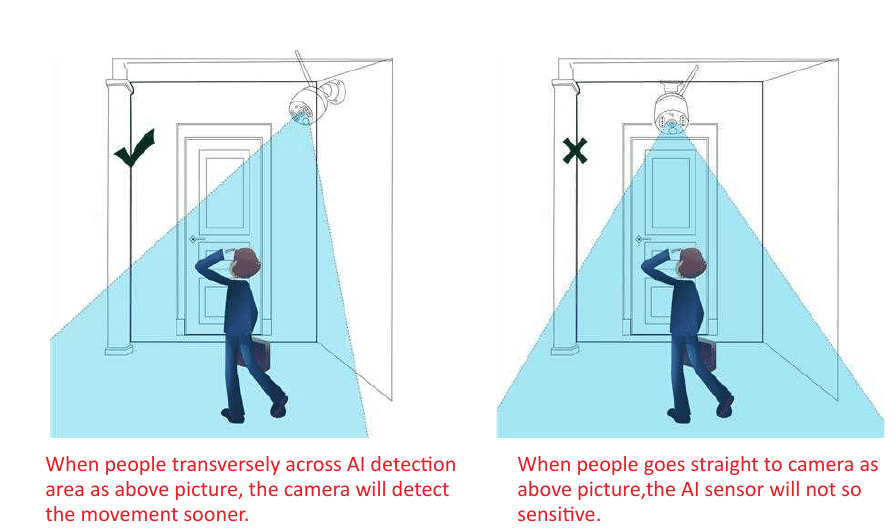
AI 警報攝影機是一款會量測視野範圍內物體的智慧型攝影機。它完全依靠偵測物體的外形 來運作。一般情況下,只有在偵測到人,或外形類似人的物體時才會發出警報。
關於具投射燈的 AI 警報攝影機
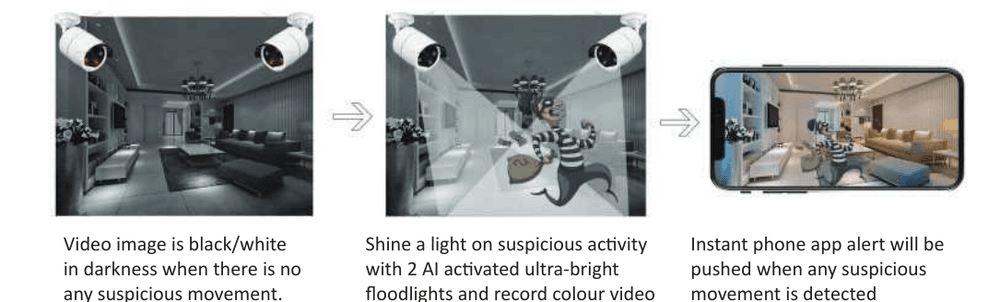
- 在黑暗中且無可疑動作時,影像畫面為黑白。
- 偵測到可疑活動時,會透過 2 顆 IR 觸發的超亮投射燈亮燈,並為這些非預期的動作 錄製彩色影像。
- 一旦偵測到任何可疑動作,便會推送即時手機 App 警報。
攝影機內建 3MP AI 晶片 — 當攝影機偵測到任何可疑的人員活動時,您會立即收到手機 App 或電子郵件警報。攝影機內建 IR LED 與投射燈 LED。當環境光線不足時,IR LED 會自動 開啟,並產生清晰的黑白影像。投射燈僅在攝影機拍到任何人員活動時(於黑暗中)才會自動 開啟,接著播放或錄製這些非預期活動的彩色影像。(投射燈在白天不會開啟。)
NVR 與 App 操作
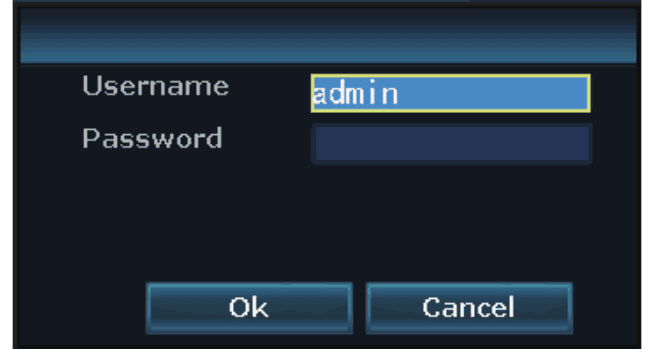
1. 如何登入 NVR 螢幕系統
預設使用者名稱為 admin。預設密碼為空白 — 請保持空白,然後按一下 Ok 進入 NVR 螢幕系統。
2. 如何在手機 App 上遠端觀看攝影機
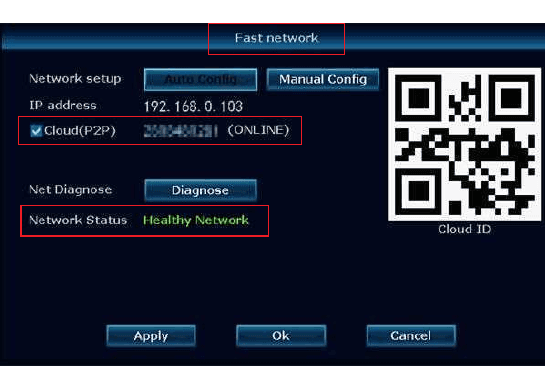
1) 確認 NVR 螢幕處於 ONLINE 狀態:
使用網路線將 NVR 螢幕的 WAN 連接埠連接到路由器的 LAN 連接埠 — NVR 螢幕 便會處於 ONLINE 狀態。在滑鼠上按右鍵進入 main menu → Fast Network → Cloud (P2P) → ONLINE。
2) 下載免費 App:
在 App Store 或 Google Play 搜尋免費 App YESKAMO 或 EseeCloud。

手機 App 會不定期更新。如果您的手機 App 選單與本手冊中的選單不同,請聯絡我們以 取得最新版使用手冊。另請參閱 YESKAMO App 與 EseeCloud 比較。
3) 建立帳號並登入手機 App:
以您的電子郵件地址/電話號碼及密碼註冊帳號。驗證碼將透過簡訊傳送。
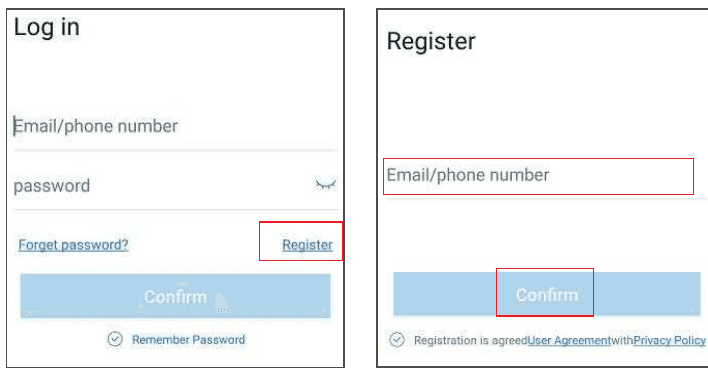
4) 新增 Cloud ID:
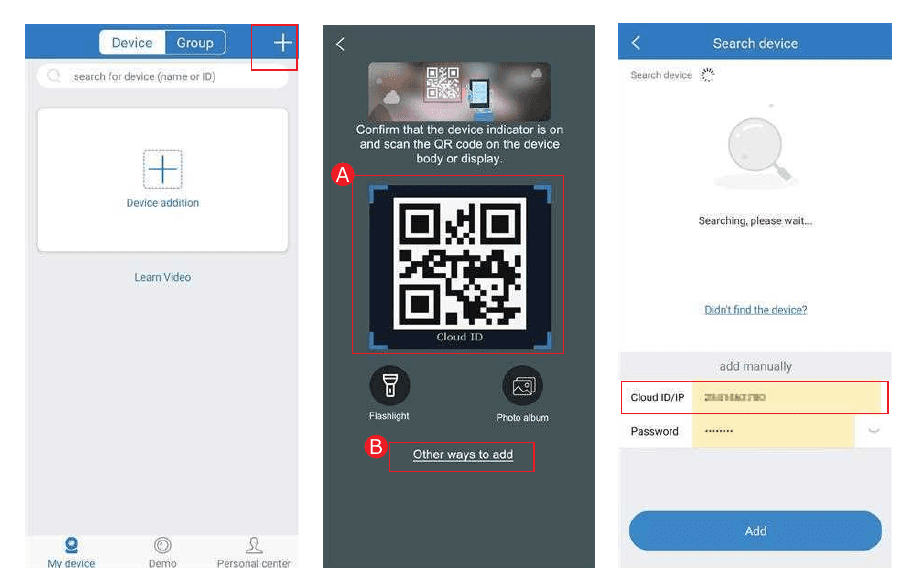
A — 掃描 QR 碼以新增裝置 ID:
- 進入 App → 點按右上角的 + → Scan code to add device。
- 在 NVR 上,透過以下任一方式取得 Cloud ID QR 碼:
- 按滑鼠右鍵 → main menu → System Setup → Network setup → scan QR code to add Cloud ID,或
- 按滑鼠右鍵 → main menu → Fast network → Cloud ID → scan QR code to add Cloud ID。
B — 其他新增方式:
進入 App → 點按右上角或手機畫面中央的 + → Other ways to add → 輸入 Device Cloud ID → 預設密碼為空白 → 點按 Add 與 Complete 即可完成。
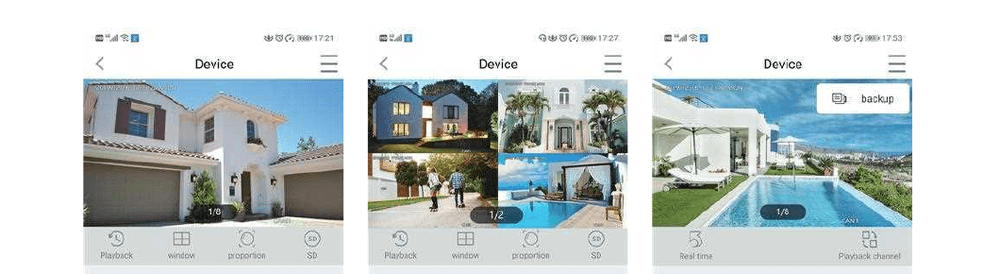
5) 在手機 App 上遠端觀看攝影機:
在畫面上點按兩下,即可隨時隨地觀看攝影機畫面。
6) 雙向語音對講:
開啟手機 App 上的 Speaker 按鈕,即可聽到攝影機端的聲音。按住 Microphone 按鈕,即可將您的聲音從手機傳送給攝影機附近的人;放開後,攝影機端便能聽到您的聲音。 點按 Hang Up 按鈕即可返回預覽畫面。
攝影機系統支援多個帳號同時觀看,但同一時間只能有一位使用者使用 Microphone。 當第一位使用者正在通話時,第二位點按 Microphone 會顯示「intercom open failure」;待前一位掛斷並離開對話畫面後,他才能進入對話畫面。
手機 App 上的圖示功能:
| 按鈕 | 功能 |
|---|---|
| 回放/即時影像切換 | 在回放影像與即時影像之間切換 |
| 視窗切換 | 自訂畫面同時顯示的視窗數量 |
| 比例 | 調整影像比例/自訂預覽影像比例 |
| 畫質切換 | 在 HD 與 SD(標準畫質)之間切換預覽影像畫質 |
| 麥克風 | 適用於配備麥克風的裝置 — 按住按鈕即可對攝影機說話 |
| PTZ | YESKAMO 攝影機不支援 PTZ |
| 截圖 | 擷取畫面截圖 |
| 喇叭開/關 | 是否播放攝影機裝置擷取到的聲音 |
| 錄影 | 錄製即時影像 |
| 即時 | 返回即時影像錄影 |
| 回放通道 | 選擇要回放的通道 |
| 行事曆 | 選擇回放日期 |
| 時間軸 | 拖曳時間軸以修改回放時間 |
| 備份 | 將錄影備份並下載到手機 |
7) 分享裝置:
點按 Share,即可將裝置分享給您的朋友或家人。
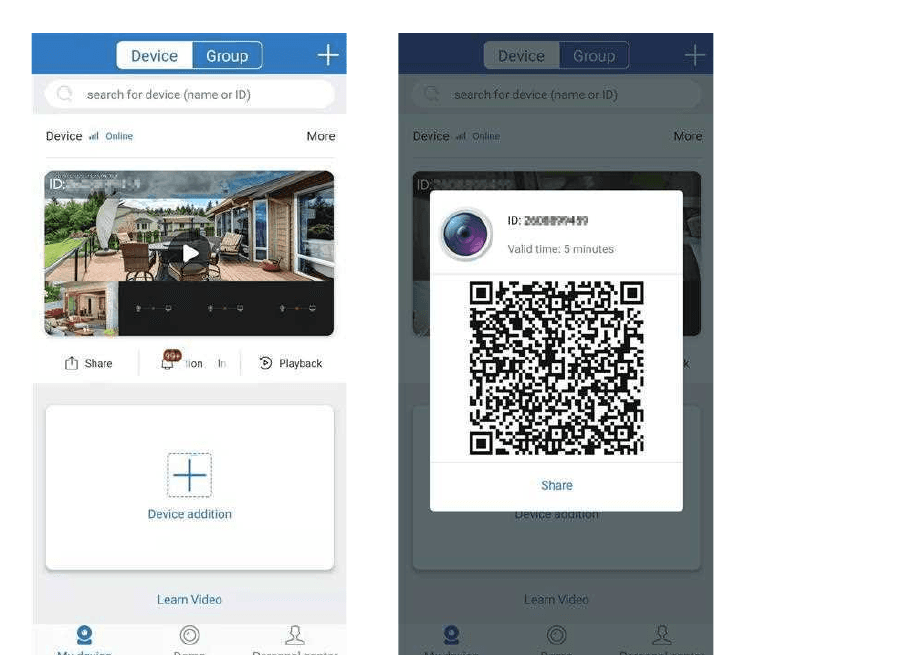
分享前,請先在 NVR 系統中變更您的密碼。
3. 如何自訂錄影模式
預設錄影模式為 24/7 全天候連續錄影,但您可以依需求將其變更為排程錄影或位移偵測 錄影。
預設的位移偵測錄影模式為 AI 位移偵測錄影。AI 警報攝影機同時支援自訂時間錄影與位移 錄影。請依照下列步驟操作。
AI 警報攝影機的位移偵測錄影: 按滑鼠右鍵 → main menu → System Setup → Record setup → Record setup,選擇 "Motion", 然後按一下 "Apply" 與 "Ok" 以儲存設定。
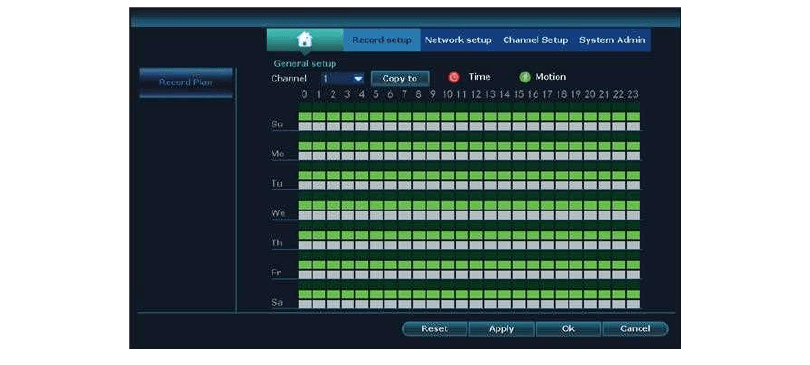
「Time」表示 NVR 錄影機會在排程時間錄影。「Motion」表示 NVR 錄影機只會在偵測到 人員動作時錄影。
如果您想為所有通道設定相同的錄影模式,請重複以上步驟,或按一下 "Copy To"。
4. 如何設定電子郵件警報、App 通知與 IPC 攝影機警報器
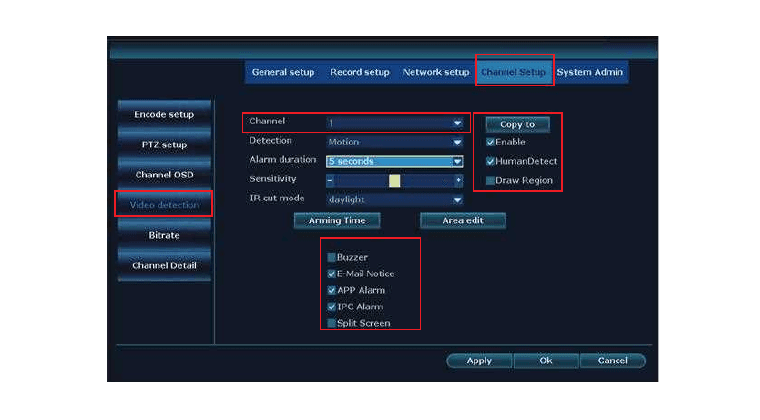
位移偵測共有 6 種警報類型:Buzzer、E-Mail Notice、手機 App 通知、IPC Alarm、 Split Screen 與 Drawn Region。
- Buzzer: 偵測到人員動作時,NVR 螢幕會發出嗶聲。
- E-mail Notice: 您會收到驗證電子郵件警報。
- APP Alarm: 您會聽到攝影機端發出的警報器聲響。
- IPC Alarm: 偵測到攝影機端的動作時,螢幕會顯示全螢幕畫面。
- Split Screen: 您會取得即時的警報截圖錄影。
- Drawn Region: 您可在偵測區域內設定真實區與偵測方框。
對於這套 AI 警報監控攝影機系統,預設警報模式為 AI 人形偵測警報。如果您想新增警報, 可依下列步驟設定警報類型。
1) A — 為 AI 攝影機設定位移偵測警報: 按滑鼠右鍵 → main menu → System Setup → Video detection,選擇您想設定的通道 → 啟用 "HumanDetect" 與 "App Alarm",再按 "OK" 按鈕以完成設定。
當您需要使用 "Split Screen" 時,請啟用 "Human Detect"、"Draw Region" 與 "Split Screen"。您一次可設定所選的通道。若要設定更多通道,可使用 "Copy to" 套用至其他通道,或在同一通道上使用該頁面設定。
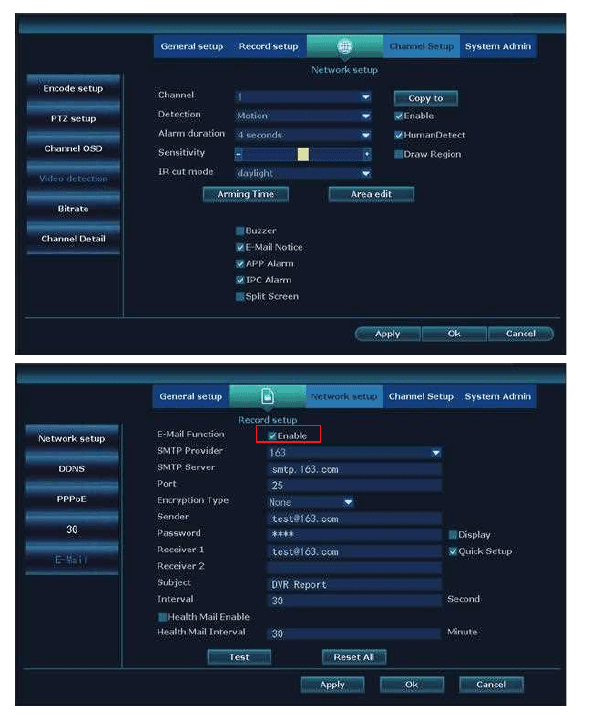
2) 設定電子郵件警報功能: 按滑鼠右鍵 → main menu → System Setup → Network Setup → E-mail。
如果您想為位移偵測設定電子郵件警報,必須啟用此電子郵件的 POP 功能;由於各家電子郵件 地址的設定不同,啟用方式(例如 Google)也會有所差異。
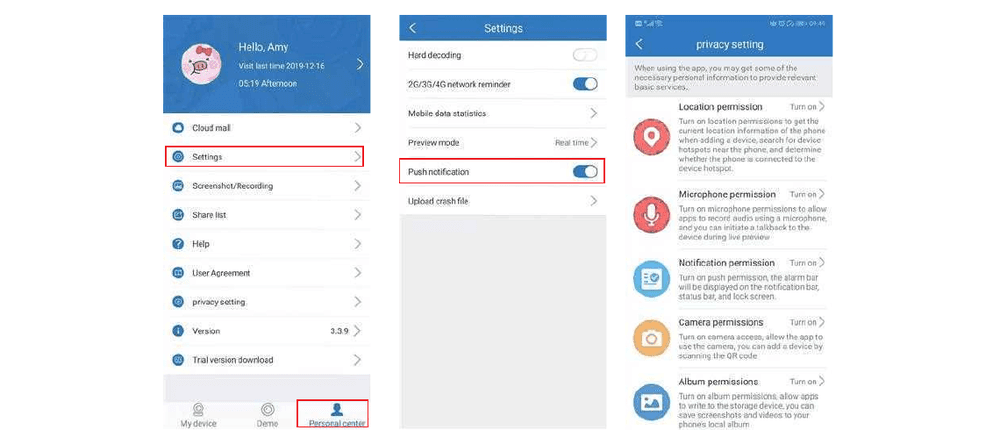
以免費的 "hotmail" 為例,進入您的 App 帳號 → "Person center" → "Settings" → 啟用 "Push notification",偵測到動作時您便會收到推播 通知。進入您的 App 帳號 → "Person center" → "privacy setting" → Enable all permission。
設定手機 App 通知: 進入您的手機 → Settings → Notifications → 找到 "Eseecloud" 或 "YESKAMO" → 啟用它。
5. 如何透過網路線將新攝影機新增至 YESKAMO NVR
萬一攝影機意外與 NVR 失去連線,或您想為 NVR 系統新增一台攝影機,請依下列步驟將 攝影機與 NVR 配對/配對碼:
-
將攝影機移到 NVR 錄影機附近。
-
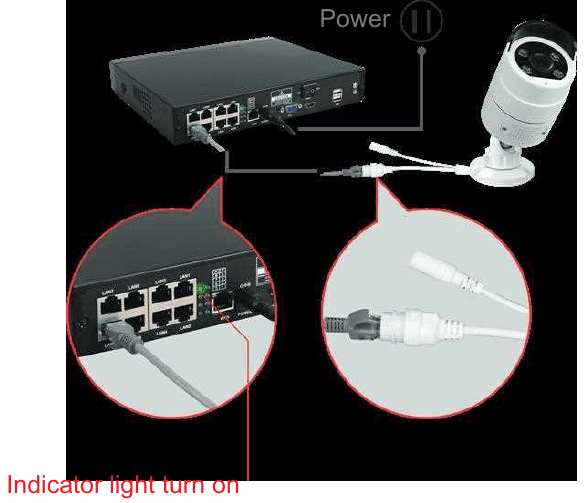
使用隨附的網路線將攝影機接到 NVR — NVR 背板上的 LAN 指示燈便會亮起。
-
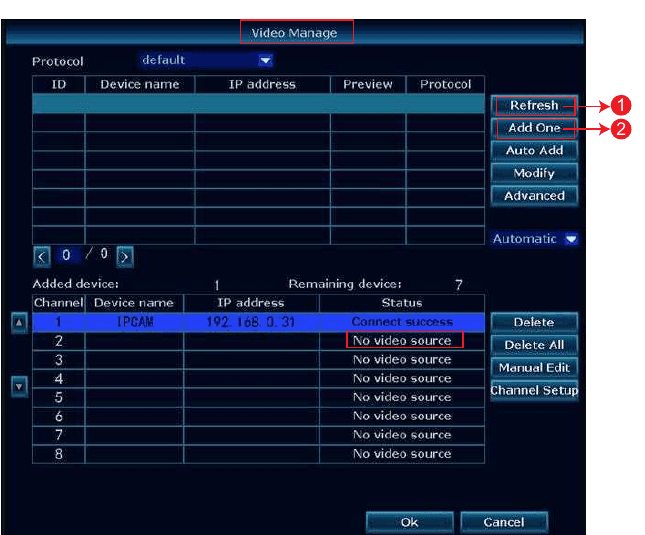
按滑鼠右鍵進入 main menu → Video Manage。上方欄位顯示攝影機的資訊,下方 欄位顯示 NVR 的通道資訊。
-
如果下方欄位中的通道狀態顯示「IPC disconnect」、「connect fail」或「different segment」⋯⋯請用滑鼠選取該通道,然後按一下 "delete",該通道的狀態便會 變成 "No video source"。
-
在上方欄位中按一下 "Search";稍候片刻便會跳出一個新的 IP 位址,接著按一下 "Add one"。
-
稍待片刻,攝影機便會連線至 NVR。
-
攝影機的 IP 位址將會是 192.20.14.xx。
-
攝影機的畫面會顯示在螢幕上,且該通道在 Video Manage 介面中的狀態會變成 "connect success"。
另請參閱為您的 NVR 套組新增攝影機。
6. 如何在電腦上遠端觀看攝影機
電腦管理軟體(簡稱 "CMS")讓您能在 PC 用戶端上觀看、回放及管理攝影機系統。
-
透過網路線將 NVR 螢幕連接到家用路由器的 LAN 連接埠(請確認系統處於 ONLINE 狀態)。
-
從 www.yeskamo.com 下載適用於您電腦(Mac 或 Windows 系統)的 CMS 軟體。
適用於 Mac 與 Windows 的 CMS 軟體並不相同,且 CMS 會不定期更新 — 建議直接 聯絡 YESKAMO 以取得最新版 CMS 軟體。
-
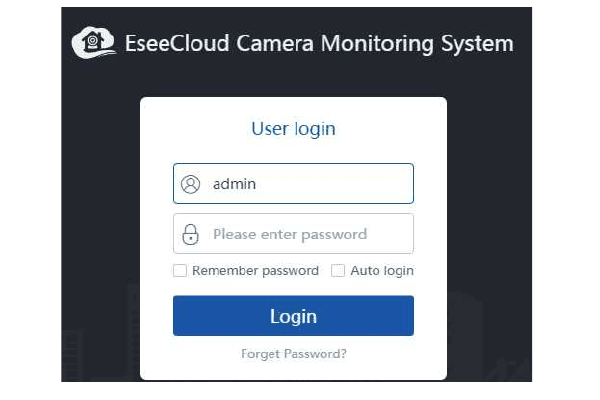
執行 CMS 軟體並登入。預設使用者名稱:admin。預設密碼:空白 — 請保持空白, 然後按一下 "Login"。
-
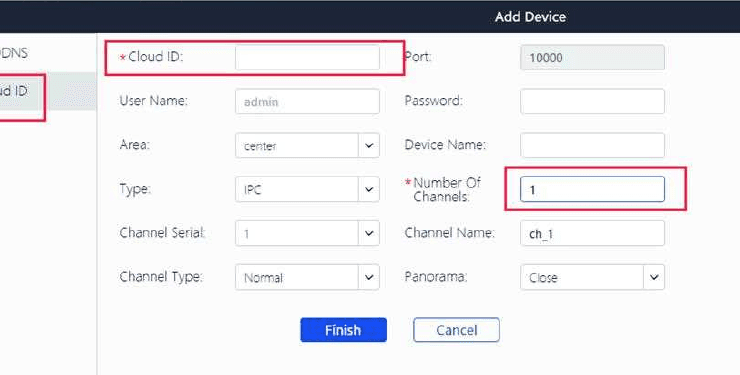
新增裝置:按一下右上角的 "add" → "Cloud ID" → 輸入裝置資訊,然後按一下 "Finish" 以將攝影機系統新增至 CMS 用戶端。在此您 只需變更下列資訊:
- Cloud ID — 按滑鼠右鍵 → main menu → Fast Network → Cloud (P2P),或從螢幕右下角讀取。
- Username & Password — 與 NVR 螢幕相同。
- Device name。
- Number of channels — 預設為 1;請依您的 NVR 通道數(4CH 或 8CH)修改。
-
在電腦上觀看攝影機:成功新增裝置後,按兩下裝置的 Cloud ID 即可開啟所有通道,或 逐一按兩下各通道以取得影像。
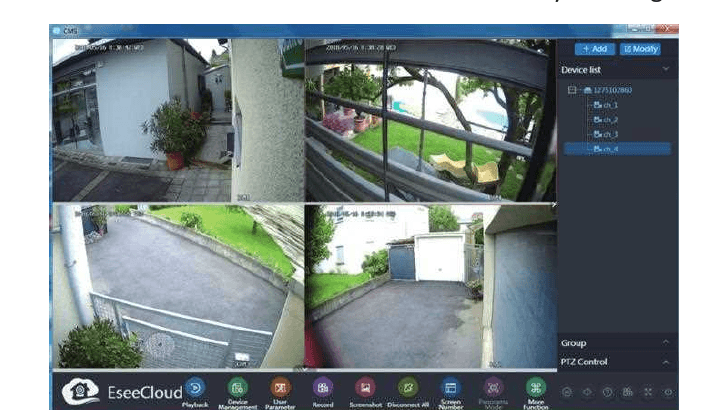
7. 如何在電腦上回放已錄製的影片
- 在電腦管理軟體上安裝並新增裝置 Cloud ID(請參閱第 6 節)。
- 登入 CMS → Add Device → Playback → 在對話視窗中按一下 "Confirm"。
- 接著選擇通道 → 在裝置清單下方按一下通道編號 → 在工具列上按一下 "Playback" → 選擇日期並按一下 "Retrieval" 即可回放。
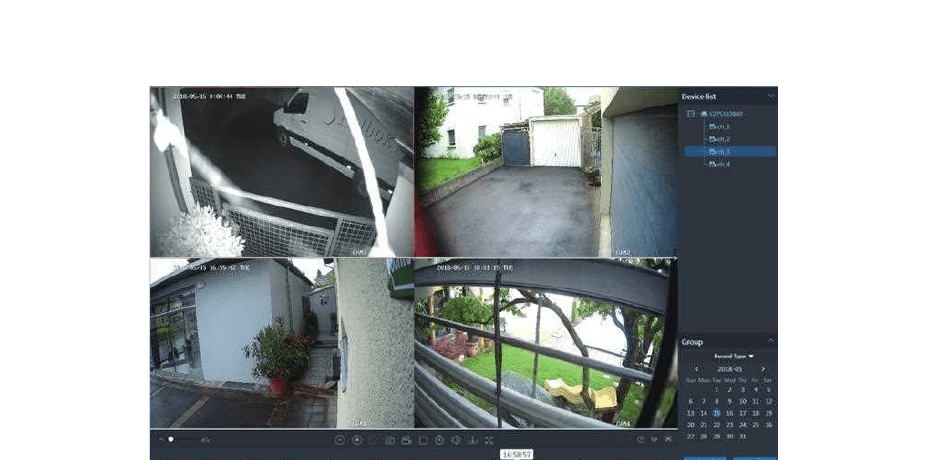
8. 如何在電腦上備份影片
- 在 CMS 用戶端上安裝並新增裝置 Cloud ID(請參閱第 6 節)。
- 按一下工具列上的 "Playback" 圖示,接著選擇一個通道並按一下 "Download" 圖示 — 該通道的所有錄影便會跳出。
- 選擇您需要的影片,按一下 "Operate" 下方的下載圖示,便會跳出含檔案儲存路徑 的通知。
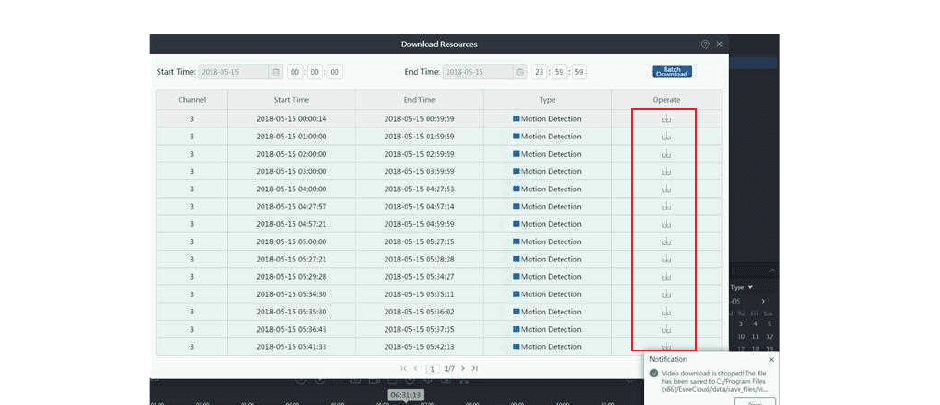
9. 如何在電腦上播放備份檔案
- 在 CMS 軟體上備份影片(請參閱第 8 節)。
- 安裝 "Pot Player" 以播放備份檔案。執行 Pot Player → 按一下左上角的 "main menu" → 按一下 "Open File" → 選擇備份檔案並按一下 "Open"。接著您便可自由觀看備份影片。
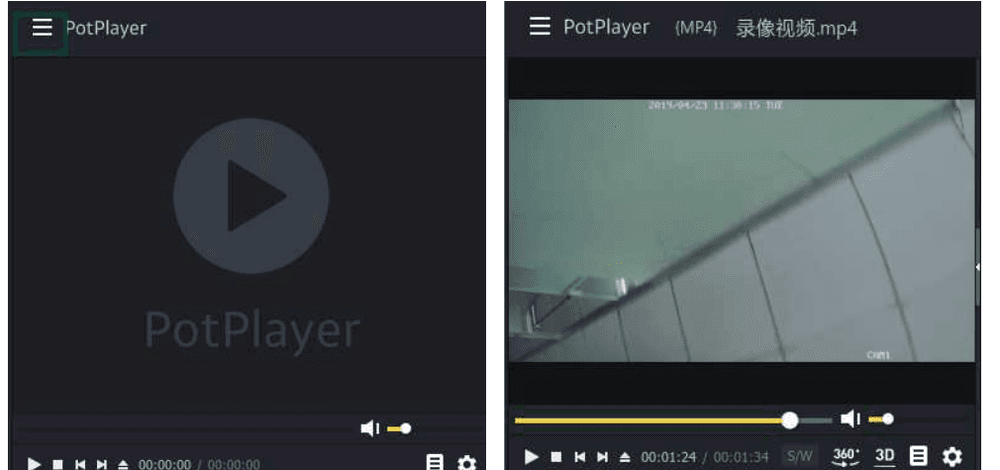
如果您想在電腦上播放備份檔案,請直接聯絡我們以取得 "Pot Player"。
10. 如何在螢幕上回放已錄製的影片
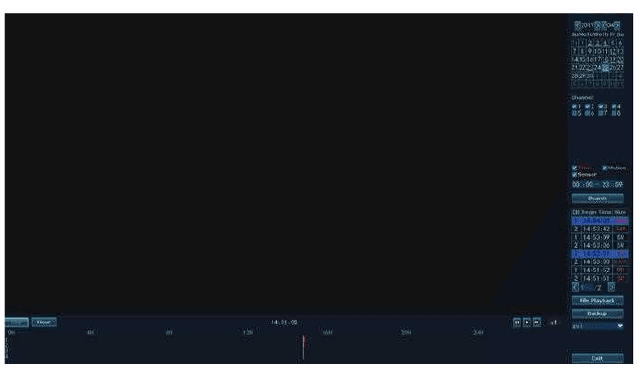
按滑鼠右鍵進入 main menu → Video Playback。在此您可選擇日期、通道、錄影模式 與時間範圍,然後按一下 "search" 依您的搜尋條件找出確切的影片。
- 可透過回放進度列控制回放。
- 一次只能回放 1 個通道的影片。
- 您可選擇觀看模式:按日(by Day)或按小時(by Hour)。
11. 如何在螢幕上備份影片
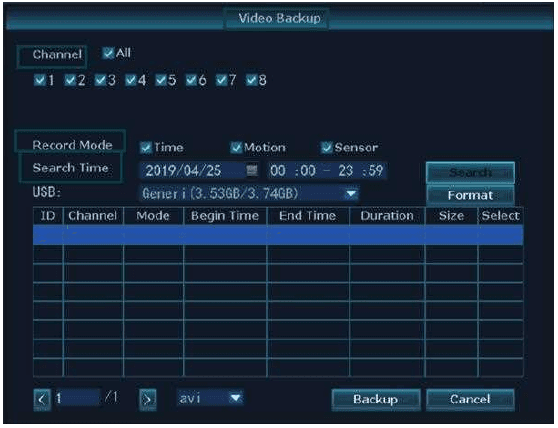
- 將 USB 隨身碟接到 NVR 螢幕的其中一個 USB 連接埠。(USB 隨身碟格式必須為 FAT32。)
- 按滑鼠右鍵進入 main menu → Video Backup。
- 選擇 Channel、Recorder Mode、Search Time,然後按一下 "Search" 以取得 錄影清單(勾選要備份的影片)。
- 選取您要備份的檔案,並按一下 "Backup" 按鈕。
12. 如何在手機 App 上回放已錄製的影片
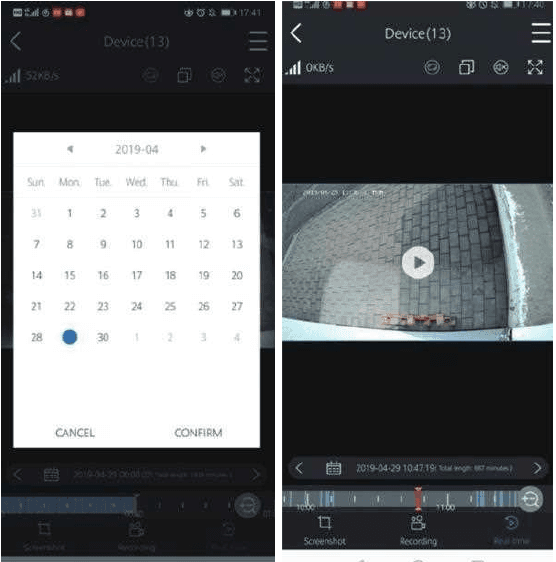
- 在手機 App 上執行並新增裝置 Cloud ID(請參閱第 2 節)。
- 點按兩下您想回放的通道 → 點按 "Playback" → 點按 "Calendar" 選擇日期與 時間 → 點按 "Confirm" → 點按 "Play" 按鈕即可回放影片。
13. 如何避免重複的位移偵測警報
當攝影機偵測到任何動作時便會產生位移觸發的警報,您會立即收到該動作的警報。但有時 警報可能過多。請試著設定位移偵測區域,以避免不必要的重複警報。
按滑鼠右鍵進入 main menu → System Setup → Channel Setup → Video Detection → Area Edit。
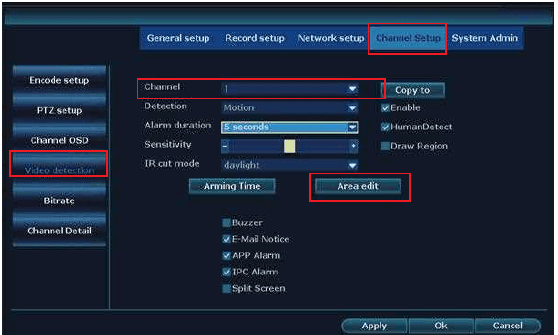
接著您會看到下方的介面。選取位移偵測區域時,按滑鼠右鍵 → Clear all → 編輯 位移偵測區域 → "Return" → "Apply" → "OK" 以儲存設定。
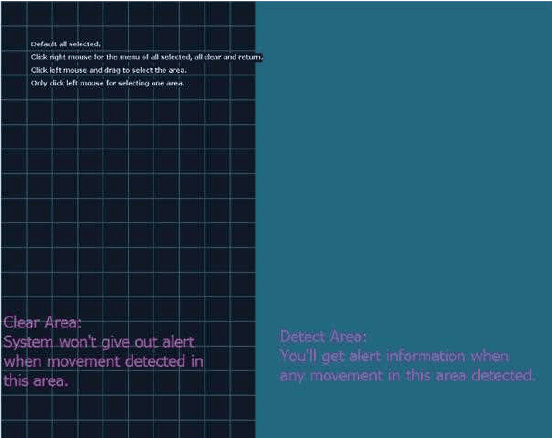
- 當動作發生在**清除區(clear area)**時,不會觸發任何警報。
- 當動作發生在藍色的**偵測區(detect area)**時,您會收到位移偵測警報。
14. 如何變更 YESKAMO 系統密碼
預設使用者名稱為 admin,預設密碼為空白 — 請保持空白。
如果您想變更密碼,請按滑鼠右鍵進入 main menu → System Setup → System Admin → User → Set Password → New Password。在此您可 編輯新密碼。
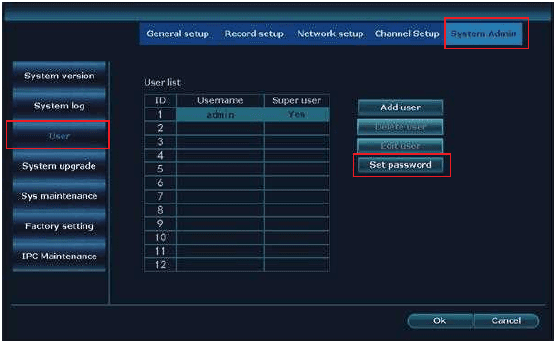
新密碼必須不超過 10 個字元,且不允許使用特殊字元。
15. 忘記新密碼時該怎麼辦
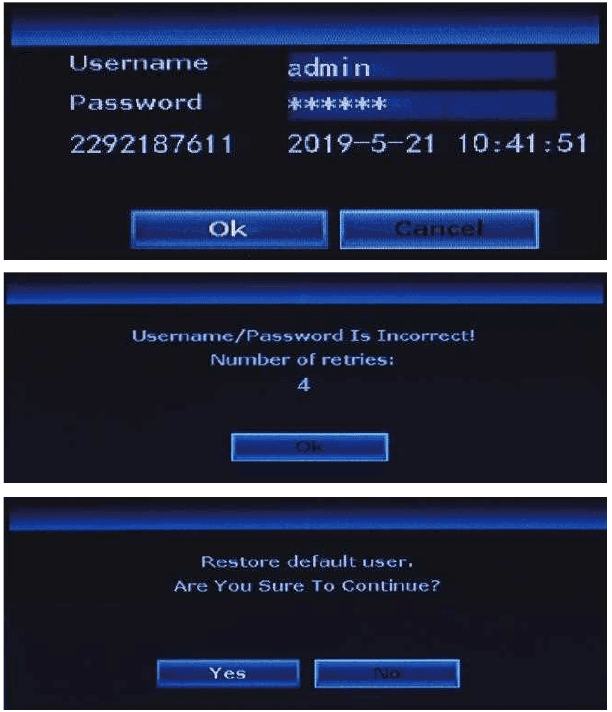
預設使用者名稱為 admin;預設密碼為空白 — 請保持空白。如果您已變更密碼但忘記了:
- 按一下 "OK",畫面會顯示「User Name/Password is incorrect」。
- 將滑鼠箭頭移到跳出介面上的任意位置(此處請勿按 "OK")。
- 接著按一下滑鼠左鍵,再按一下滑鼠右鍵 — 左、右、左、右⋯⋯反覆數次,直到出現新的 介面 "Restore default user…"。
- 在最後一個介面,您可重新設定新密碼,或直接按一下 "Ok",系統密碼便會再次回到 預設密碼(空白)。
16. 如何將 NVR 系統重設為原廠設定
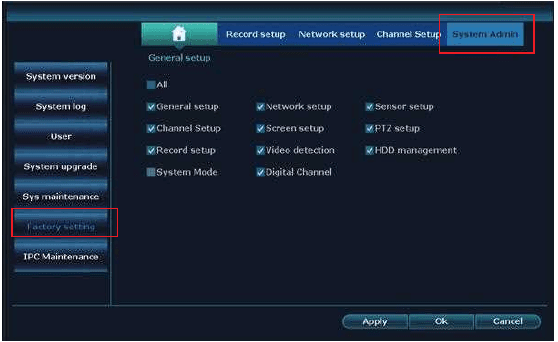
按滑鼠右鍵進入 main menu → System Setup → System Admin → Factory Setting → 按一下 "Apply",NVR 螢幕系統便會重設為原廠設定。
17. 如何設定 NVR 螢幕的時間與日期
NVR 螢幕的預設時間為北京時間(+08:00);請將其變更為您的當地時間。按滑鼠右鍵進入 main menu → System Setup → General Setup → Time Setup → 編輯 Time Zone → 按一下 "Apply" 以儲存設定。
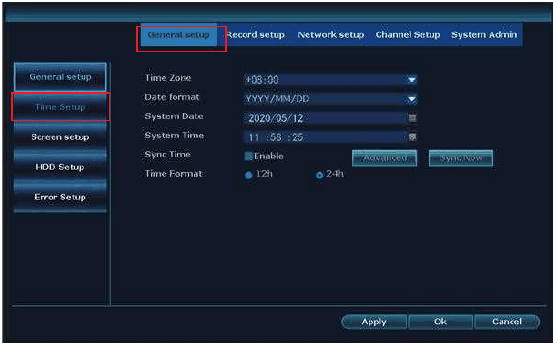
例如,時區:倫敦 +00:00;北京 +08:00;紐約 −05:00。
A: 若您使用日光節約時間(DST),在選取時區與日期格式後,請檢查 NVR 螢幕上 顯示的系統日期與時間是否與您的當地時間一致。如果不一致,請重新設定時區。
B: 在 NVR 螢幕畫面上,NVR 系統時間會顯示於每個畫面的右上角。
18. 如何升級 YESKAMO NVR 螢幕系統
萬一 NVR 系統發生問題而需要升級韌體,請直接聯絡我們以取得升級軟體。
-
將 NVR 韌體
.com檔案複製到 USB 隨身碟的根目錄,而非任何資料夾中。 -
將 USB 隨身碟接到 NVR 螢幕的 USB 連接埠。(USB 格式應為 FAT32;如果不是,請先 將其格式化為 FAT32。)
-
按滑鼠右鍵進入 main menu → System Setup → System Admin → System Upgrade。
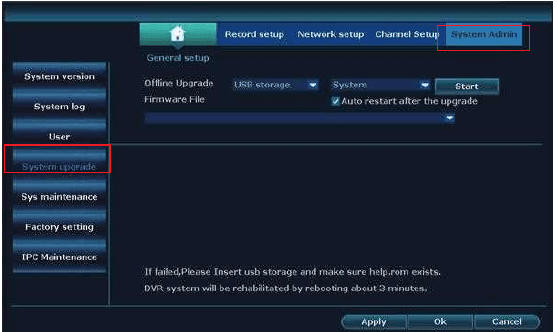
-
選擇 Local upgrade、USB storage 與系統,然後按一下 "Start" 按鈕。
-
您可在進度列中看到系統狀態 — 請等待系統完成升級,完成後它會自動重新開機。整個 過程約需 1 分鐘,請耐心等候。
A: 將升級軟體下載到 USB 隨身碟時,請將其放在根目錄,且勿點按/開啟該檔案 — 系統會自動辨識檔案並升級。
B: 升級過程中請保持螢幕通電,否則升級會失敗。
C: 所有設定將回復為原廠預設值 — 如有需要,請重新設定 NVR 系統。
19. 如何升級攝影機
萬一攝影機發生問題而需要升級韌體,請直接聯絡我們以取得升級軟體。
-
將攝影機更新韌體
.com檔案複製到 USB 隨身碟的根目錄,而非任何資料夾中。將 USB 隨身碟接到 NVR 螢幕的 USB 連接埠。(USB 格式應為 FAT32;如果不是,請先將其 格式化為 FAT32。) -
按滑鼠右鍵進入 main menu → System Setup → System Admin → IPC Maintenance。選擇 IPC Maintenance、USB storage,然後按一下 "Start" 按鈕。
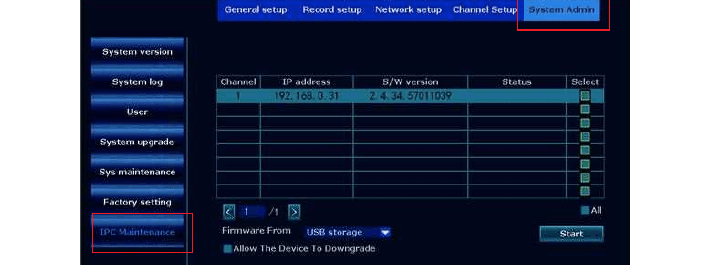
-
您可在進度列中看到系統狀態 — 請等待系統完成升級,完成後它會自動重新開機。整個 過程約需 1 分鐘,請耐心等候。
A: 將升級軟體下載到 USB 隨身碟時,請將其放在根目錄,且勿點按/開啟該檔案 — 攝影機會自動辨識檔案並升級。
B: 升級過程中請保持 NVR 螢幕與攝影機通電,否則升級會失敗。
C: 所有設定將回復為原廠預設值 — 如有需要,請重新設定 NVR 系統。
20. 如何為 NVR 安裝硬碟
NVR 螢幕可能未隨附硬碟。如果您購買的是未含硬碟的 NVR 螢幕,或想將預裝的硬碟更換為 更大容量的硬碟,請自行安裝硬碟。
安裝硬碟前,請先將 NVR 錄影機從電源拔除。
- 卸下 NVR 錄影機上的四顆螺絲。
- 將頂蓋從 NVR 錄影機滑開。
- 將 SATA 電源線與資料線從 NVR 錄影機連接到您 HDD 上對應的連接埠。
- 連接完成後,依圖示擺放好線材,將 HDD 放入 NVR 中。
- 握住硬碟與 NVR 面板,輕輕將其翻轉,使硬碟上的孔位對齊 NVR 面板上的孔位。用十字 螺絲起子(套組內附)將隨附螺絲鎖入孔內,接著將 NVR 面板滑回並用十字螺絲固定面板。
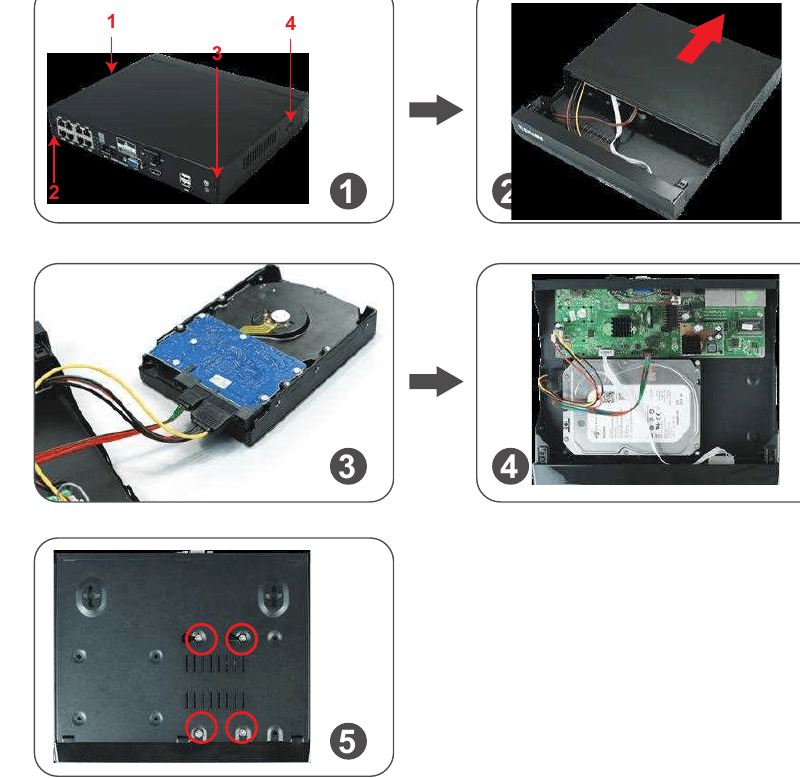
A: NVR 系統最大可支援 6TB 硬碟,且僅適用於內接 3.5" SATA 硬碟(例如 Seagate、WD、TOSHIBA⋯⋯)。
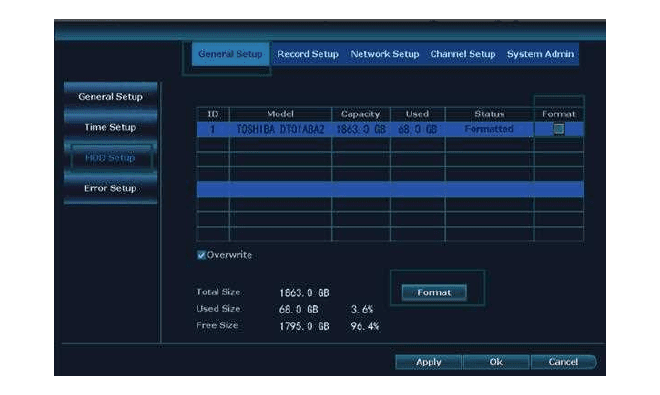
B: 安裝硬碟後,請先將硬碟格式化,再開始錄影。
如何格式化硬碟: 按滑鼠右鍵進入 main menu → System Setup → General Setup → HDD Setup → 啟用 "Format" → 按一下 "Format" 按鈕。
21. 如何關閉攝影機端的警報器
可用的警報共有 6 種類型:Buzzer、E-Mail Notice、手機 App 通知、IPC Alarm、 Split Screen 與 Drawn Region。您可依需求自訂警報。以 IPC Alarm 為例 — 當偵測 到人員動作時,它會從攝影機端發出警報器聲響。
按滑鼠右鍵進入 main menu → System Setup → Channel Setup → Video Detection → 選擇 Channel 並按一下 "Enable" → 停用 "IPC Alarm" → 按一下 "Apply" 以儲存設定。
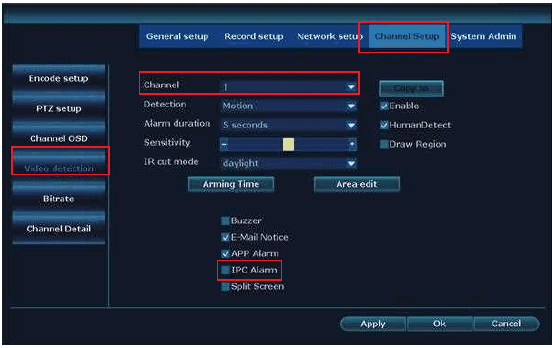
請注意:預設通道為通道「1」 — 如需設定其他通道(例如通道「2–8」),請修改通道。
A: 如果您為這台攝影機選擇手機 App 或電子郵件警報,請確認您的攝影機系統處於 連線狀態,這樣才能收到警報。
B: 如果您想為所有通道設定相同的警報,請重複以上步驟,或按一下 "Copy to all"。
22. 如何在夜間關閉投射燈
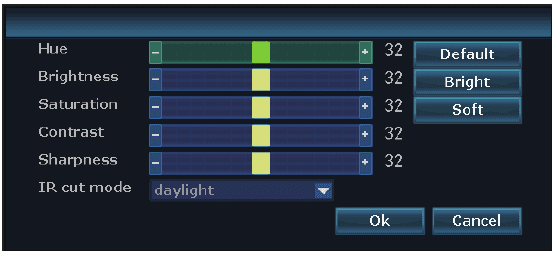
這台投射燈攝影機內建 AI 感測器與投射燈。當夜間偵測到任何可疑活動時,投射燈會自動 開啟並提供真實彩色影像。但您可自訂 IR-Cut 模式以關閉投射燈。
在為所選通道自訂 IR-Cut 模式之前,請先按兩下所選通道以進入全螢幕模式。
按滑鼠右鍵進入 main menu → Color Adjust → IR-Cut mode(Infrared mode、Smart Mode、Full Color mode、Daylight、Night)→ 按一下 "Ok" 以儲存 設定。
| IR-Cut 模式 | 投射燈攝影機 — 白天 | 投射燈攝影機 — 夜間 | 標準攝影機 — 白天 | 標準攝影機 — 夜間 |
|---|---|---|---|---|
| Infrared | 彩色畫面 | 黑白;投射燈絕不會開啟 | 彩色畫面 | 黑白 |
| Daylight | 彩色畫面 | 環境光線一旦不足即全黑;投射燈絕不會開啟 | 彩色畫面 | 環境光線一旦不足即全黑 |
| Night | 黑白 | 黑白;投射燈絕不會開啟 | 黑白 | 黑白 |
| Full Color | 彩色畫面 | 彩色畫面;夜間投射燈始終開啟 | 彩色畫面 | 環境光線一旦不足即全黑 |
| Smart | 彩色畫面 | 無人經過時為黑白,一旦有人經過並觸發 AI,投射燈即開啟以提供彩色影像 | 彩色畫面 | 黑白 |
A: 投射燈攝影機的亮燈時間約持續 20 秒。
B: 投射燈的時間間隔約為 2 分鐘。
C: 僅在 "Full Color" 模式與 "Smart" 模式下,當 AI 偵測到監控區域內 有人時,投射燈才會開啟。
常見問題
關於 YESKAMO
YESKAMO 於 2006 年在深圳成立,一直是全球領先的家用監控攝影機系統品牌供應商。憑藉 最新的安防技術,我們致力於為家庭與商業用途提供價格合理且簡單易用的監控攝影機套組。
YESKAMO 的監控攝影機型號涵蓋常見的無線家用監控攝影機系統到 PoE 攝影機系統。憑藉 專業的工程師團隊,我們具備足夠的視野深度,能打造出恰好符合客戶需求的型號。
YESKAMO 提供 24 小時內的客製化技術支援與專業的端到端解決方案 — 我們會更努力地為您 帶來更好的客戶體驗。
聯絡我們
如有任何問題,請聯絡我們。網站:www.yeskamo.com
| ✉️ 美國 | [email protected] |
| ✉️ 英國 | [email protected] |
| 📞 美國 | +1 830 745 5888 |
| 📞 英國 | +44 20 3807 4763 |