 YESKAMO App 文件
完整使用手冊 – YESKAMO 安防攝影機套組
YESKAMO WiFi PIR 探照燈安防攝影機 NVR 套組的完整使用手冊 – 包含安裝設定、錄影、移動警示、回放、備份、維護與常見問題。
這是 YESKAMO WiFi PIR 探照燈安防攝影機套組的完整使用手冊。若想更快完成特定套組的安裝設定,請參閱 W05 快速使用指南 或 TJ06 快速使用指南。
感謝函
親愛的顧客:
感謝您信賴並選購 YESKAMO 的安防攝影機系統,在此向您致上最誠摯的謝意。
再次感謝您的支持,讓我們得以堅持夢想、有信心全力以赴發展 YESKAMO®,並使 YESKAMO® 成為全球領先的創新影像監控產品與解決方案品牌。
YESKAMO 始終將客戶需求置於首位。從原料採購到產品出貨,我們仔細測試每一道流程。我們合格的攝影機套組採用先進晶片打造,每個電源插頭皆通過 CE、FCC 與 UL 安全認證。每台攝影機在出貨前皆經過嚴格測試。
YESKAMO 致力於全天候守護您的財產安全。您不僅能在螢幕上觀看本機影像或回放錄製的影片,還能透過手機遠端觀看影像,而智慧移動偵測警示更能讓您隨時掌握住家周遭的狀況。
若您對我們的產品感到滿意,能否撥冗一分鐘在 Amazon 上分享您的產品使用體驗?您寶貴的顧客評論將協助我們將業務做到最好,並讓其他顧客更了解 YESKAMO 的產品與服務。您堅定不移的支持與愛護,是我們持續向前的動力。
謹代表 YESKAMO 全體同仁,由衷感謝您的信賴。若有任何我們能為您進一步效勞之處,敬請告知。
再次感謝您,並祝您一切順心。
您忠實的 YESKAMO 全體同仁敬上
如有任何問題,歡迎與我們聯絡:
- 電子郵件: [email protected](美國地區)· [email protected](英國地區)
- 美國電話: +1 830 745 5888
- 英國電話: +44 20 3807 4763
目錄
指南一
- 聲明
- 安全注意事項
- PIR 警報攝影機的安裝角度
- 關於 PIR 警報探照燈攝影機的說明
指南二
- 如何登入 NVR 螢幕系統?
- 如何透過手機 App 遠端觀看攝影機?
- 如何自訂錄影模式?
- 如何設定電子郵件警示、App 通知與 IPC 攝影機警報器?
- 如何透過乙太網路線為 YESKAMO NVR 新增攝影機?
- 如何透過無線新增選項為 YESKAMO NVR 螢幕新增攝影機?
- 如何在電腦上遠端觀看攝影機?
- 如何在電腦上回放錄製的影片?
- 如何在電腦上備份影像?
- 如何在電腦上播放備份檔案?
- 如何在螢幕上回放錄製的影片?
- 如何在螢幕上備份影像?
- 如何在手機 App 上回放錄製的影片?
- 如何避免重複的移動偵測警示?
- 如何選擇安裝無線攝影機的位置?
- 如何變更 YESKAMO 系統密碼?
- 如果我忘記新密碼該怎麼辦?
- 如何將 NVR 系統重設為原廠設定?
- 如何設定 NVR 螢幕的時間與日期?
- 如何升級 YESKAMO NVR 螢幕系統?
- 如何升級攝影機
- 如何為 NVR 安裝硬碟?
- 如何關閉攝影機端的警報器?
- 如何在夜間關閉探照燈?
- 如何透過乙太網路線增強攝影機訊號?
- 如何透過延長天線增強攝影機訊號?
- 如何透過攝影機的中繼功能增強攝影機訊號?
- 如何透過 IPC 中繼器增強攝影機訊號?
- 如何查看我的攝影機解析度?2MP 還是 3MP?
指南一
I. 聲明
- 雖然我們已盡力使本手冊完整且準確,但由於產品會適時更新,仍可能存在些許差異。
- 產品與手冊內容如有變更,恕不另行通知。
- 本手冊內容僅供使用者參考。我們不保證其與您所購買的產品完全相同。詳細資訊以最終產品為準。
II. 安全注意事項
-
請勿在產品上放置任何盛裝液體的容器
-
請在通風良好的環境中使用本產品,並避免堵塞散熱孔
-
無線僅代表攝影機與 NVR 主機之間無需接線,但整套攝影機系統仍需插入電源插座以供電
-
請使用產品隨附的電源供應器,以避免損壞產品
-
請在產品標準工作溫度與濕度範圍內使用
-
安裝前請充分測試產品
-
為獲得更佳訊號,請避免攝影機與 NVR 之間出現可避免的障礙物及電磁產品
-
所有人為損壞及下列條款情形均不在免費保固範圍內:
- A:意外、疏忽、天然災害、誤操作
- B:不當的環境與條件,例如供電不當、工作溫度錯誤、雷擊
- C:已超出保固期限
III. PIR 警報攝影機的安裝角度
PIR 感測器的偵測角度約為 110 度,偵測距離在 8 公尺以內。因此建議安裝高度不超過 3-4 公尺,以 3m/10ft 為佳,並建議將攝影機橫向安裝於 PIR 偵測區域。(使偵測區域形成如下圖所示的扇形區域)
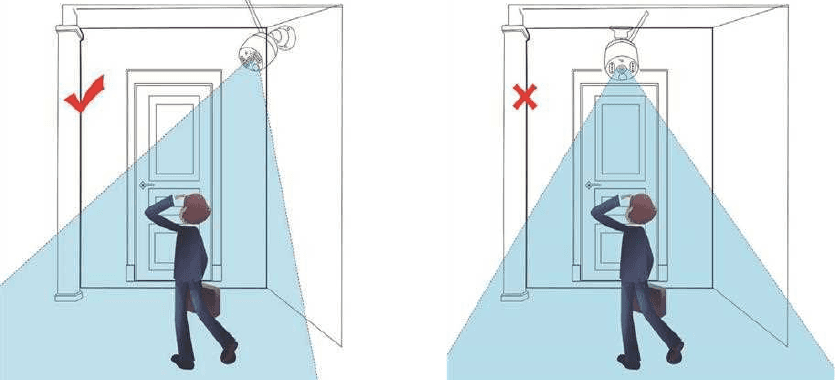
如上圖所示,當人橫向通過 PIR 偵測區域時,攝影機會更快偵測到移動。
如上圖所示,當人正面朝攝影機走來時,PIR 感測器的靈敏度便不會那麼高。
注意
被動式紅外線感測器(PIR 感測器)是一種電子感測器,用來測量視野範圍內物體所輻射出的紅外線(IR)光線。它們完全透過偵測物體所發出或反射的紅外線輻射(輻射熱)來運作。但有時可能會受到氣流影響,例如雨或風,這可能造成一些誤報。因此建議將 PIR 攝影機安裝在遮蔽處,例如屋簷下,以防止外在因素造成的加速磨損。
IV. 關於 PIR 警報探照燈攝影機的說明

- 在黑暗中且無任何可疑移動時,影像畫面為黑白。
- 以 4 顆 PIR 觸發的超亮探照燈照亮可疑活動,並針對該意外移動錄製彩色影片。
- 偵測到任何可疑移動時,會即時推播手機 App 警示
- 此攝影機可搭配或不搭配 NVR 螢幕使用,PIR 警報攝影機可作為獨立的 Wi-Fi 攝影機使用,您可直接在手機 App 上觀看。
- 此攝影機內建 PIR 感測器與移動感測器,當攝影機偵測到任何可疑活動時,您會從手機 App 或電子郵件收到即時警示。此攝影機內建紅外線 LED 與探照燈 LED。當環境光不足時,紅外線 LED 會自動開啟並建立清晰的黑白影片。探照燈僅在攝影機捕捉到任何可疑活動時(於黑暗中)才會自動開啟,接著播放或錄製關於該意外活動的彩色影片。(探照燈在白天不會開啟)
指南二
1. 如何登入 NVR 螢幕系統?
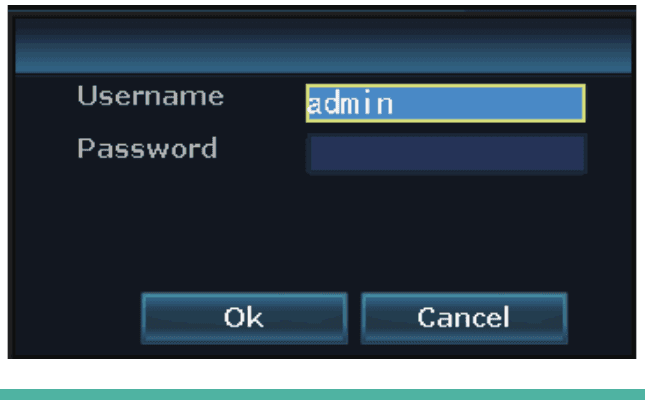
預設使用者名稱為「admin」, 預設密碼為無密碼,請保持空白。接著點選「Ok」以進入 NVR 螢幕系統。
2. 如何透過手機 App 遠端觀看攝影機?
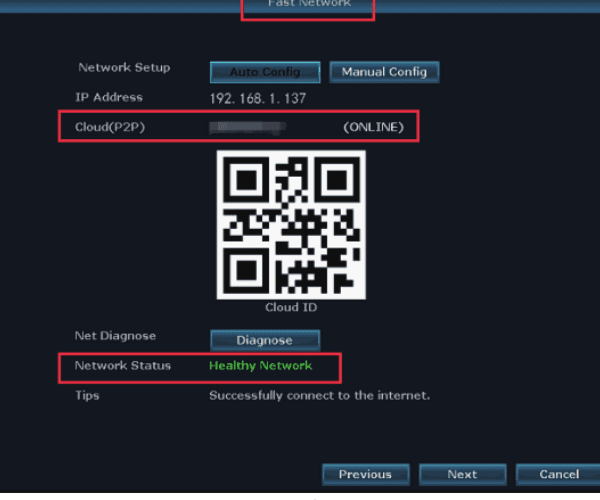
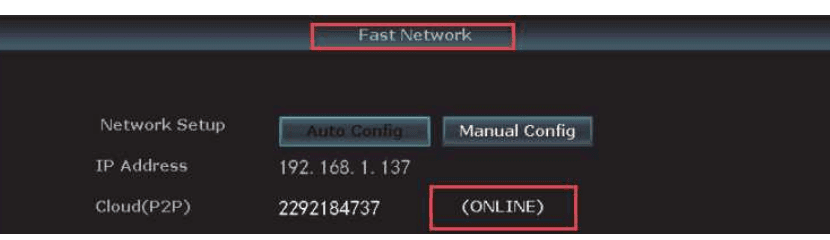
1) 確認 NVR 螢幕處於連線(ONLINE)狀態:
使用乙太網路線將 NVR 螢幕的 WAN 埠連接至路由器的 LAN 埠,NVR 螢幕即會連上網路(ONLINE)。
按一下滑鼠右鍵進入 主選單 > 快速網路 > 雲端(P2P)> ONLINE
2) 下載免費 App
在 App Store 或 Google Play 搜尋免費 App「YESKAMO」、「EseeCloud」。手機 App 會不定時更新,若您的手機 App 選單與使用手冊中的選單不同,請與我們聯絡以取得最新使用手冊

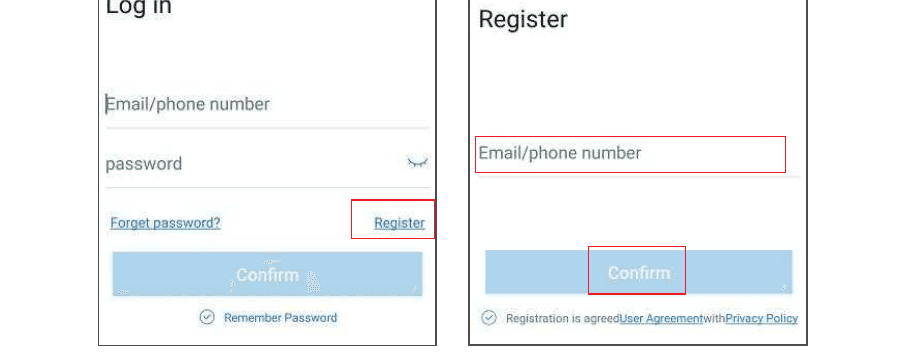
3) 建立帳號並登入手機 App
使用您的電子郵件/手機號碼及密碼註冊帳號,系統會透過簡訊傳送驗證碼。
4) 新增 Cloud ID:
A:掃描 QR code 以新增裝置 ID:
A1:進入 App > 點選手機右上角的「+」>「掃碼新增裝置」;
A2:
- a)按一下滑鼠右鍵進入 主選單 > 系統設定 > 網路設定 > 網路設定 > 掃描 QR code 以新增 Cloud ID。
- b)按一下滑鼠右鍵進入 主選單 > 快速網路 > Cloud ID > 掃描 QR code 以新增 Cloud ID。
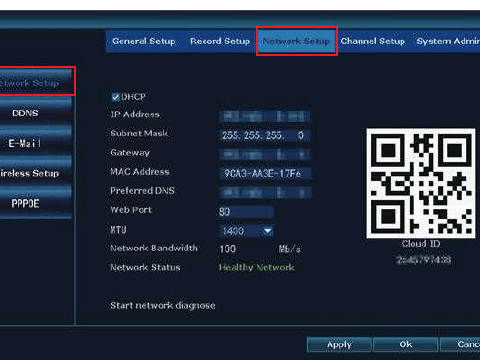
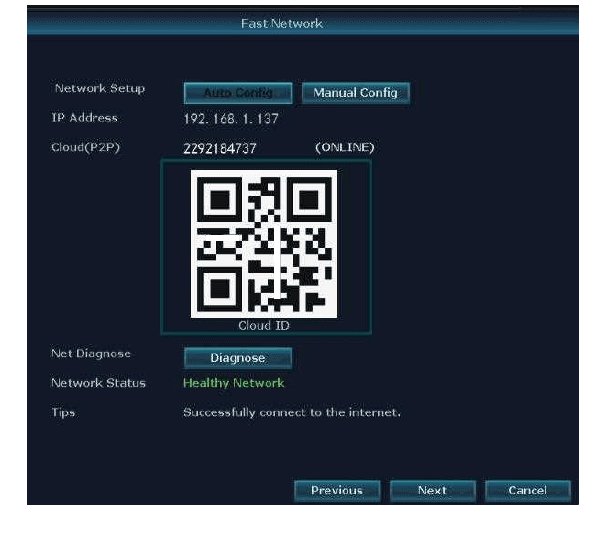
B:其他新增方式:
進入 App > 點選手機右上角或中央的「+」>「其他新增方式」> 輸入「裝置 Cloud ID」> 預設為無密碼,點選「新增」與「完成」即可
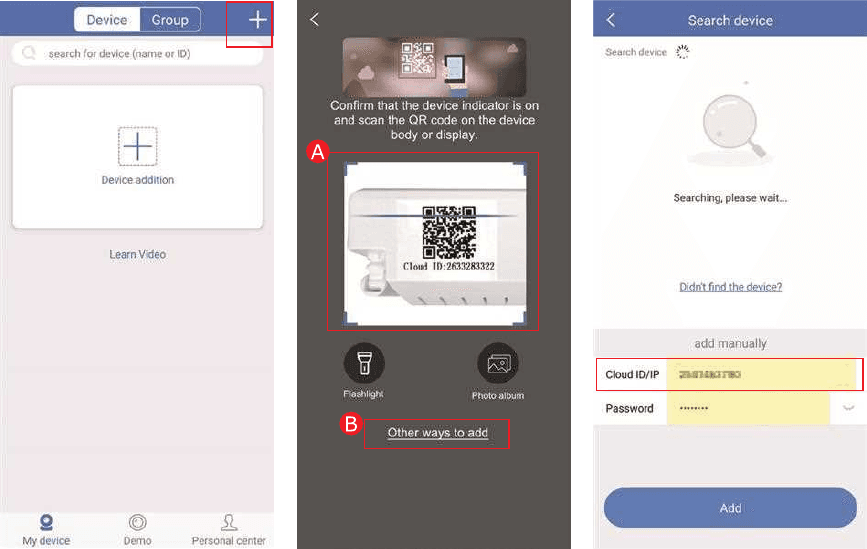
Cloud ID 的查詢位置:
- A:按一下滑鼠右鍵進入 主選單 > 快速網路 > 雲端(P2P)
- B:螢幕的右下角
- C:NVR/螢幕上的標籤

- 裝置名稱: 自訂系統名稱(例如:家裡、辦公室、房間…)
- 使用者名稱: 預設為 admin(與您的 NVR 螢幕相同)
- 密碼: 預設為無密碼,請保持空白(與您的 NVR 螢幕系統相同)
5) 透過手機 App 遠端觀看攝影機:
點兩下螢幕,即可隨時隨地觀看攝影機畫面。
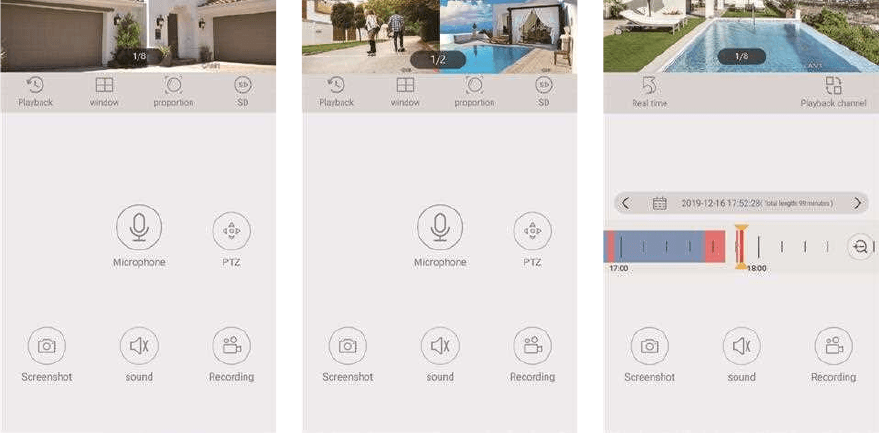
6) 雙向語音對講:
開啟手機 App 上的「喇叭」按鈕,即可聽到攝影機端的聲音;
點選「麥克風」按鈕進入對話畫面,接著按住「麥克風」按鈕,即可將您的聲音從手機傳送至攝影機,讓攝影機附近的人聽到您說話;
點選「掛斷」按鈕可返回預覽畫面。
注意
此攝影機系統支援多帳號同時觀看,亦即多位使用者可同時在各自的手機上觀看攝影機,但同一時間僅限一位使用者使用「麥克風」,當第二位使用者點選「麥克風」按鈕時會顯示「對講開啟失敗」,待前一位使用者掛斷並離開對話畫面後,他才能進入對話畫面。
手機 App 上的圖示功能:
| 功能 | 說明 |
|---|---|
| 回放/即時影像切換鈕 | 在回放影片與即時影像之間切換 |
| 視窗切換鈕 | 自訂畫面同時顯示的視窗數量 |
| 比例 | 調整影片比例,自訂預覽影片的比例 |
| 清晰度切換鈕 | 自訂預覽影片在 HD(高畫質)與 SD(標準畫質)之間的清晰度 |
| 麥克風按鈕 | 適用於具備麥克風的裝置。按住按鈕即可向攝影機說話 |
| PTZ | YESKAMO 攝影機不支援 PTZ |
| 截圖按鈕 | 截圖 |
| 喇叭開關鈕 | 是否播放攝影機裝置所擷取的聲音 |
| 錄影按鈕 | 錄製即時影像 |
| 即時 | 返回即時影像錄製 |
| 回放通道 | 選擇要回放的通道 |
| 行事曆按鈕 | 選擇回放日期 |
| 時間軸 | 拖曳時間軸以變更回放時間 |
| 備份按鈕 | 備份並下載錄製的影片至手機 |
7) 分享裝置功能
點選「分享」,即可將裝置分享給您的朋友或家人。
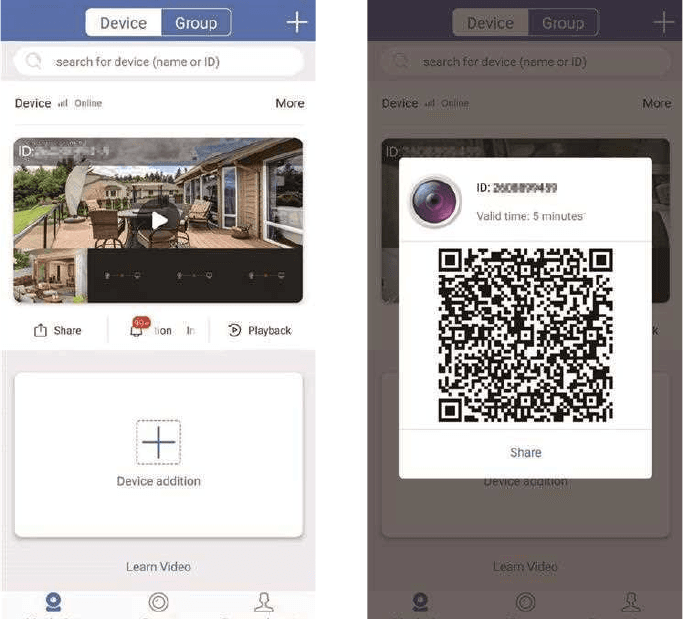
注意
分享前請先在 NVR 系統中修改您的密碼。
3. 如何自訂錄影模式?
預設錄影模式為 24/7 連續錄影,但您可依需求將其變更為定時排程錄影或移動偵測錄影。
預設的移動偵測錄影模式為 PIR + 移動偵測錄影,PIR 警報攝影機可同時支援 PIR 與移動偵測功能,但標準攝影機僅支援移動偵測,因此若您想設定移動偵測錄影,請依下列步驟操作:
1) PIR 警報攝影機的移動偵測錄影
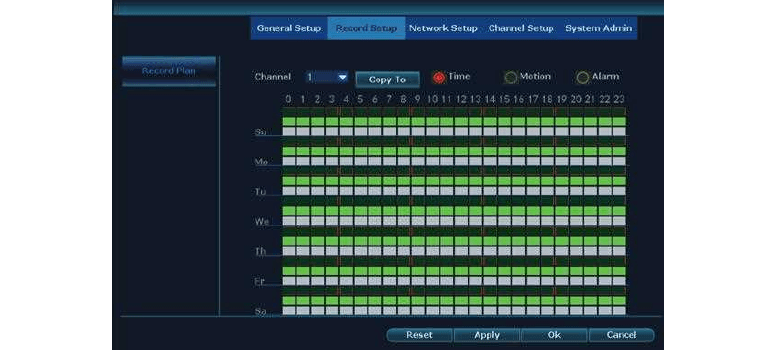
按一下滑鼠右鍵進入 主選單 > 系統設定 > 錄影設定 > 錄影計畫 > 選擇通道(PIR 攝影機)> 點選「重設」> 點選「定時」> 點選「移動」> 以滑鼠自訂排程時間 > 點選「套用」與「Ok」以儲存設定。
- 「定時」表示 NVR 錄影主機會在排程時間內錄影。
- 「移動」表示 NVR 錄影主機僅在偵測到移動時才錄影。
注意
- 此種錄影模式為 PIR + 移動偵測,表示唯有 PIR 與移動偵測同時被活體物件觸發時,NVR 螢幕才會開始錄影。
- 若您想為所有通道設定相同的錄影模式,請重複上述步驟,或點選「複製到」。
2) 標準攝影機的移動偵測錄影
標準槍型攝影機不支援 PIR 功能,因此請先停用 PIR 功能。
A:停用 PIR 功能
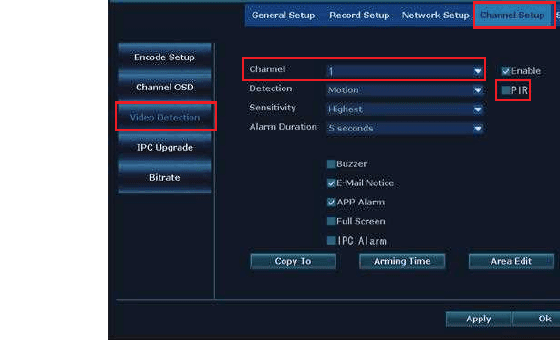
按一下滑鼠右鍵進入 主選單 > 系統設定 > 通道設定 > 視訊偵測 > 選擇通道(一般攝影機)> 停用「PIR」> 點選「套用」與「Ok」以儲存設定。
B:設定移動偵測(操作方式與 PIR 攝影機相同)
按一下滑鼠右鍵進入 主選單 > 系統設定 > 錄影設定 > 錄影計畫 > 選擇通道(一般攝影機)> 點選「重設」> 點選「定時」> 點選「移動」> 點選「移動」> 以滑鼠自訂排程時間 > 點選「套用」與「Ok」以儲存設定。
4. 如何設定電子郵件警示、App 通知與 IPC 攝影機警報器?
移動偵測共有 5 種警示方式:蜂鳴器、電子郵件通知、手機 App 通知、全螢幕及 IPC 警報。
- 蜂鳴器: 偵測到移動時,NVR 螢幕會發出嗶聲。
- 電子郵件通知: 您會收到電子郵件警示。
- APP 警報: 您會收到手機 App 推播通知。
- IPC 警報: 您會聽到攝影機端發出的警報器警鳴聲。
- 全螢幕: 螢幕會以全螢幕顯示。
對於此 PIR 警報安防攝影機系統,預設的警報模式為 PIR + 人形偵測的偵測警示。若您想設定警示,請依下列步驟操作:
1) 確認 NVR 螢幕處於連線(ONLINE)狀態
使用乙太網路線將 NVR 螢幕連接至家用路由器的 LAN 埠,讓 Cloud ID 連上網路。
按一下滑鼠右鍵進入 主選單 > 快速網路 > 雲端(P2P)> ONLINE。
2) A:為 PIR 攝影機設定移動偵測警示
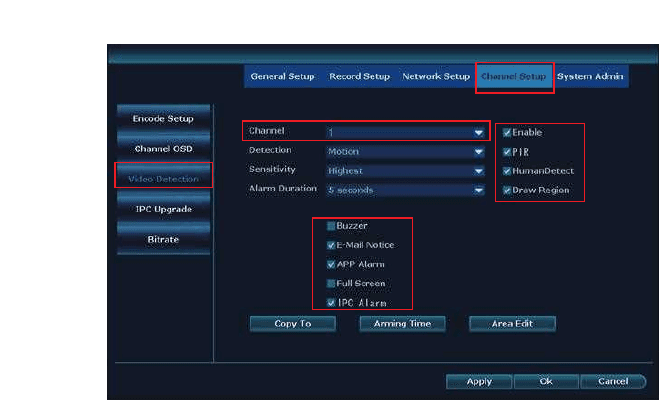
按一下滑鼠右鍵進入 主選單 > 系統設定 > 通道設定 > 視訊偵測 > 選擇通道 > 啟用「PIR」、「人形偵測」與「繪製區域」> 啟用移動偵測 > 依需求啟用移動警示(蜂鳴器、電子郵件通知、APP 警報、全螢幕、IPC 警報)> 點選「套用」與「OK」以儲存設定。
注意
- 當您需要使用「全螢幕」時,請啟用「人形偵測」、「繪製區域」與「全螢幕」。
- 「人形偵測」、「繪製區域」與「全螢幕」僅支援搭配 3MP YESKAMO 探照燈安防攝影機使用。
B:為標準攝影機設定警示
B1:先停用 PIR 功能:
按一下滑鼠右鍵進入 主選單 > 系統設定 > 通道設定 > 視訊偵測 > 選擇通道(一般攝影機)> 停用「PIR」> 點選「套用」。
B2:按一下滑鼠右鍵進入 主選單 > 系統設定 > 通道設定 > 視訊偵測 > 選擇通道 > 啟用移動偵測 > 依需求啟用移動警示(蜂鳴器、電子郵件通知、APP 警報、IPC 警報)> 點選「套用」與「Ok」以儲存設定。
注意
NVR 螢幕不支援警報功能,但啟用蜂鳴器功能時會發出「嘀嘀嘀」聲。
3) 設定電子郵件警示功能
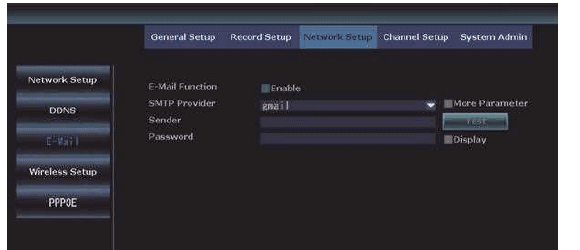
按一下滑鼠右鍵進入 主選單 > 系統設定 > 網路設定 > 電子郵件。
若您想設定移動偵測的電子郵件警示,此電子郵件信箱的 POP 應已啟用,至於如何啟用 POP,由於各電子郵件信箱的設定不同,請自行 Google 查詢。
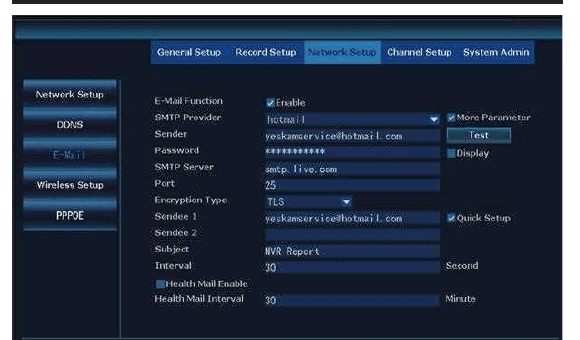
如何在 NVR 上設定電子郵件,以 [email protected] 為例:
- 啟用電子郵件功能
- SMTP 供應商:hotmail
- 寄件者:[email protected]
- 密碼:您的信箱 [email protected] 的密碼
- SMTP 伺服器:smtp.live.com
- 連接埠:25 或 587
- 加密類型:TLS
- 收件者 1:您想接收電子郵件警示的信箱(您可以使用 [email protected] 或任何其他您想用的信箱)
- 收件者 2:
- 主旨:NVR report
- 間隔:30 秒(您可依需求設定間隔時間)
請務必先點選「測試」,再套用設定。若設定成功,會顯示「電子郵件測試成功」。
4) 設定手機 App 通知
以免費 App「Eseecloud」為例,
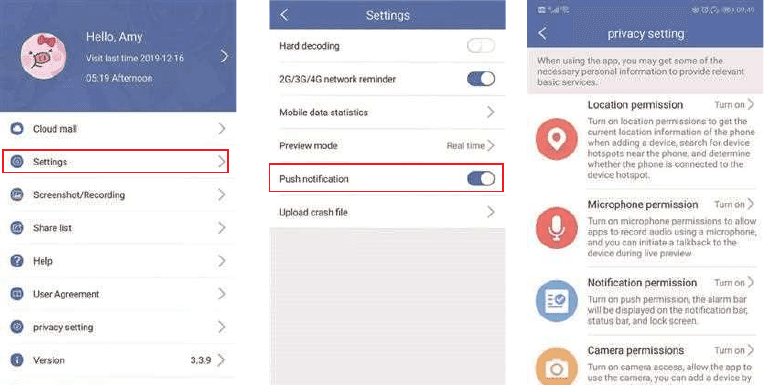
進入您的 App 帳號 >「個人中心」>「設定」> 啟用「推播通知」,偵測到移動時您便會收到推播通知。
進入您的 App 帳號 >「個人中心」>「隱私設定」> 啟用所有權限。
5) 設定手機通知
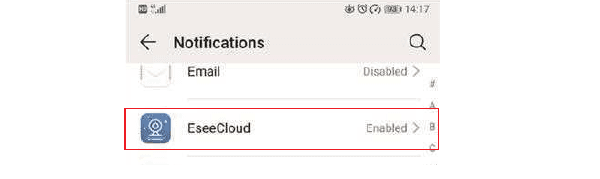
進入您的手機 > 設定 > 通知 > 找到「Eseecloud」或「YESKAMO」> 啟用它。
5. 如何透過乙太網路線為 YESKAMO NVR 新增攝影機?
若攝影機意外與 NVR 失去連線,或您想為 NVR 系統新增攝影機,請依下列步驟將攝影機與 NVR 配對/配碼:
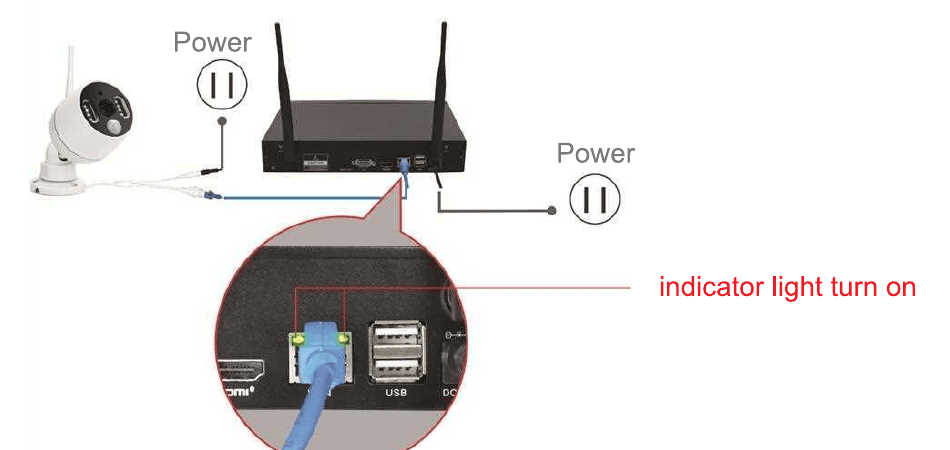
將攝影機移至 NVR 附近。
使用隨附的 12V 1A 插頭將攝影機插入電源插座。
使用乙太網路線(RJ45)將攝影機與 NVR 連接,NVR 螢幕後面板的 WAN 指示燈會亮起。
按一下滑鼠右鍵進入 主選單 > 視訊管理。上方框顯示攝影機的相關資訊,下方框顯示 NVR 的通道資訊。
若下方框中的通道狀態顯示「IPC 斷線」、「連線失敗」、「網段不同」…,請以滑鼠選取該通道,接著點選「刪除」,該通道的狀態便會變為「無視訊來源」。
在上方框中點選「搜尋」,稍候片刻會跳出新的 IP 位址,接著點選「配碼」。
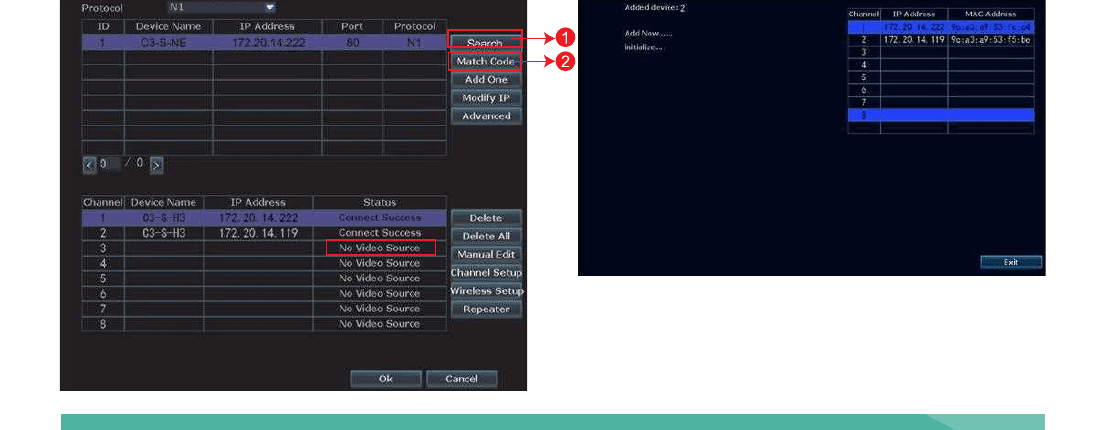
攝影機將與 NVR 連線,並彈出「Wi-Fi add」介面。
持續點選「離開」,直到該通道跳出攝影機的 IP 位址為止(無線模式下 IP 位址會是 172.20.14.xx)。
攝影機畫面會顯示在螢幕上,且該通道在視訊管理介面上的狀態會變為「連線成功」。
接著您即可拔除乙太網路線,並將攝影機安裝至任何您想要的位置(攝影機應位於 NVR 的 Wi-Fi 範圍內)。
6. 如何透過無線新增選項為 YESKAMO NVR 螢幕新增攝影機?
若您想為此套組新增一台具有重設按鈕的攝影機,請依下列步驟將攝影機與 NVR 配對/配碼:
1. 為攝影機通電
使用 12V 1A 變壓器將攝影機插入電源插座。
2. 重設攝影機
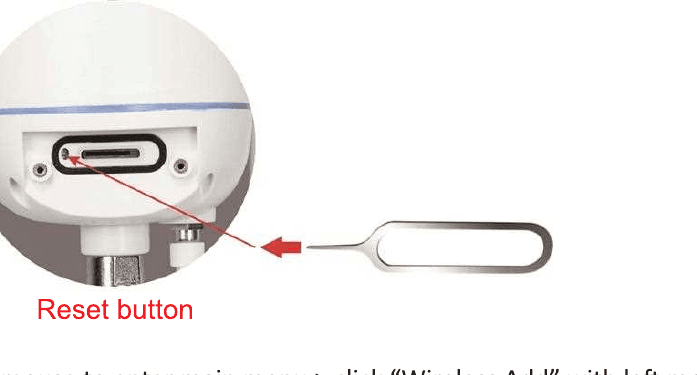
2.1 使用隨附的螺絲起子旋開攝影機外蓋,按住攝影機的重設按鈕約 5 秒,直到聽到語音提示「Restore battery resetting, camera will restart automatically」。
2.2 15 秒後,您會聽到語音提示「Restart configuration mode」。
3. 無線
3.1 按一下滑鼠右鍵進入 主選單 > 當您聽到語音提示「Pairing mode」時,以滑鼠左鍵點選「無線新增」。
3.2 5 秒後,您會聽到語音提示「Wireless setting, please wait」。
3.3 10 秒後,您會聽到語音提示「The wireless connection is successful」,攝影機便已成功新增至 NVR 系統。
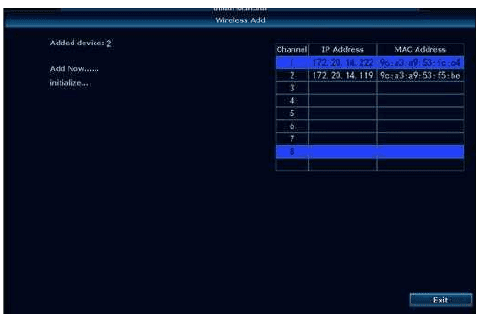
注意
- 只要您聽到語音提示「Pairing mode」,即可點選「無線新增」。
- 若您透過「無線新增」新增攝影機失敗,請改用乙太網路線嘗試配碼選項。
7. 如何在電腦上遠端觀看攝影機?
電腦管理軟體(簡稱「CMS」)可讓您在 PC 用戶端觀看、回放與管理攝影機系統。
- 步驟 1: 使用乙太網路線將 NVR 螢幕連接至家用路由器的 LAN 埠(請確認您的系統處於 ONLINE 狀態)。
- 步驟 2: 將 CMS 軟體下載至您的電腦:
- MAC 系統:www.yeskamo.com
- Windows 系統:www.yeskamo.com
注意
MAC 系統與 Windows 系統適用的 CMS 軟體不同,且 CMS 會適時更新,建議直接聯絡 YESKAMO 以取得最新的 CMS 軟體。
步驟 3:執行 CMS 軟體
A:在您的電腦上安裝軟體並登入
- 預設使用者名稱:admin
- 預設密碼:無密碼,請保持空白,並點選「登入」
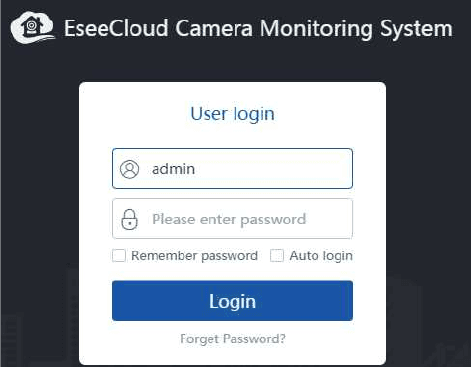
B:新增裝置
點選電腦管理軟體右上角的「新增」>「Cloud ID」> 輸入裝置資訊並點選「完成」,即可將攝影機系統新增至 CMS 用戶端。
此處您只需變更下列資訊:
- ----Cloud ID:
- A:按一下滑鼠右鍵進入 主選單 > 快速網路 > 雲端(P2P)
- B:螢幕的右下角
- ---使用者名稱與密碼(與 NVR 螢幕相同)
- ---裝置名稱:
- ---通道數量(預設通道數量為 1,請依您的 NVR 通道數修改,4CH 或 8CH)
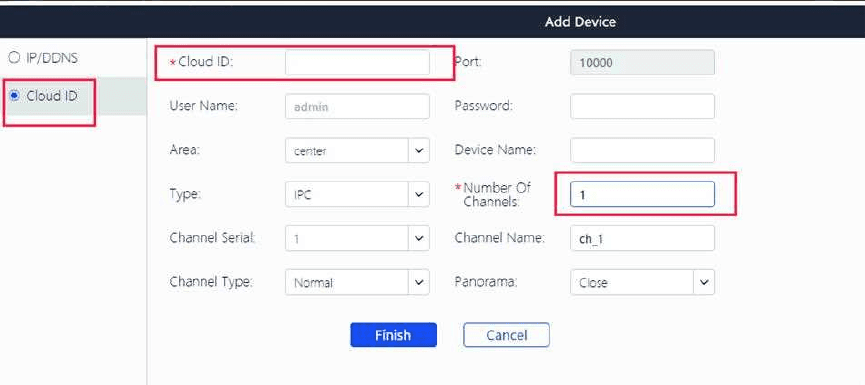
C:CMS 工具列
- +新增:點選「新增」以加入裝置
- 修改:點選裝置清單中的裝置並變更裝置資訊
- 裝置清單:顯示您已新增的裝置
步驟 4:在電腦上觀看攝影機
成功新增裝置後,請點兩下裝置 Cloud ID 以開啟所有通道,或逐一點兩下各通道以取得影像。
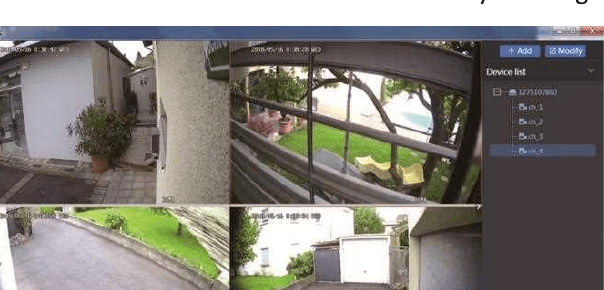
8. 如何在電腦上回放錄製的影片?
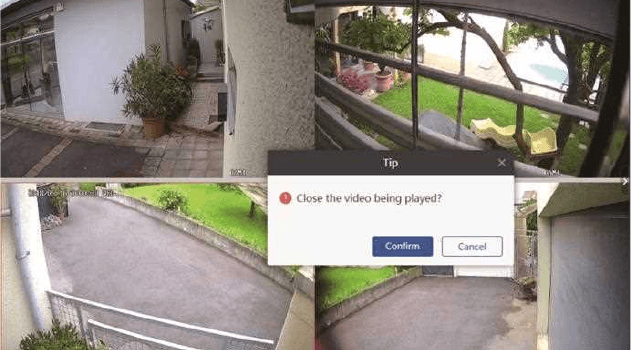
A:在電腦管理軟體上安裝並新增裝置 Cloud ID。(請參閱第 7 項「如何在電腦上遠端觀看攝影機」)
登入 CMS > 新增裝置 > 回放 > 在如下的對話視窗中點選「確認」:
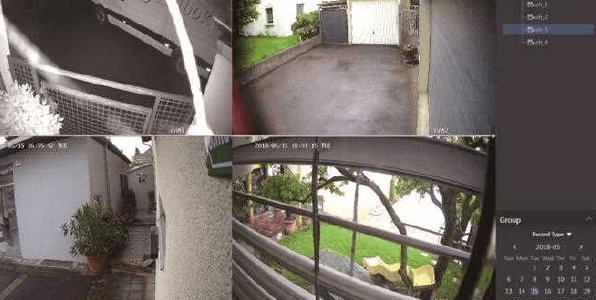
B:接著選擇通道 > 在裝置清單下方點選通道編號 > 在工具列點選「回放」> 選擇日期並點選「檢索」以進行回放。
9. 如何在電腦上備份影像?
A:在 CMS 用戶端安裝並新增裝置 Cloud ID。(請參閱第 7 項「如何在電腦上遠端觀看攝影機」)
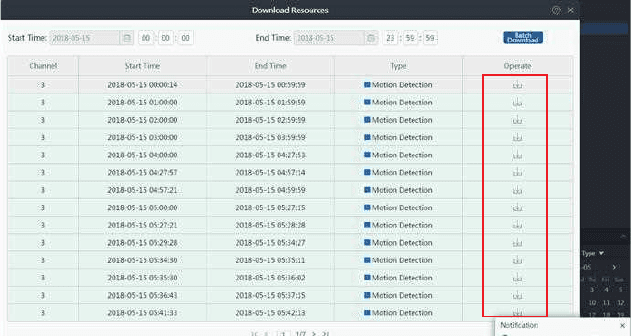
B:點選工具列的「回放」圖示 > 接著選擇一個通道並點選「下載」圖示,此通道的所有錄製影像便會跳出。請在此選擇您需要的影像,點選「操作」下方的下載圖示,便會跳出含檔案儲存路徑的通知;
10. 如何在電腦上播放備份檔案?
A:在 CMS 軟體上備份影像(請參閱第 9 項「如何在電腦上備份影像?」)
B:安裝「Pot Player」以播放備份檔案。執行「Pot Player」> 點選左上角的「主選單」> 點選「開啟檔案」> 選擇備份檔案並點選「開啟」。接著您即可自由觀看備份影像。
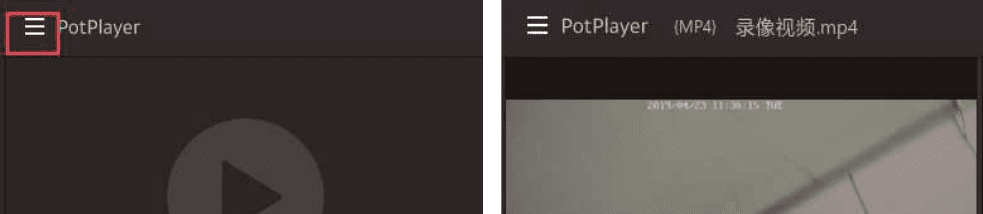
若您想在電腦上播放備份檔案,請直接與我們聯絡以取得「Pot player」。
11. 如何在螢幕上回放錄製的影片?
按一下滑鼠右鍵進入 主選單 > 影片回放 > 在此您可選擇日期、通道、錄影模式、時間範圍,接著點選「搜尋」,依您的搜尋條件找到確切的影片。
A:可透過回放進度列控制回放。
B:您可同時回放 4 個通道的影片。
C:您可選擇觀看模式:依日或依時。

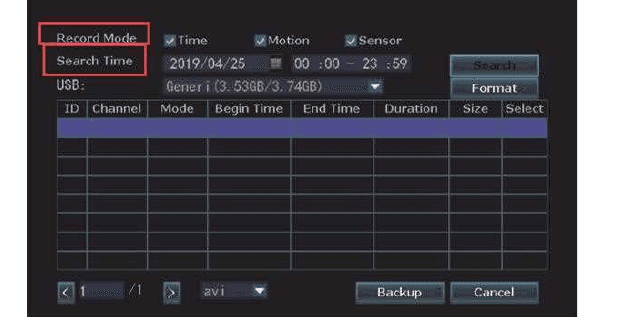
12. 如何在螢幕上備份影像?
A:將 USB 隨身碟連接至 NVR 螢幕的其中一個 USB 埠。(USB 隨身碟格式必須為 FAT32)
B:按一下滑鼠右鍵進入 主選單 > 影片備份
C:選擇「通道、錄影模式、搜尋時間」,接著點選「搜尋」以取得錄製的影片清單(勾選要備份的影片)
D:選取您想備份的檔案並點選「備份」按鈕
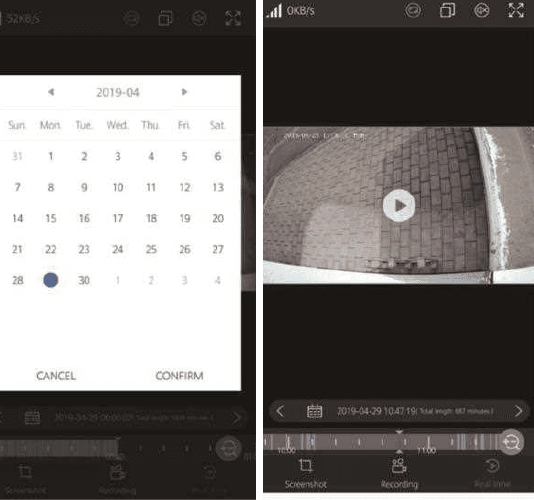
13. 如何在手機 App 上回放錄製的影片?
A:在手機 App 上執行並新增裝置 Cloud ID(請參閱第 2 項「如何透過手機 App 遠端觀看攝影機」)
B:點兩下您想回放的通道 > 點選「回放」> 點選「行事曆」以選擇日期與時間 > 點選「確認」> 點選「播放」按鈕以回放影片
14. 如何避免重複的移動偵測警示?
當攝影機偵測到任何移動時,便會產生移動觸發警示,您也會收到關於此移動的即時警示。但有時警示可能過多。請嘗試設定移動偵測區域,以避免不必要的重複警示。
按一下滑鼠右鍵進入 主選單 > 系統設定 > 通道設定 > 視訊偵測 > 區域編輯
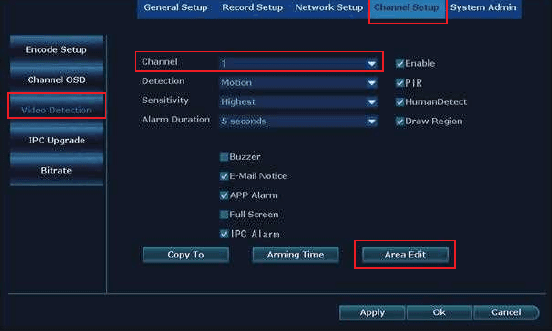
接著您會看到如下的介面:
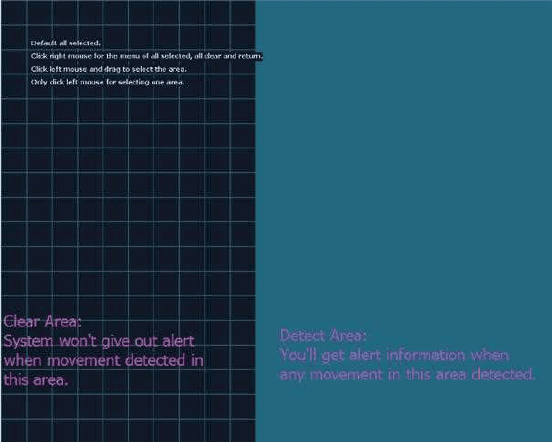
當您選擇移動偵測區域時,請按一下滑鼠右鍵 > 全部清除 > 編輯移動偵測區域 >「返回」>「套用」與「OK」以儲存設定。
當移動發生在清空區域時,不會觸發系統任何警報。
當移動發生在藍色偵測區域時,您會收到移動偵測警示。
15. 如何選擇安裝無線攝影機的位置?
NVR 螢幕內建路由器,攝影機會接收來自 NVR 螢幕的無線訊號。因此建議將 NVR 螢幕放置於監控區域的中心位置,避免攝影機與 NVR 螢幕之間出現可避免的障礙物,並使攝影機天線與 NVR 螢幕天線保持平行。
- 無障礙物時,攝影機可安裝在距離 NVR 螢幕約 60m/200ft 處;
- 中間隔有一道牆時,請將距離縮短至 20m/60ft;
- 中間隔有兩道牆時,請將距離縮短至 10m/30ft;
- 當攝影機與 NVR 螢幕之間隔有超過兩道牆時,建議使用可延長天線,將攝影機天線拉至牆內,而攝影機本體置於牆外;或使用網路線將攝影機以有線方式連接至 NVR 螢幕或家用路由器。
注意
A:上述 Wi-Fi 範圍會因環境不同而異;數據僅供參考。
B:安裝前請在目標位置測試攝影機,確認攝影機能否正常運作。攝影機必須安裝在 NVR 螢幕的 WIFI 範圍內。
C:為獲得更佳夜視效果,請避免攝影機正對光源。
16. 如何變更 YESKAMO 系統密碼?
預設使用者名稱為 admin
預設密碼為無密碼,請保持空白
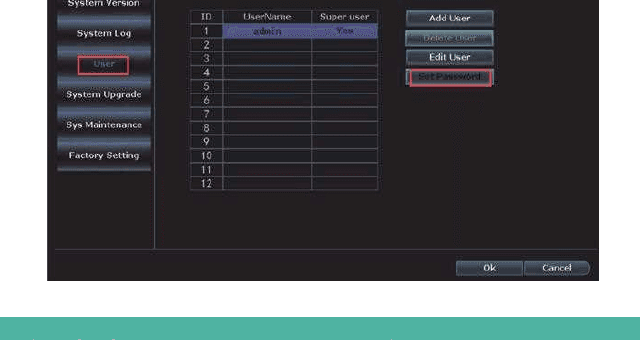
若您想變更密碼,請按一下滑鼠右鍵進入 主選單 > 系統設定 > 系統管理 > 使用者 > 設定密碼 > 新密碼:在此您可編輯新密碼。
請注意:新密碼長度不得超過 10 個字元,且不允許使用任何特殊字元。
17. 如果我忘記新密碼該怎麼辦?
預設使用者名稱為 admin;預設密碼為無密碼,請保持空白。
若您已變更密碼並忘記它:
-
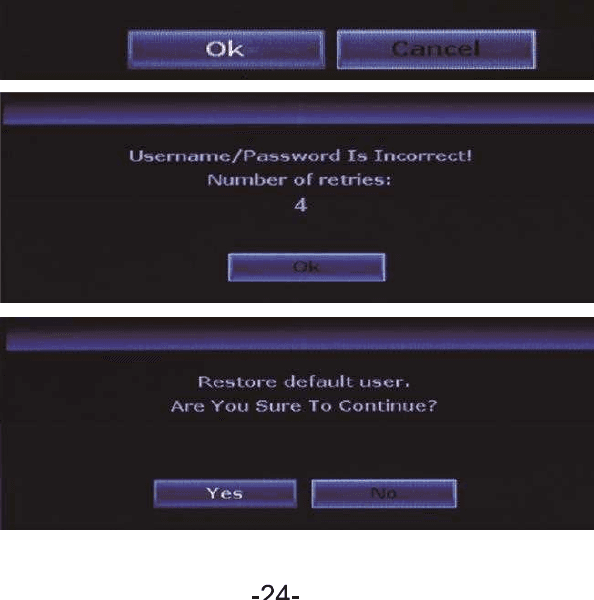
點選「OK」,畫面會顯示「使用者名稱/密碼錯誤」;
-
將滑鼠游標移至彈出介面的任何位置(請勿在此點選「OK」)
-
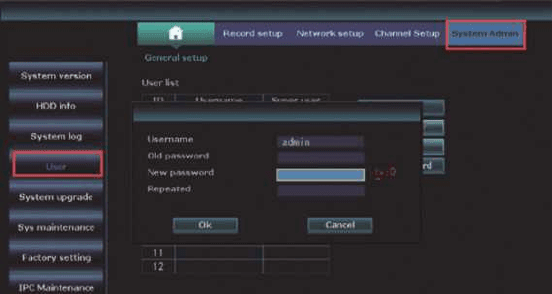
接著點一下滑鼠左鍵再點一下滑鼠右鍵,左鍵再右鍵,左鍵、右鍵…重複數次,直到出現新介面「Restore default user...」;
-
在最後的介面中,您可重設新密碼,或直接點選「Ok」,系統密碼便會再次回復為預設密碼(無密碼)。
18. 如何將 NVR 系統重設為原廠設定?
按一下滑鼠右鍵進入 主選單 > 系統設定 > 系統管理 > 原廠設定 > 點選「套用」,NVR 螢幕系統便會重設為原廠設定。
19. 如何設定 NVR 螢幕的時間與日期?
NVR 螢幕的設定時間為北京時間(+08:00),請將其變更為您的當地時間。
按一下滑鼠右鍵進入 主選單 > 系統設定 > 一般設定 > 時間設定 > 編輯時區 > 點選「套用」以儲存設定。
時區範例: 倫敦:+00:00;北京:+08:00;紐約:-05:00
注意
A:若您使用日光節約時間(DST),在您選擇時區與日期格式後,請確認 NVR 螢幕上顯示的系統日期與時間是否與您的當地時間相同。若與您的當地時間不同,請重新設定時區。
B:在 NVR 螢幕畫面上,NVR 系統時間顯示於每個畫面的右上角。
20. 如何升級 YESKAMO NVR 螢幕系統?
若您的 NVR 系統發生某些問題而需要升級韌體,請直接與我們聯絡以取得升級軟體。
將 NVR 韌體的 .com 檔案複製到 USB 隨身碟的根目錄,請勿置於任何資料夾內。
將 USB 隨身碟插入 NVR 螢幕的 USB 埠(USB 格式應為 FAT32,若非如此,請先將其格式化為 FAT32)。
按一下滑鼠右鍵進入 主選單 > 系統設定 > 系統管理 > 系統升級,如下所示:
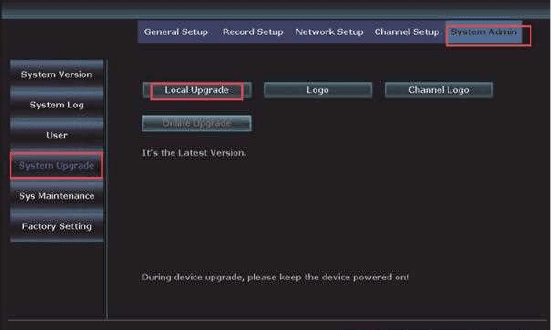
選擇本機升級、USB 儲存裝置與系統,接著點選「開始」按鈕。
您可在進度列中看到系統狀態,請等待系統完成升級,完成後系統會自動重新啟動。整個過程約需 1 分鐘,請耐心等候。
注意
A:當您將升級軟體下載至 USB 隨身碟時,請將其置於根目錄,且請勿點選/開啟該檔案,系統會自動辨識檔案並進行升級。
B:升級過程中請保持螢幕通電,否則升級會失敗。
C:所有設定都會回復為原廠預設值,如有需要請重新設定 NVR 系統。
21. 如何升級攝影機?
若您的攝影機發生某些問題而需要升級韌體,請直接與我們聯絡以取得升級軟體。
將攝影機更新韌體的 .com 檔案複製到 USB 隨身碟的根目錄,請勿置於任何資料夾內。
將 USB 隨身碟插入螢幕的 USB 埠(USB 格式應為 FAT32,若非如此,請先將其格式化為 FAT32)。
按一下滑鼠右鍵進入 主選單 > 系統設定 > 通道設定 > IPC 升級,如下所示:
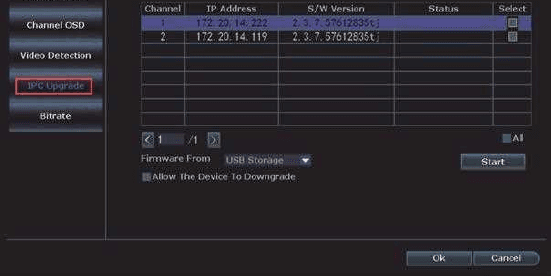
選擇 IPC 升級、USB 儲存裝置,接著點選「開始」按鈕。
您可在進度列中看到系統狀態,請等待系統完成升級,完成後系統會自動重新啟動。整個過程約需 1 分鐘,請耐心等候。
注意
A:當您將升級軟體下載至 USB 隨身碟時,請將其置於根目錄,且請勿點選/開啟該檔案,攝影機會自動辨識檔案並進行升級。
B:升級過程中請保持 NVR 螢幕與攝影機通電,否則升級會失敗。
C:所有設定都會回復為原廠預設值,如有需要請重新設定 NVR 系統。
22. 如何為 NVR 安裝硬碟?
NVR 螢幕可能已含硬碟。若您購買的 NVR 螢幕未含硬碟,或您想將預裝硬碟更換為容量更大的硬碟,請自行安裝硬碟。
安裝硬碟前,請先將 NVR 錄影主機的電源拔除。
卸下 NVR 錄影主機上的四顆螺絲。
將頂蓋從 NVR 錄影主機上滑開。
將 NVR 錄影主機的 SATA 電源線與資料線連接至硬碟上對應的連接埠。
連接完成後,依圖示擺放好線材,將硬碟放入 NVR 內。
握住硬碟與 NVR 面板,輕輕翻轉,將硬碟上的孔位與 NVR 面板上的孔位對齊。
使用十字螺絲起子(套組內附)將隨附的螺絲鎖入孔位。將 NVR 面板滑回原位,並以十字螺絲固定面板。
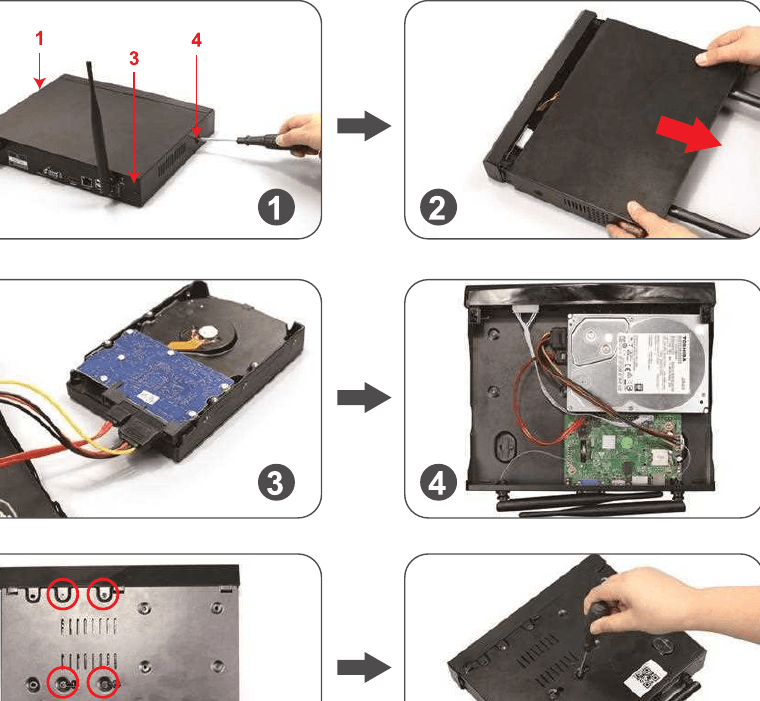
影片教學
注意
A:NVR 系統最高可支援 6TB 硬碟,且僅適用於內接 3.5" SATA 硬碟(例如 Seagate、WD、TOSHIBA…)
B:安裝硬碟後,錄影前請先將硬碟格式化。
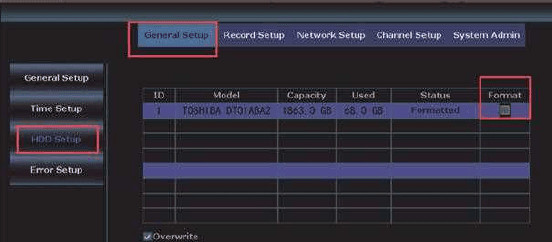
如何格式化硬碟:
按一下滑鼠右鍵進入 主選單 > 系統設定 > 一般設定 > 硬碟設定 > 啟用「格式化」> 點選「格式化」按鈕。
23. 如何關閉攝影機端的警報器?
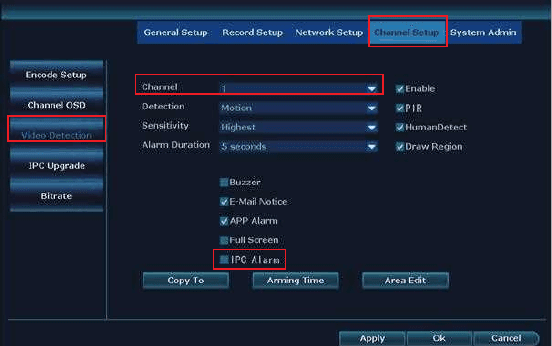
可使用的 PIR 觸發警示共有 4 種:蜂鳴器、電子郵件、手機 App 通知及 IPC 警報。您可依需求自訂 PIR 觸發的警示方式。以 IPC 警報為例,當 PIR 被觸發時,攝影機端會發出警報器警鳴聲。
按一下滑鼠右鍵進入 主選單 > 系統設定 > 通道設定 > 視訊偵測 > 選擇通道並點選「啟用」> 停用「IPC 警報」> 點選「套用」以儲存設定。
請注意,預設通道為通道「1」,若您需要設定其他通道(例如通道「2-8」),請修改通道。
注意
A:若您為此攝影機選擇手機 App 或電子郵件警示,請確認您的攝影機系統處於連線狀態,如此您才能收到警示。如需更多資訊,請參閱詳細使用手冊。
B:若您想為所有通道設定相同的警示,請重複上述步驟,或點選「複製到全部」。
24. 如何在夜間關閉探照燈?
此探照燈攝影機內建 PIR 感測器與探照燈。當夜間偵測到任何可疑活動時,探照燈會自動開啟並提供真彩影像。但您可以自訂 IR-Cut 模式來關閉探照燈。
在為選定通道自訂 IR-Cut 模式之前,請點兩下選定的通道以進入全螢幕模式。
按一下滑鼠右鍵進入 主選單 > 色彩調整 > IR-Cut 模式:紅外線模式、智慧模式、全彩模式、日光、夜間 > 點選「Ok」以儲存設定。
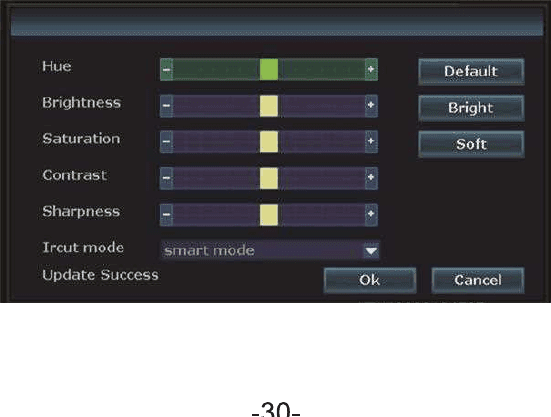
| IR-Cut 模式 | 探照燈攝影機 – 白天 | 探照燈攝影機 – 夜間 | 標準攝影機 – 白天 | 標準攝影機 – 夜間 |
|---|---|---|---|---|
| 紅外線 | 彩色畫面 | 黑白畫面,探照燈永不開啟 | 彩色畫面 | 黑白畫面 |
| 日光 | 彩色畫面 | 環境光不足時完全黑畫面,探照燈永不開啟 | 彩色畫面 | 環境光不足時完全黑畫面 |
| 夜間 | 黑白畫面 | 黑白畫面,探照燈永不開啟 | 黑白畫面 | 黑白畫面 |
| 全彩 | 彩色畫面 | 彩色畫面,夜間探照燈始終開啟 | 彩色畫面 | 環境光不足時完全黑畫面 |
| 智慧 | 彩色畫面 | 無人經過時為黑白畫面,一旦有人經過且 PIR 被觸發,探照燈即開啟以提供彩色影像 | 彩色畫面 | 黑白畫面 |
注意
A:探照燈攝影機的燈光會持續約 20 秒。
B:探照燈的時間間隔約為 2 分鐘。
C:僅在「全彩」模式與「智慧」模式下,當 PIR 偵測到監控區域內有人時,探照燈才會開啟。
25. 如何透過乙太網路線增強攝影機訊號?
若攝影機距離 NVR 太遠,或兩者之間障礙物過多,導致攝影機訊號太弱,請以有線方式將攝影機連接至路由器,以獲得穩定訊號。
將整套系統與家用路由器插入電源插座。
將 NVR 的 WAN 埠連接至家用路由器的 LAN 埠,並同時使用乙太網路線將攝影機連接至家用路由器的 LAN 埠。
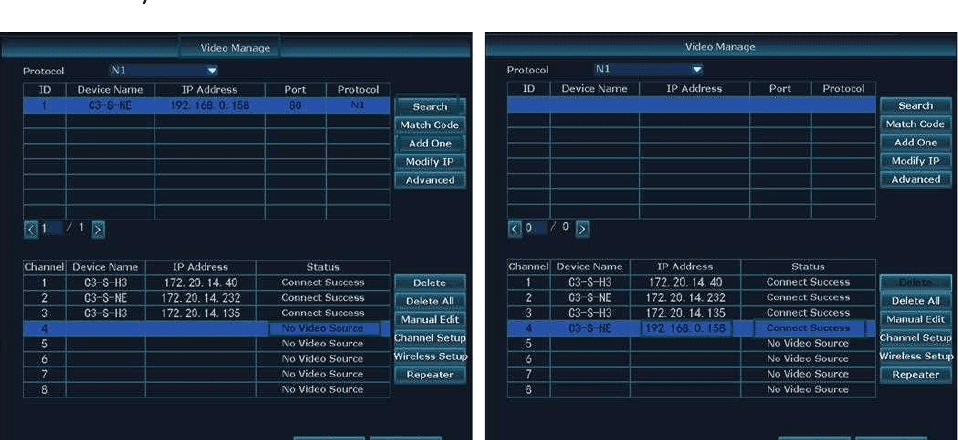
按一下滑鼠右鍵進入 主選單 > 視訊管理。
上方框顯示您攝影機的相關資訊,下方框顯示您 NVR 螢幕的通道資訊。
在下方框中選擇您想與家用路由器有線連接的通道/攝影機,點選「刪除」,該通道的狀態便會變為「無視訊來源」。
在上方框中點選「搜尋」,便會跳出新的 IP 位址。
在下方框中選擇一個未占用的通道(無視訊來源),並點選「新增一個」,此外,當顯示「連線成功」時請稍候片刻,最後該通道末端會跳出影像,其 IP 位址會是 192.168.1.xx。
請保持攝影機與 NVR 螢幕連接至路由器,否則若您拔除乙太網路線便會失去影像。
注意
A:當您透過「自動新增」選擇有線功能時,攝影機 IP 位址會是:192.168.xx.xx(有線模式,保留乙太網路線);
若您透過「配碼」選擇無線連接,攝影機 IP 位址會是:172.20.xx.xx(無線模式,無需乙太網路線);
26. 如何透過延長天線增強攝影機訊號?
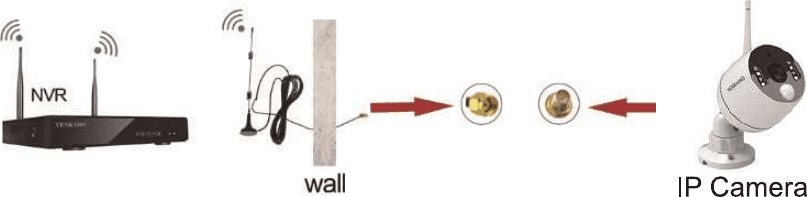
若 Wi-Fi 訊號因牆壁等障礙物而減弱,您可取下白色天線,改換成 Wi-Fi 增強天線(需在牆上鑽孔以穿過線材)。
- 將 Wi-Fi 天線安裝在更靠近 NVR 錄影主機的位置。
27. 如何透過攝影機的中繼功能增強攝影機訊號?
中繼器的主要功能是透過重新傳送或轉發資料訊號,來增加訊號的傳輸距離。攝影機與 IPC 中繼器皆可作為發送端,以增強因長距離或牆壁等實體障礙物而導致訊號不佳的攝影機訊號。
將攝影機移至 NVR 錄影主機附近,並確認兩台攝影機在靠近 NVR 錄影主機時皆具備滿格的 Wi-Fi 速率。
按一下滑鼠右鍵進入 主選單 > 視訊管理 > 點選下方框中的「中繼器」圖示。
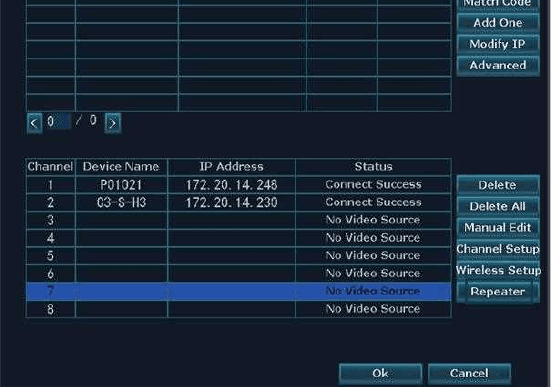
點選 CH1 後方的「+」並選擇新增 CH2,點選「套用」與「Ok」以儲存設定。
如此一來,攝影機 1 便可作為攝影機 2 的訊號發送端。
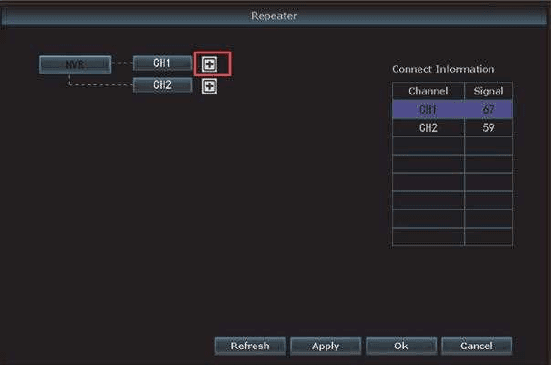
以攝影機 1 與攝影機 2 為例。假設攝影機 1 安裝在 NVR 錄影主機附近且 Wi-Fi 訊號滿格,而攝影機 2 安裝在遠離 NVR 錄影主機且訊號不佳之處。
注意
A:在設定中繼功能之前,請確認作為中繼器的攝影機訊號強勁,否則設定會失敗。
B:若 NVR 與 CH1 之間的連線為紅色,表示 CH1 上的這台攝影機無法作為中繼器。若 CH1 與 CH2 之間的連線為紅色,表示中繼器設定失敗。
28. 如何透過 IPC 中繼器增強攝影機訊號?
使用隨附的電源變壓器將整套系統插入電源插座,並確認攝影機影像顯示在螢幕上。若攝影機影像未顯示在螢幕上,您將無法將攝影機新增至 IPC 中繼器。
使用隨附的電源變壓器將 IPC 中繼器插入電源插座,IPC 中繼器前面板的指示燈(NVR)會亮起。
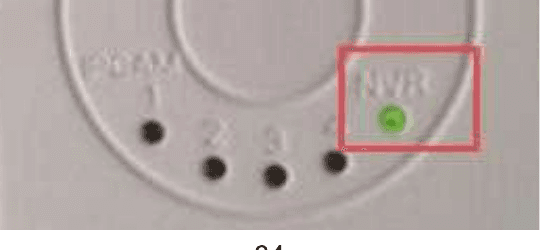
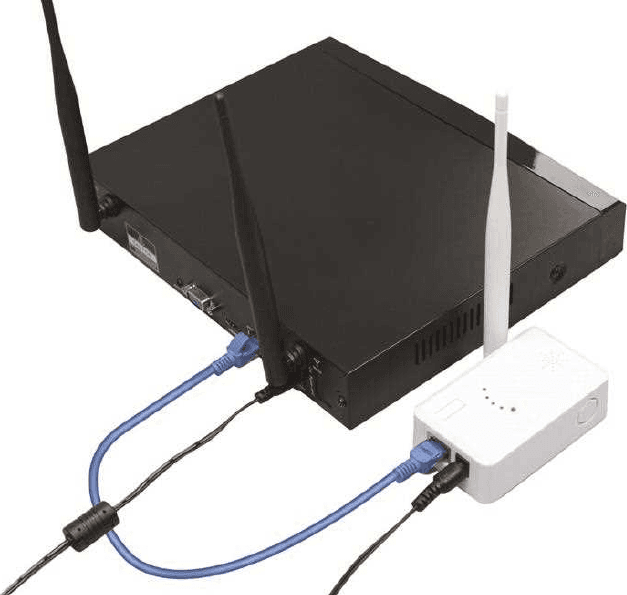
使用乙太網路線將 IPC 中繼器與 NVR 錄影主機連接。
按一下滑鼠右鍵進入 主選單 > 視訊管理 > 點選「搜尋」,中繼器的資訊便會跳出在上方框中。
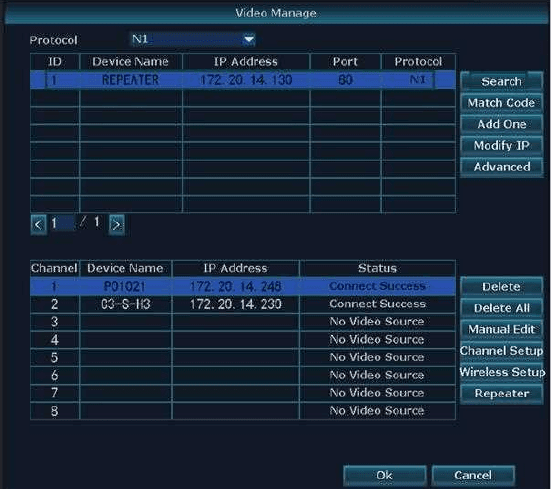
在上方框中以滑鼠左鍵點兩下「REPEATER」,中繼器的連線資訊便會跳出在新的框中,接著以滑鼠左鍵點選「配對」圖示。
若配對成功,「狀態」會顯示「Wireless has been matched」。
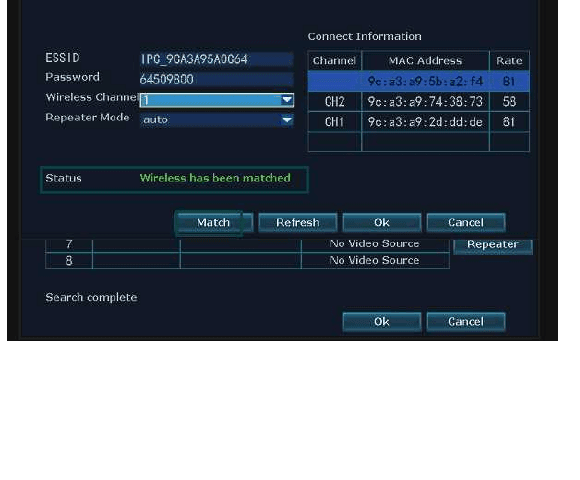
移除 IPC 中繼器與 NVR 錄影主機之間的乙太網路線。
返回「視訊管理」介面,點選下方框中的「中繼器」圖示。
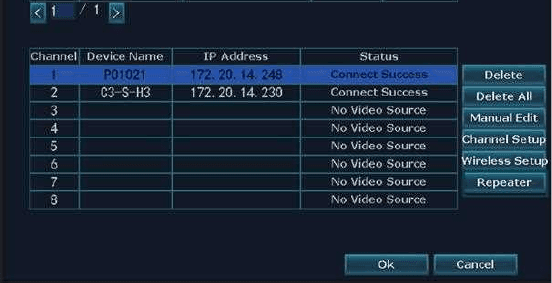
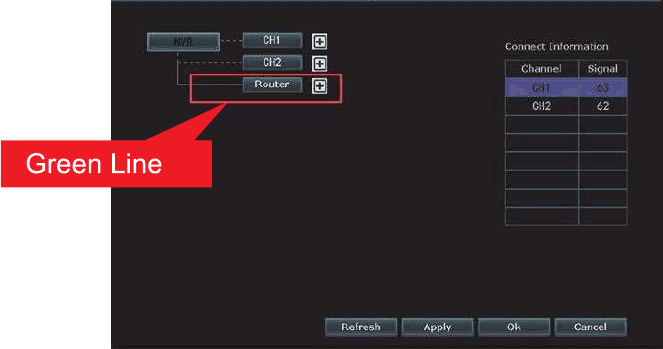
點選「Router」後方的「+」,接著選擇您想擴展訊號的通道(CH1 代表通道 1,攝影機 1)。然後點選「套用」與「Ok」以儲存設定。
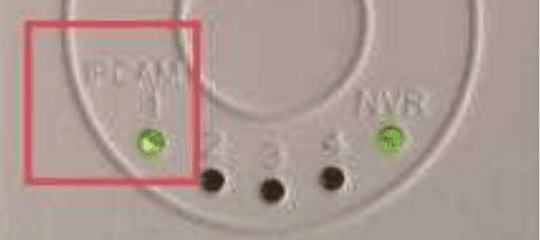
前面板的 IPCAM 指示燈會亮起。數字 1 代表連接了一台攝影機。
現在您可以拔除並移動中繼器與攝影機。請將 IPC 中繼器安裝在適當的位置(將 IPC 中繼器置於攝影機與 NVR 錄影主機之間)。
注意
NVR 與通道之間(或路由器與通道之間)的綠線表示連線成功。紅線表示連線失敗。
注意
- 雖然有 4 個通道,但僅可新增兩個攝影機通道。
- 連線資訊顯示的是中繼器的訊號速率,而非攝影機的訊號速率。
- 若擴展攝影機的中繼器設定失敗,請確認攝影機的無線訊號(按一下滑鼠右鍵進入 主選單 > 網路設定 > Wi-Fi 設定),接著重新為攝影機配碼/配對(請參閱攝影機的完整使用手冊)。
- 若您拔除並移除中繼器,擴展攝影機會失去影像,但影像會在 5 分鐘內恢復。
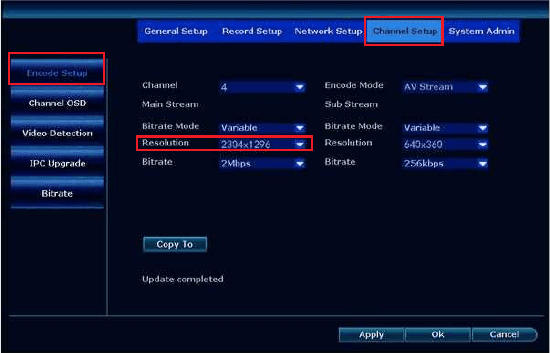
29. 如何查看我的攝影機解析度?2MP 還是 3MP?
請按一下滑鼠右鍵進入 主選單 > 系統設定 > 通道設定 > 編碼設定 > 解析度。2304×1296P 代表 3MP,1920×1080P 代表 2MP。
常見問題
1. 如果某台攝影機停止運作且螢幕上沒有畫面該怎麼辦?
請先依下列步驟確認是攝影機問題還是變壓器問題:
請將無法運作的攝影機接上一個正常的變壓器,接著遮住攝影機的紅外線濾光片(IR-cut),檢查紅外線 LED 是否在黑暗中亮起。
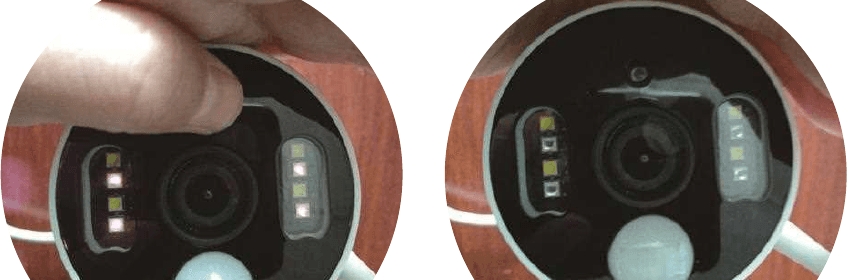
若紅外線 LED 在黑暗中沒有亮起,表示攝影機有瑕疵,且攝影機的電源線可能有問題。
若紅外線 LED 在黑暗中亮起,但螢幕上沒有畫面,表示攝影機可能意外與 NVR 螢幕失去連線,請重新將攝影機與 NVR 螢幕配對/配碼(請參閱第 5 項「如何為 YESKAMO NVR 螢幕新增攝影機」)。
2. 如果電視沒有顯示攝影機畫面該怎麼辦?
NVR 錄影主機的預設輸出解析度為 1280×1024,可能與某些螢幕不相容,導致螢幕呈現黑畫面。請依照下列步驟,將系統解析度調整為與您的螢幕相符:
透過 VGA 線將 NVR 連接至任一其他螢幕以進入系統;(或您也可以透過 HDMI 嘗試連接其他螢幕,看看是否能進入 NVR 系統)。
當您能夠登入/存取 NVR 系統後,按一下滑鼠右鍵進入 主選單 > 系統設定 > 一般設定 > 顯示解析度 > 變更輸出解析度以符合您的主螢幕。
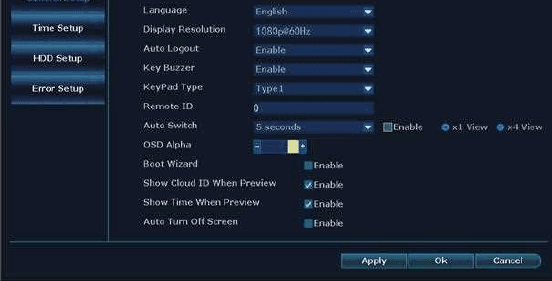
透過 HDMI/VGA 線將 NVR 連接至您的主螢幕,此時應可在主螢幕上正常顯示。
注意
NVR 可選輸出解析度:1024×768、1280×1024、1366×768、1440×900、1080P@50Hz、1080P@60Hz。
3. 如果我無法透過手機 App 遠端觀看攝影機該怎麼辦?
若您想透過手機 App 遠端觀看攝影機,請先將 NVR 螢幕的 WAN 埠連接至路由器的 LAN 埠,讓系統連上網路。
若您的 NVR 螢幕已連上網路,但仍無法透過手機 App 觀看攝影機,請透過 [email protected](美國地區)、[email protected](英國地區)與我們聯絡。
4. 如果我無法在手機 App 上聽到攝影機的聲音該怎麼辦?
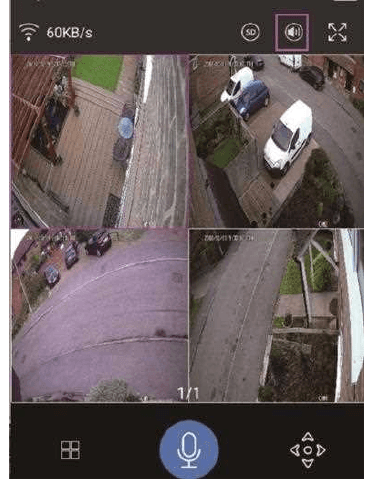
若您想聽到攝影機的聲音,請點兩下該通道的即時觀看畫面,接著您便能聽到該攝影機的聲音。
若該攝影機沒有聲音,請確認下列資訊:
攝影機內建喇叭與麥克風並支援聲音。
開啟手機 App 上的「喇叭」按鈕。
請檢查您是否將手機的媒體音量設為「0」或設得太低。
5. 如果我無法在手機 App 上收到警示該怎麼辦?
- 首先,請在您的手機設定中啟用手機 App 的推播通知。您可參考下方的指南。不同手機的設定可能不同;您需依您的手機設定來操作。
- 請檢查您是否已啟用「app」通知:按一下滑鼠右鍵進入 主選單 > 系統設定 > 通道設定 > 視訊偵測 > 選擇通道 > 啟用「App 警報」。
- 請檢查您是否已在手機 App 上啟用「訊息推播」:在手機 App 上 > 個人中心 > 設定 > 啟用「推播通知」。
- 進入您的 App 帳號 >「個人中心」>「隱私設定」> 啟用所有權限。
- 進入您的手機設定 > 通知 > 啟用「Eseecloud」。
- 手機 App 通知的時間間隔為 2 分鐘。因此您在 2 分鐘內不會收到第二則通知。
- 當您正在手機 App 上觀看即時影像時,系統不會推播手機 App 警示。
注意
如需更多細節,請參閱第 13 頁的問題 4:如何設定電子郵件警示、App 通知與 IPC 攝影機警報器?
6. 為什麼有人經過時探照燈沒有開啟?
- 探照燈僅在夜間(當紅外線 LED 啟動時)且 PIR 警報攝影機偵測到人、PIR 感測器與移動感測器被觸發時才會開啟。白天不會開啟。
- 探照燈的時間間隔約為 2 分鐘。
- 若有人超出 PIR 與移動偵測區域,便不會觸發 PIR 感測器與移動感測器。因此請檢查 PIR 警報攝影機的安裝高度與角度。
- 若您將 IR-Cut 設為「日光」、「夜間」或「紅外線」模式,探照燈便不會開啟。
7. PIR 偵測的範圍是多少?
PIR 角度約為 110 度,距離在 8 公尺以內。
8. 收音的距離是多少?
收音距離在 8 公尺以內。
9. 如果我在 NVR 系統上找不到硬碟資訊該怎麼辦?
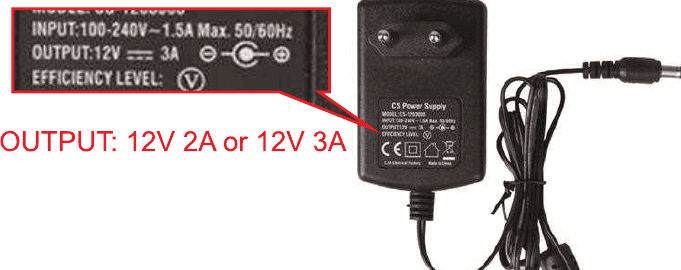
- 首先,請確認您為 NVR/螢幕使用的是 12V 2A 或 12V 3A 電源變壓器。
- 其次,請檢查硬碟,確認它是否為內接 3.5 吋 SATA 硬碟。
- 第三,請檢查硬碟是否正確安裝;您可在下列連結觀看影片教學:https://yeskamo.com/pages/video-guide
- 若您已照做但仍無效,請透過 [email protected] / [email protected] 寄信給我們。我們會協助您解決問題。
10. 如果我無法從攝影機或 App 中聽到任何聲音該怎麼辦?
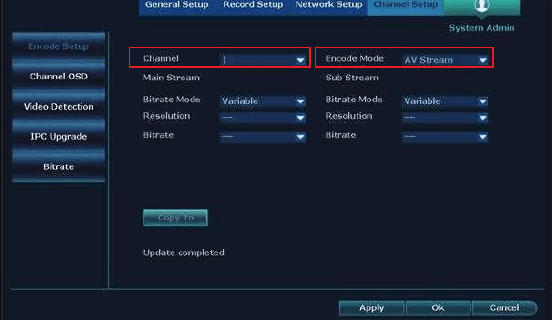
- 首先,請確認您已啟用 NVR 錄影主機的 AV 串流。請按一下滑鼠右鍵進入主選單,接著點選 系統設定 > 通道設定 > 編碼設定,然後選擇 AV 串流並點選套用以儲存設定。
- 其次,請確認您已按住「麥克風」按鈕;它可將您的聲音從手機傳送出去,讓攝影機附近的人聽到您說話。
- 第三,請確認您的攝影機安裝得不要太高,以免他人聽不清楚聲音。3–4 公尺高即可。
- 若您已照做但仍無效,請透過 [email protected] / [email protected] 寄信給我們。我們會協助您解決問題。
11. 如果我的螢幕顯示無法連線至閘道(Gateway Unreachable)該怎麼辦?
- 請檢查乙太網路線,確認乙太網路線是否有問題。請嘗試將此乙太網路線用於另一台裝置,看看是否正常運作。
- 請檢查您的家用路由器,並嘗試重新啟動路由器,看看是否正常運作。
- 若您已檢查乙太網路線與路由器但仍無效,請依下列方式解決此問題: 1)請找出您路由器的 IP 位址與 DNS,並將其輸入 NVR 系統。 2)您可透過下列方式找出 IP 位址與 DNS:
a. 您可在電腦上找到 IP 位址與 DNS。
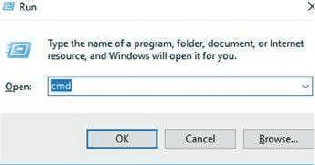
按下鍵盤上的 Windows 鍵與「R」,並輸入「cmd」。
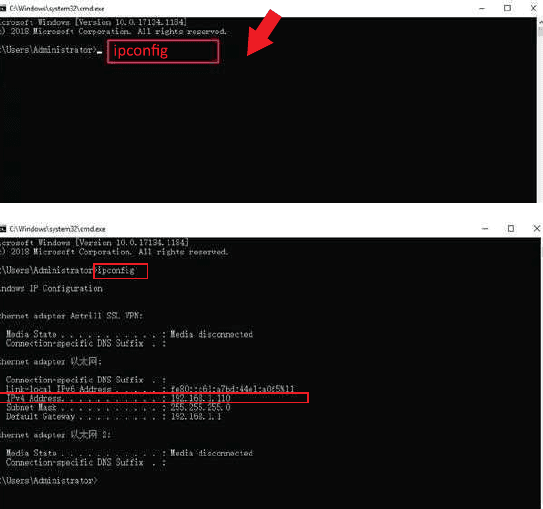
請在新頁面中輸入「ipconfig」。
請進入您的手機設定,接著點選 WLAN,再點選您已連接的 WiFi 並點選「i」,接著您便會看到您家用路由器的 IP 位址與 DNS。
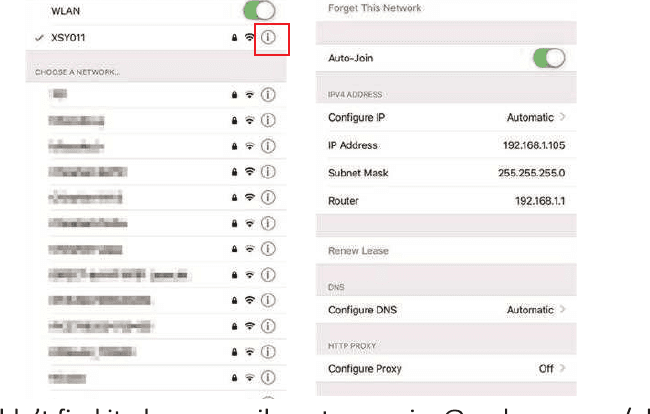
若您找不到,請透過 [email protected] / [email protected] 寄信給我們,我們會協助您處理此問題。
b. 找到您的 IP 位址與 DNS 後,請將其輸入您的 NVR 系統。
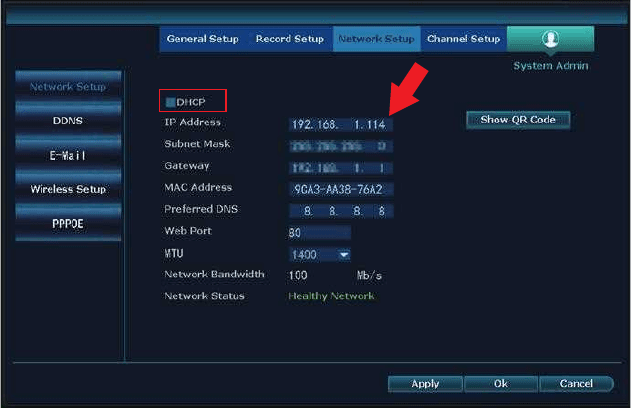
- 按一下滑鼠右鍵進入 NVR 的主選單,接著點選 系統設定 > 網路設定。
- 接著停用 DHCP 選項,並將原本的 IP 位址 192.168.1XX 修改為 192.168.2.X(X 是您需自行輸入的數字;不能是 8,但必須在數字 255 範圍內)。您可輸入如 192.168.2.231 這樣的位址。
- 至於閘道,與您在電腦上找到的 IP 位址相同;請將其修改為與您的 IP 位址相同。
- 至於慣用 DNS,與閘道相同。
- 輸入完所有資訊後,請點選套用以儲存設定。接著請查看您的系統是否處於連線狀態。
- 若您已照做但仍無效,請透過 [email protected] / [email protected] 寄信給我們,我們會協助您處理此問題。
結語
YESKAMO 於 2006 年在深圳成立,一直是全球領先的家用安防攝影機系統供應品牌。憑藉最新的安防技術,我們致力於為家庭與商業用途提供價格合理且易於使用的安防攝影機套組。
YESKAMO 的安防攝影機型號涵蓋常見的無線家用安防攝影機系統乃至 POE 攝影機系統。憑藉專業的工程師團隊,我們具備深入的洞察力,能打造出符合客戶需求的精準型號。未來將推出更多功能型號,敬請參考我們的 Amazon 商店。
YESKAMO 提供 24 小時內的客製化技術支援與專業的端到端解決方案;我們會更加努力,以帶來更佳的客戶體驗。
我們以註冊品牌 YESKAMO 推出的創新產品,在亞洲、歐洲與美洲廣受歡迎,應用於住家、工廠、銀行、公共安全、智慧交通……我們也計劃將市場拓展至全世界。
聯絡我們
如有任何問題,歡迎與我們聯絡:
- 網站: www.yeskamo.com
- 電子郵件: [email protected](美國地區)· [email protected](英國地區)
- 美國電話: +1 830 745 5888
- 英國電話: +44 20 3807 4763