 YESKAMO App 文件
TJ06 WiFi PIR 攝影機套組 – 快速使用指南
YESKAMO TJ06-10804-2T8 WiFi PIR 探照燈攝影機 NVR 套組的快速安裝指南 – 包含連接、App 配對、警報與新增攝影機。
這是 YESKAMO WiFi PIR 探照燈安防攝影機套組(型號 TJ06-10804-2T8)的快速使用指南。若需更詳細的說明,請參閱 完整使用手冊。
聲明
- 感謝您購買本產品。YESKAMO 致力於為客戶提供可靠的安防解決方案,全天候守護您的財產安全。
- 這是快速安裝指南,僅協助您更快熟悉本產品。如需更多產品相關資訊,請參閱完整使用手冊。
- 雖然我們已盡力使本手冊完整且準確,但由於產品會適時更新,仍可能存在些許差異。詳細資訊以最終產品為準。
安全注意事項
- 無線僅代表攝影機與 NVR 主機之間無需接線,但整套攝影機系統仍需插入電源插座以供電。
- 請使用產品隨附的電源供應器,以避免損壞產品。
- 為獲得更佳訊號,請避免攝影機與 NVR 之間出現可避免的障礙物及電磁產品。
- 所有人為損壞均不在免費保固範圍內。
技術支援
- 網站: www.yeskamo.com
- 電子郵件: [email protected](美國地區)· [email protected](英國地區)
- 美國電話: +1 830 745 5888
- 英國電話: +44 20 3807 4763
1. 產品介紹
WiFi 探照燈安防攝影機
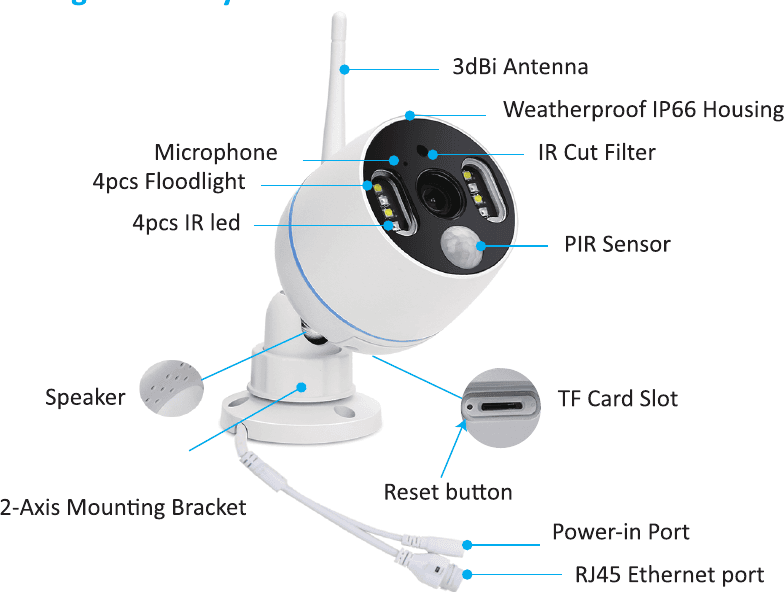
- 麥克風: 收音。
- 4 顆探照燈: 在黑暗中觸發 PIR 感測器時,會自動開啟。
- 4 顆紅外線 LED: 紅外線 LED 會在黑暗中自動開啟,提供夜視功能。
- 5dBi 天線: 接收來自 NVR 錄影主機的 WiFi 訊號。
- 喇叭: 傳送聲音。
- IP66 防候外殼: 工作溫度:-20℃/-4℉ 至 60℃/140℉。
- 紅外線濾光片(IR Cut): 自動切換日夜模式。
- TF 卡插槽: 插入 TF 卡以儲存影像。(最高支援 128G TF 卡;TF 卡必須為 FAT32 格式。)
- 重設按鈕: 按住重設按鈕約 5–10 秒,即可將攝影機還原至原廠設定。
- 雙軸固定支架: 可調整安裝角度,內附防破壞穿線,支援 360° 全方位旋轉與 90° 上下調整。
- 電源輸入埠: 連接隨附的 12V 1A 插頭以供電。
- RJ45 乙太網路埠:
- A:當攝影機失去連線時,用來與 NVR 配對/配碼。
- B:以有線方式將攝影機連接至 NVR 或路由器,以獲得穩定訊號(請勿剪斷)。
網路錄影主機(簡稱 NVR)
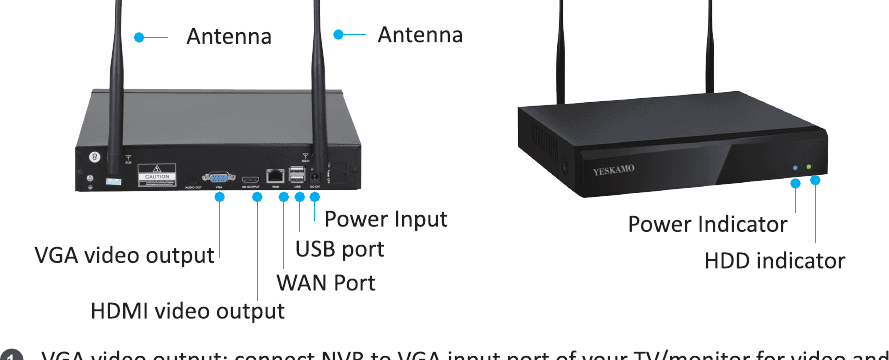
- VGA 視訊輸出: 將 NVR 連接至電視/螢幕的 VGA 輸入埠,以輸出影像與音訊(不含 VGA 線)。
- HDMI 視訊輸出: 將 NVR 連接至電視/螢幕的 HDMI 輸入埠(不含 HDMI 線)。
- WAN 埠:
- A:以乙太網路線連接至路由器,以進行遠端觀看。
- B:當您要為 YESKAMO NVR 錄影主機新增攝影機,或攝影機與 NVR 錄影主機失去連線時,需透過此乙太網路埠來配對攝影機與 NVR 錄影主機。
- USB 埠: 用於 USB 滑鼠操作,以及作為 USB 隨身碟埠進行影像備份與系統升級。
- 電源輸入: 連接隨附的 12V 2A/3A 變壓器以供電。
- 電源開關: 開啟/關閉 NVR 系統。
- 天線: 發送來自 NVR 錄影主機的強力無線訊號。
- 電源指示燈: 當 NVR 通電時亮起。
- 硬碟指示燈: 當硬碟正在錄影時亮起。
2. 連接說明
型號:TJ06-10804-2T8
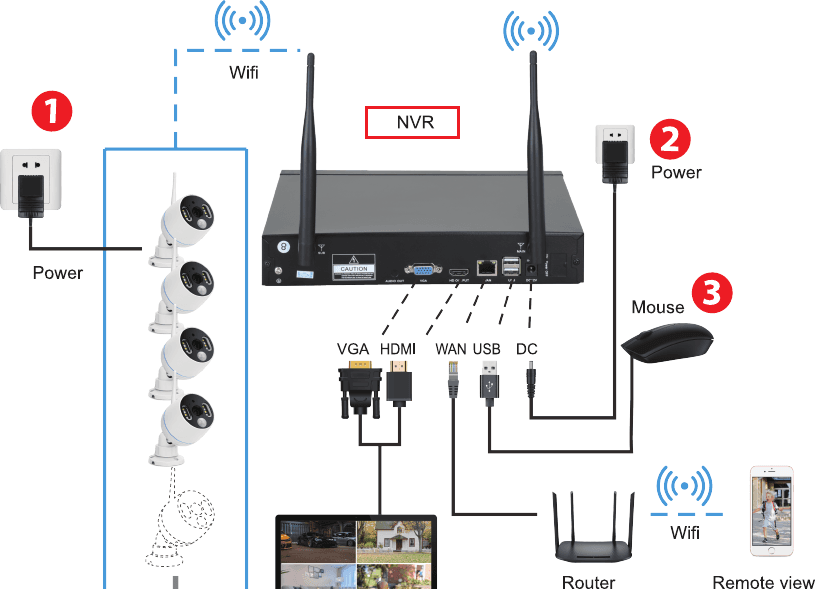
使用隨附的 12V 1A 變壓器將攝影機插入電源插座。
使用隨附的 12V 2A/3A 變壓器將 NVR 插入電源插座。
將滑鼠插入 NVR。
使用 HDMI/VGA 線(不隨附)將 NVR 錄影主機連接至電視/螢幕。
若您想透過手機 App 遠端觀看攝影機,請使用乙太網路線將 NVR 的 WAN 埠連接至路由器的 LAN 埠,讓系統連上網路(若您只想在螢幕上觀看本機影像,可略過此步驟)。
使用者名稱: admin · 密碼: 無密碼(預設密碼為無密碼,請保持空白並點選「OK」以登入攝影機系統)
注意
- 筆電無法直接作為螢幕使用;本機觀看請使用您的電視或桌上型電腦螢幕。
- NVR 錄影主機內建路由器,攝影機會接收來自 NVR 的無線訊號。因此建議將 NVR 放置於監控區域的中心位置,避免攝影機與 NVR 之間出現可避免的障礙物,並使攝影機天線與 NVR 天線保持平行。
3. 如果電視沒有顯示攝影機畫面該怎麼辦?
NVR 錄影主機的預設輸出解析度為 1280×1024,可能與某些螢幕不相容,導致螢幕呈現黑畫面。請依照下列步驟,將系統解析度調整為與您的螢幕相符:
透過 VGA 線將 NVR 連接至任一其他螢幕以進入系統(或您也可以透過 HDMI 嘗試連接其他螢幕,看看是否能進入 NVR 系統)。
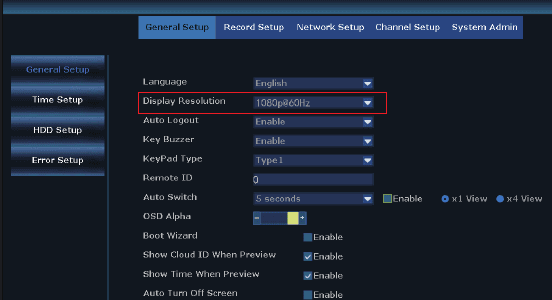
當您能夠登入/存取 NVR 系統後,按一下滑鼠右鍵進入 主選單 > 系統設定 > 一般設定 > 顯示解析度 > 1080P@60Hz,套用以儲存設定。
透過 HDMI/VGA 線將 NVR 連接至您的主螢幕,此時應可在主螢幕上正常顯示。
注意
NVR 可選輸出解析度:1024×768、1280×1024、1366×768、1440×900、1080P@50Hz、1080P@60Hz(請變更輸出解析度以符合您的主螢幕)。
4. 透過手機遠端觀看攝影機
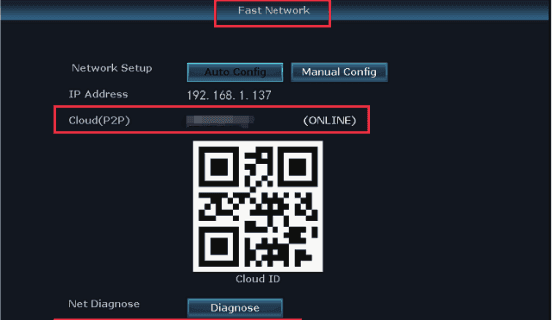
1) 確認 NVR 系統處於連線(ONLINE)狀態
使用乙太網路線將 NVR 系統的 WAN 埠連接至路由器的 LAN 埠,NVR 系統即會連上網路(ONLINE)。
按一下滑鼠右鍵進入 主選單 > 快速網路 > 雲端(P2P)> ONLINE。
2) 下載免費 App
在 App Store 或 Google Play 搜尋免費 App「YESKAMO」或「EseeCloud」。手機 App 會不定時更新;若您的手機 App 選單與使用手冊中的選單不同,請與我們聯絡以取得最新使用手冊。另請參閱 下載並安裝 YESKAMO App。

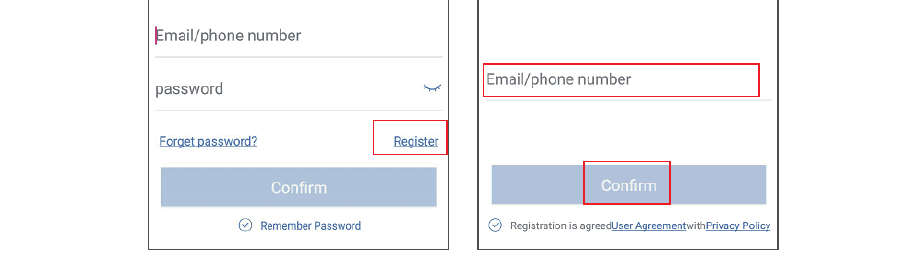
3) 建立帳號並登入手機 App
使用您的電子郵件/手機號碼及密碼註冊帳號,系統會透過簡訊傳送驗證碼。
4) 新增 Cloud ID
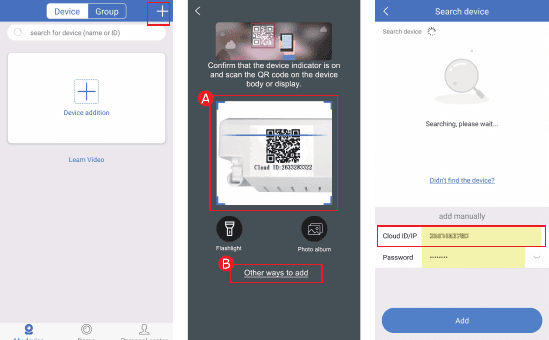
- A: 進入 App > 點選手機右上角或中央的「+」> 掃描 Cloud ID。
- B: 進入 App > 點選手機右上角或中央的「+」>「其他新增方式」> 輸入「裝置 Cloud ID」> 預設為無密碼,點選「新增」與「完成」即可。
Cloud ID 的查詢位置:
- A:按一下滑鼠右鍵進入 主選單 > 快速網路 > 雲端(P2P)。
- B:螢幕的右下角。
- C:NVR 系統上的標籤。
其他欄位:
- 裝置名稱: 自訂系統名稱(例如:家裡、辦公室、房間…)。
- 使用者名稱: 預設為 admin(與您的 NVR 系統相同)。
- 密碼: 預設為無密碼,請保持空白(與您的 NVR 系統相同)。
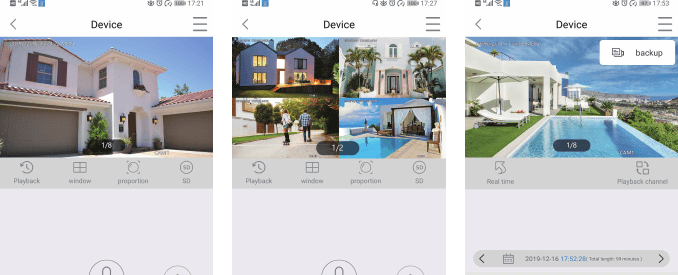
5) 透過手機遠端觀看攝影機
點兩下螢幕,即可隨時隨地觀看攝影機畫面。
6) 雙向語音對講
開啟手機 App 右上角的「喇叭」按鈕,即可聽到攝影機端的聲音。點選「麥克風」按鈕進入對話畫面,接著按住「麥克風」按鈕,即可向攝影機端對話。點選「掛斷」按鈕可返回預覽畫面。
注意
同一時間僅限一位使用者使用「麥克風」;待第一位使用者掛斷後,其他人才能使用麥克風。
5. 如何啟用攝影機端的警報器(Siren Alarm)?
可使用的 PIR 觸發警示共有 4 種:蜂鳴器、電子郵件、手機 App 通知及 IPC 警報。您可依需求自訂 PIR 觸發的警示方式。
- 蜂鳴器: 偵測到移動時,NVR 螢幕會發出嗶聲。
- 電子郵件警示: 您會收到電子郵件警示(請參閱完整使用手冊)。
- 手機 App 通知: 您會收到手機 App 推播通知。
- IPC 警報: 您會聽到攝影機端發出的警報聲。
以 IPC 警報為例:偵測到移動時,攝影機端會發出警報器警鳴聲。按一下滑鼠右鍵進入 主選單 > 系統設定 > 通道設定 > 視訊偵測 > 選擇通道並點選「啟用」> 勾選/啟用「IPC 警報」> 點選「套用」以儲存設定。
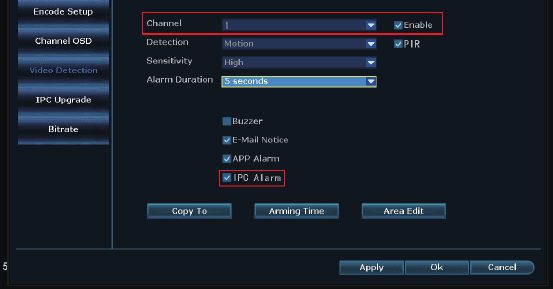
注意
- 若您為此攝影機選擇手機 App 或電子郵件警示,請確認您的攝影機系統處於連線狀態。
- 若您想為所有通道設定相同的警示,請重複上述步驟,或點選「複製到全部」。
6. 如何在夜間手動關閉探照燈?
當攝影機在夜間偵測到人體移動時,探照燈會自動開啟,藉此提供全彩影像。探照燈在白天預設不會開啟。但您可以自訂 IR-Cut 模式來設定燈光的開關排程,步驟如下。
在為選定通道自訂 IR-Cut 模式之前,請點兩下選定的通道以進入全螢幕模式。按一下滑鼠右鍵進入 主選單 > 色彩調整 > IR-Cut 模式:紅外線、日光、夜間、全彩、智慧模式。
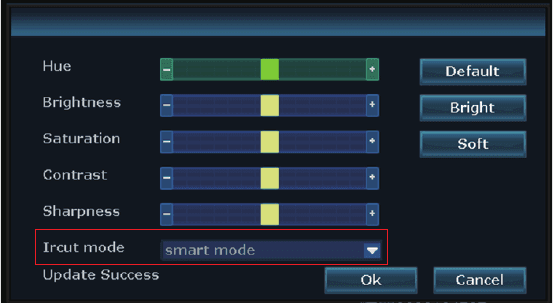
| IR-Cut 模式 | 白天 | 夜間 |
|---|---|---|
| 紅外線 | 彩色畫面 | 黑白畫面,探照燈永不開啟 |
| 日光 | 彩色畫面 | 環境光不足時完全黑畫面,探照燈永不開啟 |
| 夜間 | 黑白畫面 | 黑白畫面,探照燈永不開啟 |
| 全彩 | 彩色畫面 | 彩色畫面,夜間探照燈始終開啟 |
| 智慧 | 彩色畫面 | 無人經過時為黑白畫面,一旦有人經過,探照燈即開啟以提供彩色影像 |
注意
- A:探照燈攝影機的燈光會持續約 20 秒。
- B:探照燈的時間間隔約為 2 分鐘。
- C:僅在「全彩」模式與「智慧」模式下,探照燈才會在夜間開啟。
7. 如何為 YESKAMO NVR 錄影主機新增攝影機?
攝影機在出廠前已與 NVR 系統完成配對,當您將整套攝影機系統插入電源插座後,即會自動與 NVR 配對。但若攝影機意外與 NVR 錄影主機失去連線,或您想為此套組新增攝影機,請依下列步驟將攝影機與 NVR 配對/配碼:
將攝影機移至 NVR 錄影主機附近。
使用隨附的 12V 1A 電源變壓器將攝影機插入電源插座。
使用乙太網路線(RJ45)將攝影機與 NVR 錄影主機連接;NVR 後面板的 WAN 指示燈會亮起。
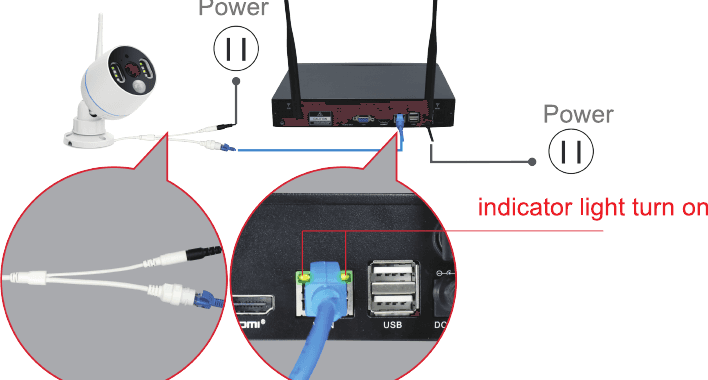
按一下滑鼠右鍵進入 主選單 > 視訊管理。上方框顯示攝影機的相關資訊,下方框顯示 NVR 的通道資訊。
若下方框中的通道狀態顯示「IPC 斷線」、「連線失敗」、「網段不同」…,請以滑鼠選取該通道,接著點選「刪除」,該通道的狀態便會變為「無視訊來源」。
在上方框中點選「搜尋」;稍候片刻會跳出新的 IP 位址,接著點選「配碼」。
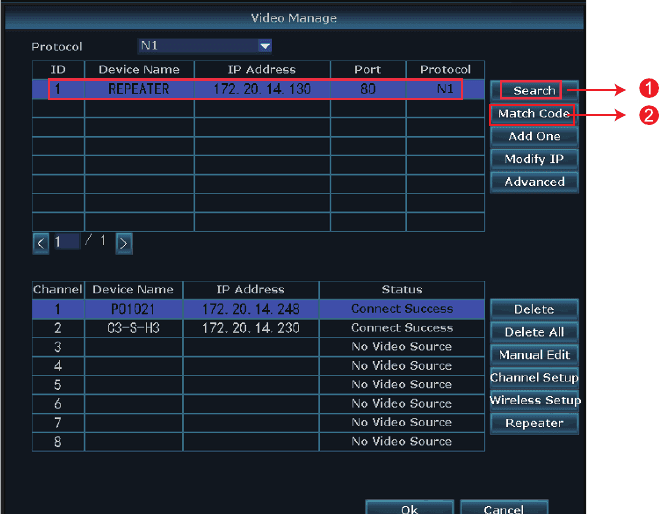
攝影機將與 NVR 連線,並彈出「Wifi add」介面。
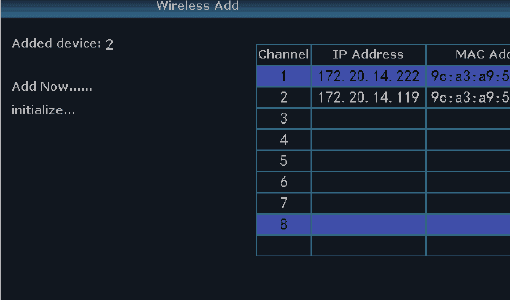
持續點選「離開」,直到該通道跳出攝影機的 IP 位址為止。(IP 位址會是 172.20.14.xx。)
攝影機畫面會顯示在螢幕上,且該通道在視訊管理介面上的狀態會變為「連線成功」。
接著您即可拔除乙太網路線,並將攝影機安裝至任何您想要的位置。(攝影機應安裝在 NVR 的 WiFi 範圍內;若您需要遠端觀看,請將乙太網路線連回 NVR 所連接的路由器。)
注意
這是快速使用指南;如需進一步資訊,請參閱 完整使用手冊。