 وثائق تطبيق YESKAMO
دليل مستخدم نظام الأمان PoE
دليل المستخدم الكامل لأطقم كاميرات الأمان YESKAMO من نوع PoE — إعداد جهاز NVR وتطبيق الهاتف، والتسجيل والتنبيهات والتشغيل والنسخ الاحتياطي والصيانة والأسئلة الشائعة.
هذا هو دليل المستخدم الكامل لـ أطقم كاميرات الأمان YESKAMO من نوع PoE (نظام كاميرا الكاشف الضوئي floodlight). يرشدك عبر شاشة جهاز NVR وتطبيق الهاتف وبرنامج الكمبيوتر (CMS): كيفية العرض والتسجيل والتشغيل والنسخ الاحتياطي وصيانة نظامك، متبوعًا بقسم كامل من الأسئلة الشائعة.
هل أنت جديد على نظامك؟ ابدأ بـ إعداد كاميرا YESKAMO وتنزيل تطبيق YESKAMO، ثم عُد إلى هنا للاطلاع على عمليات جهاز NVR والتطبيق المتعمّقة.
قبل أن تبدأ
إفادة
- على الرغم من أننا نبذل قصارى جهدنا لجعل الدليل كاملًا ودقيقًا، فقد تظل هناك بعض الاختلافات نتيجة التحديثات الدورية للمنتجات.
- تخضع المنتجات والدليل للتغيير دون إشعار مسبق.
- المحتوى في هذا الدليل مخصص لاستخدام المستخدمين كمرجع فقط. ولا نضمن أنه مطابق تمامًا للمنتجات التي تشتريها. وتُعتمد المعلومات التفصيلية وفقًا للمنتجات النهائية.
تنبيه السلامة
- يُرجى عدم وضع أي وعاء سوائل على المنتج.
- يُرجى استخدام المنتج في بيئة جيدة التهوية وتجنب سدّ فتحات التهوية.
- يُرجى استخدام مصدر الطاقة المرفق مع المنتج لتجنب إتلافه.
- يُرجى استخدام المنتج ضمن درجة حرارة ورطوبة التشغيل القياسية له.
- يُرجى اختبار المنتج بشكل كامل قبل التركيب.
- يُرجى تجنب أي عوائق يمكن تجنبها والمنتجات الكهرومغناطيسية بين الكاميرا وجهاز NVR للحصول على إشارة أفضل.
- جميع الأضرار الناجمة عن سوء الاستخدام البشري والشروط والأحكام التالية تقع خارج
نطاق الضمان المجاني:
- أ: الحوادث والإهمال والكوارث الطبيعية وسوء التشغيل.
- ب: البيئة والظروف غير الملائمة، مثل مصدر الطاقة غير المناسب، أو درجة حرارة التشغيل الخاطئة، أو الصواعق الرعدية.
- ج: انقضاء فترة الضمان.
زاوية تركيب كاميرا الإنذار AI
تبلغ زاوية الكشف لكاميرا AI حوالي 90 درجة، ومسافة الكشف في حدود 8 أمتار. لذا فإن ارتفاع التركيب الموصى به هو ألّا يزيد عن 3–4 أمتار — ويُفضَّل 3 أمتار / 10 أقدام — والزاوية الموصى بها هي التركيب بشكل عرضي تجاه منطقة الكشف. (اجعل منطقة الكشف على شكل قطاع دائري كما توضح الصورة أدناه.)
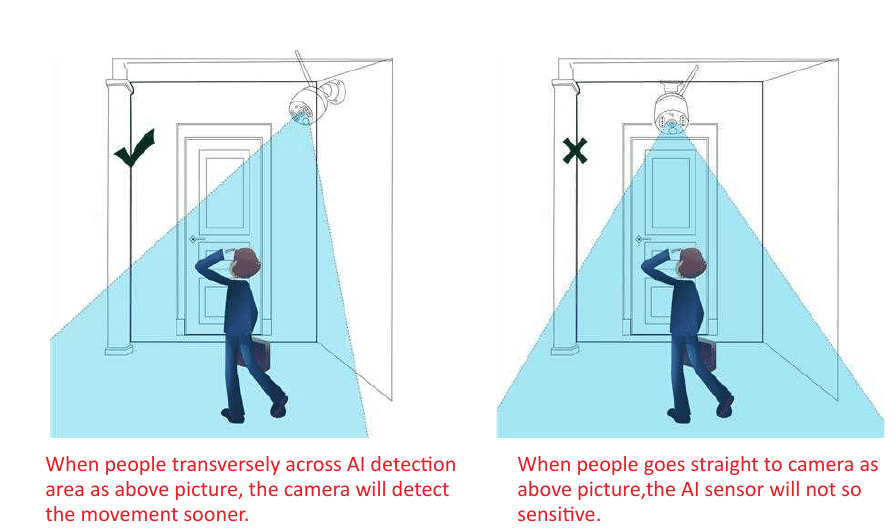
كاميرا الإنذار AI هي كاميرا ذكية تقيس الأجسام الموجودة في مجال رؤيتها. تعمل بالكامل عبر اكتشاف شكل الأجسام. عادةً ما تطلق الإنذار فقط عندما تكتشف أشخاصًا أو شيئًا يشبه الأشخاص.
حول كاميرا الإنذار AI المزودة بكاشف ضوئي
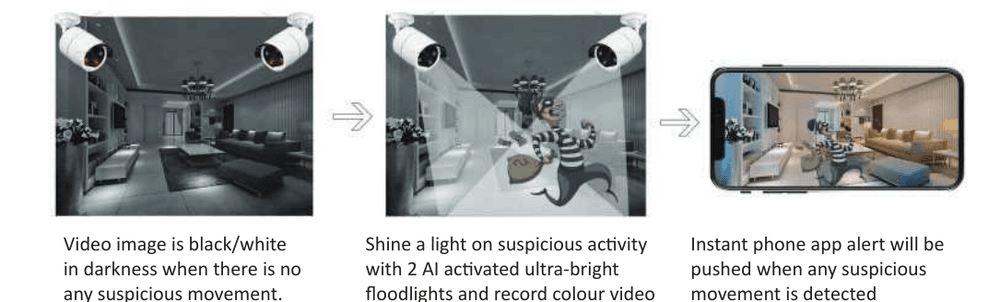
- تكون صورة الفيديو بالأبيض/الأسود في الظلام عندما لا تكون هناك حركة مشبوهة.
- وتُسلّط ضوءًا على النشاط المشبوه باستخدام كاشفَين ضوئيَّين فائقي السطوع يعملان بالأشعة تحت الحمراء IR وتسجل فيديو ملونًا لتلك الحركة غير المتوقعة.
- ويُرسَل تنبيه فوري عبر تطبيق الهاتف عند اكتشاف أي حركة مشبوهة.
تحتوي الكاميرا على شريحة AI مدمجة بدقة 3MP — وستتلقى تنبيهًا فوريًا من تطبيق الهاتف أو البريد الإلكتروني عند اكتشاف الكاميرا لأي نشاط بشري مشبوه. وتحتوي الكاميرا على مصابيح IR LED مدمجة ومصابيح كاشف ضوئي floodlight LED. يعمل مصباح IR LED تلقائيًا عندما يكون الضوء المحيط غير كافٍ ويُنشئ مقاطع فيديو واضحة بالأبيض والأسود. ويعمل الكاشف الضوئي تلقائيًا (في الظلام) فقط عند رصد أي نشاط بشري بالكاميرا، ثم يشغّل أو يسجل فيديو ملونًا عن الأنشطة غير المتوقعة. (لن يعمل الكاشف الضوئي في النهار.)
تشغيل جهاز NVR والتطبيق
1. كيفية تسجيل الدخول إلى نظام شاشة جهاز NVR
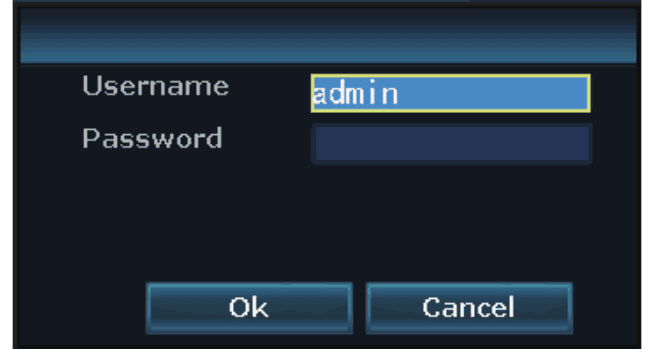
اسم المستخدم الافتراضي هو admin. وكلمة المرور الافتراضية هي بلا كلمة مرور — اتركها فارغة، ثم انقر على Ok للدخول إلى نظام شاشة جهاز NVR.
2. كيفية عرض الكاميرات عن بُعد على تطبيق الهاتف
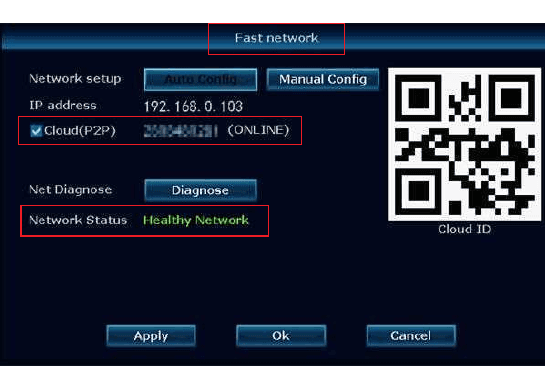
1) تأكد من أن شاشة جهاز NVR متصلة بالإنترنت (ONLINE):
وصّل منفذ WAN في شاشة جهاز NVR بمنفذ LAN في جهاز التوجيه (الراوتر) لديك باستخدام كابل إيثرنت — وعندها ستصبح شاشة جهاز NVR متصلة بالإنترنت (ONLINE). انقر بزر الفأرة الأيمن للدخول إلى main menu → Fast Network → Cloud (P2P) → ONLINE.
2) نزّل التطبيق المجاني:
ابحث عن التطبيق المجاني YESKAMO أو EseeCloud في App Store أو Google Play.

يُحدَّث تطبيق الهاتف من حين لآخر. إذا اختلفت قائمة تطبيق هاتفك عن القائمة في هذا الدليل، فيُرجى الاتصال بنا للحصول على أحدث دليل مستخدم. اطّلع أيضًا على تطبيق YESKAMO مقابل EseeCloud.
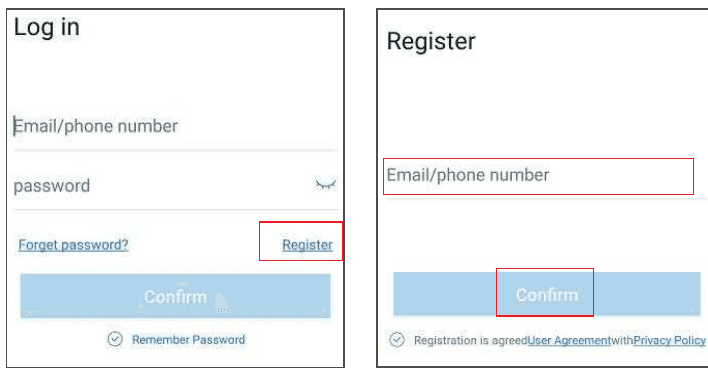
3) أنشئ حسابًا وسجّل الدخول إلى تطبيق الهاتف:
سجّل حسابًا باستخدام عنوان بريدك الإلكتروني / رقم هاتفك وكلمة مرور. سيُرسَل رمز تحقق عبر رسالة نصية.
4) أضف Cloud ID:
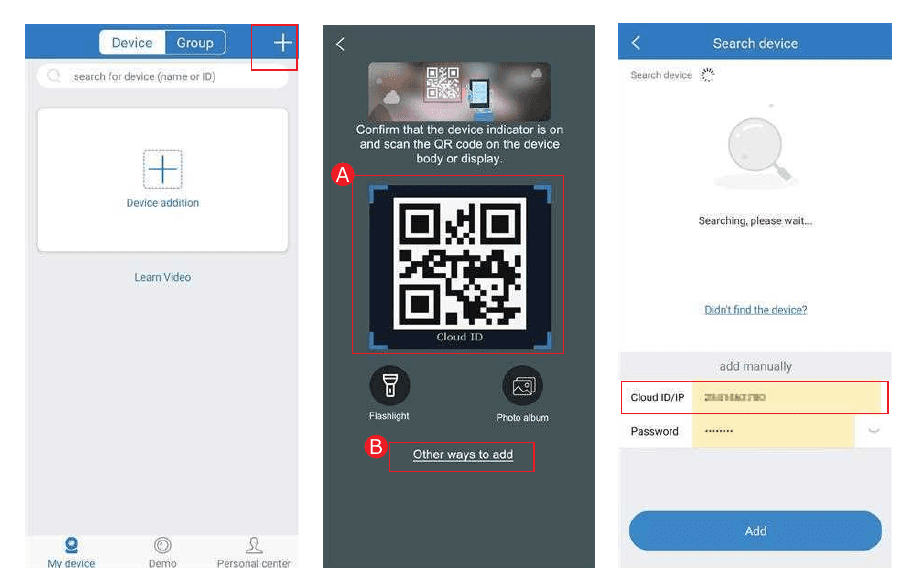
أ — امسح رمز QR لإضافة معرّف الجهاز:
- ادخل إلى التطبيق ← اضغط على + في الزاوية العلوية اليمنى ← Scan code to add device.
- على جهاز NVR، احصل على رمز QR الخاص بـ Cloud ID من أحد المكانين:
- انقر بزر الفأرة الأيمن ← main menu → System Setup → Network setup → scan QR code to add Cloud ID، أو
- انقر بزر الفأرة الأيمن ← main menu → Fast network → Cloud ID → scan QR code to add Cloud ID.
ب — طريقة أخرى للإضافة:
ادخل إلى التطبيق ← اضغط على + في الزاوية العلوية اليمنى أو في وسط الهاتف ← Other ways to add ← أدخِل Device Cloud ID ← كلمة المرور الافتراضية هي بلا كلمة مرور ← اضغط على Add وComplete للإنهاء.
5) عرض الكاميرات عن بُعد على تطبيق الهاتف:
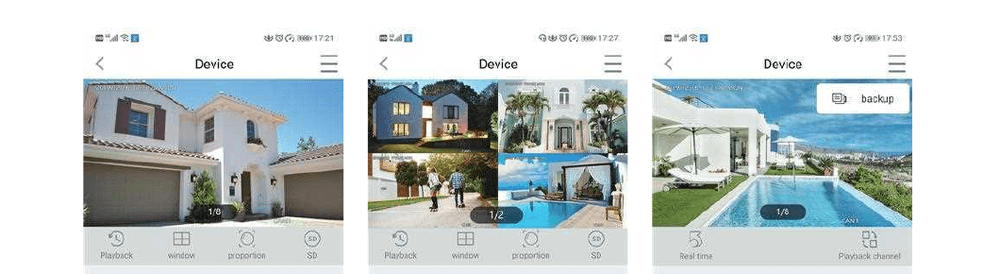
انقر نقرًا مزدوجًا على الشاشة، ويمكنك عرض الكاميرا في أي مكان وفي أي وقت.
6) الاتصال الصوتي ثنائي الاتجاه:
شغّل زر Speaker في تطبيق الهاتف لتتمكن من سماع الصوت من جهة الكاميرا. اضغط مع الاستمرار على زر Microphone لتتمكن من بثّ صوتك من الهاتف إلى أي شخص قريب من الكاميرا؛ وعند تحرير الزر يمكن للكاميرا أن تسمعك. اضغط على زر Hang Up للعودة إلى شاشة المعاينة.
يدعم نظام الكاميرا مشاهدة عدة حسابات في الوقت نفسه، لكن يمكن لمستخدم واحد فقط استخدام Microphone في وقت واحد. ويظهر "intercom open failure" عندما يضغط شخص ثانٍ على Microphone بينما الأول يتحدث؛ ويمكنه الدخول إلى شاشة المحادثة بمجرد أن يُنهي الشخص الأول المكالمة ويخرج من شاشة المحادثة.
وظائف الأيقونات في تطبيق الهاتف:
| الزر | الوظيفة |
|---|---|
| التبديل بين التشغيل / الفيديو المباشر | التبديل بين فيديو التشغيل والفيديو المباشر في الوقت الفعلي |
| تبديل النوافذ | تخصيص الشاشة لعرض عدد النوافذ المطلوبة في وقت واحد |
| النسبة | ضبط نسبة الفيديو / تخصيص نسبة فيديو المعاينة |
| تبديل الوضوح | التبديل بين وضوح المعاينة بين HD و SD (الوضوح القياسي) |
| Microphone | للأجهزة المزودة بميكروفون — اضغط مع الاستمرار على الزر للتحدث إلى الكاميرا |
| PTZ | كاميرات YESKAMO لا تدعم خاصية PTZ |
| لقطة الشاشة | التقاط لقطة شاشة |
| تشغيل / إيقاف مكبر الصوت | تحديد ما إذا كان سيتم تشغيل الصوت الملتقط من جهاز الكاميرا |
| التسجيل | تسجيل الفيديو في الوقت الفعلي |
| الوقت الفعلي | العودة إلى تسجيل الفيديو في الوقت الفعلي |
| قناة التشغيل | تحديد القناة المراد تشغيلها |
| التقويم | تحديد تاريخ التشغيل |
| شريط الوقت | اسحب الخط الزمني لتعديل وقت التشغيل |
| النسخ الاحتياطي | النسخ الاحتياطي وتنزيل الفيديو المسجَّل إلى الهاتف |
7) مشاركة الجهاز:
اضغط على Share لتتمكن من مشاركة الجهاز مع أصدقائك أو عائلتك.
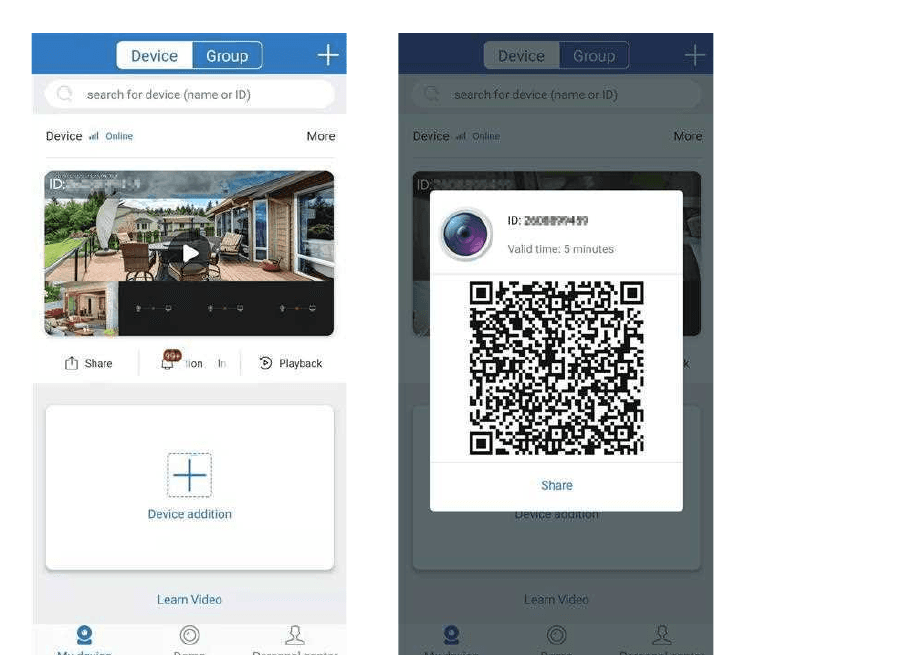
يُرجى تغيير كلمة المرور في نظام جهاز NVR قبل المشاركة.
3. كيفية تخصيص وضع التسجيل
وضع التسجيل الافتراضي هو التسجيل المستمر على مدار الساعة طوال أيام الأسبوع، لكن يمكنك تغييره إلى التسجيل المجدول أو التسجيل عند اكتشاف الحركة حسب احتياجك.
وضع التسجيل الافتراضي عند اكتشاف الحركة هو التسجيل عند اكتشاف الحركة بالذكاء الاصطناعي AI. ويمكن لكاميرا الإنذار AI أن تدعم كلًا من التسجيل في وقت مخصص أو التسجيل عند الحركة. يُرجى اتباع الخطوات أدناه.
التسجيل عند اكتشاف الحركة لكاميرا الإنذار AI: انقر بزر الفأرة الأيمن ← main menu → System Setup → Record setup → Record setup، واختر "Motion"، ثم انقر على "Apply" و**"Ok"** لحفظ الإعداد.
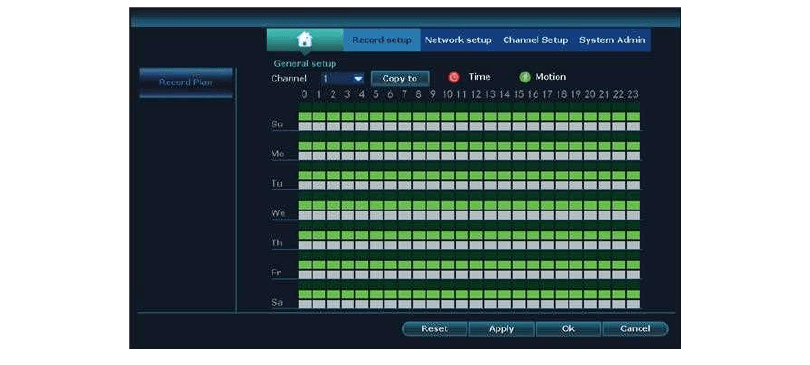
تعني "Time" أن مسجّل جهاز NVR سيسجّل في الوقت المجدول. وتعني "Motion" أن مسجّل جهاز NVR سيسجّل فقط عند اكتشاف حركة بشرية.
إذا كنت ترغب في إعداد وضع التسجيل نفسه لجميع القنوات، فيُرجى تكرار هذه الخطوات أو النقر على "Copy To".
4. كيفية إعداد تنبيه البريد الإلكتروني وإشعار التطبيق وإنذار صفارة كاميرا IPC
هناك 6 أنواع من التنبيه لاكتشاف الحركة: Buzzer و E-Mail Notice وإشعار تطبيق الهاتف و IPC Alarm و Split Screen و Drawn Region.
- Buzzer: تصدر شاشة جهاز NVR صوت تنبيه عند اكتشاف حركة بشرية.
- E-mail Notice: تتلقى تنبيهًا بالبريد الإلكتروني للتحقق.
- APP Alarm: تسمع إنذار الصفارة من جهة الكاميرا.
- IPC Alarm: تعرض الشاشة وضع ملء الشاشة عند اكتشاف الحركة من جهة الكاميرا.
- Split Screen: تحصل على لقطة شاشة تنبيه مسجَّلة في الوقت الفعلي.
- Drawn Region: تحدد مربعًا فعليًا ومربع كشف داخل المنطقة المكتشفة.
بالنسبة لنظام كاميرا الأمان بالإنذار AI هذا، فإن وضع الإنذار الافتراضي هو تنبيه الكشف البشري بالذكاء الاصطناعي AI. وإذا كنت ترغب في إضافة تنبيه، فيمكنك إعداد أنواع التنبيه أدناه.
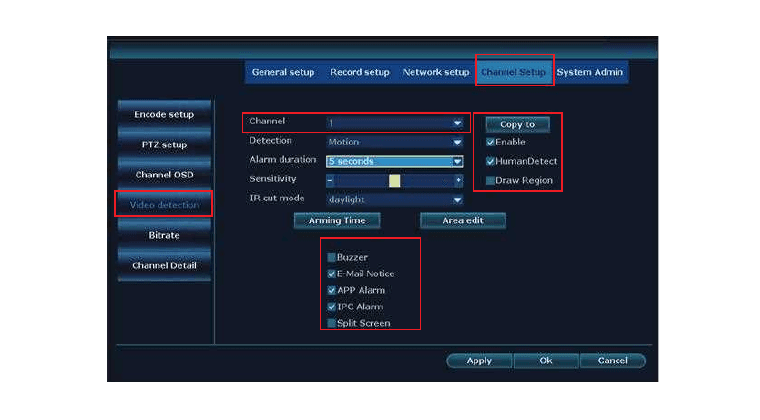
1) أ — إعداد تنبيه اكتشاف الحركة لكاميرا AI: انقر بزر الفأرة الأيمن ← main menu → System Setup → Video detection، اختر القناة التي تريد إعدادها ← فعّل "HumanDetect" و**"App Alarm"** وزر "OK" لضبط الإعداد.
يُرجى تفعيل "Human Detect" و**"Draw Region"** و**"Split Screen"** عندما تحتاج إلى استخدام "Split Screen". يمكنك إعداد القناة المختارة في وقت واحد. ولمزيد من القنوات، يمكنك نسخها بـ "Copy to" أو استخدام الصفحة على القناة نفسها.
2) إعداد وظيفة تنبيه البريد الإلكتروني: انقر بزر الفأرة الأيمن ← main menu → System Setup → Network Setup → E-mail.
إذا كنت ترغب في إعداد تنبيه البريد الإلكتروني لاكتشاف الحركة، فيجب تفعيل POP لهذا البريد الإلكتروني، وكيفية تفعيل Google لأن الإعداد يختلف من عنوان بريد إلكتروني إلى آخر.
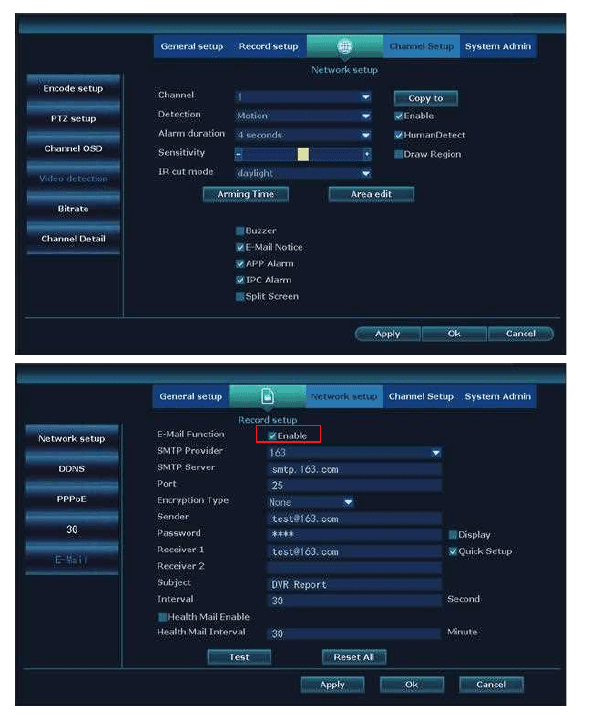
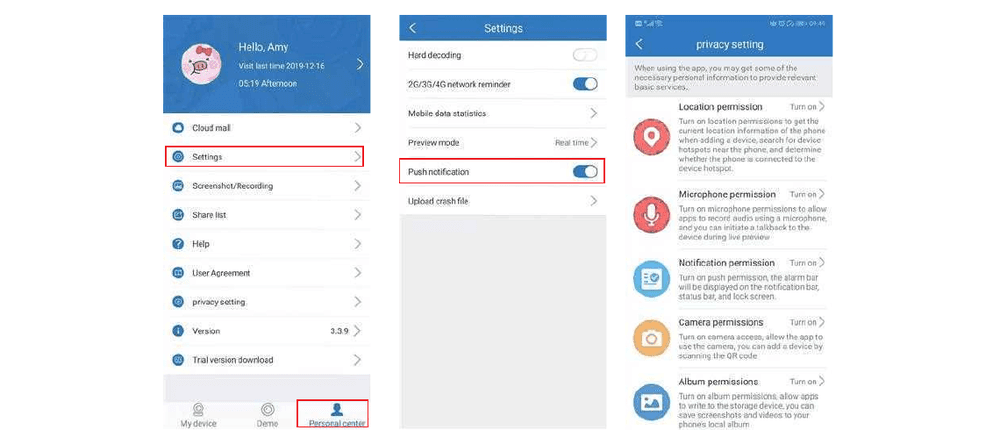
خذ بريد "hotmail" المجاني كمثال، ادخل إلى حسابك في التطبيق ← "Person center" → "Settings" → enable "Push notification"، وستتلقى إشعارًا دفعيًا عند اكتشاف حركة. ادخل إلى حسابك في التطبيق ← "Person center" → "privacy setting" → Enable all permission.
إعداد إشعار تطبيق الهاتف: ادخل إلى هاتفك ← Settings → Notifications → find "Eseecloud" or "YESKAMO" → enable it.
5. كيفية إضافة كاميرا جديدة إلى جهاز NVR من YESKAMO عبر كابل إيثرنت
في حال فقدت الكاميرا الاتصال بجهاز NVR بشكل عرضي، أو أردت إضافة كاميرا جديدة إلى نظام NVR، يُرجى إقران / مطابقة رمز الكاميرا مع جهاز NVR كما في الخطوات أدناه:
-
ضع الكاميرا بالقرب من مسجّل جهاز NVR.
-
وصّل الكاميرا بجهاز NVR باستخدام كابل الإيثرنت المرفق — وسيُضاء مؤشر LAN على اللوحة الخلفية لجهاز NVR.
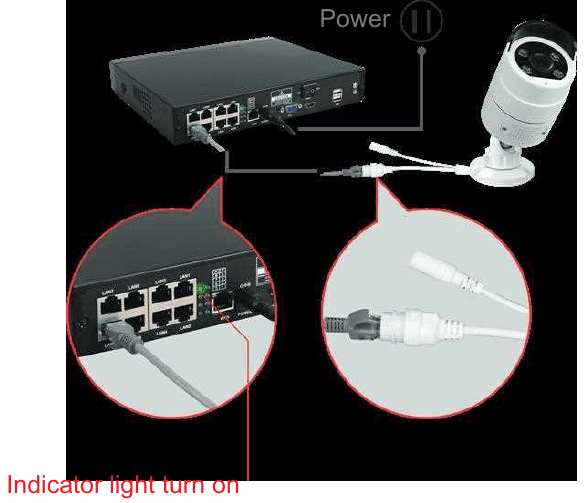
-
انقر بزر الفأرة الأيمن للدخول إلى main menu → Video Manage. يعرض المربع العلوي معلومات الكاميرا، ويعرض المربع السفلي معلومات قناة جهاز NVR.
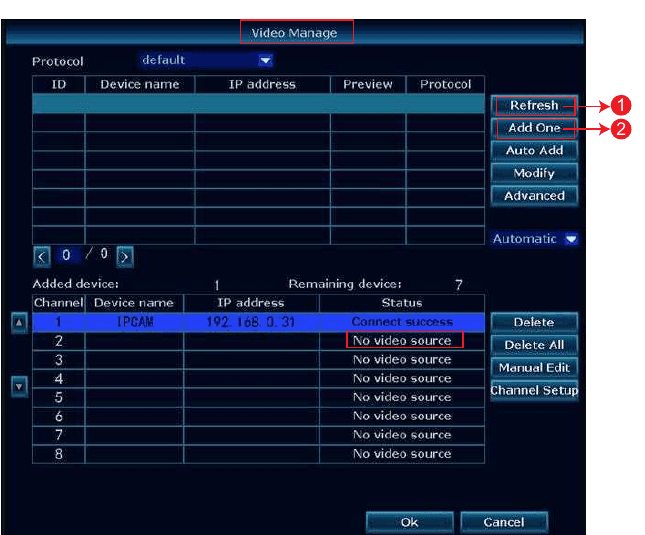
-
إذا أظهرت حالة القناة في المربع السفلي "IPC disconnect" أو "connect fail" أو "different segment"… فحدد تلك القناة بالفأرة، ثم انقر على "delete" وستصبح حالة تلك القناة "No video source".
-
انقر على "Search" في المربع العلوي؛ وسيظهر عنوان IP جديد خلال دقيقة، ثم انقر على "Add one".
-
انتظر لحظة وستتصل الكاميرا بجهاز NVR.
-
سيكون عنوان IP للكاميرا 192.20.14.xx.
-
ستظهر صورة الكاميرا على الشاشة وستصبح حالة تلك القناة "connect success" في واجهة Video Manage.
اطّلع أيضًا على إضافة كاميرا إلى طقم جهاز NVR.
6. كيفية عرض الكاميرات عن بُعد على الكمبيوتر
يتيح لك برنامج إدارة الكمبيوتر (المختصر بـ "CMS") عرض نظام الكاميرا وتشغيله وإدارته على عميل الكمبيوتر (PC).
-
وصّل شاشة جهاز NVR بمنفذ LAN في جهاز التوجيه المنزلي عبر كابل إيثرنت (تأكد من أن نظامك متصل بالإنترنت ONLINE).
-
نزّل برنامج CMS إلى الكمبيوتر (لنظام Mac أو Windows) من www.yeskamo.com.
يختلف برنامج CMS الخاص بـ Mac عن الخاص بـ Windows، ويُحدَّث برنامج CMS من حين لآخر — لذا يُقترح الاتصال بـ YESKAMO مباشرةً للحصول على أحدث برنامج CMS.
-
شغّل برنامج CMS وسجّل الدخول. اسم المستخدم الافتراضي: admin. كلمة المرور الافتراضية: بلا كلمة مرور — اتركها فارغة/خالية وانقر على "Login".
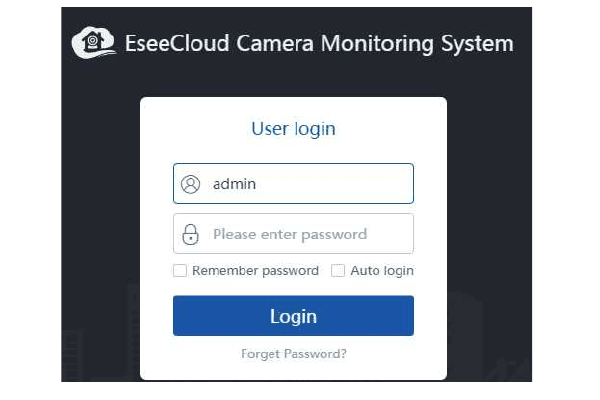
-
أضف الجهاز: انقر على "add" في الزاوية العلوية اليمنى ← "Cloud ID" ← أدخِل معلومات الجهاز وانقر على "Finish" لإضافة نظام الكاميرا إلى عميل CMS. هنا تحتاج فقط إلى تغيير المعلومات أدناه:
- Cloud ID — انقر بزر الفأرة الأيمن ← main menu → Fast Network → Cloud (P2P)، أو اقرأه من الزاوية السفلية اليمنى للشاشة.
- Username & Password — نفس اسم المستخدم وكلمة المرور لشاشة جهاز NVR.
- Device name.
- Number of channels — القيمة الافتراضية هي 1؛ يُرجى تعديلها بحسب عدد قنوات جهاز NVR لديك (4CH أو 8CH).
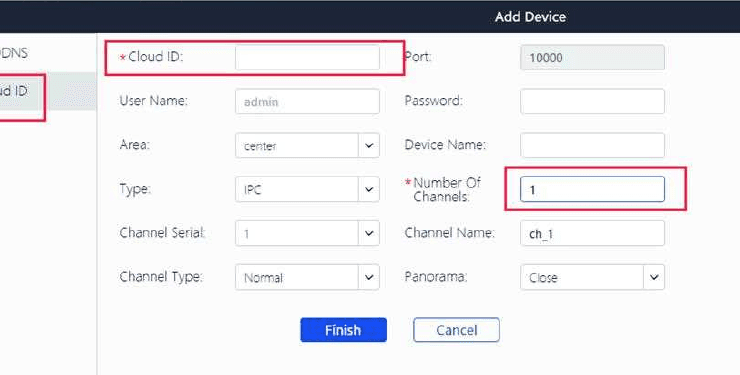
-
عرض الكاميرا على الكمبيوتر: بعد إضافة الجهاز بنجاح، انقر نقرًا مزدوجًا على Cloud ID الخاص بالجهاز لفتح جميع القنوات، أو انقر نقرًا مزدوجًا على كل قناة واحدة تلو الأخرى للحصول على مقاطع الفيديو.
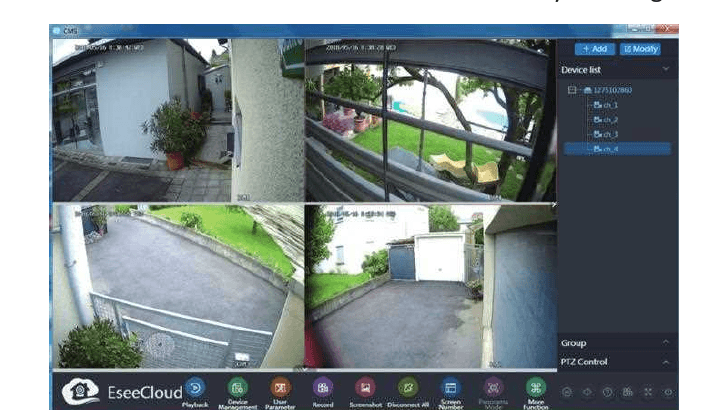
7. كيفية تشغيل اللقطات المسجَّلة على الكمبيوتر
- ثبّت وأضِف Cloud ID الخاص بالجهاز على برنامج إدارة الكمبيوتر (راجع القسم 6).
- سجّل الدخول إلى CMS ← Add Device → Playback ← انقر على "Confirm" في نافذة الحوار.
- ثم اختر القناة ← انقر على رقم القناة أسفل قائمة الأجهزة ← انقر على "Playback" على شريط الأدوات ← اختر التاريخ وانقر على "Retrieval" للتشغيل.
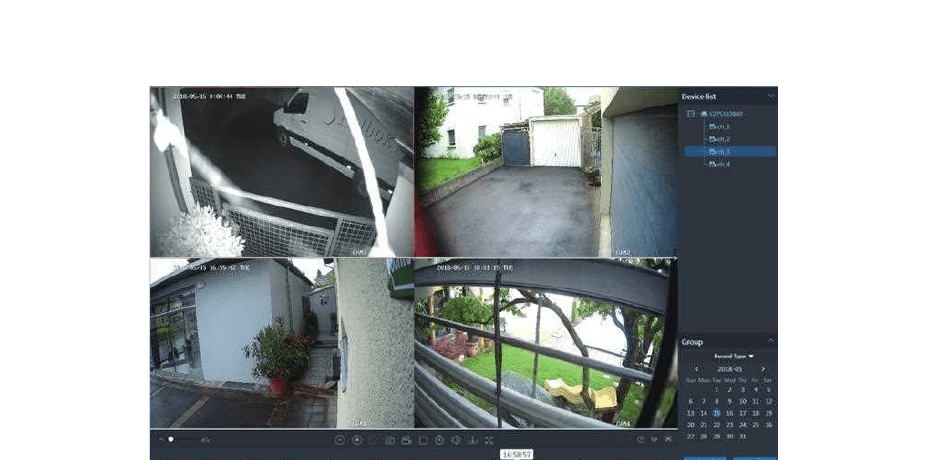
8. كيفية النسخ الاحتياطي للقطات الفيديو على الكمبيوتر
- ثبّت وأضِف Cloud ID الخاص بالجهاز على عميل CMS (راجع القسم 6).
- انقر على أيقونة "Playback" على شريط الأدوات، ثم اختر قناة واحدة وانقر على أيقونة "Download" — وستظهر كامل اللقطات المسجَّلة لهذه القناة.
- اختر اللقطات التي تحتاجها، وانقر على أيقونة التنزيل أسفل "Operate"، وسيظهر إشعار يتضمن مسار حفظ الملف.
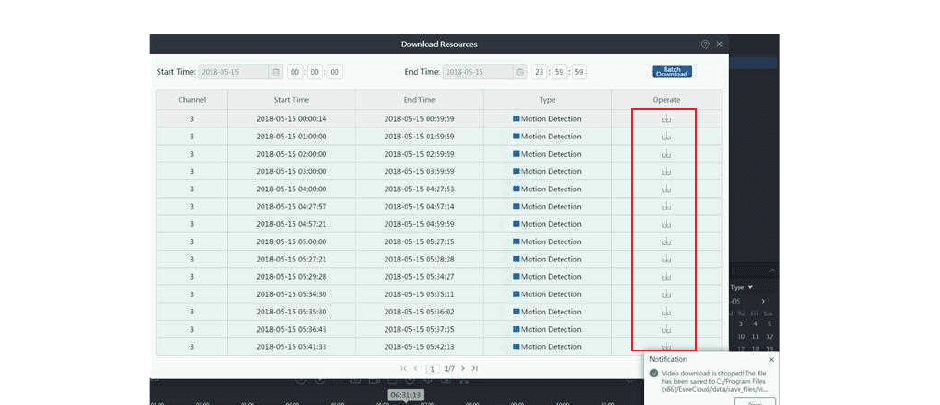
9. كيفية تشغيل ملف النسخة الاحتياطية على الكمبيوتر
- انسخ احتياطيًا لقطات الفيديو على برنامج CMS (راجع القسم 8).
- ثبّت "Pot Player" لتشغيل ملف النسخة الاحتياطية. شغّل Pot Player ← انقر بزر الفأرة الأيسر على "main menu" في الزاوية العلوية اليسرى ← انقر على "Open File" ← اختر ملف النسخة الاحتياطية وانقر على "Open". وعندها يمكنك عرض لقطات الفيديو الاحتياطية بحرية.
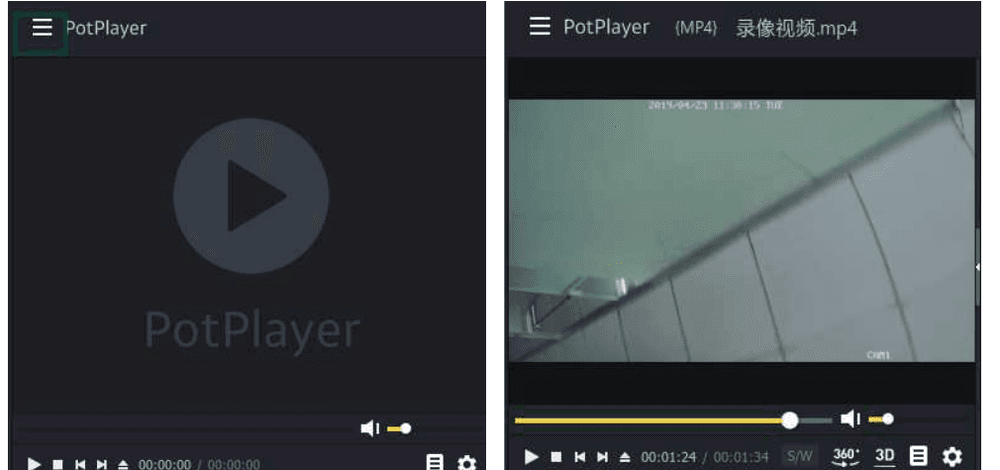
إذا كنت ترغب في تشغيل ملف النسخة الاحتياطية على الكمبيوتر، فيُرجى الاتصال بنا مباشرةً للحصول على "Pot Player".
10. كيفية تشغيل اللقطات المسجَّلة على الشاشة
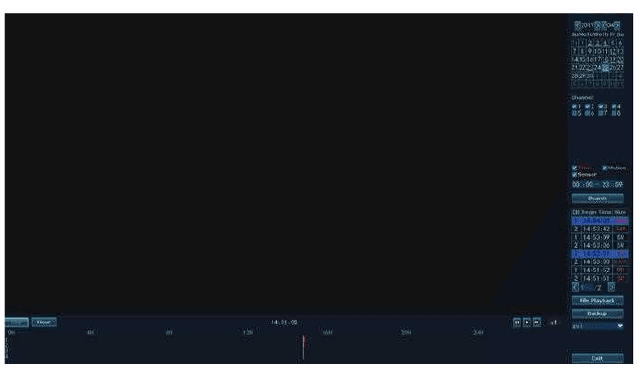
انقر بزر الفأرة الأيمن للدخول إلى main menu → Video Playback. هنا يمكنك اختيار التاريخ والقناة ووضع التسجيل والنطاق الزمني، ثم النقر على "search" للعثور على الفيديو المحدد بناءً على شرط بحثك.
- يمكن التحكم في التشغيل عبر شريط عملية التشغيل.
- يمكنك تشغيل فيديو قناة واحدة فقط في كل مرة.
- يمكنك اختيار وضع العرض: حسب اليوم (by Day) أو حسب الساعة (by Hour).
11. كيفية النسخ الاحتياطي للقطات الفيديو على الشاشة
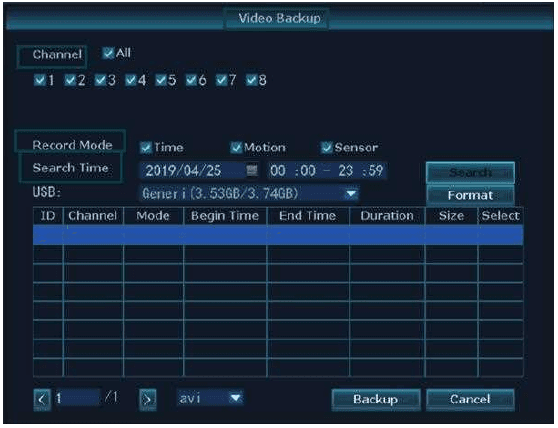
- وصّل قرص USB بأحد منافذ USB في شاشة جهاز NVR. (يجب أن تكون صيغة قرص USB هي FAT32.)
- انقر بزر الفأرة الأيمن للدخول إلى main menu → Video Backup.
- اختر Channel, Recorder Mode, Search Time، ثم انقر على "Search" للحصول على قائمة الفيديو المسجَّل (حدّد الفيديو المراد نسخه احتياطيًا).
- حدّد الملف الذي تريد نسخه احتياطيًا وانقر على زر "Backup".
12. كيفية تشغيل اللقطات المسجَّلة على تطبيق الهاتف
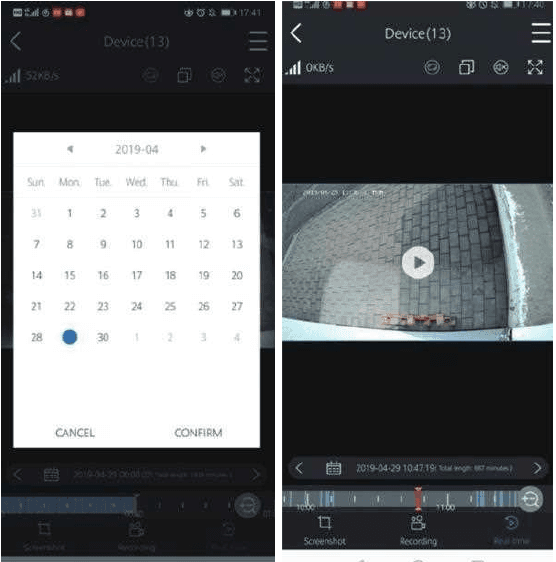
- شغّل وأضِف Cloud ID الخاص بالجهاز على تطبيق الهاتف (راجع القسم 2).
- انقر نقرًا مزدوجًا على القناة التي تريد تشغيلها ← اضغط على "Playback" ← اضغط على "Calendar" لاختيار التاريخ والوقت ← اضغط على "Confirm" ← اضغط على زر "Play" لتشغيل الفيديو.
13. كيفية تجنب تكرار تنبيه اكتشاف الحركة
تُنشَأ التنبيهات المُفعَّلة بالحركة عندما تكتشف الكاميرا أي حركة، وتتلقى تنبيهًا فوريًا لهذه الحركة. لكن في بعض الأحيان قد تكون التنبيهات كثيرة جدًا. يُرجى محاولة إعداد منطقة اكتشاف الحركة لتجنب التنبيهات المتكررة غير الضرورية.
انقر بزر الفأرة الأيمن للدخول إلى main menu → System Setup → Channel Setup → Video Detection → Area Edit.
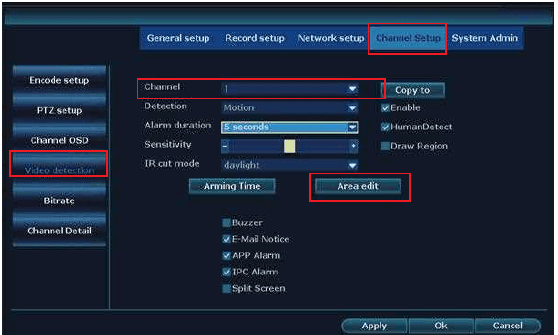
ثم سترى الواجهة أدناه. عند تحديد منطقة اكتشاف الحركة، انقر بزر الفأرة الأيمن ← Clear all ← حرّر منطقة اكتشاف الحركة ← "Return" → "Apply" → "OK" لحفظ الإعداد.
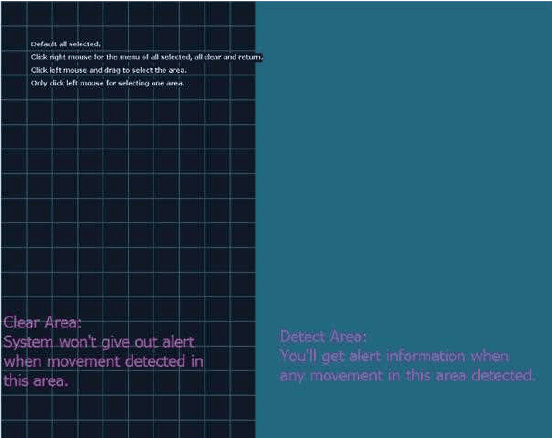
- عند حدوث حركة في منطقة المسح (clear area)، لن يُطلق أي إنذار.
- عند حدوث حركة في منطقة الكشف (detect area) الزرقاء، ستتلقى تنبيهات اكتشاف الحركة.
14. كيفية تغيير كلمة مرور نظام YESKAMO
اسم المستخدم الافتراضي هو admin، وكلمة المرور الافتراضية هي بلا كلمة مرور — اتركها فارغة.
إذا كنت تريد تغيير كلمة المرور، انقر بزر الفأرة الأيمن للدخول إلى main menu → System Setup → System Admin → User → Set Password → New Password. هنا يمكنك تحرير كلمة المرور الجديدة.
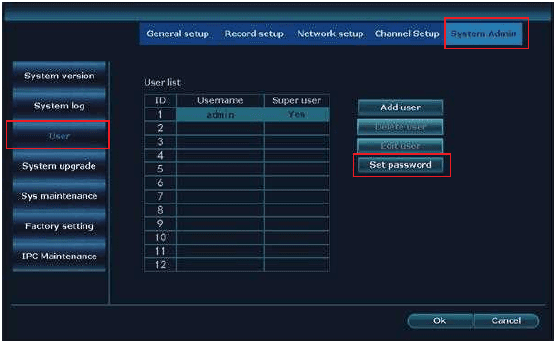
يجب ألّا تزيد كلمة المرور الجديدة عن 10 أحرف، ولا يُسمح بـ أي رمز خاص.
15. ماذا أفعل إذا نسيت كلمة المرور الجديدة
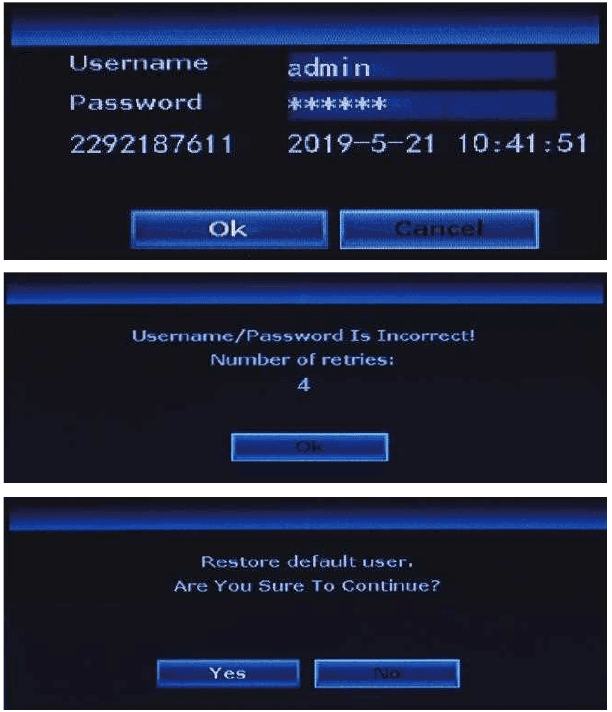
اسم المستخدم الافتراضي هو admin؛ وكلمة المرور الافتراضية هي بلا كلمة مرور — اتركها فارغة. إذا غيّرت كلمة المرور ونسيتها:
- انقر على "OK" وسيظهر "User Name/Password is incorrect".
- حرّك سهم الفأرة إلى أي مكان على الواجهة التي تظهر (لا تنقر على "OK" هنا).
- ثم انقر بزر الفأرة الأيسر وانقر بزر الفأرة الأيمن — يسار، يمين، يسار، يمين… كرّر عدة مرات حتى تحصل على الواجهة الجديدة "Restore default user…".
- في الواجهة الأخيرة، يمكنك إعادة تعيين كلمة مرور جديدة، أو يمكنك النقر على "Ok" مباشرةً وستعود كلمة مرور النظام إلى كلمة المرور الافتراضية مرة أخرى (بلا كلمة مرور).
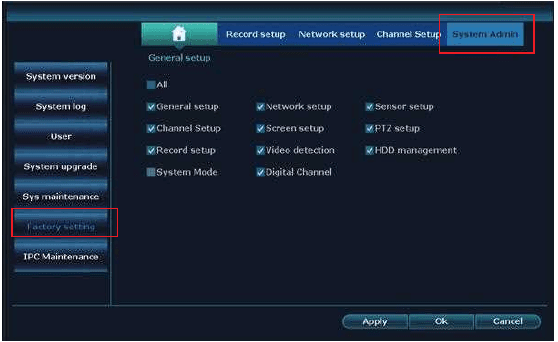
16. كيفية إعادة ضبط نظام جهاز NVR إلى إعدادات المصنع
انقر بزر الفأرة الأيمن للدخول إلى main menu → System Setup → System Admin → Factory Setting ← انقر على "Apply" وستتم إعادة ضبط نظام شاشة جهاز NVR إلى إعدادات المصنع.
17. كيفية إعداد الوقت والتاريخ في شاشة جهاز NVR
الوقت المضبوط في شاشة جهاز NVR هو توقيت بكين (+08:00)؛ يُرجى تغييره إلى توقيتك المحلي. انقر بزر الفأرة الأيمن للدخول إلى main menu → System Setup → General Setup → Time Setup → edit Time Zone ← انقر على "Apply" لحفظ الإعداد.
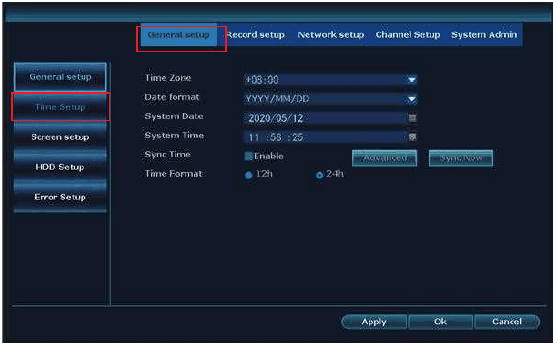
على سبيل المثال، بالنسبة للمنطقة الزمنية: London +00:00؛ Beijing +08:00؛ New York −05:00.
أ: في حال كنت تستخدم التوقيت الصيفي (DST)، بعد اختيار المنطقة الزمنية وصيغة التاريخ، يُرجى التحقق مما إذا كان تاريخ النظام ووقته المعروضان على شاشة جهاز NVR مطابقَين لتوقيتك المحلي. إذا كانا مختلفَين، فيُرجى إعادة ضبط المنطقة الزمنية مرة أخرى.
ب: على شاشة جهاز NVR، يُعرَض وقت نظام NVR في الزاوية العلوية اليمنى من كل شاشة.
18. كيفية ترقية نظام شاشة جهاز NVR من YESKAMO
في حال واجهت مشكلة في نظام NVR وتحتاج إلى ترقية البرنامج الثابت (firmware)، يُرجى الاتصال بنا مباشرةً للحصول على البرنامج المُحدَّث.
-
انسخ ملف البرنامج الثابت
.comالخاص بجهاز NVR إلى المجلد الجذر لقرص USB المحمول، وليس داخل أي مجلد. -
وصّل قرص USB بمنفذ USB في شاشة جهاز NVR. (يجب أن تكون صيغة USB هي FAT32؛ وإذا لم تكن كذلك، فيُرجى تهيئتها إلى FAT32 أولًا.)
-
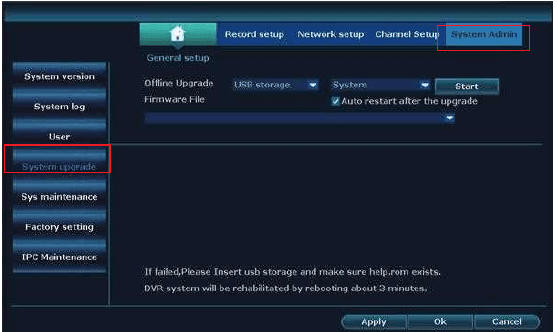
انقر بزر الفأرة الأيمن للدخول إلى main menu → System Setup → System Admin → System Upgrade.
-
اختر Local upgrade وUSB storage والنظام، ثم انقر على زر "Start".
-
يمكنك رؤية حالة النظام في شريط العملية — انتظر حتى ينتهي النظام من الترقية، وسيُعيد التشغيل تلقائيًا عند الانتهاء. تستغرق العملية بأكملها حوالي دقيقة واحدة؛ يُرجى الانتظار بصبر.
أ: عند تنزيل برنامج الترقية إلى قرص USB، ضعه في المجلد الجذر ولا تنقر على الملف/تفتحه — سيتعرف النظام على الملف تلقائيًا ويرقّيه.
ب: يُرجى إبقاء الشاشة مزودة بالطاقة أثناء عملية الترقية، وإلا ستفشل الترقية.
ج: ستعود جميع الإعدادات إلى الإعداد الافتراضي للمصنع — يُرجى إعادة ضبط نظام NVR مرة أخرى إذا احتجت لذلك.
19. كيفية ترقية الكاميرا
في حال واجهت مشكلة في الكاميرا وتحتاج إلى ترقية البرنامج الثابت (firmware)، يُرجى الاتصال بنا مباشرةً للحصول على البرنامج المُحدَّث.
-
انسخ ملف البرنامج الثابت
.comالخاص بتحديث الكاميرا إلى المجلد الجذر لقرص USB المحمول، وليس داخل أي مجلد. وصّل قرص USB بمنفذ USB في شاشة جهاز NVR. (يجب أن تكون صيغة USB هي FAT32؛ وإذا لم تكن كذلك، فيُرجى تهيئتها إلى FAT32 أولًا.) -
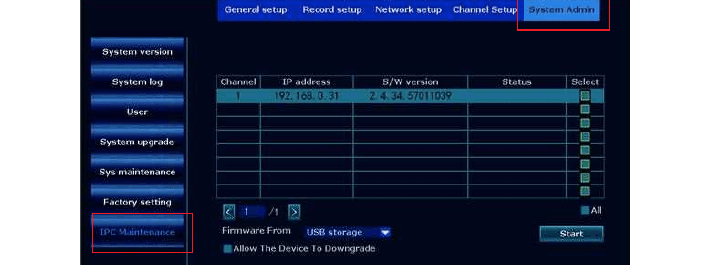
انقر بزر الفأرة الأيمن للدخول إلى main menu → System Setup → System Admin → IPC Maintenance. اختر IPC Maintenance وUSB storage، ثم انقر على زر "Start".
-
يمكنك رؤية حالة النظام في شريط العملية — انتظر حتى ينتهي النظام من الترقية، وسيُعيد التشغيل تلقائيًا عند الانتهاء. تستغرق العملية بأكملها حوالي دقيقة واحدة؛ يُرجى الانتظار بصبر.
أ: عند تنزيل برنامج الترقية إلى قرص USB، ضعه في المجلد الجذر ولا تنقر على الملف/تفتحه — ستتعرف الكاميرا على الملف تلقائيًا وترقّيه.
ب: يُرجى إبقاء شاشة جهاز NVR والكاميرا مزودتَين بالطاقة أثناء عملية الترقية، وإلا ستفشل الترقية.
ج: ستعود جميع الإعدادات إلى الإعداد الافتراضي للمصنع — يُرجى إعادة ضبط نظام NVR مرة أخرى إذا احتجت لذلك.
20. كيفية تركيب قرص صلب لجهاز NVR
قد لا تتضمن شاشة جهاز NVR قرصًا صلبًا. إذا اشتريت شاشة جهاز NVR بدون قرص صلب، أو أردت استبدال القرص الصلب المثبَّت مسبقًا بقرص أكبر، فيُرجى تركيب القرص الصلب بنفسك.
قبل تركيب القرص الصلب، يُرجى فصل مسجّل جهاز NVR عن مصدر الطاقة.
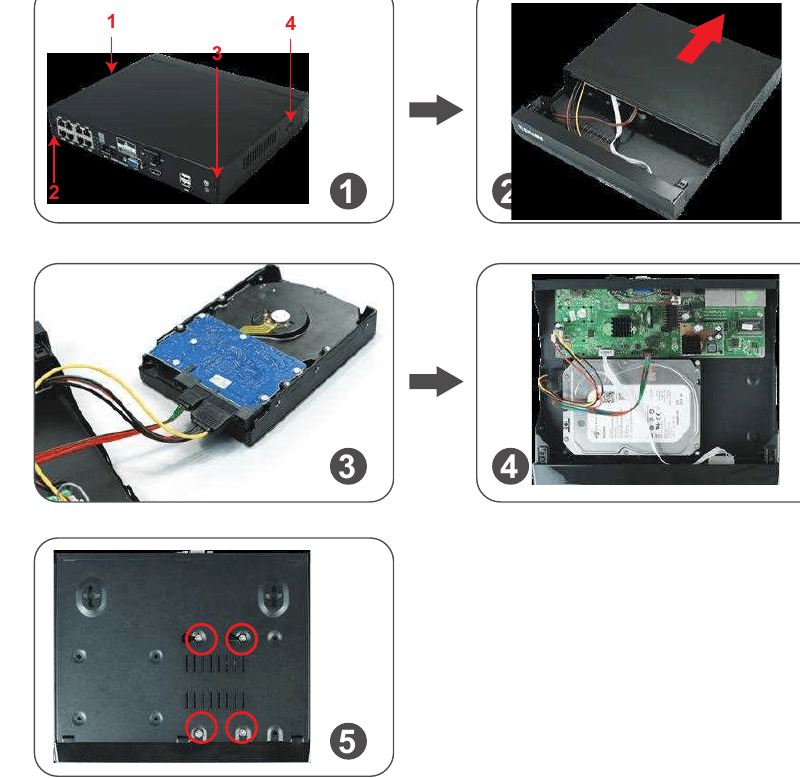
- أزِل البراغي الأربعة الموجودة على مسجّل جهاز NVR.
- أزِح اللوحة العلوية عن مسجّل جهاز NVR.
- وصّل كابلَي الطاقة والبيانات SATA من مسجّل جهاز NVR إلى المنافذ المقابلة على القرص الصلب HDD لديك.
- بعد التوصيل، ضع القرص الصلب HDD داخل جهاز NVR مع وضع الكابلات كما هو موضح.
- أمسك القرص الصلب ولوحة جهاز NVR، واقلبهما برفق وحاذِ الفتحات الموجودة على القرص الصلب مع الفتحات الموجودة على لوحة جهاز NVR. اربط البراغي المرفقة في الفتحات باستخدام مفك براغي Phillips (الموجود في الطقم)، ثم أعِد إزلاق لوحة جهاز NVR وثبّت اللوحة ببراغي Phillips.
أ: يمكن لنظام NVR دعم قرص صلب بسعة قصوى 6TB، وهو يعمل فقط مع قرص صلب داخلي SATA مقاس 3.5" (مثل Seagate و WD و TOSHIBA…).
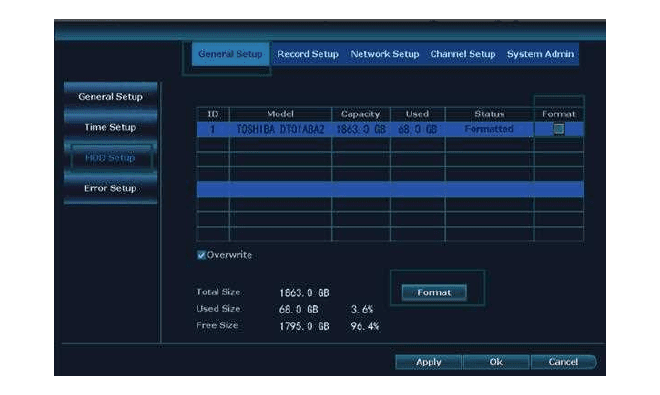
ب: بعد تركيب القرص الصلب، يُرجى أولًا تهيئة قرص القرص الصلب قبل التسجيل.
كيفية تهيئة القرص الصلب: انقر بزر الفأرة الأيمن للدخول إلى main menu → System Setup → General Setup → HDD Setup → enable "Format" ← انقر على زر "Format".
21. كيفية إيقاف إنذار الصفارة من جهة الكاميرا
هناك 6 أنواع من التنبيه المتاحة: Buzzer و E-Mail Notice وإشعار تطبيق الهاتف و IPC Alarm و Split Screen و Drawn Region. يمكنك تخصيص التنبيهات حسب احتياجك. خذ IPC Alarm كمثال — فهو يطلق إنذار صفارة من جهة الكاميرا عند اكتشاف حركة بشرية.
انقر بزر الفأرة الأيمن للدخول إلى main menu → System Setup → Channel Setup → Video Detection ← اختر القناة وانقر على "Enable" ← عطّل "IPC Alarm" ← انقر على "Apply" لحفظ الإعداد.
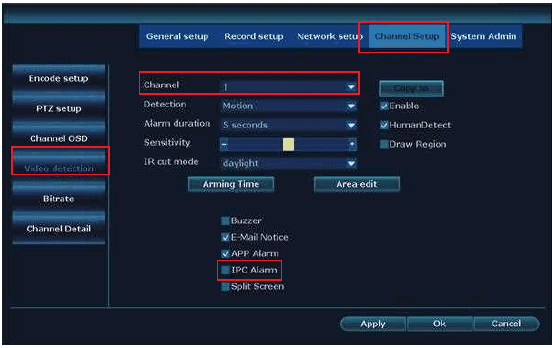
يُرجى ملاحظة: القناة الافتراضية هي القناة "1" — عدّل القناة إذا احتجت إلى إعداد قنوات أخرى، مثل القنوات "2–8".
أ: إذا اخترت تنبيه تطبيق الهاتف أو البريد الإلكتروني لهذه الكاميرا، فيُرجى التأكد من أن نظام الكاميرا متصل بالإنترنت حتى تتمكن من تلقي التنبيهات.
ب: إذا كنت ترغب في إعداد التنبيهات نفسها لجميع القنوات، فيُرجى تكرار الخطوات أعلاه أو النقر على "Copy to all".
22. كيفية إيقاف الكاشف الضوئي ليلًا
تحتوي كاميرا الكاشف الضوئي هذه على مستشعر AI مدمج وكواشف ضوئية. يعمل الكاشف الضوئي تلقائيًا ليلًا عند اكتشاف أي أنشطة مشبوهة ويوفر مقاطع فيديو ملونة حقيقية. لكن يمكنك تخصيص وضع IR-Cut لإيقاف الكاشف الضوئي.
قبل تخصيص وضع IR-Cut لقناة محددة، يُرجى النقر نقرًا مزدوجًا على القناة المحددة للدخول إلى وضع ملء الشاشة.
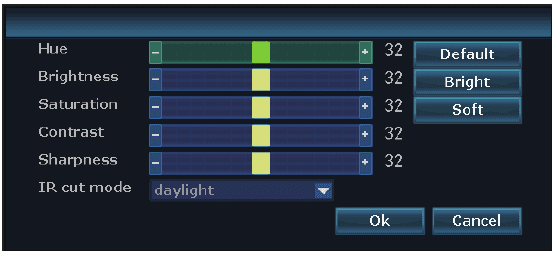
انقر بزر الفأرة الأيمن للدخول إلى main menu → Color Adjust → IR-Cut mode (وضع Infrared، وضع Smart، وضع Full Color، وضع Daylight، وضع Night) ← انقر على "Ok" لحفظ الإعداد.
| وضع IR-Cut | كاميرا الكاشف الضوئي — نهارًا | كاميرا الكاشف الضوئي — ليلًا | الكاميرا القياسية — نهارًا | الكاميرا القياسية — ليلًا |
|---|---|---|---|---|
| Infrared | صورة ملونة | أبيض وأسود؛ ولن يعمل الكاشف الضوئي أبدًا | صورة ملونة | أبيض وأسود |
| Daylight | صورة ملونة | أسود تمامًا بمجرد عدم كفاية الضوء المحيط؛ ولن يعمل الكاشف الضوئي أبدًا | صورة ملونة | أسود تمامًا بمجرد عدم كفاية الضوء المحيط |
| Night | أبيض وأسود | أبيض وأسود؛ ولن يعمل الكاشف الضوئي أبدًا | أبيض وأسود | أبيض وأسود |
| Full Color | صورة ملونة | صورة ملونة؛ ويعمل الكاشف الضوئي دائمًا ليلًا | صورة ملونة | أسود تمامًا بمجرد عدم كفاية الضوء المحيط |
| Smart | صورة ملونة | أبيض وأسود عندما لا يمر أحد، ويعمل الكاشف الضوئي لتوفير فيديو ملون بمجرد مرور شخص ما وتفعيل AI | صورة ملونة | أبيض وأسود |
أ: يدوم ضوء كاميرا الكاشف الضوئي حوالي 20 ثانية.
ب: الفاصل الزمني للكاشف الضوئي حوالي دقيقتين.
ج: يعمل الكاشف الضوئي فقط في وضع "Full Color" ووضع "Smart" عندما يكتشف AI أشخاصًا في منطقة المراقبة.
الأسئلة الشائعة
حول YESKAMO
تأسست YESKAMO في شنتشن عام 2006، وكانت منذ ذلك الحين علامة تجارية رائدة عالميًا في توفير أنظمة كاميرات الأمان المنزلية. وباستخدام أحدث تقنيات الأمان، نحن ملتزمون بتوفير أطقم كاميرات أمان معقولة السعر وسهلة الاستخدام للاستخدام المنزلي والتجاري.
تتراوح طُرز كاميرات الأمان من YESKAMO من أنظمة كاميرات الأمان المنزلية اللاسلكية الشائعة إلى أنظمة كاميرات PoE. وبفضل فريق هندسي محترف، نمتلك عمق الرؤية لإنتاج الطُرز المناسبة تمامًا لتلبية احتياجات العملاء.
توفر YESKAMO دعمًا فنيًا مخصصًا وحلًا احترافيًا متكاملًا خلال 24 ساعة — وسنعمل بجهد أكبر من أجل تجربة عملاء أفضل.
اتصل بنا
لأي أسئلة، يُرجى الاتصال بنا. الموقع الإلكتروني: www.yeskamo.com
| ✉️ الولايات المتحدة | [email protected] |
| ✉️ المملكة المتحدة | [email protected] |
| 📞 الولايات المتحدة | +1 830 745 5888 |
| 📞 المملكة المتحدة | +44 20 3807 4763 |
نظام NVR لكاميرا الإضاءة الكاشفة عبر WiFi (W05-US3004-1T)
دليل المستخدم السريع لنظام أمان NVR اللاسلكي مع كاميرا الإضاءة الكاشفة عبر WiFi من YESKAMO طراز W05 — الأجزاء، توصيل الـ NVR، الاقتران عبر التطبيق، تنبيهات الحركة، أوضاع الإضاءة الكاشفة وإضافة الكاميرات.
دليل المستخدم الكامل – أطقم كاميرات المراقبة من YESKAMO
دليل المستخدم الكامل لأطقم كاميرات المراقبة YESKAMO بمستشعر PIR وإضاءة كاشفة عبر WiFi مع مسجّل NVR – الإعداد، التسجيل، تنبيهات الحركة، إعادة التشغيل، النسخ الاحتياطي، الصيانة والأسئلة الشائعة.