 وثائق تطبيق YESKAMO
نظام NVR لكاميرا الإضاءة الكاشفة عبر WiFi (W05-US3004-1T)
دليل المستخدم السريع لنظام أمان NVR اللاسلكي مع كاميرا الإضاءة الكاشفة عبر WiFi من YESKAMO طراز W05 — الأجزاء، توصيل الـ NVR، الاقتران عبر التطبيق، تنبيهات الحركة، أوضاع الإضاءة الكاشفة وإضافة الكاميرات.
نظام YESKAMO W05 هو نظام أمان NVR لاسلكي مزوّد بكاميرا إضاءة كاشفة عبر WiFi. تقترن الكاميرات الأسطوانية بمسجّل الفيديو الشبكي (NVR) عبر WiFi، وتسجّل محليًا على القرص الصلب للـ NVR، ويمكن مشاهدتها عن بُعد عبر تطبيق الهاتف بمجرد اتصال الـ NVR بالإنترنت. يغطّي هذا الدليل السريع أجزاء الكاميرا والـ NVR، وتوصيل النظام، والاقتران عبر التطبيق، وتنبيهات الحركة، وإعدادات الإضاءة الكاشفة.
ملاحظة
- شكرًا لشرائك هذا المنتج. تلتزم YESKAMO بتزويد عملائها بحلّ أمني موثوق وحماية ممتلكاتك في كل الأوقات.
- هذا هو دليل الإعداد السريع، وهو يساعدك فقط على التعرّف على هذا المنتج بسرعة أكبر. للمزيد من المعلومات حول المنتج، يُرجى الرجوع إلى دليل المستخدم الكامل.
- رغم بذلنا كل جهد لجعل الدليل كاملًا ودقيقًا، قد تظل هناك بعض الاختلافات بسبب التحديثات المستمرة للمنتج. المعلومات التفصيلية تتوافق مع المنتجات النهائية.
تنبيهات السلامة
- كلمة "لاسلكي" تعني فقط عدم وجود كابلات بين الكاميرا وقاعدة الـ NVR، لكن نظام الكاميرا بأكمله يحتاج إلى التوصيل بمقبس كهربائي للحصول على الطاقة.
- يُرجى استخدام مصدر الطاقة المرفق مع المنتج لتجنّب إتلاف المنتج.
- يُرجى تجنّب أي عوائق يمكن تفاديها والأجهزة الكهرومغناطيسية بين الكاميرا والـ NVR للحصول على إشارة أفضل.
- جميع الأضرار الناجمة عن سوء الاستخدام تقع خارج نطاق الضمان المجاني.
التعريف بالمنتج
كاميرا الأمان ذات الإضاءة الكاشفة عبر WiFi
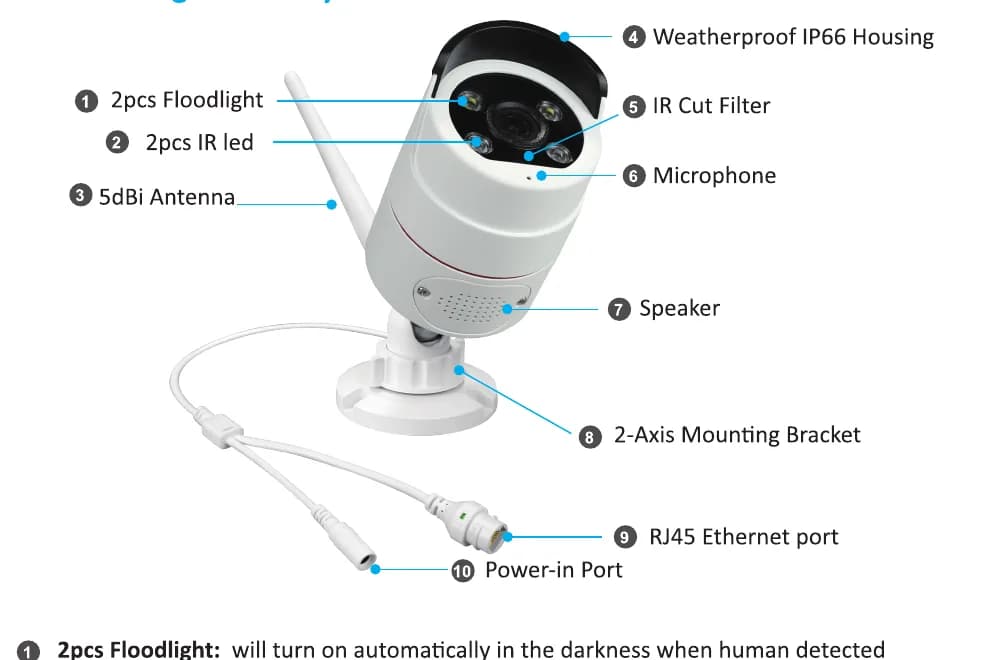
- إضاءة كاشفة عدد 2: تُضاء تلقائيًا في الظلام عند اكتشاف وجود إنسان.
- مصباح IR LED عدد 2: تُضاء مصابيح IR LED تلقائيًا في الظلام للرؤية الليلية.
- هوائي 5dBi: يستقبل إشارة WiFi من مسجّل الـ NVR.
- هيكل مقاوم للعوامل الجوية IP66: درجة حرارة التشغيل من -20℃/-4°F إلى 60℃/140°F.
- مرشّح IR Cut: تبديل تلقائي بين النهار والليل.
- ميكروفون: التقاط الصوت.
- مكبّر صوت: إرسال الصوت.
- حامل تثبيت ثنائي المحور: لضبط زاوية التركيب، مع كابل داخلي مضاد للتخريب. دوران 360° بالكامل وضبط 90° لأعلى وأسفل.
- منفذ إيثرنت RJ45:
- A: اقتران/مطابقة رمز الكاميرا مع الـ NVR عند فقدان الكاميرا للاتصال.
- B: توصيل الكاميرا سلكيًا بالـ NVR أو الراوتر للحصول على إشارة مستقرة (لا تقطعه).
- منفذ دخل الطاقة: وصّله بالقابس المرفق 12V 1A للحصول على الطاقة.
ملاحظة
يُنصح بتركيب الكاميرا تحت السقف لتجنّب التآكل والتلف غير الضروريين.
مسجّل الفيديو الشبكي (NVR)
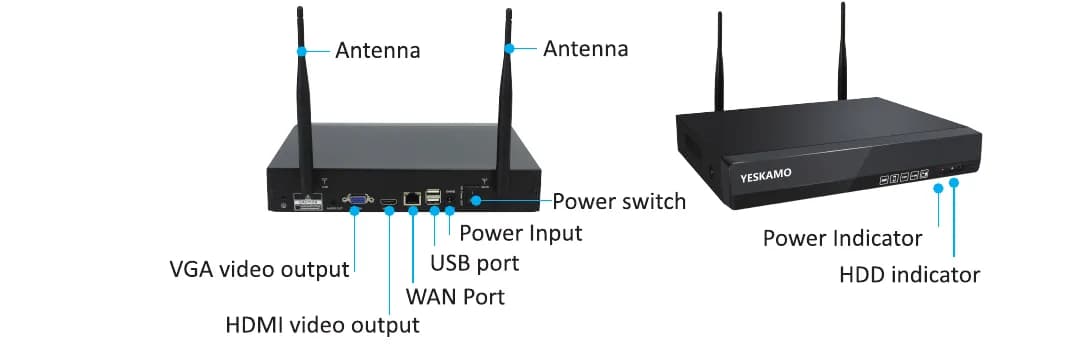
- خرج فيديو VGA: وصّل الـ NVR بمنفذ دخل VGA في تلفازك/شاشتك لإخراج الفيديو والصوت (كابل VGA غير مرفق).
- خرج فيديو HDMI: وصّل الـ NVR بمنفذ دخل HDMI في تلفازك/شاشتك (كابل HDMI غير مرفق).
- منفذ WAN:
- A: وصّله بالراوتر بواسطة كابل إيثرنت للمشاهدة عن بُعد.
- B: عند إضافة كاميرا جديدة إلى مسجّل YESKAMO NVR، أو عند فقدان الكاميرا للاتصال بمسجّل الـ NVR، تحتاج إلى منفذ الإيثرنت هذا لاقتران الكاميرا بمسجّل الـ NVR.
- منفذ USB: للتحكّم بفأرة USB؛ ومنفذ ذاكرة USB المحمولة للنسخ الاحتياطي لمقاطع الفيديو وترقية النظام.
- دخل الطاقة: وصّل المحوّل المرفق 12V 2A/3A للحصول على الطاقة.
- مفتاح الطاقة: تشغيل/إيقاف نظام الـ NVR.
- الهوائي: يبثّ إشارة لاسلكية قوية من مسجّل الـ NVR.
- مؤشّر الطاقة: يُضاء عند توصيل الطاقة بالـ NVR.
- مؤشّر القرص الصلب (HDD): يُضاء عند تسجيل القرص الصلب.
تعليمات التوصيل (رقم الطراز: W05-US3004-1T)
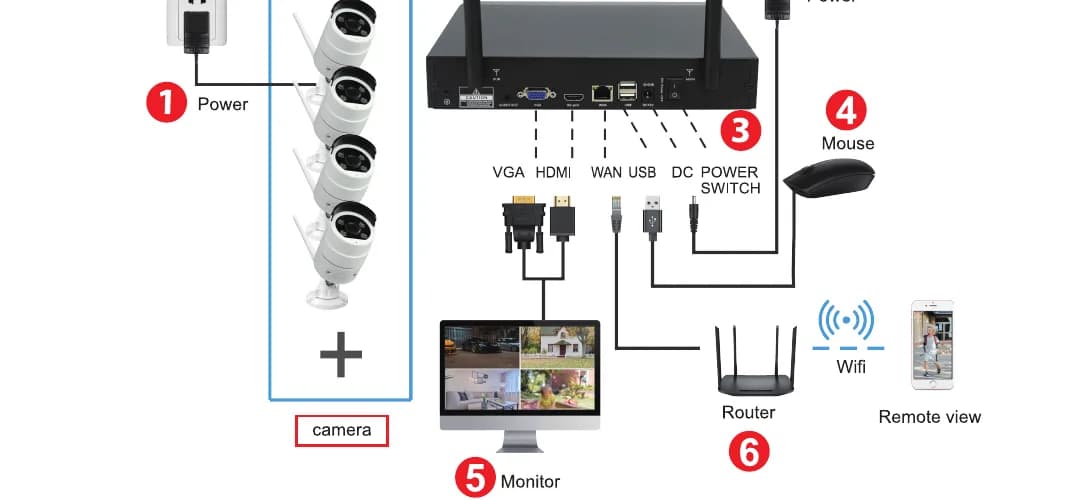
وصّل الكاميرا بمقبس كهربائي باستخدام المحوّل المرفق 12V 1A.
وصّل الـ NVR بمقبس كهربائي باستخدام المحوّل المرفق 12V 2A/3A.
حرّك زر الطاقة إلى وضع "تشغيل" (On).
وصّل الفأرة بالـ NVR.
وصّل مسجّل الـ NVR بالتلفاز/الشاشة بواسطة كابل HDMI/VGA (غير مرفق).
استخدم كابل إيثرنت لتوصيل منفذ WAN في الـ NVR بـ منفذ LAN في الراوتر، لجعل النظام متصلًا بالإنترنت إذا كنت ترغب في مشاهدة الكاميرات عن بُعد عبر تطبيق الهاتف. (تخطَّ هذه الخطوة إذا كنت ترغب فقط في مشاهدة مقاطع الفيديو المحلية على الشاشة.)
اسم المستخدم: admin كلمة المرور: لا توجد كلمة مرور (اتركها فارغة افتراضيًا).
ملاحظة
- لا يمكن استخدام الحاسوب المحمول كشاشة مباشرة — يُرجى استخدام التلفاز أو شاشة الحاسوب المكتبي للمشاهدة المحلية.
- يحتوي مسجّل الـ NVR على راوتر مدمج، وتستقبل الكاميرات الإشارة اللاسلكية من الـ NVR. لذا يُنصح بوضع الـ NVR في مركز منطقة المراقبة، وتجنّب أي عوائق يمكن تفاديها بين الكاميرات والـ NVR، وإبقاء هوائي الكاميرا موازيًا لهوائي الـ NVR.
- يُرجى اختبار عمل الكاميرات قبل التركيب للتأكّد من أنها تعمل بشكل سليم.
ماذا لو لم تعرض شاشتي صورة الكاميرا؟
دقة الإخراج الافتراضية لمسجّل الـ NVR هي 1280x1024، وقد لا تكون متوافقة مع بعض الشاشات فتظهر سوداء على الشاشة. يُرجى ضبط دقة النظام لتطابق شاشتك كما في الخطوات التالية:
وصّل الـ NVR بأي شاشة أخرى عبر كابل VGA للدخول إلى النظام (أو يمكنك أيضًا تجربة أي شاشة أخرى عبر HDMI لمعرفة ما إذا كان بإمكانك الدخول إلى نظام الـ NVR).
بمجرد تمكّنك من تسجيل الدخول/الوصول إلى نظام الـ NVR، انقر بالزر الأيمن للفأرة للدخول إلى القائمة الرئيسية (Main Menu) > إعداد النظام (System Setup) > الإعداد العام (General Setup) > دقة العرض (Display Resolution) > 1080P@60Hz، ثم طبّق لحفظها.
وصّل الـ NVR بشاشتك الرئيسية عبر كابل HDMI/VGA. ينبغي أن يعمل الآن مع الشاشة الرئيسية.
دقات الإخراج الاختيارية للـ NVR: 1024x768، 1280x1024، 1366x768، 1440x900، 1080P@50Hz، 1080P@60Hz (غيّر دقة الإخراج لتطابق شاشتك الرئيسية).
مشاهدة الكاميرات عن بُعد عبر الهاتف

1) تأكّد من أن نظام الـ NVR متصل بالإنترنت (ONLINE)
وصّل منفذ WAN لنظام الـ NVR بـ منفذ LAN في الراوتر بواسطة كابل إيثرنت، عندئذٍ سيصبح نظام الـ NVR متصلًا بالإنترنت (ONLINE).
انقر بالزر الأيمن للفأرة للدخول إلى القائمة الرئيسية (Main Menu) > الشبكة السريعة (Fast Network) > السحابة (Cloud (P2P)) > متصل (ONLINE).
2) تنزيل التطبيق المجاني
ابحث عن التطبيق المجاني "YESKAMO" أو "EseeCloud" في App Store أو Google Play. (يتم تحديث تطبيق الهاتف أحيانًا. إذا كانت قائمة تطبيق هاتفك مختلفة عن القائمة في هذا الدليل، يُرجى التواصل معنا للحصول على أحدث دليل مستخدم.)
ملاحظة
غير متأكّد من التطبيق الذي يستخدمه هذا النظام؟ راجع مقارنة تطبيق YESKAMO مع EseeCloud لمعرفة العلاقة بين التطبيقين.
3) إنشاء حساب وتسجيل الدخول إلى تطبيق الهاتف
سجّل حسابًا باستخدام بريدك الإلكتروني/رقم هاتفك وكلمة مرور. سيُرسَل رمز التحقّق عبر رسالة نصية.
4) إضافة معرّف السحابة (Cloud ID)
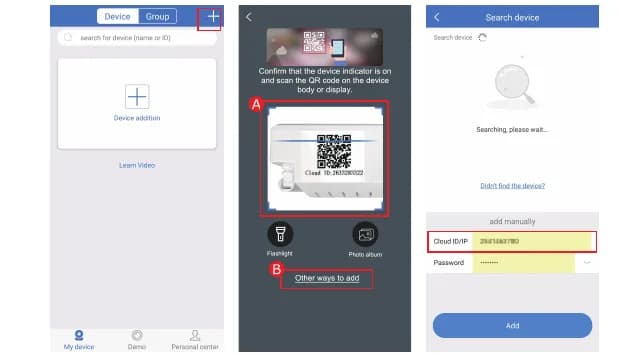
- A: ادخل إلى التطبيق > اضغط على "+" في الزاوية العلوية اليمنى أو في وسط الشاشة > امسح Cloud ID.
- B: ادخل إلى التطبيق > اضغط على "+" في الزاوية العلوية اليمنى أو في وسط الشاشة > "طرق أخرى للإضافة" (Other ways to add) > أدخل Cloud ID الخاص بالجهاز > كلمة المرور الافتراضية لا توجد كلمة مرور > اضغط على "إضافة" (Add) ثم "إتمام" (Complete) للإنهاء.
أين تجد Cloud ID:
- A: انقر بالزر الأيمن للفأرة للدخول إلى القائمة الرئيسية (Main Menu) > الشبكة السريعة (Fast Network) > السحابة (Cloud (P2P)).
- B: الزاوية السفلية اليمنى من النظام (المعاينة على الشاشة).
- C: الملصق الموجود على نظام الـ NVR.
| الحقل | القيمة |
|---|---|
| اسم الجهاز | خصّص اسم النظام (مثل المنزل، المكتب، الغرفة…). |
| اسم المستخدم | الافتراضي هو admin (نفسه في نظام الـ NVR لديك). |
| كلمة المرور | الافتراضي لا توجد كلمة مرور — اتركها فارغة (نفسها في نظام الـ NVR لديك). |
5) مشاهدة الكاميرات عن بُعد عبر الهاتف
انقر نقرًا مزدوجًا على الشاشة، وستتمكّن من مشاهدة الكاميرات في أي مكان وأي وقت.
6) التواصل الصوتي ثنائي الاتجاه
- شغّل زر "مكبّر الصوت" (speaker) في الزاوية العلوية اليمنى من تطبيق الهاتف، وستتمكّن من سماع الصوت من جهة الكاميرا.
- اضغط على زر "الميكروفون" (microphone) للدخول إلى شاشة المحادثة، ثم اضغط مطوّلًا على زر "الميكروفون" (microphone) لتتمكّن من التحدّث إلى جهة الكاميرا.
- اضغط على زر "إنهاء المكالمة" (hang up) للعودة إلى شاشة المعاينة.
ملاحظة
يمكن لمستخدم واحد فقط استخدام "الميكروفون" في وقت واحد؛ ويمكن للآخرين استخدام الميكروفون عندما يُنهي الشخص الأول المكالمة.
كيفية تفعيل إنذار صفارة الإنذار من جهة الكاميرا؟
هناك 5 أنواع من التنبيهات لكشف الحركة: الجرس (Buzzer)، إشعار البريد الإلكتروني (E-Mail Notice)، إشعار تطبيق الهاتف (APP Alarm)، ملء الشاشة (Full Screen) وإنذار الكاميرا (IPC Alarm).
| نوع التنبيه | الوظيفة |
|---|---|
| الجرس (Buzzer) | تُصدر شاشة الـ NVR صوت "دي دي" عند اكتشاف الحركة. |
| إشعار البريد الإلكتروني (E-Mail Notice) | فعّله، عندئذٍ تتمكّن من إعداد تنبيهات البريد الإلكتروني واستلامها. |
| إنذار التطبيق (APP Alarm) | فعّله، فيرسل النظام إشعارات التطبيق عند حدوث حركة. |
| إنذار الكاميرا (IPC Alarm) | فعّله للسماح للكاميرا بإصدار صوت صفارة إنذار. |
| ملء الشاشة (Full Screen) | تعرض الشاشة ملء الشاشة تلقائيًا عند اكتشاف الكاميرا للحركة. |
لنأخذ إنذار IPC مثالًا — فهو يُصدر صفارة إنذار من جهة الكاميرا عند اكتشاف الحركة. انقر بالزر الأيمن للفأرة للدخول إلى القائمة الرئيسية (Main Menu) > إعداد النظام (System Setup) > إعداد القناة (Channel Setup) > كشف الفيديو (Video Detection) > اختر القناة وانقر "تفعيل" (Enable) > حدّد/فعّل "إنذار الكاميرا" (IPC Alarm) (صفارة IPC) > انقر "تطبيق" (Apply) لحفظ الإعداد.
ملاحظة
- إذا اخترت تنبيه تطبيق الهاتف أو تنبيه البريد الإلكتروني لهذه الكاميرا، يُرجى التأكّد من أن نظام الكاميرا متصل بالإنترنت.
- إذا أردت إعداد نفس التنبيهات لجميع القنوات، يُرجى تكرار الخطوات أعلاه أو النقر على "نسخ إلى الكل" (Copy to all).
كيفية إيقاف الإضاءة الكاشفة يدويًا ليلًا؟
تُضاء الإضاءة الكاشفة في الكاميرا عند اكتشاف حركة إنسان ليلًا، مما يوفّر مقاطع فيديو بألوان حقيقية. لا تُضاء الإضاءة الكاشفة أثناء النهار افتراضيًا، لكن يمكنك تخصيص وضع IR-Cut لإعداد جدول تشغيل/إيقاف للإضاءة، كما في الخطوات التالية:
قبل تخصيص وضع IR-Cut لقناة محدّدة، يُرجى النقر المزدوج على القناة المحدّدة للدخول إلى وضع ملء الشاشة. انقر بالزر الأيمن للفأرة للدخول إلى القائمة الرئيسية (Main Menu) > ضبط الألوان (Color Adjustment) > وضع IR-Cut: الأشعة تحت الحمراء (Infrared)، ضوء النهار (Daylight)، الليل (Night)، الألوان الكاملة (Full Color)، الوضع الذكي (Smart Mode).
| وضع IR-Cut | النهار | الليل |
|---|---|---|
| الأشعة تحت الحمراء (Infrared) | صورة ملوّنة | أبيض وأسود؛ لن تُضاء الإضاءة الكاشفة أبدًا. |
| ضوء النهار (Daylight) | صورة ملوّنة | سواد تام بمجرد عدم كفاية الضوء المحيط؛ لن تُضاء الإضاءة الكاشفة أبدًا. |
| الليل (Night) | أبيض وأسود | أبيض وأسود؛ لن تُضاء الإضاءة الكاشفة أبدًا. |
| الألوان الكاملة (Full Color) | صورة ملوّنة | صورة ملوّنة؛ تُضاء الإضاءة الكاشفة دائمًا ليلًا. |
| الوضع الذكي (Smart) | صورة ملوّنة | أبيض وأسود عند عدم مرور أحد، وتُضاء الإضاءة الكاشفة لتوفير فيديو ملوّن بمجرد مرور شخص ما. |
ملاحظة
- A: يستمر ضوء كاميرا الإضاءة الكاشفة لنحو 20 ثانية.
- B: الفاصل الزمني للإضاءة الكاشفة نحو دقيقتين.
- C: تُضاء الإضاءة الكاشفة ليلًا فقط في وضع "الألوان الكاملة" (Full Color) ووضع "الوضع الذكي" (Smart).
كيفية إضافة كاميرا جديدة إلى نظام YESKAMO NVR؟
تكون الكاميرات مقترنة بنظام الـ NVR قبل تعبئتها، وستقترن تلقائيًا بالـ NVR بعد توصيل نظام الكاميرا بأكمله بمقبس الكهرباء. لكن إذا فقدت كاميرا اتصالها بمسجّل الـ NVR بشكل عرضي، أو رغبت في إضافة كاميرا جديدة إلى هذه المجموعة، يُرجى اقتران/مطابقة رمز الكاميرا مع الـ NVR كما في الخطوات التالية:
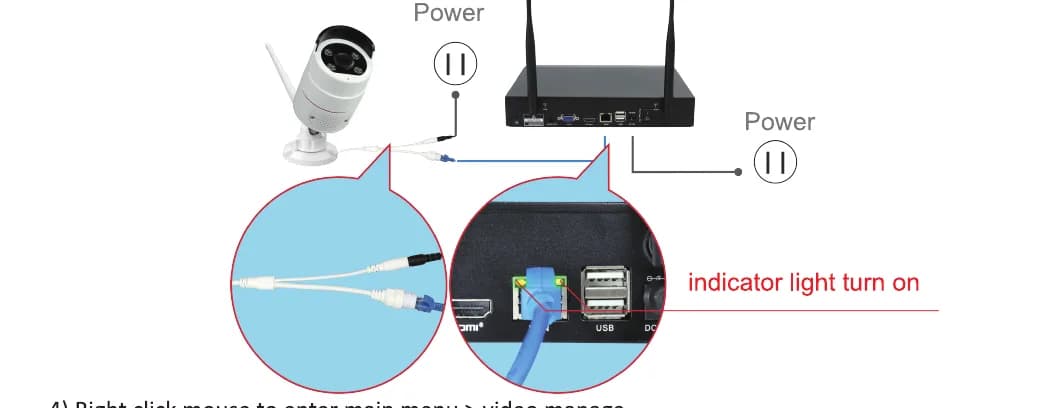
قرّب الكاميرا من مسجّل الـ NVR.
وصّل الكاميرا بمقبس كهربائي باستخدام محوّل الطاقة المرفق 12V 1A.
استخدم كابل إيثرنت (RJ45) لتوصيل الكاميرا بمسجّل الـ NVR؛ سيُضاء مصباح مؤشّر WAN في اللوحة الخلفية للـ NVR.
انقر بالزر الأيمن للفأرة للدخول إلى القائمة الرئيسية (Main Menu) > إدارة الفيديو (Video Manage). يعرض المربّع العلوي معلومات عن الكاميرا، ويعرض المربّع السفلي معلومات قناة الـ NVR.
إذا أظهرت حالة القناة في المربّع السفلي "IPC disconnect" أو "connect fail" أو "different segment"…، حدّد تلك القناة بالفأرة، ثم انقر "حذف" (delete)، وستصبح حالة تلك القناة "No video source".
انقر "بحث" (Search) في المربّع العلوي؛ سيظهر عنوان IP الجديد خلال دقيقة، ثم انقر "مطابقة الرمز" (match code).
ستبدأ الكاميرا بالاتصال بالـ NVR، وستظهر واجهة "إضافة WiFi" (WiFi add).
انقر "خروج" (Exit) حتى يظهر عنوان IP الخاص بالكاميرا لتلك القناة. (سيكون عنوان IP بالشكل 172.20.14.xx.)
ستُعرض صورة الكاميرا على الشاشة، وستصبح حالة تلك القناة "connect success" في واجهة إدارة الفيديو.
عندئذٍ يمكنك فصل كابل الإيثرنت وتركيب الكاميرا في أي مكان تريده. (ينبغي تركيب الكاميرا ضمن نطاق WiFi الخاص بالـ NVR. أعد توصيل كابل الإيثرنت بالراوتر مع الـ NVR إذا كنت بحاجة إلى المشاهدة عن بُعد.)
ملاحظة
هذا دليل مستخدم سريع؛ يُرجى الرجوع إلى دليل المستخدم الكامل للمزيد من المعلومات.
الدعم الفني
YESKAMO Technology Co. Ltd — الموقع الإلكتروني: www.yeskamo.com
| ✉️ الولايات المتحدة | [email protected] |
| ✉️ المملكة المتحدة | [email protected] |
| 📞 الولايات المتحدة | +1 830 745 5888 |
| 📞 المملكة المتحدة | +44 20 3807 4763 |
رغم بذلنا كل جهد لإبقاء هذا الدليل كاملًا ودقيقًا، قد تظهر بعض الاختلافات مع تحديث المنتج بمرور الوقت. يُرجى التواصل معنا مباشرة للحصول على أحدث دليل مستخدم إذا احتجت إليه.
طقم مسجّل NVR لكاميرات المراقبة بكشّاف إضاءة عبر WiFi (TJ06)
دليل المستخدم السريع لطقم YESKAMO TJ06 اللاسلكي عبر WiFi مع مسجّل NVR وكاميرات مراقبة مزوّدة بكشّاف إضاءة — الأجزاء وتوصيل مسجّل NVR والعرض على الشاشة وعلى تطبيق الهاتف والإعدادات وإضافة كاميرات.
دليل مستخدم نظام الأمان PoE
دليل المستخدم الكامل لأطقم كاميرات الأمان YESKAMO من نوع PoE — إعداد جهاز NVR وتطبيق الهاتف، والتسجيل والتنبيهات والتشغيل والنسخ الاحتياطي والصيانة والأسئلة الشائعة.