 وثائق تطبيق YESKAMO
كاميرا IP بكشاف إضاءة
دليل المستخدم لكاميرا الإنذار YESKAMO المزوّدة بكشاف إضاءة والمنشّطة بحساس الحركة PIR — الأجزاء، التركيب، الإقران عبر تطبيق IP Pro3 / EseeCloud3، الإعدادات والأسئلة الشائعة.
كاميرا YESKAMO ذات كشاف الإضاءة هي كاميرا إنذار منشّطة بحساس الحركة PIR ومزوّدة بكشاف إضاءة مدمج. يغطي هذا الدليل أجزاء الكاميرا والتركيب والإقران عبر تطبيق الهاتف والإعدادات اليومية وأكثر الأسئلة شيوعًا.
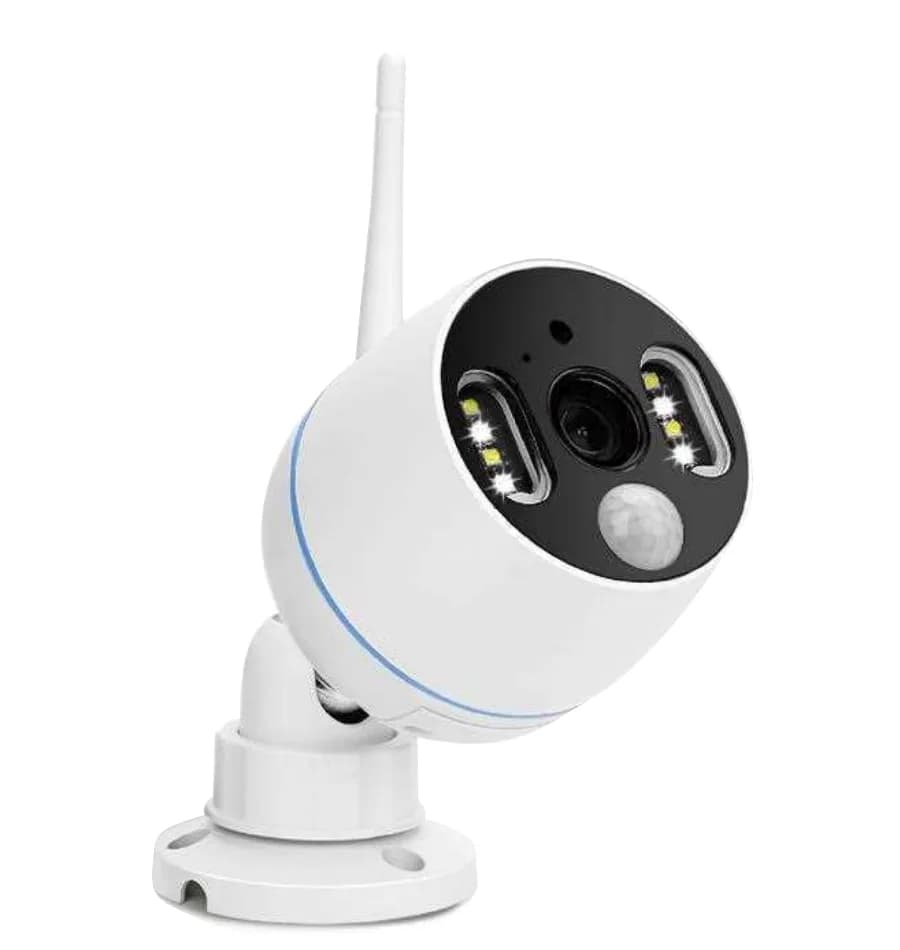
نظرة عامة
شكرًا لشرائك كاميرا YESKAMO PIR WIFI المزوّدة بكشاف إضاءة.
تحتوي كاميرا الإنذار PIR على حساس PIR وكشافات إضاءة مدمجة. عندما ترصد الكاميرا أي نشاط مشبوه ضمن منطقة كشفها، تتلقى رسالة تنبيه عبر الهاتف أو يُطلق صفّارة إنذار من جهة الكاميرا. وليلًا، يُضاء كشاف الإضاءة تلقائيًا أيضًا عند رصد نشاط مشبوه، ثم تُفعَّل الرؤية الملوّنة لتصوير أي حركة غير متوقعة. ويتيح لك الميكروفون والسمّاعة المدمجان سماع الأشخاص في ممتلكاتك والتحدث إليهم.
يمكن استخدام كاميرا الإنذار PIR ككاميرا WiFi مستقلة، كما يمكن دمجها مع نظام مسجّل YESKAMO NVR اللاسلكي لأي مراقبة منزلية أو تجارية. وسواء كنت تبحث عن كاميرا WiFi مفردة أو تريد توسيع نظام الأمان اللاسلكي الخاص بك، فإن كاميرا الإنذار YESKAMO PIR ستلبّي احتياجك.
وصف المنتج
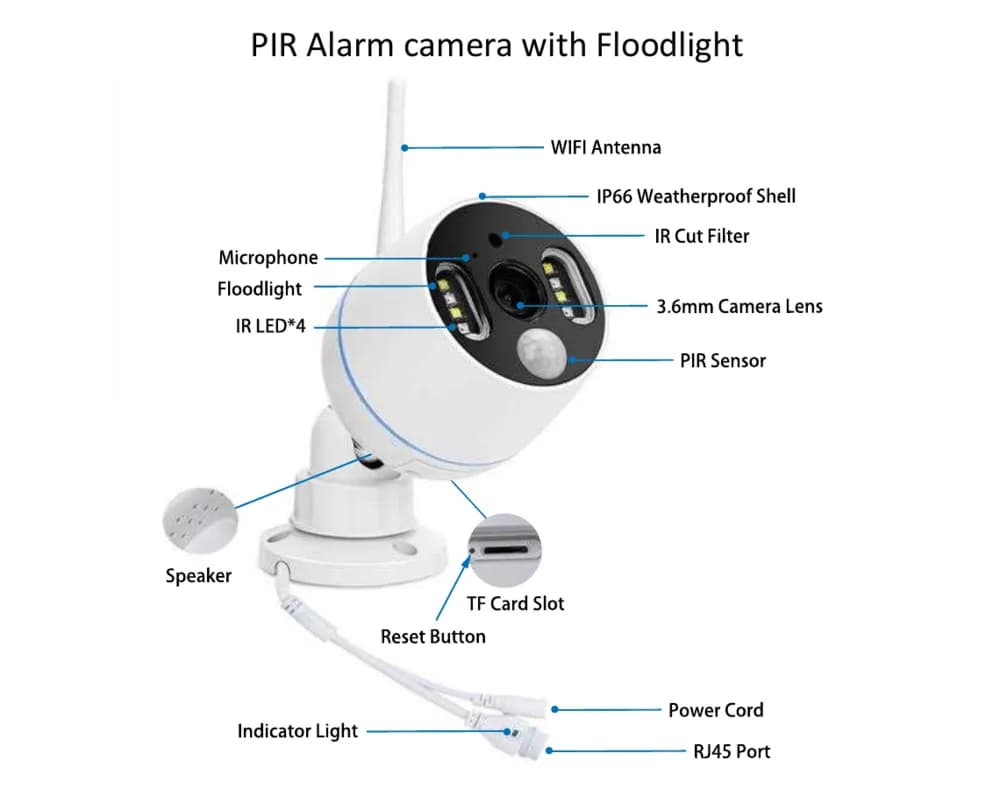
- الميكروفون: التقاط الصوت.
- السمّاعة: نقل الصوت.
- مرشّح القطع تحت الأحمر (IR Cut Filter): التبديل التلقائي بين وضعي النهار والليل.
- مصباح IR LED: تُضاء مصابيح IR LED تلقائيًا في الظلام للرؤية الليلية.
- كشاف الإضاءة: يُضاء تلقائيًا في الظلام عند تنشيط حساس PIR.
- حساس PIR (تحت الأحمر السلبي): يكشف الأجسام ضمن مجال رؤيته.
- عدسة 3.6mm: توفّر زاوية رؤية واسعة تصل إلى 90°.
- هيكل مقاوم للعوامل الجوية IP66: درجة حرارة التشغيل من -20℃/-4°F إلى 60℃/140°F.
- حامل تثبيت ثنائي المحاور: لضبط زاوية التركيب، مع كابل داخلي مقاوم للعبث. دوران شامل 360° وضبط رأسي 90° لأعلى وأسفل.
- منفذ إيثرنت RJ-45: أ) إضافة الكاميرا إلى مسجّل YESKAMO NVR كطقم NVR قياسي إذا رغبت بذلك؛ ب) توصيل الكاميرا بالإنترنت سلكيًا إذا تعذّر عليك إعدادها للاتصال اللاسلكي.
- منفذ دخل الطاقة: يُوصل بقابس 12V 1A المرفق لتزويد الطاقة.
- فتحة بطاقة TF: أدخل بطاقة TF لتخزين الفيديو (بحد أقصى 128GB، ويجب أن تكون بتنسيق FAT32).
- زر إعادة الضبط (Reset): اضغط مع الاستمرار لمدة 5–10 ثوانٍ تقريبًا لإعادة الكاميرا إلى إعدادات المصنع.
زاوية تركيب كاميرا الإنذار PIR
تبلغ زاوية كشف حساس PIR نحو 110°، ومسافة الكشف ضمن 8 أمتار. يُوصى بأن يكون ارتفاع التركيب غير أعلى من 3–4 أمتار — والأفضل 3 أمتار/10 أقدام — ويُوصى بتركيب الكاميرا بشكل عرضي بالنسبة لمنطقة كشف PIR (بحيث تُشكّل منطقة الكشف قطاعًا، كما هو موضّح أدناه).
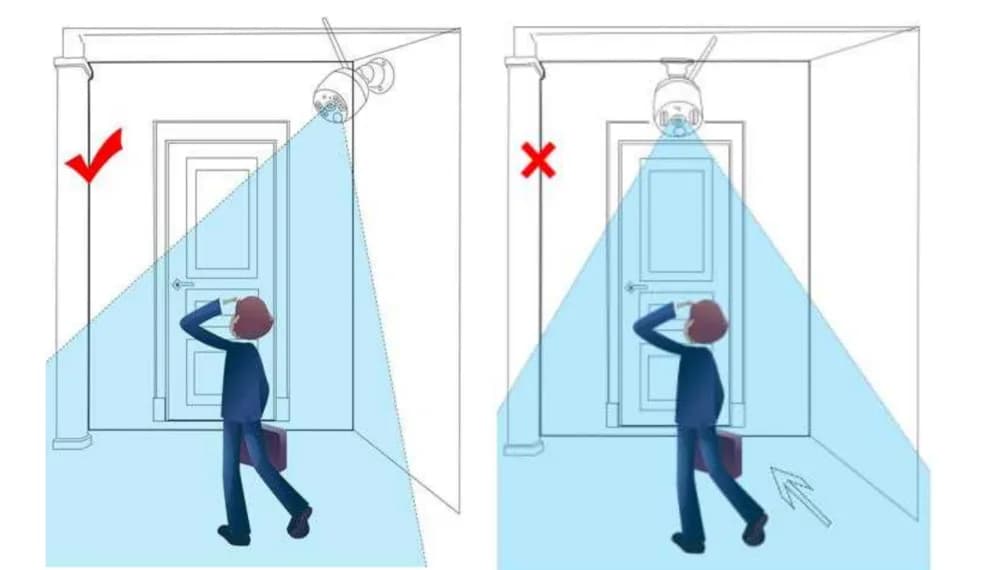
- ✓ عندما يتحرك الأشخاص عرضيًا عبر منطقة كشف PIR (يسارًا)، تكتشف الكاميرا الحركة أسرع.
- ✗ عندما يسير الأشخاص مباشرة نحو الكاميرا (يمينًا)، يكون حساس PIR أقل حساسية.
ملاحظة
حساس تحت الأحمر السلبي (حساس PIR) هو حساس إلكتروني يقيس الأشعة تحت الحمراء (IR) المنبعثة من الأجسام في مجال رؤيته. ويعمل بالكامل عن طريق كشف الإشعاع تحت الأحمر (الحرارة المشعّة) المنبعث من الأجسام أو المنعكس عنها. وقد يتأثر أحيانًا بتيارات الهواء مثل المطر أو الرياح، ما قد يسبّب إنذارات كاذبة. لذا يُنصح بتركيب كاميرا PIR في منطقة مظللة، مثل تحت الأفاريز، لمنع التآكل والتلف المتسارعين بفعل العوامل الجوية.
كيف تعمل كاميرا كشاف الإضاءة
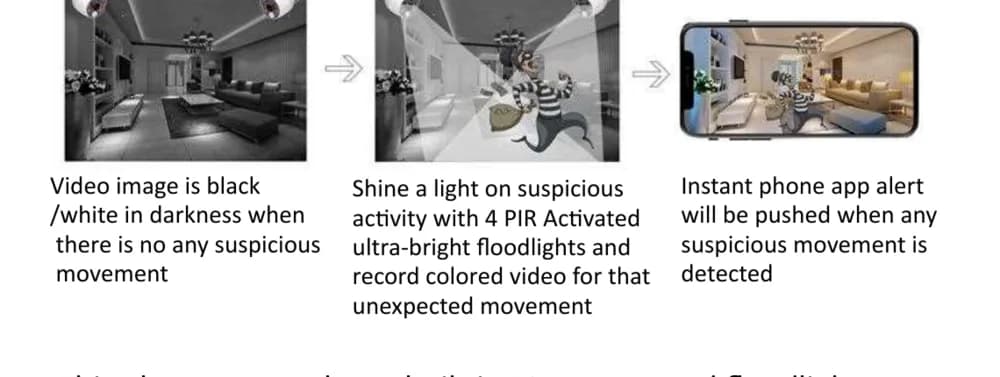
- تكون صورة الفيديو بالأبيض والأسود في الظلام عند عدم وجود حركة مشبوهة.
- تسلّط الكاميرا الضوء على النشاط المشبوه بأربعة كشافات إضاءة فائقة السطوع منشّطة بـ PIR، وتسجّل فيديو ملوّنًا لتلك الحركة غير المتوقعة.
- يُرسَل تنبيه فوري إلى تطبيق الهاتف عند رصد أي حركة مشبوهة.
- تعمل الكاميرا مع أو بدون مسجّل NVR. يمكن استخدام كاميرا الإنذار PIR ككاميرا WiFi مستقلة تشاهدها مباشرة عبر تطبيق الهاتف؛ أو يمكنك إضافة كاميرا PIR إلى مسجّل YESKAMO NVR كما تفعل مع طقم كاميرات NVR قياسي.
- تحتوي الكاميرا على حساس PIR وحساس حركة مدمجين؛ وتتلقى تنبيهًا فوريًا على تطبيق الهاتف و/أو صفّارة إنذار عند رصد أي نشاط مشبوه.
- تحتوي الكاميرا على مصابيح IR LED ومصابيح كشاف الإضاءة المدمجة. يُضاء مصباح IR LED تلقائيًا عند عدم كفاية الإضاءة المحيطة فينتج فيديو واضحًا بالأبيض والأسود. ويُضاء كشاف الإضاءة تلقائيًا (في الظلام) فقط عند رصد نشاط مشبوه أمام الكاميرا، فيتيح حينها تسجيل فيديو ملوّن للنشاط غير المتوقع. (لن يُضاء كشاف الإضاءة أبدًا في النهار.)
إعداد الكاميرا في التطبيق
تشغيل الكاميرا
وصّل الكاميرا بمحوّل الطاقة 12V 1A المرفق، ثم أدخِل المحوّل في مقبس كهرباء قريب.
تنزيل تطبيق الهاتف
ابحث عن تطبيق IP Pro3 أو EseeCloud3 في App Store أو Google Play. إذا لم تجده، فامسح رمز QR أدناه. (يُرجى إبقاء تطبيق الهاتف محدّثًا إلى أحدث إصدار.)
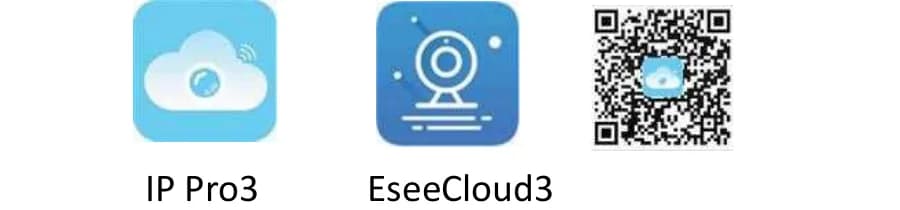
يدعم Android 4.0 أو أحدث، و iOS 8.0 أو أحدث.
ملاحظة
غير متأكد من التطبيق الذي تستخدمه هذه الكاميرا؟ راجع تطبيق YESKAMO مقابل EseeCloud لمعرفة العلاقة بين التطبيقين.
إنشاء حساب وتسجيل الدخول
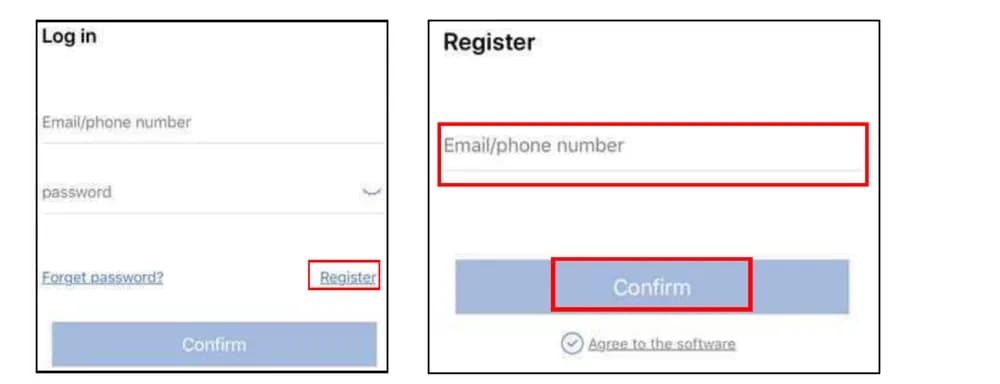
سجّل حسابًا باستخدام بريدك الإلكتروني / رقم هاتفك وكلمة مرور. سيُرسَل رمز التحقق عبر رسالة نصية.
إضافة الجهاز
أولًا أعد ضبط الكاميرا: اضغط مع الاستمرار على زر إعادة الضبط لمدة 5–10 ثوانٍ تقريبًا حتى تسمع التنبيه الصوتي "إعادة ضبط المصنع، ستُعاد الكاميرا تلقائيًا" (restore factory setting, camera will restart automatically).
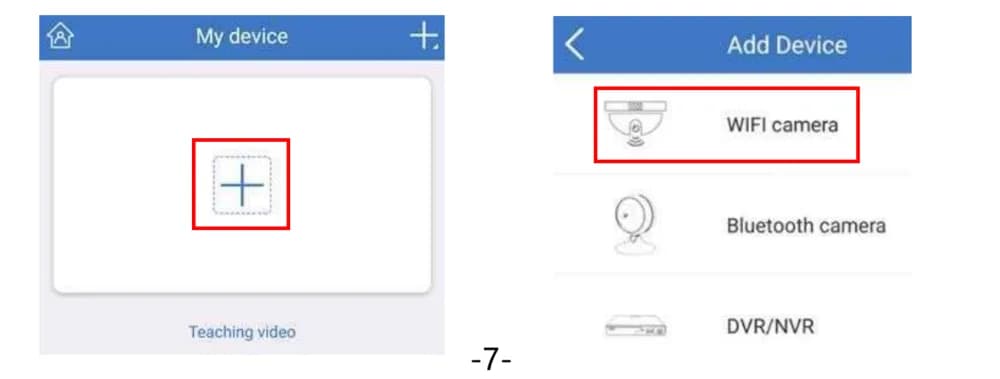
ثم في التطبيق، انتقل إلى أجهزتي (My Device) > انقر أيقونة "+" > كاميرا WIFI (WIFI Camera).
إضافة الجهاز على هاتف Android
اختر "لا" (NO) في الشاشة "يرجى التحقق مما إذا كان للجهاز منفذ كابل شبكة" (Please check if the device has a network cable interface). (اختر "لا" افتراضيًا، رغم وجود منفذ شبكة RJ45 في الكاميرا.)
اختر "نعم" (Yes) في الشاشة "هل يومض مؤشر الجهاز الضوئي؟" (Does the indicator light of the device blink?) عندما تسمع التنبيه الصوتي "بدء وضع الإعداد" (start configuration mode). (اختر "نعم" مباشرة — فالمؤشر الضوئي في الواقع لا يومض.)
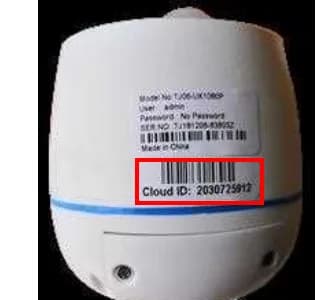
انقر على Cloud ID للكاميرا المكتشفة.
أدخِل كلمة مرور شبكة WiFi المنزلية (تأكد من صحتها) وانقر "التالي" (Next) في الزاوية العلوية اليمنى.
انتظر حتى تتصل الكاميرا بالإنترنت — ستسمع التنبيه الصوتي "جارٍ الإعداد اللاسلكي، يُرجى الانتظار" (wireless setting, please wait).
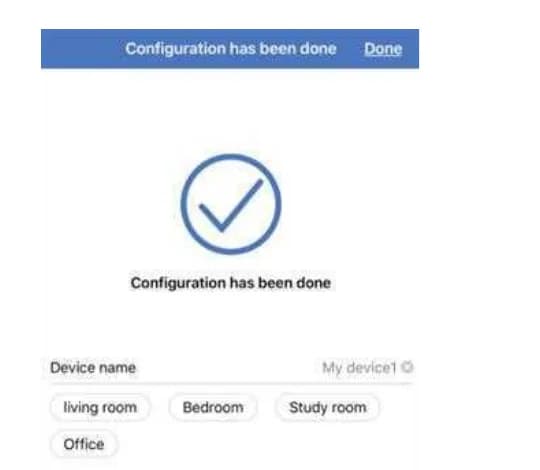
عندما تسمع "تم الاتصال اللاسلكي بنجاح" (the wireless connection is successful)، عدّل اسم الكاميرا وانقر "تم" (Done) للإنهاء.
إضافة الجهاز على iPhone (iOS)
اختر "لا" (NO) في الشاشة "يرجى التحقق مما إذا كان للجهاز منفذ كابل شبكة" (Please check if the device has a network cable interface). (اختر "لا" افتراضيًا، رغم وجود منفذ شبكة RJ45 في الكاميرا.)
اختر "نعم" (Yes) في الشاشة "هل يومض مؤشر الجهاز الضوئي؟" (Does the indicator light of the device blink?) عندما تسمع التنبيه الصوتي "بدء وضع الإعداد" (start configuration mode). (اختر "نعم" مباشرة — فالمؤشر الضوئي لا يومض.)
انتقل إلى الإعدادات > Wi-Fi على جهاز iPhone.
وصّل جهاز iPhone بنقطة اتصال الكاميرا المسمّاة "IPC…" وأدخِل كلمة مرور نقطة الاتصال الافتراضية 11111111.
عُد إلى تطبيق الهاتف وأدخِل اسم شبكة WiFi وكلمة المرور (تأكد من صحة كلمة مرور شبكة WiFi المنزلية).
انتظر حتى تتصل الكاميرا بالإنترنت — ستسمع التنبيه الصوتي "جارٍ الإعداد اللاسلكي، يُرجى الانتظار" (wireless setting, please wait).
عندما تسمع "تم الاتصال اللاسلكي بنجاح" (the wireless connection is successful)، عدّل اسم الكاميرا وانقر "تم" (Done) للإنهاء.
ملاحظة
- إذا تعذّر عليك إعداد الكاميرا في التطبيق، فأعد ضبط الكاميرا وحاول مجددًا — أو راجع Q12 أدناه.
- يُحدَّث تطبيق الهاتف بشكل متكرر. إذا اختلفت شاشات تطبيقك عن الصور الواردة هنا، فامسح رمز QR أعلاه أو تواصل معنا للحصول على أحدث دليل مستخدم.
العرض المباشر والتشغيل
يشرح الجدول أدناه عناصر التحكم المعروضة على الشاشة في تطبيق الهاتف.
| عنصر التحكم | الوظيفة |
|---|---|
| تبديل الوضوح | التبديل في المعاينة بين HD (الدقة العالية) و SD (الدقة القياسية). |
| تشغيل/إيقاف السمّاعة | تحديد ما إذا كان سيتم تشغيل الصوت الذي تلتقطه الكاميرا. |
| ملء الشاشة | التبديل بين الشاشة الأفقية والعمودية. |
| الميكروفون | للأجهزة المزوّدة بميكروفون — اضغط مع الاستمرار ليتمكن الأشخاص قرب الكاميرا من سماعك. |
| تبديل الشاشات | التبديل بين عدة شاشات. |
| تبديل التشغيل/المباشر | التبديل بين فيديو التشغيل والبث المباشر الفوري. |
| شريط الوقت | اسحب الخط الزمني لتغيير وقت التشغيل. |
| لقطة شاشة | التقاط لقطة شاشة. |
| التسجيل | تسجيل الفيديو الفوري. |
| تبديل التشغيل | تبديل القناة أثناء التشغيل. |
| التقويم | تحديد تاريخ التشغيل. |
| النسخ الاحتياطي | عمل نسخة احتياطية من الفيديو المسجّل وتنزيله إلى الهاتف. |
ملاحظة
شغّل زر السمّاعة (Speaker) في التطبيق لسماع الصوت من جهة الكاميرا. اضغط زر الميكروفون (Microphone) لبث صوتك من الهاتف إلى الكاميرا ليتمكن من بقربها من سماعك.
إعدادات الجهاز
إدارة كشف الحركة
في تطبيق الهاتف، انقر الإعداد (Setup) (الزاوية السفلية اليمنى) > إدارة كشف الحركة (Motion detection management) لتخصيص تسجيل كشف الحركة والإنذارات والحساسية.
| الخيار | الوظيفة |
|---|---|
| كشف الحركة | تخصيص تسجيل كشف الحركة. تدعم الكاميرا كلًّا من تسجيل كشف الحركة والتسجيل المستمر على مدار الساعة 24/7. عطّل هذا الخيار لإيقاف تسجيل كشف الحركة. |
| إنذار كشف الحركة | احصل على تنبيه فوري في تطبيق الهاتف عند رصد حركة في منطقة الكاميرا. عطّله لإيقاف تلقّي تنبيهات تطبيق الهاتف. |
| حساسية كشف الحركة | اضبط حساسية حساس PIR على الأدنى أو منخفضة أو متوسطة أو عالية أو الأعلى. |
| نغمة كشف الحركة | صفّارة الإنذار من جهة الكاميرا — تطلق الكاميرا إنذارًا عند رصد حركة. عطّلها فلن تطلق الكاميرا الإنذار بعد ذلك. |
اختيار الوضع
في تطبيق الهاتف، انقر الإعداد (Setup) > اختيار الوضع (Mode Selection) لتعيين وضع الجهاز.
| الخيار | الوظيفة |
|---|---|
| وضع الخروج (Away) | تسجّل الكاميرا الفيديو وترسل التنبيهات عند رصد نشاط مشبوه. |
| وضع المنزل (At Home) | لا يوجد تسجيل كشف حركة ولا تنبيه عند رصد الحركة. |
تخزين الجهاز
انقر الإعداد (Setup) > تخزين الجهاز (Device Storage) للتحقق مما إذا كانت حالة بطاقة TF طبيعية. إذا كانت غير طبيعية، فانقر تهيئة (Format) لإعادة تهيئة بطاقة TF.
ملاحظة
عند إدخال بطاقة TF، افصل الكاميرا عن مصدر الطاقة أولًا. تدعم الكاميرا بطاقة TF بسعة تصل إلى 128GB.
التسجيل المجدول
وضع التسجيل الافتراضي هو التسجيل المستمر على مدار الساعة 24/7 + تسجيل كشف الحركة، لكن يمكنك تخصيص خطة التسجيل — على سبيل المثال التبديل إلى التسجيل وفق جدول زمني، أو تعطيل التسجيل الزمني. انقر الإعداد (Setup) > الإعدادات المتقدمة (Advanced settings) > إدارة التسجيل الزمني (Time recording management) لتخصيص الخطة.
| الخيار | الوظيفة |
|---|---|
| تسجيل كشف الحركة | تسجيل الفيديو عند رصد حركة. راجع إدارة كشف الحركة أعلاه. |
| التسجيل الزمني | انقر الإعداد (Setup) > الإعدادات المتقدمة (Advanced settings) > إدارة التسجيل الزمني (Time recording management) وفعّل الفيديو الزمني (Time video) للتسجيل المستمر على مدار الساعة 24/7. |
| جدول التسجيل | تخصيص وقت التسجيل. |
إعدادات الفيديو والرؤية الليلية
انقر الإعداد (Setup) > الإعدادات المتقدمة (Advanced settings) > إعدادات صورة الفيديو (Video image settings) لتخصيص وضوح الفيديو المباشر ولون فيديو الليل والسطوع.
| الخيار | الوظيفة |
|---|---|
| الوضوح | تخصيص وضوح الفيديو المباشر بين الدقة القياسية التلقائية و HD (الدقة العالية) والدقة الفائقة. |
| الوضع | تخصيص لون فيديو الليل بين تحت الأحمر والألوان الكاملة والذكي. |
| الصورة | تخصيص لون فيديو الليل بين تحت الأحمر والألوان الكاملة والذكي. |
هناك ثلاثة أوضاع للرؤية الليلية — تحت الأحمر (Infrared)، الألوان الكاملة (Full Color)، الذكي (Smart):
| الوضع | السلوك |
|---|---|
| تحت الأحمر | يستخدم مصابيح IR LED في الكاميرا للرؤية الليلية، فيكون الفيديو بالأبيض والأسود عند حلول الظلام. مع هذا الإعداد لن يُضاء كشاف الكاميرا. |
| الألوان الكاملة | يستخدم مصابيح كشاف الإضاءة بدلًا من مصابيح IR LED، فيبقى الكشاف مضاءً طوال الليل. اختر هذا إذا رغبت بفيديو ملوّن بالكامل ليلًا ونهارًا. |
| الذكي | يستخدم مصابيح IR LED ومصابيح كشاف الإضاءة معًا. عند عدم وجود حركة تستخدم الكاميرا مصابيح IR LED ويكون الفيديو بالأبيض والأسود؛ وبمجرد رصد حركة يُضاء كشاف الإضاءة وتتحوّل الكاميرا إلى فيديو ملوّن بالكامل لنحو 15 ثانية. |
مشاركة الجهاز
بعد الانتهاء من إعداد الكاميرا، يمكنك مشاركتها بسهولة مع عائلتك.
ملاحظة
رمز QR للمشاركة صالح لمدة 300 ثانية فقط. أنشئ رمز QR جديدًا إذا انتهت صلاحيته.
هناك طريقتان أخريان لعائلتك لإضافة الجهاز:
- الإضافة يدويًا عبر Cloud ID — في التطبيق، انتقل إلى أجهزتي (My Device) > أيقونة "+" > الأجهزة المتصلة بالشبكة (Networked devices)، وأدخِل Cloud ID الخاص بالجهاز وانقر حفظ (Save). تجد Cloud ID إما أ) على الهاتف الأساسي الذي أعدّ الكاميرا، أو ب) على الملصق الموجود على الكاميرا.
- المسح عبر الشبكة المحلية (LAN scan) — انتقل إلى أجهزتي (My Device) > أيقونة "+" > المسح عبر الشبكة المحلية (LAN scan)، وانقر على معرّف الكاميرا المكتشفة وانقر تأكيد (Confirm).
ملاحظة
لاستخدام المسح عبر الشبكة المحلية (LAN scan)، يجب أن يكون الهاتف والكاميرا على شبكة WiFi نفسها.
الأسئلة الشائعة
Q1. كيف أدخِل بطاقة TF؟
- افصل الكاميرا عن مصدر الطاقة.
- أزِل غطاء منفذ بطاقة TF باستخدام المفك المرفق.
- أدخِل بطاقة TF برفق.
- أعِد تثبيت غطاء بطاقة TF على الكاميرا.
- شغّل الكاميرا وهيّئ بطاقة TF (راجع تخزين الجهاز أعلاه).
Q2. كيف أوقف إشعارات تطبيق الهاتف؟
هناك ثلاث طرق:
- أوقف إشعارات التطبيق: مركزي (My center) > الإعداد (Setup) > عطّل "دفع الإنذار" (Alarm push).
- عطّل "إنذار كشف الحركة" (Motion detection alarm) في إعدادات الجهاز (راجع إدارة كشف الحركة).
- اختر وضع "المنزل" (At Home) في إعدادات الجهاز (راجع اختيار الوضع).
Q3. كيف أشغّل أو أوقف صفّارة الإنذار؟
في صفحة إعداد الجهاز، فعّل/عطّل "نغمة كشف الحركة" (Motion detection tone) لتشغيل/إيقاف صفّارة الإنذار (راجع إدارة كشف الحركة).
Q4. لماذا لا أتلقّى تنبيهات تطبيق الهاتف؟
- تحقق مما إذا كنت قد عطّلت "دفع الإنذار" (Alarm push) للتطبيق.
- تحقق مما إذا كنت قد عطّلت "إنذار كشف الحركة" (Motion detection alarm) في صفحة إعداد الجهاز.
- تحقق مما إذا كنت قد اخترت وضع "المنزل" (At Home) في صفحة إعداد الجهاز.
- تحقق مما إذا كنت قد سمحت بالإشعارات لتطبيق IP Pro3 في إعدادات هاتفك: الإعدادات > الإشعارات وشريط الحالة > إدارة الإشعارات > IP Pro3 > السماح بالإشعارات.
Q5. لماذا لا أستطيع تشغيل الفيديو؟
- تحقق مما إذا كنت قد فعّلت تسجيل كشف الحركة أو التسجيل الكامل على مدار الوقت.
- تحقق مما إذا كانت حالة بطاقة TF طبيعية (إعداد الجهاز > تخزين الجهاز > حالة بطاقة TF).
Q6. كيف أعرض تسجيل إنذار كشف حركة معيّن؟
في التطبيق، انقر معلومات (Info) في أسفل الشاشة، وانقر على رسالة التنبيه في قائمة التنبيهات، وشاهد تسجيل كشف الحركة لتلك الحركة.
Q7. لماذا لا أسمع صوتًا من الكاميرا؟
- تحقق مما إذا كنت قد شغّلت زر السمّاعة (Speaker) في التطبيق.
- تحقق من مستوى صوت هاتفك — لن يكون هناك صوت إذا كان المستوى منخفضًا جدًا.
Q8. لماذا لا يُضاء كشاف الإضاءة عندما يمرّ أحدهم؟
- يُضاء كشاف الإضاءة ليلًا فقط (عندما تكون مصابيح IR LED نشطة) عندما تكتشف الكاميرا أشخاصًا ويُنشّط حساس PIR وحساس الحركة معًا. ولن يُضاء في النهار.
- يبقى كشاف الإضاءة مضاءً لنحو دقيقتين.
- إذا كان أحدهم خارج منطقة كشف PIR، فلن يُنشّط حساس PIR — تحقق من ارتفاع التركيب وزاويته.
- تحقق مما إذا كنت قد اخترت وضع "تحت الأحمر" (Infrared) (راجع اختيار الوضع).
Q9. كيف أُبقي كشاف الإضاءة مضاءً طوال الليل؟
انتقل إلى إعداد الجهاز > الإعدادات المتقدمة > إعدادات صورة الفيديو > الوضع، واختر "الألوان الكاملة" (Full Color) وانقر علامة ✓ للحفظ. عندئذٍ يبقى كشاف الإضاءة مضاءً ويوفّر فيديو ملوّنًا بالكامل (راجع إعدادات الفيديو والرؤية الليلية).
Q10. لماذا تظهر كاميرتي "غير متصلة" (offline) في التطبيق؟
- تحقق مما إذا كانت الكاميرا موصولة بالطاقة. (غطِّ مرشّح القطع تحت الأحمر فيُضاء مصباح IR LED في الظلام.)
- تحقق مما إذا كانت الكاميرا ضمن نطاق WiFi لجهاز التوجيه (الراوتر).
- ربما أُعيد ضبط الكاميرا إلى إعدادات المصنع — أعِد إعدادها في التطبيق.
Q11. أين يمكنني تغيير كلمة مرور الكاميرا؟
اسم المستخدم الافتراضي هو admin وكلمة المرور الافتراضية فارغة (تركها فارغة لا بأس به). لتعيين كلمة مرور:
- أ) عيّن كلمة مرور في المرة الأولى التي تُعدّ فيها الكاميرا في التطبيق.
- ب) في صفحة الإعداد: الإعدادات المتقدمة > كلمة المرور > حرّر كلمة المرور الجديدة > تغيير كلمة المرور.
ملاحظة
يجب ألا تتجاوز كلمة المرور الجديدة 10 أحرف، ويجب ألا تحتوي على أحرف خاصة.
Q12. ضغطت زر إعادة الضبط لكني لا أستطيع إنهاء الإعداد في التطبيق — ماذا أفعل؟
إذا ضغطت زر إعادة الضبط لكن تعذّر عليك إعداد الكاميرا في التطبيق، فاتبع هذه الخطوات:
- وصّل منفذ RJ45 في الكاميرا بمنفذ LAN في جهاز التوجيه باستخدام كابل إيثرنت. ستتصل الكاميرا بالإنترنت خلال دقائق.
- أضِف Cloud ID الخاص بالجهاز في التطبيق:
- المسح (Scan): أجهزتي (My Device) > أيقونة "+" > مسح (Scan)، امسح رمز QR الموجود على ملصق الكاميرا، ثم انقر إكمال (Complete).
- يدويًا (Manually): أجهزتي (My Device) > أيقونة "+" > إضافة (Add) > جهاز متصل بالشبكة (أو DVR/NVR) (Networked device)، أدخِل Cloud ID الخاص بالجهاز، ثم انقر إكمال (Complete).
- اضبط الشبكة اللاسلكية للكاميرا: الإعداد (Setup) > الإعدادات المتقدمة > WiFi الجهاز (Equipment WIFI)، اختر اسم شبكة WiFi المنزلية، وأدخِل كلمة مرور WiFi، ثم انقر التالي (Next) / إكمال (Complete). ستسمع التنبيه الصوتي "جارٍ الإعداد اللاسلكي، يُرجى الانتظار" (wireless setting, please wait).
- يكتمل الإعداد اللاسلكي بمجرد سماعك "تم الإعداد اللاسلكي بنجاح" (the wireless setting is successful). يمكنك حينها إزالة كابل الإيثرنت بين الكاميرا وجهاز التوجيه.
ملاحظة
- إذا لم تتصل الكاميرا بالإنترنت، فتأكد من أن جهاز التوجيه على تردد 2.4GHz وحاول إعادة تشغيله؛ ستتصل الكاميرا خلال دقائق.
- عند توصيل الكاميرا بمنفذ LAN في جهاز التوجيه، تصل إلى الإنترنت وتظهر متصلة (ONLINE) في التطبيق.
- عند إعداد الشبكة اللاسلكية، يجب أن تكون الكاميرا والهاتف على الشبكة نفسها (وصّل الكاميرا سلكيًا بجهاز التوجيه بينما يكون هاتفك متصلًا بشبكة WiFi لذلك الجهاز).
- يجب أن يكون جهاز التوجيه على تردد 2.4GHz.
قائمة محتويات العبوة
| # | العنصر | الكمية |
|---|---|---|
| 1 | كاميرا الإنذار PIR | ×1 |
| 2 | محوّل 12V 1A | ×1 |
| 3 | دليل المستخدم | ×1 |
| 4 | عبوة براغي | ×1 |
| 5 | مفك براغي | ×1 |
الدعم الفني
YESKAMO Technology Co. Ltd — الموقع الإلكتروني: www.yeskamo.com
| ✉️ الولايات المتحدة | [email protected] |
| ✉️ المملكة المتحدة | [email protected] |
| 📞 الولايات المتحدة | +1 830 745 5888 |
| 📞 المملكة المتحدة | +44 20 3807 4763 |
رغم بذلنا كل جهد لإبقاء هذا الدليل كاملًا ودقيقًا، فقد تظهر بعض الفوارق مع تحديث المنتج بمرور الوقت. يُرجى التواصل معنا مباشرة للحصول على أحدث دليل مستخدم عند الحاجة.
كاميرا YESKAMO الداخلية بنظام IP — دليل المستخدم
دليل المستخدم الكامل لكاميرا YESKAMO الداخلية بنظام IP عبر Wi-Fi (طراز رجل الثلج وطراز المينيون) — الأجزاء، إعداد التطبيق، الإقران، حركة PTZ، كشف الحركة، التسجيل على بطاقة microSD، التركيب، المراقبة عبر الحاسوب والضمان.
كاميرا IP بنظام PTZ
دليل المستخدم لكاميرا الإنذار YESKAMO ذات التحريك والإمالة والتقريب (PTZ) مع كشف الحركة والإنذار البشري ومصباح الإضاءة الكاشف — الأجزاء، والاقتران عبر تطبيق EseeCloud، وأدوات تحكم PTZ، والإعدادات والأسئلة الشائعة.