 وثائق تطبيق YESKAMO
كاميرا IP بنظام PTZ
دليل المستخدم لكاميرا الإنذار YESKAMO ذات التحريك والإمالة والتقريب (PTZ) مع كشف الحركة والإنذار البشري ومصباح الإضاءة الكاشف — الأجزاء، والاقتران عبر تطبيق EseeCloud، وأدوات تحكم PTZ، والإعدادات والأسئلة الشائعة.
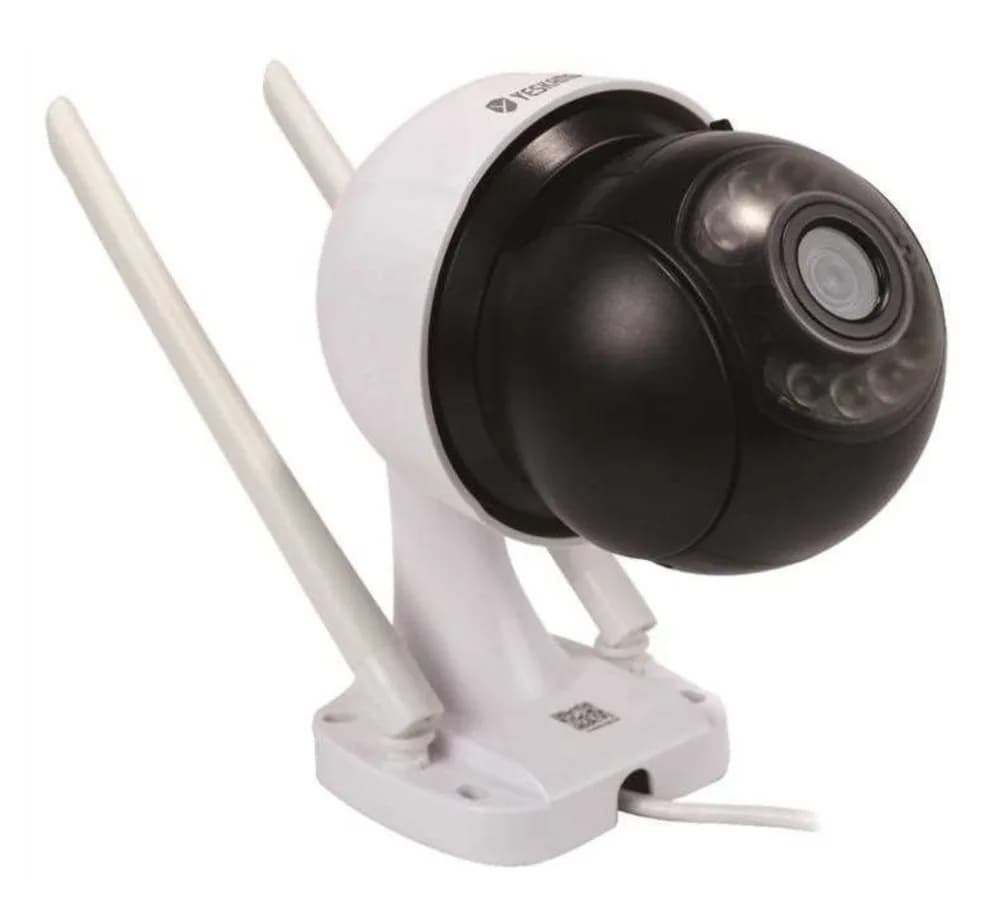
كاميرا YESKAMO IP بنظام PTZ هي كاميرا إنذار تعمل بالتحريك والإمالة والتقريب وتُفعَّل عند كشف الحركة أو الحركة البشرية، مع مصباح إضاءة كاشف مدمج. يغطي هذا الدليل أجزاء الكاميرا، والاقتران عبر تطبيق الهاتف، وأدوات تحكم PTZ، والإعدادات اليومية، وأكثر الأسئلة شيوعًا.
بيان
شكرًا لشرائك كاميرا YESKAMO الأمنية بتقنية WIFI المزوّدة بمصباح إضاءة كاشف.
كاميرا الإنذار العاملة بكشف الحركة والحركة البشرية مزوّدة بمصابيح إضاءة كاشفة. عندما تلتقط الكاميرا أي نشاط مريب في منطقة الكشف الخاصة بها، أو تكتشف حركة بشرية، تصلك رسالة تنبيه عبر الهاتف وينطلق إنذار صفّارة من جهة الكاميرا. وفي الليل، يُضاء مصباح الإضاءة الكاشف تلقائيًا أيضًا عند كشف نشاط مريب، ثم تُفعَّل الرؤية الملوّنة لتصوير أي حركة غير متوقعة. ويتيح لك الميكروفون ومكبر الصوت المدمجان سماع من يوجدون في ملكيتك والتحدث إليهم.
يمكن استخدام كاميرا إنذار الحركة ككاميرا WiFi مستقلة، كما يمكن دمجها مع نظام YESKAMO اللاسلكي بمسجّل NVR لأي مراقبة منزلية أو تجارية. وسواء كنت تبحث عن كاميرا WiFi واحدة أو تتطلّع إلى توسيع نظامك الأمني اللاسلكي، فإن كاميرا الإنذار YESKAMO العاملة بكشف الحركة والحركة البشرية ستلبّي احتياجك.
بنية المنتج
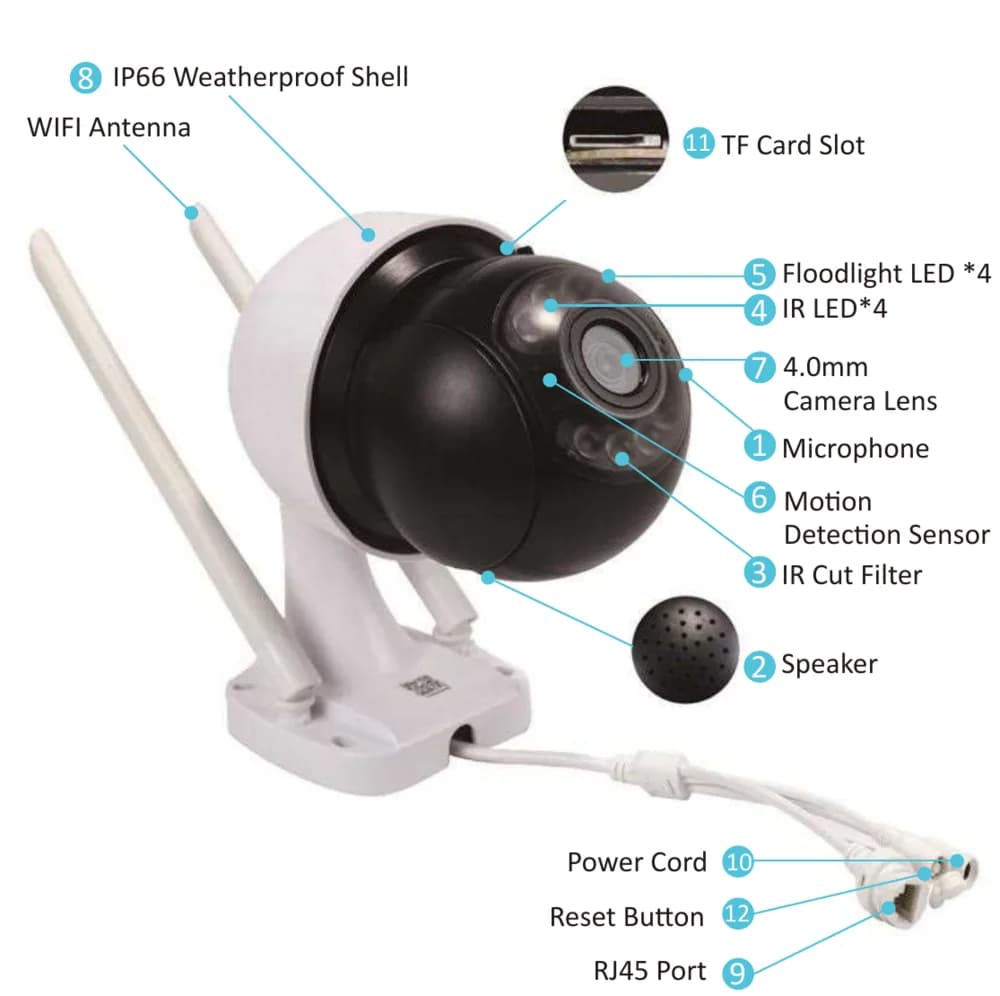
- الميكروفون: التقاط الصوت.
- مكبر الصوت: نقل الصوت.
- مرشّح قطع الأشعة تحت الحمراء (IR Cut Filter): التبديل التلقائي بين وضعَي النهار والليل.
- مصباح الأشعة تحت الحمراء (IR LED): تُضاء مصابيح IR LED تلقائيًا في الظلام للرؤية الليلية.
- مصباح الإضاءة الكاشف: يُضاء تلقائيًا في الظلام عند تشغيل مستشعر كشف الحركة (Motion Detection).
- مستشعر كشف الحركة (Motion Detection Sensor): يكتشف الأجسام في مجال رؤيته.
- عدسة 4.0mm: توفّر زاوية رؤية واسعة تصل إلى 79°.
- هيكل مقاوم للعوامل الجوية IP66: درجة حرارة التشغيل من -20℃/-4°F إلى 60℃/140°F.
- منفذ إيثرنت RJ-45: أ) إضافة الكاميرا إلى مسجّل YESKAMO NVR كطقم NVR قياسي إن رغبت في ذلك؛ ب) توصيل الكاميرا بالإنترنت سلكيًا إذا فشلت في إعدادها لاتصال لاسلكي.
- منفذ دخل الطاقة (Power-in Port): يُوصَّل بقابس 12V 1A المرفق لتزويد الطاقة.
- فتحة بطاقة TF: أدخِل بطاقة TF لتخزين الفيديو (بحد أقصى 128GB لبطاقة TF، ويجب أن تكون بصيغة FAT32).
- زر إعادة الضبط (Reset): اضغط مع الاستمرار لمدة 5–10 ثوانٍ تقريبًا لاستعادة الكاميرا إلى إعدادات المصنع.
- نطاق الدوران الأفقي: من 0° إلى 355°، بسرعة 0.1°~20°/ث.
- نطاق الدوران الرأسي: من 0° إلى 90°، بسرعة 0.1°~20°/ث.
كيف تعمل كاميرا مصباح الإضاءة الكاشف
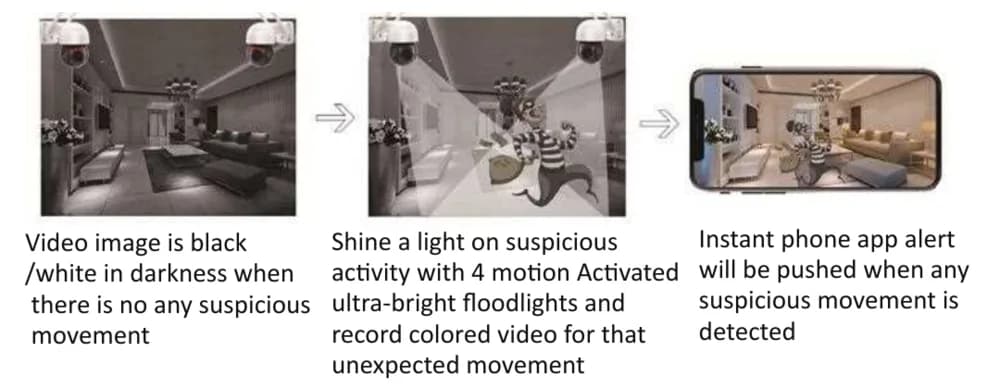
- تكون صورة الفيديو بالأبيض والأسود في الظلام عند عدم وجود حركة مريبة.
- تسلّط الكاميرا الضوء على النشاط المريب باستخدام 4 مصابيح إضاءة كاشفة فائقة السطوع تُفعَّل بالحركة، وتسجّل فيديو ملوّنًا لتلك الحركة غير المتوقعة.
- يُرسَل تنبيه فوري إلى تطبيق الهاتف عند كشف أي حركة مريبة.
تتضمّن كاميرا الإنذار هذه مستشعر حركة ومصابيح إضاءة كاشفة مدمجة. عندما تلتقط الكاميرا أي نشاط مريب في منطقة الكشف الخاصة بها، تصلك رسالة تنبيه عبر الهاتف وينطلق إنذار صفّارة من جهة الكاميرا. وفي الليل، يُضاء مصباح الإضاءة الكاشف تلقائيًا أيضًا عند كشف نشاط مريب، ثم تُفعَّل الرؤية الملوّنة لتصوير أي حركة غير متوقعة.
- تعمل الكاميرا مع مسجّل NVR أو بدونه. يمكن استخدام كاميرا الإنذار ككاميرا WiFi مستقلة تشاهدها مباشرة على تطبيق الهاتف "EseeCloud"؛ أو يمكنك إضافة الكاميرا إلى مسجّل YESKAMO NVR، كما تفعل مع طقم كاميرا NVR قياسي.
- تتضمّن الكاميرا مستشعر حركة مدمجًا؛ تصلك رسالة تنبيه فورية على تطبيق الهاتف و/أو إنذار صفّارة عند كشف أي نشاط مريب أو حركة بشرية.
- تتضمّن الكاميرا مصابيح IR LED ومصابيح إضاءة كاشفة مدمجة. تُضاء مصابيح IR LED تلقائيًا عندما يكون الضوء المحيط غير كافٍ، فتنتج فيديو واضحًا بالأبيض والأسود. أما مصباح الإضاءة الكاشف فيُضاء تلقائيًا (في الظلام) فقط عند التقاط الكاميرا لنشاط مريب، ثم يتيح تسجيل فيديو ملوّن للنشاط غير المتوقع. (لن يُضاء مصباح الإضاءة الكاشف في النهار.)
إعداد الكاميرا في التطبيق
تشغيل الكاميرا
وصّل الكاميرا بمحوّل 12V 1A المرفق، ثم أدخِل المحوّل في مقبس كهرباء قريب.
تنزيل تطبيق الهاتف
ابحث عن التطبيق EseeCloud في App Store أو Google Play. إذا لم تجده، فامسح رمز QR أدناه. (يُرجى إبقاء تطبيق الهاتف محدَّثًا إلى أحدث إصدار.)
يدعم Android 9.0 أو أحدث، وiOS 5.0 أو أحدث.
ملاحظة
لست متأكدًا من التطبيق الذي تستخدمه هذه الكاميرا؟ راجع مقارنة بين تطبيق YESKAMO وEseeCloud لمعرفة العلاقة بين التطبيقين.
إنشاء حساب وتسجيل الدخول
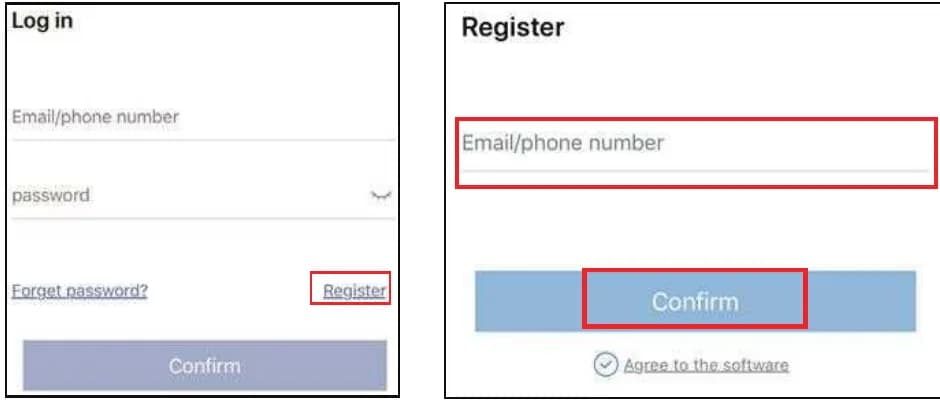
سجّل حسابًا باستخدام عنوان بريدك الإلكتروني / رقم هاتفك وكلمة مرور. يُرسَل رمز التحقق عبر رسالة نصية.
إضافة الجهاز
أولًا أعِد ضبط الكاميرا: اضغط مع الاستمرار على زر إعادة الضبط لمدة 5–10 ثوانٍ تقريبًا حتى تسمع التنبيه الصوتي "استعادة إعدادات المصنع، ستُعيد الكاميرا التشغيل تلقائيًا" (restore factory setting, camera will restart automatically).
ثم أضِف الجهاز في التطبيق متّبعًا الخطوات أدناه.
إضافة الجهاز على تطبيق الهاتف
انتقل إلى الإعدادات > Wi-Fi على هاتفك.
وصّل هاتفك بنقطة اتصال الكاميرا المسمّاة "IPC…" وأدخِل كلمة المرور الافتراضية لنقطة الاتصال 11111111. بعد الاتصال، انتظر حتى يظهر شعار WiFi، ثم عُد إلى التطبيق وانتقل إلى الخطوة التالية.
في التطبيق، انتقل إلى جهازي (My Device) > انقر على أيقونة "+".
انقر على "طرق أخرى للإضافة" (Other ways to add).
انقر على زر "كاميرا مستقلة" (Standalone camera).
يمكنك مشاهدة فيديو الكاميرا الآن. اختر العرض عن بُعد (Remote View) أو الاتصال المباشر (Direct Connection).
- العرض عن بُعد (Remote View) — مشاهدة الفيديو عبر WiFi أو شبكة أخرى (يختاره معظم الناس).
- الاتصال المباشر (Direct Connection) — مشاهدة الفيديو دون شبكة (يختاره القليل من الناس).
أ. العرض عن بُعد
أدخِل اسم جهاز التوجيه وكلمة المرور (تأكّد من إدخال كلمة المرور الصحيحة لشبكة WiFi المنزلية)، ثم انقر على زر "تأكيد" (confirm).
ملاحظة
شبكة 5GHz اللاسلكية غير مدعومة. تعمل الكاميرا فقط مع شبكة WiFi بتردد 2.4GHz.
سيبدأ الجهاز في الاتصال — يُرجى الانتظار حتى تتصل الكاميرا بالإنترنت. ستسمع التنبيه الصوتي "جارٍ الإعداد اللاسلكي، يُرجى الانتظار" (wireless setting, please wait). قد تستغرق عملية إعداد الشبكة دقيقة إلى دقيقتين؛ لا تفصل الشبكة.
عندما تسمع التنبيه الصوتي "تم الاتصال اللاسلكي بنجاح" (the wireless connection is successful)، انقر على "متابعة" (continue) لإنهاء الإعداد.
ب. الاتصال المباشر
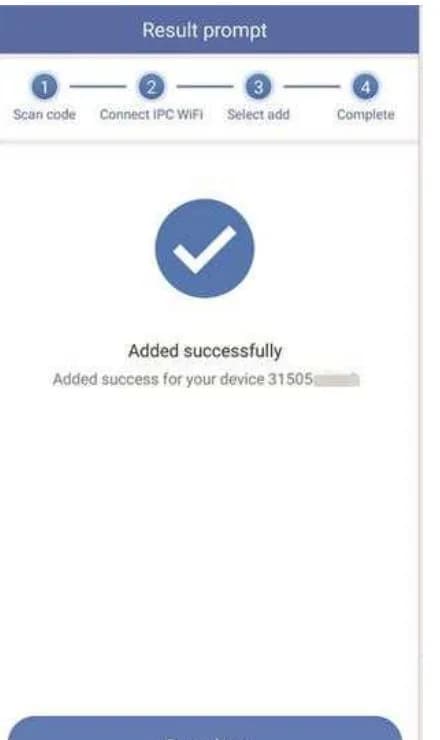
عيّن اسم الجهاز، ثم انقر على تأكيد (Confirm). (لمزيد من الأمان، يمكنك أيضًا تعيين كلمة مرور؛ وإلا فانقر على تخطّي (Skip).) ستُضاف الكاميرا بنجاح.
ملاحظة
يُحدَّث تطبيق الهاتف بشكل متكرر. إذا اختلفت شاشات تطبيقك عن الصور هنا، فامسح رمز QR أعلاه أو تواصل معنا للحصول على أحدث دليل مستخدم.
المعاينة والتشغيل
يوضّح الجدول أدناه أدوات التحكم المعروضة على الشاشة في تطبيق الهاتف.
| أداة التحكم | الوظيفة |
|---|---|
| التبديل بين التشغيل / الفيديو المباشر | التبديل بين فيديو التشغيل والفيديو المباشر في الوقت الفعلي. |
| تبديل النوافذ | تخصيص عدد النوافذ المعروضة على الشاشة في وقت واحد. |
| النسبة | ضبط نسبة الفيديو — تخصيص نسبة فيديو المعاينة. |
| تبديل الوضوح | تبديل المعاينة بين HD (الدقة العالية) وSD (الدقة القياسية). |
| الميكروفون | للأجهزة المزوّدة بميكروفون — اضغط مع الاستمرار للتحدث إلى الكاميرا. |
| PTZ | التحكم في الكاميرا لتدور لأعلى ولأسفل ويمينًا ويسارًا. |
| لقطة الشاشة | التقاط لقطة شاشة. |
| تشغيل/إيقاف مكبر الصوت | ما إذا كان سيُشغَّل الصوت الذي تلتقطه الكاميرا. |
| التسجيل | تسجيل الفيديو في الوقت الفعلي. |
| الوقت الفعلي | العودة إلى تسجيل الفيديو في الوقت الفعلي. |
| قناة التشغيل | تحديد القناة المراد تشغيلها. |
| التقويم | تحديد تاريخ التشغيل. |
| شريط الوقت | اسحب الخط الزمني لتغيير وقت التشغيل. |
| النسخ الاحتياطي | نسخ الفيديو المسجَّل احتياطيًا وتنزيله إلى الهاتف. |
ملاحظة
شغّل زر مكبر الصوت (Speaker) في التطبيق لسماع الصوت من جهة الكاميرا. اضغط على زر الميكروفون (Microphone) لبث صوتك من الهاتف إلى الكاميرا حتى يسمعك من يكون بالقرب منها. استخدم أداة التحكم PTZ لتحريك الكاميرا وإمالتها لأعلى/لأسفل ويمينًا/يسارًا.
إعدادات الجهاز
تسجيل كشف الحركة
في تطبيق الهاتف، انقر على أيقونة الإعدادات (Settings) (في الزاوية السفلية اليمنى) > الإعدادات العامة (General Settings) > تسجيل كشف الحركة (Motion Detection Recording) > إعدادات الحركة البشرية / إعدادات التسجيل والكشف / إعدادات الإنذار ونغمة التنبيه.
إعدادات الحركة البشرية
| الخيار | الوظيفة |
|---|---|
| إنذار كشف الحركة البشرية | عند كشف حركة بشرية، تُنشأ رسالة إنذار. تساعد الرسائل في تمييز ما إذا كانت الحركة ناتجة عن إنسان أم عن أجسام أخرى. |
| حساسية كشف الحركة البشرية | فعّل الخيار أعلاه (إنذار كشف الحركة البشرية) فيظهر هذا الخيار. اضبط حساسية كشف الحركة البشرية. |
| إطار صورة الحركة البشرية | فعّله لوضع مربّع أحمر على الحركة البشرية. |
إعدادات التسجيل والكشف
| الخيار | الوظيفة |
|---|---|
| منطقة كشف الحركة | حدّد المنطقة التي تريد التركيز عليها. يساعد خط التحذير على التنبيه عند تجاوز الحركة لهذا الخط. |
| تسجيل الحركة | تسجيل فيديو تلقائي عند كشف جسم متحرّك. |
| تتبّع الحركة البشرية | عند التفعيل — حين تُكشف حركة بشرية، تتتبّع الكاميرا الحركة تلقائيًا. |
إعدادات الإنذار ونغمة التنبيه
| الخيار | الوظيفة |
|---|---|
| تفعيل إشعارات كشف الحركة | فعّله لتلقّي إشعارات إنذار الحركة. |
| ضبط وقت الإنذار | إعداد الجدول الزمني لتلقّي إشعارات الإنذار. |
| حساسية كشف الحركة | ضبط حساسية كشف الحركة. |
| تفعيل صفّارة إنذار كشف الحركة | فعّل صفّارة الإنذار الافتراضية عند كشف الحركة، أو خصّص نغمة إنذار خاصة بك (مرّر الشاشة للعثور على الخيار). |
الإعدادات المتقدمة
انقر على أيقونة الإعدادات (Settings) (في الزاوية السفلية اليمنى) > الإعداد (Setup) > مرّر لأسفل > الإعدادات المتقدمة (Advanced settings).
عكس شاشة الفيديو
انقر على الإعدادات المتقدمة > عكس شاشة الفيديو (Video screen reversal). اضبط العكس لأعلى ولأسفل أو العكس يمينًا ويسارًا للحصول على الشاشة الصحيحة وفقًا لاختلاف طريقة التركيب.
إعداد جودة الفيديو
تدعم كاميرا PTZ إعداد مصباح الإضاءة الكاشف ووضع الرؤية الليلية بالأشعة تحت الحمراء؛ ويشمل ذلك أوضاع الأشعة تحت الحمراء (Infrared) / الألوان الكاملة (Full color) / الذكي (Intelligent). انقر على الإعدادات المتقدمة > إعدادات جودة الفيديو (Video quality settings)، ثم اختر الأشعة تحت الحمراء / الألوان الكاملة / الذكي.
| الوضع | السلوك |
|---|---|
| الأشعة تحت الحمراء | اختر وضع الأشعة تحت الحمراء فتعرض الكاميرا صورة بالأبيض والأسود فقط ليلًا؛ ولا يُضاء مصباح الإضاءة الكاشف أبدًا. |
| الألوان الكاملة | وضع الألوان الكاملة — يبقى المصباح الكاشف مضاءً طوال الليل. إذا أردت أن تسجّل كاميرتك فيديو بالألوان الكاملة ليلًا ونهارًا، فهذا هو الإعداد الصحيح. |
| الذكي | الوضع الذكي — عند عدم وجود حركة، تستخدم الكاميرا مصابيح IR LED ويكون الفيديو بالأبيض والأسود. وبمجرد كشف الحركة، يُضاء مصباح الإضاءة الكاشف ليلًا وتتحوّل الكاميرا إلى فيديو بالألوان الكاملة لمدة 15 ثانية تقريبًا. |
إعدادات منطقة الخصوصية
غطِّ منطقة خصوصية وفقًا لاحتياجك. (نظرًا لخاصية PTZ في هذه الكاميرا، فإن هذه الوظيفة ليست مناسبة تمامًا للتطبيق.) انقر على الإعدادات المتقدمة > إعدادات منطقة الخصوصية (Privacy zone settings).
إعدادات إضافية
Wi-Fi الجهاز
انقر على الإعداد (Setup) > مرّر لأسفل > الإعدادات العامة (General settings) > WiFi الجهاز (Device's WiFi). غيّر شبكة WiFi للكاميرا إذا تغيّرت شبكة WiFi المنزلية أو أُعيد ضبط كلمة مرور WiFi. يُرجى ملاحظة أنها تعمل لاسلكيًا فقط مع WiFi بتردد 2.4GHz.
تخزين الجهاز
انقر على الإعداد (Setup) > تخزين الجهاز (Device Storage) > التخزين السحابي / تخزين بطاقة TF. تدعم الكاميرا الاشتراك في التخزين السحابي وتخزين بطاقة MicroSD.
ملاحظة
يُدعم استخدام بطاقة MicroSD بسعة تصل إلى 128GB وبصيغة FAT32. يُرجى تهيئة بطاقة SD على الكمبيوتر إلى صيغة FAT32، وتأكّد من إطفاء الكاميرا عند إدخال البطاقة. يمكنك التحقق من سعة البطاقة للتأكد من تركيبها والتعرّف عليها بشكل صحيح.
إعداد كلمة المرور
انقر على الإعداد (Setup) > مرّر لأسفل > إعداد كلمة المرور (Setup Password) > اسم المستخدم / كلمة المرور. عيّن أو أعِد ضبط كلمة مرور للكاميرا لتصبح أكثر أمانًا؛ عندها سيحتاج الآخرون إلى مشاركة كلمة المرور معهم لاستخدام الجهاز.
مشاركة الجهاز
بعد الانتهاء من إعداد الكاميرا، يمكنك بسهولة مشاركتها مع عائلتك.
انقر على أيقونة المشاركة (Share) > مشاركة الجهاز (Device share) > ضع علامة في المربّع بالزاوية العلوية اليمنى للحصول على رمز QR > امسح رمز QR مع أحد أفراد العائلة > تأكيد الإضافة (Confirm Add) على هاتف الطرف المشارَك > نجاح (Success).
ملاحظة
يكون رمز QR للمشاركة صالحًا لمدة 300 ثانية فقط. أنشئ رمز QR جديدًا إذا انتهت صلاحيته. يمكنك ضبط الأذونات لكل جهاز مشارَك.
هناك طريقتان أخريان لإضافة عائلتك للجهاز:
-
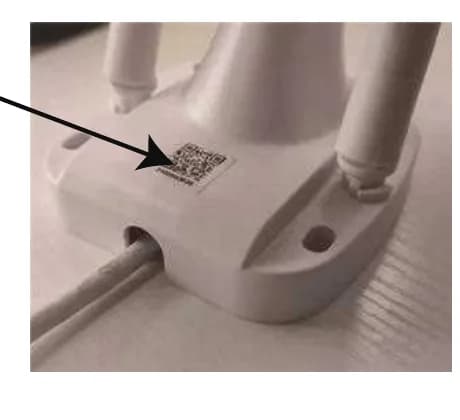
الإضافة يدويًا عبر Cloud ID — على هاتف أحد أفراد العائلة، ادخل التطبيق وانتقل إلى الجهاز (Device) > أيقونة "+" > طرق أخرى للإضافة (Other ways to add) > الإضافة عبر المعرّف/IP (Add by ID/IP)، أدخِل Cloud ID وكلمة المرور، ثم انقر على إتمام (Complete). يمكنك إيجاد Cloud ID إما أ) على الهاتف الأساسي الذي أعدّ الكاميرا، أو ب) على الملصق الموجود على جسم الكاميرا.
-
مسح الشبكة المحلية (LAN scan) — على هاتف أحد أفراد العائلة، ادخل التطبيق وانتقل إلى الجهاز (Device) > أيقونة "+" > طرق أخرى للإضافة (Other ways to add) > مسح الشبكة المحلية (LAN scan) > إضافة (Add)، أدخِل كلمة المرور، ثم انقر على إتمام (Complete).
ملاحظة
عند استخدام مسح الشبكة المحلية (LAN scan)، يجب أن يكون الهاتف والكاميرا على شبكة WiFi نفسها.
الأسئلة الشائعة
س1. كيف أدخل بطاقة TF؟
- افصل الكاميرا عن مصدر الطاقة.
- انزع السدادة المطاطية لمنفذ بطاقة TF من الكاميرا.
- أدخِل بطاقة TF برفق.
- أعِد تركيب السدادة المطاطية لبطاقة TF على الكاميرا بإحكام.
- شغّل الكاميرا وهيّئ بطاقة TF (راجع تخزين الجهاز أعلاه).
س2. كيف أوقف إشعارات تطبيق الهاتف؟
هناك طريقتان:
- في تطبيق الهاتف: أنا (Me) > الإعدادات (Settings) > عطّل "إشعار الدفع" (Push notification).
- على شاشة الجهاز: تسجيل كشف الحركة (Motion detection recording) > فعّل / عطّل "تفعيل إشعارات كشف الحركة" (Enable motion detection notifications).
س3. كيف أشغّل أو أوقف إنذار الصفّارة؟
على شاشة الجهاز، انتقل إلى تسجيل كشف الحركة (Motion detection recording) > فعّل / عطّل "تفعيل إشعارات كشف الحركة" (Enable motion detection notifications) لتشغيل/إيقاف إنذار الصفّارة (راجع تسجيل كشف الحركة).
س4. لماذا لا أتلقّى تنبيهات على تطبيق الهاتف؟
- تحقّق مما إذا كنت قد عطّلت "إشعار الدفع" (Push notification) على تطبيق الهاتف.
- في تطبيق الهاتف: أنا (Me) > الإعدادات (Settings) > عطّل "إشعار الدفع" (Push notification).
- تحقّق مما إذا كنت قد عطّلت إشعارات كشف الحركة على شاشة الجهاز: تسجيل كشف الحركة (Motion detection recording) > عطّل "تفعيل إشعارات كشف الحركة" (Enable motion detection notifications).
- تحقّق مما إذا كنت قد سمحت بالإشعارات لتطبيق EseeCloud في إعدادات هاتفك: الإشعارات (Notifications) > ابحث عن "EseeCloud" > اسمح بالإشعارات.
س5. لماذا لا أستطيع تشغيل الفيديو؟
- تحقّق مما إذا كنت قد فعّلت تسجيل الحركة: إعدادات الجهاز (Device settings) > تسجيل كشف الحركة (Motion detection recording) > فعّل "تسجيل الحركة" (Motion recording).
- تحقّق مما إذا كنت قد أعددت التسجيل الدائم: إعدادات الجهاز (Device settings) > إدارة التسجيل الزمني (Time recording management).
- تحقّق مما إذا كانت بطاقة TF في حالة طبيعية ولديها سعة تخزين للتشغيل: إعدادات الجهاز (Device settings) > تخزين الجهاز (Device storage) > تخزين بطاقة TF.
س6. كيف أشاهد تسجيل تنبيه كشف الحركة؟
في الشاشة الرئيسية للتطبيق، انقر على الأخبار (News) أسفل إطار الصورة، ثم انقر على رسالة التنبيه في قائمة التنبيهات، وشاهد تسجيل كشف الحركة لتلك الحركة.
س7. لماذا لا أسمع صوتًا من الكاميرا؟
- تحقّق مما إذا كنت قد شغّلت زر مكبر الصوت (Speaker) في التطبيق.
- تحقّق من مستوى صوت هاتفك — لن يكون هناك صوت إذا كان المستوى منخفضًا جدًا.
س8. لماذا لا يُضاء مصباح الإضاءة الكاشف عندما يمر أحدهم؟
- يُضاء مصباح الإضاءة الكاشف ليلًا فقط (عند تفعيل الرؤية الليلية بالأشعة تحت الحمراء) عندما تكشف الكاميرا أشخاصًا؛ ولن يُضاء في النهار.
- الفاصل الزمني لمصباح الإضاءة الكاشف نحو دقيقتين.
- إذا كان أحدهم خارج نطاق الكشف، فلن يُطلِق الإنذارات — تحقّق من ارتفاع وزاوية تركيب كاميرا الإنذار.
- تحقّق مما إذا كنت قد اخترت وضع "الأشعة تحت الحمراء" (Infrared) (راجع إعداد جودة الفيديو).
س9. لماذا تظهر كاميرتي "غير متصلة" (offline) في التطبيق؟
- تحقّق مما إذا كانت الكاميرا تتلقّى الطاقة. (غطِّ مرشّح قطع الأشعة تحت الحمراء فيُضاء مصباح IR LED في الظلام.)
- تحقّق مما إذا كانت الكاميرا ضمن نطاق WiFi لجهاز التوجيه الخاص بك.
- ربما تكون الكاميرا قد أُعيد ضبطها إلى إعدادات المصنع — أعِد إعدادها من جديد.
س10. أين يمكنني تغيير كلمة مرور الكاميرا؟
اسم المستخدم الافتراضي هو admin وكلمة المرور الافتراضية فارغة (تركها فارغة لا بأس به). لإعادة ضبط كلمة المرور:
- أ) عيّن كلمة مرور عند إعداد الكاميرا للمرة الأولى في التطبيق.
- ب) في صفحة إعدادات الجهاز: إعداد كلمة المرور (Setup Password) > كلمة المرور (Password) > أدخِل كلمة المرور الأصلية وكلمة المرور الجديدة وتأكيد كلمة المرور > "تأكيد" (Confirm) للإتمام.
س11. ضغطت على زر إعادة الضبط لكن لا أستطيع إنهاء الإعداد في التطبيق — ماذا أفعل الآن؟
إذا ضغطت على زر إعادة الضبط لكن فشلت في إعداد الكاميرا في التطبيق، فاتّبع الخطوات التالية:
- وصّل منفذ RJ45 الخاص بالكاميرا بمنفذ LAN على جهاز التوجيه باستخدام كابل إيثرنت. ستتصل الكاميرا بالإنترنت خلال دقائق.
- أضِف Cloud ID للجهاز في التطبيق:
- المسح (Scan): الجهاز (Device) > أيقونة "+" > مسح (scan)، امسح ملصق رمز QR على جسم الكاميرا، ثم انقر على إتمام (Complete).
- يدويًا (Manually): الجهاز (Device) > أيقونة "+" > إضافة (add) > جهاز متصل بالشبكة (Networked device) (أو DVR/NVR)، أدخِل Cloud ID للجهاز، ثم انقر على إتمام (Complete).
- اضبط الشبكة اللاسلكية للكاميرا: انقر على زر الإعدادات (Settings) في الزاوية السفلية اليمنى > Wi-Fi الجهاز (Device's Wi-Fi)، أدخِل/اختر اسم شبكة WiFi المنزلية، أدخِل كلمة مرور WiFi، ثم انقر على حفظ (Save). بمجرد نجاح إعداد الشبكة اللاسلكية، يمكنك إزالة كابل الإيثرنت بين الكاميرا وجهاز التوجيه.
ملاحظة
- إذا لم تتصل الكاميرا بالإنترنت، فتحقّق من أن جهاز التوجيه يعمل بتردد 2.4GHz وحاول إعادة تشغيله؛ ستتصل الكاميرا خلال دقائق.
- عند توصيل الكاميرا بمنفذ LAN في جهاز التوجيه، تصل إلى الإنترنت وتظهر متصلة (ONLINE) في التطبيق.
- عند إعداد الشبكة اللاسلكية، يجب أن تكون الكاميرا وهاتفك على الشبكة نفسها (وصّل الكاميرا بجهاز التوجيه سلكيًا بينما يكون هاتفك متصلًا بشبكة WiFi لذلك الموجّه).
- يجب أن يعمل جهاز التوجيه بتردد 2.4GHz.
الدعم الفني
YESKAMO Technology Co. Ltd — الموقع الإلكتروني: www.yeskamo.com
| ✉️ الولايات المتحدة | [email protected] |
| ✉️ المملكة المتحدة | [email protected] |
| 📞 الولايات المتحدة | +1 830 745 5888 |
| 📞 المملكة المتحدة | +44 20 3807 4763 |
رغم بذلنا كل جهد لإبقاء هذا الدليل كاملًا ودقيقًا، قد توجد بعض الاختلافات مع تحديث المنتج بمرور الوقت. يُرجى التواصل معنا مباشرة للحصول على أحدث دليل مستخدم إذا احتجت إليه.
كاميرا IP بكشاف إضاءة
دليل المستخدم لكاميرا الإنذار YESKAMO المزوّدة بكشاف إضاءة والمنشّطة بحساس الحركة PIR — الأجزاء، التركيب، الإقران عبر تطبيق IP Pro3 / EseeCloud3، الإعدادات والأسئلة الشائعة.
طقم مسجّل NVR لكاميرات المراقبة بكشّاف إضاءة عبر WiFi (TJ06)
دليل المستخدم السريع لطقم YESKAMO TJ06 اللاسلكي عبر WiFi مع مسجّل NVR وكاميرات مراقبة مزوّدة بكشّاف إضاءة — الأجزاء وتوصيل مسجّل NVR والعرض على الشاشة وعلى تطبيق الهاتف والإعدادات وإضافة كاميرات.