 وثائق تطبيق YESKAMO
طقم مسجّل NVR لكاميرات المراقبة بكشّاف إضاءة عبر WiFi (TJ06)
دليل المستخدم السريع لطقم YESKAMO TJ06 اللاسلكي عبر WiFi مع مسجّل NVR وكاميرات مراقبة مزوّدة بكشّاف إضاءة — الأجزاء وتوصيل مسجّل NVR والعرض على الشاشة وعلى تطبيق الهاتف والإعدادات وإضافة كاميرات.
طقم YESKAMO TJ06 هو طقم مسجّل NVR لاسلكي عبر WiFi: كاميرات مراقبة بكشّاف إضاءة تعمل عبر WiFi مقترنة بمسجّل فيديو شبكي (NVR). يغطّي هذا الدليل السريع أجزاء الكاميرا ومسجّل NVR، وكيفية توصيل أسلاك النظام، وكيفية العرض على تلفاز/شاشة وعلى تطبيق الهاتف، وإعدادات الكاميرا، وكيفية إضافة كاميرا جديدة إلى مسجّل NVR.
بيان
- شكرًا لشرائك هذا المنتج. تلتزم YESKAMO بتزويد عملائها بحلول أمنية موثوقة وحماية ممتلكاتك في كل الأوقات.
- هذا دليل الإعداد السريع الذي يساعدك فقط على التعرّف على هذا المنتج بسرعة أكبر، وللمزيد من المعلومات عن المنتج يُرجى الرجوع إلى دليل المستخدم الكامل.
- رغم بذلنا كل الجهود لجعل الدليل كاملًا ودقيقًا، قد تبقى بعض الاختلافات بسبب التحديثات الدورية للمنتجات. المعلومات التفصيلية تكون وفقًا للمنتجات النهائية.
تنبيهات السلامة
- كلمة "لاسلكي" تعني فقط عدم وجود أي كابلات بين الكاميرا وقاعدة مسجّل NVR، لكن نظام الكاميرا بأكمله يحتاج إلى التوصيل بمقبس الطاقة للحصول على التيار الكهربائي.
- يُرجى استخدام مصدر الطاقة المرفق مع المنتج لتجنّب إتلاف المنتج.
- يُرجى تجنّب أي عوائق يمكن تفاديها وأي منتجات كهرومغناطيسية بين الكاميرا ومسجّل NVR للحصول على إشارة أفضل.
- تقع جميع الأضرار الناتجة عن سوء الاستخدام خارج نطاق الضمان المجاني.
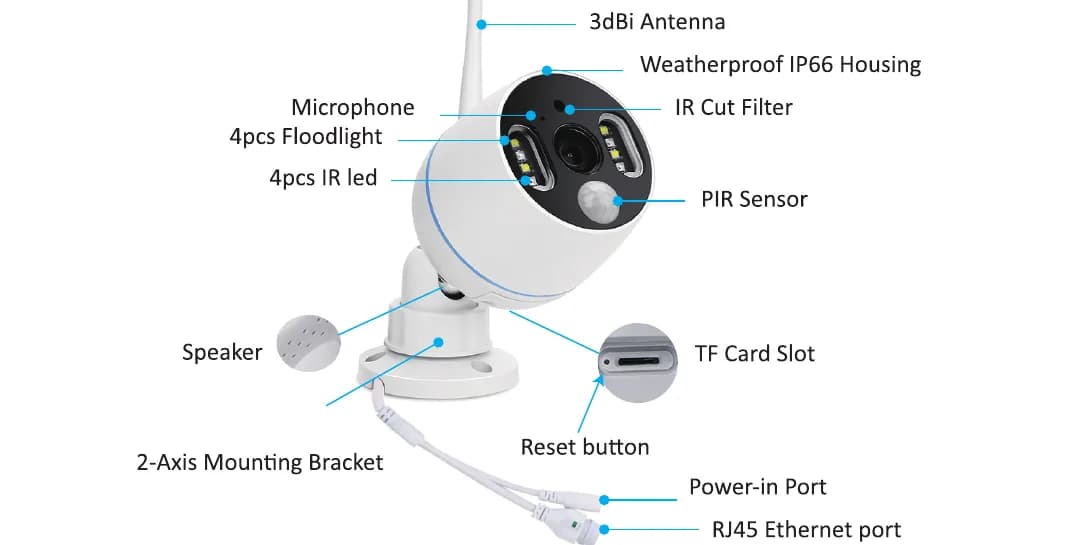
تعريف المنتج — كاميرا مراقبة بكشّاف إضاءة عبر WiFi
- الميكروفون: يلتقط الصوت.
- كشّاف إضاءة من 4 وحدات (4pcs Floodlight): يُضاء تلقائيًا في الظلام عند تنشيط مستشعر PIR.
- مصباح IR LED من 4 وحدات (4pcs IR LED): تُضاء مصابيح IR LED تلقائيًا في الظلام للرؤية الليلية.
- السمّاعة: تنقل الصوت.
- هوائي 3dBi: يستقبل إشارة WiFi من مسجّل NVR.
- هيكل مقاوم للعوامل الجوية IP66: درجة حرارة التشغيل من -20℃/-4°F إلى 60℃/140°F.
- مرشّح IR Cut: يبدّل تلقائيًا بين النهار والليل.
- مستشعر PIR: يكشف الأجسام في منطقة المراقبة.
- فتحة بطاقة TF: أدخل بطاقة TF لتخزين الفيديو. (تدعم بطاقة TF بسعة 128GB كحدّ أقصى؛ ويجب أن تكون بطاقة TF بصيغة FAT32.)
- زر الضبط (Reset): اضغط مع الاستمرار على زر الضبط لمدة 5–10 ثوانٍ تقريبًا لإعادة الكاميرا إلى ضبط المصنع.
- حامل تثبيت ثنائي المحور (2-Axis): لضبط زاوية التركيب وحماية الكابل الداخلي من العبث. دوران شامل بزاوية 360° وضبط لأعلى ولأسفل بزاوية 90°.
- منفذ دخل الطاقة: يُوصَل بالقابس المرفق 12V 1A للحصول على التيار.
- منفذ إيثرنت RJ45:
- أ) إقران/مطابقة رمز الكاميرا مع مسجّل NVR عند فقدان الكاميرا للاتصال.
- ب) توصيل الكاميرا سلكيًا بمسجّل NVR أو بالراوتر للحصول على إشارة مستقرة. (لا تقطعه.)
مسجّل الفيديو الشبكي (NVR)
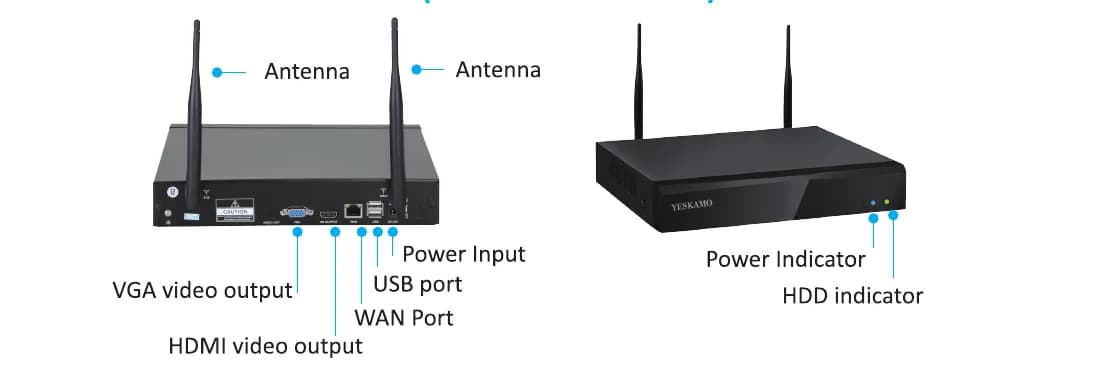
- خرج الفيديو VGA: وصّل مسجّل NVR بمنفذ دخل VGA في تلفازك/شاشتك لإخراج الفيديو والصوت. (كابل VGA غير مرفق.)
- خرج الفيديو HDMI: وصّل مسجّل NVR بمنفذ دخل HDMI في تلفازك/شاشتك. (كابل HDMI غير مرفق.)
- منفذ WAN:
- أ) وصّله بالراوتر عبر كابل إيثرنت للعرض عن بُعد.
- ب) عند إضافة كاميرا إلى مسجّل YESKAMO NVR، أو عند فقدان الكاميرا للاتصال بمسجّل NVR، تحتاج إلى منفذ الإيثرنت هذا لإقران الكاميرا مع مسجّل NVR.
- منفذ USB: للتحكّم عبر ماوس USB، ومنفذ USB لذاكرة فلاش لعمل نسخة احتياطية من لقطات الفيديو وترقية النظام.
- الهوائي: يبثّ إشارة لاسلكية قوية من مسجّل NVR.
- مؤشّر الطاقة: يُضاء عند وصول التيار إلى مسجّل NVR.
- مؤشّر القرص الصلب HDD: يُضاء عند تسجيل القرص الصلب.
تعليمات التوصيل (رقم الطراز TJ06-10804-2TB)
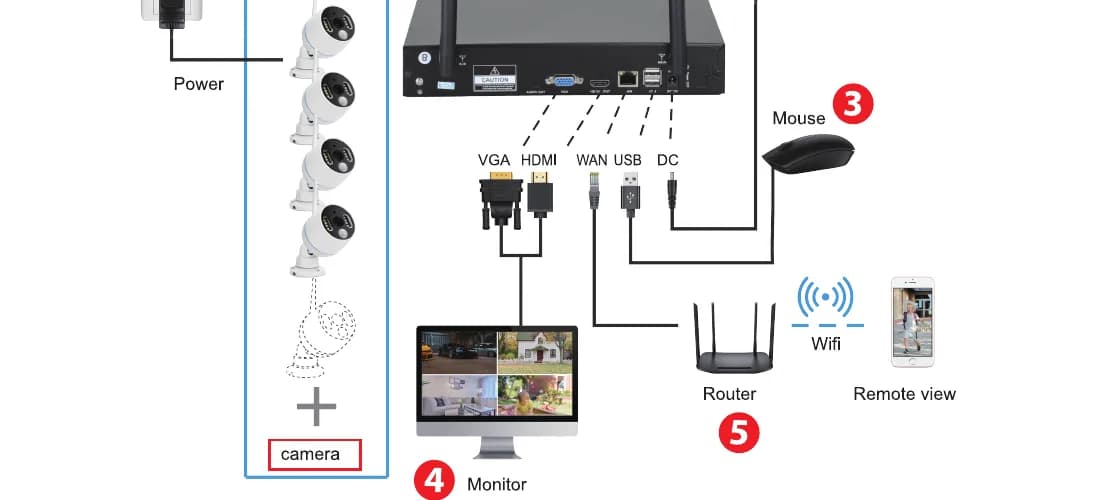
وصّل كل كاميرا بمقبس طاقة باستخدام المحوّل المرفق 12V 1A.
وصّل مسجّل NVR بمقبس طاقة باستخدام المحوّل المرفق 12V 2A/3A.
وصّل الماوس بمسجّل NVR.
وصّل مسجّل NVR بتلفازك/شاشتك عبر كابل HDMI/VGA. (غير مرفق.)
استخدم كابل إيثرنت لتوصيل منفذ WAN في مسجّل NVR بمنفذ LAN في الراوتر، لتوصيل النظام بالإنترنت إذا كنت تريد عرض الكاميرات عن بُعد على تطبيق الهاتف. (تخطَّ هذه الخطوة إذا كنت تريد فقط عرض الفيديو المحلي على الشاشة.)
الكاميرات ومسجّل NVR مقترنة من المصنع، لذا بمجرد تشغيلها تظهر الصور المباشرة على الشاشة تلقائيًا.
ملاحظة
- اسم المستخدم:
admin - كلمة المرور: لا توجد كلمة مرور افتراضيًا (اتركها فارغة وانقر "موافق" (Ok) لتسجيل الدخول إلى نظام الكاميرا).
ملاحظة
- لا يمكن استخدام الحاسوب المحمول كشاشة مباشرةً — يُرجى استخدام تلفازك أو شاشة سطح المكتب للعرض المحلي.
- يحتوي مسجّل NVR على راوتر مدمج، وتستقبل الكاميرات الإشارة اللاسلكية من مسجّل NVR. لذا يُنصح بوضع مسجّل NVR في وسط منطقة المراقبة وتجنّب أي عائق يمكن تفاديه بين الكاميرات ومسجّل NVR، وإبقاء هوائي الكاميرا موازيًا لهوائي مسجّل NVR.
ماذا لو لم يعرض تلفازي صورة الكاميرا؟
دقّة الإخراج الافتراضية لمسجّل NVR هي 1280×1024، وقد لا تكون متوافقة مع بعض الشاشات فتظهر الشاشة سوداء. يُرجى ضبط دقّة النظام لتطابق شاشتك كما يلي.
وصّل مسجّل NVR بأي شاشة أخرى عبر كابل VGA للدخول إلى النظام. (أو يمكنك أيضًا تجربة أي شاشة أخرى عبر HDMI لمعرفة ما إذا كان بإمكانك الدخول إلى نظام NVR.)
بمجرد تمكّنك من تسجيل الدخول/الوصول إلى نظام NVR، انقر بزر الماوس الأيمن للدخول إلى إعداد النظام الرئيسي > دقّة العرض > 1080P@60Hz، ثم طبّق لحفظ الإعداد.
وصّل مسجّل NVR بشاشتك الأساسية عبر كابل HDMI/VGA. ينبغي أن يعمل الآن مع الشاشة الأساسية.
ملاحظة
دقّات الإخراج المثلى لمسجّل NVR: 1024×768، 1280×1024، 1366×768، 1440×900، 1080P@50Hz، 1080P@60Hz. (غيّر دقّة الإخراج لتطابق شاشتك الأساسية.)
عرض الكاميرات عن بُعد على الهاتف
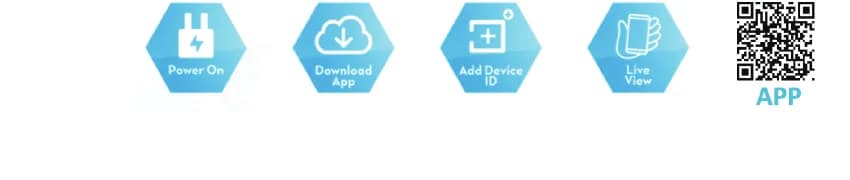
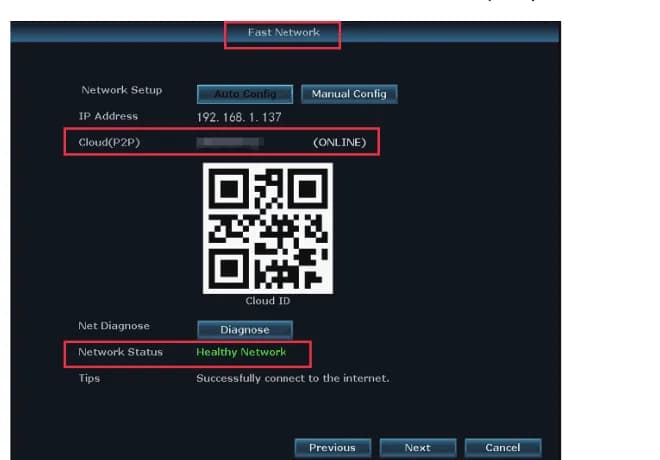
1) تأكّد من أن شاشة مسجّل NVR في حالة متصل (ONLINE)
وصّل منفذ WAN في شاشة مسجّل NVR بمنفذ LAN في الراوتر عبر كابل إيثرنت، عندها تصبح شاشة مسجّل NVR متصلة (ONLINE).
انقر بزر الماوس الأيمن للدخول إلى القائمة الرئيسية > الشبكة السريعة (Fast Network) > السحابة (Cloud P2P) > متصل (ONLINE).
2) نزّل التطبيق المجاني
ابحث عن التطبيق المجاني YESKAMO أو EseeCloud في App Store أو Google Play. يُحدَّث تطبيق الهاتف من حين لآخر؛ فإذا كانت قائمة تطبيقك مختلفة عن القائمة في دليل المستخدم هذا، يُرجى التواصل معنا للحصول على أحدث دليل مستخدم.
ملاحظة
لست متأكدًا من أيّ تطبيق تستخدم؟ راجع مقارنة بين تطبيق YESKAMO وEseeCloud لمعرفة العلاقة بين التطبيقين.
3) أنشئ حسابًا وسجّل الدخول إلى تطبيق الهاتف
سجّل حسابًا باستخدام بريدك الإلكتروني / رقم هاتفك وكلمة مرور. سيُرسَل رمز تحقّق عبر رسالة نصية.
4) أضِف معرّف السحابة (Cloud ID)
ادخل إلى التطبيق (APP) > افتح التطبيق > أيقونة "+" في الزاوية العلوية اليمنى أو في وسط الهاتف > امسح معرّف السحابة (Cloud ID).
ادخل إلى التطبيق (APP) > أيقونة "+" في الزاوية العلوية اليمنى أو في وسط الهاتف > "طرق أخرى للإضافة" (Other ways to add) > أدخل "معرّف سحابة الجهاز" (Device Cloud ID). كلمة المرور الافتراضية فارغة، انقر "إضافة" (Add) و**"إكمال" (Complete)** للإنهاء.
للعثور على معرّف السحابة (Cloud ID):
- أ) انقر بزر الماوس الأيمن للدخول إلى القائمة الرئيسية > الشبكة السريعة (Fast Network) > السحابة (Cloud P2P).
- ب) الزاوية السفلية اليمنى من الشاشة.
- ج) الملصق الموجود على مسجّل NVR/الشاشة.
اسم النظام (مثل المنزل أو المكتب أو الغرفة، إلخ) واسم المستخدم (الافتراضي هو admin) هما نفسهما الخاصان بشاشة مسجّل NVR.
5) عرض الكاميرا عن بُعد عبر الهاتف
انقر نقرًا مزدوجًا على الشاشة، فيمكنك عرض الكاميرات في أي مكان وأي وقت.
6) اتصال صوتي ثنائي الاتجاه
- اضغط زر "السمّاعة" (speaker) في الزاوية العلوية اليمنى من تطبيق الهاتف لتسمع الصوت من جهة الكاميرا.
- اضغط مع الاستمرار على زر "الميكروفون" (microphone) للدخول إلى شاشة المحادثة، ثم اضغط مع الاستمرار على زر "الميكروفون" (microphone) — فيتمكّن من بالقرب من الكاميرا من سماع صوتك.
- اضغط زر "إنهاء المكالمة" (hang up) للعودة إلى شاشة المعاينة.
كيف أُفعّل إنذار الصفّارة من جهة الكاميرا؟
تتوفّر 4 أنواع من التنبيهات التي يُنشّطها مستشعر PIR: الجرس (Buzzer)، والبريد الإلكتروني، وإشعار تطبيق الهاتف، وإنذار IPC. يمكنك تخصيص التنبيهات التي يُنشّطها PIR وفق احتياجاتك الخاصة.
| التنبيه | السلوك |
|---|---|
| الجرس (Buzzer) | تُصدر شاشة مسجّل NVR صوت تنبيه عند اكتشاف حركة. |
| تنبيه البريد الإلكتروني | ستتلقى تنبيهًا/إشعارًا بالبريد الإلكتروني (لمستخدمي الدليل الكامل). |
| إشعار تطبيق الهاتف | ستتلقى إشعارًا منبثقًا في تطبيق الهاتف. |
| إنذار IPC | ستسمع إنذار صفّارة من جهة الكاميرا. |
لنأخذ إنذار IPC كمثال: يُصدر إنذار صفّارة من جهة الكاميرا عند تنشيط مستشعر PIR.
انقر بزر الماوس الأيمن للدخول إلى القائمة الرئيسية > إعداد النظام > إعداد القناة > كشف الفيديو > اختر القناة > انقر "تفعيل" (Enable) > حدّد/فعّل "إنذار IPC" (IPC Alarm) > انقر "تطبيق" (Apply) لحفظ الإعداد.
ملاحظة
إذا اخترت تنبيه تطبيق الهاتف أو البريد الإلكتروني لهذه الكاميرا، فتأكّد من أن نظام الكاميرا متصل بالإنترنت. إذا كنت تريد ضبط التنبيهات نفسها لجميع القنوات، فكرّر الخطوات أعلاه أو انقر "نسخ إلى الكل" (Copy to all).
كيف أُطفئ كشّاف الإضاءة يدويًا ليلًا؟
تحتوي كاميرا كشّاف الإضاءة هذه على مستشعر PIR مدمج وكشّافات إضاءة. يُضاء كشّاف الإضاءة تلقائيًا ليلًا عند اكتشاف أي نشاط مريب ويقدّم فيديوهات بألوان حقيقية. لكن يمكنك أيضًا تخصيص وضع IR-Cut لإطفائه تمامًا كما يلي.
قبل تخصيص وضع IR-Cut لإطفاء أو إضاءة كشّاف الكاميرا، انقر نقرًا مزدوجًا على القناة المحدّدة للدخول إلى وضع ملء الشاشة.
انقر بزر الماوس الأيمن للدخول إلى القائمة الرئيسية > ضبط الألوان > وضع IR-Cut: تحت الحمراء (Infrared)، ضوء النهار (Daylight)، ليلي (Night)، ألوان كاملة (Full Color)، الوضع الذكي (Smart Mode).
| وضع IR Cut | النهار | الليل |
|---|---|---|
| تحت الحمراء (Infrared) | صورة ملوّنة | أبيض وأسود، لن يُضاء كشّاف الإضاءة أبدًا |
| ضوء النهار (Daylight) | صورة ملوّنة | سواد تام عند نقص الضوء المحيط، لن يُضاء كشّاف الإضاءة أبدًا |
| ليلي (Night) | أبيض وأسود | أبيض وأسود، لن يُضاء كشّاف الإضاءة أبدًا |
| ألوان كاملة (Full Color) | صورة ملوّنة | صورة ملوّنة، يُضاء كشّاف الإضاءة دائمًا ليلًا |
| ذكي (Smart) | صورة ملوّنة | أبيض وأسود عند عدم مرور أحد، ويُضاء كشّاف الإضاءة لتقديم فيديو ملوّن بمجرد مرور شخص وتنشيط مستشعر PIR |
ملاحظة
- يدوم ضوء كاميرا كشّاف الإضاءة نحو 20 ثانية.
- الفاصل الزمني لكشّاف الإضاءة نحو دقيقتين.
- يُضاء كشّاف الإضاءة ليلًا فقط في وضع "الألوان الكاملة" (Full color) ووضع "الذكي" (Smart).
كيف أُضيف كاميرا جديدة إلى مسجّل YESKAMO NVR؟
تُقترن الكاميرات بمسجّل NVR قبل التعبئة، وستُقترن تلقائيًا مع مسجّل NVR بعد توصيلك نظام الكاميرا بأكمله بمقبس الطاقة، لكن إذا فقدت الكاميرا اتصالها بمسجّل NVR بسبب الطاقة، فستحتاج إلى تعليمات التوصيل هذه لإعادة إضافة الكاميرا إلى مسجّل NVR. أضِف الكاميرا الجديدة إلى مسجّل NVR باتّباع الخطوات أدناه.
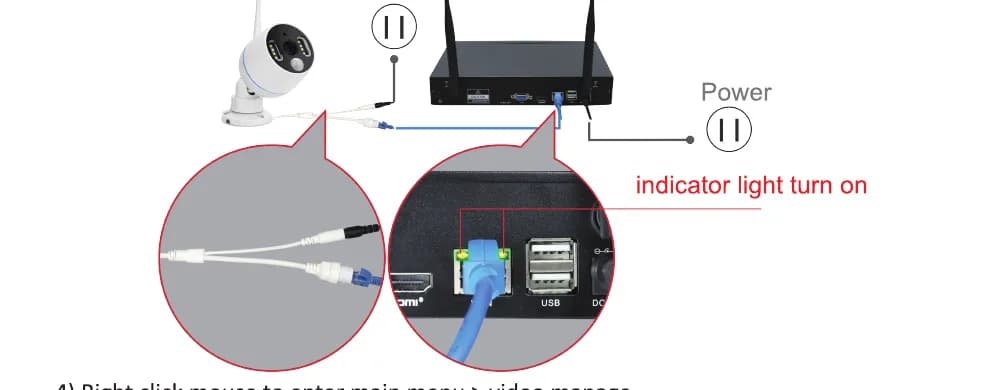
قرّب الكاميرا من مسجّل NVR.
وصّل الكاميرا بمقبس طاقة عبر محوّل الطاقة المرفق 12V 1A.
استخدم كابل إيثرنت (RJ45) لتوصيل الكاميرا بمسجّل NVR — فيُضاء مصباح مؤشّر WAN في اللوحة الخلفية لمسجّل NVR.
انقر بزر الماوس الأيمن للدخول إلى القائمة الرئيسية > إدارة الفيديو (video manage). يعرض المربع العلوي معلومات الكاميرا، ويعرض المربع السفلي معلومات قناة مسجّل NVR.
إذا أظهرت حالة القناة في المربع السفلي "انقطاع IPC" (IPC disconnect) أو "فشل الاتصال" (connect fail) أو "شريحة مختلفة" (different segment) …، فحدّد تلك القناة بالماوس، ثم انقر "حذف" (delete) فتصبح حالة تلك القناة "لا يوجد مصدر فيديو" (No video source).
انقر "بحث" (Search) في المربع العلوي، فيظهر عنوان IP جديد خلال دقيقة، ثم انقر "مطابقة الرمز" (match code).
ستبدأ الكاميرا بالاتصال بمسجّل NVR وستظهر واجهة "إضافة Wifi" (Wifi add). ستظهر صورة الكاميرا على الشاشة وستصبح حالة تلك القناة "نجح الاتصال" (connect success) في واجهة إدارة الفيديو.
بعدها يمكنك فصل كابل الإيثرنت وتركيب الكاميرا في أي مكان تريده. (يجب تركيب الكاميرا ضمن نطاق WiFi لمسجّل NVR، وأعد توصيل كابل الإيثرنت بين الراوتر ومسجّل NVR إذا كنت بحاجة إلى العرض عن بُعد.)
ملاحظة
هذا دليل مستخدم سريع — يُرجى الرجوع إلى دليل المستخدم الكامل للحصول على معلومات أكثر تفصيلًا.
الدعم الفني
YESKAMO Technology Co. Ltd — الموقع الإلكتروني: www.yeskamo.com
| ✉️ الولايات المتحدة | [email protected] |
| ✉️ المملكة المتحدة | [email protected] |
| 📞 الولايات المتحدة | +1 830 745 5888 |
| 📞 المملكة المتحدة | +44 20 3807 4763 |
رغم بذلنا كل جهد للحفاظ على هذا الدليل كاملًا ودقيقًا، قد تكون هناك اختلافات مع تحديث المنتج بمرور الوقت. يُرجى التواصل معنا مباشرةً للحصول على أحدث دليل مستخدم إذا احتجت إليه.
كاميرا IP بنظام PTZ
دليل المستخدم لكاميرا الإنذار YESKAMO ذات التحريك والإمالة والتقريب (PTZ) مع كشف الحركة والإنذار البشري ومصباح الإضاءة الكاشف — الأجزاء، والاقتران عبر تطبيق EseeCloud، وأدوات تحكم PTZ، والإعدادات والأسئلة الشائعة.
نظام NVR لكاميرا الإضاءة الكاشفة عبر WiFi (W05-US3004-1T)
دليل المستخدم السريع لنظام أمان NVR اللاسلكي مع كاميرا الإضاءة الكاشفة عبر WiFi من YESKAMO طراز W05 — الأجزاء، توصيل الـ NVR، الاقتران عبر التطبيق، تنبيهات الحركة، أوضاع الإضاءة الكاشفة وإضافة الكاميرات.