 وثائق تطبيق YESKAMO
دليل المستخدم الكامل – أطقم كاميرات المراقبة من YESKAMO
دليل المستخدم الكامل لأطقم كاميرات المراقبة YESKAMO بمستشعر PIR وإضاءة كاشفة عبر WiFi مع مسجّل NVR – الإعداد، التسجيل، تنبيهات الحركة، إعادة التشغيل، النسخ الاحتياطي، الصيانة والأسئلة الشائعة.
هذا هو دليل المستخدم الكامل لأطقم كاميرات المراقبة YESKAMO بمستشعر PIR وإضاءة كاشفة عبر WiFi. للإعداد الأسرع لطقم محدد، راجع دليل المستخدم السريع W05 أو دليل المستخدم السريع TJ06.
رسالة شكر
عزيزي العميل؛
شكرًا لثقتك في شراء نظام كاميرا المراقبة من YESKAMO، وتقبّل منا خالص تقديرنا هنا.
شكرًا مجددًا على دعمك، الذي به نستطيع التمسّك بحلمنا؛ والإيمان ببذل قصارى جهدنا لتطوير YESKAMO®؛ وبه أصبحت YESKAMO® علامة تجارية رائدة عالميًا في منتجات وحلول المراقبة بالفيديو المبتكرة.
تضع YESKAMO دائمًا احتياجات العملاء على رأس أولوياتنا. من شراء المواد الخام إلى شحن المنتج، نختبر كل عملية بعناية. طقم الكاميرا المعتمد لدينا مبني بشريحة متقدمة، وكل قابس طاقة معتمد بشهادات CE و FCC و UL للسلامة. تُختبر كل كاميرا بصرامة قبل الشحن.
تلتزم YESKAMO بحماية ممتلكاتك في جميع الأوقات. لا يمكنك فقط عرض الفيديو المحلي أو إعادة تشغيل مقاطع الفيديو المسجّلة على الشاشة، بل يمكنك أيضًا عرض مقاطع الفيديو عن بُعد على الهاتف المحمول، وسيُبقيك تنبيه كشف الحركة الذكي على علم بما يحدث حول منزلك.
إذا كنت راضيًا عن منتجنا، فهل يمكنك قضاء دقيقة لمشاركة تجربتك مع المنتج على Amazon؟ ستساعدنا مراجعتك القيّمة كعميل في تشكيل أعمالنا على أفضل وجه، وتُعرّف العملاء الآخرين أكثر بمنتج وخدمة YESKAMO، فدعمك ورعايتك الثابتان هما دافعنا للمضي قدمًا.
نيابة عن جميع الزملاء في YESKAMO، نقدّر بصدق ثقتك. يُرجى إعلامنا إذا كان هناك أي شيء يمكننا فعله لمساعدتك أكثر.
شكرًا مجددًا ونتمنى لك كل التوفيق.
مع خالص التقدير، جميع موظفي YESKAMO
لأي استفسارات، يُرجى التواصل معنا:
- البريد الإلكتروني: [email protected] (للولايات المتحدة) · [email protected] (للمملكة المتحدة)
- هاتف الولايات المتحدة: +1 830 745 5888
- هاتف المملكة المتحدة: +44 20 3807 4763
المحتويات
الدليل 1
- بيان
- تنبيه السلامة
- زاوية تركيب كاميرا إنذار PIR
- وصف كاميرا إنذار PIR مع الإضاءة الكاشفة
الدليل 2
- كيفية تسجيل الدخول إلى نظام شاشة NVR؟
- كيفية عرض الكاميرا عن بُعد على تطبيق الهاتف؟
- كيفية تخصيص وضع التسجيل؟
- كيفية إعداد تنبيه البريد الإلكتروني وإشعار التطبيق وإنذار صفّارة كاميرا IPC؟
- كيفية إضافة كاميرا جديدة إلى NVR من YESKAMO عبر كابل إيثرنت؟
- كيفية إضافة كاميرا جديدة إلى شاشة NVR من YESKAMO عبر خيار الإضافة اللاسلكية؟
- كيفية عرض الكاميرات عن بُعد على الكمبيوتر؟
- كيفية إعادة تشغيل اللقطات المسجّلة على الكمبيوتر؟
- كيفية نسخ لقطات الفيديو احتياطيًا على الكمبيوتر؟
- كيفية تشغيل ملف النسخ الاحتياطي على الكمبيوتر؟
- كيفية إعادة تشغيل اللقطات المسجّلة على الشاشة؟
- كيفية نسخ لقطات الفيديو احتياطيًا على الشاشة؟
- كيفية إعادة تشغيل اللقطات المسجّلة على تطبيق الهاتف؟
- كيفية تجنّب تنبيه كشف الحركة المتكرر؟
- كيفية اختيار مكان تركيب الكاميرا اللاسلكية؟
- كيفية تغيير كلمة مرور نظام YESKAMO؟
- ماذا أفعل إذا نسيت كلمة المرور الجديدة؟
- كيفية إعادة ضبط نظام NVR إلى إعدادات المصنع؟
- كيفية إعداد الوقت والتاريخ في شاشة NVR؟
- كيفية ترقية نظام شاشة NVR من YESKAMO؟
- كيفية ترقية الكاميرا
- كيفية تركيب القرص الصلب لـ NVR؟
- كيفية إيقاف إنذار الصفّارة من جانب الكاميرا؟
- كيفية إيقاف الإضاءة الكاشفة في الليل؟
- كيفية تقوية إشارة الكاميرا عبر كابل إيثرنت؟
- كيفية تقوية إشارة الكاميرا عبر هوائي تمديد؟
- كيفية تقوية إشارة الكاميرا عبر وظيفة المكرّر في الكاميرا؟
- كيفية تقوية إشارة الكاميرا عبر مكرّر IPC؟
- كيف أتحقق من دقة كاميرتي؟ 2MP أم 3MP؟
الدليل 1
أولًا. بيان
- على الرغم من بذلنا قصارى جهدنا لجعل الدليل كاملًا ودقيقًا، فقد تظل هناك بعض الاختلافات بسبب التحديث المستمر للمنتجات.
- تخضع المنتجات والدليل للتغيير دون إشعار مسبق.
- المحتوى الوارد في هذا الدليل هو لأغراض مرجعية للمستخدمين فقط. نحن لا نضمن أنه مطابق تمامًا للمنتجات التي تشتريها. تكون المعلومات التفصيلية وفقًا للمنتجات النهائية.
ثانيًا. تنبيه السلامة
-
يُرجى عدم وضع أي وعاء سوائل على المنتج
-
يُرجى استخدام المنتج في بيئة جيدة التهوية ومنع سدّ فتحات التهوية
-
اللاسلكي يعني فقط عدم وجود أي كابلات بين الكاميرا وقاعدة NVR، ولكن نظام الكاميرا بالكامل يحتاج إلى توصيله بمقبس طاقة لتزويده بالكهرباء
-
يُرجى استخدام مصدر الطاقة المرفق مع المنتج لمنع تلف المنتج
-
يُرجى استخدام المنتج ضمن درجة حرارة ورطوبة التشغيل القياسية له
-
يُرجى اختبار المنتج بالكامل قبل التركيب
-
يُرجى تجنّب أي عوائق يمكن تجنّبها والمنتجات الكهرومغناطيسية بين الكاميرا و NVR للحصول على إشارة أفضل
-
جميع الأضرار الناتجة عن سوء الاستخدام البشري والبنود والشروط التالية تقع خارج نطاق الضمان المجاني:
- A: الحوادث، الإهمال، الكوارث الطبيعية، التشغيل الخاطئ
- B: البيئة والظروف غير المناسبة، مثل مصدر الطاقة غير الملائم، درجة حرارة التشغيل الخاطئة، الصواعق
- C: انتهاء فترة الضمان بالفعل
ثالثًا. زاوية تركيب كاميرا إنذار PIR
زاوية الكشف لمستشعر PIR حوالي 110 درجة، ومسافة الكشف ضمن 8 أمتار. لذا فإن ارتفاع التركيب الموصى به هو ألّا يزيد عن 3-4 أمتار، ويُفضّل 3m/10ft، والزاوية الموصى بها هي التركيب بشكل عرضي مع منطقة كشف PIR. (اجعل منطقة الكشف منطقة قطاعية كما تُظهر الصورة أدناه)
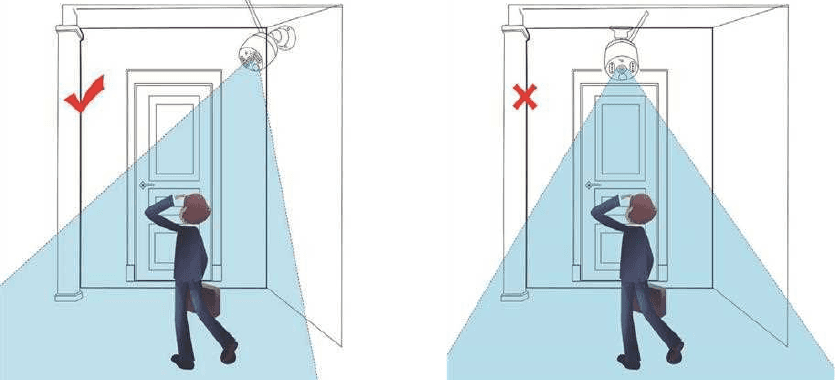
عندما يمرّ الأشخاص عرضيًا عبر منطقة كشف PIR كما في الصورة أعلاه، ستكتشف الكاميرا الحركة بشكل أسرع.
عندما يتجه الأشخاص مباشرة نحو الكاميرا كما في الصورة أعلاه، لن يكون مستشعر PIR بهذه الحساسية.
ملاحظة
المستشعر تحت الأحمر السلبي (مستشعر PIR) هو مستشعر إلكتروني يقيس ضوء الأشعة تحت الحمراء (IR) المُشِع من الأجسام في مجال رؤيته. وهو يعمل بالكامل عن طريق اكتشاف الإشعاع تحت الأحمر (الحرارة المُشِعة) المنبعث من الأجسام أو المنعكس عنها. لكن أحيانًا قد يتأثر بتدفّق الهواء، مثل المطر أو الرياح، مما قد يسبّب بعض الإنذارات الكاذبة. لذا يُنصح بتركيب كاميرا PIR في منطقة مظلّلة، مثل الأفاريز، لمنع التآكل المتسارع الذي قد تسبّبه العناصر الجوية.
رابعًا. وصف كاميرا إنذار PIR مع الإضاءة الكاشفة
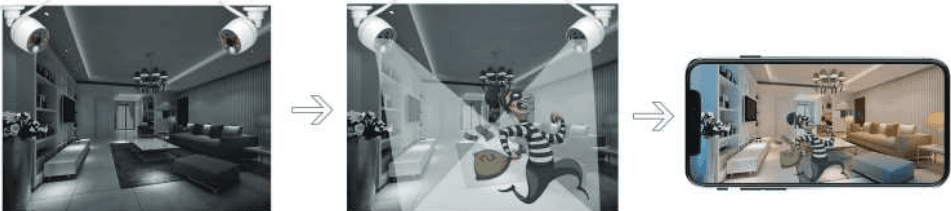
- تكون صورة الفيديو بالأبيض والأسود في الظلام عند عدم وجود أي حركة مشبوهة.
- تُسلّط الضوء على النشاط المشبوه باستخدام 4 إضاءات كاشفة فائقة السطوع مُفعّلة بـ PIR وتسجّل فيديو ملوّن لتلك الحركة غير المتوقّعة.
- سيُرسَل تنبيه فوري على تطبيق الهاتف عند اكتشاف أي حركة مشبوهة
- تعمل الكاميرا مع شاشة NVR أو بدونها، فيمكن استخدام كاميرا إنذار PIR ككاميرا Wi-Fi مستقلة، يمكنك عرضها مباشرة على تطبيق الهاتف.
- تحتوي الكاميرا على مستشعر PIR مدمج ومستشعر حركة، وستتلقى تنبيهًا فوريًا من تطبيق الهاتف أو البريد الإلكتروني عند اكتشاف الكاميرا لأي أنشطة مشبوهة. تحتوي الكاميرا على مصابيح IR مدمجة ومصابيح إضاءة كاشفة. ستُضاء مصابيح IR تلقائيًا عند عدم كفاية الإضاءة المحيطة وستُنشئ مقاطع فيديو واضحة بالأبيض والأسود. ستُضاء الإضاءة الكاشفة تلقائيًا (في الظلام) فقط عند رصد أي أنشطة مشبوهة على الكاميرا، ثم تُشغّل أو تسجّل فيديو ملوّن عن النشاط غير المتوقّع. (لن تُضاء الإضاءة الكاشفة في النهار)
الدليل 2
1. كيفية تسجيل الدخول إلى نظام شاشة NVR؟
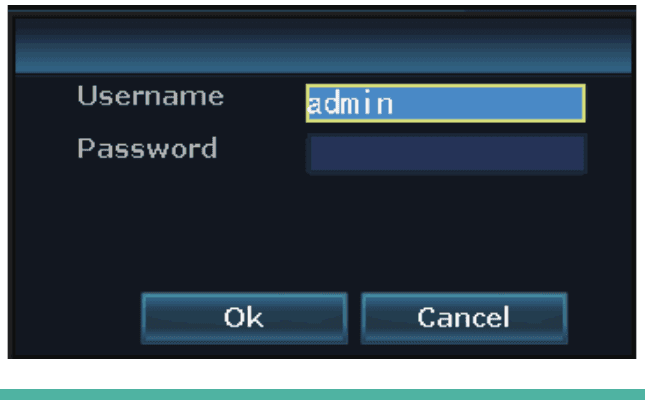
اسم المستخدم الافتراضي هو "admin"، كلمة المرور الافتراضية هي لا توجد كلمة مرور، اتركها فارغة. وانقر على "Ok" للدخول إلى نظام شاشة NVR.
2. كيفية عرض الكاميرا عن بُعد على تطبيق الهاتف؟
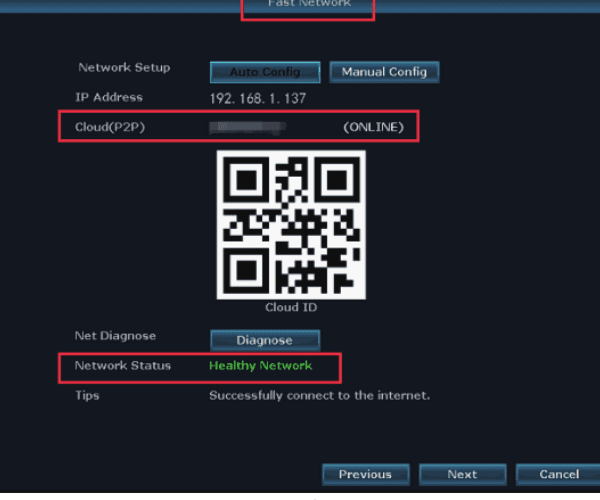
1) تأكّد من أن شاشة NVR في حالة الاتصال بالإنترنت (ONLINE):
صِل منفذ WAN في شاشة NVR بمنفذ LAN في الراوتر باستخدام كابل إيثرنت، عندها ستصبح شاشة NVR متصلة بالإنترنت (ONLINE).
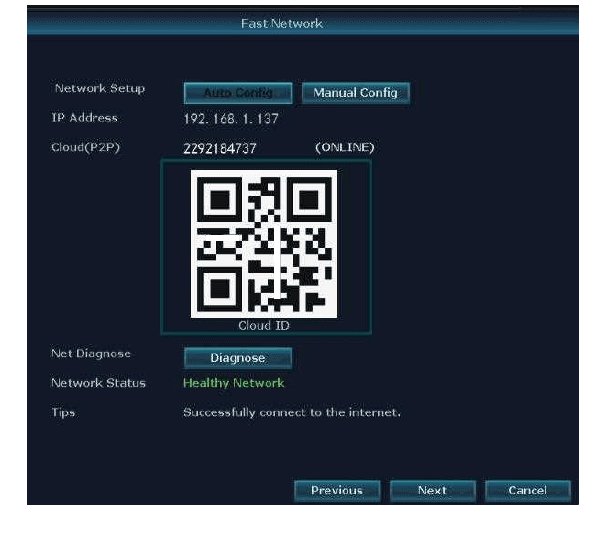
انقر بزر الفأرة الأيمن للدخول إلى القائمة الرئيسية > الشبكة السريعة > السحابة (P2P) > ONLINE
2) تنزيل التطبيق المجاني
ابحث عن التطبيق المجاني "YESKAMO"، "EseeCloud" في App Store أو Google Play. يتم تحديث تطبيق الهاتف أحيانًا، إذا كانت قائمة تطبيق هاتفك مختلفة عن القائمة الموجودة في دليل المستخدم، يُرجى التواصل معنا للحصول على أحدث دليل مستخدم

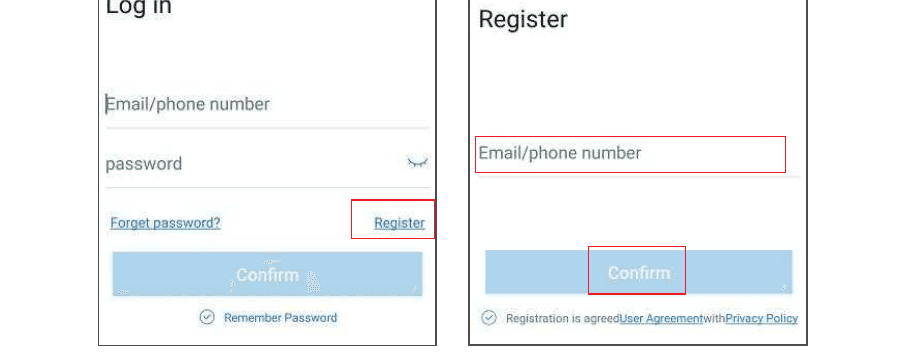
3) إنشاء حساب وتسجيل الدخول إلى تطبيق الهاتف
سجّل حسابًا باستخدام عنوان بريدك الإلكتروني / رقم هاتفك وكلمة مرور. سيتم إرسال رمز تحقق عبر رسالة نصية.
4) إضافة Cloud ID:
A: امسح رمز QR ضوئيًا لإضافة معرّف الجهاز:
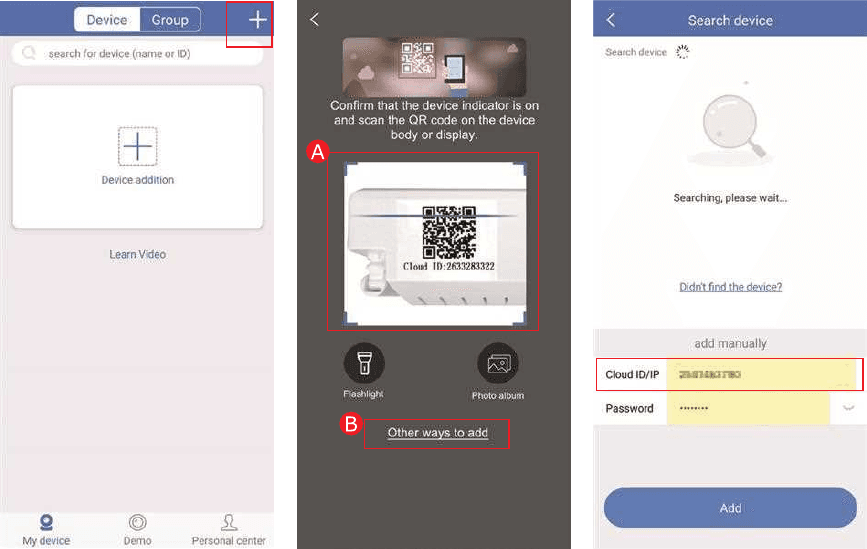
A1: ادخل إلى التطبيق > انقر على "+" في الزاوية العلوية اليمنى من الهاتف > "امسح الرمز ضوئيًا لإضافة جهاز"؛
A2:
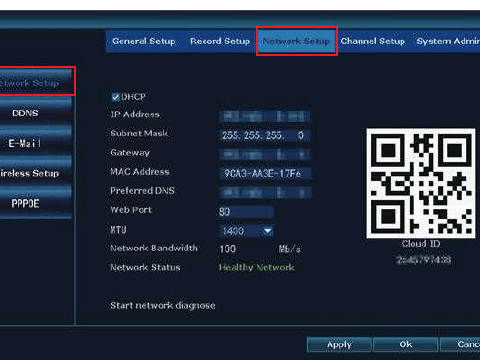
- a) انقر بزر الفأرة الأيمن للدخول إلى القائمة الرئيسية > إعداد النظام > إعداد الشبكة > إعداد الشبكة > امسح رمز QR ضوئيًا لإضافة Cloud ID.
- b) انقر بزر الفأرة الأيمن للدخول إلى القائمة الرئيسية > الشبكة السريعة > Cloud ID > امسح رمز QR ضوئيًا لإضافة Cloud ID.
B: طريقة أخرى للإضافة:
ادخل إلى التطبيق > انقر على "+" في الزاوية العلوية اليمنى أو في وسط الهاتف > "طرق أخرى للإضافة" > أدخِل "Device Cloud ID" > كلمة المرور الافتراضية هي لا توجد كلمة مرور، انقر على "إضافة" و"إنهاء" للانتهاء
أين تجد Cloud ID:
- A: انقر بزر الفأرة الأيمن للدخول إلى القائمة الرئيسية > الشبكة السريعة > السحابة (P2P)
- B: في الزاوية السفلية اليمنى من الشاشة
- C: على الملصق الموجود على NVR/الشاشة

- اسم الجهاز: خصّص اسم النظام (مثل المنزل، المكتب، الغرفة…)
- اسم المستخدم: الافتراضي هو admin (نفسه الخاص بشاشة NVR)
- كلمة المرور: الافتراضي هو لا توجد كلمة مرور، اتركها فارغة (نفسها الخاصة بنظام شاشة NVR)
5) عرض الكاميرا عن بُعد عبر تطبيق الهاتف:
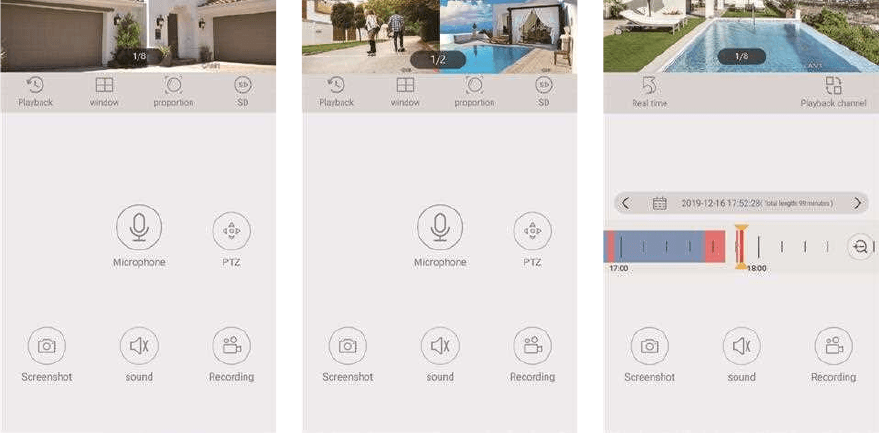
انقر نقرًا مزدوجًا على الشاشة، وعندها يمكنك عرض الكاميرا في أي مكان وفي أي وقت.
6) التواصل الصوتي ثنائي الاتجاه:
شغّل زر "مكبّر الصوت" في تطبيق الهاتف لتتمكّن من سماع الصوت من جانب الكاميرا؛
انقر على زر "الميكروفون" لتدخل إلى شاشة المحادثة، ثم الضغط مع الاستمرار على زر "الميكروفون" يتيح لك بثّ صوتك من الهاتف إلى الكاميرا ليسمعك كل من بالقرب من كاميرتك؛
انقر على زر "إنهاء المكالمة" للعودة إلى شاشة المعاينة.
ملاحظة
يدعم نظام الكاميرا تعدّد الحسابات للعرض في الوقت نفسه، أي أن عدة مستخدمين يمكنهم عرض الكاميرات على هواتفهم في الوقت نفسه، لكن يمكن لمستخدم واحد فقط استخدام "الميكروفون" في وقت واحد، وسيظهر "intercom open failure" عندما ينقر الشخص الثاني على زر "الميكروفون"، ويمكنه الدخول إلى شاشة المحادثة بمجرد أن ينهي الشخص السابق المكالمة ويخرج من شاشة المحادثة.
وظائف الأيقونات في تطبيق الهاتف:
| الوظيفة | الوصف |
|---|---|
| زر التبديل بين إعادة التشغيل/الفيديو المباشر | التبديل بين فيديو إعادة التشغيل والفيديو المباشر في الوقت الحقيقي |
| زر تبديل النافذة | تخصيص الشاشة لعرض عدد النوافذ في وقت واحد |
| النسبة | ضبط نسبة الفيديو، تخصيص نسبة فيديو المعاينة |
| زر تبديل الوضوح | تخصيص وضوح فيديو المعاينة بين HD (الدقة العالية) و SD (الدقة القياسية) |
| زر الميكروفون | مناسب للأجهزة المزوّدة بميكروفون. اضغط مع الاستمرار على الزر للتحدث إلى الكاميرا |
| PTZ | كاميرات YESKAMO لا تدعم PTZ |
| زر لقطة الشاشة | التقاط لقطة شاشة |
| زر تشغيل/إيقاف مكبّر الصوت | ما إذا كان سيُشغّل الصوت الملتقط بواسطة جهاز الكاميرا |
| زر التسجيل | تسجيل الفيديو في الوقت الحقيقي |
| الوقت الحقيقي | العودة إلى تسجيل الفيديو في الوقت الحقيقي |
| قناة إعادة التشغيل | اختيار القناة لإعادة التشغيل |
| زر التقويم | اختيار تاريخ إعادة التشغيل |
| شريط الوقت | اسحب الخط الزمني لتعديل وقت إعادة التشغيل |
| زر النسخ الاحتياطي | نسخ الفيديو المسجّل احتياطيًا وتنزيله إلى الهاتف |
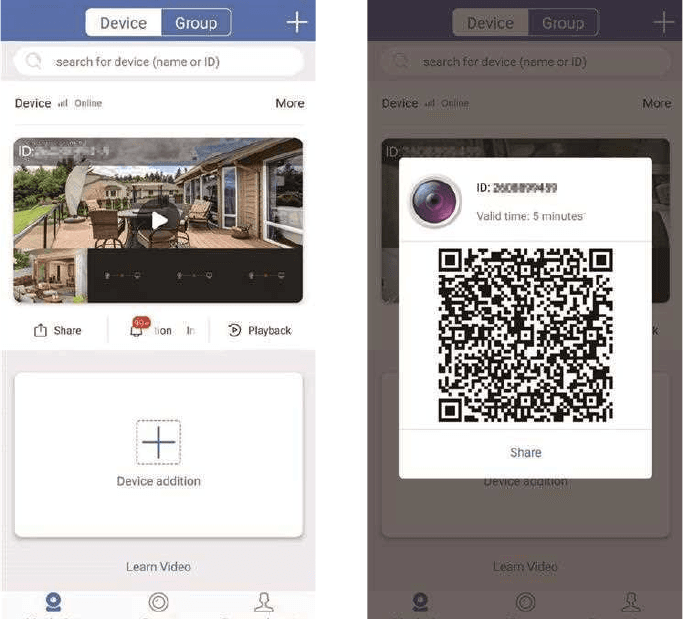
7) وظيفة مشاركة الجهاز
انقر على "مشاركة" لتتمكّن من مشاركة الجهاز مع أصدقائك أو عائلتك.
ملاحظة
يُرجى تعديل كلمة المرور في نظام NVR قبل المشاركة.
3. كيفية تخصيص وضع التسجيل؟
وضع التسجيل الافتراضي هو التسجيل المستمر 24/7، لكن يمكنك تغييره إلى التسجيل المجدول زمنيًا أو التسجيل عند كشف الحركة وفقًا لمتطلباتك.
وضع التسجيل عند كشف الحركة الافتراضي هو التسجيل عند كشف PIR + الحركة، يمكن لكاميرا إنذار PIR دعم وظيفتي PIR وكشف الحركة معًا، لكن الكاميرا القياسية تدعم كشف الحركة فقط، لذا إذا كنت ترغب في إعداد التسجيل عند كشف الحركة، يُرجى اتباع الخطوات التالية:
1) التسجيل عند كشف الحركة لكاميرا إنذار PIR
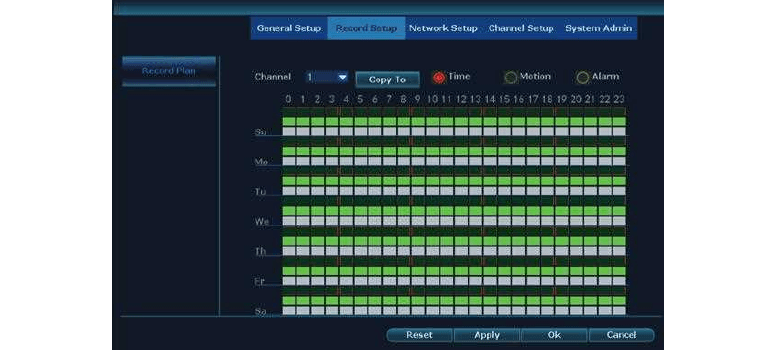
انقر بزر الفأرة الأيمن للدخول إلى القائمة الرئيسية > إعداد النظام > إعداد التسجيل > خطة التسجيل > اختر القناة (كاميرا PIR) > انقر على "إعادة ضبط" > انقر على "Time" > انقر على "Motion" > خصّص وقت الجدول بالفأرة > انقر على "تطبيق" و"Ok" لحفظ الإعداد.
- "Time" يعني أن مسجّل NVR سيسجّل في الوقت المجدول.
- "Motion" يعني أن مسجّل NVR سيسجّل فقط عند اكتشاف الحركة.
ملاحظة
- هذا النوع من أوضاع التسجيل هو PIR + كشف الحركة، ويعني أنه فقط عند تنشيط كل من PIR وكشف الحركة بواسطة أجسام حية سيبدأ نظام شاشة NVR بالتسجيل.
- إذا كنت ترغب في إعداد وضع التسجيل نفسه لجميع القنوات، يُرجى تكرار الخطوات أعلاه أو النقر على "Copy To".
2) التسجيل عند كشف الحركة للكاميرا القياسية
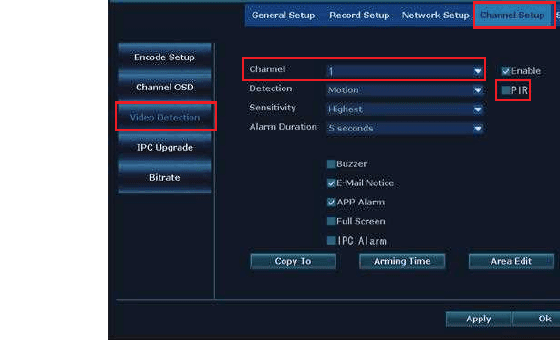
لا تدعم الكاميرا القياسية ذات الشكل الأسطواني وظيفة PIR، لذا يُرجى تعطيل وظيفة PIR أولًا.
A: تعطيل وظيفة PIR
انقر بزر الفأرة الأيمن للدخول إلى القائمة الرئيسية > إعداد النظام > إعداد القناة > كشف الفيديو > اختر القناة (كاميرا عادية) > عطّل "PIR" > انقر على "تطبيق" و"Ok" لحفظ الإعداد.
B: إعداد كشف الحركة (نفس عملية كاميرا PIR)
انقر بزر الفأرة الأيمن للدخول إلى القائمة الرئيسية > إعداد النظام > إعداد التسجيل > خطة التسجيل > اختر القناة (كاميرا عادية) > انقر على "إعادة ضبط" > انقر على "Time" > انقر على "Motion" > انقر على "Motion" > خصّص وقت الجدول بالفأرة > انقر على "تطبيق" و"Ok" لحفظ الإعداد.
4. كيفية إعداد تنبيه البريد الإلكتروني وإشعار التطبيق وإنذار صفّارة كاميرا IPC؟
هناك 5 أنواع من التنبيهات لكشف الحركة: الجرس، إشعار البريد الإلكتروني، إشعار تطبيق الهاتف، الشاشة الكاملة وإنذار IPC.
- الجرس: ستصدر شاشة NVR صوت تنبيه عند اكتشاف الحركة.
- إشعار البريد الإلكتروني: ستتلقى تنبيهًا عبر البريد الإلكتروني.
- إنذار التطبيق (APP Alarm): ستتلقى إشعارًا منبثقًا على تطبيق الهاتف.
- إنذار IPC: ستسمع صوت إنذار صفّارة من جانب الكاميرا.
- الشاشة الكاملة: ستعرض الشاشة على وضع ملء الشاشة.
بالنسبة لنظام كاميرا المراقبة بإنذار PIR هذا، وضع الإنذار الافتراضي هو تنبيه كشف PIR + كشف الإنسان. إذا كنت ترغب في إعداد التنبيه، يُرجى اتباع الخطوات التالية:
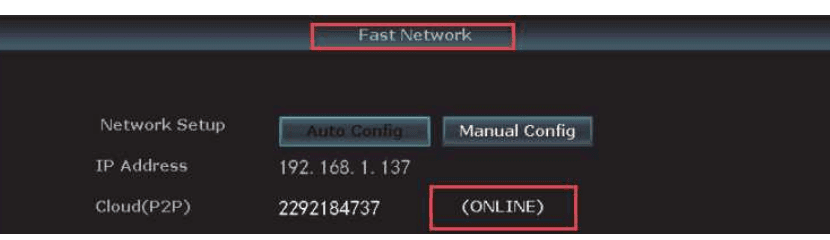
1) تأكّد من أن شاشة NVR في حالة الاتصال بالإنترنت (ONLINE)
استخدم كابل إيثرنت لتوصيل شاشة NVR بمنفذ LAN في راوتر المنزل لجعل Cloud ID متصلًا بالإنترنت.
انقر بزر الفأرة الأيمن للدخول إلى القائمة الرئيسية > الشبكة السريعة > السحابة (P2P) > ONLINE.
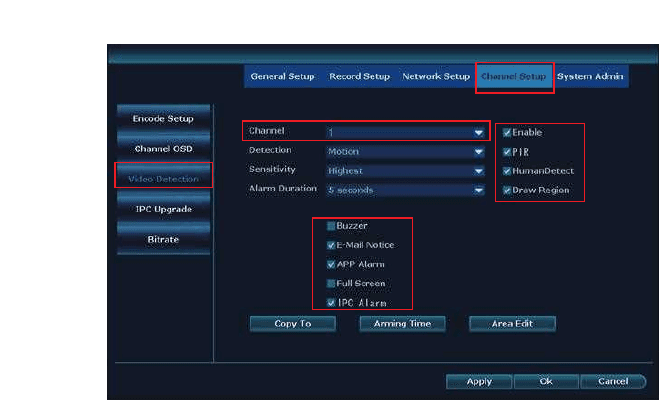
2) A: إعداد تنبيه كشف الحركة لكاميرا PIR
انقر بزر الفأرة الأيمن للدخول إلى القائمة الرئيسية > إعداد النظام > إعداد القناة > كشف الفيديو > اختر القناة > فعّل "PIR" و"HumanDetect" و"Draw Region" > فعّل الحركة (motion) > فعّل تنبيه الحركة (الجرس، إشعار البريد الإلكتروني، APP Alarm، الشاشة الكاملة، IPC Alarm) وفقًا لمتطلباتك > انقر على "تطبيق" و"OK" لحفظ الإعداد.
ملاحظة
- يُرجى تفعيل "Human Detect" و"Draw Region" و"الشاشة الكاملة" عندما تحتاج إلى استخدام "الشاشة الكاملة".
- تعمل وظائف "Human Detect" و"Draw Region" و"الشاشة الكاملة" فقط مع كاميرات المراقبة YESKAMO بإضاءة كاشفة بدقة 3MP.
B: إعداد التنبيه للكاميرا القياسية
B1: عطّل وظيفة PIR أولًا:
انقر بزر الفأرة الأيمن للدخول إلى القائمة الرئيسية > إعداد النظام > إعداد القناة > كشف الفيديو > اختر القناة (كاميرا عادية) > عطّل "PIR" > انقر على "تطبيق".
B2: انقر بزر الفأرة الأيمن للدخول إلى القائمة الرئيسية > إعداد النظام > إعداد القناة > كشف الفيديو > اختر القناة > فعّل الحركة (Motion) > فعّل تنبيه الحركة (الجرس، إشعار البريد الإلكتروني، APP Alarm، IPC Alarm) وفقًا لمتطلباتك > انقر على "تطبيق" و"Ok" لحفظ الإعداد.
ملاحظة
لا تدعم شاشة NVR وظيفة الإنذار لكنها تُصدر صوت "دي دي دي دي" عند تفعيل وظيفة الجرس.
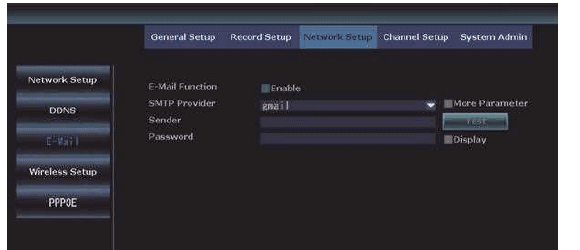
3) إعداد وظيفة تنبيه البريد الإلكتروني
انقر بزر الفأرة الأيمن مع القائمة الرئيسية > إعداد النظام > إعداد الشبكة > البريد الإلكتروني.
إذا كنت ترغب في إعداد تنبيه البريد الإلكتروني لكشف الحركة، يجب تفعيل POP لهذا البريد الإلكتروني، ولمعرفة كيفية تفعيل POP، يُرجى البحث عنه عبر Google لأن الإعداد يختلف بين كل عنوان بريد إلكتروني.
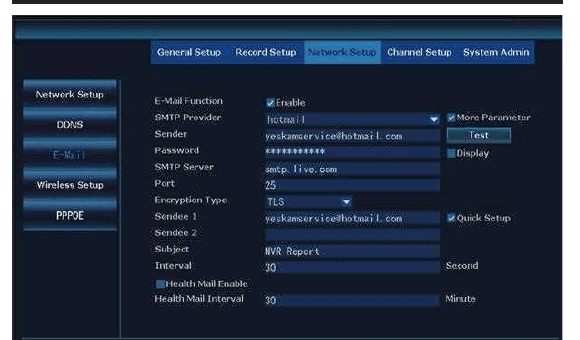
كيفية إعداد البريد الإلكتروني على NVR، لنأخذ [email protected] كمثال:
- فعّل وظيفة البريد الإلكتروني
- مزوّد SMTP: hotmail
- المرسِل: [email protected]
- كلمة المرور: كلمة مرور بريدك [email protected]
- خادم SMTP: smtp.live.com
- المنفذ: 25 أو 587
- نوع التشفير: TLS
- المستلِم 1: البريد الإلكتروني الذي تريد استقبال تنبيه البريد الإلكتروني عليه (يمكنك استخدام [email protected] أو أي بريد إلكتروني آخر تريده)
- المستلِم 2:
- الموضوع: NVR report
- الفاصل الزمني: 30 ثانية (يمكنك إعداد الفاصل الزمني وفقًا لمتطلباتك)
يُرجى النقر على "Test" أولًا قبل تطبيق الإعداد. سيُظهر "E-Mail Test success" إذا نجح الإعداد.
4) إعداد إشعار تطبيق الهاتف
لنأخذ التطبيق المجاني "Eseecloud" كمثال،
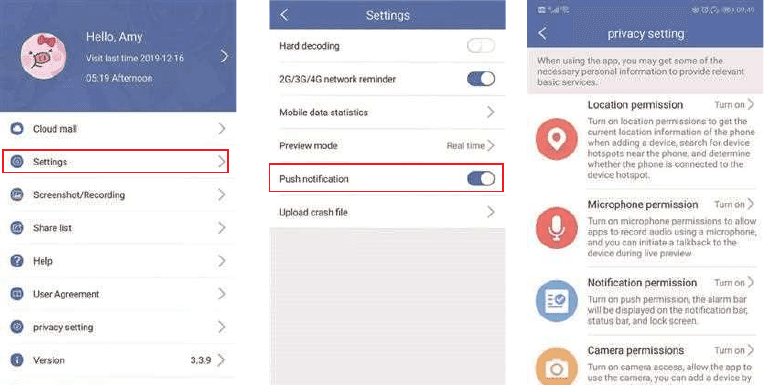
ادخل إلى حساب تطبيقك > "Person center" > "Settings" > فعّل "Push notification"، وستتلقى إشعارًا منبثقًا عند اكتشاف الحركة.
ادخل إلى حساب تطبيقك > "Person center" > "privacy setting" > فعّل جميع الأذونات.
5) إعداد إشعار الهاتف
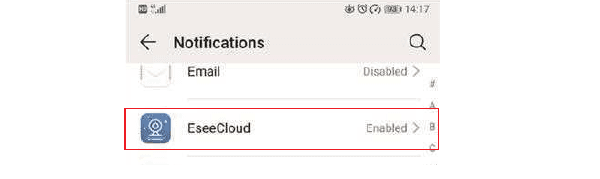
ادخل إلى هاتفك > الإعدادات > الإشعارات > ابحث عن "Eseecloud" أو "YESKAMO" > فعّله.
5. كيفية إضافة كاميرا جديدة إلى NVR من YESKAMO عبر كابل إيثرنت؟
في حال فقدت الكاميرا الاتصال بـ NVR عرضيًا أو كنت ترغب في إضافة كاميرا جديدة إلى نظام NVR، يُرجى الإقران/مطابقة رمز الكاميرا مع NVR كما في الخطوات التالية:
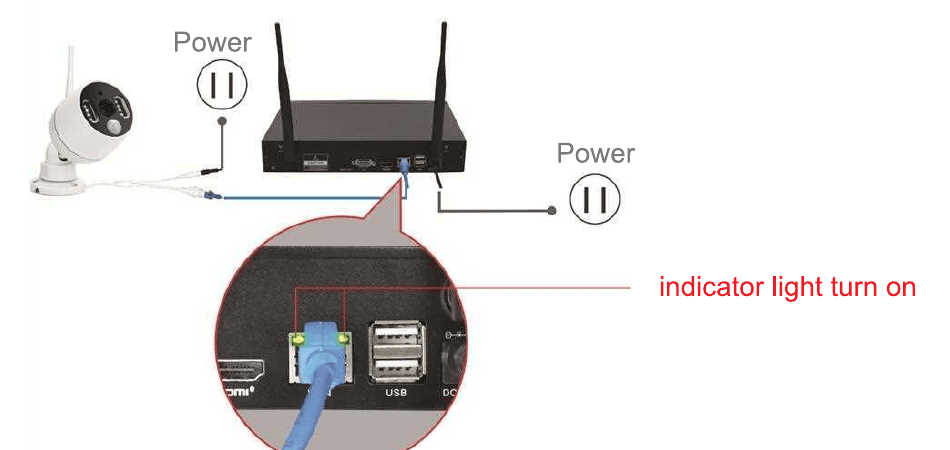
ضع الكاميرا بالقرب من NVR.
صِل الكاميرا بمقبس طاقة باستخدام القابس المرفق 12V 1A.
استخدم كابل إيثرنت (RJ45) لتوصيل الكاميرا بـ NVR، سيُضاء مؤشر WAN في اللوحة الخلفية لشاشة NVR.
انقر بزر الفأرة الأيمن للدخول إلى القائمة الرئيسية > إدارة الفيديو. يعرض المربّع العلوي معلومات الكاميرا، ويعرض المربّع السفلي معلومات قناة NVR.
إذا أظهرت حالة القناة في المربّع السفلي "IPC Disconnect" أو "Connect Fail" أو "Different Segment"…، حدّد تلك القناة بالفأرة، ثم انقر على "Delete" وستصبح حالة تلك القناة "No video source".
انقر على "Search" في المربّع العلوي، سيظهر عنوان IP جديد خلال دقيقة ثم انقر على "Match Code".
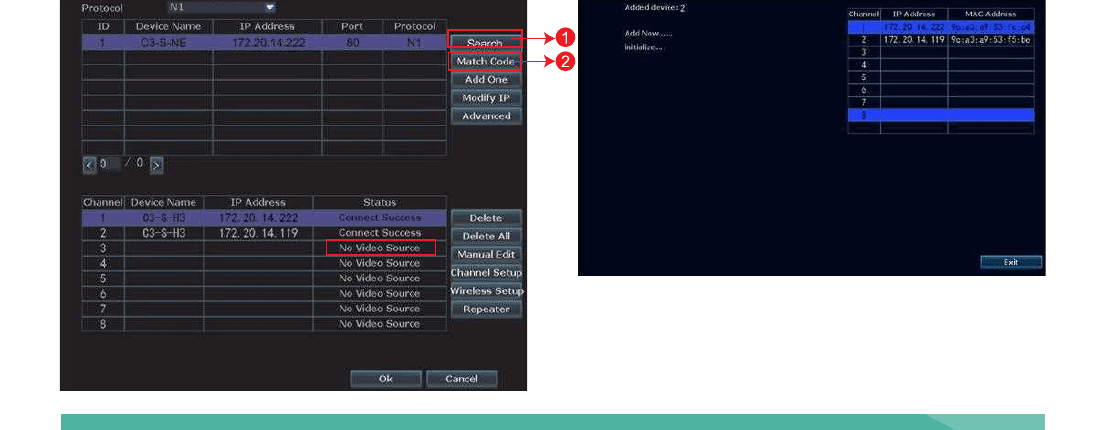
ستبدأ الكاميرا بالاتصال بـ NVR وستظهر واجهة "Wi-Fi add".
انقر على "Exit" حتى يظهر عنوان IP الخاص بالكاميرا لتلك القناة (سيكون عنوان IP هو 172.20.14.xx للوضع اللاسلكي).
ستظهر صورة الكاميرا على الشاشة وستصبح حالة تلك القناة "Connect Success" في واجهة إدارة الفيديو.
بعد ذلك يمكنك فصل كابل إيثرنت وتركيب الكاميرا في أي مكان تريده (يجب أن تكون الكاميرا ضمن نطاق Wi-Fi الخاص بـ NVR).
6. كيفية إضافة كاميرا جديدة إلى شاشة NVR من YESKAMO عبر خيار الإضافة اللاسلكية؟
إذا كنت ترغب في إضافة كاميرا جديدة بزر إعادة ضبط إلى هذا الطقم، يُرجى الإقران / مطابقة رمز الكاميرا مع NVR كما في الخطوات التالية:
1. تشغيل الكاميرا
صِل الكاميرا بمقبس طاقة باستخدام محوّل 12V 1A.
2. إعادة ضبط الكاميرا
2.1 فُكّ غطاء الكاميرا باستخدام المفك المرفق، اضغط على زر إعادة ضبط الكاميرا لمدة 5 ثوانٍ تقريبًا حتى يصدر التنبيه الصوتي "Restore battery resetting, camera will restart automatically".
2.2 بعد 15 ثانية، ستسمع التنبيه الصوتي "Restart configuration mode".
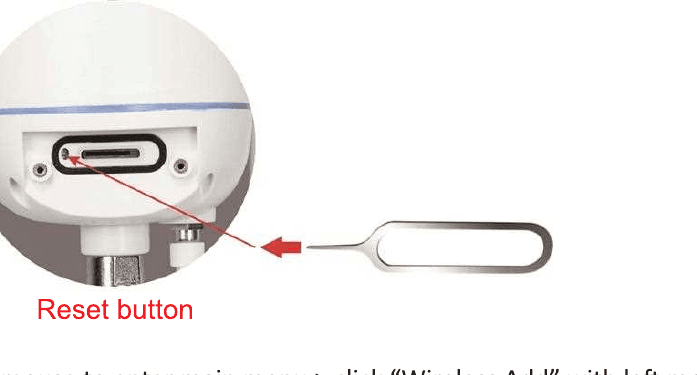
3. اللاسلكي
3.1 انقر بزر الفأرة الأيمن للدخول إلى القائمة الرئيسية > انقر على "Wireless Add" بزر الفأرة الأيسر عندما تسمع التنبيه الصوتي "Pairing mode".
3.2 بعد 5 ثوانٍ، ستسمع التنبيه الصوتي "Wireless setting, please wait".
3.3 بعد 10 ثوانٍ، ستسمع التنبيه الصوتي "The wireless connection is successful" وتكون الكاميرا قد أُضيفت إلى نظام NVR بنجاح.
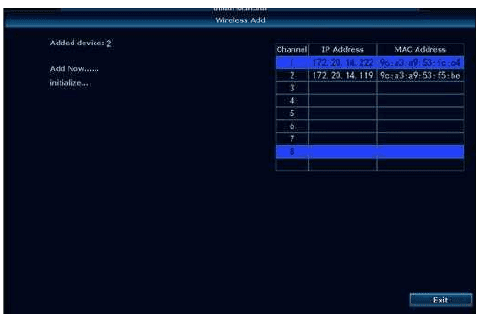
ملاحظة
- يمكنك النقر على "Wireless Add" طالما سمعت التنبيه الصوتي "Pairing mode".
- إذا فشلت في إضافة الكاميرا عبر "Wireless Add"، يُرجى تجربة خيار مطابقة الرمز عبر كابل إيثرنت.
7. كيفية عرض الكاميرات عن بُعد على الكمبيوتر؟
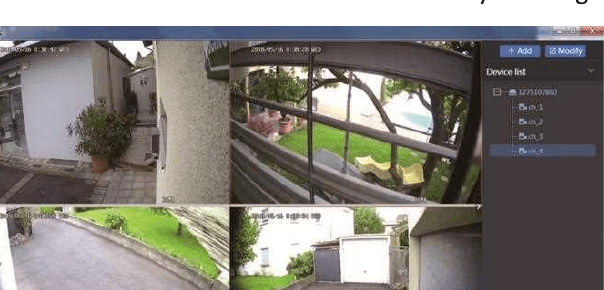
يتيح لك برنامج إدارة الكمبيوتر (يُختصر بـ "CMS") عرض نظام الكاميرا وإعادة تشغيله وإدارته على عميل الكمبيوتر.
- الخطوة 1: صِل شاشة NVR بمنفذ LAN في راوتر المنزل عبر كابل إيثرنت (تأكّد من أن نظامك متصل بالإنترنت ONLINE).
- الخطوة 2: نزّل برنامج CMS إلى الكمبيوتر:
- لنظام MAC: www.yeskamo.com
- لنظام Windows: www.yeskamo.com
ملاحظة
برنامج CMS لنظام MAC ولنظام Windows مختلفان، وسيتم ترقية CMS بشكل دوري، يُنصح بالتواصل مع YESKAMO مباشرة للحصول على أحدث برنامج CMS.
الخطوة 3: تشغيل برنامج CMS
A: ثبّت البرنامج على الكمبيوتر وسجّل الدخول
- اسم المستخدم الافتراضي: admin
- كلمة المرور الافتراضية: لا توجد كلمة مرور، اتركها فارغة، وانقر على "Login"
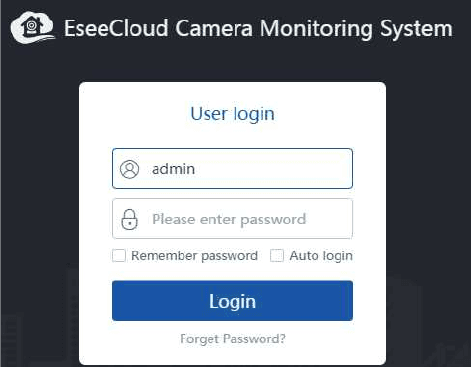
B: إضافة جهاز
انقر على "add" في الزاوية العلوية اليمنى من برنامج إدارة الكمبيوتر > "Cloud ID" > أدخِل معلومات الجهاز وانقر على "Finish" لإضافة نظام الكاميرا إلى عميل CMS.
هنا تحتاج فقط إلى تغيير المعلومات التالية:
- ----Cloud ID:
- A: انقر بزر الفأرة الأيمن للدخول إلى القائمة الرئيسية > الشبكة السريعة > السحابة (P2P)
- B: في الزاوية السفلية اليمنى من الشاشة
- ---اسم المستخدم وكلمة المرور (نفسها الخاصة بشاشة NVR)
- ---اسم الجهاز:
- ---عدد القنوات (العدد الافتراضي للقنوات هو 1، يُرجى تعديله وفقًا لعدد قنوات NVR لديك، 4CH أو 8CH)
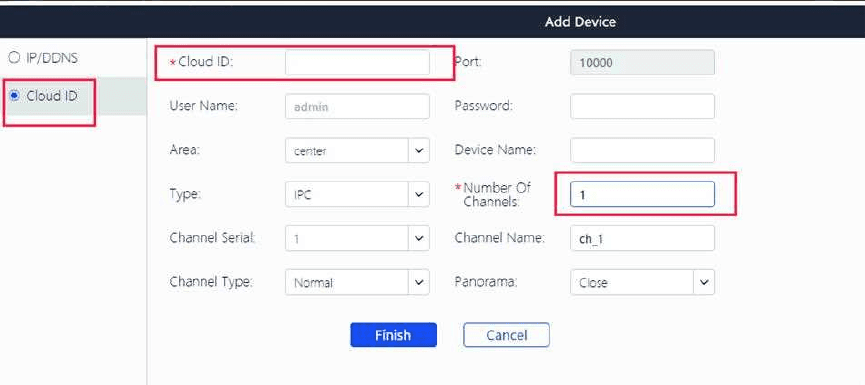
C: شريط الأدوات في CMS
- +Add: انقر على "Add" لإضافة جهاز
- Modify: انقر على الجهاز في قائمة الأجهزة وغيّر معلومات الجهاز
- قائمة الأجهزة: تُظهر الأجهزة التي أضفتها
الخطوة 4: عرض الكاميرا على الكمبيوتر
بعد إضافة الجهاز بنجاح، يُرجى النقر المزدوج على Cloud ID الخاص بالجهاز لفتح جميع القنوات أو النقر المزدوج على كل قناة واحدة تلو الأخرى للحصول على مقاطع الفيديو.
8. كيفية إعادة تشغيل اللقطات المسجّلة على الكمبيوتر؟
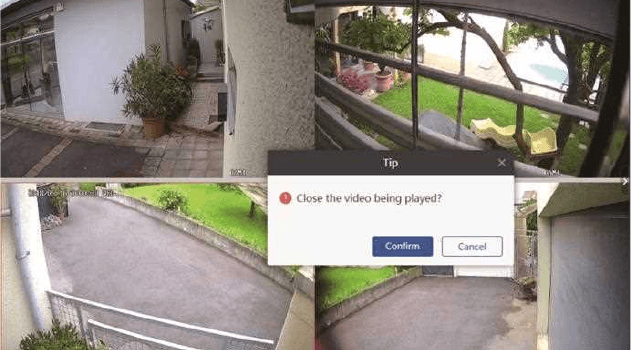
A: ثبّت Cloud ID الخاص بالجهاز وأضِفه على برنامج إدارة الكمبيوتر. (راجع 7 "كيفية عرض الكاميرات عن بُعد على الكمبيوتر")
سجّل الدخول إلى CMS > إضافة جهاز > إعادة التشغيل > انقر على "Confirm" في نافذة الحوار كما يلي:
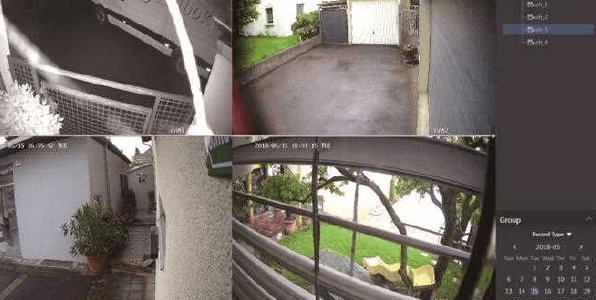
B: ثم اختر القناة > انقر على رقم القناة أسفل قائمة الأجهزة > انقر على "Playback" في شريط الأدوات > اختر التاريخ وانقر على "Retrieval" لإعادة التشغيل.
9. كيفية نسخ لقطات الفيديو احتياطيًا على الكمبيوتر؟
A: ثبّت Cloud ID الخاص بالجهاز وأضِفه على عميل CMS. (راجع 7 "كيفية عرض الكاميرات عن بُعد على الكمبيوتر")
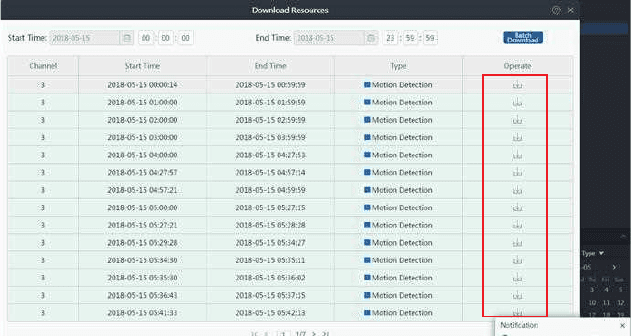
B: انقر على أيقونة "Playback" في شريط الأدوات > ثم اختر قناة واحدة وانقر على أيقونة "Download"، ستظهر لقطات المسجّل الكاملة لهذه القناة. هنا يُرجى اختيار اللقطات التي تحتاجها، انقر على أيقونة التنزيل أسفل "Operate" وسيظهر إشعار يتضمن مسار تخزين الملف؛
10. كيفية تشغيل ملف النسخ الاحتياطي على الكمبيوتر؟
A: انسخ لقطات الفيديو احتياطيًا على برنامج CMS (راجع 9. كيفية نسخ لقطات الفيديو احتياطيًا على الكمبيوتر؟)
B: ثبّت "Pot Player" لتشغيل ملف النسخ الاحتياطي. شغّل "Pot Player" > انقر بالزر الأيسر على "main menu" في الزاوية العلوية اليسرى > انقر على "Open File" > اختر ملف النسخ الاحتياطي، وانقر على "Open". عندها يمكنك عرض لقطات فيديو النسخ الاحتياطي بحرّية.
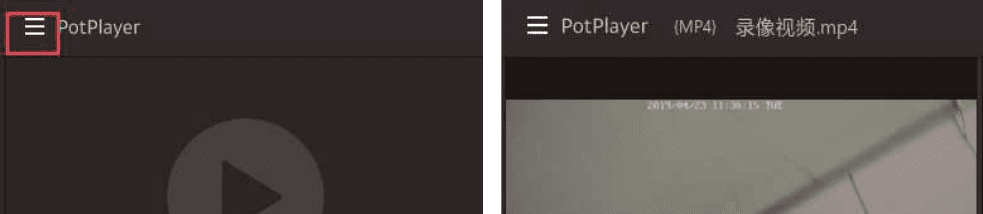
إذا كنت ترغب في تشغيل ملف النسخ الاحتياطي على الكمبيوتر، يُرجى التواصل معنا مباشرة للحصول على "Pot player".
11. كيفية إعادة تشغيل اللقطات المسجّلة على الشاشة؟
انقر بزر الفأرة الأيمن للدخول إلى القائمة الرئيسية > إعادة تشغيل الفيديو > هنا يمكنك اختيار التاريخ، القناة، وضع التسجيل، النطاق الزمني، ثم انقر على "search" للعثور على الفيديو الدقيق وفقًا لشرط البحث.
A: يمكن التحكم بإعادة التشغيل عبر شريط عملية إعادة التشغيل.
B: يمكنك إعادة تشغيل فيديو 4 قنوات في وقت واحد.
C: يمكنك اختيار وضع العرض: حسب اليوم أو حسب الساعة.

12. كيفية نسخ لقطات الفيديو احتياطيًا على الشاشة؟
A: صِل قرص USB بأحد منافذ USB في شاشة NVR. (يجب أن تكون صيغة قرص USB هي FAT32)
B: انقر بزر الفأرة الأيمن للدخول إلى القائمة الرئيسية > نسخ الفيديو احتياطيًا
C: اختر "القناة، وضع التسجيل، وقت البحث"، ثم انقر على "Search" واحصل على قائمة الفيديو المسجّل (حدّد الفيديو للنسخ الاحتياطي)
D: حدّد الملف الذي تريد نسخه احتياطيًا وانقر على زر "Backup"
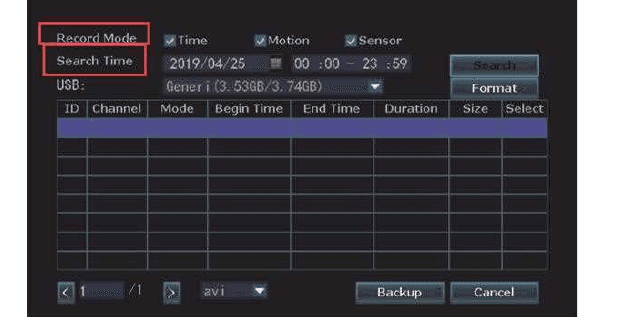
13. كيفية إعادة تشغيل اللقطات المسجّلة على تطبيق الهاتف؟
A: شغّل Cloud ID الخاص بالجهاز وأضِفه على تطبيق الهاتف (راجع 2 "كيفية عرض الكاميرات عن بُعد على تطبيق الهاتف")
B: انقر نقرًا مزدوجًا على القناة التي تريد إعادة تشغيلها > انقر على "Playback" > انقر على "Calendar" لاختيار التاريخ والوقت > انقر على "Confirm" > انقر على زر "Play" لإعادة تشغيل الفيديو
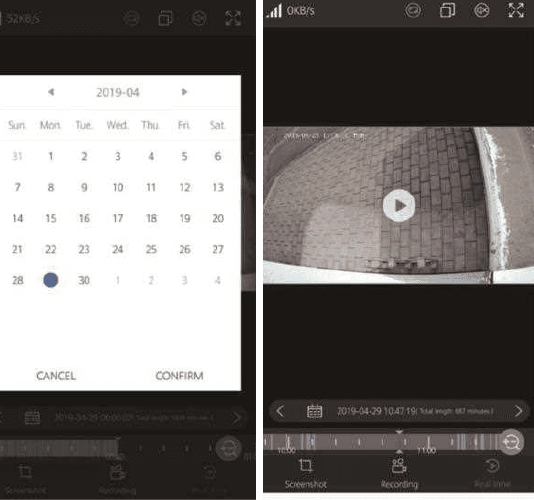
14. كيفية تجنّب تنبيه كشف الحركة المتكرر؟
تُنشأ التنبيهات المُفعّلة بالحركة عندما تكتشف الكاميرا أي حركة وتتلقى تنبيهًا فوريًا لهذه الحركة. لكن أحيانًا، قد تكون هناك تنبيهات كثيرة جدًا. يُرجى محاولة إعداد منطقة كشف الحركة لتجنّب التنبيهات المتكررة غير الضرورية.
انقر بزر الفأرة الأيمن للدخول إلى القائمة الرئيسية > إعداد النظام > إعداد القناة > كشف الفيديو > تحرير المنطقة
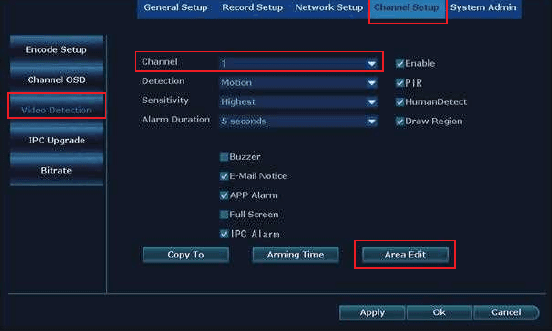
عندها سترى الواجهة كما يلي:
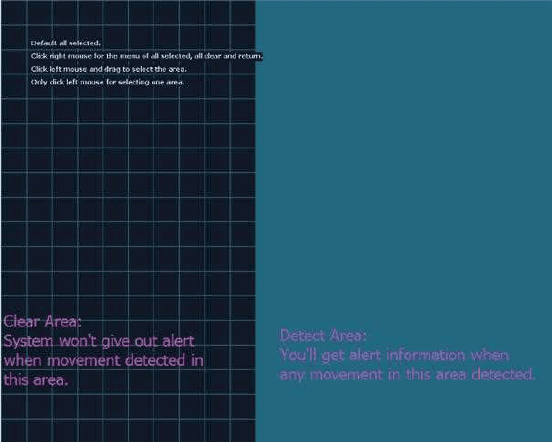
عند تحديد منطقة كشف الحركة، يُرجى النقر بزر الفأرة الأيمن > Clear all > حرّر منطقة كشف الحركة > "Return" > "Apply" و"OK" لحفظ الإعداد.
عند حدوث حركة في المنطقة الخالية، لن تُفعّل أي إنذار في النظام.
عند حدوث حركة في منطقة الكشف الزرقاء، ستتلقى تنبيهات كشف الحركة.
15. كيفية اختيار مكان تركيب الكاميرا اللاسلكية؟
تحتوي شاشة NVR على راوتر مدمج وتستقبل الكاميرات الإشارة اللاسلكية من شاشة NVR. لذا يُنصح بوضع شاشة NVR في مركز منطقة المراقبة وتجنّب أي عوائق يمكن تجنّبها بين الكاميرات وشاشة NVR وإبقاء هوائي الكاميرا موازيًا لهوائي شاشة NVR.
- عند عدم وجود عائق، يمكن تركيب الكاميرات على بُعد حوالي 60m/200ft من شاشة NVR؛
- عند وجود جدار واحد بينهما، قلّل المسافة إلى 20m / 60ft)؛
- عند وجود جدارين بينهما، قلّل المسافة إلى 10m / 30ft)؛
- عند وجود أكثر من جدارين بين الكاميرا وشاشة NVR، يُنصح باستخدام هوائيات قابلة للتمديد لإدخال هوائي الكاميرا داخل الجدران مع إبقاء الكاميرا في الخارج؛ أو استخدام كابل شبكة لتوصيل الكاميرا سلكيًا بشاشة NVR أو راوتر المنزل.
ملاحظة
A: يختلف نطاق Wi-Fi المذكور أعلاه في البيئات المختلفة؛ البيانات للمرجع فقط.
B: يُرجى اختبار الكاميرا في الموقع المستهدف للتحقق مما إذا كانت الكاميرا تعمل جيدًا قبل تركيبها. يجب تركيب الكاميرا ضمن نطاق WIFI الخاص بشاشة NVR.
C: للحصول على رؤية ليلية أفضل، يُرجى تجنّب توجيه الكاميرا مباشرة نحو الضوء.
16. كيفية تغيير كلمة مرور نظام YESKAMO؟
اسم المستخدم الافتراضي هو admin
كلمة المرور الافتراضية هي لا توجد كلمة مرور، اتركها فارغة
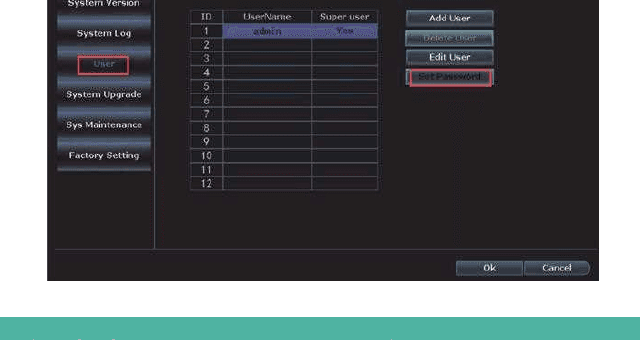
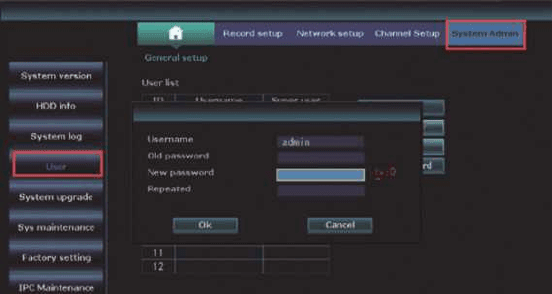
إذا كنت ترغب في تغيير كلمة المرور، يُرجى النقر بزر الفأرة الأيمن للدخول إلى القائمة الرئيسية > إعداد النظام > إدارة النظام > المستخدم > تعيين كلمة المرور > كلمة المرور الجديدة: هنا يمكنك تحرير كلمة مرور جديدة.
يُرجى الملاحظة: يجب ألّا تزيد كلمة المرور الجديدة عن 10 أحرف، ولا يُسمح بأي حرف خاص.
17. ماذا أفعل إذا نسيت كلمة المرور الجديدة؟
اسم المستخدم الافتراضي هو admin؛ كلمة المرور الافتراضية هي لا توجد كلمة مرور، اتركها فارغة.
إذا غيّرت كلمة المرور ونسيتها:
-
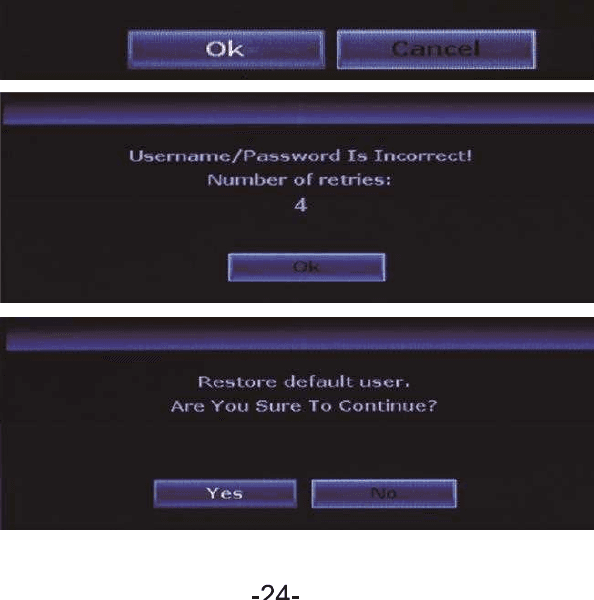
انقر على "OK" وسيظهر "User Name/Password is incorrect"؛
-
حرّك سهم الفأرة إلى أي مكان في الواجهة المنبثقة (لا تنقر على "OK" هنا)
-
ثم انقر بزر الفأرة الأيسر وانقر بزر الفأرة الأيمن، انقر بالأيسر ثم بالأيمن، أيسر وأيمن... كرّر عدة مرات، حتى تحصل على واجهة جديدة "Restore default user…"؛
-
في الواجهة الأخيرة، يمكنك إعادة تعيين كلمة مرور جديدة أو يمكنك النقر على "Ok" مباشرة وستعود كلمة مرور النظام إلى كلمة المرور الافتراضية مجددًا (لا توجد كلمة مرور).
18. كيفية إعادة ضبط نظام NVR إلى إعدادات المصنع؟
انقر بزر الفأرة الأيمن للدخول إلى القائمة الرئيسية > إعداد النظام > إدارة النظام > إعدادات المصنع > انقر على "Apply" وستتم إعادة ضبط نظام شاشة NVR إلى إعدادات المصنع.
19. كيفية إعداد الوقت والتاريخ في شاشة NVR؟
وقت إعداد شاشة NVR هو توقيت بكين (+08:00)، يُرجى تغييره إلى توقيتك المحلي.
انقر بزر الفأرة الأيمن للدخول إلى القائمة الرئيسية > إعداد النظام > الإعداد العام > إعداد الوقت > حرّر المنطقة الزمنية > انقر على "Apply" لحفظ الإعداد.
مثال للمنطقة الزمنية: لندن: +00:00؛ بكين: +08:00؛ نيويورك: -05:00
ملاحظة
A: في حال كنت تستخدم التوقيت الصيفي (DST)، بعد اختيارك المنطقة الزمنية وصيغة التاريخ، يُرجى التحقق مما إذا كان تاريخ ووقت النظام المعروضان على شاشة NVR مطابقين لتوقيتك المحلي. إذا كانا مختلفين عن توقيتك المحلي، يُرجى إعادة ضبط المنطقة الزمنية مجددًا.
B: على شاشة NVR، يُعرض وقت نظام NVR في الزاوية العلوية اليمنى من كل شاشة.
20. كيفية ترقية نظام شاشة NVR من YESKAMO؟
في حال واجهت مشكلة في نظام NVR وتحتاج إلى ترقية البرنامج الثابت، يُرجى التواصل معنا مباشرة للحصول على البرنامج المُرقّى.
انسخ ملف البرنامج الثابت NVR firmware.com إلى الدليل الجذري لقرص USB المحمول، وليس داخل أي مجلد.
صِل قرص USB بمنفذ USB في شاشة NVR (يجب أن تكون صيغة USB هي FAT32، إذا لم تكن كذلك، يُرجى تهيئتها إلى FAT32 أولًا).
انقر بزر الفأرة الأيمن للدخول إلى القائمة الرئيسية > إعداد النظام > إدارة النظام > ترقية النظام كما يلي:
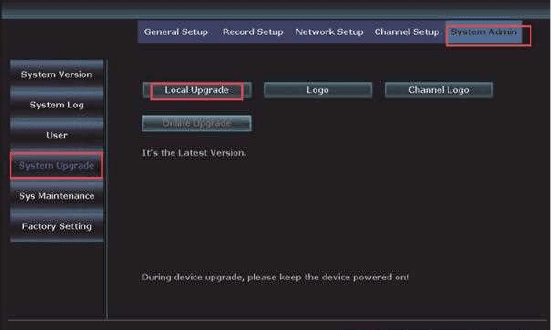
اختر الترقية المحلية، تخزين USB والنظام، ثم انقر على زر "Start".
يمكنك رؤية حالة النظام في شريط العملية، انتظر حتى ينتهي النظام من الترقية وسيُعيد التشغيل تلقائيًا عند الانتهاء. تستغرق العملية بأكملها حوالي دقيقة واحدة، يُرجى الانتظار بصبر.
ملاحظة
A: عند تنزيل برنامج الترقية إلى قرص USB، يُرجى وضعه في الدليل الجذري، ولا تنقر/تفتح الملف، فسيتعرّف النظام على الملف تلقائيًا ويُرقّيه.
B: يُرجى إبقاء الشاشة مزوّدة بالطاقة أثناء عملية الترقية، وإلا ستفشل الترقية.
C: ستعود جميع الإعدادات إلى إعدادات المصنع الافتراضية، يُرجى إعادة ضبط نظام NVR مجددًا إذا احتجت.
21. كيفية ترقية الكاميرا؟
في حال واجهت مشكلة في الكاميرا وتحتاج إلى ترقية البرنامج الثابت، يُرجى التواصل معنا مباشرة للحصول على البرنامج المُرقّى.
انسخ ملف ترقية البرنامج الثابت للكاميرا firmware.com إلى الدليل الجذري لقرص USB المحمول، وليس داخل أي مجلد.
صِل قرص USB بمنفذ USB في الشاشة (يجب أن تكون صيغة USB هي FAT32، إذا لم تكن كذلك، يُرجى تهيئتها إلى FAT32 أولًا).
انقر بزر الفأرة الأيمن للدخول إلى القائمة الرئيسية > إعداد النظام > إعداد القناة > ترقية IPC كما يلي:
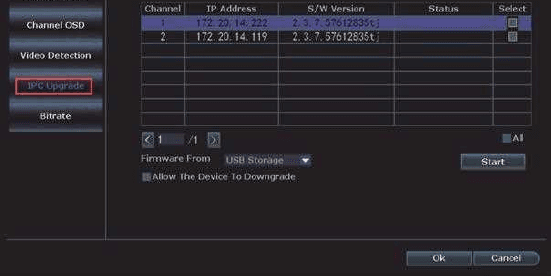
اختر ترقية IPC، تخزين USB، ثم انقر على زر "Start".
يمكنك رؤية حالة النظام في شريط العملية، انتظر حتى ينتهي النظام من الترقية وسيُعيد التشغيل تلقائيًا عند الانتهاء. تستغرق العملية بأكملها حوالي دقيقة واحدة، يُرجى الانتظار بصبر.
ملاحظة
A: عند تنزيل برنامج الترقية إلى قرص USB، يُرجى وضعه في الدليل الجذري، ولا تنقر/تفتح الملف، فستتعرّف الكاميرا على الملف تلقائيًا وتُرقّيه.
B: يُرجى إبقاء شاشة NVR والكاميرا مزوّدتين بالطاقة أثناء عملية الترقية، وإلا ستفشل الترقية.
C: ستعود جميع الإعدادات إلى إعدادات المصنع الافتراضية، يُرجى إعادة ضبط نظام NVR مجددًا إذا احتجت.
22. كيفية تركيب القرص الصلب لـ NVR؟
قد تتضمّن شاشة NVR قرصًا صلبًا. إذا اشتريت شاشة NVR بدون قرص صلب أو كنت ترغب في استبدال القرص الصلب المثبّت مسبقًا بحجم أكبر، يُرجى تركيب القرص الصلب بنفسك.
قبل تركيب القرص الصلب، يُرجى فصل مسجّل NVR عن مصدر الطاقة.
أزِل المسامير الأربعة الموجودة على مسجّل NVR.
أزلِق اللوحة العلوية من مسجّل NVR.
صِل كابلَي طاقة وبيانات SATA من مسجّل NVR إلى المنافذ المقابلة في قرصك الصلب HDD.
بمجرد التوصيل، ضع القرص الصلب HDD في NVR مع وضع الكابلات كما هو موضّح.
أمسِك القرص الصلب ولوحة NVR، واقلِبهما بلطف وقم بمحاذاة الفتحات الموجودة على القرص الصلب مع الفتحات الموجودة على لوحة NVR.
اربِط المسامير المرفقة في الفتحات باستخدام مفك Philips (موجود في الطقم). أزلِق لوحة NVR للخلف وثبّت اللوحة بمسامير Phillips.
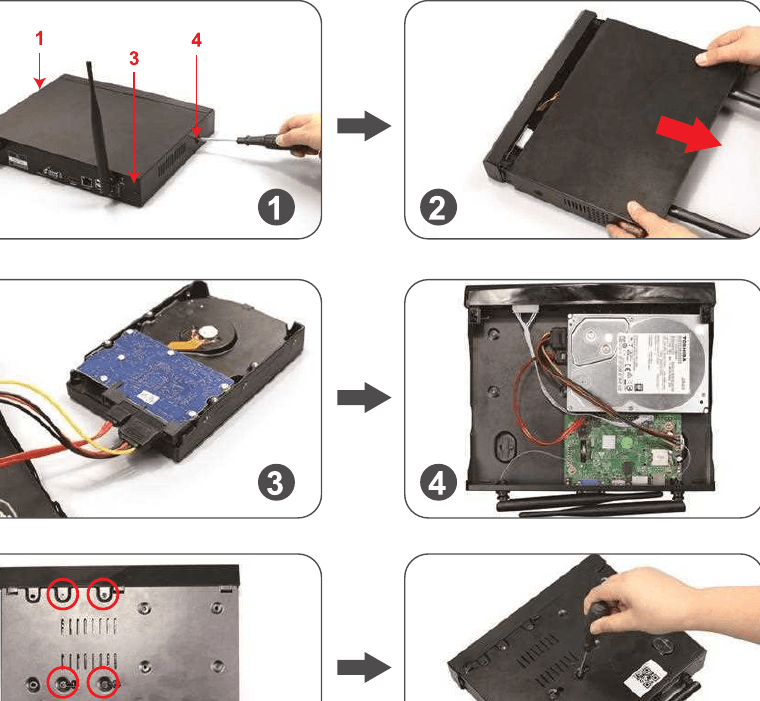
تعليمات الفيديو
ملاحظة
A: يدعم نظام NVR قرصًا صلبًا بسعة 6TB كحد أقصى، ويعمل فقط مع القرص الصلب الداخلي 3.5" SATA (مثل Seagate، WD، TOSHIBA…)
B: بعد تركيب القرص الصلب، يُرجى تهيئة القرص الصلب أولًا قبل التسجيل.
كيفية تهيئة القرص الصلب:
انقر بزر الفأرة الأيمن للدخول إلى القائمة الرئيسية > إعداد النظام > الإعداد العام > إعداد HDD > فعّل "Format" > انقر على زر "Format".
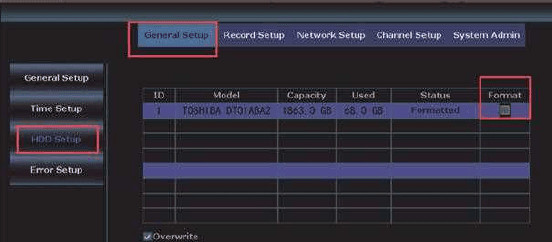
23. كيفية إيقاف إنذار الصفّارة من جانب الكاميرا؟
هناك 4 أنواع من التنبيهات المُفعّلة بواسطة PIR المتاحة، الجرس، البريد الإلكتروني وإشعار تطبيق الهاتف وإنذار IPC. يمكنك تخصيص التنبيهات المُفعّلة بواسطة PIR وفقًا لمتطلباتك. لنأخذ إنذار IPC كمثال، يُصدر صوت إنذار صفّارة من جانب الكاميرا عند تنشيط PIR.
انقر بزر الفأرة الأيمن للدخول إلى القائمة الرئيسية > إعداد النظام > إعداد القناة > كشف الفيديو > اختر القناة وانقر على "Enable" > عطّل "IPC Alarm" > انقر على "Apply" لحفظ الإعداد.
يُرجى الملاحظة، القناة الافتراضية هي القناة "1"، عدّل القناة إذا احتجت إلى إعداد قنوات أخرى، مثل القناة "2-8".
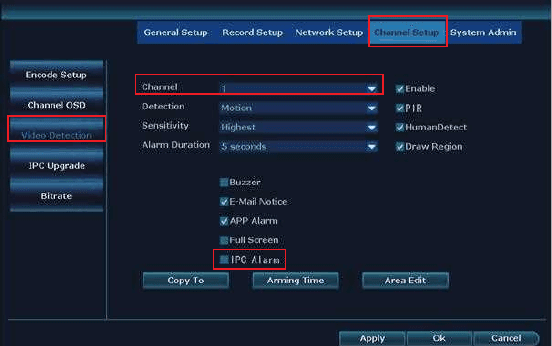
ملاحظة
A: إذا اخترت تنبيه تطبيق الهاتف أو البريد الإلكتروني لهذه الكاميرا، يُرجى التأكد من أن نظام الكاميرا متصل بالإنترنت، حتى تتمكّن من استقبال التنبيهات. لمزيد من المعلومات، يُرجى الرجوع إلى دليل المستخدم التفصيلي.
B: إذا كنت ترغب في إعداد التنبيهات نفسها لجميع القنوات، يُرجى تكرار الخطوات أعلاه أو النقر على "Copy to all".
24. كيفية إيقاف الإضاءة الكاشفة في الليل؟
تحتوي هذه الكاميرا ذات الإضاءة الكاشفة على مستشعر PIR مدمج وإضاءات كاشفة. ستُضاء الإضاءة الكاشفة تلقائيًا في الليل عند اكتشاف أي أنشطة مشبوهة وتوفّر مقاطع فيديو بألوان حقيقية. لكن يمكنك تخصيص وضع IR-Cut لإيقاف الإضاءة الكاشفة.
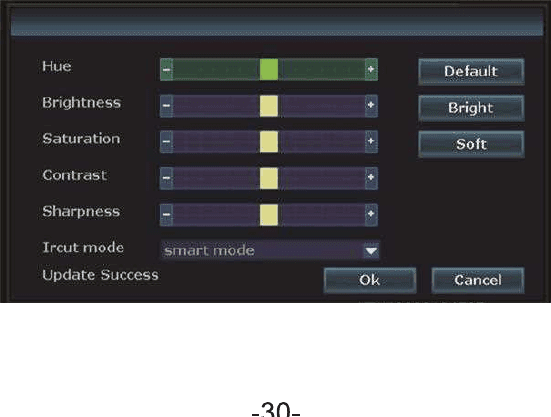
قبل تخصيص وضع IR-Cut لقناة محددة، يُرجى النقر المزدوج على القناة المحددة للدخول إلى وضع ملء الشاشة.
انقر بزر الفأرة الأيمن للدخول إلى القائمة الرئيسية > ضبط الألوان > وضع IR-Cut: وضع الأشعة تحت الحمراء، الوضع الذكي، وضع الألوان الكاملة، ضوء النهار، ليلي > انقر على "Ok" لحفظ الإعداد.
| وضع IR Cut | كاميرا الإضاءة الكاشفة – النهار | كاميرا الإضاءة الكاشفة – الليل | الكاميرا القياسية – النهار | الكاميرا القياسية – الليل |
|---|---|---|---|---|
| أشعة تحت حمراء | صورة ملوّنة | أبيض وأسود، لن تُضاء الإضاءة الكاشفة أبدًا | صورة ملوّنة | أبيض وأسود |
| ضوء النهار | صورة ملوّنة | سواد تام بمجرد عدم كفاية الإضاءة المحيطة، لن تُضاء الإضاءة الكاشفة أبدًا | صورة ملوّنة | سواد تام بمجرد عدم كفاية الإضاءة المحيطة |
| ليلي | أبيض وأسود | أبيض وأسود، لن تُضاء الإضاءة الكاشفة أبدًا | أبيض وأسود | أبيض وأسود |
| ألوان كاملة | صورة ملوّنة | صورة ملوّنة، تُضاء الإضاءة الكاشفة دائمًا في الليل | صورة ملوّنة | سواد تام بمجرد عدم كفاية الإضاءة المحيطة |
| ذكي | صورة ملوّنة | أبيض وأسود عند عدم مرور أحد، وتُضاء الإضاءة الكاشفة لتوفير فيديو ملوّن بمجرد مرور أحد وتنشيط PIR | صورة ملوّنة | أبيض وأسود |
ملاحظة
A: تستمر إضاءة الكاميرا الكاشفة لمدة 20 ثانية تقريبًا.
B: الفاصل الزمني للإضاءة الكاشفة حوالي دقيقتين.
C: تُضاء الإضاءة الكاشفة فقط في وضع "الألوان الكاملة" والوضع "الذكي" عندما يكتشف PIR وجود أشخاص في منطقة المراقبة.
25. كيفية تقوية إشارة الكاميرا عبر كابل إيثرنت؟
إذا كانت الكاميرا بعيدة جدًا عن NVR، أو كانت هناك عوائق كثيرة جدًا بينهما، وكانت إشارة الكاميرا ضعيفة جدًا، يُرجى توصيل الكاميرا سلكيًا بالراوتر للحصول على إشارة مستقرة.
صِل النظام بالكامل وراوتر المنزل بمقبس طاقة.
صِل منفذ WAN في NVR بمنفذ LAN في راوتر المنزل، وصِل أيضًا الكاميرا بمنفذ LAN في راوتر المنزل عبر كابل إيثرنت.
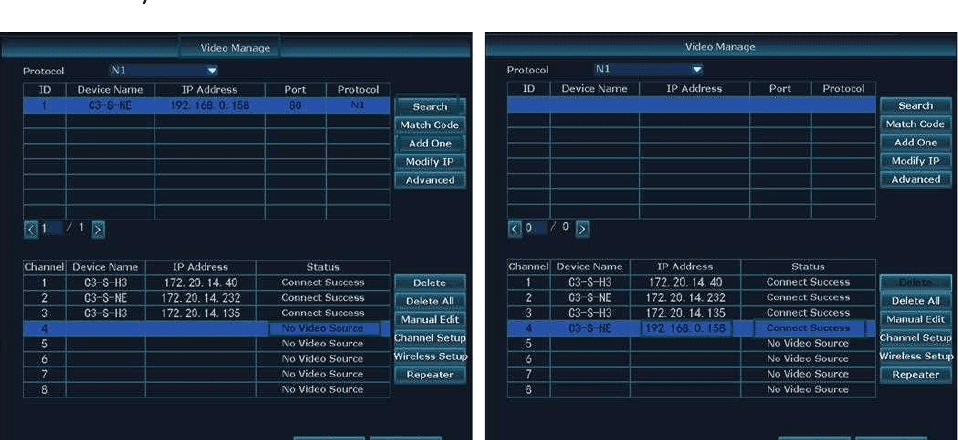
انقر بزر الفأرة الأيمن للدخول إلى القائمة الرئيسية > إدارة الفيديو.
يعرض المربّع العلوي معلومات كاميرتك، ويعرض المربّع السفلي معلومات قناة شاشة NVR.
في المربّع السفلي، اختر القناة / الكاميرا التي تريد توصيلها سلكيًا براوتر المنزل، انقر على "Delete"، عندها ستصبح حالة تلك القناة "No Video Source".
انقر على "Search" في المربّع العلوي وسيظهر عنوان IP جديد.
حدّد قناة غير مشغولة (No video source) في المربّع السفلي، وانقر على "Add One"، بالإضافة إلى ذلك، تمهّل عند ظهور "Connect Success" وسيظهر الفيديو في النهاية وسيكون IP القناة هو 192.168.1.xx.
يُرجى إبقاء الكاميرا وشاشة NVR متصلتين بالراوتر. وإلا ستفقد الفيديو إذا فصلت كابل إيثرنت.
ملاحظة
A: عند اختيارك وظيفة التوصيل السلكي عبر "Auto Add"، سيكون عنوان IP الخاص بالكاميرا: 192.168.xx.xx (الوضع السلكي، أبقِ كابل إيثرنت موصّلًا)؛
إذا اخترت الاتصال اللاسلكي عبر "Match Code"، سيكون عنوان IP الخاص بالكاميرا: 172.20.xx.xx (الوضع اللاسلكي، لا حاجة لكابل إيثرنت)؛
26. كيفية تقوية إشارة الكاميرا عبر هوائي تمديد؟
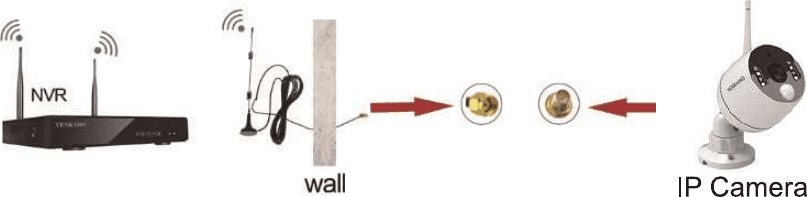
في حال ضعفت إشارة wifi بسبب عوائق مثل الجدران، يمكنك إزالة الهوائي الأبيض واستبداله بهوائي معزّز wifi (يلزم حفر فتحة في الجدار لتمرير الكابل).
- ركّب هوائي wifi أقرب إلى مسجّل NVR.
27. كيفية تقوية إشارة الكاميرا عبر وظيفة المكرّر في الكاميرا؟
الوظيفة الرئيسية للمكرّر هي زيادة مسافة نقل الإشارة عبر إعادة إرسال أو تمرير إشارة البيانات. يمكن لكل من الكاميرا ومكرّر IPC العمل كمرسِل لتقوية إشارة الكاميرا الضعيفة الناتجة عن المسافة الطويلة أو العوائق المادية مثل الجدران.
ضع الكاميرات بالقرب من مسجّل NVR، وتأكّد من أن كلتا الكاميرتين بمعدّل Wi-Fi كامل عند قربهما من مسجّل NVR.
انقر بزر الفأرة الأيمن للدخول إلى القائمة الرئيسية > إدارة الفيديو > انقر على أيقونة "Repeater" في المربّع السفلي.
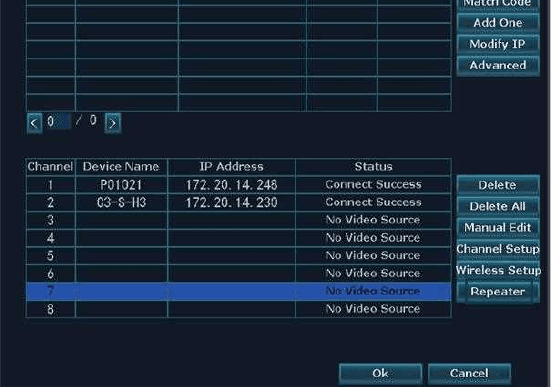
انقر على "+" خلف CH1 واختر إضافة CH2، انقر على "Apply" و"Ok" لحفظ الإعدادات.
بهذه الطريقة، يمكن للكاميرا 1 العمل كمرسِل إشارة لإشارة الكاميرا 2.
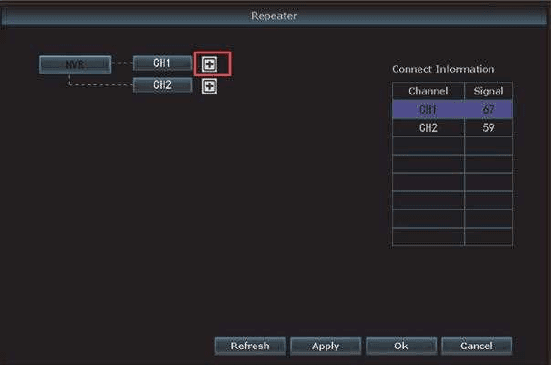
لنأخذ الكاميرا 1 والكاميرا 2 كمثال. إذا كانت الكاميرا 1 مثبّتة بالقرب من مسجّل NVR بإشارة Wi-Fi كاملة، والكاميرا 2 مثبّتة بعيدًا عن مسجّل NVR بإشارة ضعيفة.
ملاحظة
A: قبل إعداد وظيفة المكرّر، يُرجى التأكد من أن الكاميرا التي تعمل كمكرّر ذات إشارة قوية، وإلا سيفشل الإعداد.
B: إذا كان الخط بين NVR و CH1 أحمر، فهذا يعني أنه لا يمكنك استخدام هذه الكاميرا على CH1 ولا يمكنها العمل كمكرّر. إذا كان الخط بين CH1 و CH2 أحمر، فهذا يعني أن إعداد المكرّر قد فشل.
28. كيفية تقوية إشارة الكاميرا عبر مكرّر IPC؟
صِل النظام بالكامل بمقبس طاقة عبر محوّل الطاقة المرفق، وتأكّد من عرض فيديو الكاميرا على الشاشة. ستفشل في إضافة الكاميرا إلى مكرّر IPC إذا لم يُعرض فيديو الكاميرا على الشاشة.
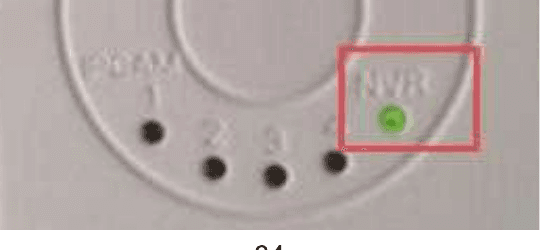
صِل مكرّر IPC بمقبس طاقة عبر محوّل الطاقة المرفق، سيُضاء المؤشر (NVR) في اللوحة الأمامية لمكرّر IPC.
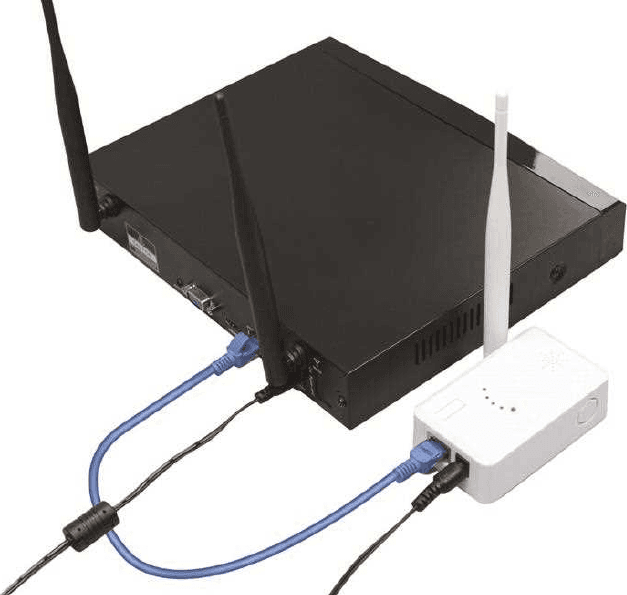
استخدم كابل إيثرنت لتوصيل مكرّر IPC بمسجّل NVR.
انقر بزر الفأرة الأيمن للدخول إلى القائمة الرئيسية > إدارة الفيديو > انقر على "Search" وستظهر معلومات المكرّر في المربّع العلوي.
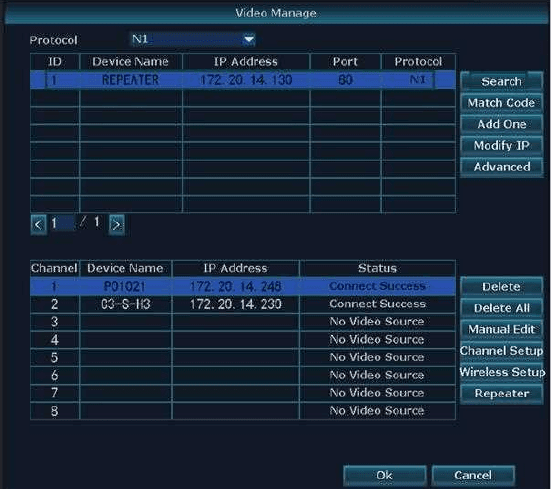
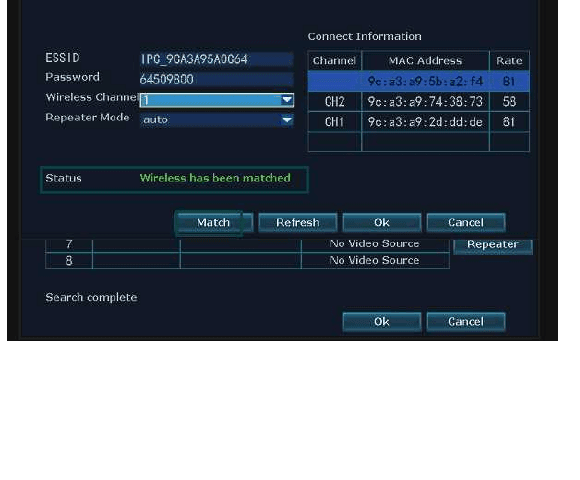
انقر نقرًا مزدوجًا بالزر الأيسر على "REPEATER" في المربّع العلوي، ستظهر معلومات اتصال المكرّر في مربّع جديد، ثم انقر بالزر الأيسر على أيقونة "Match".
تُظهر "Status" عبارة "Wireless has been matched" إذا نجحت المطابقة.
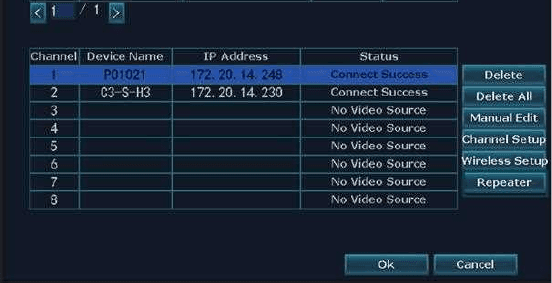
أزِل كابل إيثرنت بين مكرّر IPC ومسجّل NVR.
ارجع إلى واجهة "Video Manage"، انقر على أيقونة "Repeater" في المربّع السفلي.
انقر على "+" خلف "Router"، ثم اختر القناة (CH1 تعني القناة 1، الكاميرا 1) التي تريد توسيع إشارتها. ثم انقر على "Apply" و"Ok" لحفظ الإعداد.
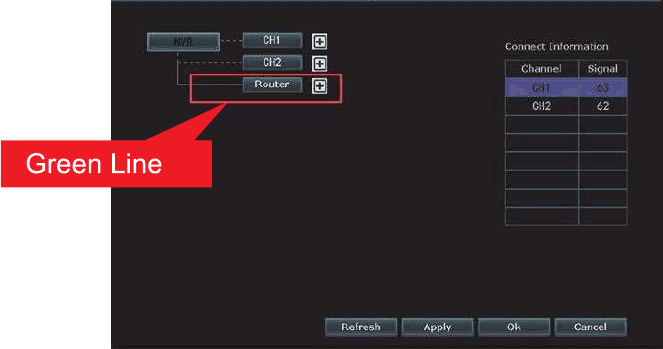
سيُضاء مؤشر IPCAM في اللوحة الأمامية. الرقم 1 يعني أن كاميرا واحدة متصلة.
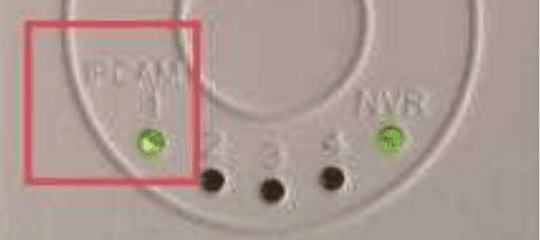
الآن يمكنك فصل المكرّر والكاميرات ونقلها. يُرجى تركيب مكرّر IPC في موضع مناسب (ضع مكرّر IPC بين الكاميرا ومسجّل NVR).
ملاحظة
الخط الأخضر بين NVR والقناة (أو الراوتر والقناة) يدل على نجاح الاتصال. الخط الأحمر يدل على فشل الاتصال.
ملاحظة
- يمكن إضافة قناتي كاميرا فقط، على الرغم من وجود 4 قنوات.
- تُظهر معلومات الاتصال معدّل إشارة المكرّر، وليس معدّل إشارة الكاميرات.
- إذا فشل إعداد المكرّر للكاميرا الموسّعة، يُرجى التأكد من الإشارة اللاسلكية للكاميرا (انقر بزر الفأرة الأيمن للدخول إلى القائمة الرئيسية > إعداد الشبكة > إعداد Wi-Fi)، ثم طابِق الرمز/أقرِن الكاميرا مجددًا (راجع دليل المستخدم الكامل للكاميرا).
- إذا فصلت المكرّر وأزلته، ستفقد الكاميرا القابلة للتوسيع الفيديو لكن الفيديو سيعود خلال 5 دقائق.
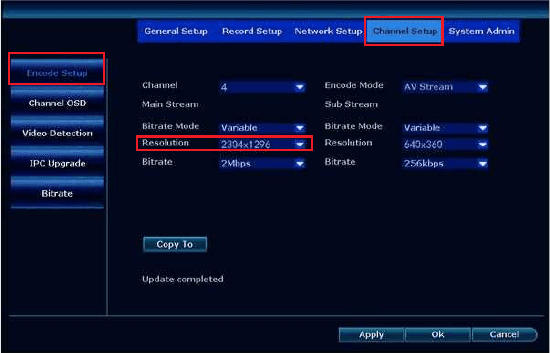
29. كيف أتحقق من دقة كاميرتي؟ 2MP أم 3MP؟
يُرجى النقر بزر الفأرة الأيمن للدخول إلى القائمة الرئيسية > إعداد النظام > إعداد القناة > إعداد الترميز > الدقة. 2304×1296P تعني 3MP، 1920×1080P تعني 2MP.
الأسئلة الشائعة
1. ماذا لو توقّفت إحدى الكاميرات عن العمل ولم تعرض صورة على الشاشة؟
يُرجى أولًا التأكد مما إذا كانت المشكلة في الكاميرا أم في المحوّل كما في الخطوات التالية:
يُرجى توصيل الكاميرا المتعطّلة بمحوّل سليم ثم تغطية مرشح IR-cut في الكاميرا للتحقق مما إذا كان مصباح IR-LED يُضاء في الظلام.
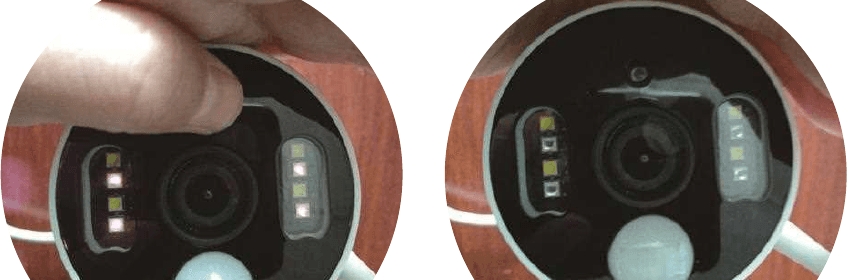
إذا لم يُضأ مصباح IR Led في الظلام، فإن الكاميرا معيبة وهناك خلل ما في سلك طاقة الكاميرا.
إذا أُضيء مصباح IR led في الظلام، لكنه لا يعرض صورًا على الشاشة، فقد تكون الكاميرا فقدت الاتصال بشاشة NVR عرضيًا، يُرجى الإقران/مطابقة رمز الكاميرا مع شاشة NVR مجددًا (راجع 5. كيفية إضافة كاميرا جديدة إلى شاشة NVR من YESKAMO).
2. ماذا لو لم يعرض تلفزيوني صورة الكاميرا؟
دقة الخرج الافتراضية لمسجّل NVR هي 1280×1024، وقد لا تكون متوافقة مع بعض الشاشات وستظهر سوداء على الشاشة. يُرجى ضبط دقة النظام لتطابق شاشتك كما في الخطوات التالية:
صِل NVR بأي شاشة أخرى عبر كابل VGA للدخول إلى النظام؛ (أو يمكنك أيضًا تجربة أي شاشة أخرى عبر HDMI لمعرفة ما إذا كان بإمكانك الدخول إلى نظام NVR).
بمجرد تمكّنك من تسجيل الدخول/الوصول إلى نظام NVR، انقر بزر الفأرة الأيمن للدخول إلى القائمة الرئيسية > إعداد النظام > الإعداد العام > دقة العرض > غيّر دقة الخرج لتطابق شاشتك الرئيسية.
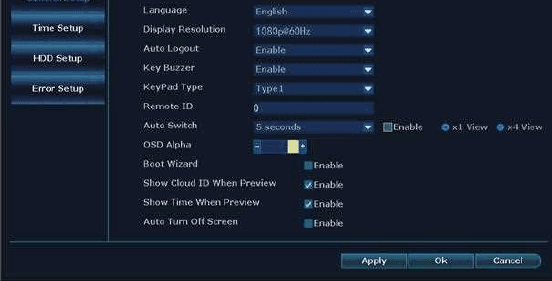
صِل NVR بشاشتك الرئيسية عبر كابل HDMI/VGA. ينبغي أن يعمل النظام مع الشاشة الرئيسية.
ملاحظة
دقة الخرج الاختيارية لـ NVR: 1024×768، 1280×1024، 1366×768، 1440×900، 1080P@50Hz، 1080P@60Hz.
3. ماذا لو لم أتمكّن من عرض الكاميرات عن بُعد على تطبيق الهاتف؟
إذا كنت ترغب في عرض الكاميرات عن بُعد على تطبيق الهاتف، يُرجى أولًا توصيل منفذ WAN في شاشة NVR بمنفذ LAN في الراوتر لجعل النظام متصلًا بالإنترنت.
إذا كانت شاشة NVR متصلة بالإنترنت، لكنك لا تستطيع عرض الكاميرات على تطبيق الهاتف، يُرجى التواصل معنا على [email protected] (للولايات المتحدة)، [email protected] (للمملكة المتحدة).
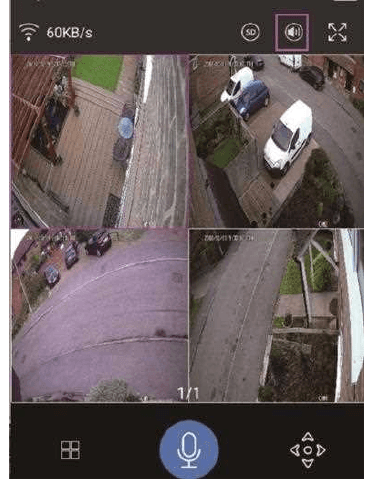
4. ماذا لو لم أتمكّن من سماع صوت الكاميرا على تطبيق الهاتف؟
إذا كنت ترغب في سماع الصوت من الكاميرا، يُرجى النقر المزدوج على صورة العرض المباشر لتلك القناة وعندها ستسمع صوت تلك الكاميرا.
إذا لم يكن هناك صوت لتلك الكاميرا، يُرجى التأكد من المعلومات التالية:
الكاميرا مزوّدة بمكبّر صوت وميكروفون مدمجين وتدعم الصوت.
شغّل زر "مكبّر الصوت" في تطبيق الهاتف.
يُرجى التحقق مما إذا كنت قد ضبطت مستوى صوت الوسائط على "0" أو ضبطت مستوى صوت منخفضًا جدًا على هاتفك.
5. ماذا لو لم أتمكّن من استقبال التنبيهات على تطبيق الهاتف؟
- أولًا، يُرجى تفعيل إشعار Push لتطبيق الهاتف في إعدادات هاتفك. يمكنك اتباع الدليل أدناه. قد تختلف الهواتف في الإعدادات؛ تحتاج إلى القيام بذلك وفقًا لإعدادات هاتفك.
- يُرجى التحقق مما إذا كنت قد فعّلت إشعار "app": انقر بزر الفأرة الأيمن للدخول إلى القائمة الرئيسية > إعداد النظام > إعداد القناة > كشف الفيديو > اختر القناة > فعّل "App Alarm".
- يُرجى التحقق مما إذا كنت قد فعّلت "Message push" على تطبيق الهاتف: على تطبيق الهاتف > المركز الشخصي > الإعدادات > فعّل "Push notification".
- ادخل إلى حساب تطبيقك > "Person center" > "privacy setting" > فعّل جميع الأذونات.
- اذهب إلى إعدادات هاتفك > الإشعارات > فعّل "Eseecloud".
- الفاصل الزمني لإشعار تطبيق الهاتف هو دقيقتان. لذا لن تتلقى إشعارًا ثانيًا خلال دقيقتين.
- لن يُرسَل تنبيه تطبيق الهاتف عندما تكون تشاهد الفيديو في الوقت الحقيقي على تطبيق الهاتف.
ملاحظة
لمزيد من التفاصيل، يُرجى الرجوع إلى السؤال 4 في الصفحة 13، كيفية إعداد تنبيه البريد الإلكتروني وإشعار التطبيق وإنذار صفّارة كاميرا IPC؟
6. لماذا لا تُضاء الإضاءة الكاشفة عندما يمرّ شخص ما؟
- تُضاء الإضاءة الكاشفة فقط في الليل (عند تنشيط مصابيح IR LED) عندما تكتشف كاميرا إنذار PIR وجود أشخاص، ويُنشّط مستشعر PIR ومستشعر الحركة. لن تُضاء في النهار.
- الفاصل الزمني للإضاءة الكاشفة حوالي دقيقتين.
- إذا كان شخص ما خارج منطقة كشف PIR والحركة، فلن يُفعّل مستشعر PIR ومستشعر الحركة. لذا يُرجى التحقق من ارتفاع وزاوية تركيب كاميرا إنذار PIR.
- إذا ضبطت IR Cut على وضع "Daylight" أو "Night" أو "Infrared"، فلن تُضاء الإضاءة الكاشفة.
7. ما هو نطاق كشف PIR؟
زاوية PIR حوالي 110 درجة والمسافة ضمن 8 أمتار.
8. ما هي مسافة التقاط الصوت؟
مسافة التقاط الصوت ضمن 8 أمتار.
9. ماذا لو لم أتمكّن من العثور على معلومات القرص الصلب في نظام NVR لدي؟
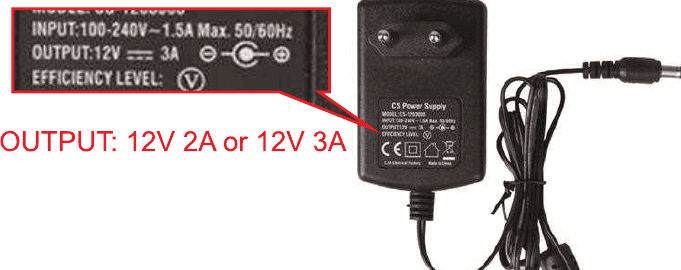
- أولًا، يُرجى التأكد من أنك تستخدم محوّل طاقة 12V 2A أو 12V 3A لـ NVR/الشاشة.
- ثانيًا، يُرجى التحقق من القرص الصلب ومعرفة ما إذا كان قرصًا صلبًا داخليًا 3.5 بوصة SATA.
- ثالثًا، يُرجى التحقق مما إذا كان القرص الصلب مثبّتًا بشكل صحيح؛ يمكنك مشاهدة دليل الفيديو في الرابط التالي: https://yeskamo.com/pages/video-guide
- إذا فعلت ذلك ولم يعمل بعد، يُرجى مراسلتنا عبر البريد الإلكتروني على [email protected] / [email protected]. سنساعدك في حل المشكلات.
10. ماذا لو لم أتمكّن من سماع أي صوت من الكاميرات أو في التطبيق؟
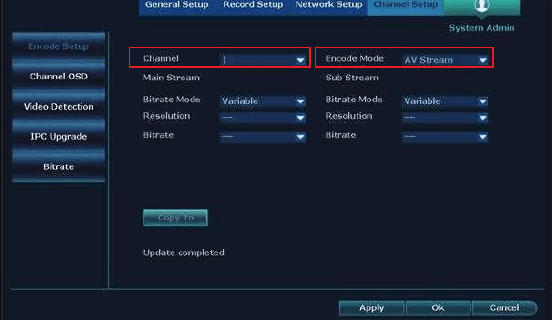
- أولًا، يُرجى التأكد من أنك فعّلت AV Stream في مسجّل NVR. يُرجى النقر بزر الفأرة الأيمن للدخول إلى القائمة الرئيسية، ثم انقر على إعداد النظام > إعداد القناة > إعداد الترميز، ثم اختر AV stream وانقر على Apply لحفظ الإعداد.
- ثانيًا، يُرجى التأكد من أنك ضغطت مع الاستمرار على زر "الميكروفون"؛ فهو يتيح لك بثّ صوتك من هاتفك إلى كل من بالقرب من كاميراتك ليسمعك.
- ثالثًا، يُرجى التأكد من ألّا تُركّب كاميرتك على ارتفاع عالٍ جدًا بحيث لا يستطيع الآخرون سماع الصوت بوضوح. ارتفاع 3–4 أمتار مناسب.
- إذا فعلت ذلك ولم يعمل بعد، يُرجى مراسلتنا عبر البريد الإلكتروني على [email protected] / [email protected]. سنساعدك في حل المشكلات.
11. ماذا لو أظهرت شاشتي Gateway Unreachable؟
- يُرجى التحقق من كابل إيثرنت ومعرفة ما إذا كانت به مشكلات. حاول استخدام كابل إيثرنت لجهاز آخر ومعرفة ما إذا كان يعمل.
- يُرجى التحقق من راوتر منزلك ومحاولة إعادة تشغيل الراوتر مجددًا ومعرفة ما إذا كان يعمل.
- إذا تحقّقت من كابل إيثرنت والراوتر ولم يعمل بعد، يُرجى القيام بما يلي لحل هذه المشكلة:
- يُرجى معرفة عنوان IP و DNS الخاصين براوترك وكتابتهما في نظام NVR.
- يمكنك معرفة عنوان IP و DNS بالطرق التالية:
a. يمكنك معرفة عنوان IP و DNS على الكمبيوتر.
اضغط على مفتاح Windows و"R" على لوحة المفاتيح، وأدخِل "cmd".
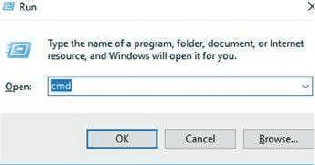
يُرجى إدخال "ipconfig" في الصفحة الجديدة.
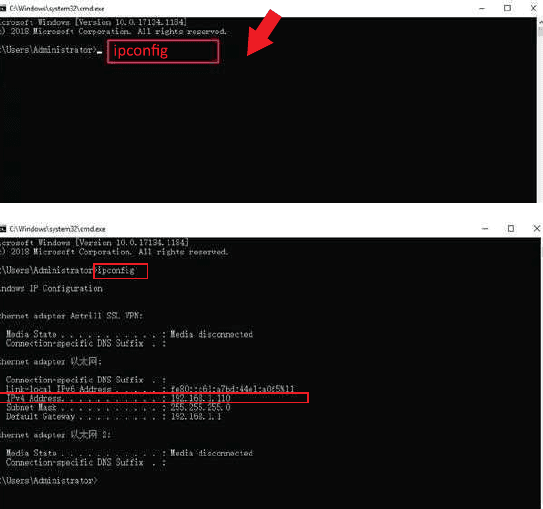
يُرجى الدخول إلى إعدادات هاتفك، ثم انقر على WLAN، ثم انقر على WiFi الذي اتصلت به وانقر على "i"، وعندها سترى عنوان IP و DNS الخاصين براوتر منزلك.
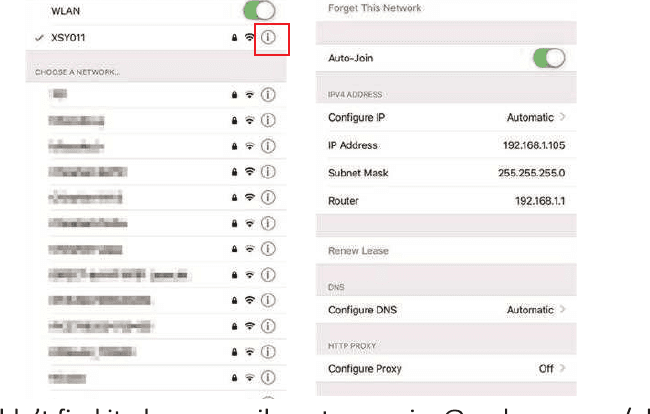
إذا لم تتمكّن من العثور عليه، يُرجى مراسلتنا عبر البريد الإلكتروني على [email protected] / [email protected] وسنساعدك في ذلك.
b. بعد العثور على عنوان IP و DNS، يُرجى كتابتهما في نظام NVR.
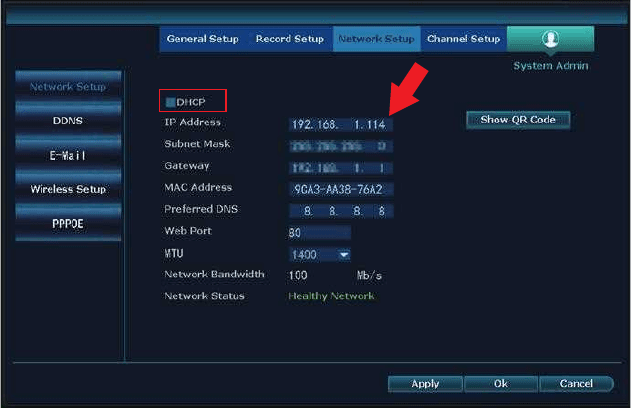
- انقر بزر الفأرة الأيمن للدخول إلى القائمة الرئيسية لـ NVR، ثم انقر على إعداد النظام > إعداد الشبكة.
- ثم عطّل خيار DHCP ويُرجى تعديل عنوان IP الأصلي 192.168.1XX ليصبح 192.168.2.X (X هو رقم تحتاج إلى كتابته بنفسك؛ لا يمكن أن يكون 8 لكن يجب أن يكون ضمن الرقم 255). يمكنك كتابة شيء مثل 192.168.2.231)
- أما بالنسبة للبوابة، فهي نفسها عنوان IP الذي وجدته على الكمبيوتر؛ يُرجى تعديلها لتكون نفس عنوان IP لديك.
- أما بالنسبة لـ DNS المفضّل، فهو نفسه البوابة.
- بعد كتابة كل هذه المعلومات، يُرجى النقر على Apply لحفظ الإعداد. ثم يُرجى معرفة ما إذا كان نظامك في حالة الاتصال بالإنترنت.
- إذا فعلت هذا ولم يعمل، يُرجى مراسلتنا عبر البريد الإلكتروني على [email protected] / [email protected] وسنساعدك في ذلك.
خاتمة
تأسّست YESKAMO في شنتشن عام 2006، وأصبحت علامة تجارية رائدة عالميًا كمزوّد لأنظمة كاميرات المراقبة المنزلية. بأحدث تقنيات الأمان، نحن ملتزمون بتقديم أطقم كاميرات مراقبة بأسعار معقولة وسهلة الاستخدام للمنازل والاستخدام التجاري.
تتراوح طرازات كاميرات المراقبة YESKAMO من نظام كاميرا المراقبة المنزلية اللاسلكية الشائع إلى نظام كاميرا POE. بفريق هندسي محترف، لدينا رؤية معمّقة لإنتاج الطرازات الدقيقة التي تلبّي احتياجات العملاء. للحصول على المزيد من الطرازات الوظيفية في المستقبل، يُرجى مراجعة متجرنا على Amazon.
توفّر YESKAMO دعمًا فنيًا مخصّصًا وحلولًا احترافية شاملة خلال 24 ساعة؛ سنعمل بجدّ أكبر من أجل تجربة عملاء أفضل.
منتجاتنا المبتكرة المسجّلة بالعلامة التجارية YESKAMO، جميعها أصبحت مشهورة على نطاق واسع في آسيا وأوروبا وأمريكا للمنازل والمصانع والبنوك والأمن العام والنقل الذكي.... ولدينا أيضًا خطط لتوسيع سوقنا في جميع أنحاء العالم.
تواصل معنا
لأي استفسارات، يُرجى التواصل معنا:
- الموقع الإلكتروني: www.yeskamo.com
- البريد الإلكتروني: [email protected] (للولايات المتحدة) · [email protected] (للمملكة المتحدة)
- هاتف الولايات المتحدة: +1 830 745 5888
- هاتف المملكة المتحدة: +44 20 3807 4763
دليل مستخدم نظام الأمان PoE
دليل المستخدم الكامل لأطقم كاميرات الأمان YESKAMO من نوع PoE — إعداد جهاز NVR وتطبيق الهاتف، والتسجيل والتنبيهات والتشغيل والنسخ الاحتياطي والصيانة والأسئلة الشائعة.
طقم كاميرا W05 بإضاءة كاشفة عبر WiFi – دليل المستخدم السريع
دليل الإعداد السريع لطقم كاميرا المراقبة YESKAMO W05-US3004-1T بإضاءة كاشفة عبر WiFi مع مسجّل NVR – التوصيل، الإقران مع التطبيق، الإنذارات وإضافة الكاميرات.