 Dokumentace aplikace YESKAMO
Chytrá akumulátorová IP kamera BC13 — Uživatelská příručka
Kompletní uživatelská příručka k chytré akumulátorové Wi-Fi IP kameře YESKAMO BC13 — popis produktu, párování v aplikaci, instalace, sdílení, pokročilé funkce, párování s NVR a řešení potíží.
Chytrá akumulátorová IP kamera YESKAMO BC13 je bezdrátová dobíjecí Wi-Fi kamera s vestavěným PIR senzorem. Může fungovat jako samostatná akumulátorová kamera přes mobilní aplikaci, nebo ji lze spárovat s Wi-Fi NVR systémem YESKAMO.
Než začnete
Kamera BC13 funguje s aplikací EseeCloud / YESKAMO. Pokud jste ji ještě nenainstalovali, podívejte se na Stažení aplikace YESKAMO a YESKAMO aplikace vs. EseeCloud.
I. Prohlášení
- Přestože jsme vynaložili velké úsilí, aby byla tato příručka přesná a úplná, mohou se v ní vyskytnout určité nesrovnalosti způsobené průběžnými aktualizacemi produktu.
- Produkty a příručka se mohou změnit bez předchozího upozornění.
- Obsah této příručky slouží pouze pro orientaci. Nelze zaručit, že příslušenství nebo aplikace budou zcela totožné s tím, co jste obdrželi. Podrobné informace se řídí finální podobou produktu.
- Pokud při ovládání kamery narazíte na jakékoli potíže nebo problémy, neváhejte se na nás obrátit s žádostí o pomoc. Uděláme vše, co je v našich silách, abychom zkrátili dobu reakce a poskytli vám rychlý zákaznický servis.
Kontaktujte nás
Webové stránky: www.yeskamo.com
| ✉️ Spojené státy | [email protected] |
| ✉️ Spojené království | [email protected] |
| 📞 Spojené státy | +1 830 745 5888 |
| 📞 Spojené království | +44 20 3807 4763 |
II. Bezpečnostní upozornění
- Příručku si pečlivě přečtěte a postupujte podle pokynů.
- Produkt neupravujte ani nepřestavujte, neotevírejte kryt ani jej nerozebírejte.
- Produkt používejte v rámci jeho standardní pracovní teploty a vlhkosti. Extrémně vysoké teploty a vlhké prostředí snižují výkon akumulátoru a způsobují, že se kamera odpojuje od sítě.
- Pokud kameru delší dobu nepoužíváte (týden a déle), sejměte ji a uložte v interiéru. Pokud se vlhkost uvnitř kvůli teplotě a vlhkosti prostředí neodpaří, ovlivní to okraje hlavní desky a způsobí korozi.
- Vyhněte se bahnu, písku, vodě, pádům, nárazům apod. Vyhněte se také umístění zařízení do takového prostředí, neboť to může vést k poruchám nebo poškození.
- Nepoužívejte tento produkt za podmínek požáru, zemětřesení, blesku, vichřice a povodní ani za jiných katastrof a vnějších vlivů (například znečištění nebo kolísání napětí), které by mohly způsobit poruchu nebo poškození.
- Neneseme žádnou odpovědnost za poruchy nebo poškození způsobené selháním držáku (uložením na horkém a vlhkém místě, vytečením akumulátoru atd.) nebo nedostatečnou ochranou.
- Kamera je odolná proti povětrnostním vlivům podle krytí IP65. Akumulátorovou kameru je lepší instalovat do zastíněného místa (například pod okap), aby se předešlo jakékoli možnosti zrychleného opotřebení součástky. Upozorňujeme, že krytí IP65 neumožňuje ponořit kameru do vody ani ji dlouhodobě vystavovat silnému dešti.
- Před vložením karty Micro SD zařízení vypněte. Před instalací se ujistěte, že je kamera nastavená a funguje správně.
III. Popis produktu
1. Konstrukce kamery
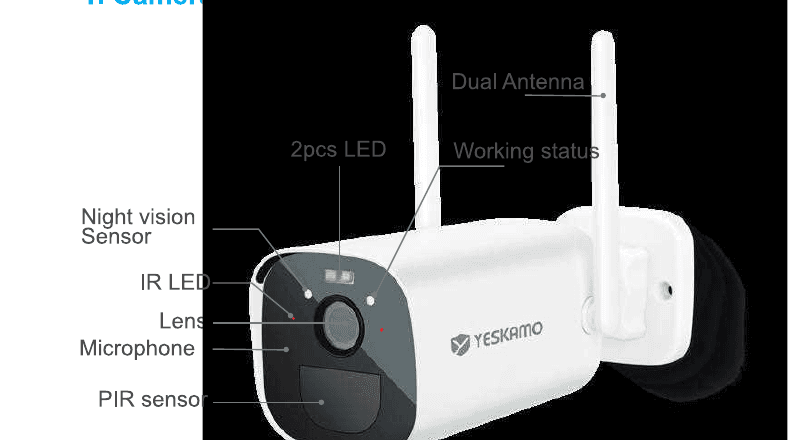
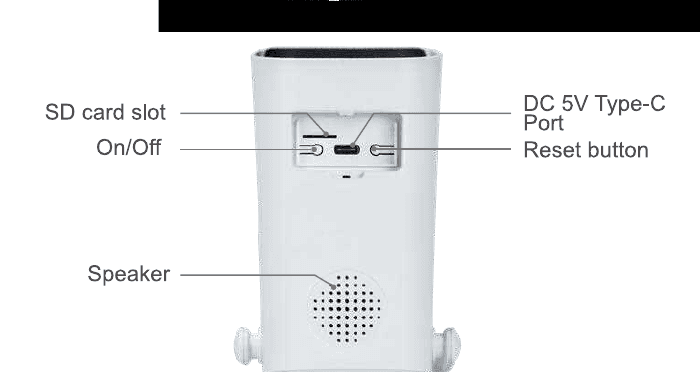
2. Tlačítka a kontrolky kamery
| Č. | Tlačítko kamery | Operace |
|---|---|---|
| 1 | Tlačítko napájení | Stiskem a podržením tlačítka po dobu 5 sekund zařízení zapnete / vypnete. |
| 2 | Tlačítko reset | Stiskem a podržením tlačítka po dobu 5–8 sekund zařízení resetujete. |
| Č. | Přední kontrolka | Stav kamery |
|---|---|---|
| 1 | Zelené světlo + červené světlo trvale svítí | Kamera je vzdáleně prohlížena (kontrolka soukromí) |
| 2 | Zelené světlo svítí 1 s | Kamera se zapíná nebo se probouzí |
| 3 | Zelené světlo nepřetržitě bliká | Aktualizace |
| 4 | Zelené světlo trvale svítí | Nabíjení |
| 5 | Červené světlo blikne 3krát | Vypnutí |
| 6 | Červené světlo rychle nepřetržitě bliká | Párování kódu |
| 7 | Červené světlo pomalu nepřetržitě bliká | Připojování k internetu |
| 8 | Červené světlo trvale svítí | Nízký stav akumulátoru |
| 9 | Žádná kontrolka | Režim spánku nebo vypnuto |
3. Specifikace
Kamera
| Položka | Hodnota |
|---|---|
| Obrazový snímač | 3MP barevný snímač 1/3,2" CMOS |
| Vstup / výstup zvuku | Vestavěný mikrofon a reproduktor |
| Objektiv | 2,8 mm |
| Zorný úhel | 120 stupňů |
| Den a noc | Elektronický (filtr IR-CUT s automatickým přepínáním) |
Standard komprese
| Položka | Hodnota |
|---|---|
| Komprese videa | H.264 / H.265 |
| Duální stream | Ano |
Obraz
| Položka | Hodnota |
|---|---|
| Rozlišení obrazu | 2304×1296 pixelů |
| Snímková frekvence | 15 fps |
Síť
| Položka | Hodnota |
|---|---|
| Spouštěč alarmu | Inteligentní detekce pohybu PIR |
| Zabezpečení bezdrátové sítě | WEP, WPA, WPA2 |
| Vzdálené probuzení | Podporováno |
| Bezdrátové připojení | 2,4G Wi-Fi (IEEE 802.11b / g / n), 5G není podporováno |
| Zabezpečení | Ověření uživatele, softwarové šifrování |
Akumulátor
| Položka | Hodnota |
|---|---|
| Akumulátor | 10400mAh dobíjecí |
| Spotřeba v pohotovostním režimu | 500μA |
| Spotřeba při provozu | 300mA |
| Doba v pohotovostním režimu | 10 měsíců |
| Provozní doba | 4 měsíce (za předpokladu 3 minut probuzení denně) |
Obecné
| Položka | Hodnota |
|---|---|
| Provozní teplota | −20 °C až 50 °C |
| Napájení | Type-C DC 5V 2A |
IV. Schéma pracovní sítě
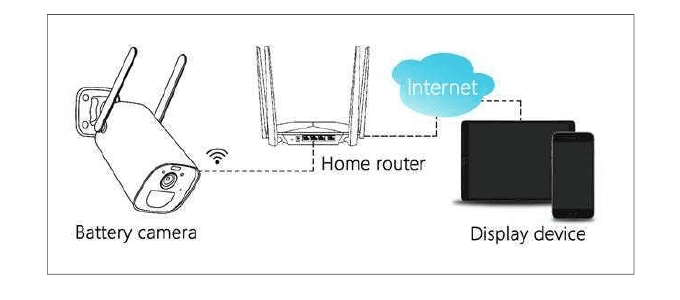
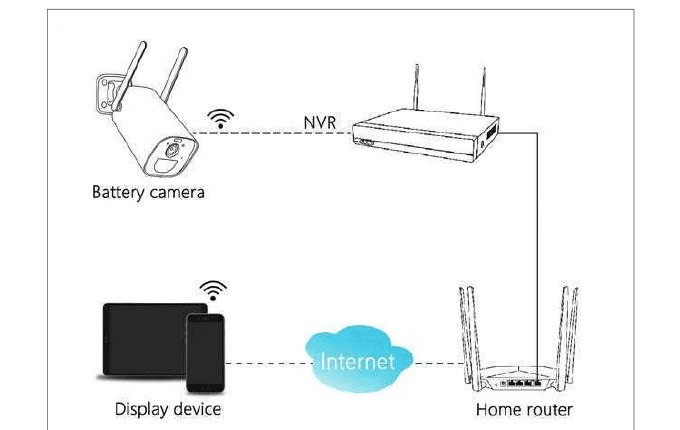
Akumulátorová kamera podporuje 2 režimy připojení.
1. Vzdálené prohlížení připojením k routeru
2. Párování s bezdrátovým NVR
V. Konfigurace v mobilní aplikaci (provoz jako samostatná akumulátorová kamera)
1. Stažení aplikace EseeCloud / YESKAMO
Vyhledejte aplikaci EseeCloud nebo YESKAMO v App Store / Google Play, nebo naskenujte QR kód na obalu a aplikaci stáhněte a nainstalujte.
Kompatibilní s iOS 9.0 a novějším a Androidem 4.0 a novějším.
Při prvním spuštění aplikace povolte následující dvě oprávnění:
Zapněte v telefonu 4G nebo WLAN. Povolte aplikaci „Wireless Data" používat WLAN a mobilní data.
Povolte oznámení. Přejděte do Nastavení telefonu → Oznámení → EseeCloud a zapněte „Povolit oznámení".
2. Vytvoření účtu a přihlášení
Zaregistrujte se pomocí svého telefonního čísla (registrace e-mailovou adresou není pro aplikaci této kamery povolena).
Na obrazovce klepněte na Sign Up. Zapněte „Registrace znamená souhlas s uživatelskou smlouvou a zásadami ochrany osobních údajů" a poté klepněte na Confirm.
Textovou zprávou bude odeslán ověřovací kód. Zadejte ověřený kód, nastavte uživatelské jméno a heslo a klepněte na Confirm. Pokud žádný kód neobdržíte, zkontrolujte složku se spamem.
Přihlaste se do aplikace pomocí vytvořeného účtu.
3. Přidání zařízení do mobilní aplikace
3.1 Zapnutí a resetování kamery
Zapněte kameru. Odkryjte pryžovou těsnicí krytku na spodní straně kamery, stiskněte a podržte tlačítko napájení (ON / OFF) po dobu 3 sekund pro zapnutí a uvolněte, jakmile uslyšíte úvodní hudbu. Zkontrolujte přední kontrolku — měla by blikat červeně, což znamená, že je kamera připravená ke konfiguraci sítě.
Pokud se nezapne, nabíjejte ji 15 minut napájecím adaptérem DC 5V 2A, abyste ji probudili.
Napájecí adaptér DC 5V 2A není součástí balení. Použijte nabíječku ke svému telefonu.

Přibližte kameru a chytrý telefon k routeru (30 až 100 cm) a připojte telefon k Wi-Fi routeru. Podporuje pouze Wi-Fi 2,4GHz.
Resetujte kameru. Stiskněte a podržte tlačítko reset asi 5–8 sekund, uvolněte poté, co uslyšíte hlasovou výzvu „Resetting Success", a asi po 5 sekundách kamera oznámí „Starting Pairing".
3.2 Bezdrátové připojení k Wi-Fi
Přidejte zařízení v aplikaci. Spusťte aplikaci EseeCloud, klepněte na „+" uprostřed nebo v pravém rohu a naskenujte QR kód na těle kamery (nebo zvolte Other ways to Add → Battery Camera).
Ujistěte se, že červené světlo rychle bliká, poté klepněte na Add → „Device light is blinking" → Remote View.
Nastavení Wi-Fi. Zadejte heslo k Wi-Fi, znovu zkontrolujte, že je správné, poté klepněte na Next (funguje pouze s Wi-Fi 2,4G). Další nápovědu najdete v části Připojení kamery k Wi-Fi.
Na obrazovce Device Scan QR Code umístěte QR kód před objektiv kamery na vzdálenost asi 15 cm (5,9 palce). Ozve se zvuk „Scanning the QR code successfully". Poté na telefonu klepněte na „Hear the prompt voice / indicator does not flash".

Kamera se připojuje k síti. Počkejte, až se ukazatel posune na 100 % a připojení se dokončí, poté se dotkněte Add the device to list pro dokončení úvodního nastavení.
Poznámka
- Po dokončení konfigurace je kamera v pohotovostním režimu, když se nesleduje video nebo když není detekován žádný pohyb, a přední kontrolka je zhasnutá.
- Pokud potřebujete přepnout síť Wi-Fi, musíte kameru resetovat a znovu nastavit. Pokud kameru resetujete, odpojí se od této sítě.
- Tato kamera podporuje nastavení pouze na jednom telefonu. Chcete-li zařízení nastavené na výchozím mobilním telefonu sdílet s ostatními, viz VII. Sdílení kamery s rodinou.
4. Nastavení zařízení
Klepněte na „..." v pravém horním rohu → Setup → přizpůsobte si zařízení.
4.1 Inteligentní detekce pohybu / nahrávání
| Možnost | Funkce |
|---|---|
| Alarm detekce postavy | Když je detekována lidská postava, vygeneruje se zpráva alarmu. Zprávy pomáhají rozpoznat, zda byl pohyb způsoben člověkem, nebo jinými objekty. |
| Citlivost detekce | Nastavte citlivost detekce postavy: Nejvyšší / Vysoká / Střední / Nízká / Nejnižší. |
| Nahrávání | Délka nahrávání při inteligentní detekci: 10 s / 20 s / 30 s. |
4.2 Správa napájení
| Možnost | Funkce |
|---|---|
| Úsporný režim | Když zařízení detekuje pohybující se objekt, probudí se a nahrává. Délka nahrávání 10 s / 20 s / 30 s funguje pouze v tomto režimu, poté zařízení přejde do režimu spánku. |
| Nejlepší video | Nahrává nepřetržitě, dokud trvale detekuje pohybující se objekty. |
| Režim trvalého napájení | Zařízení je vždy ve stavu nahrávání. |
4.3 Nastavení soukromé zóny
Zakryjte soukromou zónu podle svých potřeb. Na obrazovce Setup posuňte obrazovku dolů → Advanced settings → Privacy zone settings.
VI. Instalace
1. Oblast sledování
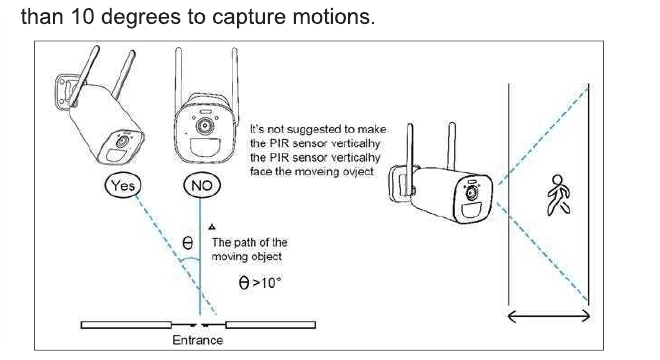
Při instalaci kamery by PIR senzor neměl být svisle zarovnaný s pohybujícími se objekty, protože nemusí být na pohyb citlivý. Doporučuje se kameru naklonit o více než 10 stupňů, aby zachytila pohyb.
2. Instalace
- Před instalací kameru plně nabijte. S nabíječkou 5V 2A (není součástí dodávky) trvá plné nabití asi 8 hodin.
- Připojte kameru k mobilní aplikaci nebo bezdrátovému NVR a před instalací se ujistěte, že kamera dobře funguje.
- Vložte kartu Micro SD. Vypněte akumulátorovou kameru, správně vložte kartu Micro SD a poté kameru zapněte (více o SD kartě viz Ukládání a přehrávání).
- Pomocí elektrické vrtačky vyvrtejte do zdi otvory a upevněte základnu držáku šrouby.

3. Sejmutí a dobíjení
- V případě potřeby otáčením křídlové úchytky proti směru hodinových ručiček kameru sejměte.
- Akumulátorovou kameru plně nabijte.
- Otáčením křídlové úchytky po směru hodinových ručiček kameru upevněte.

4. Tipy ke snížení falešných poplachů
- Neinstalujte kameru na místo přímo proti jasným objektům nebo zdrojům světla, včetně slunečního svitu, jasných lamp atd.
- Neinstalujte kameru na místo, kde často vjíždějí a vyjíždějí vozidla a kde se často pohybují osoby.
- Velké množství dat ukazuje, že kamera dokáže detekovat osoby a vozidla na vzdálenost do 15 metrů (55 stop).
- Udržujte kameru mimo výdechy, jako jsou ventilace klimatizace, zvlhčovače, výdechy projektorů atd.
- Nenechávejte kameru namířenou na zrcadlo.
- Udržujte kameru nejméně 1 metr od bezdrátových zařízení, abyste předešli bezdrátovému rušení.
- Ujistěte se, že před objektivem nejsou do 3 metrů žádné překážky, jinak budou na nočním obraze blízké objekty přeexponované a vzdálenější objekty velmi tmavé.
VII. Sdílení kamery s rodinou
1. Registrace nového účtu
Stáhněte aplikaci EseeCloud do telefonu člena rodiny, poté se zaregistrujte a přihlaste s novým účtem (postupujte podle pokynů v části V. Konfigurace v mobilní aplikaci → 2. Vytvoření účtu a přihlášení).
2. Sdílení zařízení
Klepněte na Share ve svém účtu a přizpůsobte si „Share Permissions" a „QR code validity period". Klepněte na „✓" v pravém horním rohu a zobrazí se kód pro sdílení. V telefonu člena rodiny klepněte na „+" v pravém rohu a naskenujte kód ve svém telefonu.
3. Oprávnění ke sdílení
- Ve výchozím nastavení má telefon sdíleného člena rodiny pouze oprávnění k prohlížení. Ve svém telefonu můžete upravit nastavení a sdílet oprávnění jako: prohlížení videa / přehrávání videa / odesílání alarmů / nastavení.
- Dobu platnosti QR kódu můžete nastavit na „Always effective" nebo „Custom time" (5 minut).
4. Zrušení sdílení
Klepněte na „Me" na spodní stránce → Share list → Edit → Choose → Delete.
VIII. Další funkce akumulátorové kamery
1. Detekce pohybu
Akumulátorová kamera s PIR senzorem není určena k nepřetržitému nahrávání 7×24 hodin. Zabezpečení zajišťuje odesíláním oznámení o alarmu do telefonu a nahráváním videa při detekci pohybu. Nahrávky můžete kdykoli přehrát prostřednictvím aplikace EseeCloud.
1.1 Citlivost detekce PIR senzoru je nastavitelná v možnostech Nízká až Vysoká. Výchozí je Vysoká. Klepněte na „..." v pravém horním rohu → Setup → Smart detection → Motion detection sensitivity → Nejvyšší / Vysoká / Střední / Nízká / Nejnižší.
1.2 Příjem oznámení. Zapnutím „Receive Notifications" získáte oznámení o alarmu při spuštění pohybu. Ve výchozím nastavení je zapnuto. Klepněte na „..." v pravém rohu → Setup → Smart detection → Alarm settings → zapněte „Push notification". Klepnutím na snímek videa na obrazovce News zobrazíte všechny zprávy o alarmu. Viz také Upozornění na pohyb a oznámení.
2. Ukládání a přehrávání
- Nahrávky pohybu se ukládají na kartu Micro SD nebo do cloudové služby (vyžaduje předplatné). Karta Micro SD není součástí balení.
- Karta Micro SD podporuje až 128 GB. Pro zajištění míry rozpoznání a kvality karty Micro SD doporučujeme kartu Micro SD třídy rychlosti Class 10.
- Před vložením do kamery kartu Micro SD naformátujte. Podporuje pouze formát FAT32 nebo EXFAT32.
- Kartu Micro SD vkládejte při vypnuté kameře. Po rozpoznání karty Micro SD zobrazí aplikace EseeCloud její úložnou kapacitu.
- Zkontrolujte kapacitu karty Micro SD: klepněte na „..." v pravém horním rohu → Setup → Device storage → TF card storage → Remaining available capacity.
3. Správa akumulátoru
3.1 Správa akumulátoru. Kamera má vestavěný lithiový akumulátor 10400mAh s teoretickou výdrží 6 měsíců za předpokladu, že se kamera probouzí 3 minuty denně.
3.2 Dobíjení napájecím adaptérem. Kameru můžete nabíjet adaptérem DC 5V 2A (není součástí balení). Kontrolka nabíjení svítí během nabíjení červeně a po 100% plném nabití se rozsvítí zeleně.
3.3 Dobíjení solárním panelem. Akumulátorová kamera podporuje nabíjení solárním panelem YESKAMO s konektorem Type-C. Nepoužívejte k nabíjení jiné solární panely. Nabíjení solárním panelem není tak efektivní jako z elektrické sítě, ale přesto pokryje většinu každodenních bezpečnostních potřeb. Ujistěte se, že je solární panel dobře připojen a má přímé silné sluneční světlo.
4. Obousměrné audio a hlasitost
4.1 Obousměrné audio. Stiskněte tlačítko Sound na obrazovce živého náhledu — můžete ztlumit / zapnout zvuk. Stiskem tlačítka Call můžete mluvit do scény kamery; se zapnutým zvukem telefonu uslyšíte odpověď.
4.2 Ovládání hlasitosti. Klepněte na „..." v pravém horním rohu obrazovky zařízení → Setup → Device volume → klepnutím nastavte. Výchozí hlasitost je 80.
5. Nastavení barevného režimu
Klepněte do živého videa → Light control → Infrared / Full color.
- Infrared: reflektor se nikdy nezapne.
- Full color: reflektor se automaticky zapne, když detekuje pohyb ve tmě.
IX. Provoz s Wi-Fi NVR systémem (přidání k bezpečnostním systémům YESKAMO Wi-Fi)
Akumulátorovou kameru lze přidat pouze k základně YESKAMO Wi-Fi NVR; kompatibilní verze musí být 3.1.6.0 nebo novější. Výchozí režim nahrávání je nahrávání při detekci pohybu, akumulátorová kamera nepodporuje nepřetržité nahrávání 7×24. Video s pohybem se ukládá na pevný disk. Akumulátorová kamera nepodporuje nastavení režimu osvětlení; ve výchozím nastavení je v inteligentním režimu.
Jak přidat akumulátorovou kameru k bezdrátovému NVR YESKAMO?
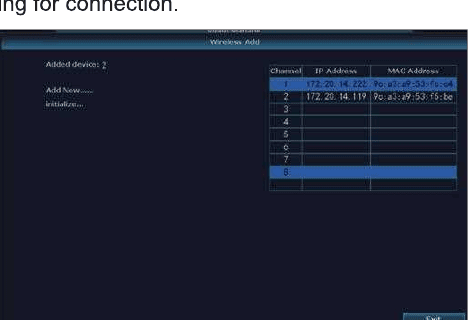
Další nápovědu najdete v části Přidání kamery do NVR sady.
X. Nabídka aplikace EseeCloud
| Ikona | Funkce |
|---|---|
| Playback | Klepnutím přehrajete nahrávku |
| Tlačítko přepnutí obrazovky | Klepnutím přejdete na celou obrazovku |
| Tlačítko přepnutí rozlišení | Přepnutí rozlišení náhledu videa mezi HD (vysoké rozlišení) a SD (standardní rozlišení) |
| Ovládání světla | Infrared: reflektor se nikdy nezapne. Full color: reflektor se automaticky zapne, když detekuje pohyb ve tmě (reflektor akumulátorové kamery se po přidání k bezdrátovému NVR systému nikdy nezapne) |
| Call | Klepnutím přejdete na obousměrné audio |
| Screenshot | Snímek obrazovky |
| Sound | Ztlumení zvuku videa |
| Recording | Nahrávání živého videa |
| Časová osa | Tažením časové osy upravíte čas přehrávání |
| Setup | Informace a nastavení zařízení |
XI. Tabulka řešení potíží
| Č. | Problém | Řešení a postup |
|---|---|---|
| 1 | Nelze navázat připojení | 1) Zkontrolujte název a heslo Wi-Fi. 2) Ujistěte se, že je vaše Wi-Fi 2,4G — nepodporuje 5G. 3) Ujistěte se, že jsou kamera, mobilní telefon a router dostatečně blízko. 4) Napište zákaznickému servisu, aby váš problém vyřešil do 24 hodin. |
| 2 | Obnovení do výchozího nastavení | 1) Stiskněte a podržte tlačítko reset po dobu 5–8 sekund. 2) Uslyšíte „resetting success". 3) Rozsvítí se zelené světlo. |
| 3 | Jak připojit kameru k nové síti Wi-Fi | 1) Stiskem tlačítka reset obnovte tovární nastavení. 2) Odeberte kameru v aplikaci EseeCloud. 3) Připojte ji znovu. |
| 4 | Snímek alarmu bez osob | 1) Kamera potřebuje čas k probuzení a osoby se pohybují příliš rychle. 2) PIR může detekovat některé přehřáté objekty; doporučuje se snížit citlivost PIR alarmu. |
| 5 | Časté poplachy | 1) Prostředí nebo počet vozidel v místě instalace kamery spouští kameru příliš často. Doporučuje se změnit úhel instalace. 2) Nastavte citlivost alarmu kamery na „nízkou". |
| 6 | Proč někdo prochází bez poplachu? | Oblast kontroly PIR má omezený dosah. Může to být tím, že osoba procházející kolem je příliš daleko nebo příliš blízko, nebo osoba rychle prochází z rohu kamery a PIR ji úspěšně nedetekuje. |
| 7 | Žádné odeslání alarmu | 1) Ujistěte se, že má aplikace oprávnění k oznámením. 2) Potvrďte, že je přepínač odesílání zpráv o alarmu zapnutý v osobním centru aplikace. 3) Potvrďte, že je přepínač odesílání zpráv o alarmu povolen v nastavení zařízení. |
| 8 | Žádné nahrávání videa z alarmu | Vložte kartu Micro SD nebo si předplaťte cloudové úložiště. |
| 9 | Zařízení offline | 1) Zkontrolujte, zda síť dobře funguje. 2) Zkontrolujte připojení mezi kamerou a routerem. Pokud jste změnili router nebo heslo Wi-Fi, musíte kameru resetovat a znovu nakonfigurovat síť. 3) Zkontrolujte, zda nedochází akumulátor kamery — můžete připojit napájení a zkusit to znovu. Viz také Kamera offline / nefunguje. |
| 10 | Zpoždění videa | Zkontrolujte síť Wi-Fi — vzdálenost mezi kamerou a routerem by neměla být příliš velká. |
| 11 | Krátká výdrž akumulátoru | Kamera byla probouzena příliš často a neměla by být umístěna u silnice nebo na slunci. |
| 12 | Nelze nabíjet | 1) K správnému nabíjení kamery použijte napájecí adaptér Type-C 5V 2A. 2) Při normálním nabíjení se kontrolka nabíjení rozsvítí červeně. Pokud se kontrolka nabíjení nerozsvítí, nabíjení neproběhlo úspěšně. Zkontrolujte, zda je napájecí adaptér a nabíjecí kabel v pořádku. |
| 13 | Akumulátor se rychle vybíjí | Aplikace počítá denní dobu nahrávání, když přehráváte video. Zkontrolujte, zda je každý den více videí. Pokud je mnoho falešných spuštění, zkuste snížit nastavení citlivosti spuštění. Zkontrolujte signál Wi-Fi mezi kamerou a routerem; pokud je slabý, můžete upravit polohu routeru nebo kamery a zlepšit tak přenos signálu. |

Vyrobeno v Číně
YESKAMO warranty registration & privacy
Register your YESKAMO warranty and understand where footage is stored, App Store privacy disclosures, and the official privacy policy.
PTZ IP kamera s reflektorem — Uživatelská příručka
Kompletní uživatelská příručka k PTZ IP kameře YESKAMO s reflektorem — konstrukce produktu, konfigurace v aplikaci, ovládání natáčení/naklánění, nastavení zařízení, sdílení a časté dotazy.