 Dokumentace aplikace YESKAMO
PTZ IP kamera s reflektorem — Uživatelská příručka
Kompletní uživatelská příručka k PTZ IP kameře YESKAMO s reflektorem — konstrukce produktu, konfigurace v aplikaci, ovládání natáčení/naklánění, nastavení zařízení, sdílení a časté dotazy.
PTZ IP kamera YESKAMO s reflektorem je otočná a naklápěcí Wi-Fi kamera s vestavěným senzorem pohybu a reflektory. Otáčí se vodorovně i svisle, takže můžete pokrýt širší oblast, a lze ji používat jako samostatnou Wi-Fi kameru nebo ji přidat k NVR systému YESKAMO.
Potřebná aplikace
Tato kamera funguje s aplikací EseeCloud. Viz také Stažení aplikace YESKAMO.
I. Prohlášení
Děkujeme za zakoupení bezpečnostní Wi-Fi kamery YESKAMO s reflektorem. Alarmová kamera s detekcí pohybu a postav má reflektory — když kamera zachytí ve své detekční oblasti jakoukoli podezřelou aktivitu nebo detekuje pohyb člověka, dostanete upozornění do telefonu a z kamery se ozve sirénový alarm. V noci se reflektor také automaticky zapne, jakmile je detekována jakákoli podezřelá aktivita, a poté se aktivuje barevné vidění pro natočení jakéhokoli neočekávaného pohybu. Vestavěný mikrofon a reproduktor vám umožní slyšet osoby na vašem pozemku a mluvit s nimi.
| YESKAMO | |
|---|---|
| Webové stránky | www.yeskamo.com |
| [email protected] (pro US) / [email protected] (pro UK) | |
| Telefon | +1 830 745 5888 (US) / +44 20 3807 4763 (UK) |
II. Konstrukce produktu
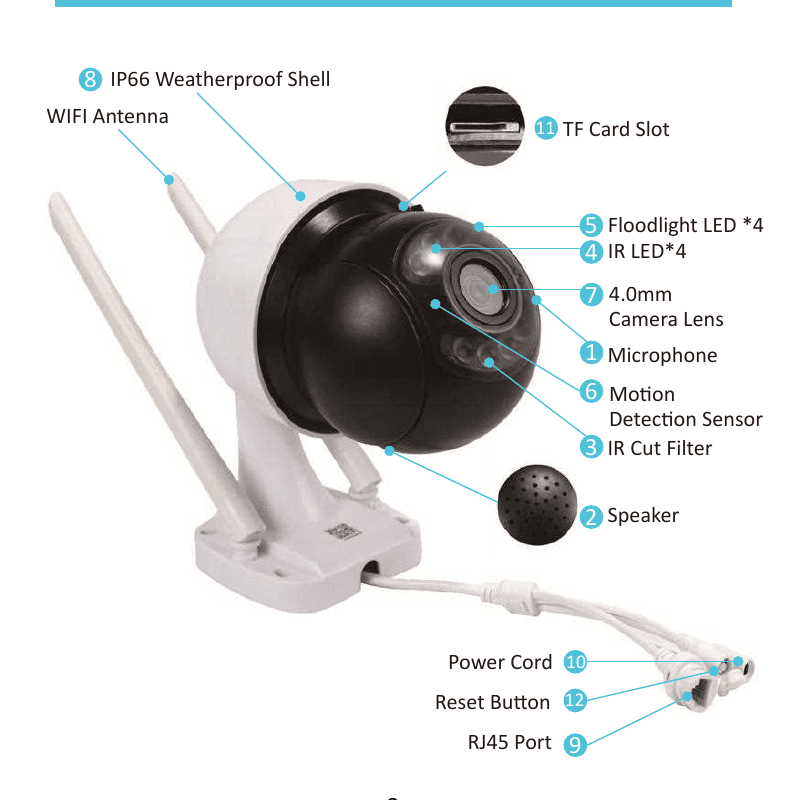
- Mikrofon: Snímá zvuk.
- Reproduktor: Přenáší zvuk.
- IR Cut filtr: Automatické přepínání denního/nočního režimu.
- IR LED ×4: IR LED se ve tmě automaticky zapnou pro noční vidění.
- Reflektor ×4: Ve tmě se automaticky zapne, když je spuštěn senzor detekce pohybu.
- Senzor detekce pohybu: Detekuje objekty ve svém zorném poli.
- Objektiv 4,0 mm: Poskytuje široký zorný úhel až 79°.
- Kryt odolný proti povětrnostním vlivům IP66: Pracovní teplota −20 °C/−4 °F až 60 °C/140 °F.
- Ethernetový port RJ-45: A) Přidání kamery k rekordéru NVR YESKAMO jako standardní NVR sadu, pokud chcete. B) Drátové připojení kamery k internetu, pokud se vám nepodaří nakonfigurovat bezdrátové připojení.
- Napájecí port: Připojte k dodávané zástrčce 12V 1A pro napájení.
- Slot na TF kartu: Vložte TF kartu pro ukládání videa (podporuje TF kartu max. 128 GB, TF karta musí být ve formátu FAT32).
- Tlačítko reset: Stiskem a podržením tlačítka reset asi 5–10 sekund obnovíte tovární nastavení kamery.
- Rozsah vodorovného otáčení: 0°~355°, 0,1°~20°/s.
- Rozsah svislého otáčení: 0°~90°, 0,1°~20°/s.
III. O kameře s reflektorem
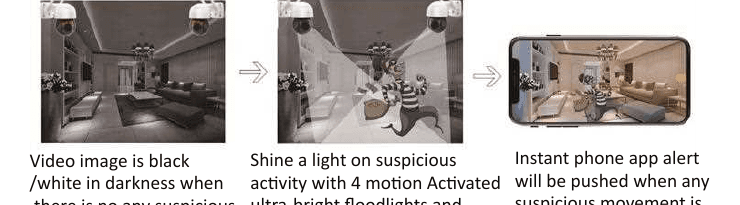
Tato alarmová kamera má vestavěný senzor pohybu a reflektory. Když kamera zachytí ve své detekční oblasti jakoukoli podezřelou aktivitu, dostanete upozornění prostřednictvím telefonu nebo kamery. Osvítí podezřelou aktivitu velmi jasným reflektorem se 4 zdroji aktivovaným pohybem a v noci nahraje barevné video neočekávané aktivity. Obraz videa je ve tmě černobílý, když nedochází k pohybu.
- Kamera funguje s rekordérem NVR i bez něj. Alarmovou kameru lze používat jako samostatnou Wi-Fi kameru, kterou můžete prohlížet přímo v mobilní aplikaci; nebo můžete kameru s reflektorem přidat k rekordéru NVR YESKAMO jako standardní NVR kamerovou sadu.
- Kamera má vestavěný senzor pohybu — při detekci jakékoli podezřelé aktivity nebo pohybu postavy dostanete okamžité upozornění do mobilní aplikace a/nebo sirénový alarm.
- Kamera má vestavěné IR LED a reflektorové LED. IR LED se automaticky zapne, když je okolního světla nedostatek, a vytvoří jasné černobílé video. Reflektor se automaticky zapne (ve tmě) POUZE tehdy, když kamera zachytí jakoukoli podezřelou aktivitu, a poté umožní barevné nahrávání videa neočekávané aktivity. (Reflektor se ve dne NEZAPNE.)
IV. Konfigurace v mobilní aplikaci
1. Zapnutí kamery
Připojte kameru k dodávanému adaptéru 12V 1A a poté adaptér zapojte do blízké elektrické zásuvky.
2. Stažení aplikace
Vyhledejte aplikaci „EseeCloud" v App Store nebo Google Play. Pokud ji nemůžete najít, naskenujte QR kód na obalu (udržujte verzi mobilní aplikace aktuální).
Podporuje Android 9.0 nebo novější a iOS 5.0 nebo novější.
3. Vytvoření účtu a přihlášení
Zaregistrujte účet pomocí e-mailové adresy / telefonního čísla a hesla. Textovou zprávou bude odeslán ověřovací kód. Klepněte na Register, zadejte e-mail/telefonní číslo, souhlaste se softwarovou smlouvou a klepněte na Confirm.
4. Přidání zařízení
Nejprve resetujte kameru: stiskněte a podržte tlačítko reset kamery asi 5–10 sekund, dokud neuslyšíte hlasovou výzvu, a kamera se automaticky restartuje.
Přejděte na svém telefonu na Setup → Wifi.
Připojte svůj telefon k hotspotu kamery s názvem „IPC…" a zadejte výchozí heslo hotspotu „11111111".
Přejděte na APP → My Device → klepněte na ikonu „+".
Klikněte na „other ways to add".
Klepněte na tlačítko „Standalone camera".
Nyní si můžete video z kamery prohlédnout. Zvolte prosím Remote View nebo Direct Connection.
- Zadejte název a heslo svého routeru (ujistěte se, že zadáváte správné heslo k domácí Wi-Fi), poté klikněte na tlačítko „confirm". (Tip: bezdrátová síť 5GHz není v tuto chvíli podporována.)
- Zařízení se začne připojovat — počkejte, až se kamera připojí k internetu, s hlasovou výzvou „wireless setting, please wait". (Proces konfigurace sítě může trvat 1–2 minuty, buďte trpěliví. Neodpojujte síť!)
- Po hlasové výzvě „the wireless connection is successful" klikněte na „continue" pro dokončení konfigurace.
Nastavte název zařízení, poté klikněte na confirm. Kamera bude úspěšně přidána. (Pro vyšší zabezpečení nastavte prosím heslo — nebo klepněte na „Skip".)
5. Náhled a přehrávání
| Tlačítko | Funkce |
|---|---|
| Tlačítko přepnutí přehrávání/živého videa | Přepínání mezi přehrávaným videem a živým videem v reálném čase |
| Tlačítko přepnutí oken | Přizpůsobte obrazovku, kolik oken se má zobrazit najednou |
| Poměr | Nastavení poměru videa. Přizpůsobte poměr náhledu videa. |
| Tlačítko přepnutí rozlišení | Přepnutí rozlišení náhledu videa mezi HD (vysoké rozlišení) a SD (standardní rozlišení) |
| Tlačítko mikrofonu | Vhodné pro zařízení s mikrofonem. Podržením tlačítka mluvíte do kamery. |
| PTZ | Ovládání otáčení kamery nahoru a dolů, doleva a doprava. |
| Tlačítko snímku obrazovky | Snímek obrazovky |
| Tlačítko zapnutí/vypnutí reproduktoru | Zda přehrávat zvuk zachycený kamerou |
| Tlačítko nahrávání | Nahrávání živého videa |
| Reálný čas | Návrat k živému nahrávání videa |
| Kanál přehrávání | Výběr kanálu pro přehrávání |
| Tlačítko kalendáře | Výběr data přehrávání |
| Časová osa | Tažením časové osy upravíte čas přehrávání |
| Tlačítko zálohy | Záloha a stažení nahraného videa do telefonu |
6. Nastavení zařízení
6.1 Nahrávání při detekci pohybu
Klepněte na ikonu „Settings" v pravém dolním rohu obrazovky zařízení → General settings → Motion Detection Recording → Humanoid Settings / Recording and detection settings / Alarm and Prompt tone settings.
1) Nastavení postav
| Možnost | Funkce |
|---|---|
| Alarm detekce postavy | Když je detekována lidská postava, vygeneruje se zpráva alarmu. Zprávy pomáhají rozpoznat, zda byl pohyb způsoben člověkem, nebo jinými objekty. |
| Citlivost detekce postavy | Zapněte výše uvedené (Alarm detekce postavy) a tato možnost se zobrazí. Nastavte citlivost detekce postavy. |
| Rámeček detekce postavy | Zapnutím označíte lidský pohyb červeným čtvercem. |
2) Nastavení nahrávání a detekce
| Možnost | Funkce |
|---|---|
| Oblast detekce pohybu | Vyberte oblast, na kterou se chcete zaměřit. Výstražná čára pomáhá upozornit, když pohyb překročí čáru. |
| Nahrávání při pohybu | Automatické nahrávání videa, když je detekován pohybující se objekt. |
| Sledování postavy | Po zapnutí kamera při detekci člověka automaticky sleduje jeho pohyb. |
3) Nastavení alarmu a tónu výzvy
| Možnost | Funkce |
|---|---|
| Zapnout oznámení detekce pohybu | Zapnutím získáte oznámení o alarmu při pohybu. |
| Nastavení času alarmu | Nastavte časový plán pro příjem oznámení o alarmu. |
| Citlivost detekce pohybu | Nastavte citlivost detekce pohybu. |
| Zapnout sirénu alarmu detekce pohybu | Zapněte výchozí sirénový alarm při detekci pohybu, nebo si přizpůsobte vlastní tón alarmu (posuňte obrazovku pro nalezení možnosti). |
6.2 Pokročilá nastavení
Klepněte na ikonu „Settings" v pravém dolním rohu obrazovky zařízení → na rozhraní „Setup" posuňte obrazovku dolů → Advanced settings.
1) Převrácení obrazu videa
Advanced settings → Video screen reversal. Nastavte převrácení nahoru a dolů nebo doleva a doprava pro získání správného obrazu podle různé instalace.
2) Nastavení kvality videa
PTZ kamera podporuje nastavení reflektoru a režimu IR nočního vidění; zahrnuje režimy Infrared / full color / intelligent. Advanced settings → Video quality settings → Infrared / Full color / Intelligent.
| Možnost | Funkce |
|---|---|
| Infrared | Zvolte režim Infrared — kamera v noci zobrazuje pouze černobílý obraz, reflektor se nikdy nezapne. |
| Full color | Režim Full color — reflektor zůstává zapnutý celou noc. Pokud chcete, aby kamera nahrávala plně barevné video ve dne i v noci, je to správné nastavení. |
| Intelligent | Inteligentní režim znamená, že když nedochází k pohybu, kamera používá IR LED a video je černobílé. Jakmile však detekuje pohyb, reflektor se v noci zapne a kamera přepne na plně barevné video asi na 15 sekund. |
3) Nastavení soukromé zóny
Zakryjte soukromou zónu podle potřeb. Ale vzhledem k funkci PTZ této kamery není tato funkce vhodná k použití. Na rozhraní „Setup" posuňte obrazovku dolů → Advanced settings → Privacy zone settings.
6.3 Další nastavení
1) Wi-Fi zařízení. Na rozhraní „Setup" posuňte obrazovku dolů → General settings → Device's WiFi. Změňte Wi-Fi kamery, pokud se vaše domácí Wi-Fi změnila nebo bylo resetováno heslo Wi-Fi. Upozorňujeme, že bezdrátově funguje pouze s Wi-Fi 2,4GHz.
2) Úložiště zařízení. Setup → Device Storage → Cloud storage / TF card storage. Kamera podporuje předplatné cloudového úložiště a úložiště na kartě MicroSD. Karta MicroSD podporuje až 128 GB a formát FAT32. Naformátujte prosím SD kartu na počítači do formátu FAT32 a ujistěte se, že je kamera vypnutá, když kartu vkládáte. Můžete zkontrolovat kapacitu karty, pokud byla nainstalována správně a rozpoznána.
3) Nastavení hesla. Na rozhraní „Setup" posuňte obrazovku dolů → Setup Password → User name / Password. Nastavte nebo resetujte heslo kamery, aby byla bezpečnější, a poté ostatní potřebují heslo ke sdílení.
6.4 Sdílení zařízení
Po dokončení konfigurace kamery v mobilní aplikaci můžete zařízení snadno sdílet se svou rodinou. Klepněte na ikonu Share → Device share permissions → klepněte na zaškrtnutí v pravém horním rohu pro získání QR kódu → Naskenujte QR kód s rodinou → Confirm Add na sdíleném telefonu → Hotovo.
Poznámka
Doba platnosti QR kódu je pouze 300 sekund. Pokud je neplatný, vytvořte QR kód znovu. Pro každé sdílené zařízení můžete nastavit oprávnění.
Existují další 2 způsoby, jak sdílet zařízení s rodinou:
- Ruční přidání zařízení pomocí cloud ID. Na telefonu rodiny přejděte na APP → Device → klikněte na ikonu „+" → zvolte „Other ways to add" → klepněte na „Add by ID/IP" → zadejte Cloud ID a heslo → klepněte na „Complete" a hotovo. (Cloud ID: A) Zkontrolujte jej v primárním telefonu, který kameru nakonfiguroval. B) Zkontrolujte štítek na těle kamery.)
- Přidání zařízení skenováním LAN. Telefon a kamera musí být ve stejném prostředí Wi-Fi, pokud zvolíte „LAN scan". Na telefonu rodiny přejděte na APP → Device → klikněte na ikonu „+" → zvolte „Other ways to add" → klepněte na „LAN Scan" → klepněte na „Add" → zadejte heslo → klepněte na „Complete" a hotovo.
V. Časté dotazy
Q1. Jak vložit do kamery TF kartu?
- Odpojte kameru od zdroje napájení.
- Sejměte z kamery pryžovou zátku portu na TF kartu.
- Mírně zasuňte TF kartu.
- Nasaďte pryžovou zátku TF karty zpět na kameru tak, aby těsně doléhala.
- Zapněte kameru a naformátujte TF kartu (o formátu SD karty viz „6.3 Další nastavení → 2) Úložiště zařízení").
Q2. Jak vypnout oznámení mobilní aplikace?
Existují dva způsoby, jak vypnout oznámení aplikace:
- A. V mobilní aplikaci → Me → Settings → vypněte „Push notification".
- B. Klepněte na „Settings" na obrazovce zařízení → Motion detection recording → vypněte „Enable motion detection notifications".
Q3. Jak zapnout a vypnout sirénový alarm ze strany kamery?
Klepněte na „Settings" na obrazovce zařízení → Motion detection recording → zapněte/vypněte „Enable motion detection alarm siren".
Q4. Proč nedostávám upozornění mobilní aplikace?
- A. Zkontrolujte, zda jste nevypnuli „Push notification".
- B. Zkontrolujte, zda jste nevypnuli „Push notification". V mobilní aplikaci → Me → Settings → vypněte „Push notification".
- C. Zkontrolujte, zda jste nevypnuli „Enable motion detection notifications". Klepněte na „Settings" na obrazovce zařízení → Motion detection recording → vypněte „Enable motion detection notifications".
- Zkontrolujte, zda v nastavení telefonu povolujete oznámení pro aplikaci EseeCloud. V nastavení telefonu → Notifications → najděte „EseeCloud" → povolte oznámení.
Q5. Proč nemohu přehrát video?
- A. Zkontrolujte, zda jste zapnuli nahrávání při pohybu. Device settings → Motion detection recording → zapněte „Motion detection" → zapněte „Motion recording".
- B. Zkontrolujte, zda jste pro kameru nastavili nepřetržité nahrávání. Device settings → Time recording management.
- C. Zkontrolujte, zda je TF karta v normálním stavu — k přehrávání musí být vybavena úložnou kapacitou. Device settings → Device storage → TF card storage.
Q6. Jak zobrazit nahrávku upozornění na detekci pohybu?
Na hlavní obrazovce aplikace → klepněte na „News" pod rámečkem obrázku → klepněte na zprávu upozornění v seznamu upozornění → zobrazte nahrávku detekce pohybu o konkrétním pohybu.
Q7. Proč neslyším zvuk z kamery?
- A. Zkontrolujte, zda jste v mobilní aplikaci zapnuli tlačítko „speaker".
- B. Zkontrolujte nastavení hlasitosti telefonu — pokud je hlasitost telefonu příliš nízká, nebude žádný zvuk.
Q8. Proč se reflektor nezapne, když někdo prochází kolem?
- A. Reflektor se zapne pouze v noci (aktivováno IR noční vidění), když kamera detekuje osoby; ve dne se nezapne.
- B. Časový interval reflektoru je asi 2 minuty.
- C. Pokud je někdo mimo detekční dosah, nespustí alarm. Zkontrolujte tedy prosím výšku a úhel instalace alarmové kamery.
- D. Zkontrolujte, zda jste pro kameru nezvolili režim „infrared". (Viz „6.2 Pokročilá nastavení → 2) Nastavení kvality videa".)
Q9. Proč moje kamera v mobilní aplikaci zobrazuje „offline"?
- A. Zkontrolujte, zda má kamera napájení. (Zakryjte IR-cut filtr kamery a IR LED se ve tmě zapne.)
- B. Zkontrolujte, zda je kamera nainstalována v dosahu Wi-Fi vašeho routeru.
- C. Možná byla kamera obnovena do továrního nastavení — nakonfigurujte ji znovu.
Q10. Kde mohu změnit heslo kamery?
Výchozí uživatelské jméno kamery je „admin" a výchozí heslo je žádné heslo (ponechte prázdné). Pokud chcete heslo kamery resetovat:
- A. Nastavte heslo při první konfiguraci kamery v mobilní aplikaci.
- B. Na stránce Device settings → Setup Password → Password → zadejte původní heslo, nové heslo a potvrzení hesla → klepněte na „Confirm" pro dokončení.
Q11. Co dělat, když NEMOHU dokončit konfiguraci kamery v mobilní aplikaci?
Pokud kliknete na tlačítko „reset", ale konfigurace kamery v mobilní aplikaci se nezdařila, postupujte podle níže uvedených kroků:
-
Připojte port RJ45 kamery k portu LAN routeru ethernetovým kabelem; kamera se během několika minut připojí k internetu.
-
Přidejte cloud ID zařízení v mobilní aplikaci.
- Přidání cloud ID zařízení skenováním: Přejděte na APP → Device → klepněte na ikonu „+" → zvolte „scan" → naskenujte QR kód na štítku na těle kamery → klikněte na „complete" a kamera je přidána do mobilní aplikace úspěšně.
- Ruční přidání cloud ID zařízení: Přejděte na APP → Device → klikněte na ikonu „+" → add → Networked device (or DVR/NVR) → zadejte cloud ID zařízení → klikněte na „complete" a kamera je přidána do mobilní aplikace úspěšně.
Pokud se kamera nedostane online, zkontrolujte, zda je váš router 2,4GHz, a zkuste router restartovat, poté bude kamera během několika minut online.
-
Nastavte pro kameru bezdrátovou síť. Klikněte na tlačítko „Settings" v pravém dolním rohu → Device's Wi-Fi → zadejte/vyberte název své domácí Wi-Fi → zadejte heslo své domácí Wi-Fi → klikněte na „Save" pro dokončení nastavení bezdrátové sítě. Konfigurace bezdrátové sítě je úspěšná, poté můžete odpojit ethernetový kabel mezi kamerou a routerem.
Poznámka
- A) Když připojíte kameru k portu LAN routeru, kamera získá přístup k internetu a stav sítě kamery bude v mobilní aplikaci ONLINE.
- B) Při konfiguraci bezdrátové sítě kamery by kamera a váš telefon měly být ve stejné síti (kameru pouze drátově připojíte k routeru ethernetovým kabelem a váš telefon se zároveň připojí k síti Wi-Fi routeru).
- C) Router by měl být 2,4GHz.
Chytrá akumulátorová IP kamera BC13 — Uživatelská příručka
Kompletní uživatelská příručka k chytré akumulátorové Wi-Fi IP kameře YESKAMO BC13 — popis produktu, párování v aplikaci, instalace, sdílení, pokročilé funkce, párování s NVR a řešení potíží.
IP kamera s reflektorem — Uživatelská příručka
Kompletní uživatelská příručka k alarmové kameře YESKAMO s PIR detekcí pohybu a reflektorem — popis produktu, úhel instalace, konfigurace v aplikaci, nastavení zařízení, časté dotazy a podpora.